Podobne tematy
[Windows 11/10] Rozwiązywanie problemów – Nieprawidłowe działanie funkcji Bluetooth
Dotyczy produktów: Notebook, Desktop, All-in-One PC, Gaming Handheld, MiniPC, ASUS NUC
Jeśli Twój komputer napotyka problemy z funkcjonalnością Bluetooth (takie jak brak możliwości połączenia, brak funkcji, częste rozłączanie, brak ikony Bluetooth lub wykrzykniki w menedżerze urządzeń) podczas podłączania do zewnętrznych urządzeń Bluetooth (w tym klawiatur, myszy, telefonów, głośników, kontrolerów do gier itp.), zapoznaj się z krokami rozwiązywania problemów zawartymi w tym artykule.
Uwaga: Sygnały Bluetooth są podatne na zakłócenia. Zaleca się, aby urządzenia Bluetooth znajdowały się blisko komputera oraz upewnienie się, że żadne przedmioty nie blokują połączenia, aby zapewnić optymalne warunki połączenia.
Uwaga: Dla komputerów stacjonarnych wyposażonych w zewnętrzne anteny (anteny Wi-Fi ruchome), zaleca się ich prawidłowy montaż, aby uzyskać najlepszą wydajność transmisji. Szczegółowe instrukcje instalacji znajdziesz w Podręczniku użytkownika.
Uwaga: Podczas korzystania z zewnętrznych urządzeń Bluetooth, zaleca się zapoznanie się z dokumentacją użytkownika dostarczoną przez producenta urządzenia, aby zapewnić poprawne połączenie oraz instalację odpowiednich sterowników lub oprogramowania. Jeśli zewnętrzne urządzenie Bluetooth jest zasilane baterią, upewnij się również, że ma ona odpowiedni poziom naładowania.
Aby zapewnić bardziej szczegółowe instrukcje, możesz również kliknąć poniższy link do filmu ASUS YouTube, aby dowiedzieć się więcej o [Jak naprawić problemy z połączeniem Bluetooth].
https://www.youtube.com/watch?v=LlLL7gv8XUw
Proszę przejść do odpowiedniej instrukcji w zależności od obecnego systemu operacyjnego Windows na Twoim urządzeniu:
System operacyjny Windows 11
Upewnij się, że Bluetooth jest włączony w Windows
- Kliknij ikonę [Start]
 na pasku zadań①, następnie wybierz [Ustawienia]
 ②.
②. 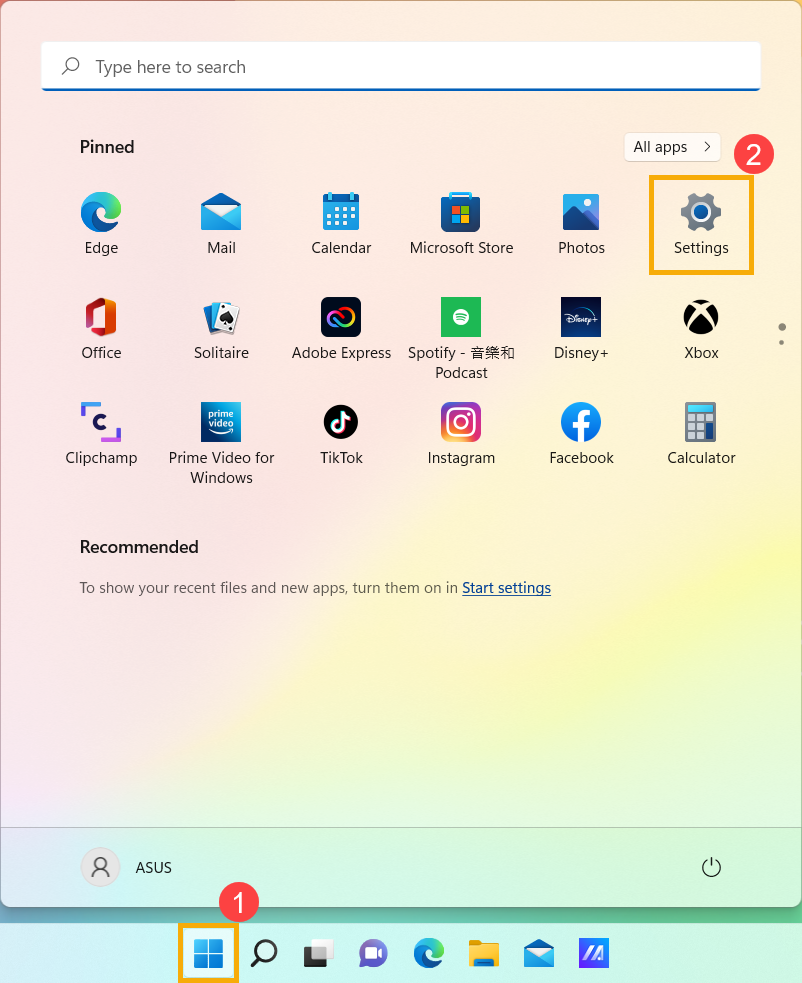
- Wybierz [Bluetooth i urządzenia]③, następnie upewnij się, że [Bluetooth] jest włączony ④.
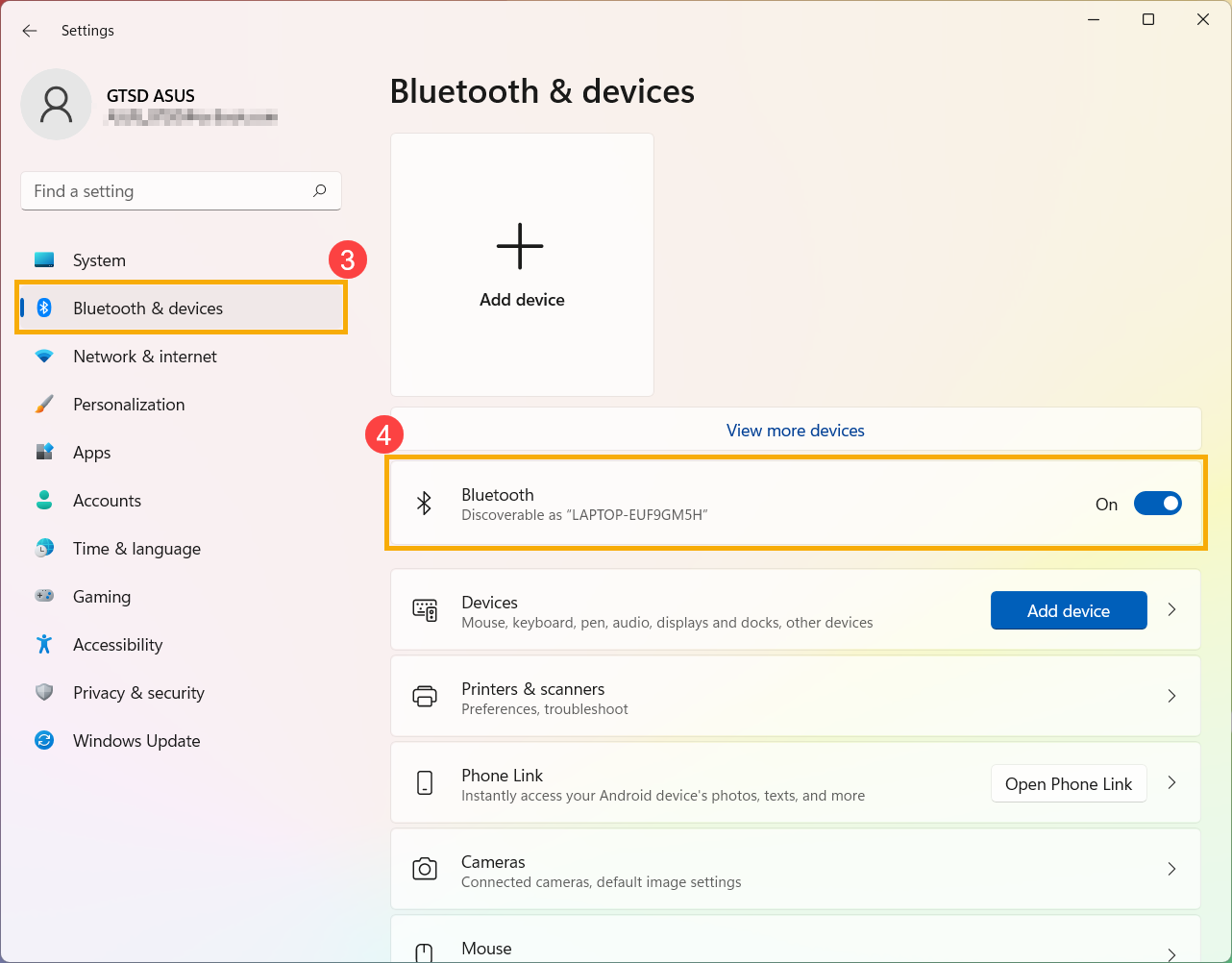
- Jeśli problem nadal występuje, przejdź do następnego kroku rozwiązywania problemów.
Upewnij się, że Twoje urządzenie posiada funkcję Bluetooth i jest ona włączona
- Wpisz i wyszukaj [Menedżer urządzeń] w pasku wyszukiwania Windows ①, następnie kliknij [Otwórz] ②.
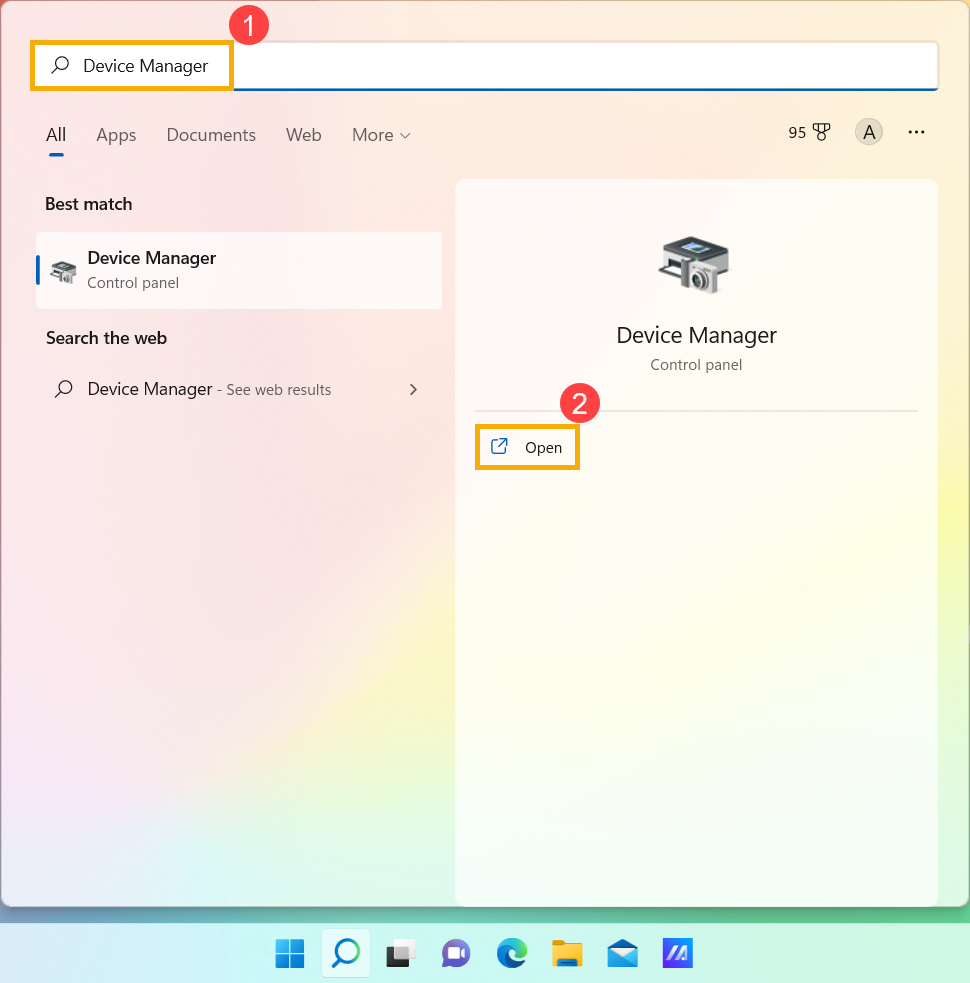
- W [Menedżer urządzeń], sprawdź czy [Bluetooth] ③ znajduje się na liście.
Uwaga: Jeśli [Bluetooth] nie jest obecny, Twoje urządzenie go nie obsługuje. Jeśli [Bluetooth] jest obecny, przejdź do następnego kroku.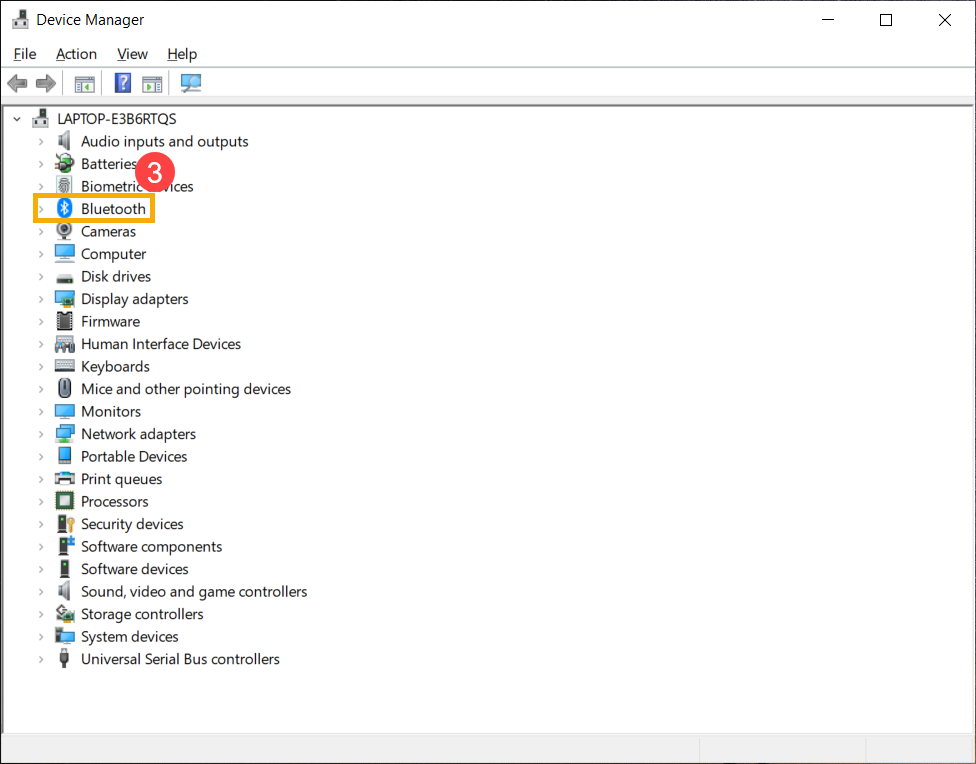
- Kliknij strzałkę obok [Bluetooth]④. Jeśli na ikonie Bluetooth znajduje się [strzałka oznaczona]⑤ co oznacza, że Bluetooth jest wyłączony, kliknij prawym przyciskiem myszy [Intel(R) Wireless Bluetooth(R)] i wybierz [Włącz urządzenie]⑥.
Uwaga: Nazwa urządzenia może się różnić w zależności od modelu.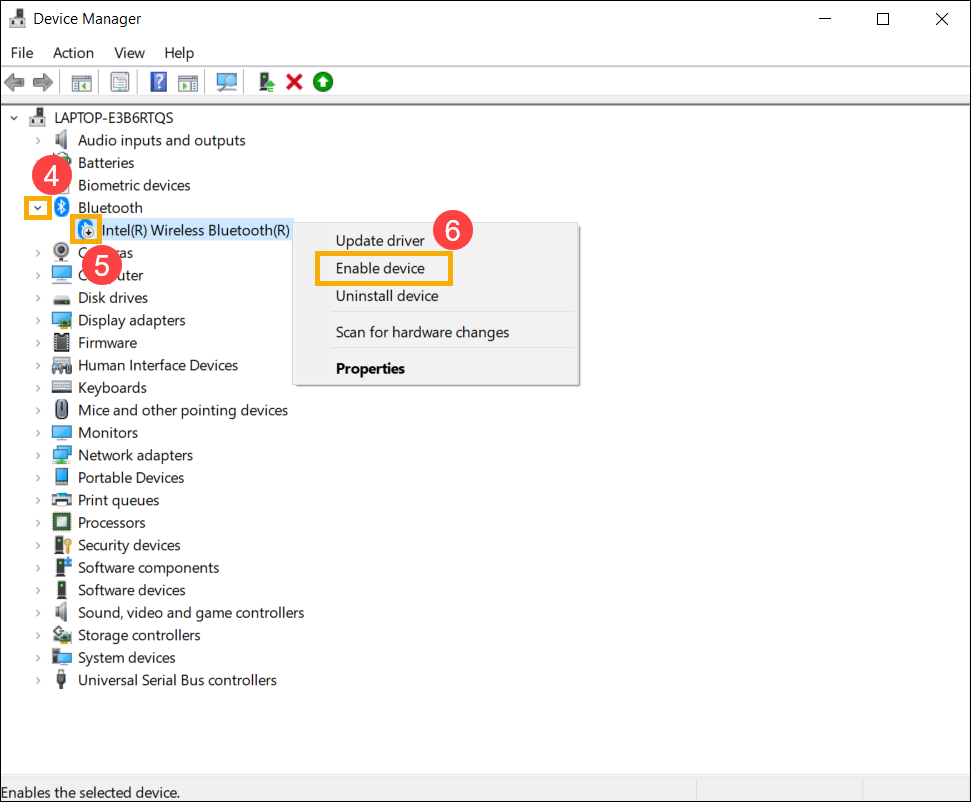
- Jeśli problem nadal występuje, kontynuuj kolejne kroki rozwiązywania problemów.
Zaktualizuj BIOS, Windows i sterowniki
Regularne aktualizowanie BIOS, Windows i sterowników może poprawić stabilność oraz wydajność systemu. Upewnij się, że Twoje urządzenie korzysta z najnowszych wersji. Dowiedz się więcej o aktualizacji BIOS:
Jak zaktualizować wersję BIOS w systemie Windows
Jak zaktualizować BIOS za pomocą ASUS Firmware Update/EZ Flash
(Dla produktów stacjonarnych, proszę odnieść się do Wprowadzenie do ASUS Motherboard EZ Flash 3.)
Dowiedz się więcej o aktualizacji Windows i sterowników:
Jak wykonać aktualizację Windows
Jak zaktualizować sterowniki poprzez System Update w MyASUS
Jeśli problem nadal występuje po aktualizacji BIOS/Windows/sterowników do najnowszej wersji, przejdź do następnego kroku rozwiązywania problemów.
Wyłącz urządzenie całkowicie
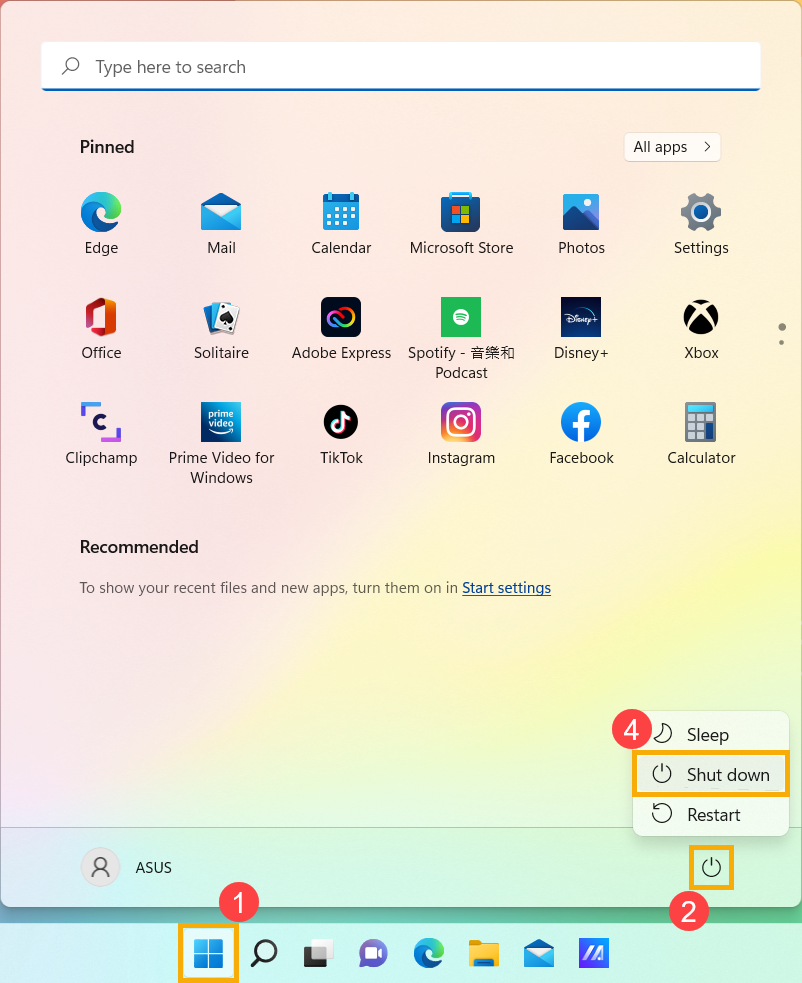
Kliknij [Start] ikonę na pasku zadań①, wybierz [Zasilanie] ikonę②, następnie naciśnij i przytrzymaj [klawisz Shift]③ na klawiaturze oraz wybierz [Wyłącz]④ jednocześnie. Twoje urządzenie zostanie całkowicie wyłączone.
Po całkowitym wyłączeniu urządzenia, proszę ponownie uruchomić urządzenie i sprawdzić, czy problem został rozwiązany. Jeśli problem nadal występuje, proszę kontynuować kolejne kroki rozwiązywania problemów.

Uruchom Diagnostykę Bluetooth przez MyASUS
- Wpisz i wyszukaj [MyASUS] w pasku wyszukiwania Windows①, następnie kliknij [Otwórz]②.
Uwaga: Jeśli nie możesz znaleźć MyASUS, może nie być zainstalowany na Twoim urządzeniu. Zobacz Jak zainstalować MyASUS.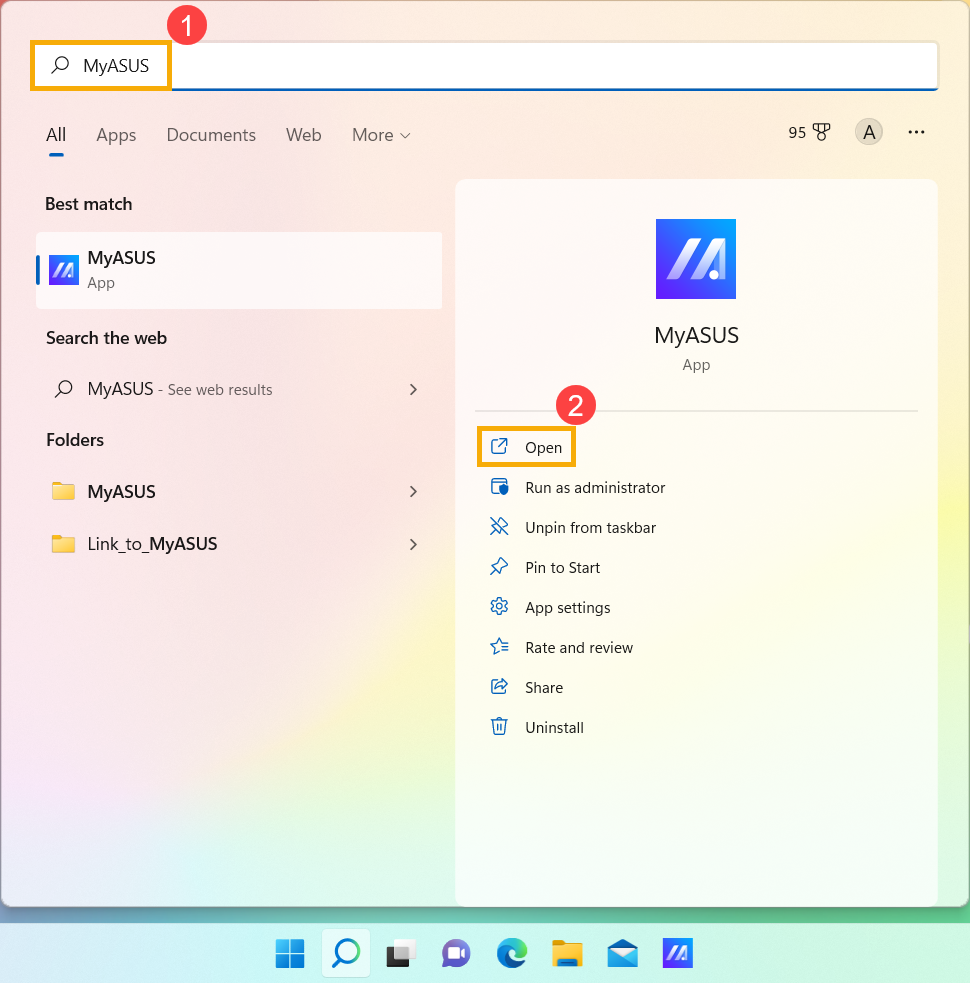
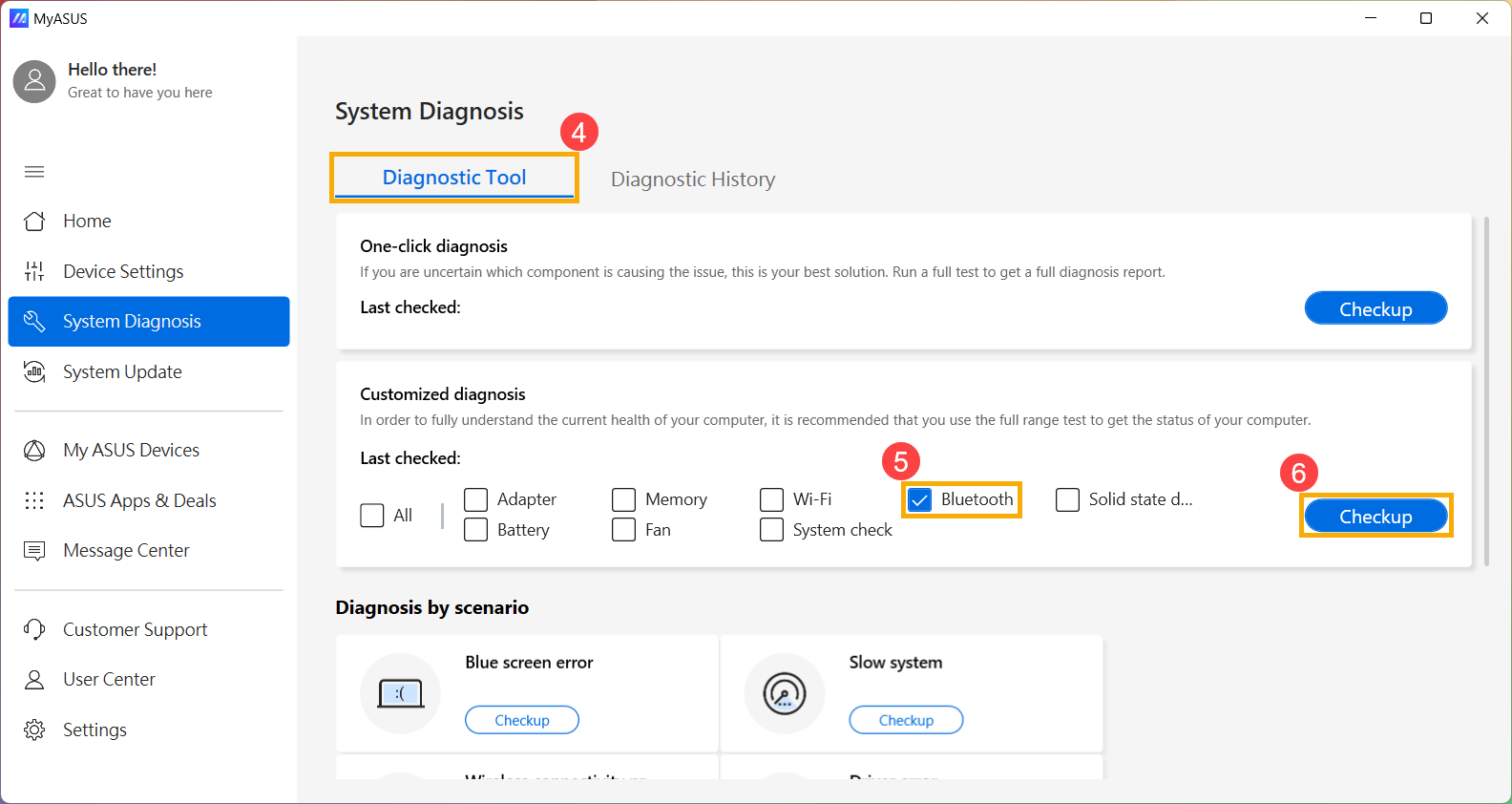
- W aplikacji MyASUS kliknij [Diagnostyka systemu]③.
Uwaga: Jeśli Twoje urządzenie nie wyświetla strony diagnozy systemu w oprogramowaniu MyASUS, oznacza to, że Twoje urządzenie nie obsługuje tej funkcji. Przejdź do kolejnej sekcji, aby uzyskać dalsze instrukcje rozwiązywania problemów. Tutaj możesz dowiedzieć się więcej o Dlaczego widzę tylko częściowe funkcje w aplikacji MyASUS.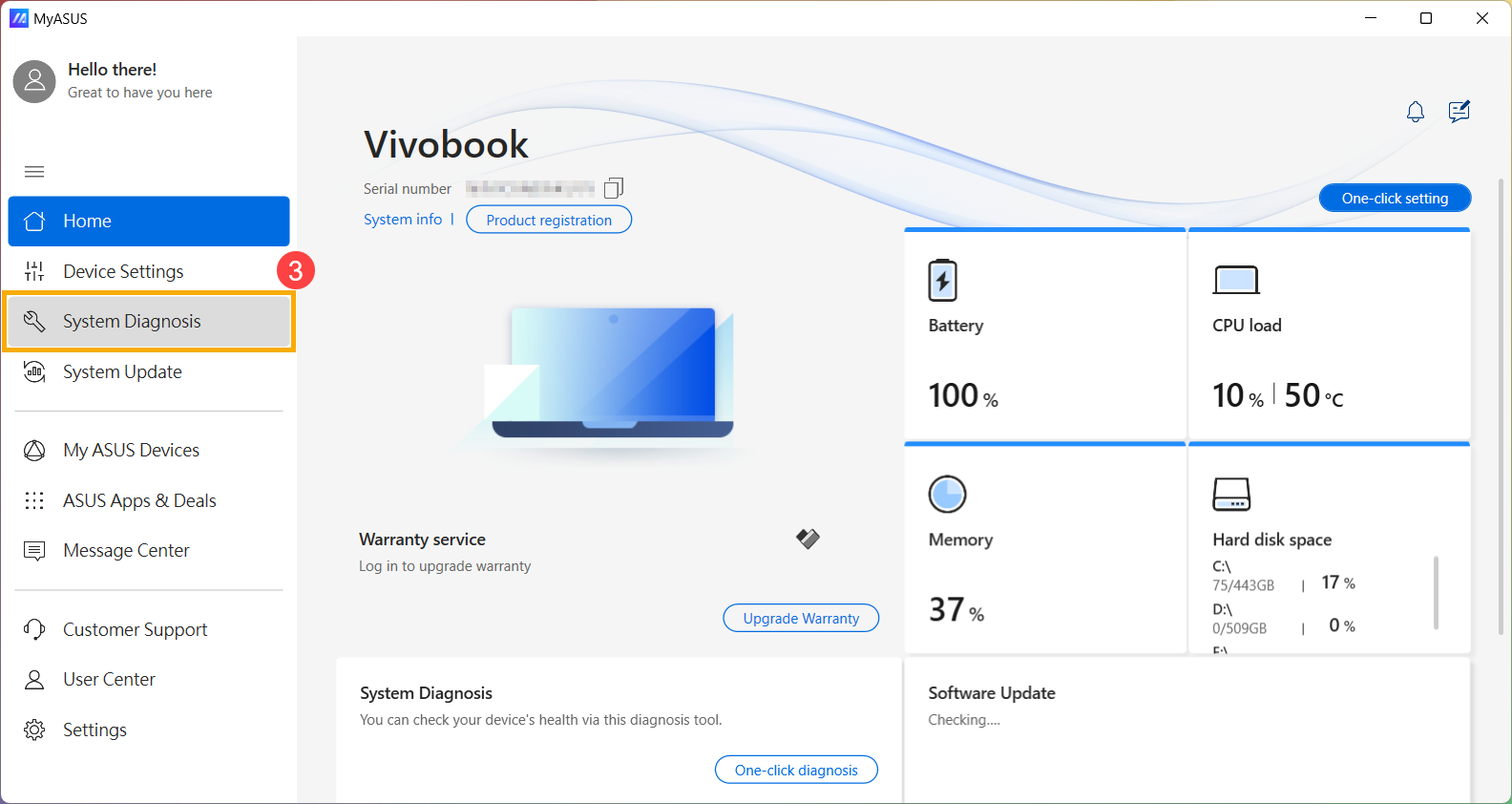
- W [Narzędzie diagnostyczne]④, wybierz [Bluetooth] jako element kontroli w Dostosowanej diagnozie⑤, a następnie kliknij [Kontrola]⑥. Tutaj możesz dowiedzieć się więcej o MyASUS Diagnoza Systemu - Wprowadzenie.
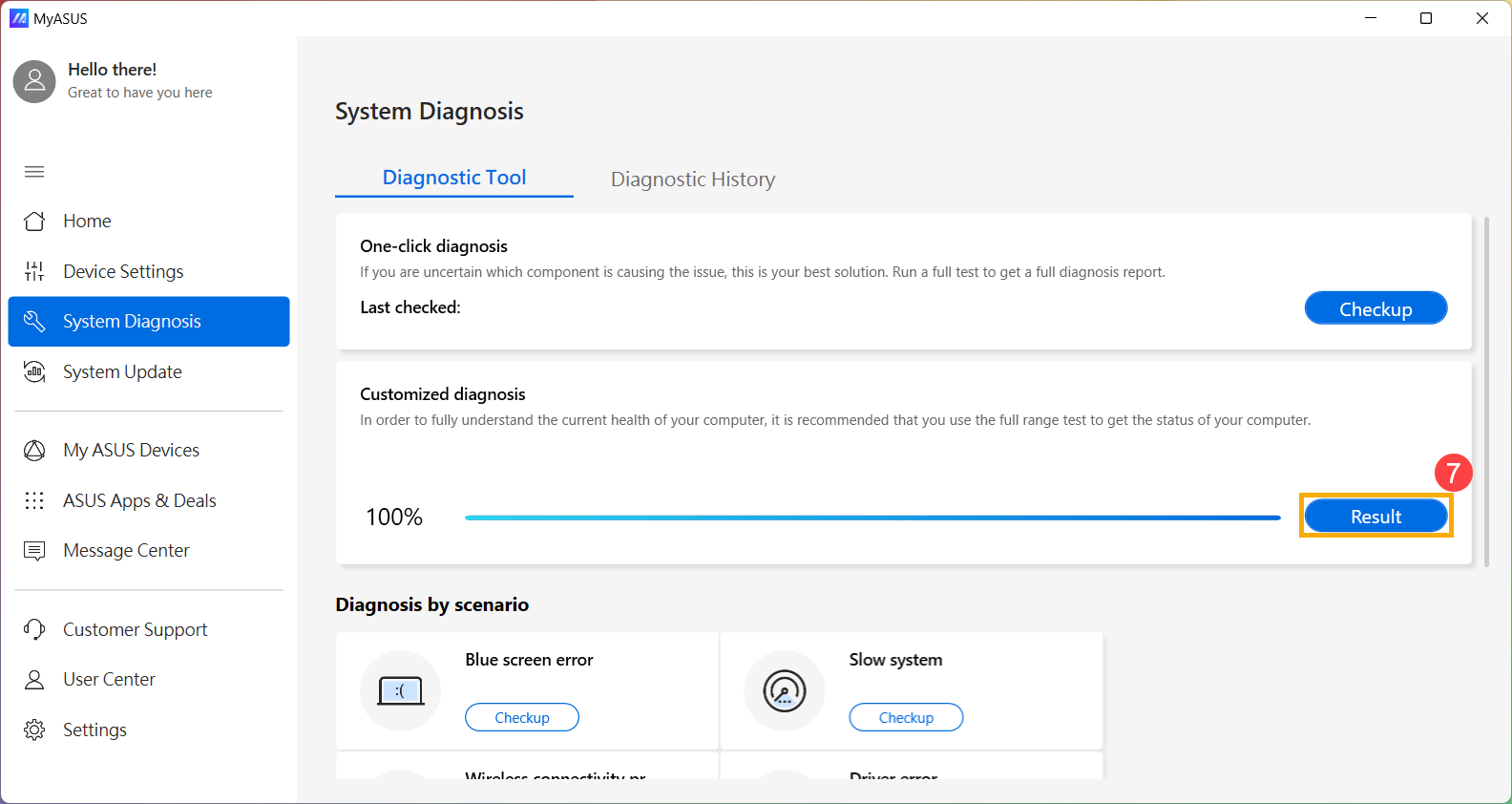
- Po sprawdzeniu kliknij [Wyniki]⑦. Jeśli zostaną wykryte błędy, spróbuj sugestii dotyczących rozwiązywania problemów proponowanych przez MyASUS. Jeśli problem nadal występuje, przejdź do następnego kroku rozwiązywania problemów.
Sprawdź aktualizację driver Bluetooth
- W [Menedżer urządzeń], kliknij prawym przyciskiem myszy [Intel(R) Wireless Bluetooth(R)]①, następnie wybierz [Aktualizuj driver]②.
Uwaga: Nazwa urządzenia może być inna w zależności od modelu. Upewnij się, że urządzenie znajduje się w dostępnej sieci, a następnie połącz się z internetem, ponieważ proces aktualizacji odbywa się online.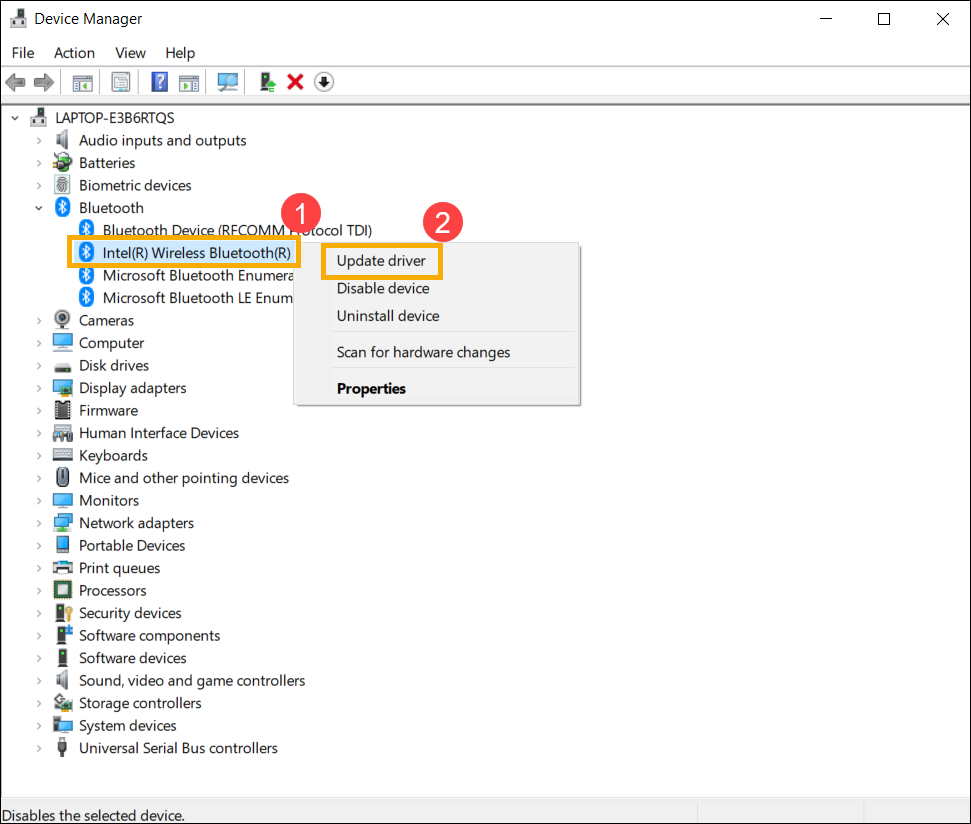
- Kliknij [Wyszukaj automatycznie zaktualizowane oprogramowanie driver]③.
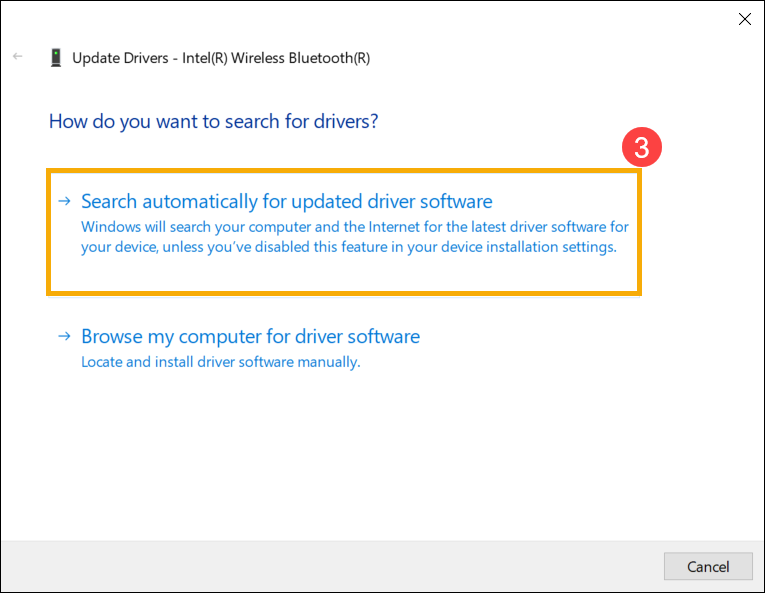
- Windows wyszukuje online sterowniki.
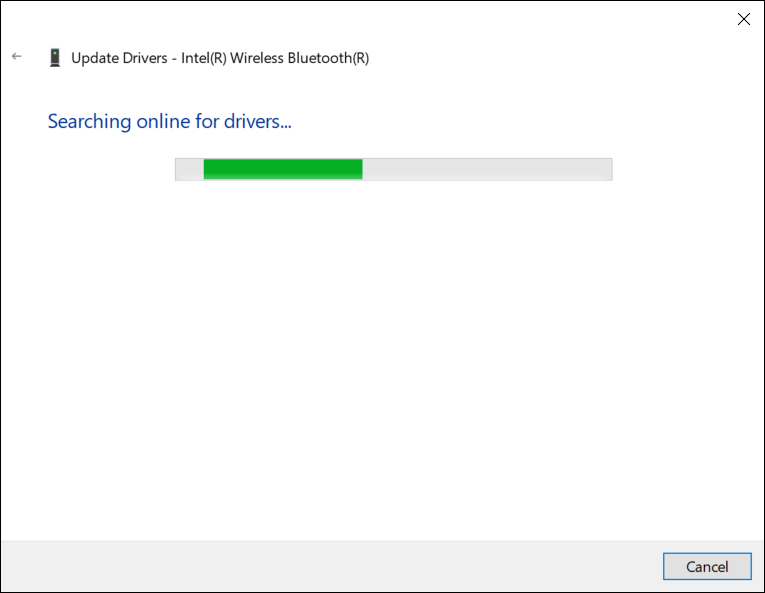
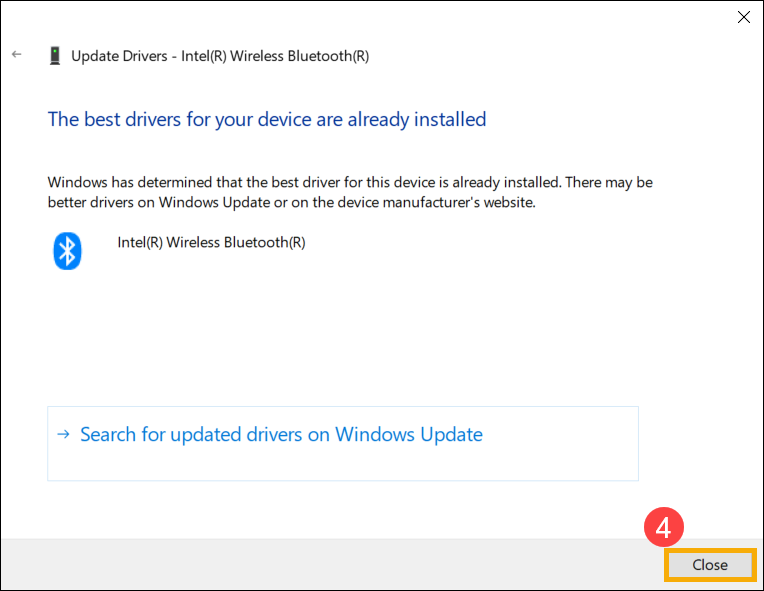
- Jeśli aktualizacja nie jest dostępna lub aktualizacja została zakończona, ale problem nadal występuje. Kliknij [Zamknij]④ i przejdź do następnego kroku.
Odinstaluj sterownik Bluetooth, następnie pobierz i zainstaluj go ze strony wsparcia ASUS
Uwaga: Nazwa producenta urządzenia Bluetooth może być inna nawet dla tego samego modelu. Nazwa producenta będzie używana w kolejnych krokach do dopasowania sterownika na stronie wsparcia ASUS, proszę ją odpowiednio zanotować. (Nazwa producenta urządzenia Bluetooth to [Intel] jako przykład.)
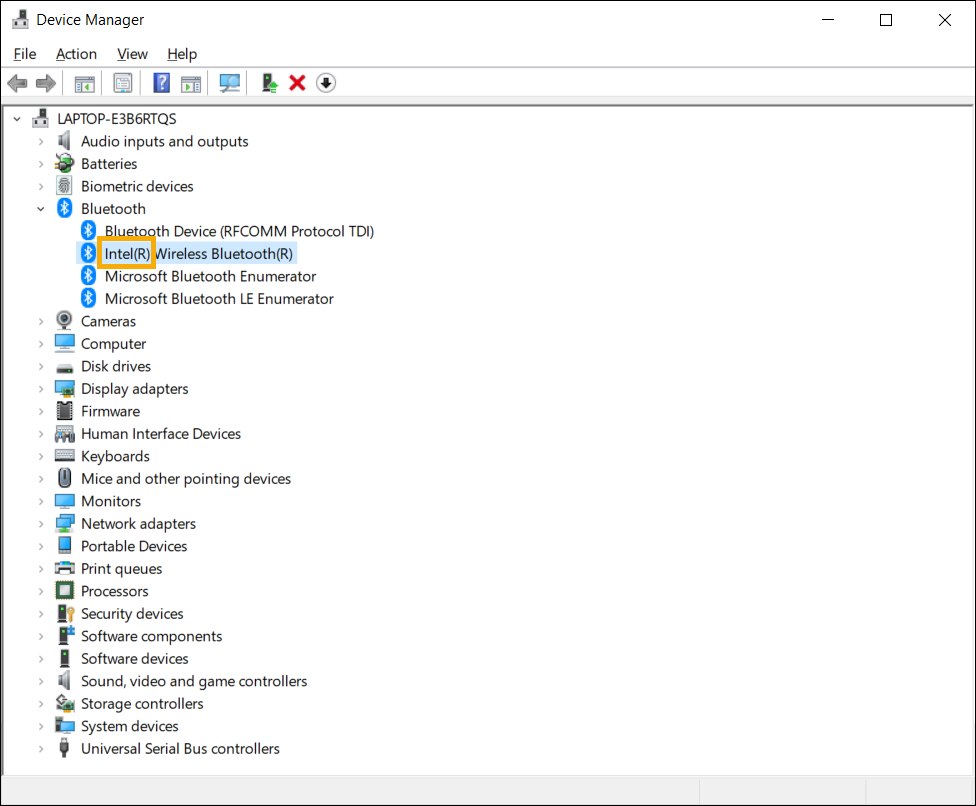
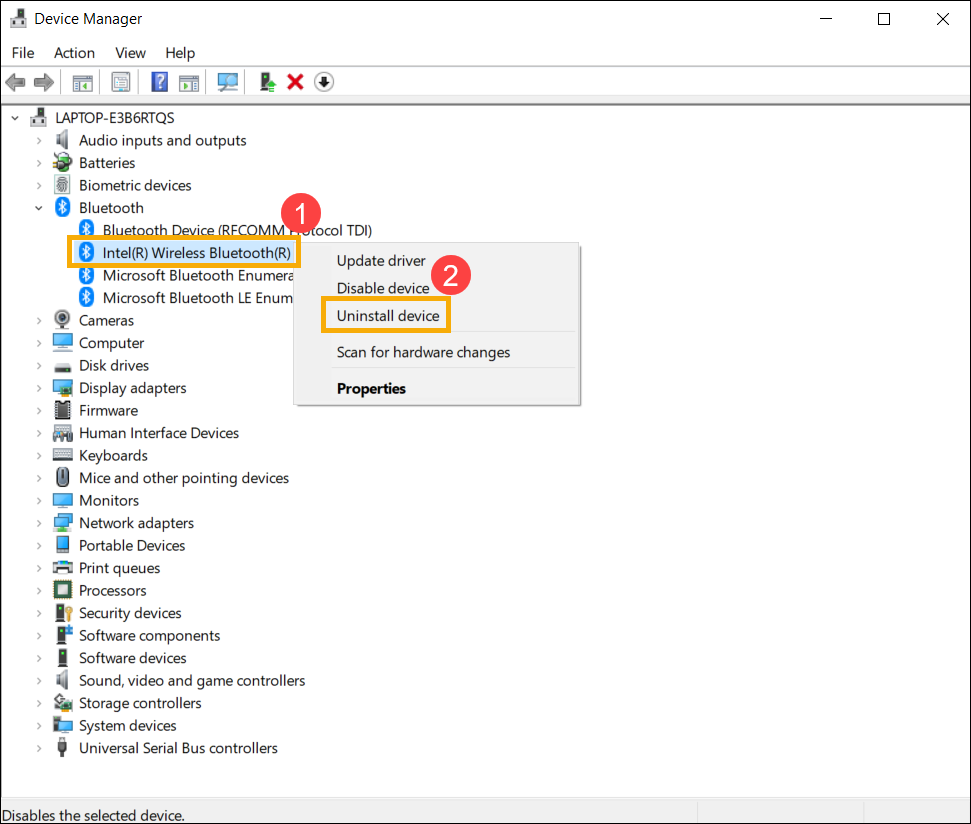
- W [Menedżer urządzeń], kliknij prawym przyciskiem [Intel(R) Wireless Bluetooth(R)]①, następnie wybierz [Odinstaluj urządzenie]②.
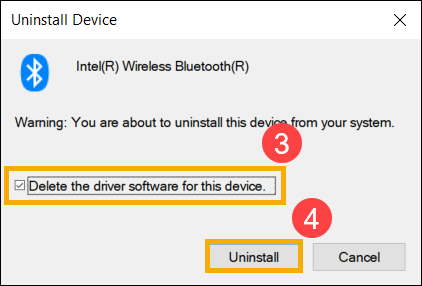
- Zaznacz pole, aby [Usuń oprogramowanie sterownika dla tego urządzenia]③, następnie wybierz [Odinstaluj]④.
- Pobierz i zainstaluj sterownik Bluetooth ze strony wsparcia ASUS. Dowiedz się więcej o Jak wyszukiwać i pobierać sterowniki.
Uwaga: Wyszukaj sterownik Bluetooth sparowany z nazwą dostawcy, który jest używany na Twoim urządzeniu. Nazwa dostawcy urządzenia Bluetooth to [Intel] jako przykład.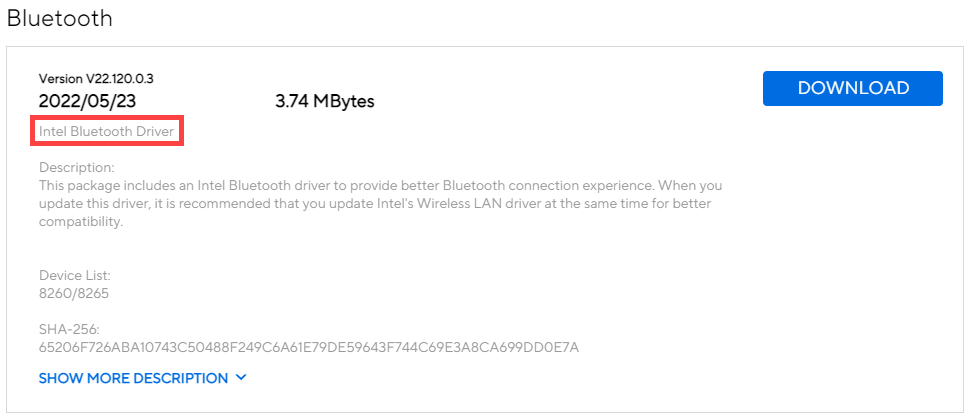
- Uruchom ponownie urządzenie i spróbuj sparować lub połączyć akcesorium Bluetooth po zainstalowaniu sterownika. Jeśli problem nadal występuje, przejdź do kolejnego kroku rozwiązywania problemów.
Uruchom narzędzie do rozwiązywania problemów z Bluetooth
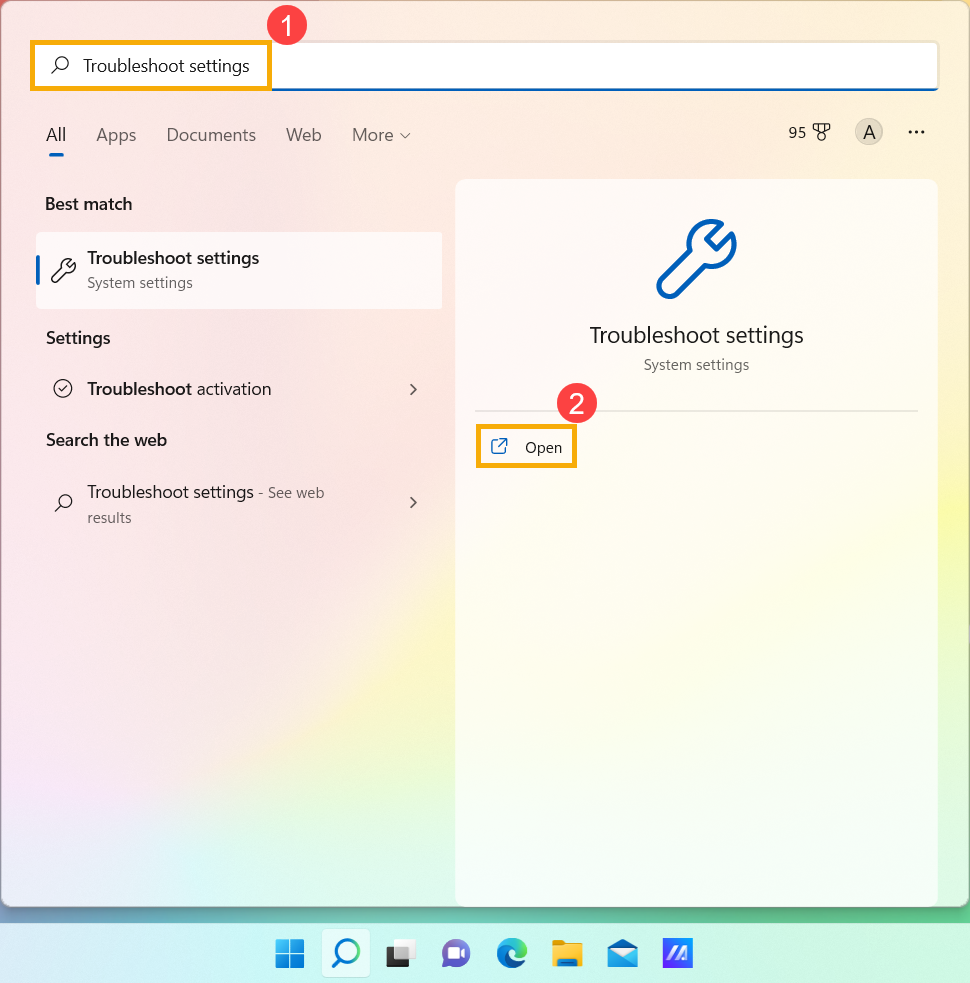
- Wpisz i wyszukaj [Ustawienia rozwiązywania problemów] w pasku wyszukiwania Windows①, a następnie kliknij [Otwórz]②.
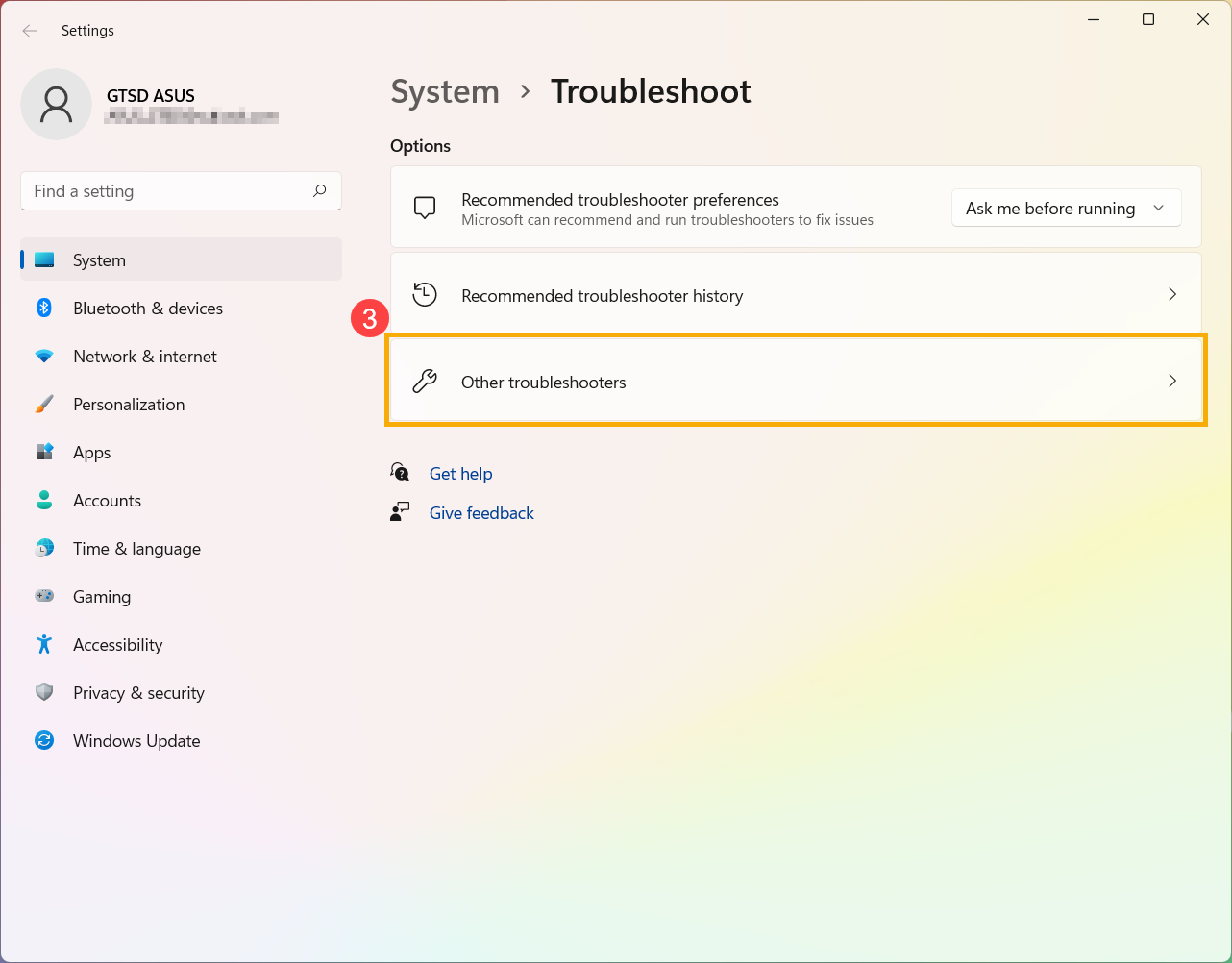
- Wybierz [Inne narzędzia do rozwiązywania problemów]③.
- Kliknij [Uruchom]④ przy opcji Bluetooth .
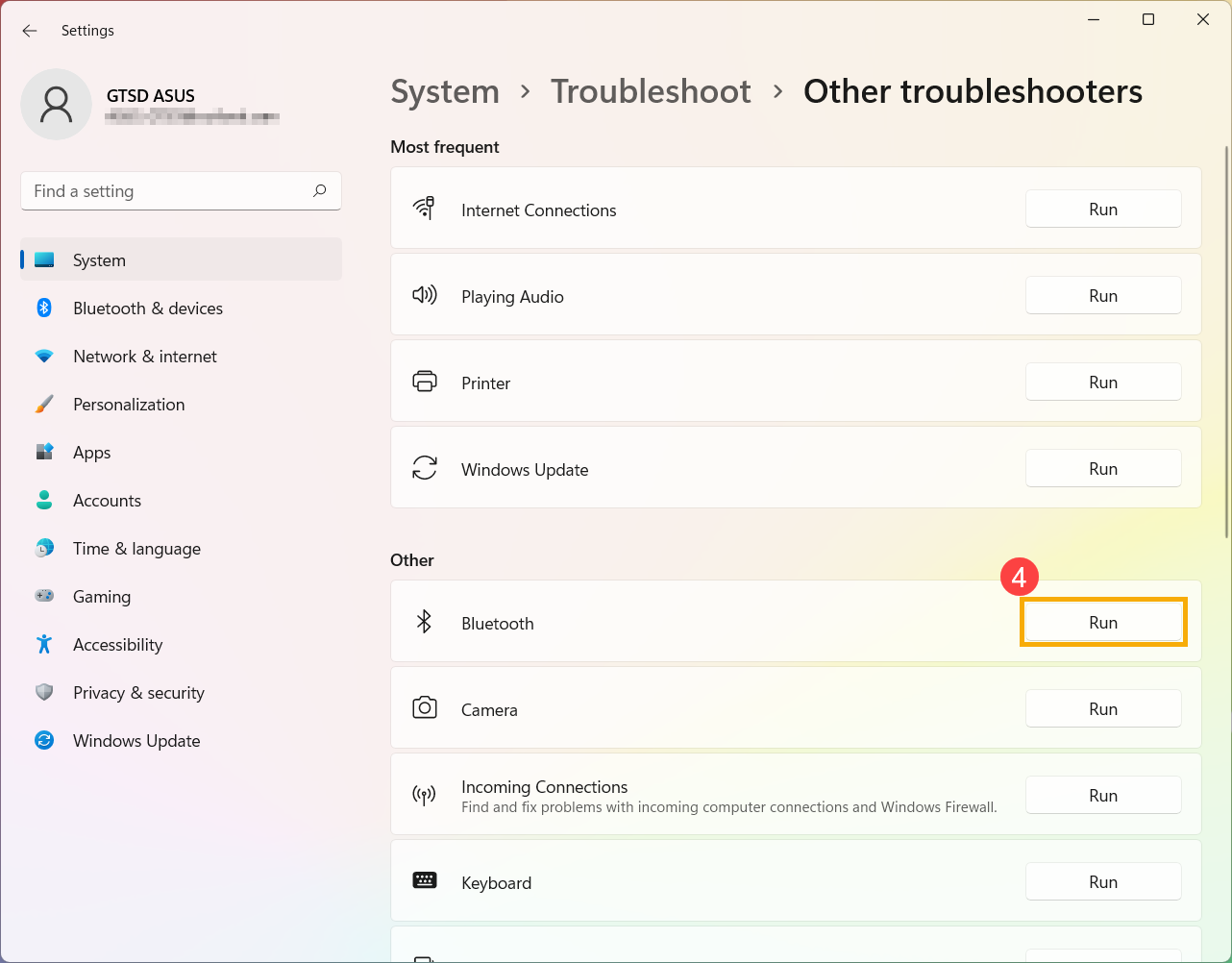
- Postępuj zgodnie z instrukcjami wyświetlanymi na ekranie, aby wykryć i rozwiązać problemy. Jeśli problem nadal występuje, kontynuuj kolejne kroki rozwiązywania problemów.
Użyj punktu przywracania do przywrócenia systemu
Jeśli problem pojawił się niedawno, i jeśli kiedykolwiek utworzyłeś punkt przywracania lub istnieje automatyczne przywracanie systemu, spróbuj przywrócić urządzenie do punktu przed rozpoczęciem problemu, aby go rozwiązać. Tutaj możesz dowiedzieć się więcej o Jak użyć punktu przywracania do przywrócenia systemu. Jeśli problem nadal występuje, przejdź do następnego kroku rozwiązywania problemów.
Zresetuj system
Jeśli problem nadal występuje po wykonaniu wszystkich kroków rozwiązywania problemów. Proszę wykonać kopię zapasową swoich plików osobistych, a następnie zresetować urządzenie do jego oryginalnej konfiguracji. Tutaj możesz dowiedzieć się więcej o Jak zresetować system.
Pytania i Odpowiedzi:
P1: Dlaczego ikona Bluetooth jest niewidoczna na pasku zadań?
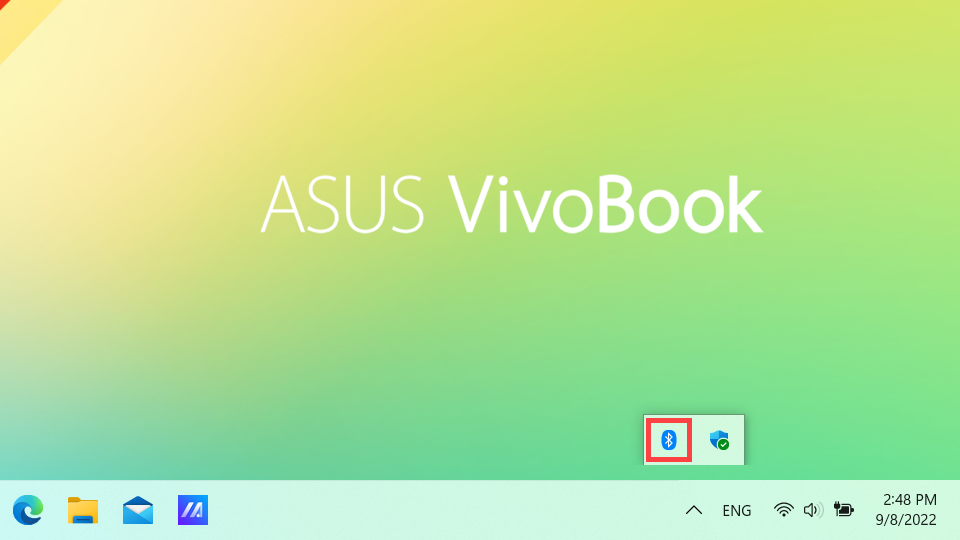
O1: Wykonaj poniższe kroki, aby wyświetlić ikonę Bluetooth na pasku zadań.
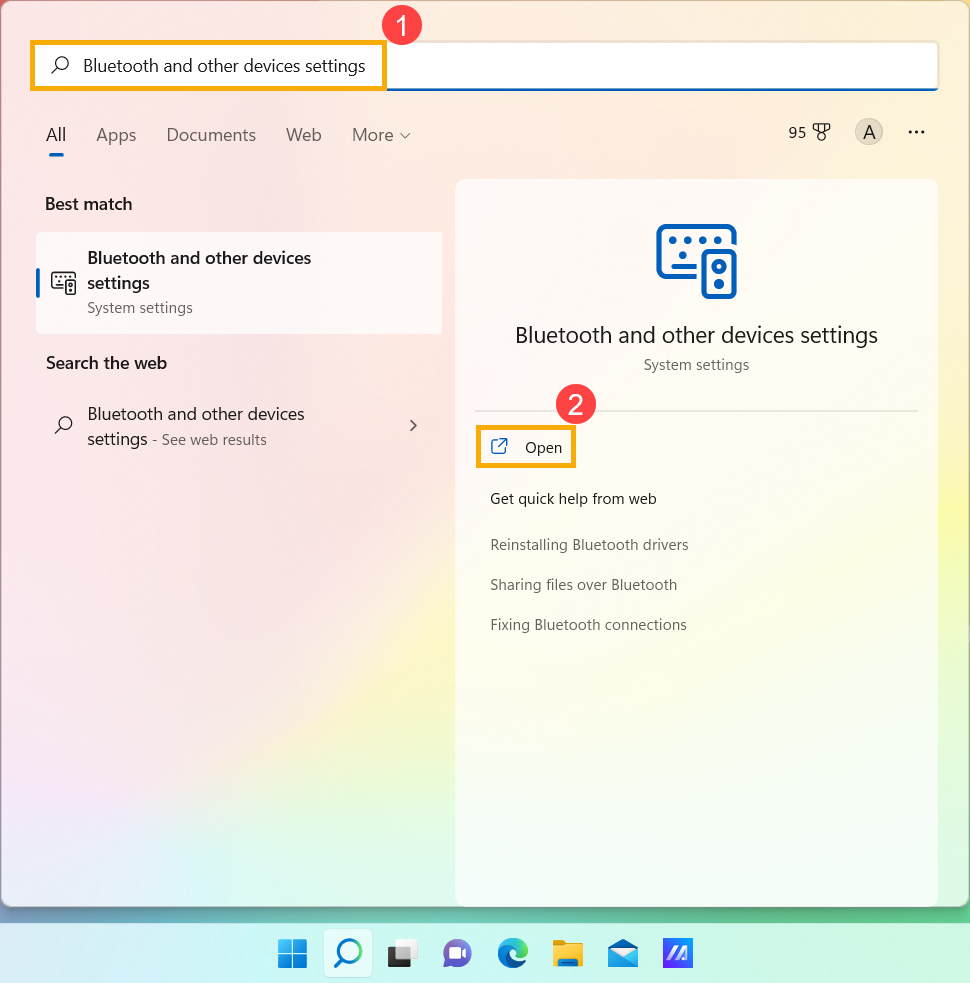
- Wpisz i wyszukaj [Ustawienia Bluetooth i innych urządzeń] w pasku wyszukiwania Windows①, następnie kliknij [Otwórz]②.
- Włącz funkcję Bluetooth③.
Uwaga: Jeśli nie możesz włączyć funkcji Bluetooth lub występują inne problemy, zapoznaj się z powyższymi krokami rozwiązywania problemów.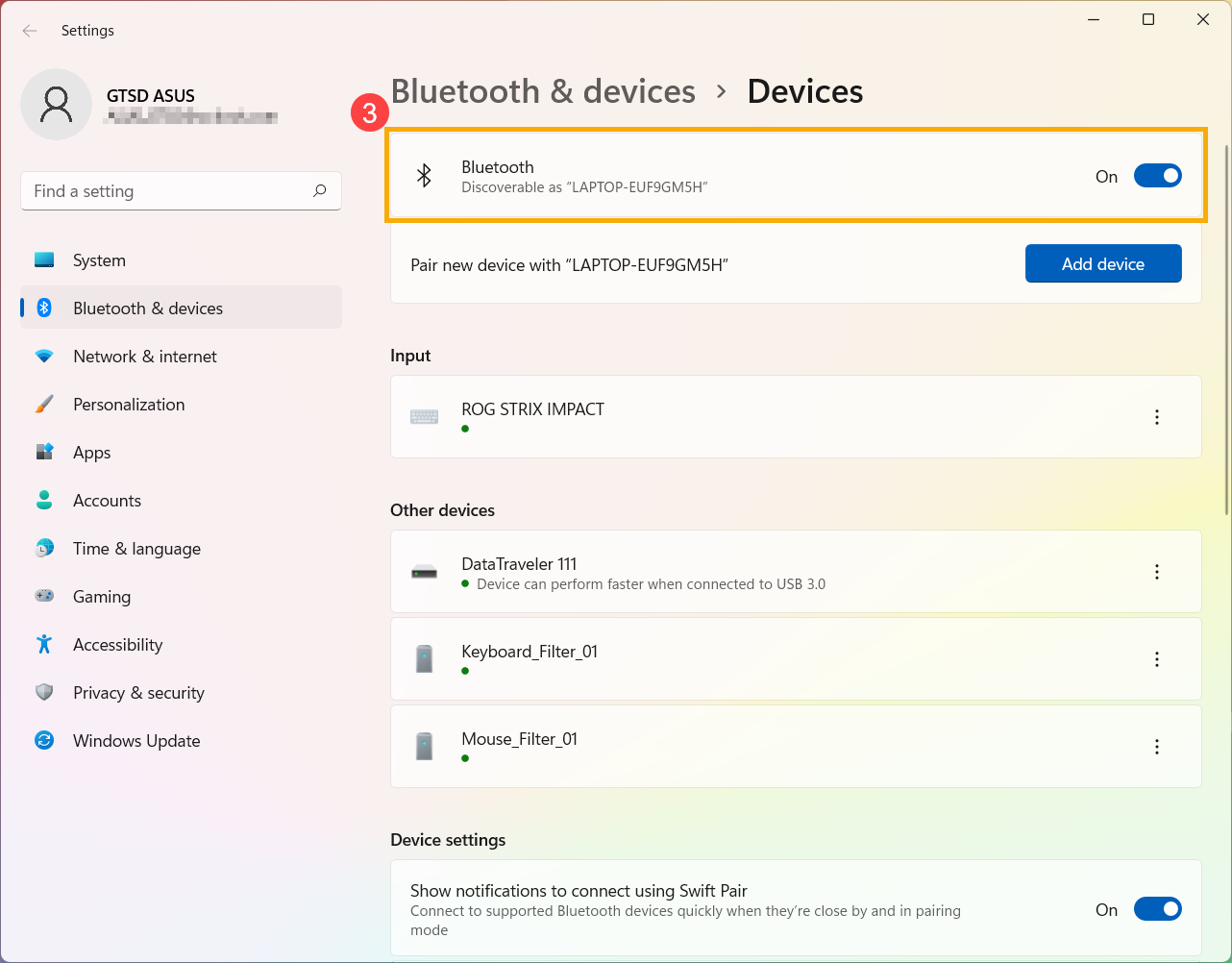
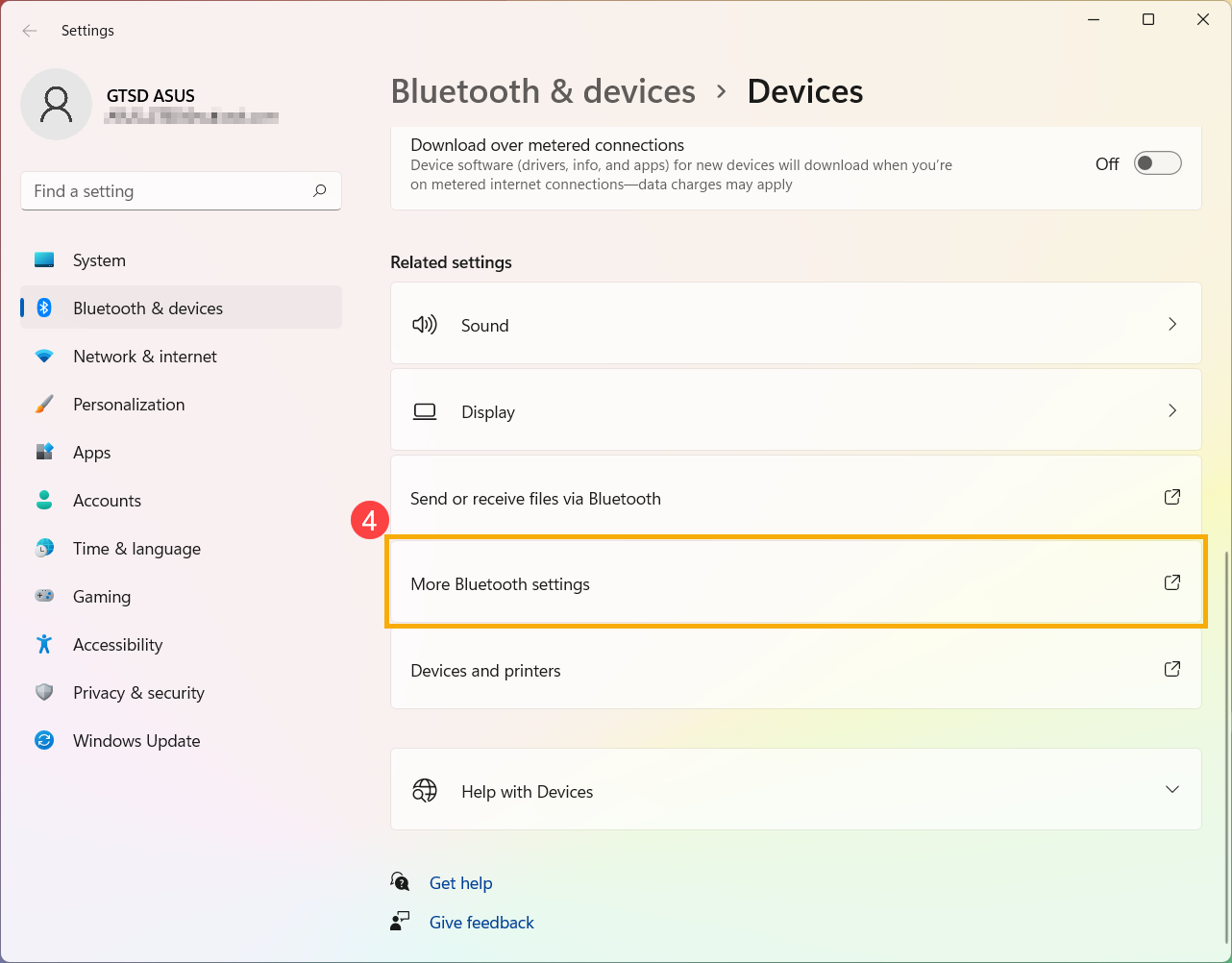
- Przewiń stronę w dół, a następnie wybierz [Więcej ustawień Bluetooth]④.
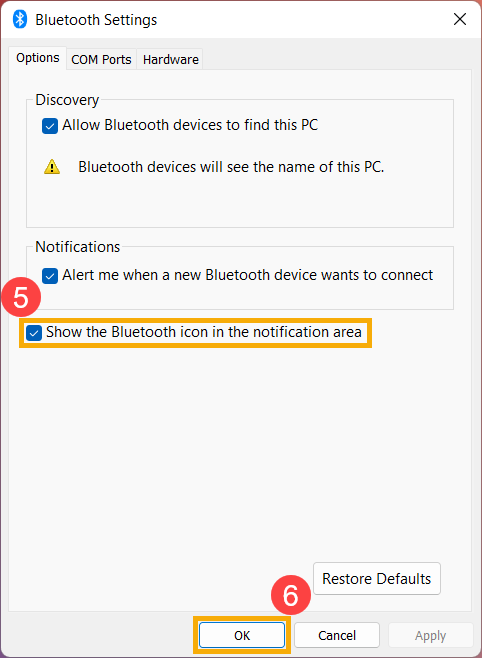
- Zaznacz pole [Pokaż ikonę Bluetooth w obszarze powiadomień]⑤ i następnie wybierz [OK]⑥, ikona Bluetooth pojawi się na pasku zadań.
System operacyjny Windows 10
Upewnij się, że Bluetooth jest włączony w Windows
- Kliknij [Menu Start]
 ①, następnie kliknij [Ustawienia]②.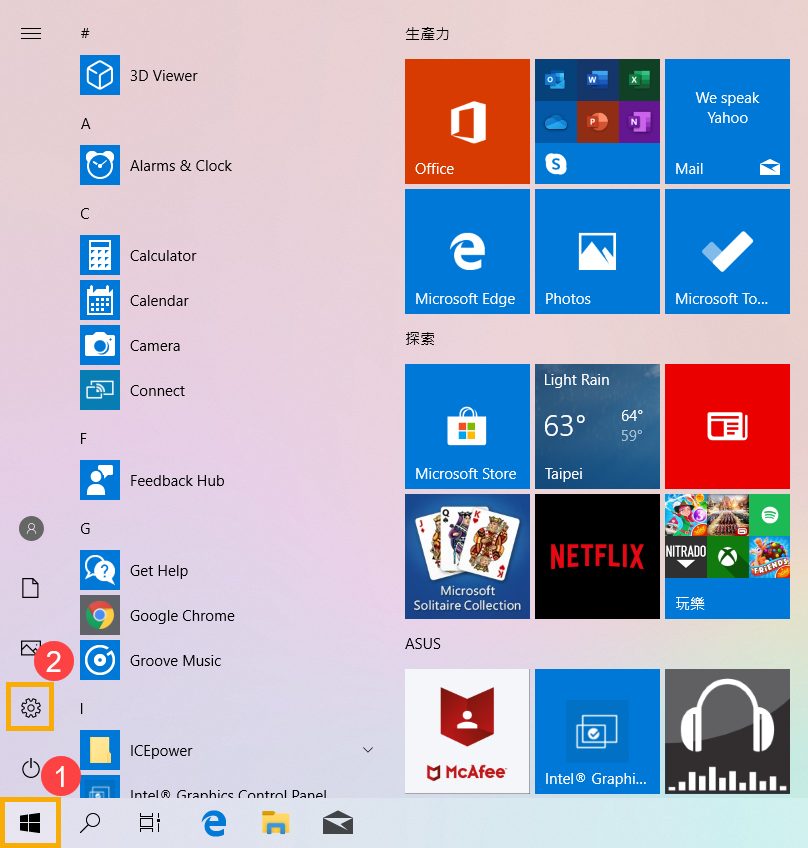
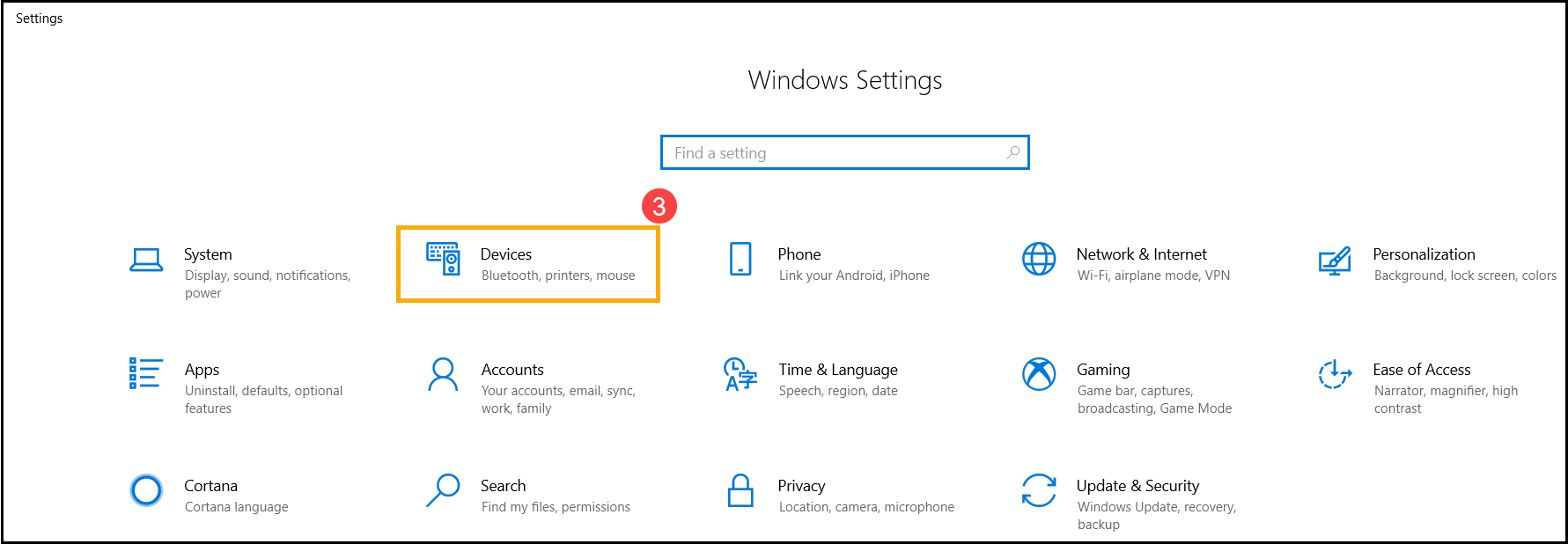
- Wybierz [Urządzenia]③, a następnie upewnij się, że [Bluetooth] jest włączony④.
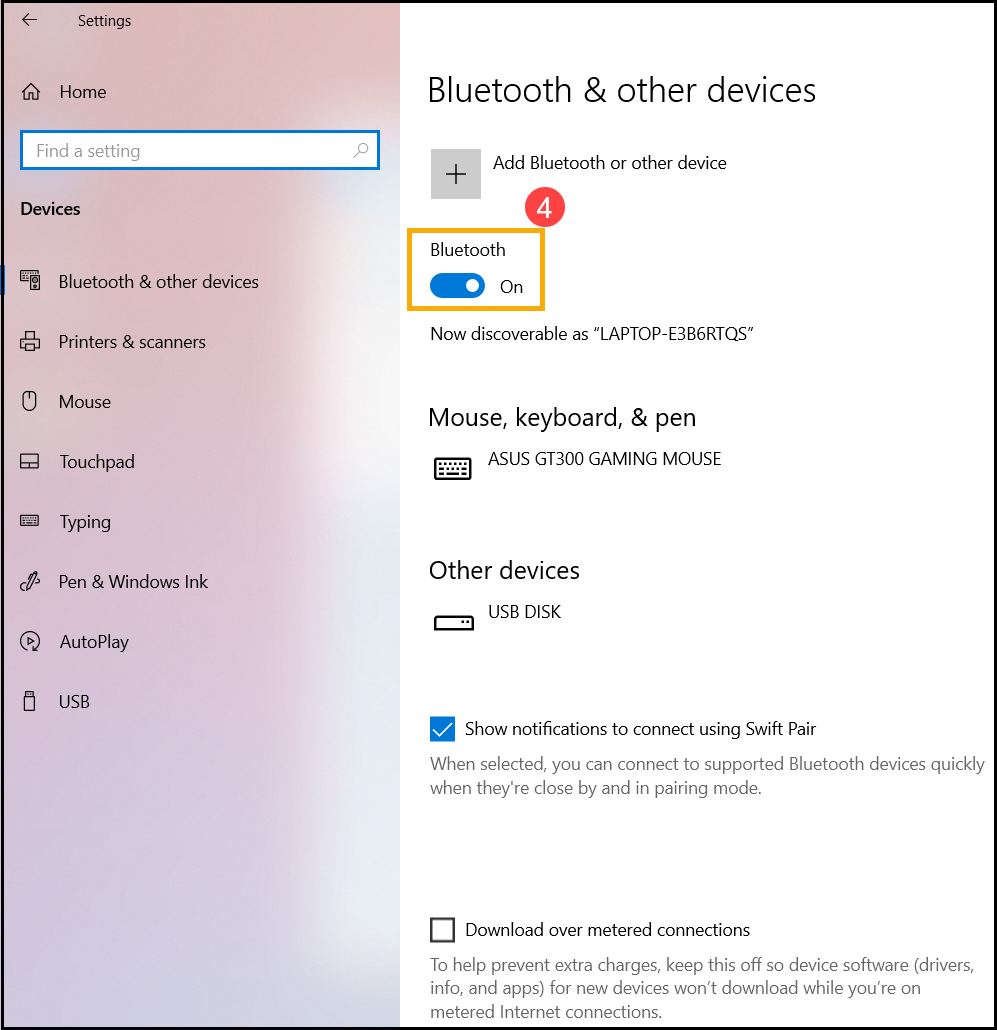
- Jeśli problem nadal występuje, przejdź do następnego kroku rozwiązywania problemów.
Upewnij się, że Twoje urządzenie posiada funkcję Bluetooth i jest ona włączona
- Kliknij prawym przyciskiem [Menu Start]①, następnie wybierz [Menedżer urządzeń]②.
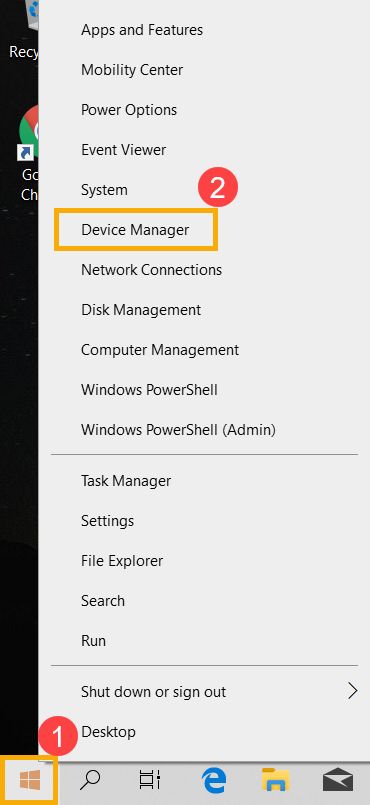
- W [Menedżer urządzeń], sprawdź czy [Bluetooth]③ jest obecny na liście.
Uwaga: Jeśli [Bluetooth] nie występuje, Twoje urządzenie go nie obsługuje. Jeśli [Bluetooth] jest obecny, przejdź do następnego kroku. - Kliknij strzałkę obok [Bluetooth]④. Jeśli pojawi się [strzałka oznaczona]⑤ na ikonie Bluetooth, co oznacza, że Bluetooth jest wyłączony, następnie kliknij prawym przyciskiem [Intel(R) Wireless Bluetooth(R)] i wybierz [Włącz urządzenie]⑥.
Uwaga: Nazwa urządzenia może się różnić w zależności od modeli. - Jeśli problem nadal występuje, przejdź do następnego kroku rozwiązywania problemów.
Aktualizuj BIOS, pakiety Windows oraz sterowniki
Regularna aktualizacja BIOS, Windows oraz sterowników może poprawić stabilność i wydajność systemu. Upewnij się, że twoje urządzenie korzysta z najnowszych wersji. Dowiedz się więcej o aktualizacji BIOS:
Jak zaktualizować wersję BIOS w systemie Windows
Jak zaktualizować BIOS za pomocą ASUS Firmware Update/EZ Flash
(Dla produktów desktopowych, zobacz Wprowadzenie do ASUS Motherboard EZ Flash 3.)
Dowiedz się więcej o aktualizacji Windows oraz sterowników:
Jak wykonać aktualizację Windows
Jak zaktualizować sterowniki przez System Update w MyASUS
Jeśli problem nadal występuje po aktualizacji BIOS/Windows oraz sterowników do najnowszej daty, przejdź do następnego kroku rozwiązywania problemów.
Wyłącz urządzenie całkowicie
Kliknij [Start] ikonę po lewej stronie paska zadań①, wybierz [Zasilanie] ikonę②, następnie przytrzymaj [Klawisz Shift]③ na klawiaturze oraz wybierz [Wyłącz]④ w tym samym czasie. Twoje urządzenie zostanie całkowicie wyłączone.
Po całkowitym wyłączeniu urządzenia, uruchom je ponownie i sprawdź, czy problem został rozwiązany. Jeśli problem nadal występuje, przejdź do kolejnego kroku rozwiązywania problemów.

Uruchom diagnozę Bluetooth przez MyASUS
- Wpisz i wyszukaj [MyASUS] w pasku wyszukiwania Windows①, następnie kliknij [Otwórz]②.
Uwaga: Jeśli nie możesz znaleźć MyASUS, może nie być zainstalowany na Twoim urządzeniu. Zobacz Jak zainstalować MyASUS.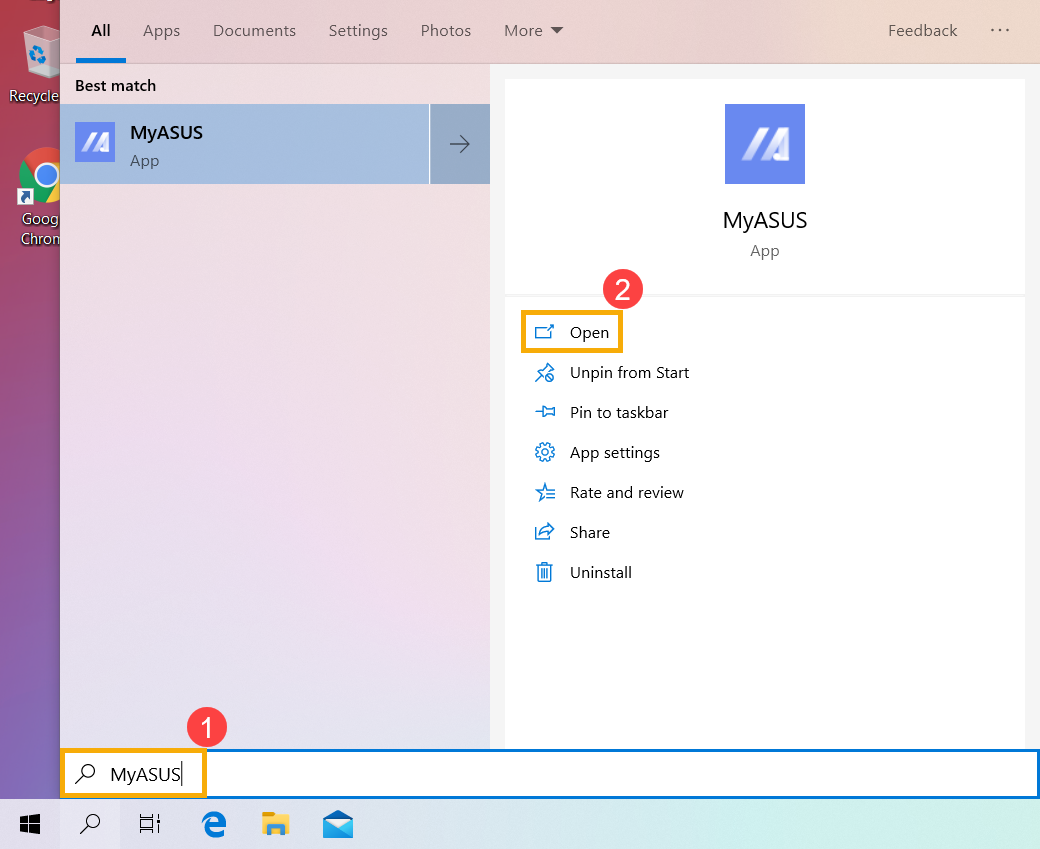
- W aplikacji MyASUS kliknij [Diagnoza systemu]③.
Uwaga: Jeśli Twoje urządzenie nie wyświetla diagnozy systemu strona w oprogramowaniu MyASUS oznacza, że Twoje urządzenie nie obsługuje tej funkcji. Przejdź do następnej sekcji, aby kontynuować rozwiązywanie problemów. Tutaj możesz dowiedzieć się więcej o Dlaczego widzę tylko częściowe funkcje w aplikacji MyASUS. - W [Narzędzie diagnostyczne]④, wybierz [Bluetooth] element kontroli diagnozy niestandardowej⑤, a następnie kliknij [Kontrola]⑥. Tutaj możesz dowiedzieć się więcej o MyASUS Diagnostyka systemu - Wprowadzenie.
- Po zakończeniu kontroli kliknij [Wyniki]⑦. Jeśli zostaną wykryte błędy, spróbuj skorzystać z sugestii dotyczących rozwiązywania problemów udostępnionych przez MyASUS. Jeśli problem nadal występuje, przejdź do następnego kroku rozwiązywania problemów.
Sprawdź aktualizację sterownika Bluetooth
- W [Menedżer urządzeń], kliknij prawym przyciskiem myszy [Intel(R) Wireless Bluetooth(R)]①, następnie wybierz [Aktualizuj sterownik]②.
Uwaga: Nazwa urządzenia może się różnić w zależności od modelu. Upewnij się, że urządzenie znajduje się w dostępnej sieci i połącz się z internetem, ponieważ jest to proces aktualizacji online. - Kliknij [Wyszukaj automatycznie zaktualizowane oprogramowanie sterownika]③.
- Windows wyszukuje sterowniki online.
- Jeśli aktualizacja nie jest dostępna lub aktualizacja została zakończona, ale problem nadal występuje. Kliknij [Zamknij]④ i kontynuuj do następnego kroku.
Odinstaluj driver Bluetooth, a następnie pobierz i zainstaluj go ze strony wsparcia ASUS
Uwaga: Nazwa producenta urządzenia Bluetooth może się różnić nawet w tym samym modelu. Nazwa producenta będzie używana w kolejnych krokach do dopasowania driver na stronie wsparcia ASUS, proszę zapisać ją poprawnie. (Nazwa producenta urządzenia Bluetooth to [Intel] jako przykład.)
- W [menedżerze urządzeń], kliknij prawym przyciskiem [Intel(R) Wireless Bluetooth(R)]①, a następnie wybierz [Odinstaluj urządzenie]②.
- Zaznacz pole by [Usuń oprogramowanie driver dla tego urządzenia]③, a następnie wybierz [Odinstaluj]④.
- Pobierz i zainstaluj sterownik Bluetooth ze strony wsparcia ASUS. Dowiedz się więcej o Jak wyszukiwać i pobierać sterowniki.
Uwaga: Wyszukaj sterownik Bluetooth sparowany z nazwą producenta, która jest używana na Twoim urządzeniu. Nazwa producenta urządzenia Bluetooth to [Intel] jako przykład. - Uruchom ponownie urządzenie i spróbuj sparować lub połączyć akcesorium Bluetooth po zainstalowaniu sterownika. Jeśli problem nadal występuje, przejdź do kolejnego kroku rozwiązywania problemów.
Uruchom narzędzie do rozwiązywania problemów z Bluetooth
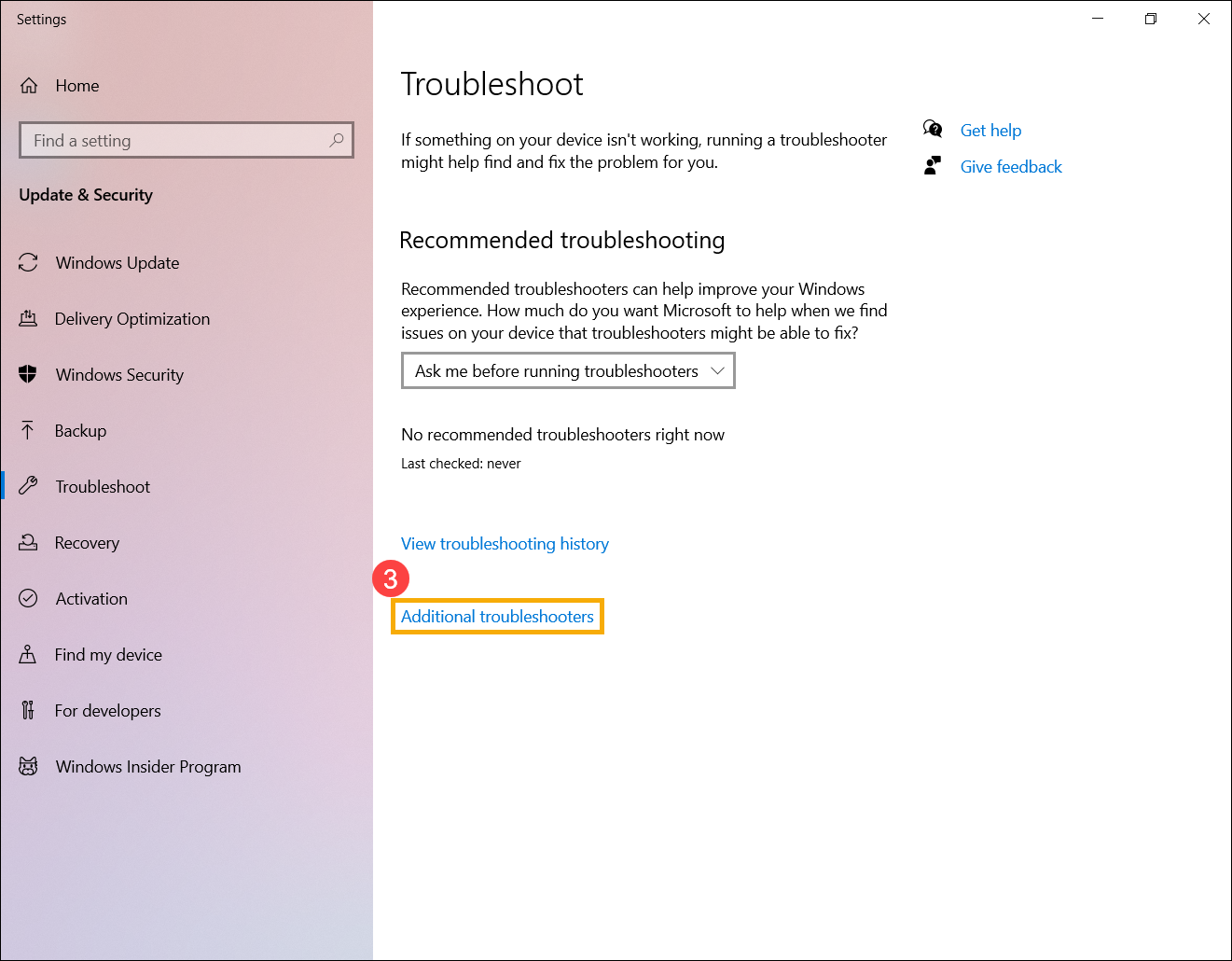
- Wpisz i wyszukaj [Ustawienia rozwiązywania problemów] w pasku wyszukiwania Windows①, następnie kliknij [Otwórz]②.
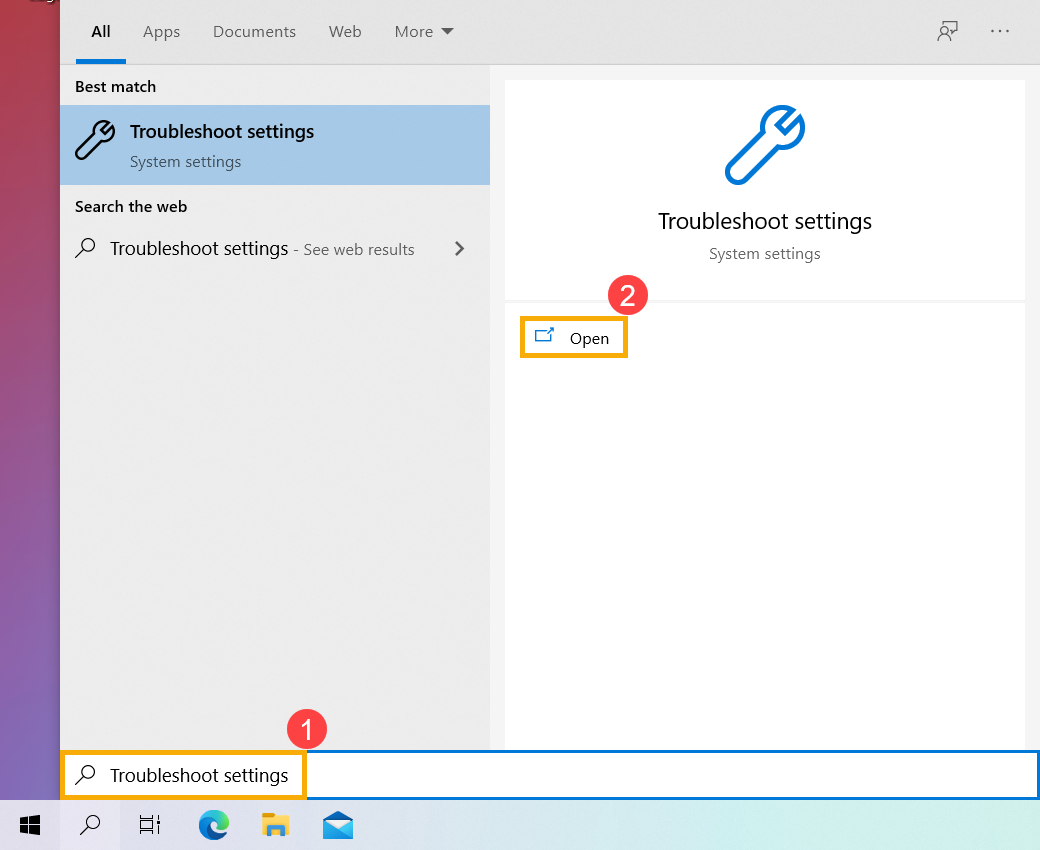
- Wybierz [Dodatkowe narzędzia rozwiązywania problemów]③.
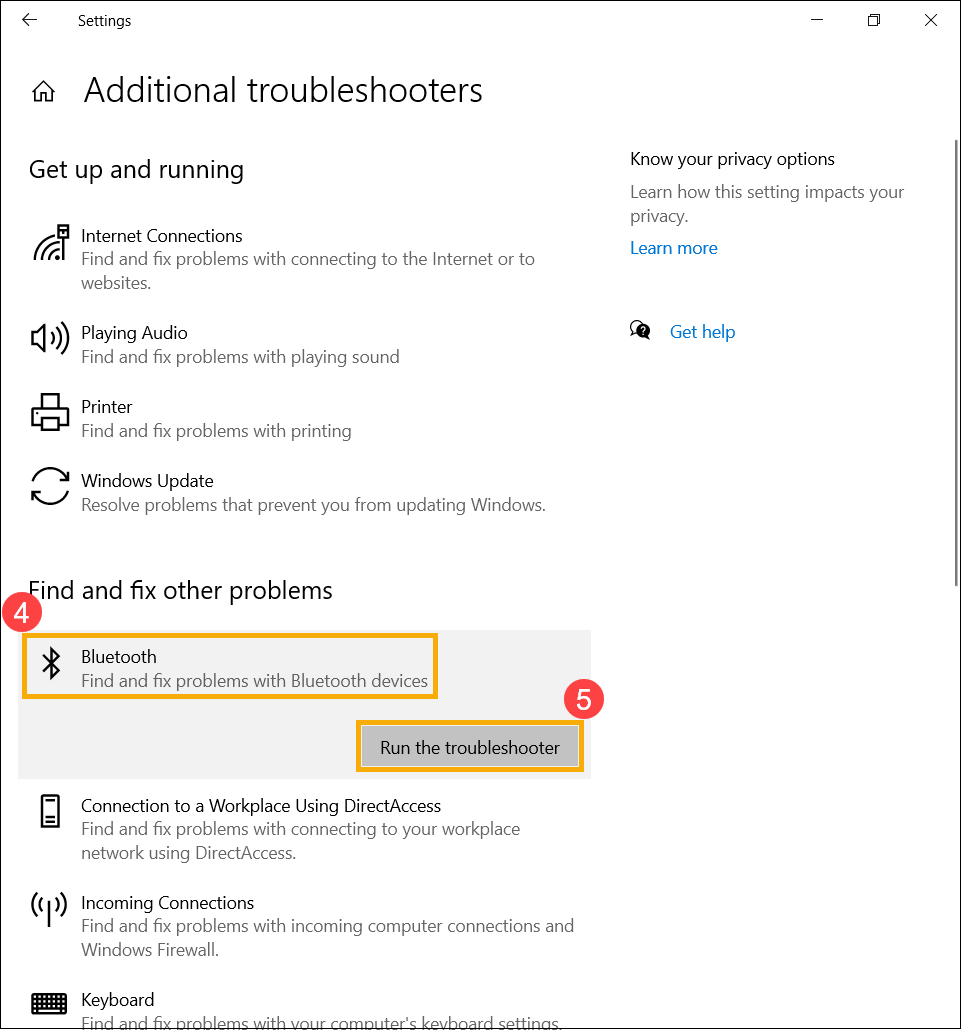
- Wybierz [Bluetooth]④, następnie kliknij [Uruchom narzędzie do rozwiązywania problemów]⑤.
- Postępuj zgodnie z instrukcjami wyświetlanymi na ekranie, aby wykryć i rozwiązać problemy. Jeśli problem nadal występuje, przejdź do następnego kroku rozwiązywania problemów.
Użyj Punktu Przywracania, aby przywrócić system
Jeśli problem pojawił się niedawno i jeśli kiedykolwiek utworzono punkt przywracania lub istnieje automatyczne przywracanie systemu, spróbuj przywrócić urządzenie do punktu sprzed momentu wystąpienia problemu, aby rozwiązać problem. Tutaj możesz dowiedzieć się więcej o Jak użyć punktu przywracania do przywrócenia systemu. Jeśli problem nadal występuje, przejdź do następnego kroku rozwiązywania problemów.
Resetowanie systemu
Jeśli problem nadal występuje po wykonaniu wszystkich kroków rozwiązywania problemów, wykonaj kopię zapasową swoich plików osobistych, a następnie zresetuj urządzenie do jego pierwotnej konfiguracji. Tutaj możesz dowiedzieć się więcej o Jak zresetować system.
Pytania i odpowiedzi:
P1: Dlaczego ikona Bluetooth nie pojawia się na pasku zadań?
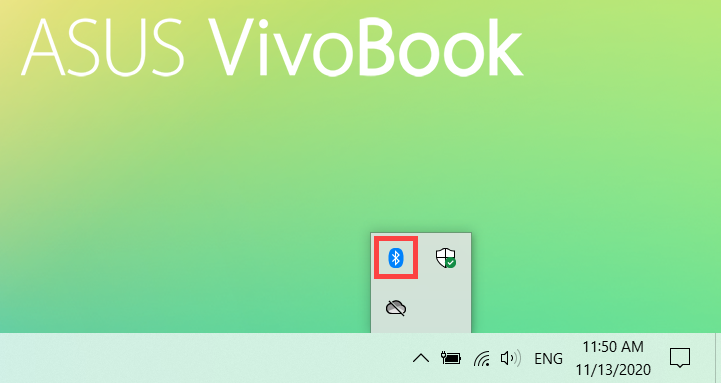
O1: Wykonaj poniższe kroki, aby wyświetlić ikonę Bluetooth na pasku zadań.
- Wpisz i wyszukaj [Ustawienia Bluetooth i innych urządzeń] w pasku wyszukiwania Windows①, następnie kliknij [Otwórz]②.
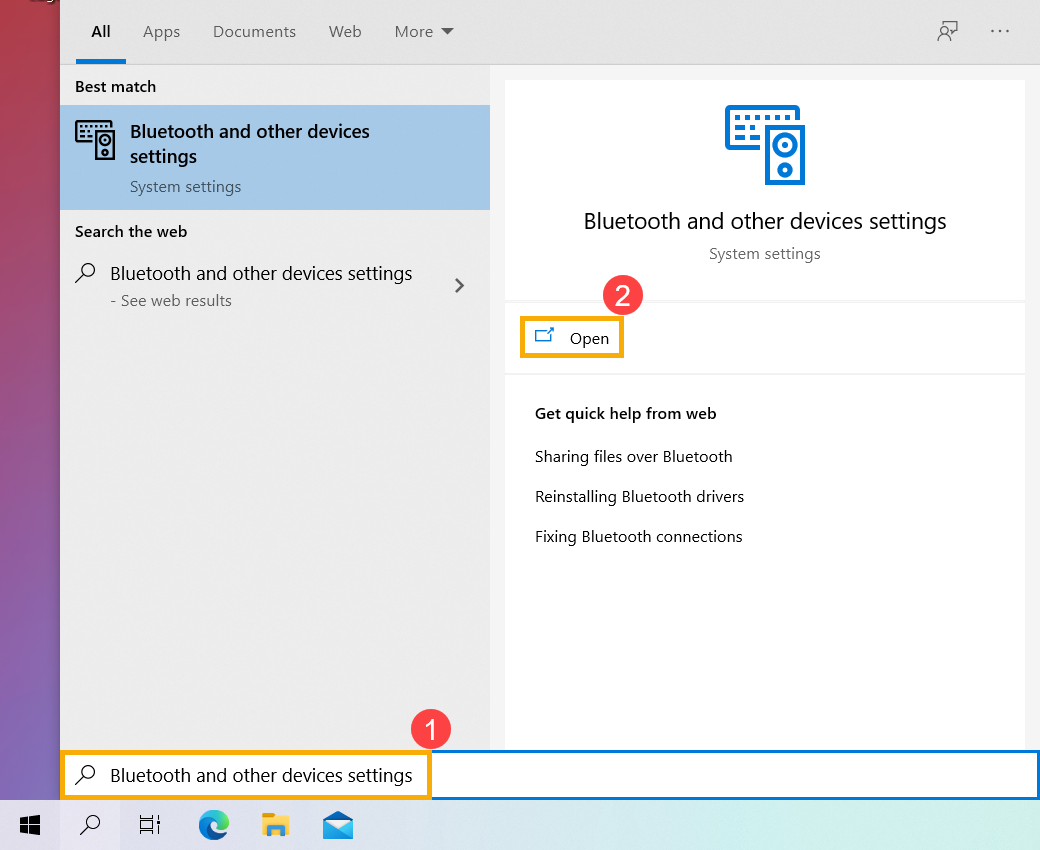
- Włącz funkcję Bluetooth③, a następnie wybierz [Więcej opcji Bluetooth]④.
Uwaga: Jeśli nie możesz włączyć funkcji Bluetooth lub pojawią się inne problemy, zapoznaj się z powyższymi krokami rozwiązywania problemów.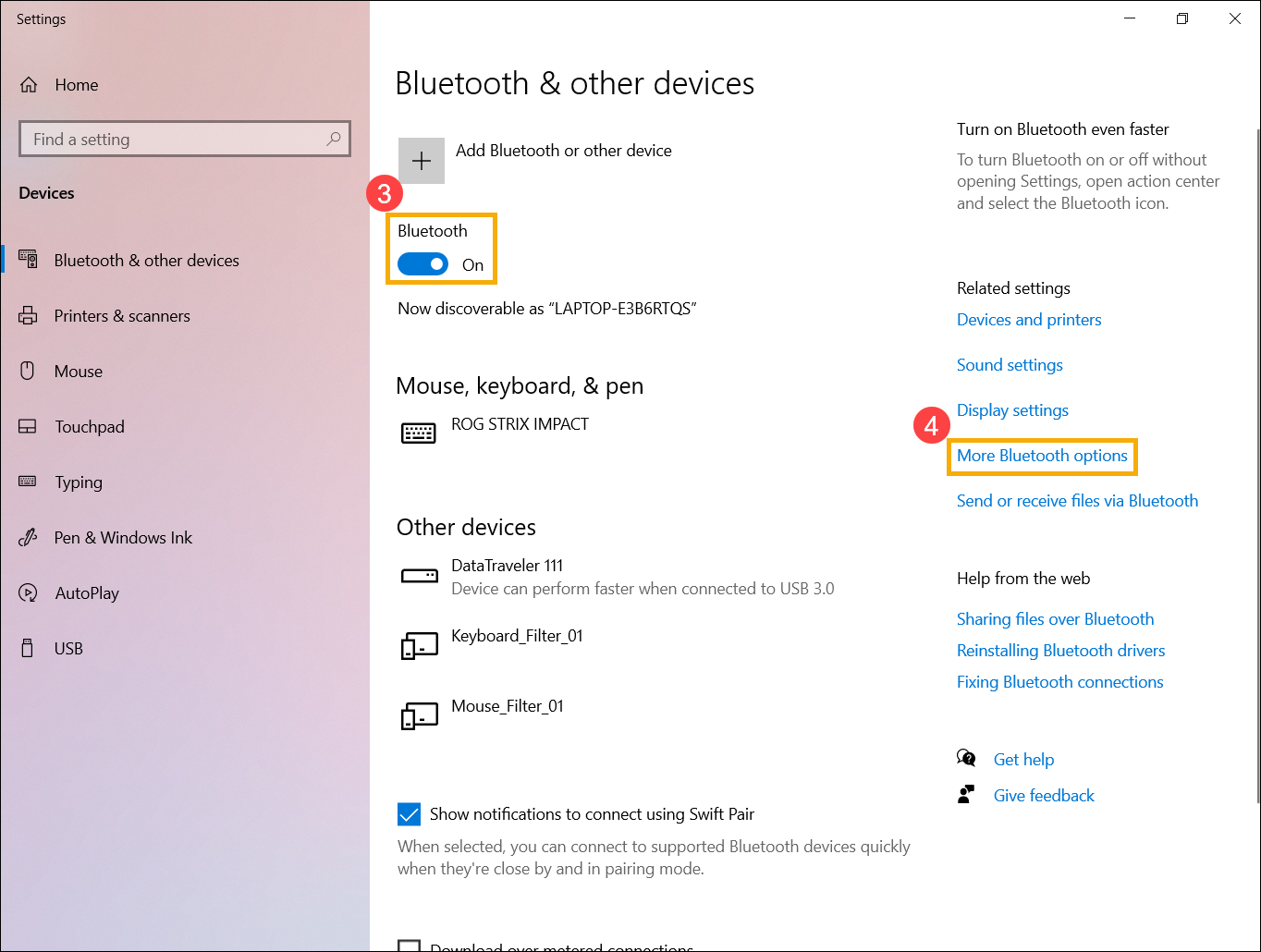
- Zaznacz pole [Pokaż ikonę Bluetooth na pasku powiadomień]⑤ , a następnie wybierz [OK]⑥, ikona Bluetooth pojawi się na pasku zadań.

Jeśli Twój problem pozostaje nierozwiązany, skontaktuj się z centrum obsługi klienta ASUS w celu uzyskania dalszej pomocy.