[Łączność bezprzewodowa] Czym jest WPA3? Jakie są zalety korzystania z WPA3?
Uwaga:
(1) Jeśli jesteś pewien, że chcesz korzystać z WPA3, najpierw sprawdź, czy Twoje urządzenia bezprzewodowe również obsługują WPA3. Jeśli Twoje urządzenia bezprzewodowe nie obsługują WPA3, nie będą w stanie prawidłowo połączyć się z siecią bezprzewodową. Aby ustalić, czy posiadane urządzenia bezprzewodowe (takie jak smartfony, tablety, karty sieciowe itp.) obsługują standard WPA3, zapoznaj się z tematem pomocy [Wireless] Metoda bezprzewodowego uwierzytelniania i problem ze zgodnością - Wprowadzenie lub skontaktuj się z producentem urządzenia bezprzewodowego.
(2) Wszystkie modele routerów bezprzewodowych z serii AX i BE obsługują standard WPA3. W przypadku innych modeli zapoznaj się ze specyfikacją produktu na oficjalnej stronie ASUS, aby sprawdzić, czy są one obsługiwane.
Wi-Fi Alliance obwieścił protokół bezpieczeństwa WPA3 w 2018 roku, który jest znacznie bezpieczniejszy i niezawodny niż WPAA2 i starsze protokoły bezpieczeństwa. Podstawowe wady WPA2, takie jak niedoskonała metoda 4-Way Handshake i użycie PSK (klucz wstępny), narażają połączenia Wi-Fi na ryzyko. WPA3 wprowadza ulepszenia bezpieczeństwa, które utrudniają włamanie do sieci przez złamanie haseł. Oto zalecane uwagi dotyczące wdrożenia:
- Niezawodna ochrona hasłem
WPA3-Enterprise przedłużył szyfrowanie do 192 bitów (128-bitowe szyfrowanie w trybie WPA3-Personal), aby zwiększyć siłę hasła. Chroni przed słabymi hasłami, które można stosunkowo łatwo złamać przez zgadywanie.
- Chroń swoje urządzenia sieciowe
WPA3 zastępuje WPA2 Pre-Shared Key (PSK) równoczesnym uwierzytelnianiem równych (SAE), aby uniknąć ataków polegających na ponownej instalacji klucza, takich jak notatka KRACK. Zapewni bezpieczeństwo urządzeń sieciowych podczas łączenia się z bezprzewodowym punktem dostępowym. SAE to także skuteczna obrona przed atakami słownikowymi offline.
- Bezpieczniejsze połączenie w sieciach publicznych
Mimo że atakujący otrzymują klucze szyfrowania ruchu, trudno jest obliczyć wykorzystanie ruchu i przesyłane dane za pomocą WPA3-Personal. SAE zapewnia poufność przekazywania i znacznie większe bezpieczeństwo danych w otwartej sieci. WPA3 zapewnia także (PMF), aby uniknąć podsłuchu z sieci publicznych.
Jak sprawdzić, czy router ASUS obsługuje WPA3?
Metoda 1:
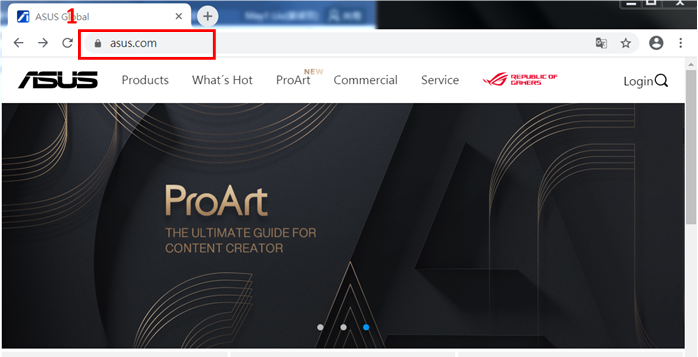
1. Informacje te można znaleźć na globalnej witrynie ASUS https://www.asus.com/
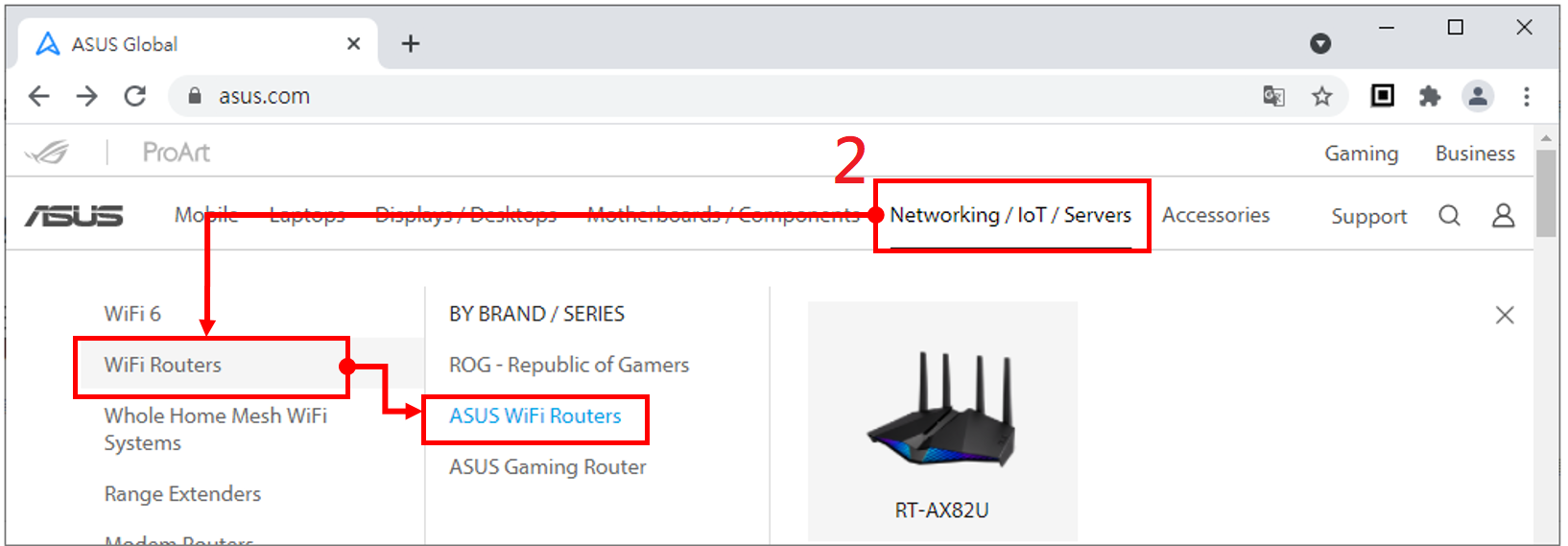
2. Kliknij Networking/IoT/Server (sieć/Internet rzeczy/serwer) -> WiFi Routers (routery Wi-Fi) -> ASUS WiFi Routers (routery Wi-Fi ASUS)
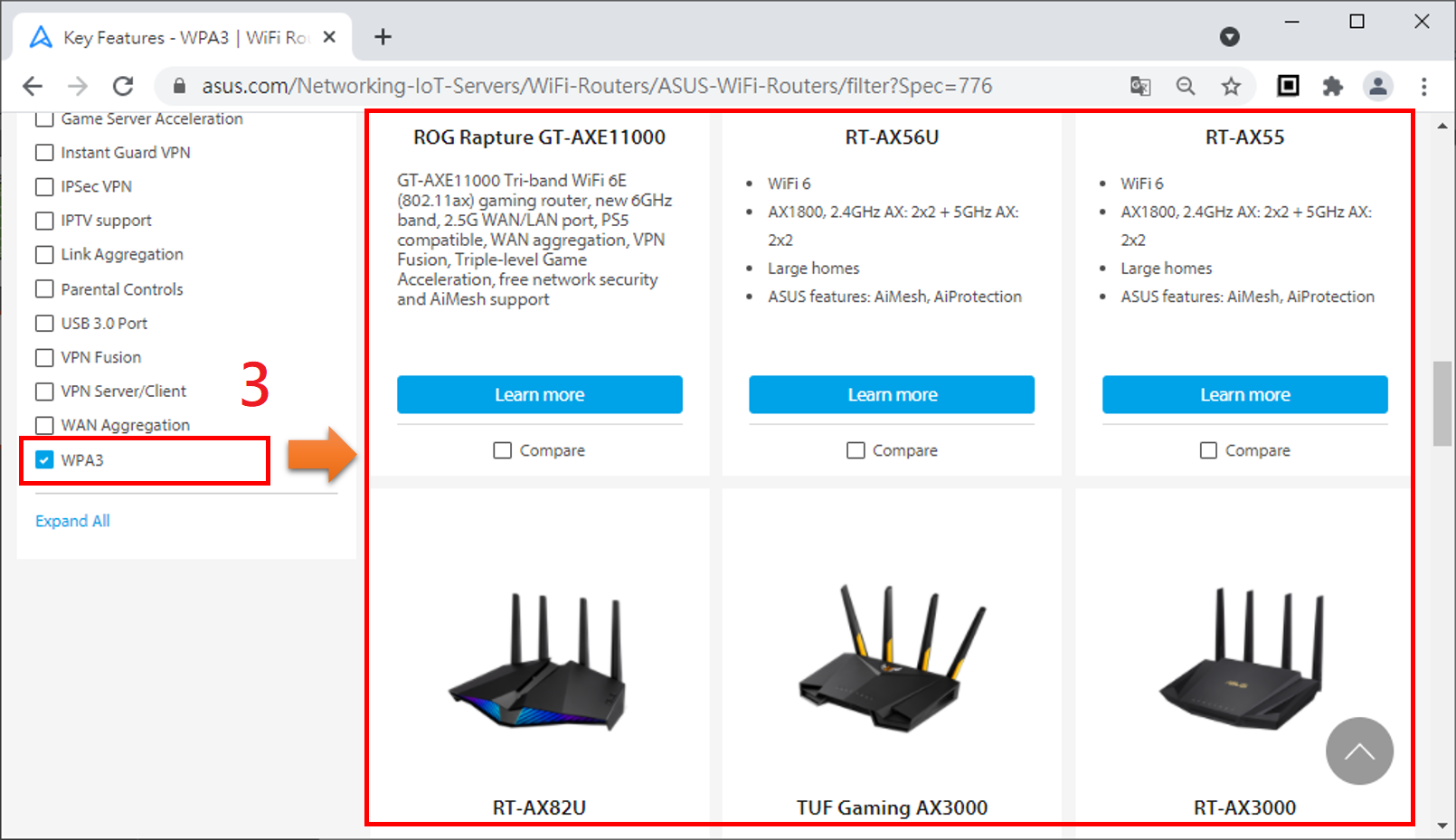
3. https://www.asus.com/Networking-IoT-Servers/WiFi-Routers/ASUS-WiFi-Routers/
Wybierz WPA3 w Key Features (kluczowa charakterystyka).
Po prawej stronie wyświetlone zostaną odpowiadające modele routerów.
Metoda 2:
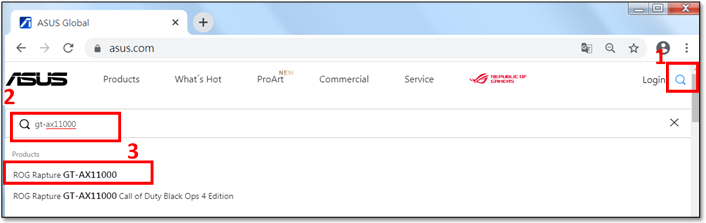
1. Kliknij  .
.
2. Jako przykład wykorzystujemy GT-AX11000.
Wprowadź gt-ax11000
3. Kliknij ROG Rapture GT-AX11000
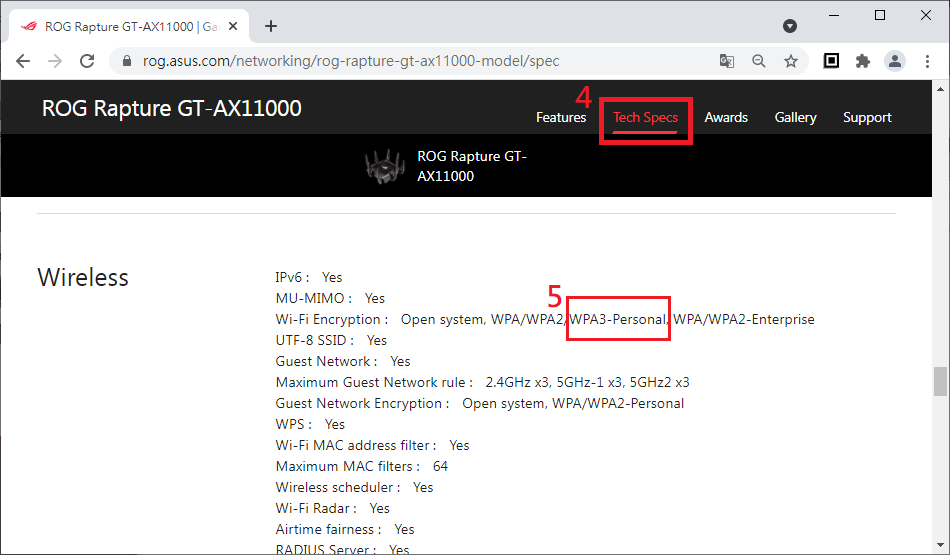
4. Znajdź stronę produktu GT-AX11000 i kliknij Specyfikacje.
5. GT-AX11000 obsługuje WPA3.
Jak aktywować WPA3 na routerze ASUS?
Uwaga: Zapoznaj się z powyższymi instrukcjami, aby potwierdzić, że router ASUS obsługuje WPA3 i zaktualizuj oprogramowanie sprzętowe routera do najnowszej wersji. Zapoznaj się z tematem pomocy [Router bezprzewodowy] Jak zaktualizować oprogramowanie układowe routera do najnowszej wersji?
Ma to na celu zmianę ustawień funkcji sieci bezprzewodowej: zaleca się użycie sieci przewodowej do połączenia ustawień routera. W trakcie stosowania funkcji sieci bezprzewodowej nastąpi krótkie rozłączenie sieci bezprzewodowej. Celem tej czynności jest wprowadzenie modyfikacji w życie.
Możesz skonfigurować łączność bezprzewodową za pomocą sieciowego interfejsu graficznego Web GUI lub aplikacji ASUS Router
A. Aplikacja ASUS Router
Interfejs 1: Obsługuje routery z oprogramowaniem układowym w wersji nowszej niż 3.0.0.6.102_35404 (włącznie)
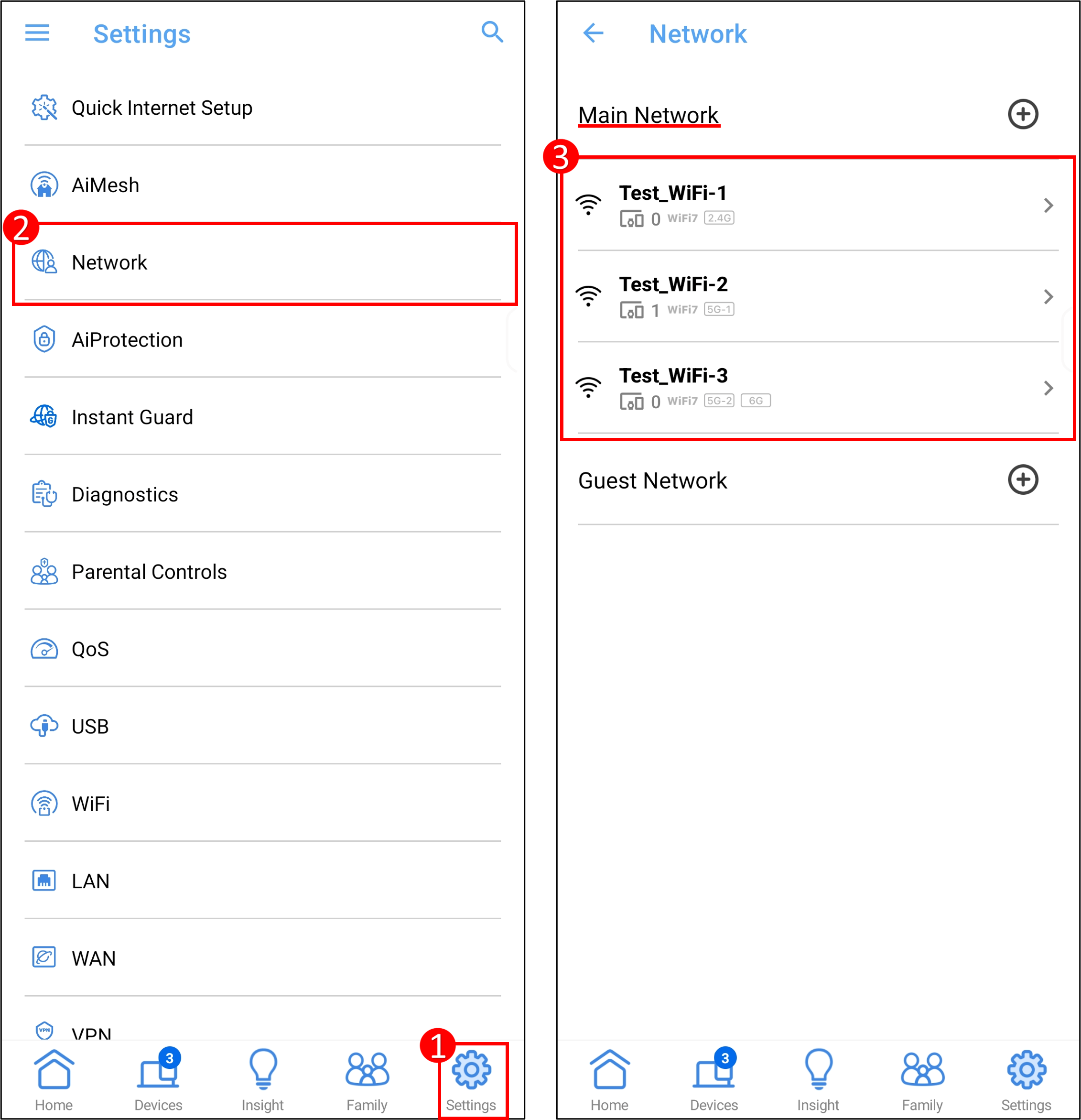
1. Zaloguj się do aplikacji i dotknij [Settings] (Ustawienia) > [Network] (Sieć) > [Main network profile] (Profil sieci głównej).
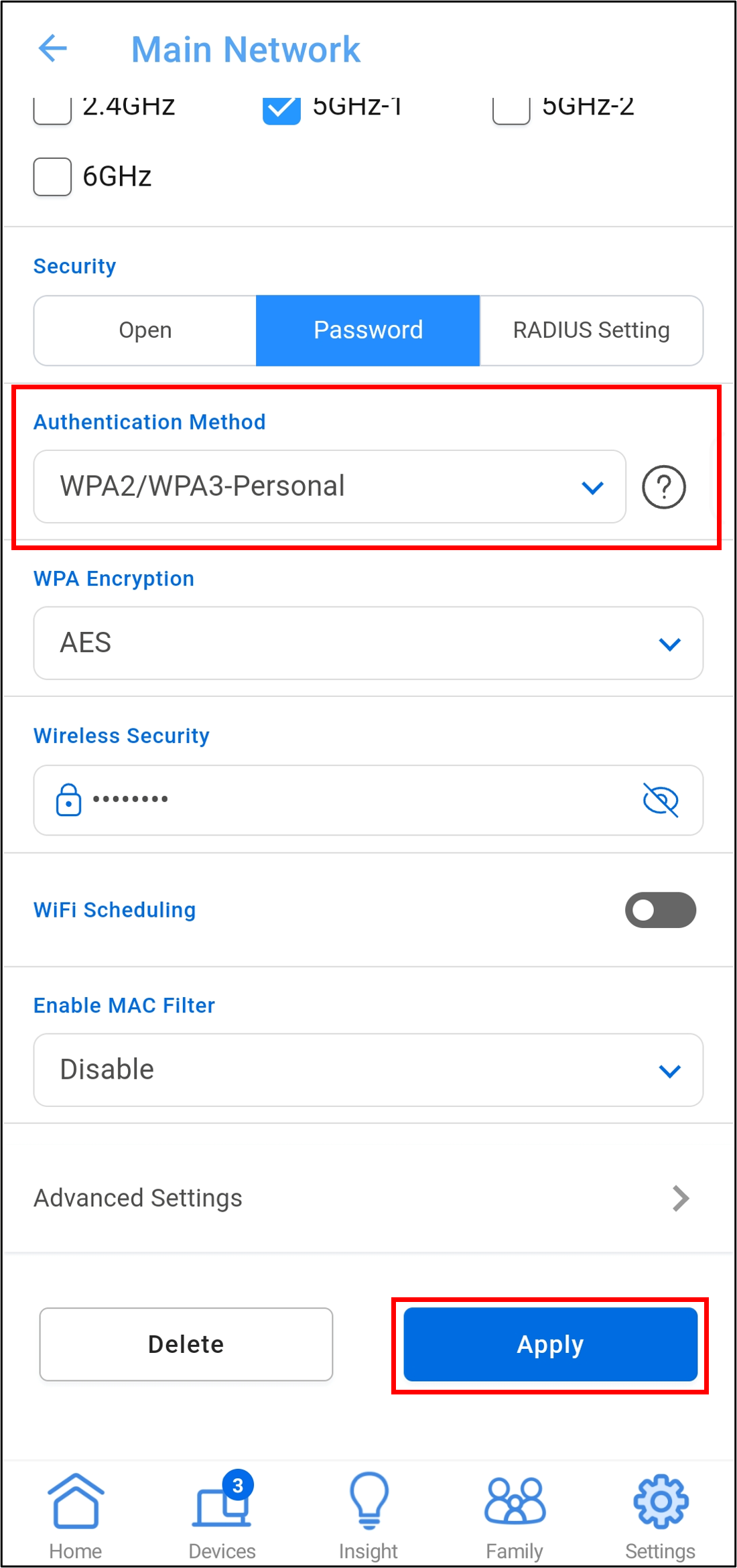
2. Wybierz [WPA3-Personal] lub [WPA2/WPA3-Personal] w metodzie autoryzacji pasma Wi-Fi, które chcesz ustawić, a następnie dotknij [Apply] (Zastosuj), aby zapisać ustawienie.
Interfejs 2: Obsługuje routery z oprogramowaniem układowym w wersji starszej niż 3.0.0.6.102_35404
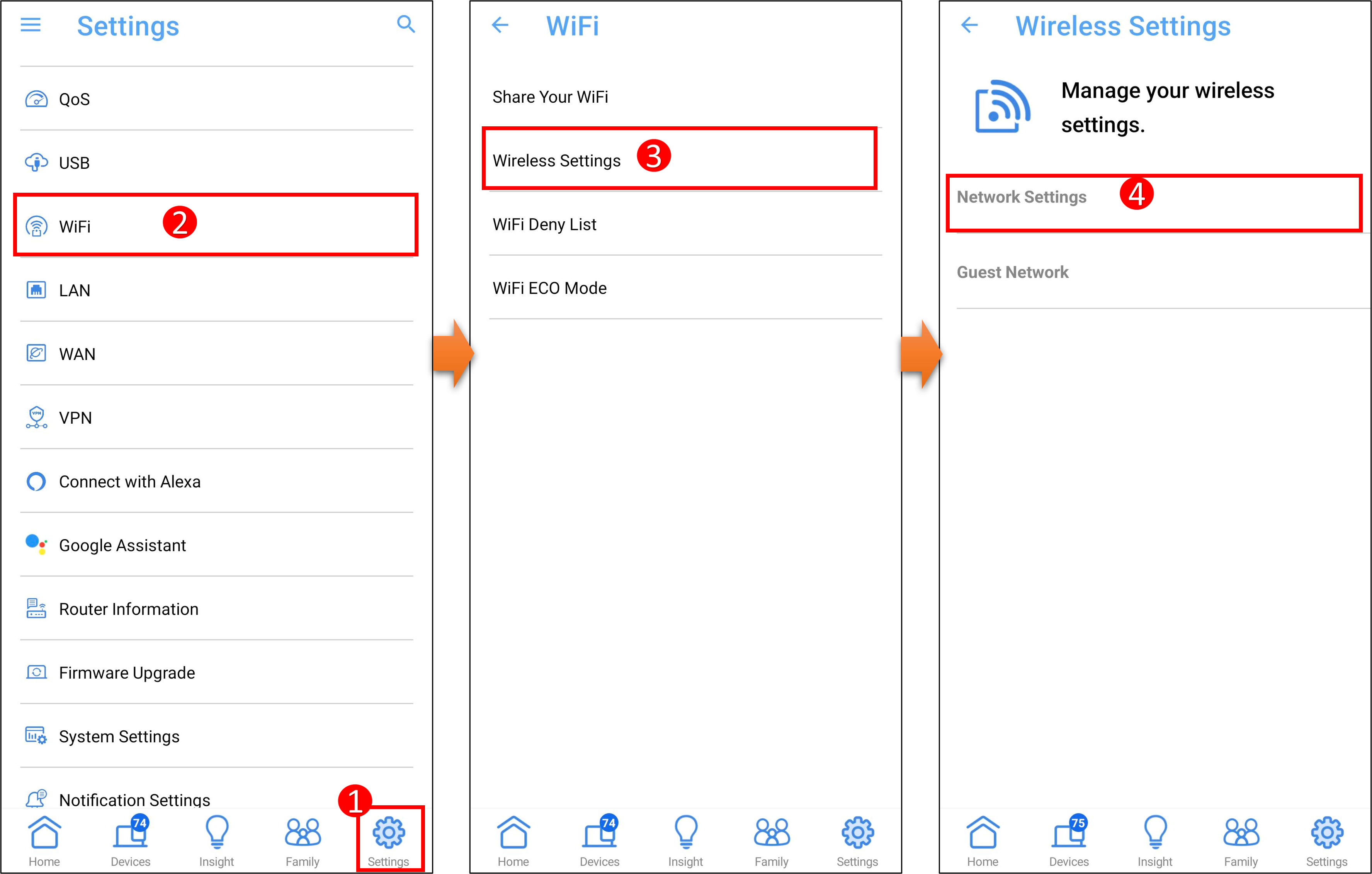
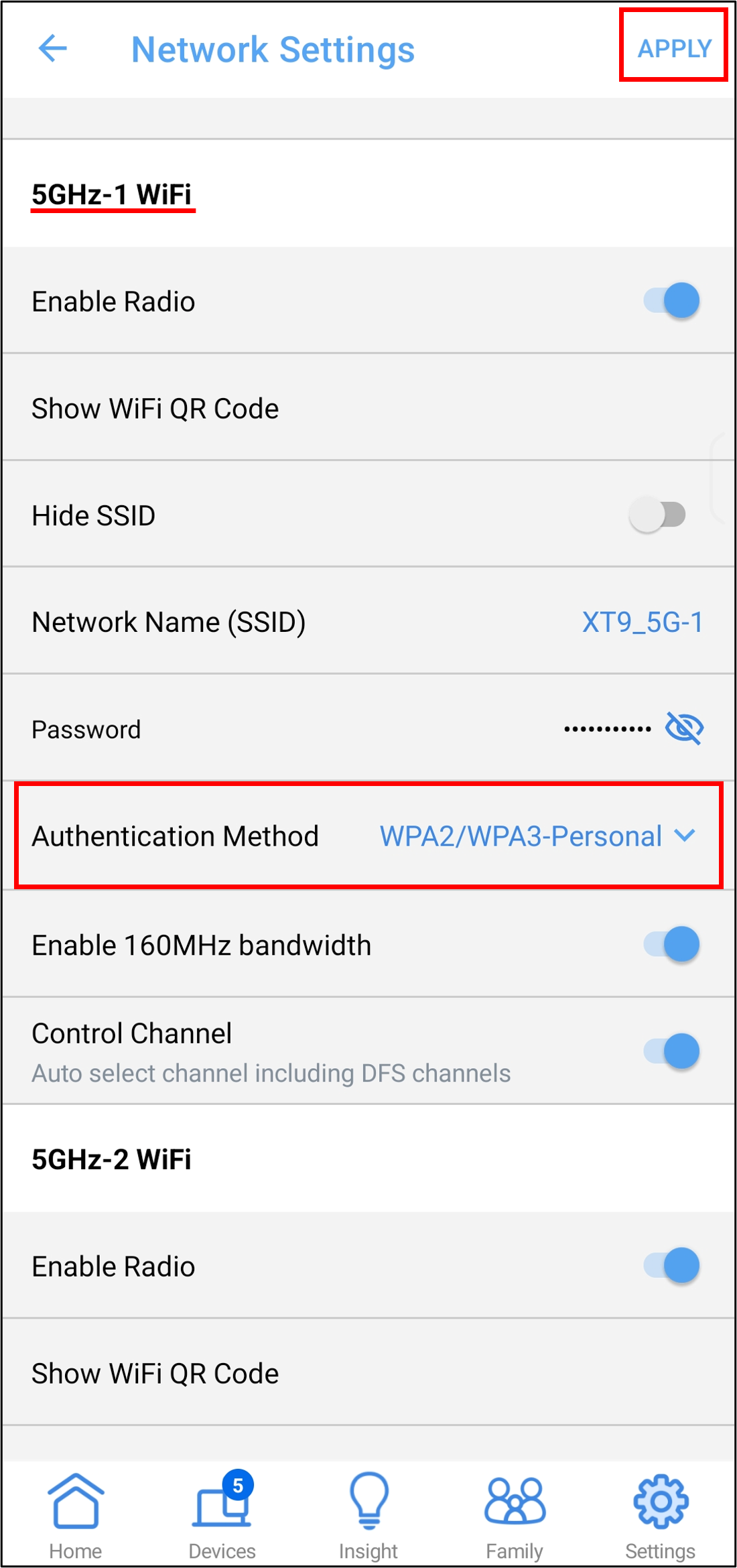
1. Przejdź do aplikacji. Stuknij [Settings] (ustawienia) > [WiFi] > [Wireless Settings] (ustawienia sieci bezprzewodowej) > [Network Settings] (ustawienia sieciowe).
2. Wybierz [WPA3-Personal] lub [WPA2/WPA3-Personal] w metodzie autoryzacji pasma Wi-Fi, które chcesz ustawić, a następnie dotknij [Apply] (Zastosuj), aby zapisać ustawienie.
Uwaga: W przypadku pasm obsługiwanych przez router przejdź do strony specyfikacji produktu, aby potwierdzić.
W przykładzie pokazano sieć 5 GHz-1
B. Sieciowy interfejs graficzny routera ASUS
Krok 1. Podłącz komputer do routera za pomocą połączenia przewodowego lub za pośrednictwem sieci Wi-Fi i wprowadź adres LAN IP routera lub adres URL routera http://www.asusrouter.com w sieciowym interfejsie graficznym.

Krok 2. Wprowadź nazwę użytkownika i hasło routera, aby się zalogować.
Uwaga: Jeśli zapomnisz nazwy użytkownika i/lub hasła, przywróć router do domyślnego stanu i konfiguracji fabrycznej.
Zapoznaj się z artykułem [Router bezprzewodowy] Jak zresetować router do domyślnych ustawień fabrycznych?, aby dowiedzieć się, jak przywrócić router do stanu domyślnego.
Krok 3. Skonfiguruj metodę autoryzacji.
Interfejs 1: Obsługuje routery z oprogramowaniem układowym w wersji nowszej niż 3.0.0.6.102_35404 (włącznie)
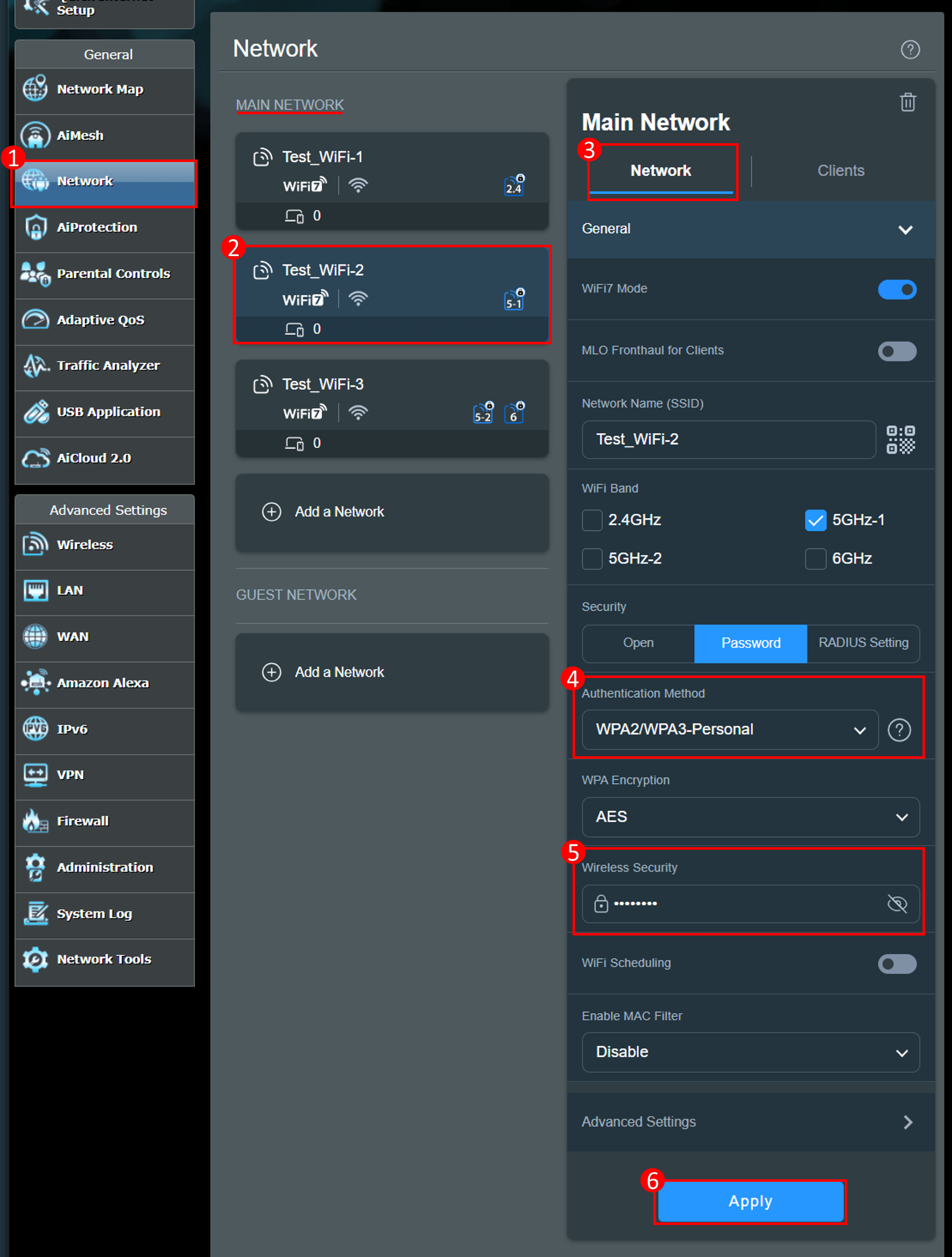
3-1 Przejdź do [Network] (Sieć) > [Main network profile] (Główny profil sieciowy)
3-2 Wybierz [WPA3-Personal] lub [WPA2/WPA3-Personal] w metodzie autoryzacji, ustaw nowe hasło i kliknij [Apply] (Zastosuj), aby zapisać ustawienia.
Interfejs 2: Obsługuje routery z oprogramowaniem układowym w wersji starszej niż 3.0.0.6.102_35404
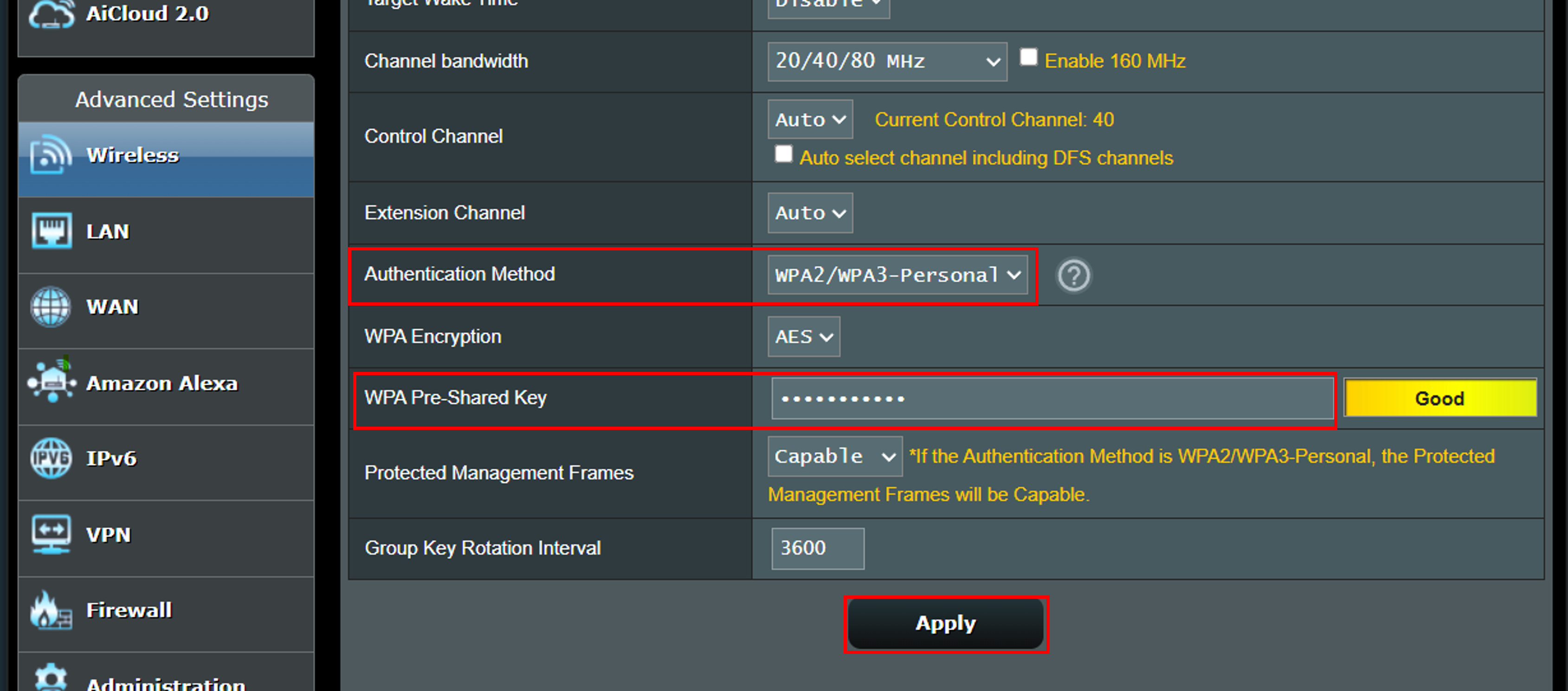
3-1 Przejdź do [Wireless] (Sieć bezprzewodowa) > [General] (Ogólne), wybierz pasmo sieci Wi-Fi.
Uwaga: Routery bezprzewodowe ASUS oferują różne funkcje w zależności od modelu. Sprawdź specyfikacje produktu ASUS, aby upewnić się, że twój router obsługuje różne pasma.

3-2 Wybierz [WPA3-Personal] lub [WPA2/WPA3-Personal] w metodzie autoryzacji, ustaw nowe hasło i kliknij [Apply] (Zastosuj), aby zapisać ustawienia.
Krok 4. Po zmianie szyfrowania sieci bezprzewodowej urządzenia bezprzewodowe (takie jak telefony, tablety, karty sieciowe itp.) muszą ponownie połączyć się do nazwy sieci Wi-Fi routera i wprowadzić nowe hasło, aby nawiązać połączenie sieciowe.
Często zadawane pytania (FAQ).
1. Jeżeli funkcja WPA3 nie działa lub jej działanie odbiega od normy, wykonaj opisane poniżej działania, aby rozwiązać problem.
(1) Upewnij się, że oprogramowanie układowe routera jest zaktualizowane do najnowszej wersji.
Informacje o sposobie aktualizacji oprogramowania układowego i weryfikacji jego wersji zamieszczone są w temacie Jak zaktualizować oprogramowanie układowe routera do najnowszej wersji?
(2) Zresetuj router do ustawień fabrycznych i postępuj zgodnie z opisem szybkiej konfiguracji Internetu (QIS), aby ponownie skonfigurować router.
Więcej informacji na temat resetowanie routera do ustawień fabrycznych zamieszczonych jest w temacie: Jak zresetować router do ustawień fabrycznych?
2. Czy router ASUS obsługuje WPA3-Enterprise?
Router ASUS nie obsługuje WPA3-Enterprise.
3. Czy mogę nawiązać łączność z urządzeniem wejścia wykorzystującym WPA3, kiedy router jest ustawiony w trybie Media Bridge (mostek multimedialny)?
Na chwilę obecną nie planujemy wprowadzać obsługi łączności WPA3 w trybie Media Bridge (mostek multimedialny).
4. Dlaczego połączenie WPS kończy się niepowodzeniem w przypadku szyfrowania WPA3?
WPA3 nie obsługuje Wi-Fi Protected Setup (WPS). Jeśli chcesz użyć WPS do połączenia urządzenia bezprzewodowego z routerem bezprzewodowym, użyj [WPA2-Personal] w trybie szyfrowania.
Zapoznaj się z tematem pomocy [Łączność bezprzewodowa] Dlaczego połączenie WPS nie działa z zabezpieczeniem WPA3-Personal?
5. Dlaczego po skonfigurowaniu systemu AiMesh nie mogę znaleźć WPA-Enterprise i WPA2-Enterprise w metodzie autoryzacji szyfrowania Wi-Fi?
Metody szyfrowania sieci bezprzewodowej WPA-Enterprise i WPA2-Enterprise nie są obsługiwane w systemie AiMesh, a opcja ta pojawia się dopiero po usunięciu węzła AiMesh.
Jak pobrać (program narzędziowy / oprogramowanie układowe)?
Najnowsze sterowniki, oprogramowanie, oprogramowanie układowe i instrukcje obsługi można pobrać z Centrum Pobierania ASUS.
Jeśli potrzebujesz więcej informacji na temat Centrum Pobierania ASUS, zapoznaj zasobami zamieszczonymi pod tym odnośnikiem.