Podobne tematy
- [Router bezprzewodowy] Jak zmienić nazwę sieci bezprzewodowej (Wi-Fi) i hasło w aplikacji ASUS Router?
- [Router bezprzewodowy] Jak skonfigurować funkcję Smart Connect w routerze ASUS?
- [Guest Network Pro] Co to jest Guest Network Pro?
- [Router bezprzewodowy] Jak udostępnić sieć Wi-Fi rodzinie i znajomym?
[Router bezprzewodowy] Jak skonfigurować Guest Network Pro po dostosowaniu funkcji sieci bezprzewodowej?
Dzięki routerowi WiFi 7 dostosowaliśmy funkcję ustawień sieci bezprzewodowej. Wcześniej użytkownicy mogli konfigurować każdą częstotliwość osobno. Po zmianie użytkownicy mogą teraz jednocześnie regulować różne częstotliwości w ramach tego samego SSID, co zwiększa wygodę obsługi i doświadczenie użytkownika.
Główne cechy umożliwiające szybkie zrozumienie konfiguracji sieci:
- Regulacja różnych częstotliwości jednocześnie w ramach tego samego SSID.
- Intuicyjny interfejs użytkownika.
- Oddzielne wyświetlanie głównej sieci i sieci gościnnej.
- Ikony pokazujące liczbę podłączonych urządzeń oraz status pasma częstotliwości.
Ważne informacje:
- Niektóre funkcje sieci bezprzewodowej mogą się różnić w zależności od wersji oprogramowania.
- Możesz skonfigurować swój router ASUS za pomocą Web GUI lub ASUS Router App.
- Dostępność kanałów WiFi 2,4 GHz, 5 GHz i 6 GHz zależy od lokalnych przepisów i ograniczeń.
- Jeśli karta sieciowa PC i router obsługują 6 GHz, ale kraj/region nie zezwala na korzystanie z tego pasma, może ono nie być dostępne.
- Routery ASUS posiadają różne funkcje w zależności od modelu. Proszę sprawdzić specyfikację produktu ASUS, aby potwierdzić, które częstotliwości są obsługiwane.
Interfejs 1: Wersja oprogramowania 3.0.0.6.102_35404 i nowsza
Zmiany w interfejsie po aktualizacji oprogramowania:
- [Ustawienia ogólne] > [Sieć gościnna] zmienione na [Sieć].
- [Ustawienia zaawansowane] > [Sieć gościnna Pro] zmienione na [Sieć].
- [Główne ustawienia sieci] przeniesiono do [Sieć].
A. Konfiguracja WiFi za pomocą ASUS Router App
Konfiguracja głównej sieci:
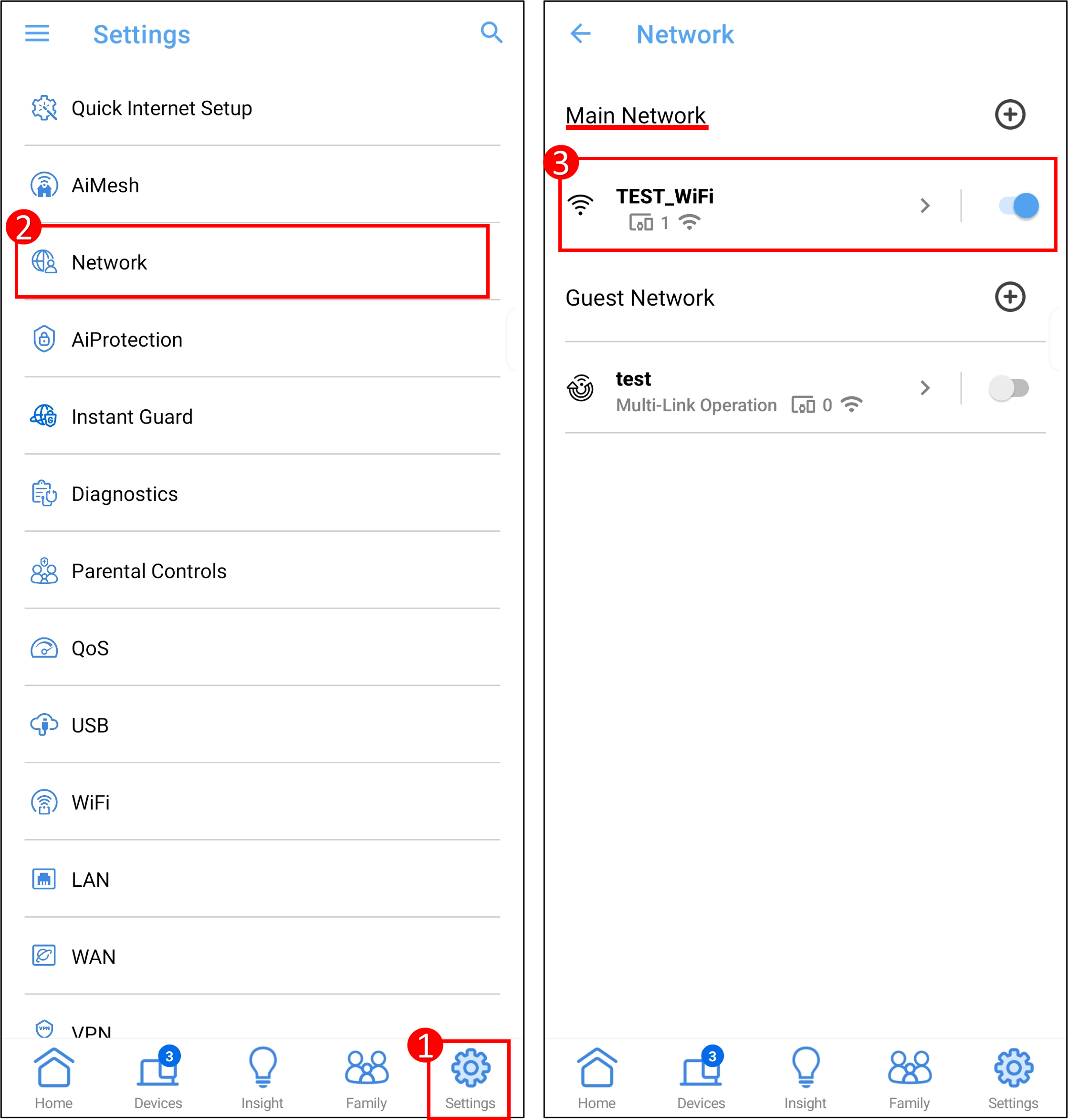
(1) Zaloguj się do aplikacji i dotknij [Ustawienia] > [Sieć] > [Profil głównej sieci].
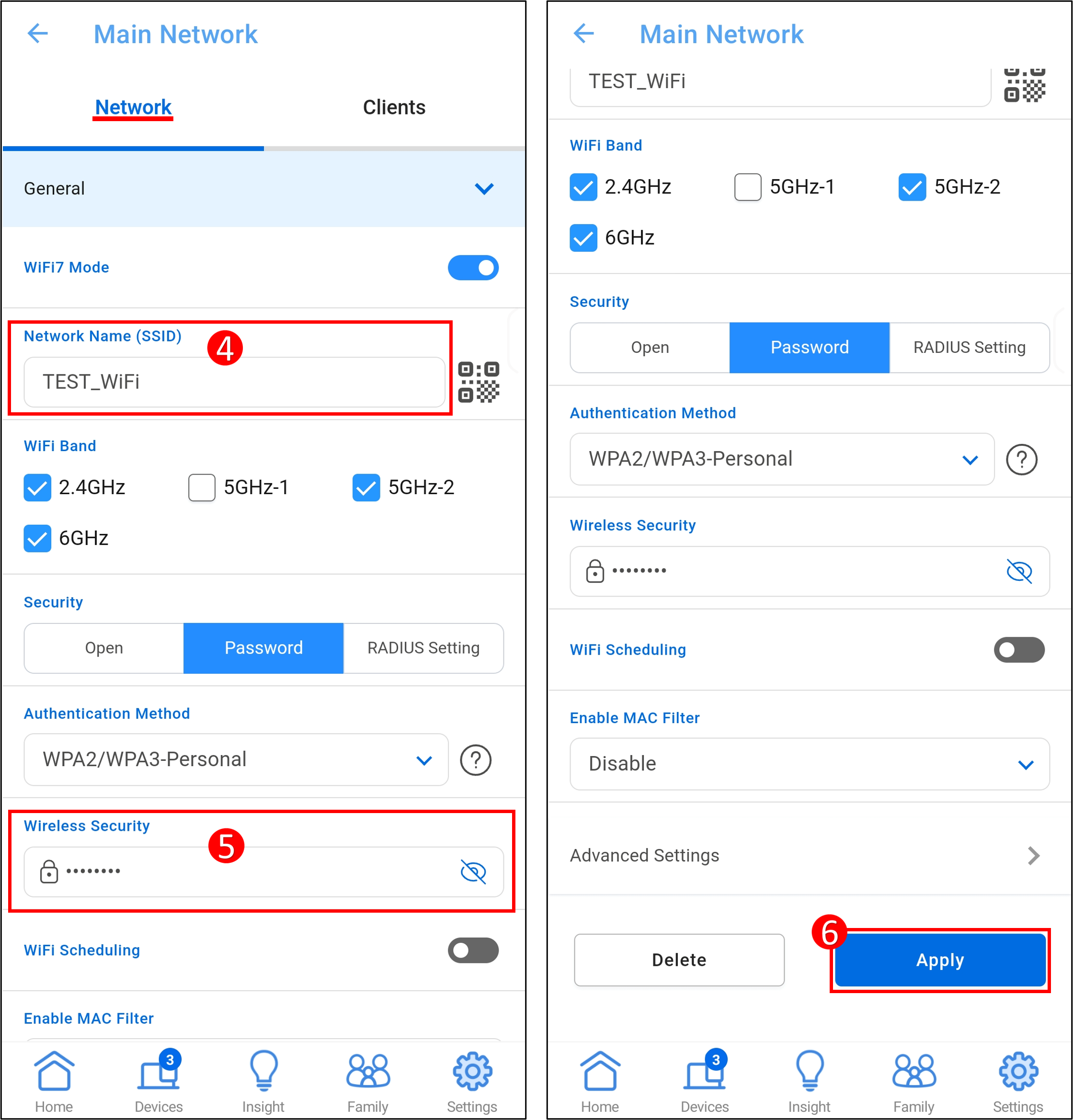
(2) Dotknij Nazwy Sieci (SSID) i hasła, aby je zmodyfikować. Następnie [Zastosuj], aby zapisać ustawienia.
Dodawanie dodatkowych pasm WiFi(Sieci WiFi):
Kliknij ikonę [+] obok [Główna sieć], aby dodać sieć WiFi. Po ustawieniu nazwy sieci i hasła, wybierz jedno lub kilka pasm WiFi, następnie kliknij [Zastosuj], aby zapisać konfigurację. Sieć WiFi została pomyślnie dodana.

Konfiguracja sieci gościnnej (Smart Home Master lub Guest Network Pro, w zależności od modelu) :
(1) Otwórz aplikację ASUS Router, następnie przejdź do [Ustawienia] > [Sieć].

(2) Kliknij ikonę [+] obok [Sieć gościa], aby dodać sieć gościa.

(3) Po ustawieniu nazwy sieci i innych informacji kliknij [Zastosuj], aby zapisać konfigurację. Sieć gościa została pomyślnie dodana.

B. Konfiguracja WiFi z użyciem ASUS Router Web GUI
Konfigurowanie głównej sieci:
(1) Podłącz komputer do routera przez kabel lub WiFi i wpisz LAN IP routera lub adres routera URL http://www.asusrouter.com w WEB GUI.

(2) Wpisz nazwę użytkownika i hasło routera, aby się zalogować.
Uwaga: Jeśli zapomnisz nazwę użytkownika i/lub hasło, przywróć router do ustawień fabrycznych i skonfiguruj go ponownie.
Proszę zapoznać się z [Bezprzewodowy router] Jak zresetować router do ustawień fabrycznych? aby dowiedzieć się, jak przywrócić router do ustawień domyślnych.
(3) Przejdź do [Sieć] > [Główny profil sieci]
(4) Kliknij nazwę sieci (SSID) i hasło, aby je zmodyfikować. Następnie [Zastosuj], aby zapisać ustawienia.
- Nazwa sieci (SSID) = Nazwa sieci WiFi
- Bezpieczeństwo bezprzewodowe = Hasło sieci WiFi

Dodawanie dodatkowych pasm WiFi(Sieci WiFi):
(1) Przejdź do [Sieć] > [Główna sieć] > [Dodaj sieć].

(2) Po ustawieniu nazwy sieci i hasła, wybierz jedno lub kilka pasm WiFi, następnie kliknij [Zastosuj], aby zapisać konfigurację.

(3) Sieć WiFi została pomyślnie dodana.

Konfigurowanie sieci gościnnej (Smart Home Master lub Guest Network Pro, w zależności od modelu) :
(1) Przejdź do [Sieć] > [Sieć gościnna] > [Dodaj sieć], następnie wybierz sieć, którą chcesz dodać.

(2) Po ustawieniu nazwy sieci i innych informacji kliknij [Zastosuj], aby zapisać konfigurację.

(3) Sieć gościnna została pomyślnie dodana.

Interfejs 2: Wersje oprogramowania Wcześniej niż 3.0.0.6.102_35404
A. Konfigurowanie WiFi za pomocą ASUS Router App
Konfiguracja głównej sieci:
Wejdź do aplikacji, stuknij [ Ustawienia ] > [ WiFi ] > [ Ustawienia sieci bezprzewodowej ] > [ Ustawienia sieci ].

Konfigurowanie sieci dla gości: Proszę zapoznać się z FAQ [Router bezprzewodowy] Jak skonfigurować sieć dla gości na ASUS Router?
B. Konfigurowanie WiFi za pomocą ASUS Router Web GUI
Konfiguracja głównej sieci:
Przejdź do [Bezprzewodowe] > [Ogólne], możesz ustawić nazwę sieci bezprzewodowej (SSID) oraz hasło dla różnych pasm (2.4GHz/ 5GHz-1/ 5GHz-2/ 6GHz, zależnie od modelu) osobno.

Konfigurowanie sieci gościnnej: Proszę odnieść się do FAQ [Router bezprzewodowy] Jak skonfigurować sieć gościnną na routerze ASUS?
FAQ
1 .Wprowadzenie do WiFi 7
- [Udostępnianie techniczne] Wprowadzenie do Wi-Fi 7
- Które produkty ASUS i ROG obsługują WiFi 7?
- [Router bezprzewodowy]Jak zapewnić kompatybilność routera WiFi 7 z istniejącym routerem ASUS i podłączonymi urządzeniami?
Jak zdobyć (narzędzie / oprogramowanie układowe)?
Możesz pobrać najnowsze sterowniki, oprogramowanie, firmware oraz instrukcje obsługi w ASUS Download Center.
Jeśli potrzebujesz więcej informacji o ASUS Download Center, proszę odnieść się do tego linku
.