Temas relacionados
[Resolução de Problemas] O que fazer se me esquecer da palavra-chave da rede WiFi?
Quando se esquecer da palavra-passe WiFi do router, se tiver novos dispositivos que precisem de se ligar à rede WiFi, estes não conseguirão estabelecer ligação devido à palavra-passe desconhecida. Pode consultar as seguintes instruções para recuperar a palavra-passe da rede WiFi.
Nota: Algumas funções da rede sem fios poderão ser diferentes dependendo da versão do firmware.
1. Ligue o seu computador ao router através de cabo; depois de ligar à fonte de alimentação, lembre-se de premir o botão de energia para ligar o router.
Note: Different models have different specifications, please refer to ASUS Download Center to download the product user manual to check the specifications.
2. Introduza o IP LAN do seu router ou o URL do router http://www.asusrouter.com na interface Web (GUI).

Nota: Consulte [Wireless Router] Como aceder à GUI do router (ASUSWRT)? para saber mais.
3. Introduza o nome de utilizador e a palavra-passe do seu router para iniciar sessão.

Nota: Se se esquecer do nome de utilizador e/ou da palavra-passe, restaure o router para o estado e configuração predefinidos de fábrica.
Consulte [Router sem fios] Como repor o router para as predefinições de fábrica? para saber como repor o router para o estado predefinido.
4. Verificar o nome e a palavra-passe do WiFi
Interface 1: Suporta routers com firmware posterior a 3.0.0.6.102_35404(inclusive)
4-1 Aceder a [Rede] > [Perfil de rede principal]
4-2 Como mostra a figura abaixo, pode ver o nome WiFi e a palavra-passe do router. Se quiser alterá-los, clique no nome WiFi e na palavra-passe para os alterar e clique em [Apply] para guardar as definições.
- Nome da rede (SSID) = Nome da rede sem fios WiFi
- Segurança sem fios = Rede sem fios Palavra-passe WiFi

Interface 2: Routers Suporta com firmware anterior a 3.0.0.6.102_35404
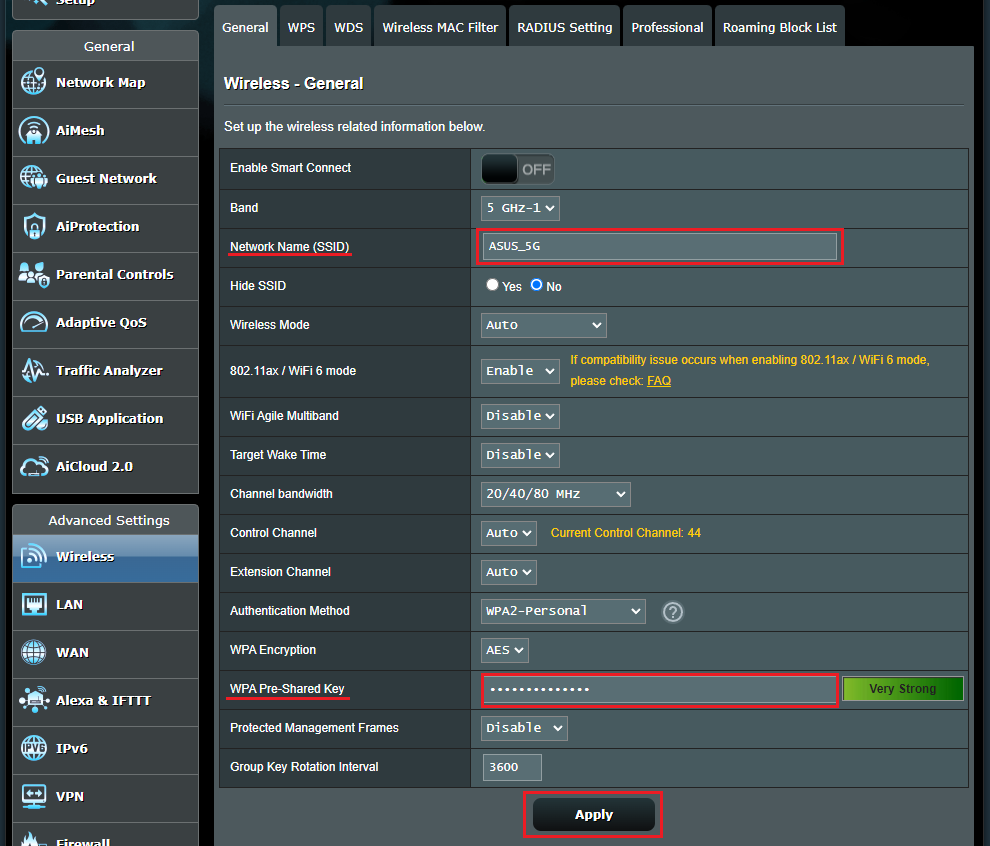
4-1 Vá para [Sem fios] > [Geral], pode selecionar diferentes bandas de frequência separadamente (2,4GHZ/5 GHZ /5 GHZ -2/6 GHZ).
Nota: Os routers sem fios da ASUS têm funções diferentes consoante o modelo. Consulte as especificações dos produtos ASUS para confirmar se o seu router suporta bandas.

4-2 Como mostra a figura abaixo, pode ver o nome WiFi e a palavra-passe do router. Se quiser alterá-los, clique no nome WiFi e na palavra-passe para os alterar e clique em [Apply] para guardar as definições.
- Nome da rede (SSID) = Nome da rede sem fios WiFi
- Chave WPA-PSK = Palavra-passe WiFi da rede sem fios
Como obter o (Utilitário / Firmware)?
Pode descarregar os últimos controladores, software, firmware e manuais de utilizador no ASUS Download Center.
Se precisar de mais informações sobre o ASUS Download Center, consulte este link.