Temas relacionados
- [Notebook/Desktop/AIO] Como aceder à configuração da BIOS
- Como atualizar o BIOS com o ASUS Firmware Update/EZ Flash
- [Notebook/AIO] Solução de problemas - O computador apresenta tela preta quando o processo de atualização do BIOS é interrompido.
- [Notebook] Como restaurar as definições da BIOS
- Perguntas frequentes sobre computadores portáteis (FAQ)
Como atualizar a BIOS no Windows
Produtos Aplicáveis: Notebook, Desktop, PC Tudo-em-Um, Consola de Jogos Portátil, MiniPC
O BIOS (Sistema Básico de Entrada/Saída) é o firmware pré-instalado na motherboard de um computador e é o primeiro programa fundamental do sistema a ser executado durante o arranque. As suas principais responsabilidades incluem inicializar os componentes de hardware, realizar o Teste Automático de Arranque (POST), e, uma vez confirmada a integridade do sistema, transferir o controlo para o sistema operativo para iniciar o processo de boot.
À medida que os produtos evoluem e os ambientes de utilização mudam, atualizar o BIOS pode ser benéfico de várias formas:
- Melhorar a estabilidade e compatibilidade geral do sistema
- Resolver problemas ou defeitos conhecidos
- Permitir suporte para novo hardware
- Melhorar funcionalidades específicas ou a experiência geral do utilizador
Por isso, quando uma atualização oficial do BIOS é lançada e corresponde às necessidades reais de uso, é recomendado realizar a atualização de acordo com as instruções fornecidas.
Este artigo irá orientá-lo sobre como atualizar o BIOS no sistema operativo Windows. Com base na arquitetura do processador do seu dispositivo (x86/x64 ou ARM), apresenta métodos de operação correspondentes e passos detalhados para o ajudar a completar a atualização do BIOS através do MyASUS ou do site oficial da ASUS.
Nota: Após atualizar o BIOS, poderá ser solicitado que introduza a chave de recuperação do BitLocker para desbloquear e aceder ao sistema operativo. Para passos detalhados, consulte este artigo: Como encontrar a chave do BitLocker. Também pode desativar a Encriptação do Dispositivo e a Encriptação BitLocker Standard antes de atualizar a BIOS e depois reativar a encriptação após a atualização da BIOS para proteger a segurança dos seus dados. Para passos detalhados, consulte este artigo: Introdução à Encriptação do Dispositivo e Encriptação BitLocker Standard.
Nota: O método de atualização seguinte é exclusivamente aplicável a dispositivos com arquitetura x86/x64. Para dispositivos com arquitetura ARM (como a plataforma CPU Qualcomm®), por favor Clique Aqui para saber como atualizar a BIOS para dispositivos baseados em ARM.
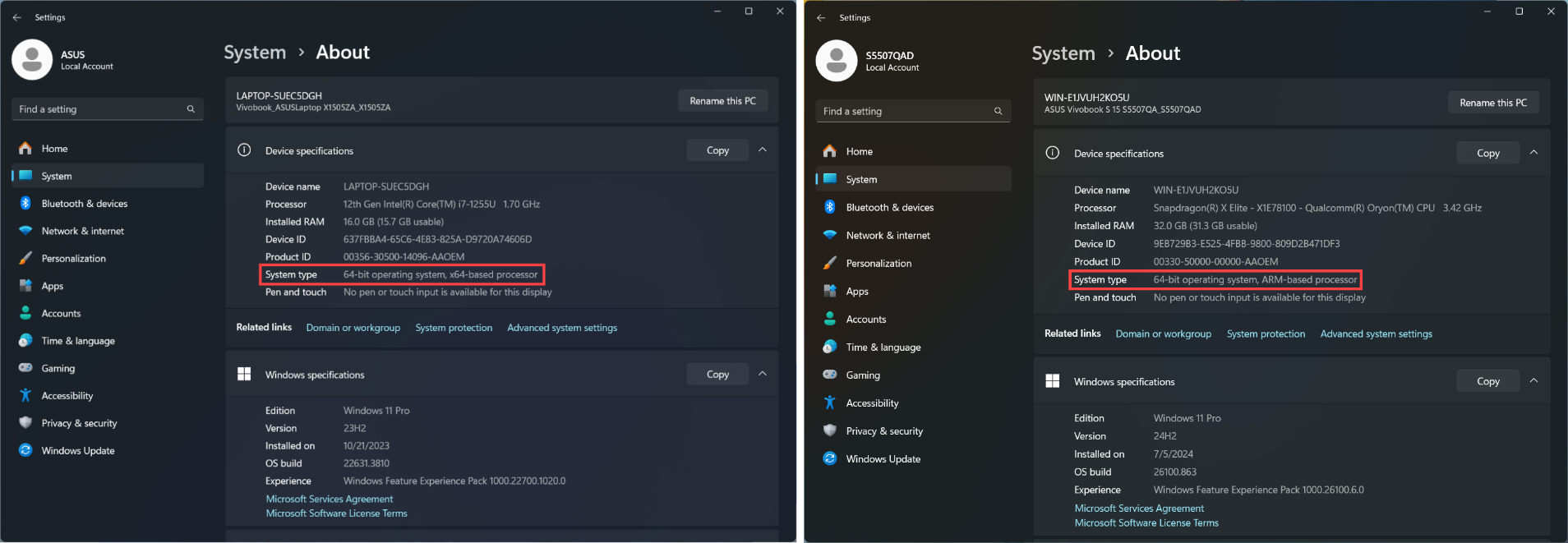
Nota: Como determinar a arquitetura do seu dispositivo
Navegue até Definições do Windows > Sistema > Sobre. Aqui, pode ver a arquitetura do seu dispositivo em Tipo de sistema. (A imagem à esquerda mostra uma arquitetura x64; a imagem à direita mostra uma arquitetura ARM.)
Para lhe fornecer instruções mais detalhadas, também pode clicar no link do vídeo ASUS YouTube abaixo para saber mais sobre como atualizar a BIOS no Windows.
https://www.youtube.com/watch?v=Qa1zlaw9PjI
Pode descarregar e atualizar o BIOS através do MyASUS ou do site oficial da ASUS. Por favor, consulte os seguintes passos para cada método:
Nota: Se encontrar algum problema durante o processo de atualização do BIOS, por favor, contacte o centro de assistência ASUS.
Método 1: Atualizar o BIOS via MyASUS
- Escreva e pesquise [MyASUS] na barra de pesquisa do Windows①, depois clique em [Abrir]②. (A ilustração do lado esquerdo abaixo é no Windows 11, e a do lado direito é no Windows 10.)
Nota: Se não houver resultado encontrado, significa que o seu dispositivo pode não estar instalado, e por favor consulte Como instalar o MyASUS.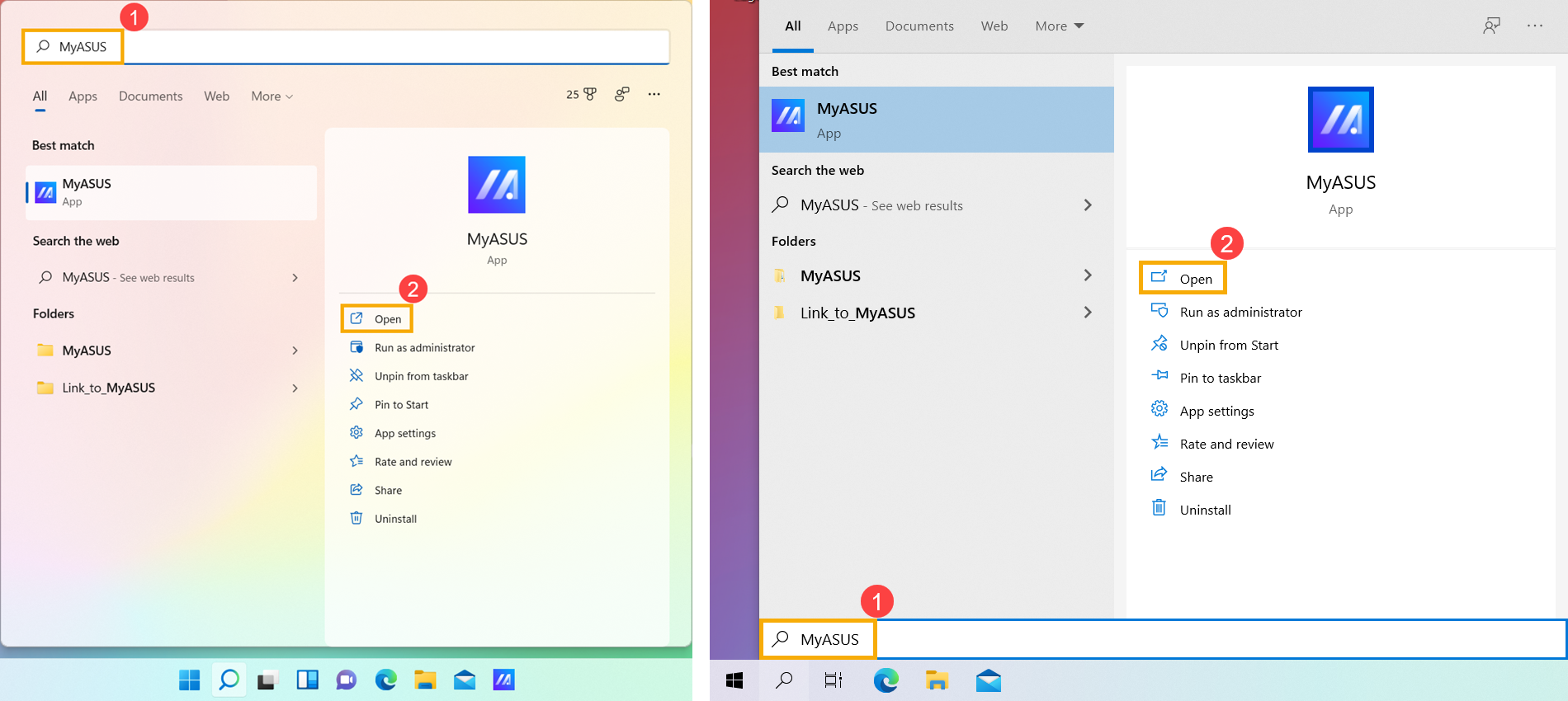
- Na janela do MyASUS, clique em [Atualização do Sistema]③.
Nota: Se o seu dispositivo não apresentar o separador Atualização do Sistema, isto significa que o seu dispositivo não suporta esta funcionalidade. Pode usar Método 2: Faça o download e atualize a BIOS através do site de suporte ASUS. Saiba mais sobre Porque é que só consigo ver algumas funcionalidades na aplicação MyASUS.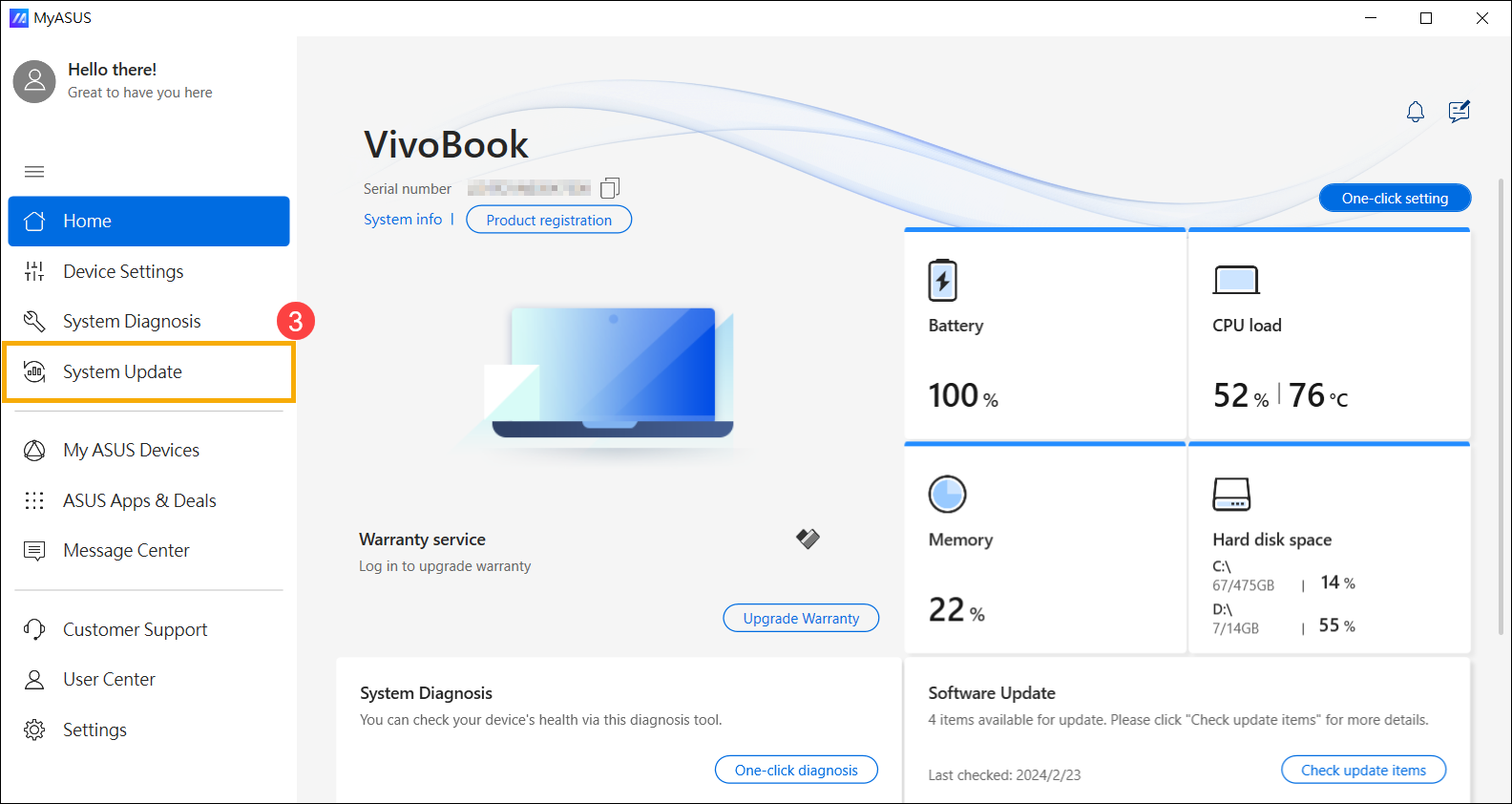
- Ao entrar na página de Atualização do Sistema, o MyASUS irá verificar automaticamente e listar os itens que necessitam de atualização para o seu sistema.
Nota: Se não forem apresentados itens de atualização nesta página, significa que o seu sistema já está atualizado.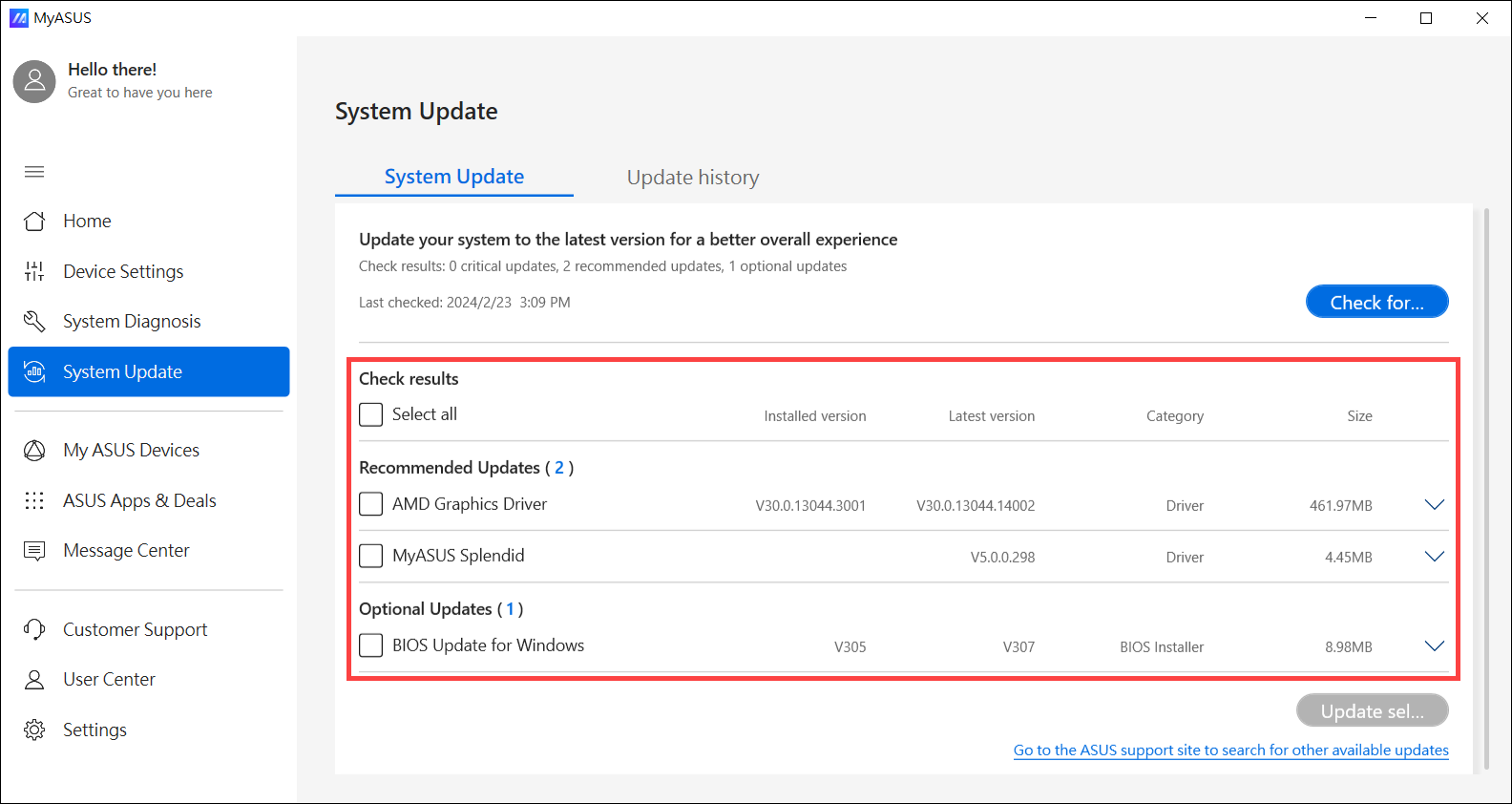
- Selecione [Atualização da BIOS para Windows ou Instalador da BIOS para Windows]④, depois clique em [Atualizar Itens Selecionados]⑤.
Nota: Se não visualizar 「Atualização da BIOS para Windows」 ou 「Instalador da BIOS para Windows」, uma vez que alguns modelos podem não suportar a atualização da BIOS no Windows, por favor consulte Como utilizar o EZ Flash para atualizar a BIOS.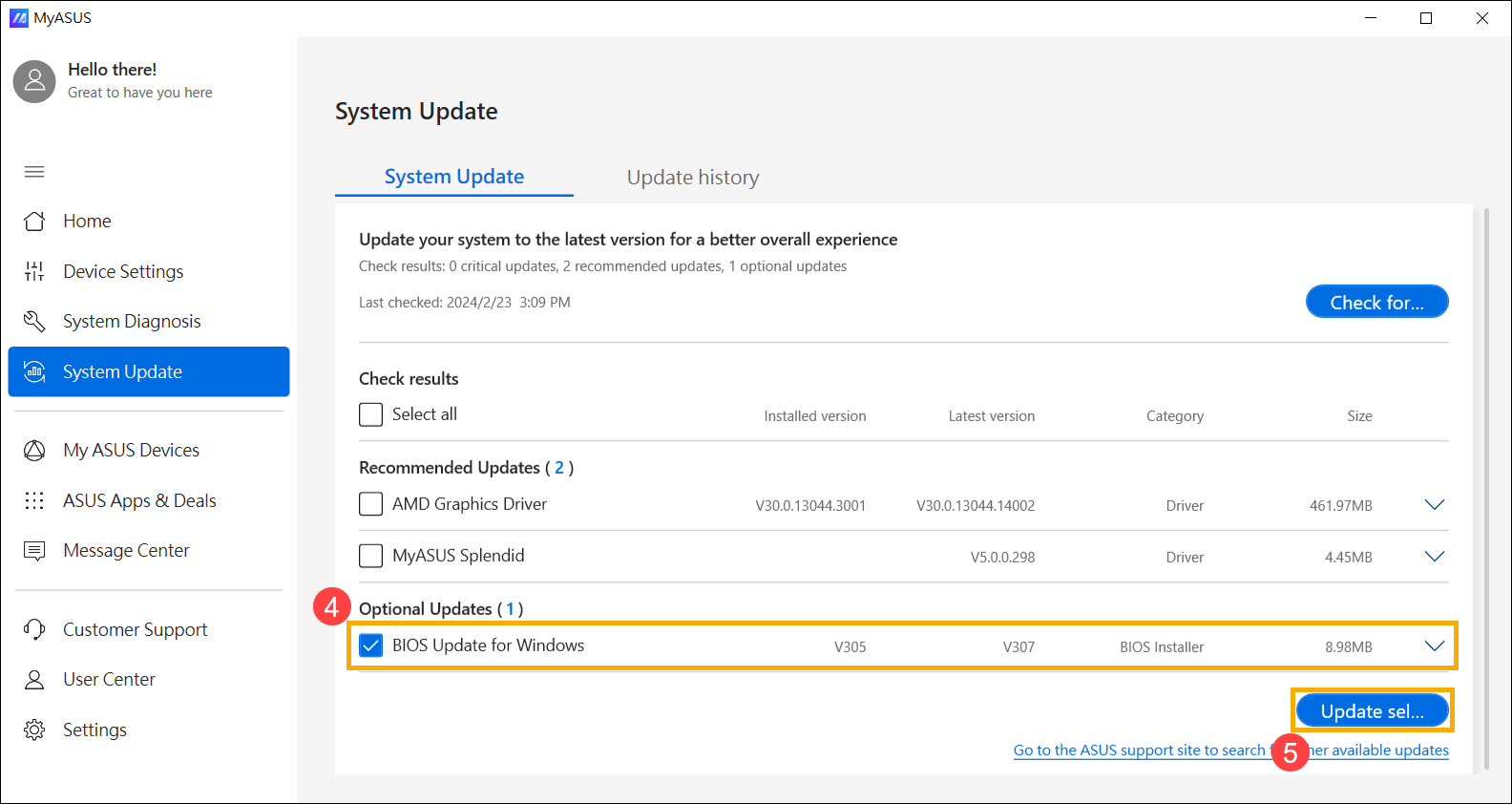
- Revise os detalhes da atualização da BIOS, depois clique [Confirm]⑥ para iniciar o download do ficheiro BIOS.

- O MyASUS irá começar a descarregar o ficheiro BIOS.
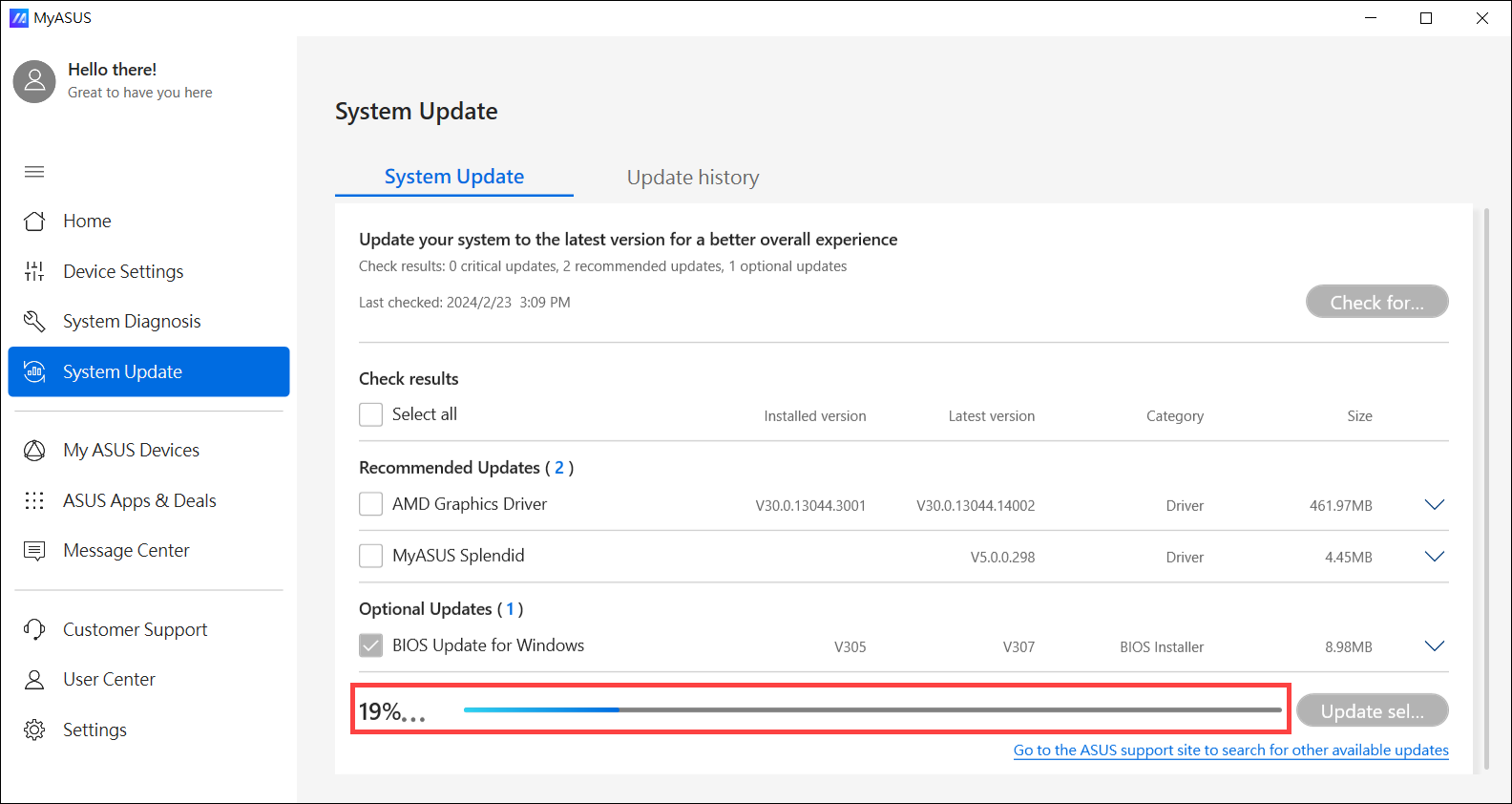
- Após o download do ficheiro BIOS estar concluído, clique em [Restart]⑦ para iniciar a atualização do BIOS.
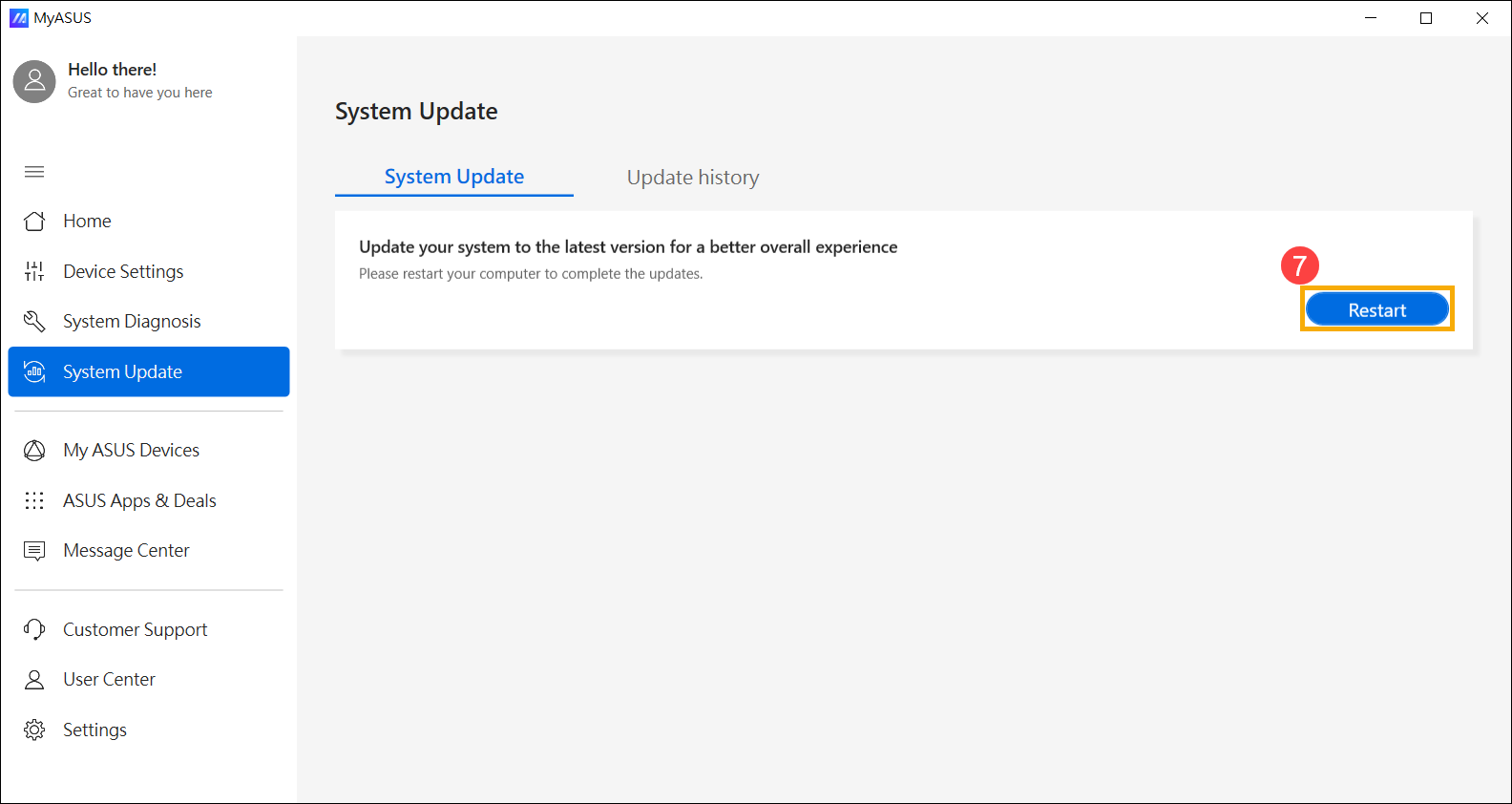
- O dispositivo irá reiniciar e entrar no ecrã de atualização do BIOS. Por favor, consulte a interface do seu BIOS para os próximos passos:
Nota: O ecrã de atualização do BIOS abaixo pode variar ligeiramente dependendo do modelo.
Interface UEFI
- Clique em [Yes]⑧ para iniciar a atualização do BIOS.
Nota: Certifique-se de que o dispositivo está ligado à energia e não force o encerramento durante a atualização do BIOS para evitar quaisquer problemas anormais. O dispositivo está agora a realizar a atualização do BIOS. Por favor, aguarde pacientemente até que a atualização do BIOS seja concluída.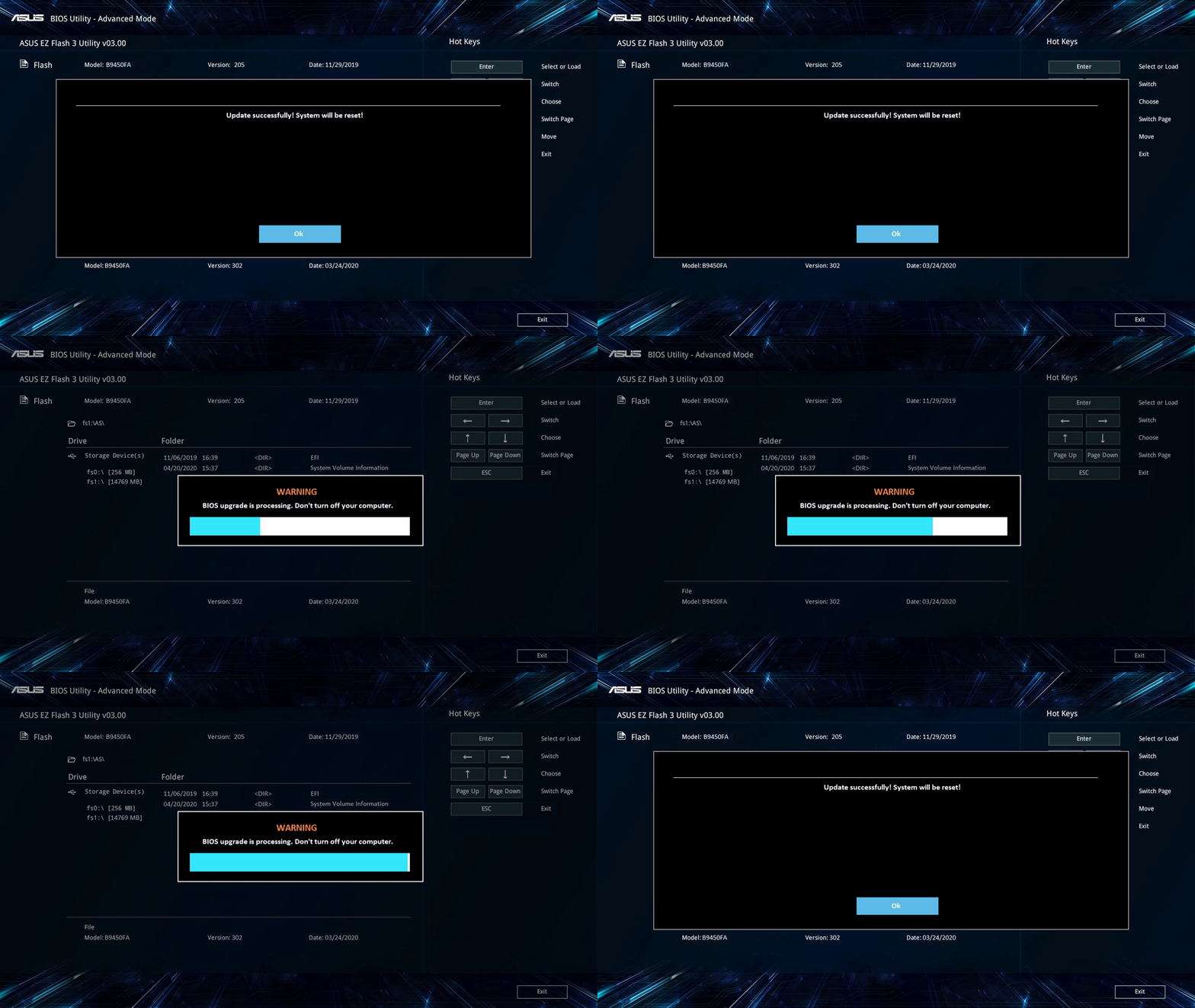
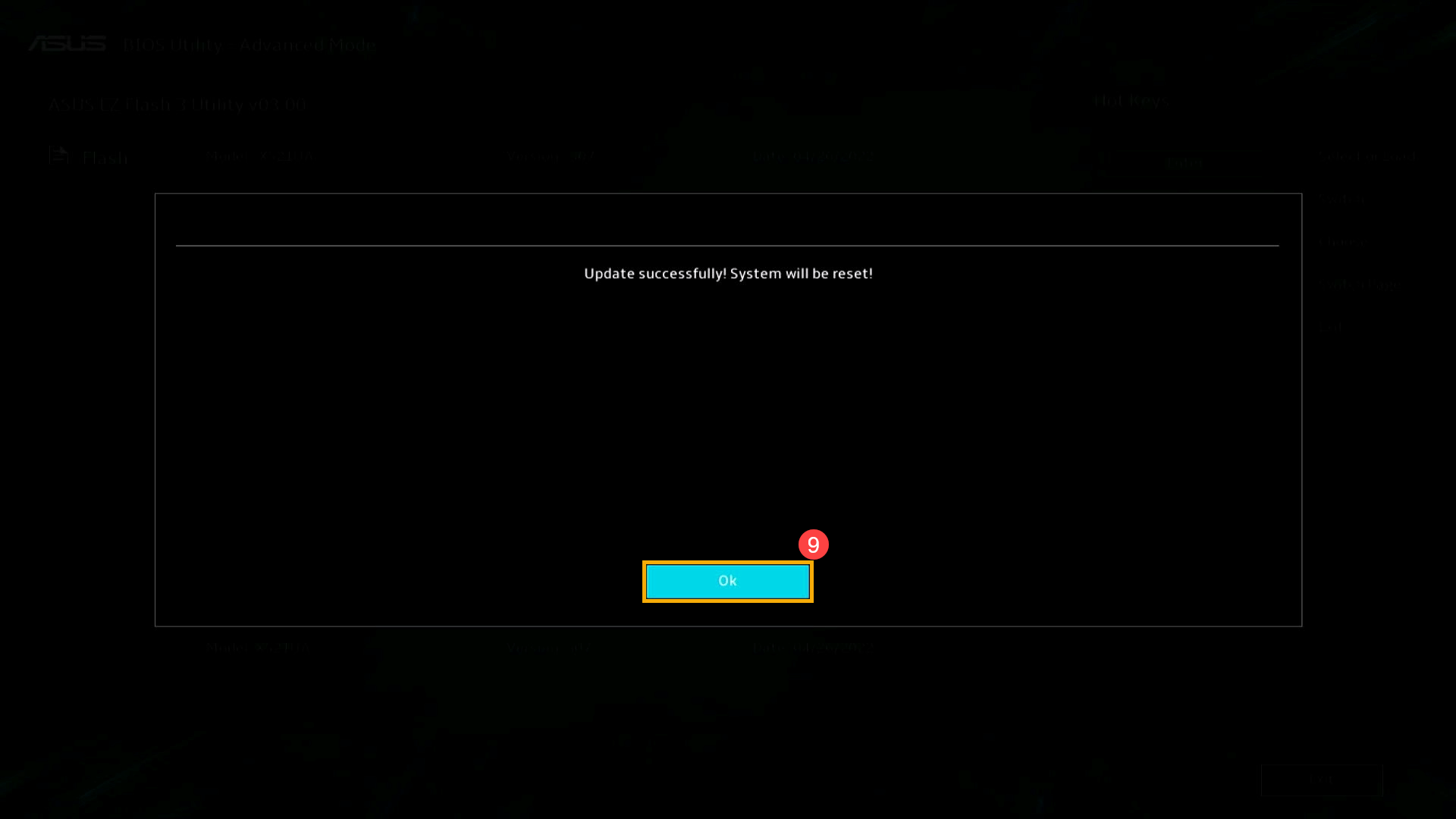
- Assim que o ecrã seguinte aparecer, isto indica que o seu dispositivo concluiu a atualização do BIOS. Clique em [Ok]⑨, e o dispositivo irá reiniciar para o sistema operativo Windows.
MyASUS em UEFI
- Clique em [Confirmar]⑧ para iniciar a atualização do BIOS.
Nota: Certifique-se de que o dispositivo está ligado à energia e não force o desligar durante a atualização do BIOS para evitar quaisquer problemas anormais.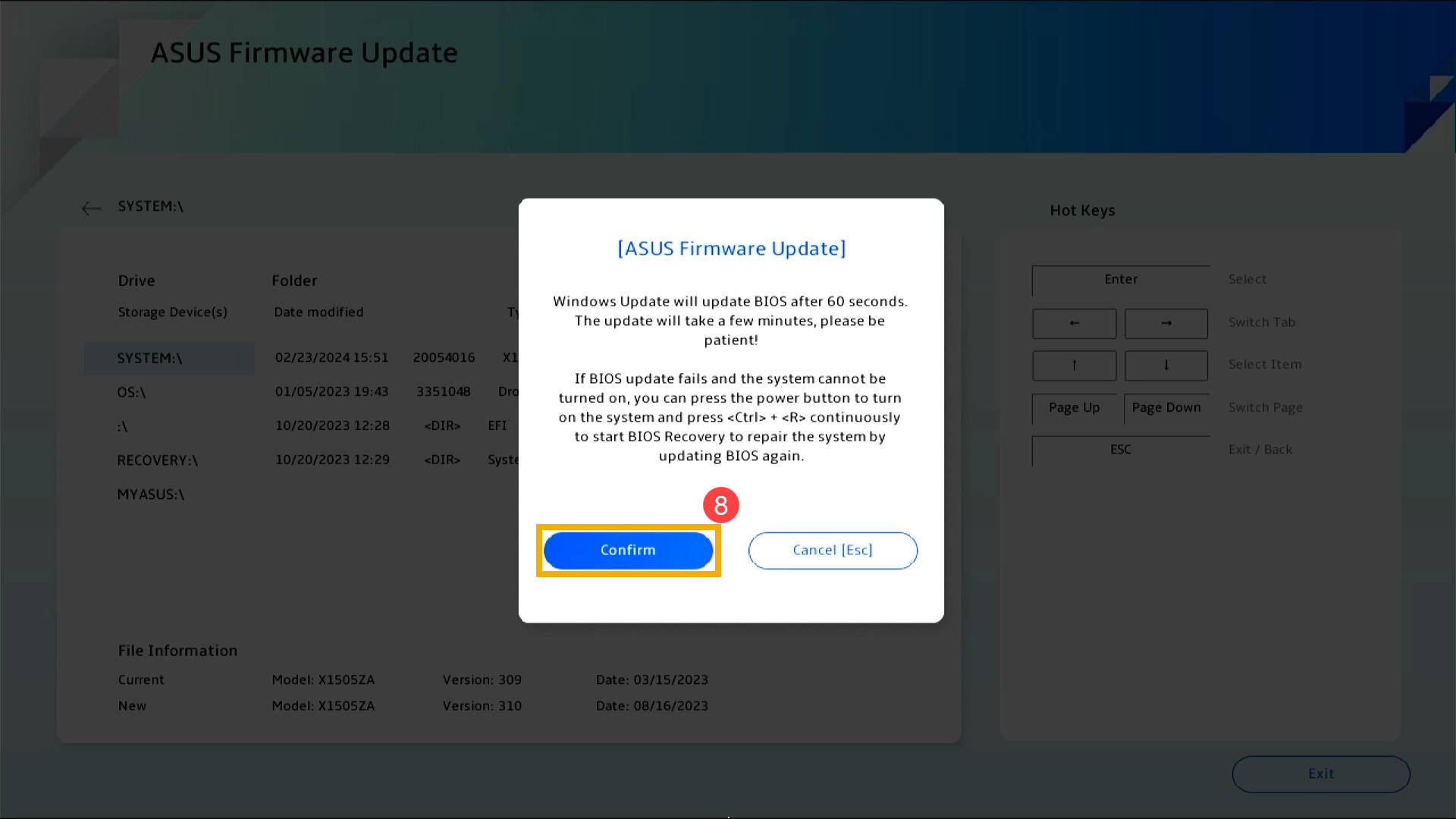
- O dispositivo está agora a realizar a atualização do BIOS. Por favor, aguarde pacientemente até que a atualização do BIOS esteja concluída.

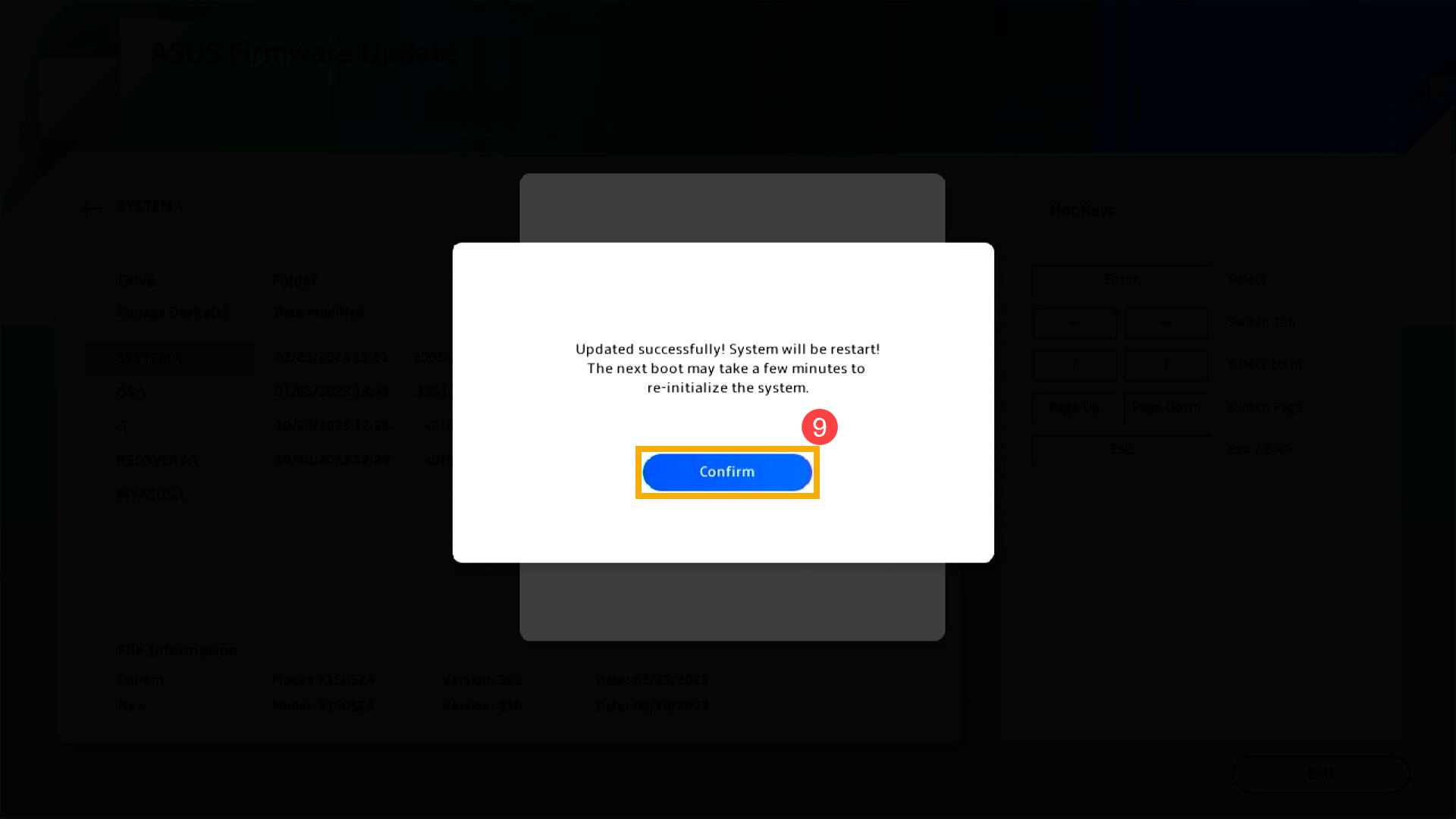
- Quando o ecrã seguinte aparecer, isso indica que o seu dispositivo concluiu a atualização do BIOS. Clique em [Confirmar]⑨, e o dispositivo irá reiniciar para o sistema operativo Windows.
2025 UX
- Quando o ecrã seguinte aparecer, isso indica que o BIOS está a ser atualizado.
Nota: O seu dispositivo pode receber uma notificação do sistema que inicia automaticamente a atualização do BIOS e apresenta o ecrã abaixo, eliminando a necessidade de realizar os passos anteriores manualmente. Durante o processo de atualização do BIOS, por favor, assegure-se de que o dispositivo está ligado a uma fonte de energia e não force o desligamento para evitar possíveis problemas.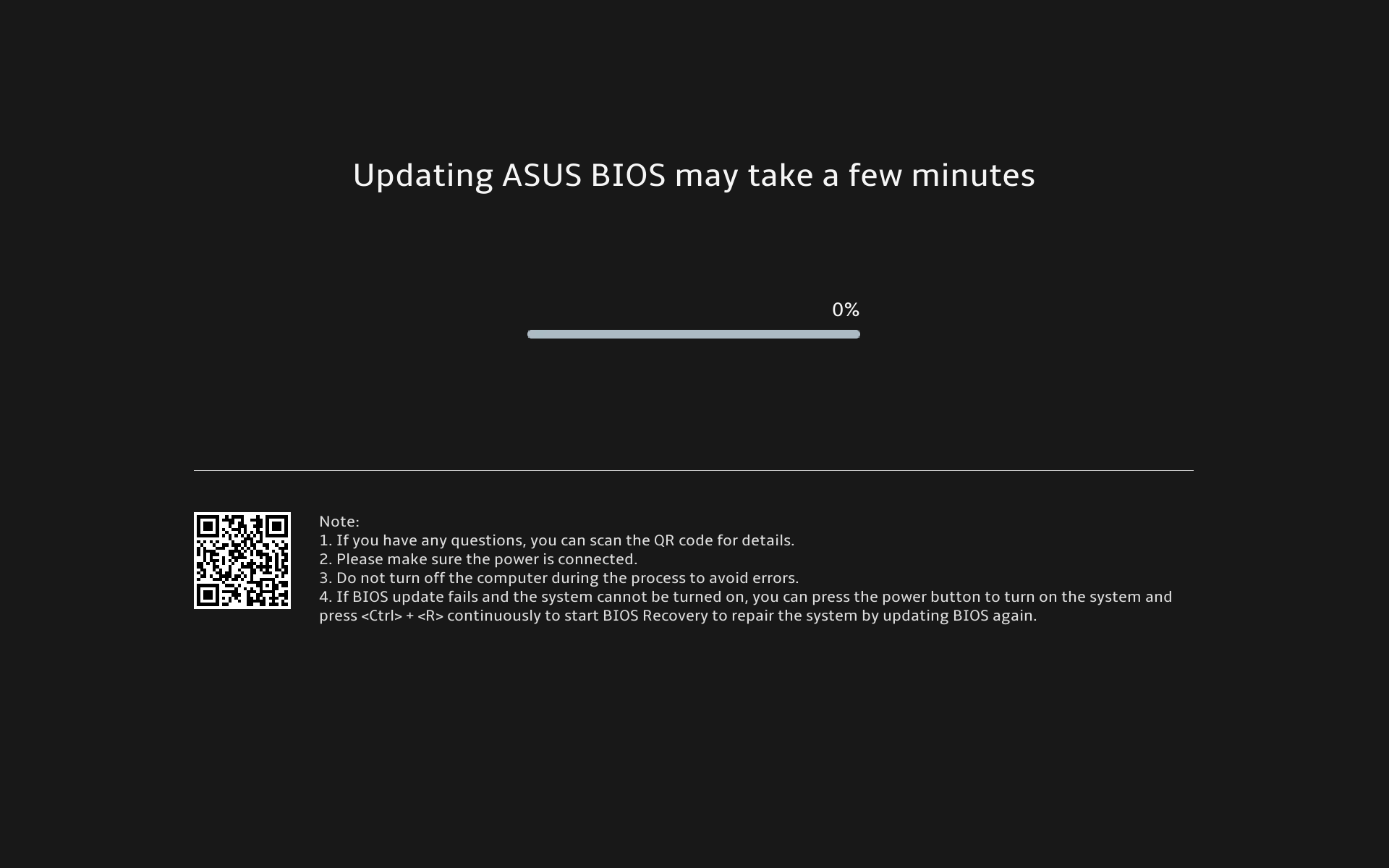
Nota: Se aparecer o seguinte aviso, o dispositivo deve ter um nível de bateria superior a 20% e estar ligado a uma fonte de energia para prosseguir com a atualização do BIOS. Assim que o nível de bateria ultrapassar os 20% enquanto estiver conectado ao carregador, a atualização do BIOS começará automaticamente.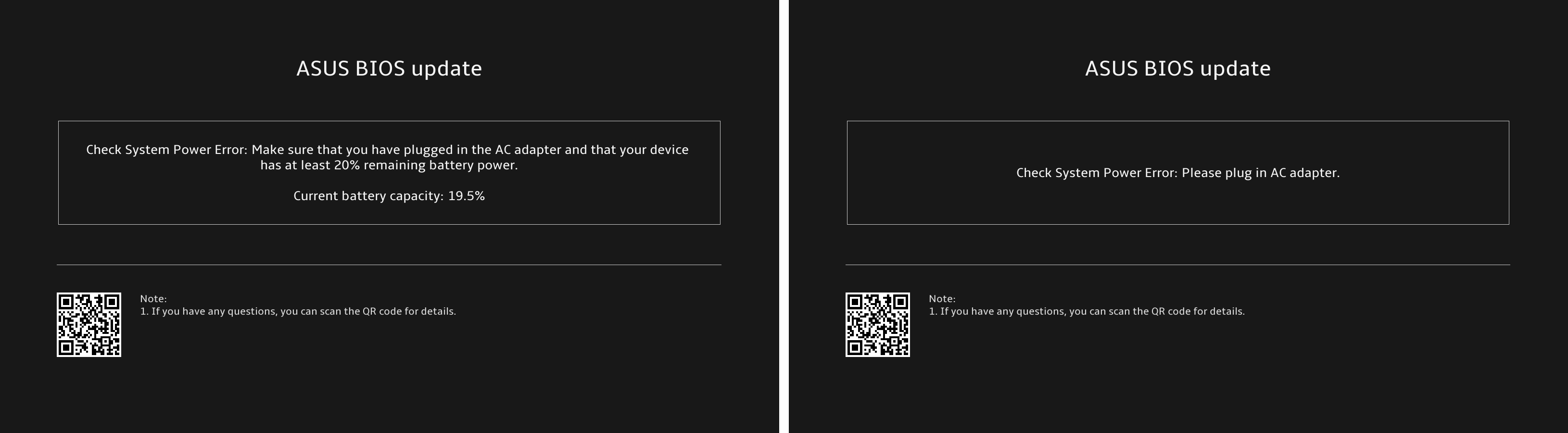
- O dispositivo está a atualizar o BIOS neste momento. Por favor, aguarde com paciência até que a atualização esteja concluída.
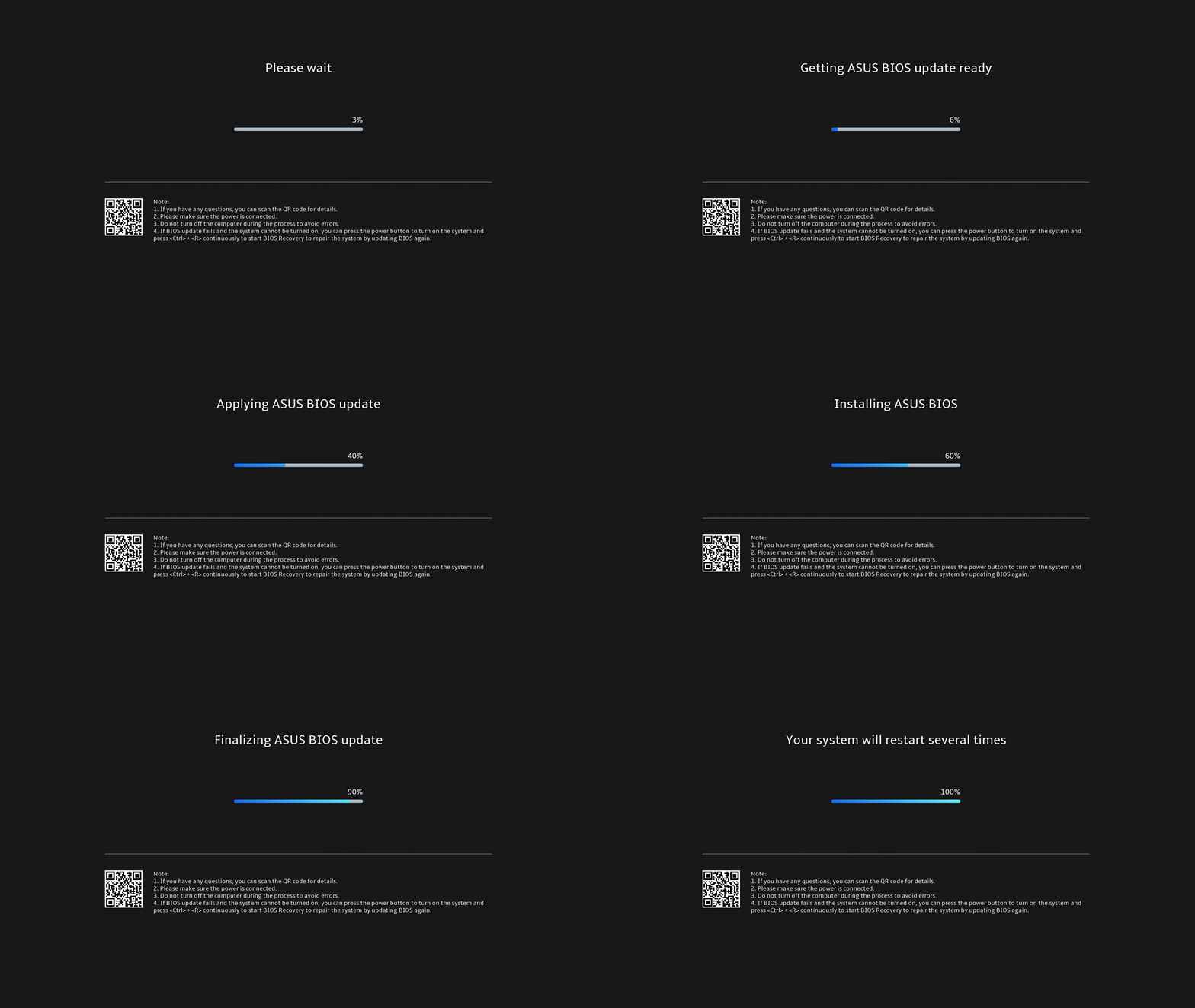
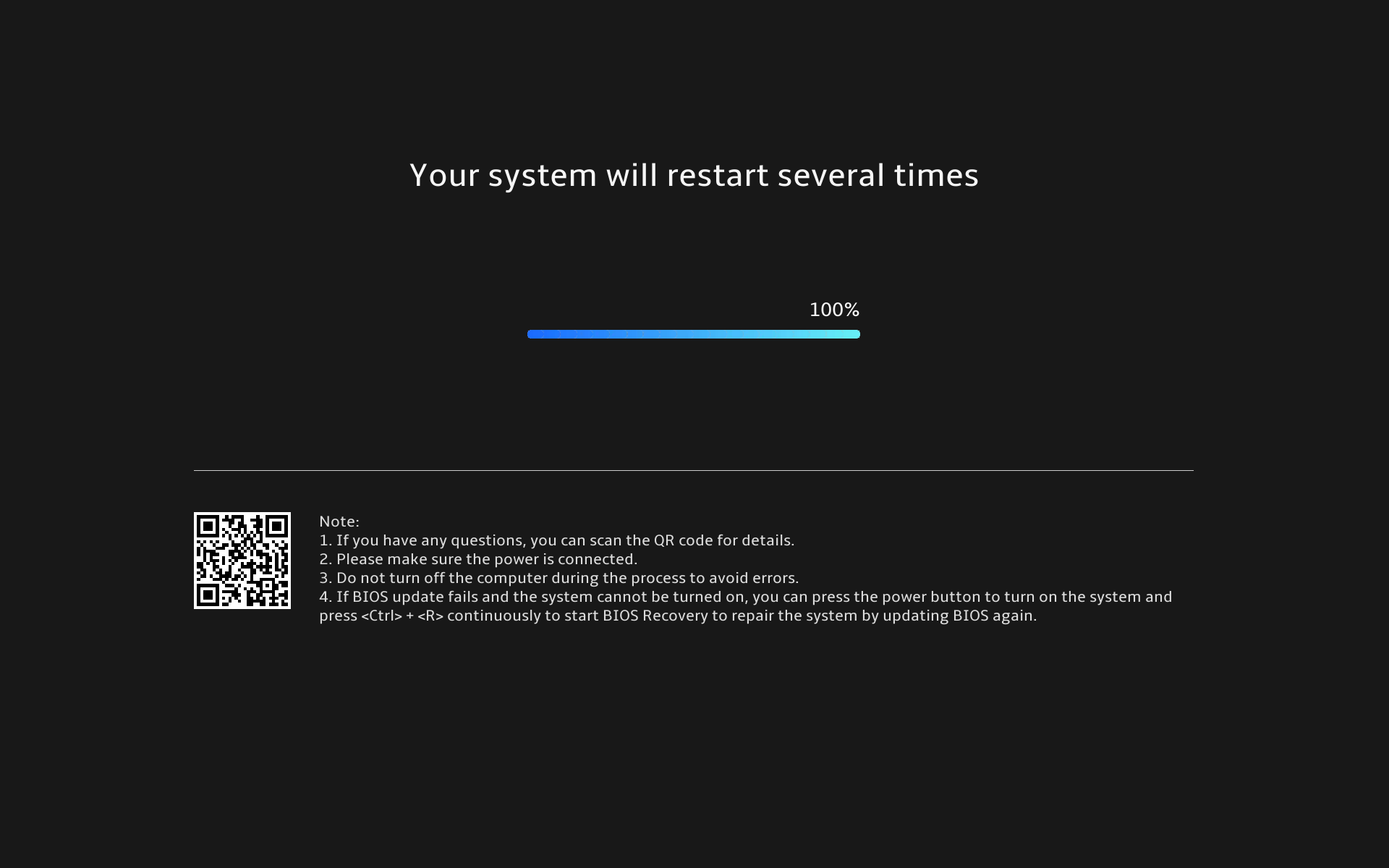
- Quando aparecer o ecrã seguinte, significa que a atualização do BIOS foi concluída com sucesso. O dispositivo irá reiniciar várias vezes e depois arrancar o sistema operativo Windows.
Método 2: Transferir e atualizar o BIOS através do site de suporte ASUS
- Aceda ao site de suporte ASUS com o nome do modelo do seu dispositivo, aqui pode saber mais sobre Como pesquisar e transferir o BIOS.
Nota: Para descarregar o ficheiro correspondente de BIOS, por favor consulte Como verificar o nome do modelo. - Na página de suporte, procure [Atualização de BIOS para Windows ou Instalador de BIOS para Windows] que está localizado na categoria Atualização de BIOS(Windows) ①. Se conseguir ver o ficheiro, clique em [Descarregar]②.
Nota: Se não conseguir ver 「Atualização de BIOS para Windows」 ou 「Instalador de BIOS para Windows」, uma vez que alguns modelos podem não suportar a atualização de BIOS no Windows, consulte Como utilizar EZ Flash para atualizar BIOS.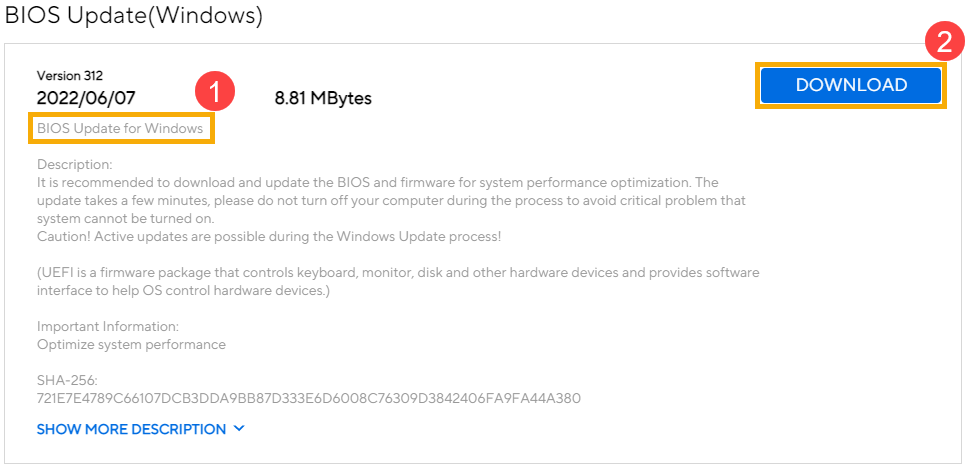
- Depois de descarregar o ficheiro Atualização de BIOS para Windows, clique duas vezes na aplicação de Atualização de BIOS para iniciar a atualização do BIOS③.
Se o tipo de ficheiro descarregado for Comprimido (Zipado), clique com o botão direito do rato sobre o ficheiro > selecione Extrair Tudo.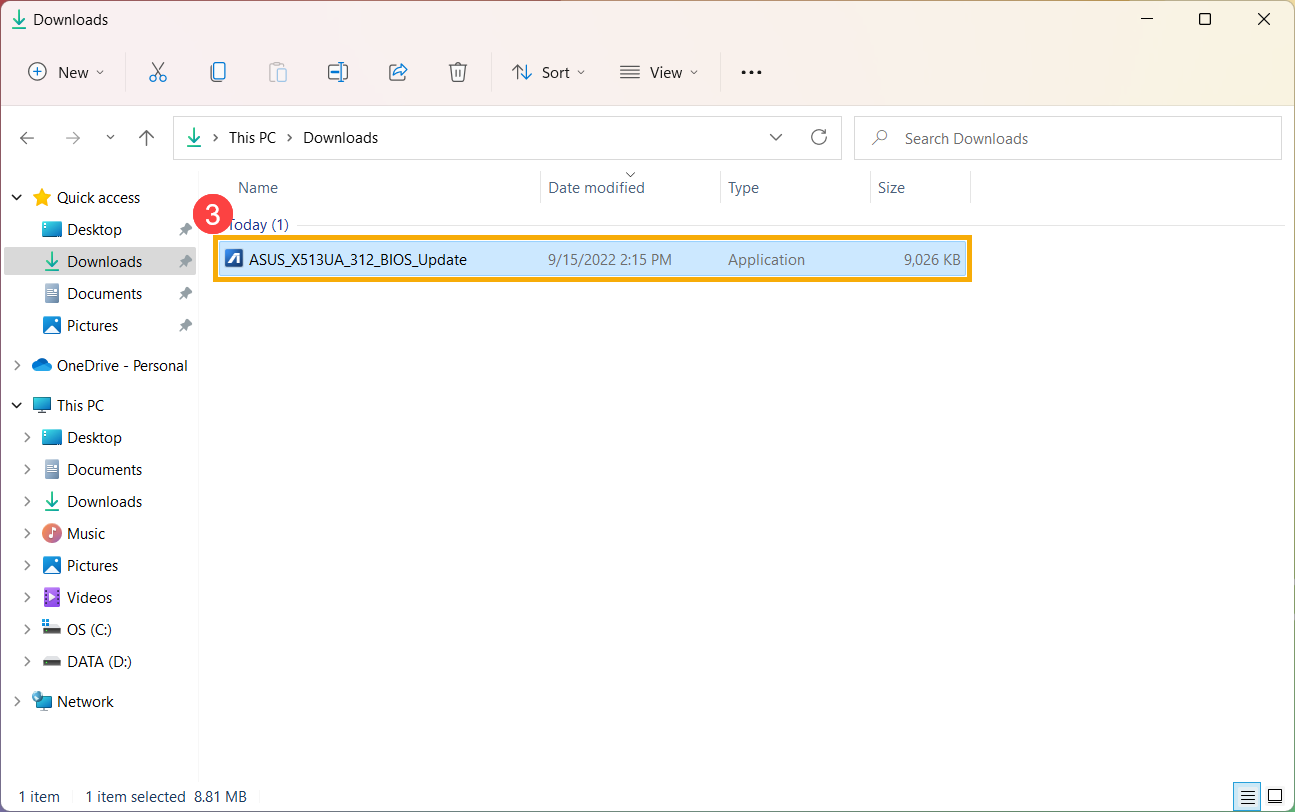
- O assistente de configuração irá guiá-lo para iniciar o processo de atualização de BIOS, clique em [Seguinte]④.
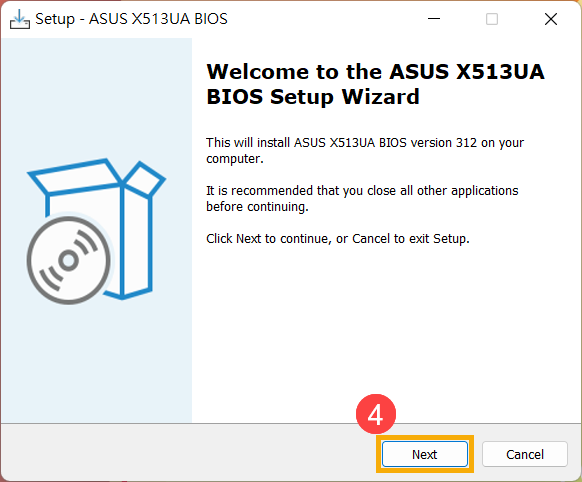
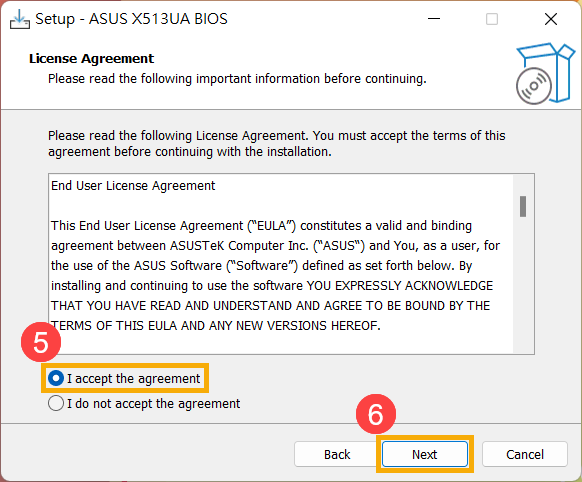
- Por favor, leia o Contrato de Licença e marque a caixa para [Aceito o contrato]⑤ e, em seguida, selecione [Seguinte]⑥.
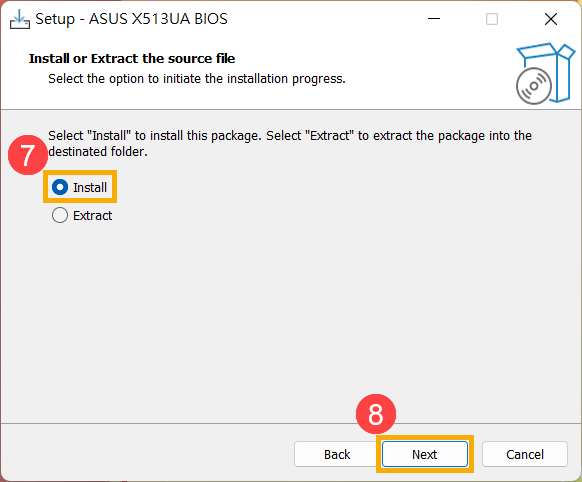
- Siga o indicador para avançar com a instalação da atualização do BIOS.
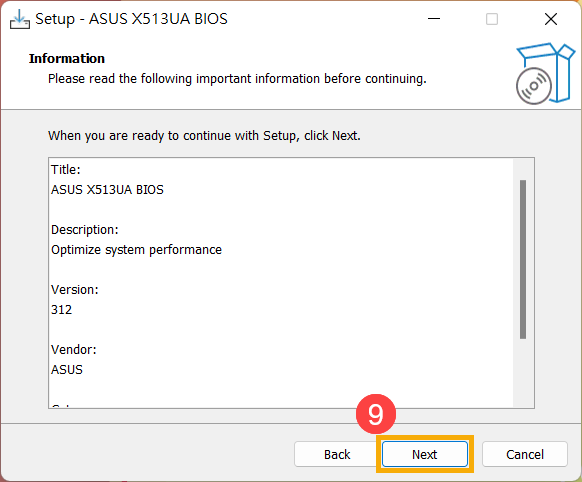
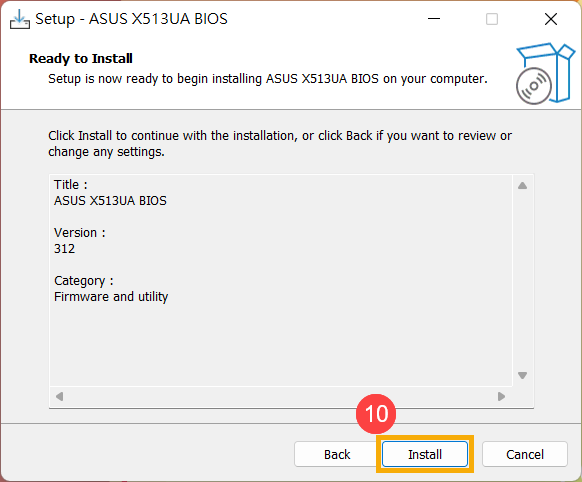
- Selecione [Sim, reiniciar o computador agora]⑪, depois clique em [Concluir]⑫. O dispositivo irá reiniciar e entrar no ecrã de atualização do BIOS.
Nota: Antes de reiniciar o dispositivo, por favor, certifique-se de guardar o seu trabalho para evitar qualquer perda de dados.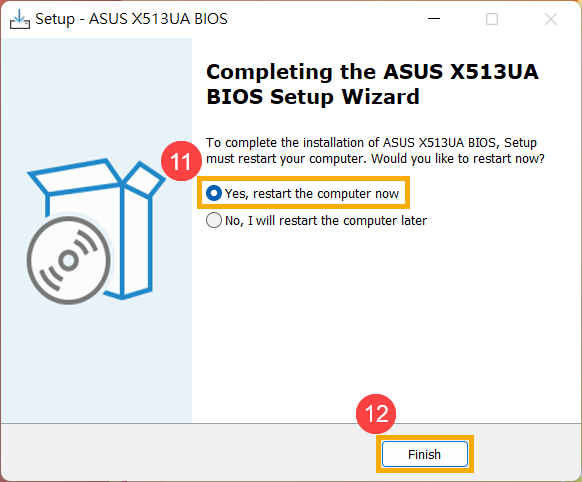
- O dispositivo irá reiniciar e entrar no ecrã de atualização do BIOS. Por favor, consulte a interface do BIOS para os passos seguintes:
Nota: O ecrã de atualização do BIOS abaixo pode variar ligeiramente consoante o modelo.
Interface UEFI
- Clique em [Sim]⑬ para iniciar a atualização do BIOS.
Nota: Certifique-se de que o dispositivo está ligado à corrente e não force a interrupção durante a atualização do BIOS para evitar quaisquer problemas anormais.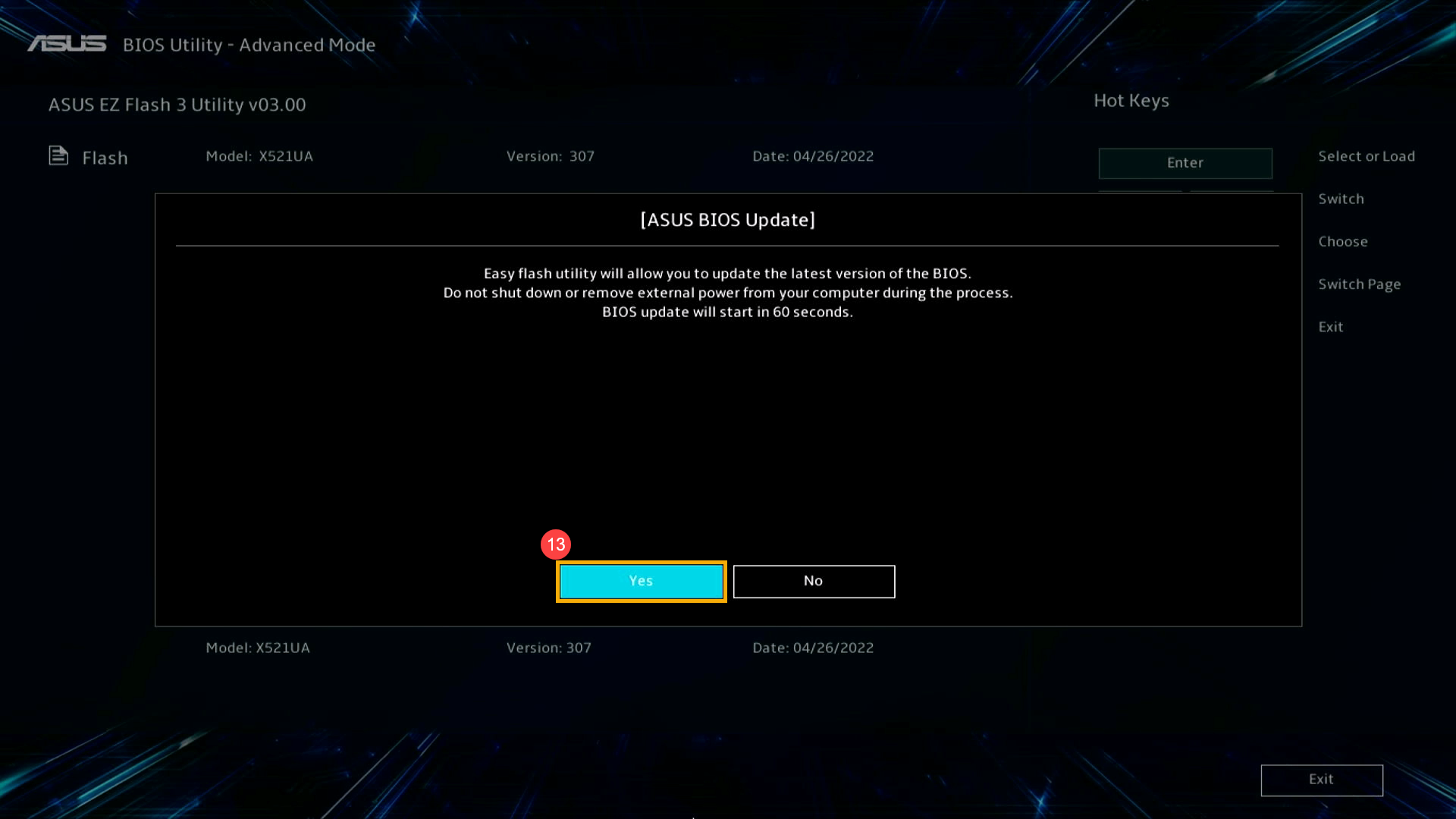
- O dispositivo está a realizar a atualização do BIOS. Aguarde com paciência até que a atualização do BIOS termine.
- Quando aparecer o ecrã seguinte, significa que o seu dispositivo concluiu a atualização do BIOS. Clique em [Ok]⑭, e o dispositivo irá reiniciar para o sistema operativo Windows.

MyASUS em UEFI
- Clique em [Confirmar]⑬ para iniciar a atualização do BIOS.
Nota: Certifique-se de que o dispositivo está ligado à corrente e não force o desligamento durante a atualização do BIOS para evitar quaisquer problemas anormais.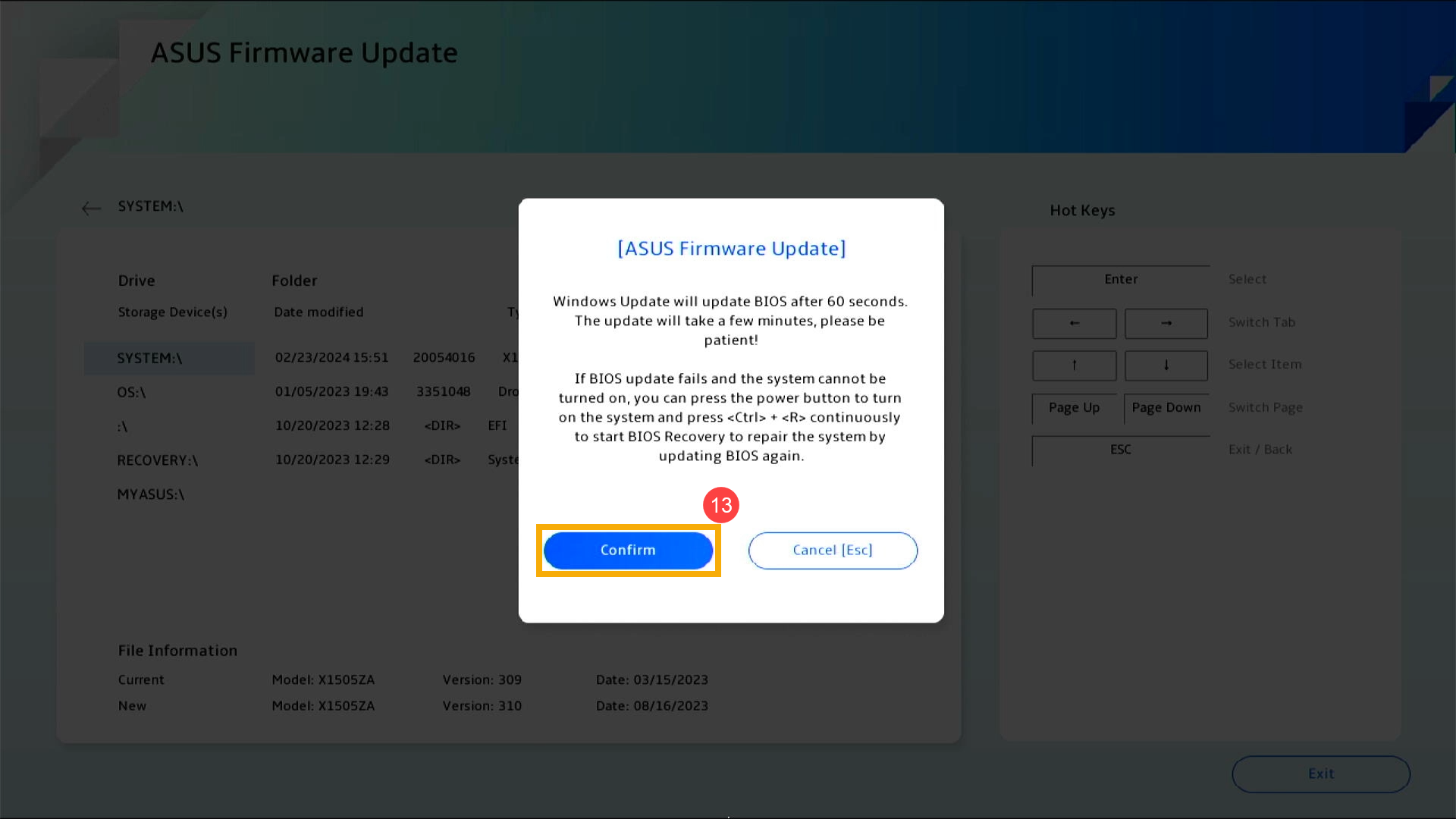
- O dispositivo está a realizar a atualização do BIOS. Aguarde pacientemente até que a atualização do BIOS seja concluída.
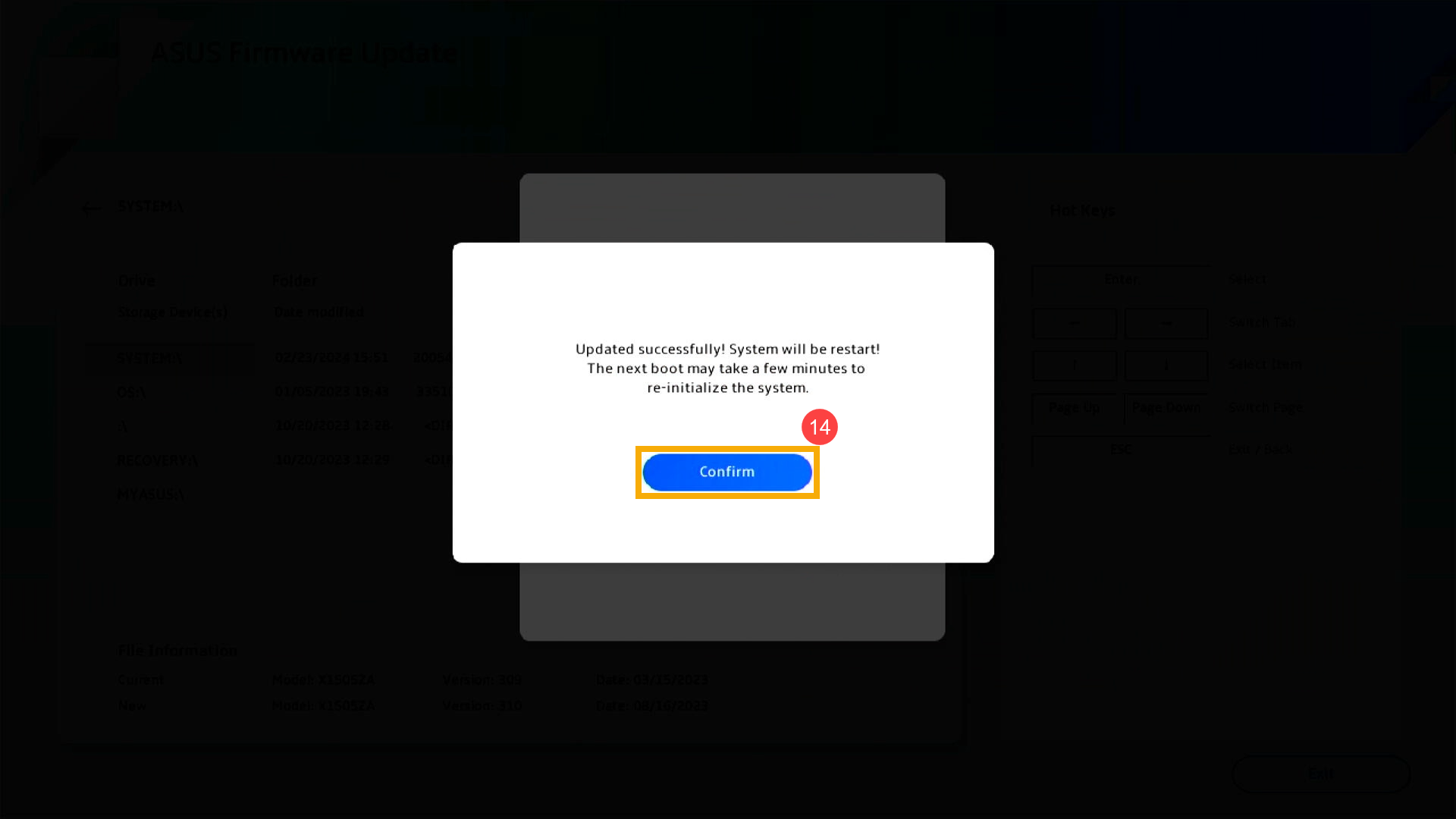
- Quando aparecer o ecrã seguinte, indica que o seu dispositivo concluiu a atualização do BIOS. Clique em [Confirmar]⑭, e o dispositivo irá reiniciar para o sistema operativo Windows.
2025 UX
- Quando o seguinte ecrã aparece, indica que o BIOS está a ser atualizado.
Nota: O seu dispositivo pode receber uma notificação do sistema que inicia automaticamente a atualização do BIOS e mostra o ecrã abaixo, eliminando a necessidade de realizar os passos anteriores manualmente. Durante o processo de atualização do BIOS, por favor, assegure-se de que o dispositivo está ligado a uma fonte de alimentação e não force o encerramento, para evitar possíveis problemas.
Nota: Se aparecer o seguinte aviso, o dispositivo deve ter um nível de bateria superior a 20% e estar ligado a uma fonte de alimentação para prosseguir com a atualização do BIOS. Assim que o nível de bateria ultrapassar os 20% enquanto estiver ligado ao carregador, a atualização do BIOS começará automaticamente. - O dispositivo está atualmente a atualizar o BIOS. Aguarde pacientemente até que a atualização esteja concluída.
- Quando o seguinte ecrã aparecer, indica que a atualização da BIOS foi concluída com sucesso. O dispositivo irá reiniciar várias vezes e depois arrancar para o sistema operativo Windows.
Método 3: Atualizar a BIOS através do Windows Update
O sistema operativo Windows oferece um mecanismo de atualização conveniente através do Windows Update, permitindo aos utilizadores aceder facilmente às últimas funcionalidades, correções e atualizações de segurança. Pode consultar este artigo para saber Como atualizar a BIOS utilizando o Windows Update.
Como atualizar a BIOS em dispositivos baseados em ARM
Pode transferir e atualizar a BIOS através do MyASUS ou do website oficial da ASUS. Por favor, consulte os seguintes passos para cada método:
Nota: Se encontrar algum problema durante o processo de atualização da BIOS, contacte o centro de assistência ASUS.
Método 1: Atualizar a BIOS através do MyASUS
- Digite e pesquise [MyASUS] na barra de pesquisa do Windows①, depois clique em [Abrir]②.
Nota: Se não houver nenhum resultado encontrado, significa que o seu dispositivo pode não estar instalado, e por favor consulte Como instalar o MyASUS.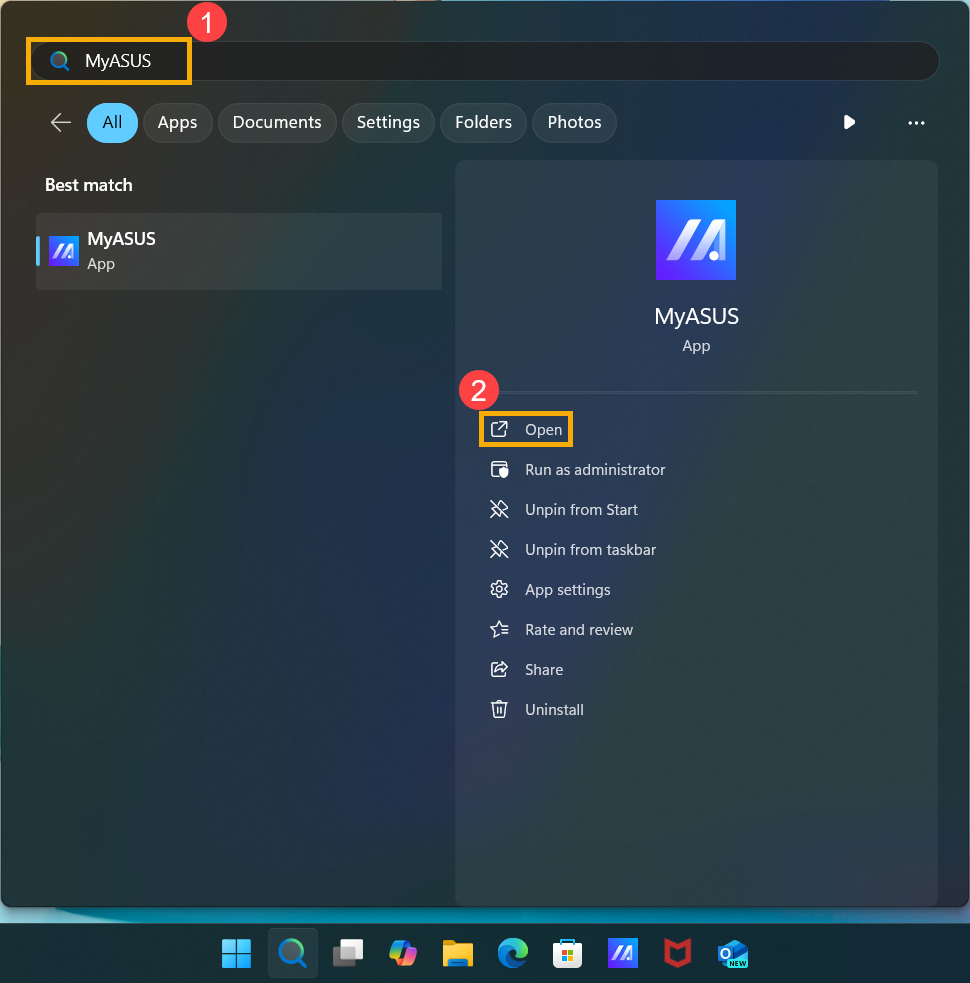
- Na janela do MyASUS, clique em [Atualização do Sistema]③.
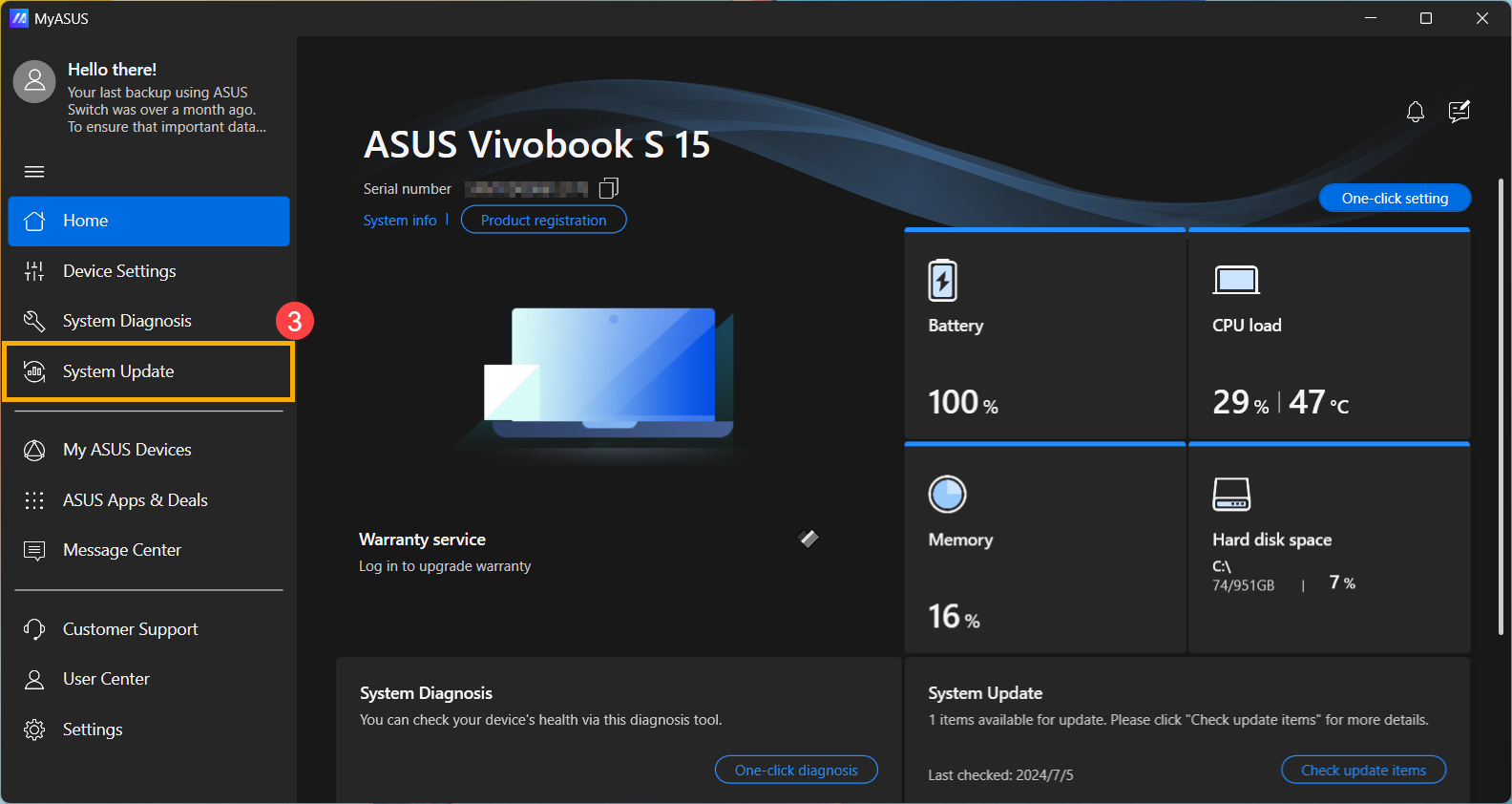
- Ao entrar na página de Atualização do Sistema, o MyASUS irá verificar automaticamente e listar os itens que precisam ser atualizados para o seu sistema.
Nota: Se nenhum item de atualização for exibido nesta página, significa que o seu sistema já está atualizado. - Selecione o [Pacote BSP]④, depois clique em [Atualizar Itens Selecionados]⑤.
Nota: Este pacote inclui BIOS, Sistema, drivers Multimédia, Periféricos e Conectividade. A utilização deste pacote irá atualizar tanto a BIOS como os drivers para as versões mais recentes.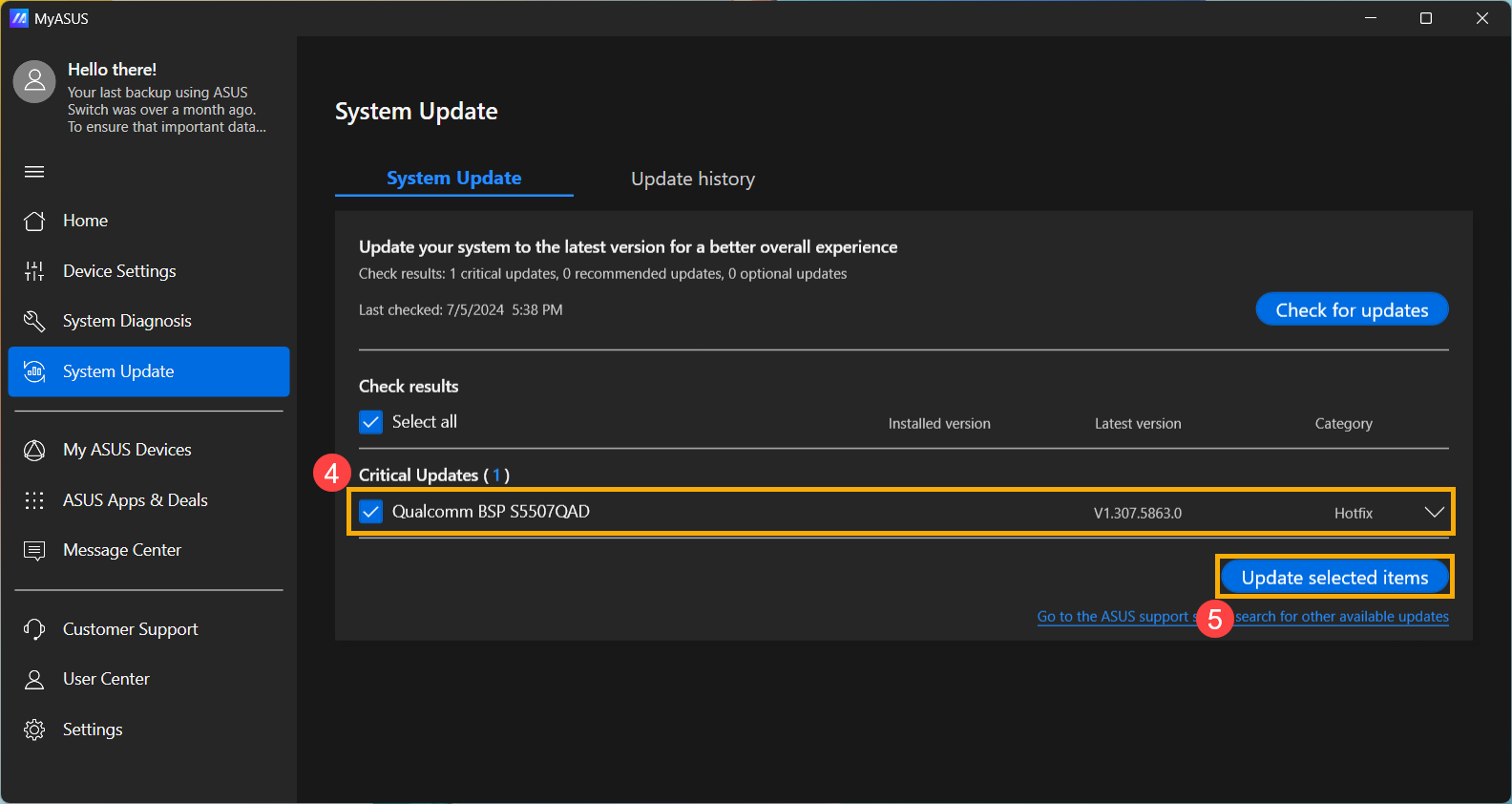
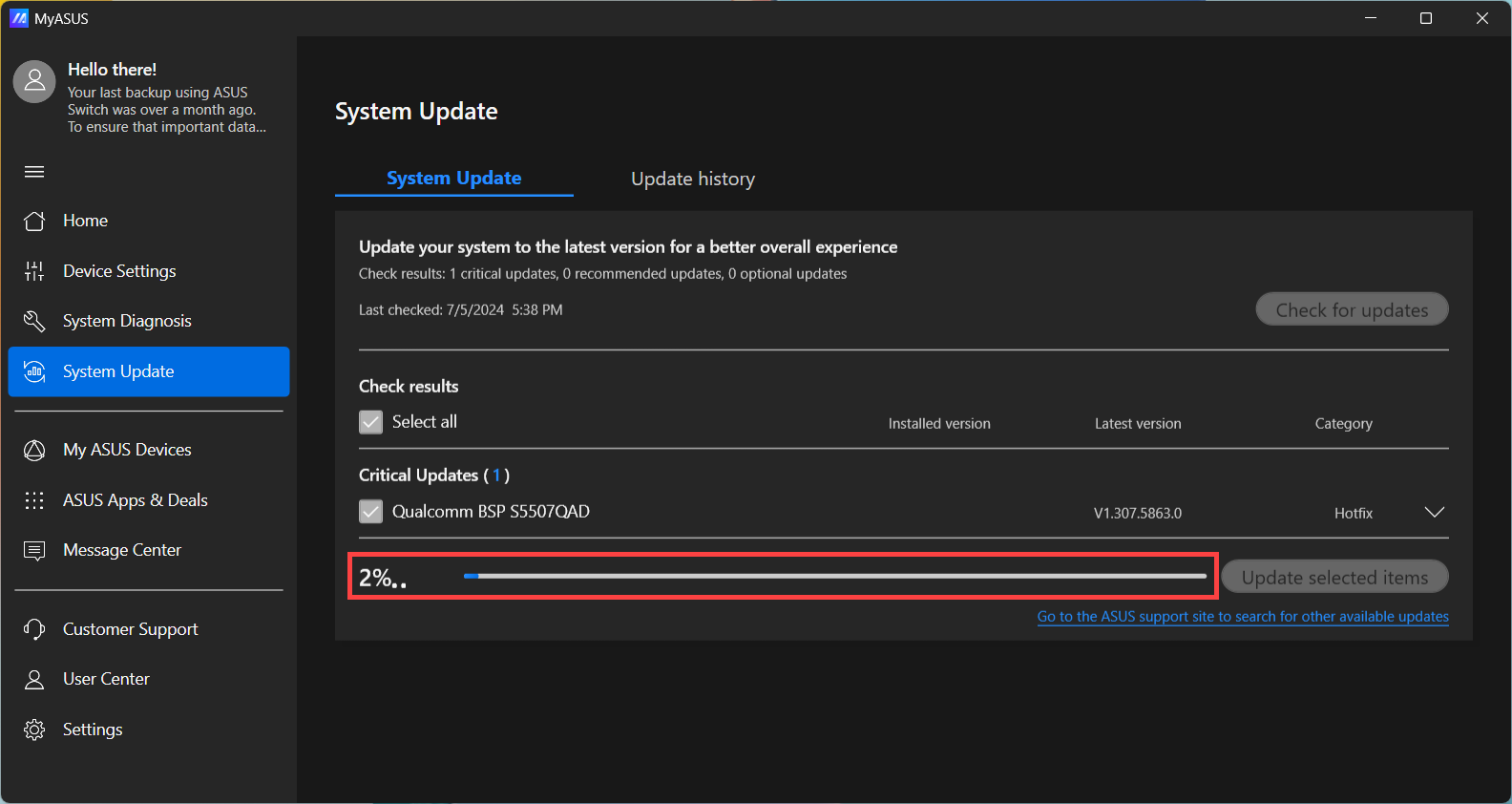
- MyASUS irá começar a descarregar o ficheiro do pacote BSP.
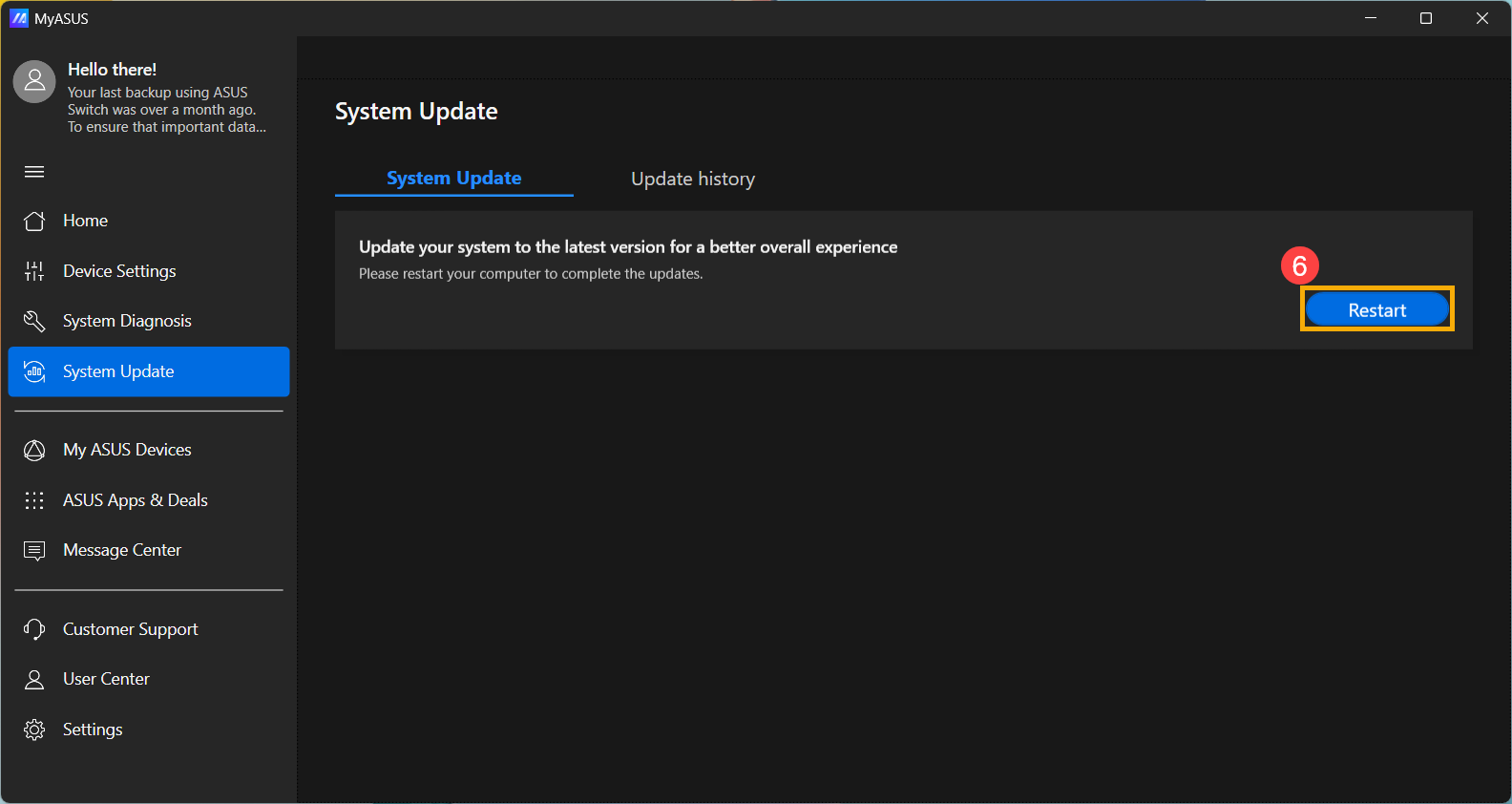
- Depois de concluir o download do ficheiro do pacote BSP, clique em [Reiniciar]⑥ para iniciar a atualização.
- O dispositivo irá reiniciar e entrar no ecrã de atualização da BIOS. Consulte a interface da sua BIOS para os passos seguintes:
Nota: O ecrã de atualização da BIOS abaixo pode variar ligeiramente dependendo do modelo.
MyASUS em UEFI
- O dispositivo está atualmente a realizar uma atualização.
Nota: Certifique-se de que o dispositivo está ligado à corrente e não force o desligamento durante a atualização para evitar quaisquer problemas anormais.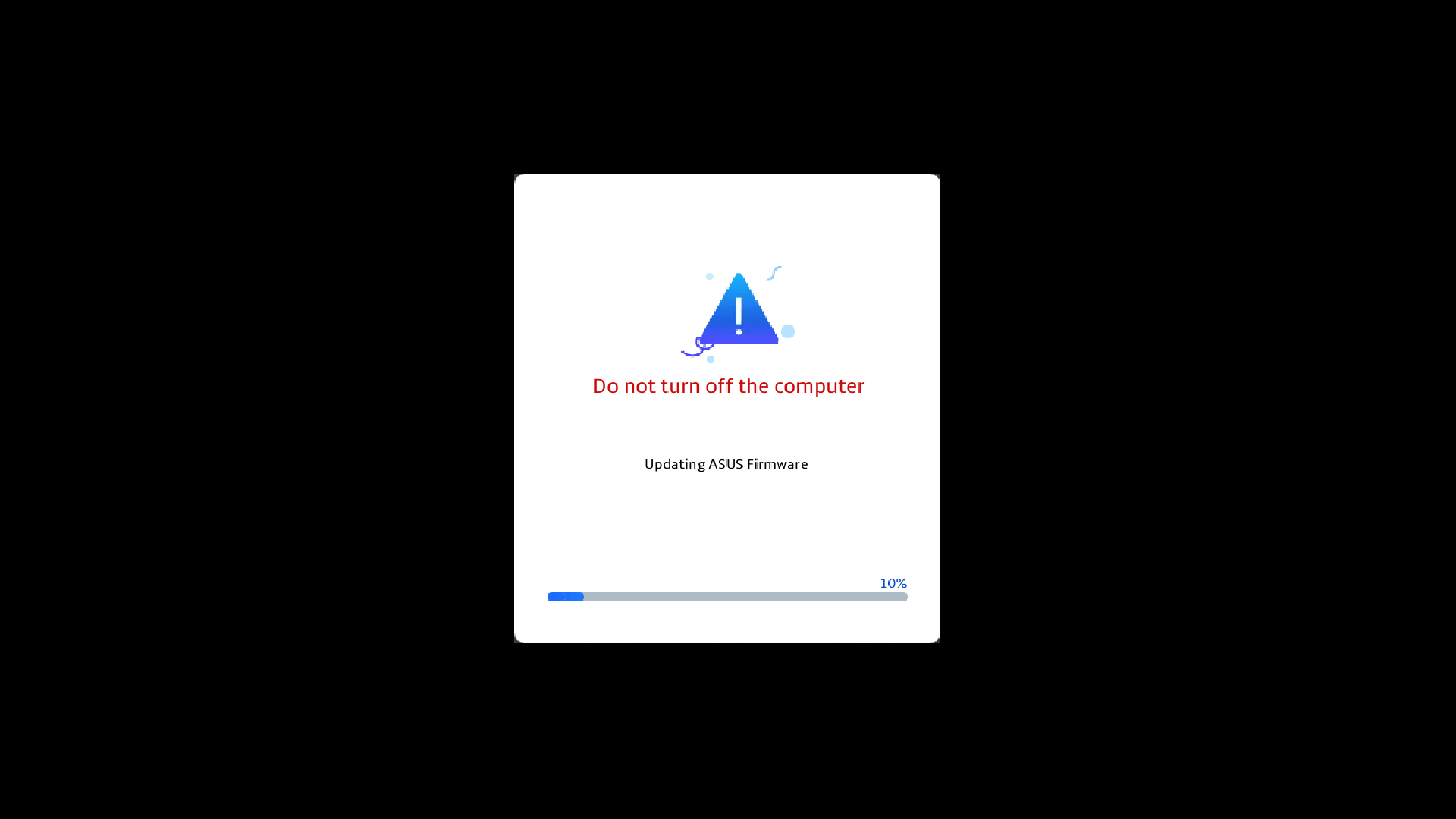
- Após a conclusão da atualização, o dispositivo irá reiniciar automaticamente para o sistema operativo Windows.
2025 UX
- Quando o ecrã seguinte aparecer, indica que o BIOS está a ser atualizado.
Nota: O seu dispositivo pode receber uma notificação do sistema que inicia automaticamente a atualização do BIOS e apresenta o ecrã abaixo, eliminando a necessidade de realizar os passos anteriores manualmente. Durante o processo de atualização do BIOS, certifique-se de que o dispositivo está ligado a uma fonte de alimentação e não force o encerramento para evitar possíveis problemas.
Nota: Se surgir o aviso seguinte, o dispositivo deve ter um nível de bateria superior a 20% e estar ligado à fonte de alimentação para que seja possível prosseguir com a atualização do BIOS. Assim que o nível de bateria ultrapassar os 20% enquanto está ligado ao carregador, a atualização do BIOS começará automaticamente. - O dispositivo está a atualizar o BIOS neste momento. Aguarde pacientemente até que a atualização esteja concluída.
- Quando aparecer o ecrã seguinte, significa que a atualização do BIOS foi concluída com sucesso. O dispositivo irá reiniciar várias vezes e depois arrancar para o sistema operativo Windows.
Método 2: Fazer download e atualizar a BIOS através do site de suporte ASUS
- Aceda ao site de suporte ASUS com o nome do modelo do seu dispositivo, aqui pode saber mais sobre Como pesquisar e descarregar a BIOS.
Nota: Para descarregar o ficheiro BIOS correspondente, por favor consulte Como verificar o nome do modelo. - Depois de aceder à página de download de suporte ao produto, localize a versão mais recente do Pacote de Suporte à Placa① na categoria Pacote de driver, e depois clique em [Descarregar]②.
Nota: Este pacote inclui BIOS, Sistema, Multimédia, Periféricos e drivers de Conectividade. Ao utilizar este pacote irá atualizar tanto a BIOS como os drivers para as versões mais recentes.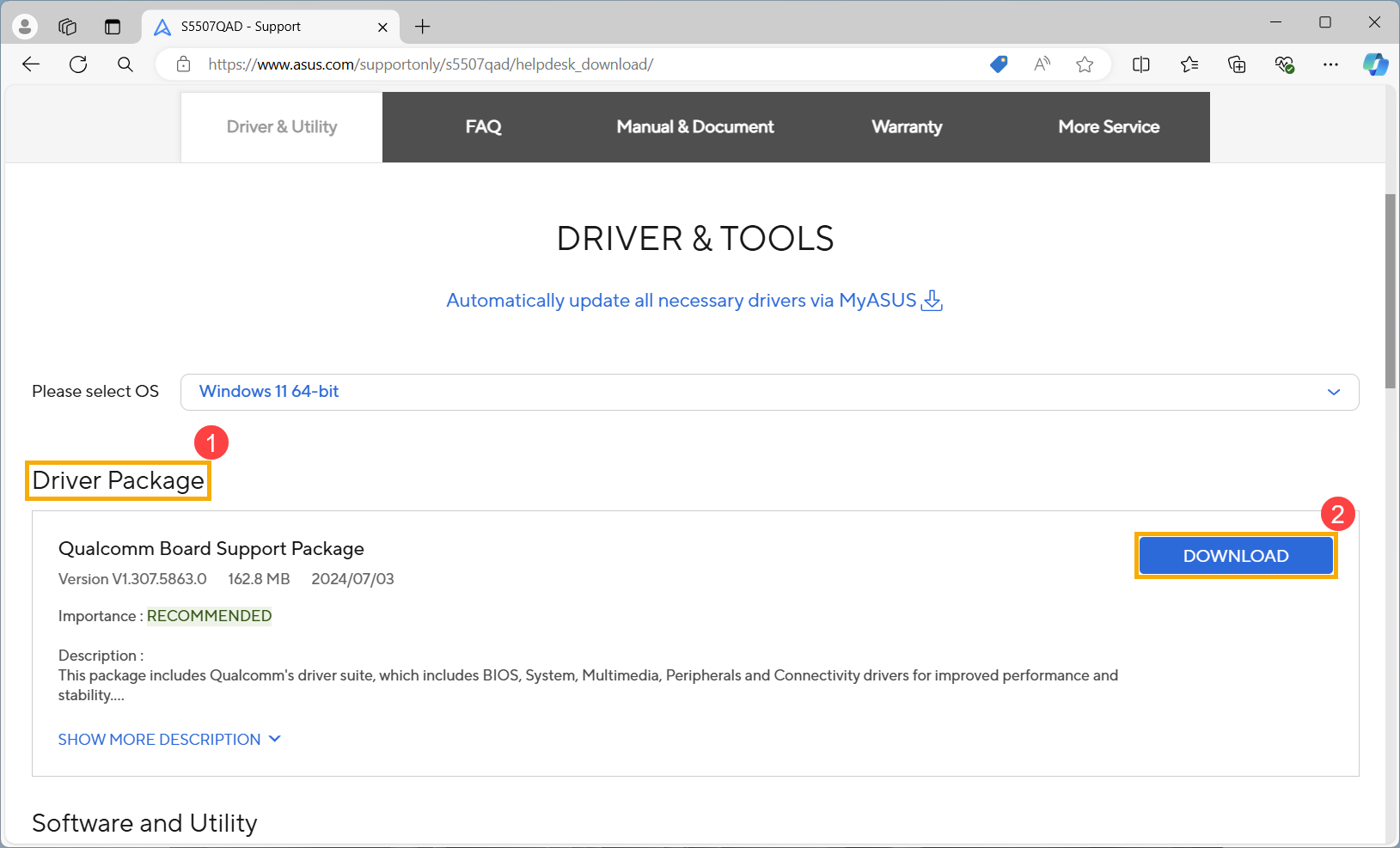
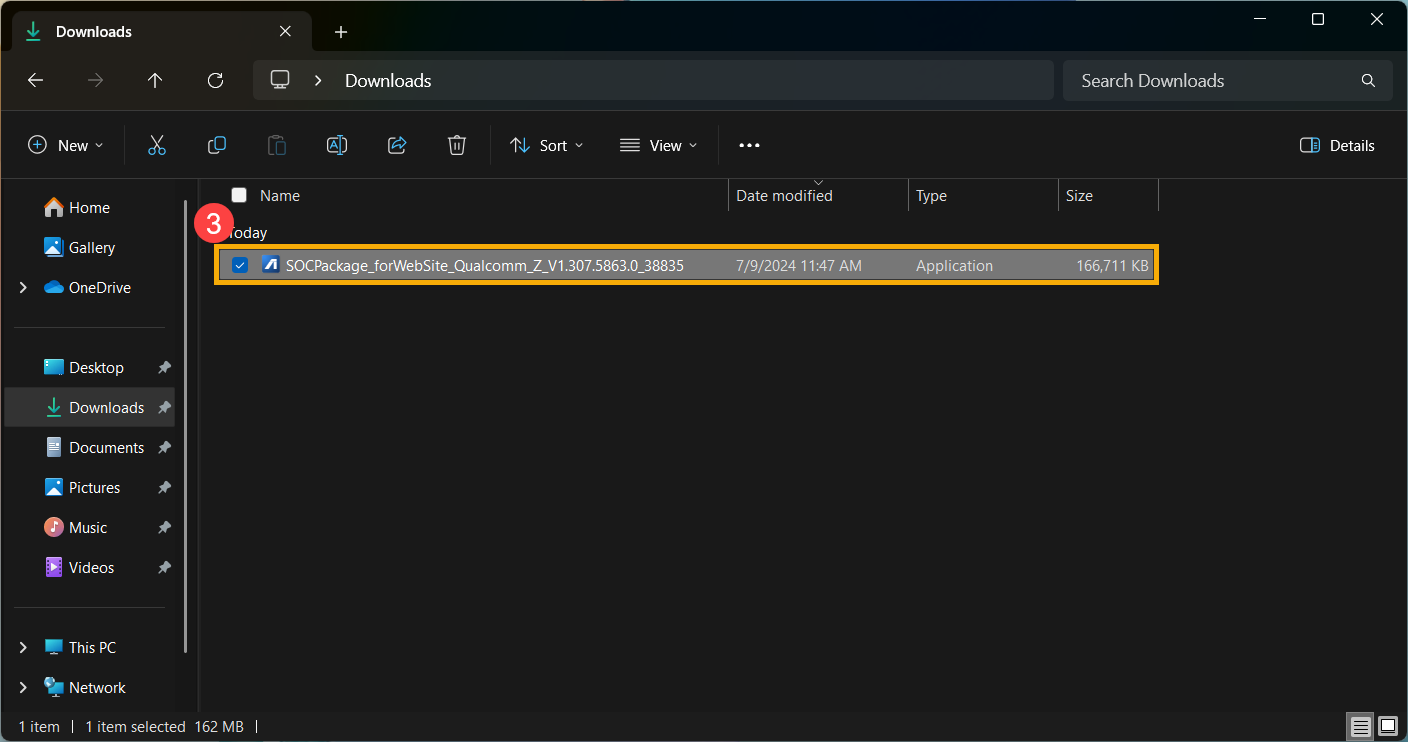
- Após o download, double-clique no ficheiro que acabou de descarregar para iniciar o processo de atualização BSP③.
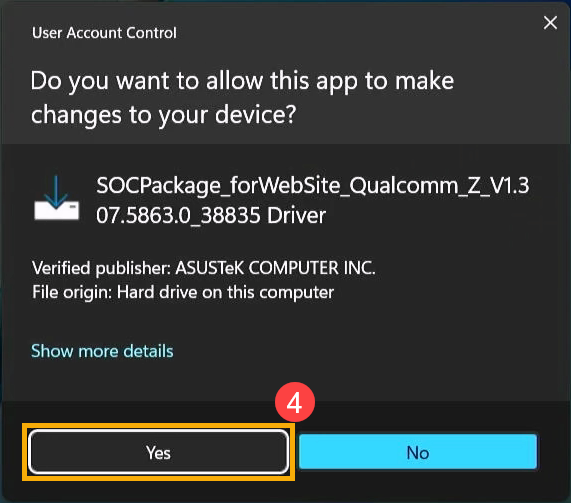
- Se surgir uma janela de Controlo de Conta de Utilizador, clique em [Sim]④.
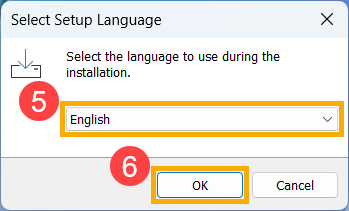
- Escolha o idioma que pretende utilizar no programa de instalação⑤, depois clique em [OK]⑥.
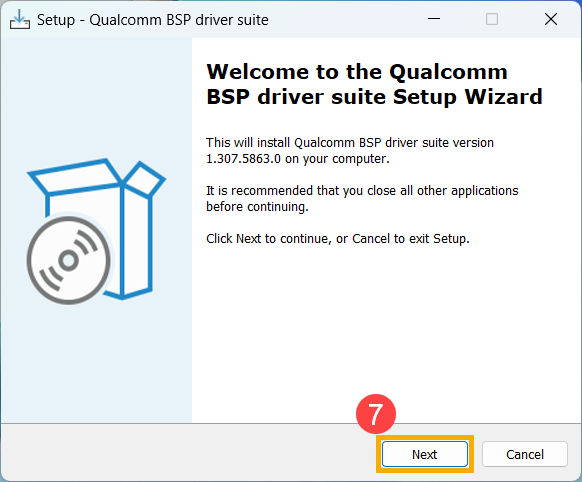
- O assistente de configuração irá guiá-lo para iniciar o processo de atualização BSP, clique em [Seguinte]⑦.
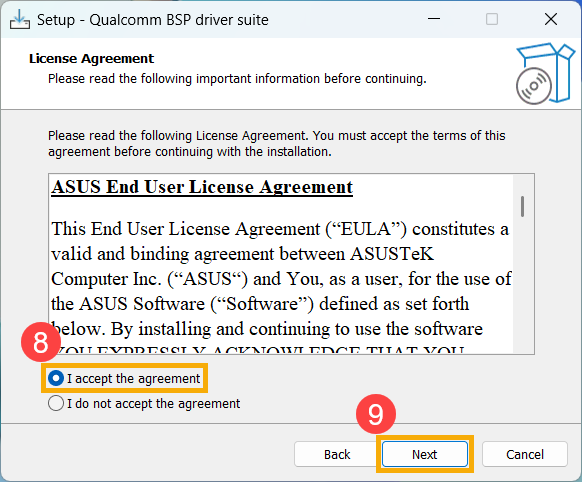
- Por favor, leia o Contrato de Licença e marque a caixa para [Aceito o acordo]⑧ e depois selecione [Seguinte]⑨.
- Siga o indicador para processar a instalação da atualização BSP.
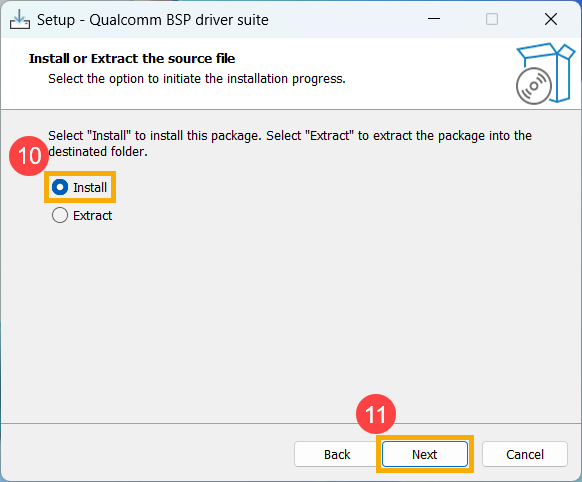
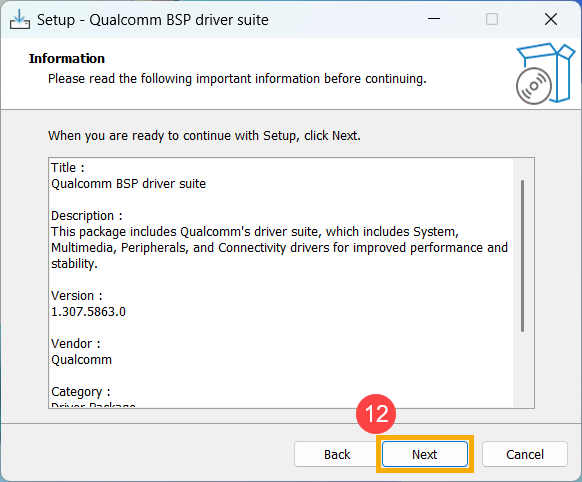
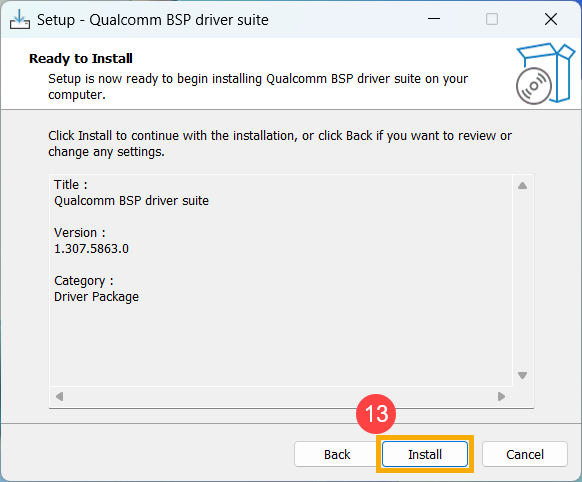
- Selecione [Sim, reinicie o computador agora]⑭, depois clique em [Concluir]⑮. O dispositivo irá reiniciar e entrar no ecrã de atualização.
Nota: Antes de reiniciar o dispositivo, por favor certifique-se de guardar o seu trabalho para evitar qualquer perda de dados.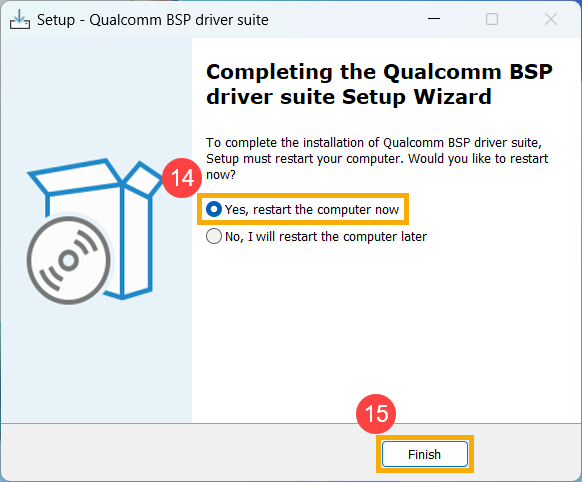
- O dispositivo irá reiniciar e entrar no ecrã de atualização do BIOS. Por favor, consulte a interface do seu BIOS para os próximos passos:
Nota: O ecrã de atualização do BIOS abaixo pode variar ligeiramente dependendo do modelo.
MyASUS em UEFI
- O dispositivo está atualmente a passar por uma atualização.
Nota: Certifique-se de que o dispositivo está ligado à corrente e não force o desligamento durante a atualização para evitar quaisquer problemas anormais. - Após a conclusão da atualização, o dispositivo irá reiniciar automaticamente para o sistema operativo Windows.
2025 UX
- Quando aparecer o ecrã seguinte, significa que o BIOS está a ser atualizado.
Nota: O seu dispositivo pode receber uma notificação do sistema que inicia automaticamente a atualização do BIOS e apresenta o ecrã abaixo, eliminando a necessidade de realizar os passos anteriores manualmente. Durante o processo de atualização do BIOS, certifique-se de que o dispositivo está ligado a uma fonte de energia e não force o desligamento para evitar quaisquer problemas potenciais.
Nota: Se aparecer o seguinte aviso, o dispositivo deve ter um nível de bateria acima de 20% e estar ligado a uma fonte de energia para prosseguir com a atualização do BIOS. Assim que o nível da bateria ultrapassar 20% enquanto estiver conectado ao carregador, a atualização do BIOS começará automaticamente. - O dispositivo está atualmente a atualizar o BIOS. Aguarde com paciência até que a atualização esteja concluída.
- Quando aparecer o seguinte ecrã, significa que a atualização do BIOS foi concluída com sucesso. O dispositivo irá reiniciar várias vezes e depois arrancar para o sistema operativo Windows.
Método 3: Atualizar o BIOS através do Windows Update
O sistema operativo Windows oferece um mecanismo de atualização conveniente através do Windows Update, permitindo aos utilizadores aceder facilmente às mais recentes funcionalidades, correções e atualizações de segurança. Pode consultar este artigo para saber Como atualizar o BIOS utilizando o Windows Update.