ASUS Battery Health Charging - Introdução
Índice
- Introdução
- Informação
- Funções e definições
- Como obter o ASUS Battery Health Charging
- Como desinstalar o ASUS Battery Health Charging
- Perguntas & Respostas
Como os utilizadores normalmente mantêm o adaptador de corrente ligado enquanto utilizam o computador, a bateria encontra-se frequentemente num estado de alta carga (98-100%) durante períodos prolongados, o que provoca uma redução na vida útil da bateria.
Para proteger a bateria, o Battery Health Charging permite definir a potência máxima da sua bateria de RSOC (Relative State Of Charge), o que ajuda a prolongar a vida útil da bateria.
Na maioria dos modelos, o Battery Health Charging está integrado na aplicação MyASUS. Pode verificar o Modo de Cuidados da Bateria nas Definições do Dispositivo do MyASUS, conforme mostrado abaixo. Para mais informações sobre as definições do dispositivo no MyASUS, por favor consulte este artigo: MyASUS - Definições do Dispositivo.
Nota: Se a sua aplicação MyASUS não incluir esta funcionalidade, por favor consulte esta lista de modelos para verificar se o seu computador suporta o instalação independente do "ASUS Battery Health Charging". Para descarregar a aplicação, por favor consulte a secção final deste artigo: Como Descarregar a Versão Independente do ASUS Battery Health Charging.
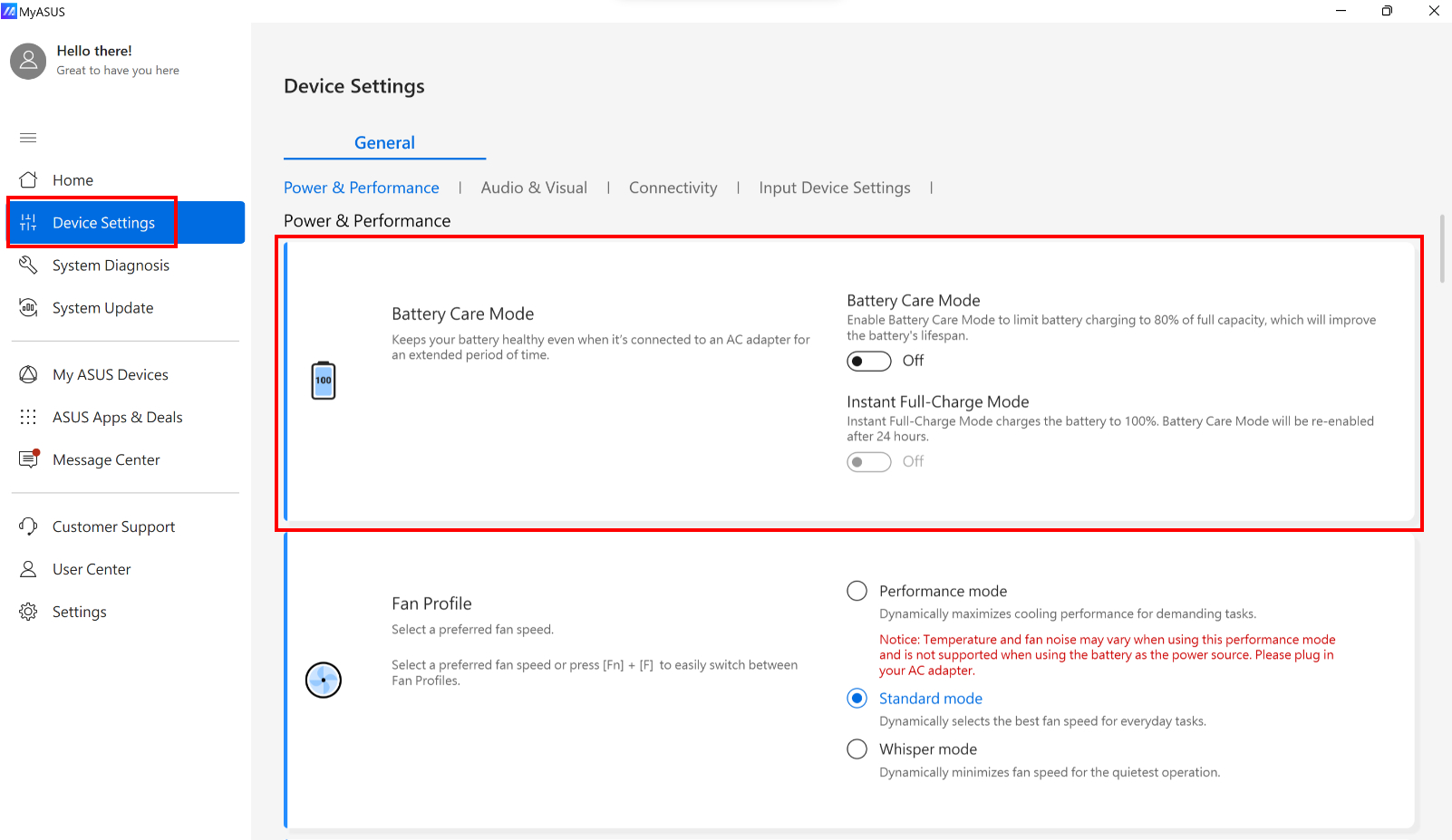
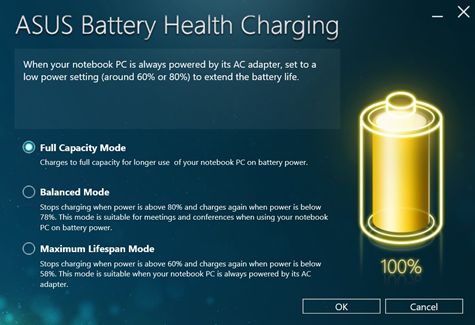
Quando esta aplicação está ativada, existem três modos à escolha, dependendo da sua utilização:
1. Modo de Capacidade Total: Configuração predefinida.
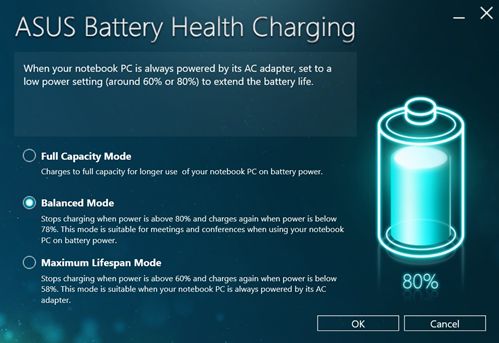
2. Modo Equilibrado
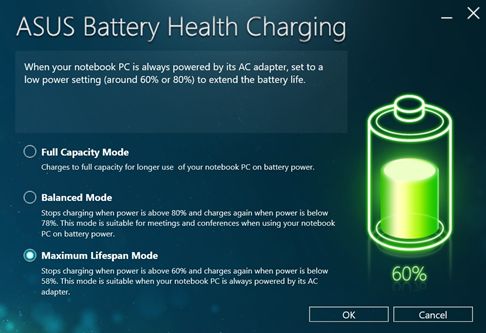
3. Modo de Vida Útil Máxima
1. Dez minutos após o seu primeiro início de sessão no sistema operativo, a mensagem "A definição de energia da bateria está agora no Modo de Capacidade Total" irá aparecer automaticamente. Por favor, clique em ‘X’ para fechar esta mensagem.
Se optar por manter o modo atual, a mensagem irá aparecer novamente após 90 dias. Quando alterar para um dos outros dois modos (Modo Equilibrado/ Modo de Máxima Longevidade), esta mensagem não voltará a aparecer até que altere novamente para o modo Padrão (Modo de Capacidade Total).
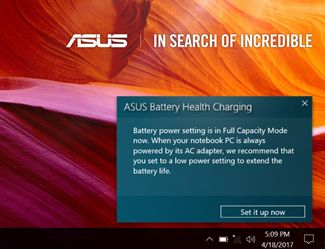
2. Pode alterar a definição clicando em Configurar agora na mensagem pop-up e depois fechar a janela de diálogo.
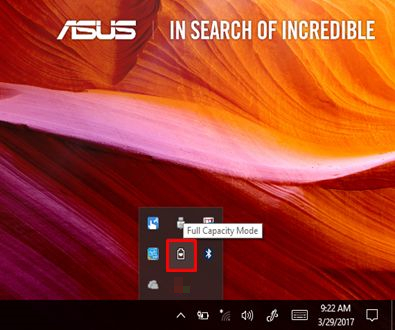
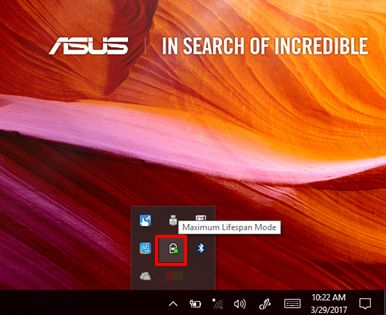
Mova o cursor do rato sobre o ícone da Bandeja e clique com o botão direito no ícone da Bateria para selecionar o modo que pretende utilizar. O modo atual pode ser confirmado através da cor apresentada no ícone da Bandeja.
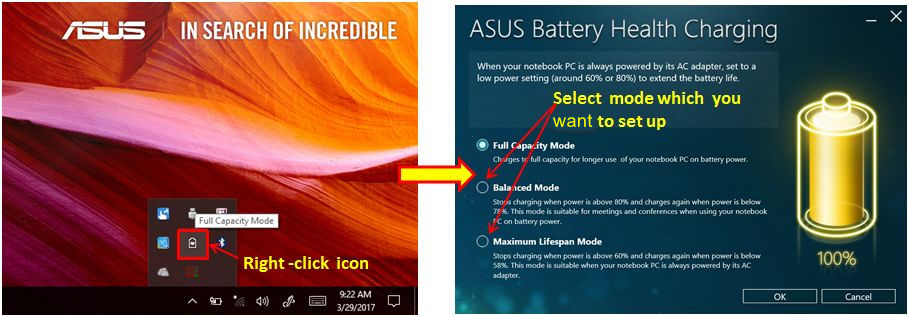
A. Modo de Capacidade Máxima (Cor amarela): A bateria é carregada até à sua capacidade máxima para uma utilização mais prolongada com energia da bateria.
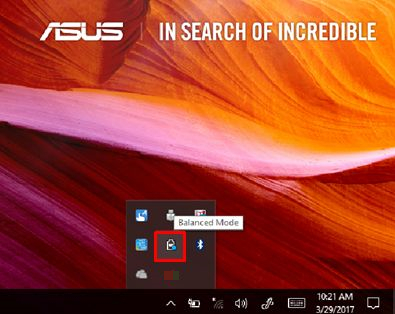
B. Modo Equilibrado (Cor azul): Para de carregar quando a energia está acima de 80% e retoma o carregamento quando a energia está abaixo de 78%. Este modo é recomendado quando utiliza o computador com energia da bateria durante reuniões ou conferências.
C. Modo de Máxima Longevidade (Cor verde): Para de carregar quando a energia está acima de 60% e retoma o carregamento quando a energia está abaixo de 58%. Este modo é recomendado quando o computador está sempre ligado ao adaptador CA.
Como obter a instalação autónoma do ASUS Battery Health Charging
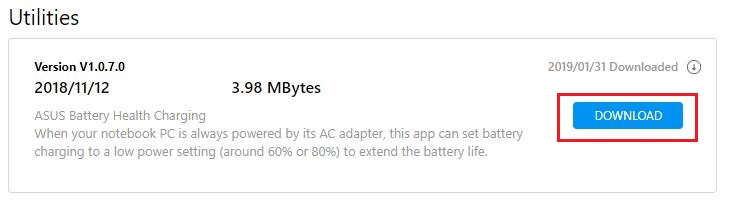
O ASUS Battery Health Charging vem pré-instalado nos computadores ASUS. Também pode descarregá-lo no Site Oficial da Asus seguindo os passos no link abaixo:
https://www.asus.com/pt/support/FAQ/1035376/
Procure por “ASUS Battery Health Charging” em Utilitários. Clique em “DOWNLOAD”.
Como desinstalar ASUS Battery Health Charging
Se pretender desinstalar a aplicação, por favor consulte o link abaixo.
https://www.asus.com/pt/support/faq/1013598
Pergunta 1: Porque é que a bateria carrega brevemente para além do limite de carregamento configurado depois de o dispositivo ter sido ligado ao adaptador CA durante algum tempo e ter sido reiniciado, ou quando permanece no ecrã da BIOS ou executa uma atualização do Windows? (O indicador da bateria pode ficar temporariamente âmbar e depois mudar novamente para branco/verde após alguns segundos.)
Resposta 1: Este é um comportamento normal e não indica uma avaria. Cada vez que o dispositivo é iniciado, incluindo durante um reinício ou ao aceder ao ecrã de configuração da BIOS, o sistema repõe temporariamente o limite de carregamento para 100%. O limite de carregamento definido pelo utilizador (por exemplo, 80%) só é novamente aplicado depois de o Windows estar totalmente carregado e o ambiente de trabalho ser alcançado.
Como resultado, durante o período antes do Windows ser totalmente iniciado, incluindo enquanto o sistema está a mostrar o ecrã da BIOS ou a processar as Atualizações do Windows, a bateria pode carregar brevemente para além do limite configurado. Assim que o Windows for carregado com sucesso, a restrição de carregamento voltará automaticamente ao valor que especificou e o carregamento voltará a ser limitado de acordo. Por favor, fique descansado, isto é uma característica de design intencional.
Pergunta 2: Se eu desligar o dispositivo diretamente no ecrã de configuração da BIOS e depois ligar o carregador, porque é que a bateria carrega até 100% em vez de parar no limite que configurei (por exemplo, 80%)?
Resposta 2: Se o dispositivo for desligado antes de o Windows estar totalmente carregado, como por exemplo enquanto permanece no ecrã de configuração da BIOS, o limite de carregamento temporariamente reposto para 100% ainda não foi substituído pela sua definição personalizada. Consequentemente, o carregamento durante esse período de desligamento continuará até a bateria atingir os 100%.
Este é o comportamento esperado e faz parte do design do sistema. Se desejar que o limite de carregamento permaneça em vigor enquanto o dispositivo está desligado, recomendamos que permita que o sistema faça o boot completo para o Windows antes de desligar ou reiniciar. Evite desligar o dispositivo diretamente a partir do ecrã da BIOS. Após o próximo boot bem-sucedido no Windows, o limite de carregamento configurado será restaurado automaticamente.
Pergunta 3: Se a bateria exceder temporariamente o limite de carregamento configurado e, após o carregamento do Windows, eu continuar a utilizar o dispositivo enquanto está ligado ao carregador, porque é que o nível de carga não diminui automaticamente até ao limite configurado?
Resposta 3: Em determinadas situações, se o nível de carga da bateria já tiver ultrapassado o limiar de carregamento configurado e o dispositivo permanecer ligado ao carregador, a bateria pode simplesmente manter o nível de carga atual em vez de descarregar ativamente até ao limite especificado.
Se isto acontecer, desligue o carregador e deixe a bateria descarregar naturalmente até o nível de carga descer abaixo do limiar configurado (por exemplo, abaixo dos 80%). Assim que descer abaixo do limite, volte a ligar o carregador. O Modo de Cuidados da Bateria retomará então o funcionamento normal, carregando a bateria apenas até ao limiar configurado antes de parar.
*Determinação de Substituição da Bateria
A substituição da bateria não deve ser determinada com base apenas no número de ciclos de carga da bateria. O número de ciclos de carga, por si só, não constitui um critério para substituição da bateria. A ASUS determina a elegibilidade para substituição da bateria com base numa avaliação abrangente do estado geral da bateria, desempenho funcional e critérios de segurança, utilizando métodos de diagnóstico definidos pela ASUS. Esta abordagem ajuda a garantir uma longevidade adequada do produto e práticas de redução de resíduos. Se os utilizadores tiverem problemas relacionados com a bateria durante o uso normal, por favor contacte o site de Suporte ASUS ou visite um centro de assistência autorizado ASUS para avaliação.
Descarregue o MyASUS agora para experimentar um serviço perfeito. Clique abaixo!
