Temas relacionados
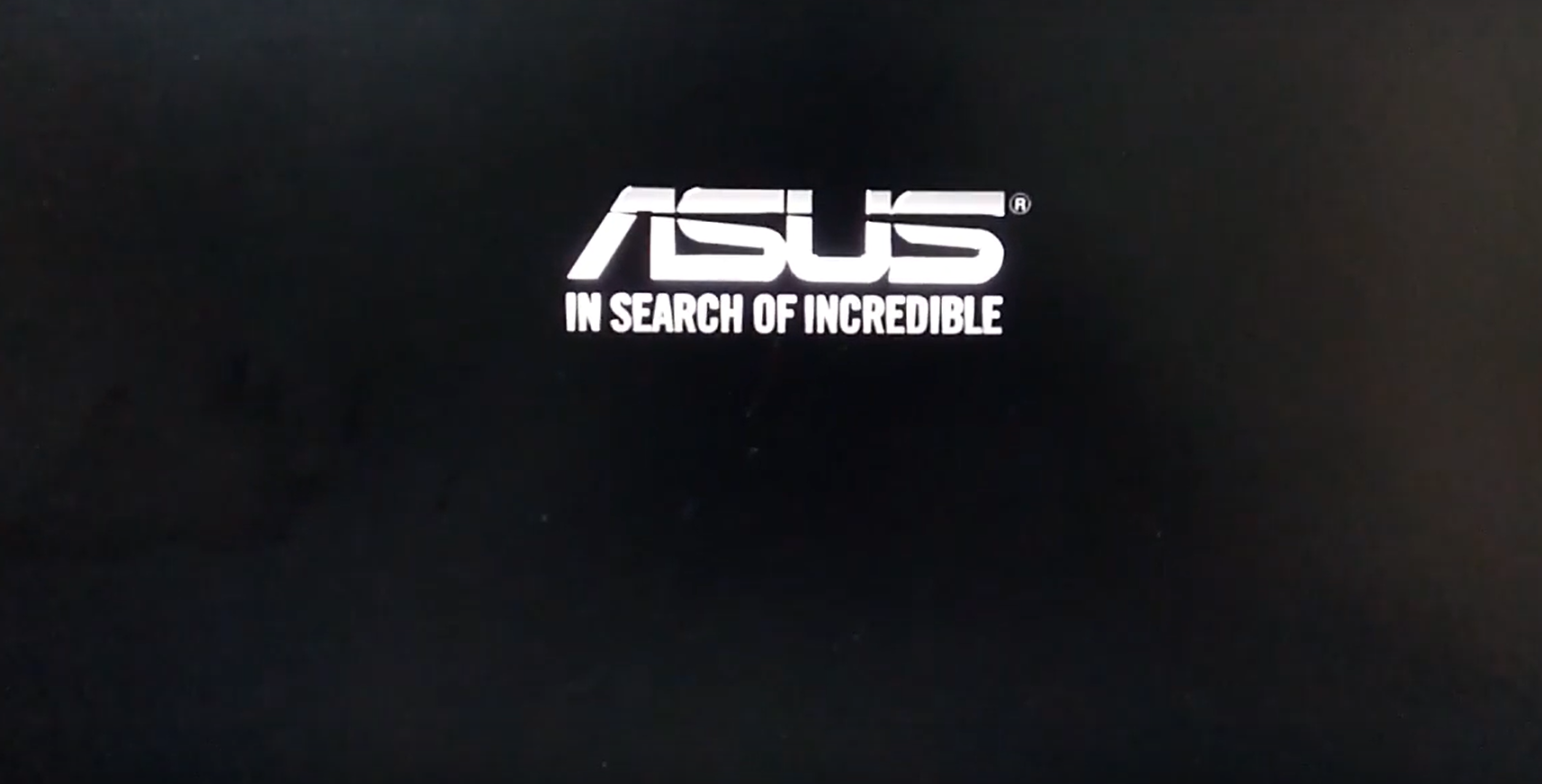
Resolução de problemas - O ecrã fica bloqueado no logótipo da ASUS/ROG durante o arranque
Produtos Aplicáveis: Portátil, Computador de Secretária, PC Tudo-em-Um, Consola de Jogos Portátil
Se o seu dispositivo ficar bloqueado no ecrã do logótipo ASUS/ROG e não avançar para o sistema operativo Windows após o arranque, aqui estão alguns possíveis passos de resolução de problemas.
Nota: Se vir um aviso 「A Tampa Traseira foi Aberta」 no ecrã do logótipo ASUS/ROG, consulte a solução na Perguntas e Respostas: Pergunta 1
Nota: Se o seu dispositivo estiver bloqueado no ecrã do logótipo ASUS/ROG e já tiver realizado anteriormente alguma das seguintes ações (como atualizar a BIOS, desligar o conector da bateria, substituir a memória, ou repor o Controlador Embutido (EC reset) / Relógio em Tempo Real (RTC)), por favor consulte a solução em Perguntas e Respostas: Pergunta 2.

Para lhe fornecer instruções mais detalhadas, pode também clicar no link do vídeo ASUS YouTube abaixo para saber mais sobre Como resolver o ecrã congelado no logótipo ASUS / ROG.
https://www.youtube.com/watch?v=VyOA2FFMafA
Índice:
Forçar Desligamento e Reiniciar
Se o seu dispositivo estiver bloqueado no ecrã do logótipo ASUS, tente desligar o dispositivo à força e depois reiniciá-lo. Por vezes, este problema é temporário.
Prima e mantenha pressionado o botão de alimentação até que o indicador de energia se apague para desligar o dispositivo. Após alguns segundos, reinicie o dispositivo.
Remover Dispositivos Externos e Atualizar a BIOS
- Desligue todos os dispositivos externos, incluindo o teclado, rato, discos rígidos externos, impressoras, quaisquer discos óticos na unidade de CD/DVD e quaisquer placas adaptadoras nos leitores de cartões, etc.
Nota: Também remova quaisquer monitores externos. Se for um computador de secretária, ligue a um monitor externo para garantir que o computador consegue arrancar corretamente e mostrar um ecrã. - Atualize a BIOS para a versão mais recente, aqui pode saber mais sobre Como atualizar a BIOS usando o EZ Flash. (Para computadores de secretária, consulte as instruções ASUS Motherboard EZ Flash 3.)
Descarregue o ficheiro da BIOS para o dispositivo com problemas a partir do Site de suporte ASUS noutro computador e coloque-o num dispositivo de armazenamento externo (pen USB ou disco rígido externo), se necessário. Se não tiver outro computador ou armazenamento externo, ou se a BIOS já estiver atualizada, pode saltar este passo.
Efetuar Limpeza ao CMOS (EC Reset)
Efetue uma reposição do Embedded Controller (EC Reset) ou uma reposição do Relógio em Tempo Real (RTC) para restaurar o hardware do seu dispositivo para o estado padrão. Pode consultar os seguintes artigos para perceber como limpar:
- Para Portátil/All-in-One PC/Consola de Jogos Portátil: Como repor o Embedded Controller (EC Reset), Real-Time Clock (RTC) e Hard Reset
- Computador de Secretária: Como limpar o CMOS
Efetuar Reposição da BIOS
- Aceda ao ecrã de configuração da BIOS no dispositivo.
Primeiro, desligue o dispositivo. Se o seu dispositivo já estiver bloqueado no ecrã do Windows, pressione e mantenha a tecla [F2] no teclado, depois prima o botão de energia para ligar o dispositivo. Solte a tecla [F2] quando aparecer o ecrã de configuração da BIOS. Saiba mais sobre Como aceder ao ecrã de configuração da BIOS.
Nota: Para alguns modelos de desktop mais antigos, pode ser necessário premir e manter pressionada a [Tecla Del] durante o arranque para aceder ao ecrã de configuração da BIOS.
Nota: Para consolas gaming portáteis, mantenha o [Botão Volume -] pressionado e depois prima o botão de energia. - Assim que estiver no ecrã de configuração da BIOS, consulte o artigo: Como restaurar as definições da BIOS.
Iniciar em Modo de Segurança e Efetuar Restauro de Sistema
- Consulte este artigo para iniciar em Modo de Segurança: Como iniciar em Modo de Segurança quando não é possível aceder ao sistema.
- Depois de entrar em Modo de Segurança, considere efetuar uma cópia de segurança dos seus dados pessoais e, em seguida, realizar um restauro do sistema. Saiba mais sobre Como restaurar (reinstalar) o sistema.
Pergunta 1: Porque é que o ecrã do logótipo ASUS/ROG apresenta o aviso 「Tampa Traseira foi Aberta」? Como posso resolver esta situação?

Resposta 1: Certos portáteis equipados com um Sensor de Luz Ambiente (ALS) irão registar quando a tampa inferior foi aberta e irão relembrá-lo na primeira vez que ligar o dispositivo após voltar a colocar corretamente a tampa inferior.
Nota: O Sensor de Luz Ambiente é uma nova funcionalidade de design para proteção de desligamento do sistema. Quando a tampa traseira é removida, expondo o sensor à luz, o sistema irá cortar automaticamente a energia para ativar o mecanismo de proteção.
Se visualizar este aviso, pode simplesmente pressionar o botão de energia para desligar o computador e, em seguida, pressioná-lo novamente para iniciar e entrar no sistema como habitualmente.
Em alternativa, pode pressionar 「Ctrl + Alt + Del」 no teclado para reiniciar o computador e entrar diretamente no sistema.
Pergunta 2: Se o seu dispositivo ficar bloqueado no ecrã do logótipo ASUS/ROG após realizar ações como atualizar a BIOS, desligar o conector da bateria, substituir módulos de memória ou repor o Embedded Controller (EC) ou o Real-Time Clock (RTC), que passos deve seguir?
Resposta 2: Se realizou recentemente algum dos seguintes procedimentos, o seu dispositivo irá iniciar um processo completo de treino de memória no próximo arranque:
- Atualização da BIOS
- Desligar a interface da bateria ou substituir a bateria (incluindo a bateria CMOS)
- Substituição de módulos de memória por diferentes capacidades ou marcas
- Efetue um reset do Embedded Controller (EC Reset) ou um reset do Real-Time Clock (RTC) para restaurar o hardware do seu dispositivo para o estado predefinido. Pode consultar os seguintes artigos para saber como limpar:
Notebook/All-In-One PC/Gaming Handheld: Como fazer o reset ao Embedded Controller (EC Reset), Real-Time Clock (RTC) e Hard Reset
Desktop: Como limpar o CMOS
Durante a fase de treino de memória, o dispositivo permanecerá no ecrã com o logótipo ASUS/ROG. Este processo pode demorar aproximadamente 5 a 10 minutos, dependendo da capacidade total de memória (por exemplo, até 10 minutos para 64GB). Ligue o dispositivo à corrente elétrica, evite desligar forçadamente e aguarde pacientemente que o sistema termine o treino de memória e entre no sistema operativo.
Nota: Se o seu dispositivo estiver equipado com a plataforma de CPU Intel Lunar Lake ou superior, e a resolução do ecrã for inferior a 2880x1800 com uma taxa de atualização inferior a 120 Hz, poderá ver o texto 'A trabalhar no Treino de Memória' apresentado no ecrã durante o treino de memória. Por favor, seja paciente e deixe que o dispositivo complete o treino de memória antes de aceder ao sistema operativo. Se o seu dispositivo não cumprir estas especificações de hardware, não será apresentado texto durante o treino de memória.

Se o seu problema permanecer sem resolução, por favor contacte o apoio ao cliente ASUS para obter assistência adicional.