Temas relacionados
[Windows 11/10] Alterar o modo e o plano de energia
Por favor, consulte a instrução correspondente com base no sistema operativo Windows atualmente no seu dispositivo:
Sistema operativo Windows 11
Escolha o modo de energia que funciona para si e o que pretende fazer no seu computador com Windows 11. Isto permite-lhe determinar o que é mais importante para si, para obter a melhor autonomia de bateria, o melhor desempenho ou um equilíbrio entre ambos.
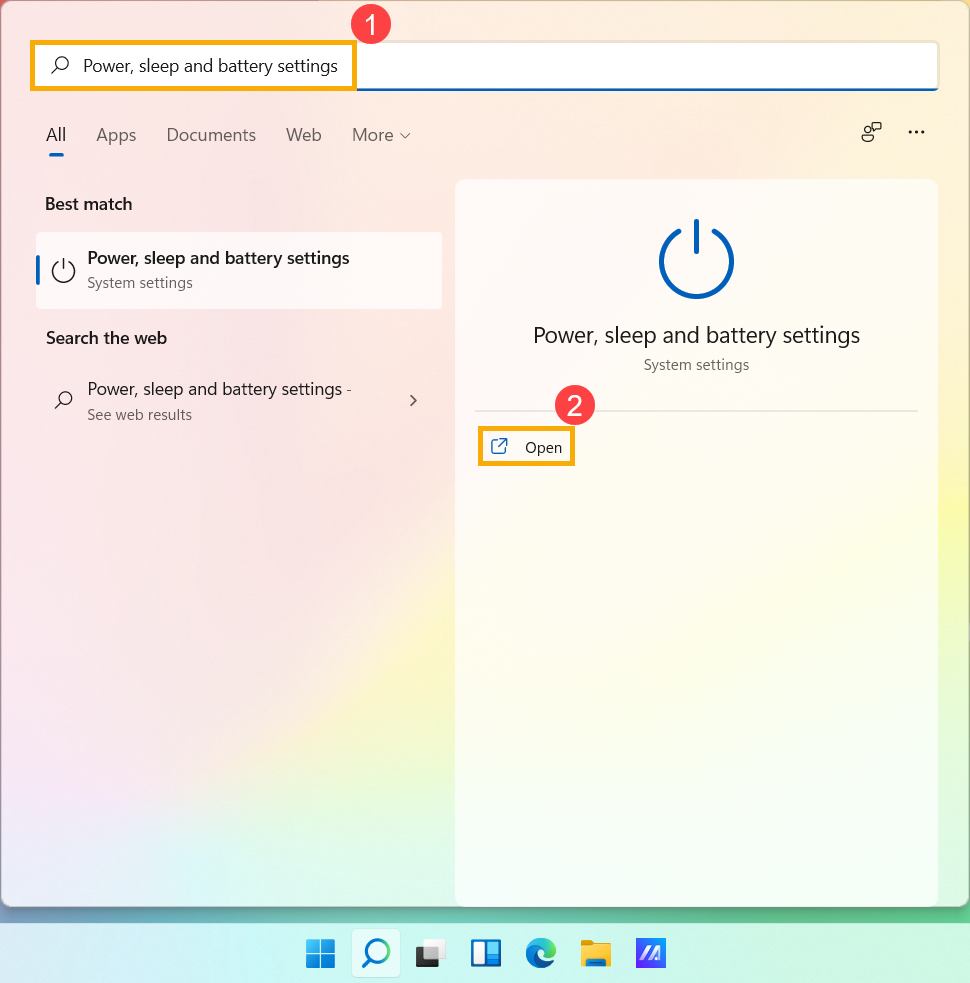
- Escreva e pesquise [Definições de energia, suspensão e bateria] na barra de pesquisa do Windows①, e depois clique em [Abrir]②.
- No campo Modo de Energia, clique no menu suspenso para escolher o que pretende③. Se quiser reduzir o consumo de energia da bateria, pode escolher Melhor eficiência energética.

Escolher e personalizar um plano de energia
O plano de energia é um conjunto de definições de hardware e de sistema que gere a forma como o seu computador utiliza a energia. Também pode criar planos personalizados de acordo com necessidades de desempenho específicas.
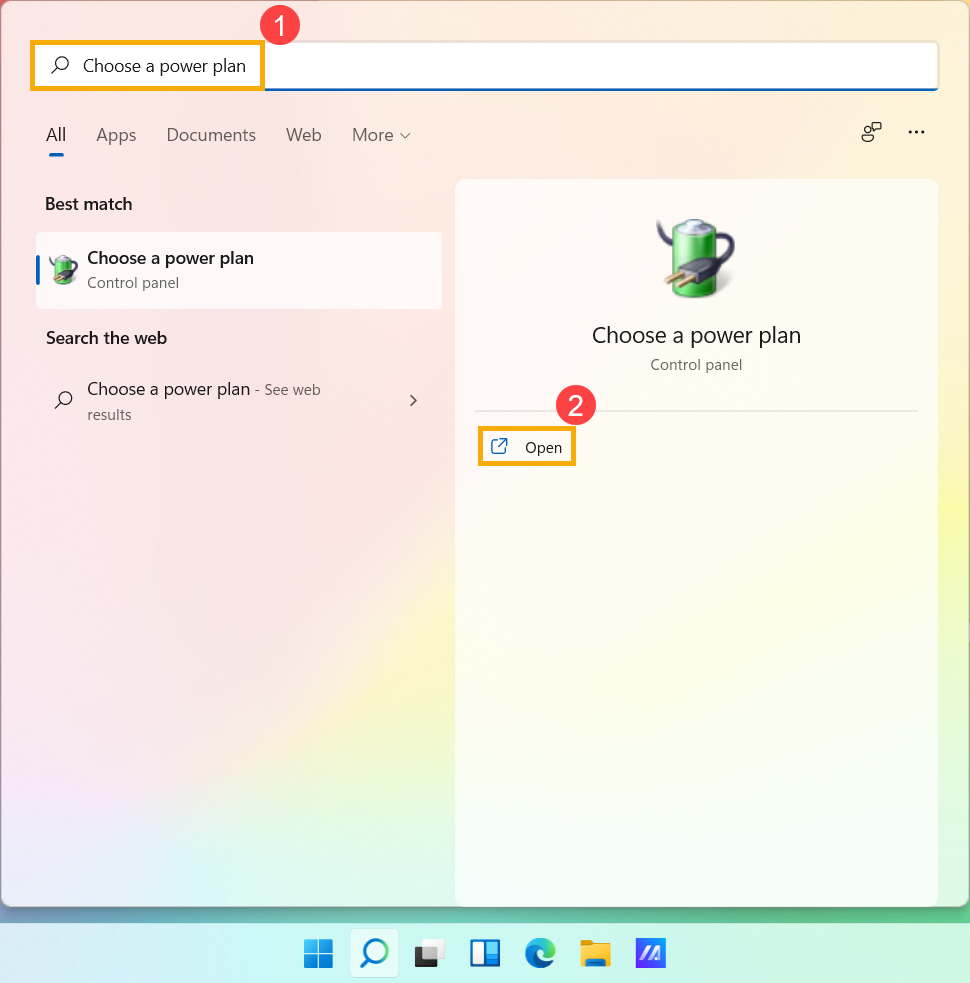
- Escreva e pesquise [Escolher um plano de energia] na barra de pesquisa do Windows①, e depois clique em [Abrir]②.
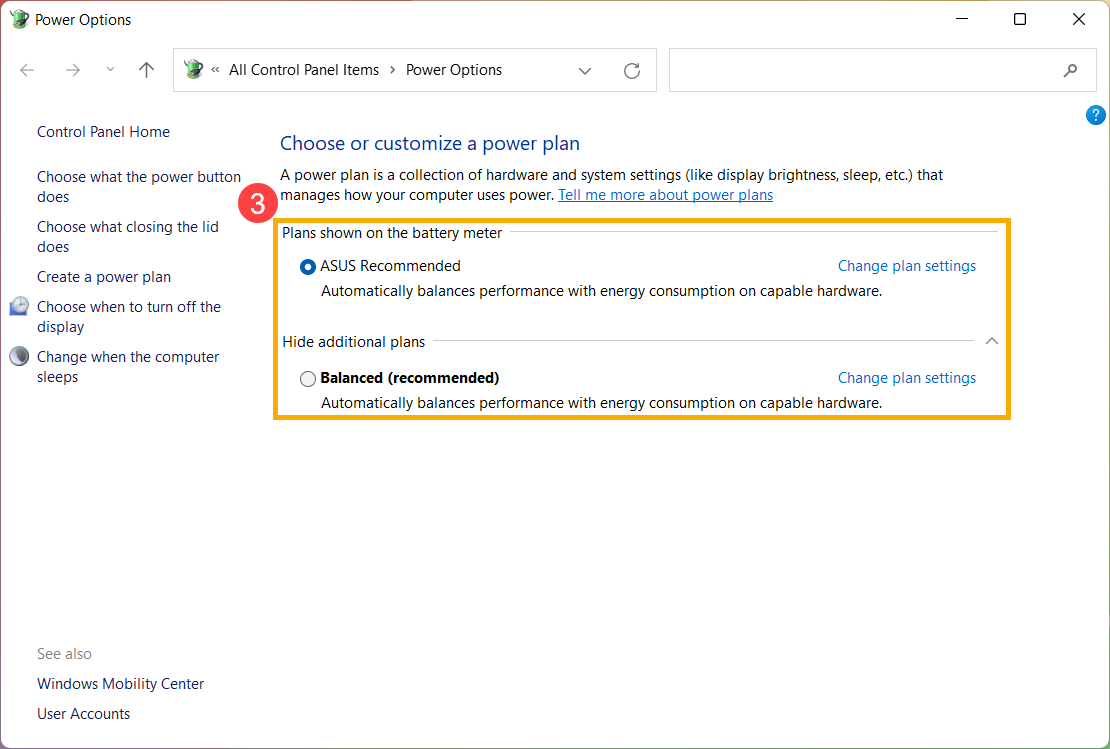
- Selecione um plano de energia adequado para si③.
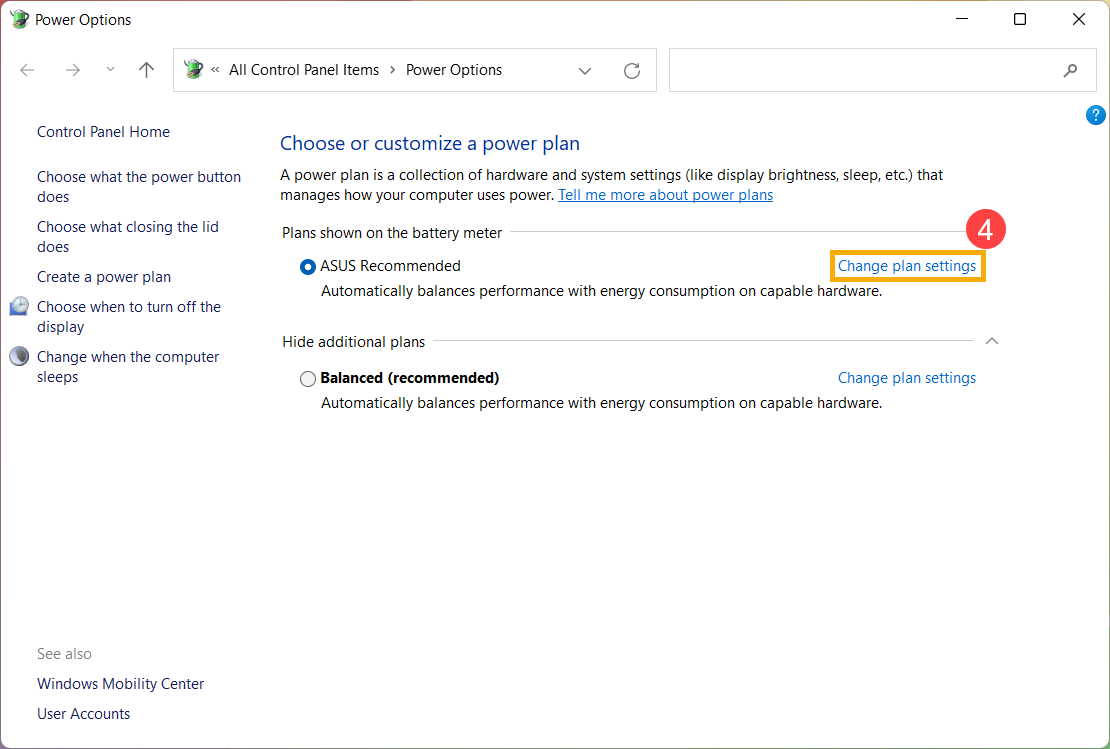
- Se quiser personalizar o plano selecionado, por favor clique em [Alterar definições do plano] no plano selecionado④.
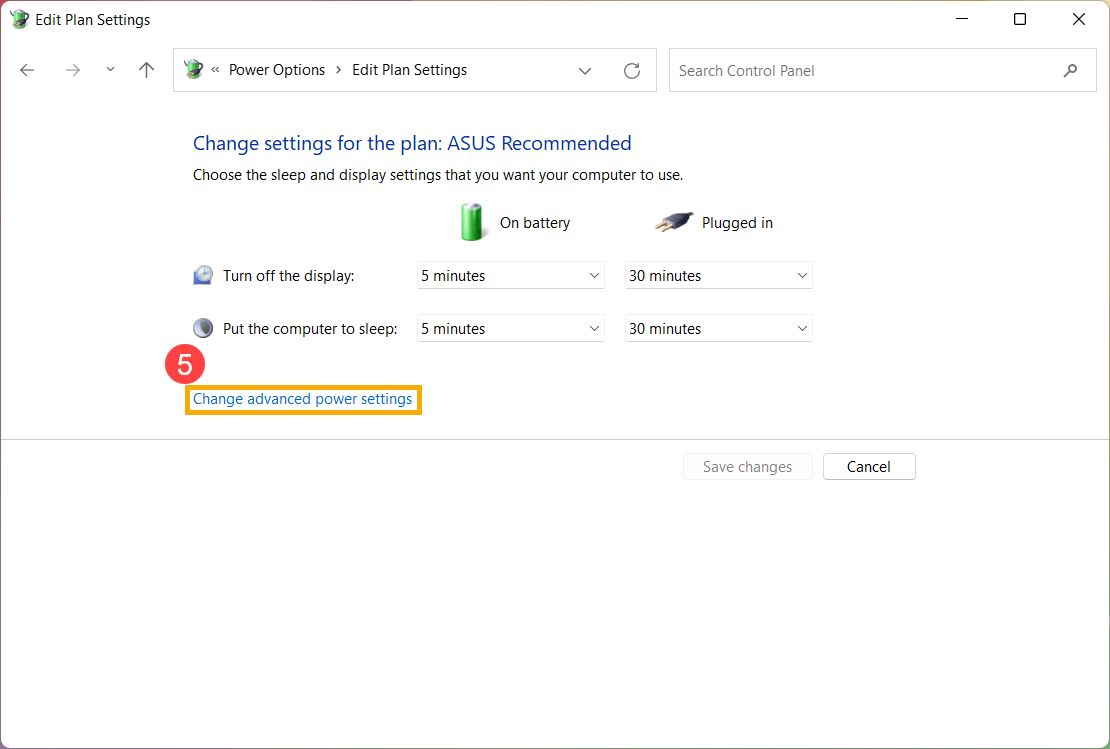
- Clique em [Alterar definições de energia avançadas]⑤.
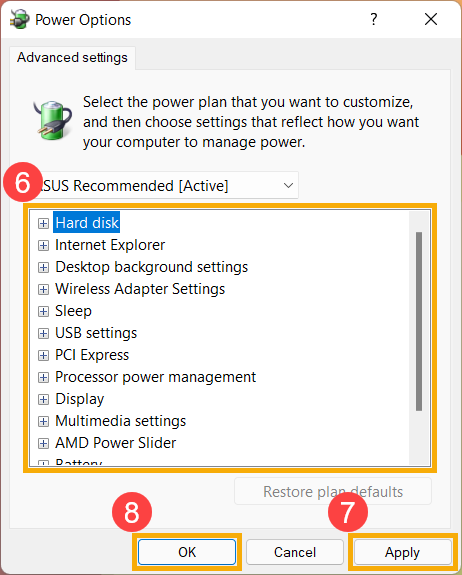
- Pode personalizar o seguinte componente ou função individualmente⑥, e após alterar as definições, por favor selecione [Aplicar]⑦ e depois selecione [OK]⑧.
Sistema operativo Windows 10
Escolha o modo de energia que funciona para si e para o que pretende fazer no seu computador com Windows 10. Isto permite-lhe determinar o que é importante para si, para obter a melhor autonomia da bateria, melhor desempenho ou um equilíbrio entre ambos.
Clique em [Ícone da bateria] na barra de tarefas① e depois arraste o controlo deslizante para a esquerda ou para a direita para alterar o modo de energia②. Se quiser reduzir o consumo de energia da bateria, pode arrastar o controlo deslizante para Melhor autonomia da bateria. 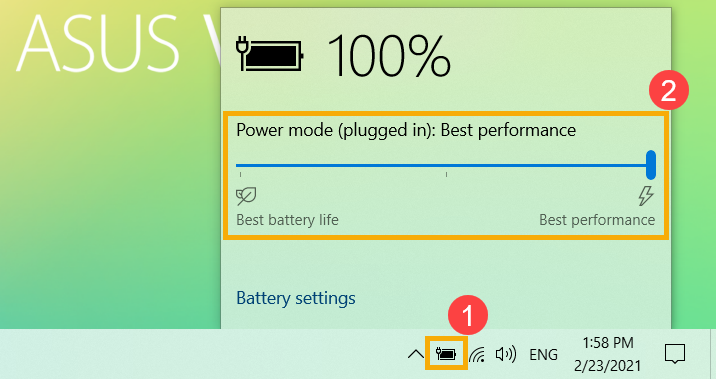
Escolher e personalizar um plano de energia
O plano de energia é um conjunto de definições de hardware e sistema que gere a forma como o seu computador utiliza energia. Também pode criar planos personalizados de acordo com necessidades de desempenho específicas.
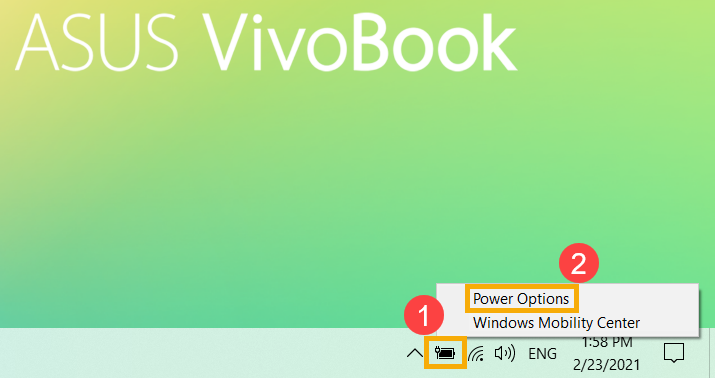
- Clique com o botão direito do rato em [Ícone da bateria] na barra de tarefas① e depois selecione [Opções de energia]②.
- Selecione um plano de energia adequado para si③.
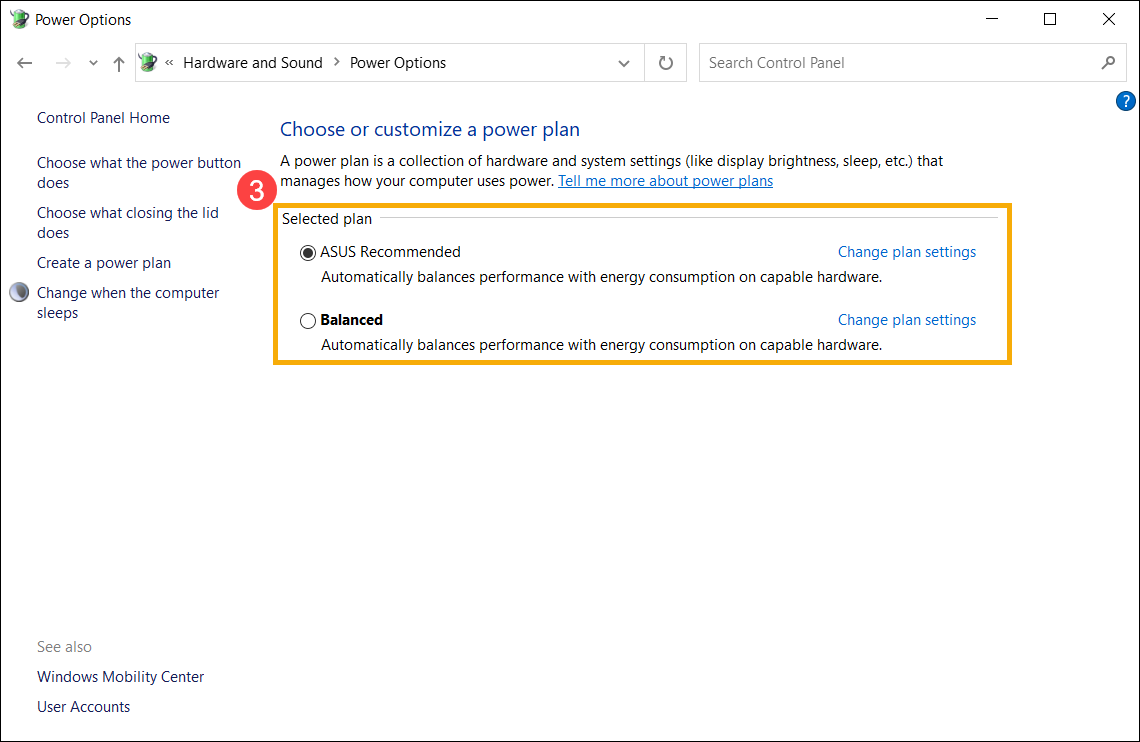
- Se gostaria de personalizar o plano selecionado, por favor clique em [Alterar definições do plano] no plano selecionado④.
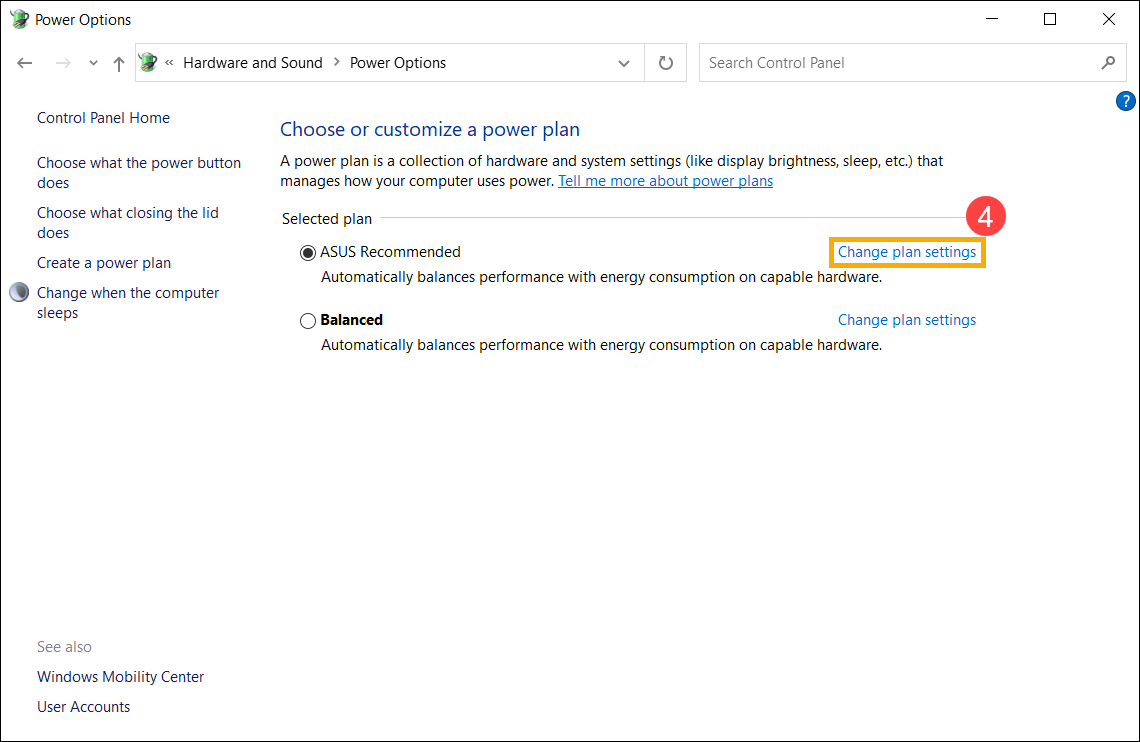
- Clique em [Alterar definições de energia avançadas]⑤.
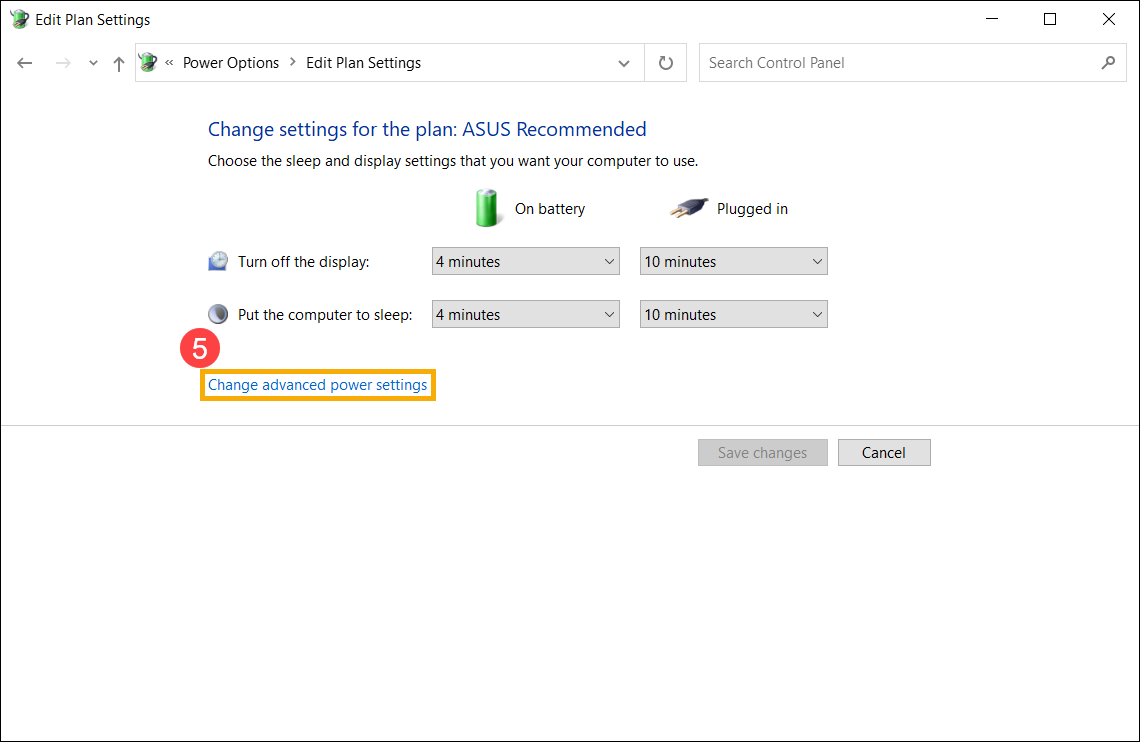
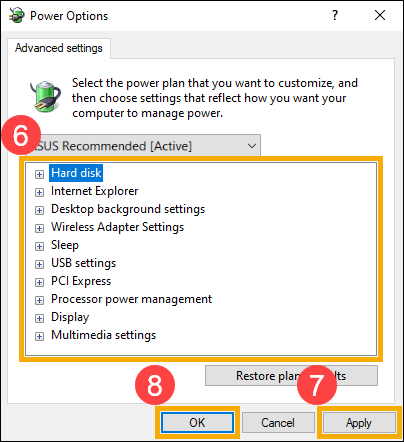
- Pode personalizar o seguinte componente ou função separadamente⑥, e depois de alterar as definições, por favor selecione [Aplicar]⑦ e depois selecione [OK]⑧.
Pergunta 1. Porque é que o Windows não mantém o modo de energia que selecionei depois de o alterar?
Resposta 1. Se o modo de energia do Windows que selecionou mudar automaticamente após algum tempo, pode ser porque a funcionalidade de ‘Sincronização do Modo de Energia’ está ativada em aplicações de gestão do sistema ASUS, como MyASUS, Armoury Crate ou ProArt Creator Hub.
Quando esta funcionalidade está ativa, o modo de energia do Windows é sincronizado com as definições configuradas dentro da aplicação ASUS. O sistema pode então ajustar automaticamente o modo de energia para alcançar o equilíbrio mais eficaz entre desempenho, exigências da carga de trabalho e duração da bateria, com base nas condições atuais de utilização. Como resultado, qualquer modo de energia que selecione manualmente no Windows pode ser substituído. Consulte a definição correspondente consoante a aplicação que acompanha o seu produto ASUS:
Nota: Os ecrãs e funcionalidades apresentados podem variar ligeiramente dependendo do modelo do seu produto e da versão da aplicação. Para descrições detalhadas das funcionalidades, consulte a introdução da aplicação relevante.
- MyASUS

- Armoury Crate

- ProArt Creator Hub
