Temas relacionados
- [Gaming NB / DT] Armoury Crate UWP - Instalação SOP
- [Gaming NB] Armoury Crate - Introdução à Slash Lighting
- [Gaming NB/DT] AURA Creator V1.1.0 - Introdução
- [ASUS Armoury Crate] Perguntas frequentes sobre o Armoury Crate
- [ASUS Armoury Crate] Dispositivos compatíveis com ArmoryCrate
- [Gaming NB] AniMe Vision Display Introdução
- [Gaming NB] Keystone Introdução
- [Gaming NB / DT] Armory Crate - GameVisual Introdução
- [Gaming NB] Guia de instruções do ROG XG Mobile
- [Gaming NB] ROG Virtual Pet Introdução
- [Gaming NB/DT] Aura Wallpaper Introdução
[Gaming NB/DT] Apresentação do Armoury Crate (Versão 6.0)
Instalar & Desinstalar Armoury Crate
*O artigo é apenas aplicável à versão 6.0 do Armoury Crate e superiores.
Armoury Crate Introdução
Armoury Crate é uma aplicação integrada desenvolvida para as séries ROG e TUF de portáteis e desktops gaming, ao integrar as funções NB ROG Gaming Center e DT AEGIS III. Os jogadores podem utilizar a plataforma Armoury Crate para lançar ajustes de desempenho do sistema na página inicial, configurar aplicações relacionadas e obter informações do sistema. A iluminação e AURA Sync integrados no Armoury Crate também podem ser usados para configurar vários efeitos de iluminação no portátil & desktop, e nos dispositivos externos suportados.
Suporta a série ROG e a série TUF de portáteis e desktops gaming. Por favor, consulte Dispositivos Compatíveis com Armoury Crate para mais detalhes.
*Aplicação Armoury Crate requer versão V5.4 ou superior, e mais informações em Website Armoury Crate.
Instalar & Desinstalar Aplicação
Como obter a aplicação Armoury Crate, pode descarregar Aqui ou consultar o site oficial da ASUS para mais informações.
Como desinstalar o programa Armoury Crate, por favor consulte o site oficial da ASUS.
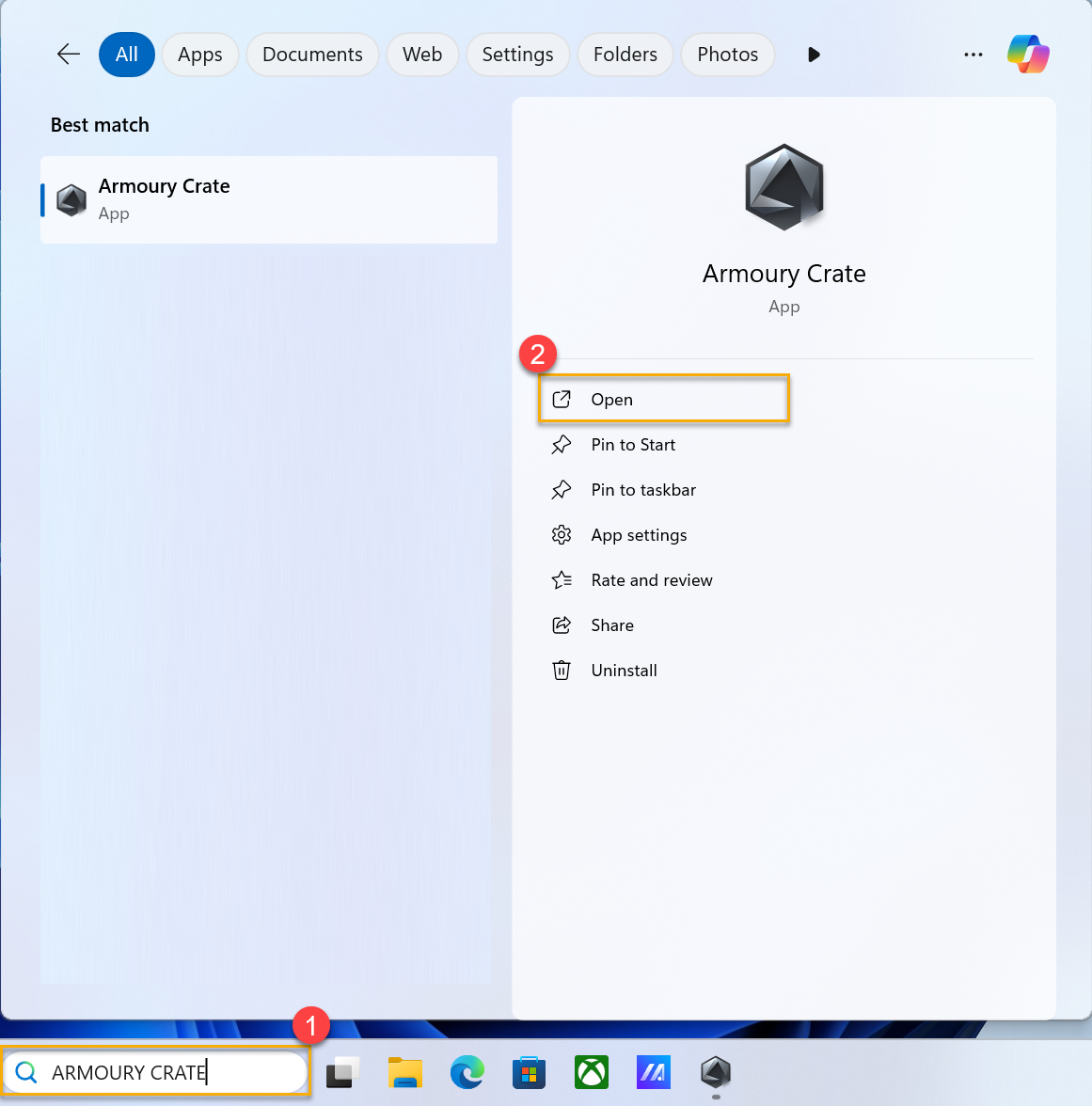
Por favor, escreva e procure [ARMOURY CRATE]① na Caixa de Pesquisa do Windows, e depois clique em [Abrir]②.
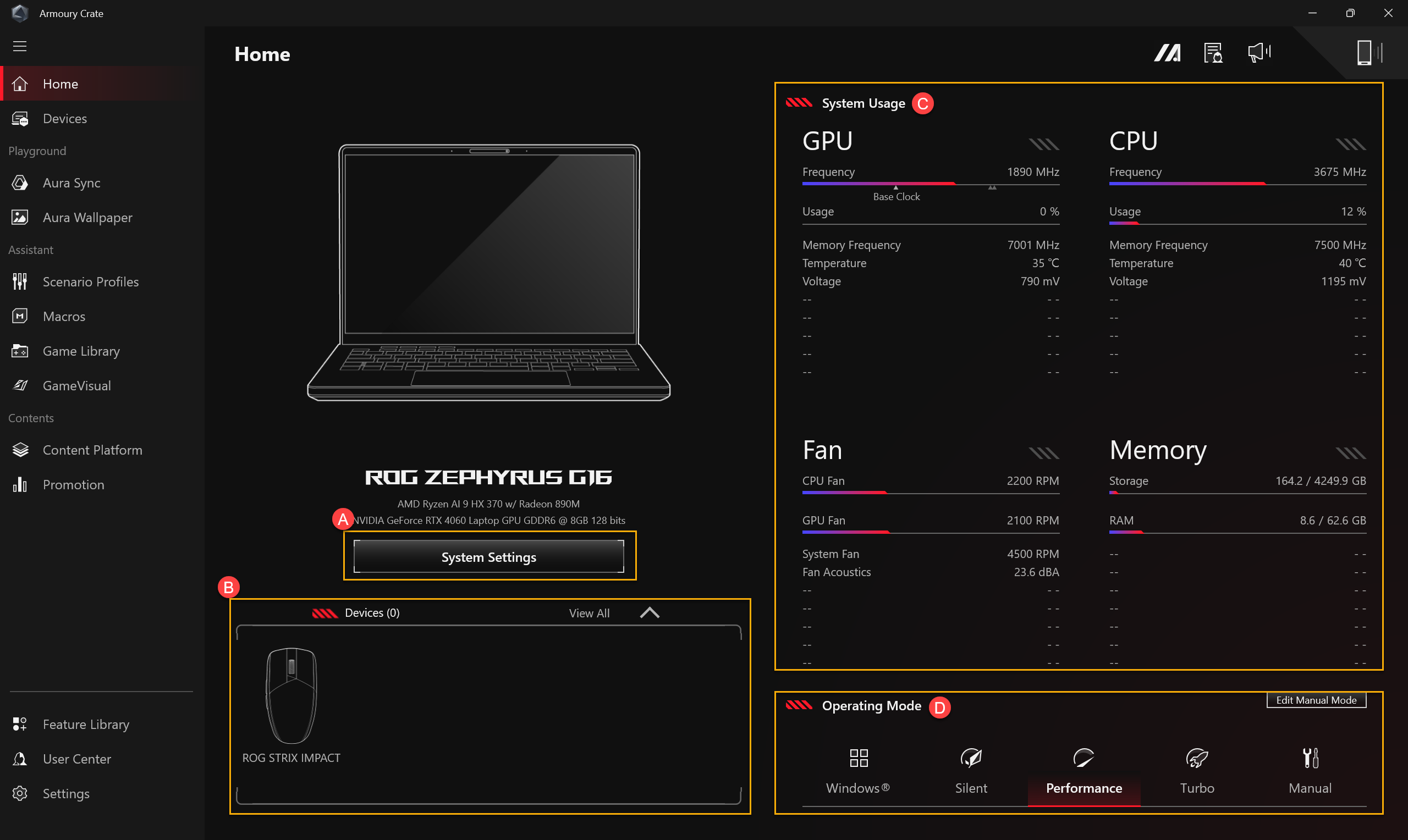
(A)Configurações do Sistema
Configurações do Sistema
Fornece configurações rápidas para várias funcionalidades exclusivas dos computadores gaming ASUS.
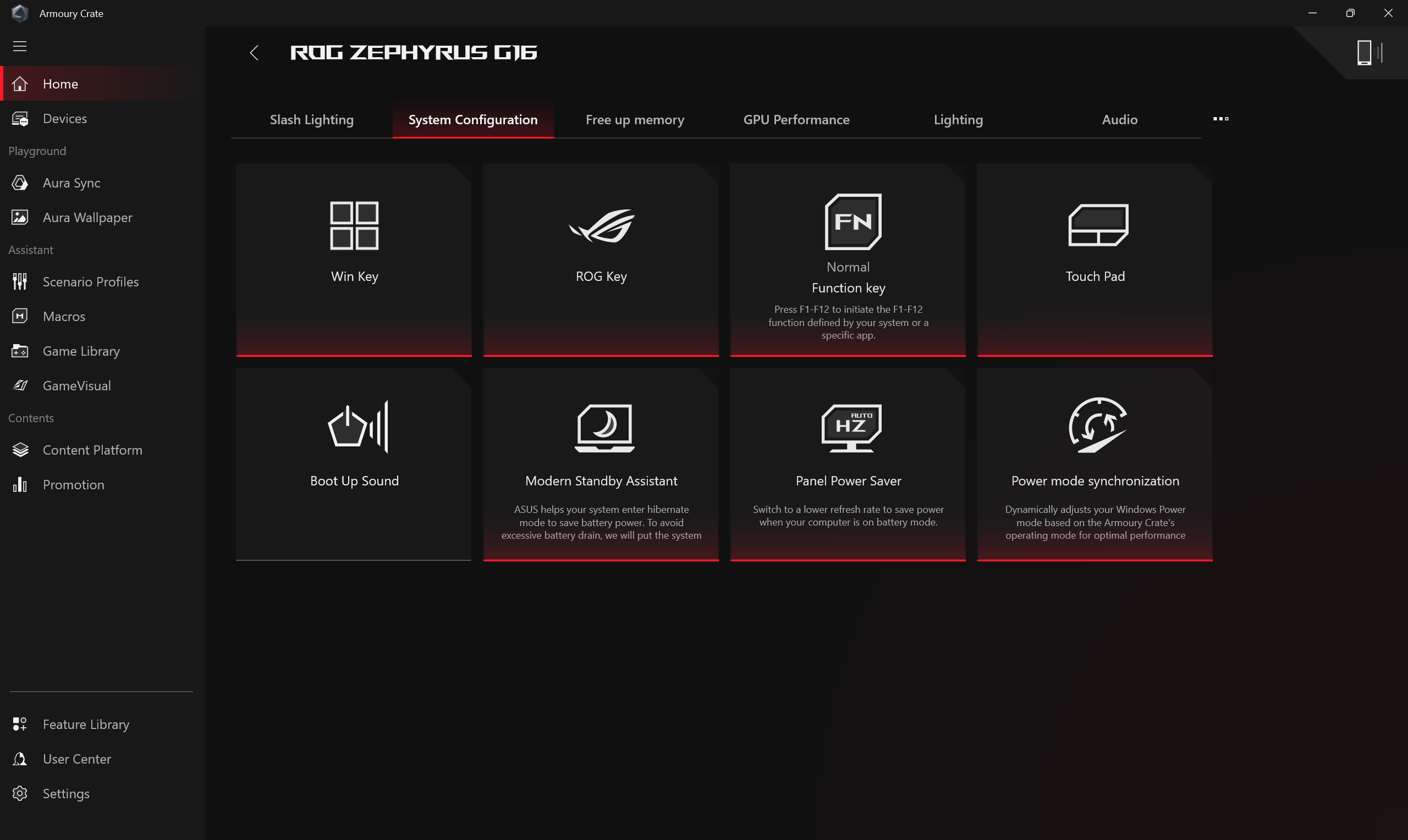
Alocação de Memória
O seu sistema permite configurar tanto a memória dedicada para o GPU integrado como o limite máximo de memória partilhada. Quando a capacidade de memória do GPU é insuficiente, a placa gráfica pode apresentar latência durante operações de grande carga, como jogos. Para melhorar o desempenho, os jogadores podem ajustar dinamicamente a alocação de memória do sistema para o GPU conforme as necessidades reais em [Alocação de Memória]. De modo geral, Memória Partilhada refere-se à configuração onde os gráficos integrados (iGPU) partilham a RAM do sistema. Isto permite uma utilização flexível dos recursos de memória e é adequado para cenários como edição de vídeo, processamento de imagens AI e configurações com vários monitores, melhorando efetivamente o desempenho do processamento de imagens e a suavidade geral do sistema.
* Esta funcionalidade está atualmente disponível apenas em modelos equipados com Intel Panther Lake ou AMD Gorgon Point, bem como nos modelos GZ302EAC e GZ302EA.
Memória Gráfica Dedicada
Por defeito, o sistema aloca dinamicamente memória partilhada à GPU integrada. No entanto, pode definir manualmente um tamanho fixo de VRAM para lidar melhor com aplicações intensivas em gráficos.
*Depois de alterar as definições, tem de clicar em [Aplicar] e reiniciar para que entrem em vigor.

Alocação de Memória Partilhada
Ajuste a quantidade máxima de RAM do sistema alocada como Memória Partilhada. Aumentar este limite pode melhorar o desempenho gráfico.
*Quando [Memória Gráfica Dedicada] está definida como Recomendado, pode ajustar as definições de alocação de memória partilhada.
*Depois de alterar as definições, tem de clicar em [Aplicar] e reiniciar para que entrem em vigor.

Libertar Memória
Os jogadores podem escolher qual/quais aplicação(ões) querem parar, libertando a memória ocupada ao fechar esses programas.

Desempenho da GPU
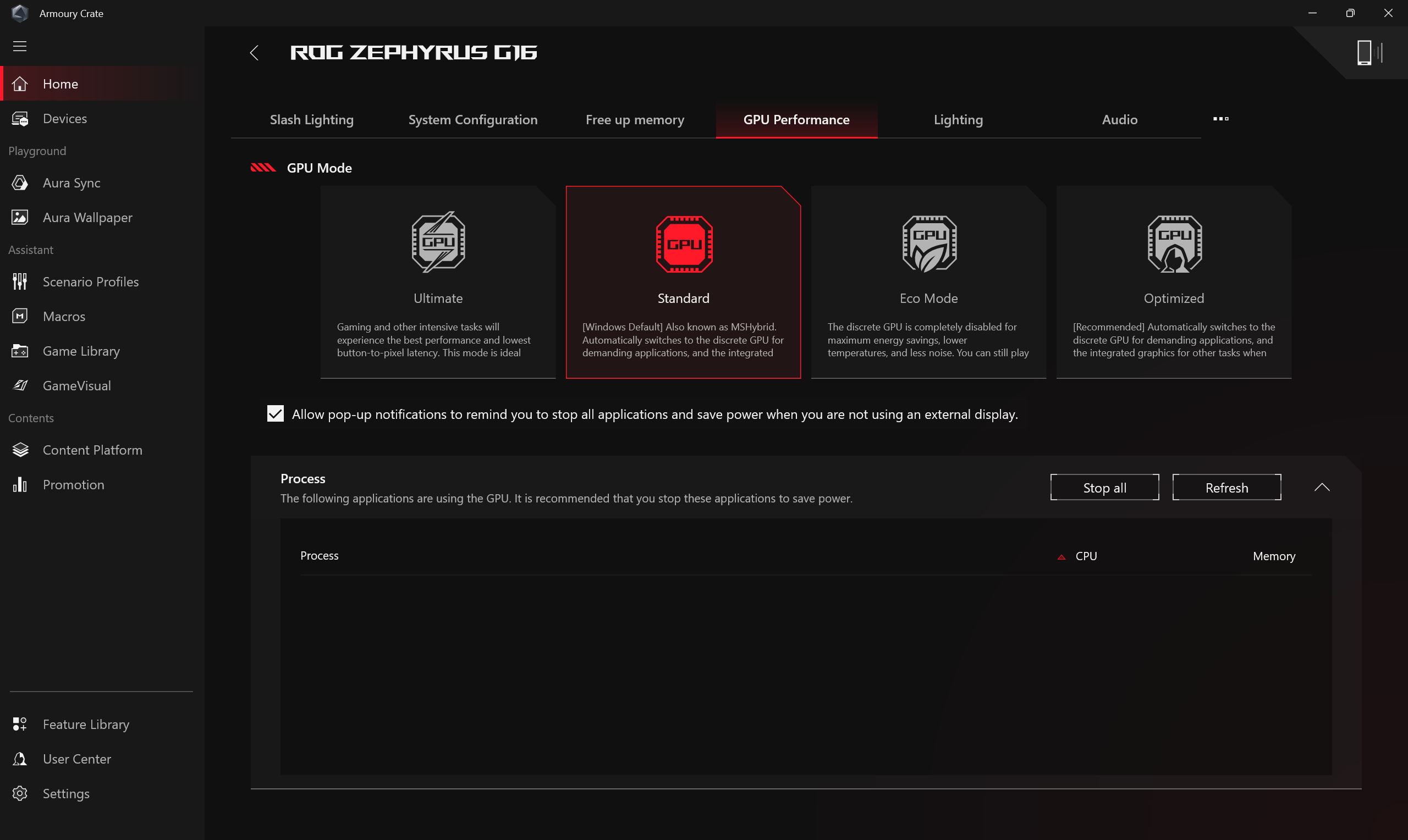
Os jogadores podem alternar o Modo da GPU ou fechar a(s) aplicação(ões) que está(ão) a utilizar atualmente a GPU para poupar energia.
*Alternar o modo GPU pode causar a proteção de encriptação do BitLocker; se for necessário a recuperação do BitLocker, por favor consulte [Resolução de problemas - Como corrigir quando aparece o ecrã de recuperação do BitLocker após ligar] e [Encriptação do dispositivo & encriptação BitLocker padrão] para mais ajuda.
*Esta funcionalidade só suporta modelos que possuem tanto uma Unidade de Processamento Gráfico Integrada como Discreta; por favor consulte Perguntas Frequentes 25 para saber como determinar se o seu portátil tem ambas as Unidades de Processamento Gráfico Discreta e Integrada.
*A funcionalidade só suporta as novas séries de 2022 e modelos posteriores. No [Modo Ultimate], a configuração deve ser alterada para [Padrão] primeiro, depois [Modo Eco] e [Otimizado] ficam disponíveis para aplicação.
*No [Modo Eco], as informações da placa gráfica discreta não aparecerão no item Adaptadores de Ecrã do Windows® no gestor de dispositivos.
*Se encontrar uma falha no login por PIN após mudar o desempenho do GPU usando Armoury Crate e entrar no sistema Windows, por favor consulte os passos de [Resolução de problemas - Falha no login por PIN (Windows Hello)] para resolver o problema.
Iluminação
Defina os efeitos de iluminação do dispositivo. Os tipos de efeitos de iluminação podem variar consoante o modelo.
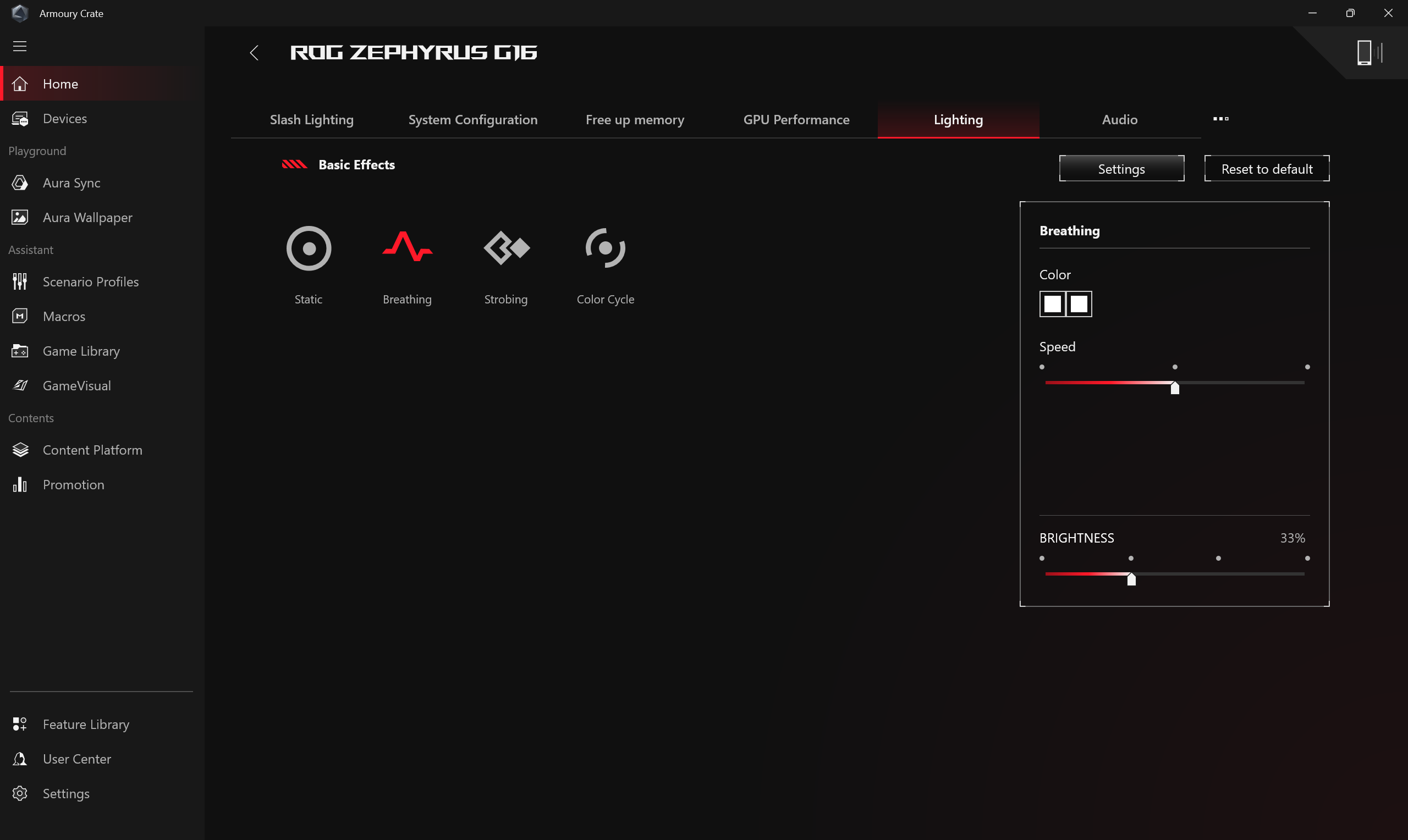
*[Iluminação] Configurações Gerais
Os jogadores podem ativar ou desativar os efeitos de iluminação Aura para o teclado & zona de luz do portátil conforme o estado (Arranque/Desligar/Acordar/Suspender); os efeitos de iluminação disponíveis variam conforme o dispositivo.
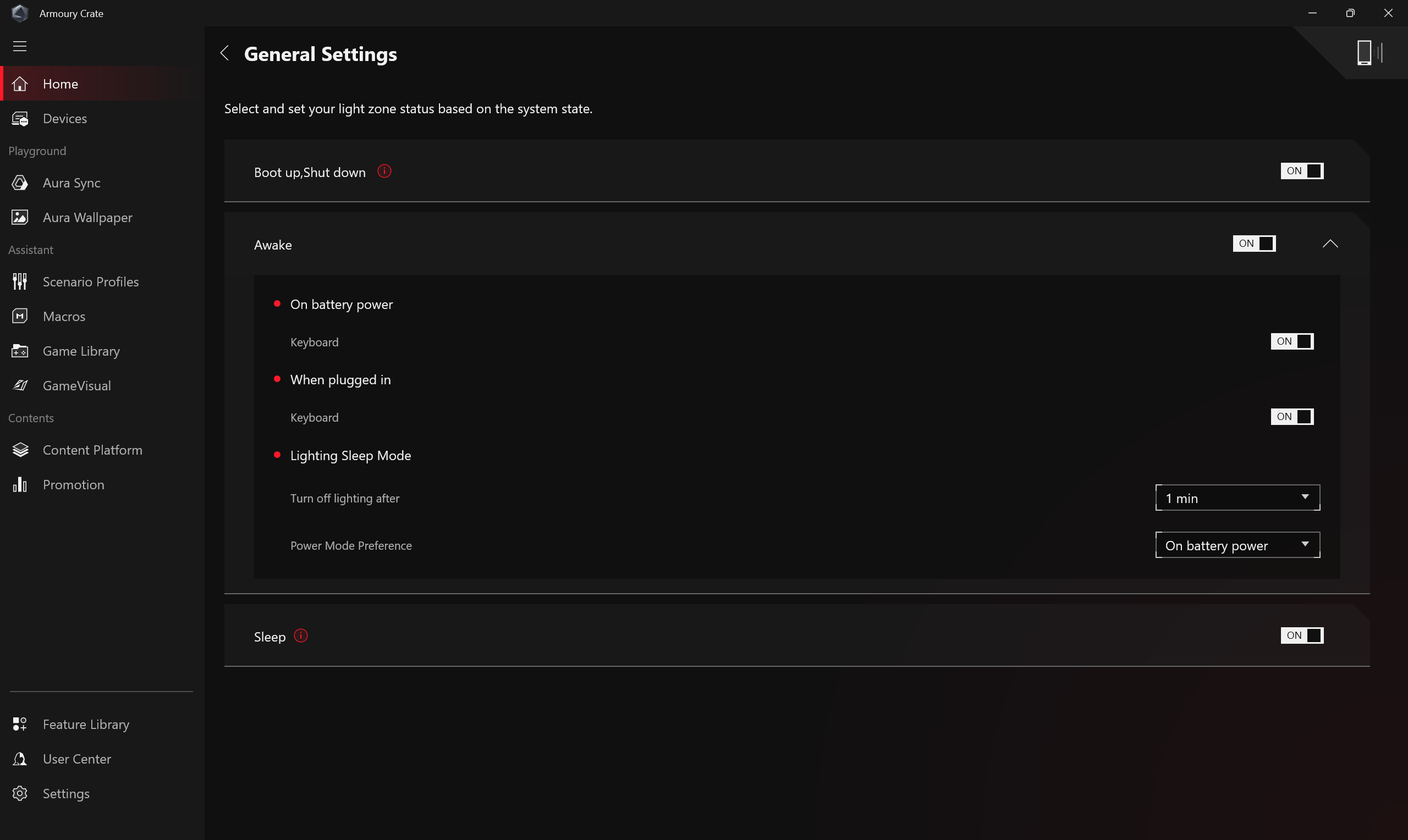
Os modos de microfone e de altifalante fornecem uma solução de Cancelamento de Ruído AI Bidirecional. Através de uma enorme base de dados de aprendizagem profunda, a utilidade utiliza para preservar a sua voz e filtrar todos os sons exceto vozes humanas do altifalante do portátil. Aviso: Ao ativar o cancelamento de ruído AI poderá aumentar o consumo de bateria e alterar a qualidade da música; por isso, recomenda-se o uso em chamadas de conferência.
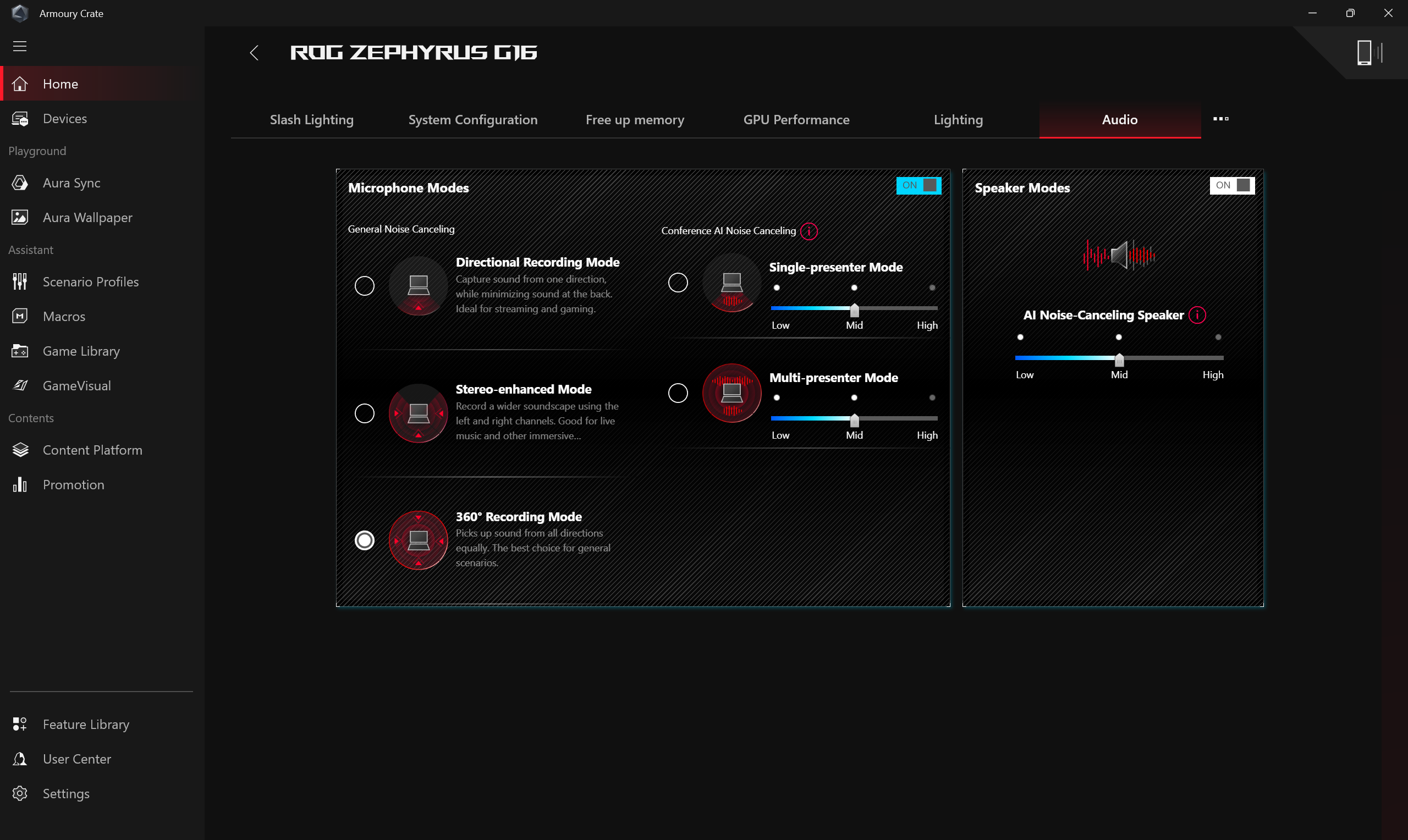
Monitor de Recursos
Fornece informação sobre a utilização atual dos recursos do computador, como CPU, GPU, memória, FPS, rede e disco, etc.
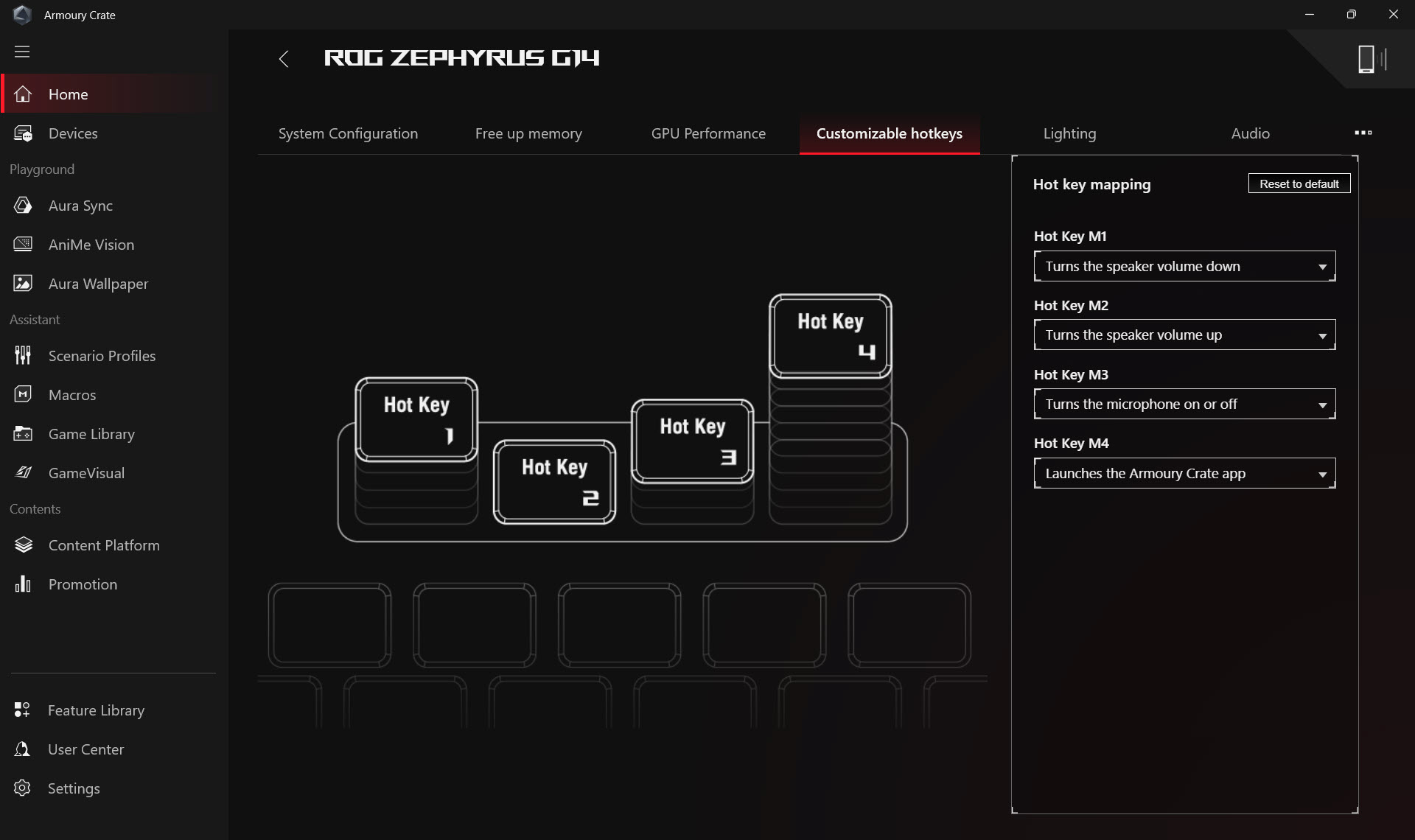
Tecla de Atalho Personalizável
Configuração de tecla de atalho personalizável. Dependendo do modelo, a quantidade e disposição das teclas de atalho será diferente. Os jogadores podem definir a Tecla de Função, ativar aplicações e combinações de teclas para cada tecla de atalho por si mesmos.
*Esta funcionalidade só é suportada pelas novas séries ROG de 2022 e modelos posteriores.
Configuração Gráfica AMD
Oferece várias configurações de funções para o chip gráfico AMD no computador, permitindo aos jogadores fazer ajustes.
*Esta funcionalidade só é suportada por dispositivos equipados com CPU AMD e GPU AMD dedicada.

Iluminação Slash
A Iluminação Slash LED está localizada na tampa traseira do ecrã do portátil e é composta por vários mini LEDs individuais.
Os jogadores podem expressar livremente a sua criatividade, criando efeitos de iluminação personalizados no dispositivo através das configurações disponíveis no Armoury Crate.
*A função só é suportada por alguns modelos, por favor consulte Introdução à Iluminação Slash para detalhes de operação.

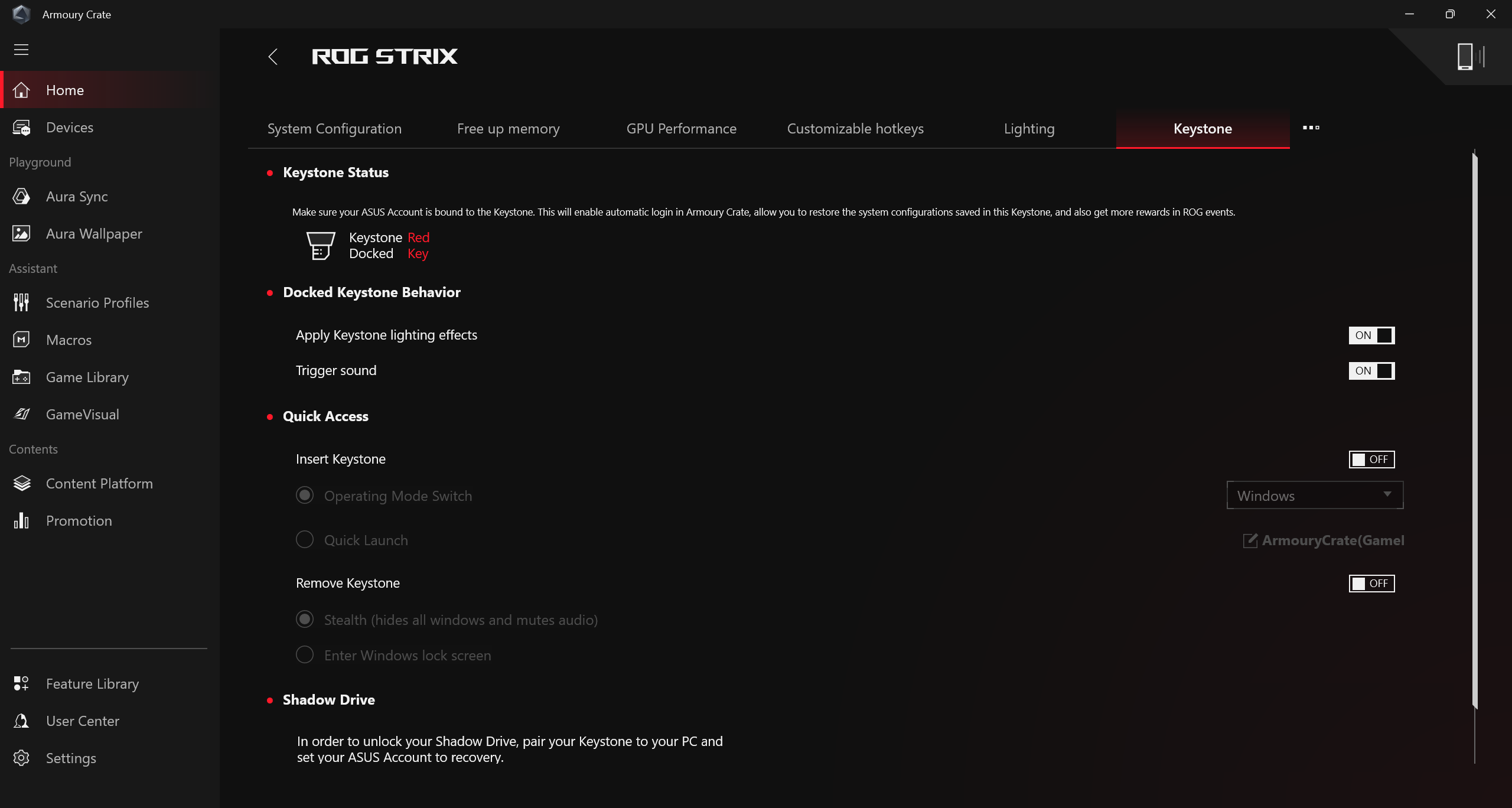
KeyStone
Keystone pode personalizar facilmente o seu portátil e desktop de gaming. O keystone encaixável atrai o slot exclusivo no lado direito do teclado através de força magnética. Quando o keystone está encaixado, pode aplicar efeitos de iluminação, efeitos sonoros e ativar a capacidade de armazenamento do Shadow Drive.
*A função só é suportada por alguns modelos, por favor consulte Introdução ao Keystone para detalhes da operação.
(B)Dispositivo
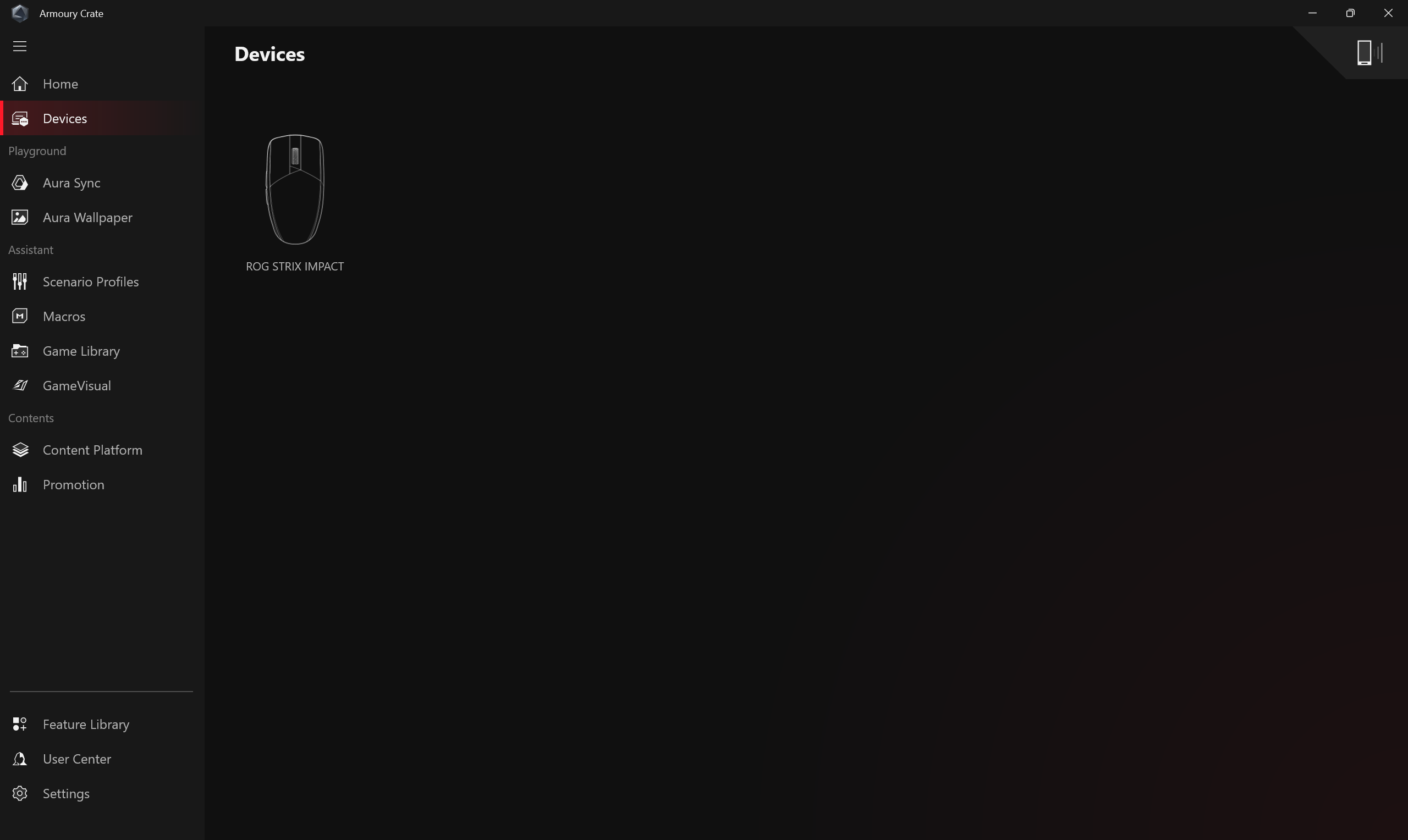
Mostra os periféricos compatíveis atualmente instalados com Armoury Crate.
(C)Uso do Sistema
Oferece aos jogadores uma visão rápida das informações atuais do sistema, incluindo CPU, GPU, velocidade das ventoinhas e memória.
(D)Modo de Operação
Permite aos jogadores ajustes rápidos do desempenho do sistema, e cada modo tem diferentes definições por defeito de desempenho do CPU&GPU, arrefecimento, redução de ruído e poupança de energia, por exemplo Windows®, Silencioso, Desempenho, Turbo, Manual e modo Tablet/Vertical.
*Editar Modo Manual
Clique em [Editar Modo Manual] para permitir aos jogadores ajustar manualmente as frequências do relógio do CPU/GPU e a velocidade das ventoinhas para alcançar melhoria de desempenho.

(i)Overclock da CPU/GPU: Os jogadores podem ajustar manualmente a frequência do clock do núcleo da CPU/GPU para alcançar melhorias de desempenho.
a. CPU
Em máquinas com plataforma Intel, PL2 indica o objetivo de potência máxima que a sua CPU é capaz de atingir. No entanto, só consegue aumentar até este valor durante 2 minutos, após os quais reduz para o valor PL1, que pode manter indefinidamente.
Em máquinas com plataforma AMD, FPPT indica o limite máximo de potência, que a CPU consegue manter durante 10 segundos. Pode manter potência até ao valor SPPT durante até 2 minutos, e SPL indefinidamente.
▲Potência Cruzada do Processador: Quando a CPU e a GPU estão ambas sob carga elevada, esta definição determina o limite máximo de potência da CPU que pode ser mantido de forma estável durante testes de esforço simultâneos prolongados.
▲Impulso Dinâmico GPU para CPU: Quando a GPU não atingiu o seu limite de potência, o sistema pode alocar dinamicamente o orçamento de potência restante da GPU para a CPU.
▲Limite de Temperatura da CPU: Esta definição especifica a temperatura máxima permitida do núcleo da CPU. À medida que a temperatura se aproxima deste limite, a CPU reduz a velocidade do clock e a potência para evitar sobreaquecimento (estrangulamento térmico).
▲Tau (Intel) / Constante de Tempo SPL (AMD). Tau: O tempo máximo que um CPU pode aumentar acima de PL1 (o limite de potência a longo prazo). Constante de Tempo SPL: O limite superior para quanto tempo um CPU pode funcionar com consumo de energia elevado.b. GPUOffset de Frequência Base permite aumentar a frequência base do núcleo da GPU para obter um desempenho superior. O Offset de Frequência da Memória aumenta a velocidade de relógio da VRAM. Note que valores mais altos podem diminuir a estabilidade.Nas GPUs NVIDIA, o Dynamic Boost permite que o sistema transfira dinamicamente energia do CPU para a GPU para um desempenho de jogo superior. Quanto maior este valor, mais potência o sistema pode transferir do CPU para a GPU.O Alvo Térmico indica a temperatura alvo da GPU quando está sob carga elevada. Se a temperatura exceder este alvo, a GPU irá reduzir as suas velocidades de relógio para manter a temperatura alvo.*Se o modelo não suportar overclocking, apenas a Curva da Ventoinha será disponibilizada.*Se os ajustes de overclocking da GPU forem feitos através do ASUS GPU Tweak, os controles correspondentes no Armoury Crate serão desativados. Restaurar o ASUS GPU Tweak para o padrão ou desinstalar o ASUS GPU Tweak e eliminar o caminho do ficheiro [C:\ProgramData\ASUS\GPU Tweak II\config.ini] são necessários para utilizar o Armoury Crate para ajustes de overclocking da GPU.(ii) Curva da Ventoinha: Os gamers podem ajustar manualmente a velocidade da ventoinha conforme a sua necessidade.a. O eixo X é a Temperatura, e o eixo Y é a percentagem da velocidade da ventoinha, e existem 3 opções padrão para os gamers.
b. Em cada opção padrão da Curva da Ventoinha, são fornecidos 8 pontos para os jogadores ajustarem dentro do intervalo de temperatura, e a velocidade da ventoinha de cada ponto deve ser superior ao ponto anterior.
c. Os jogadores podem clicar em "Aplicar" para guardar as definições após o ajuste a qualquer momento e clicar em "Desfazer" para voltar ao último aplicado.
d. Os jogadores podem criar o seu próprio modo manual e guardá-lo para uma troca rápida.
▲Perfil de Histerese da Ventoinha para cima/baixo: Ajusta a rapidez com que a velocidade da ventoinha responde a alterações de temperatura. Histerese da Ventoinha para cima, a velocidade aumenta mais rapidamente, ajudando a suprimir as temperaturas de imediato, mas os aumentos do ruído da ventoinha serão mais notáveis. Histerese da Ventoinha para baixo, a velocidade aumenta mais lentamente, resultando em alterações de ruído mais suaves e uma experiência global mais silenciosa.
▲A funcionalidade só é compatível com modelos da nova série de 2026 e posteriores.
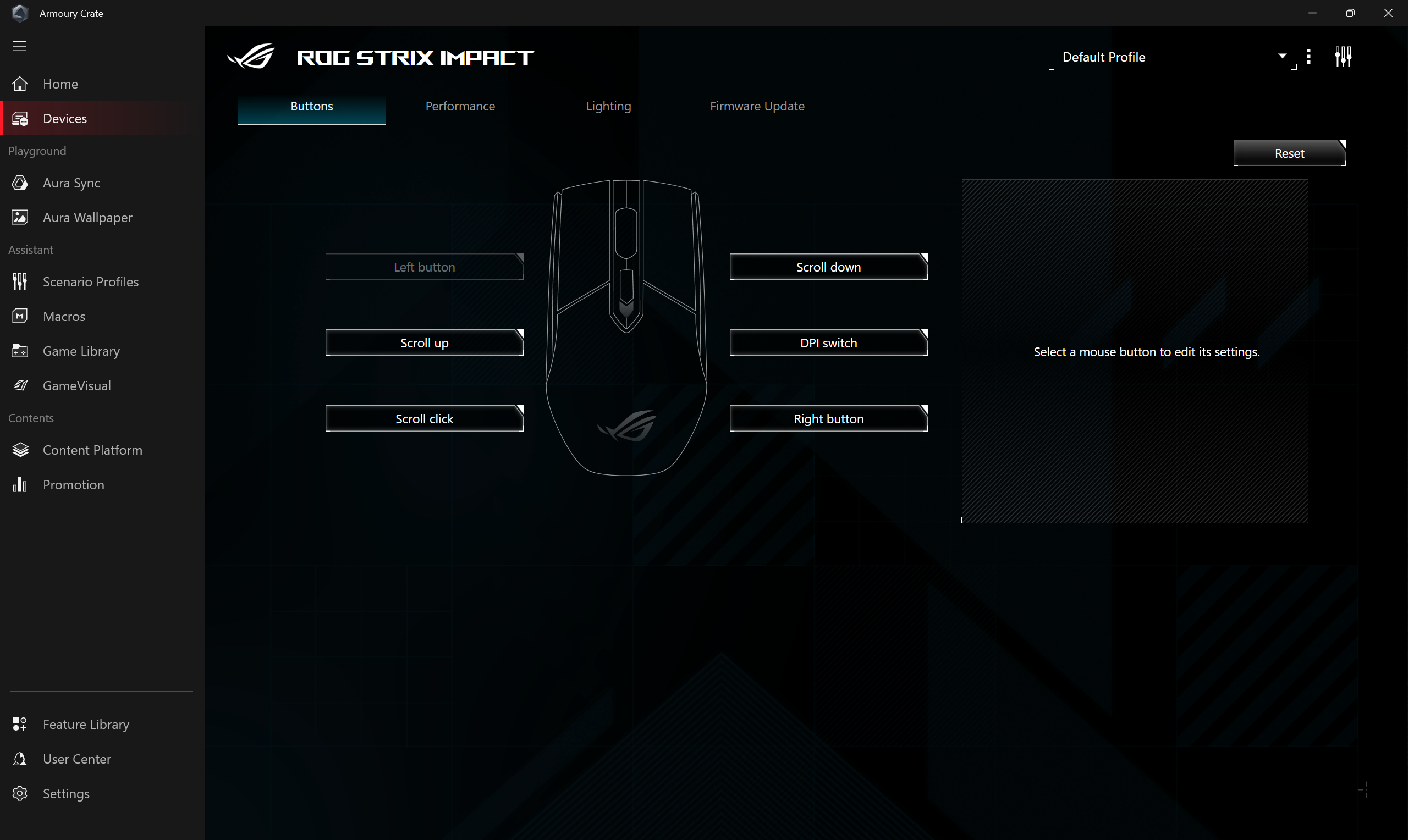
Quando dispositivos periféricos compatíveis são instalados com Armoury Crate, todos serão exibidos nesta página. Os jogadores podem utilizar o Centro de Atualizações para obter mais atualizações de funcionalidades para dispositivos compatíveis.
Aura Sync
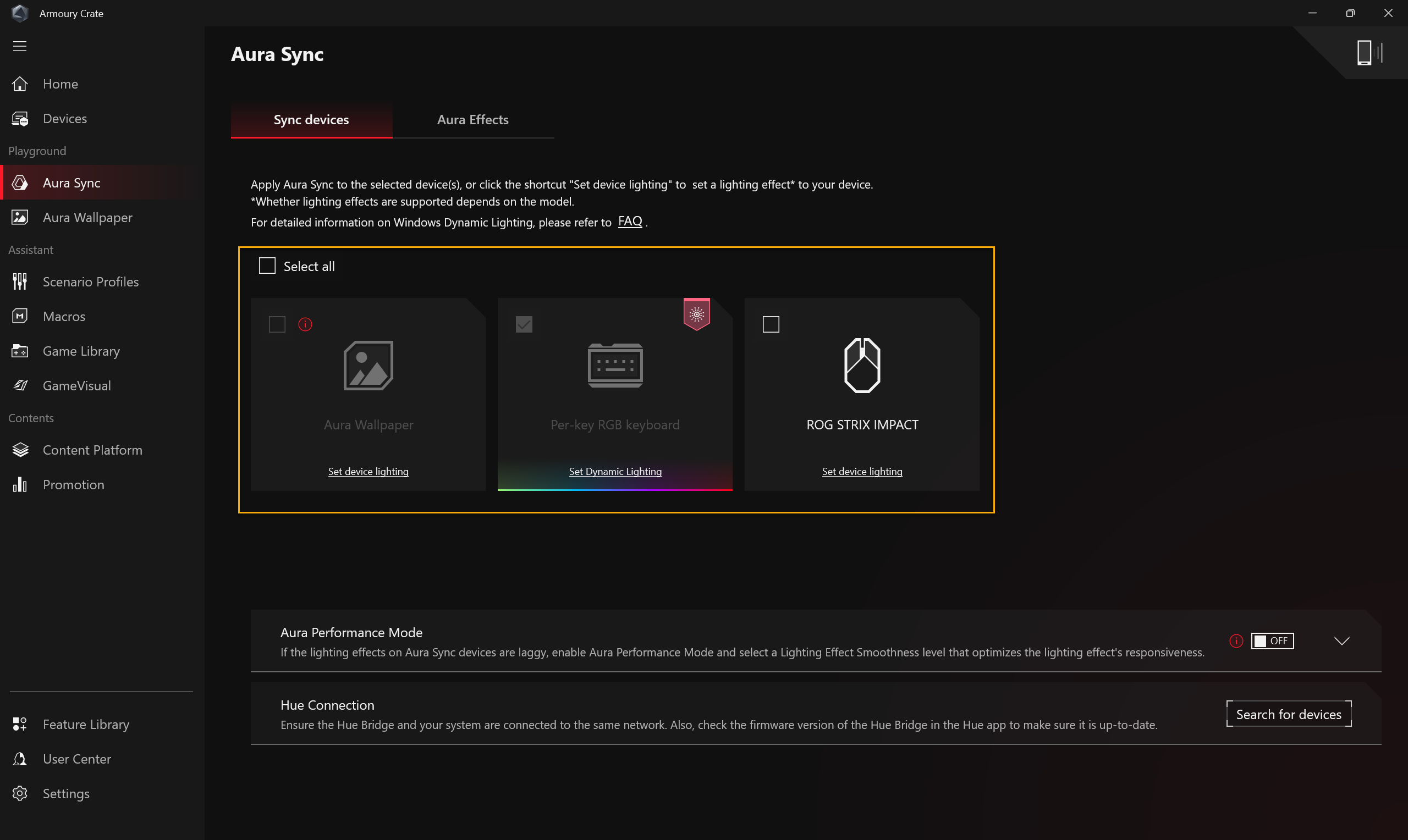
Aura Sync Integre periféricos compatíveis com Aura Sync para efeitos de iluminação sincronizados. Nas configurações avançadas, pode ativar o Aura Creator para editar os efeitos de iluminação Aura e configurar parâmetros. Com os efeitos de iluminação AI Aura, pode gerar automaticamente efeitos de iluminação ao introduzir texto.
Sincronizar Dispositivos
Selecione periféricos que suportam Aura Sync para sincronizar efeitos de iluminação.
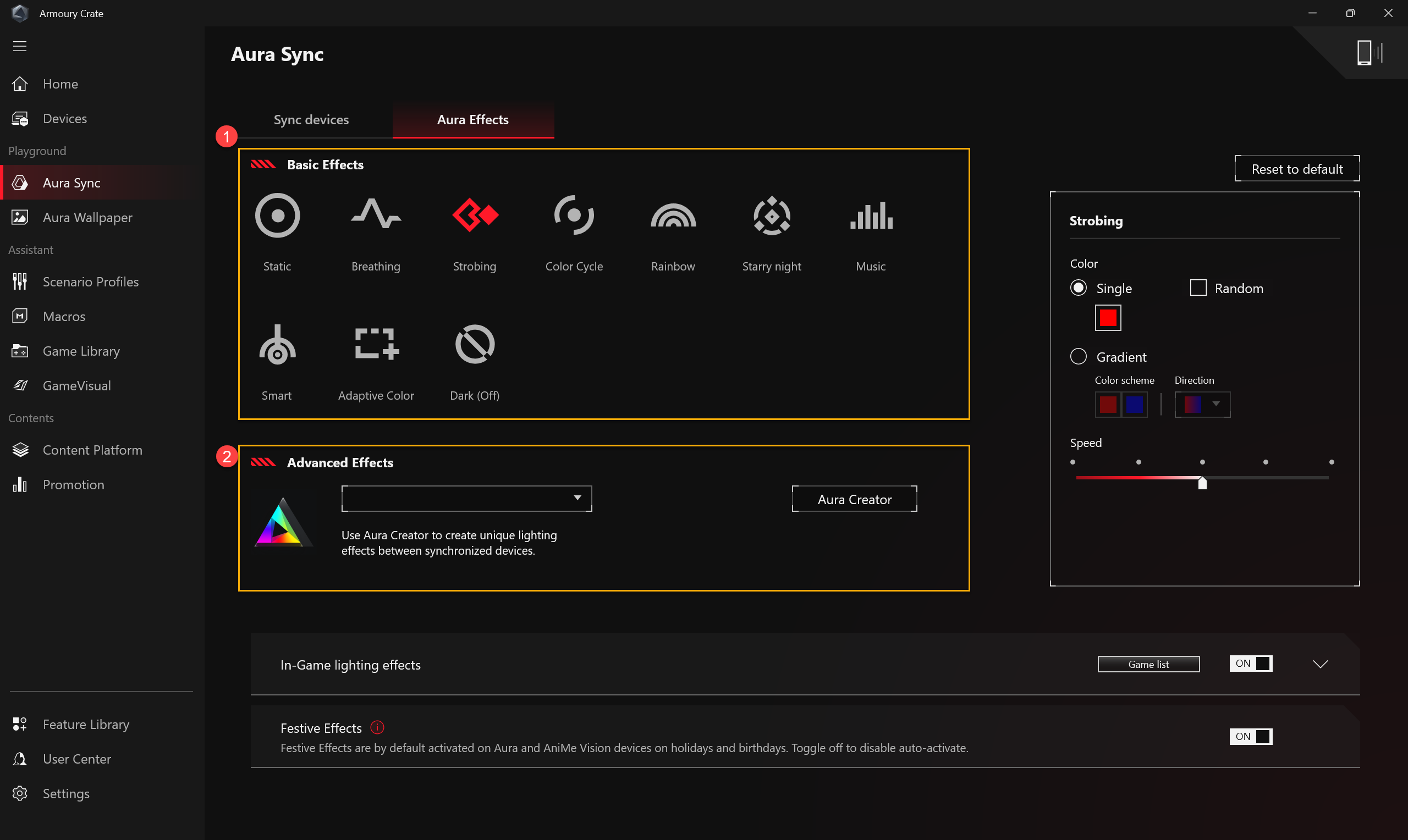
Efeitos Aura: Defina os efeitos de iluminação dos dispositivos Aura Sync.
Efeitos básicos①: Configure efeitos de iluminação sincronizados tanto para o dispositivo como para os periféricos. Os tipos de efeitos de iluminação podem variar consoante o dispositivo.
Efeitos avançados②: Usando o Aura Creator para criar efeitos de iluminação únicos entre dispositivos sincronizados em efeitos avançados, por favor consulte Introdução ao Aura Creator para mais detalhes.
Efeitos de Iluminação AI AuraOs efeitos de iluminação AI Aura podem gerar automaticamente efeitos de iluminação com base no texto inserido. Para garantir conformidade com os regulamentos locais e proporcionar a melhor experiência de rede, deve primeiro iniciar sessão no Centro de Utilizadores dentro da aplicação Armoury Crate. A disponibilidade de efeitos de iluminação gerados automaticamente será ajustada dinamicamente com base no seu tipo de conta, ambiente de rede atual (Referência) e histórico de utilização anterior. Em algumas regiões ou situações, apenas a navegação pela Galeria de Iluminação guardada pode estar disponível. Os efeitos de iluminação gerados podem ser selecionados a partir da [Galeria de Iluminação]. Para aplicar o seu efeito de iluminação personalizado, clique em [Iluminação AI Aura] em [Efeitos Aura].
Nota: Os efeitos de iluminação AI Aura são uma funcionalidade experimental e podem ser ajustados ou removidos no futuro consoante as circunstâncias reais. 
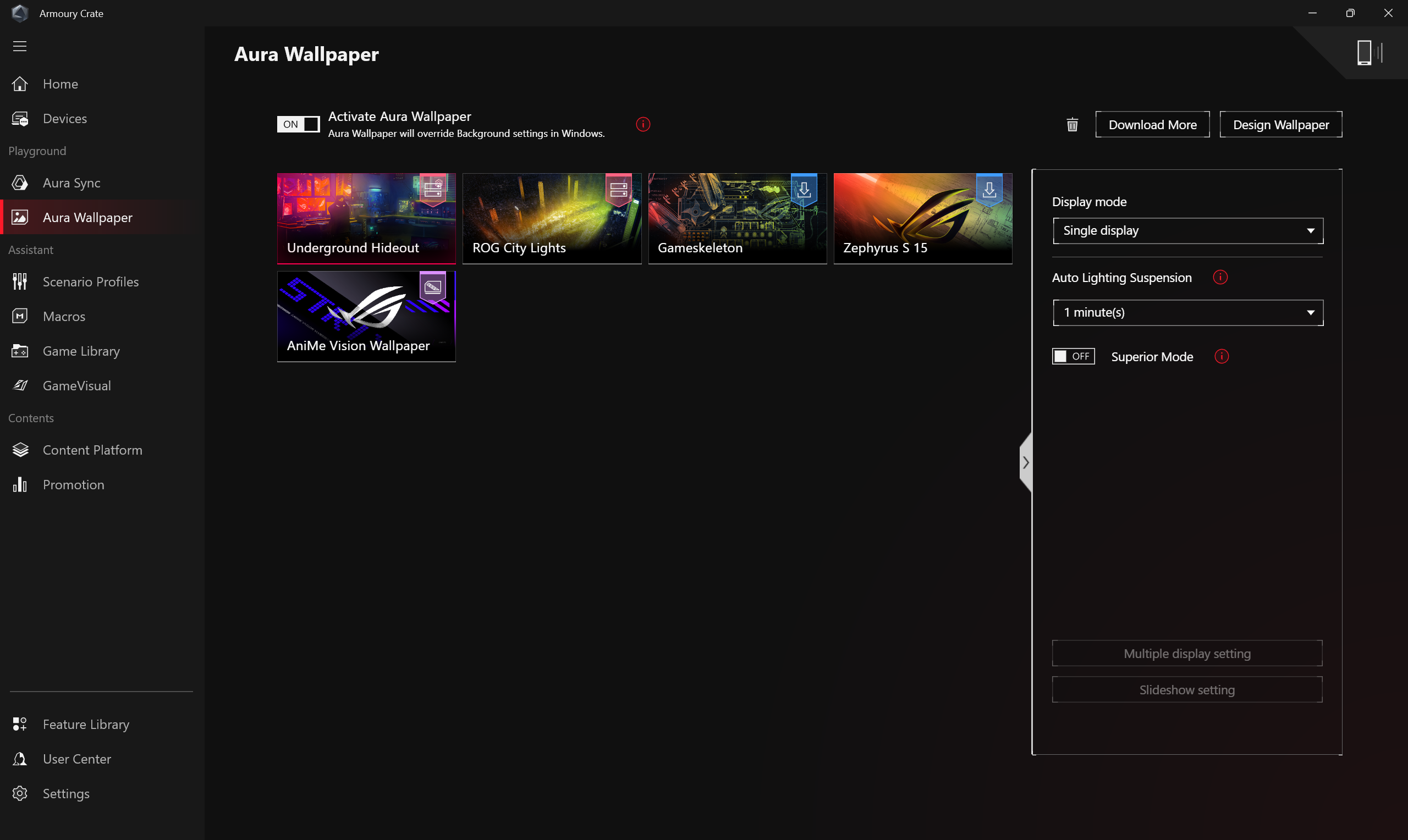
Papel de Parede Aura
O Papel de Parede Aura é uma aplicação de extensão da plataforma Armoury Crate, e transforma todo o ambiente de trabalho num dispositivo RGB. O Papel de Parede Aura permite ao utilizador configurar um papel de parede exclusivo e escolher a iluminação RGB no papel de parede, podendo também sincronizar o papel de parede com outros dispositivos compatíveis com Aura Sync. Ao sincronizar o papel de parede, portátil e efeitos de iluminação dos periféricos, combina-se perfeitamente para criar um estilo pessoal de gaming.
*Por favor, consulte Introdução ao Papel de Parede Aura para detalhes de operação.
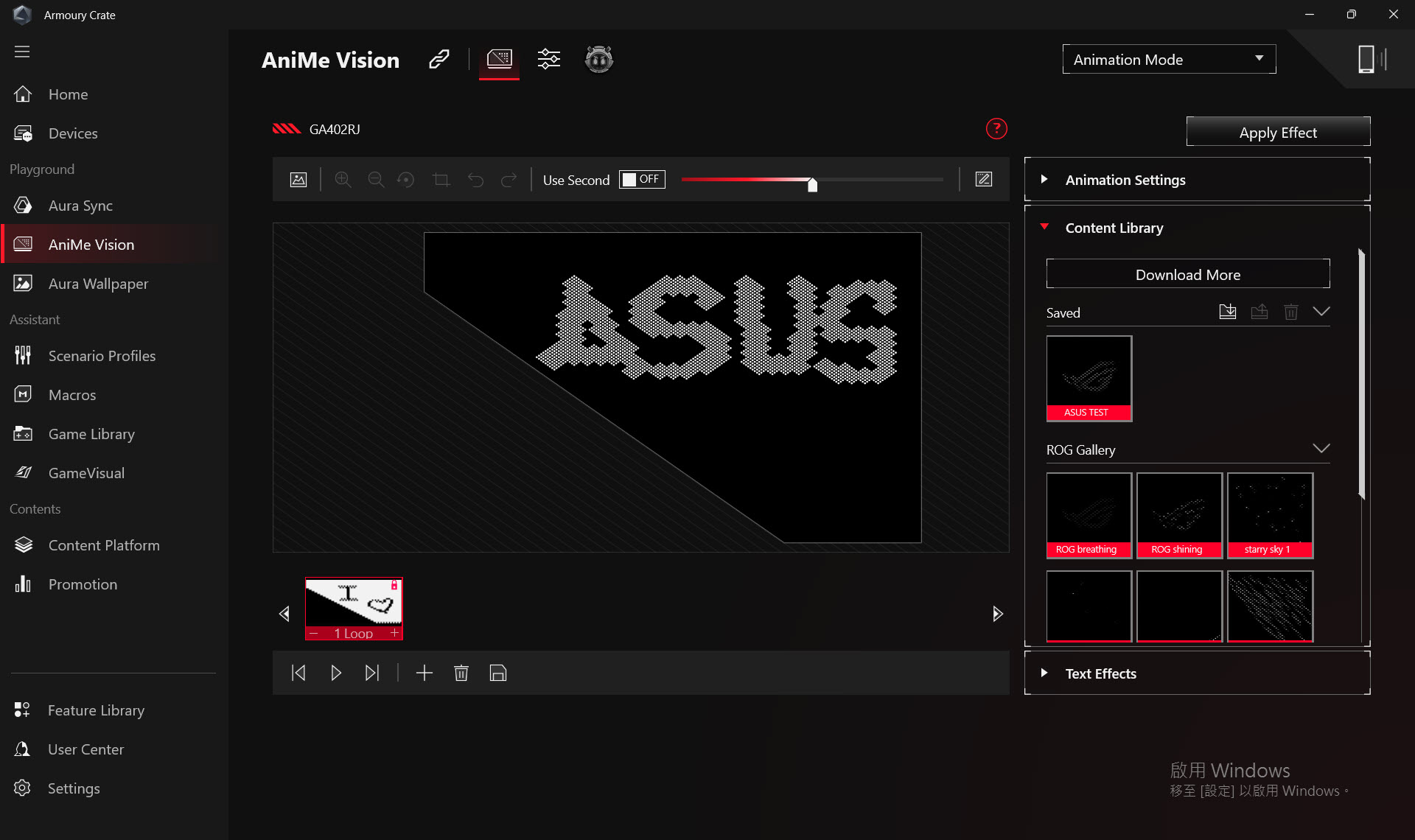
AniMe Vision
Os criadores podem expressar livremente a sua criatividade através da configuração do AniMe Vision com padrões personalizados, animações GIF ou animações visuais de efeitos sonoros que mudam com o ritmo da música, e também podem apresentar o estado do nível da bateria do sistema.
*A função só é compatível com alguns modelos, por favor consulte Introdução ao AniMe Vision para detalhes de operação.
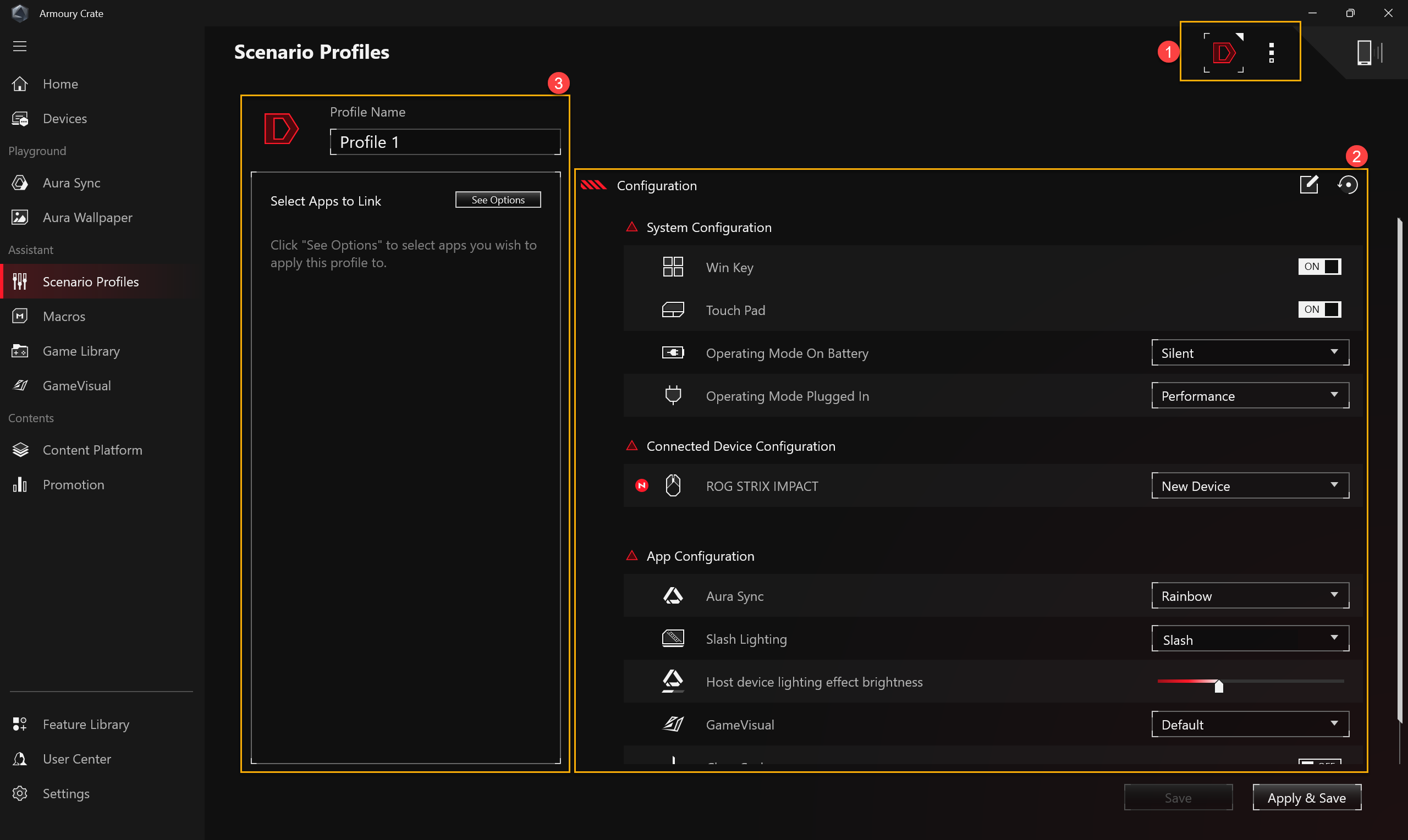
Perfis de Cenário
De acordo com as necessidades pessoais, os jogadores podem configurar a configuração do sistema e guardar como perfis, de forma a ligar os jogos e aplicações selecionados.
Criar Perfis①: Os jogadores podem criar ou eliminar perfis de cenário pessoais.
Configuração do Sistema②: De acordo com as necessidades pessoais, os jogadores podem configurar, por exemplo, Configuração do Sistema e Configuração da Aplicação.
Nome do Perfil③: Edite o nome do perfil de cenário e clique em "Ver Opções" para selecionar o jogo ou aplicação que deseja aplicar.
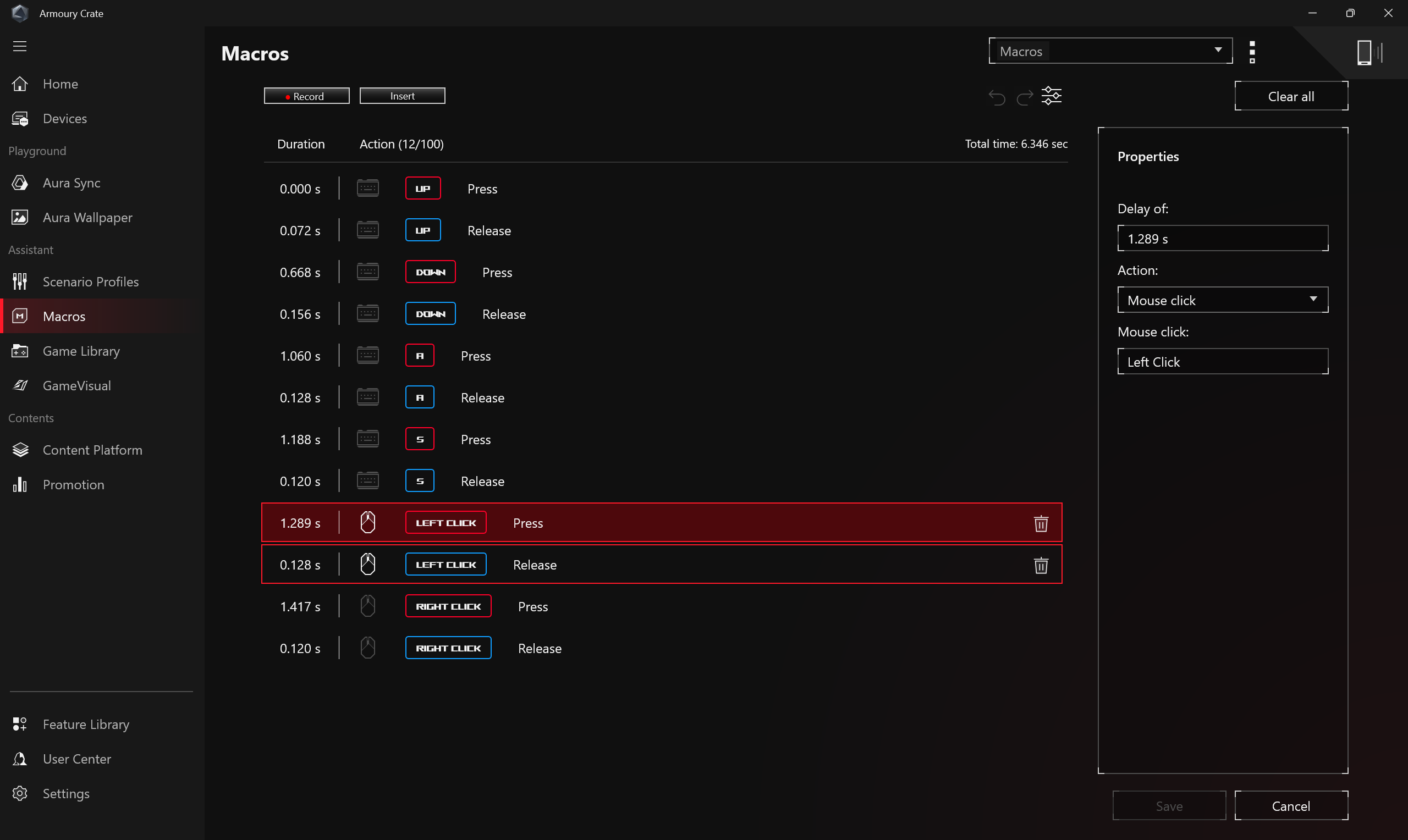
Macros
Na página de definições de Macro, o jogador pode editar ações Macro, combinando uma série de cliques do rato ou pressionamentos de teclas do teclado numa única etapa.
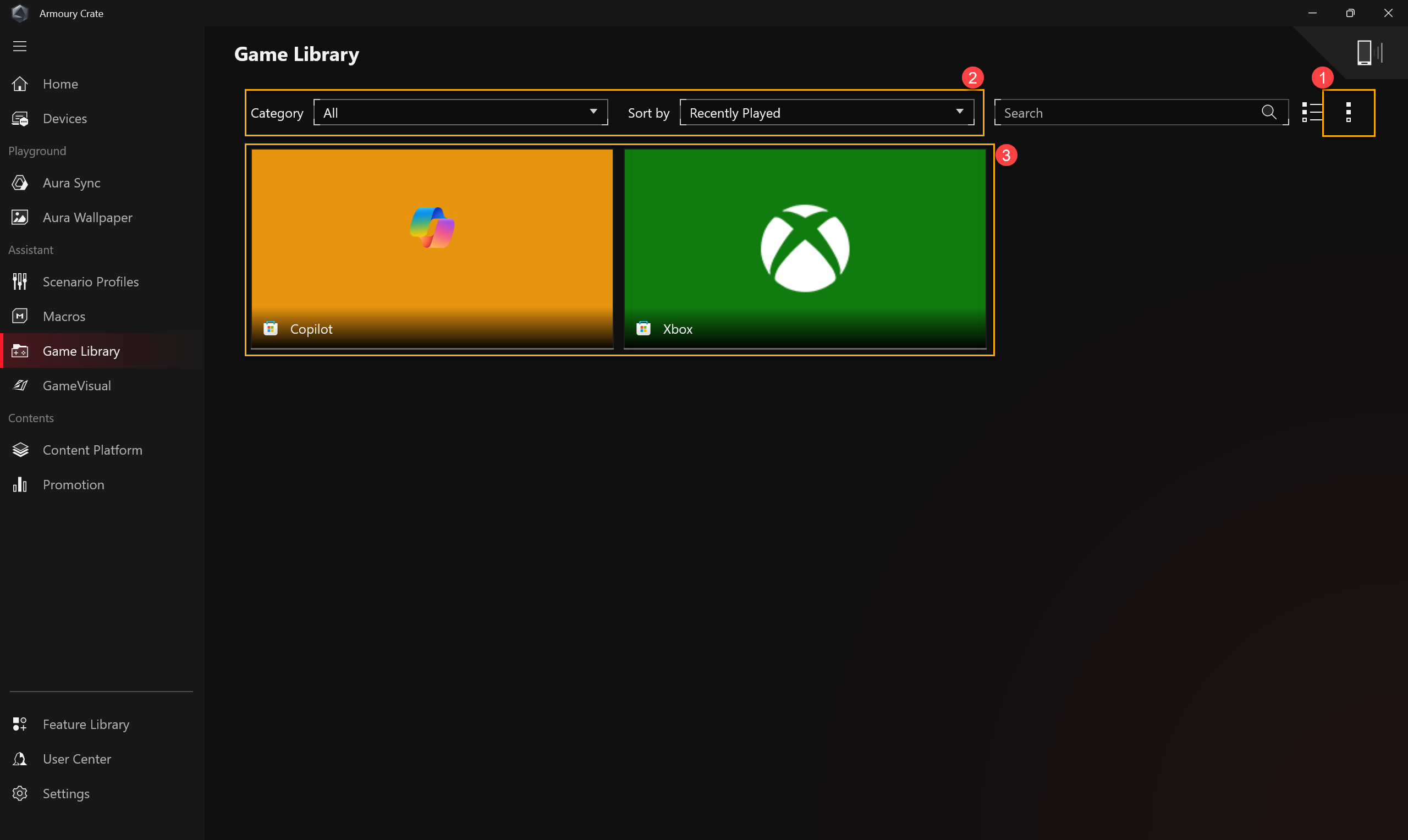
Biblioteca de Jogos
Faça a análise dos jogos e aplicações instalados pelo jogador para categorizar, ordenar ou aplicar perfis de cenário.
Definições①: Permite aos jogadores adicionar jogos manualmente ou procurar automaticamente e adicionar novos jogos à Biblioteca de Jogos.
Categoria de jogos e Ordenação②: Filtre e categorize os jogos na Biblioteca de Jogos e exiba a ordem de ordenação.
Aplicar③: Os jogadores podem selecionar perfis de cenário e editar etiquetas para aplicar aos jogos na biblioteca. Ao clicar em [Jogar], pode iniciar o jogo diretamente.
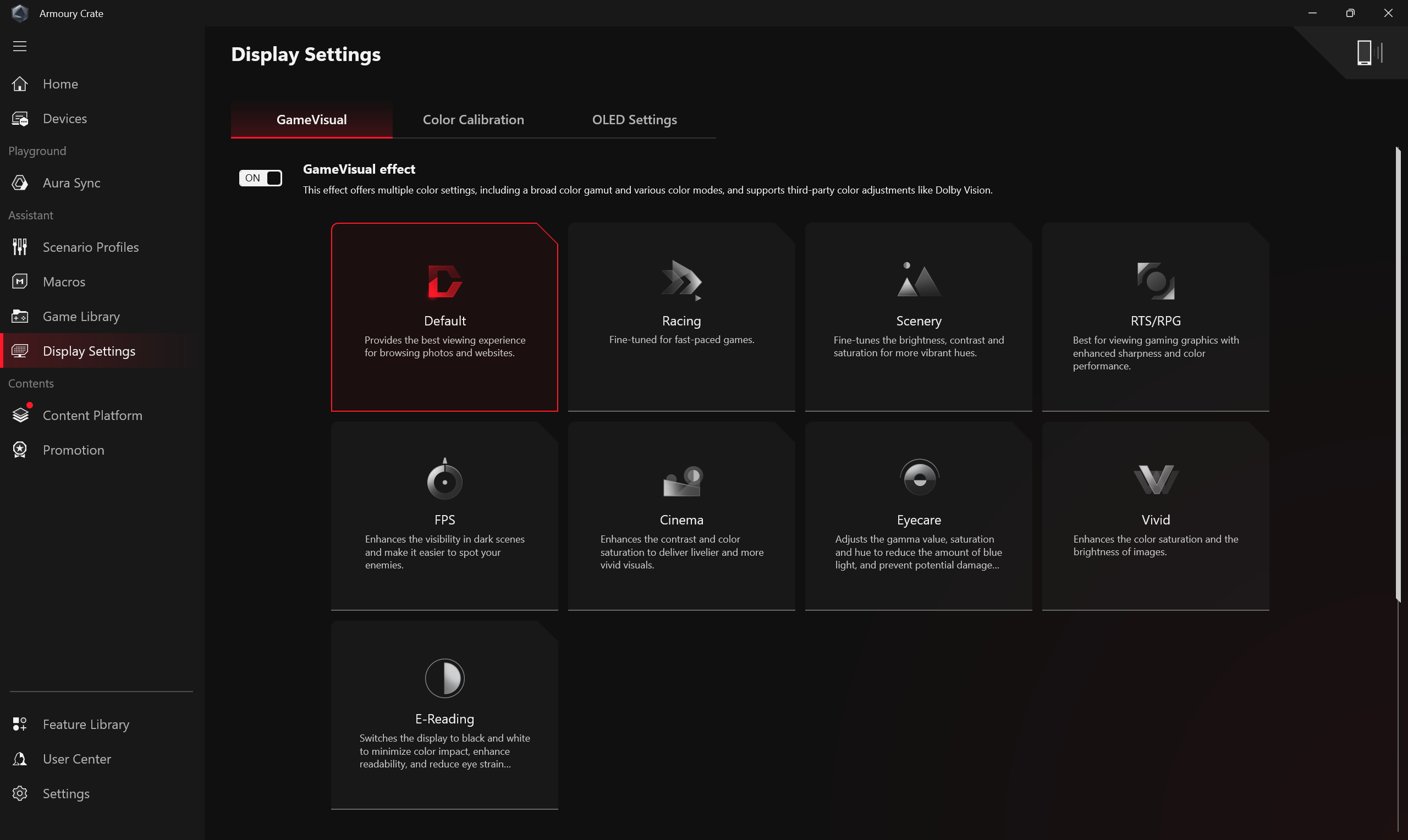
Definições de Ecrã
GameVisual
ROG GameVisual é uma ferramenta de gestão de cor do ecrã que oferece vários cenários de cor, proporcionando aos jogadores a melhor experiência visual personalizada.
*Esta funcionalidade só é suportada em portáteis de gaming. Para mais informações sobre o funcionamento da aplicação, consulte a introdução ao GameVisual.
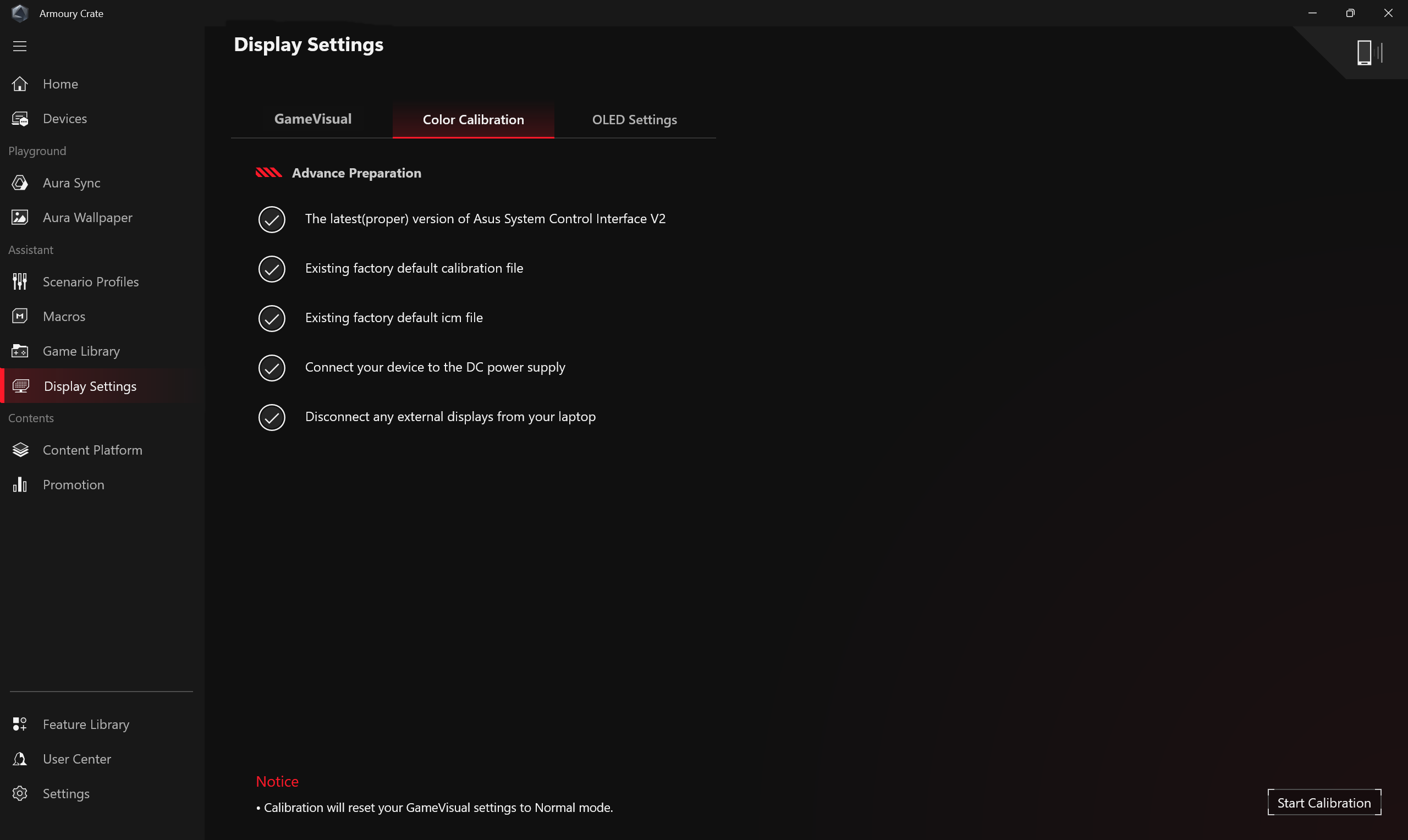
Calibração de Cor
Através da função de Calibração de Cor nas Definições de Ecrã e em combinação com dispositivos de calibração de cor, proporciona aos jogadores funcionalidades básicas de ajuste de cor para ecrãs de portáteis gaming, tais como brilho, temperatura de cor e contraste.
*Esta funcionalidade só é suportada em alguns portáteis gaming e requer um dos seguintes dispositivos de calibração: (X-Rite i1Display Pro, Display Plus HL, Display Pro HL, ColorChecker Display Plus, ColorChecker Pro), por favor consulte a Introdução ao GameVisual para mais detalhes.
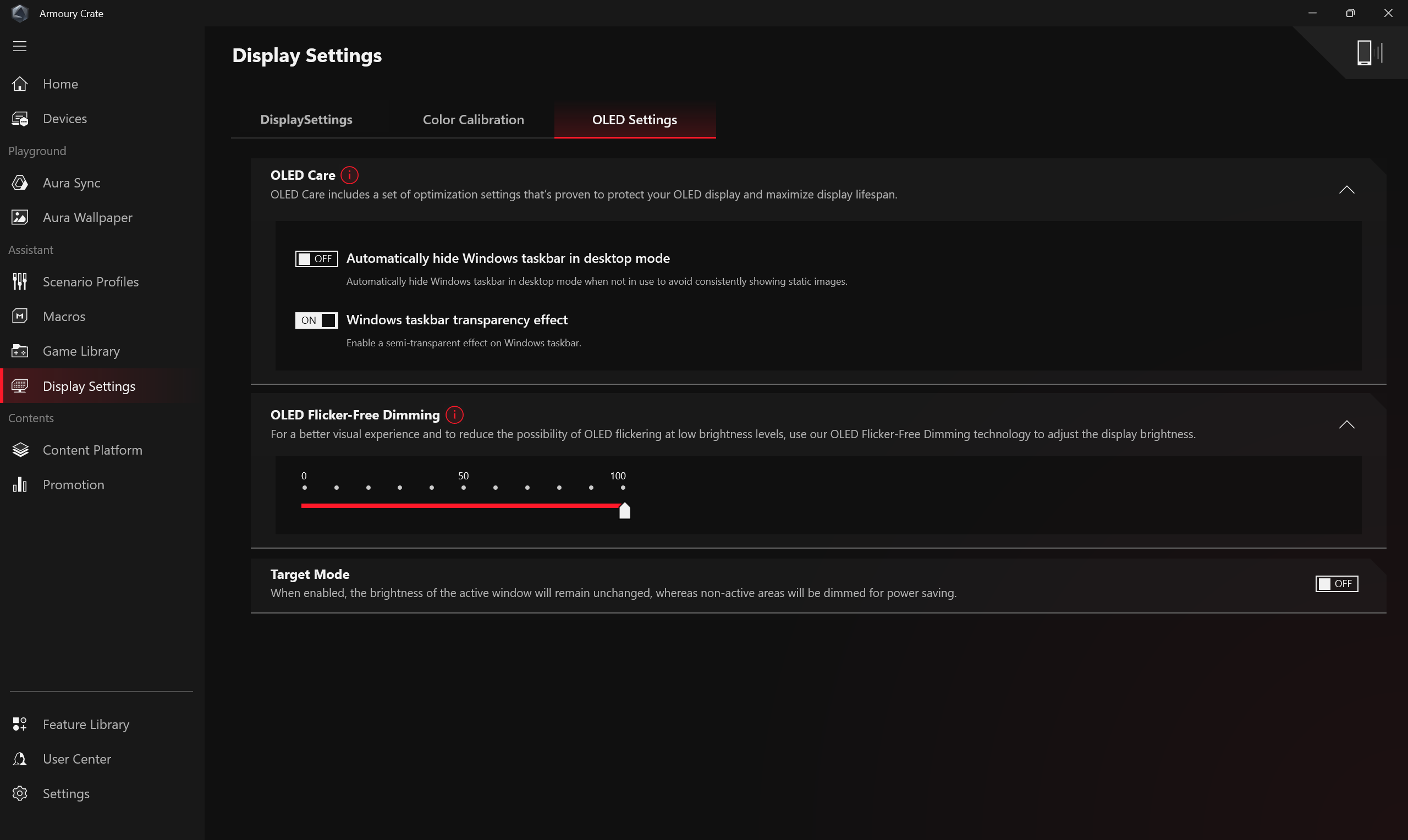
OLED
Oferece várias definições de otimização para ecrãs OLED para proteger e prolongar a vida útil do seu ecrã.
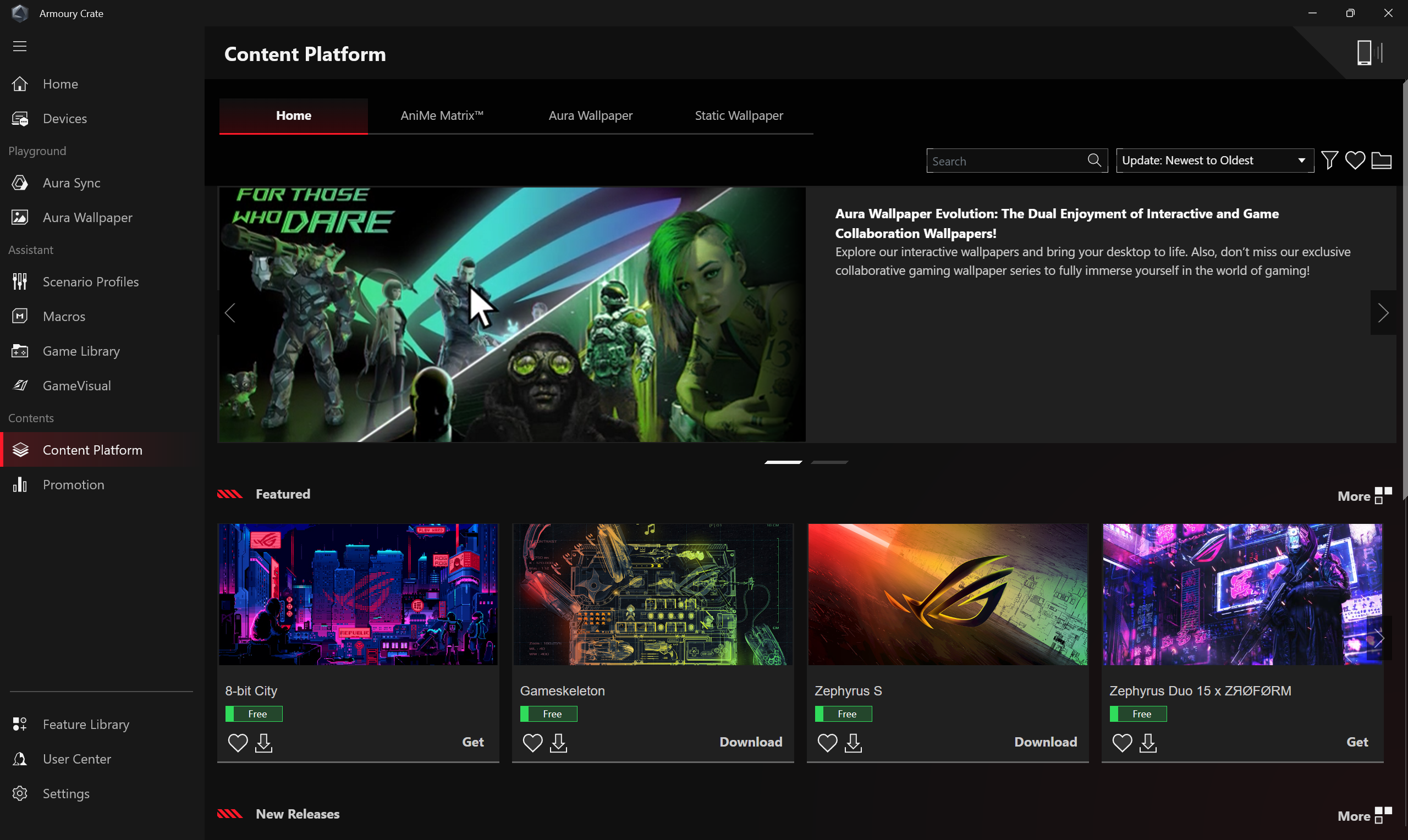
Plataforma de Conteúdos
A Plataforma de Conteúdos entrega continuamente os conteúdos mais recentes e populares da ROG, como animações AniMe Vision, Papéis de Parede Aura e Papéis de Parede da ROG, para que tenha tudo o que precisa para expressar o seu estilo único ROG.
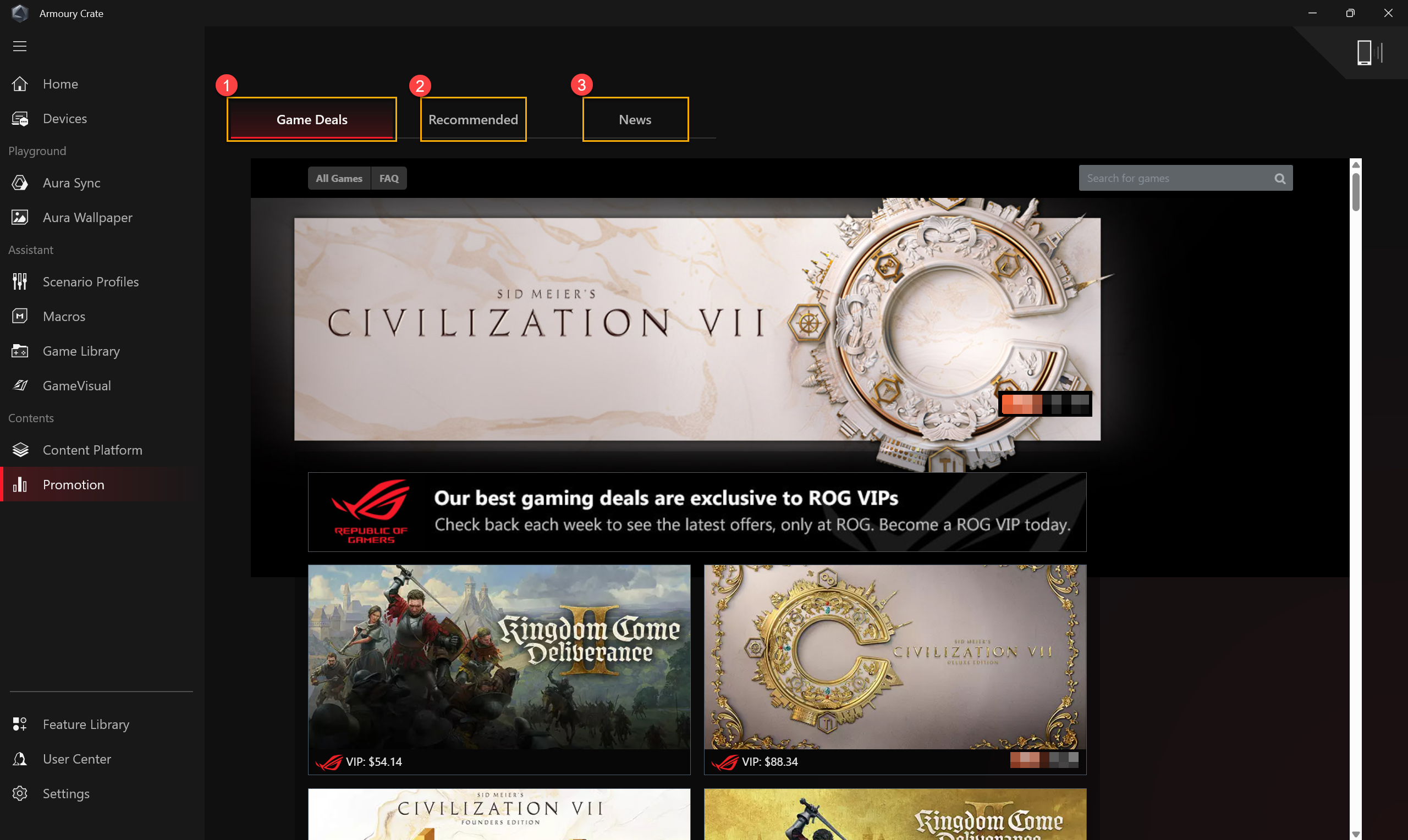
Promoção
Ofertas de Jogos①: Descubra, explore e adquira excelentes jogos online com Ofertas de Jogos.
Recomendado②: Mostra software ou programas recomendados adequados para o computador atual.
Notícias③: Apresenta notícias, eventos e informações de produtos recomendados pela ASUS a nível global e local.
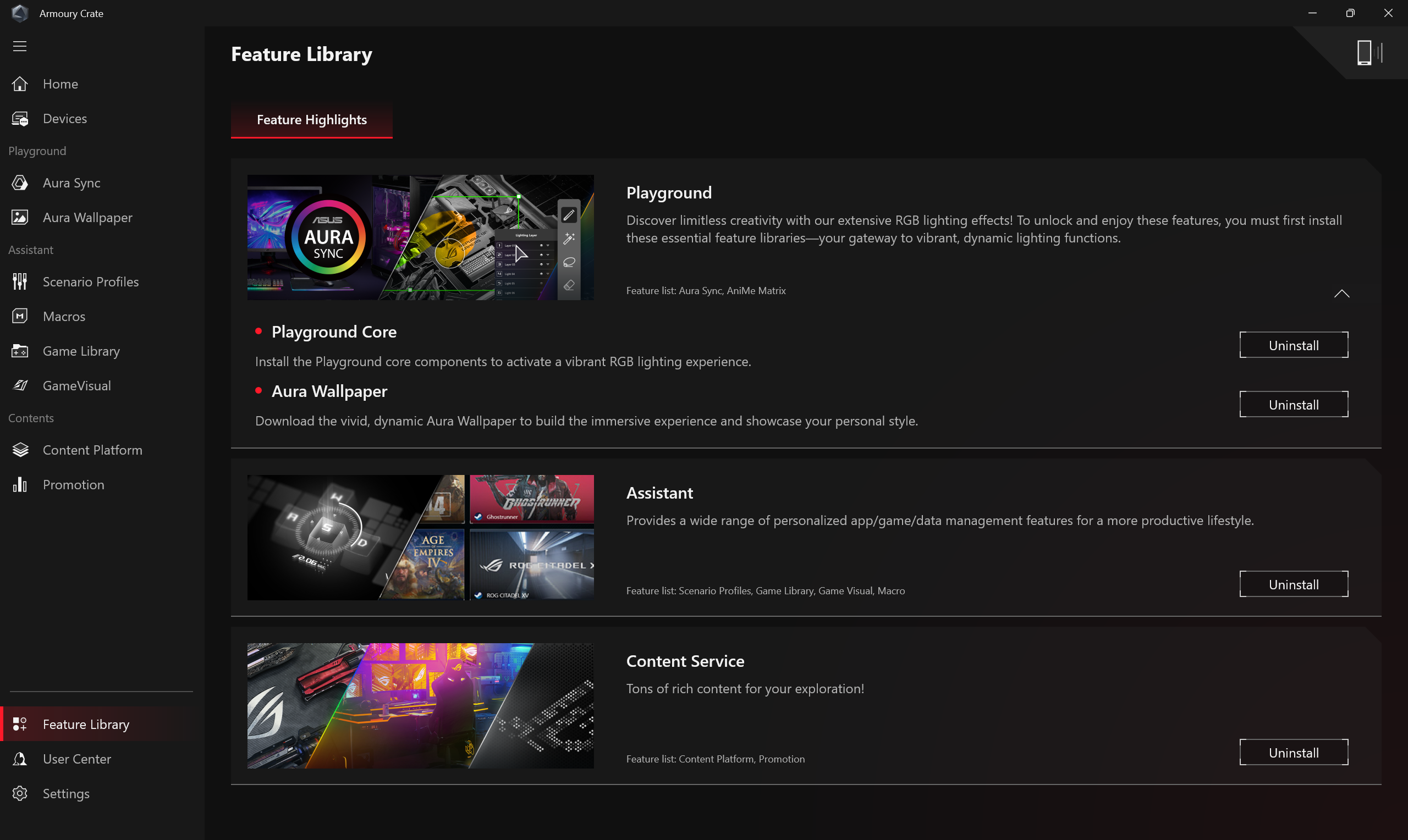
A Biblioteca de Funcionalidades oferece três principais funções: [Parque de Diversões], [Assistente] e [Serviços de Conteúdo]. Cada função principal inclui várias e distintas funções especiais do Armoury Crate, que os jogadores podem instalar ou remover conforme as suas preferências e necessidades.
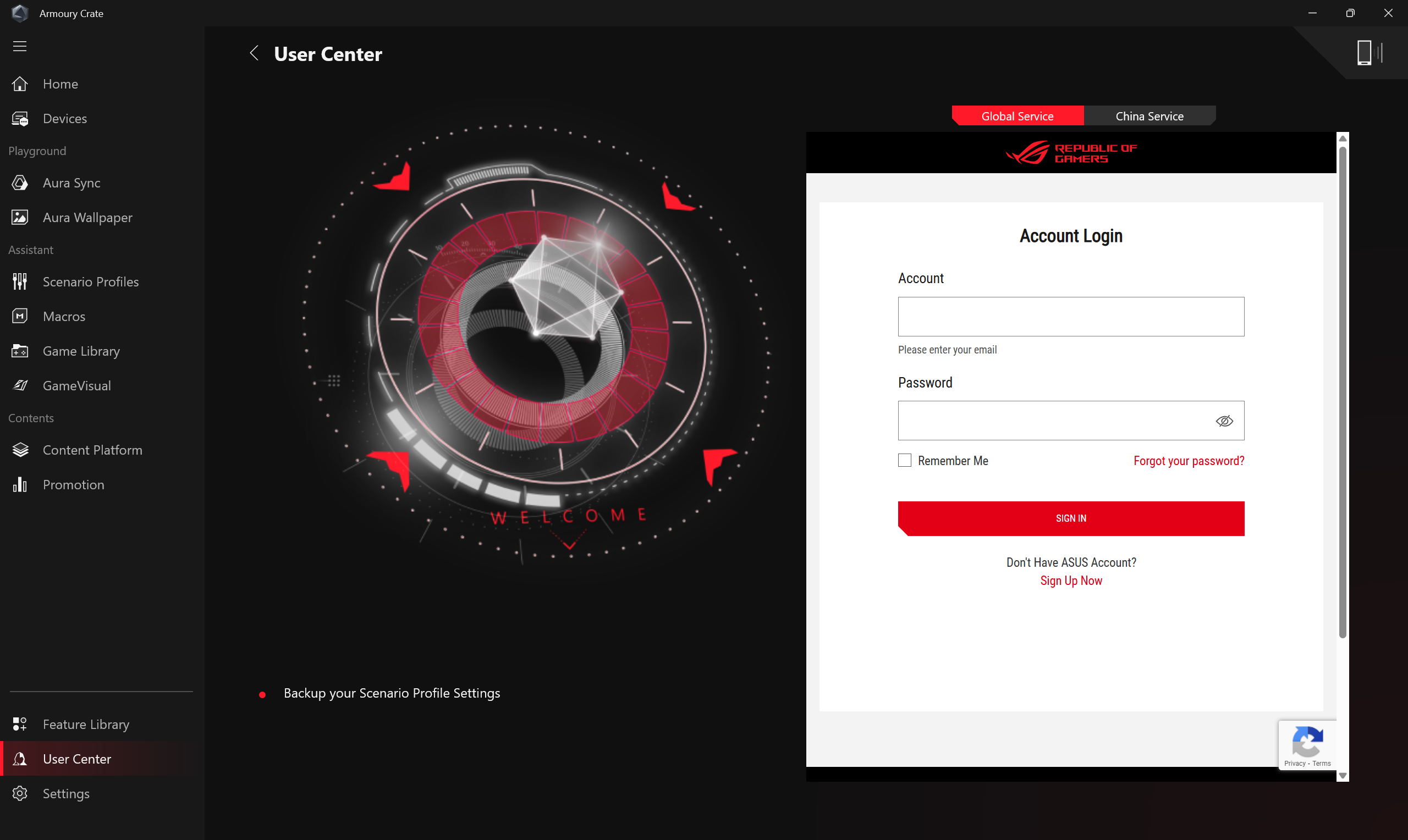
Após iniciar sessão numa conta de membro ASUS, serão apresentados as informações da conta, Os Meus Produtos, Resgatar, Eventos Registados, Notificação.
*Para saber como registar uma conta de membro ASUS, por favor consulte este Link.
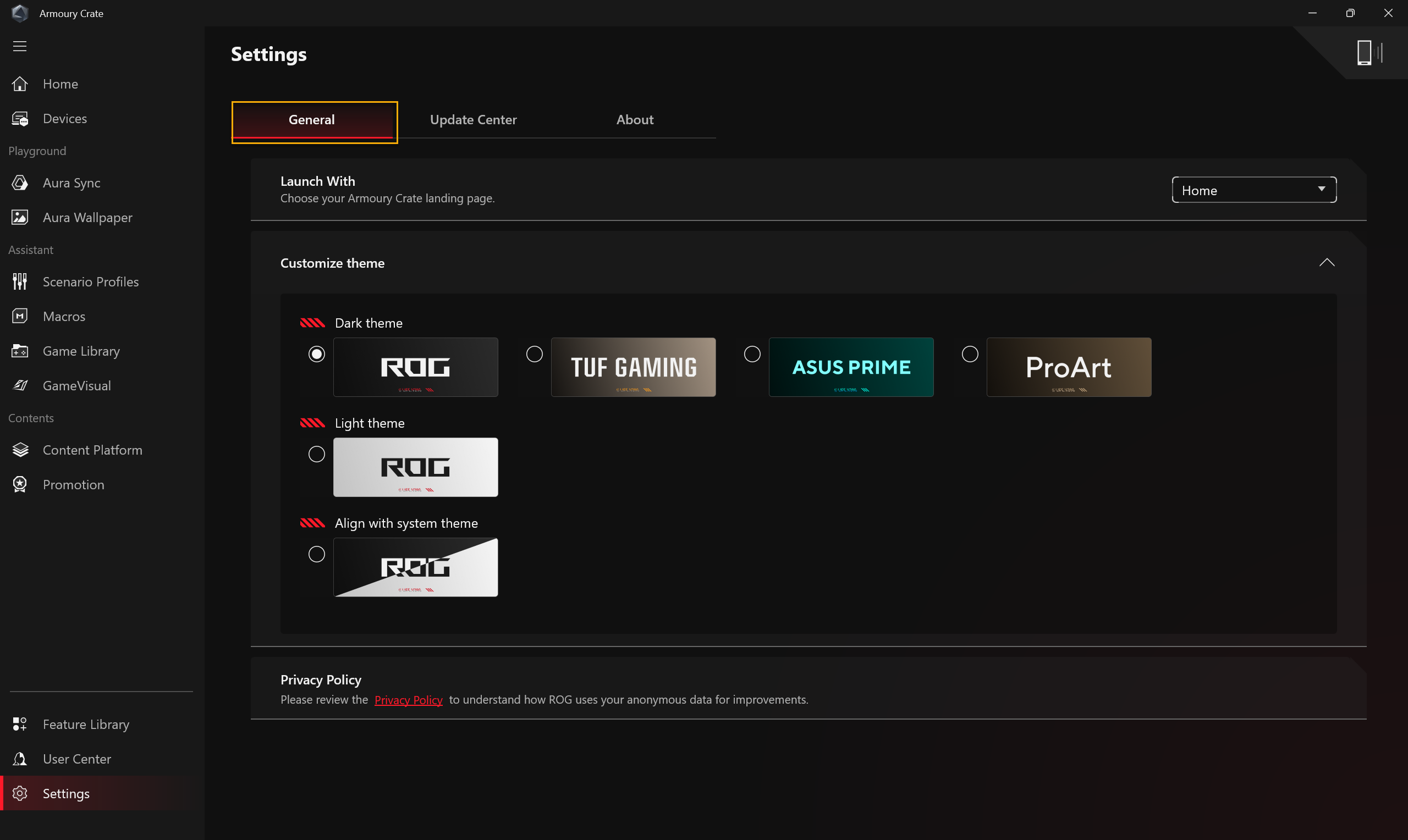
Geral: Os jogadores podem escolher a página inicial do Armoury Crate e personalizar o tema.
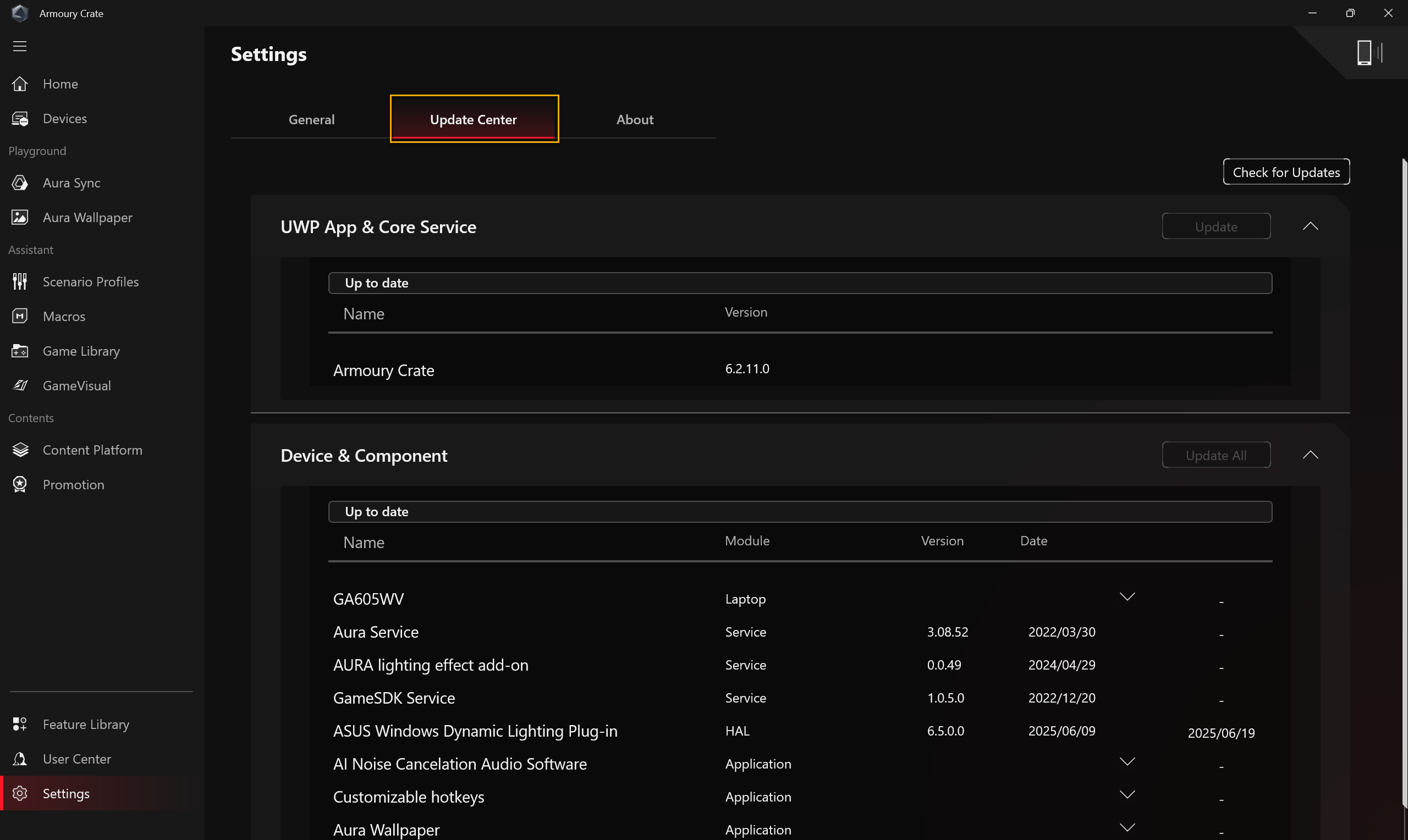
Centro de Atualizações: Ao selecionar [Procurar Atualizações], o Centro de Atualizações irá listar o firmware ou drivers dentro da aplicação que precisam ser atualizados, permitindo aos jogadores escolher se querem atualizar.
*Antes de realizar atualizações, por favor assegure-se de que o seu portátil está ligado ao carregador.
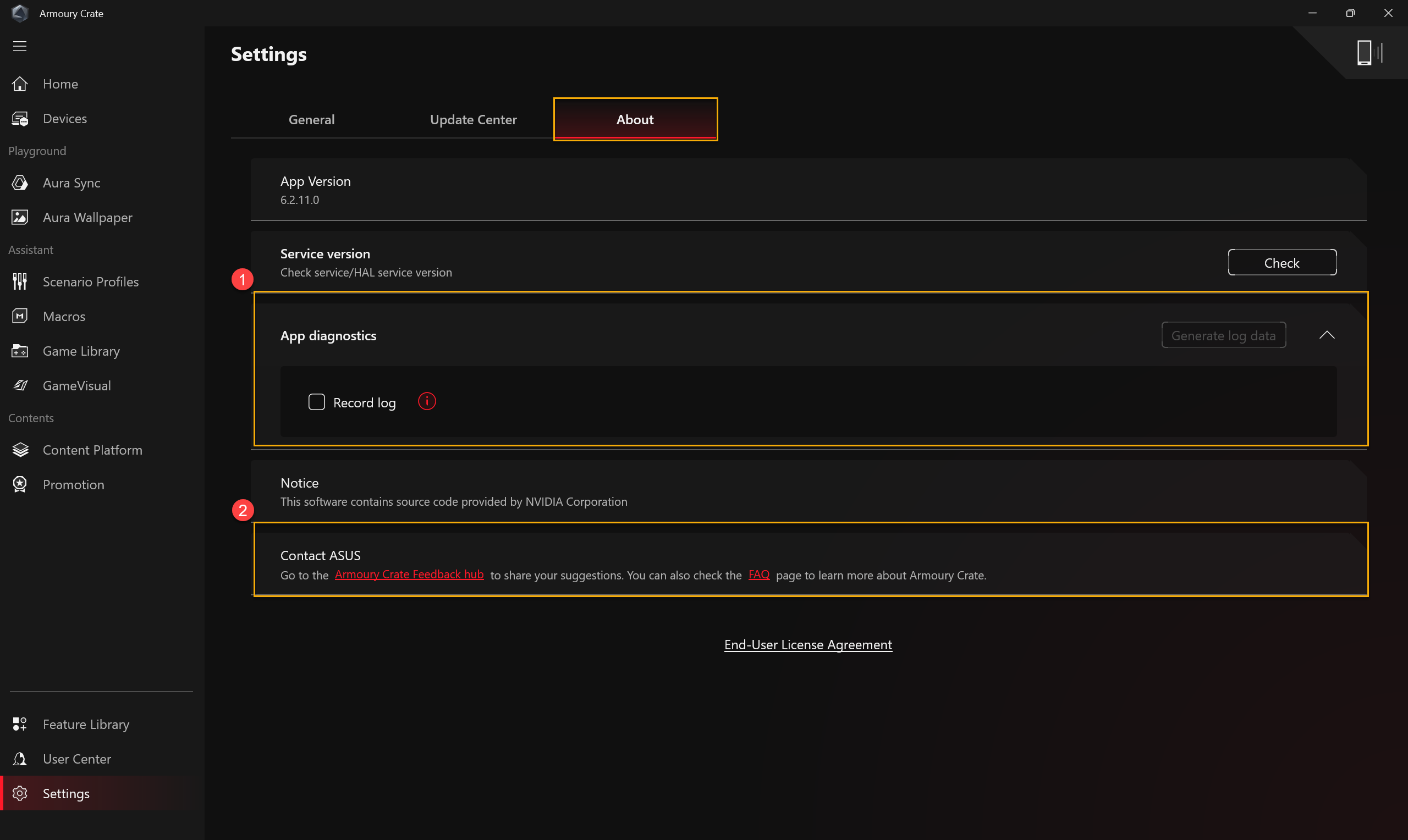
Sobre: Apresenta a versão da aplicação Armoury Crate, Versão do Serviço, Diagnóstico da Aplicação, hub de Feedback do Armoury Crate, e FAQ.
①Diagnóstico de aplicações: Ao clicar em [Registar o log], começa a recolher o log de problemas do Armoury Crate.
②Centro de feedback do Armoury Crate: Para partilhar o seu feedback sobre Armoury Crate, seja para os seus gostos ou melhorias.
Pergunta 1: Categoria do modo de funcionamento e Introdução
Resposta 1:
Modo Windows®: Utiliza as definições padrão do Windows no Plano de Energia escolhido.
Modo Silencioso: Limita a potência do CPU e GPU, mas mantém os níveis de ruído muito baixos.
Modo de Desempenho: Equilibra o desempenho, temperatura e acústica para qualquer cenário.
Modo Turbo: Maximiza a potência do CPU e GPU para jogos e trabalho de alto desempenho, com o máximo fluxo de ar dos ventiladores. (Disponível apenas em modo de carregamento).
Modo Manual*: Crie perfis de ventilador personalizados para corresponder perfeitamente às suas necessidades.
Modo Tablet/Vertical**: Quando o modo Tablet/ Vertical é detetado, o desempenho será otimizado apenas para o modo Tablet/ Vertical.
*Suporta a maioria da série ROG, pode ser iniciado apenas em Modo AC (Modo de Carregamento).
**Só suporta a série de portáteis gaming ROG FLOW.
Pergunta 2: Qual é o Modo de Funcionamento suportado para portátil gaming (NB) e desktop (DT)?
Resposta2:
| Windows® | Silencioso | Desempenho | Turbo | Manual |
ROG Série NB | V | V | V | V | V |
ROG Série NB | V |
| V | V | V** |
Série TUF NB | V | V | V | V | V* |
Série TUF DT | V |
| V | V |
|
*A funcionalidade só é suportada nos modelos da nova série de 2022 e posteriores.
**A funcionalidade não é suportada nas séries G35CZ e G15CK.
Pergunta 3: Qual é o modo de funcionamento suportado para portátil gaming (NB) nos diferentes modos de energia?
Resposta 3:
| Modo de Energia | Windows® | Silencioso | Desempenho | Turbo | Manual | Mesa/Vertical |
Série ROG NB | Modo de Carregamento | V | V | V | V | V |
|
Modo de Bateria | V | V | V |
| V* |
| |
Série TUF NB | Modo de Carregamento | V | V | V | V | V* |
|
Modo de Bateria | V | V | V |
| V* |
| |
Série ROG Flow NB | Modo de Carregamento | V | V | V | V | V | V |
Modo de Bateria | V | V | V |
| V* | V |
*A funcionalidade só suporta modelos da nova série de 2022 e posteriores.
Pergunta 4: O que é Diagnóstico da App?
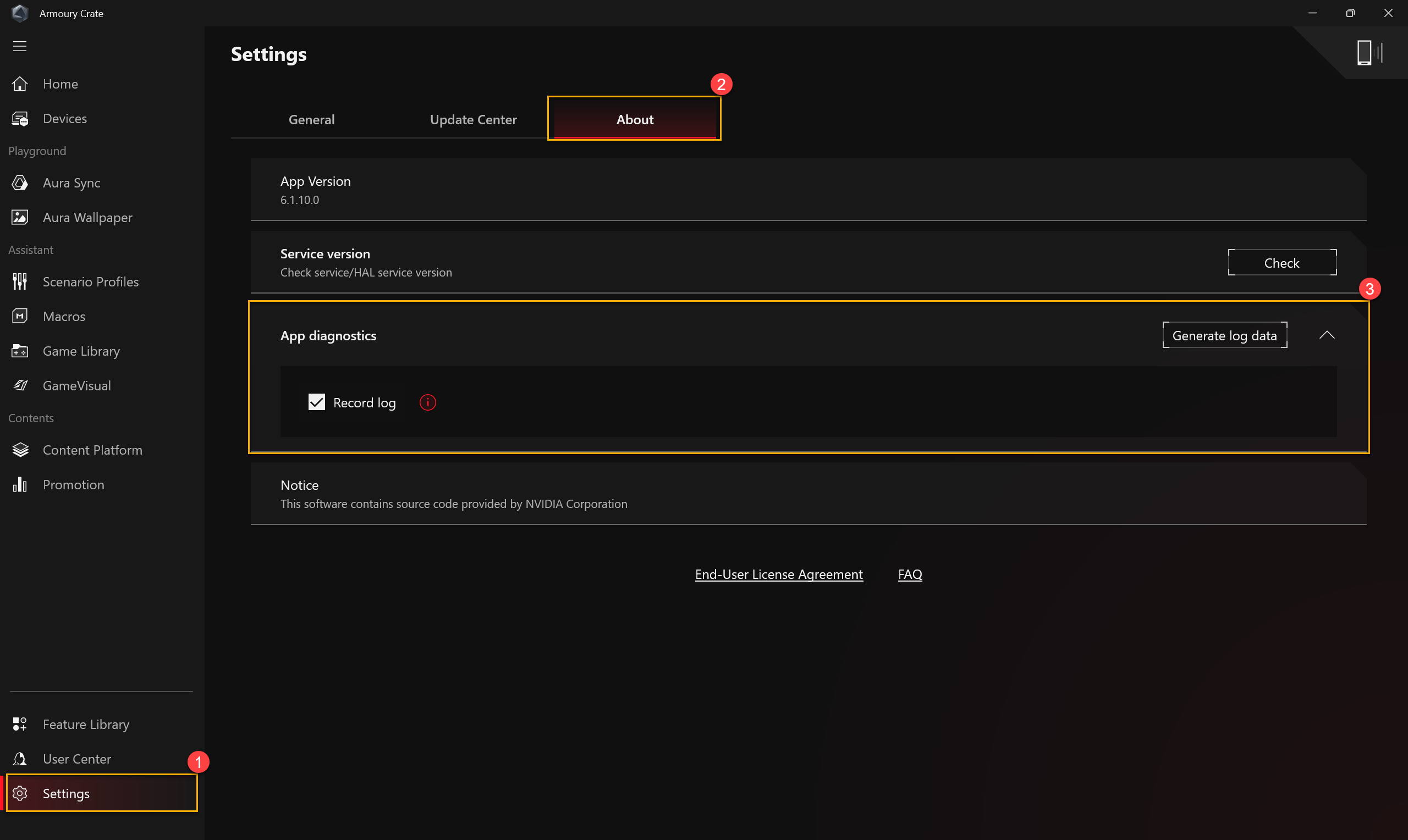
Resposta 4: O Diagnóstico da App pode recolher o registo do estado atual do Armoury Crate. Em Armoury Crate "Definições"① e verificar a página "Sobre"②, ao clicar em Diagnóstico da App "Registar Log"③, irá aparecer a Declaração de Política de Privacidade. Quando o utilizador concordar com a declaração, o Armoury Crate começará a recolher o registo do problema. Depois disso, por favor, tente duplicar o problema que tem, e depois volte a esta página para clicar em "Gerar dados de log"③ para gerar o ficheiro de log com encriptação (ficheiro de log ASUS). Depois de guardar o log, o utilizador pode fornecê-lo ao centro de reparação ou ao suporte técnico para um diagnóstico adicional do problema do Armoury Crate.
Pergunta 5: Porque é que aparece uma janela de aviso ao aplicar a Curva da Ventoinha e overclock de CPU/GPU?
Resposta 5: A janela de aviso serve para lembrar os jogadores que existe o risco de danificar o hardware, quando os parâmetros são ajustados, e como proceder aos Procedimentos de Recuperação.
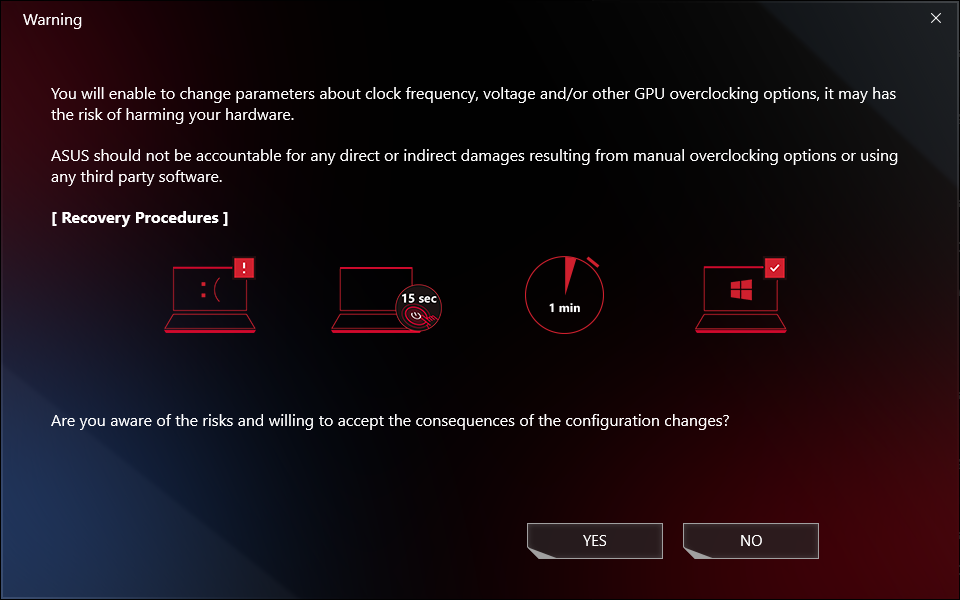
[Procedimentos de Recuperação] Ao enfrentar o Desligamento Automático ou Ecrã Azul da Morte, por favor pressione a tecla de energia durante 15 segundos e depois aguarde um minuto. Após isso, tente reiniciar o seu computador novamente.
Pergunta 6: Porque é que não consigo executar o Desempenho da GPU para parar o processo?
Resposta 6: Quando o processo não pode ser parado de imediato, por favor tente confirmar o seguinte:
1. O processo está a utilizar um ecrã externo e não pode ser parado.
2. O processo não pode ser parado enquanto o seu computador está ligado à fonte de alimentação CA.
Pergunta 7: Como ligar a aplicação Armoury Crate usando um dispositivo móvel?
Resposta 7: Para usar o seu dispositivo móvel para ligar ao Armoury Crate e modificar as definições do seu computador, por favor consulte o Link para detalhes.
Pergunta 8: Porque é que não consigo atualizar a minha aplicação Armoury Crate anterior para a versão 6.0 ou superior?
Resposta 8: Por favor tente reiniciar o seu computador e iniciar o Armoury Crate novamente. Se ainda não conseguir atualizar, por favor consulte o Link para descarregar a aplicação Armoury Crate e instalá-la manualmente.
Pergunta 9: Quando um ecrã externo está ligado ao HDMI ou Display Port no portátil, isso irá afetar o desempenho do processamento da GPU?
Resposta 9: Não, o desempenho do processamento gráfico será processado e apresentado de acordo com a configuração do [Modo GPU] no sistema.
Pergunta 10: Como resolver quando aparece o ecrã de recuperação do BitLocker após ligar?
Resposta 10: Se experimentar que o computador mostra o ecrã de recuperação do BitLocker após ligar, significa que o HDD/SDD foi encriptado e precisa fornecer uma chave de recuperação para resolver este problema. Por favor, consulte [Como resolver quando aparece o ecrã de recuperação do BitLocker após ligar].
Pergunta 11: Como ativar o NVIDIA® MAX-Q Dynamic Boost?
R11:
1. Os jogadores têm de ativar a função MAX-Q Dynamic Boost* no Painel de Controlo da NVIDIA®, consulte o site oficial da NVIDIA® sobre Como ativar ou desativar o Dynamic Boost no Painel de Controlo da NVIDIA.
2. Na configuração da aplicação Armoury Crate, o modo de funcionamento deve estar em Turbo ou Manual.
*A funcionalidade só é suportada no modelo equipado com NVIDIA® MAX-Q Dynamic Boost.
Pergunta 12: Porque é que o ícone [Panel OverDrive] ficou cinzento?
Resposta 12:
*Por favor, certifique-se de que liga o portátil à fonte de alimentação.
*Aceda ao site de Suporte da ASUS para descarregar e atualizar o driver mais recente do [Refreshrate Service].
[Como procurar e descarregar drivers, utilitários, BIOS e manuais do utilizador]
Pergunta 13: Como resolver o problema de DRM do jogo através da configuração do Armoury Crate?
Resposta 13: 
Se os jogos forem afetados por problemas de DRM, tente ativar o item “Compatibilidade DRM Legado”. Uma vez que “Compatibilidade DRM Legado” esteja ativado, a configuração irá bloquear o uso dos E-cores do CPU para melhorar a compatibilidade dos jogos.
AVISO: Ativar esta funcionalidade pode reduzir o desempenho e/ou a duração da bateria.
Pergunta 14: Porque é que a qualidade da minha gravação está anormal, com fraqueza no som do dispositivo e interrupção da voz humana?
Resposta 14: Ao gravar cenário com som do próprio dispositivo com voz humana ou captação de som ambiente, e também quando o volume do próprio dispositivo é maior ou igual ao volume externo, os jogadores podem sentir que a qualidade do som não está como esperado. Por favor, tente desligar [Modos de Microfone], se tiver as necessidades especiais de gravação mencionadas acima.
Na página "Áudio" de "Sistema" na aplicação Armoury Crate, [Modos de Microfone] é a tecnologia direcional do microfone integrado, e o modo padrão é "Modo Omnidirecional". A tecnologia "Modo Omnidirecional" tem uma cancelamento de eco extremamente elevado e pode proporcionar um excelente efeito de isolamento de voz. É adequada para situações como transmissões ao vivo, comunicação em jogos e chamadas de conferência, proporcionando-lhe uma qualidade de áudio clara.
Pergunta 15: O que é CPU AUX Fan e System Fan?
Resposta 15: CPU AUX Fan é uma ventoinha auxiliar do CPU que funciona da mesma forma que a ventoinha do CPU. É uma ventoinha específica para portáteis UMA (Arquitetura de Memória Unificada). Além disso, System Fan é a terceira ventoinha que pode suportar as ventoinhas do CPU & GPU e trabalhar em conjunto com elas para uma melhor solução térmica dentro do portátil.
Pergunta 16: O que é Controlo de Retroiluminação* [Multi-Zona] e [Uma Zona] na Configuração do Sistema?
Resposta 16:
[Multi-Zona]
Centenas de zonas mini-LED operam de forma independente, escurecendo áreas escuras do ecrã para pretos mais profundos e áreas brilhantes para cores vibrantes e intensas. Este modo é ideal para jogos e ver filmes. Ao ativar HDR, irá automaticamente ativar a retroiluminação Multi-Zona.
[Uma Zona]
Todas as zonas de retroiluminação mini-LED operam como uma só, tal como um painel tradicional de portátil. Isto oferece uma experiência consistente e precisa de cor, o que pode ser importante para criação de conteúdo. Nota: HDR não está disponível no modo de retroiluminação de zona única.
*Apenas disponível em portáteis equipados com ecrã Mini-LED.
Pergunta 17: Como devo alternar a definição do Modo de Overclocking do CPU para o Modo BIOS?
Resposta 17: Quando o ícone do Modo de Overclocking do CPU estiver esbatido (em Modo Software), o jogador precisa alternar para o Modo BIOS na configuração do BIOS.
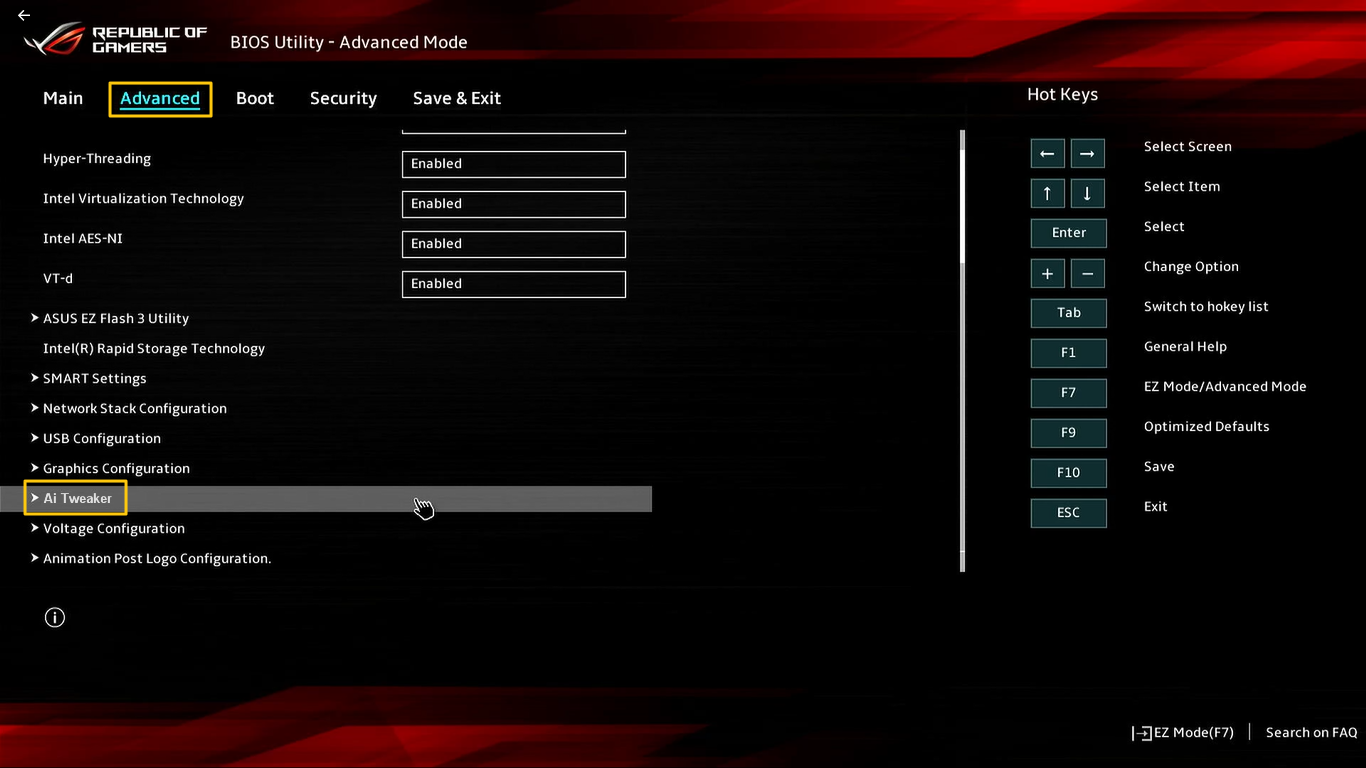
Por favor, entre na configuração do BIOS, pode consultar [Como entrar no ecrã de configuração do BIOS]. Na configuração do BIOS, selecione [Ai Tweaker] na opção [Avançado].
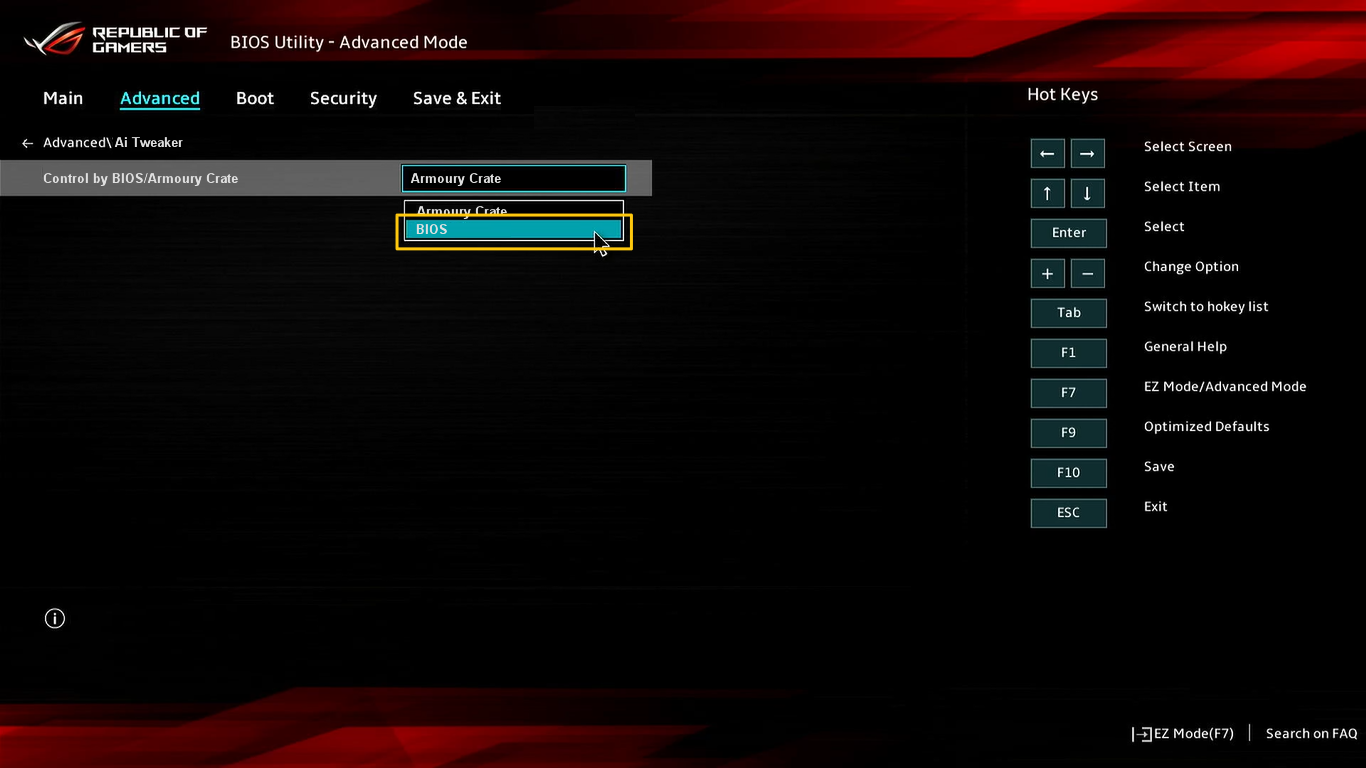
Na configuração [Ai Tweaker], selecione [BIOS] na opção [Controlado por BIOS/Armoury Crate]. Depois disso, pressione a tecla [F10] para guardar a configuração e sair, e depois estará concluído após o reinício do sistema.
Pergunta 18: Como desativar as atualizações automáticas do Armoury Crate & Aura Creator?
Resposta 18: Para impedir que as apps Armoury Crate UWP e Aura Creator UWP sejam atualizadas automaticamente, por favor siga os passos abaixo.
*Nota: Quando a atualização automática está desativada, esta definição aplica-se a todas as apps instaladas a partir da Microsoft Store (não exclusivamente ao Armoury Crate e Aura Creator).
1. Aceda à Microsoft Store.
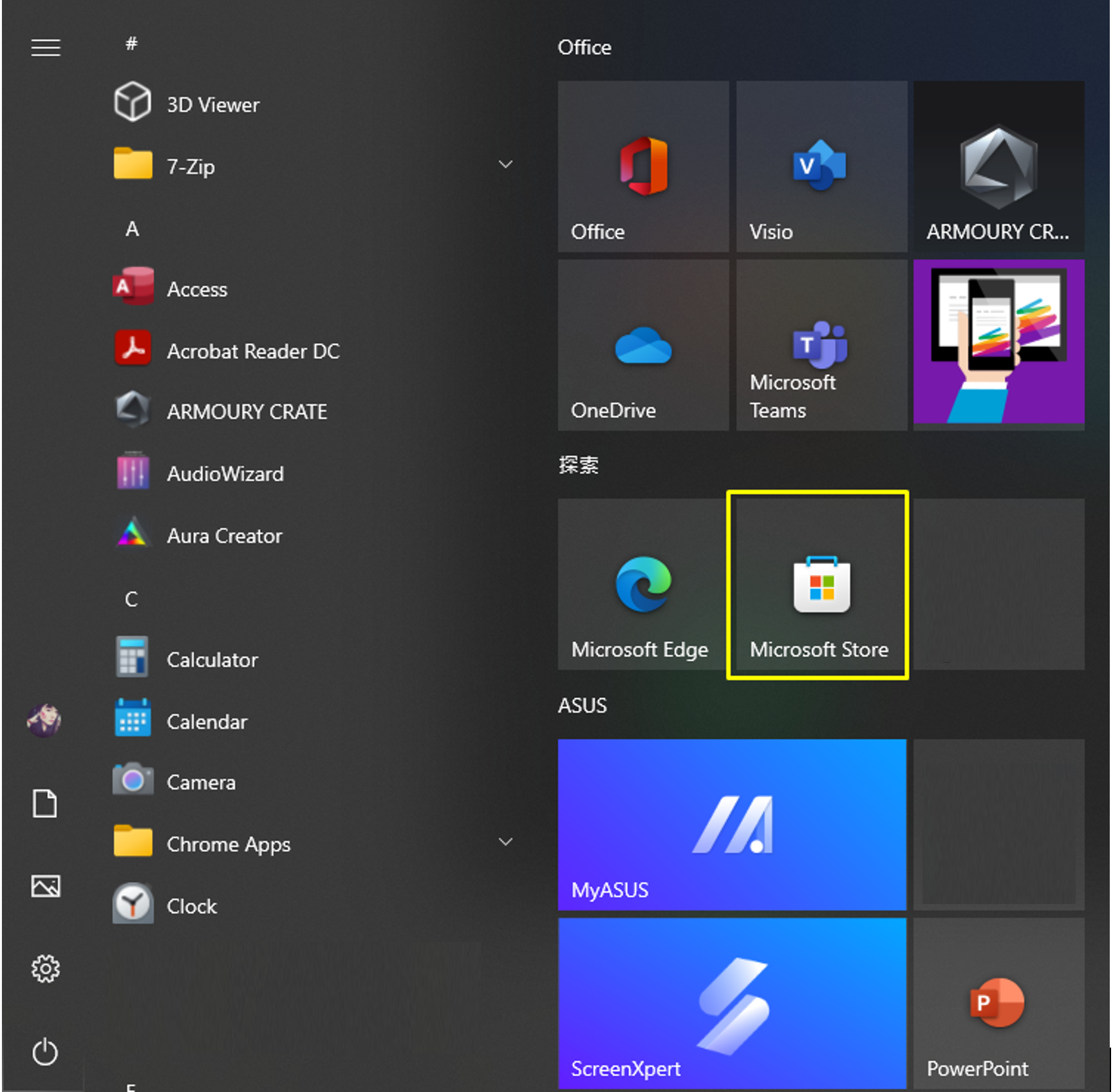
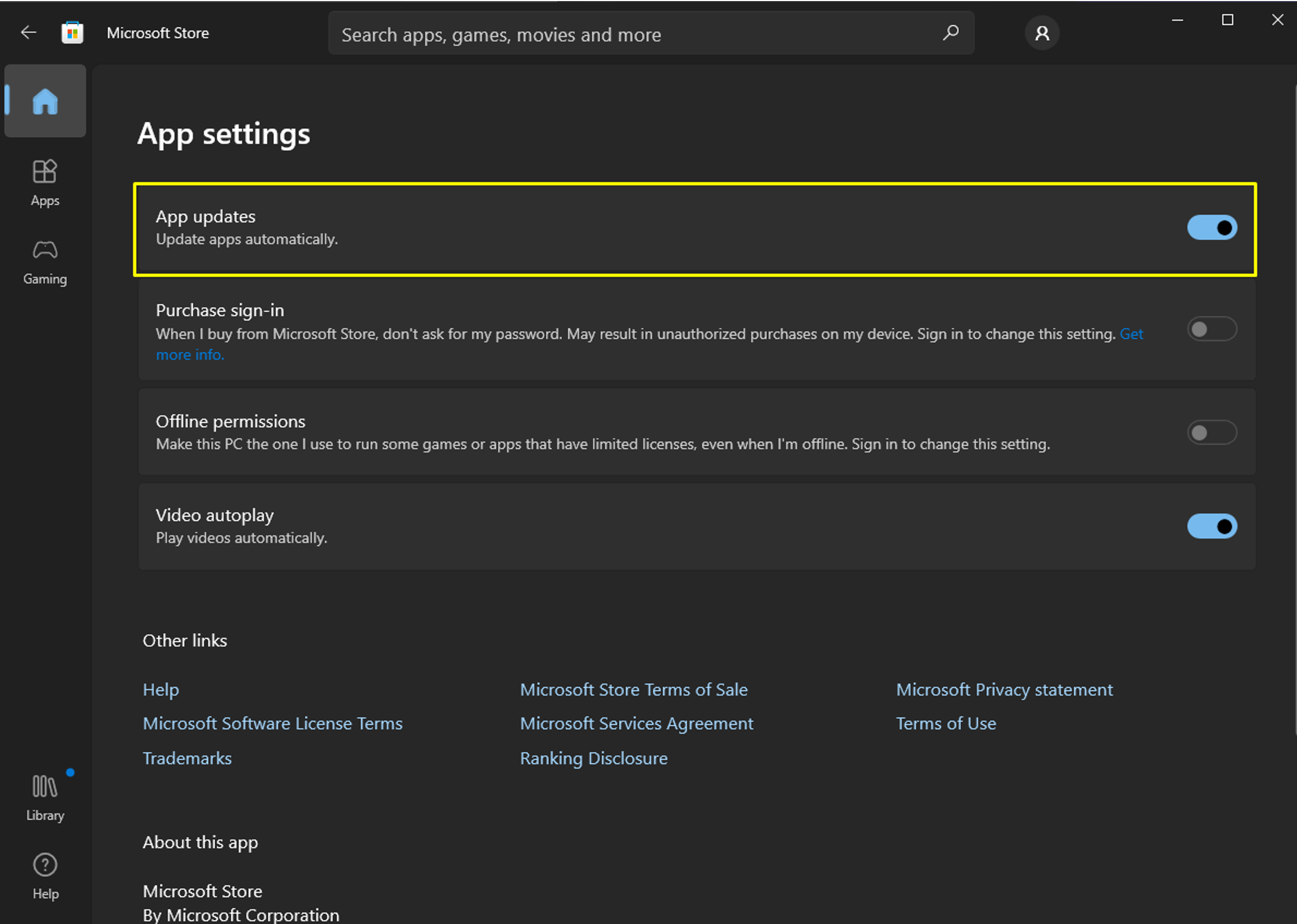
2. Clique no ícone "Iniciar sessão" à direita na barra de título e, em seguida, clique em "Definições da aplicação".

3. Desative "Atualizações da aplicação" para desligar a atualização automática.
*Nota: Quando a atualização automática está desativada, esta definição aplica-se a todas as apps instaladas a partir da Microsoft Store (não exclusivamente ao Armoury Crate e Aura Creator).
Pergunta 19: Porque é que a função AMD AFMF não funciona corretamente após abrir o Monitor de Recursos do Armoury Crate?
Resposta 19: AMD AFMF é a mais recente tecnologia de geração de frames da AMD. Atualmente, não suporta ferramentas de monitorização de desempenho de terceiros. Ao ativar qualquer ferramenta de monitorização de desempenho de terceiros que sobreponha à tela do jogo, irá interromper as funções do AFMF, incluindo Xbox Game Bar, Resource Monitor do Armoury Crate...etc. Se o AFMF estiver ativado e desejar aceder a métricas como FPS, recomendamos utilizar a Sobreposição de Desempenho em Jogo do Software AMD.Question 20: Como devo determinar se o meu portátil possui tanto uma Unidade de Processamento Gráfico Discreta como Integrada?Resposta 20: Por favor, consulte a FAQ [Resolução de problemas - Sinal de exclamação amarelo no Gestor de Dispositivos] para abrir [Gestor de Dispositivos], assim poderá confirmar se o seu portátil possui duas Unidades de Processamento Gráfico. Também pode consultar o capítulo [Desinstalar Drivers da Placa Gráfica e Reinstalar] na FAQ [Resolução de problemas - Falha ao Detetar Placa Gráfica] para reinstalar ou atualizar os seus drivers gráficos.Question 21: Armoury Crate suporta a tecla de função bloqueada (Fn Key) em portáteis gaming?Resposta 21: Armoury Crate consegue suportar a tecla de função bloqueada em portáteis gaming; no entanto, esta funcionalidade está disponível apenas nos modelos de portáteis gaming lançados em 2024 e posteriores.Question 22: Como posso aumentar (ou diminuir) o texto na APP Armoury Crate?Resposta 22: Por favor, vá às Definições do Windows OS ①.

Depois aceda a Sistema②>Ecrã③.

Procure a secção [Escala e disposição], depois ajuste a configuração de Escala④ para tornar o texto maior ou menor.

Pergunta 23: Porque é que a “memória dedicada” para a iGPU (gráficos integrados) nas plataformas Intel não muda no Gestor de Tarefas após ajuste no Armoury Crate?
Resposta 23: Em certas plataformas Intel mais antigas, modificar a alocação de memória de vídeo dedicada via Armoury Crate pode não ser refletido imediatamente nos valores mostrados no gestor de tarefas; no entanto, a alocação real de memória já foi atualizada. Se tiver preocupações sobre os resultados apresentados, recomendamos consultar [as funcionalidades e requisitos de substituição da memória partilhada da GPU] para mais informações.Pergunta 24: Porque não consigo ver ou ativar a Iluminação AI Aura em certas regiões ou ao utilizar uma conta ASUS da China? Resposta 24: Se é um novo utilizador (nunca utilizou antes), para cumprir com as leis locais e requisitos regulamentares, quando está numa área de serviço específica, o sistema irá ocultar automaticamente a entrada da funcionalidade relevante, impedindo-o de usar a função. Se tem histórico de utilização, o sistema irá manter a entrada da funcionalidade, mas devido às regulações do ambiente de rede local, poderá consultar registos dos efeitos de iluminação gerados por AI anteriormente, mas não poderá criar novo conteúdo.Pergunta 25: Porque é que a funcionalidade de Cross Loading Processor Power não atinge a potência máxima definida no Modo Manual durante a operação real?

Resposta 25: Se o seu dispositivo suporta a funcionalidade Cross Loading Processor Power no Armoury Crate (em [Modo de Operação] > [Editar Modo Manual]), mas a potência de funcionamento real (em watts) não atinge o máximo configurado, por favor verifique o seguinte:
1. Atualize o BIOS do dispositivo para a versão mais recente.
Como atualizar o BIOS no Windows
Como atualizar o BIOS com ASUS Firmware Update/EZ Flash
2. No Armoury Crate [Centro de Atualizações], confirme que tanto o Armoury Crate UWP como o AC Config estejam atualizados para as versões mais recentes.
▲ A funcionalidade Cross Loading Processor Power só pode suportar modelos da nova série de 2026 e posteriores.
※ De acordo com o seu produto e versão da aplicação, a operação e interface podem apresentar diferenças.
※ Dependendo da sua localização, a ASUS pode fornecer funções e informações de produto diferentes.
* Se tiver alguma dúvida, por favor contacte Suporte ASUS para assistência adicional.