Temas relacionados
[Router sem fios] Como configurar o Family (Controlo parental) através da aplicação ASUS Router?
Para lhe fornecer instruções mais detalhadas, também pode clicar no link do vídeo do YouTube da ASUS abaixo para saber mais sobre como configurar os Controlo Parental no Router ASUS.
https://www.youtube.com/watch?v=lBdDZD2a3CM
https://www.youtube.com/watch?v=eCj4VP9bNF4
O que é Family(Parental Controls)?
Family(Parental Controls) restringe o uso da Internet pelos seus filhos e impede que fiquem acordados até tarde ou se distraiam dos trabalhos de casa.
Preparar
1. Por favor, confirme primeiro se o seu router suporta as funcionalidades de Parental Controls. Pode visitar o site oficial da ASUS para verificar as especificações detalhadas.
A imagem abaixo é um exemplo das especificações do site oficial.

2. Por favor, atualize o firmware do seu router para a versão mais recente.
Para instruções sobre como atualizar o firmware, consulte a FAQ Como atualizar o firmware do seu router para a versão mais recente através da ASUS Router App?
3. Por favor, instale primeiro a aplicação ASUS router no seu smartphone. Certifique-se de que a versão da ASUS Router App está atualizada.
Para informações sobre como instalar a aplicação ASUS router, consulte [Roteador Sem Fios] Como configurar o router WiFi ASUS através da ASUS Router App? (QIS, Configuração Rápida de Internet)
Pode configurar o seu router ASUS através da ASUS Router App.
Configurar Família (Controlos Parentais)
1. Por favor, ligue o seu telemóvel à rede WiFi (SSID) do router.
2. Execute a aplicação ASUS Router.
3. Vá até a [Definições] > [Família], selecione um nível para configurar diferentes regras de acesso e proteger a segurança na Internet dos membros da sua família.

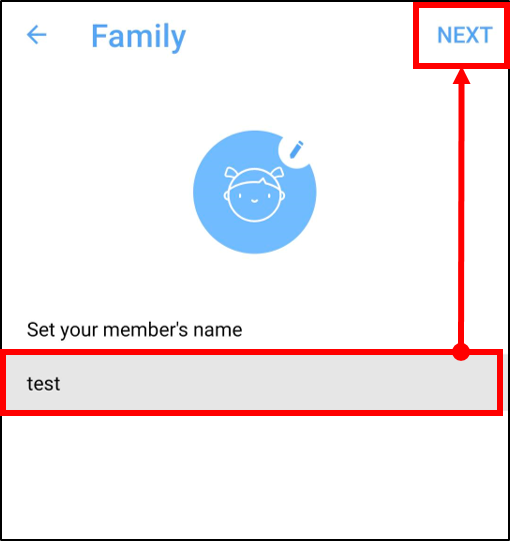
4. Por exemplo, escolha Criança em idade escolar. Defina o nome do membro e clique em [SEGUINTE].
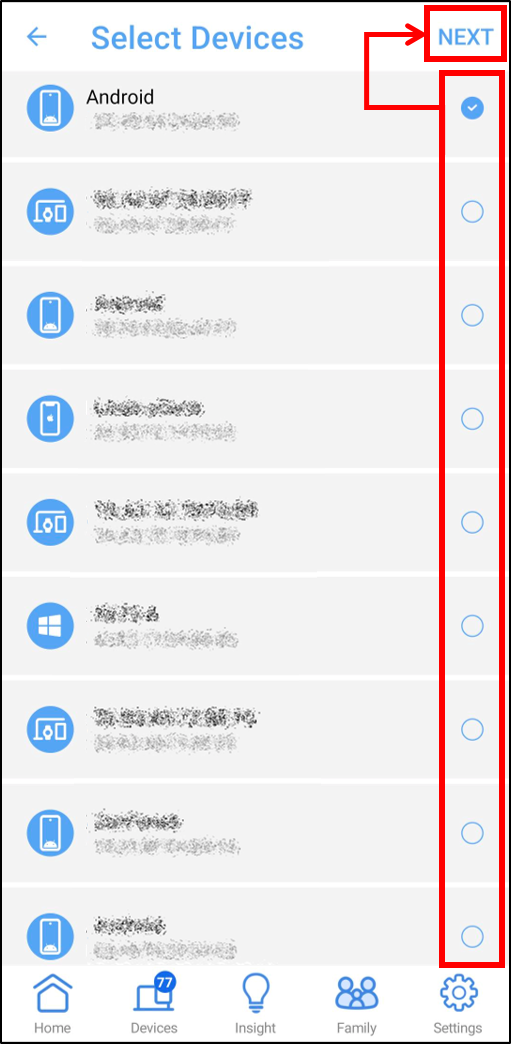
5. Selecione o nome do dispositivo e clique em [SEGUINTE].
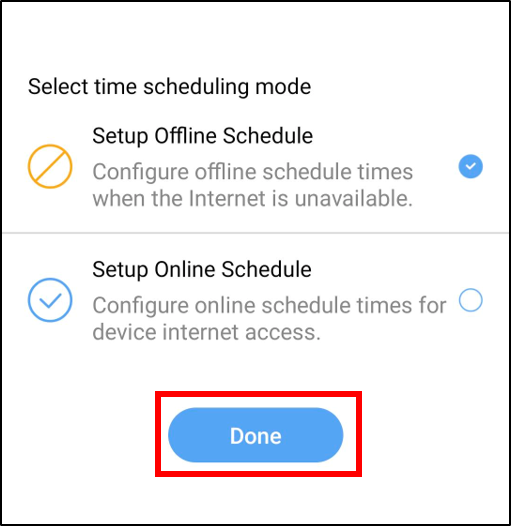
6. Selecione o modo de agendamento de tempo e clique em [Concluir].
- Configurar Horário Offline: Configure horários offline quando a Internet não está disponível.
- Configurar Horário Online: Configure horários online para acesso à Internet do dispositivo.
Nota: A funcionalidade [Configurar Horário Online] só é suportada em certos modelos. Se o seu router não suporta esta funcionalidade, por favor salte este passo.
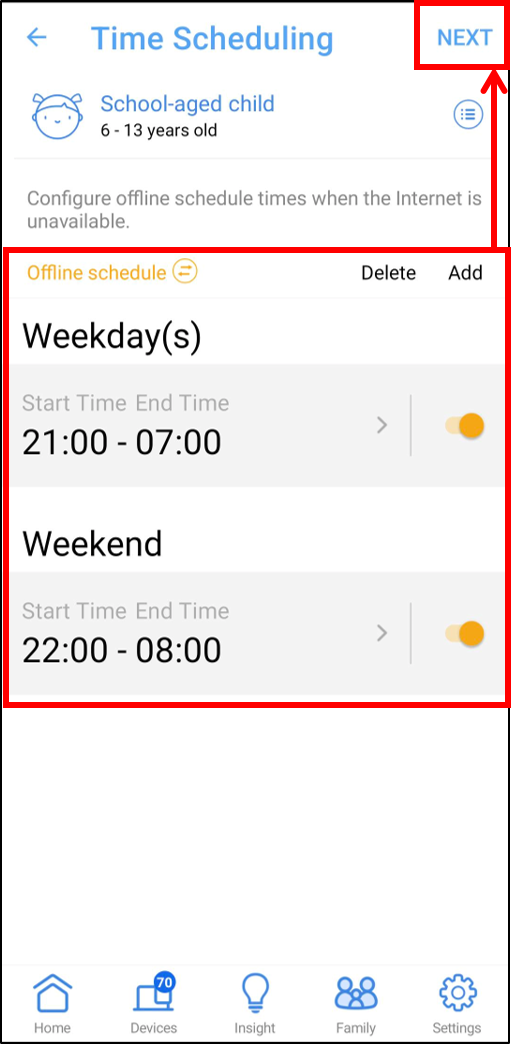
7. Por exemplo, Configurar Horário Offline.
Pode configurar rapidamente dois horários offline e clicar em [SEGUINTE]
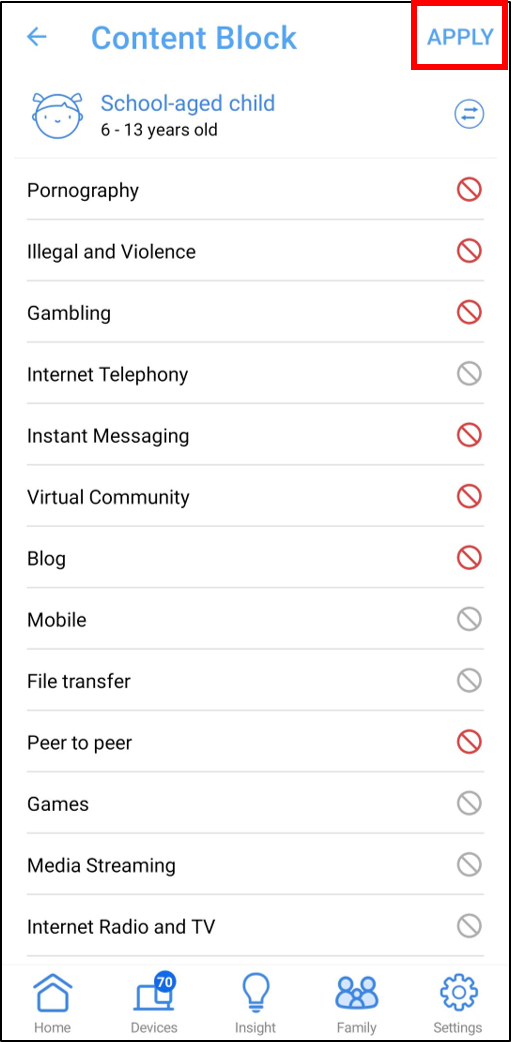
8. Bloqueio de conteúdo.
 O ícone vermelho indica um serviço de rede que não pode ser utilizado.
 O ícone cinzento indica um serviço de rede que pode ser utilizado.
Clicar em [Aplicar] para guardar a configuração.
Nota: Esta funcionalidade é suportada apenas em modelos selecionados. Se o seu router não suportar esta função, por favor, ignore este passo.
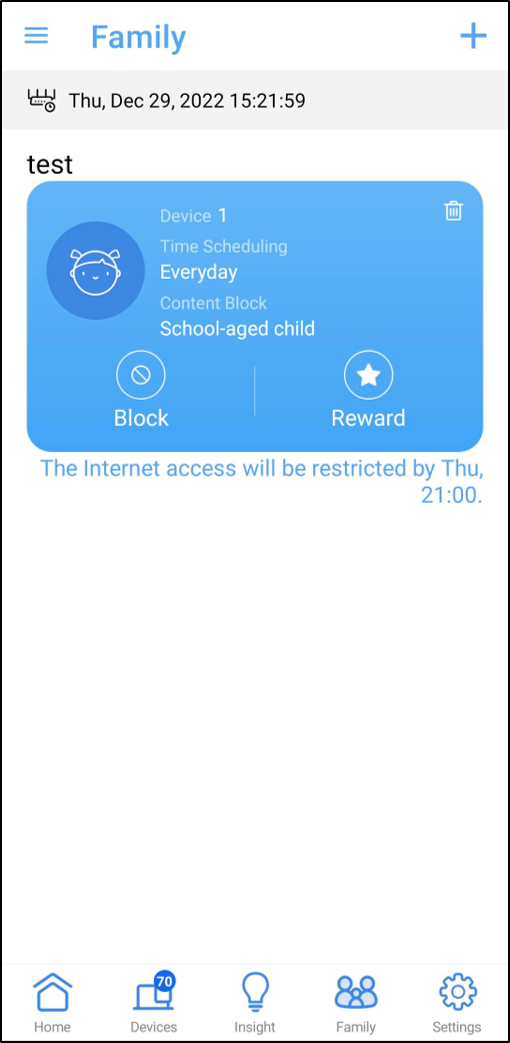
9. Configuração concluída.
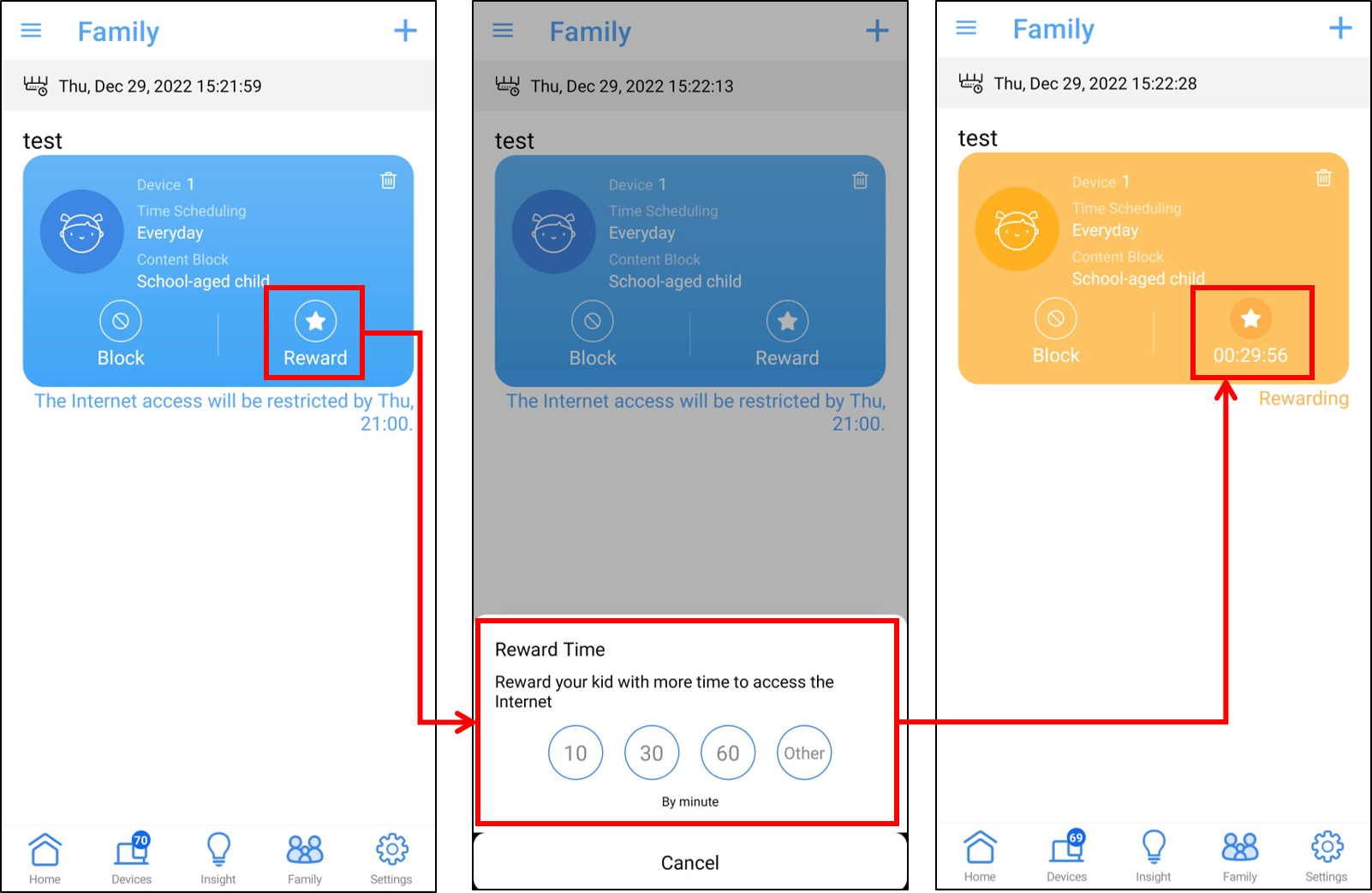
Configurar Tempo de Recompensa (Apenas suportado em modelos selecionados.)
Clique no botão [ Recompensa ] no perfil da criança e selecione o período de tempo.
Perguntas e Respostas
1. Porque é que não vejo a função [ Tempo de Recompensa ] e [ Configurar Agenda Online ] na aplicação do router ASUS?
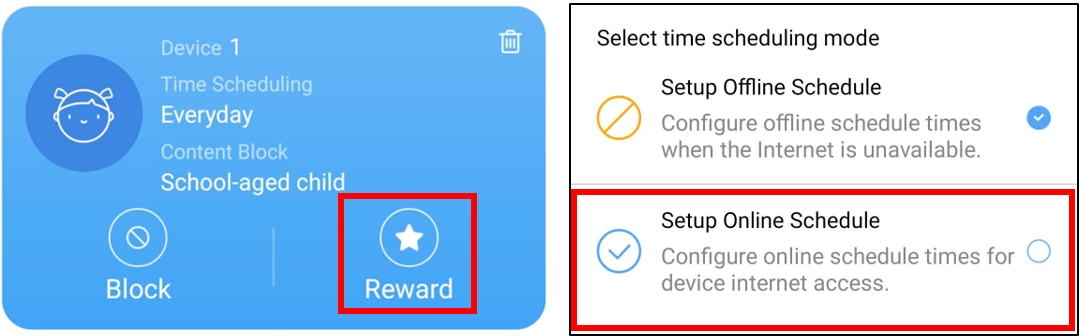
As funcionalidades [Hora de Recompensa] e [Definir Horário Online] só são suportadas em certos modelos. Pode visitar o site oficial da ASUS para verificar as especificações detalhadas.
Se o suporte for confirmado, por favor assegure-se de que o firmware do seu router e a aplicação ASUS Router estão atualizados para as versões mais recentes.
Para instruções sobre como atualizar o firmware, por favor consulte a FAQ Como atualizar o firmware do seu router para a versão mais recente através da aplicação ASUS Router?
2. Quando o meu dispositivo (como um telemóvel ou computador) está atualmente definido para ficar offline (com acesso à internet restringido), pode ainda aceder à página de definições do router para efetuar configurações?
Sim, o controlo parental no computador apenas impede o dispositivo de aceder à internet durante os períodos específicos, mas ainda pode ligar-se ao router e aceder à página de definições após introduzir o nome de utilizador e a palavra-passe do router.
3. Porque é que a Internet não fica offline ou online de acordo com as regras que defini no agendamento de tempo?
a. Por favor verifique se a hora do sistema é a mesma que o seu fuso horário, consulte as Perguntas e Respostas Como verificar a hora do sistema do router ASUS e configurar o servidor NTP
b. Por favor, verifique se selecionou o nome correto do dispositivo cliente
c. Por favor, certifique-se de que o seu router está atualizado com o firmware mais recente, consulte a FAQ Como atualizar o firmware do seu router para a versão mais recente através da ASUS Router App
d. Se a atualização do firmware não ajudar, por favor, faça um reset ao seu router para o estado padrão de fábrica, consulte a FAQ Como repor o router para as configurações padrão de fábrica
4. Como bloquear dispositivos específicos de aceder a sites específicos/maliciosos?
Os routers ASUS atualmente não suportam o bloqueio de sites em dispositivos específicos (por exemplo, telemóvel, portátil).
Se o dispositivo específico que pretende configurar for um dispositivo Windows ou um Chromebook, por favor consulte a FAQ abaixo.
[Windows 11/10] Microsoft Family Safety - Definições de Controlo Parental | Suporte Oficial | ASUS Global
[Chromebook] Gerir a conta do seu filho no Chromebook | Suporte Oficial | ASUS Global
5. Posso usar o controlo parental no modo router, mas porque é que não o encontro quando mudo o router para o modo AP?
O controlo parental está disponível apenas no modo router, devido à função NAT e à gestão relevante que é efetuada pelo AP principal (router/modem, etc.) nos outros tipos de modo de funcionamento.
Pode consultar as FAQ para mais informações sobre o modo de funcionamento: [Router Sem Fios] Introdução ao Modo de Funcionamento
Como obter a (Utilitário / Firmware)?
Pode descarregar os drivers, software, firmware e manuais de utilizador mais recentes no Centro de Transferências ASUS.
Se precisar de mais informações sobre o Centro de Transferências ASUS, consulte este link.