Povezane teme
[AiProtection] Kako podesiti Network Protection na ASUS ruteru?
ASUS AiProtection koristi snažna rešenja za sajber bezbednost i cloud data centre kompanije Trend Micro ™ kako bi zaštitio vaš pametni dom i sve povezane uređaje od sajber pretnji.
Uvod:
- Procena bezbednosti rutera : Skenirajte svoj ruter da biste pronašli ranjivosti i ponudili dostupne opcije za poboljšanje zaštite svojih uređaja.
- Blokiranje zlonamernih sajtova : Ograničite pristup poznatim zlonamernim veb sajtovima kako biste zaštitili svoju mrežu od napada zlonamernim softverom.
- Dvosmerni IPS : Dvosmerni (Sistem za prevenciju upada) štiti bilo koji uređaj povezan na mrežu od spama ili DDoS napada.
- Prevencija i blokiranje zaraženih uređaja : Ova funkcija sprečava da zaraženi uređaji budu iskorišćeni od strane botneta ili "zombi" napada koji mogu ukrasti vaše lične podatke ili napasti druge uređaje.
- Blokiranje reklama : Blokira najčešće izvore reklama radi smanjenja ometanja, poboljšanja iskustva pregledanja i smanjenja bezbednosnih rizika.
- Blokiranje tragača : Detektuje i blokira zahteve za praćenje sa veb sajtova, oglašivača i platformi za analitiku trećih strana — štiteći vašu privatnost, smanjujući curenje podataka i ubrzavajući učitavanje stranica.

Napomene:
- Molimo vas da prvo potvrdite da vaš ruter podržava AiProtection funkcije. Možete posetiti ASUS zvanični veb sajt da proverite detaljne specifikacije.
- Molimo vas da ažurirate firmware vašeg rutera na najnoviju verziju. Za uputstvo o tome kako da ažurirate firmware, pogledajte FAQ Kako da ažurirate firmware vašeg rutera na najnoviju verziju
- Access Point(AP) režim ne podržava AiProtection.
- Kada su WAN agregacija i režim balansiranja opterećenja za dual WAN omogućeni, ne mogu se koristiti istovremeno sa funkcijom AiProtection. Funkcija AiProtection je dostupna samo kada postoji jedan WAN izvor ili u režimu preklapanja (failover) sa dual WAN.
- Neki veb sajtovi mogu biti pogođeni blokiranjem reklama ili blokiranjem praćenja zbog korišćenja reklamnih ili tracking servisa. Ako imate problema sa pristupom veb sajtu, pokušajte da isključite gore navedene funkcije i ponovo učitate stranicu.
Molimo vas da pratite uputstva u nastavku za podešavanje AiProtection na vašem ASUS ruteru
Napomene: Korisnički interfejs za sledeće funkcije može se razlikovati u zavisnosti od modela i verzije firmware-a; međutim, njihova funkcionalnost ostaje nepromenjena.
Omogućite AiProtection
1. Povežite vaš računar sa ruterom putem žične ili WiFi konekcije i unesite LAN IP vašeg rutera ili URL rutera http://www.asusrouter.com u WEB GUI.

Molimo vas da pogledate Kako ući na stranicu za podešavanje rutera (Web GUI)? da biste saznali više.
2. Unesite korisničko ime i lozinku vašeg rutera za prijavu.

Napomena: Ako zaboravite korisničko ime i/ili lozinku, vratite ruter na fabrička podešavanja i ponovo ga podesite.
Molimo pogledajte [Bežični ruter] Kako vratiti ruter na fabrička podešavanja? za uputstvo kako da vratite ruter na fabrička podešavanja.
3. Idite na [AiProtection] > [Zaštita mreže] > Omogući AiProtection.
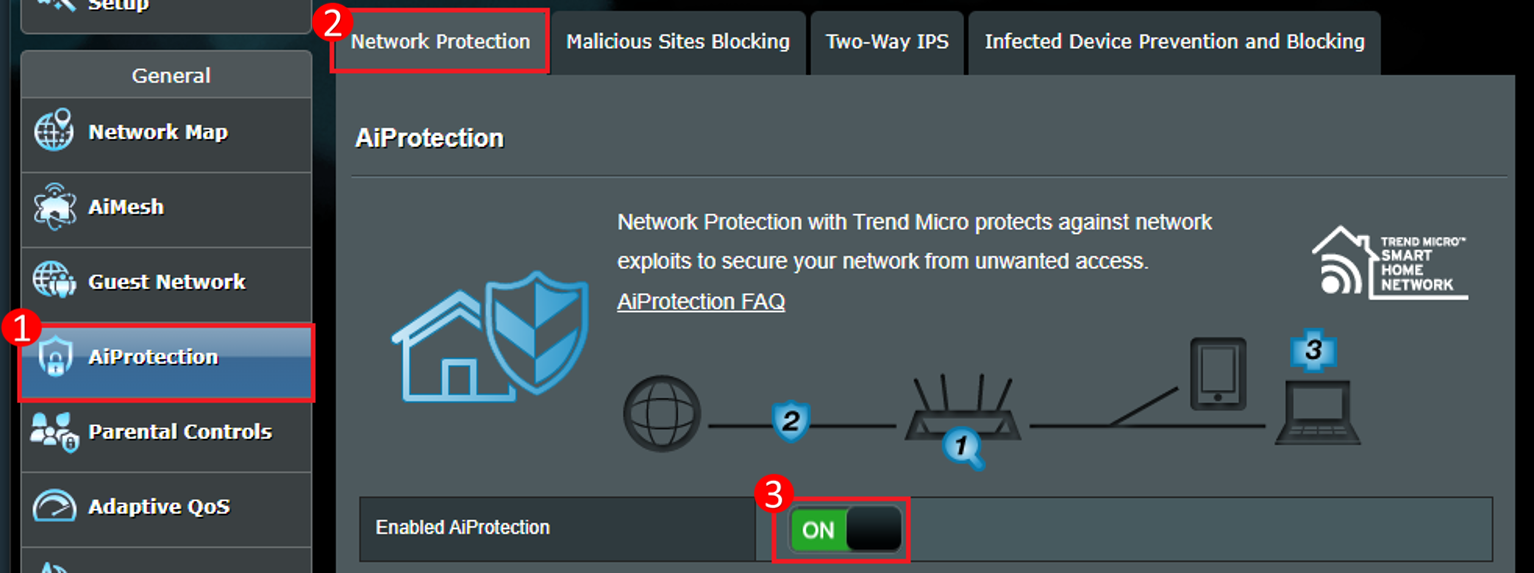
AiProtection podešavanja
Procena bezbednosti rutera
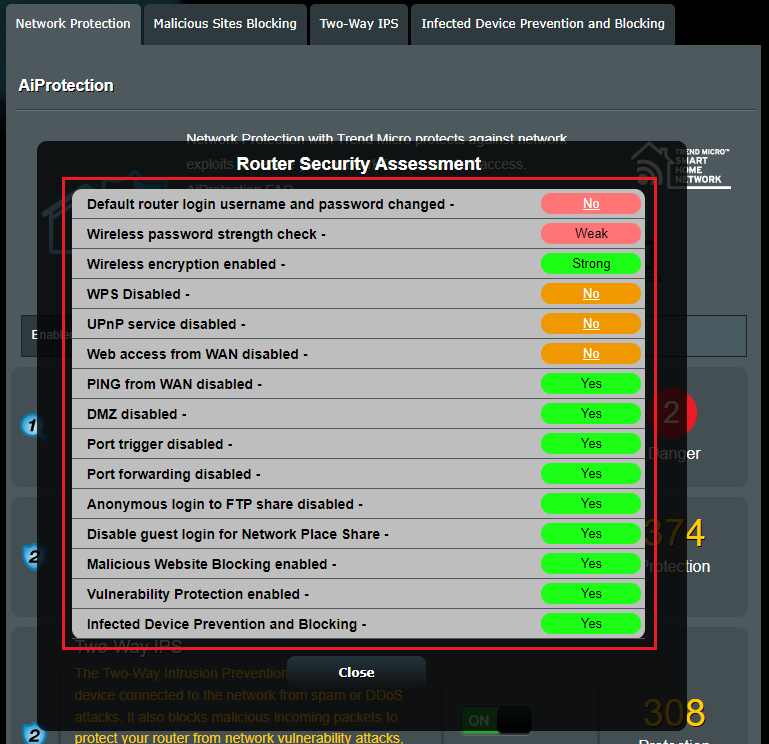
1. Ruter će automatski proveriti svaku bezbednosno povezanu konfiguraciju i prikazati izveštaj korisniku kao dole nakon što korisnik klikne na dugme [skeniraj].

2. Korisnik može pregledati i proveriti da li su bezbednosne konfiguracije podešene na bezbedan status. Ako nisu, može kliknuti na [Ne] za povezivanje sa stranicom podešavanja radi promene konfiguracije.
Blokiranje zlonamernih sajtova
1. Ova funkcija će blokirati pregledanje zlonamernih veb sajtova. Na primer, možete videti da su događaji blokirani 244 puta.

2. Idite na [Blokiranje zlonamernih sajtova] da proverite detaljnu analizu podataka.
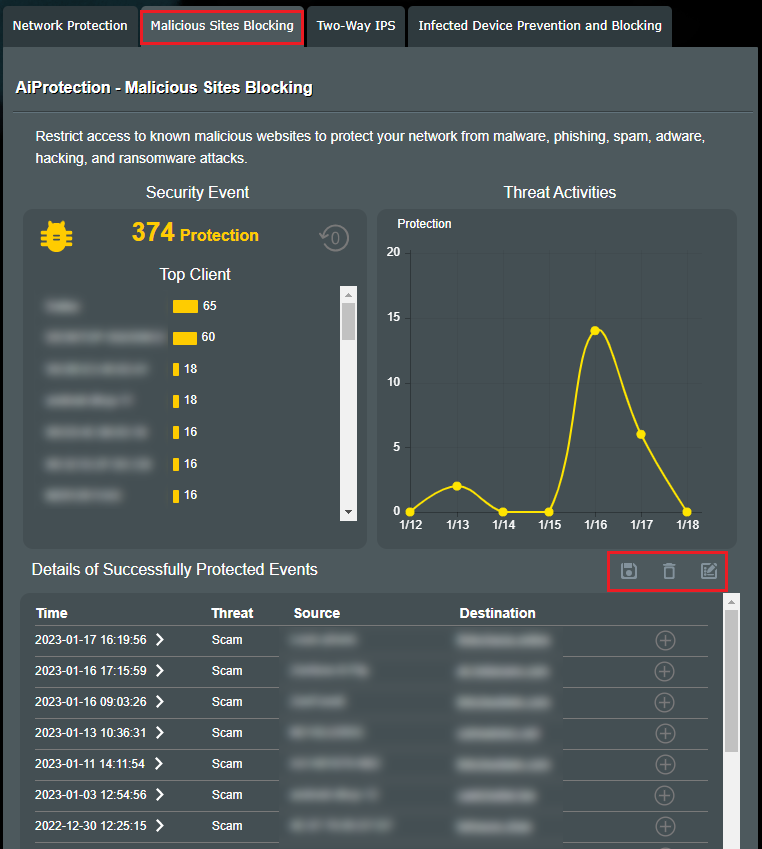
- Detalji uspešno zaštićenih događaja : Ako želite da izvezete listu, kliknite na [Sačuvaj]
 da sačuvate fajl događaja na svoj uređaj.
Kliknite na [Obriši] da obrišete događaje.
 - Lista dozvoljenih : Kliknite [Dodaj]
 i [Upravljaj belom listom]
 , možete dodati i upravljati domenima kojima verujete.
Dvosmerni IPS
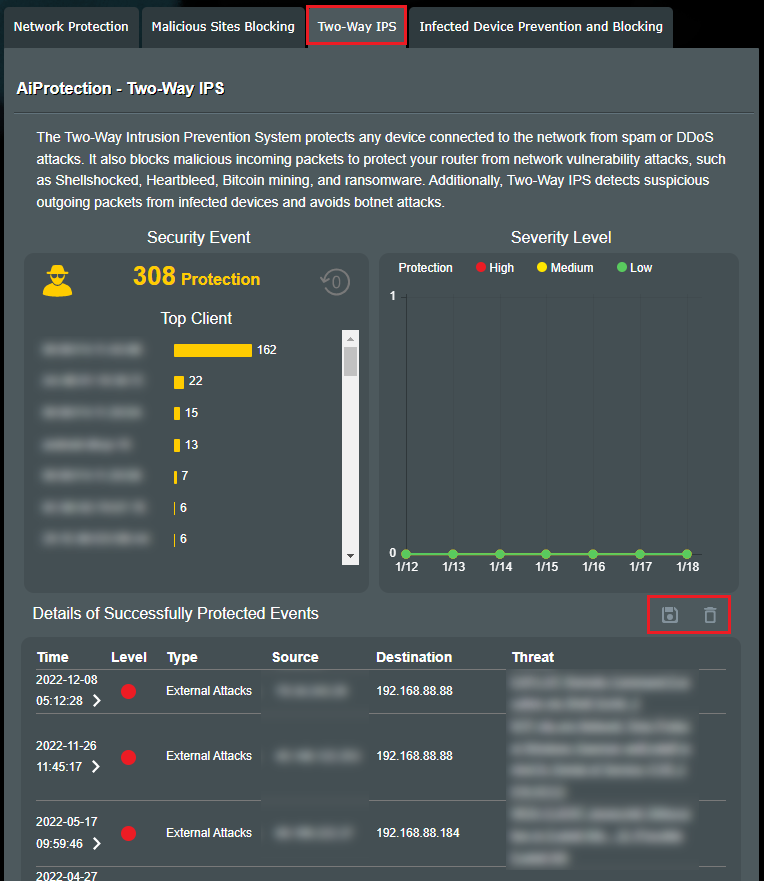
Dvosmerni IPS takođe blokira zlonamerne dolazne pakete da zaštiti vaš ruter od napada na ranjivosti mreže. Pored toga, dvosmerni IPS detektuje sumnjive odlazne pakete sa zaraženih uređaja i sprečava botnet napade.
Na primer, možete videti da su događaji blokirani 308 puta.
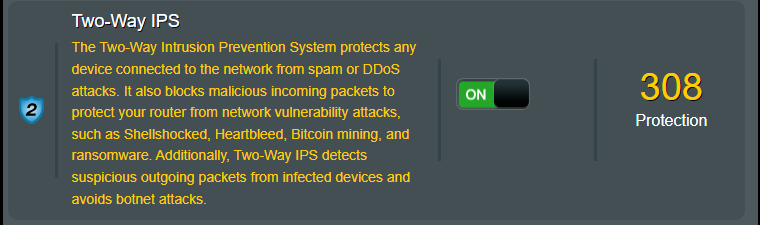
2. Idite na [Dvosmerni IPS] da proverite detaljnu analizu podataka.
Ako želite da izvezete listu, kliknite [Sačuvaj] da sačuvate fajl događaja na svom uređaju.
Kliknite [Obriši] da obrišete događaje.
Prevencija i blokiranje zaraženih uređaja
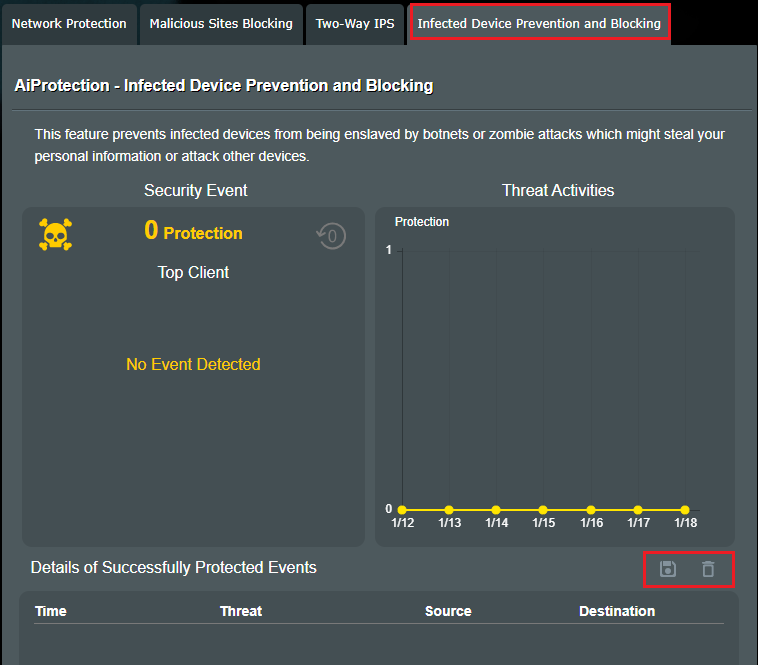
1. Ova funkcija štiti uređaje koje povezujete na ruter kao što su računari, mobilni telefoni.

2. Idite na [Blokiranje zlonamernih sajtova] da proverite detaljnu analizu podataka.
Ako želite da izvezete listu, kliknite [Sačuvaj] da sačuvate fajl događaja na svom uređaju.
Kliknite [Obriši] za brisanje događaja.
Blokiranje reklama
1. Ova funkcija automatski blokira izvore reklama i čini veb stranice čistijim i bržim.

2. Idite na [Blokiranje reklama] da proverite detaljnu analizu podataka.
Ako želite da izvezete listu, kliknite na [Sačuvaj]  da sačuvate fajl događaja na svom uređaju.
Kliknite na [Obriši]  za brisanje događaja.

Blokiranje tragača
1. Ova funkcija automatski blokira zahteve trećih strana za praćenje, pomažući u zaštiti vaše privatnosti i optimizaciji brzine učitavanja veb stranica.

2. Idite na [Blokiranje tragača] da biste proverili detaljnu analizu podataka.
Ako želite da izvezete listu, kliknite [Sačuvaj] da sačuvate fajl događaja na svom uređaju.
Kliknite [Obriši] da obrišete događaje.

Često postavljana pitanja
1. Kako dobiti više informacija o blokiranim zlonamernim veb sajtovima?
Molimo pogledajte Trend Micro https://global.sitesafety.trendmicro.com/
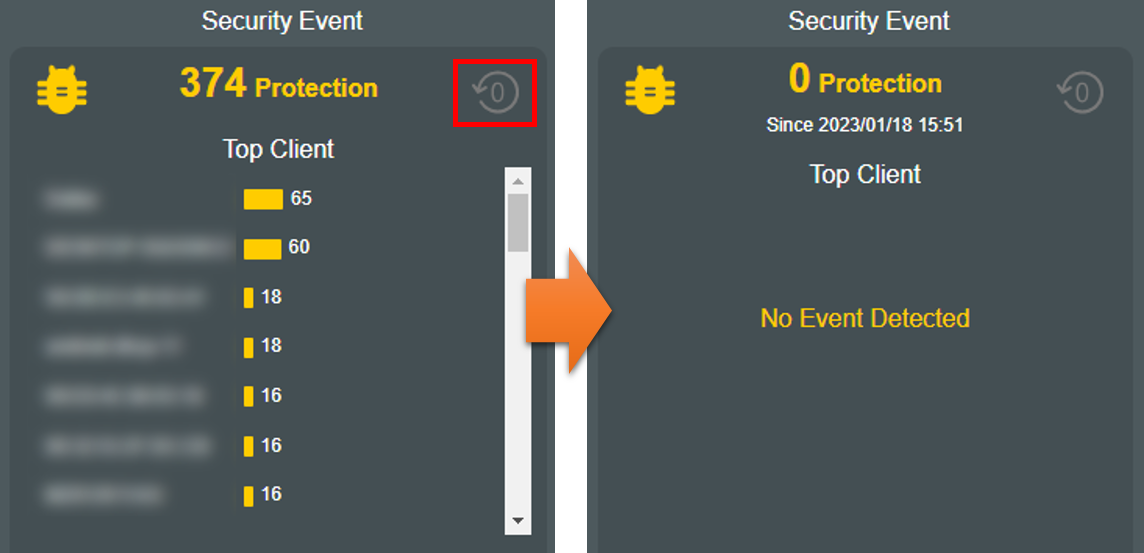
2. Kako obrisati listu bezbednosnih događaja?
Kliknite [obriši] da biste obrisali događaje.
3. Zašto ne postoji funkcija Two-Way IPS na ruteru?
a. [Two-Way IPS] funkcija je podržana samo na određenim modelima, možete posetiti zvaničnu ASUS veb stranicu da proverite detaljne specifikacije.
b. Ažurirajte firmware vašeg rutera na najnoviju verziju. Za uputstvo o tome kako da ažurirate firmware, pogledajte FAQ Kako ažurirati firmware rutera na najnoviju verziju
c. Vratite ruter na fabrička podešavanja, a zatim pratite uputstva iz ovog vodiča za završetak podešavanja.
Kako vratiti ruter na fabrička podešavanja, pogledajte FAQ [Bežični ruter] Kako resetovati ruter na fabrička podešavanja?
4. Nakon instalacije VPN-a na uređaj (npr. mobilni telefon, TV), da li će AiProtection i dalje raditi?
Kada je uređaj instaliran sa VPN-om, svi podaci će biti povezani kroz VPN, i podaci o mrežnoj konekciji uređaja će biti zaštićeni putem VPN konekcije, tako da AiProtection ne može da ih dešifruje radi detekcije.
Kako nabaviti (Utility / Firmware)?
Možete preuzeti najnovije drivere, softver, firmware i korisnička uputstva u ASUS Download Center.
Ako vam je potrebno više informacija o ASUS Download Center, pogledajte ovaj link.