Povezane teme
[Bežični ruter] Kako podesiti ASUS WiFi ruter putem ASUS Router aplikacije? (QIS, Brzo podešavanje interneta)
Da bismo vam pružili detaljnije uputstvo, možete takođe kliknuti na ASUS Youtube video link ispod kako biste saznali više o Kako podesiti ASUS WiFi ruter putem ASUS Router App.
https://www.youtube.com/watch?v=iIByI9iUcJU
Možete podesiti svoj bežični ruter putem kablovske ili bežične veze.
U ovom članku su opisane postavke za povezivanje vašeg pametnog telefona bežično sa ASUS ruterom.
Ako želite da podesite ruter putem pretraživača, molimo vas da pogledate [Bežični ruter] Kako koristiti QIS (Quick Internet Setup) za podešavanje rutera? (Web GUI)
Šta je ASUS Router app?
ASUS Router app otključava mogućnost upravljanja vašom mrežom u samo nekoliko dodira, kad god želite i gde god da ste. Naš cilj je da vam pružimo najbolje Wi-Fi i internet iskustvo koje ste ikada imali uz ove sveobuhvatne funkcije. Ako vam je potrebno više informacija o ASUS Router app, molimo vas da pogledate ovaj link.
ASUS Router aplikacija podržava sledeće rutere
- Sva ZenWiFi serija
- Sva 802.11ax serija
- Sva ROG Rapture serija
- Sva TUF Gaming serija
- Lyra/Lyra mini/Lyra Trio/Lyra Voice (potrebno je da bude bar verzija 3.0.0.4.384)
- 4G-AC53U,4G-AC68U
- Blue Cave
- RT-AC1200,RT-AC1200G/HP/G+/ E/ GU,RT-AC1300UHP/ G+,RT-AC1750,RT-AC1750 B1,RT-AC1900,RT-AC1900P/U
- RT-AC2200,RT-AC2400,RT-AC2600,RT-AC2900
- RT-AC3100,RT-AC3200
- RT-AC51U/ U+,RT-AC52U B1,RT-AC53,RT-AC5300,RT-AC55U,RT-AC55UHP,RT-AC56U/R/S,RT-AC57U,RT-AC58U
- RT-AC65P,RT-AC65U,RT-AC66U B1,RT-AC66U/R/W,RT-AC66U+,RT-AC68U/R/P/W/UF
- RT-AC85P,RT-AC85U,RT-AC86U,RT-AC87U/R,RT-AC88U
- RT-ACRH13,RT-ACRH17
- RT-N12+ B1,RT-N12D1,RT-N12E B1/C1,RT-N12HP B1,RT-N12VP B1
- RT-N14UHP
- RT-N18U
- RT-N19
- RT-N66U/R/W/C1
ASUS Router aplikacija podržava sledeće DSL modele
[Podržava samo prijavljivanje na ruter i delimične funkcije upravljanja. QIS (Brzo podešavanje interneta) proces je isključen]
Izabrani DSL modeli
- DSL-AX5400, DSL-AX82U
- DSL-AC68U, DSL-AC68R
- DSL-AC52U, DSL-AC55U, DSL-AC56U, DSL-AC51
- DSL-AC750
- DSL-N17U
- DSL-N16, DSL-N16P, DSL-N16U
- DSL-N14U, DSL-N14U_B1
- DSL-N55U_C1, DSL-N55U_D1
- DSL-N12U_C1, DSL-N12U_D1, DSL-N12E_C1
- DSL-N10_C1
- DSL-N66U
ASUS Router aplikacija ne podržava sledeće modele
- Svi modeli kablovskih modema
- DSL-AC88U, DSL-AC88U-B, DSL-AC3100, DSL-AC87VG, DSL-AC68VG, DSL-N55U_A1, DSL-N55U_B1, DSL-N10_B1, DSL_N12U_B1, DSL-N10S_B, DSL-N10S
Priprema
1. Proverite da li je bežični ruter ispravno povezan
a. Molimo vas da pogledate sledeću sliku kako biste proverili da li su svi uređaji (modem i ruter) povezani preko RJ-45 kabla.
Napomena: Različiti modeli imaju različite specifikacije, molimo vas da pogledate ASUS Download Centar kako biste preuzeli korisničko uputstvo za proizvod i proverili specifikacije.
- a-1 Povežite RJ45 kabl na WAN port rutera.
- a-2 Ubacite AC adapter vašeg bežičnog rutera u DC-IN port i priključite ga u utičnicu.

b. Nakon povezivanja na napajanje, ne zaboravite da pritisnete Power dugme kako biste uključili ruter.

2. Instalirajte ASUS Router aplikaciju
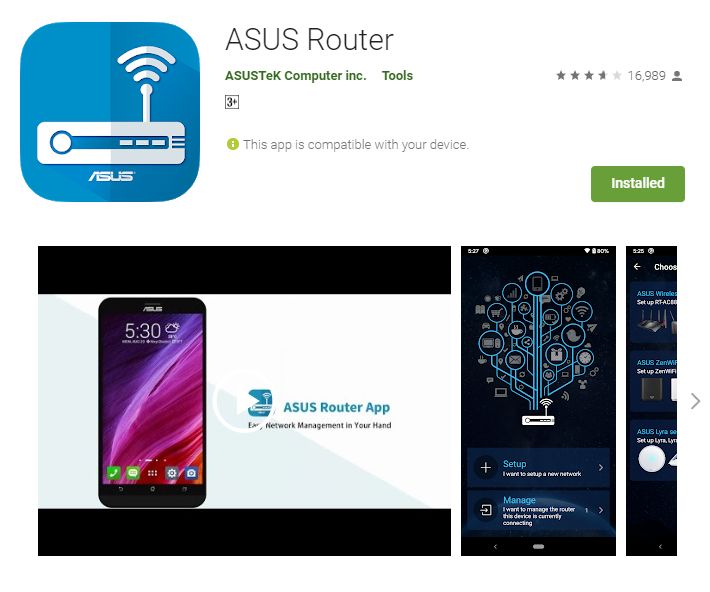
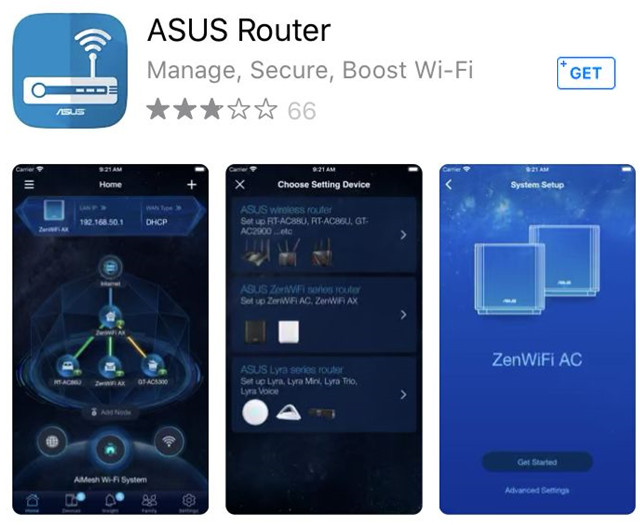
Idite na iOS App Store ili Google Play i pretražite ASUS Router aplikaciju, или koristite svoj telefon da skenirate QR kod kako biste preuzeli aplikaciju.
- Google Play
https://play.google.com/store/apps/details?id=com.asus.aihome&hl=en
- App Store
https://apps.apple.com/app/asus-router/id1033794044
Podesite ASUS WiFi ruter putem ASUS Router aplikacije
Možete podesiti svoj ASUS ruter na telefonu putem ASUS Router aplikacije.
Proces podešavanja sa Android telefonom
1. Povežite se na podrazumevani naziv mreže rutera (SSID)
Naziv mreže (SSID): ASUS_XX
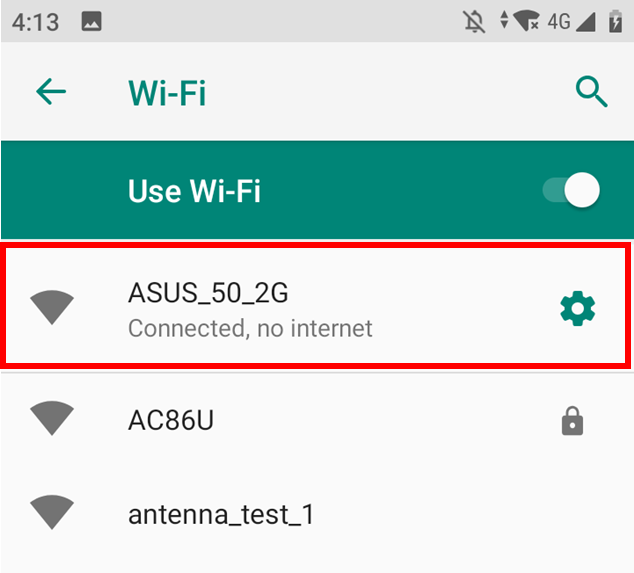
- Povežite se na mrežu sa SSID prikazanim na etiketi proizvoda na zadnjoj strani rutera.
Napomena: Lokacija etiketa za različite modele će se razlikovati.
Primer 1, 2.4G WiFi naziv(SSID): ASUS, 5G WiFi naziv(SSID): ASUS_5G. Možete ga pronaći na etiketi na zadnjoj strani vašeg rutera.

Primer 2, WiFi naziv (SSID): ASUS_XX, XX označava poslednje dve cifre 2.4GHz MAC adrese. Možete ga pronaći na etiketi na zadnjoj strani vašeg rutera.

2. Pokrenite ASUS Router aplikaciju.
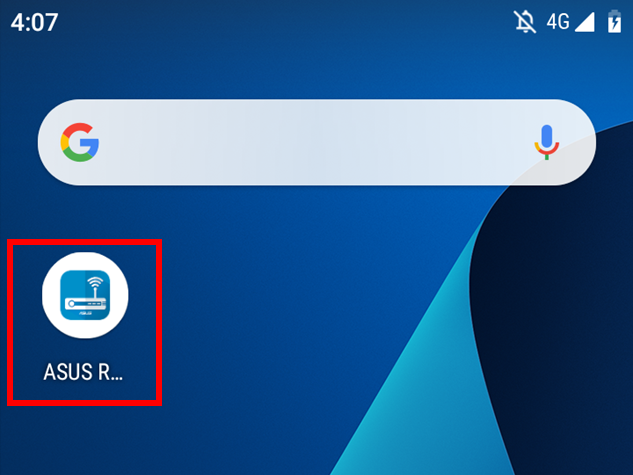
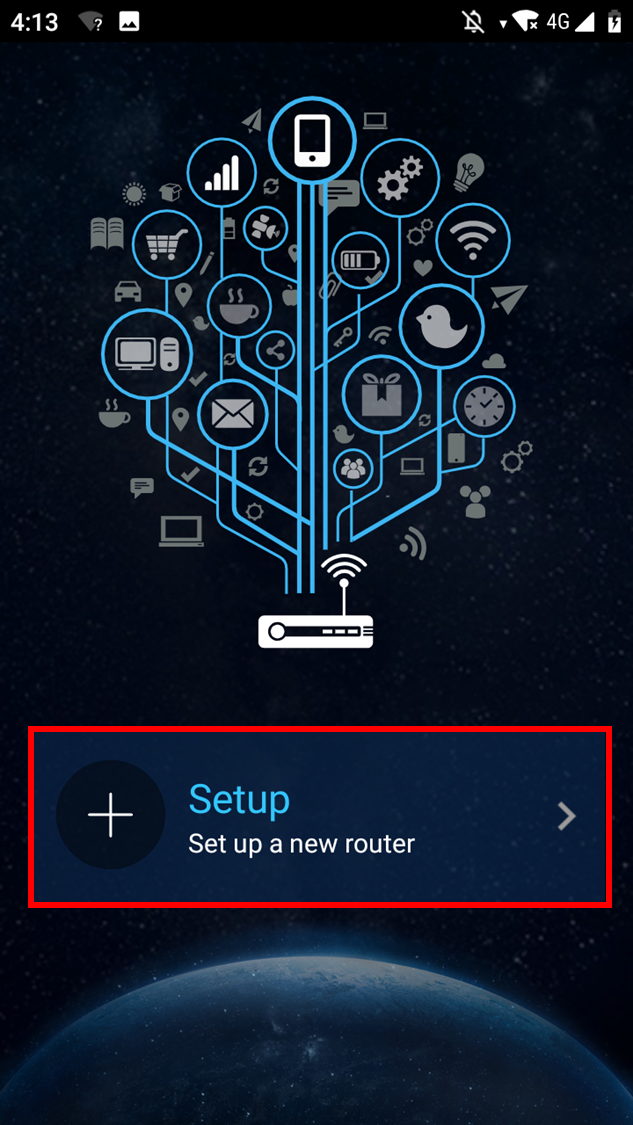
3. Dodirnite [Podešavanje].
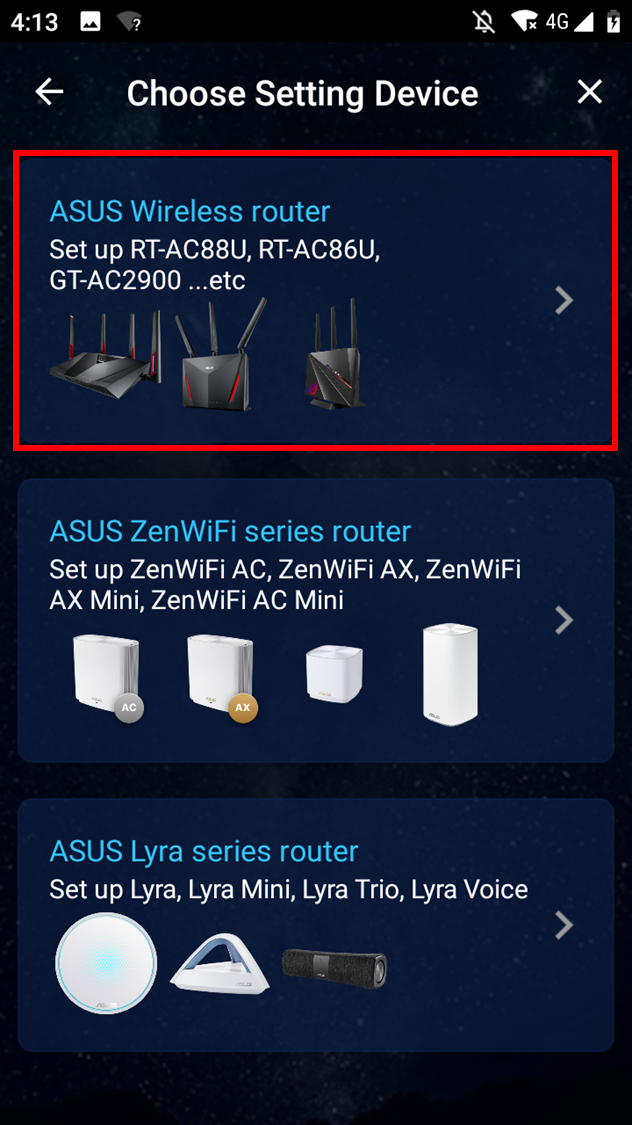
4. Dodirnite [ASUS Router].
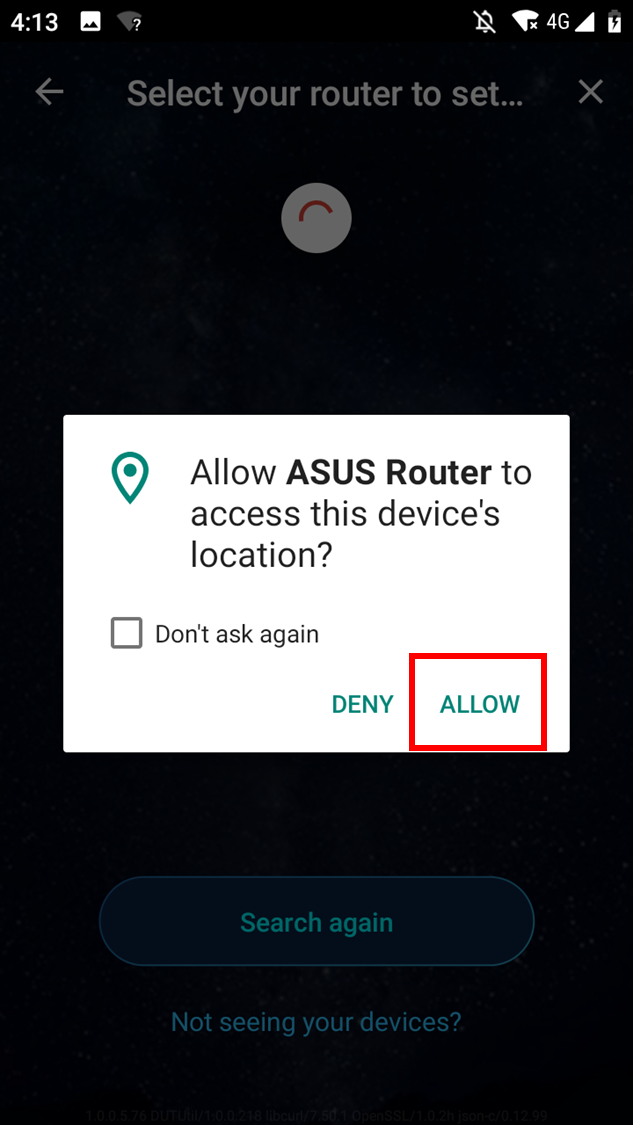
5. Izaberite [Dozvoli] da nastavite podešavanje.
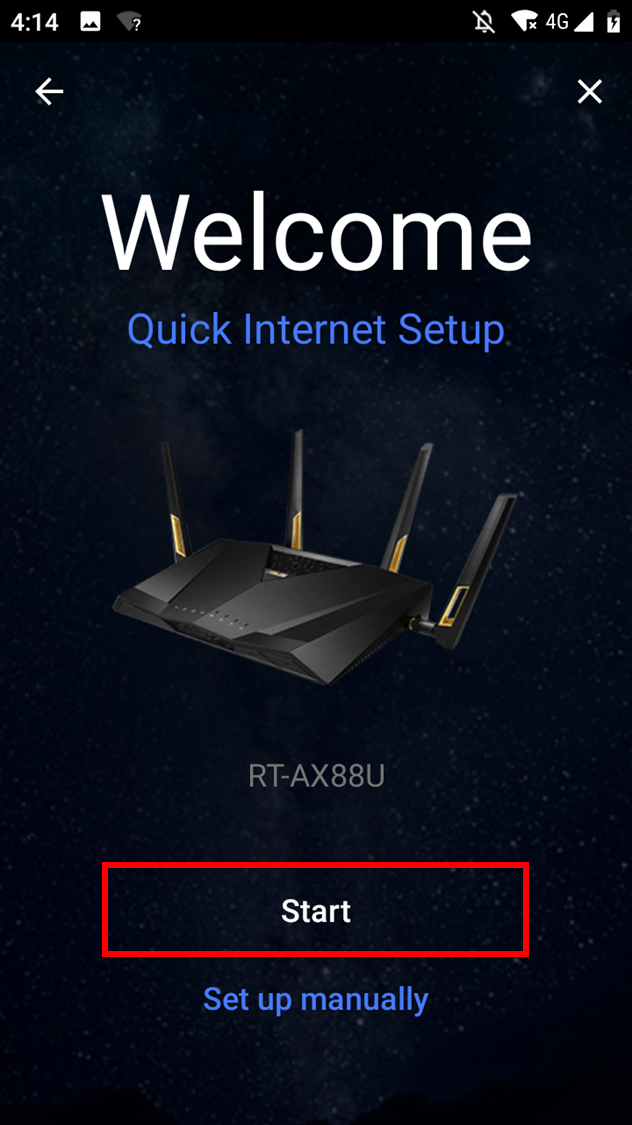
6. Dodirnite [Počni].
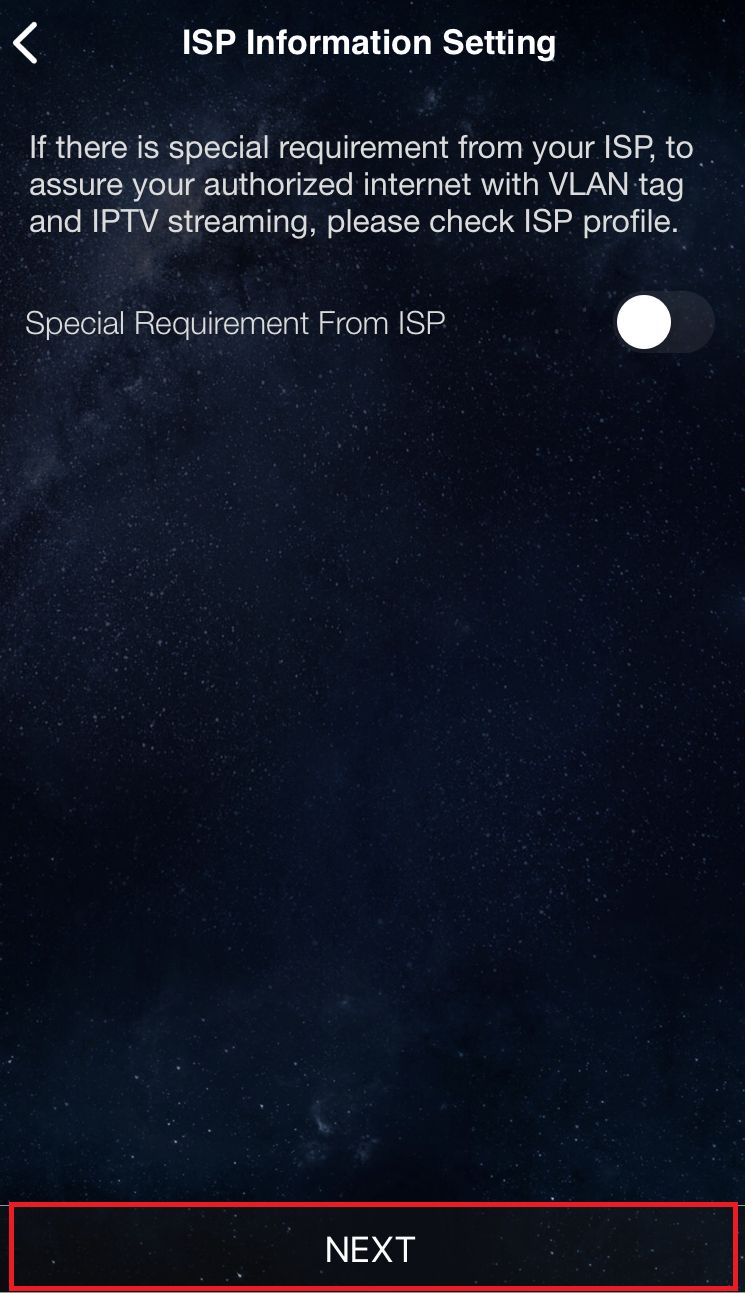
7. Podesite tip interneta na osnovu uslova vaše mreže.
- Tip konekcije - Automatski IP: Dodirnite [Dalje].
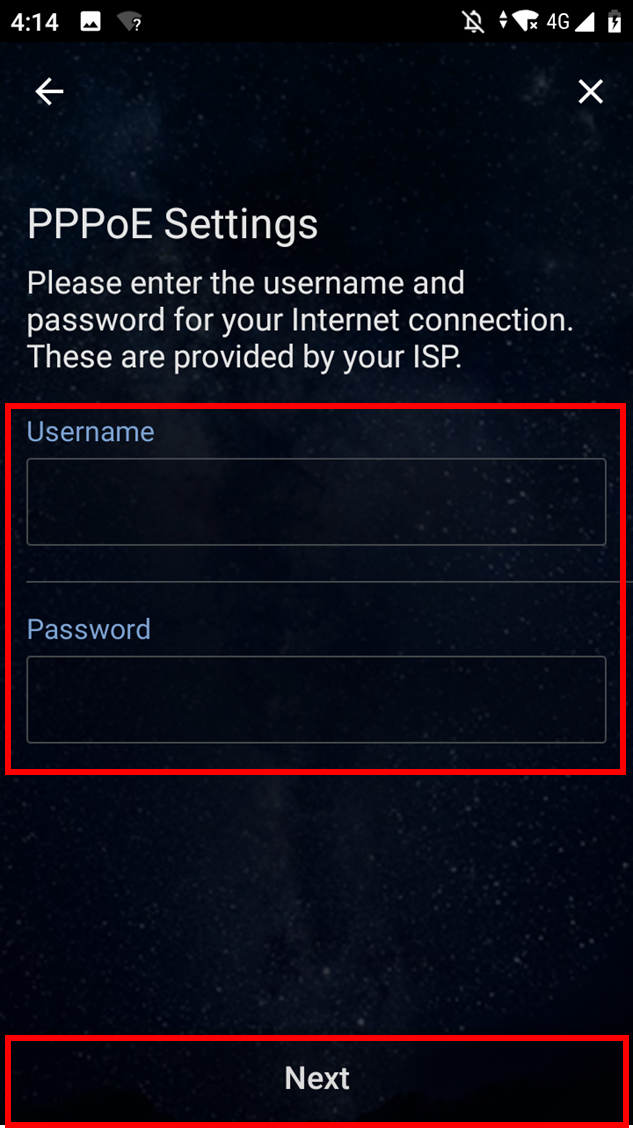
- Tip konekcije - PPPoE: Unesite korisničko ime i lozinku koje je dao ISP i dodirnite [Dalje].
Napomena: Ako niste sigurni oko korisničkog imena i lozinke, preporučujemo da pitate svog Internet provajdera (ISP) sa kojim imate ugovor.
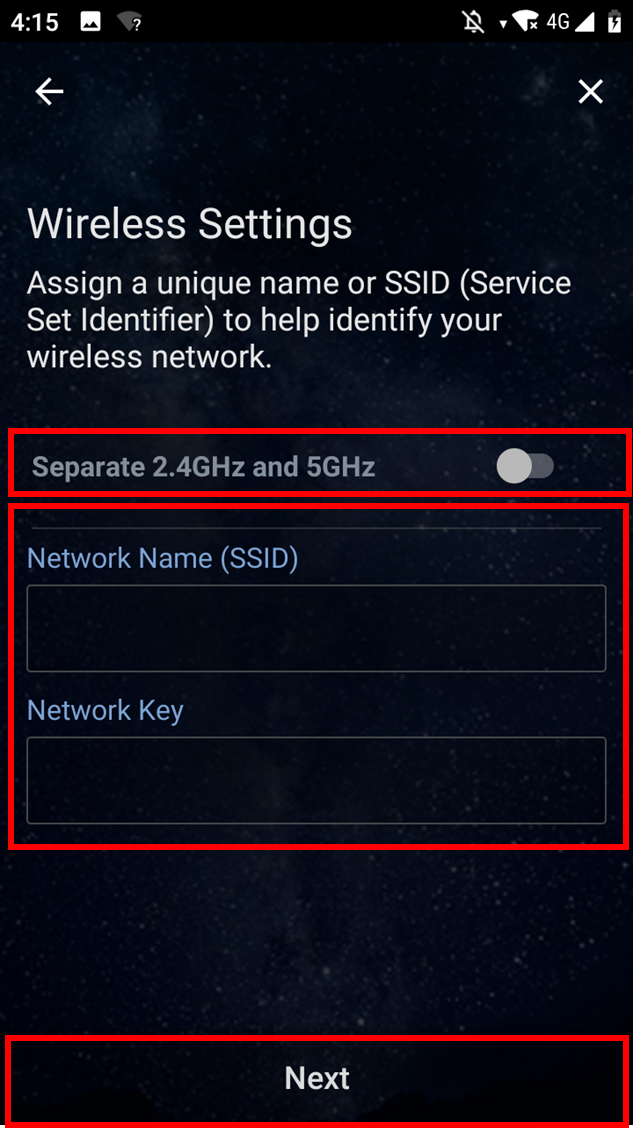
8. Unesite ime mreže (SSID) i lozinku i dodirnite [Dalje].
Napomena: Ako želite da podesite 2.4GHz i 5GHz odvojeno, označite polje za podešavanje svakog opsega.
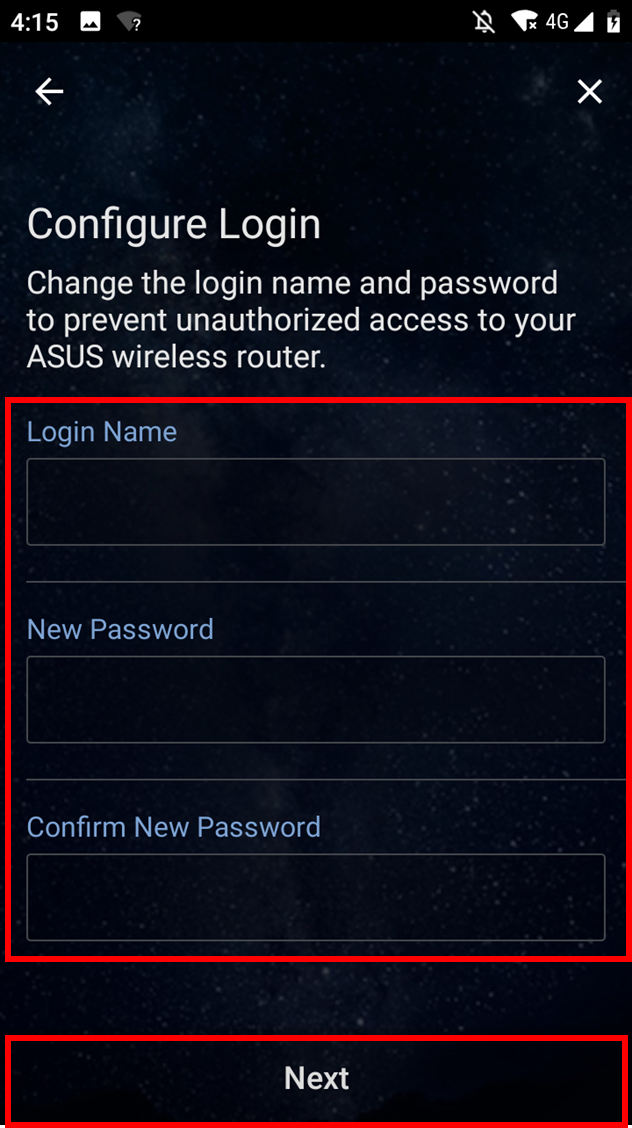
9. Unesite korisničko ime i lozinku i dodirnite [Dalje].
Napomena: Korisničko ime i lozinka su neophodni prilikom pristupa stranici za podešavanje rutera.
Neki modeli mogu koristiti podrazumevano korisničko ime i lozinku, koje možete pronaći na nalepnici na poleđini ili dnu rutera. Podrazumevano korisničko ime i lozinka su navedeni na etiketi, kao u sledećem primeru.

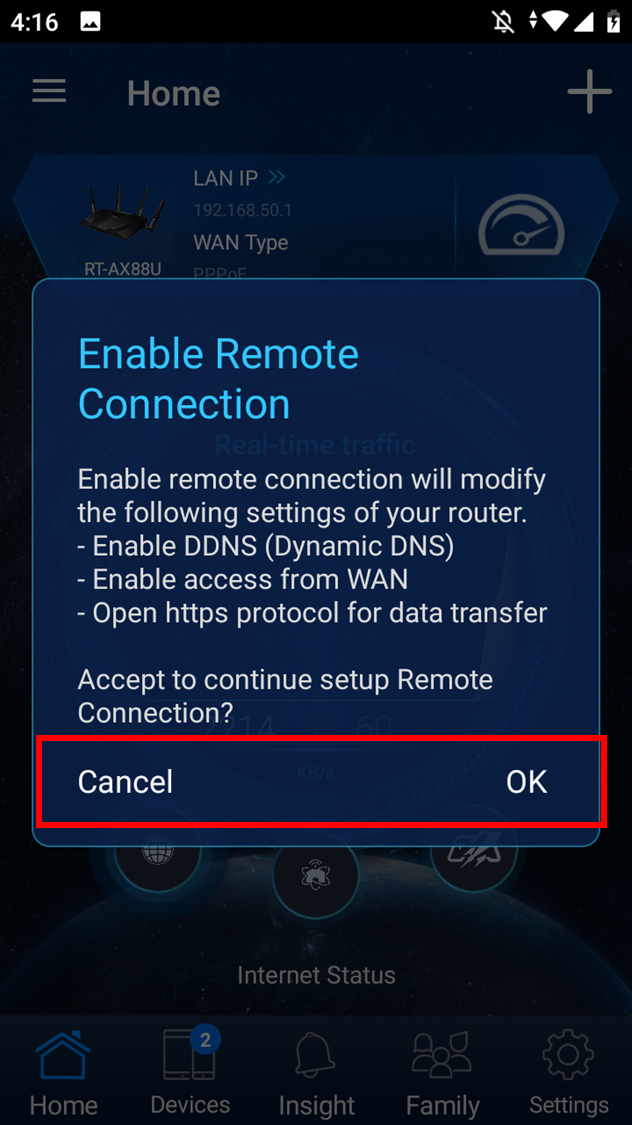
10. Kada završite podešavanje, otvorite početni ekran i pojaviće se iskačući prozor za udaljenu konekciju. Izaberite [U redu] da prihvatite ili [Otkaži] da odbijete u zavisnosti od stanja vaše mreže.
Napomena:
- Ako želite pristup iz spoljnog okruženja, izaberite [U redu].
- Ako se početni ekran ne prikaže, izaberite novu bežičnu mrežu na svom uređaju i vratite se u ASUS router aplikaciju.
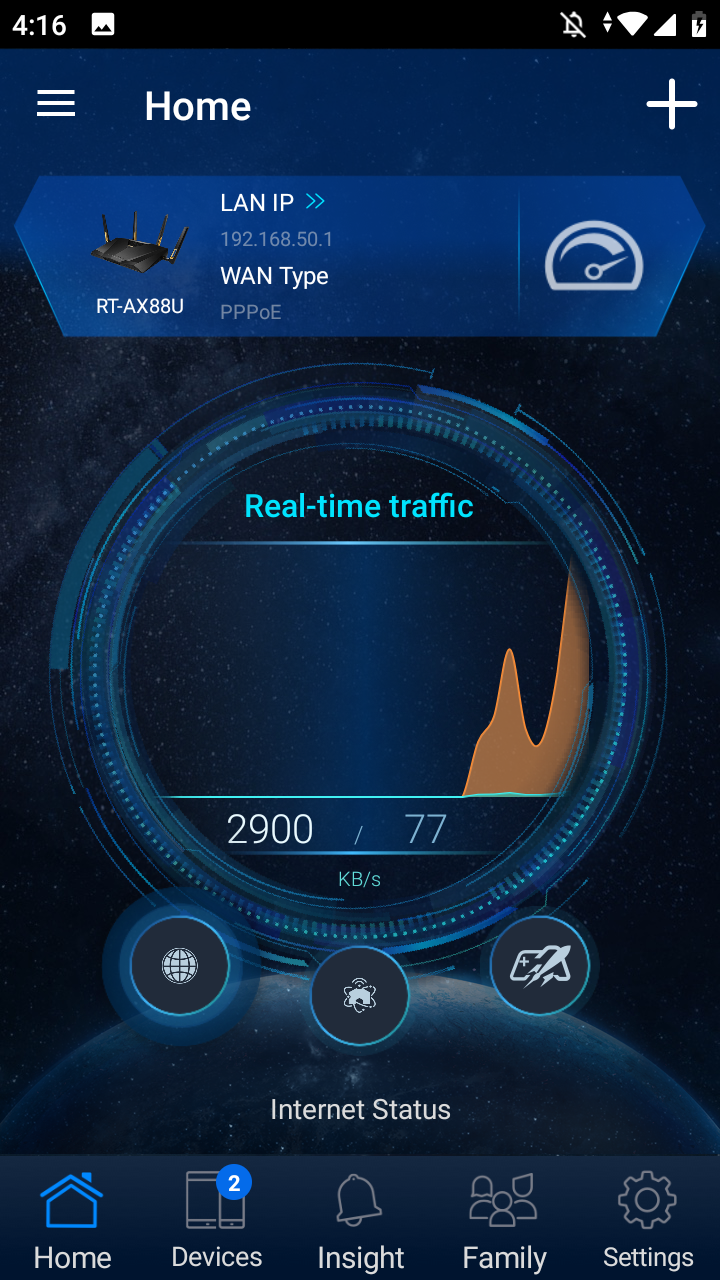
11. Kada se početni ekran prikaže, svi koraci su završeni.
Proces podešavanja sa iPhone-om
1. Povežite se na podrazumevani naziv mreže rutera (SSID)
Naziv mreže (SSID): ASUS_XX
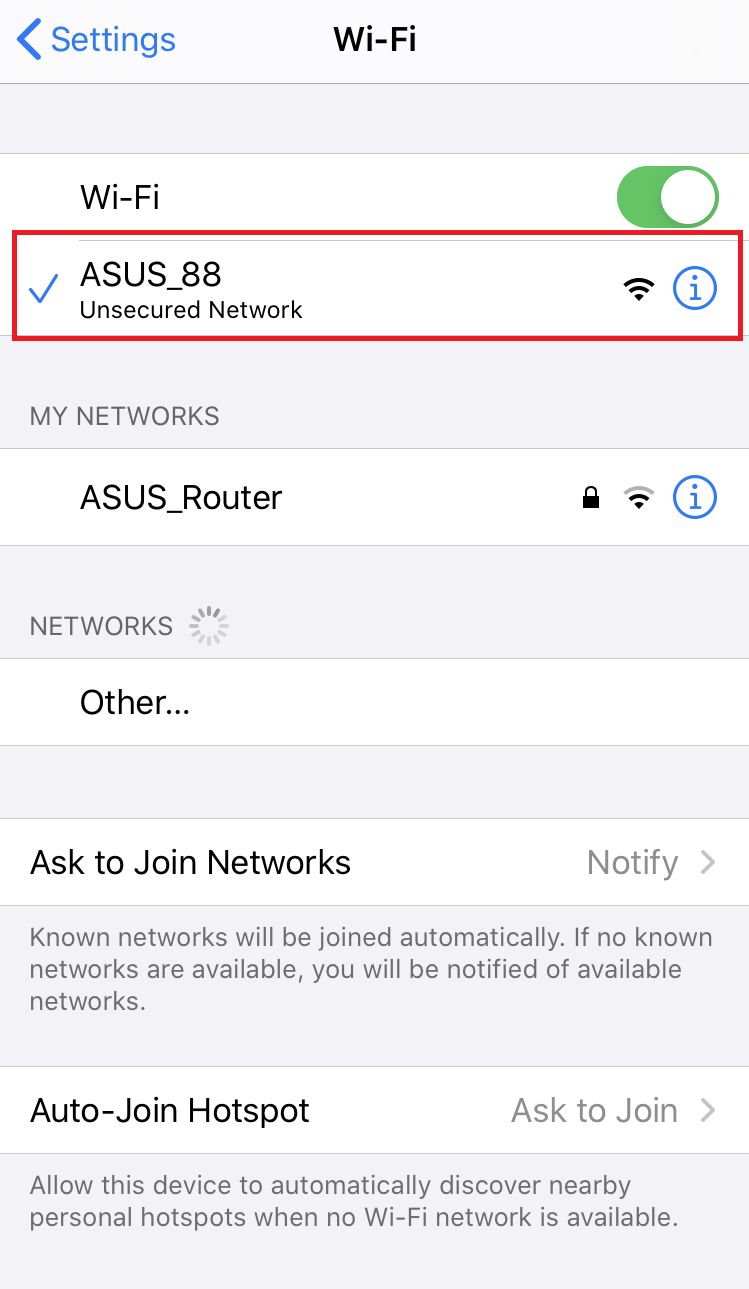
- Povežite se na mrežu sa SSID-om prikazanim na etiketi proizvoda sa zadnje strane rutera.
Napomena: Lokacija etiketa kod različitih modela može da varira.
Primer 1, 2.4G WiFi naziv (SSID): ASUS, 5G WiFi naziv (SSID): ASUS_5G. Možete ga pronaći na etiketi na poleđini vašeg rutera.
Primer 2, WiFi naziv (SSID): ASUS_XX, XX označava poslednje dve cifre MAC adrese za 2.4GHz. Možete ga pronaći na etiketi na poleđini vašeg rutera.
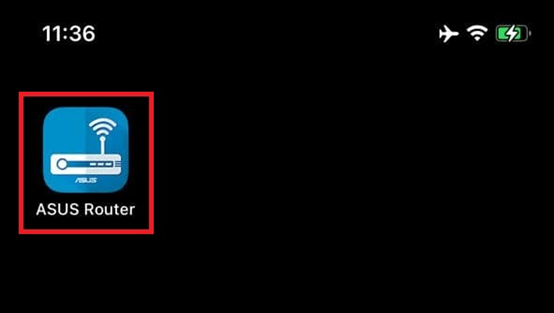
2. Pokrenite ASUS Router aplikaciju.
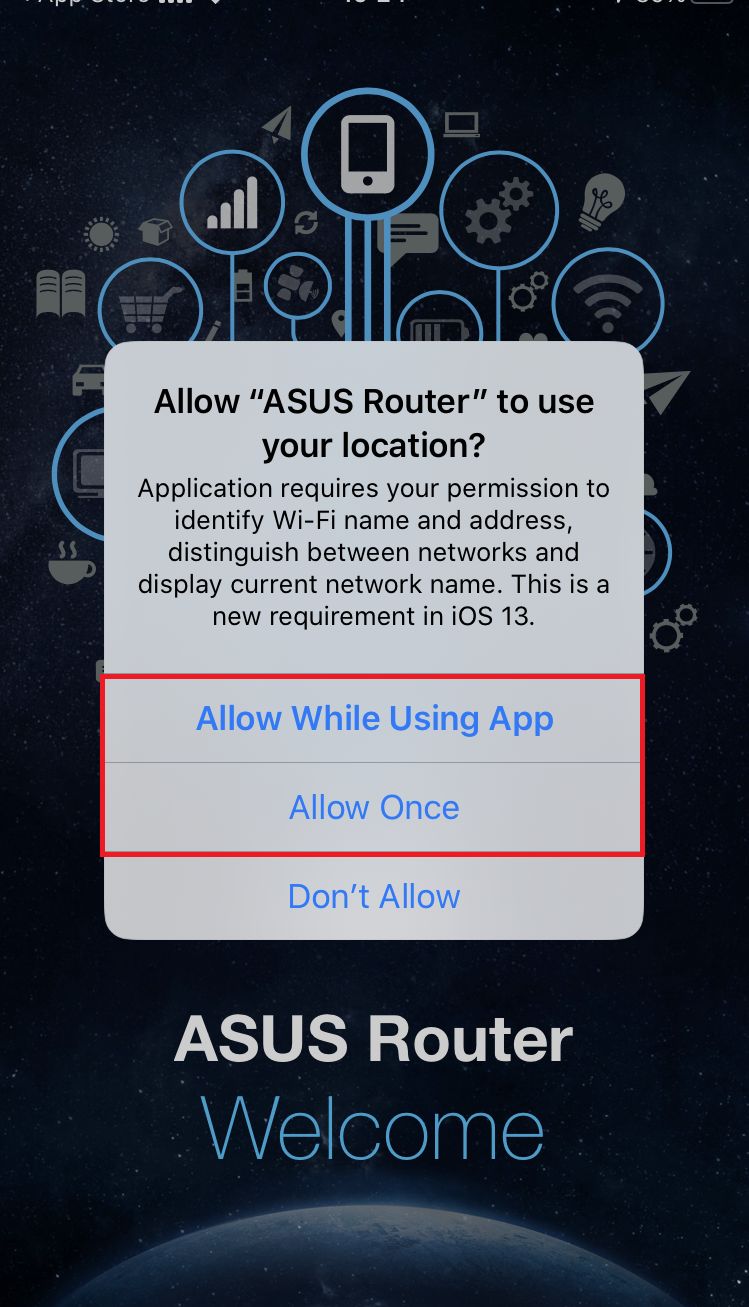
3. Izaberite ili [Dozvoli dok koristiš aplikaciju] ili [Dozvoli jednom] u zavisnosti od tvoje upotrebe.
Napomena: Preporučujemo da izabereš [Dozvoli dok koristiš aplikaciju].
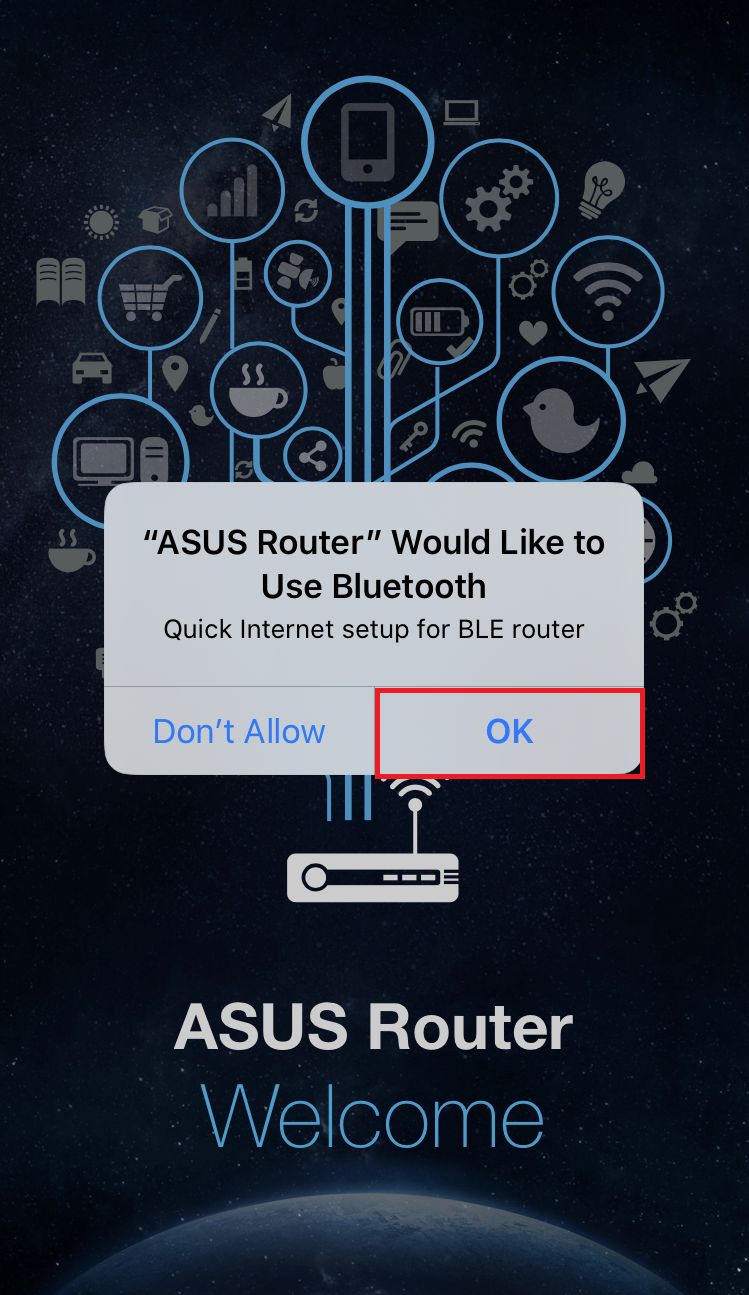
4. Dodirni [U redu] za Bluetooth dozvolu.
5. Dodirni [Podešavanje].
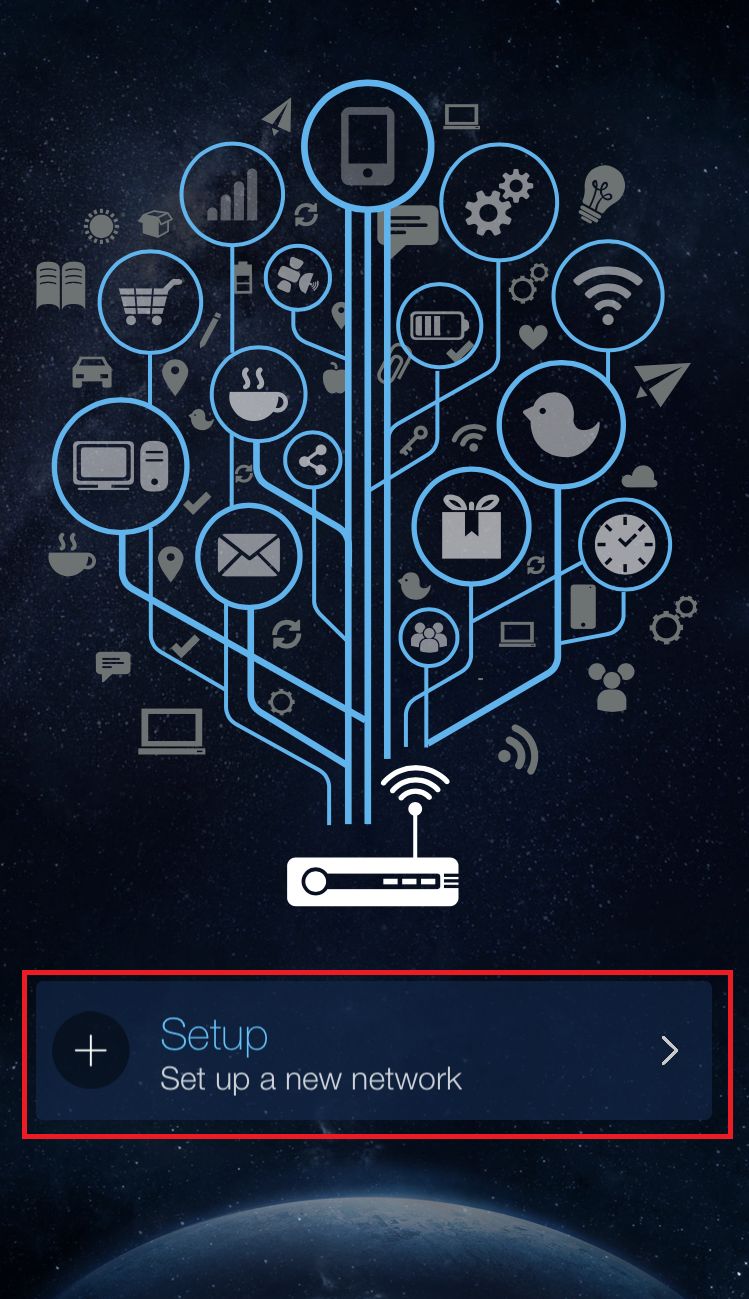
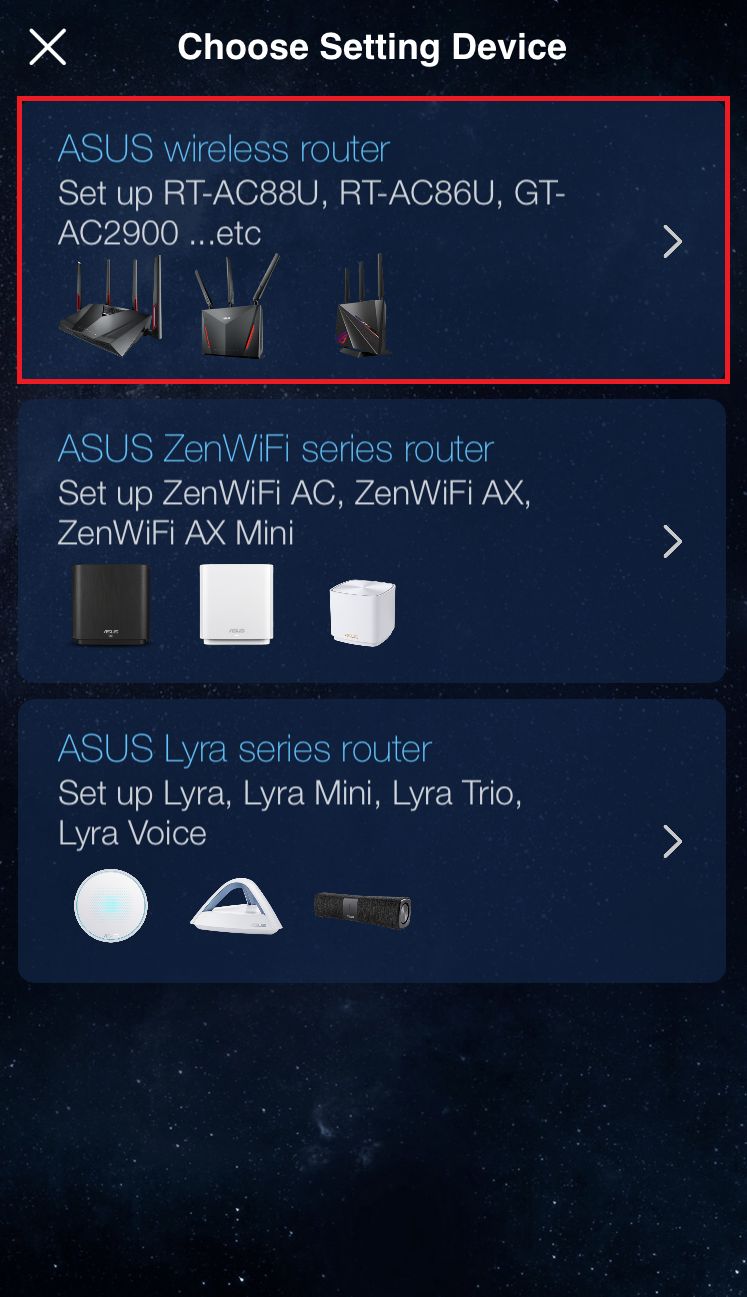
6. Dodirni [ASUS Router].
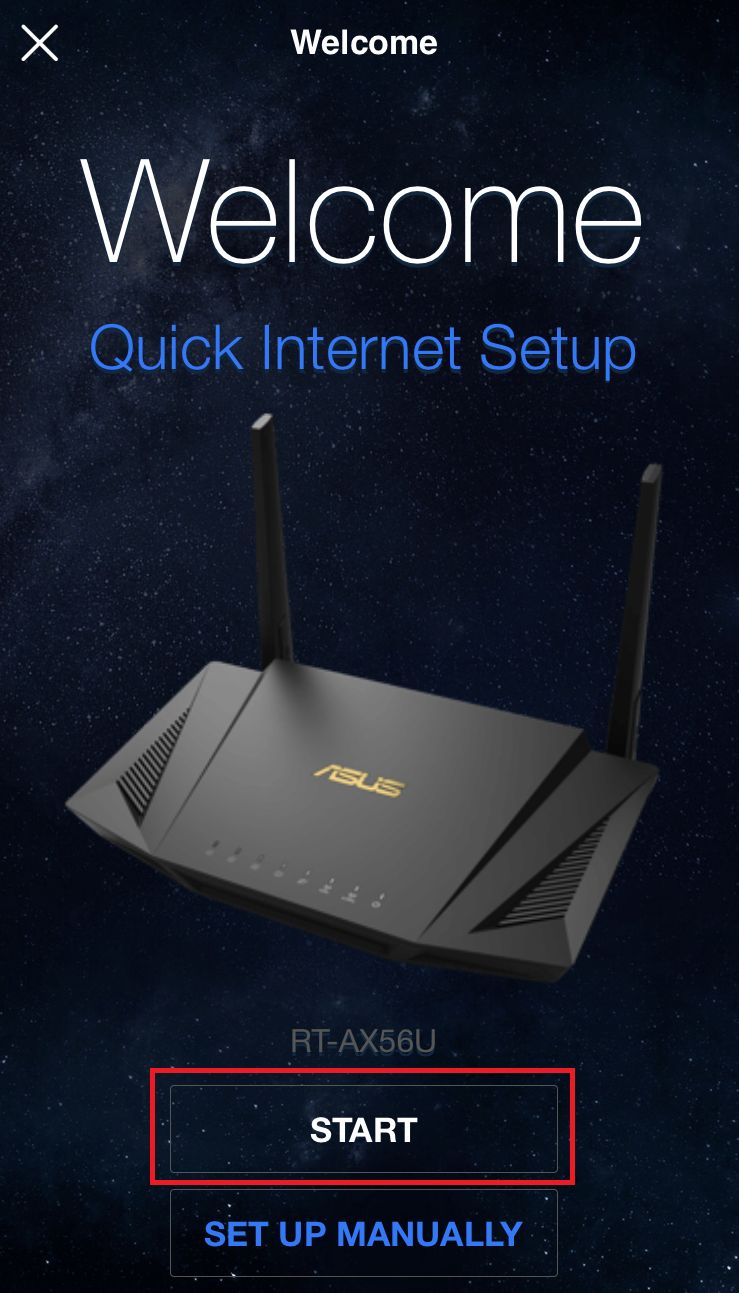
7. Dodirni [Početak].
8. Podesi tip Interneta na osnovu stanja tvoje mreže.
- Tip konekcije - Automatski IP: Dodirni [Dalje].
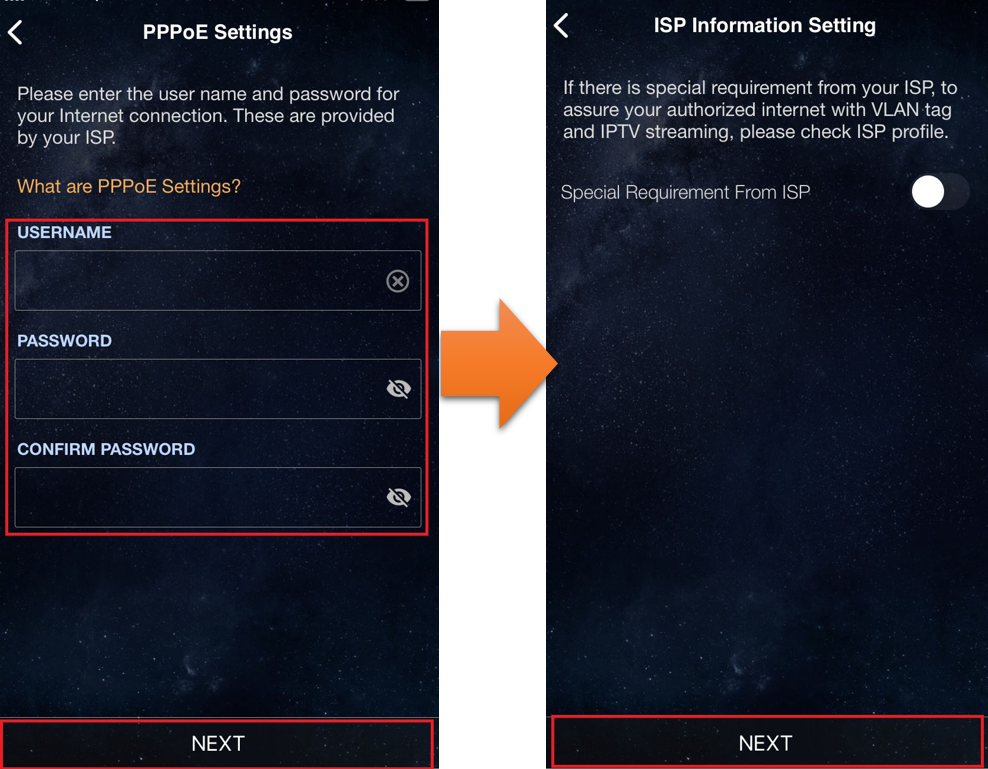
- Tip konekcije - PPPoE:
Napomena: Ako nisi siguran u korisničko ime i lozinku, preporučujemo da pitaš svog ISP sa kojim imaš ugovor.
(1) Unesite korisničko ime i lozinku koje vam je dao vaš ISP i dodirnite [Dalje].
(2) Dodirnite [Dalje].
9. Unesite naziv mreže (SSID) i lozinku i dodirnite [Dalje].
Napomena: Ako želite da podesite 2.4GHz i 5GHz odvojeno, označite polje za podešavanje svakog opsega.
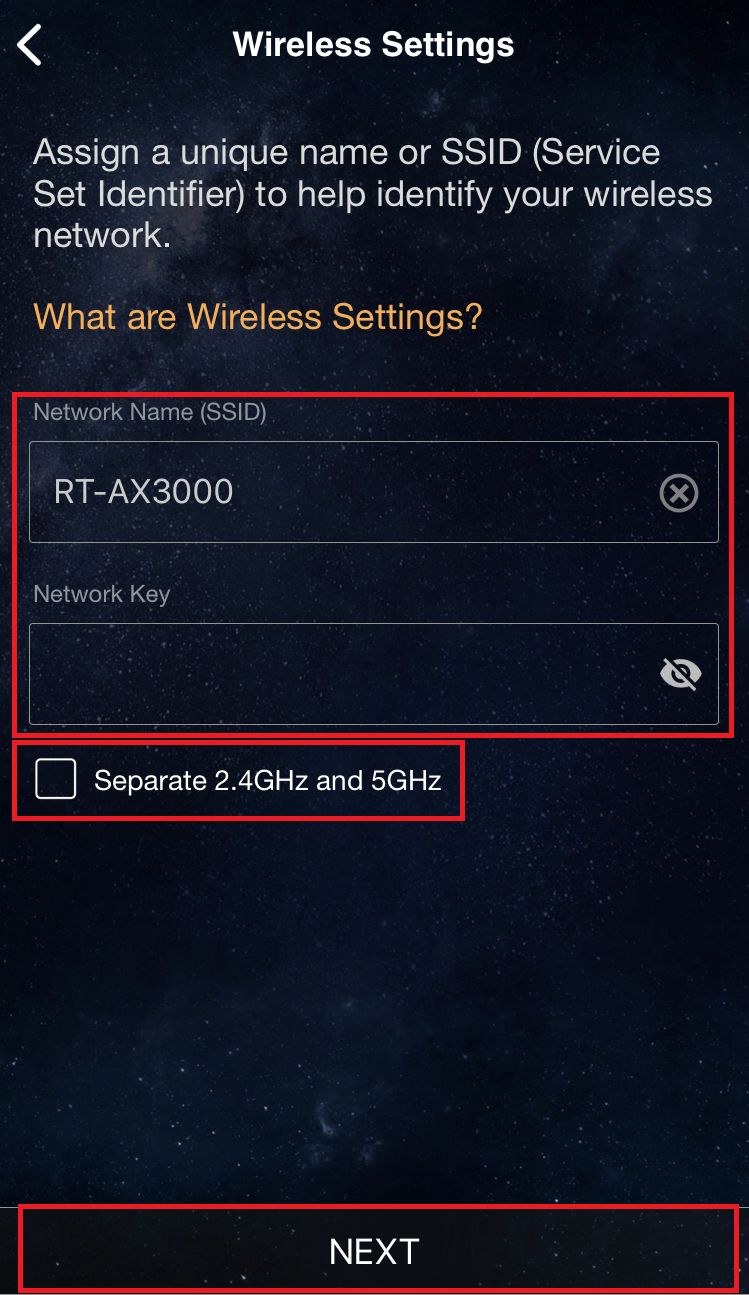
10. Unesite korisničko ime i lozinku za prijavu i dodirnite [Dalje].
Napomena: Korisničko ime i lozinka za prijavu su potrebni pri pristupanju stranici za podešavanje rutera.
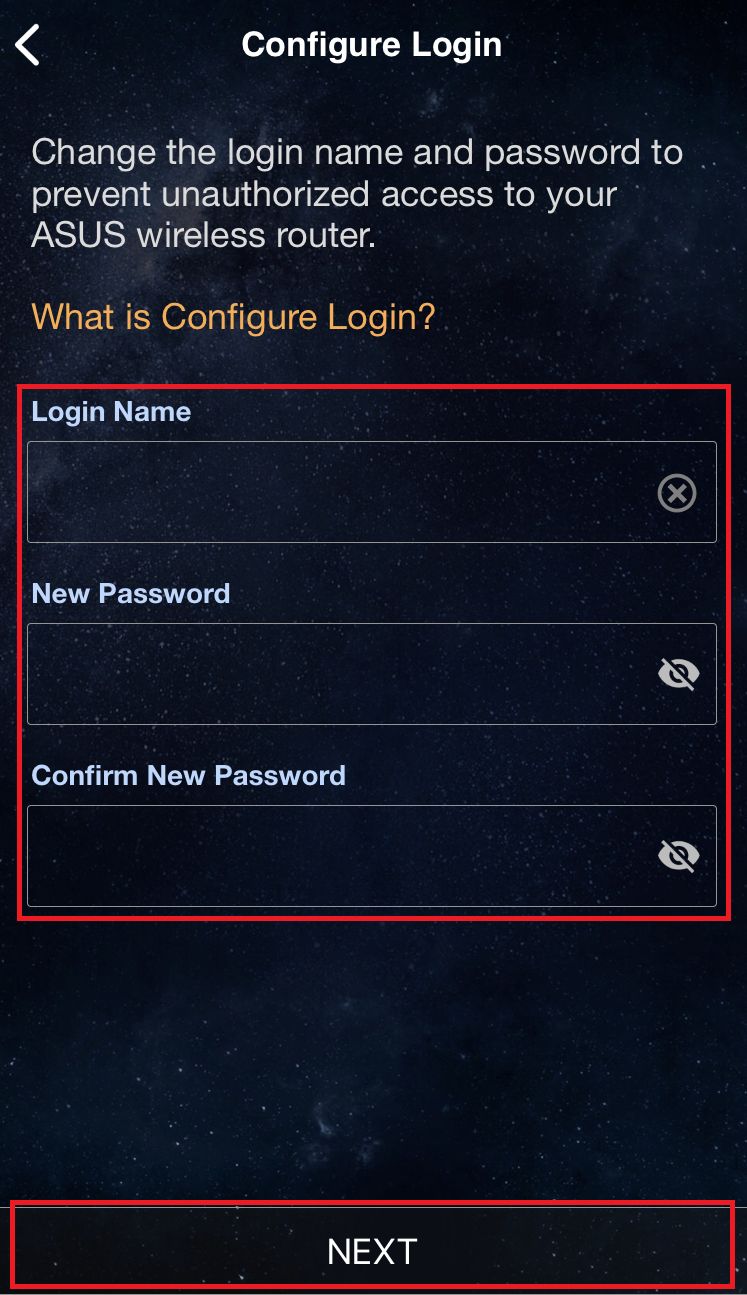
Neki modeli mogu koristiti podrazumevano korisničko ime i lozinku, koje možete pronaći na nalepnici sa zadnje strane ili na dnu rutera. Podrazumevano korisničko ime i lozinka su prikazani na etiketi, kao u sledećem primeru.
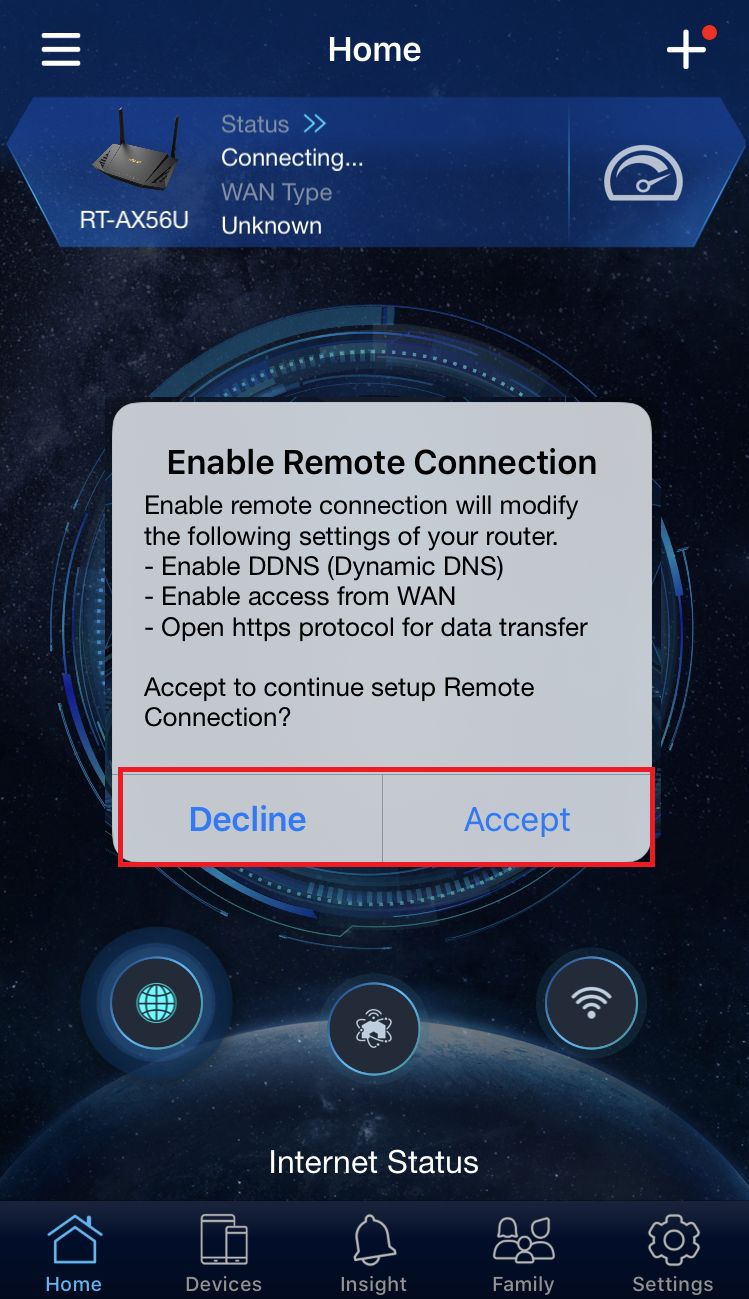
11. Kada završite podešavanje, otvorite početni ekran i iskačući prozor za daljinsko povezivanje će se pojaviti. Izaberite [Prihvati] ili [Odbij] u zavisnosti od stanja vaše mreže.
※ Ako želite pristup spoljašnjem okruženju, izaberite [Prihvati].
※ Ako se početni ekran ne prikazuje, izaberite novu bežičnu mrežu na svom uređaju i vratite se u ASUS router aplikaciju.
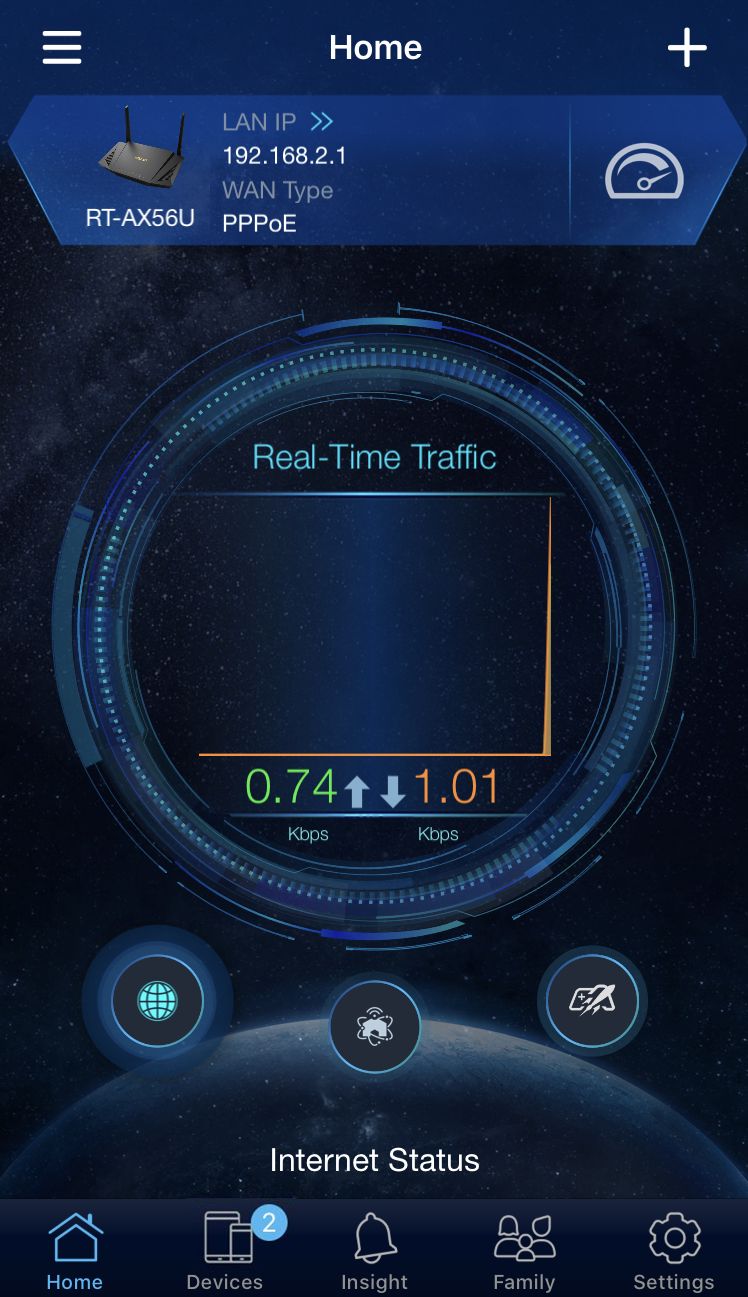
12. Kada se pojavi početni ekran, svi koraci su završeni.
Kako preuzeti (Utilitar / Firmware)?
Možete preuzeti najnovije drajvere, softver, firmware i korisnička uputstva u ASUS Download Center-u.
Ako su vam potrebne dodatne informacije o ASUS Download Center-u, pogledajte ovaj link.