[Matična ploča] Uvod u MyASUS
Povezana FAQ:
[Matična ploča] Rešavanje problema - Nema napajanja/Nema pokretanja/Nema prikaza
[Matična ploča] ASUS rešavanje problema preko Q-LED indikatora
[Matična ploča] FAQ za Q-LED Core
[Matična ploča] Armoury Crate – Uvod
MyASUS - ASUS One
MyASUS pruža razne servisne funkcije. Korisnici mogu kontaktirati korisničku podršku preko MyASUS-a, podesiti i optimizovati svoj sistem ili rešavati probleme preko dijagnostičke funkcije sistema.
Direktorijum:
1. Kako proveriti da li matična ploča podržava MyASUS?
2. Kako prvi put instalirati MyASUS?
3. Predstavljanje funkcija MyASUS-a.
4. Pitanja i odgovori
P1. Zašto nema funkcije Taskfirt u mom MyASUS-u?
P2. Kako da proverim verziju svog MyASUS-a?
P3. Zašto ne mogu da koristim MyASUS?
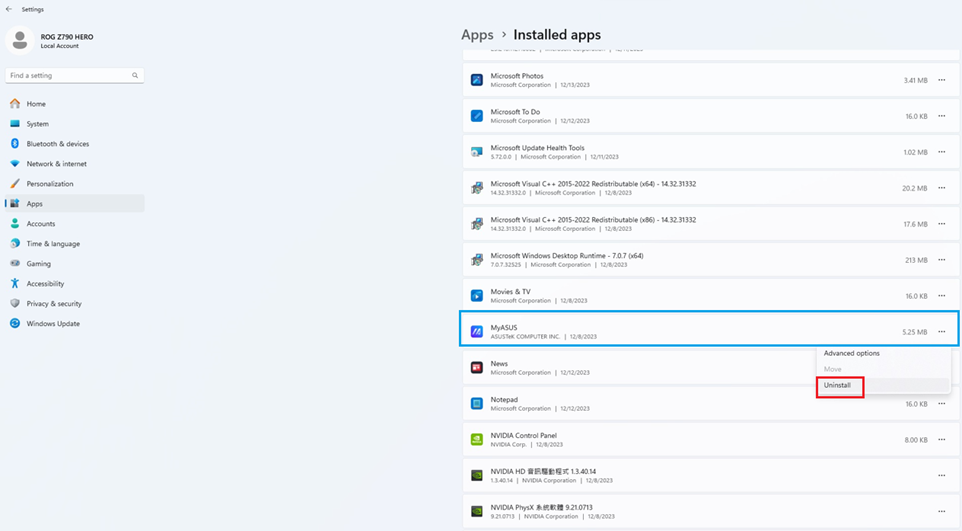
P4. Kako da ponovo instaliram i uklonim MyASUS?
1. Kako da proverim da li matična ploča podržava MyASUS?
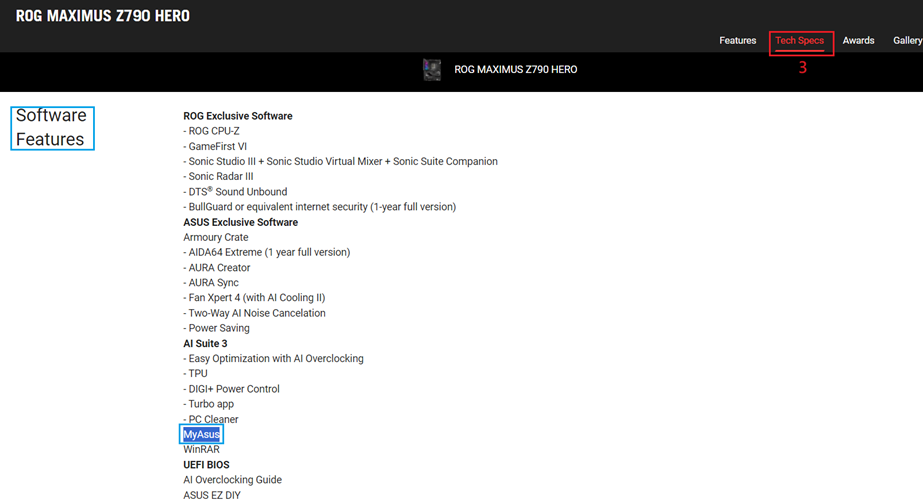
1. Idite na ASUS zvanični veb-sajt da pretražite naziv modela, kliknite (1) pretraga--(2) i unesite broj modela (ROG MAXIMUS Z790 HERO je korišćen kao primer ispod.)

(3) Kliknite na tehničke specifikacije u softverskim funkcijama će imati "MyASUS", što znači da možete podržati MyASUS softver
2. Kako da instaliram MyASUS po prvi put?
1. Nakon što se matična ploča uključi, pritisnite taster DEL ili F2 na tastaturi da biste ušli u BIOS ekran, i pritisnite F7 da biste prebacili na BIOS Napredni režim
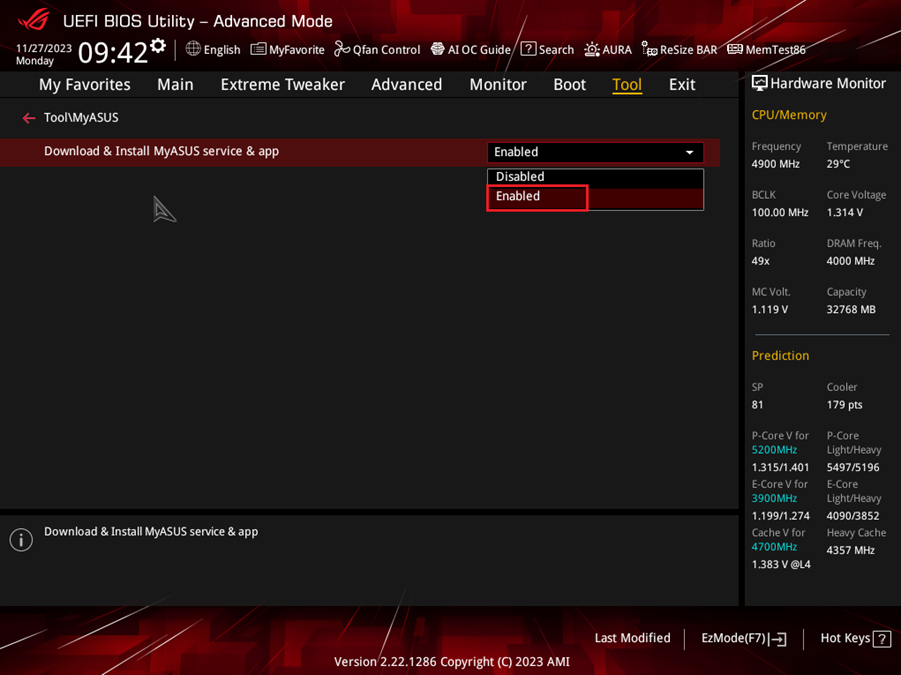
2. Izaberite Tool i uključite (Enable) opciju Download & Install MyASUS Service & app.
(Nakon što prvi put otvorite BIOS podešavanja, MyASUS aplikacija i drajveri će biti instalirani na sistemu.) 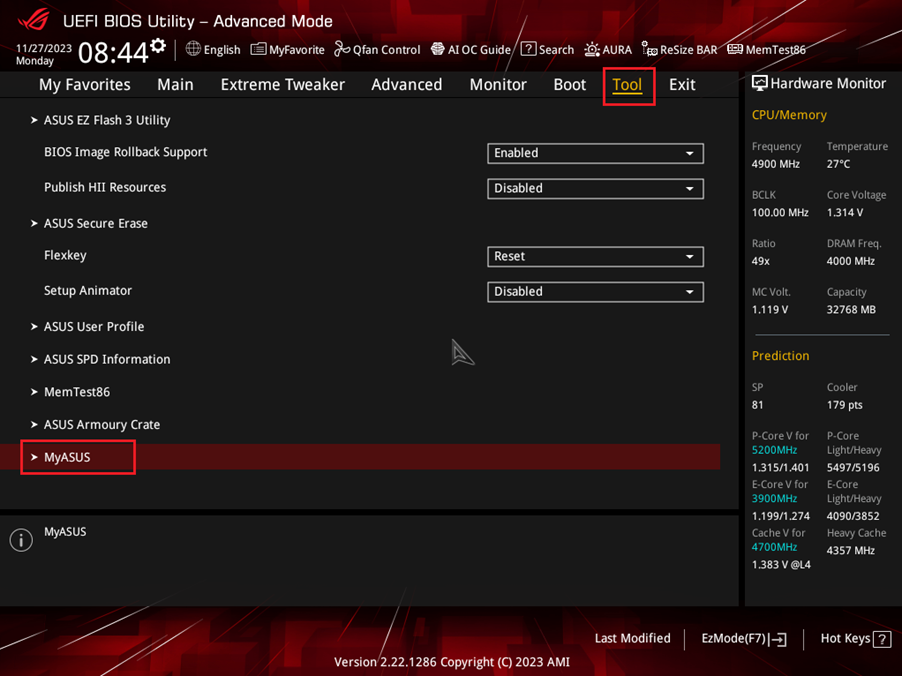
3. Nakon ulaska u novo instalirani operativni sistem, pojaviće se poruka koja obaveštava o završetku instalacije i poruka o pokretanju. (Kao primer je uzet Windows 11)。 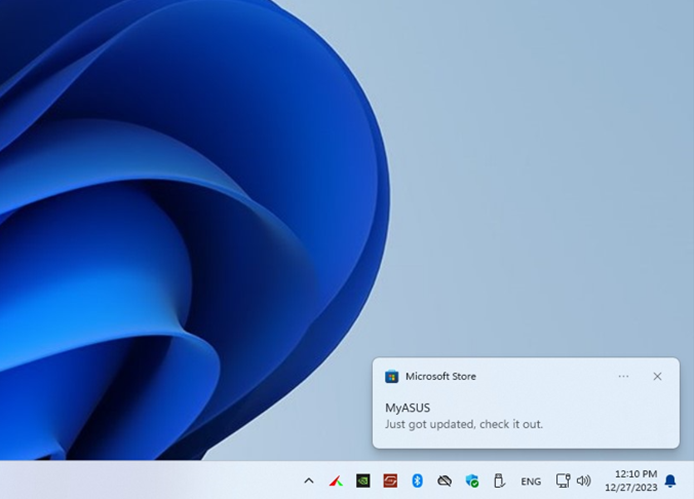
*Obavezno proverite da li je mrežna veza uspešno uspostavljena*
4. Takođe možete kliknuti na Windows ikonu da biste otvorili MyASUS. 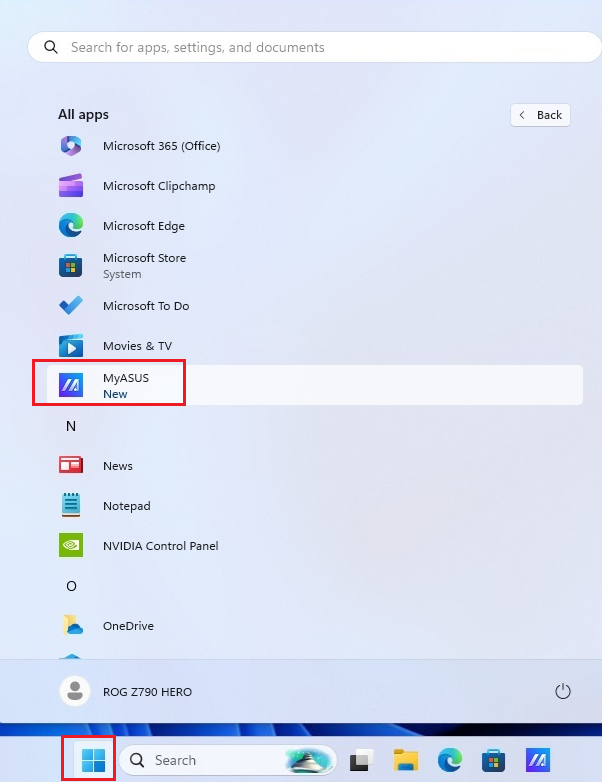
3. MyASUS funkcije su predstavljene.
(Interfejs MyASUS korišćen u ovom dokumentu je verzija 4.0. Da biste potvrdili verziju vašeg MyASUS-a, molimo vas da pogledate odeljak Pitanja i Odgovori (Q&A).)
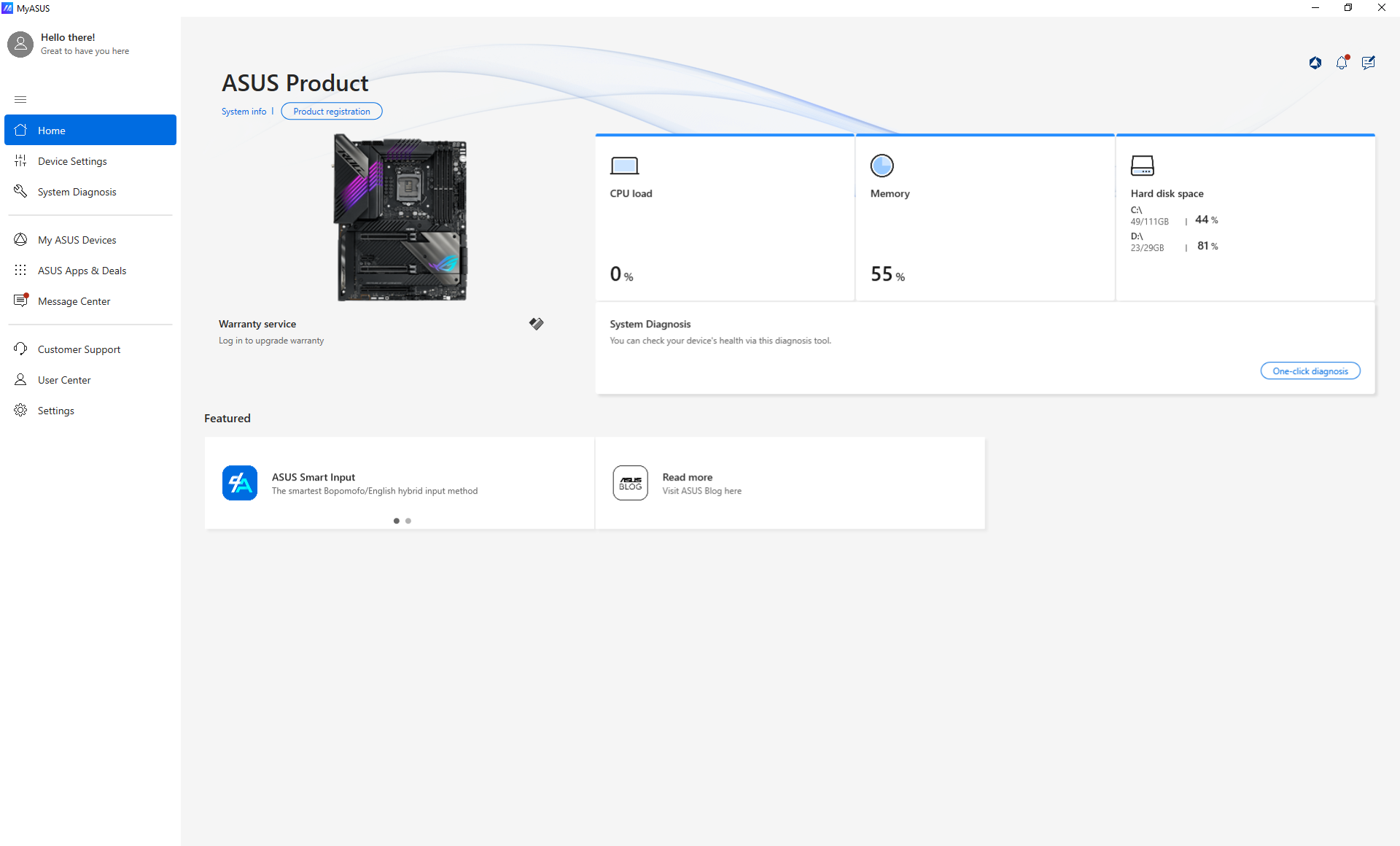
1. Početna stranica:
Registracija proizvoda: Možete se povezati na veb stranicu za registraciju garancije proizvoda.
Sistemske informacije: Prikazuje trenutne informacije o platformi, uključujući verziju operativnog sistema/CPU/grafičku kartu/čip za bežičnu mrežu/kapacitet hard diska/memoriju i druge informacije.
2. Podešavanja uređaja:
Taskfirst:
Preko Taskfirst-a, korisnici mogu raspodeliti raspoloživi protok za internet konekcije kako bi obezbedili najstabilniju mrežnu vezu.
*Funkcija Taskfirst nije dostupna kada je GameFirst ili CreationFirst softver instaliran na vašem sistemu.
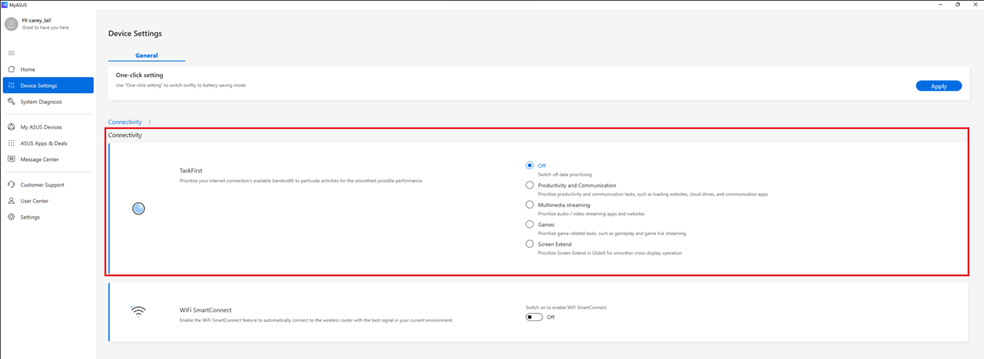
Pametno povezivanje na Wi-Fi:
Omogućite opciju Wi-Fi SmartConnect i sistem će se automatski povezati na bežični ruter sa najjačim signalom u vašem okruženju. Ova funkcija takođe vodi evidenciju pristupnih tačaka na koje ste se povezivali; kada te pristupne tačke budu dostupne, sistem će se automatski povezati. 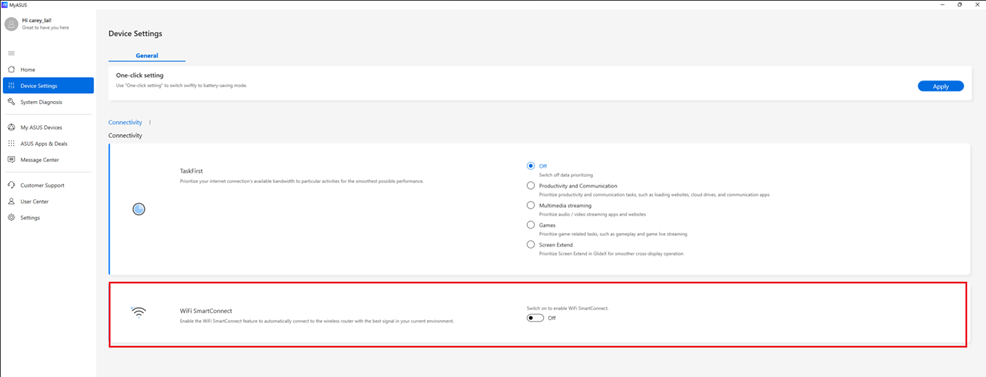
3. Dijagnostika sistema:
Dijagnostikujte probleme sa bežičnom mrežnom vezom.
*Ova dijagnostička funkcija je dostupna samo kada je vaš sistem povezan na Wi-Fi modul.
1. Kliknite na [Provera] u sekciji Dijagnoza jednim klikom
2. Ili označite polje za Sve/Wi-Fi, zatim kliknite na [Provera].
3. Ili kliknite na [Provera] na dijagnostici scenarija.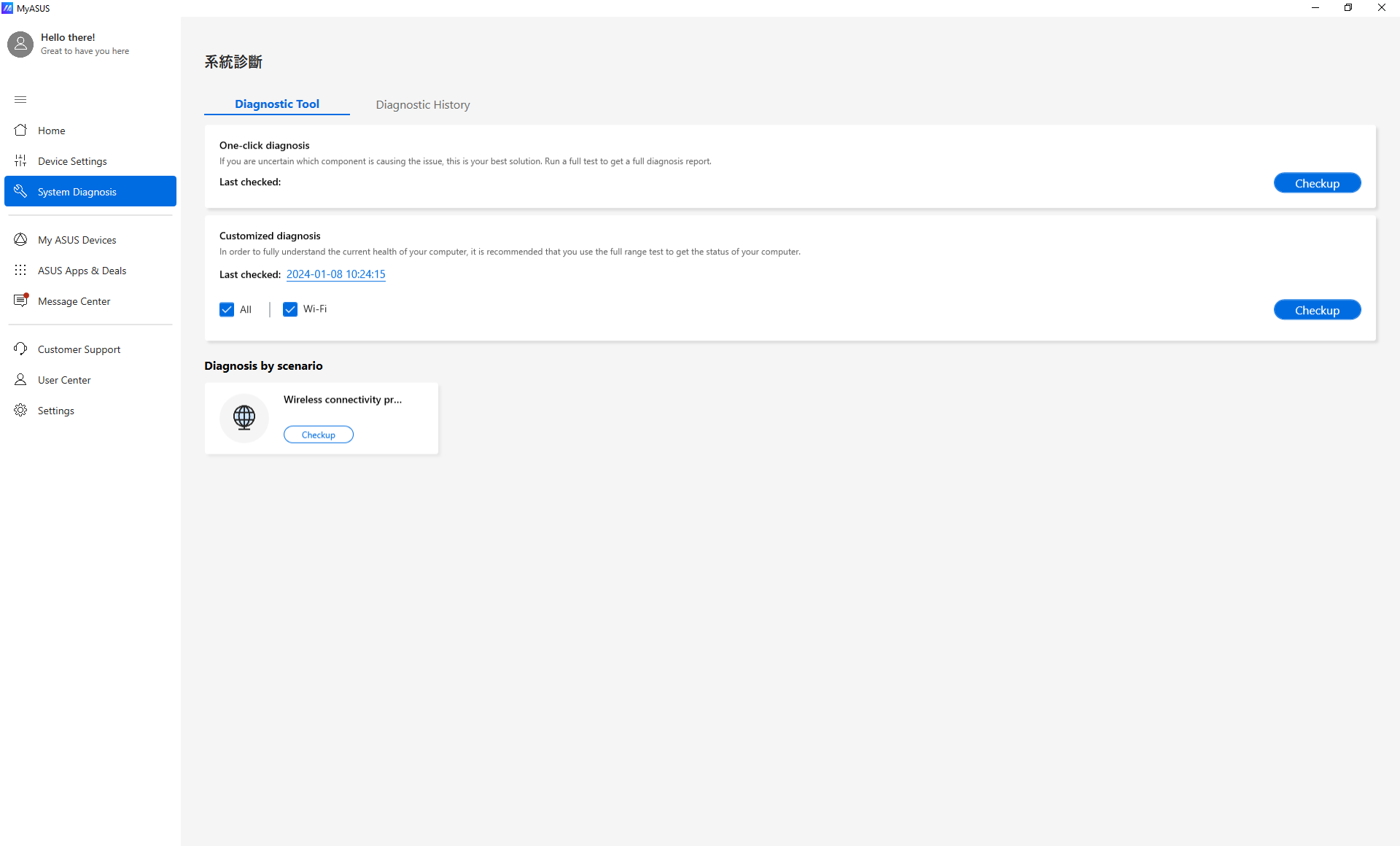
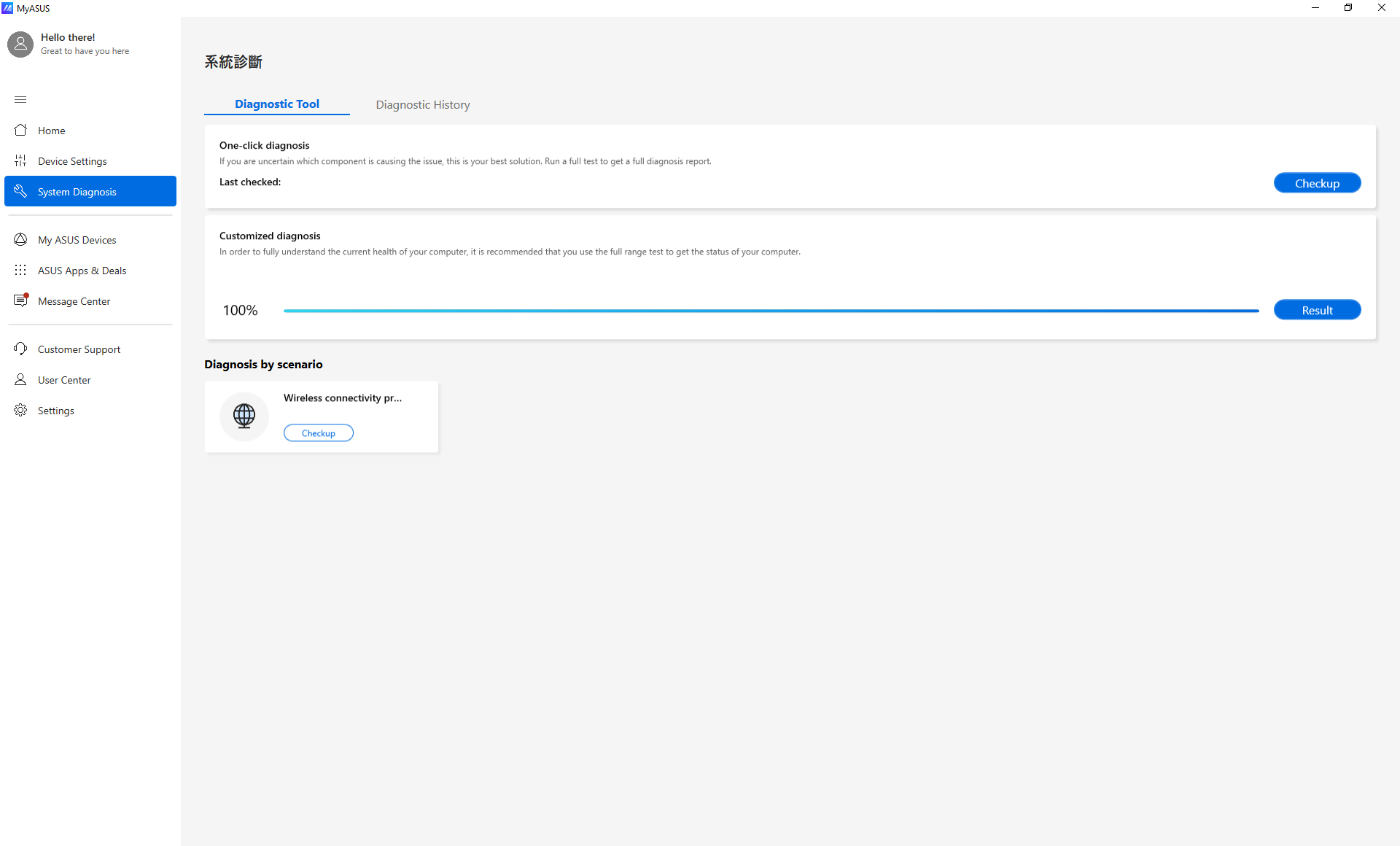
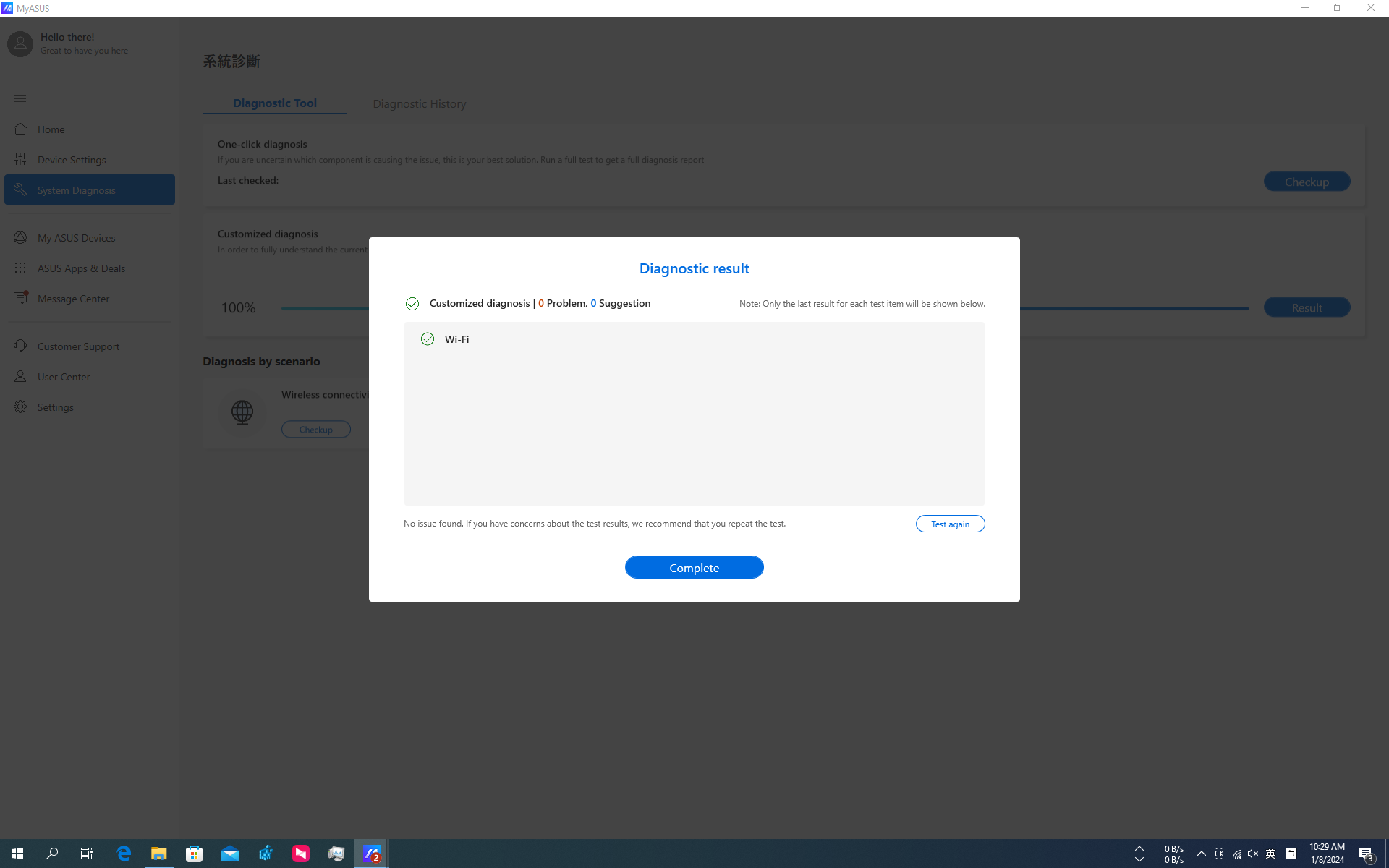
3. Sistem će dijagnostikovati da li postoji problem sa bežičnom mrežom i prikazati rezultate testa radi vaše informacije.
4. Moji ASUS Uređaji:
Na stranici Moji ASUS Uređaji, pružamo praktičnu uslugu koja vam omogućava da završite podešavanja personalizacije i nadogradnje firmware-a za razne ASUS proizvode bez sistema. Trenutne linije proizvoda podržane ovom uslugom uključuju rutere i monitore.
Kliknite na Moji ASUS Uređaji za više informacija o ovoj usluzi. 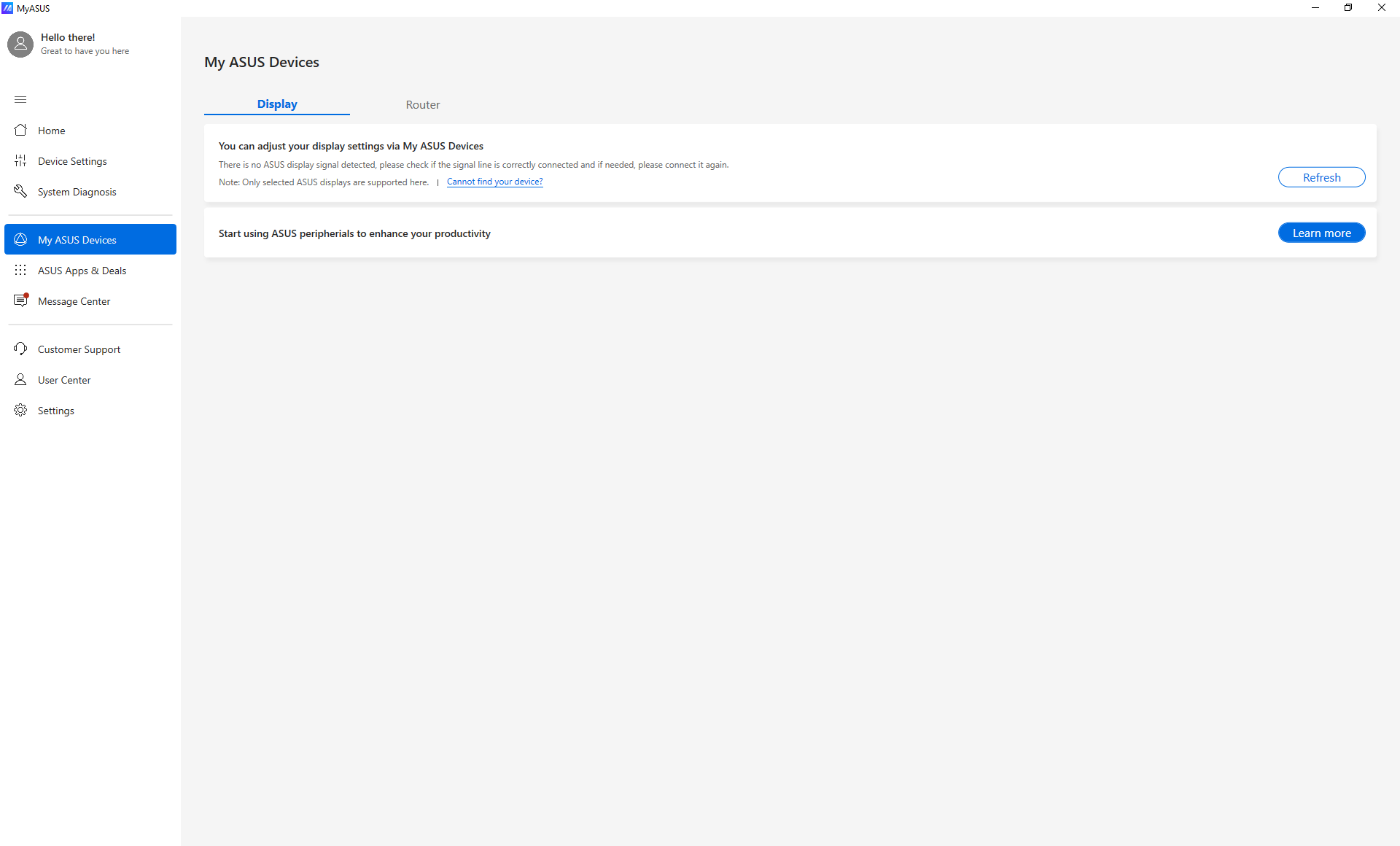
5. Centar Poruka:
Na stranici Centar Poruka, MyASUS povezane objave će biti postavljene ovde.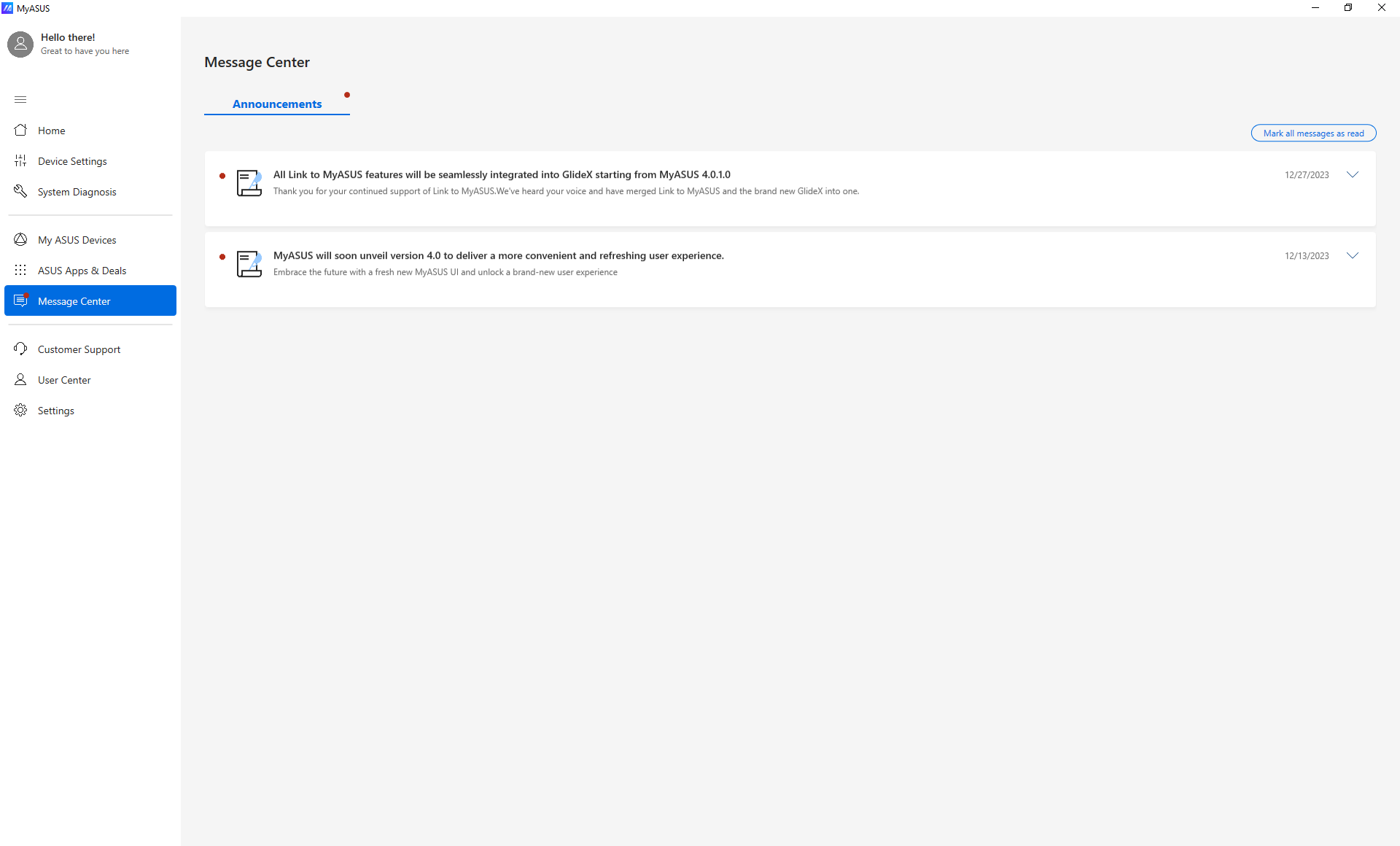
6. Korisnička Podrška:
Možete kontaktirati ASUS korisnički servis putem telefona, e-pošte ili funkcije za online komunikaciju, ili se informisati o rešenjima za česte probleme putem korisničke stranice.
Napomena: Status podrške za funkcije telefona, e-pošte i online čet može varirati u zavisnosti od regiona.
Možete proveriti status održavanja unosom broja naloga za održavanje ili serijskog broja proizvoda u funkciji za upit i rezervaciju održavanja.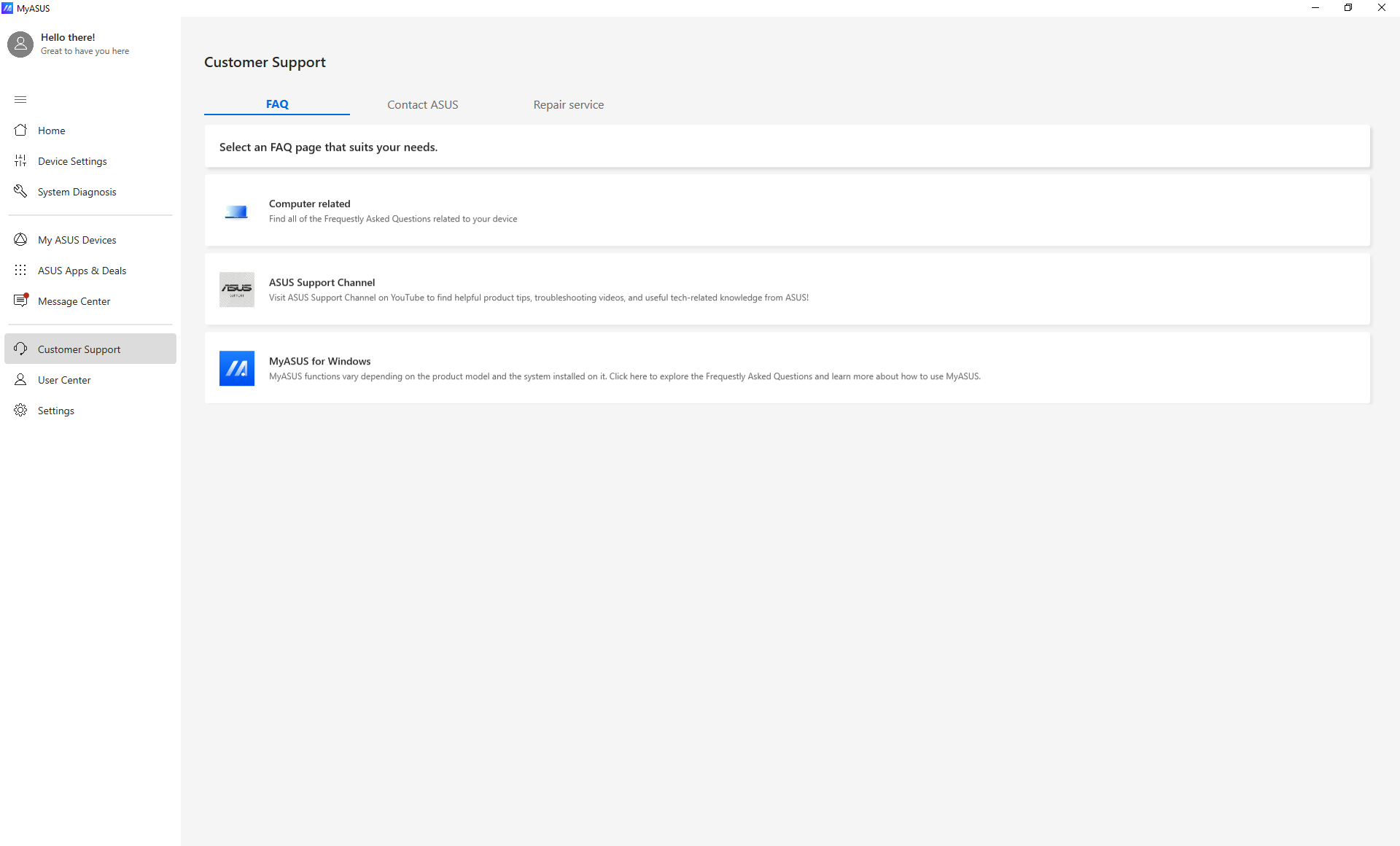
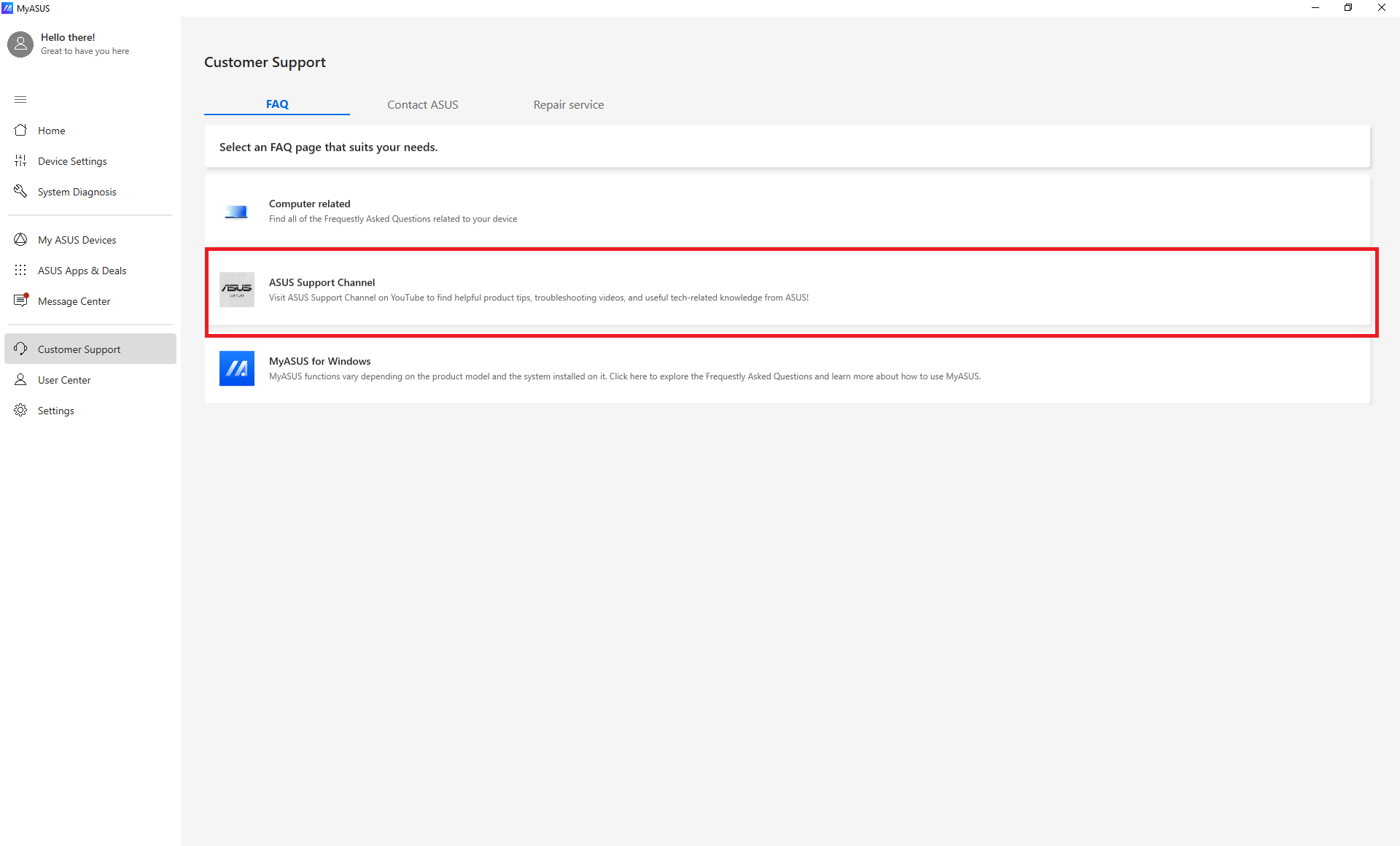
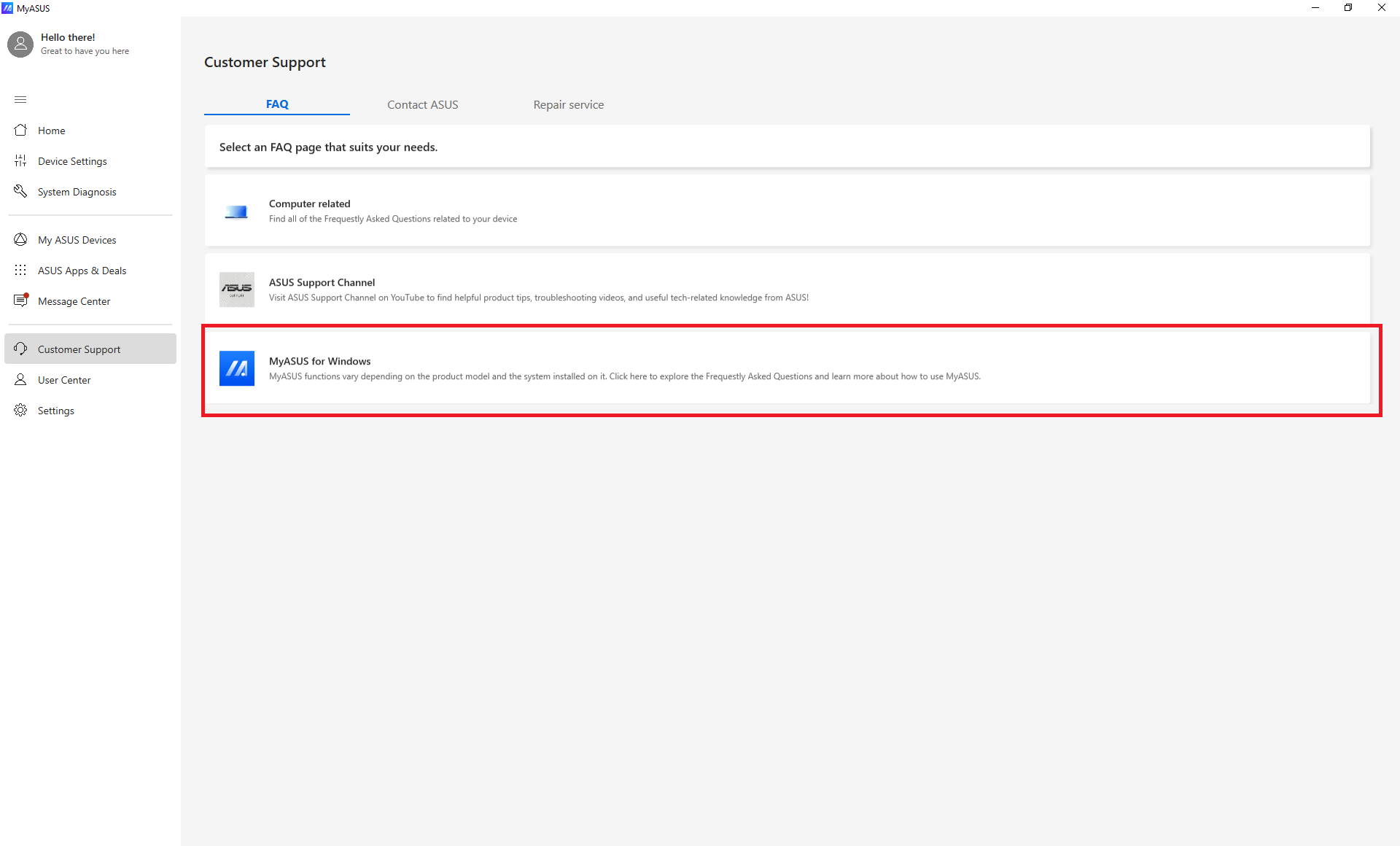
Često postavljana pitanja: Nudi uobičajena pitanja vezana za informacije o računaru / ASUS kanale podrške / MyASUS za Windows.
Vezano za računar: Možete pretraživati sva često postavljana pitanja vezana za vaš uređaj. Kategorizovana prema prirodi problema, pruža relevantna često postavljana pitanja (FAQ)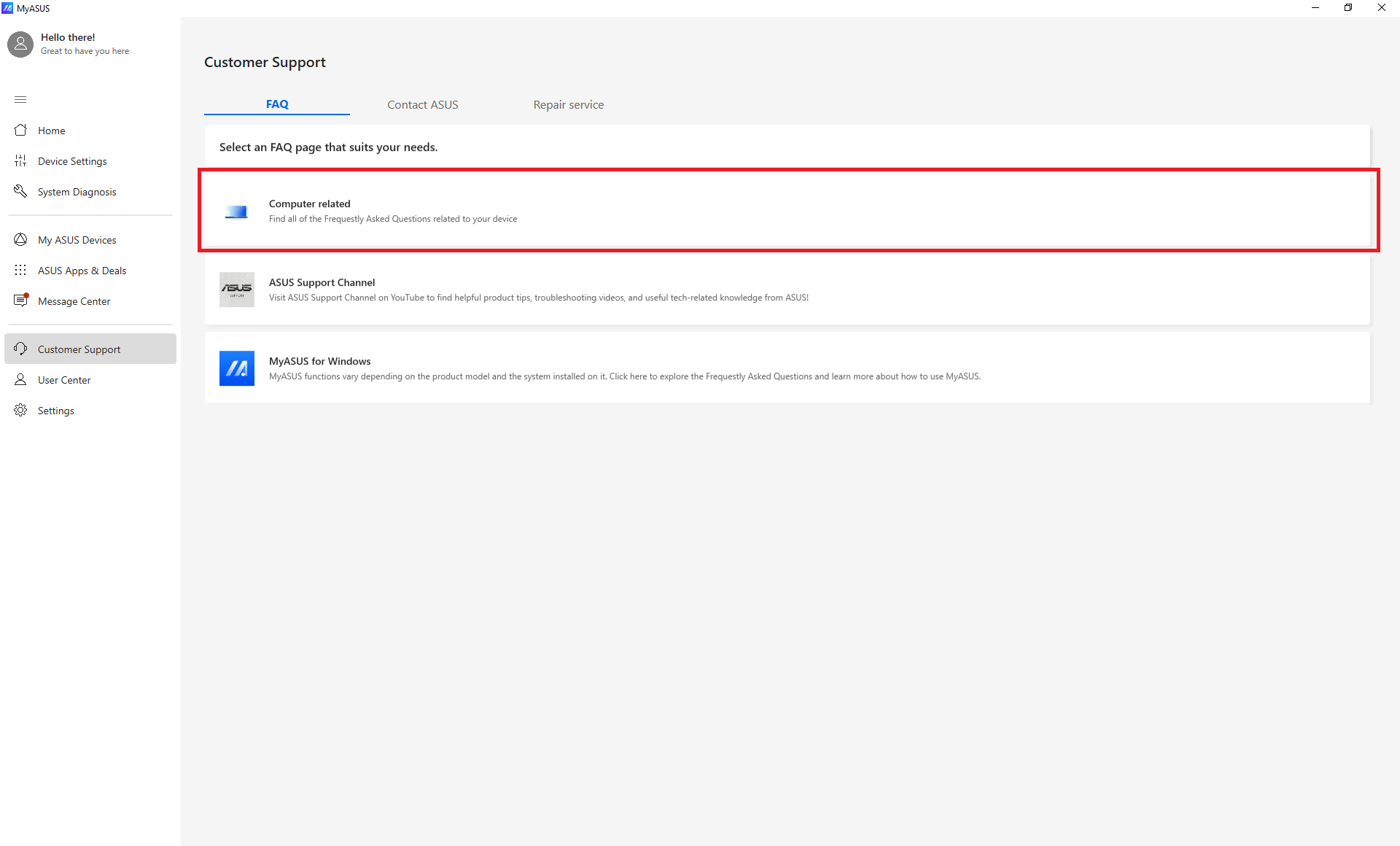
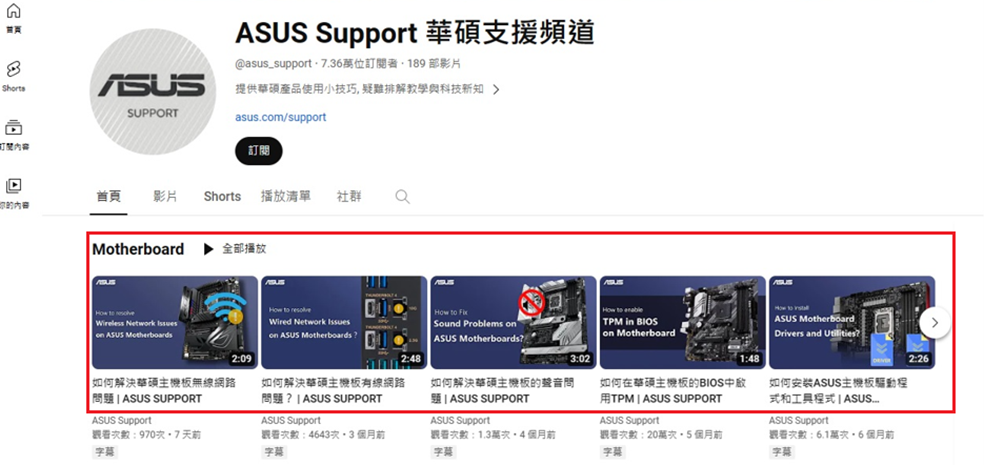
ASUS kanal podrške: Možete posetiti naš YouTube kanal da biste pregledali i pristupili savetima o proizvodima, video materijalima za rešavanje problema i drugim tehničkim informacijama (https://www.youtube.com/@asus_support)
MyASUS za Windows: Možete saznati najviše o tome kako MyASUS može pomoći vašem laptopu.
[Kontaktirajte ASUS]
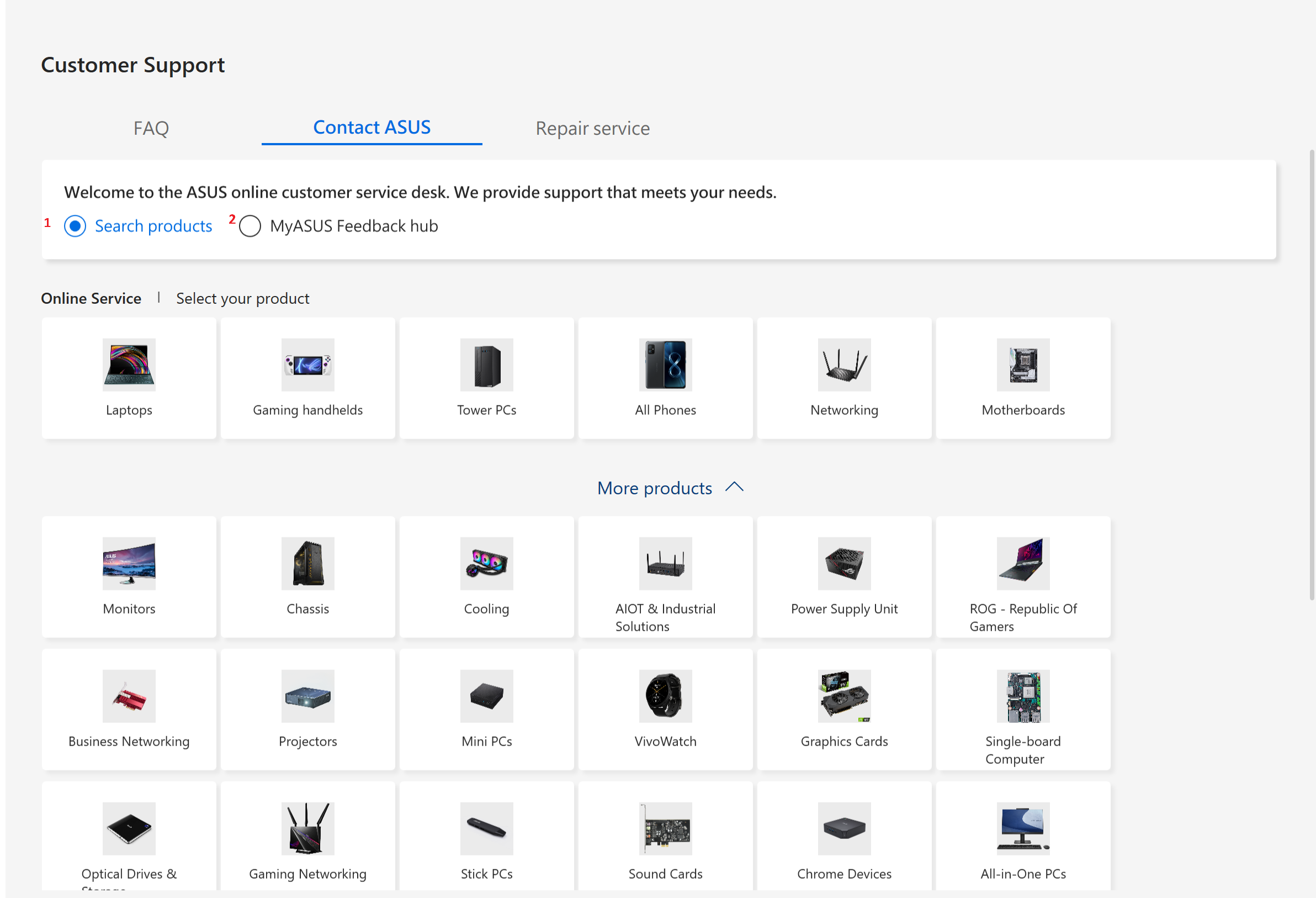
⑴ Izaberite Pretraga proizvoda > Izaberite kategoriju vašeg proizvoda > Izaberite seriju i model proizvoda > Izaberite kategoriju i opis problema > Kliknite Pretraga
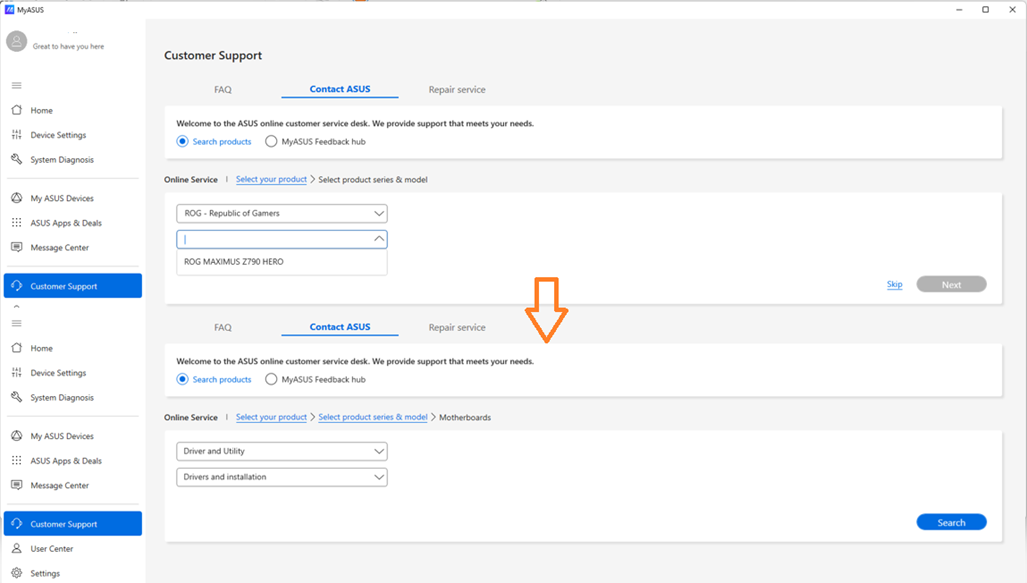
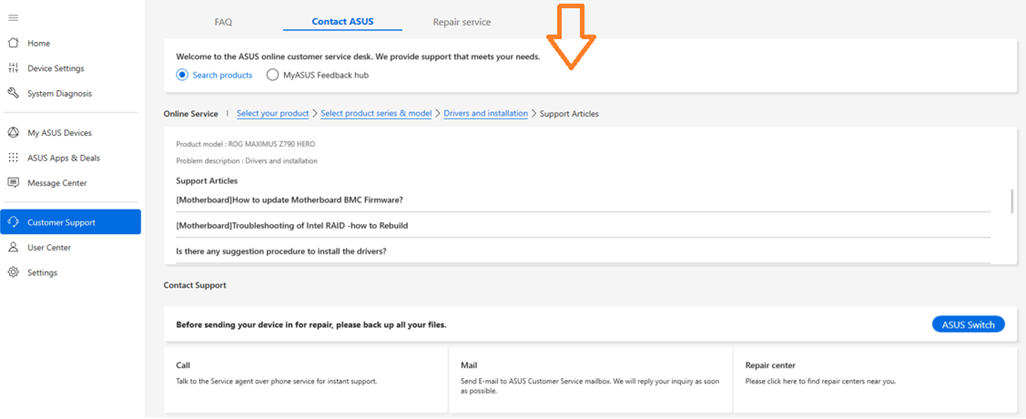
Neki prikazani članci mogu biti korisni za vas. Štaviše, možete izabrati druge usluge koje nudi ASUS – Poziv / Online čet / Email / Servisni centar za dalju pomoć. Preporučuje se da napravite rezervnu kopiju vaših podataka pre slanja uređaja u servisni centar.
Napomena: Poziv, Online čet, Email usluge mogu se razlikovati u zavisnosti od regiona.
⑵ MyASUS Feedback Hub
Obavestite nas šta mislite o MyASUS-u ili sa kojim problemima ste se susreli koristeći MyASUS.
Izaberite MyASUS Feedback hub da započnete sa davanjem svojih utisaka ili prijavom problema na koji ste naišli①。
Izaberite da li želite da nam pošaljete pohvale ili prijavite problem. ②
Nakon što izaberete kategoriju, možete ovde početi da kucate komentare.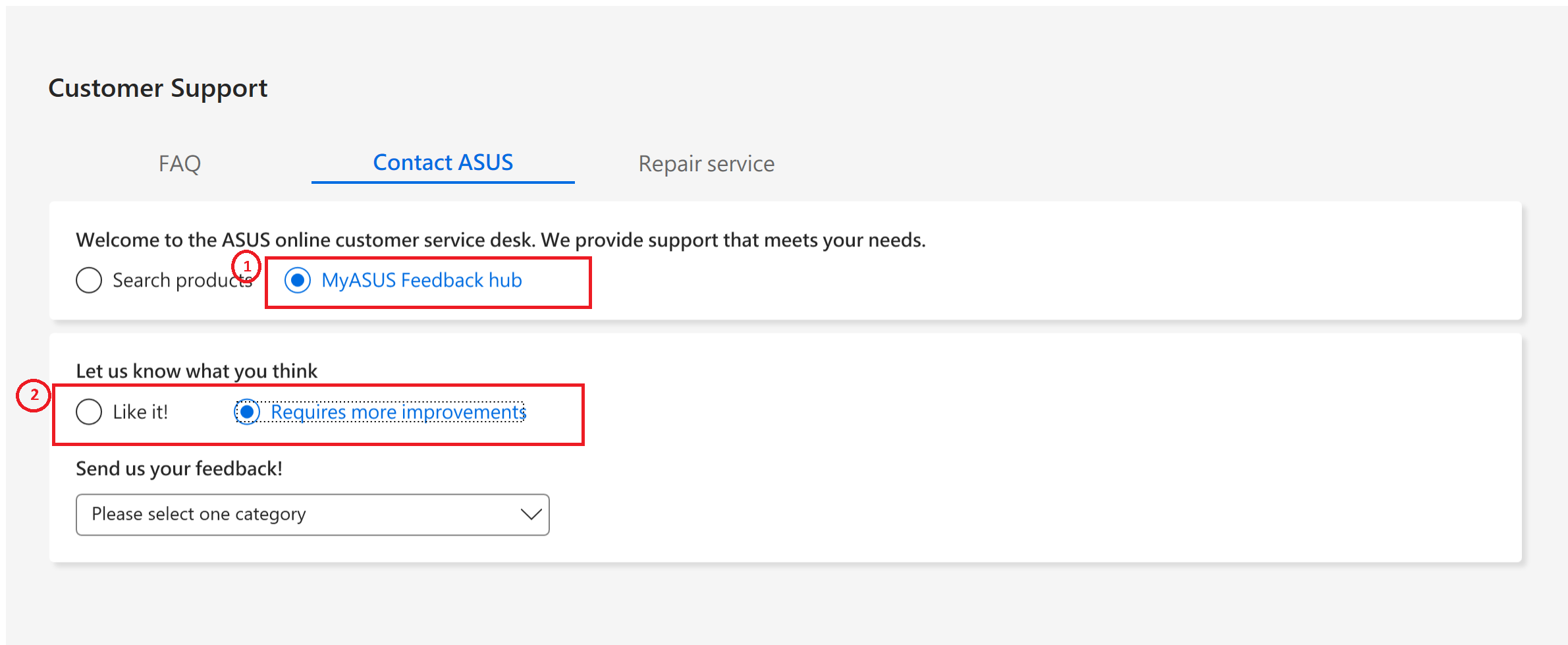
Servisne usluge: Možete se raspitati o toku popravke ili pronaći najbliži servisni centar.
Status popravke: Korisnici mogu da se raspitaju o toku popravke unošenjem broja servisnog naloga ili serijskog broja proizvoda. Ili, ako ste se prijavili na svoj ASUS nalog, jednostavno možete izabrati proizvod i proveriti status popravke.
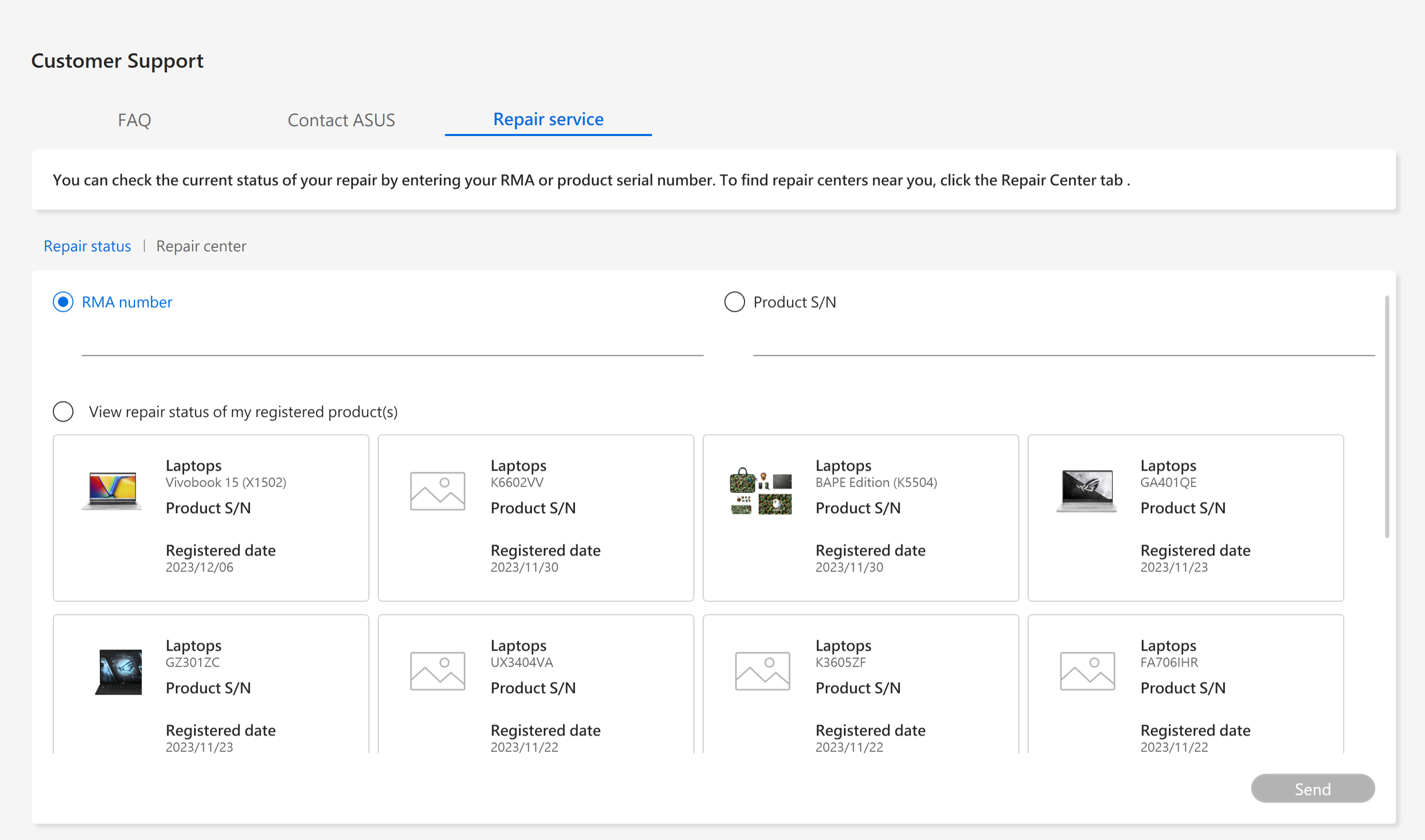
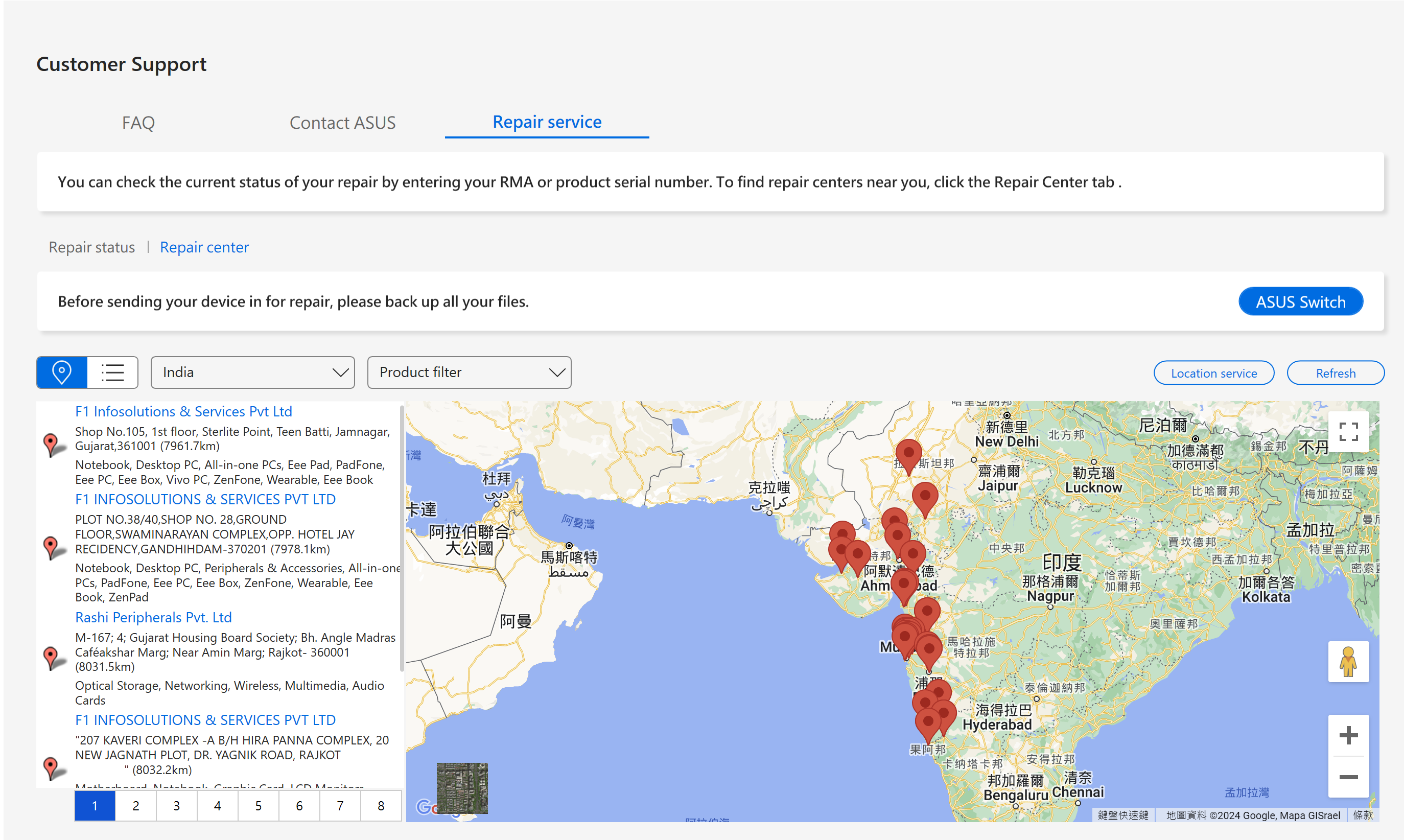
Servisni centar: prikazaće sve servisne centre u vašoj zemlji. Ako ste dozvolili MyASUS aplikaciji pristup vašoj lokaciji, prikazaćemo najbliže servisne centre.
U ovom delu, možete koristiti 2 opcije da biste pregledali servisni centar, prikaz u listi i prikaz na mapi. 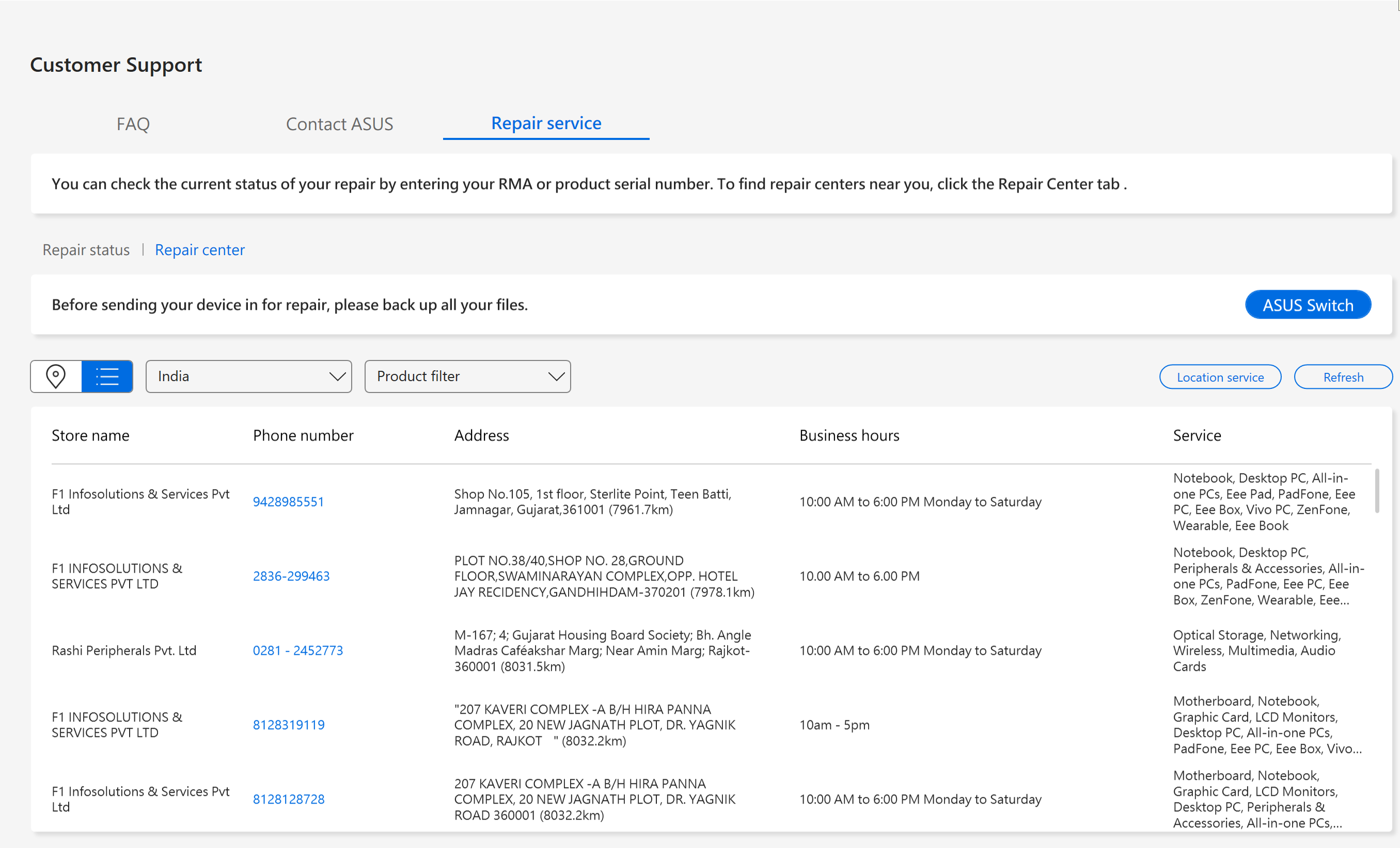
7. Korisnički centar:
Na ovoj stranici možete registrovati ASUS nalog, prijaviti se da promenite lozinku ASUS naloga ili lične osnovne informacije. Takođe možete registrovati svoj proizvod kako biste uživali u garancijskim uslugama.
Za više informacija, možete pogledati ovde.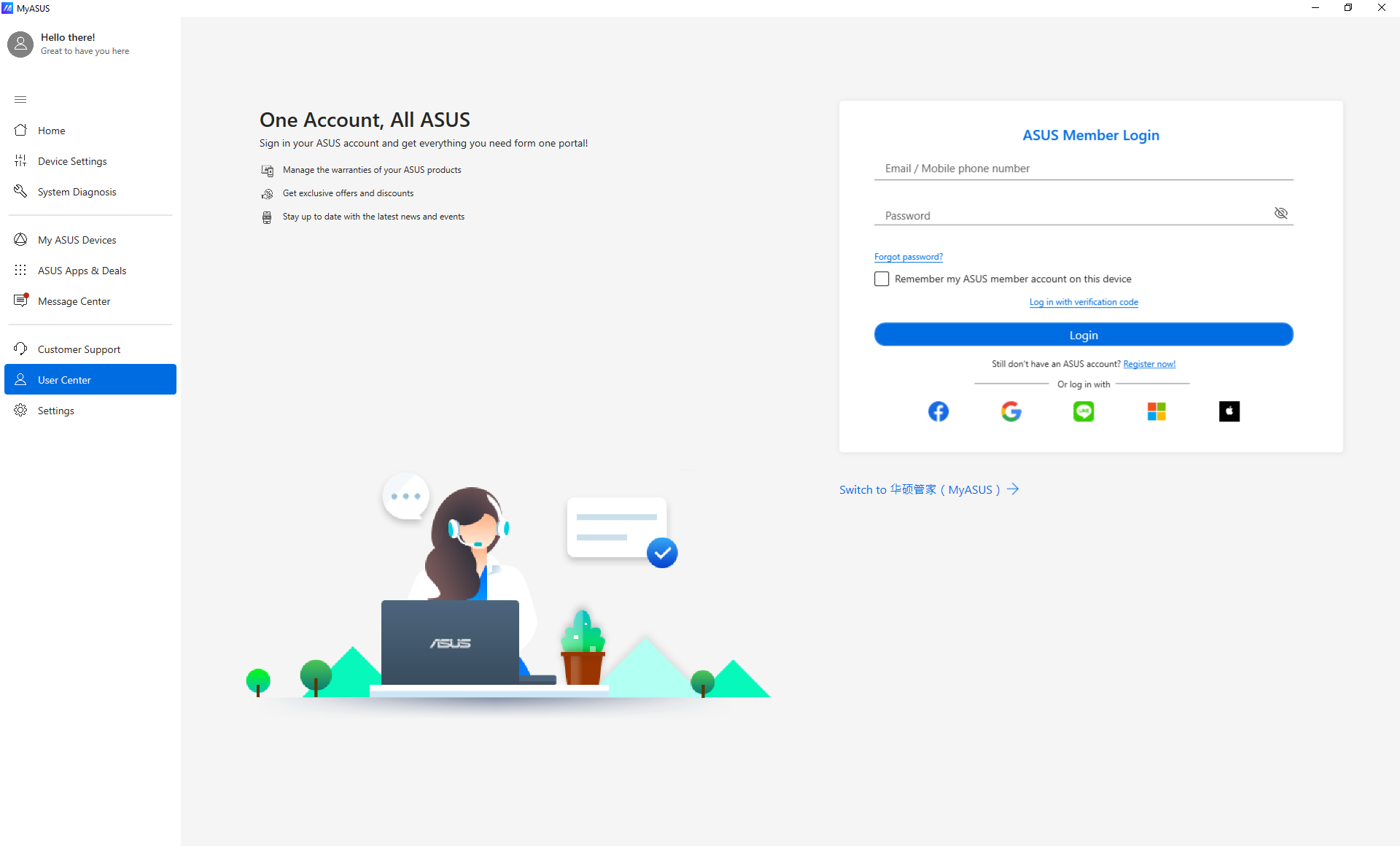
8. Podešavanja:
Podesite jezik prikaza MyASUS-a / podučavanje na MyASUS-u / trenutnu verziju MyASUS-a.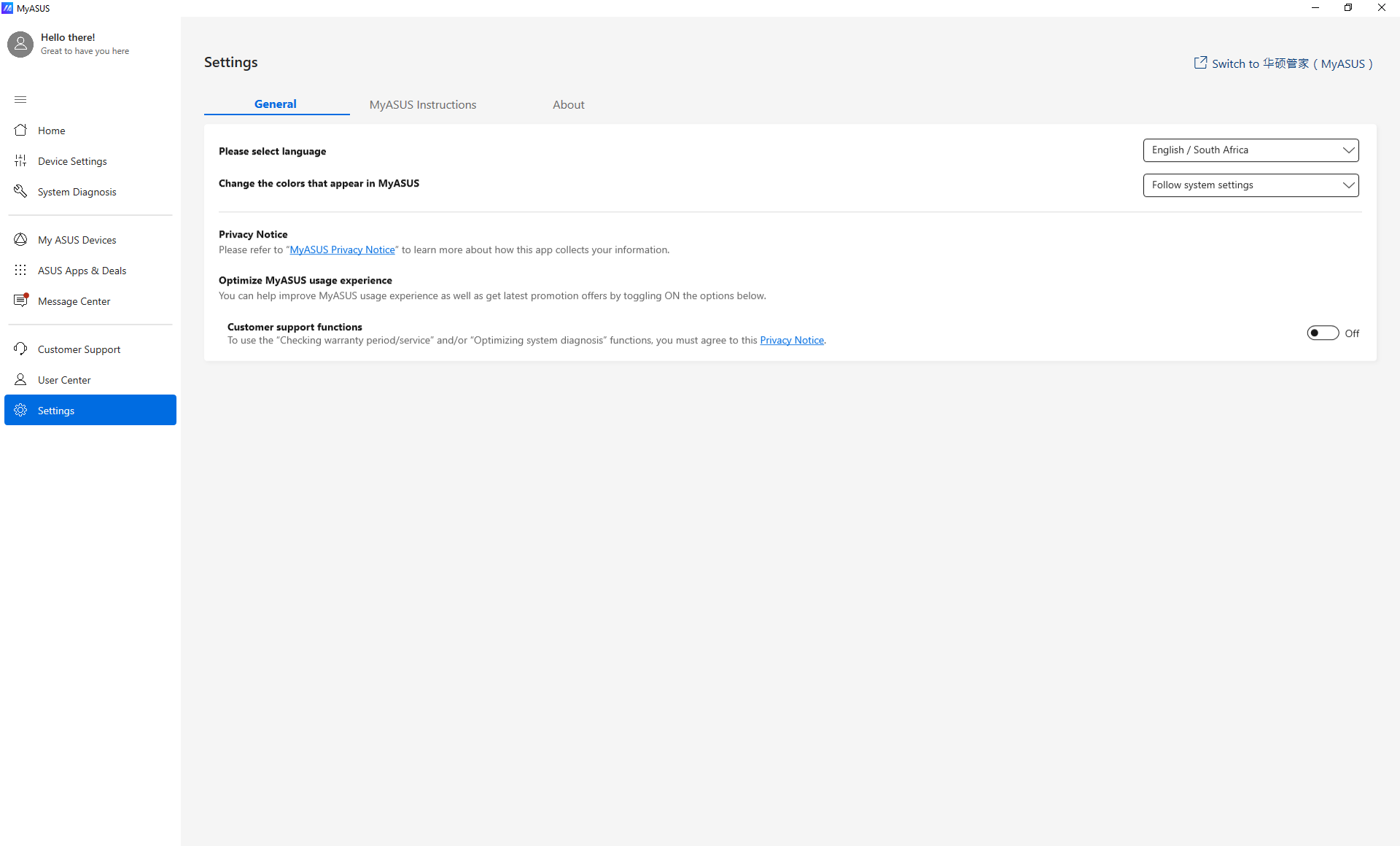
4.Pitanja i odgovori
P1: Zašto moj MyASUS nema Taskfirst funkciju?
O1: Ako vaš sistem ima instaliran GameFirst / CreationFirst softver, Taskfirst funkcija ne može da se koristi.
P2: Kako mogu da proverim verziju svog MyASUS-a?
A2: Kliknite na „Podešavanja” u glavnom meniju, izaberite „O aplikaciji” i tamo možete potvrditi verziju vašeg MyASUS-a. 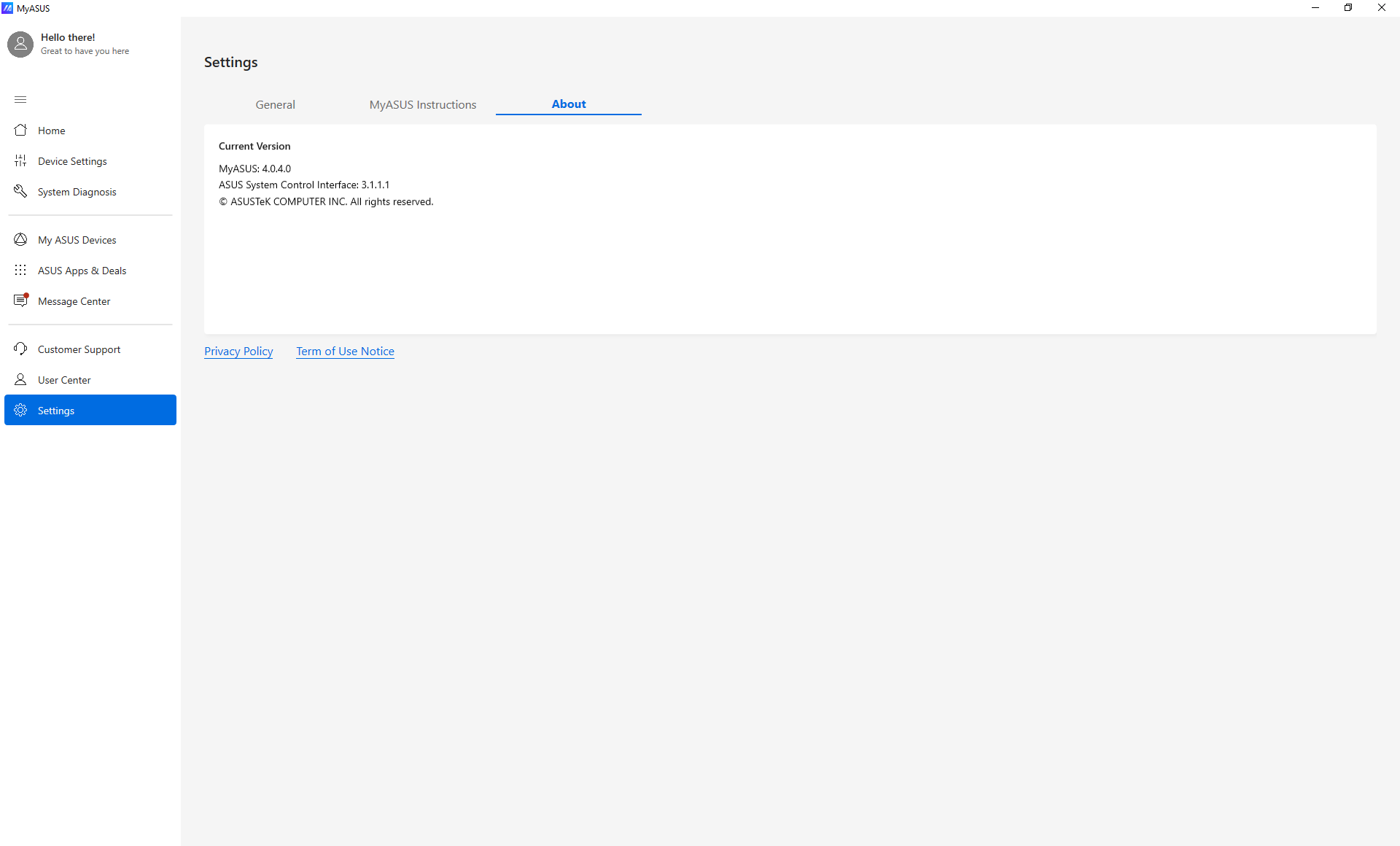
P3: Zašto ne mogu da koristim MyASUS?
A3: Molimo proverite da li je MyASUS funkcija omogućena u BIOS-u.
1.Pritisnite DEL ili F2 taster na tastaturi nakon pokretanja matične ploče da uđete u BIOS ekran, i pritisnite F7 da prebacite na BIOS napredni režim.
2.Izaberite „Alat” i omogućite opciju „Preuzmi i instaliraj MyASUS Service & app”.
(Nakon što omogućite BIOS podešavanje prvi put, sistem će automatski instalirati MyASUS aplikaciju i drivere pri pokretanju.)
P4: Kako ponovo instalirati i ukloniti MyASUS?
A4:1.Potvrdite da li je BIOS omogućen (BIOS putanja: Napredni režim → Alati → Omogućite opciju „Preuzmi i instaliraj MyASUS Service & app“)。
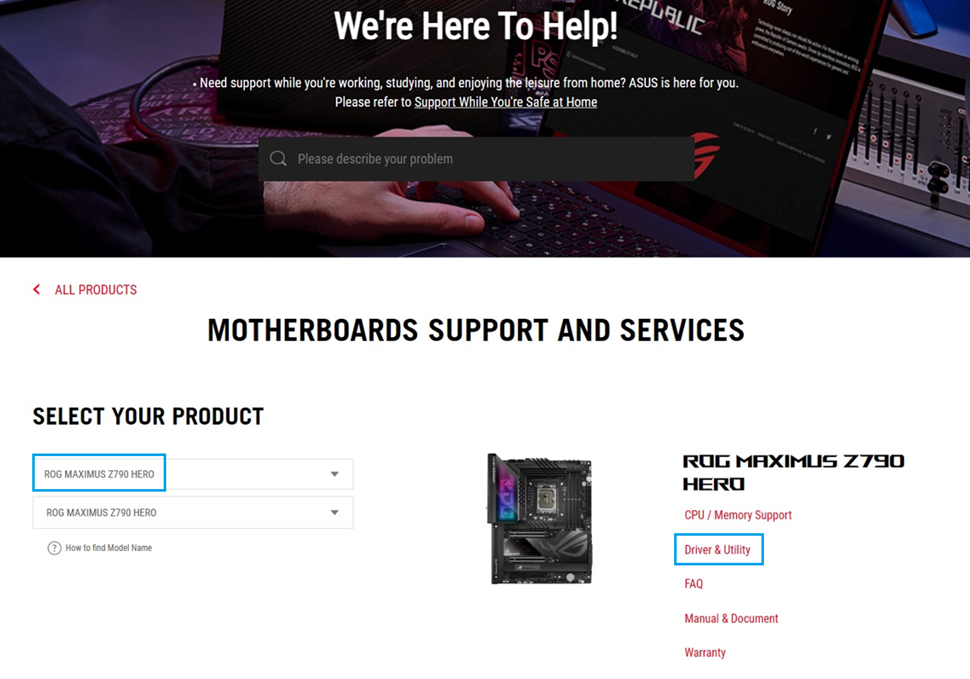
2. Uđite u sistem i idite na ASUS centar za preuzimanje.
3. Unesite model vašeg proizvoda, zatim kliknite na „Drivers & Tools.“
4. Izaberite svoj operativni sistem, pronađite MyASUS driver pod kategorijom softvera, i kliknite na preuzimanje. 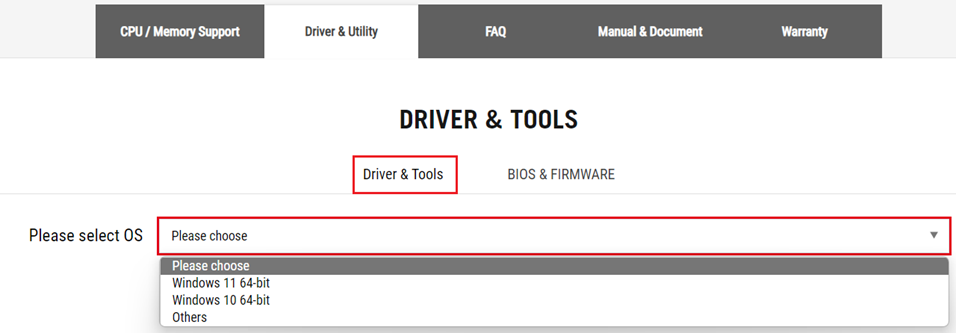

5. Nakon što raspakujete preuzeti fajl drajvera, kliknite na „ASUSSetup“ da instalirate MyASUS driver. 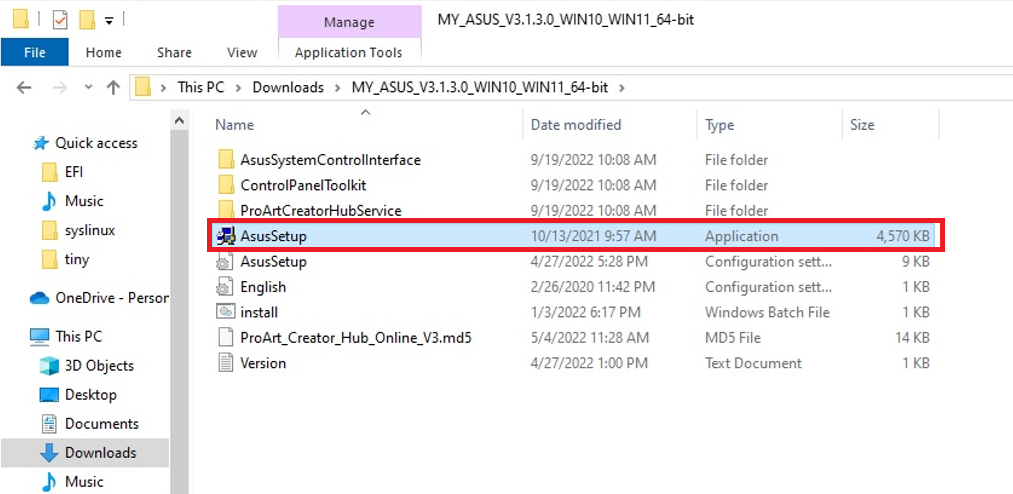
6. Posetite Microsoft Store na sledećoj adresi da preuzmete i instalirate MyASUS aplikaciju:
https://www.microsoft.com/store/apps/9N7R5S6B0ZZH?tp=U29mdHdhcmVOb3RlYm9vaw==
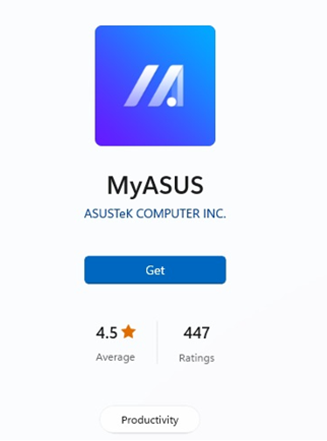
Kako ukloniti MyASUS
Kako deinstalirati MyASUS na Windows 10?
1. Otvorite Windows podešavanja i kliknite na "App" 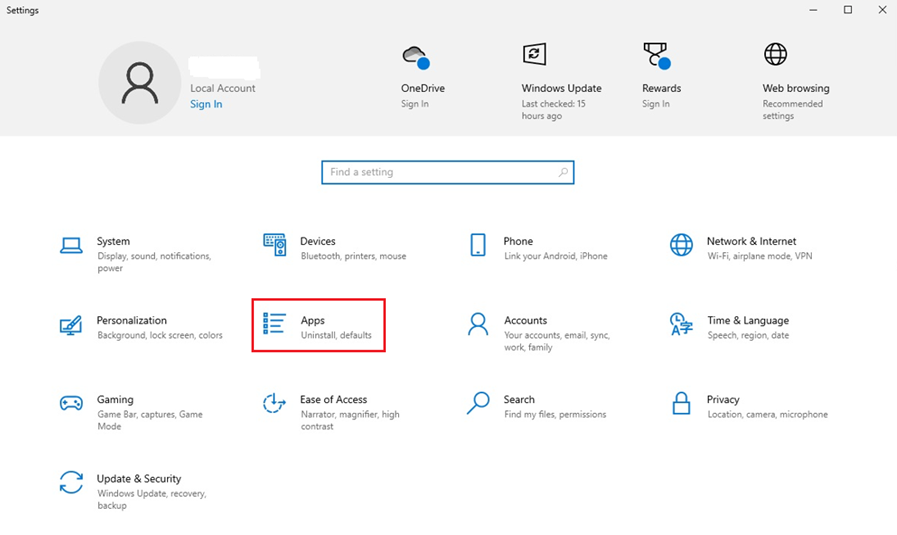
2. Pronađite MyASUS i kliknite na "Uninstall."
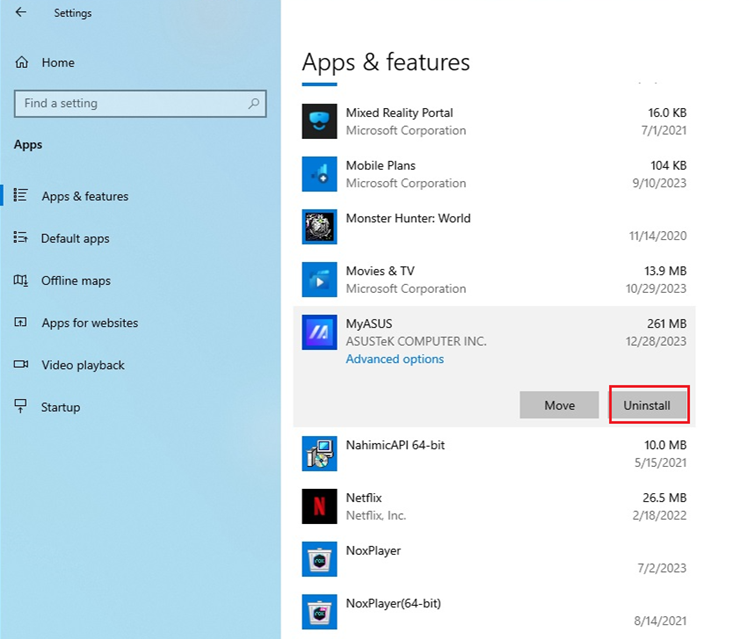
Kako ukloniti MyASUS na Windows 11?
1. Otvorite Windows podešavanja i kliknite na "Apps & Features."
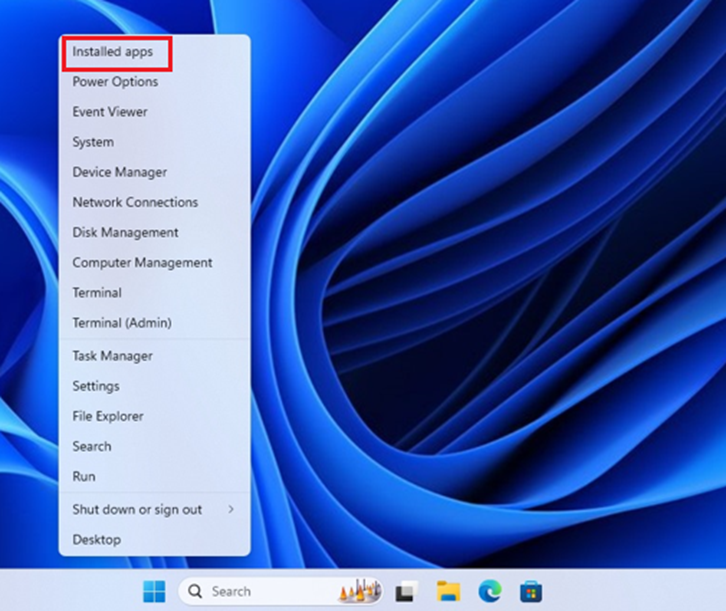
2. Pronađite MyASUS i kliknite na "Uninstall."