Связанные темы
- Устранение неполадок - Батарея устройства не обеспечивает питание/зарядку, Батарея не заряжается полностью, Устройство не работает от батареи
- [Ноутбук] Центр информации об аккумуляторах ASUS
- Устранение неполадок — медленная зарядка / разрядка аккумулятора при подключении к сети
- [Windows 11/10] Устранение неполадок - Короткий срок службы батареи (быстрый разряд батареи)
Технические характеристики аккумулятора и адаптера питания (зарядного устройства) и рекомендации по использованию
Поддерживаемые продукты: [Ноутбук], [Игровая портативная консоль]
В этой статье мы предоставим подробные характеристики оригинальных аккумуляторов ASUS и сетевых адаптеров (зарядных устройств), а также рекомендации по их оптимальному использованию. Это руководство особенно акцентирует внимание на ситуациях, когда розетки могут или не могут обеспечивать достаточную мощность для сетевого адаптера устройства, например, на борту самолета, в обычных настенных розетках, а также в розетках удлинителей. Цель — убедиться, что сетевой адаптер устройства работает корректно и полностью удовлетворяет потребности устройства в энергии в различных условиях.
Характеристики сетевого адаптера
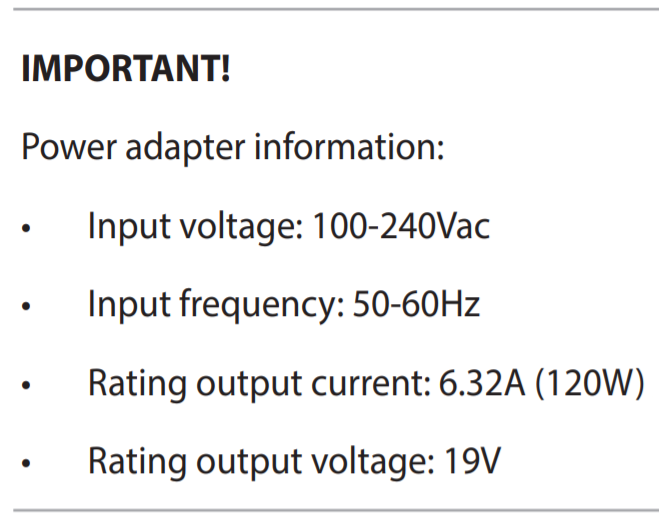
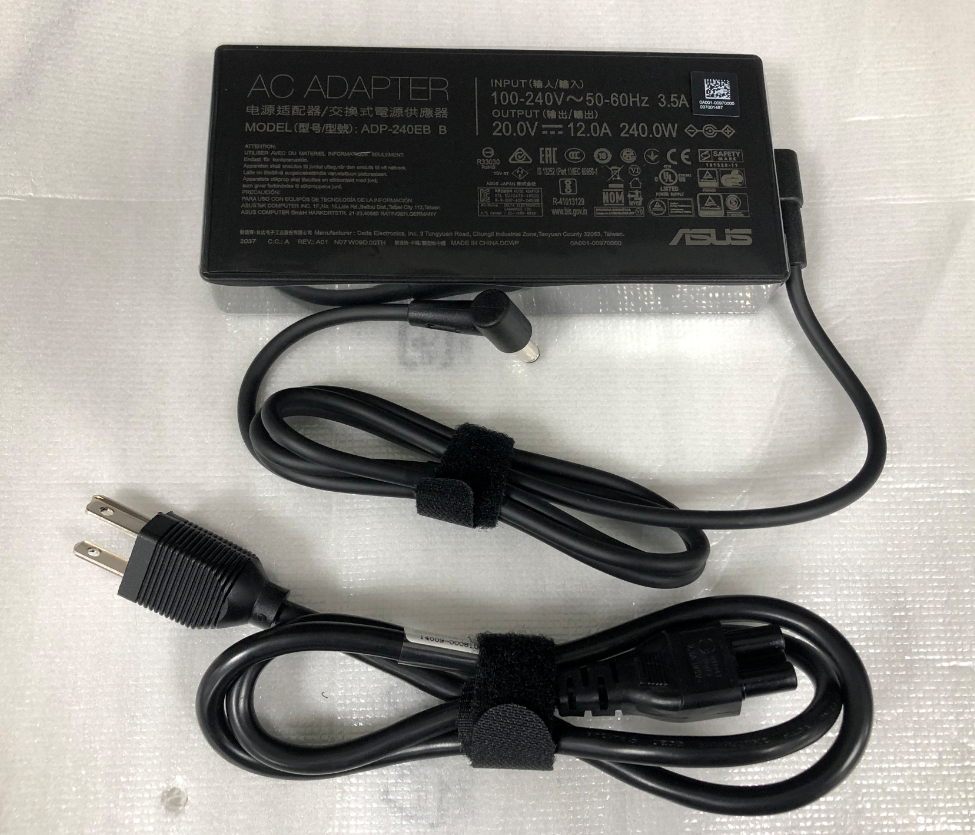
На сетевом адаптере продукта ASUS указаны входное/выходное напряжение/ток (как отмечено красным квадратом на изображении ниже) и сертификаты безопасности с обратной стороны.
ВХОД: Подходящее напряжение — 100~240В переменного тока (AC [переменный ток]), частота — 50~60Гц, ток — 2A.
ВЫХОД: Подходящее напряжение — 19В постоянного тока (DC [постоянный ток]), ток — 6.32A. Максимальная мощность — 19В * 6.32A = 120Вт.

Вы также можете проверить характеристики сетевого адаптера в Руководстве Пользователя. Здесь можно узнать подробнее о том, [Как скачать Руководство Пользователя]
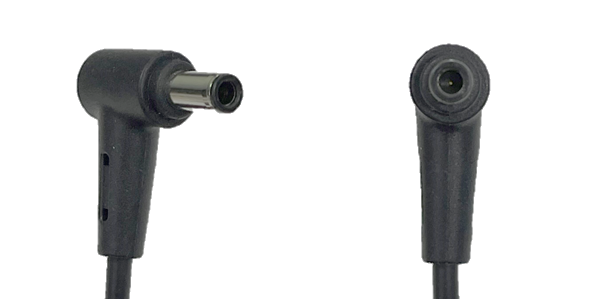
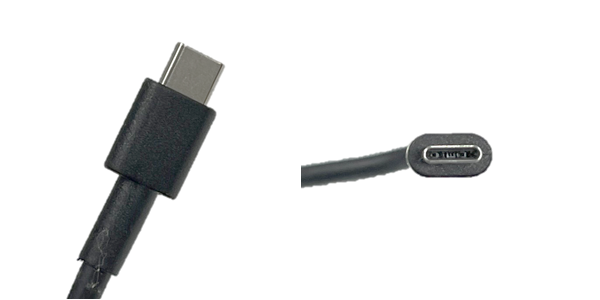
Спецификация разъема адаптера питания
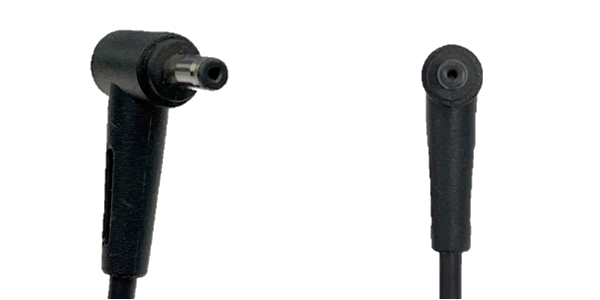
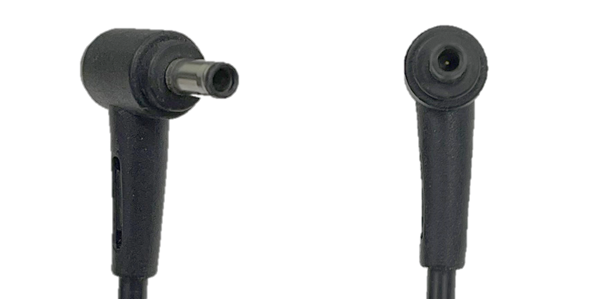
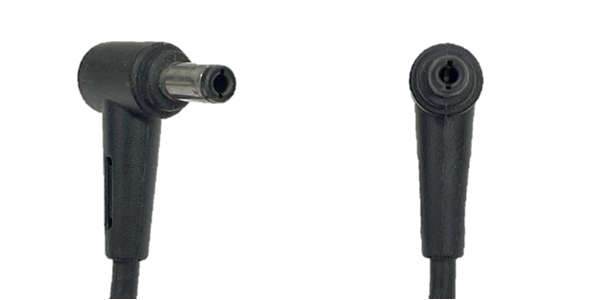
Ниже приведены распространенные спецификации разъемов адаптеров питания продуктов ASUS:
| Спецификация разъема | 4,0 Ø | 4,5 Ø |
 |  | |
| 5,5 Ø | 6,0 Ø | |
 |  | |
| USB Type-C | Прямоугольник | |
 |
|

Как проверить характеристики адаптера питания на официальном сайте ASUS
- Перейдите на официальный сайт ASUS, нажмите [Поиск
 ] ①, затем введите [Название модели] и нажмите клавишу Enter на клавиатуре ②. Здесь Вы можете узнать больше о том, Как проверить название модели. (В качестве примера ниже приведена модель UX482EA).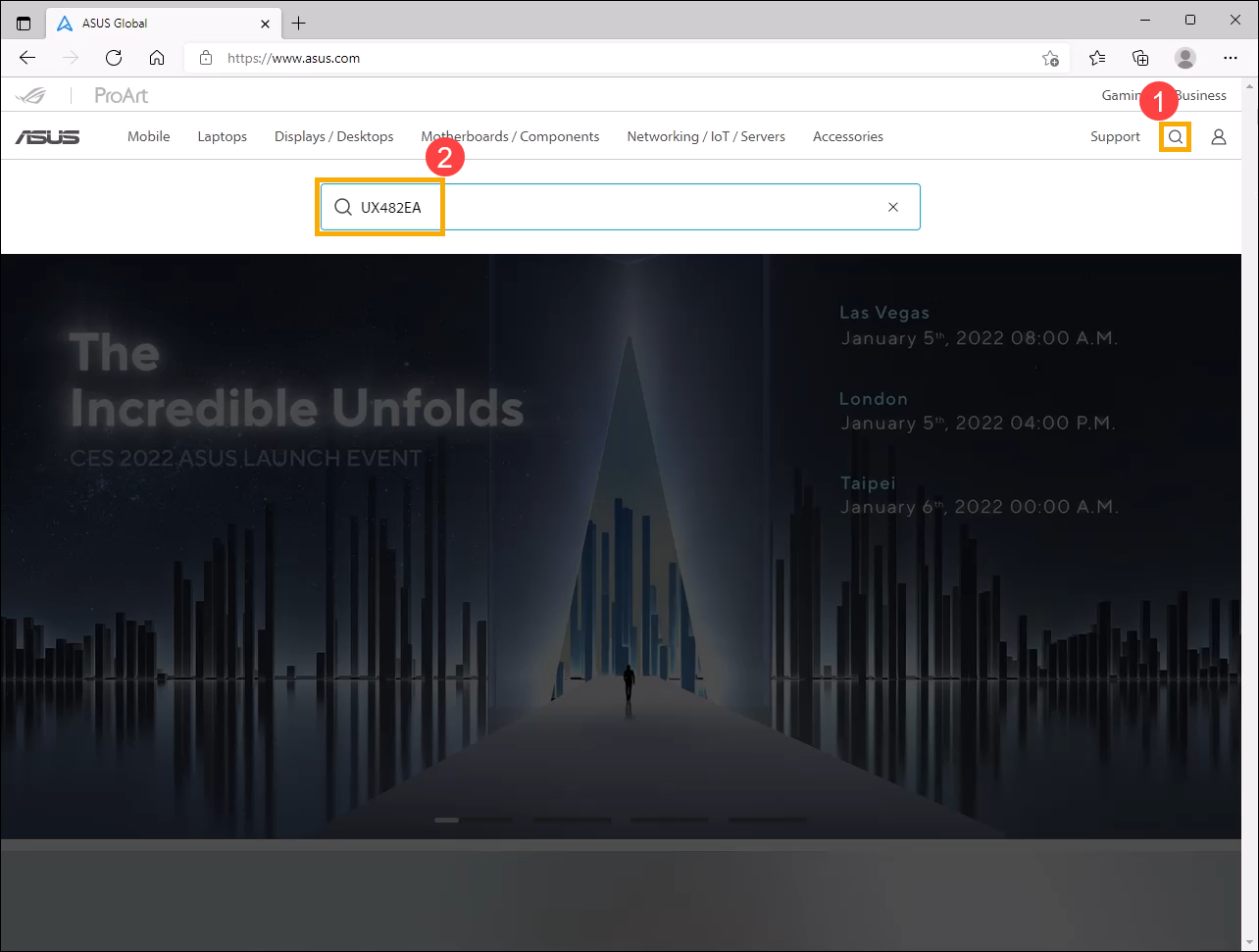
- Выберите [Подробнее] ③.
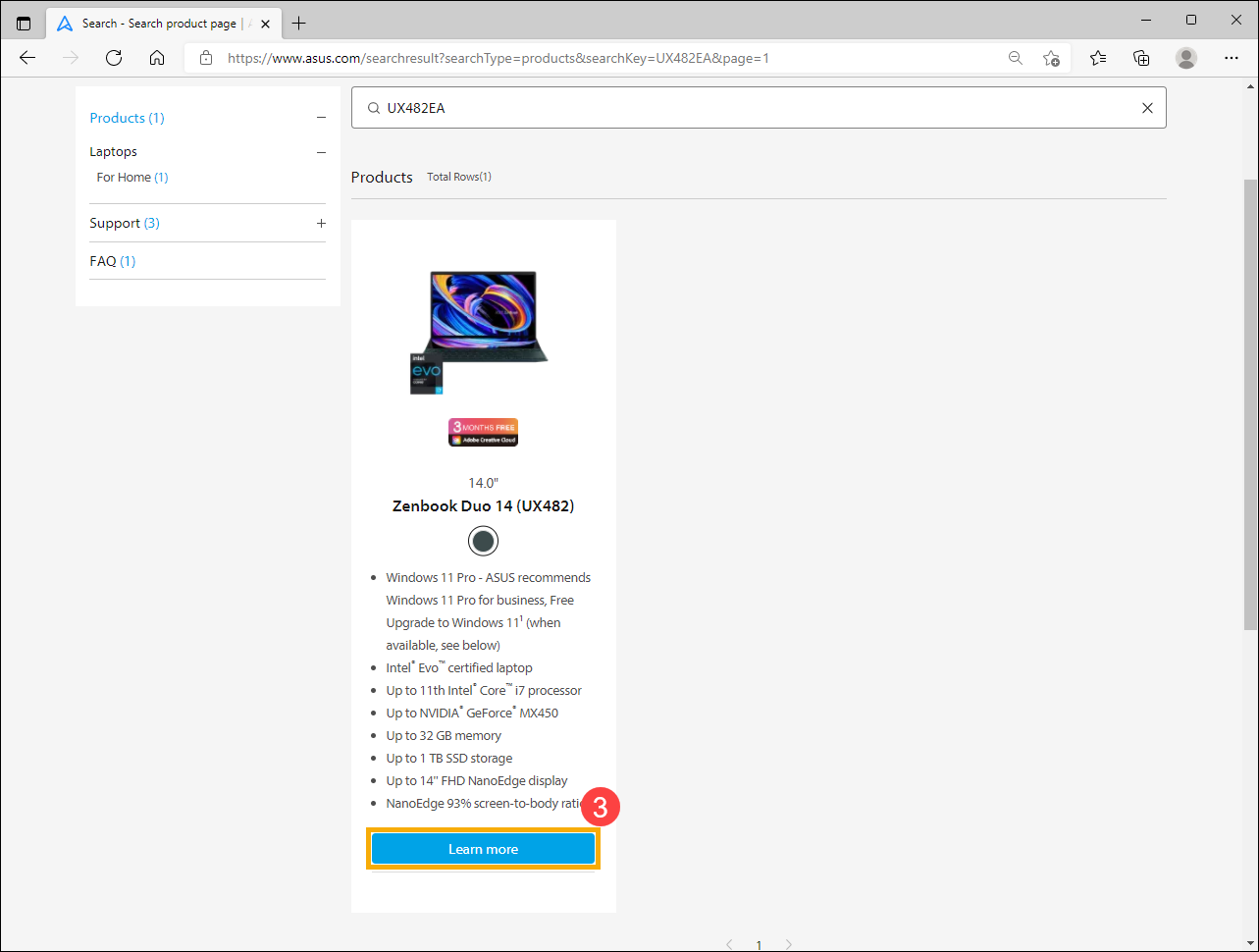
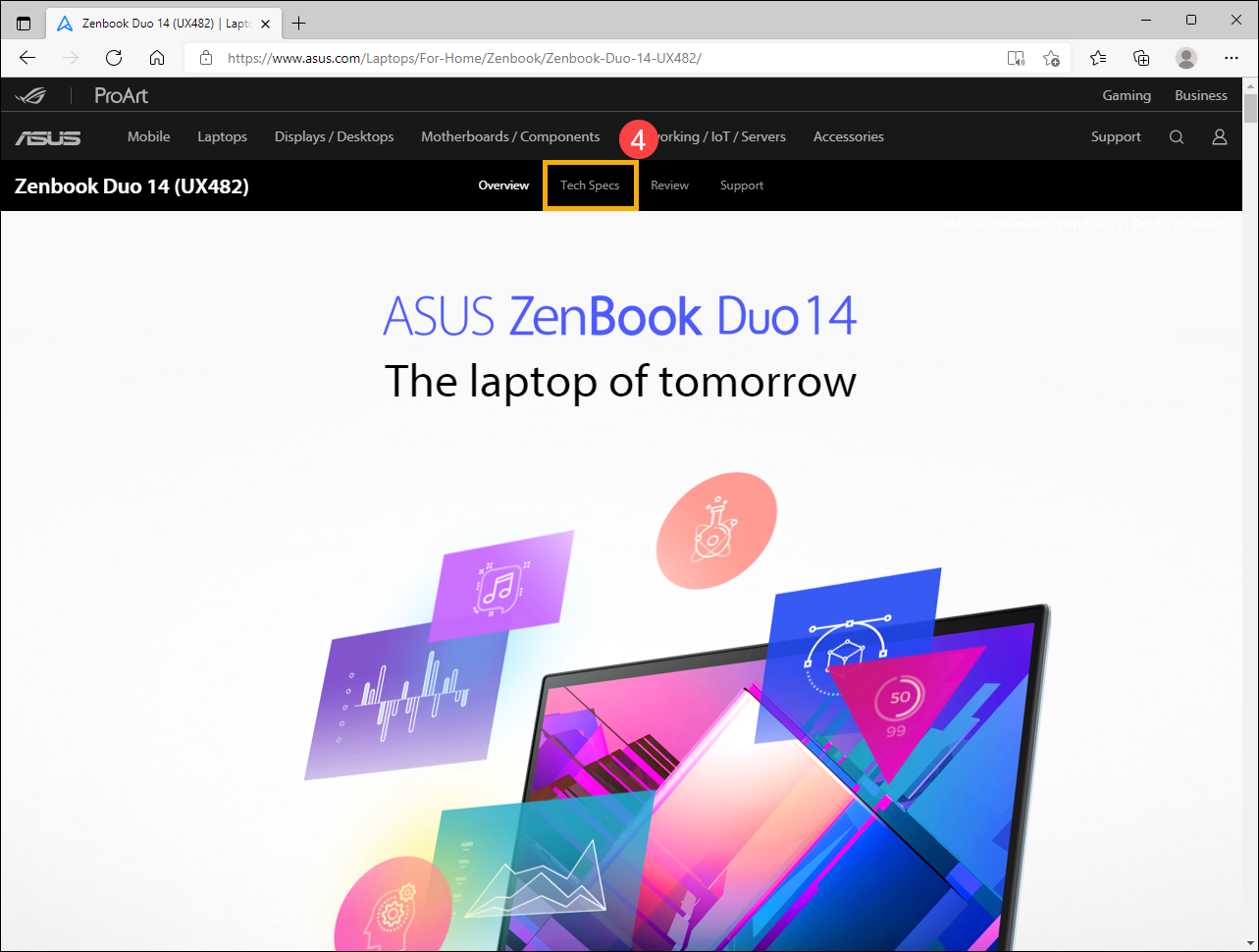
- После перехода на страницу продукта выберите [Технические характеристики] ④.
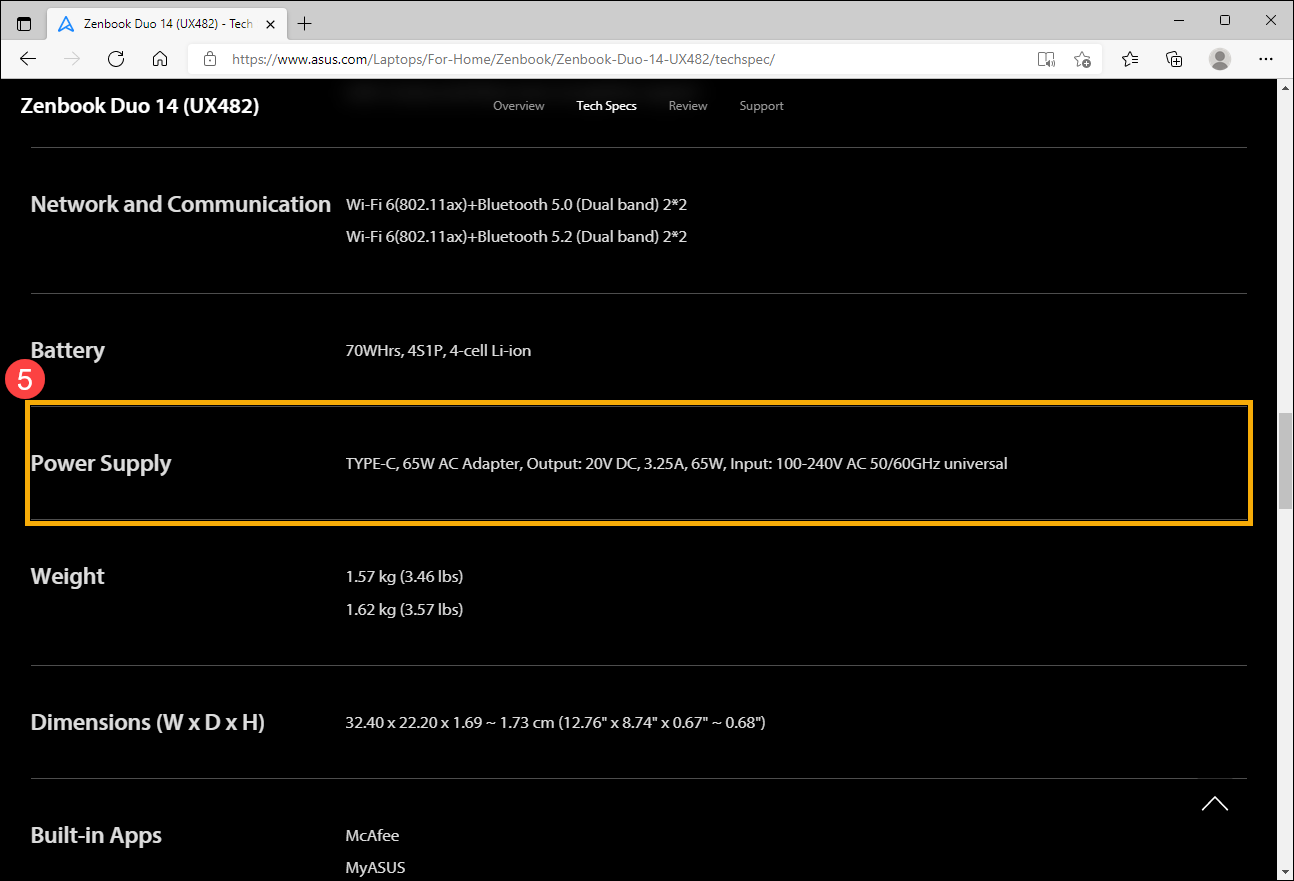
- На странице технических характеристик Вы можете найти информацию об адаптере переменного тока в поле спецификации Электропитание ⑤.
Как проверить рекомендованную мощность зарядного устройства в MyASUS, Armoury Crate и ProArt Creator Hub
Примечание: Экран отображения каждого приложения может отличаться в зависимости от модели. Если рекомендованная мощность зарядного устройства не отображается, пожалуйста, обратитесь к инструкции о том, Как проверить характеристики адаптера переменного тока на официальном сайте ASUS.
- MyASUS: Главная > Системная информация > Состояние системы

- Armoury Crate: Главная

- ProArt Creator Hub: Панель управления

Обслуживание и рекомендованное использование сетевого адаптера и кабеля
Пожалуйста, ознакомьтесь со следующими пунктами, чтобы правильно использовать сетевой адаптер и кабель питания продукта ASUS и предотвратить возможные повреждения устройства.
- Для обеспечения оптимальной производительности и предотвращения проблем с совместимостью используйте оригинальный сетевой адаптер и кабель питания, поставляемые с Вашим продуктом ASUS, для зарядки. Если необходимо использовать другой зарядное устройство, выбирайте сертифицированный продукт с выходной мощностью выше рекомендованной, чтобы обеспечить правильную работу устройства.
- Не используйте разные адаптеры на разных моделях, и не подключайте разъемы разных размеров, это может привести к повреждениям. Даже если размер DC-разъема одинаковый, убедитесь, что характеристики адаптера (например, 19В / 4.74А) совпадают. В противном случае адаптер или устройство могут быть повреждены из-за неправильного использования.
- Перед тем как заряжать устройство с помощью адаптера, пожалуйста, убедитесь, что внутри разъёмов сетевого адаптера и устройства нет посторонних предметов (например, пыли или мелких волокон). Если что-то застряло, пожалуйста, очистите перед использованием сетевого адаптера.
- Убедитесь, что все порты, включая сетевой кабель, адаптер и розетку, полностью вставлены и надёжно подключены при подсоединении сетевого адаптера, чтобы избежать проблем, таких как плохая зарядка из-за неплотных соединений.
- Не размещайте адаптер на полу во время использования, так как колёса офисного кресла могут легко повредить сетевой кабель и вызвать короткое замыкание или утечку электричества по кабелю.
- Во время использования сетевого адаптера: Пожалуйста, расправьте сетевой кабель адаптера и не наматывайте его на адаптер или что-либо ещё.
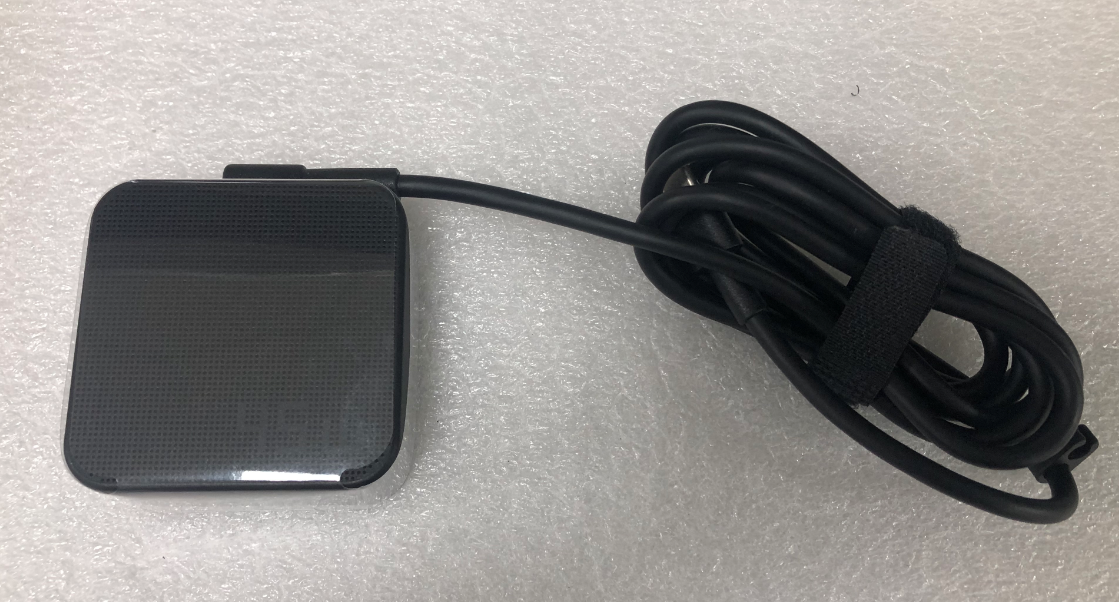
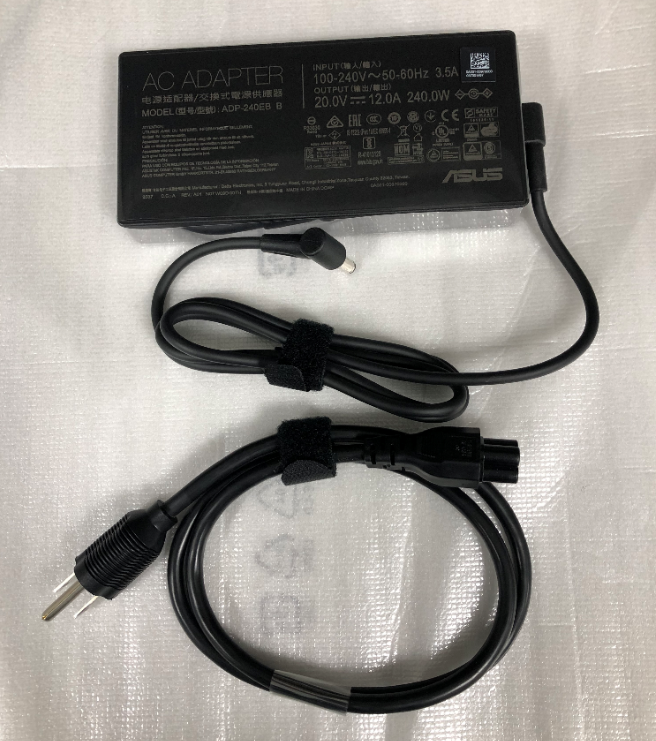
- Хранение сетевого адаптера или когда он не используется: Пожалуйста, обратитесь к следующим иллюстрациям, чтобы правильно хранить сетевой кабель и использовать липучку для его фиксации. Такой способ не только облегчает хранение кабеля, но и предотвращает его повреждение.
Примечание:
- Генерация тепла адаптером во время процесса зарядки — это нормальное явление. Однако, если кабели сломаны или повреждены, это может привести к короткому замыканию между внутренними частями устройства и адаптером, что вызывает потенциальную опасность, такую как поражение электрическим током, перегрев или даже возгорание.
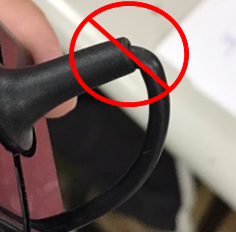
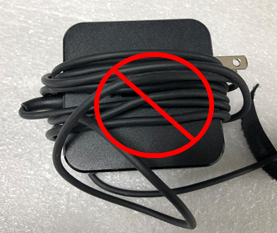
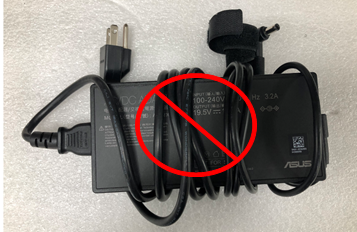
- Пожалуйста, не завязывайте кабель на адаптере переменного тока или на чем-либо, поскольку неправильное завязывание может привести к повреждению внутреннего медного провода кабеля. Следующие иллюстрации показывают неправильные методы завязывания кабеля.
Инструкции по аккумулятору
ASUS батарея устройств использует литий-ионный аккумулятор, который не имеет эффекта памяти батареи, и система способна предотвращать перезаряд/чрезмерную разрядку/контроль температуры зарядки.
Одна вещь, на которую стоит обратить внимание: литий-ионные батареи 'саморазряжаются' и уровень заряда батареи немного уменьшается, даже если она не используется.
Если аккумулятор хранился долгое время и разрядился до 0%, это может привести к тому, что напряжение батареи станет ниже спецификации по Нижнему напряжению, и аккумулятор будет поврежден и больше не сможет заряжаться. Поэтому необходимо всегда сохранять определенное количество заряда перед длительным хранением без использования.
Рекомендуется зарядить батарею до 50%, выключить устройство и отключить адаптер питания, если Вы не используете устройство в течение длительного времени. Перезаряжайте батарею до 50% каждые три месяца, чтобы обновить батарею и предотвратить ее повреждение из-за переразряда.
Для получения дополнительной информации о батареях, здесь Вы можете узнать больше об ASUS Информационный центр по батареям.
Зарядка Вашего ноутбука
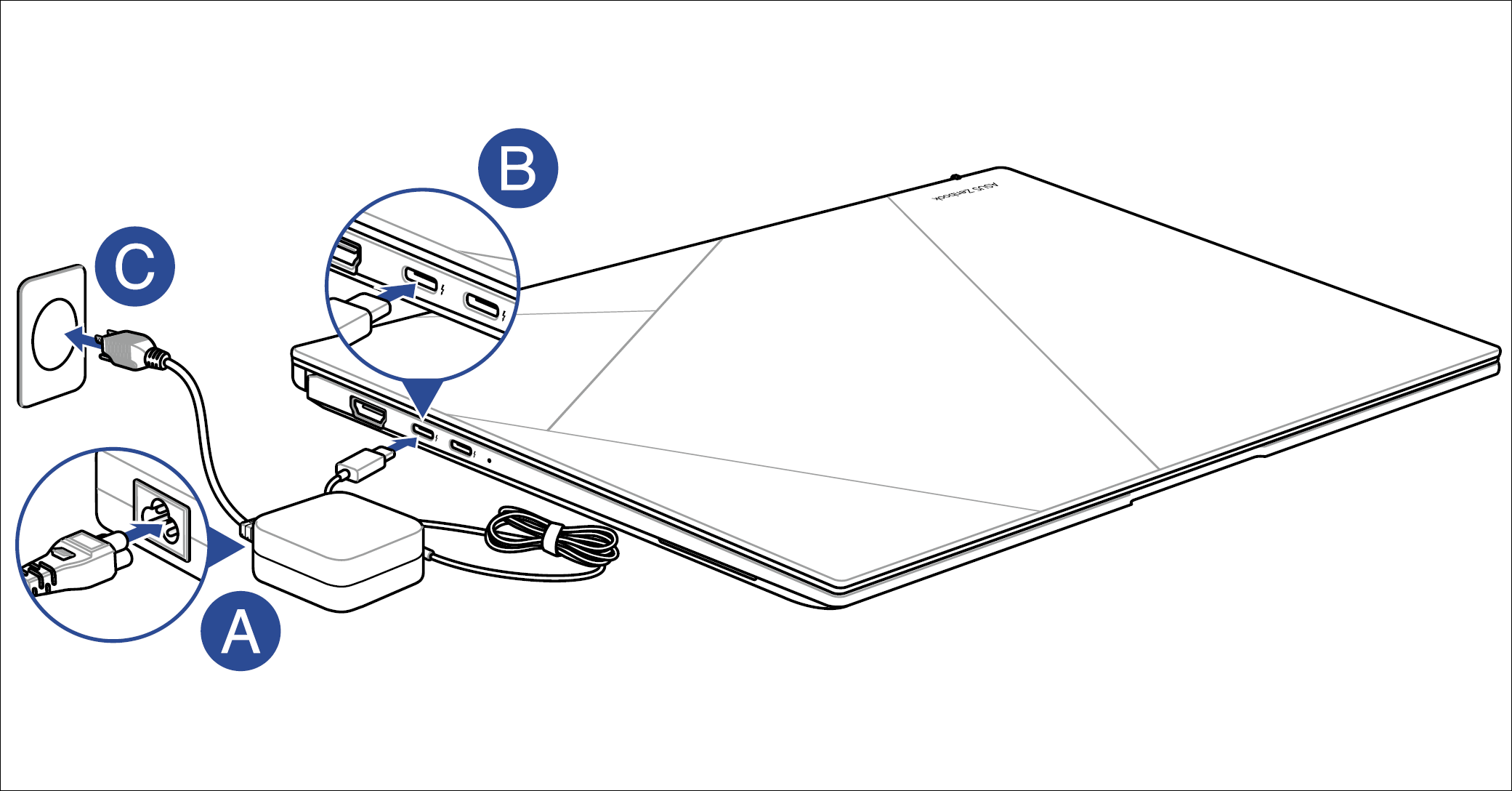
- Подключите сетевой кабель к адаптеру AC/DC.
- Подключите DC разъем питания к входному порту питания (DC) Вашего ноутбука.
- Подключите адаптер питания к источнику питания 100V~240V.
Зарядите ноутбук в течение 3 часов перед первым использованием в режиме батареи.
Примечание: Внешний вид адаптера питания может различаться в зависимости от моделей и Вашего региона. Для подробной информации обратитесь к Руководству Пользователя.
Зарядите Вашу ROG портативную консоль
- Подключите разъем питания DC к порту питания (DC) Вашей ROG портативной консоли.
- Вставьте адаптер питания AC в источник питания 100В~240В.
Примечание: Внешний вид адаптера питания может различаться в зависимости от модели и Вашего региона. Для получения подробной информации, пожалуйста, ознакомьтесь с инструкциями Вашего Руководства Пользователя.

Вопрос 1: Почему мое устройство перестает заряжаться после достижения уровня заряда батареи 60% или 80%?
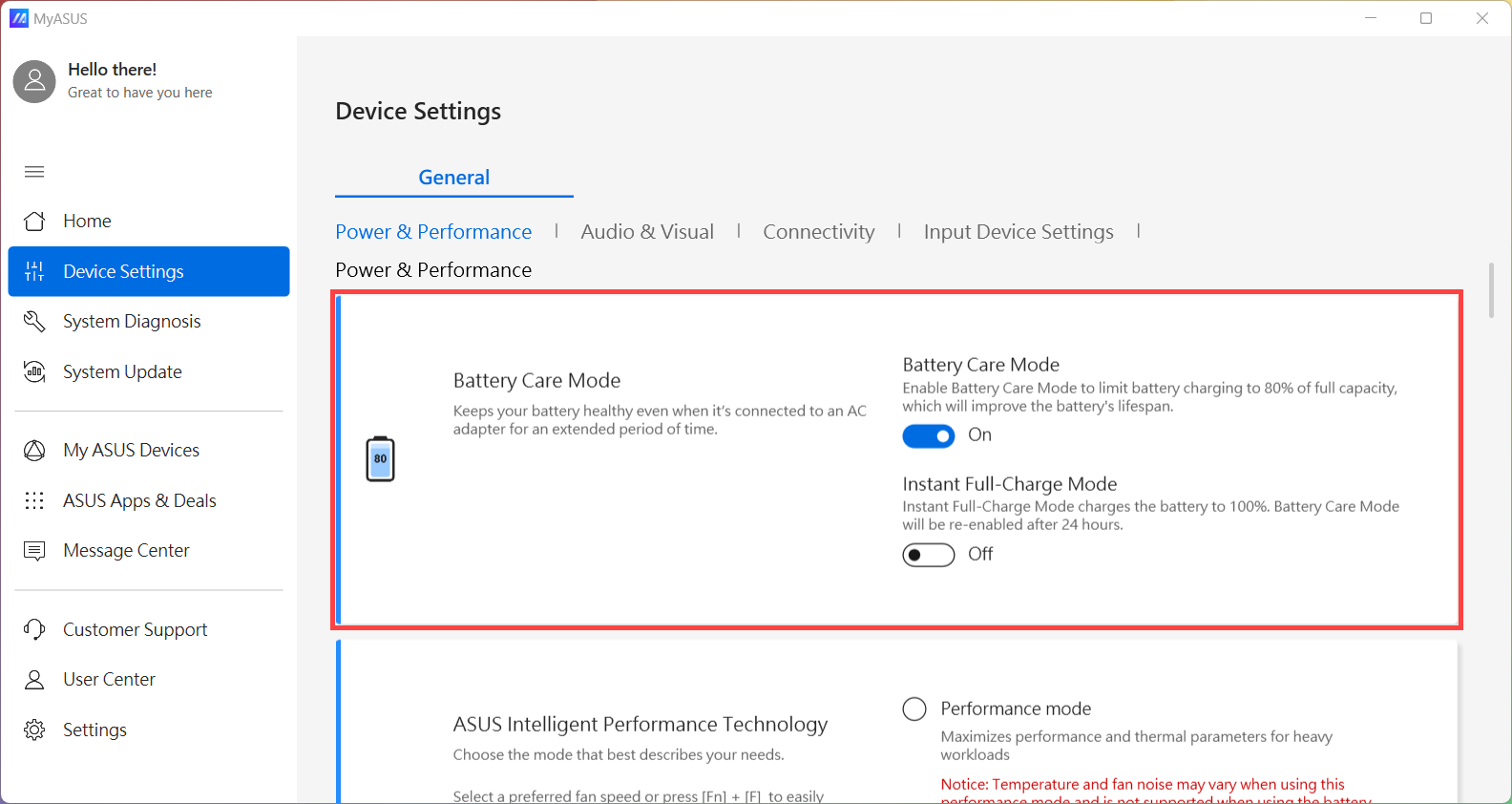
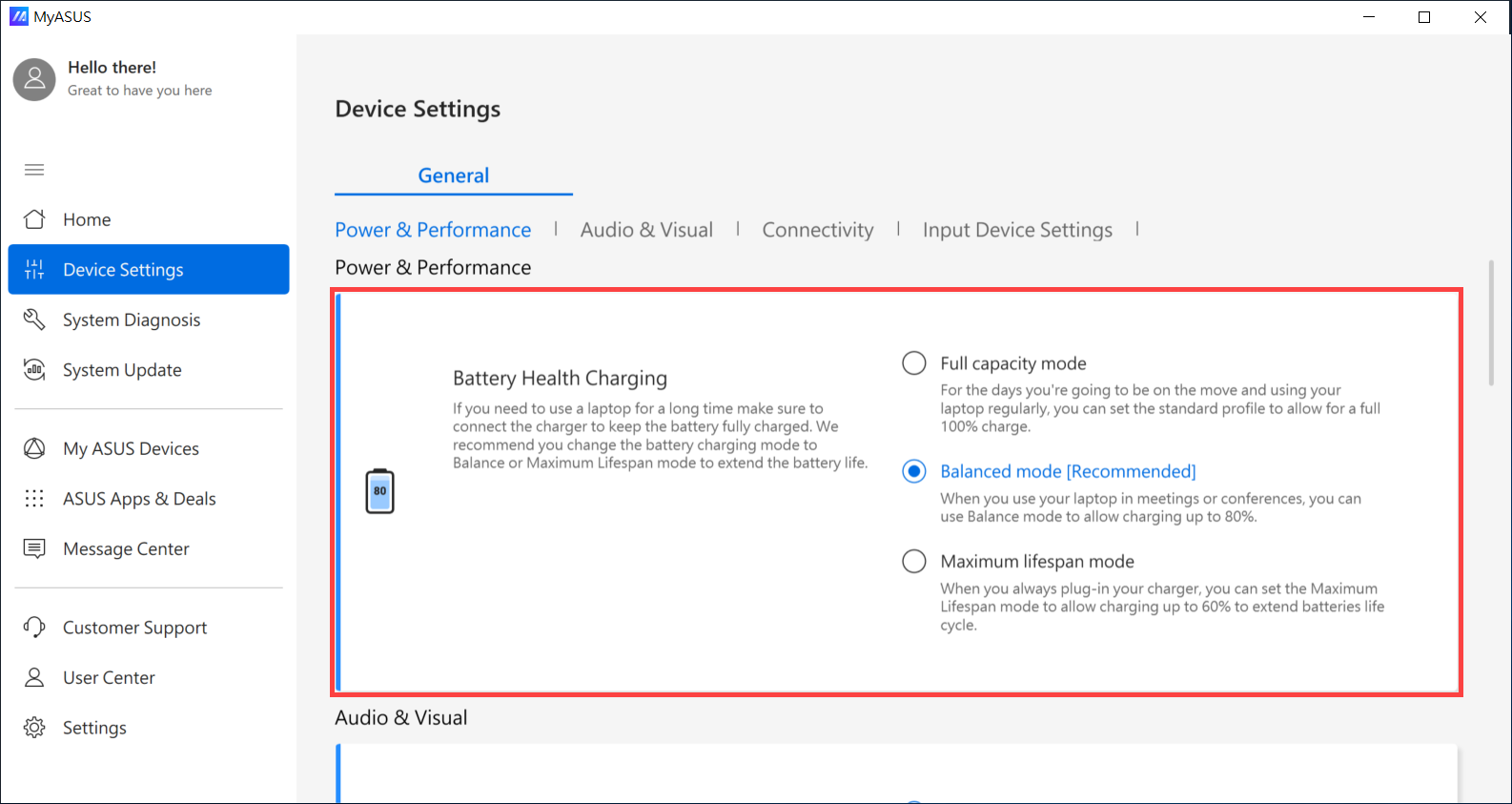
Ответ 1: Пожалуйста, сначала убедитесь, что Вы настроили ‘Режим ухода за батареей’ в MyASUS. Это программное обеспечение позволяет пользователям устанавливать максимальную мощность RSOC (Относительный уровень заряда батареи) через ASUS Battery Care Mode для продления срока службы батареи. Узнайте больше о MyASUS - Настройки устройства.
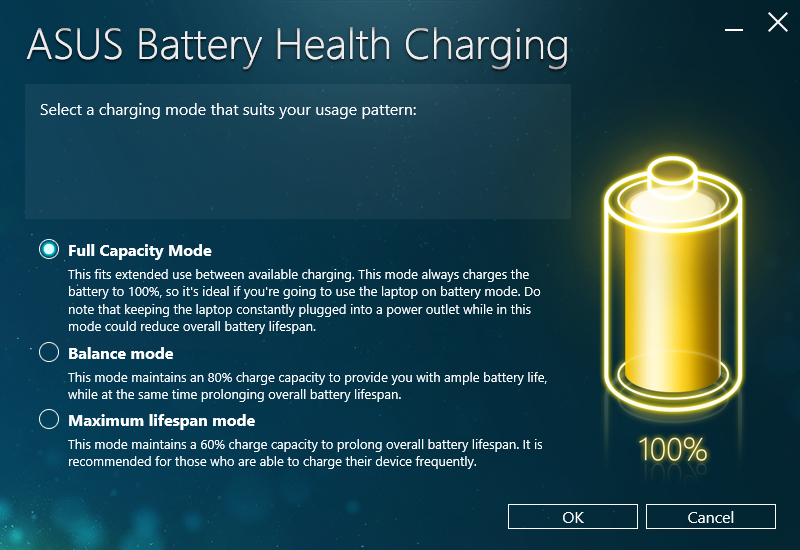
Примечание: Для моделей платформы CPU до Intel Alder Lake или AMD Rembrandt, эта функция в MyASUS называется ‘Зарядка для здоровья батареи’, и Вы можете выбрать ограничение зарядки батареи до 60%, 80% или 100%.
Примечание: Если Ваш MyASUS не поддерживает настройки устройства, узнайте подробнее о Почему я вижу только часть функций в приложении MyASUS. Пожалуйста, убедитесь, что Вы настроили режим обслуживания батареи программного обеспечения ASUS Battery Health Charging. Узнайте подробнее о программном обеспечении ASUS Battery Health Charging.
Вопрос 2: Почему время и настройки некорректны в конфигурации BIOS после долгого неиспользования устройства?
Ответ 2: Поскольку большинство устройств используют встроенную батарею, она разряжается, если устройство долго не используется или не заряжается, и затем время и настройки BIOS возвращаются к значениям по умолчанию.
Если Вы не будете использовать устройство длительное время, пожалуйста, зарядите батарею до 50% и выключите устройство, затем заряжайте батарею до 50% каждый месяц, чтобы предотвратить разряд батареи до нуля.
Если Вам всё ещё не удаётся решить проблему, скачайте MyASUS и попробуйте диагностику системы для устранения неполадок. Нажмите ниже!
Пожалуйста, предоставьте Вашу батарею, кабель питания и AC адаптер, если потребуется сервисное обслуживание, чтобы мы могли проверить каждый аксессуар.
