[Windows 11/10] Устранение неполадок – проблема со сбоем работы Bluetooth
Поддерживаемые продукты: Ноутбук, Настольный ПК, Моноблок, Игровая портативная консоль, MiniPC, ASUS NUC
Если Ваш компьютер сталкивается с проблемами работы Bluetooth (например, невозможность подключиться, отсутствует функциональность, частые разрывы соединения, отсутствует значок Bluetooth или в Диспетчере Устройств появляются восклицательные знаки) при подключении внешних Bluetooth-устройств (включая клавиатуры, мыши, телефоны, динамики, игровые контроллеры и т.д.), пожалуйста, ознакомьтесь с шагами по устранению неполадок в этой статье.
Примечание: Сигналы Bluetooth подвержены помехам. Рекомендуется держать Bluetooth-устройства рядом с Вашим компьютером и убедиться, что ничто не препятствует соединению для создания оптимальных условий подключения.
Примечание: Для настольных ПК, оснащённых внешними антеннами (Wi-Fi антенны), рекомендуется правильно их устанавливать для достижения оптимальной производительности передачи. Для получения подробных инструкций по установке, пожалуйста, ознакомьтесь с Руководством Пользователя.
Примечание: При использовании внешних Bluetooth-устройств рекомендуется обратиться к документации по использованию, предоставленной производителем устройства, чтобы обеспечить правильное подключение и установку соответствующих драйверов или программного обеспечения. Если внешнее Bluetooth-устройство работает от батареи, также убедитесь, что уровень заряда достаточен.
Для получения более подробной инструкции Вы также можете нажать на ссылку ASUS YouTube видео ниже:
https://www.youtube.com/watch?v=LlLL7gv8XUw
Пожалуйста, перейдите к соответствующей инструкции в зависимости от текущей операционной системы Windows на Вашем устройстве:
Операционная система Windows 11
Убедитесь, что Bluetooth включён в Windows
- Нажмите [Пуск]
 значок на Панели Задач ①, затем выберите [Параметры]
  ②.
②. 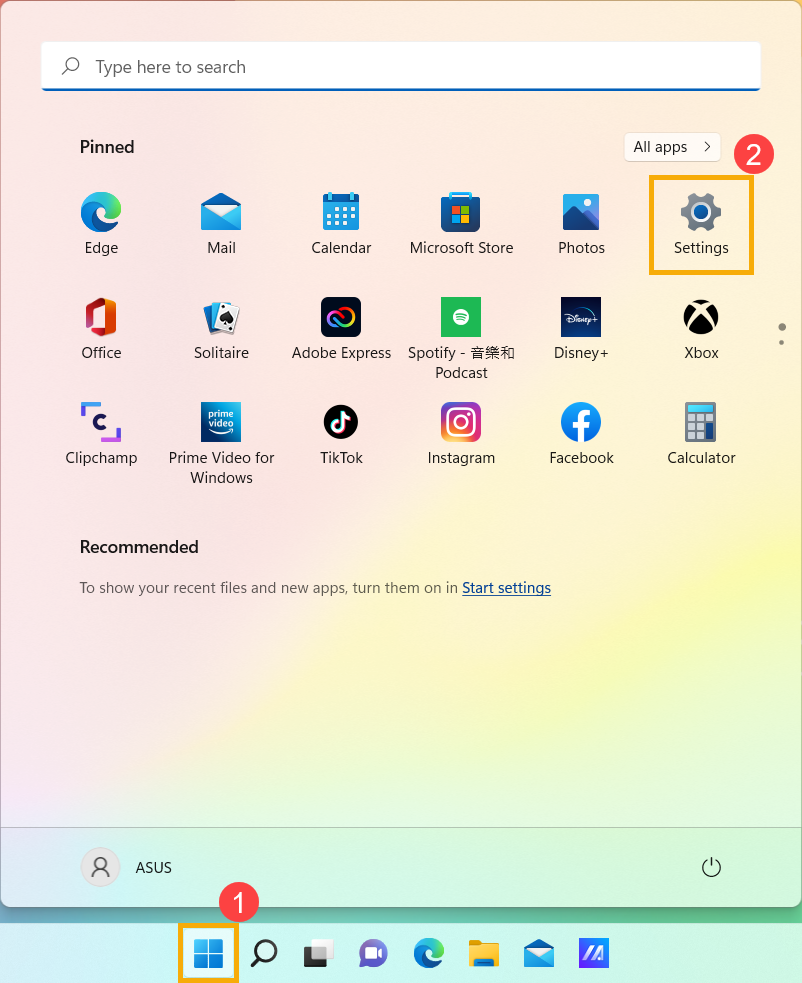
- Выберите [Bluetooth и устройства] ③, затем убедитесь, что [Bluetooth] включен ④.
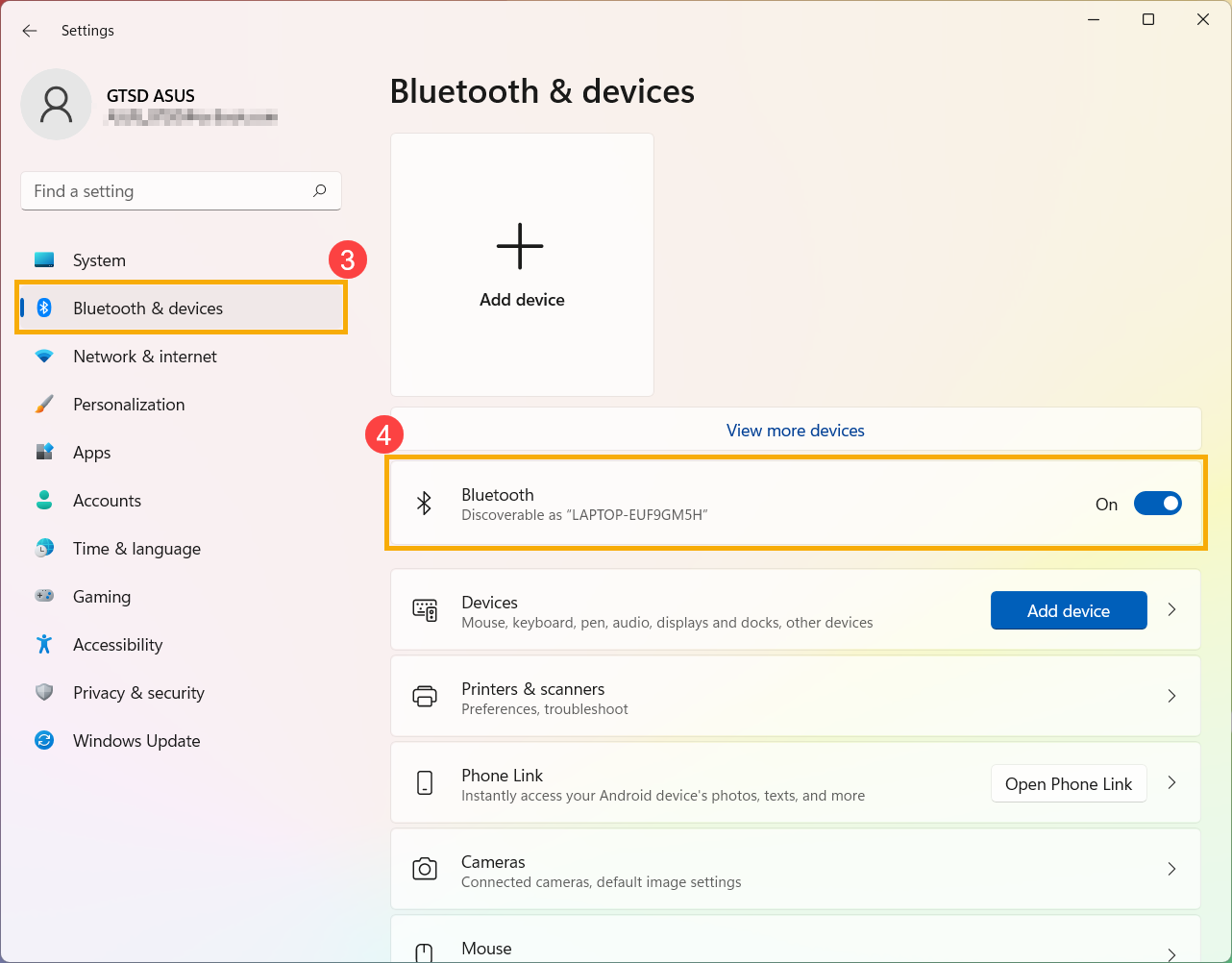
- Если проблема сохраняется, пожалуйста, переходите к следующему шагу по устранению неисправностей.
Убедитесь, что Ваше устройство поддерживает функцию Bluetooth и она включена
- Введите и найдите [Диспетчер Устройств] в строке поиска Windows ①, затем нажмите [Открыть] ②.
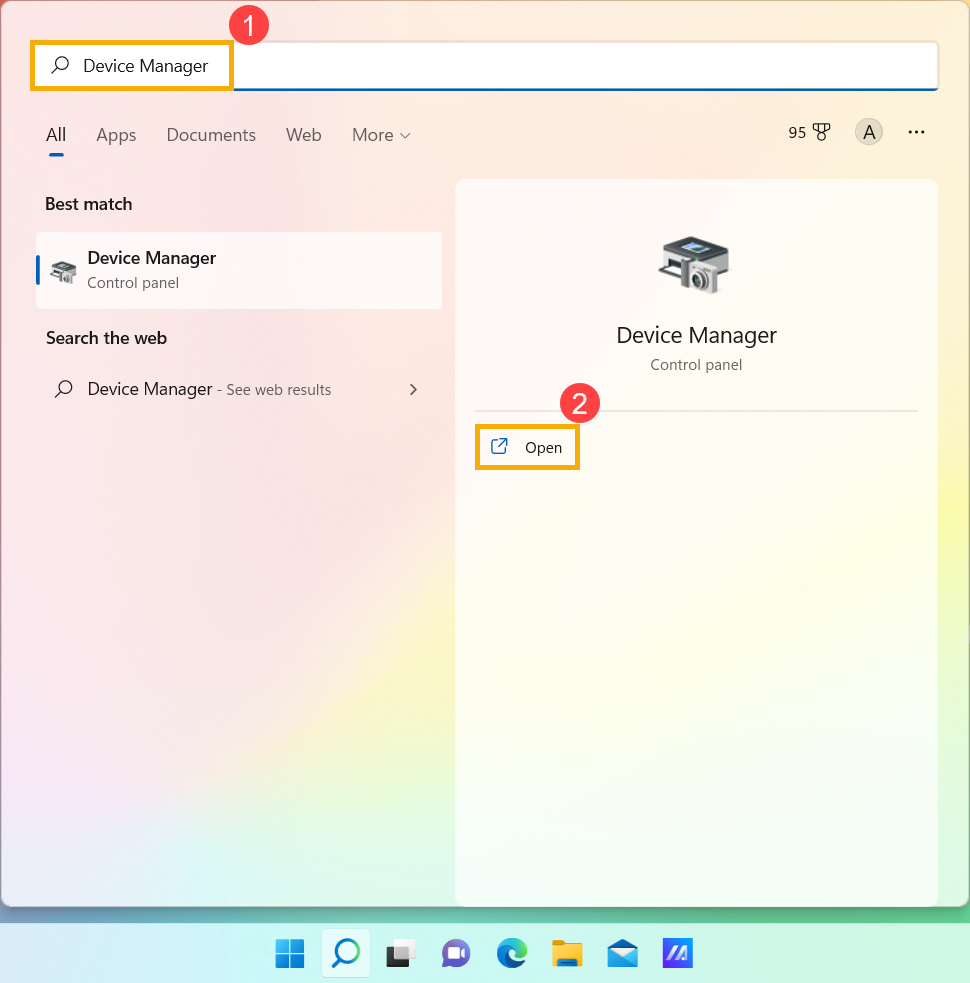
- В [Диспетчере Устройств], проверьте, есть ли [Bluetooth] ③ в списке.
Примечание: Если [Bluetooth] отсутствует, Ваше устройство не поддерживает эту функцию. Если [Bluetooth] существует, переходите к следующему шагу.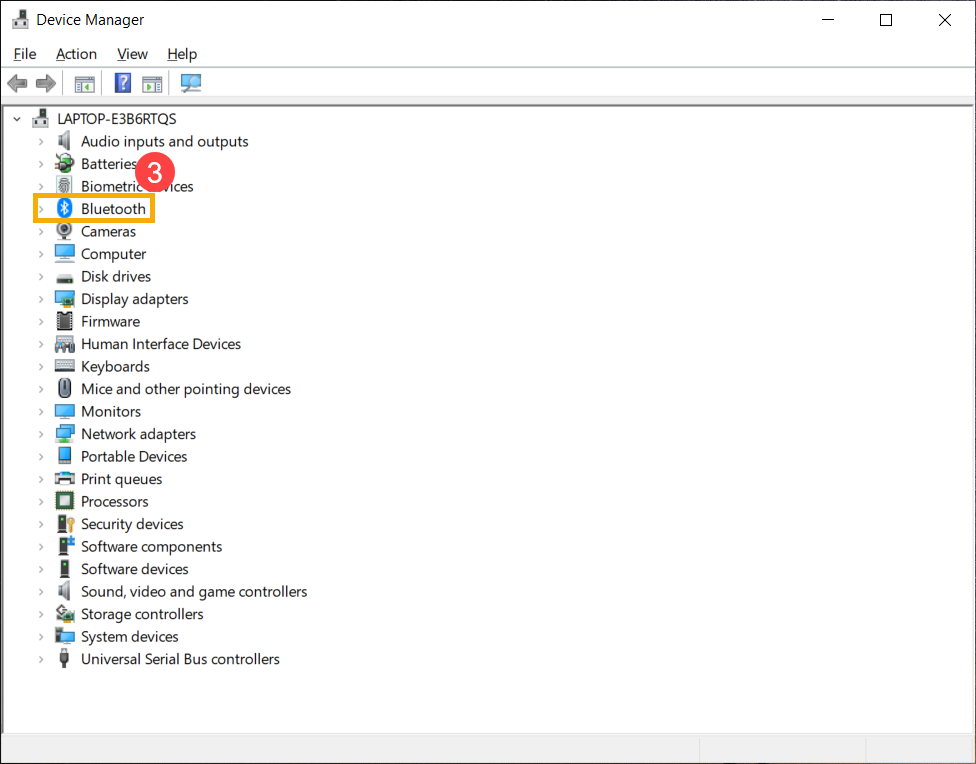
- Нажмите на стрелку рядом с [Bluetooth] ④. Если на значке Bluetooth есть [стрелка] ⑤ , это означает, что Bluetooth отключён. Нажмите правой кнопкой мыши по [Intel(R) Wireless Bluetooth(R)] и выберите [Включить устройство] ⑥.
Примечание: Имя устройства может отличаться в зависимости от модели.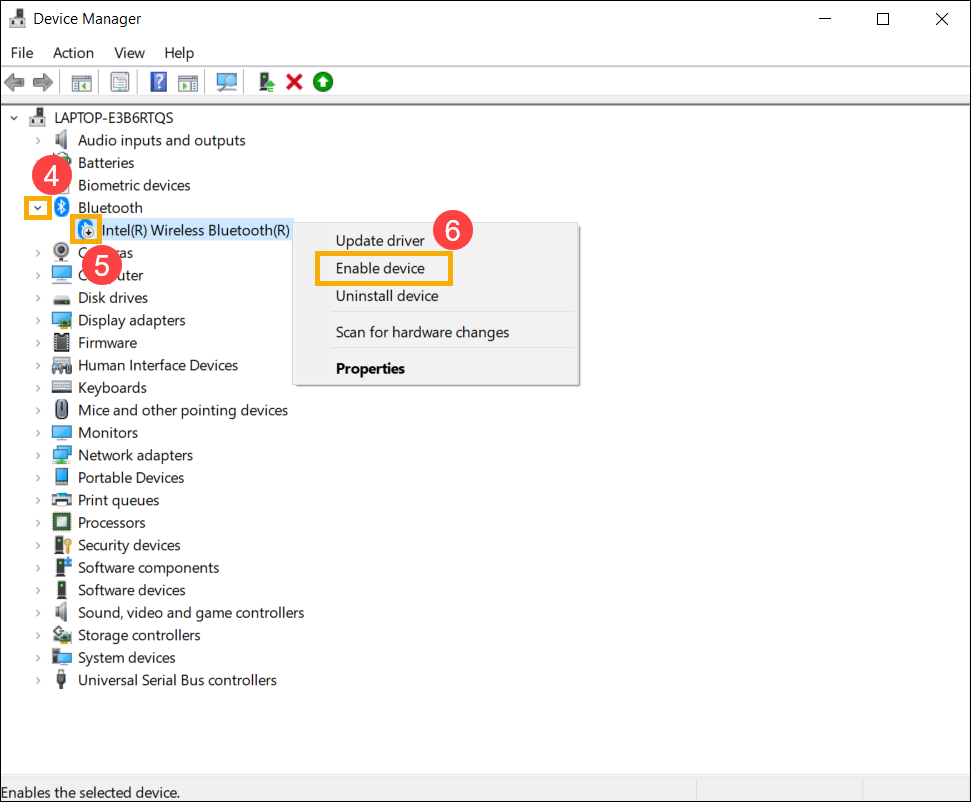
- Если проблема сохраняется, пожалуйста, перейдите к следующему шагу устранения неисправности.
Обновите BIOS, Windows и драйверы
Регулярное обновление BIOS, Windows и драйверов может повысить стабильность и производительность системы. Убедитесь, что на Вашем устройстве установлены последние версии. Подробнее об обновлении BIOS:
Как обновить версию BIOS в системе Windows
Как обновить BIOS с помощью ASUS Firmware Update/EZ Flash
(Для настольных продуктов, пожалуйста, смотрите Введение в ASUS Motherboard EZ Flash 3)
Узнайте больше об обновлении Windows и драйверов:
Как выполнить обновление Windows
Как обновить драйверы через System Update в MyASUS
Если проблема сохраняется после обновления BIOS/пакетов Windows/драйверов до актуального состояния, переходите к следующему шагу устранения неполадок.
Полностью выключите устройство
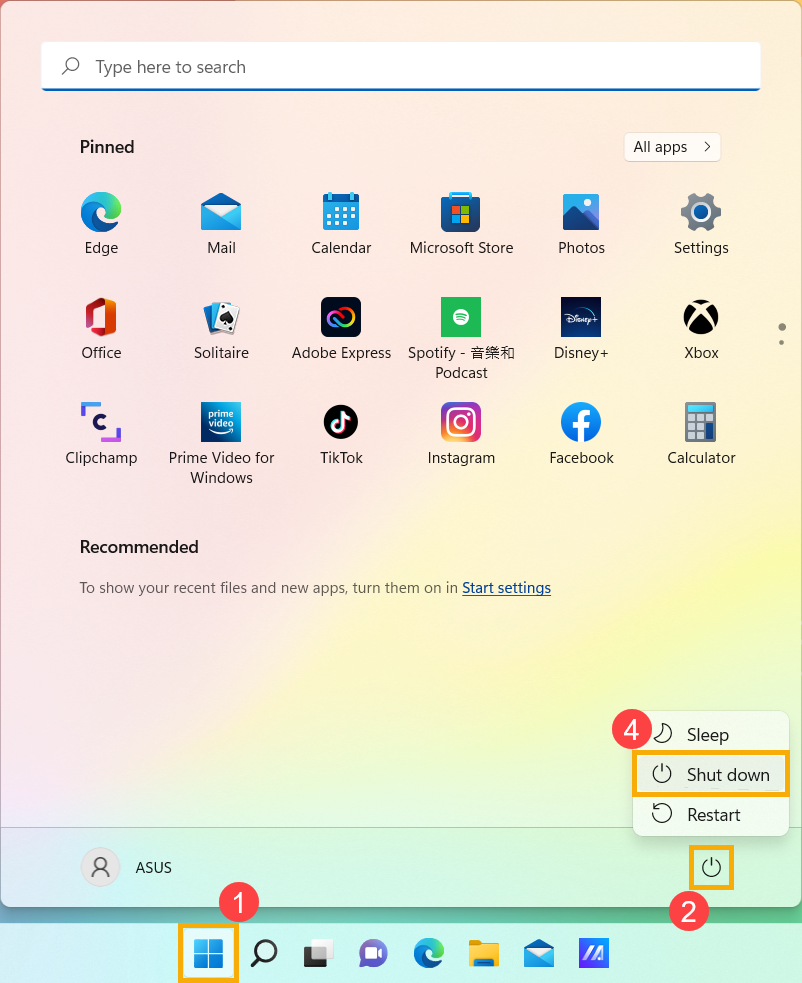
Нажмите значок [Пуск] на Панели Задач ①, выберите значок [Питание]  ②, затем нажмите и удерживайте [клавишу Shift] ③ на клавиатуре, а также выберите [Завершение работы] ④ одновременно. Ваше устройство будет полностью выключено.
После полного выключения устройства, пожалуйста, перезапустите его и проверьте, решена ли проблема. Если проблема сохраняется, пожалуйста, переходите к следующему шагу устранения неполадок.

Выполните диагностику Bluetooth через MyASUS
- Введите и выберите [MyASUS] в строке поиска Windows ①, затем нажмите [Открыть] ②.
Примечание: Если Вы не можете найти MyASUS, возможно, оно не установлено на Вашем устройстве. Узнайте о том, Как установить MyASUS.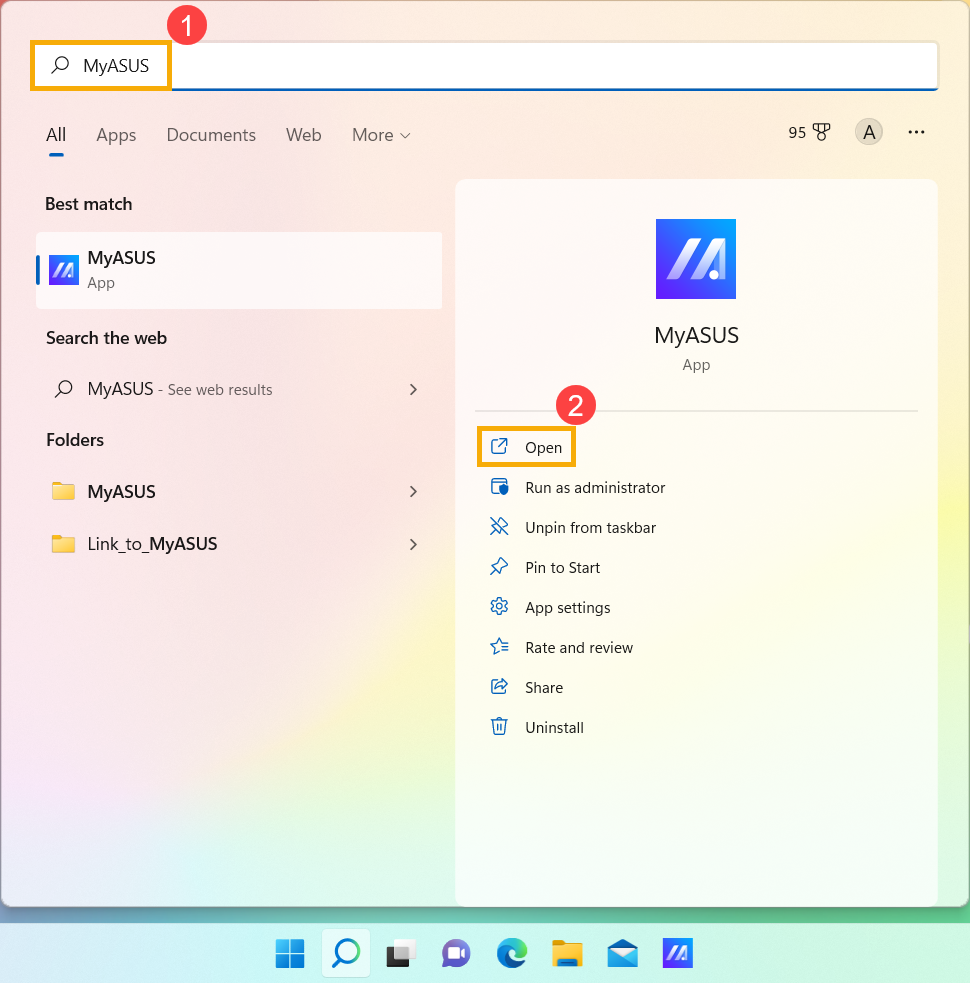
- В приложении MyASUS нажмите [Диагностика системы] ③.
Примечание: Если Ваше устройство не отображает страницу системной диагностики в MyASUS, это означает, что Ваше устройство не поддерживает эту функцию. Перейдите к следующему разделу для дальнейшего устранения неисправностей. Здесь Вы можете узнать больше о том, почему в приложении MyASUS видны только некоторые функции.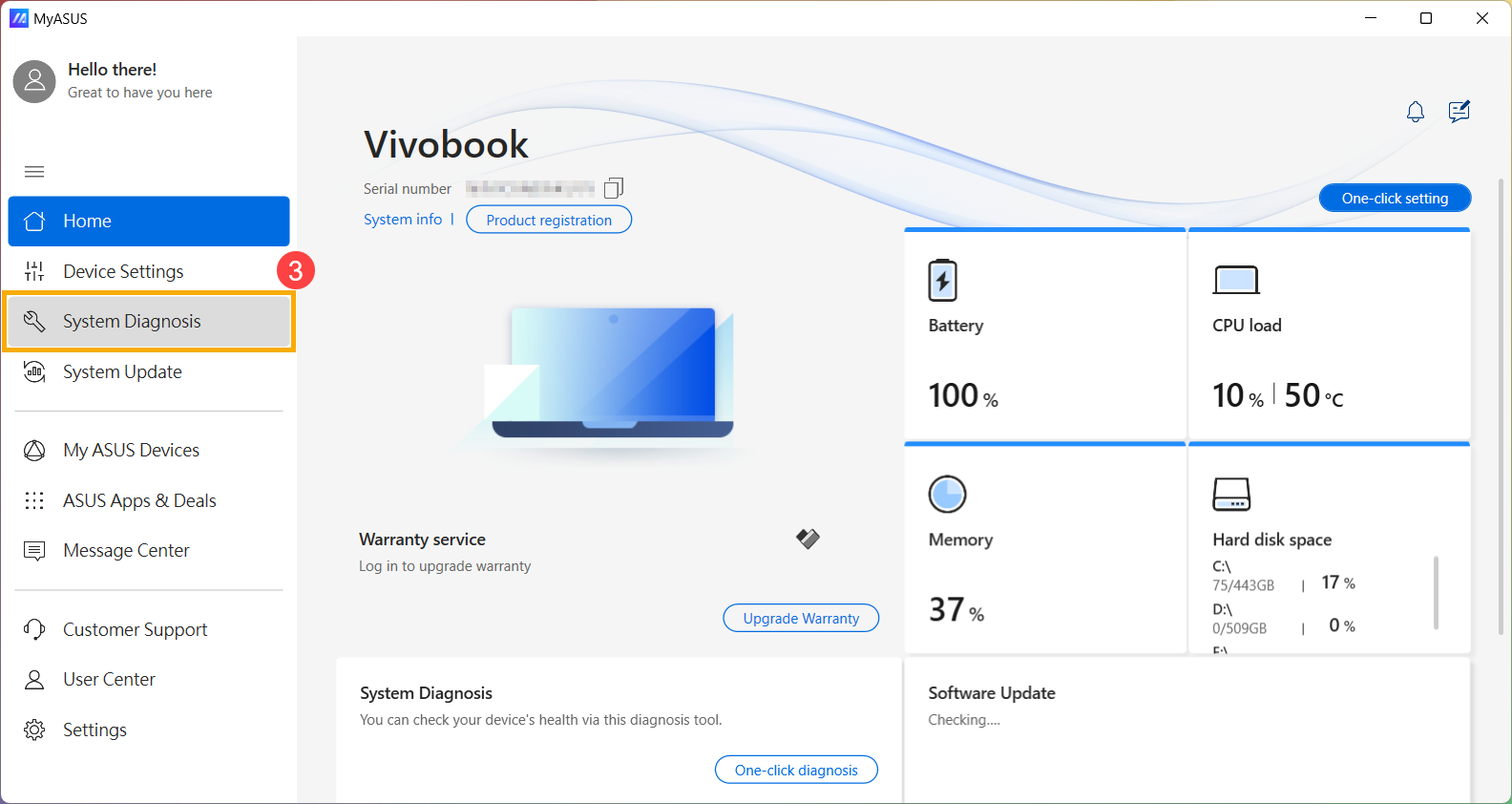
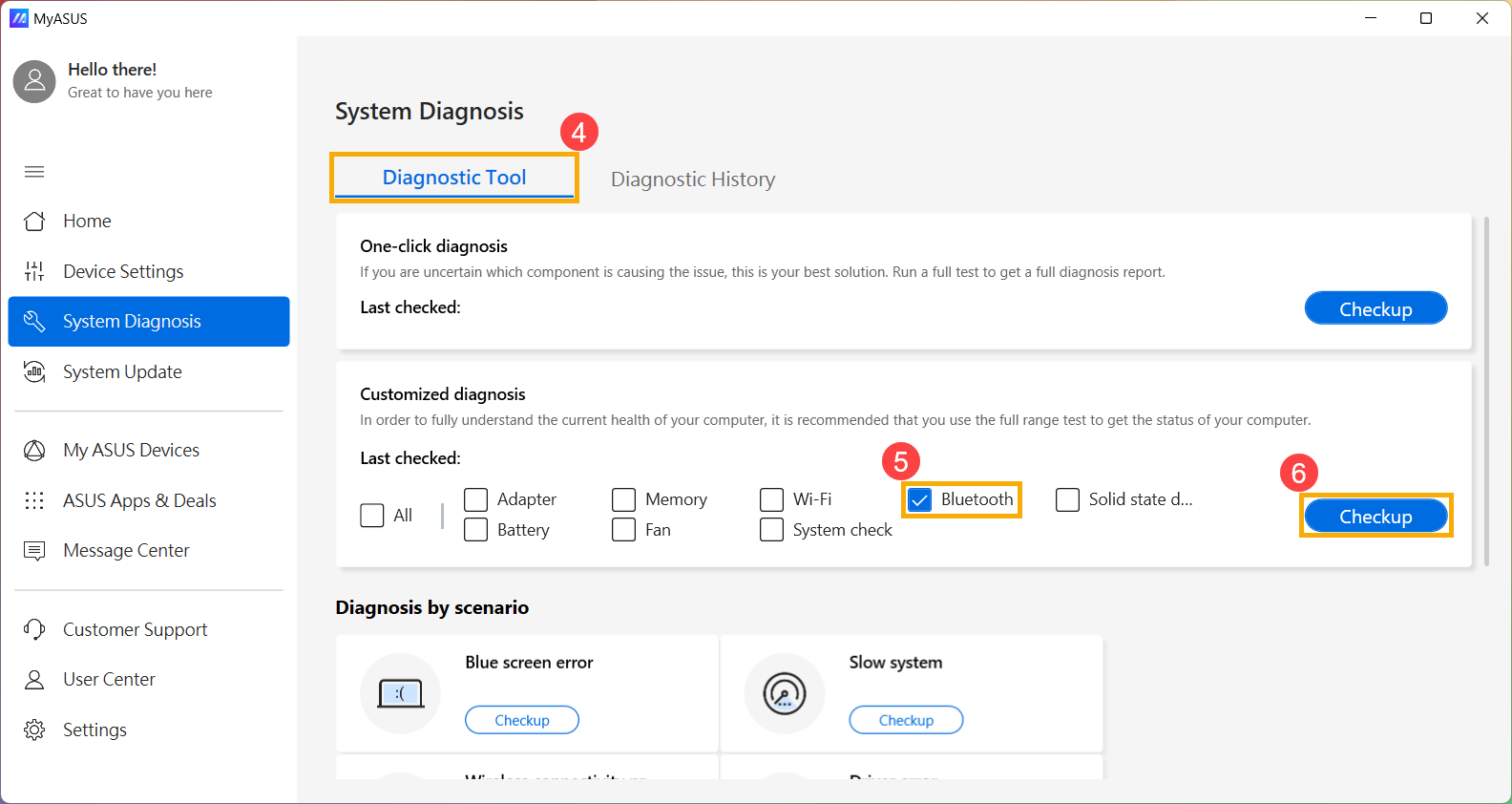
- В разделе [Средство диагностики] ④ выберите пункт проверки [Bluetooth] в индивидуальной диагностике ⑤, затем нажмите [Проверка] ⑥. Здесь Вы можете узнать больше о MyASUS Системная диагностика – Введение.
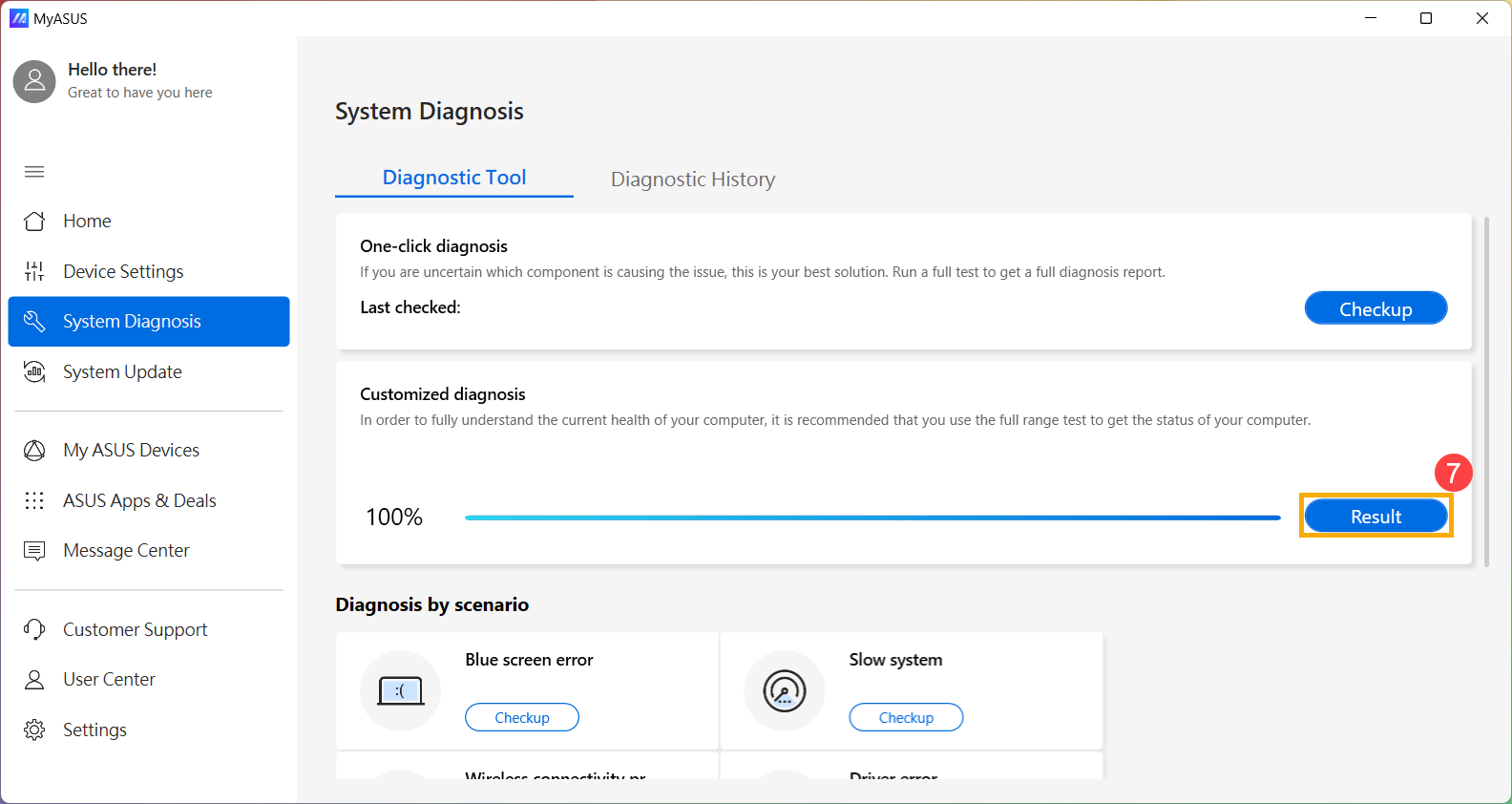
- После проверки нажмите [Результаты] ⑦. Если обнаружены ошибки, попробуйте предложенные рекомендации по устранению неполадок, предоставленные MyASUS. Если проблема сохраняется, переходите к следующему шагу по устранению неполадок.
Проверьте обновление драйвера Bluetooth
- В [Диспетчер Устройств] кликните правой кнопкой мыши по [Intel(R) Wireless Bluetooth(R)] ①, затем выберите [Обновить драйвер] ②.
Примечание: Название устройства может отличаться в зависимости от модели. Убедитесь, что Ваше устройство находится в доступной сетевой среде, затем подключитесь к интернету, так как это процесс онлайн-обновления.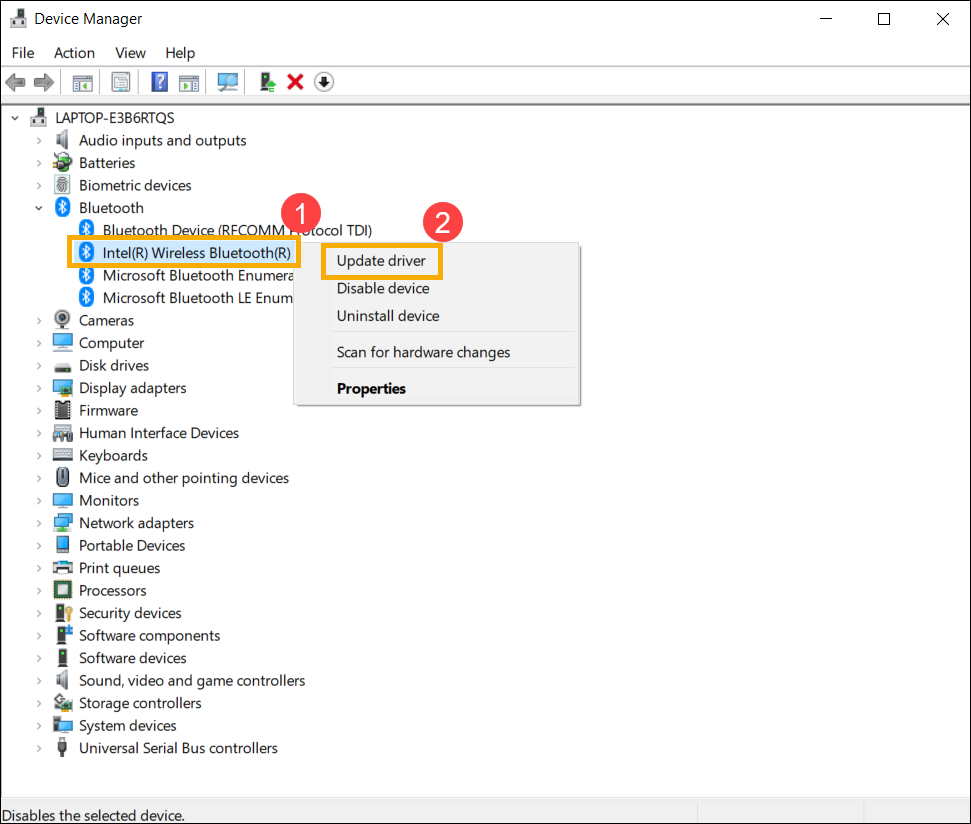
- Нажмите [Автоматический поиск обновленных драйверов] ③.
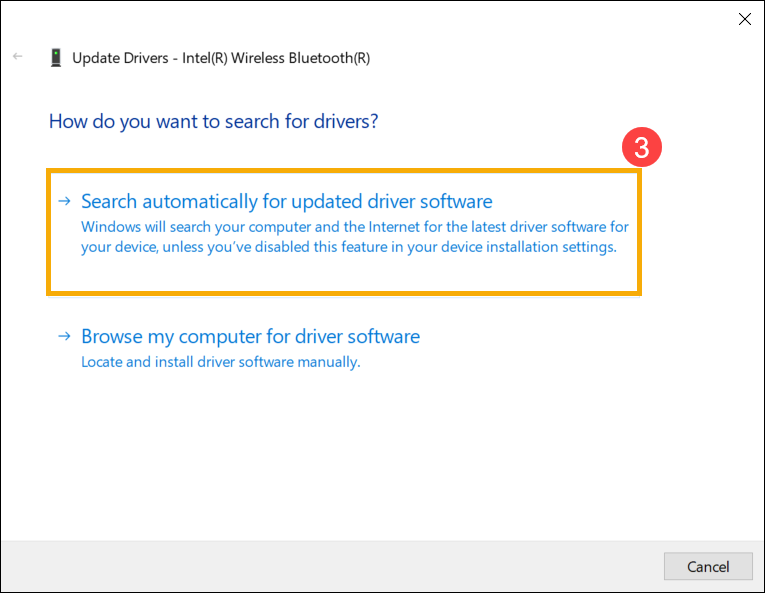
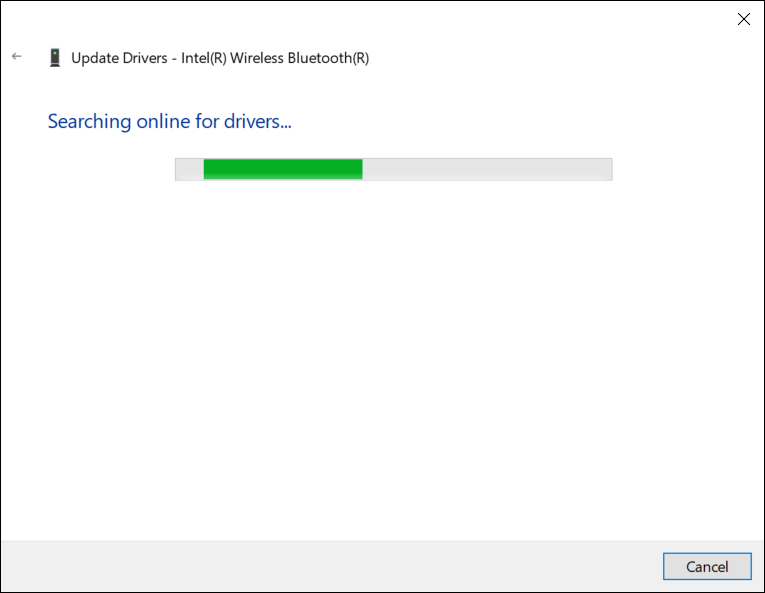
- Windows выполняет онлайн поиск драйверов.
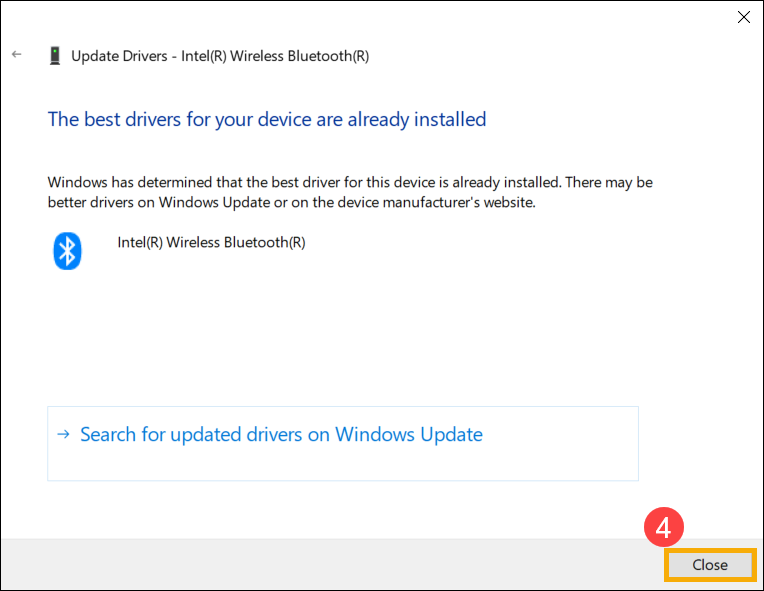
- Если обновление недоступно или завершено, но проблема сохраняется. Нажмите [Закрыть] ④ и перейдите к следующему шагу.
Удалите драйвер Bluetooth, затем скачайте и установите его с сайта поддержки ASUS
Примечание: Название производителя Bluetooth устройства может отличаться даже для одной и той же модели. Название производителя будет использоваться на следующих шагах для выбора драйвера на сайте поддержки ASUS, пожалуйста, правильно запишите его. (Название производителя Bluetooth устройства — [Intel] в качестве примера.)
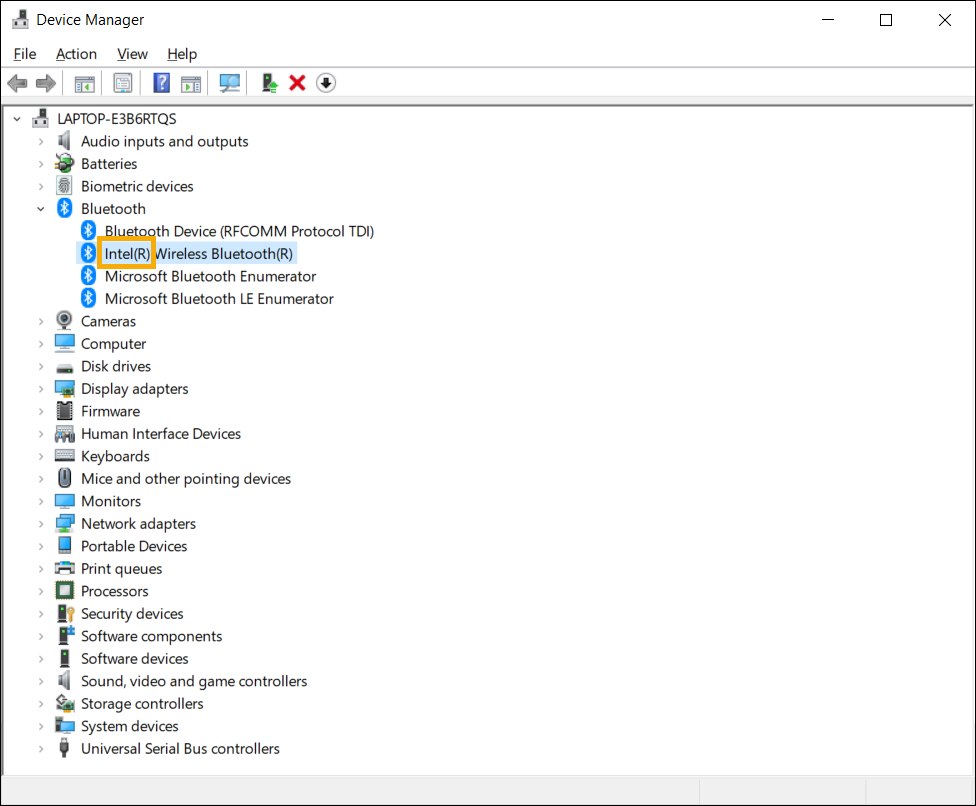
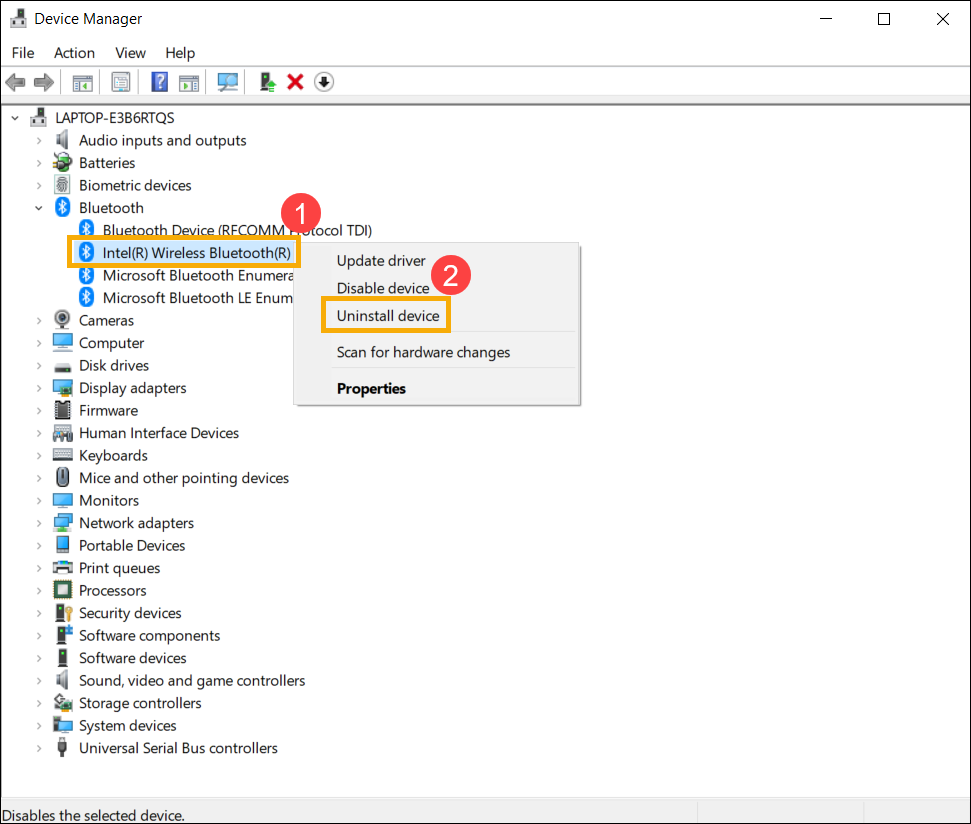
- В [Диспетчере Устройств], нажмите правой кнопкой мыши на [Intel(R) Wireless Bluetooth(R)] ①, затем выберите [Удалить устройство] ②.
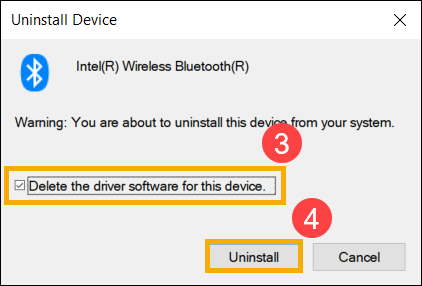
- Отметьте галочку для [Удалить программное обеспечение драйвера для этого устройства] ③, затем выберите [Удалить] ④.
- Скачайте и установите драйвер Bluetooth с сайта поддержки ASUS. Узнайте больше о Как искать и скачивать драйверы.
Примечание: Найдите драйвер Bluetooth, соответствующий названию производителя, который используется на Вашем устройстве. Название производителя Bluetooth-устройства — [Intel] например.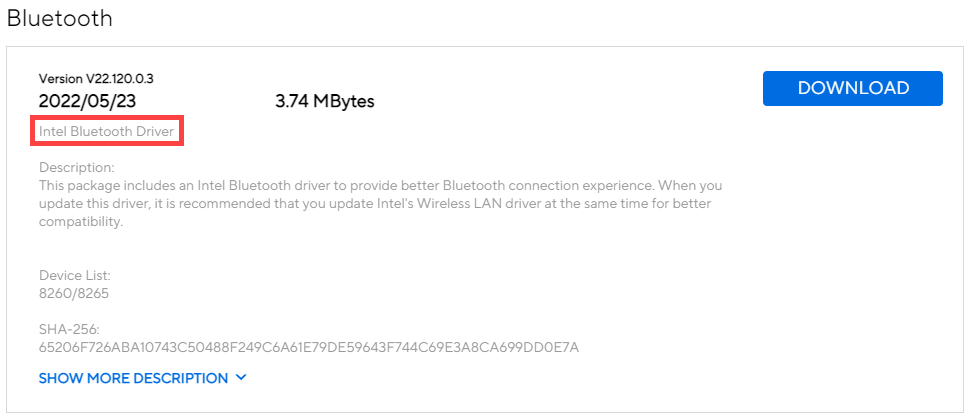
- Пожалуйста, перезапустите устройство и попробуйте подключить или спарить Bluetooth-аксессуар после установки драйвера. Если проблема сохраняется, пожалуйста, продолжайте следующий шаг устранения неполадок.
Запустите средство устранения неполадок Bluetooth
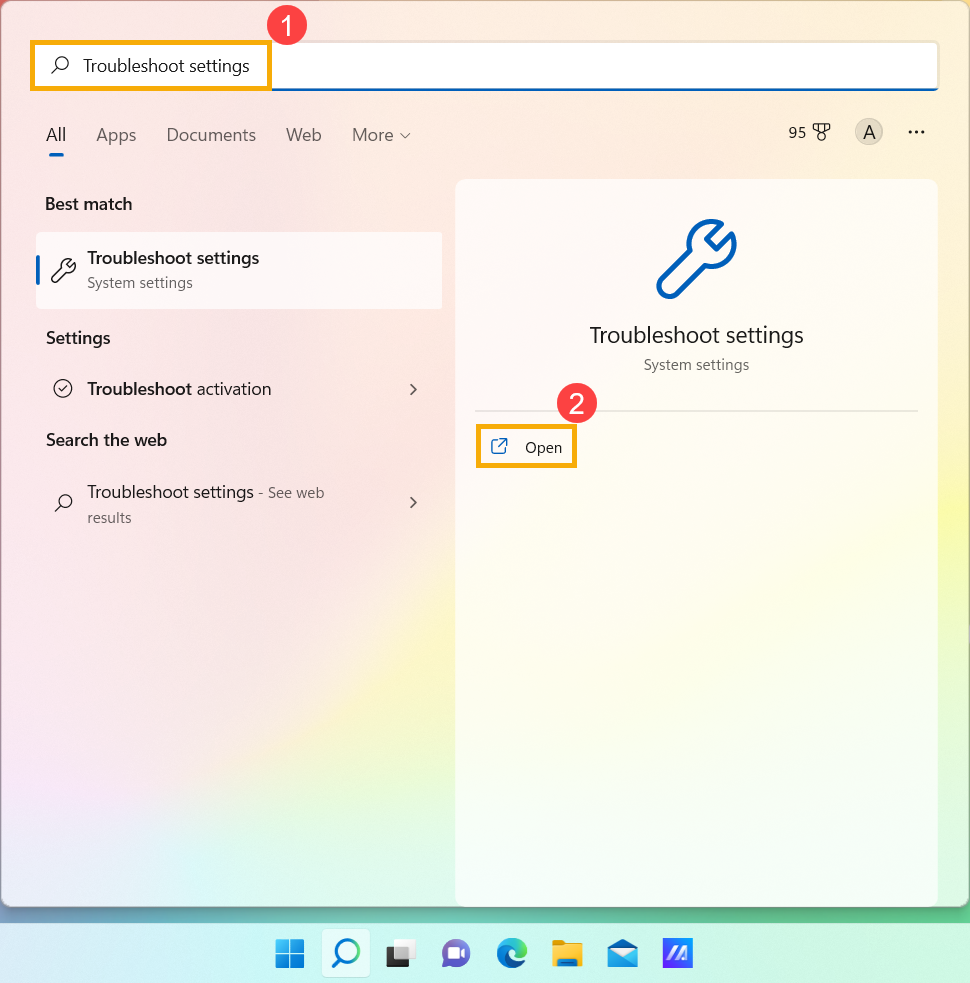
- Введите и найдите [Параметры устранения неполадок] в поисковой строке Windows ①, затем нажмите [Открыть] ②.
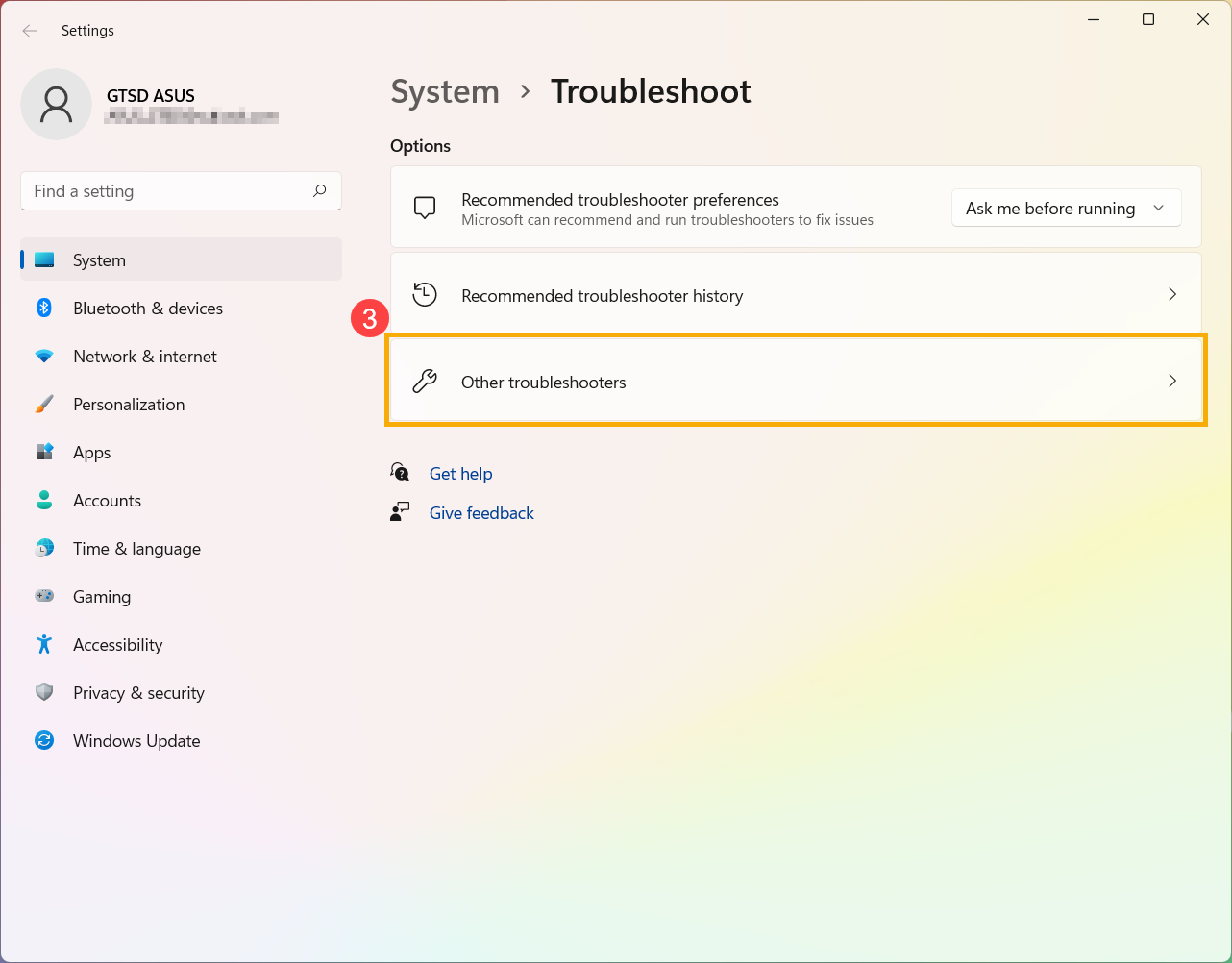
- Выберите [Другие средства устранения неполадок] ③.
- Нажмите [Запустить] ④ в опции Bluetooth.
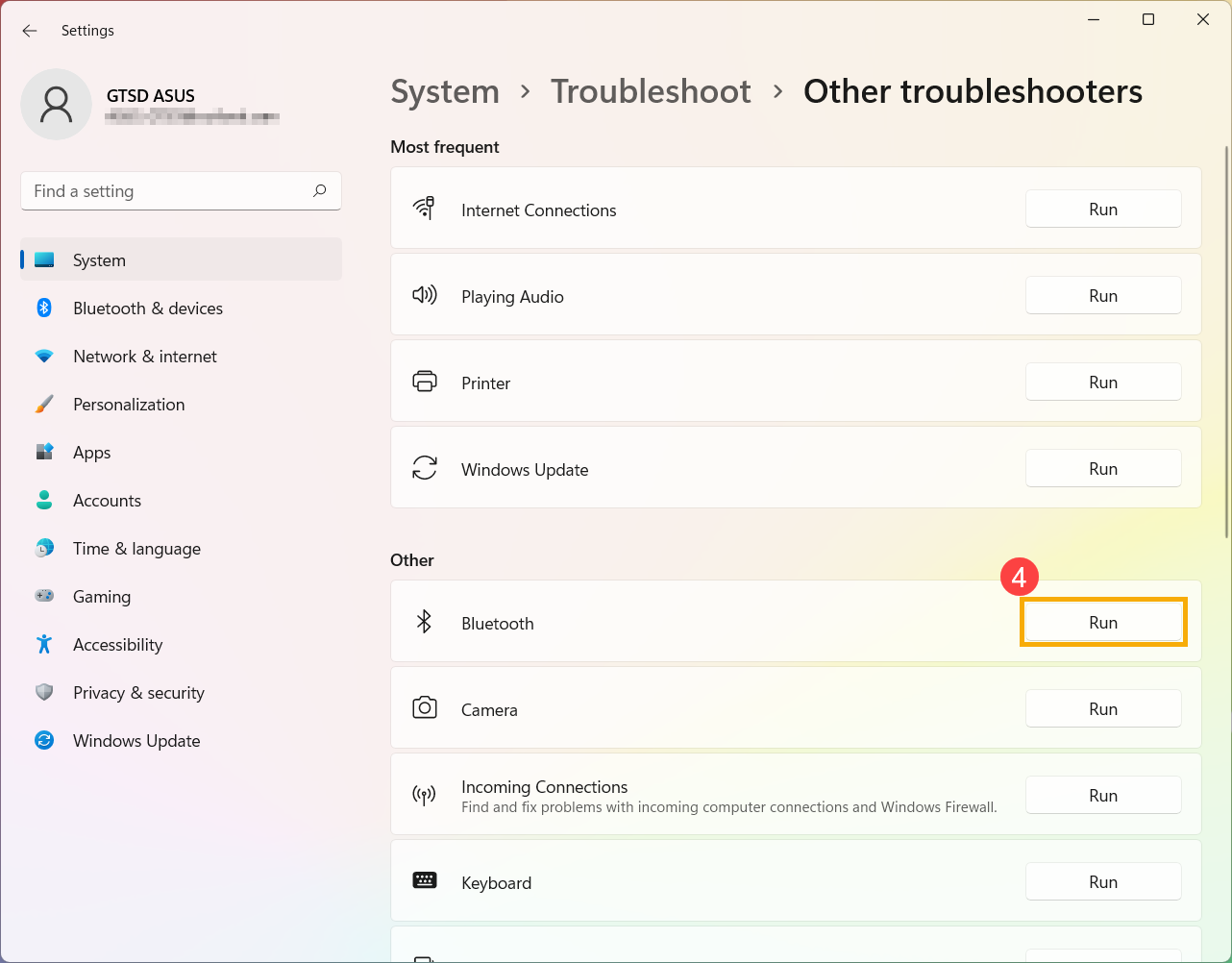
- Следуйте инструкциям на экране, чтобы обнаружить и устранить проблемы. Если проблема сохраняется, пожалуйста, переходите к следующему шагу устранения неполадок.
Используйте Точку Восстановления для восстановления системы
Если проблема возникла недавно, и если Вы когда-либо создавали Точку Восстановления или существует автоматическое восстановление системы, попробуйте восстановить устройство до состояния, предшествующего началу проблемы. Здесь Вы можете узнать больше о том, Как использовать Точку Восстановления для восстановления системы. Если проблема сохраняется, пожалуйста, переходите к следующему шагу устранения неполадок.
Сбросьте систему
Если после выполнения всех шагов по устранению неполадок, проблема сохраняется, пожалуйста, сделайте резервную копию личных файлов, затем выполните сброс устройства к заводским настройкам. Здесь Вы можете узнать больше о том, Как сбросить систему.
Вопросы и ответы:
В1: Почему значок Bluetooth отсутствует на Панели Задач?
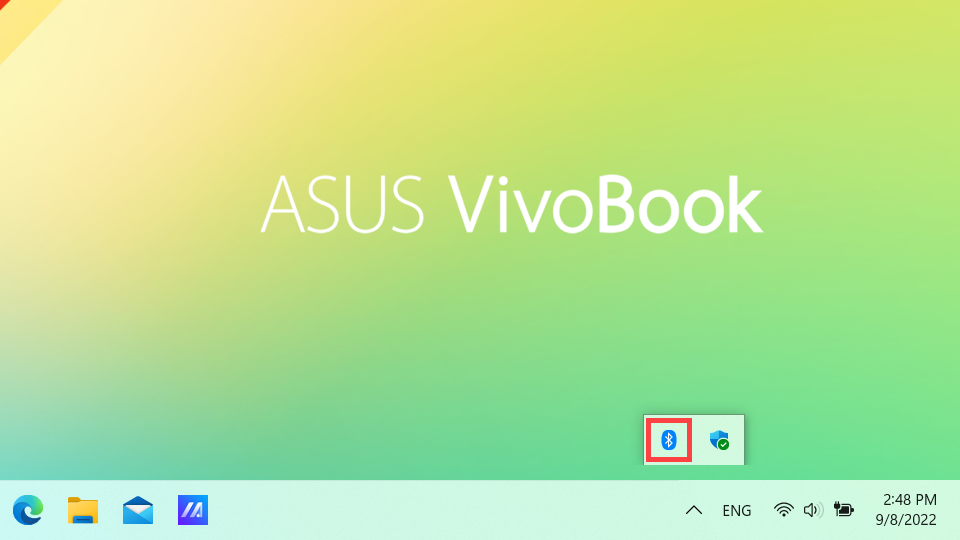
О1: Пожалуйста, выполните следующие шаги, чтобы показать значок Bluetooth на Панели Задач.
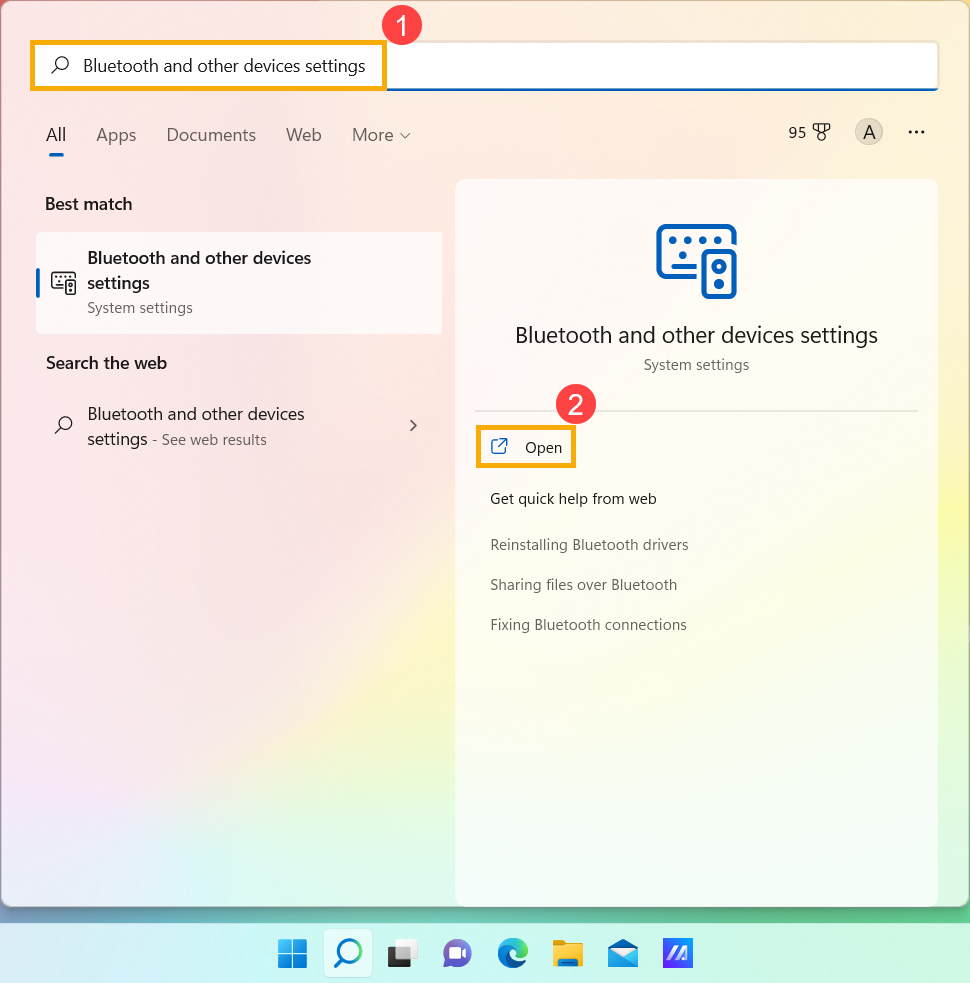
- Введите и найдите [Параметры Bluetooth и других устройств] в поисковой строке Windows ①, затем нажмите [Открыть] ②.
- Включите функцию Bluetooth ③.
Примечание: Если Вы не можете включить функцию Bluetooth или возникли другие проблемы, пожалуйста, обратитесь к приведённым выше шагам по устранению неполадок.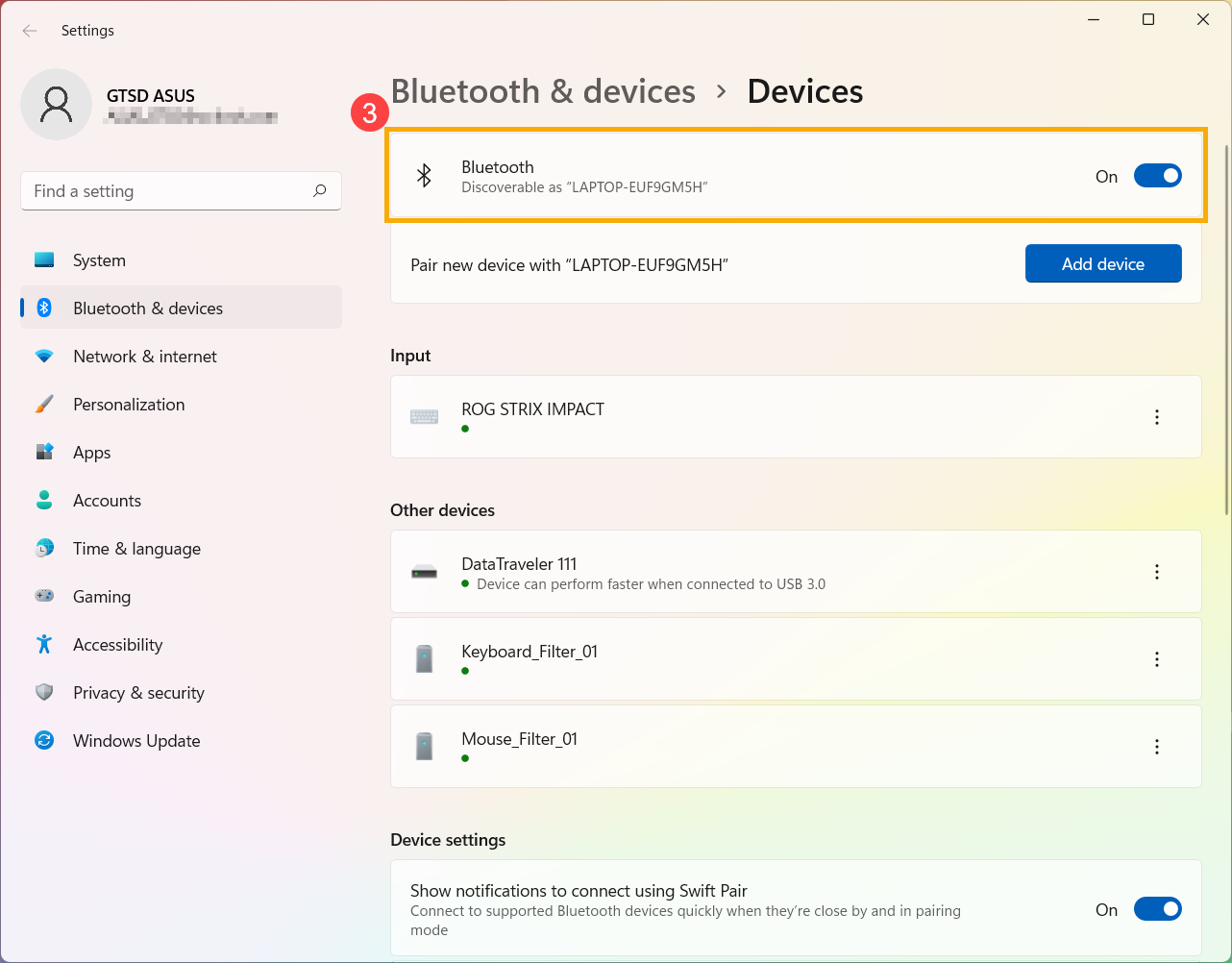
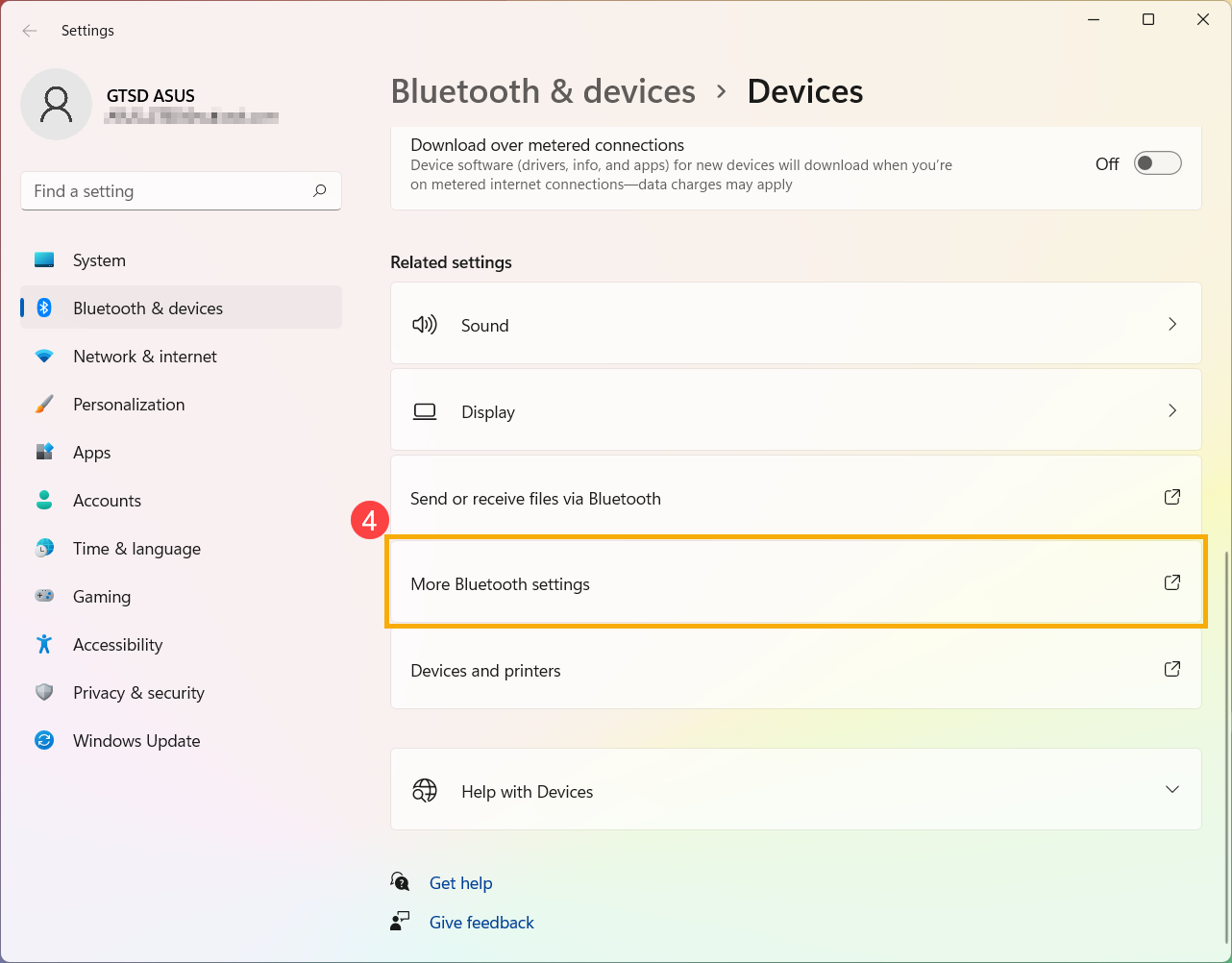
- Прокрутите страницу вниз и выберите [Дополнительные параметры Bluetooth] ④.
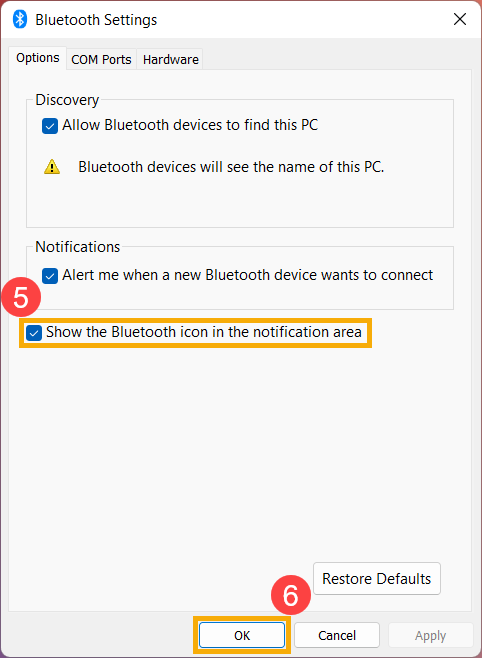
- Установите флажок [Показывать значок Bluetooth в области уведомлений] ⑤ и затем выберите [OK] ⑥, значок Bluetooth появится на Панели Задач.
Операционная система Windows 10
Содержание:
Убедитесь, что Bluetooth включен в Windows
- Нажмите [Пуск]
 ①, затем нажмите [Параметры] ②.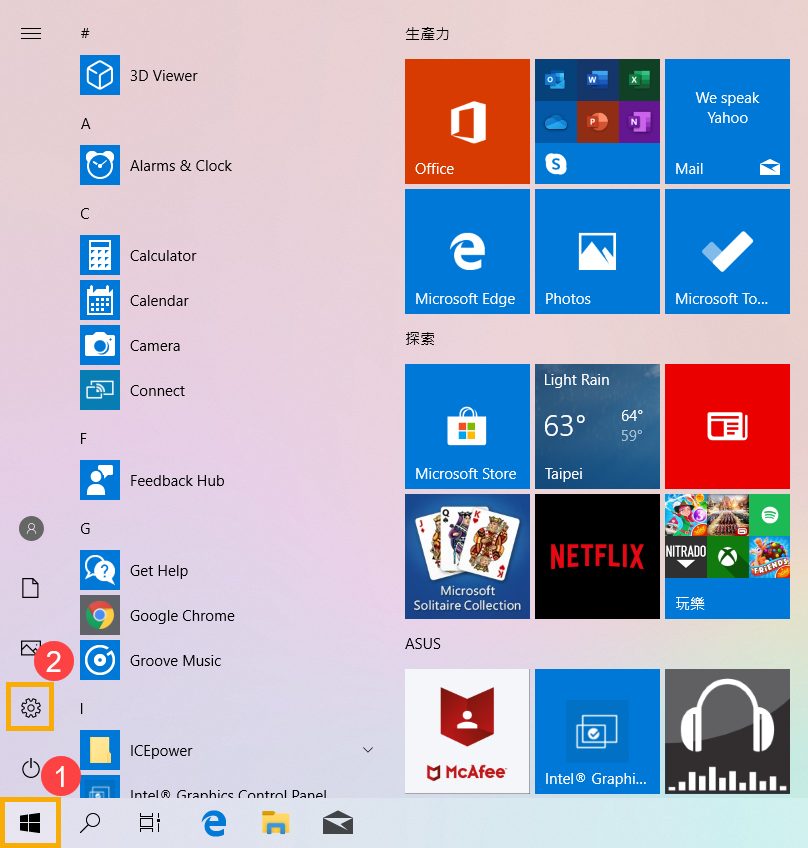
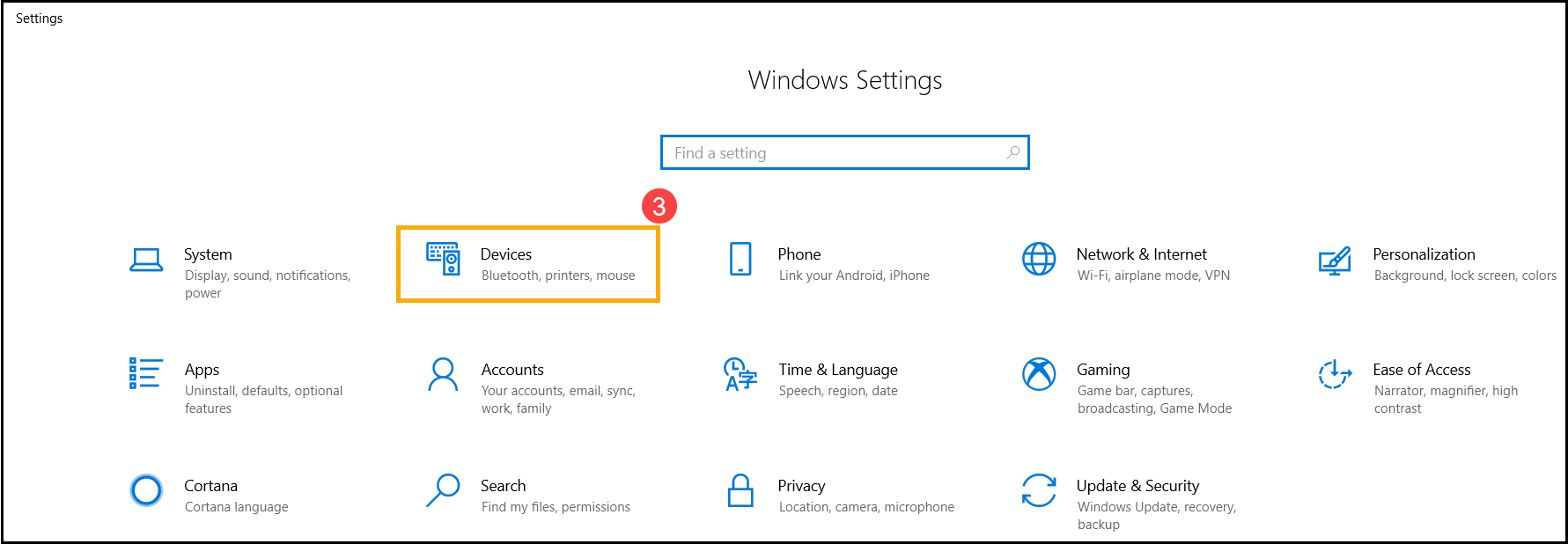
- Выберите [Устройства] ③, затем убедитесь, что [Bluetooth] включен ④.
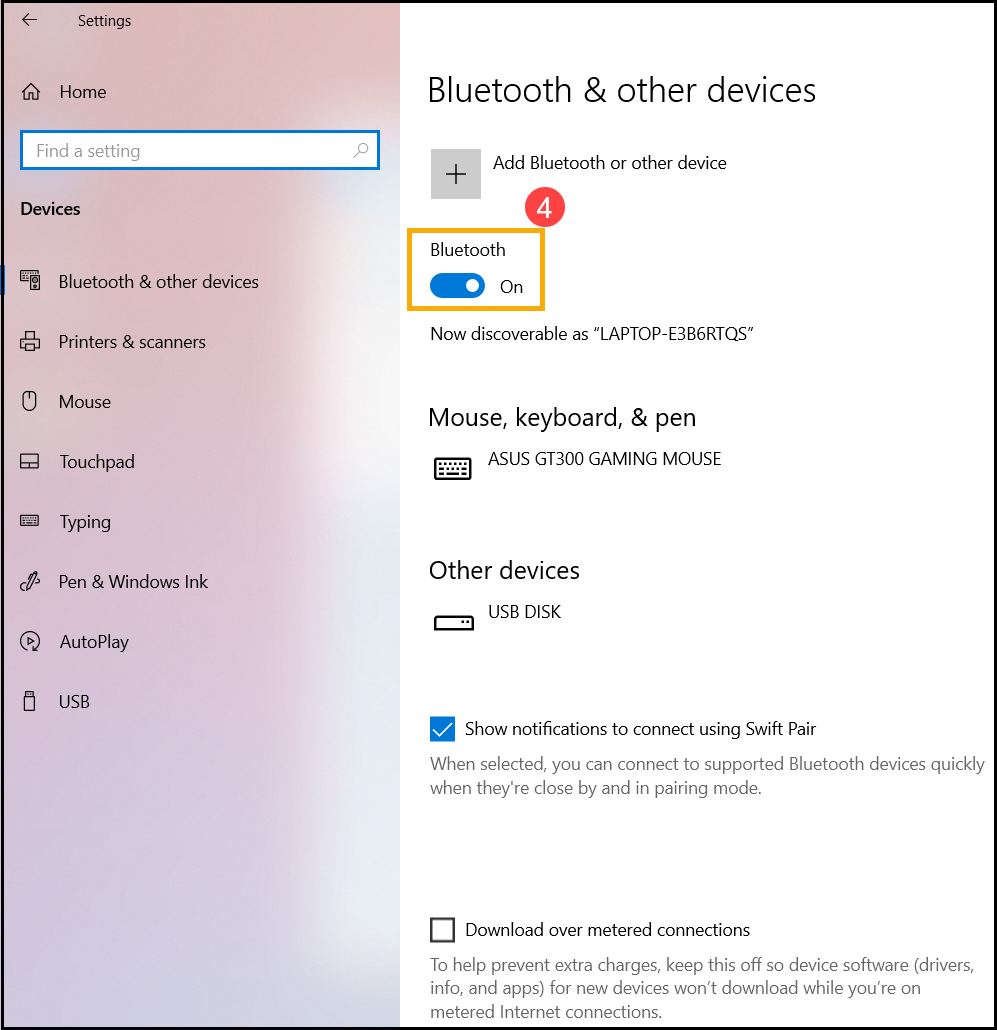
- Если проблема сохраняется, пожалуйста, переходите к следующему шагу устранения неполадок.
Убедитесь, что на Вашем устройстве есть функция Bluetooth и она включена
- Нажмите правой кнопкой мыши [Пуск] ①, затем выберите [Диспетчер Устройств] ②.
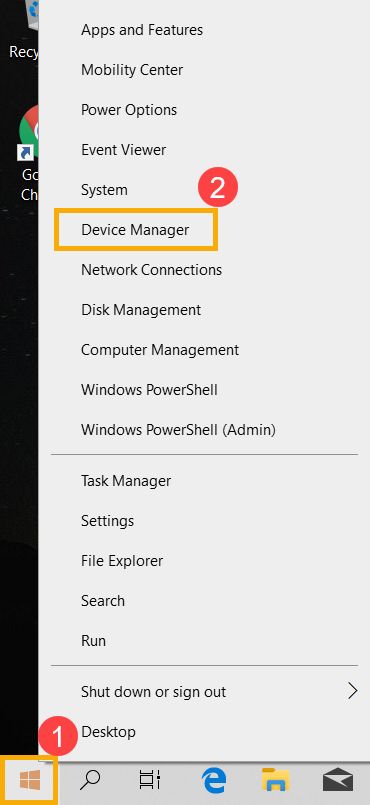
- В [Диспетчер Устройств], проверьте, существует ли [Bluetooth] ③ в списке.
Примечание: Если [Bluetooth] отсутствует, Ваше устройство не поддерживает эту функцию. Если [Bluetooth] присутствует, переходите к следующему шагу. - Нажмите на стрелку рядом с [Bluetooth]④. Если на значке Bluetooth есть [стрелка] ⑤ , это означает, что Bluetooth отключен. Нажмите правой кнопкой мыши на [Intel(R) Wireless Bluetooth(R)] и выберите [Включить устройство] ⑥.
Примечание: Имя устройства может отличаться в зависимости от модели. - Если проблема сохраняется, пожалуйста, перейдите к следующему шагу устранения неисправностей.
Обновите BIOS, Windows пакеты и драйверы
Регулярное обновление BIOS, Windows и драйверов может повысить стабильность и производительность системы. Убедитесь, что Ваше устройство использует последние версии. Подробнее об обновлении BIOS:
Как обновить версию BIOS в системе Windows
Как обновить BIOS с помощью ASUS Firmware Update/EZ Flash
(Для настольных продуктов, пожалуйста, смотрите Введение в ASUS Motherboard EZ Flash 3)
Подробнее об обновлении Windows и драйверов:
Как выполнить обновление Windows
Как обновить драйверы через обновление системы в MyASUS
Если проблема сохраняется после обновления BIOS/пакетов Windows/драйверов до актуальной версии, перейдите к следующему этапу устранения неполадок.
Полностью выключите устройство
Нажмите на значок [Пуск] в нижнем левом углу Панели Задач ①, выберите значок [Питание] ②, затем удерживайте [клавишу Shift] ③ на клавиатуре и одновременно выберите [Завершение работы] ④. Ваше устройство будет полностью выключено.
После полного выключения устройства, пожалуйста, перезапустите устройство и проверьте, решена ли проблема. Если проблема сохраняется, переходите к следующему этапу устранения неполадок.

Запустите диагностику Bluetooth через MyASUS
- Введите и найдите [MyASUS] в строке поиска Windows ①, затем нажмите [Открыть] ②.
Примечание: Если Вы не можете найти MyASUS, возможно, он не установлен на Вашем устройстве. Узнайте о том, Как установить MyASUS.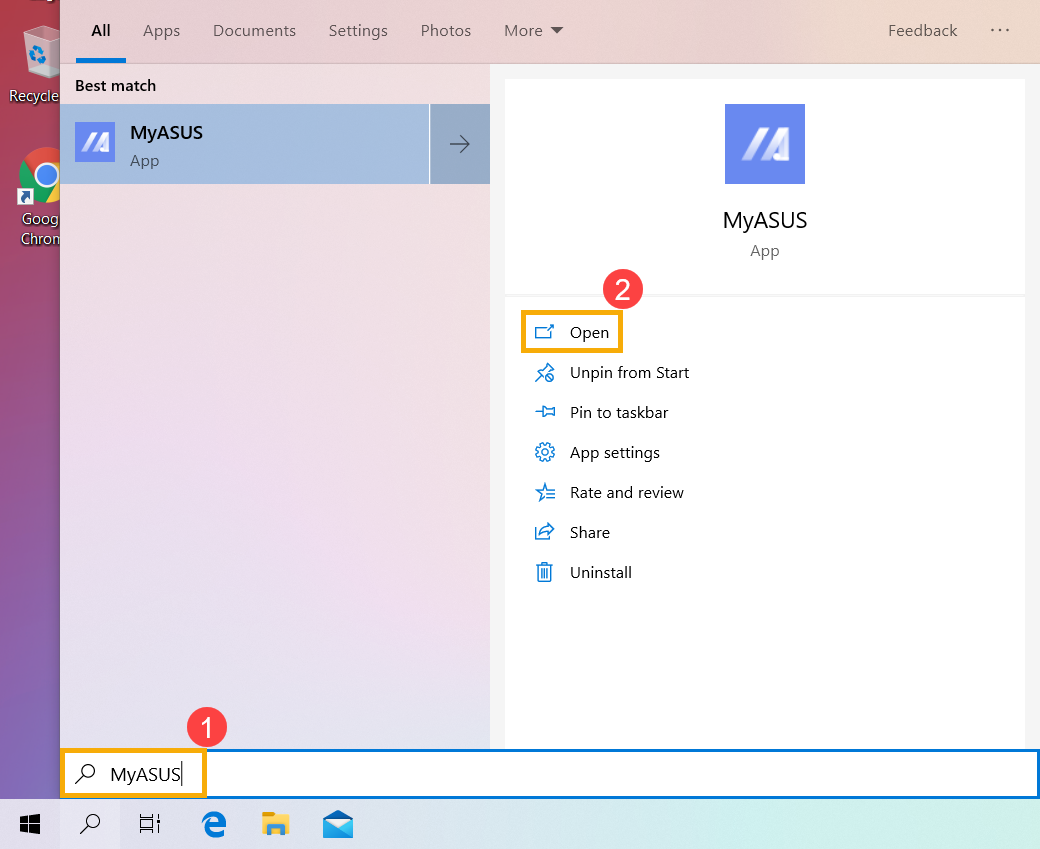
- В приложении MyASUS нажмите [Диагностика системы] ③.
Примечание: Если Ваше устройство не отображает диагностику системы in MyASUS, это означает, что оно не поддерживает эту функцию. Перейдите к следующему разделу для дальнейшего поиска и устранения неисправностей. Здесь Вы можете узнать больше о том, Почему я вижу только частичные функции в приложении MyASUS. - В разделе [Диагностика системы] ④, выберите пункт проверки [Bluetooth] индивидуальной диагностики ⑤, затем нажмите [Проверка] ⑥. Здесь Вы можете узнать больше о MyASUS Системная диагностика - Введение.
- После проверки нажмите [Результаты] ⑦. Если обнаружены ошибки, попробуйте рекомендации по устранению неполадок, предложенные MyASUS. Если проблема сохраняется, переходите к следующему шагу по устранению неисправностей.
Проверьте обновление драйвера Bluetooth
- В [Диспетчере Устройств] нажмите правой кнопкой мыши на [Intel(R) Wireless Bluetooth(R)] ①, затем выберите [Обновить драйвер] ②.
Примечание: Название устройства может отличаться в зависимости от модели. Убедитесь, что Ваше устройство находится в доступной сетевой среде, затем подключитесь к интернету, так как это процесс онлайн-обновления. - Нажмите [Автоматический поиск обновленных драйверов] ③.
- Windows выполняет онлайн-поиск драйверов.
- Если обновление недоступно или завершено, но проблема сохраняется, нажмите [Закрыть] ④ и переходите к следующему шагу.
Удалите драйвер Bluetooth, затем скачайте и установите его с сайта поддержки ASUS
Примечание: Название производителя устройства Bluetooth может отличаться даже у одной и той же модели. Название производителя будет использоваться на следующих шагах для подбора драйвера на сайте поддержки ASUS, пожалуйста, запишите его правильно. (Название производителя устройства Bluetooth — [Intel] в качестве примера)
- В [Диспетчер Устройств] нажмите правой кнопкой мыши [Intel(R) Wireless Bluetooth(R)] ①, затем выберите [Удалить устройство] ②.
- Установите флажок [Удалить программы драйвера для этого устройства] ③, затем выберите [Удалить] ④.
- Скачайте и установите драйвер Bluetooth с сайта поддержки ASUS. Подробнее о том, Как найти и скачать драйверы.
Примечание: Ищите драйвер Bluetooth в паре с названием производителя, который используется на Вашем устройстве. Название производителя Bluetooth-устройства в качестве примера — [Intel]. - Пожалуйста, перезагрузите устройство и попробуйте снова подключить или спарить Bluetooth-аксессуар после установки драйвера. Если проблема сохраняется, переходите к следующему шагу устранения неполадок.
Запустите средство устранения неполадок Bluetooth
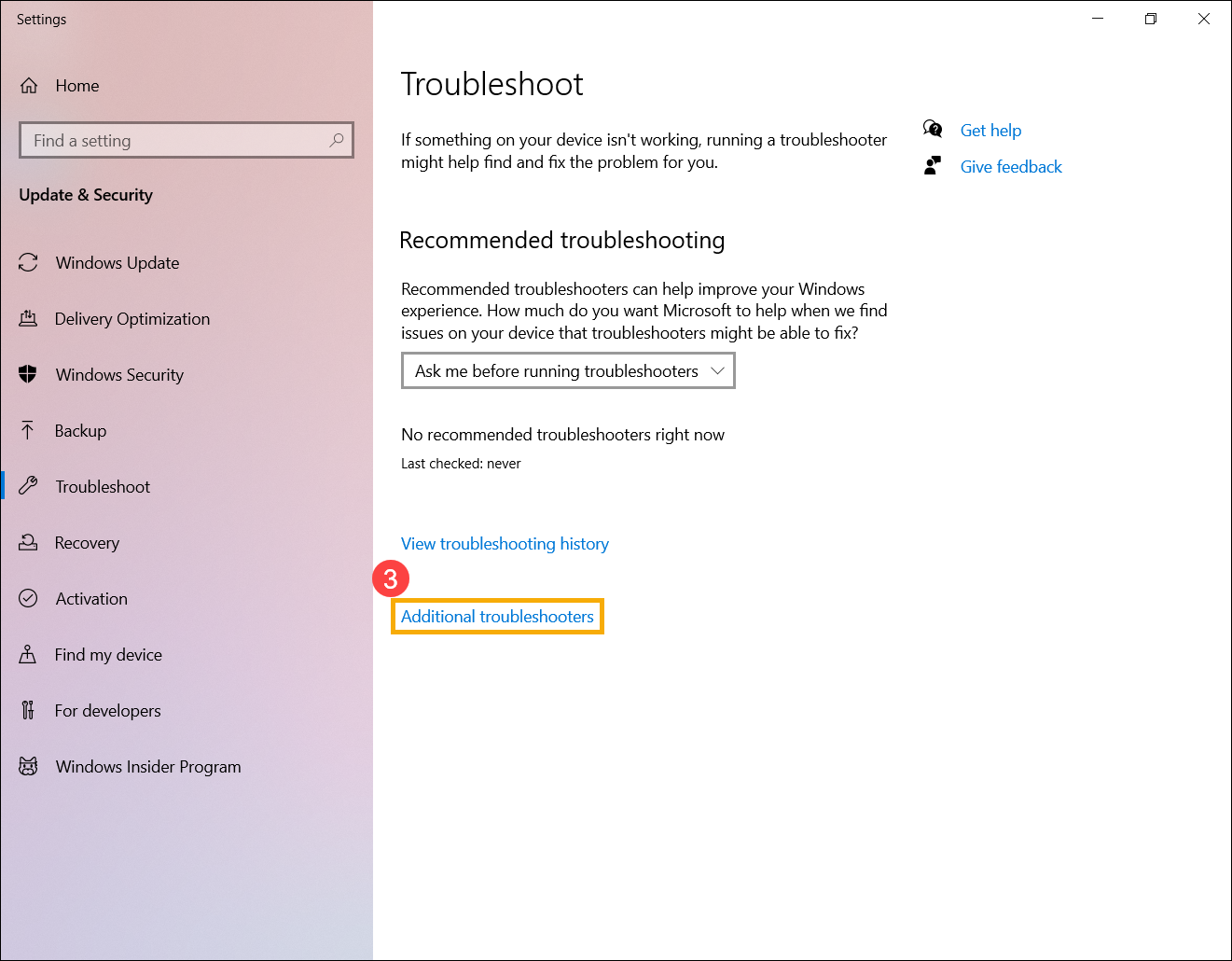
- Введите и найдите [Параметры устранения неполадок] в поиске Windows ①, затем нажмите [Открыть] ②.
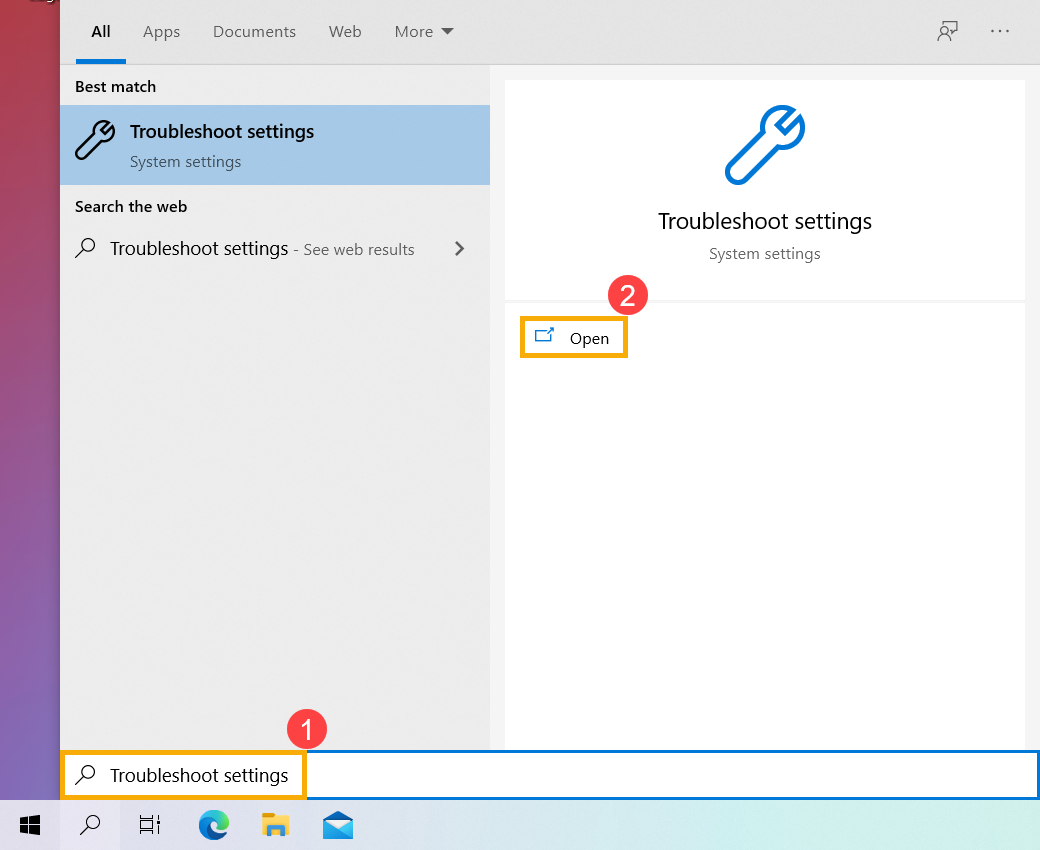
- Выберите [Дополнительные средства устранения неполадок] ③.
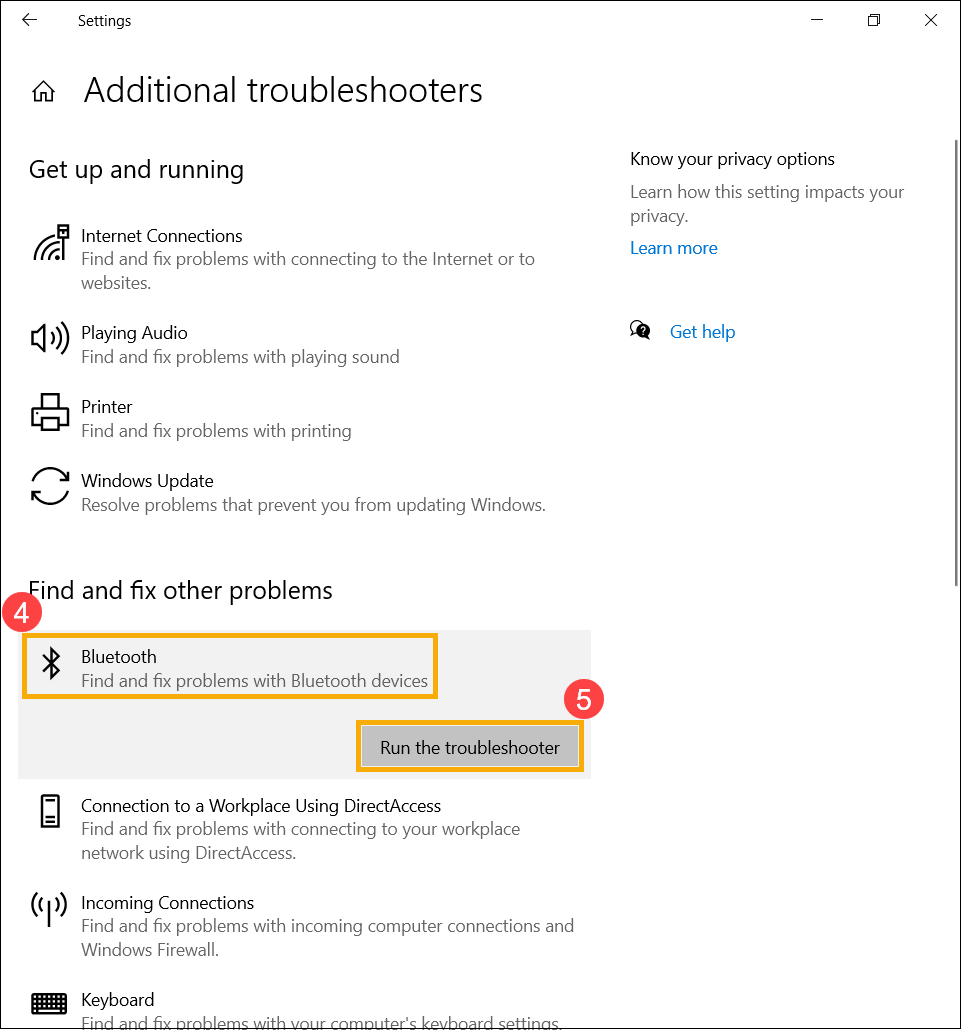
- Выберите [Bluetooth] ④, затем нажмите [Запустить средство устранения неполадок] ⑤.
- Следуйте инструкциям на экране для обнаружения и устранения проблем. Если проблема сохраняется, пожалуйста, переходите к следующему шагу по устранению неполадок.
Используйте Точку Восстановления для восстановления системы
Если проблема возникла недавно, и если Вы когда-либо создавали Точку Восстановления или существует автоматическое восстановление системы, попробуйте восстановить устройство на момент до возникновения проблемы. Здесь Вы можете узнать больше о том, Как использовать Точку Восстановления для восстановления системы.. Если проблема сохраняется, пожалуйста, переходите к следующему шагу устранения неполадок.
Сбросьте систему
Если проблема сохраняется после выполнения всех шагов устранения неполадок, пожалуйста, сделайте резервную копию своих личных файлов, затем выполните сброс устройства до исходной конфигурации. Здесь Вы можете узнать больше о том, Как сбросить систему.
Вопросы и ответы:
В1: Почему значок Bluetooth отсутствует на Панели Задач?
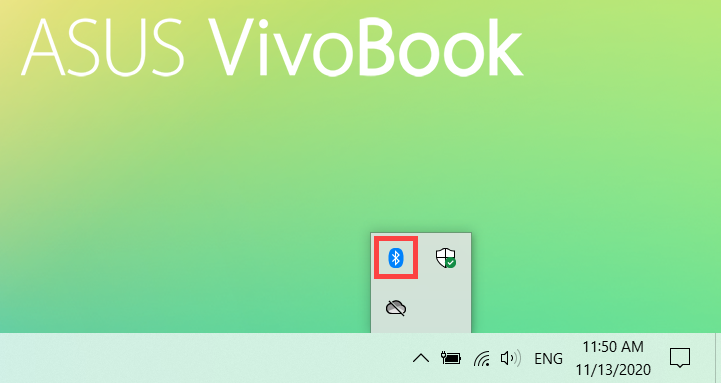
О1: Пожалуйста, выполните следующие шаги, чтобы отобразить значок Bluetooth на Панели Задач.
- Введите и найдите [Параметры Bluetooth и других устройств] в поисковой строке Windows ①, затем нажмите [Открыть] ②.
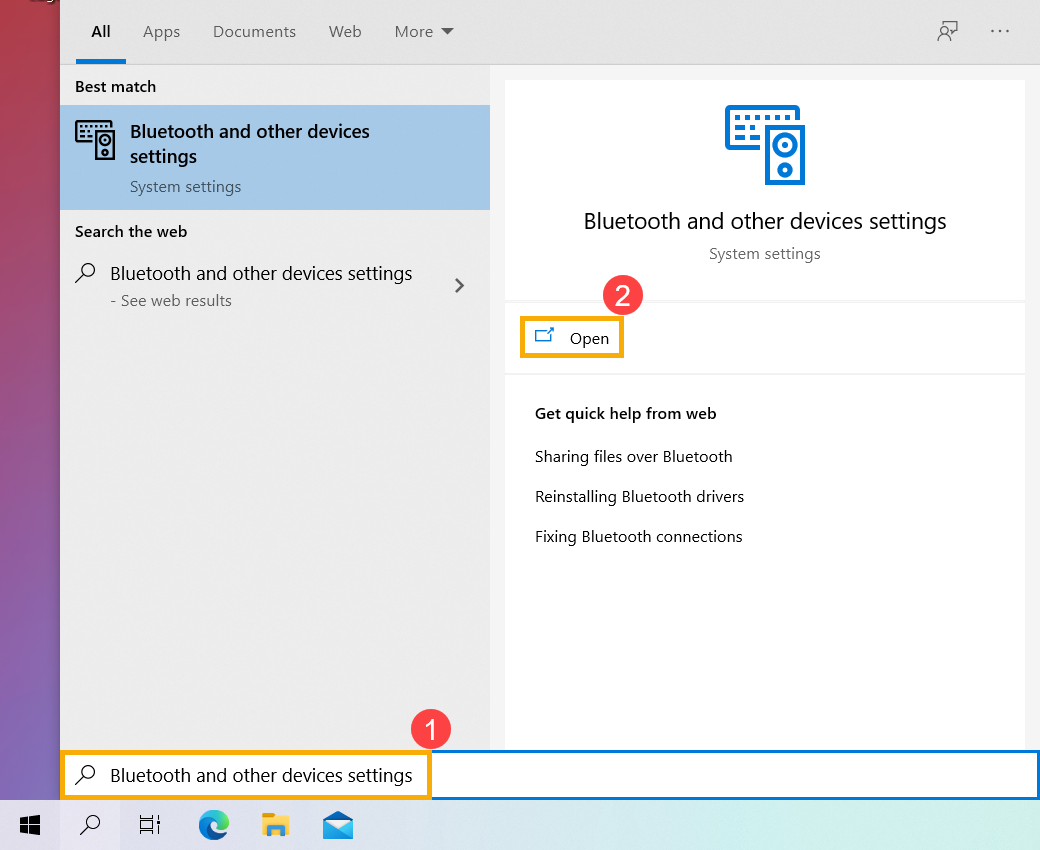
- Включите функцию Bluetooth ③, затем выберите [Дополнительные параметры Bluetooth] ④.
Примечание: Если Вы не можете включить функцию Bluetooth или возникают другие проблемы, пожалуйста, обратитесь к вышеуказанным шагам по устранению неполадок.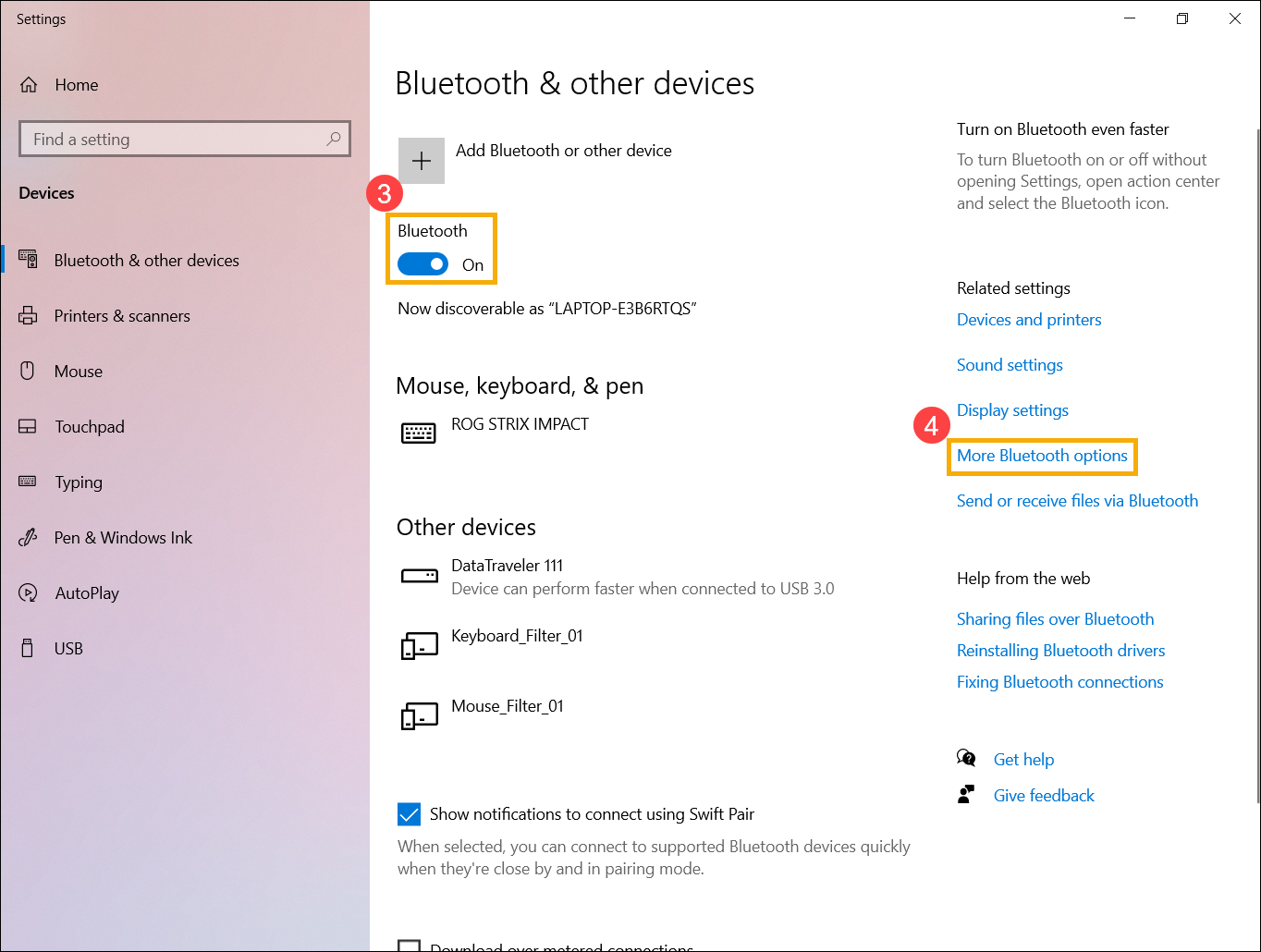
- Отметьте поле [Показать значок Bluetooth в области уведомлений] ⑤ , затем выберите [ОК] ⑥, и значок Bluetooth появится на Панели Задач.

Если Ваша проблема остается нерешенной, пожалуйста, обратитесь в центр обслуживания клиентов ASUS для получения дальнейшей помощи.