Связанные темы
[Windows 11/10] Устранение неполадок - Как исправить проблему с отображением на внешних мониторах
Применимо для продуктов: Ноутбук, Настольный компьютер, Моноблочный компьютер, Игровая консоль, Материнская плата, Мини-компьютер.
Если у Вас возникла проблема с внешними мониторами, например ненормальное отображение или неработающий звук, пожалуйста, обратитесь к инструкциям по устранению неполадок, приведенным в этой статье.
Прежде чем устранять неполадки, убедитесь, что Вы правильно настроили внешние мониторы. В статье по ссылке Вы можете больше узнать о том, как подключить к ПК несколько мониторов к разным разъемам.
Примечание: Нажмите функциональную клавишу Windows  + P, чтобы убедиться, что Вы выбрали нужный вариант.
Пожалуйста, перейдите к соответствующей инструкции в зависимости от операционной системы Windows на Вашем компьютере:
Обновите драйверы BIOS / Windows до последней версией на Вашем ноутбуке
Обновление программного обеспечения обычно способствует стабильности и оптимизации системы, поэтому мы рекомендуем проверять и обновлять устройство до последней версии. Здесь Вы можете узнать больше о том, как обновить BIOS:
Как использовать Winflash для обновления BIOS
Как использовать EZ Flash для обновления BIOS
(Для настольных компьютеров, пожалуйста, обратитесь к статье ASUS EZ Flash 3 - Введение).
Для выполнения обновления Windows и драйверов обратитесь к информации по ссылкам ниже:
Если проблема не исчезнет после обновления драйверов/ BIOS / Windows до последних версий, перейдите к следующей главе для устранения неполадок.
Проверьте аппаратное обеспечение Ваших внешних мониторов и кабелей
- Иногда внешние устройства, подключенные к Вашему компьютеру, могут быть причиной проблем с внешним монитором, поэтому, пожалуйста, попробуйте удалить их, например, внешние жесткие диски, принтеры, карты памяти, внешний ODD (если Ваш компьютер оснащен внутренним ODD, отключите CD / DVD), электронные ключи и т. д. После этого перезагрузите компьютер.
- Если после перезагрузки компьютера проблема не возникает, причиной проблемы может быть внешнее устройство. Мы рекомендуем не использовать это устройство и обратиться за поддержкой к его производителю.
- Убедитесь, что кабель, соединяющий Ваш компьютер с внешним монитором, надежно закреплен. Попробуйте поменять кабель подключения внешнего монитора. Если новый кабель работает, значит, предыдущий кабель был неисправен.
- Убедитесь, что входной порт на внешнем мониторе такой же, как у используемого разъема / кабеля. Например, это может быть HDMI.
- Попробуйте использовать внешний монитор с другим компьютером. Это может помочь определить, связана проблема с монитором или компьютером.
Если проблема не исчезнет после проверки основного оборудования, перейдите к следующей главе для устранения неполадок.
Сбросьте настройки дисплея
Попробуйте использовать следующие горячие клавиши Microsoft: Windows key + Ctrl + Shift + B для сброса настроек дисплея.
Если проблема не исчезнет, перейдите к следующей главе для устранения неполадок.
Выполните сброс CMOS (сброс EC)
Попробуйте выполнить сброс встроенного контроллера (сброс EC), сброс часов реального времени (RTC), и полный сброс, чтобы вернуть настройки аппаратного обеспечения к заводским значениям и решить проблемы с зарядом батареи.
- Для ноутбуков / AIO / Игровых консолей: Как сбросить встроенный контроллер (сброс EC), часы реального времени (RTC) и выполнить полный сброс
- Десктоп: Как очистить CMOS
Если проблема не устранена после выполнения очистки CMOS (сброса EC), перейдите к следующей главе для устранения неполадок.
Проверьте настройки звука для внешнего монитора
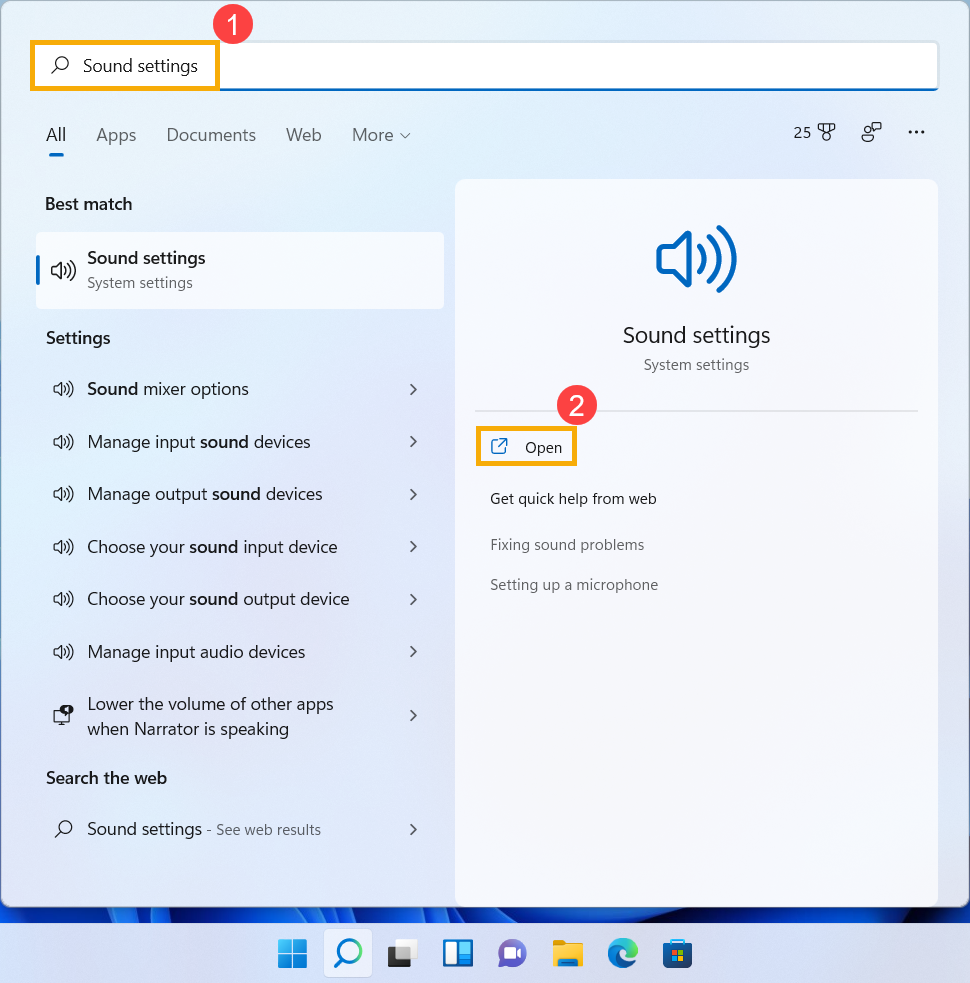
- Введите и выполните поиск [Настройки звука] в строке поиска Windows ①, затем нажмите [Открыть] ②.
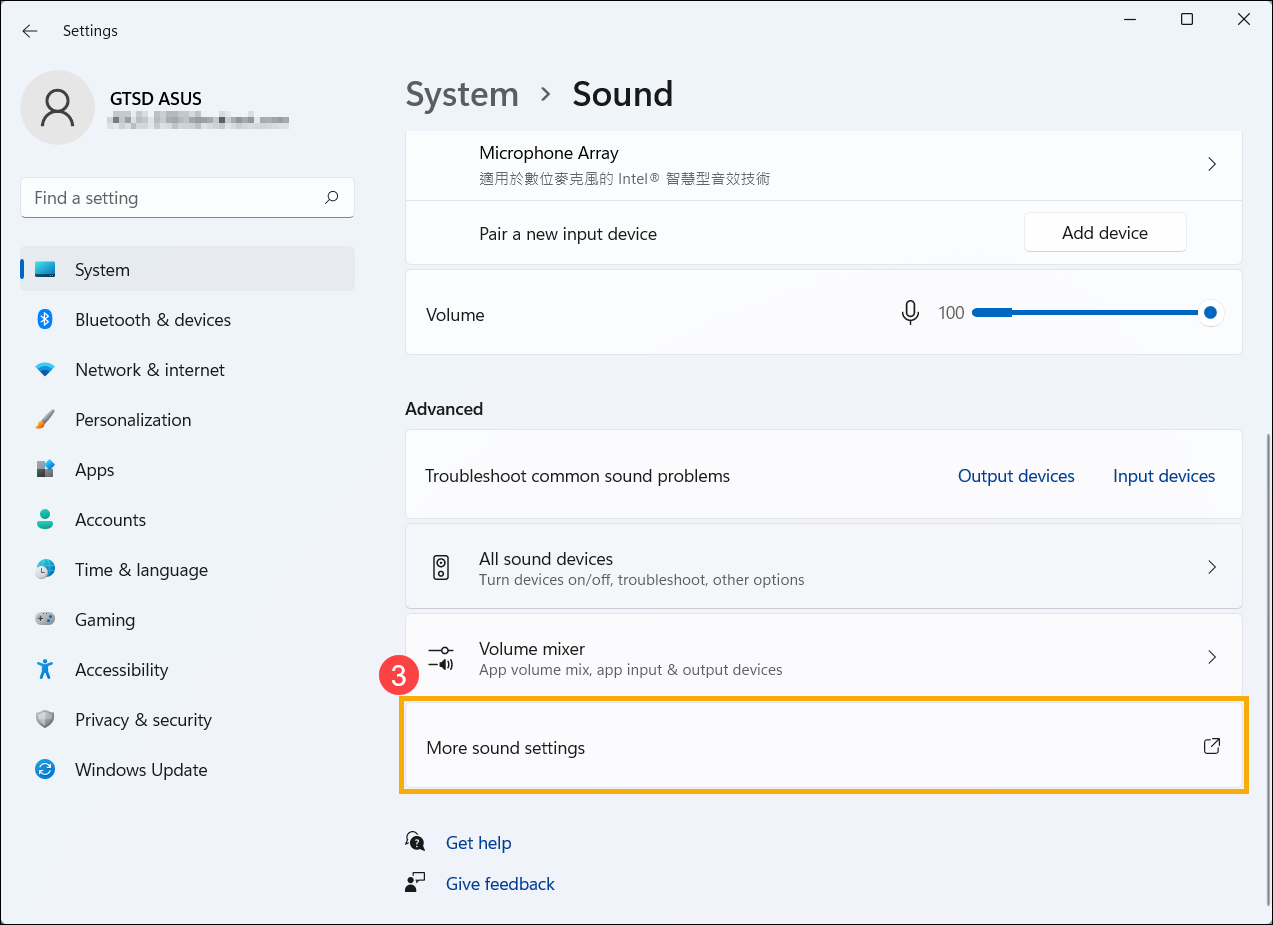
- Прокрутите страницу вниз до конца и выберите [Дополнительные настройки звука] ③.
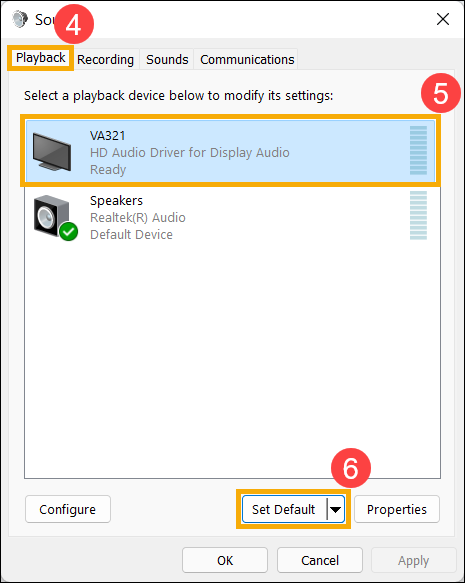
- Выберите вкладку [Воспроизведение], выберите подключенный внешний монитор ⑤, затем выберите [По умолчанию] ⑥.
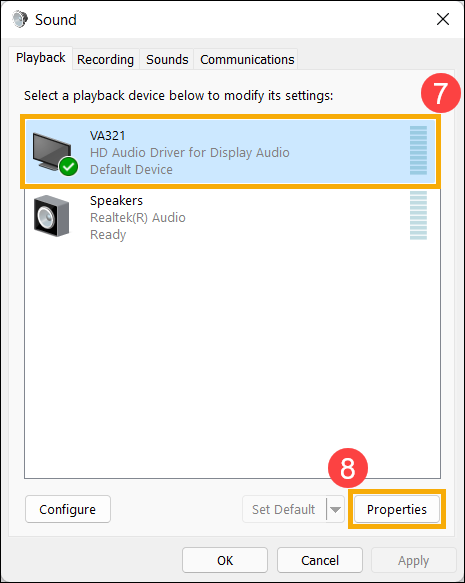
- Выберите подключенный внешний монитор ⑦, и нажмите [Свойства] ⑧.
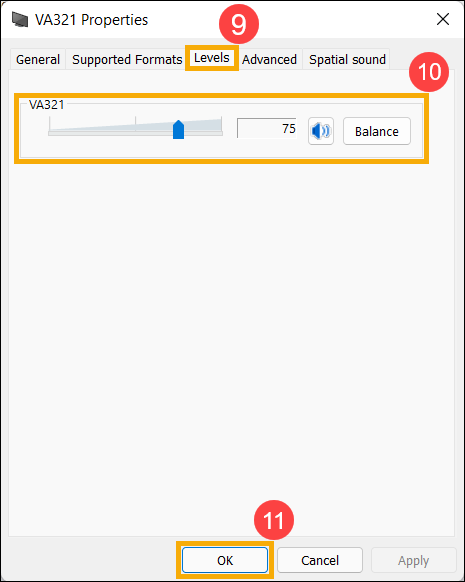
- Выберите [Уровни] ⑨, убедитесь, что уровни громкости внешнего монитора соответствуют Вашим ожиданиям ⑩, затем выберите [OK] ⑪.
Запустите средство устранения неполадок Windows
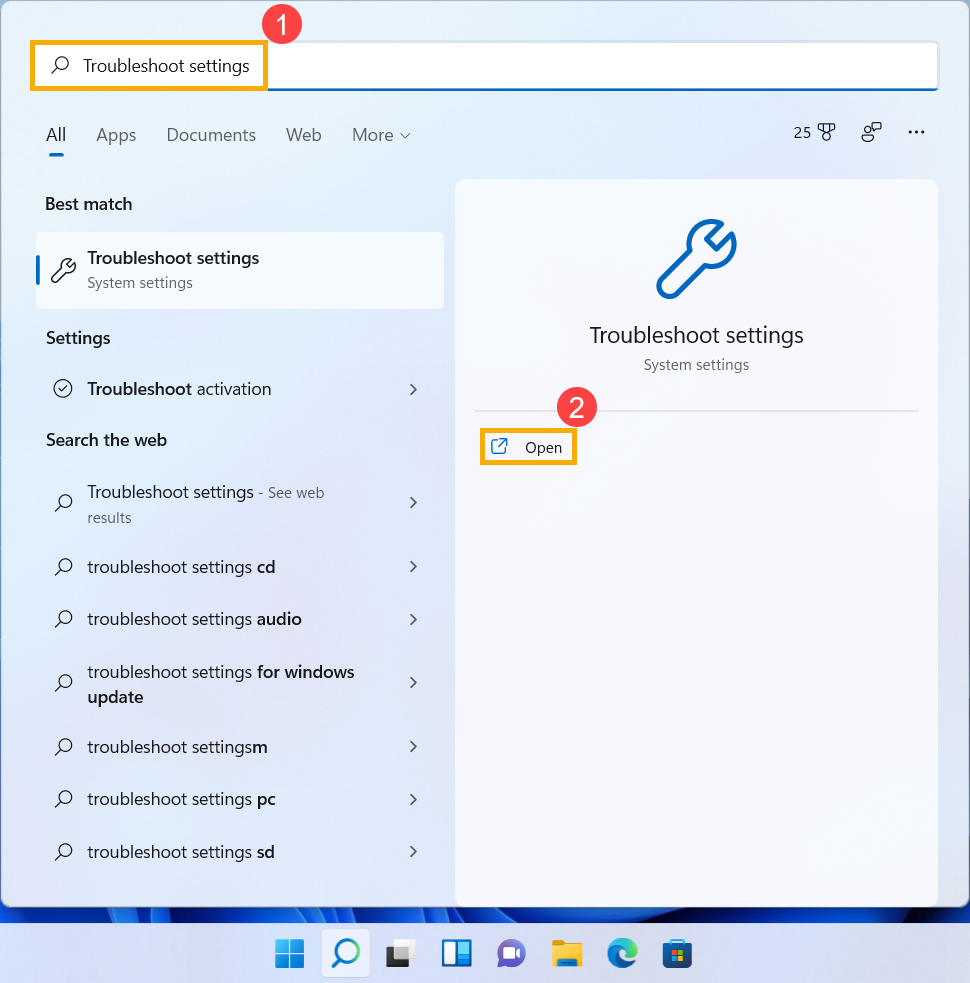
- Введите и выполните поиск [Параметры устранения неполадок] в строке поиска Windows ①, затем нажмите [Открыть] ②.
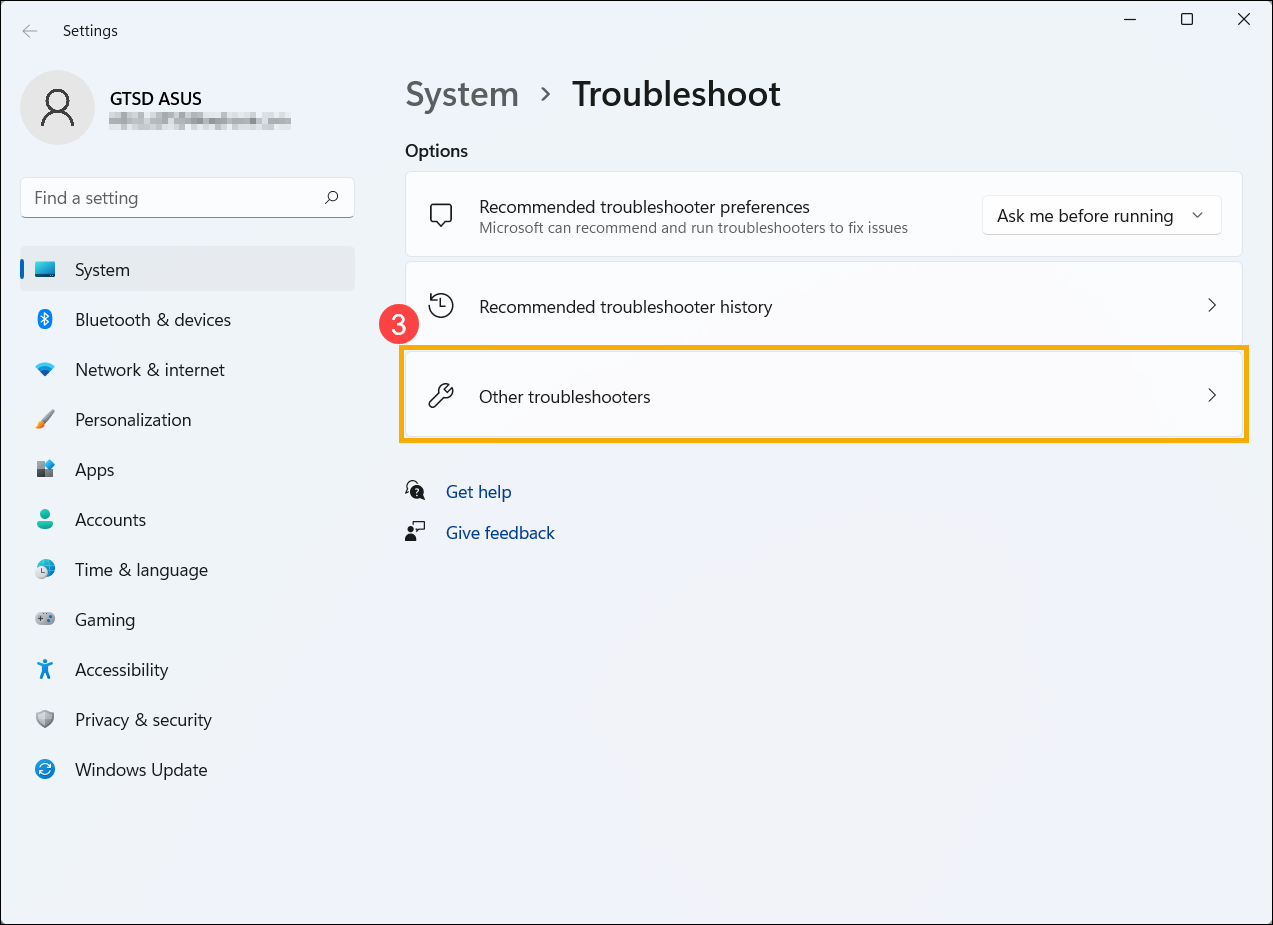
- Выберите [Другие средства устранения неполадок] ③
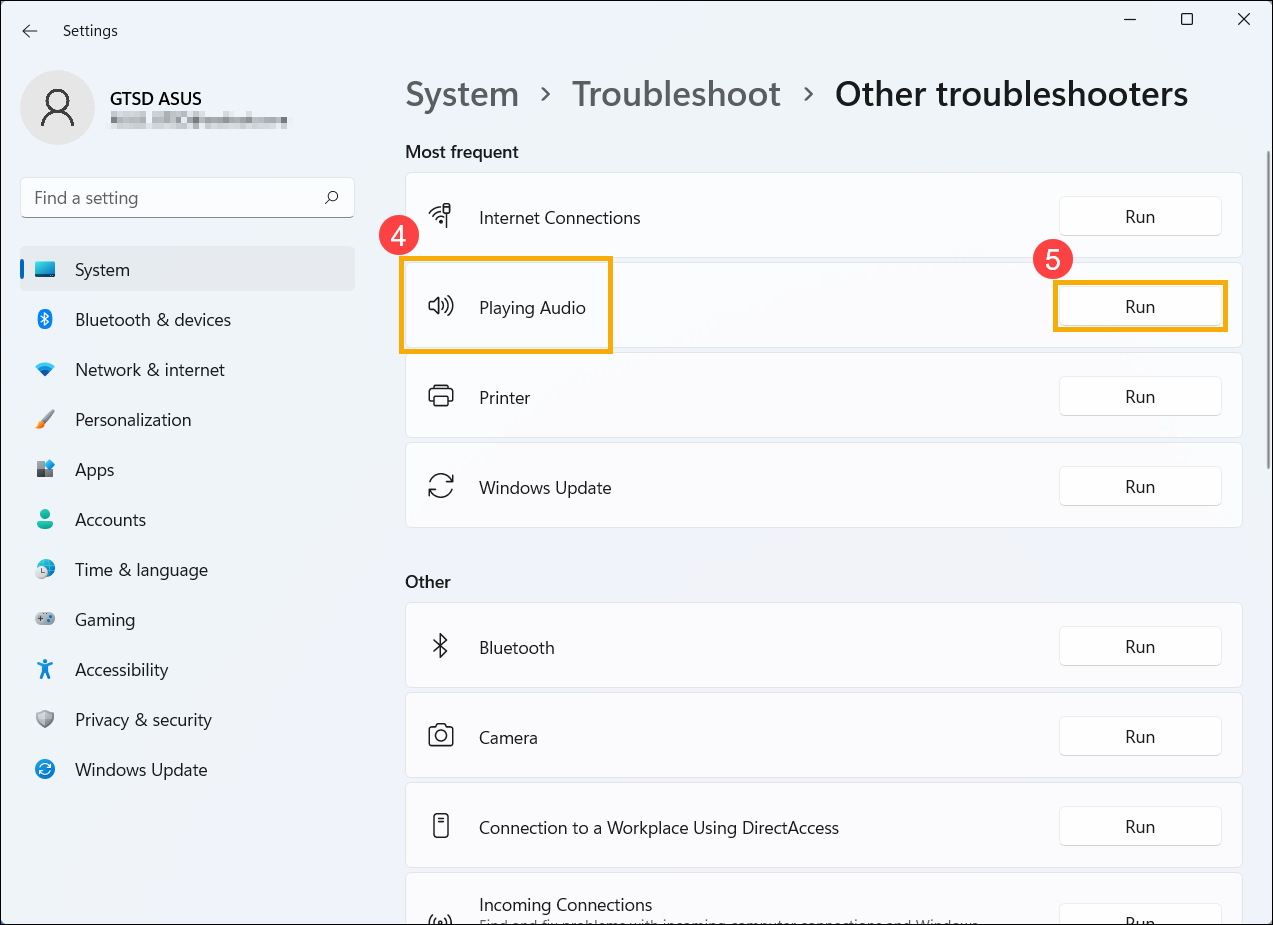
- Выберите [Воспроизведение аудио] ④, затем нажмите [Выполнить] ⑤.
- Выберите внешний монитор, для которого нужно устранить неполадки ⑥, затем выберите [Далее] ⑦.
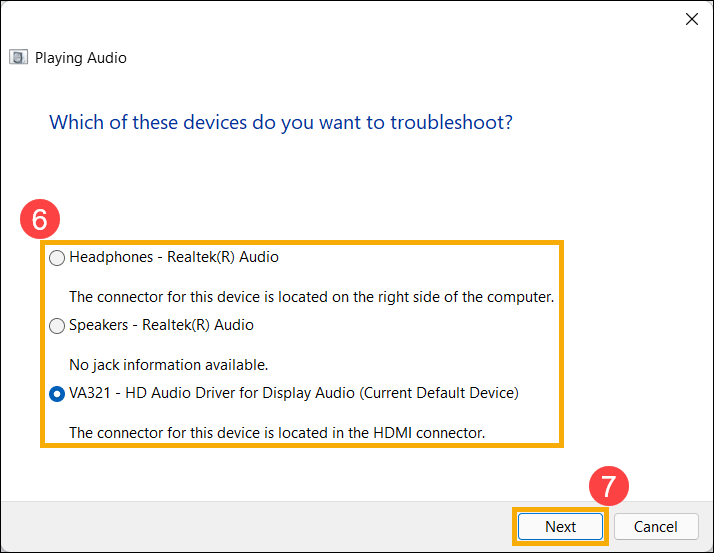
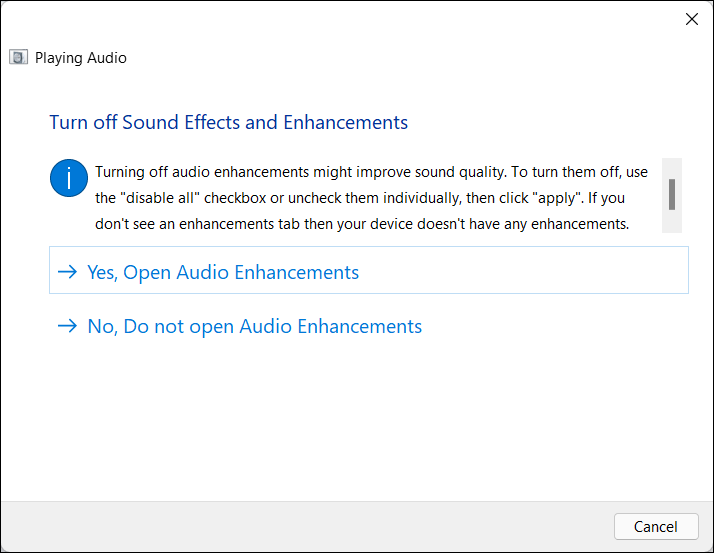
- Прочтите и следуйте инструкциям на экране, чтобы устранить проблему с подключением внешнего монитора..
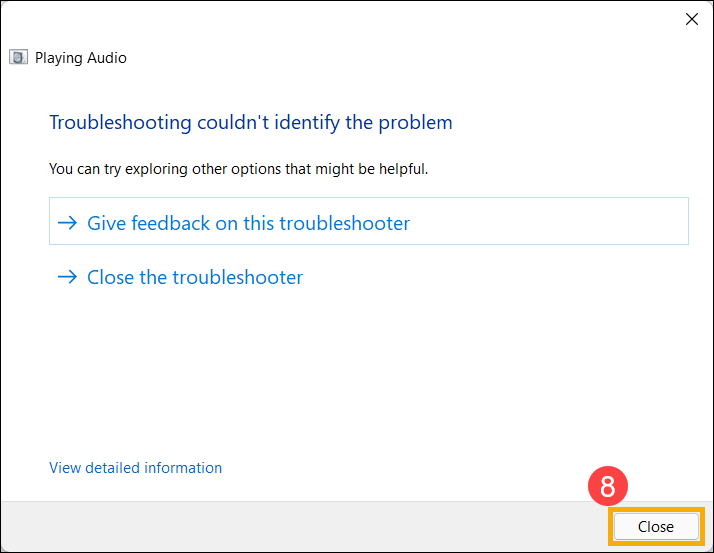
- Если проблема не исчезнет после выполнения действий по устранению неполадок, выберите [Закрыть] ⑧, а затем перейдите к следующей главе для устранения неполадок.
Переустановите графический драйвер
Примечание: если на Вашем ноутбуке графическая карта AMD, пожалуйста, перейдите по ссылке , в противном случае выполните следующие действия.
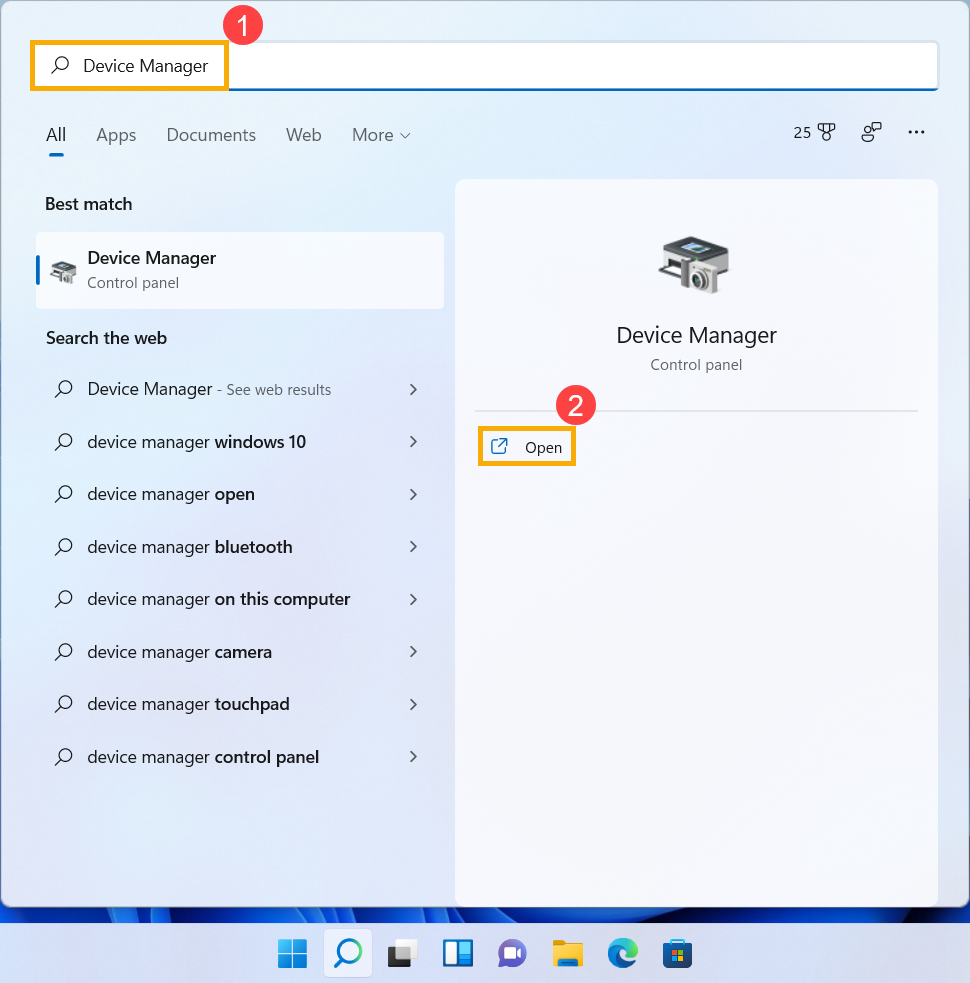
- Введите и выполните поиск [Диспетчер Устройств] в строке поиска Windows ①, затем нажмите [Открыть] ②.
- Нажмите на стрелку рядом с [Видеоадаптерами] ③, затем нажмите правой кнопкой мыши на [Вашу видеокарту] ④ и выберите [Удалить устройство] ⑤.
Примечание: В некоторых моделях есть две видеокарты (встроенная и дискретная графика, например Intel и NVIDIA), и обе можно увидеть в Диспетчере Устройств. Мы предлагаем Вам выполнить шаги 2 и 3 для каждого графического драйвера.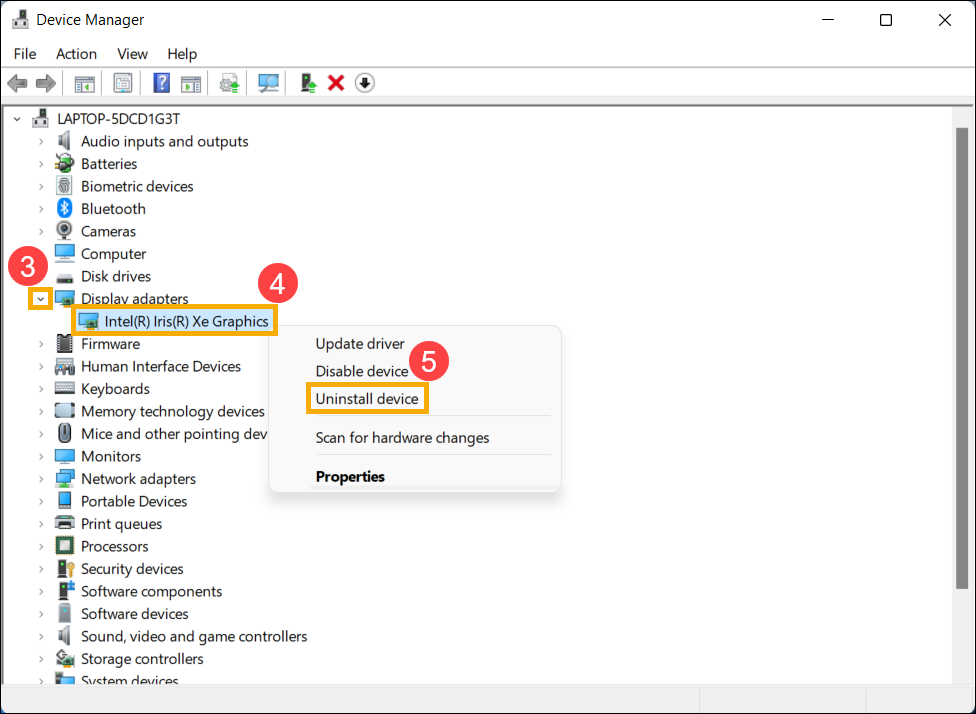
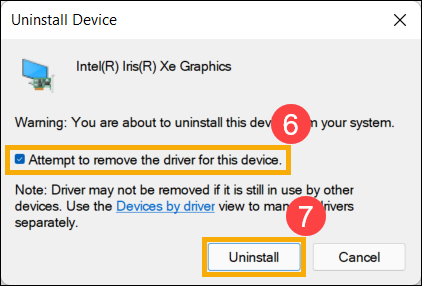
- Выберите [Попытка удалить драйвер для этого устройства] ⑥, затем нажмите [Удалить] ⑦.
- После удаления графического драйвера перейдите на сайт поддержки ASUS, чтобы загрузить и установить драйвер. Здесь Вы можете узнать больше о том, как найти и скачать драйверы.
Примечание: Следующие изображения носят информативный характер, пожалуйста, загрузите последнюю версию с сайта поддержки ASUS.
Примечание: Если на Вашем компьютере установлено две видеокарты, переустановите оба драйвера.

5. Если проблема не исчезнет после переустановки графического драйвера, перейдите к следующей главе для устранения неполадок.
Восстановите систему с Точки Восстановления
Если проблема с внешним монитором возникла недавно, и если Вы когда-либо создавали Точку Восстановления или существовало автоматическое восстановление системы, попробуйте восстановить компьютер до Точки, когда проблема не проявлялась. Здесь Вы можете узнать больше о том, как использовать Точку Восстановления для восстановления системы.
Если проблема не исчезнет, перейдите к следующей главе для устранения неполадок.
Выполните восстановление системы Windows
Если проблема не исчезнет после выполнения всех действий по устранению неполадок, сделайте резервную копию Ваших личных файлов и выполните сброс предустановленной системы до заводского состояния. Узнайте больше о том, Как сбросить систему до заводских настроек.
Если Ваша проблема не решена с помощью вышеуказанного решения и информации, пожалуйста, обратитесь в центр обслуживания клиентов ASUS для получения дополнительной информации.
Обновите драйверы BIOS / Windows до последней версией на Вашем ноутбуке
Обновление программного обеспечения обычно способствует стабильности и оптимизации системы, поэтому мы рекомендуем проверять и часто обновлять Ваш ноутбук до последних версий. Здесь Вы можете узнать больше о том, как обновить BIOS:
Как использовать Winflash для обновления BIOS
Как использовать EZ Flash для обновления BIOS
(Для настольных компьютеров, пожалуйста, обратитесь к статье ASUS EZ Flash 3 - Введение).
Для выполнения обновления Windows и драйверов обратитесь к информации по ссылкам ниже:
Если проблема не исчезнет после обновления драйверов/ BIOS / Windows до последних версий, перейдите к следующей главе для устранения неполадок.
Проверьте аппаратное обеспечение Ваших внешних мониторов и кабелей
- Иногда внешние устройства, подключенные к Вашему компьютеру, могут быть причиной проблем с внешним монитором, поэтому, пожалуйста, попробуйте удалить их, например, внешние жесткие диски, принтеры, карты памяти, внешний ODD (если Ваш компьютер оснащен внутренним ODD, отключите CD / DVD), электронные ключи и т. д. После этого перезагрузите компьютер.
- Если после перезагрузки компьютера проблема не возникает, причиной проблемы может быть внешнее устройство. Мы рекомендуем не использовать это устройство и обратиться за поддержкой к его производителю.
- Убедитесь, что кабель, соединяющий Ваш компьютер с внешним монитором, надежно закреплен. Попробуйте поменять кабель подключения внешнего монитора. Если новый кабель работает, значит, предыдущий кабель был неисправен.
- Убедитесь, что входной порт на внешнем мониторе такой же, как у используемого разъема / кабеля. Например, это может быть HDMI.
- Попробуйте использовать внешний монитор с другим компьютером. Это может помочь определить, связана ли проблема с монитором или компьютером.
Если проблема не исчезнет после проверки основного оборудования, перейдите к следующей главе для устранения неполадок.
Сбросьте настройки дисплея
Попробуйте использовать следующие горячие клавиши Microsoft: Windows key + Ctrl + Shift + B для сброса настроек дисплея.
Если проблема не исчезнет, перейдите к следующей главе для устранения неполадок.
Выполните сброс CMOS (сброс EC)
Попробуйте выполнить сброс встроенного контроллера (сброс EC), сброс часов реального времени (RTC), и полный сброс, чтобы вернуть настройки аппаратного обеспечения к заводским значениям и решить проблемы с зарядом батареи.
- Для ноутбуков / AIO / Игровых консолей: Как сбросить встроенный контроллер (сброс EC), часы реального времени (RTC) и выполнить полный сброс
- Для десктопов: Как очистить CMOS
Если проблема не устранена после выполнения очистки CMOS (сброса EC), перейдите к следующей главе для устранения неполадок.
Проверьте настройки звука для внешнего монитора
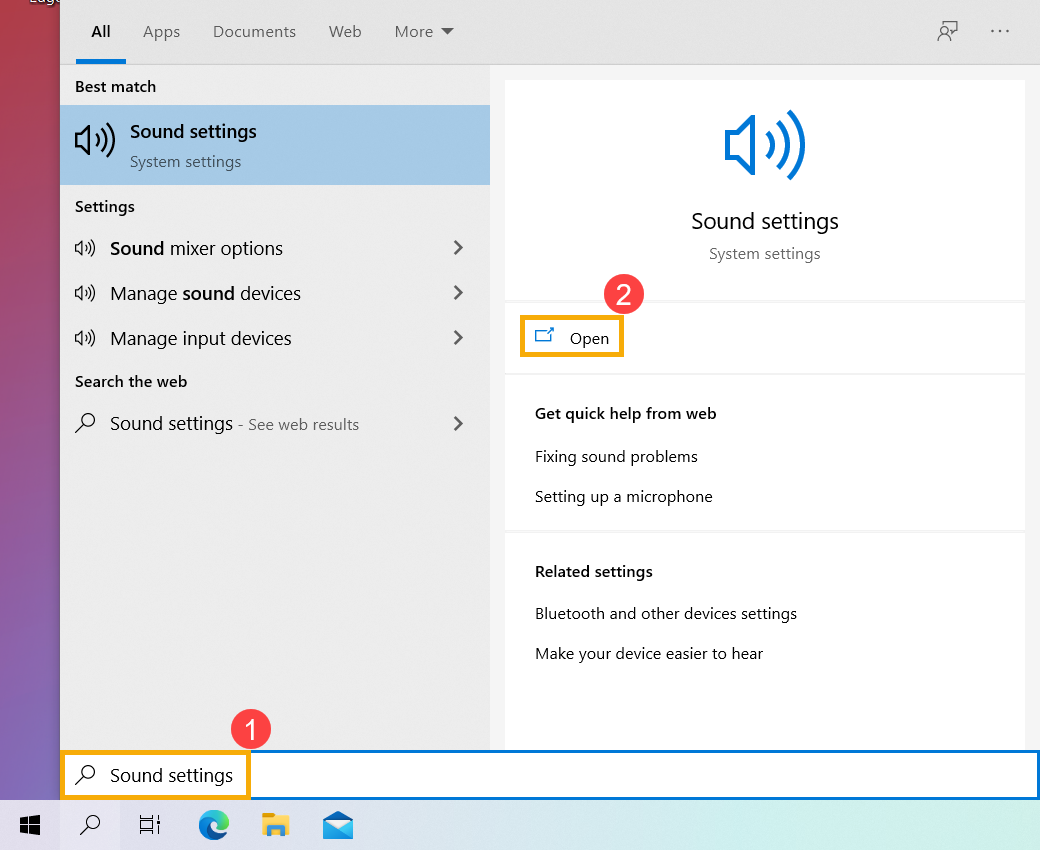
- Введите и выполните поиск [Параметры звука] в строке поиска Windows ①, затем нажмите [Открыть] ②.
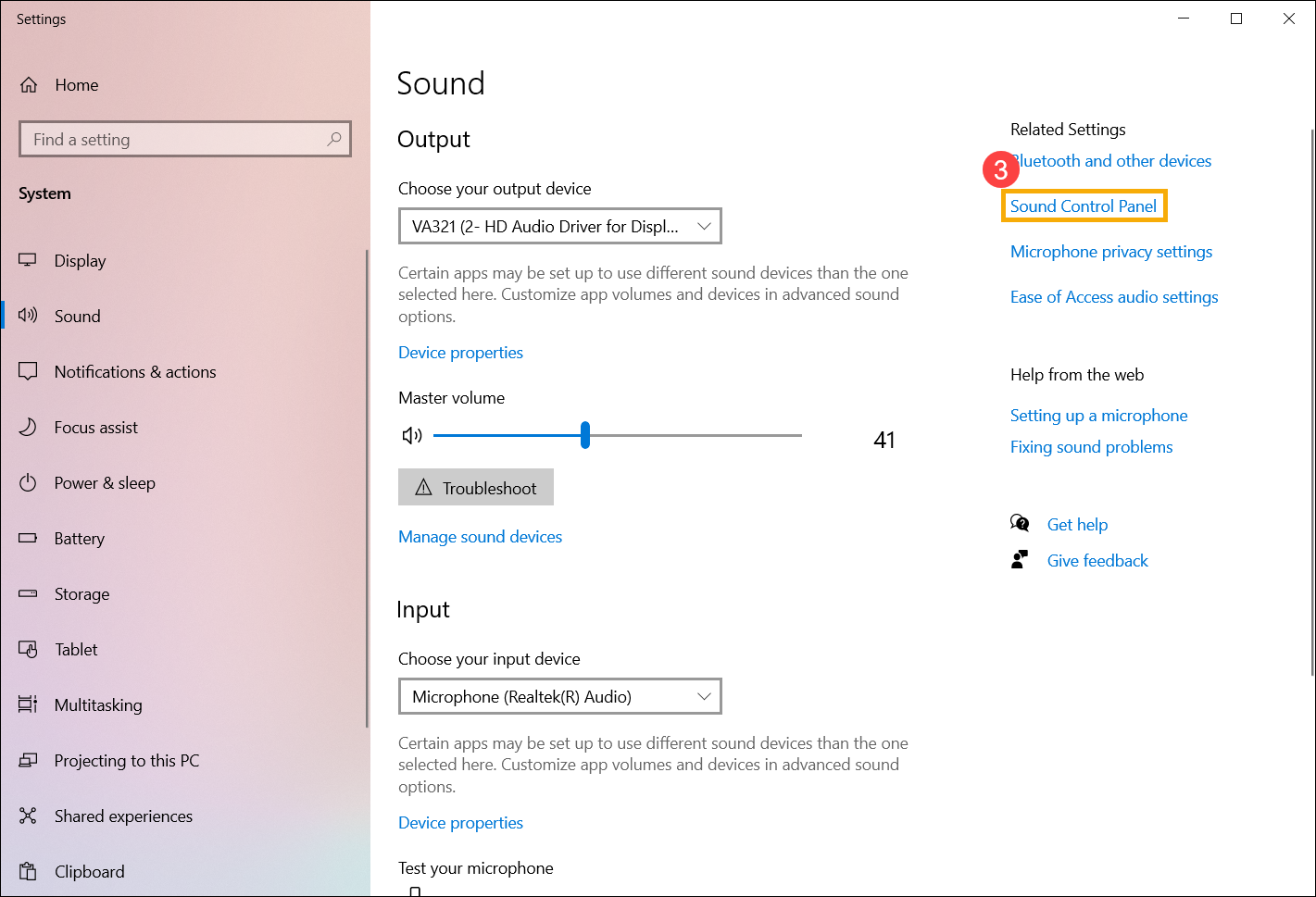
- Выберите [Панель управления звуком] ③.
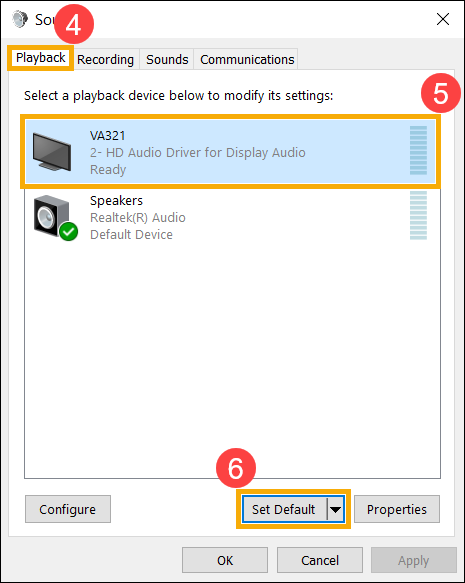
- Выберите вкладку [Воспроизведение], выберите подключенный внешний монитор ⑤, затем выберите [По умолчанию] ⑥.
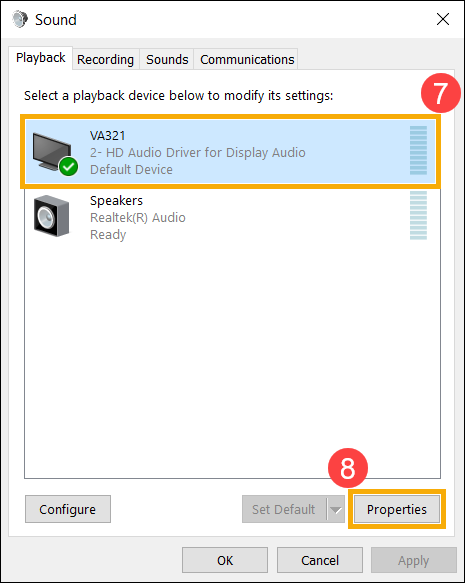
- Выберите подключенный внешний монитор ⑦, затем выберите [Свойства] ⑧.
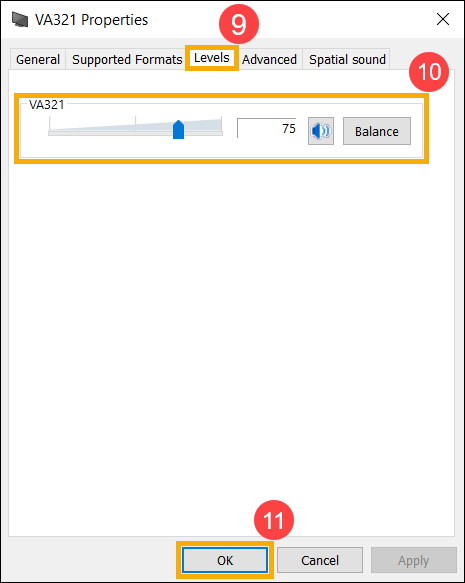
- Выберите [Уровни] ⑨, убедитесь, что уровни громкости внешнего монитора соответствуют Вашим ожиданиям ⑩, затем выберите [OK] ⑪.
Запустите средство устранения неполадок Windows
- Введите и выполните поиск [Параметры устранения неполадок] в строке поиска Windows ①, затем нажмите [Открыть] ②.
- Выберите [Другие средства устранения неполадок] ③
- Выберите [Воспроизведение аудио] ④, затем нажмите [Выполнить] ⑤.
- Выберите внешний монитор, для которого нужно устранить неполадки ⑥, затем выберите [Далее] ⑦.
- Прочтите и следуйте инструкциям на экране, чтобы устранить проблему с подключением внешнего монитора.
- Если проблема не исчезнет после выполнения действий по устранению неполадок, выберите [Закрыть] ⑧, а затем перейдите к следующей главе для устранения неполадок.
Переустановите графический драйвер
Примечание: если на Вашем ноутбуке графическая карта AMD, пожалуйста, перейдите по ссылке , в противном случае выполните следующие действия.
- Введите и выполните поиск [Диспетчер устройств] в строке поиска Windows ①, затем нажмите [Открыть] ②.
- Нажмите на стрелку рядом с [Видеоадаптерами] ③, затем нажмите правой кнопкой мыши на [Вашу видеокарту] ④ и выберите [Удалить устройство] ⑤.
Примечание: В некоторых моделях есть две видеокарты (встроенная и дискретная графика, например Intel и NVIDIA), и обе можно увидеть в Диспетчере Устройств. Мы предлагаем Вам выполнить шаги 2 и 3 для каждого графического драйвера.
- Выберите [Попытка удалить драйвер для этого устройства] ⑥, затем нажмите [Удалить] ⑦.
- После удаления графического драйвера перейдите на сайт поддержки ASUS, чтобы загрузить и установить драйвер. Здесь Вы можете узнать больше о том, как найти и скачать драйверы.
Примечание: Следующие изображения носят информативный характер, пожалуйста, загрузите последнюю версию с сайта поддержки ASUS.
Примечание: Если на Вашем компьютере установлено две видеокарты, переустановите оба драйвера.
5. Если проблема не исчезнет после переустановки графического драйвера, перейдите к следующей главе для устранения неполадок.
Восстановите систему с Точки Восстановления
Если проблема с внешним монитором возникла недавно, и если Вы когда-либо создавали Точку Восстановления или существовало автоматическое восстановление системы, попробуйте восстановить компьютер до Точки, когда проблема не проявлялась. Здесь Вы можете узнать больше о том, как использовать Точку Восстановления для восстановления системы.
Если проблема не исчезнет, перейдите к следующей главе для устранения неполадок.
Выполните восстановление системы Windows
Если проблема не исчезнет после выполнения всех действий по устранению неполадок, сделайте резервную копию Ваших личных файлов и выполните сброс предустановленной системы до заводского состояния. Узнайте больше о том, Как сбросить систему до заводских настроек.
Если Ваша проблема не решена с помощью вышеуказанного решения и информации, пожалуйста, обратитесь в центр обслуживания клиентов ASUS для получения дополнительной информации.