المواضيع ذات الصلة
كيفية تحديث BIOS في Windows
المنتجات القابلة للتطبيق: لابتوب، جهاز مكتبي، جهاز الكل في واحد، جهاز الألعاب المحمول، MiniPC
سيُرشدك هذا المقال حول كيفية تحديث BIOS في نظام تشغيل Windows. استنادًا إلى بنية المعالج في جهازك [x86/x64 أو ARM]، يوفر طرق التشغيل الخاصة وخطوات مفصلة لمساعدتك في إتمام ترقية BIOS من خلال MyASUS أو الموقع الرسمي لـ ASUS.
ملاحظة: بعد تحديث BIOS، قد يُطلب منك إدخال مفتاح استعادة BitLocker لفتح النظام والوصول إليه. للخطوات التفصيلية، يُرجى الرجوع إلى هذا المقال: كيفية العثور على مفتاح BitLocker. يمكنك أيضًا تعطيل تشفير الجهاز والتشفير القياسي لـ BitLocker قبل تحديث BIOS، ثم إعادة تفعيل التشفير بعد تحديث BIOS لحماية أمن بياناتك. للخطوات التفصيلية، يُرجى الرجوع إلى هذا المقال: مقدمة عن تشفير الجهاز والتشفير القياسي لـ BitLocker.
ملاحظة: طريقة التحديث التالية تنطبق حصريًا على الأجهزة ذات بنية x86/x64. بالنسبة للأجهزة ذات بنية ARM (مثل منصة وحدة المعالجة المركزية Qualcomm®)، يُرجى انقر هنا لمعرفة كيفية تحديث BIOS لأجهزة ARM.
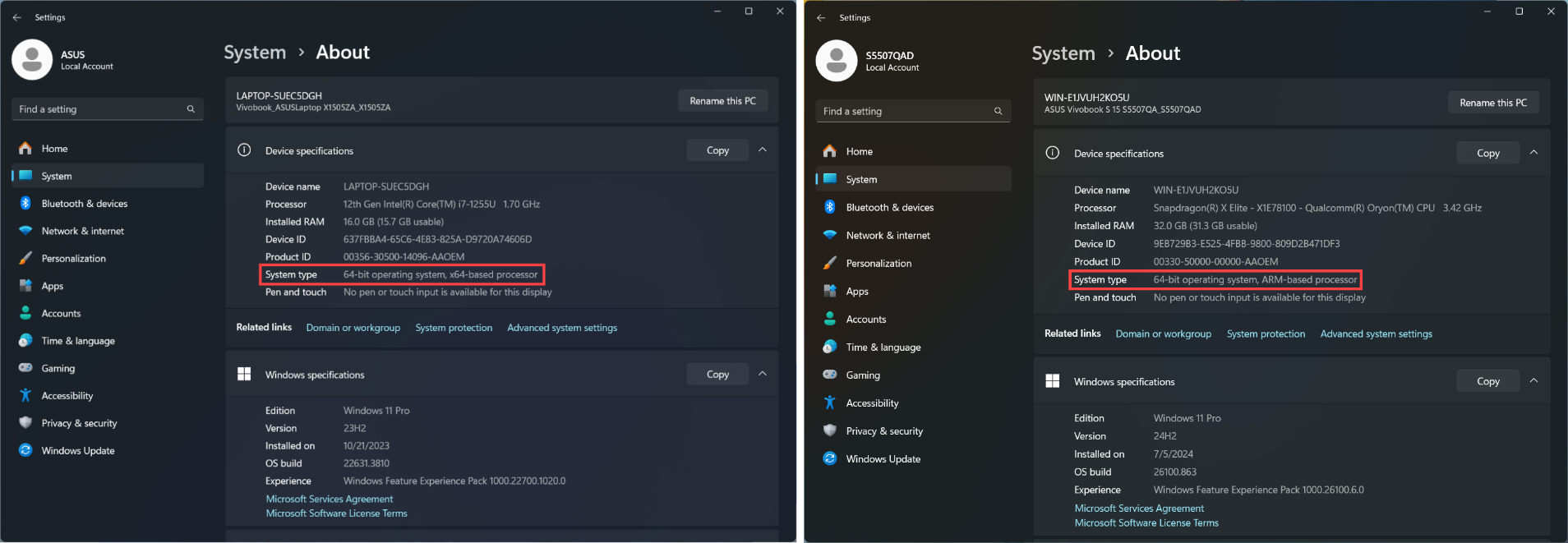
ملاحظة: كيفية تحديد بنية جهازك
انتقل إلى إعدادات Windows > نظام > عن. هنا، يمكنك عرض بنية جهازك تحت نوع النظام. (الصورة على اليسار تظهر بنية x64؛ الصورة على اليمين تظهر بنية ARM.)
لتوفير تعليمات أكثر تفصيلاً لك، يمكنك أيضًا الضغط على رابط فيديو ASUS YouTube أدناه لمعرفة المزيد حول كيفية تحديث BIOS في Windows.
https://www.youtube.com/watch?v=LQP-XmFvTcs
يمكنك تنزيل وتحديث BIOS من MyASUS أو من الموقع الرسمي لـ ASUS. يرجى الرجوع إلى الخطوات التالية لكل طريقة:
ملاحظة: إذا واجهت أي مشاكل أثناء عملية تحديث BIOS، يرجى الاتصال بمركز خدمة ASUS.
الطريقة 1: تحديث BIOS عبر MyASUS
- اكتب وابحث [MyASUS] في شريط بحث Windows①، ثم اضغط [فتح]②. (رسم البحث على الجانب الأيسر بالأسفل في Windows 11، والجانب الأيمن في Windows 10.)
ملاحظة: إذا لم يتم العثور على نتيجة بحث، فهذا يعني أن جهازك قد لا يكون مثبتًا عليه ذلك، ويرجى الرجوع إلى كيفية تثبيت MyASUS.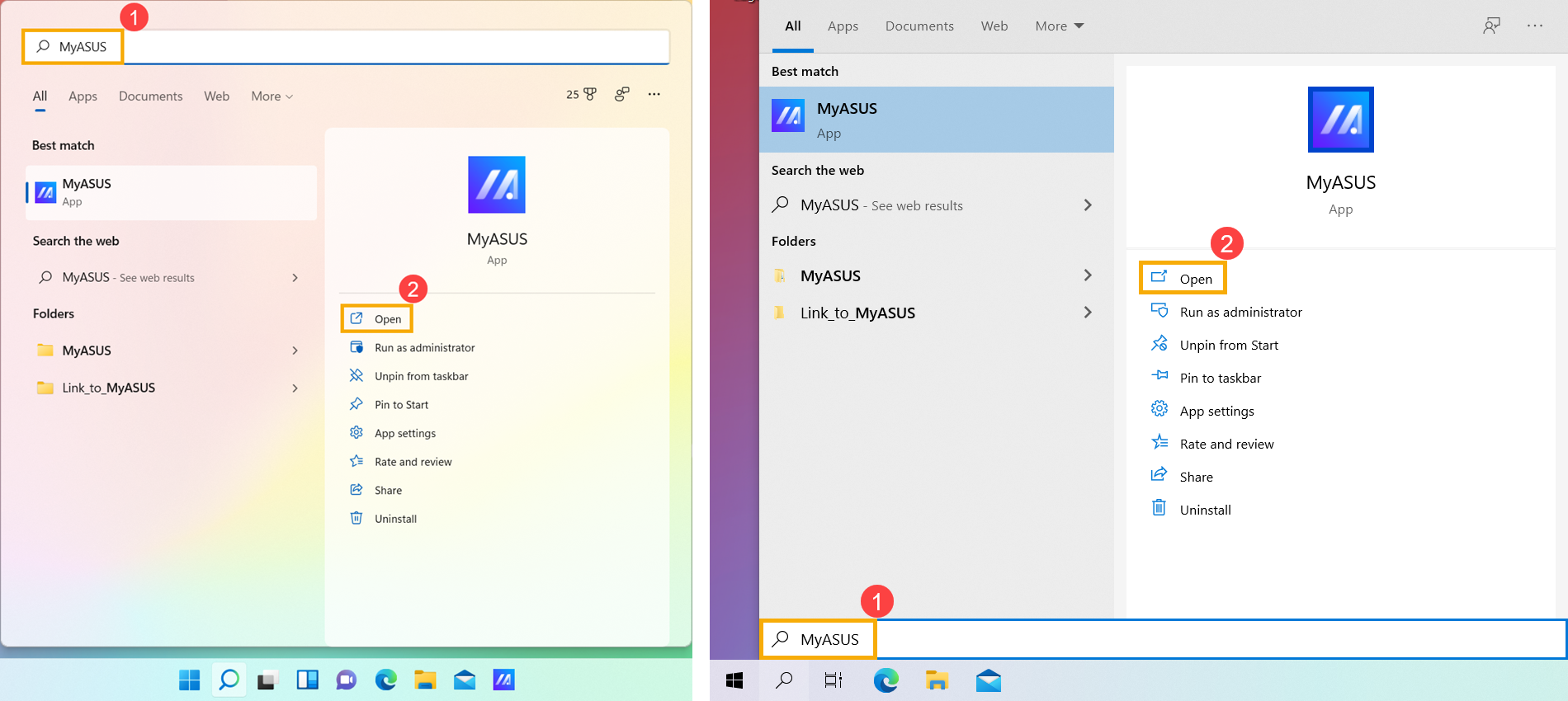
- في نافذة MyASUS، انقر على [تحديث النظام]③.
ملاحظة: إذا كان جهازك لا يعرض علامة تبويب تحديث النظام، فهذا يعني أن جهازك لا يدعم هذه الميزة. يمكنك استخدام الطريقة 2: تنزيل وتحديث BIOS عبر موقع دعم ASUS. لمعرفة المزيد حول لماذا يمكنني رؤية ميزات جزئية فقط في تطبيق MyASUS.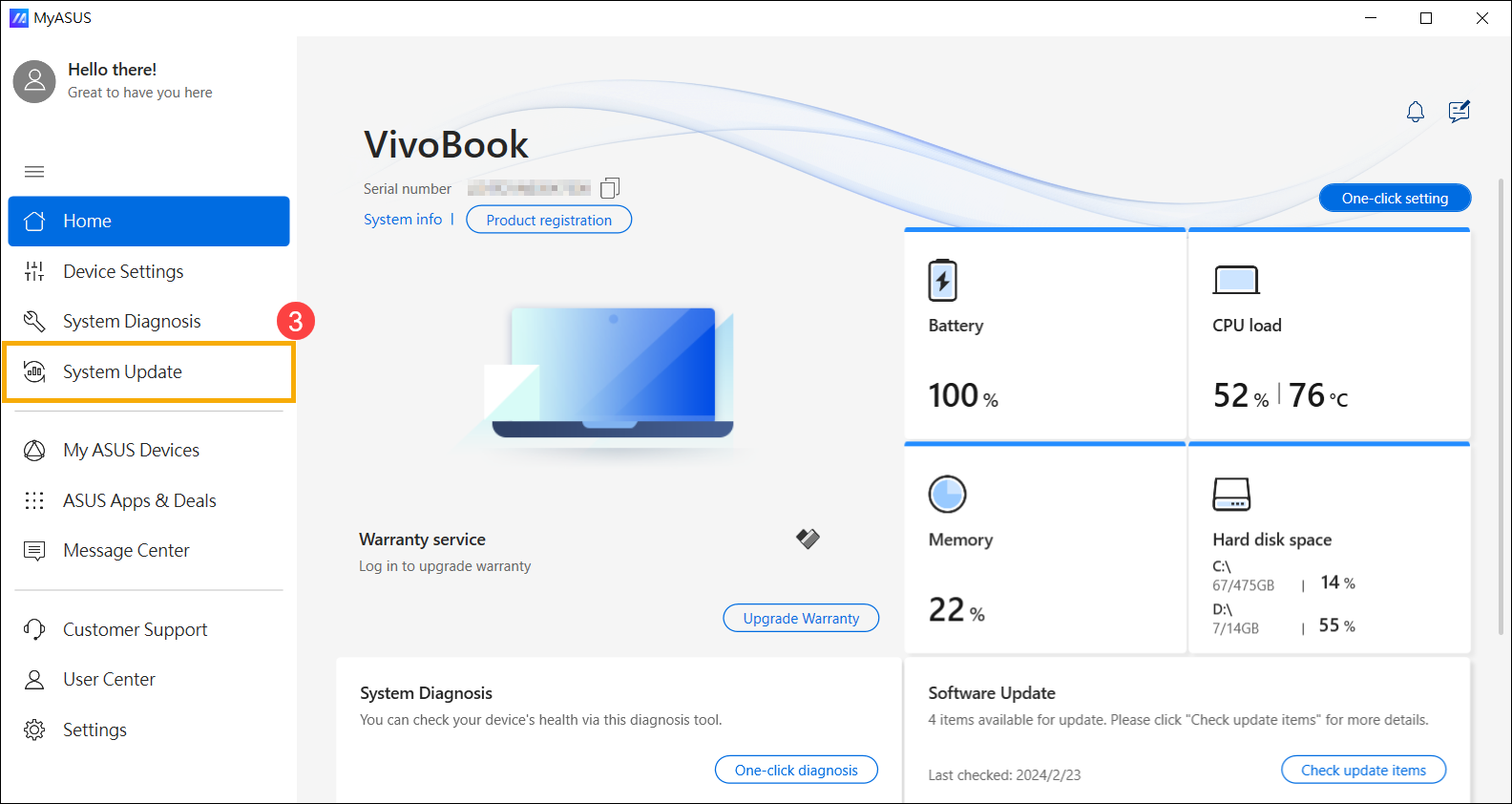
- عند الدخول إلى صفحة تحديث النظام، سيقوم MyASUS بالتحقق تلقائيًا وإدراج العناصر التي تحتاج إلى التحديث لنظامك.
ملاحظة: إذا لم يتم عرض عناصر التحديث في هذه الصفحة، فهذا يعني أن نظامك محدث بالفعل.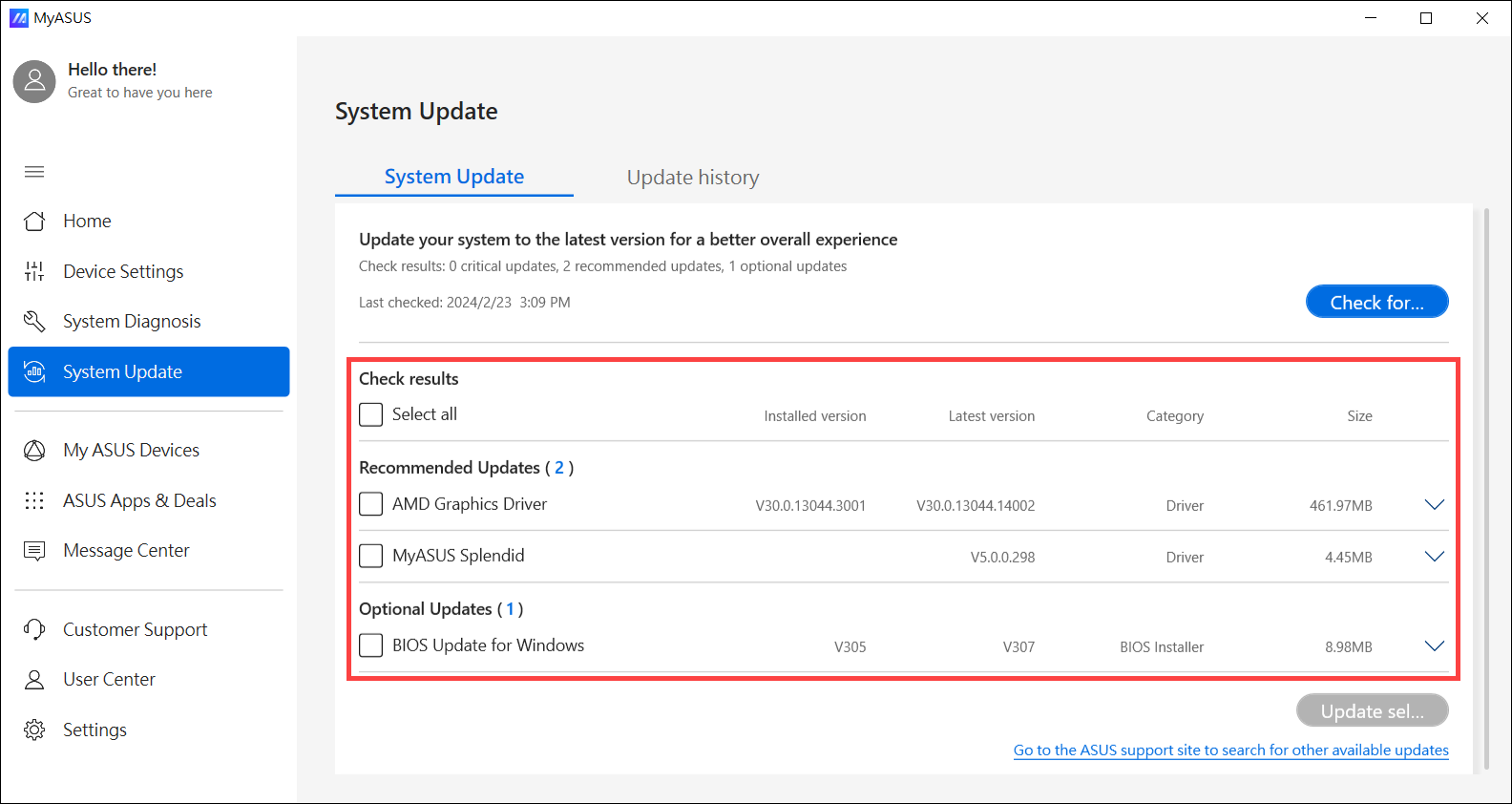
- حدد [BIOS Update for Windows أو BIOS Installer for Windows]④، ثم انقر [تحديث العناصر المحددة]⑤.
ملاحظة: إذا لم تشاهد 「BIOS Update for Windows」 أو 「BIOS Installer for Windows」، فبعض الطرازات قد لا تدعم تحديث BIOS في Windows، يرجى الرجوع إلى كيفية استخدام EZ Flash لتحديث BIOS.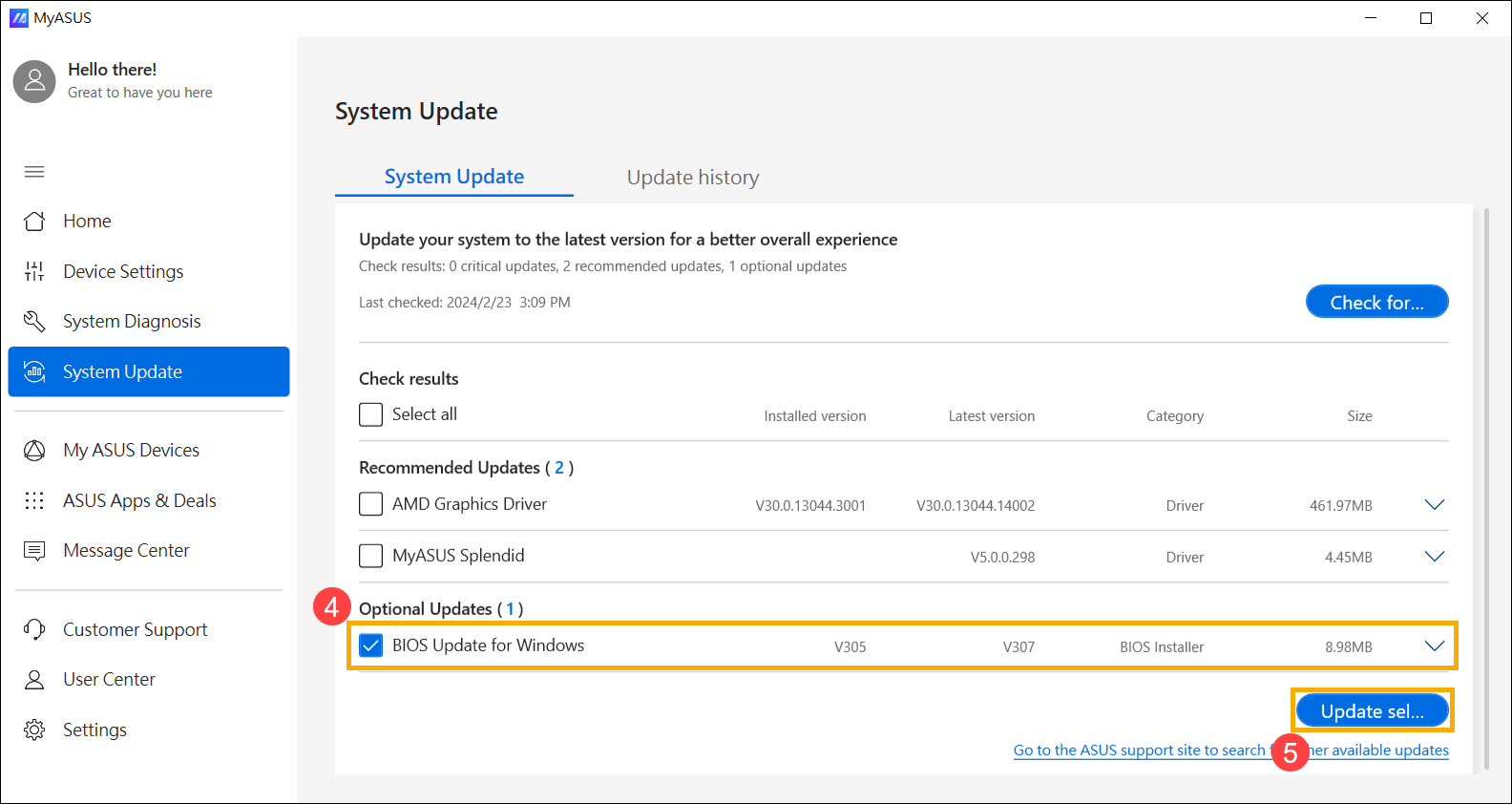
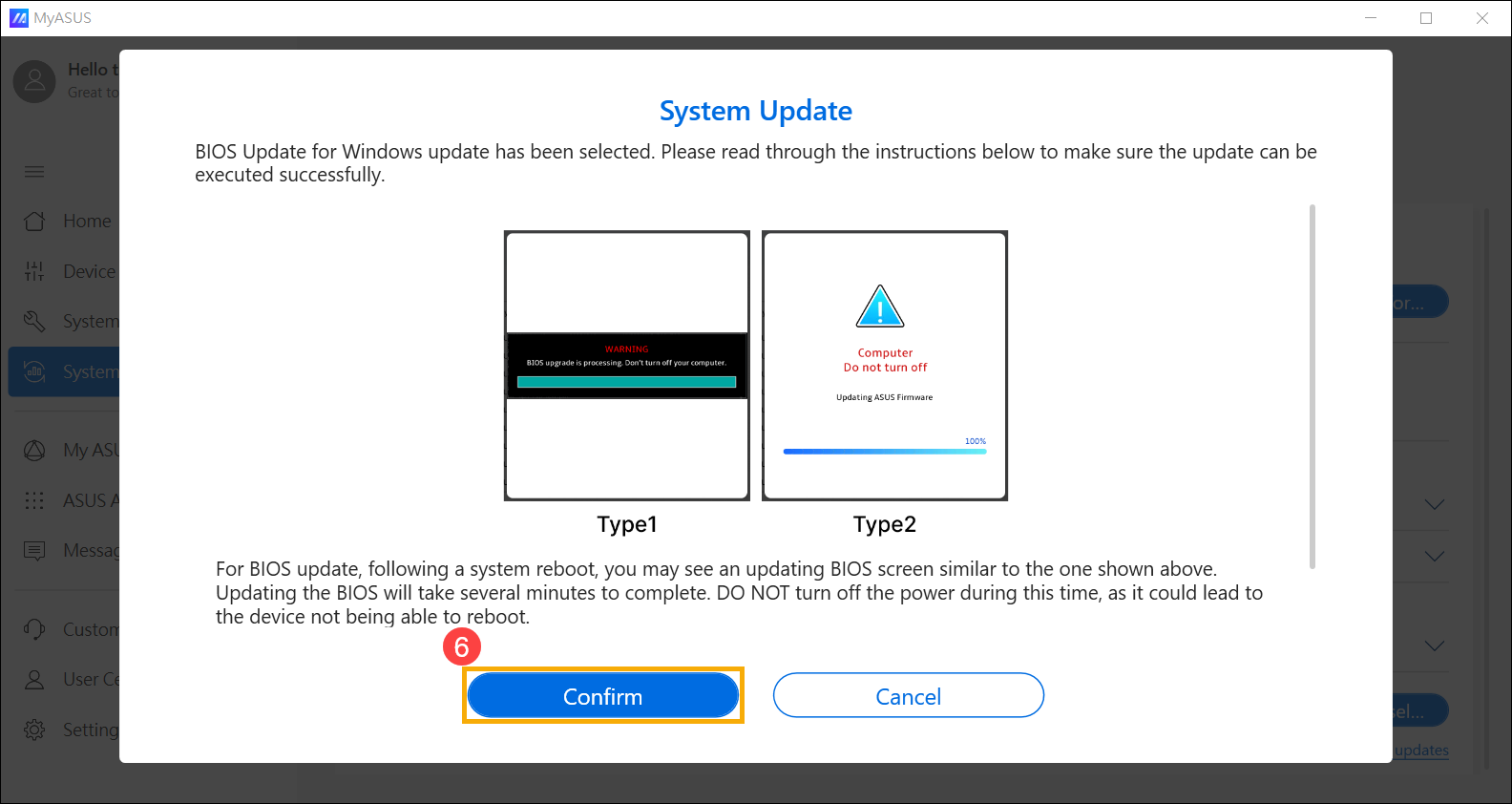
- راجع تفاصيل تحديث BIOS، ثم انقر على [تأكيد]⑥ لبدء تنزيل ملف BIOS.
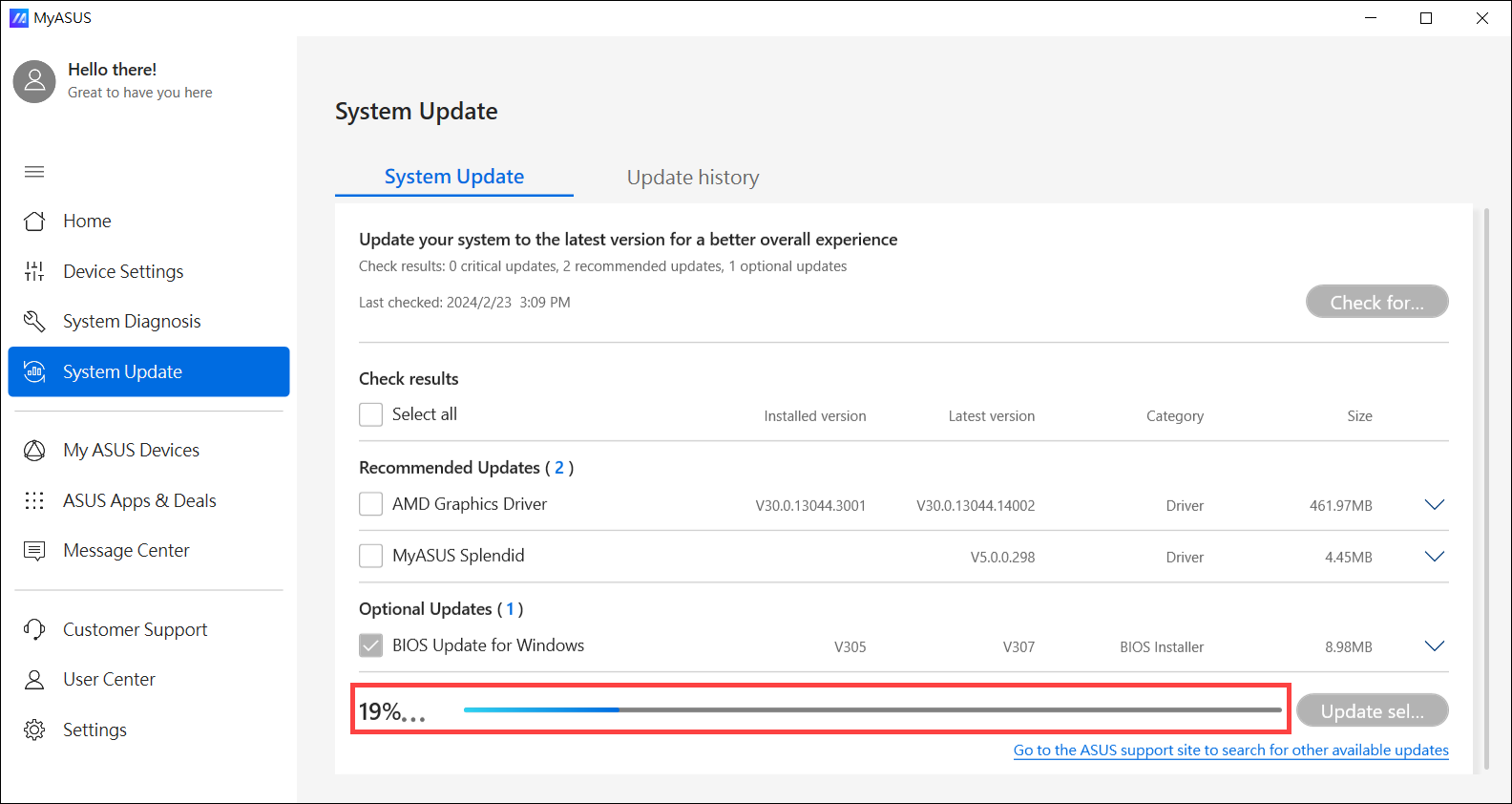
- سيبدأ MyASUS بتنزيل ملف BIOS.
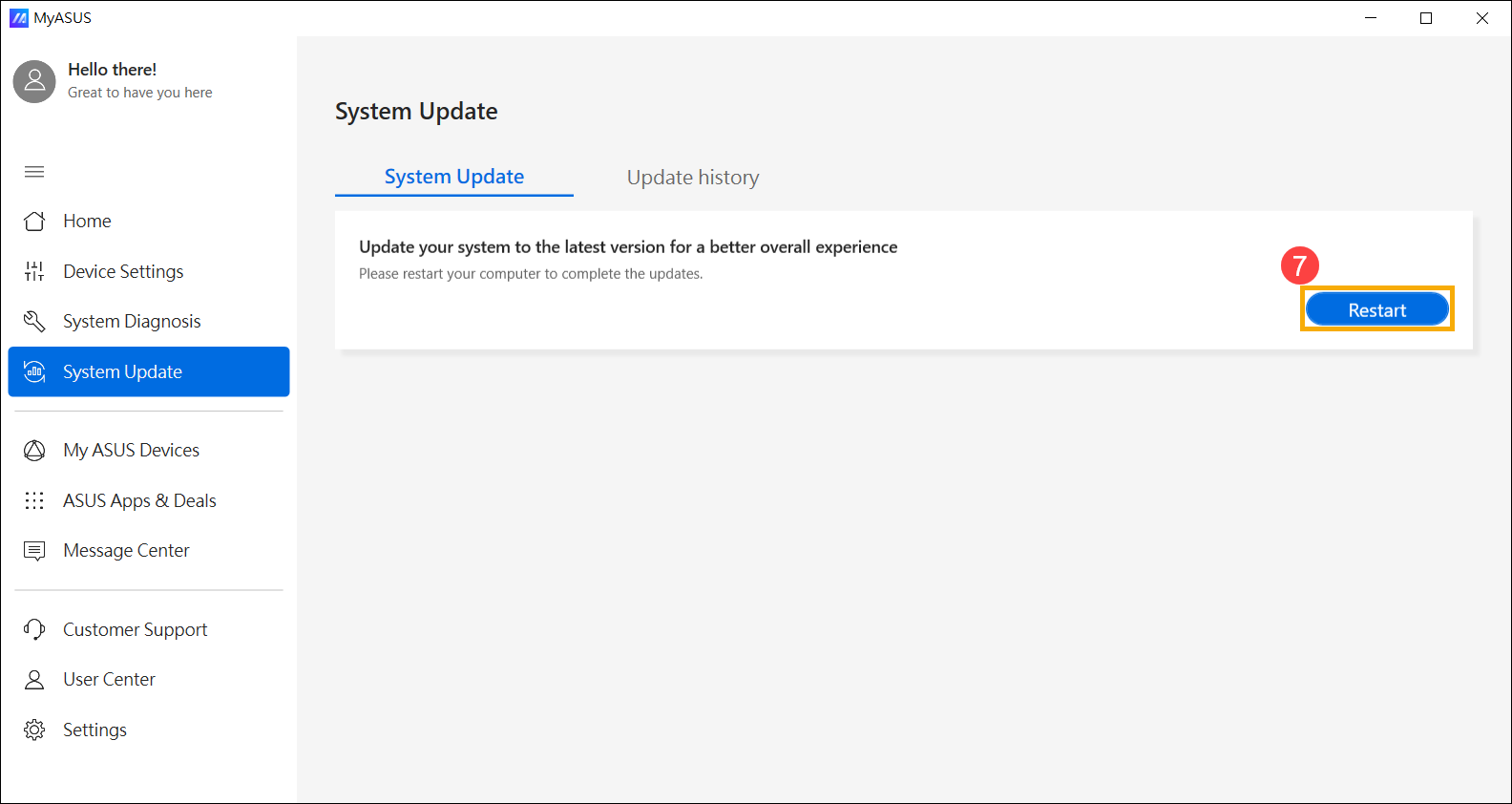
- بعد اكتمال تنزيل ملف BIOS، انقر على [إعادة التشغيل]⑦ لبدء تحديث BIOS.
- سيتم إعادة تشغيل الجهاز والدخول إلى شاشة تحديث BIOS. يرجى الرجوع إلى واجهة BIOS الخاصة بك للخطوات اللاحقة:
ملاحظة: قد تختلف شاشة تحديث BIOS أدناه قليلاً حسب الطراز.
واجهة UEFI
- انقر على [نعم]⑧ لبدء تحديث BIOS.
ملاحظة: تأكد من أن الجهاز متصل بالطاقة ولا تقم بإيقاف التشغيل القسري أثناء تحديث BIOS لتجنب أي مشاكل غير طبيعية.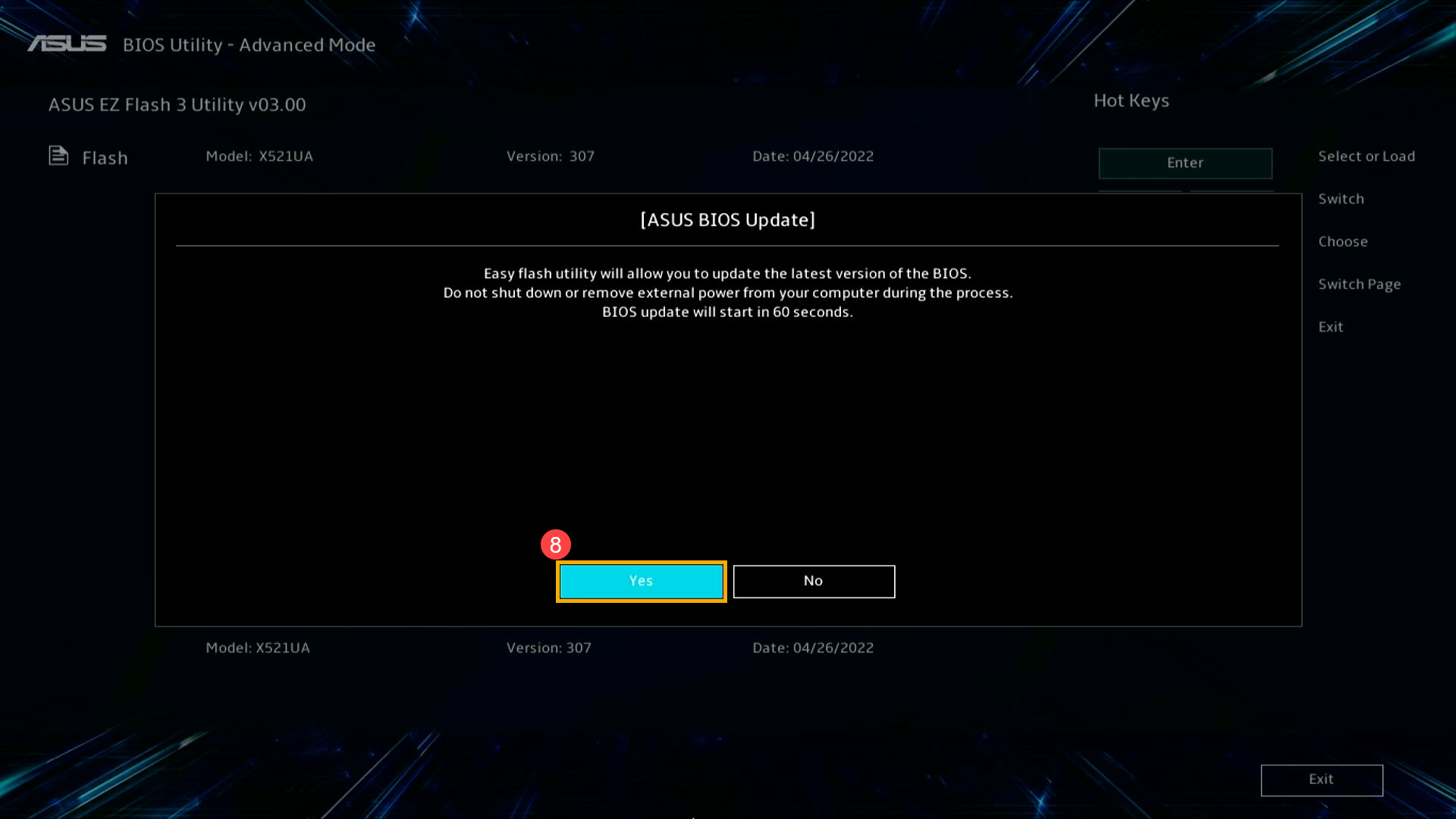
- يقوم الجهاز الآن بتنفيذ تحديث BIOS. يرجى الانتظار بصبر حتى يكتمل تحديث BIOS.
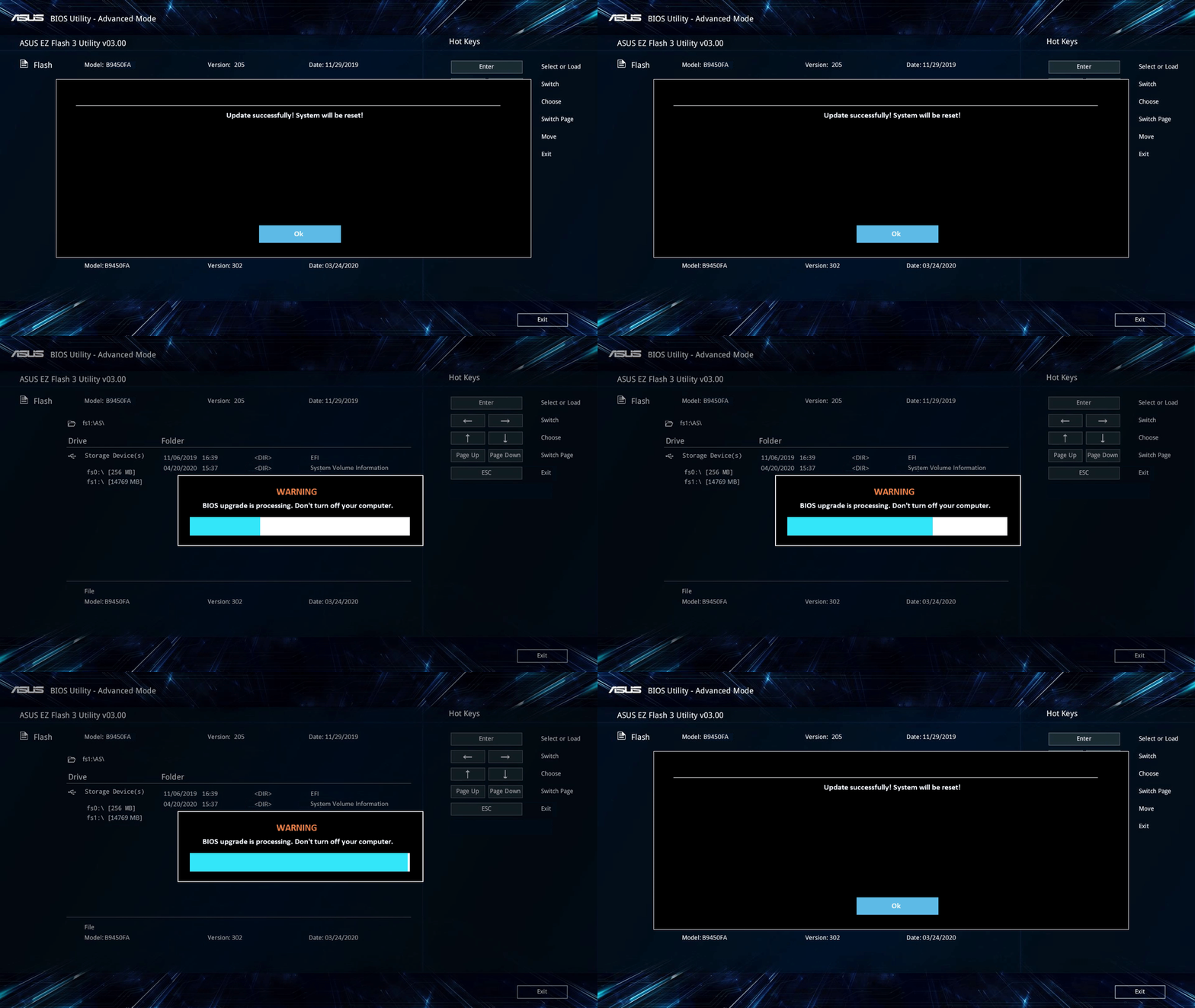
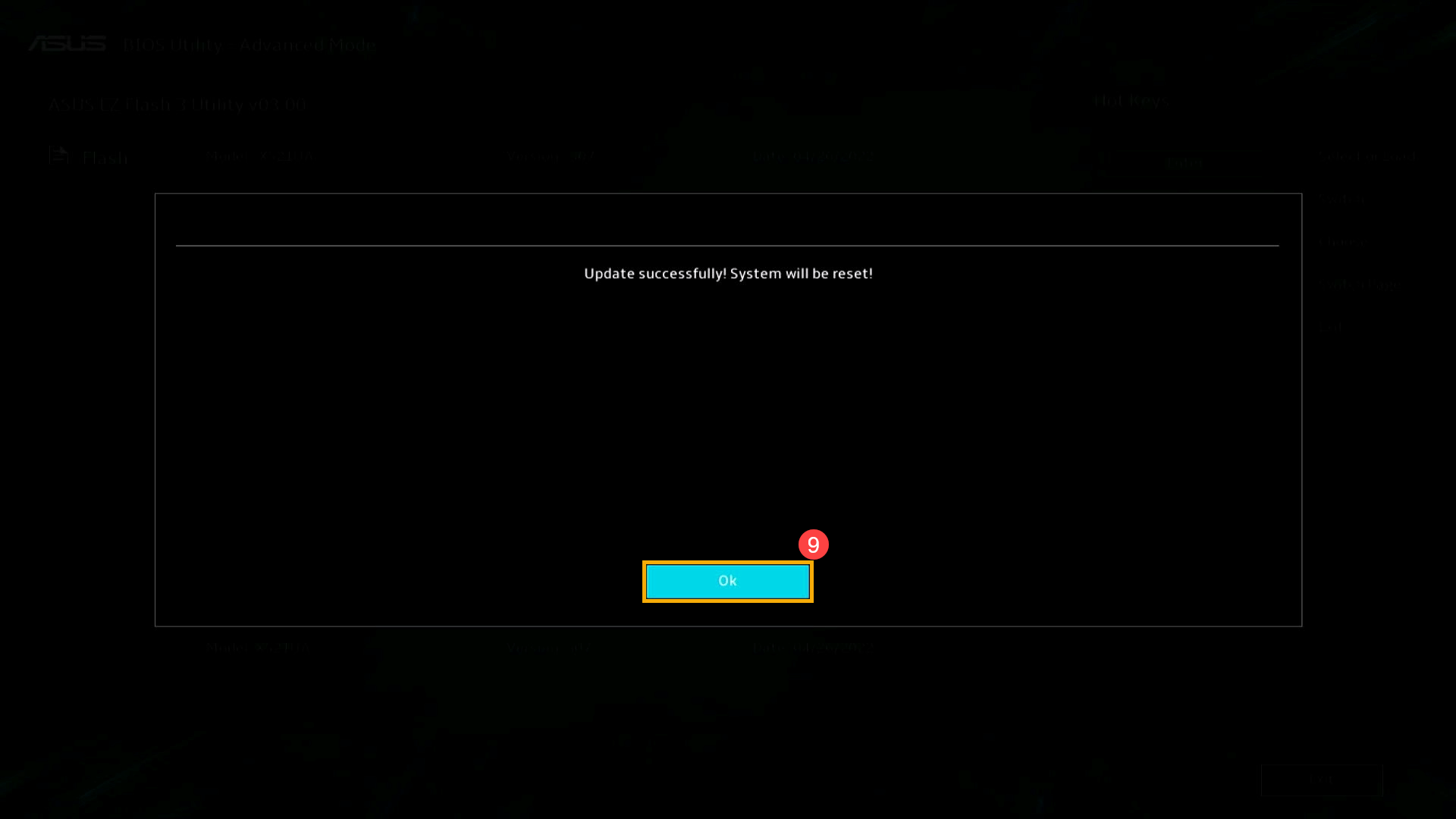
- عندما تظهر الشاشة التالية، فهذا يدل على أن جهازك قد أكمل تحديث BIOS. انقر على [موافق]⑨، وسيقوم الجهاز بإعادة التشغيل إلى نظام تشغيل Windows.
MyASUS في UEFI
- انقر على [تأكيد]⑧ لبدء تحديث BIOS.
ملاحظة: تأكد من أن الجهاز متصل بالطاقة ولا تقم بإيقاف التشغيل بالقوة أثناء تحديث BIOS لتجنب حدوث أي مشاكل غير طبيعية.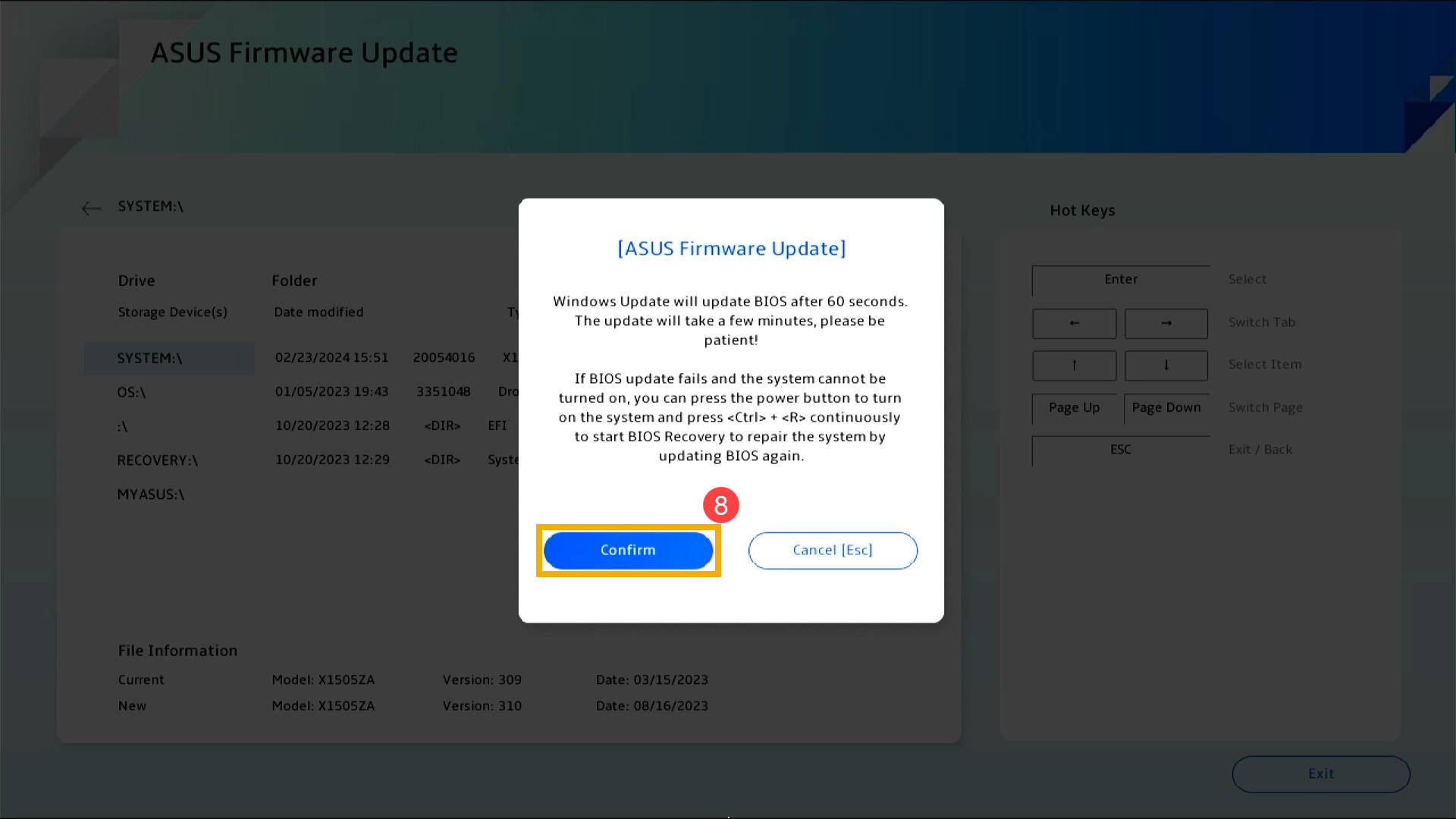
- الجهاز الآن يقوم بتحديث BIOS. يرجى الانتظار بصبر حتى اكتمال تحديث BIOS.

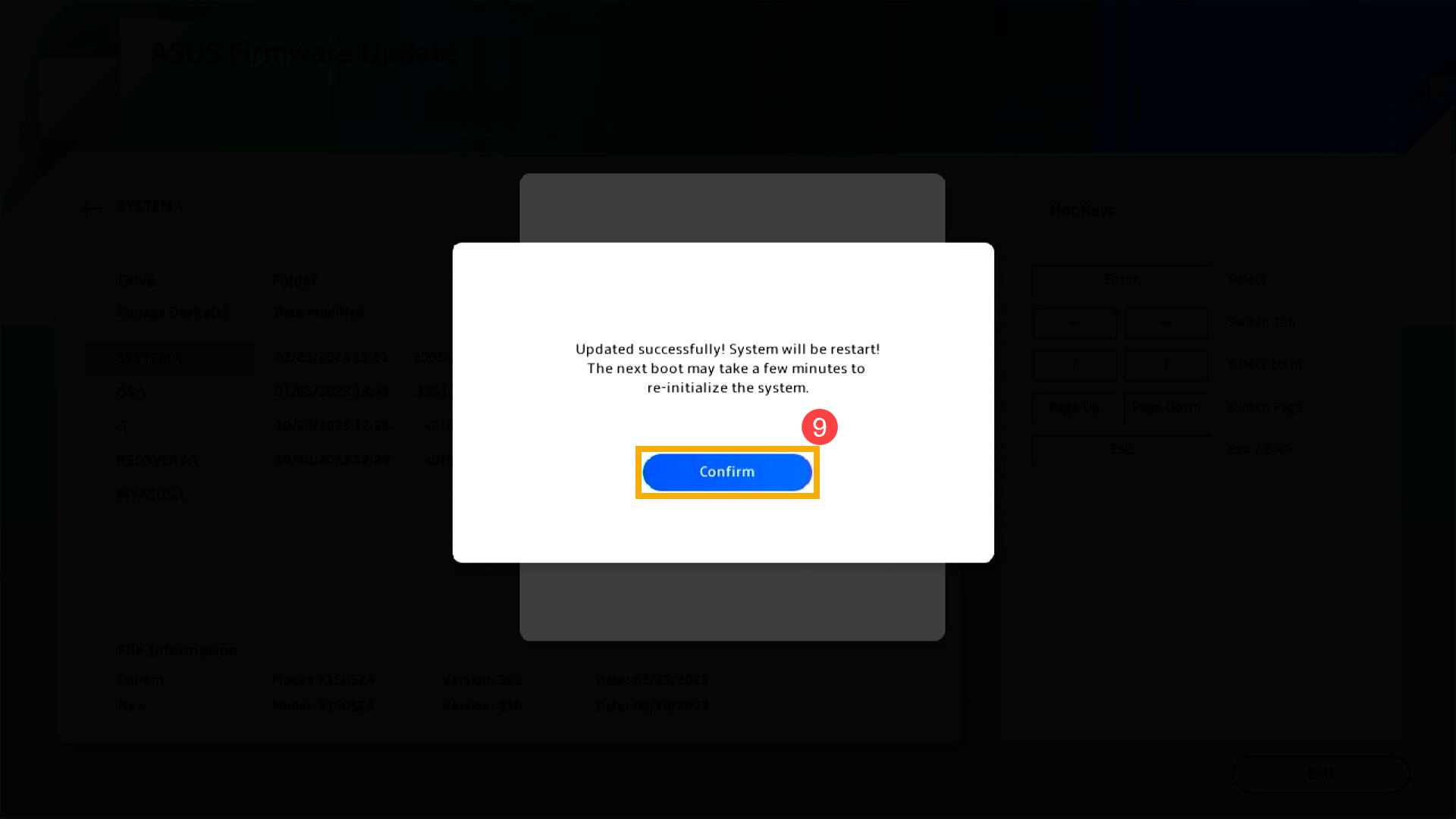
- عند ظهور الشاشة التالية، فهذا يدل على أن جهازك أكمل تحديث BIOS. اضغط [تأكيد]⑨، وسيتم إعادة تشغيل الجهاز والدخول إلى نظام تشغيل Windows.
2025 UX
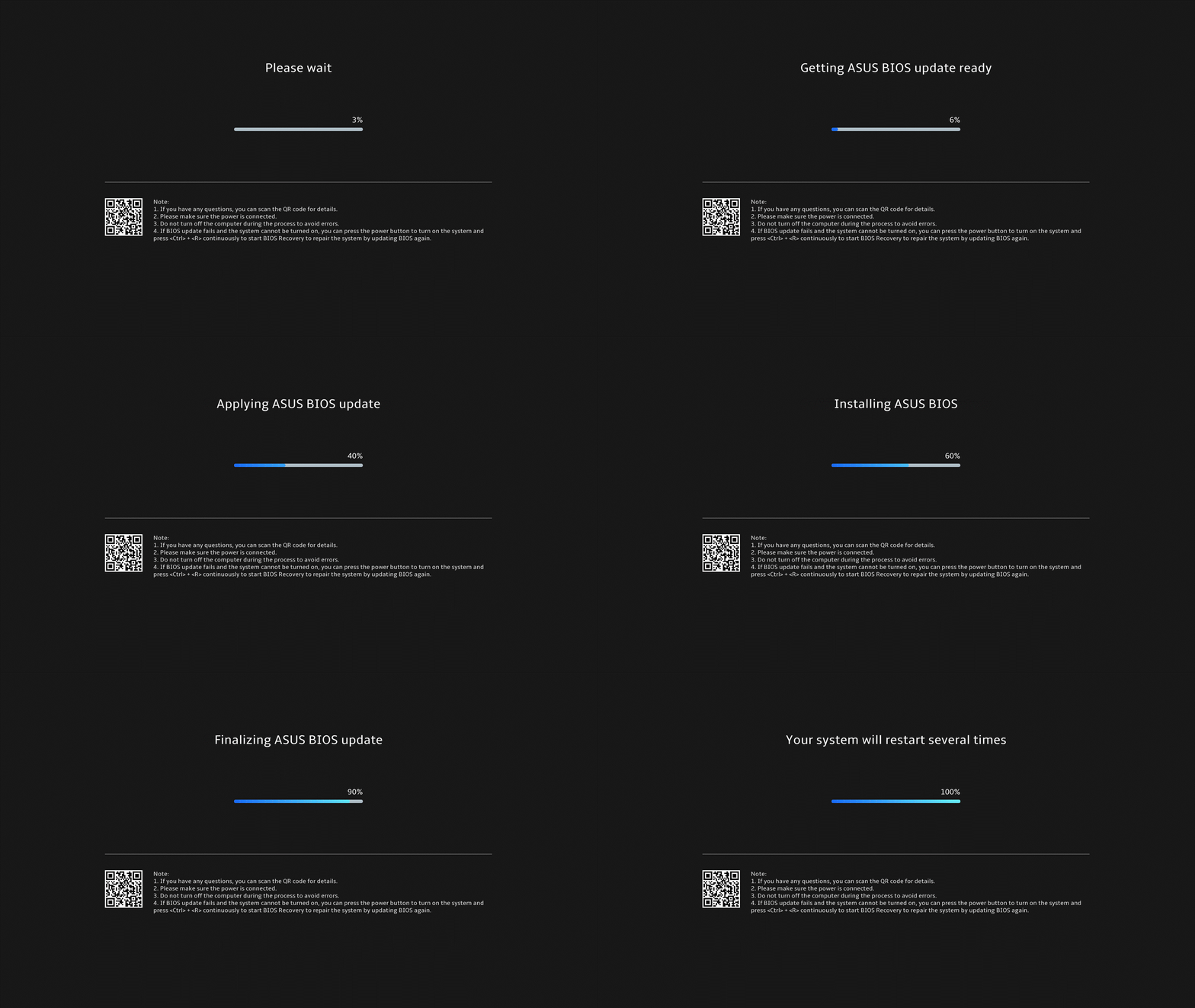
- عند ظهور الشاشة التالية، فهذا يدل على أن BIOS قيد التحديث.
ملاحظة: قد يتلقى جهازك إشعار نظام يقوم تلقائياً ببدء تحديث BIOS ويعرض الشاشة أدناه، مما يلغي الحاجة إلى تنفيذ الخطوات السابقة يدوياً. أثناء عملية تحديث BIOS، يرجى التأكد من أن الجهاز متصل بمصدر طاقة ولا تقم بإيقاف التشغيل بالقوة لتجنب أي مشاكل محتملة.
ملاحظة: إذا ظهرت الرسالة التالية، يجب أن تكون نسبة شحن البطارية في الجهاز أعلى من 20% وأن يكون متصلاً بمصدر طاقة للمتابعة في تحديث BIOS. بمجرد أن تتجاوز نسبة شحن البطارية 20% أثناء الاتصال بالشاحن، سيبدأ تحديث BIOS تلقائيًا.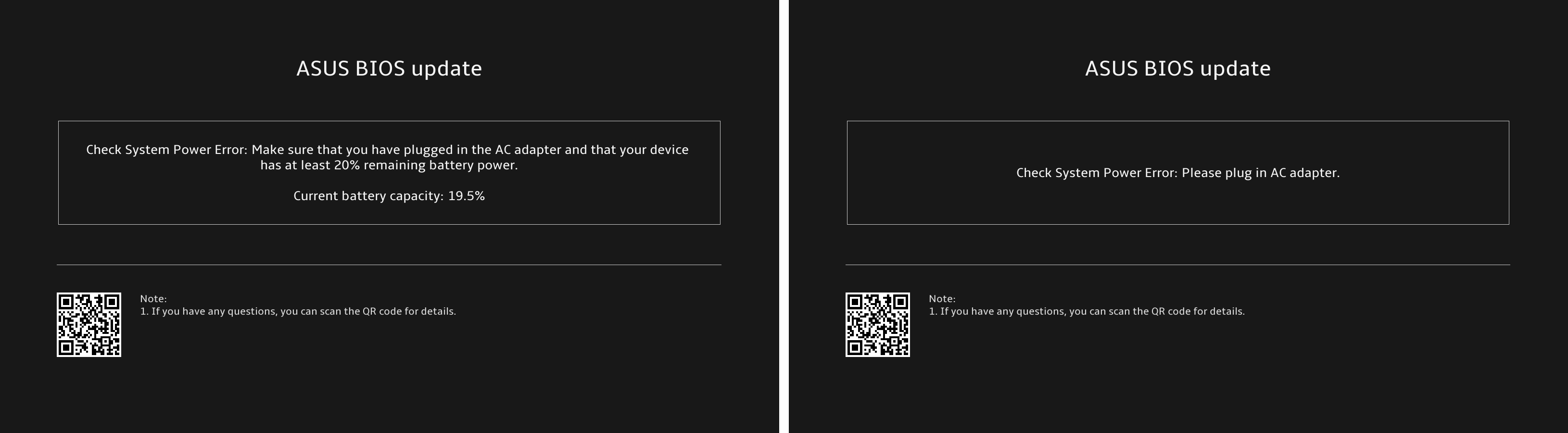
- الجهاز يقوم حاليًا بتحديث BIOS. يرجى الانتظار بصبر حتى يكتمل التحديث.
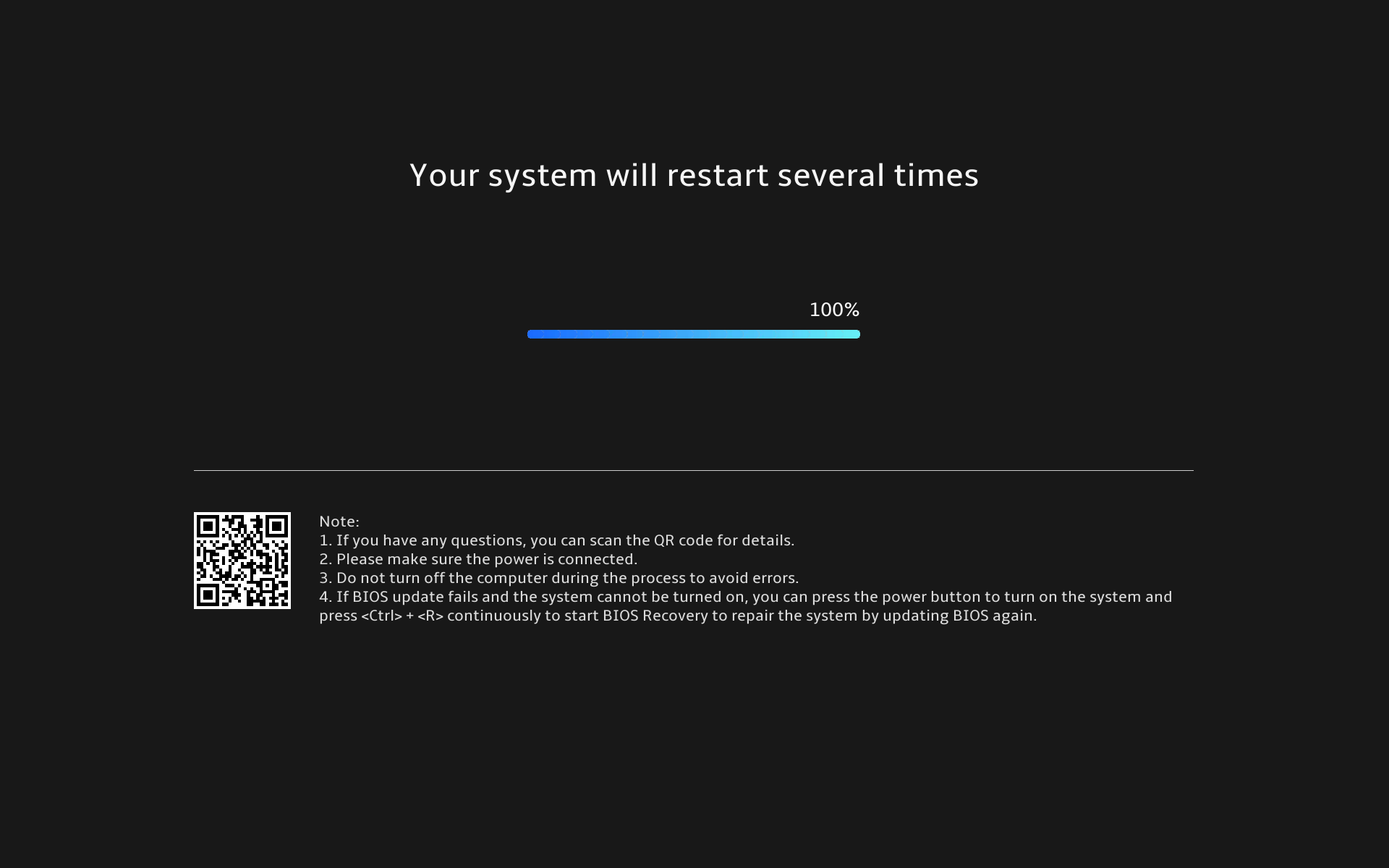
- عند ظهور الشاشة التالية، فهذا يشير إلى أن تحديث BIOS قد اكتمل بنجاح. سيقوم الجهاز بإعادة التشغيل عدة مرات ثم سيبدأ تشغيل نظام تشغيل Windows.
الطريقة الثانية: تنزيل وتحديث BIOS عبر موقع دعم ASUS
- اذهب إلى موقع دعم ASUS باستخدام اسم طراز جهازك، هنا يمكنك معرفة المزيد حول كيفية البحث وتحميل BIOS.
ملاحظة: لتنزيل ملف BIOS المناسب، يرجى الرجوع إلى كيفية التحقق من اسم الطراز. - في صفحة الدعم، يرجى البحث عن [تحديث BIOS لنظام Windows أو مثبت BIOS لنظام Windows] الموجود في فئة تحديث BIOS(Windows) ①. إذا تمكنت من رؤية الملف، يرجى الضغط على [تحميل]②.
ملاحظة: إذا لم تشاهد 「تحديث BIOS لنظام Windows」 أو 「مثبت BIOS لنظام Windows」، نظرًا لأن بعض الطرازات قد لا تدعم تحديث BIOS في Windows، يرجى الرجوع إلى كيفية استخدام EZ Flash لتحديث BIOS.
- بعد تنزيل ملف تحديث BIOS لنظام Windows، انقر مرتين على تطبيق تحديث BIOS لبدء تحديث BIOS③.
إذا كان نوع الملف الذي تم تنزيله مضغوطاً (مضغوط)، يرجى النقر بزر الماوس الأيمن على الملف > اختيار استخراج الكل.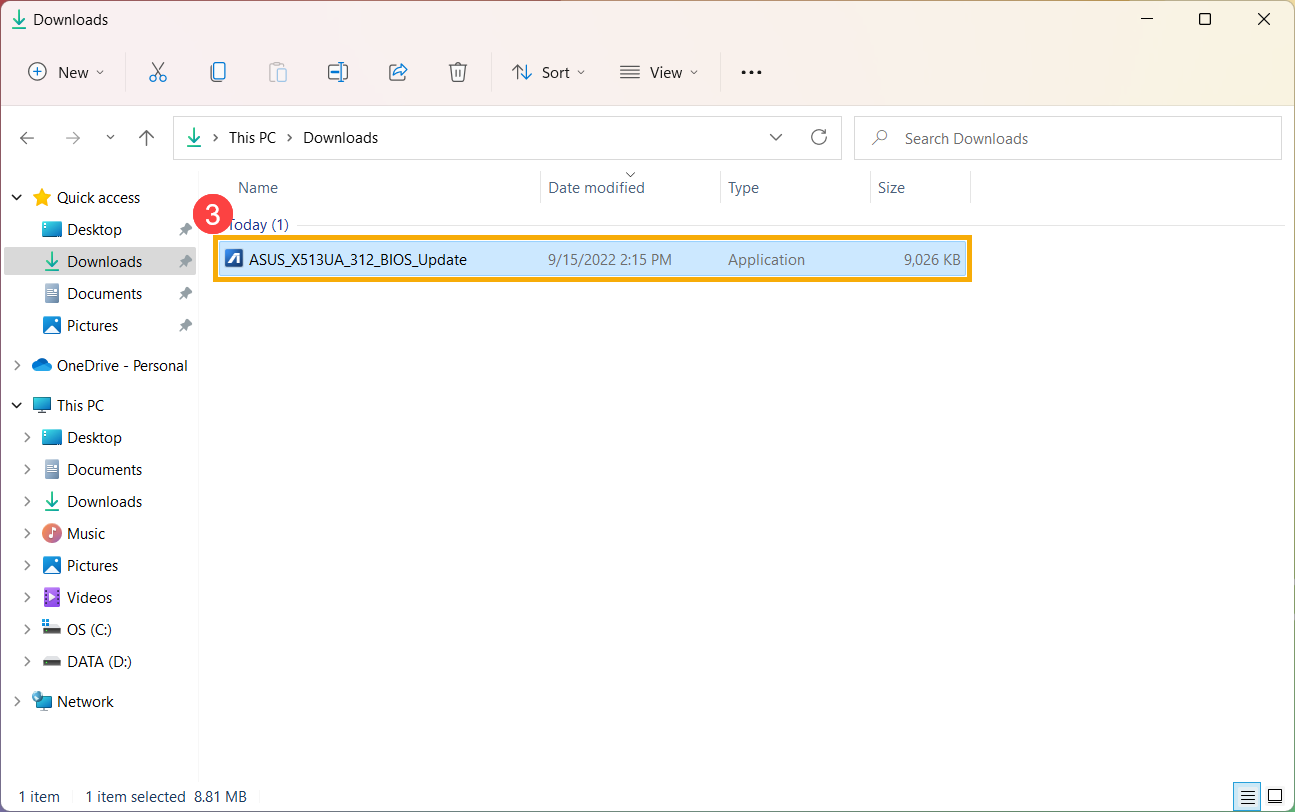
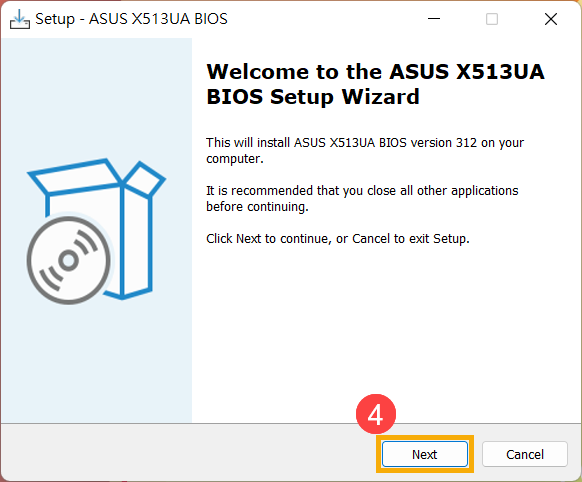
- سيقوم معالج الإعداد بإرشادك لبدء عملية تحديث BIOS، انقر على [التالي]④.
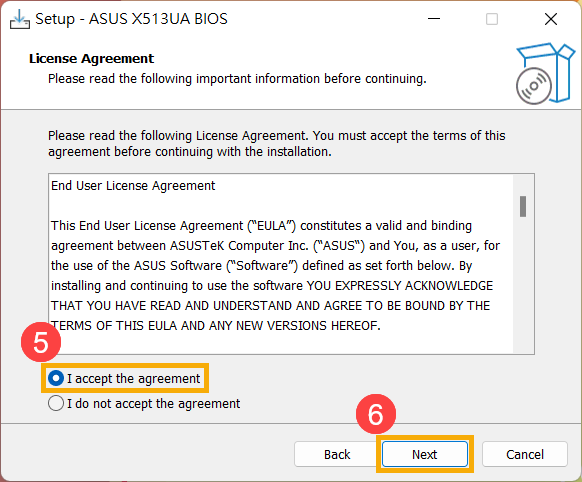
- يرجى قراءة اتفاقية الترخيص، وتحديد المربع الخاص بـ [أوافق على الاتفاقية]⑤ ثم اختيار [التالي]⑥.
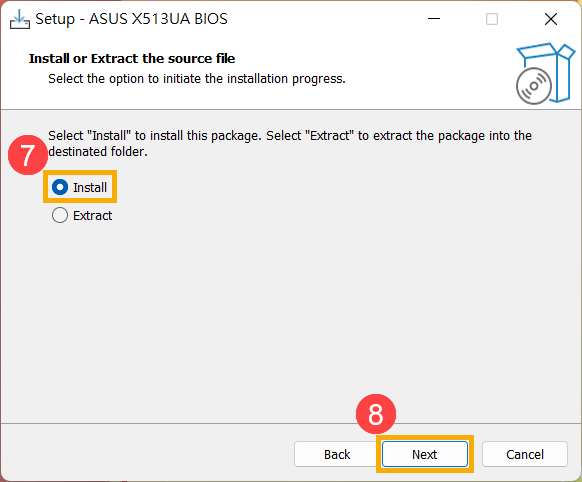
- اتبع المؤشر لمتابعة تثبيت تحديث BIOS.
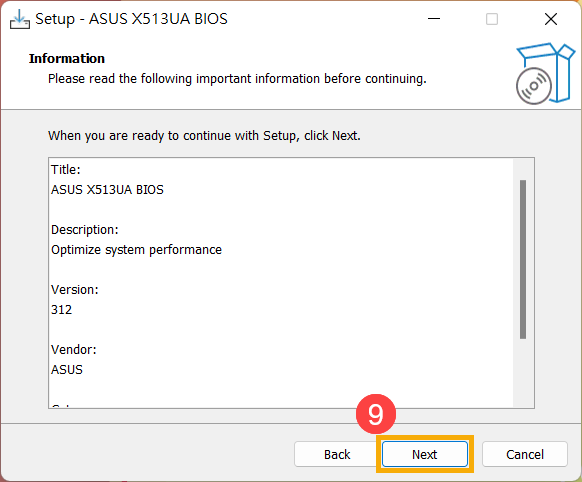
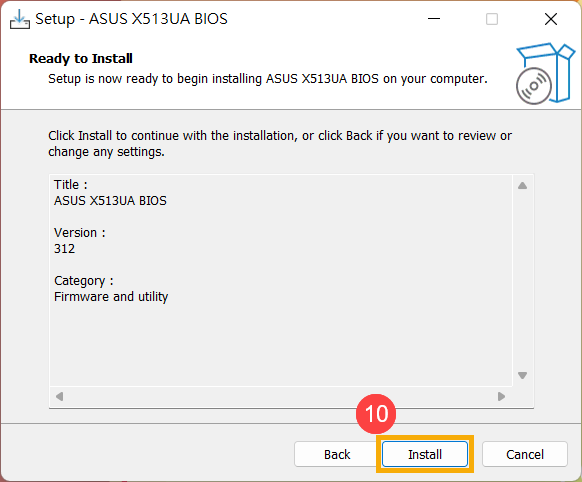
- اختر [نعم، أعد تشغيل الكمبيوتر الآن]⑪، ثم انقر [إنهاء]⑫. سيقوم الجهاز بإعادة التشغيل والدخول إلى شاشة تحديث BIOS.
ملاحظة: قبل إعادة تشغيل الجهاز، يرجى التأكد من حفظ عملك لتجنب فقدان أي بيانات.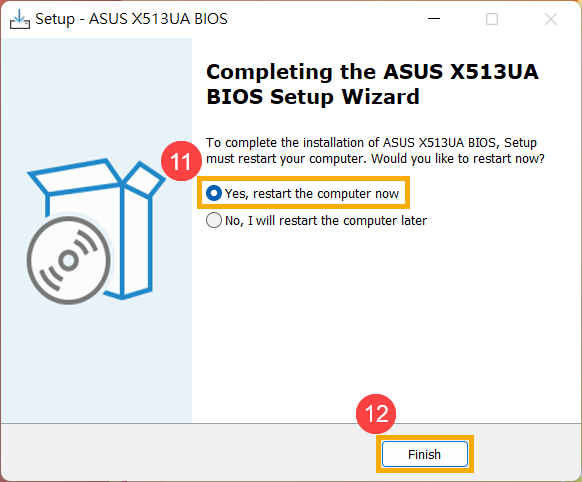
- سيقوم الجهاز بإعادة التشغيل والدخول إلى شاشة تحديث BIOS. يرجى الرجوع إلى واجهة BIOS الخاصة بك للخطوات التالية:
ملاحظة: قد تختلف شاشة تحديث BIOS أدناه قليلاً حسب الطراز.
واجهة UEFI
- انقر [نعم]⑬ لبدء تحديث BIOS.
ملاحظة: تأكد من توصيل الجهاز بالطاقة وعدم إجراء إيقاف إجباري أثناء تحديث BIOS لتجنب أي مشاكل غير طبيعية.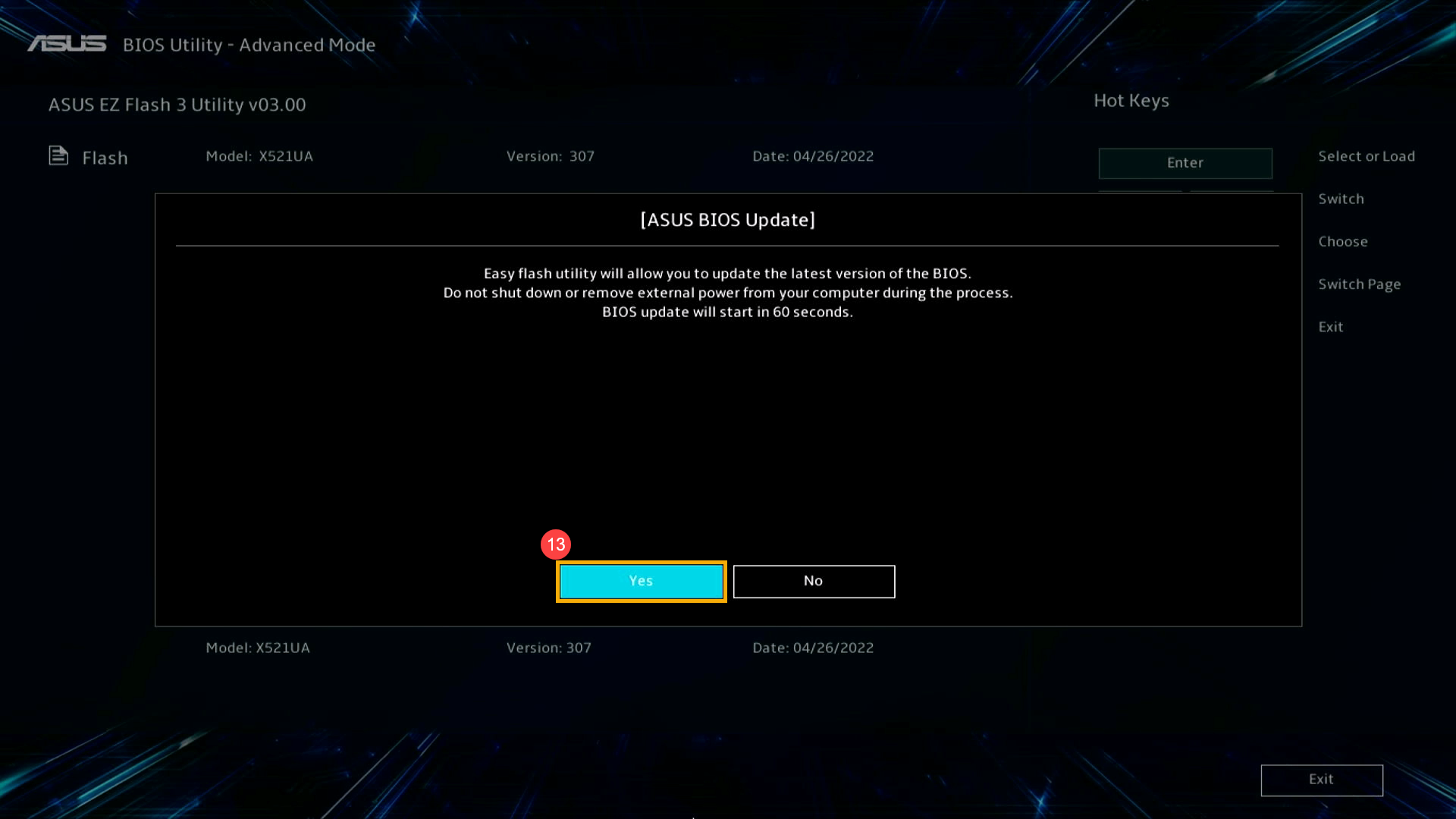
- الجهاز الآن يجري تحديث BIOS. يرجى الانتظار بصبر حتى يكتمل تحديث BIOS.
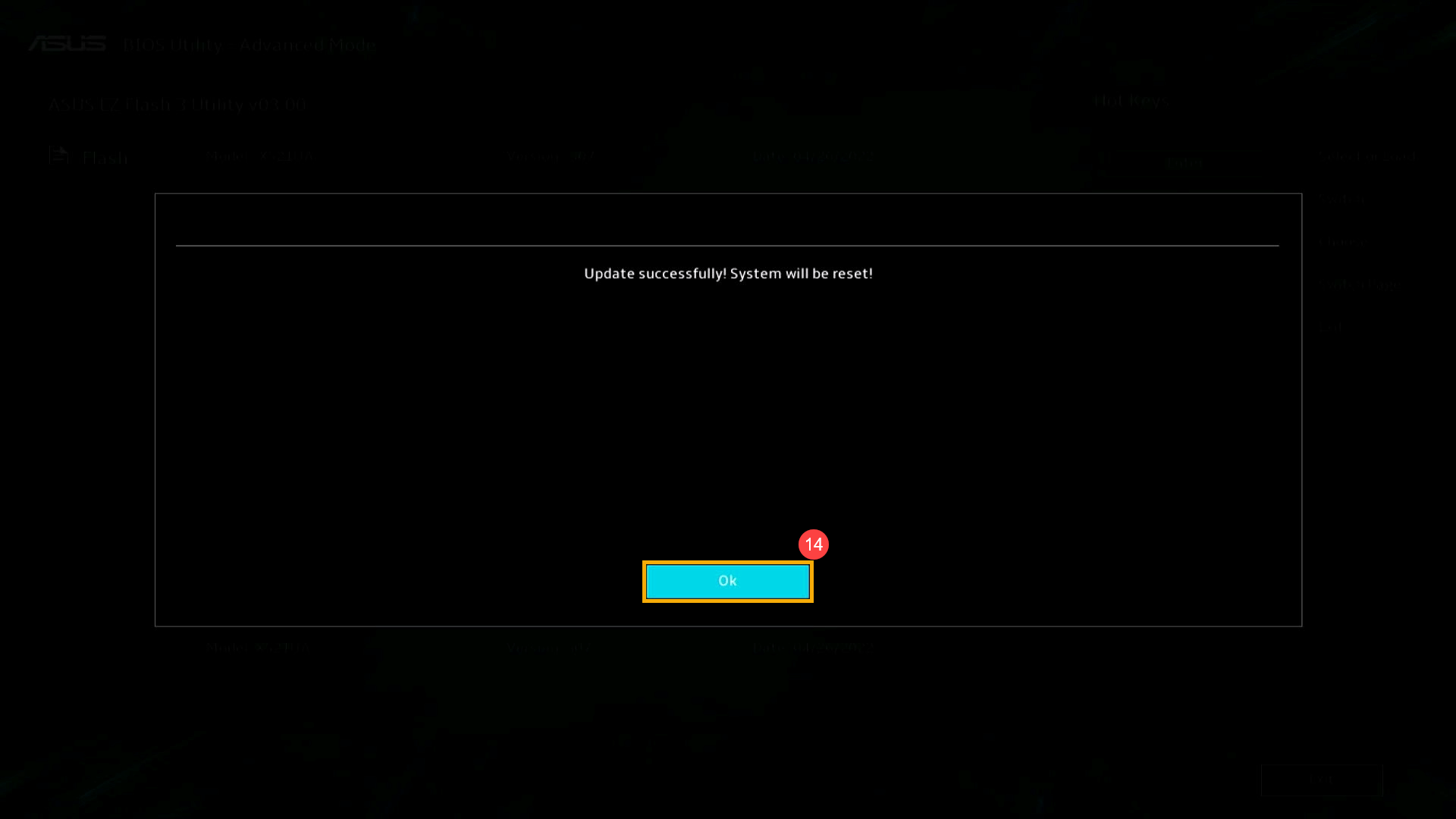
- عند ظهور الشاشة التالية، فهذا يدل على أن جهازك قد أتم تحديث BIOS. انقر على [موافق]⑭، وسيقوم الجهاز بإعادة التشغيل والدخول إلى نظام تشغيل Windows.
MyASUS في UEFI
- انقر على [تأكيد]⑬ لبدء تحديث BIOS.
ملاحظة: تأكد من توصيل الجهاز بالطاقة ولا تقم بإيقاف التشغيل القسري أثناء تحديث BIOS لتجنب أي مشاكل غير طبيعية.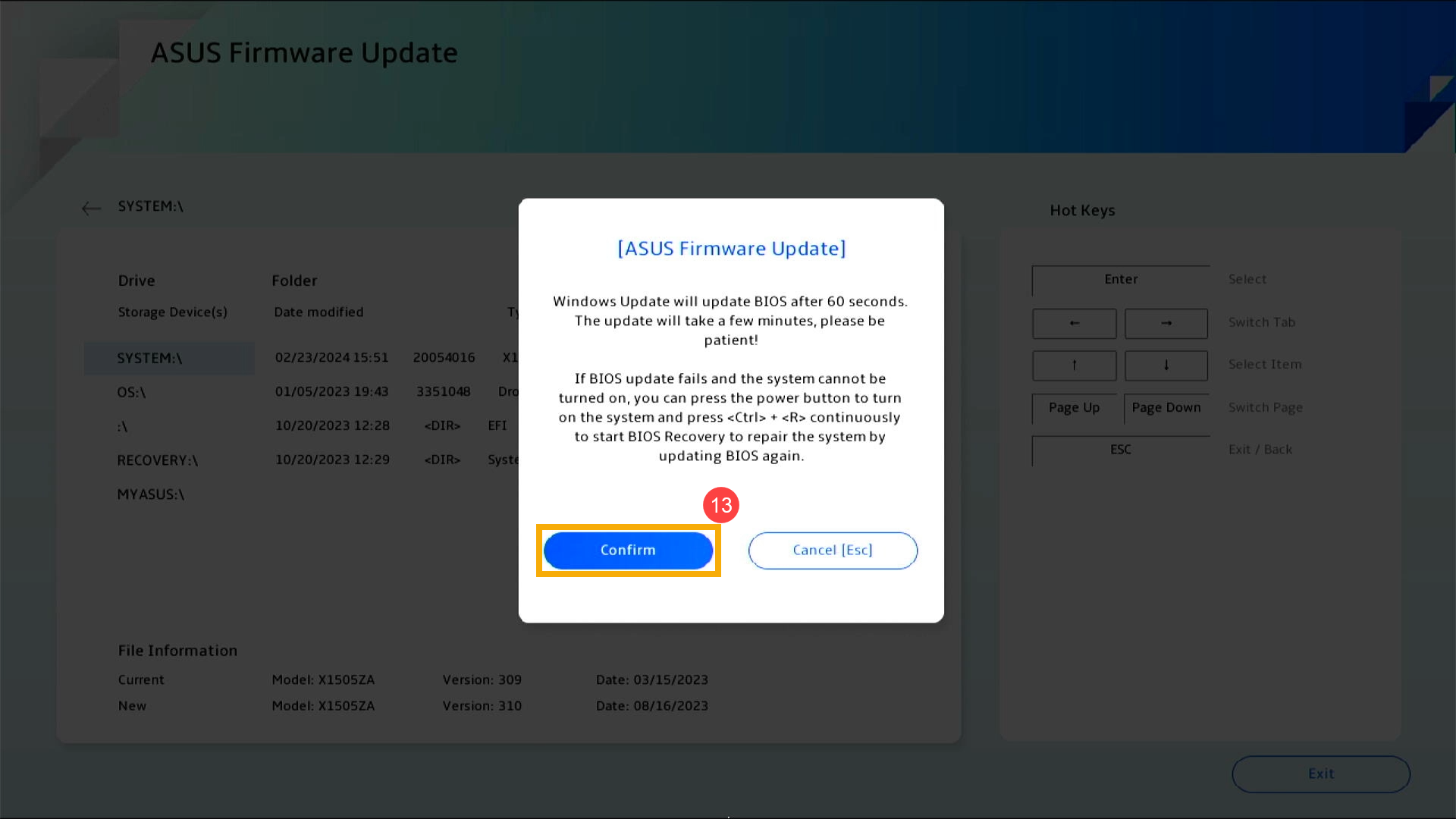
- الجهاز الآن يقوم بتنفيذ تحديث BIOS. يرجى الانتظار بصبر حتى ينتهي التحديث.
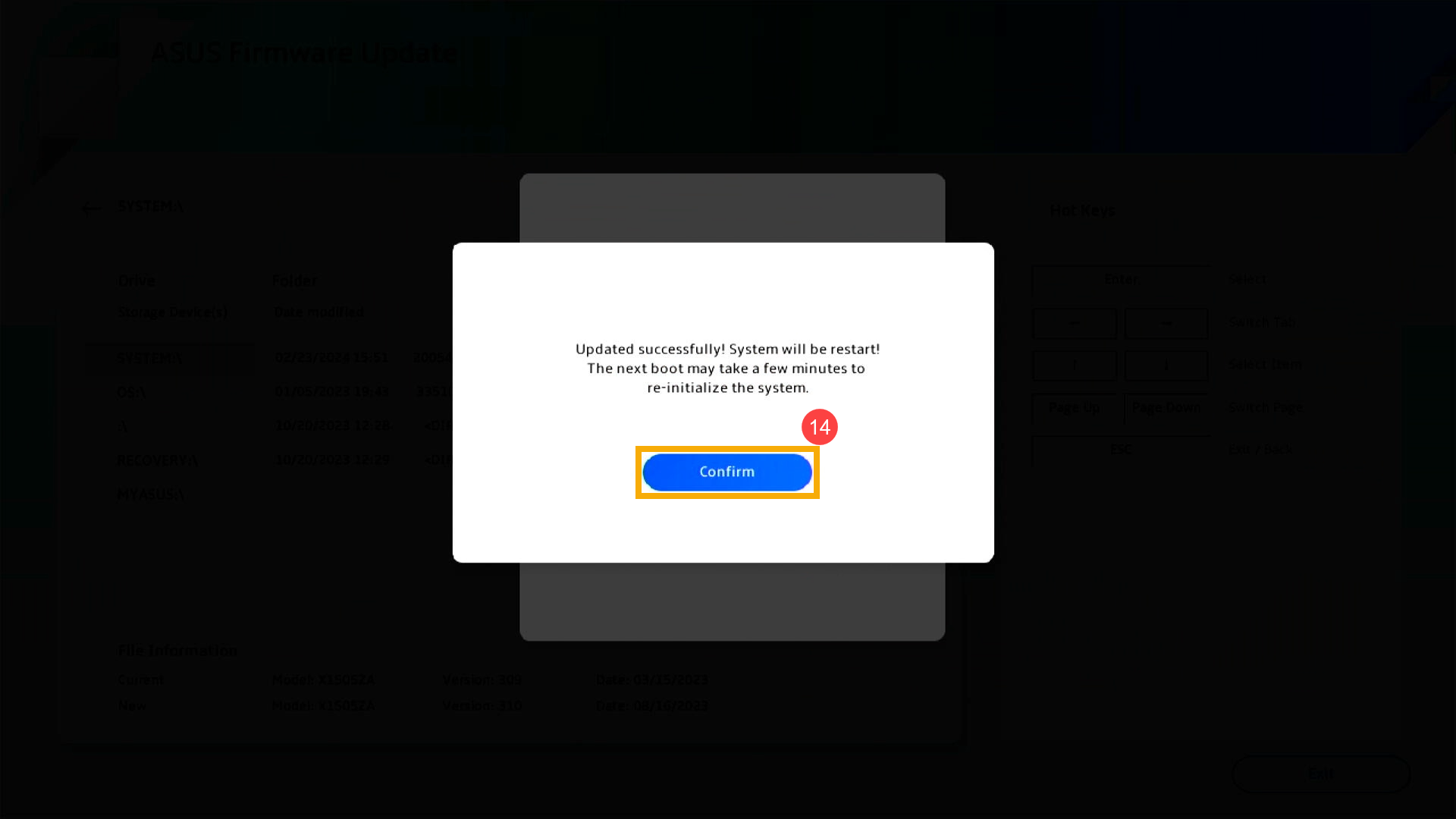
- عند ظهور الشاشة التالية، فهذا يدل على أن جهازك قد أتم تحديث BIOS. انقر على [تأكيد]⑭, وسيتم إعادة تشغيل الجهاز إلى نظام التشغيل Windows.
2025 UX
- عند ظهور الشاشة التالية، فهذا يدل على أن BIOS يتم تحديثه.
ملاحظة: قد يتلقى جهازك إشعار نظام يبدأ تلقائيًا تحديث BIOS ويعرض الشاشة أدناه، مما يلغي الحاجة لأداء الخطوات السابقة يدويًا. أثناء عملية تحديث BIOS، يرجى التأكد من توصيل الجهاز بمصدر طاقة وعدم إجباره على الإيقاف لتجنب أي مشاكل محتملة.
ملاحظة: إذا ظهرت الرسالة التالية، يجب أن يكون مستوى البطارية في الجهاز أعلى من 20% وأن يكون متصلاً بمصدر طاقة من أجل متابعة تحديث BIOS. بمجرد أن يتجاوز مستوى البطارية 20% أثناء الاتصال بالشاحن، سيبدأ تحديث BIOS تلقائيًا. - الجهاز يقوم حالياً بتحديث BIOS. يرجى الانتظار بصبر حتى يكتمل التحديث.
- عند ظهور الشاشة التالية، فهذا يدل على أن تحديث BIOS قد اكتمل بنجاح. سيقوم الجهاز بإعادة التشغيل عدة مرات ثم يبدأ في التشغيل إلى نظام تشغيل Windows.
الطريقة الثالثة: تحديث BIOS عبر Windows Update
يوفر نظام تشغيل Windows آلية تحديث ملائمة من خلال Windows Update، مما يتيح للمستخدمين الوصول بسهولة إلى أحدث الميزات، والتحديثات، وتحسينات الأمان. يمكنك الرجوع إلى هذه المقالة لمعرفة كيفية تحديث BIOS باستخدام Windows Update.
كيفية تحديث BIOS على الأجهزة التي تعتمد على ARM
يمكنك تنزيل وتحديث BIOS من خلال MyASUS أو من الموقع الرسمي لـ ASUS. يرجى مراجعة الخطوات التالية لكل طريقة:
ملاحظة: إذا واجهت أي مشاكل أثناء عملية تحديث BIOS، يرجى التواصل مع مركز خدمة ASUS.
الطريقة 1: تحديث BIOS عبر MyASUS
- اكتب وابحث [MyASUS] في شريط بحث Windows①، ثم اضغط [فتح]②.
ملاحظة: إذا لم يظهر أي نتيجة في البحث، فهذا يعني أن جهازك قد لا يكون مثبت عليه البرنامج، الرجاء الرجوع إلى كيفية تثبيت MyASUS.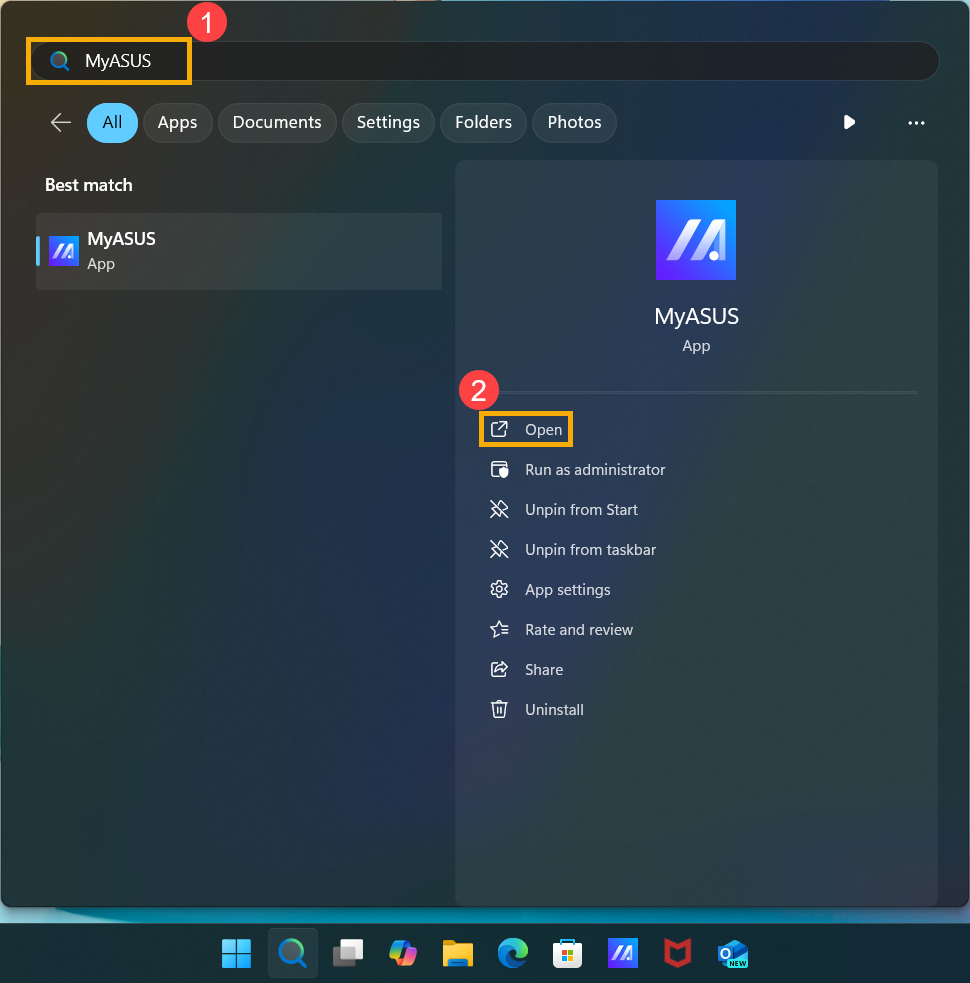
- في نافذة MyASUS، اضغط [تحديث النظام]③.
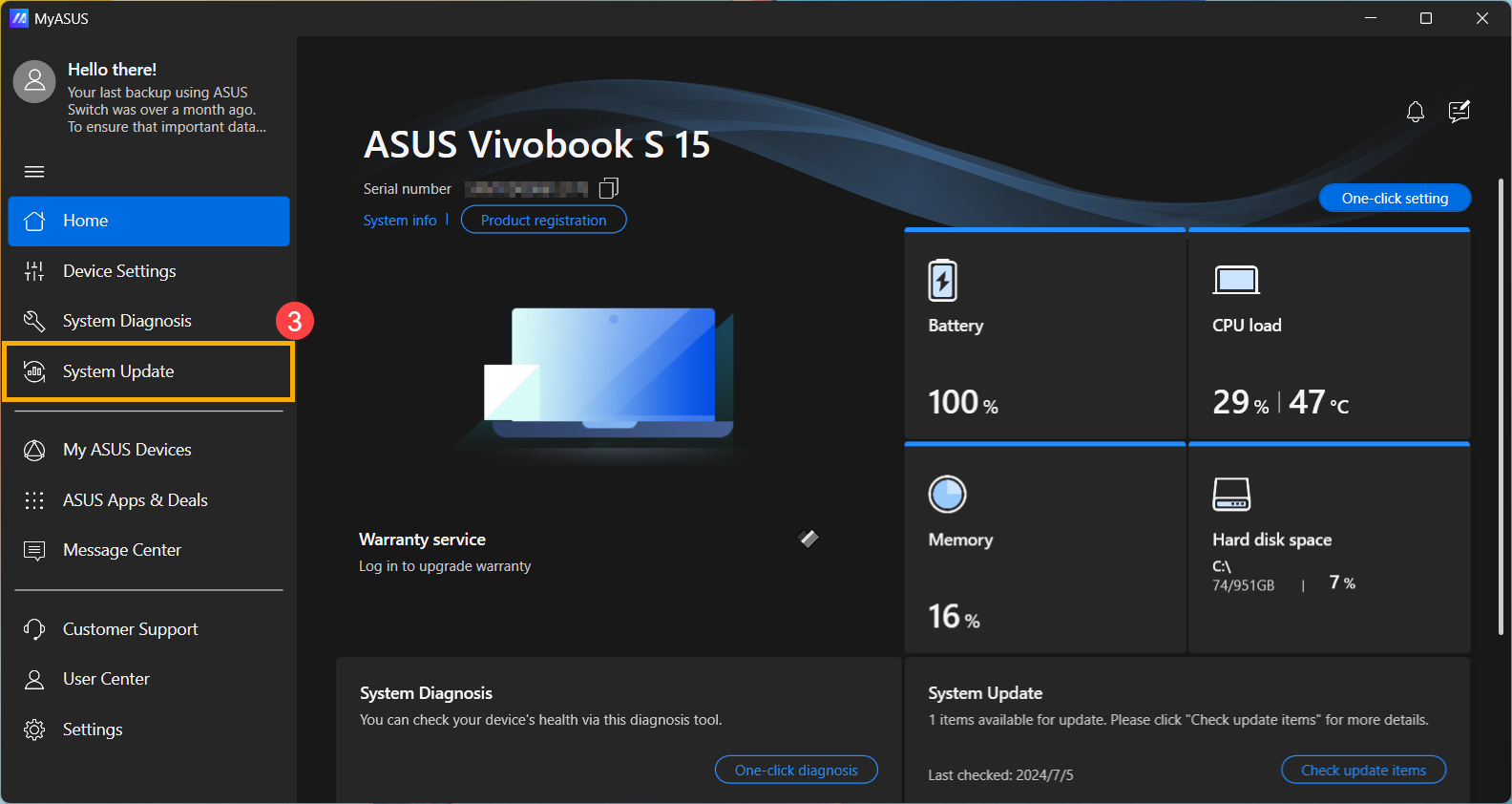
- عند الدخول إلى صفحة تحديث النظام، سيقوم MyASUS تلقائياً بفحص وعرض العناصر التي تحتاج التحديث لنظامك.
ملاحظة: إذا لم يتم عرض أي عناصر تحديث في هذه الصفحة، فهذا يعني أن نظامك محدث بالفعل. - حدد [حزمة BSP]④، ثم اضغط [تحديث العناصر المحددة]⑤.
ملاحظة: تتضمن هذه الحزمة BIOS، النظام، الوسائط المتعددة، برامج تشغيل الأجهزة الطرفية والاتصال. استخدام هذه الحزمة سيقوم بتحديث كل من BIOS وبرامج التشغيل إلى أحدث الإصدارات.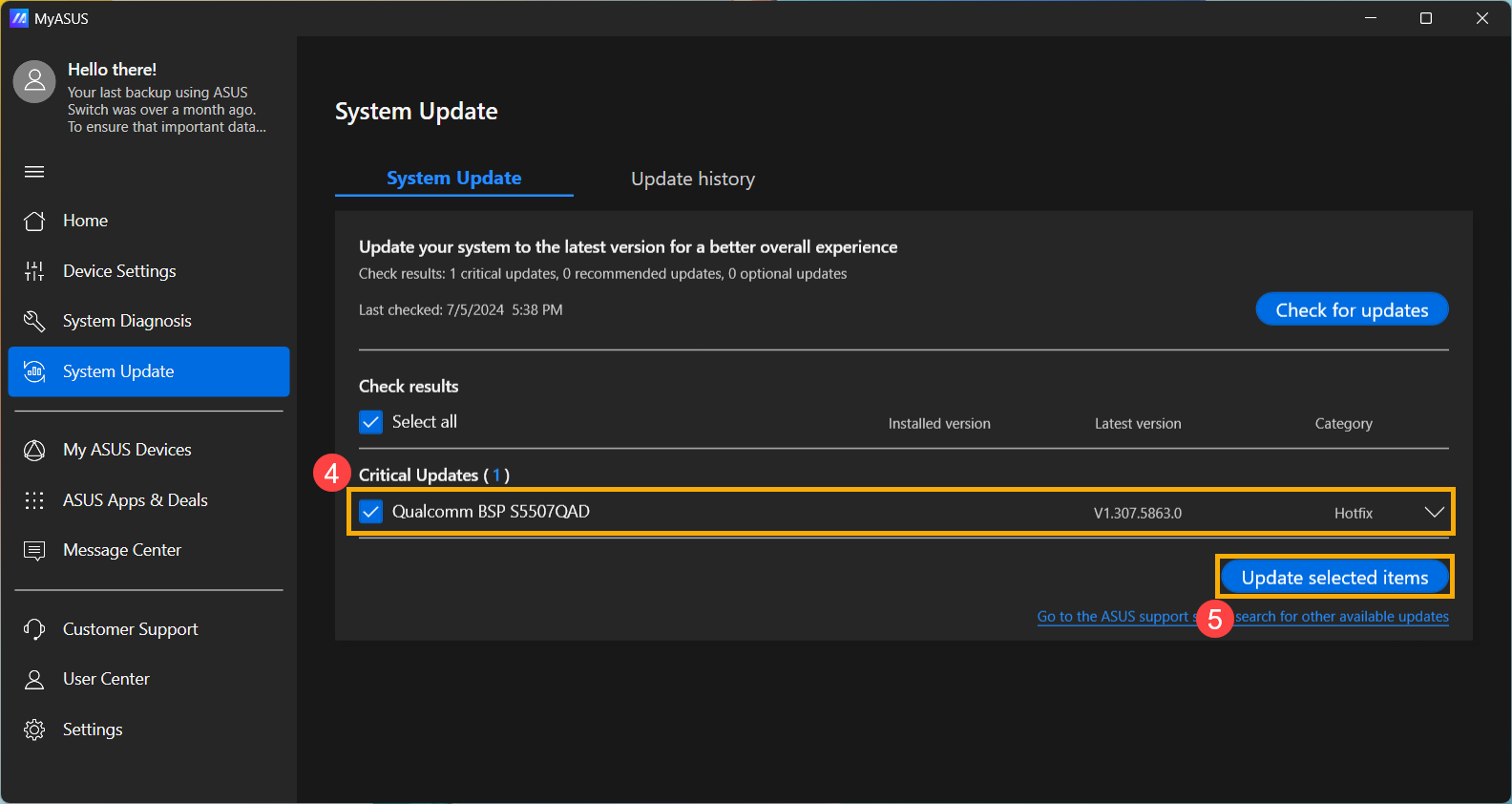
- سيبدأ MyASUS بتنزيل ملف حزمة BSP.
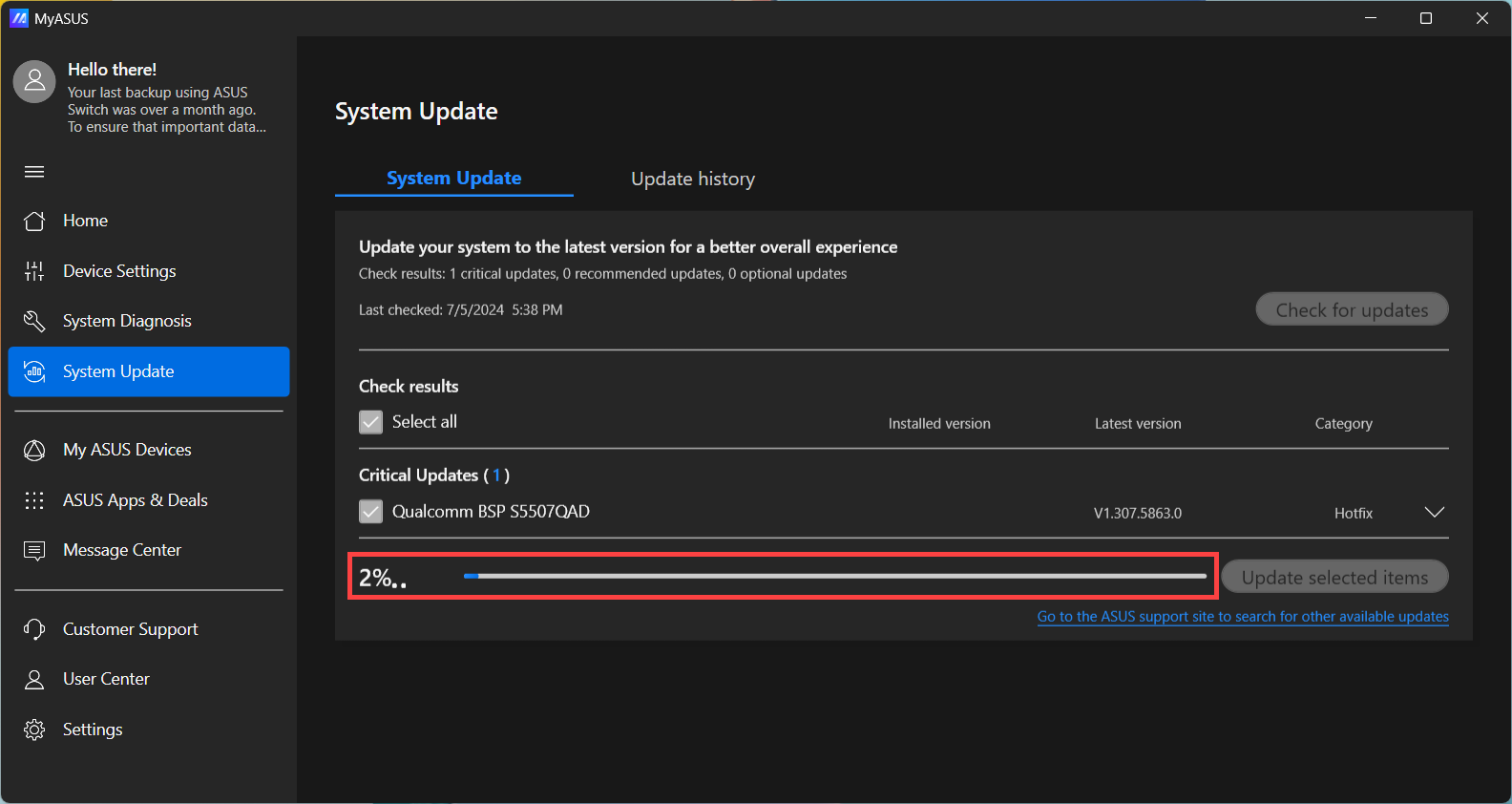
- بعد اكتمال تنزيل ملف حزمة BSP، انقر على [إعادة التشغيل]⑥ لبدء التحديث.
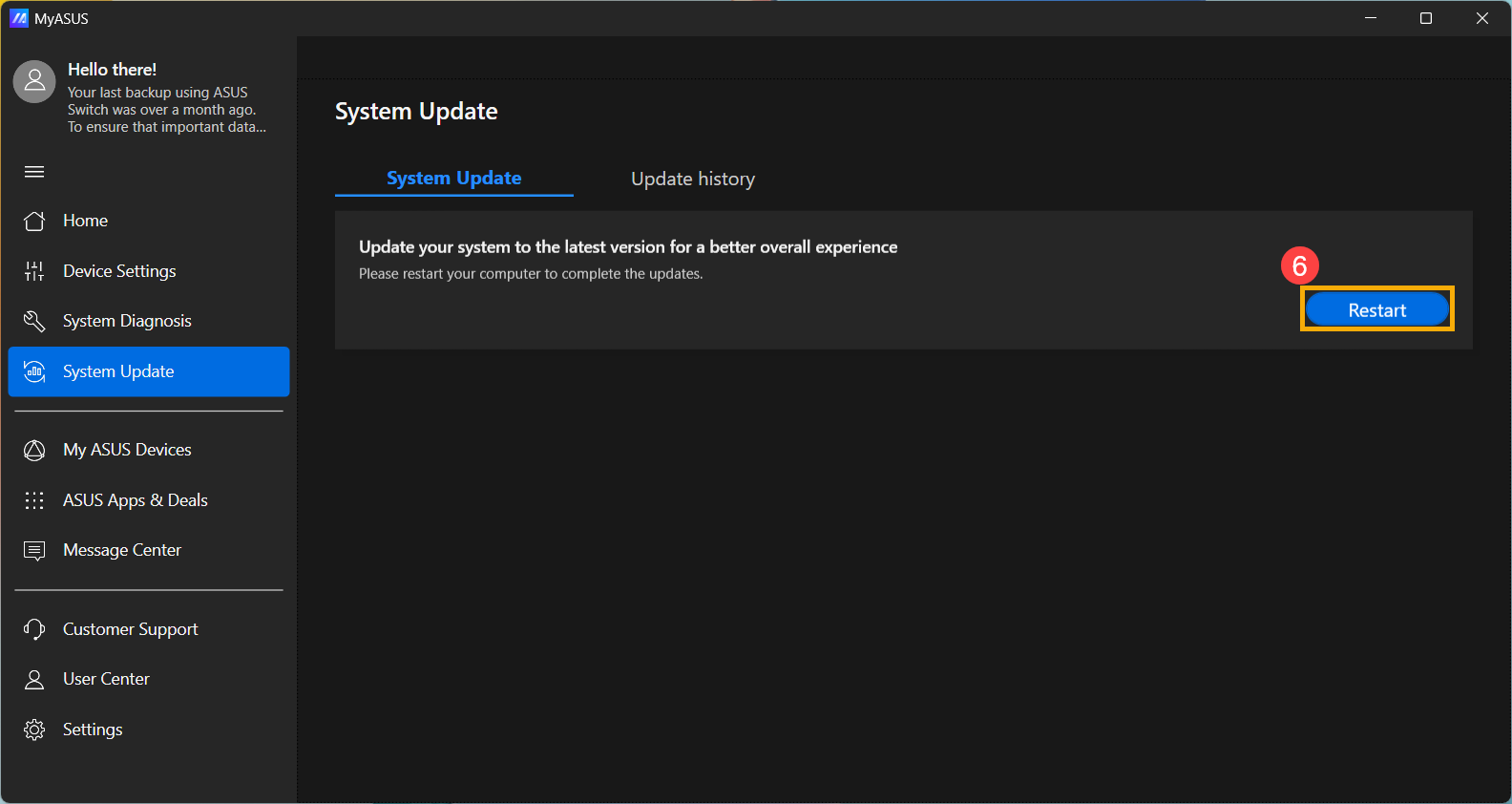
- سيتم إعادة تشغيل الجهاز والدخول إلى شاشة تحديث BIOS. يرجى الرجوع إلى واجهة BIOS الخاصة بك للخطوات التالية:
ملاحظة: قد تختلف شاشة تحديث BIOS أدناه قليلاً حسب الطراز.
MyASUS في UEFI
- الجهاز يخضع حاليًا لعملية التحديث.
ملاحظة: تأكد من أن الجهاز متصل بالطاقة ولا تقم بإيقاف تشغيله بالقوة أثناء التحديث لتجنب أي مشاكل غير طبيعية.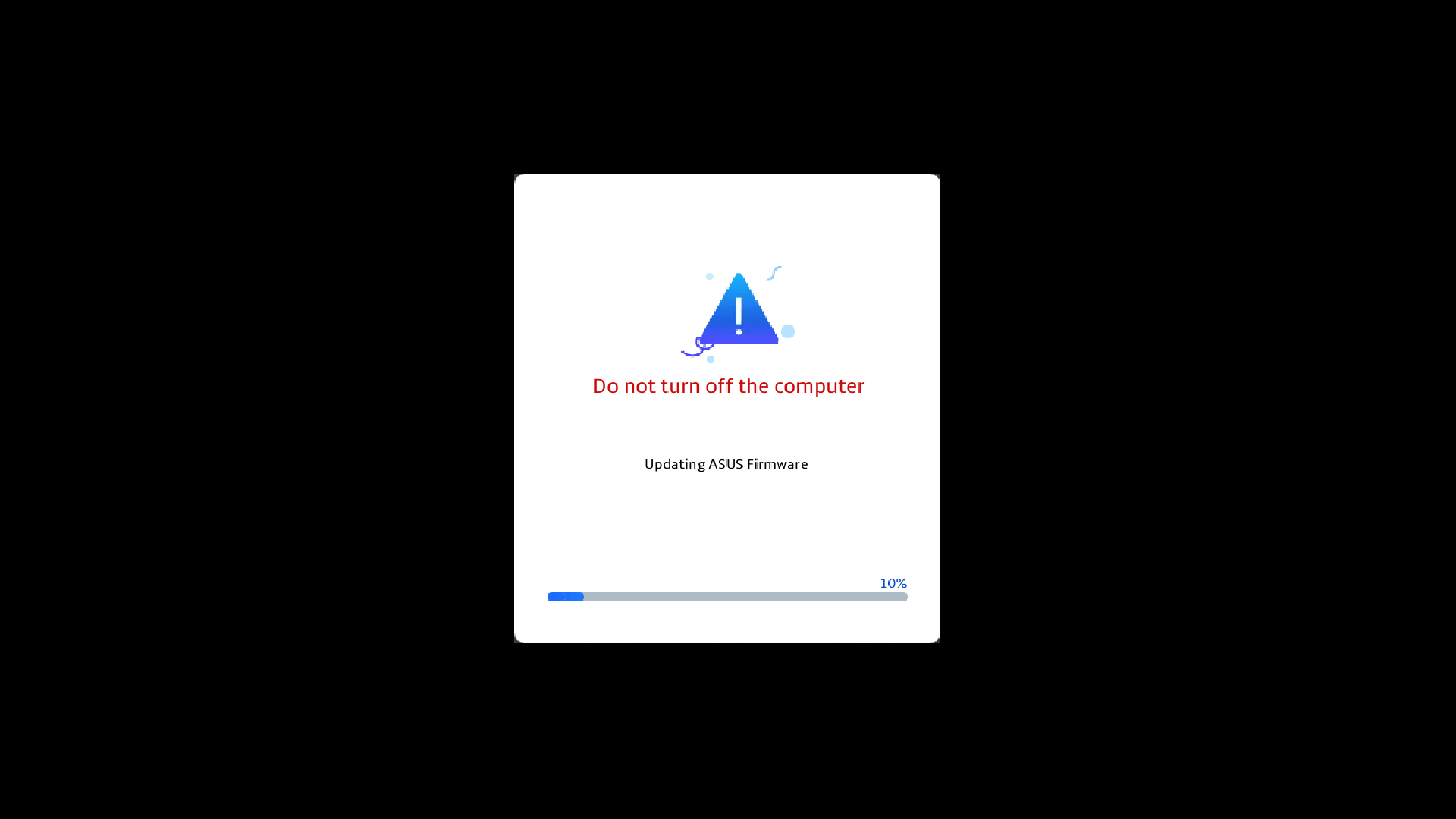
- عند اكتمال التحديث، سيقوم الجهاز بإعادة التشغيل تلقائيًا والدخول إلى نظام التشغيل Windows.
2025 UX
- عندما تظهر الشاشة التالية، فهذا يشير إلى أنه يتم تحديث BIOS.
ملاحظة: قد يتلقى جهازك إشعارًا من النظام يبدأ تحديث BIOS تلقائيًا ويعرض الشاشة أدناه، مما يلغي الحاجة إلى تنفيذ الخطوات السابقة يدويًا. خلال عملية تحديث BIOS، يرجى التأكد من أن الجهاز متصل بمصدر طاقة وعدم إجبار الجهاز على إيقاف التشغيل لتجنب أي مشاكل محتملة.
ملاحظة: إذا ظهر التنبيه التالي، يجب أن يكون مستوى البطارية في الجهاز أعلى من 20% وأن يكون متصلًا بمصدر طاقة حتى تتمكن من متابعة تحديث BIOS. بمجرد أن يتجاوز مستوى البطارية 20% أثناء اتصال الجهاز بالشاحن، سيبدأ تحديث BIOS تلقائيًا. - الجهاز يقوم حاليًا بتحديث BIOS. يرجى الانتظار بصبر حتى يكتمل التحديث.
- عندما تظهر الشاشة التالية، فهذا يدل على أن تحديث BIOS قد تم بنجاح. سيقوم الجهاز بإعادة التشغيل عدة مرات ثم الإقلاع إلى نظام التشغيل Windows.
الطريقة 2: تحميل وتحديث BIOS عبر موقع دعم ASUS
- اذهب إلى موقع دعم ASUS باسم طراز جهازك، هنا يمكنك معرفة المزيد حول كيفية البحث وتحميل BIOS.
ملاحظة: لتنزيل ملف BIOS المقابل، يرجى الرجوع إلى كيفية التحقق من اسم الطراز. - بعد الوصول إلى صفحة تنزيل دعم المنتج، حدد أحدث إصدار من حزمة دعم اللوحة① تحت فئة حزمة التعريفات، ثم انقر على [تنزيل]②.
ملاحظة: هذه الحزمة تتضمن BIOS، النظام، الوسائط المتعددة، التعريفات الطرفية والاتصال. استخدام هذه الحزمة سيقوم بتحديث كل من BIOS والتعريفات إلى أحدث الإصدارات.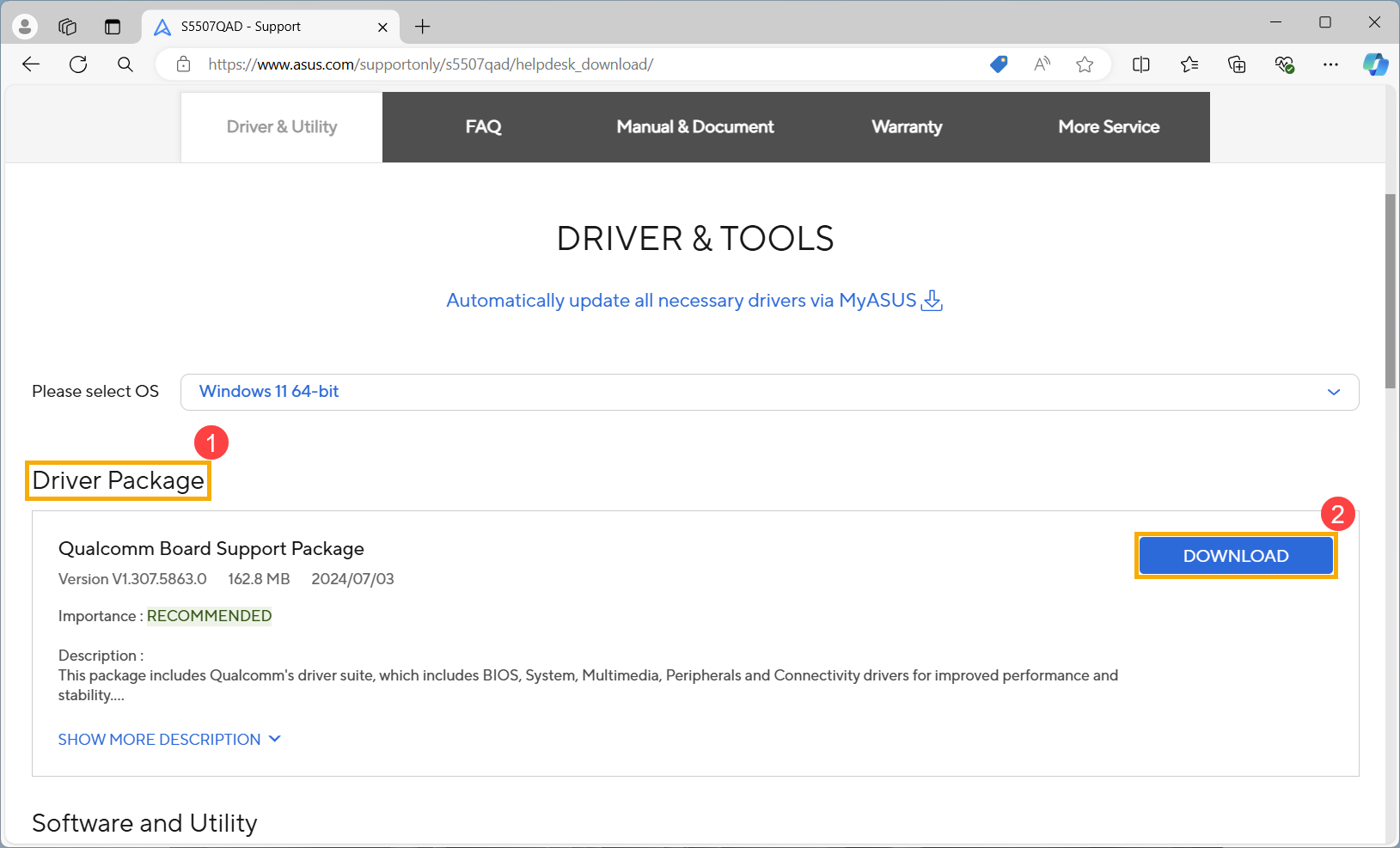
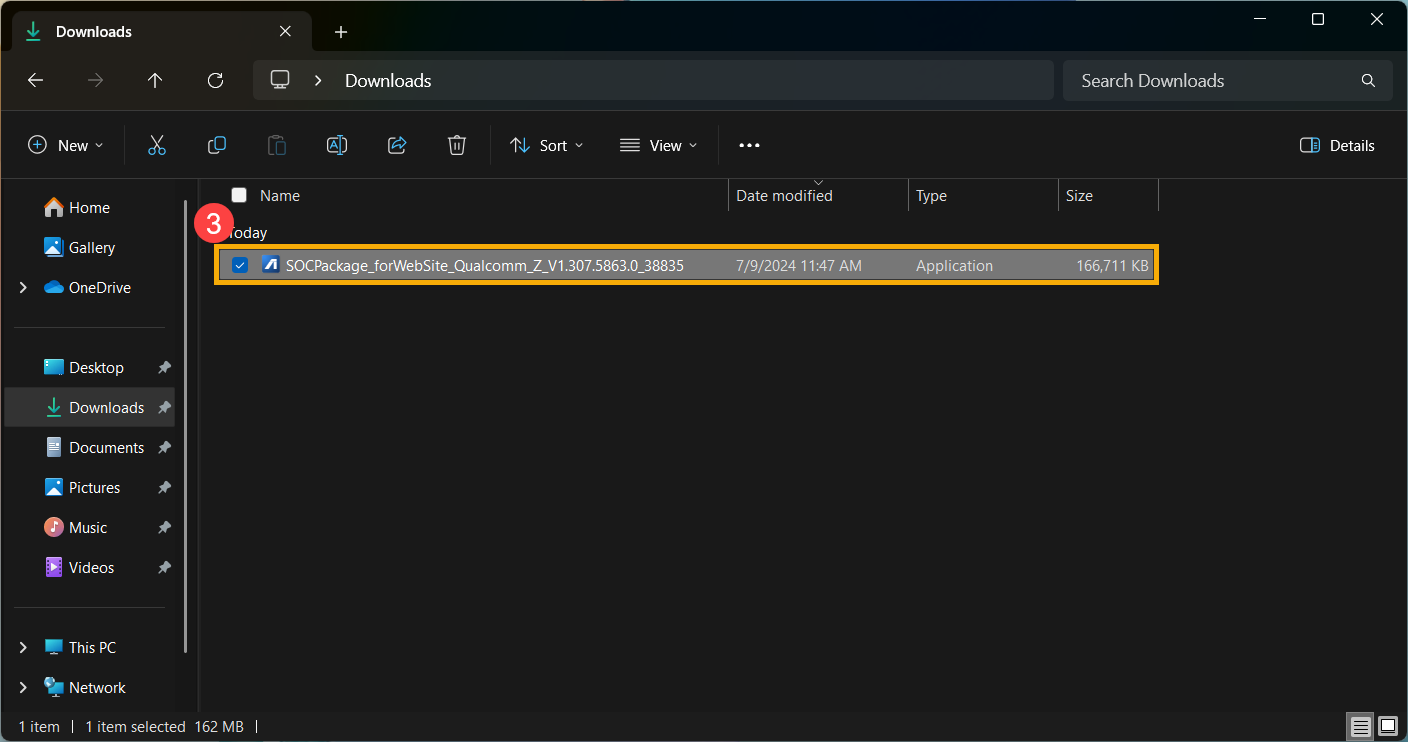
- بعد التنزيل، انقر مرتين على الملف الذي قمت بتنزيله للتو لبدء عملية تحديث BSP③.
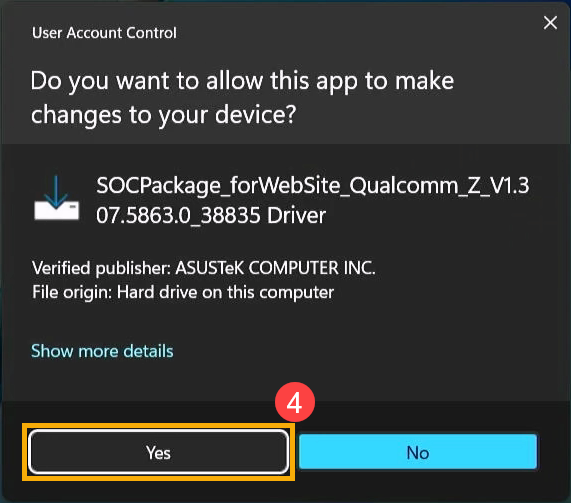
- إذا ظهرت نافذة التحكم بحساب المستخدم، انقر على [نعم]④.
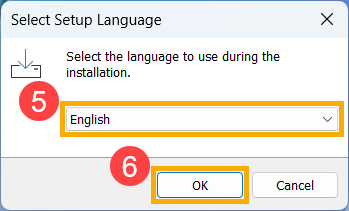
- اختر اللغة التي ترغب في استخدامها في برنامج التثبيت⑤، ثم اضغط [موافق]⑥.
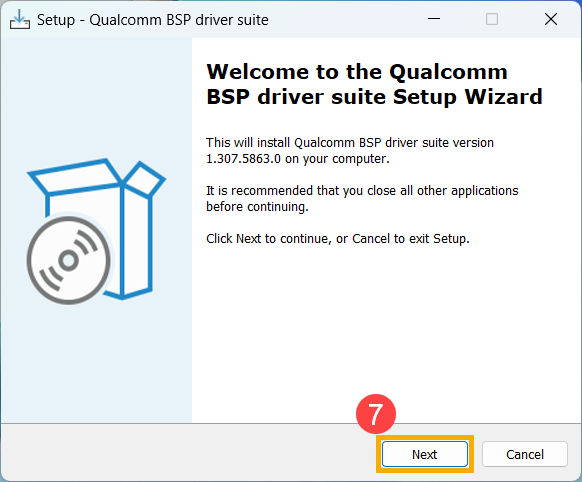
- سيرشدك معالج الإعداد لبدء عملية تحديث BSP، اضغط [التالي]⑦.
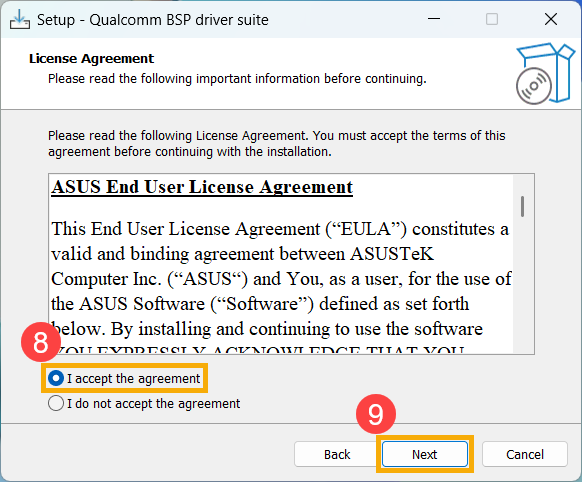
- يرجى قراءة اتفاقية الترخيص، وحدد المربع لـ [أوافق على الاتفاقية]⑧ ثم اختر [التالي]⑨.
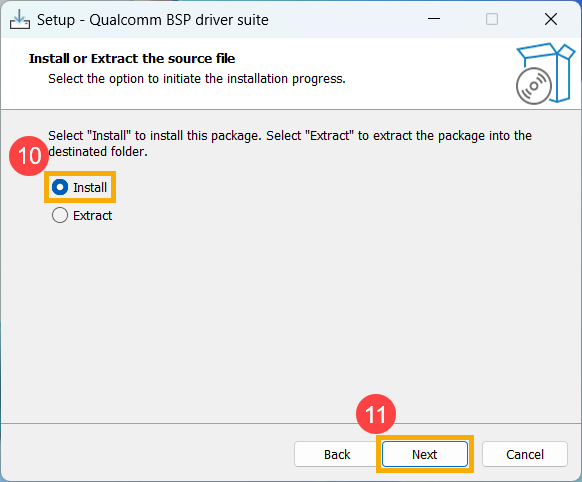
- اتبع المؤشر لإجراء تثبيت تحديث BSP.
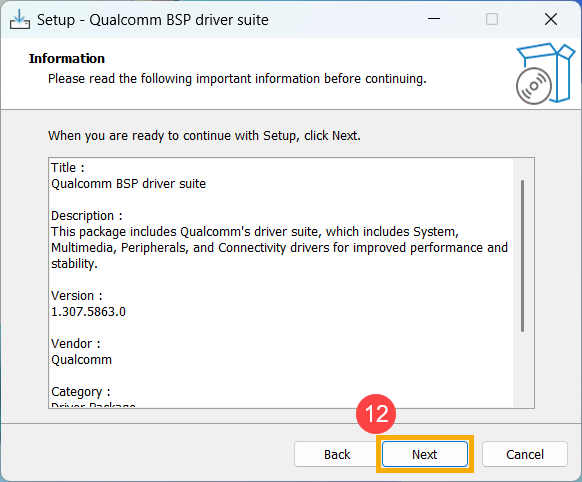
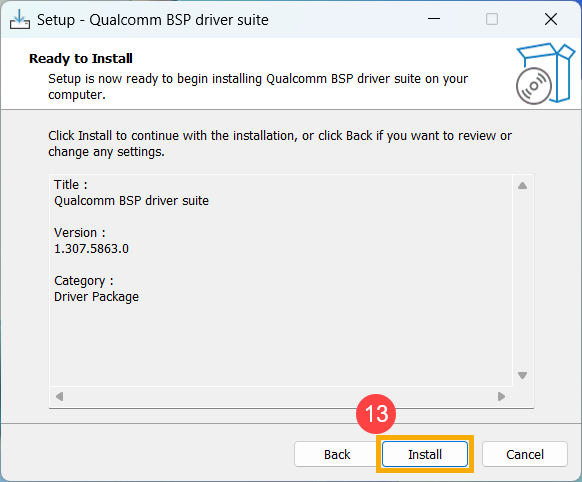
- حدد [نعم، إعادة تشغيل الكمبيوتر الآن]⑭، ثم اضغط [إنهاء]⑮. سيتم إعادة تشغيل الجهاز والدخول إلى شاشة التحديث.
ملاحظة: قبل إعادة تشغيل الجهاز، يرجى التأكد من حفظ عملك لمنع فقدان أي بيانات.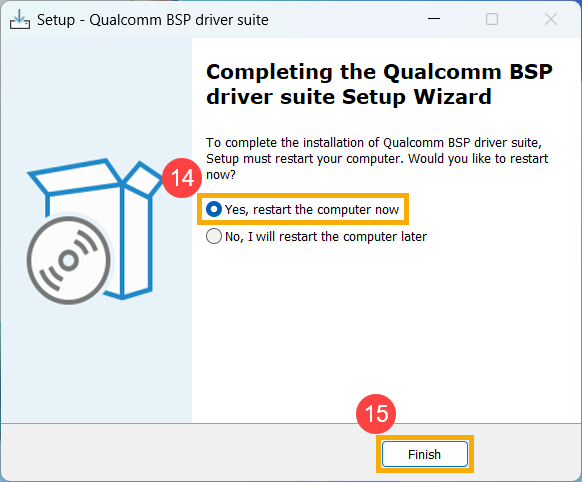
- سيتم إعادة تشغيل الجهاز والدخول إلى شاشة تحديث BIOS. يرجى الرجوع إلى واجهة BIOS الخاصة بك للخطوات التالية:
ملاحظة: شاشة تحديث BIOS أدناه قد تختلف قليلاً حسب الطراز.
MyASUS في UEFI
- الجهاز يخضع حالياً للتحديث.
ملاحظة: تأكد من أن الجهاز متصل بالطاقة ولا تقم بإيقاف التشغيل القسري أثناء التحديث لتجنب أي مشاكل غير طبيعية. - عند اكتمال التحديث، سيقوم الجهاز بإعادة التشغيل تلقائياً والدخول إلى نظام Windows.
2025 UX
- عند ظهور الشاشة التالية، فهذا يدل على أن BIOS يتم تحديثه.
ملاحظة: قد يتلقى جهازك إشعاراً من النظام يبدأ تحديث BIOS تلقائياً ويعرض الشاشة أدناه، مما يغنيك عن تنفيذ الخطوات السابقة يدوياً. أثناء عملية تحديث BIOS، يرجى التأكد من أن الجهاز متصل بمصدر للطاقة وعدم إيقاف التشغيل القسري لتجنب أي مشاكل محتملة.
ملاحظة: إذا ظهرت الرسالة التالية، يجب أن يكون مستوى البطارية في الجهاز أعلى من 20٪ وأن يكون متصلاً بمصدر طاقة للمتابعة في تحديث BIOS. بمجرد أن يتجاوز مستوى البطارية 20٪ أثناء الاتصال بالشاحن، سيبدأ تحديث BIOS تلقائيًا. - الجهاز يقوم حاليًا بتحديث BIOS. يرجى الانتظار بصبر حتى يكتمل التحديث.
- عند ظهور الشاشة التالية، فهذا يشير إلى أن تحديث BIOS تم بنجاح. سيُعاد تشغيل الجهاز عدة مرات ثم سيبدأ التشغيل إلى نظام Windows.
الطريقة 3: تحديث BIOS عبر Windows Update
يوفر نظام التشغيل Windows آلية تحديث سهلة من خلال Windows Update، مما يمكّن المستخدمين من الوصول بسهولة إلى أحدث الميزات والتحديثات الأمنية والإصلاحات. يمكنك الرجوع إلى هذه المقالة لمعرفة كيفية تحديث BIOS باستخدام Windows Update.