المواضيع ذات الصلة
استكشاف الأخطاء وإصلاحها - لا يستطيع الكمبيوتر (جهاز WiFi) العثور على اسم شبكة WiFi (الإشارة) الخاصة براوتر ASUS
هناك بعض الحالات التي لا يستطيع فيها جهاز WiFi (الكمبيوتر أو الهاتف) العثور على اسم الـ WiFi (الإشارة)، مثل عدم القدرة على العثور على 2.4G/ 5G لا يعمل / عدم ظهور 6G، أو قد تكون هناك مشكلة في جهاز الـ WiFi أو الشبكة. يرجى الرجوع إلى التعليمات أدناه.
المصطلح الخاص : اسم SSID (معرّف مجموعة الخدمة) هو أيضًا اسم شبكة الـ WiFi اللاسلكية.
ملاحظة:
أ. يُنصح بمحاولة استخدام أجهزة أخرى (أجهزة كمبيوتر محمولة أو هواتف أخرى) للاتصال بنفس الشبكة اللاسلكية (WiFi) للتأكد مما إذا كانت نفس الحالة موجودة.
إذا كانت المشكلة في الكمبيوتر، يُنصح بالتواصل مع الشركة المصنعة لهاتفك للمساعدة.
ب. بعد محاولة إزالة راوتر ASUS، استخدم أجهزة أخرى (كمبيوتر محمول أو راوتر آخر) للاتصال بمودم مزود خدمة الإنترنت الخاص بك (ISP) للتأكد مما إذا كانت الحالة نفسها.
إذا كانت المشكلة في مودم ISP، فمن المستحسن التواصل مع مزود خدمة الإنترنت (ISP) الخاص بك لتأكيد مشاكل الشبكة.
ج. القنوات المدعومة لـ 2.4 جيجاهرتز، 5 جيجاهرتز و6 جيجاهرتز تختلف حسب قوانين وقيود كل دولة.
على سبيل المثال، إذا كانت بطاقة الشبكة في الكمبيوتر والجهاز اللاسلكي كلاهما يدعمان 6 جيجاهرتز، لكن بلدك/منطقتك غير متاح فيها 6 جيجاهرتز، قد لا تتمكن من الاتصال.
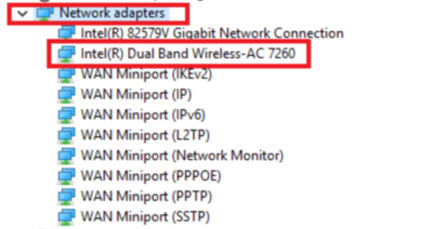
1. تحقق مما إذا كان الكمبيوتر الخاص بك يحتوي على محول شبكة لاسلكية وقم بتمكينه:
- 1-1 اكتب وابحث عن [ إدارة الأجهزة ] في شريط بحث ويندوز
- 1-2. ابحث عن محول الشبكة اللاسلكية الخاص بك في إدارة الأجهزة.
- 1-3 تحقق من أن بطاقة الشبكة اللاسلكية مفعلة.
يرجى الرجوع إلى التعليمات في الأسئلة الشائعة أدناه
- إذا واجهت مشاكل في شبكة الواي فاي لديك عند استخدام Windows 10/11، يرجى الرجوع إلى إصلاح مشكلات الاتصال بالواي فاي في Windows (microsoft.com) لمزيد من معلومات استكشاف الأخطاء وإصلاحها.
- إذا واجهت مشاكل في شبكة الواي فاي لديك عند استخدام Mac OS X، يرجى الرجوع إلى موقع دعم Apple الأسئلة الشائعة ذات الصلة: إدارة اتصال الواي فاي على جهاز Mac الخاص بك و كيفية استكشاف مشاكل الاتصال بالواي فاي.
- [دفتر ملاحظات/كمبيوتر مكتبي/AIO/كمبيوتر صغير] استكشاف مشاكل كمبيوتر الشبكة اللاسلكية (واي فاي)
2. تحقق مما إذا كانت المسافة بين جهاز الواي فاي وجهاز التوجيه كبيرة جداً:
إذا كانت المسافة بعيدة جدًا أو توجد عوائق، سيتم التشويش على إشارة اللاسلكي (واي فاي).
يرجى وضع الراوتر بالقرب من جهاز الواي فاي المستخدم بشكل متكرر (الكمبيوتر أو الهاتف). قم بتقصير المسافة بين جهاز الواي فاي والراوتر وتجنب العوائق، وذلك لتجنب التأثير على قوة الإشارة بسبب مسافة نقل الإشارة.
للحصول على تعليمات تحسين إشارة الشبكة اللاسلكية، يرجى الرجوع إلى الأسئلة الشائعة أدناه
- [راوتر ASUS اللاسلكي] كيفية تحسين استقبال إشارات اللاسلكي (واي فاي) (تقليل التداخل اللاسلكي)
- [راوتر لاسلكي] كيفية تحسين الاتصال بالواي فاي
إذا كان هناك تداخل في نطاق تردد معين، مثل عدم القدرة على العثور على إشارات واي فاي 5G، يرجى الضبط على القناة والعرض المناسبين حسب بيئة الاستخدام الخاصة بك، على سبيل المثال، جرب ضبط 5G على القناة [36] وعرض النطاق [80ميغاهرتز].
يرجى الرجوع إلى الأسئلة الشائعة أدناه
3. نسيان اتصال WiFi:
يُنصح بحذف سجل شبكة WiFi غير المستخدمة من جهاز WiFi الخاص بك (الكمبيوتر أو الهاتف)، ثم البحث عن الشبكة والاتصال مرة أخرى.
يرجى الرجوع إلى الأسئلة الشائعة أدناه
- [لاسلكي] كيفية نسيان كلمة مرور اتصال WiFi على Windows/MacOS/Android/iOS
- [هاتف] كيفية الاتصال بشبكة Wi-Fi
- [Windows 11/10] الاتصال بشبكة Wi-Fi
- بالنسبة لمنتجات Apple، يرجى الرجوع إلى الموقع الرسمي لـ Apple لمعرفة المزيد حول كيفية الاتصال بشبكة Wi-Fi على iPhone أو iPad أو iPod touch.
4. تحقق من اسم WiFi الخاص براوتر الشبكة اللاسلكية:
تحقق إذا تم تغيير اسم WiFi.
4-1 صِل الكمبيوتر المحمول بالراوتر باستخدام الاتصال السلكي أو WiFi وأدخل عنوان LAN IP الخاص براوترك أو رابط الراوتر http://www.asusrouter.com إلى واجهة الويب GUI.
٤-٢ في صورة المثال التالية، يمكنك رؤية اسم وكلمة مرور الـ WiFi. بعض وظائف الشبكة اللاسلكية ستكون مختلفة حسب إصدار البرنامج الثابت.
صورة مثال (١): يدعم أجهزة التوجيه التي تحتوي على برنامج ثابت أقدم من 3.0.0.6.102_35404

صورة مثال (٢): يدعم أجهزة التوجيه التي تحتوي على برنامج ثابت أحدث من 3.0.0.6.102_35404 (شاملاً)

يرجى الرجوع إلى الأسئلة الشائعة أدناه
٥. تحقق من ضوء WiFi LED:
تحقق مما إذا كان الموجه اللاسلكي مضبوطًا على التعطيل أو إخفاء إشارة WiFi.
5-1 بالنسبة لأجهزة توجيه ASUS التي تحتوي على مؤشر LED مصمم لشبكة WiFi، يمكنك العثور على مصباح WiFi LED في الجزء العلوي أو الجانبي من جهاز التوجيه. إذا كان ضوء WiFi LED غير مضاء، فقد لا يكون مفعلاً.
5-2 بالنسبة لأجهزة توجيه ASUS التي تحتوي على زر مخصص لشبكة WiFi، يمكنك ببساطة الضغط على زر WiFi لتشغيل/إيقاف إشارة WiFi. يمكن العثور على هذا الزر في الجزء الخلفي أو الأمامي أو الجانبي من جهاز التوجيه.
ملاحظة: إذا لم تكن متأكدًا مما إذا كان جهاز التوجيه يحتوي على مصباح WiFi LED أو زر فعلي لشبكة WiFi، أو إذا لم تكن متأكدًا من موقعهما، يرجى الرجوع إلى دليل المستخدم للحصول على التعليمات.
5-3 انتقل إلى صفحة إعدادات جهاز التوجيه للتحقق مما إذا كانت إشارة WiFi معطلة أو مخفية.
a-1 قم بتوصيل الكمبيوتر بجهاز التوجيه عن طريق الاتصال السلكي وأدخل عنوان LAN IP الخاص بجهاز التوجيه أو رابط جهاز التوجيه http://www.asusrouter.com إلى واجهة الويب.
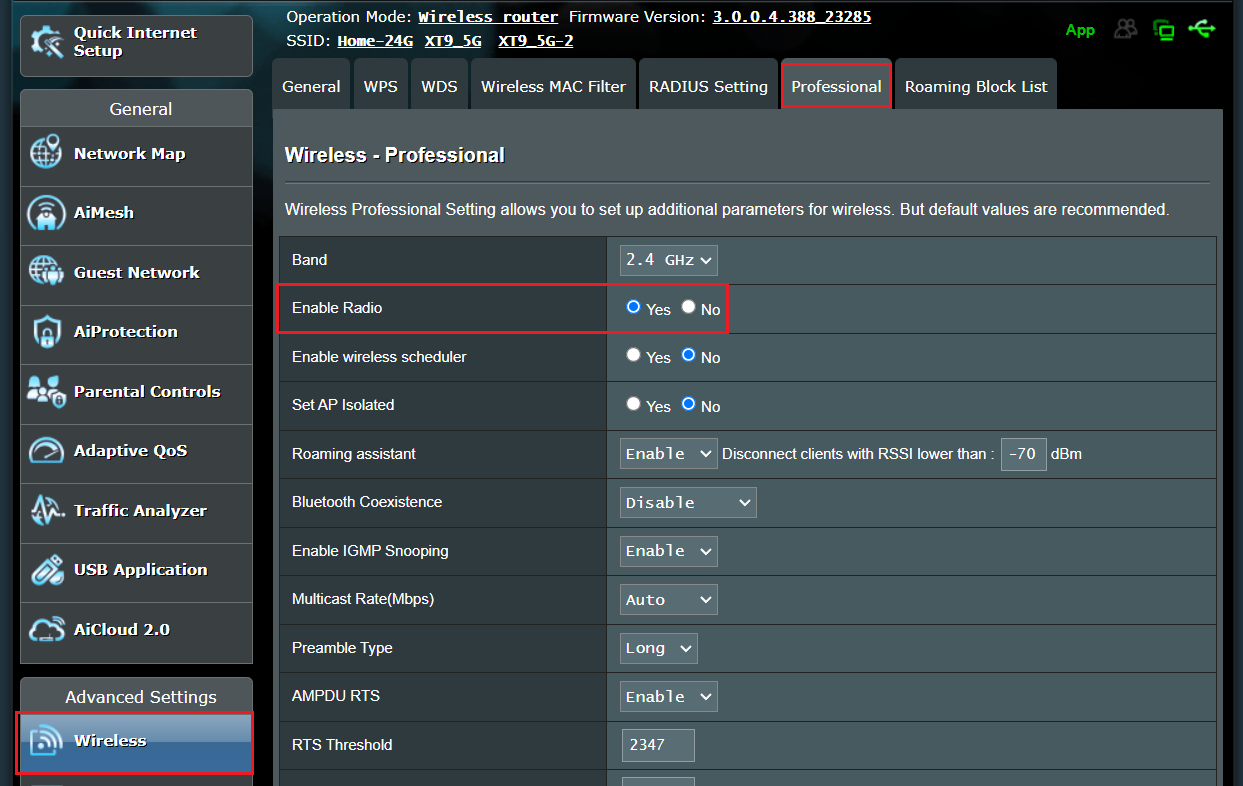
a-2 تحقق مما إذا كانت إشارة WiFi معطلة.
صورة توضيحية
اذهب إلى اللاسلكي > الخيار المتقدم، [ تمكين الراديو ] الافتراضي هو [نعم] (مفعل).
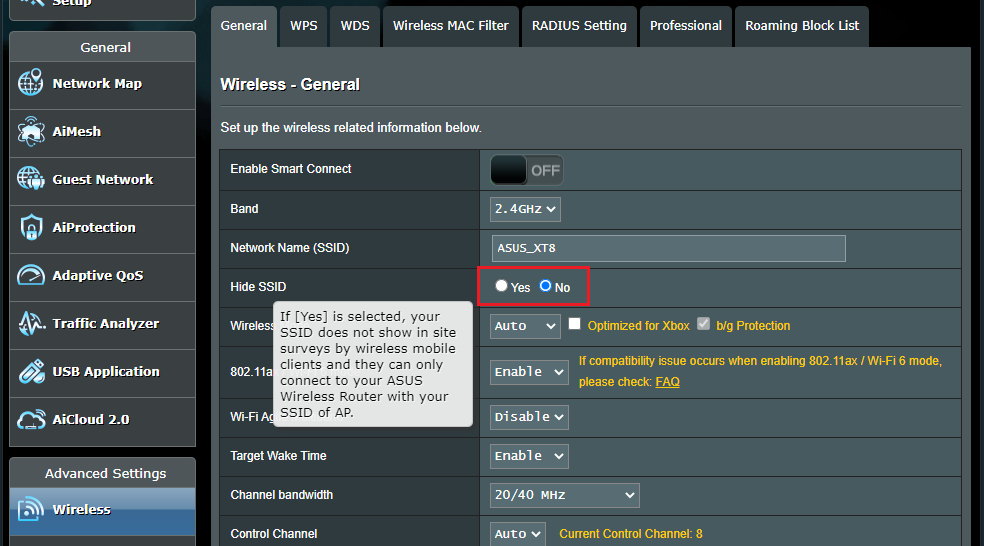
a-3 تحقق مما إذا كانت إشارة WiFi مخفية.
مثال صورة(1)
اذهب إلى اللاسلكي > عام > [إخفاء SSID]، اختيار [نعم] في [إخفاء SSID] يعني أن اسم الواي فاي مخفي، اختيار [لا] يعني أن اسم الواي فاي غير مخفي.
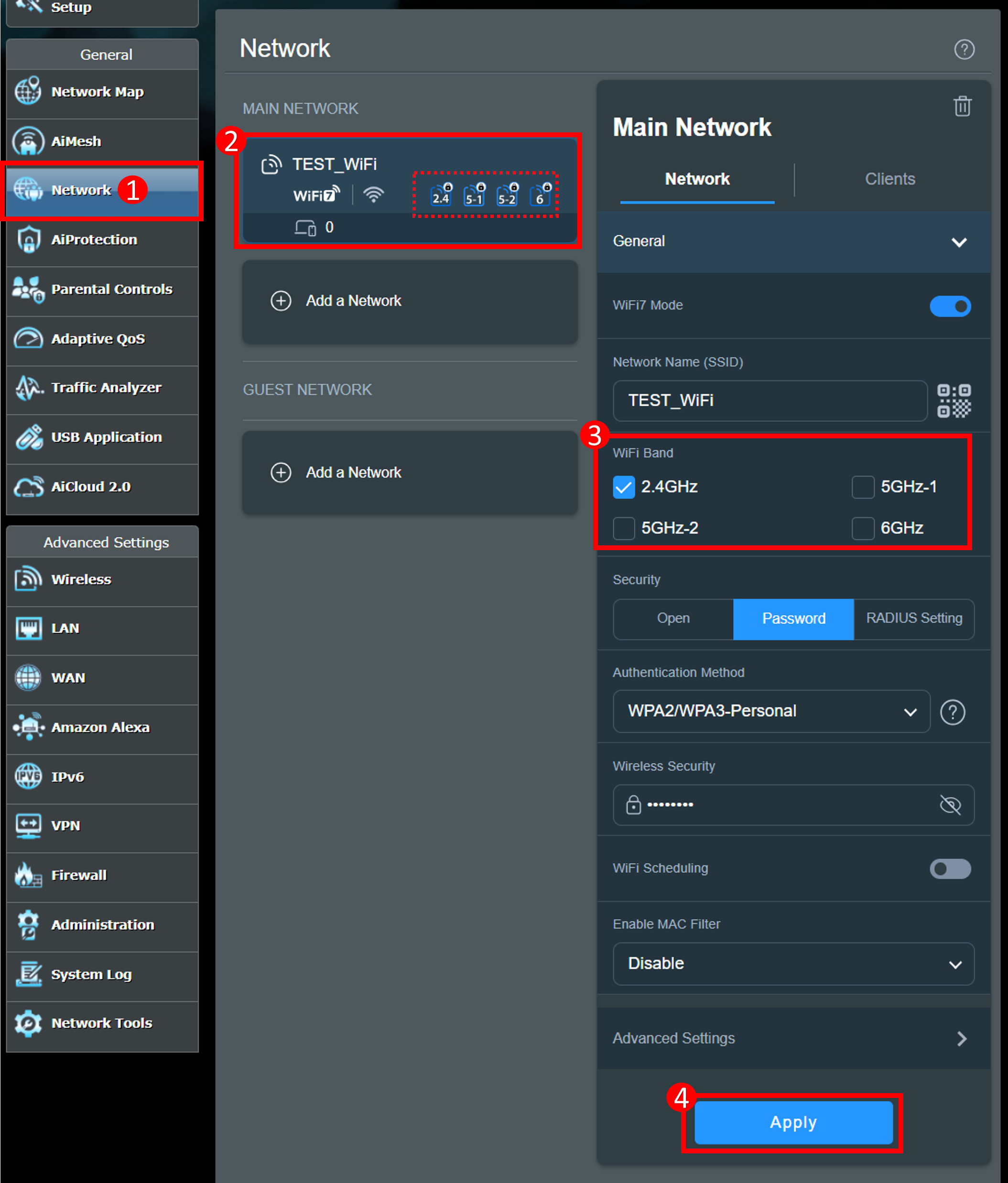
مثال صورة(2)
بالنسبة لأجهزة الراوتر التي تحتوي على إصدار البرنامج الثابت 3.0.0.6.102_35404 وما بعده، يتم تفعيل جميع نطاقات الواي فاي للشبكة الرئيسية افتراضيًا.
يمكنك ببساطة إلغاء تحديد نطاقات الواي فاي التي تريد إخفاءها أو تعطيلها
يرجى الرجوع إلى الأسئلة الشائعة أدناه
6. حاول تعطيل قنوات DFS:
بعد تفعيل قنوات DFS، لا يُنصح بتفعيل قنوات DFS إذا كان هناك الكثير من تداخل الإشارات في بيئتك اللاسلكية.
عند اكتشاف تداخل، سيقوم الراوتر اللاسلكي تلقائيًا بفحص حالة قناة 5GHz. خلال فترة الفحص هذه، سيكون إشارة 5GHz غير متاحة مؤقتًا، وقد يستغرق الأمر من 1 إلى 10 دقائق قبل أن يتم إعادة الاتصال.
انتقل إلى [لاسلكي] > [عام]، واختر نطاقات 5 GHz (5GHZ / 5GHZ-2) وأزل علامة [تحديد القناة تلقائيًا بما في ذلك قنوات DFS] لتعطيل قنوات DFS.
يرجى الملاحظة أنه يمكن استخدام 2.4GHz بشكل طبيعي أثناء التحقق من توفر القناة، لذا يمكن للمستخدمين استخدام نطاق 2.4GHz أولاً والانتظار حتى يعود الاتصال بـ 5GHz.
يرجى الرجوع إلى صفحة الأسئلة الشائعة [راوتر لاسلكي] ما هو DFS (اختيار التردد الديناميكي) وكيف يعمل على راوتر ASUS
7. تحديث البرنامج الثابت:
قم بتحديث البرنامج الثابت بانتظام للحصول على آخر التحديثات لجهاز الراوتر الخاص بك.
يرجى الرجوع إلى الأسئلة الشائعة [جهاز التوجيه اللاسلكي] كيفية تحديث البرنامج الثابت لجهاز التوجيه الخاص بك إلى أحدث إصدار
8. يرجى إجراء إعادة تعيين قياسية على جهاز التوجيه:
يرجى العثور على زر RESET، والضغط عليه لمدة 5-10 ثوانٍ، وسيبدأ مؤشر الطاقة في الوميض لإكمال إعادة التعيين.
يرجى الرجوع إلى [جهاز التوجيه اللاسلكي] كيفية إعادة جهاز التوجيه إلى إعدادات المصنع الافتراضية لمعرفة المزيد.
إذا لم تتمكن من حل المشكلة من خلال الحل أعلاه، يرجى التواصل مع دعم منتجات ASUSللمساعدة.