المواضيع ذات الصلة
- [استكشاف الأخطاء وإصلاحها] لا يمكن للكمبيوتر الوصول إلى الإنترنت من خلال الاتصال اللاسلكي بالموجه
- [جهاز التوجيه اللاسلكي] كيفية تعيين منفذ 2.5G أو 10G كنوع WAN؟
- [جهاز التوجيه اللاسلكي] كيفية استخدام QIS (الإعداد السريع للإنترنت) لإعداد جهاز التوجيه؟ (واجهة الويب)
- [جهاز التوجيه اللاسلكي] كيفية إعداد اتصال الإنترنت؟ (أنواع اتصال WAN)
- [استكشاف الأخطاء وإصلاحها] يتم قطع إشارة WiFi بشكل متكرر
[استكشاف الأخطاء وإصلاحها] فشل الوصول إلى الإنترنت عبر الراوتر
لتقديم إرشادات أكثر تفصيلاً، يمكنك أيضاً النقر على رابط فيديو ASUS على يوتيوب أدناه لمعرفة المزيد حول استكشاف الأخطاء المتعلقة بفشل الوصول إلى الإنترنت عبر الراوتر
قبل البدء في التحقق من الإعدادات، يرجى التأكد من طريقة اتصالك بالإنترنت. إذا لم تكن متأكداً من اتصالك بالشبكة، يرجى استشارة مزود خدمة الإنترنت الخاص بك (ISP).
مخطط الانسياب
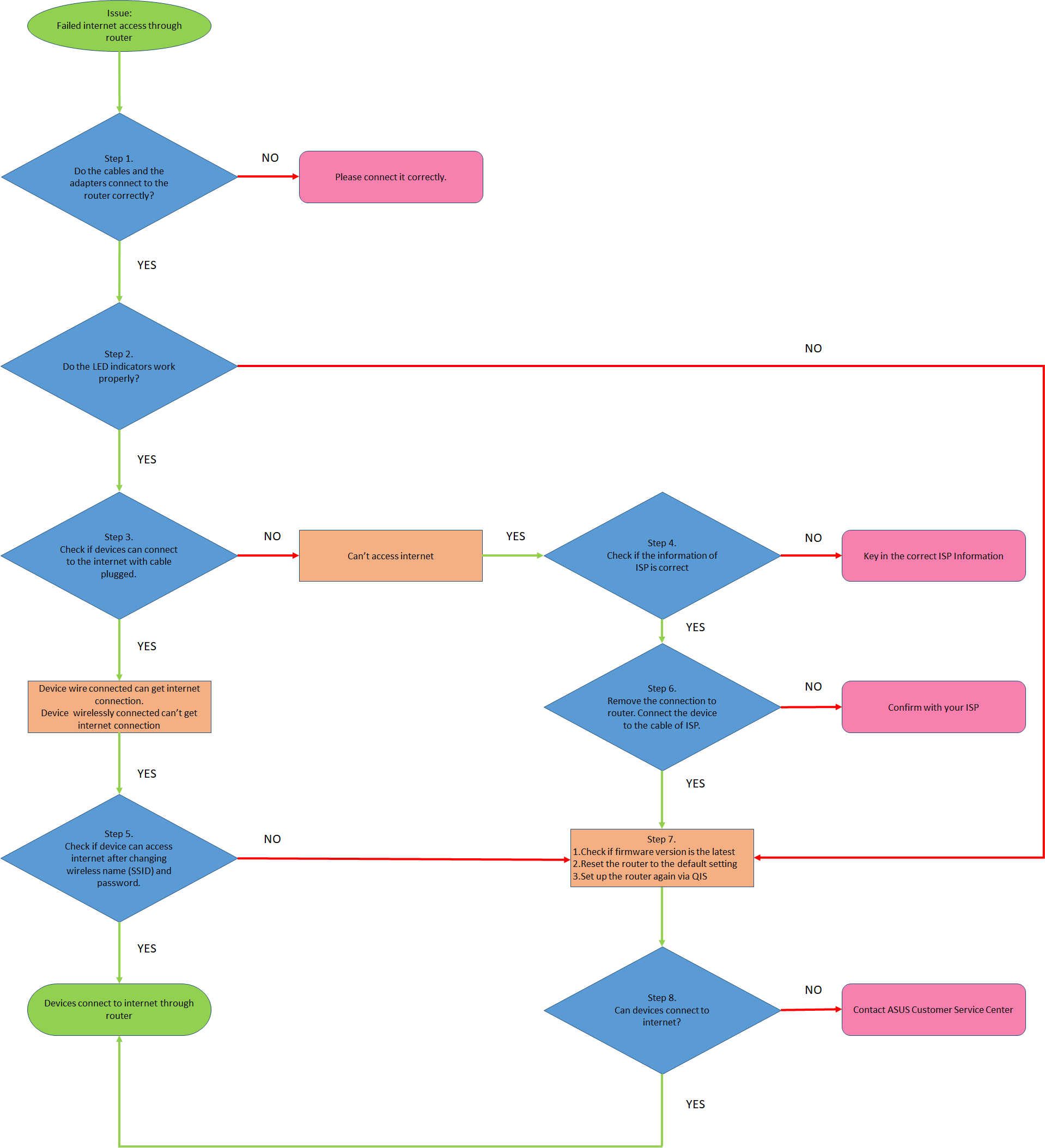
إذا كنت تستخدم مودم راوتر DSL، يرجى الرجوع إلى الأسئلة الشائعة التالية أولاً
- [استكشاف الأخطاء][xDSL] لماذا لا تستطيع أجهزة xDSL الراوتر الخاصة بي إنشاء اتصال بالإنترنت؟
- [استكشاف الأخطاء][xDSL] لماذا سرعة الاتصال السلكي لدي بطيئة ولا يمكنها الوصول إلى سرعة الإنترنت المقدمة من مزود خدمة الإنترنت الخاص بي؟
- [استكشاف الأخطاء وإصلاحها][xDSL] ماذا يمكنني أن أفعل إذا كان جهاز توجيه مودم xDSL الخاص بي يتعرض باستمرار لانقطاع الاتصال؟
- [جهاز توجيه DSL] كيف يمكن إعداد إعدادات DSL؟
الخطوة 1. تحقق من أن جهاز التوجيه اللاسلكي متصل بشكل صحيح.
1. تأكد من أن جميع الأجهزة (مثل المودم، جهاز التوجيه، وجهاز الكمبيوتر) متصلة بشكل صحيح.
تذكير: يمكنك أيضًا توصيل جهازك (مثل الكمبيوتر المحمول أو الهاتف الذكي) بجهاز توجيه ASUS باستخدام الواي فاي.
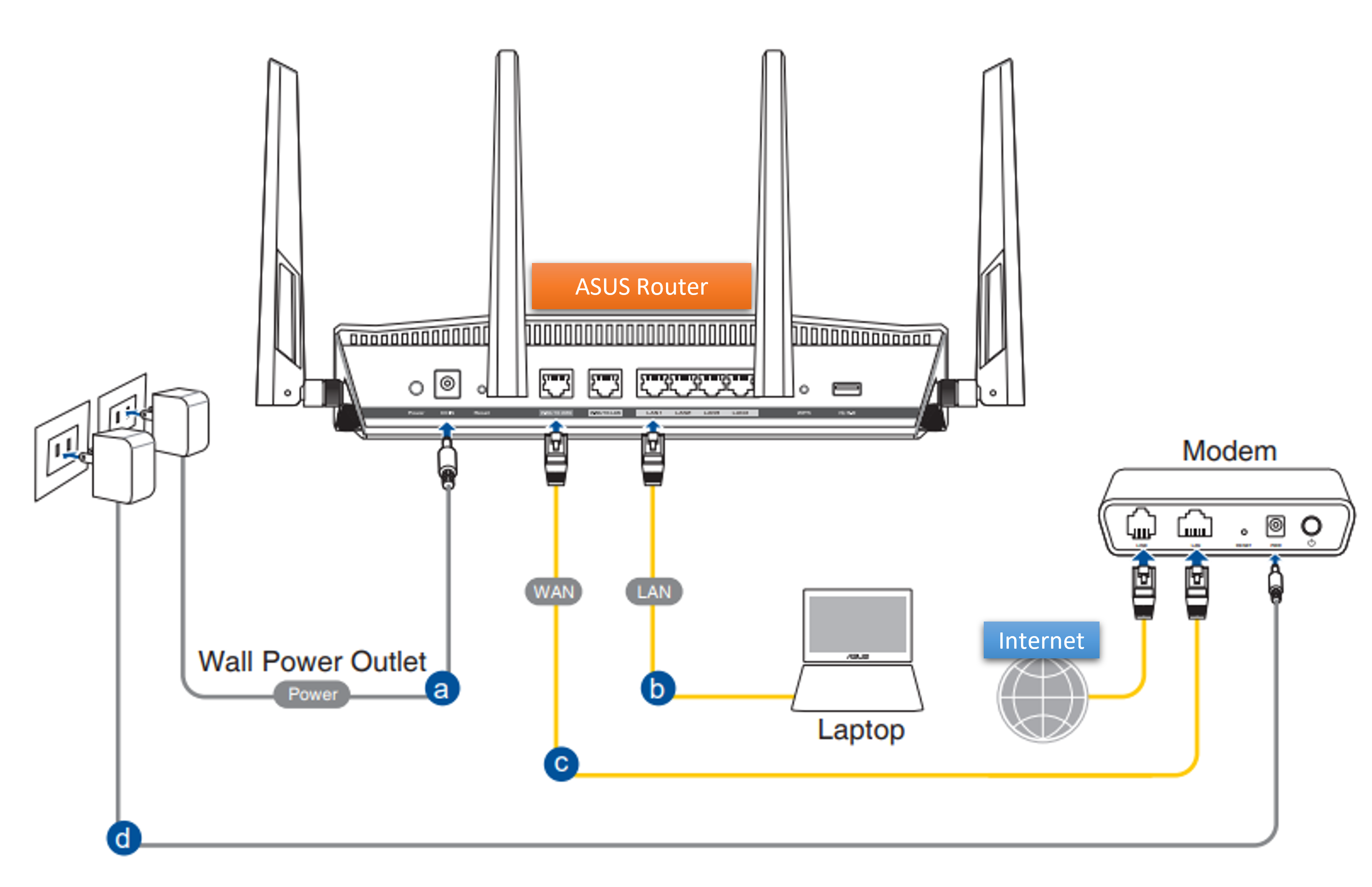
أ. قم بتوصيل محول التيار المتردد الخاص بجهاز التوجيه في منفذ DC-IN ثم قم بتوصيله بمصدر الطاقة.
ب. استخدم كابل الشبكة (RJ-45) لتوصيل منفذ LAN في جهاز التوجيه بجهاز الكمبيوتر.
ج. استخدم كابل الشبكة (RJ-45) لتوصيل منفذ WAN في جهاز التوجيه بمنفذ WAN في المودم.
د. قم بتوصيل محول التيار المتردد الخاص بالمودم في منفذ DC-IN ثم قم بتوصيله بمصدر الطاقة.
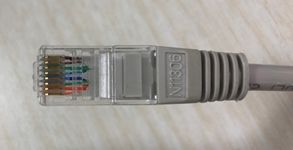
2. يرجى التأكد من أن كابل الشبكة (RJ-45) يعمل بشكل صحيح. مثال: أن تكون جميع الدبابيس سليمة ولا يوجد أي جزء تالف.
الصور التالية تستخدم RT-AC68U كمثال.
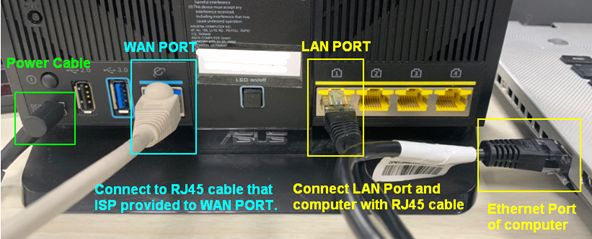
ملاحظة: بعد توصيل مصدر الكهرباء، تذكر الضغط على زر التشغيل لتشغيل الراوتر.
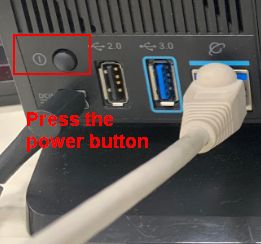
الخطوة 2. بعد تشغيل الراوتر، تحقق إذا كانت مؤشرات LED تعمل بشكل صحيح.
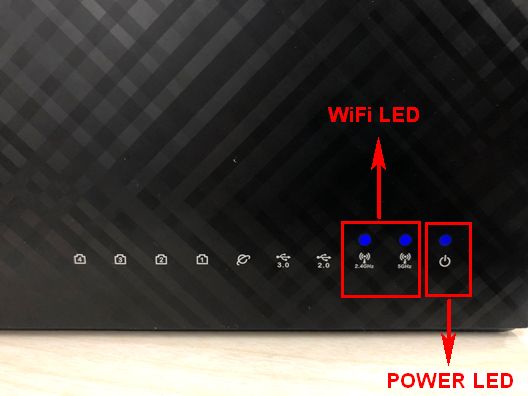
1. تأكد أن مؤشر طاقة LED الأمامي على الراوتر مضاء، وأن مؤشري WiFi 2.4 G / 5 G LED يومضان، مما يشير إلى أن الراوتر يعمل.
2. إذا قمت بتوصيل منفذ WAN ومنفذ LAN، فإن مؤشرات LED المقابلة ستضيء أيضاً.
(يرجى الاطلاع على دليل المستخدم لتأكيد تعليمات أضواء LED للراوتر اللاسلكي)
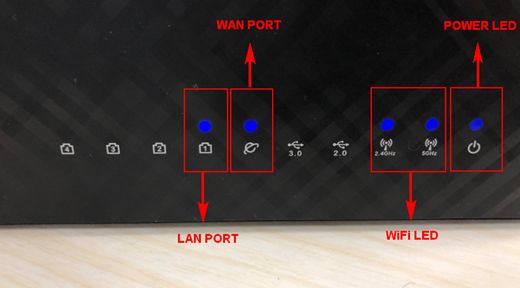
3. إذا كانت جميع الكابلات متصلة بشكل صحيح، ولكن لاحظت أن مؤشر الطاقة LED ومؤشر WiFi LED لم يضيئا. نقترح إعادة ضبط الراوتر أولاً ثم التحقق مرة أخرى إذا كانت مؤشرات LED تعمل بشكل صحيح. لمعرفة كيفية إعادة ضبط الراوتر للإعدادات الافتراضية، يرجى الرجوع إلى الخطوة 7.
الخطوة 3. اختبار ما إذا كان الجهاز يمكنه الوصول إلى الإنترنت من خلال الاتصال السلكي بالموجه.
يرجى محاولة توصيل جهازك (مثل الحاسوب، الحاسوب المحمول) بجهاز التوجيه اللاسلكي باستخدام كابل شبكة.
1. إذا لم تتمكن، يرجى الرجوع إلى الخطوة 4 للقيام باستكشاف الأخطاء وحلها.
2. إذا كان الاتصال بالموجه عبر الكابل يسمح بالوصول إلى الإنترنت، ولكن عند توصيل الأجهزة (مثل الحاسوب، الحاسوب المحمول) بالموجه لاسلكياً لا يمكنها الوصول إلى الإنترنت، يرجى الرجوع إلى الخطوة 5.
3. إذا كان الموجه يمكنه الوصول إلى الإنترنت بشكل طبيعي، ولكن الجهاز (مثل الحاسوب، الحاسوب المحمول) لا يمكنه الوصول إلى الإنترنت عند الاتصال بالموجه، يرجى الرجوع إلى الأسئلة المتداولة أدناه
- [ويندوز 11/10] استكشاف الأخطاء وإصلاحها - مشاكل شبكة الكمبيوتر السلكية (إيثرنت)
- [ويندوز 11/10] استكشاف الأخطاء وإصلاحها - مشاكل الشبكة اللاسلكية (واي فاي)
- [ويندوز 11/10] الاتصال بشبكة سلكية (شبكة إيثرنت)
- [اللوحة الأم] كيفية إصلاح مشاكل شبكة الكابل الخاصة باللوحة الأم – استكشاف الأخطاء
- [اللوحة الأم] استكشاف الأخطاء وإصلاحها - كيفية حل مشكلة اتصال Wi-Fi في اللوحة الأم
الخطوة 4. تحقق مما إذا كانت معلومات مزود خدمة الإنترنت (ISP) ذات الصلة صحيحة.
1. يرجى الذهاب إلى صفحة إعدادات الراوتر (WEB GUI) والتأكد من أن إعدادات WAN صحيحة.
ملاحظة: يجب التأكد من المعلومات ذات الصلة مع مزود خدمة الإنترنت (ISP) الخاص بك
(1). IP تلقائي
ملاحظة: أحد الأسباب المحتملة لتجاهل المودم طلب DHCP (WAN IP) هو أنه تم إرسال عدد كبير جدًا منها في فترة زمنية قصيرة. قد تحتاج إلى تغيير قيمة تردد استعلام DHCP من الوضع العنيف إلى الوضع العادي، ثم إعادة تشغيل الراوتر (والمودم) والمحاولة مرة أخرى.
Web GUI > WAN > اتصال الإنترنت > المتطلبات الخاصة من مزود الخدمة (ISP).
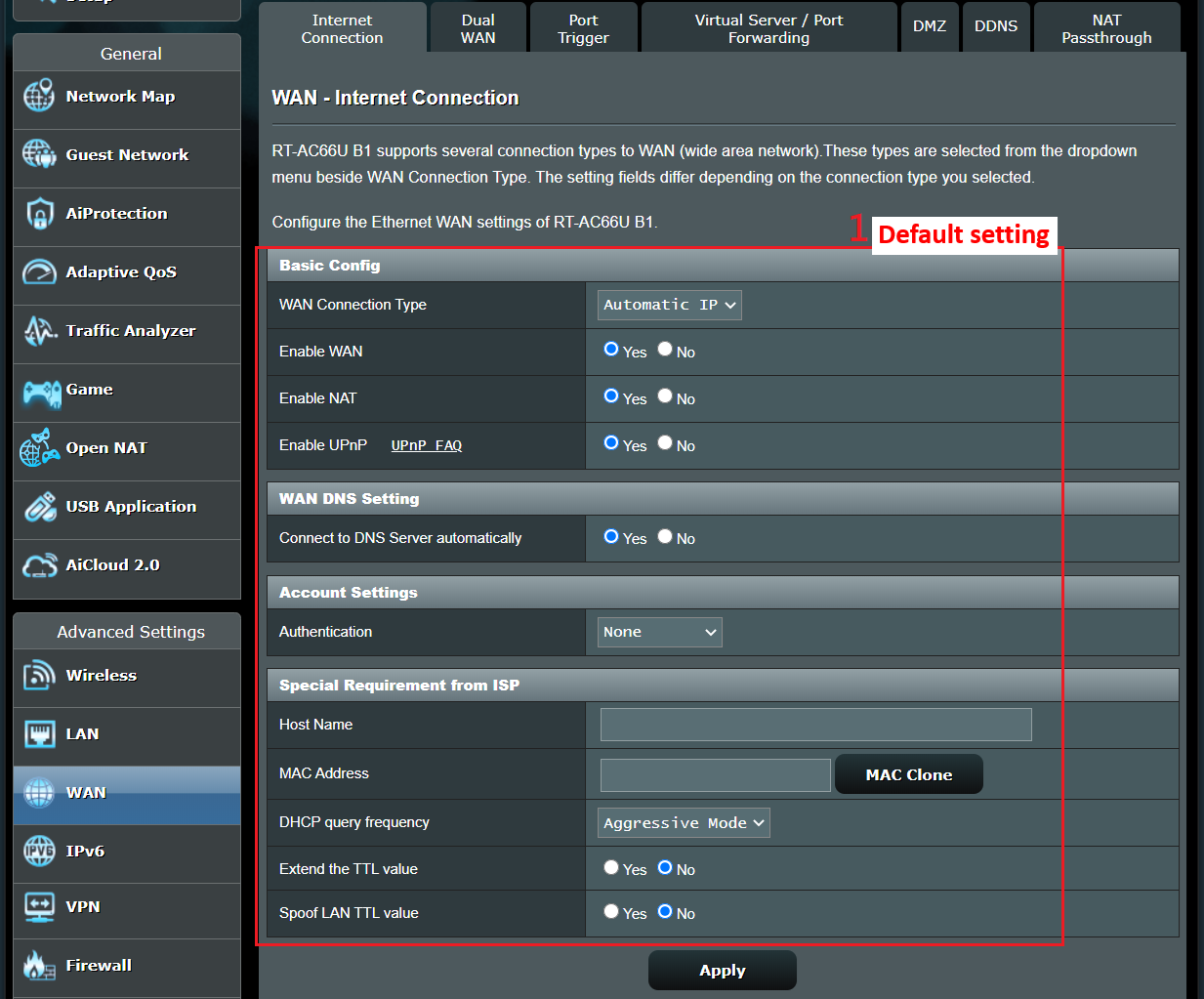

تنبيه: يجب التأكد من المعلومات ذات الصلة مع مزود خدمة الإنترنت (ISP).
(2). PPPoE
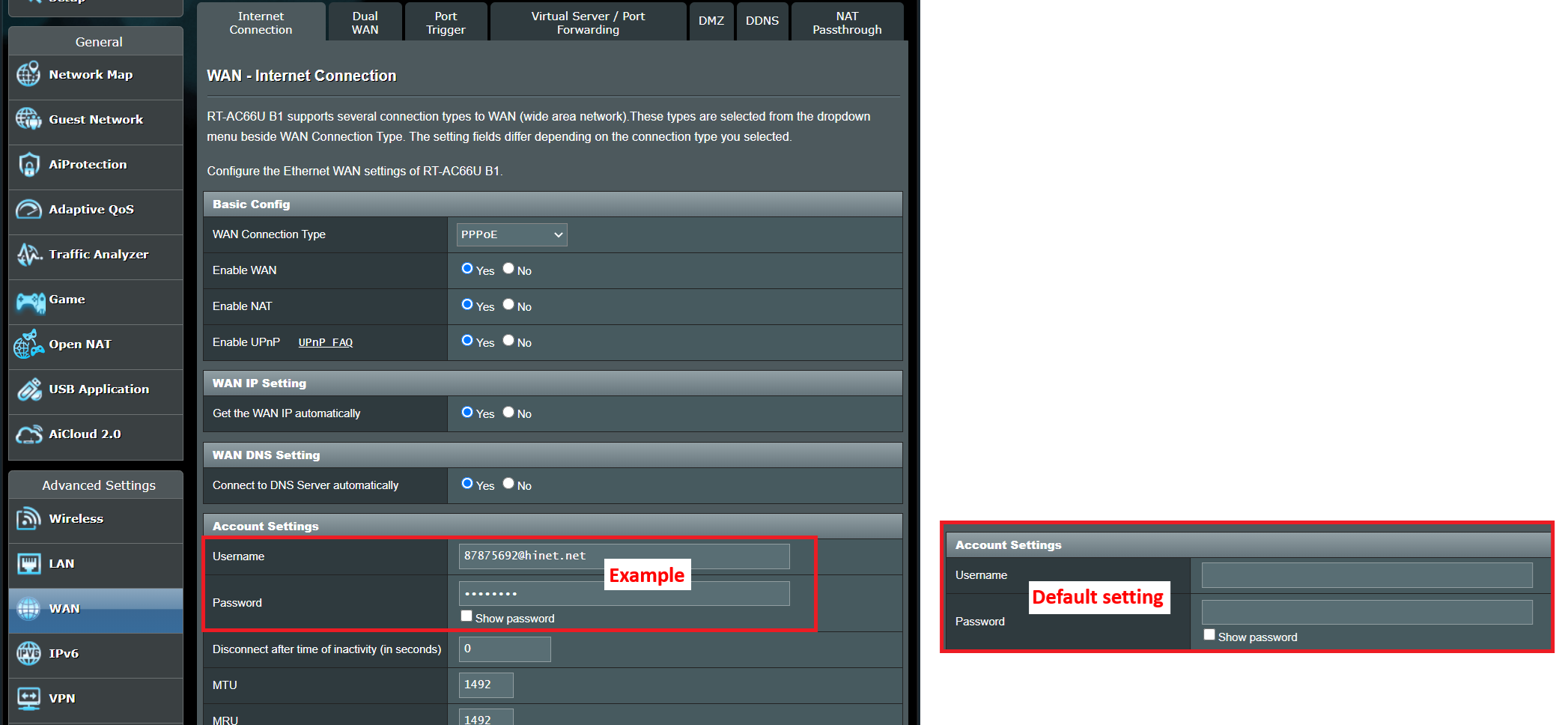
على سبيل المثال: (يختلف من كل منطقة)
المنطقة: تايوان
نوع اتصال WAN: PPPoE
اسم المستخدم: 87875692@hinet.net
كلمة المرور: xxxxxxx
إذا حدث انقطاع بعد فترة من استخدام الإنترنت، يُوصى بأن تحاول إعداد PPPoE > تعطيل كشف الإنترنت (الوضع الافتراضي هو PPP Echo).
ثم انقر على تطبيق للحفظ.
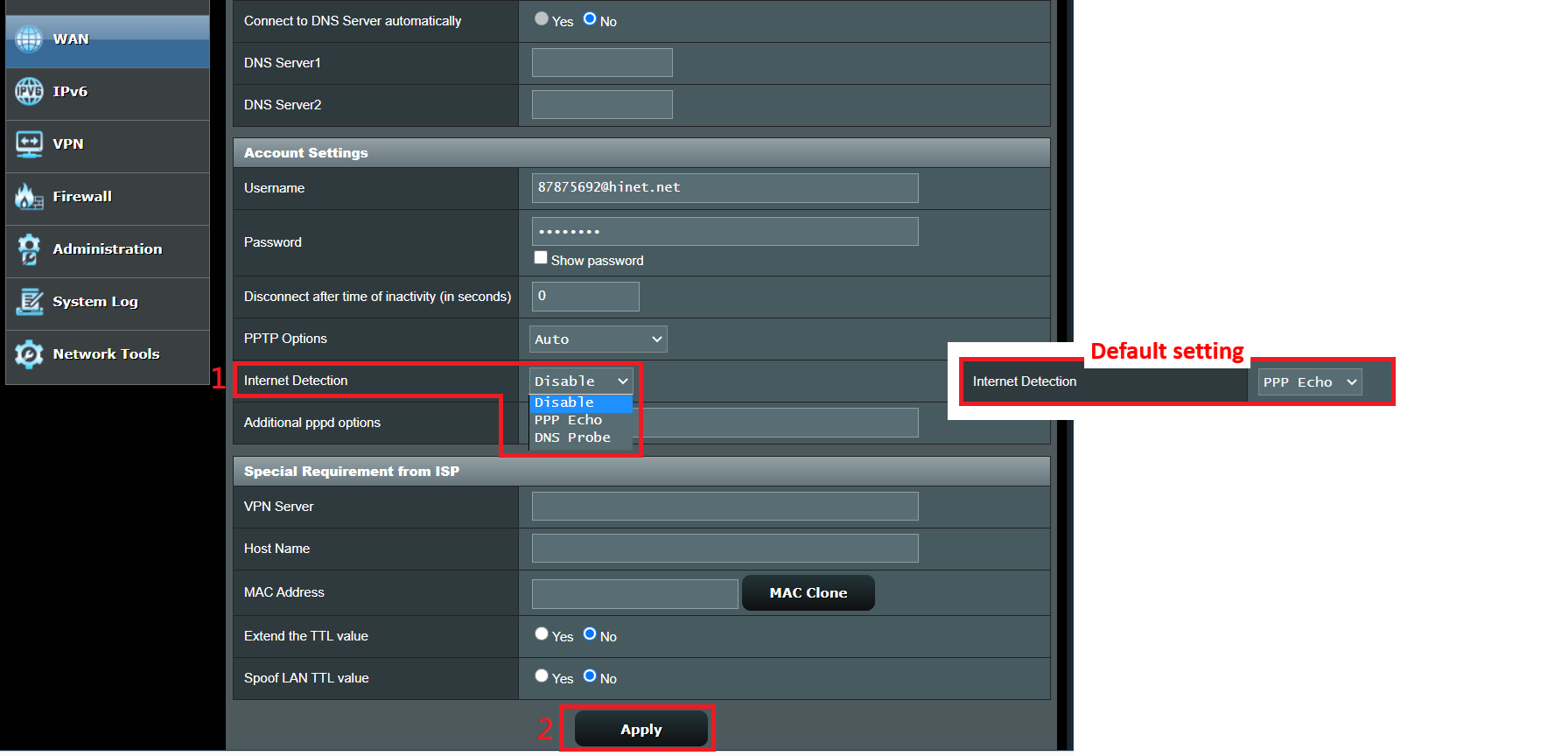
ملاحظة: يجب تأكيد المعلومات المتعلقة مع مزود خدمة الإنترنت الخاص بك (ISP).
(3). عنوان IP ثابت
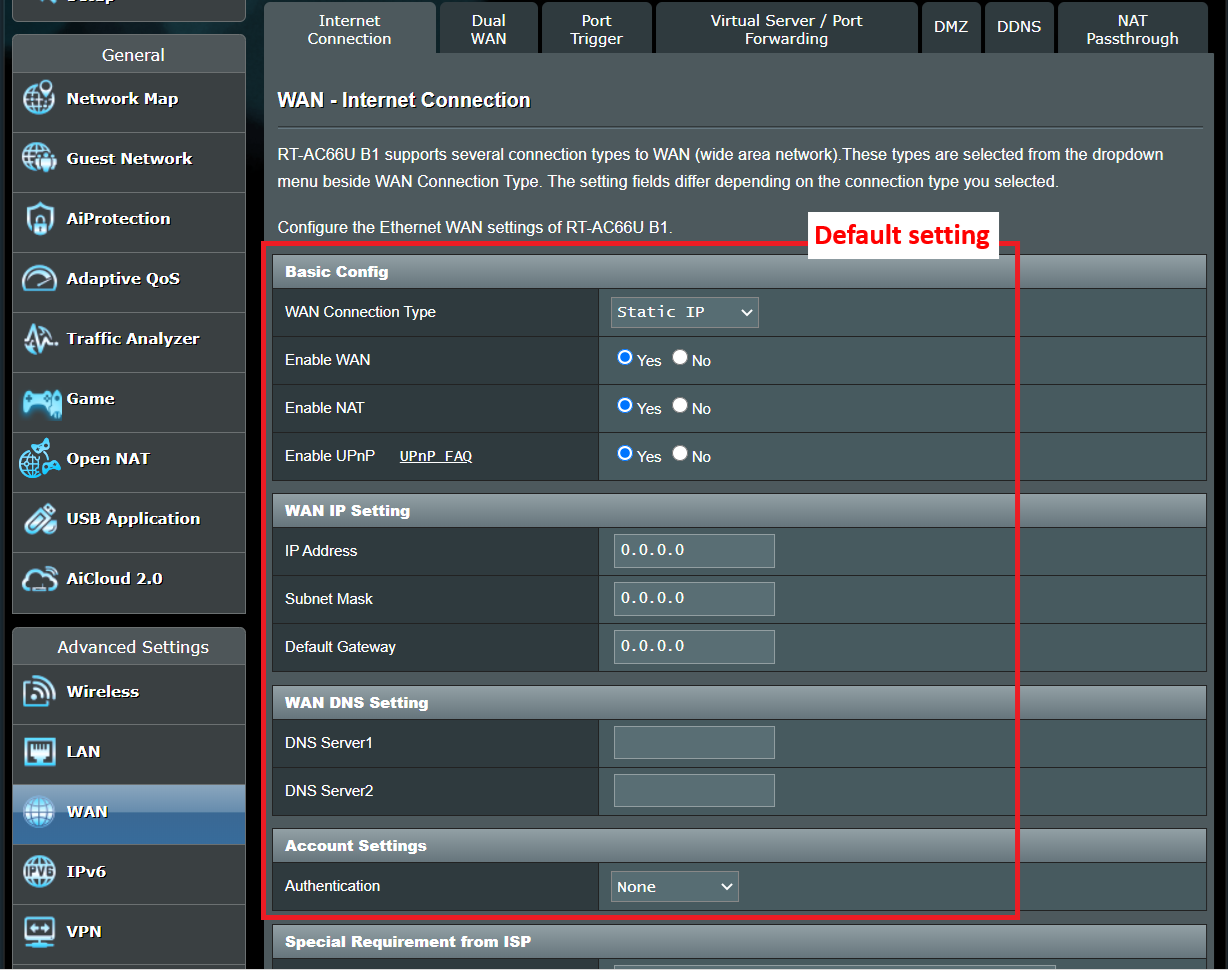
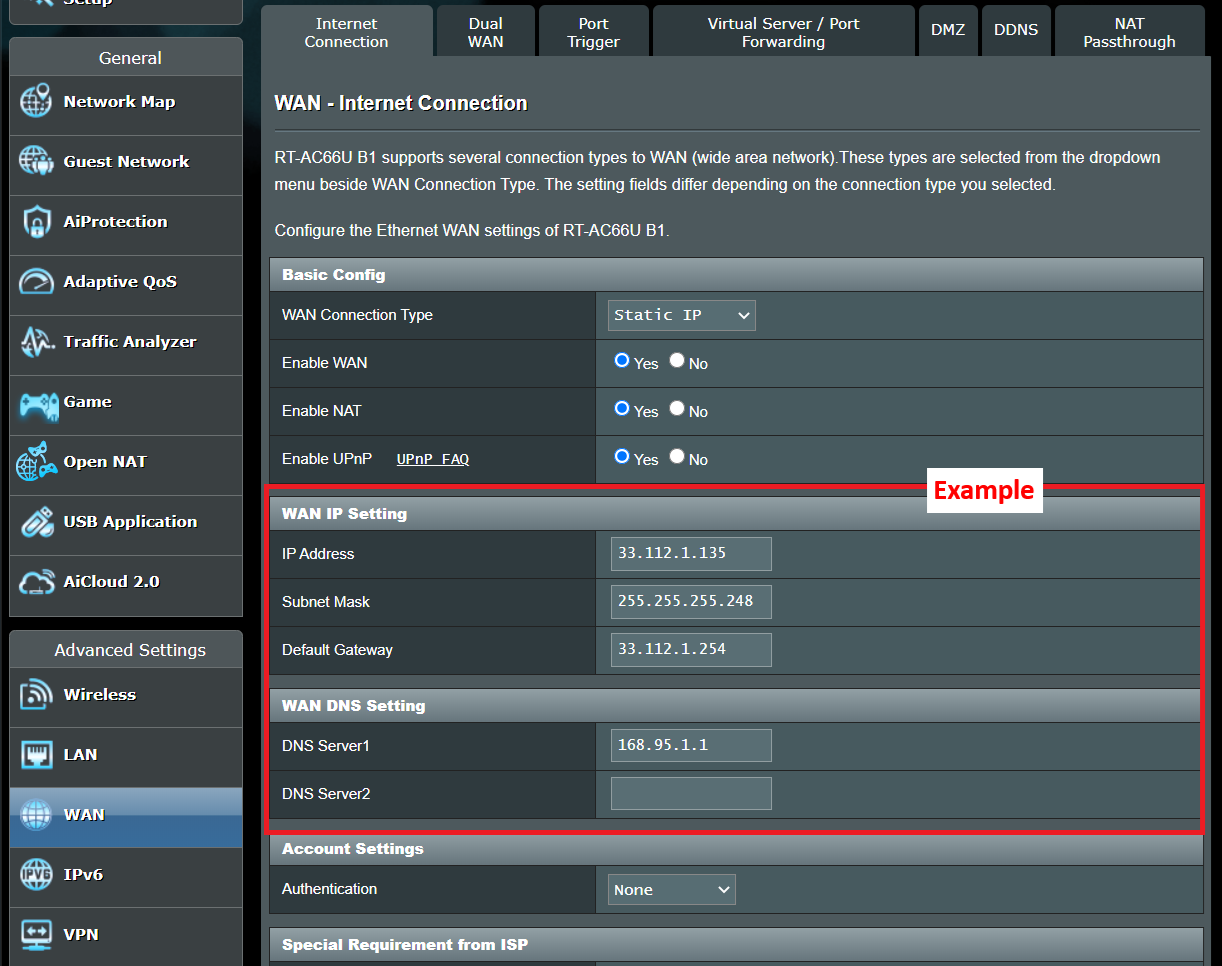
لطريقة إعداد اتصال الإنترنت، يرجى الرجوع إلى الأسئلة الشائعة أدناه
[جهاز التوجيه اللاسلكي] كيفية إعداد اتصال الإنترنت؟ (أنواع اتصال WAN)
2. يرجى ملاحظة أنه إذا كان جهاز التوجيه يستخدم عنوان WAN خاص (مثل الاتصال خلف جهاز توجيه/مفتاح/مودم آخر يحتوي على خاصية التوجيه أو الواي فاي)، فقد يؤدي ذلك إلى وضع جهاز التوجيه ضمن شبكة NAT متعددة الطبقات. لن تعمل خدمة DDNS وإعادة توجيه المنافذ بشكل صحيح في هذا النوع من البيئة.
نطاقات شبكة IPv4 الخاصة:
الفئة A: 10.0.0.0 = 10.255.255.255
الفئة B: 172.16.0.0 = 172.31.255.255
الفئة C: 192.168.0.0 = 192.168.255.255
نطاقات شبكة CGNAT:
كتلة العنوان المخصصة هي 100.64.0.0/10، أي عناوين IP من 100.64.0.0 إلى 100.127.255.255.
3. يرجى التأكد من أن بطاقة الشبكة في جهاز الكمبيوتر الخاص بك تم ضبطها للحصول على عنوان IP تلقائيًا
إذا لم يتم ضبط بطاقة الشبكة في الكمبيوتر للحصول على موقع IP تلقائيًا، فقد لا تتمكن من الحصول على عنوان IP الذي خصصه جهاز التوجيه، وبالتالي لا يمكنك الاتصال بالإنترنت من خلال جهاز التوجيه أو الدخول إلى صفحة إعدادات جهاز التوجيه.
يرجى الرجوع إلى [استكشاف الأخطاء وإصلاحها] لماذا لا يمكنني الوصول إلى صفحة إعدادات جهاز التوجيه الخاص بـ ASUS؟
4. إذا كنت قد تحققت بالفعل من معلومات مزود خدمة الإنترنت (ISP) وكانت صحيحة ولكن لا تزال غير قادر على الاتصال بالإنترنت، يرجى الرجوع إلى الخطوة 6.
الخطوة 5. تحقق مما إذا كان اسم الشبكة اللاسلكية (WiFi/SSID) وإعدادات كلمة المرور لجهاز التوجيه صحيحة.
إذا كان الجهاز (على سبيل المثال، الكمبيوتر المحمول أو الهاتف الذكي) المتصل بشبكة WiFi الخاصة بجهاز التوجيه اللاسلكي لا يمكنه الوصول إلى الإنترنت.
1. يُوصى بتغيير اسم شبكة WiFi وكلمة المرور لجهاز التوجيه اللاسلكي.
لمعرفة كيفية تغيير اسم شبكة WiFi وكلمة المرور، يرجى الرجوع إلى [جهاز التوجيه اللاسلكي] كيفية تعديل اسم وكلمة مرور الشبكة اللاسلكية (WiFi) في جهاز التوجيه ASUS؟
2. بعد تغيير كلمة المرور، جرّب استخدام (على سبيل المثال، الكمبيوتر، الكمبيوتر المحمول) للاتصال بجهاز التوجيه الخاص بك لاسلكيًا مرة أخرى وتحقق مما إذا كان الجهاز يمكنه البحث عن شبكة WiFi الجديدة لجهاز التوجيه.
(1) إذا لم تتمكن الأجهزة من البحث عن اسم WiFi الخاص بجهاز التوجيه، يرجى التحقق مما إذا كانت الأجهزة الأخرى تستطيع ذلك.
إذا كان فقط جهاز معين لا يستطيع البحث عن الواي فاي، نقترح عليك التحقق مما إذا كانت وظيفة الإنترنت في هذا الجهاز تعمل في بيئة إنترنت أخرى. أو يمكنك سؤال الشركة المصنعة للجهاز عن خطوات استكشاف الأخطاء ذات الصلة.
مثال:
لديك هاتف واحد، وجهاز لوحي واحد، وحاسوب محمول واحد. جميعهم يتصلون بالراوتر، ولكن فقط الهاتف لا يستطيع العثور على الواي فاي الخاص بالراوتر بينما الجهاز اللوحي والحاسوب المحمول يمكنهم العثور على الواي فاي والاتصال بالإنترنت بنجاح.
نقترح عليك استخدام الهاتف للاتصال براوتر آخر لاسلكياً أو الاتصال ببيئة واي فاي إنترنت أخرى. ثم تحقق ما إذا كان الهاتف يمكنه الحصول على اتصال بالإنترنت بشكل صحيح.
نقترح أيضاً أن تقوم بالبحث في إعدادات اتصال الواي فاي وخطوات استكشاف الأخطاء المقدمة من الشركة المصنعة للجهاز.
إذا كانت أجهزتك من منتجات ASUS، يرجى الرجوع إلى الأسئلة الشائعة التالية:
إذا كنت تستخدم هاتف أو حاسوب محمول من ASUS، يمكنك أيضاً الرجوع إلى الأسئلة الشائعة التالية لاستكشاف الأخطاء البسيطة:
- [هاتف/جهاز لوحي] ماذا أفعل إذا لم يتصل هاتفي بشبكة الواي فاي؟
- [ويندوز 11/10] استكشاف الأخطاء وإصلاحها - مشاكل الشبكة اللاسلكية (الواي فاي)
(2) إذا لم تستطع جميع الأجهزة العثور على الواي فاي الخاص بجهاز التوجيه لديك، يرجى الرجوع إلى الخطوة 7 لخطوات استكشاف الأخطاء وإصلاحها.
3. إذا تمكنت أجهزتك من العثور على الواي فاي الخاص بجهاز التوجيه لديك، يرجى إدخال كلمة المرور التي قمت بتغييرها والتحقق مما إذا كان الجهاز يمكنه الاتصال بالإنترنت بنجاح. إذا لم يستطع ذلك، يرجى الرجوع إلى الخطوة 7 لخطوات استكشاف الأخطاء وإصلاحها. لمعرفة كيفية الدخول إلى صفحة الإعدادات (واجهة الويب) لجهاز التوجيه الخاص بك، يرجى الرجوع إلى [جهاز التوجيه اللاسلكي] كيف يمكنني الدخول إلى صفحة إعدادات جهاز ASUS الخاص بي باستخدام واجهة الويب
الخطوة 6. استخدم الكابل المقدم من مزود خدمة الإنترنت الخاص بك للاتصال بجهاز الكمبيوتر مباشرة، وتحقق مما إذا كان الجهاز يمكنه الاتصال بالإنترنت.
1. نقترح عليك إزالة جهاز التوجيه اللاسلكي وتوصيل الكابل المقدم من مزود خدمة الإنترنت (ISP) بجهاز الكمبيوتر الخاص بك. تحقق مما إذا كان الإنترنت يعمل أم لا.
على سبيل المثال، قم بتوصيل جهازك (مثل الكمبيوتر الشخصي أو اللابتوب) بالمودم أو جهاز التوجيه المقدم من مزود خدمة الإنترنت (ISP) باستخدام كابل إيثرنت.
٢. إذا تم توصيل الكابل المقدم من قبل مزود خدمة الإنترنت (ISP) مباشرة ولكن الكمبيوتر لا يزال يفشل في الحصول على اتصال بالإنترنت. يُنصح بالتأكد من الأمر مع مزود خدمة الإنترنت (ISP).
إذا تمكن الكمبيوتر من الحصول على اتصال بالإنترنت بنجاح، يرجى الرجوع إلى الخطوة ٧.
الخطوة ٧. يرجى التحقق من أن إصدار البرنامج الثابت هو الأحدث.
١. يمكن أن يؤدي تحديث البرنامج الثابت لجهاز التوجيه اللاسلكي الخاص بك إلى تحسين وتعزيز أدائه، بالإضافة إلى إصلاح المشكلات المعروفة. لذلك، يُوصى بتحديث جهاز التوجيه الخاص بك إلى أحدث إصدار من البرنامج الثابت.
يمكنك إعداد جهاز الراوتر ASUS الخاص بك من خلال واجهة الويب GUI أو تطبيق ASUS Router.
- واجهة الويب ASUS Router GUI : قم بتسجيل الدخول إلى صفحة إعدادات جهاز التوجيه ASUS، ثم اضغط على إصدار البرنامج الثابت أعلى خريطة الشبكة للتأكد من أن البرنامج الثابت لجهاز التوجيه قد تم تحديثه إلى أحدث إصدار.
- تطبيق ASUS Router : قم بتسجيل الدخول إلى التطبيق واضغط على [الإعدادات] > [تحديث البرنامج الثابت] > [التحقق من إصدار البرنامج الثابت]، وتأكد من أن البرنامج الثابت لجهاز التوجيه قد تم تحديثه إلى أحدث إصدار.
للحصول على تعليمات حول تحديث البرنامج الثابت لجهاز التوجيه، يرجى الرجوع إلى الأسئلة الشائعة التالية.
- [جهاز التوجيه اللاسلكي] كيفية تحديث البرنامج الثابت لجهاز التوجيه الخاص بك إلى أحدث إصدار عبر تطبيق ASUS Router؟
- [جهاز التوجيه اللاسلكي] كيفية تحديث البرنامج الثابت لجهاز التوجيه إلى أحدث إصدار؟ (واجهة الويب)

2. إذا كان الإصدار الحالي هو الأحدث، يرجى إعادة ضبط جهاز التوجيه إلى الإعدادات الافتراضية ثم إعادة تكوين جهاز التوجيه وفقًا للخطوات في معالج QIS (إعداد الإنترنت السريع).
اتبع الخطوات أدناه لاستعادة جهاز التوجيه إلى إعدادات المصنع الافتراضية، أو راجع الأسئلة الشائعة [جهاز التوجيه اللاسلكي] كيفية إعادة ضبط جهاز التوجيه إلى الإعدادات الافتراضية للمصنع؟
تنبيه: بعد إعادة ضبط جهاز التوجيه، سيتم مسح جميع الإعدادات وسيتعين إعدادها مرة أخرى.
(1) يرجى العثور على زر RESET، والصور التالية مأخوذة من جهاز RT-AC68U كمثال.
(قد تختلف النماذج المختلفة اختلافًا طفيفًا، يرجى التأكد من المعلومات ذات الصلة في دليل المستخدم إذا كان لديك أي استفسار.)
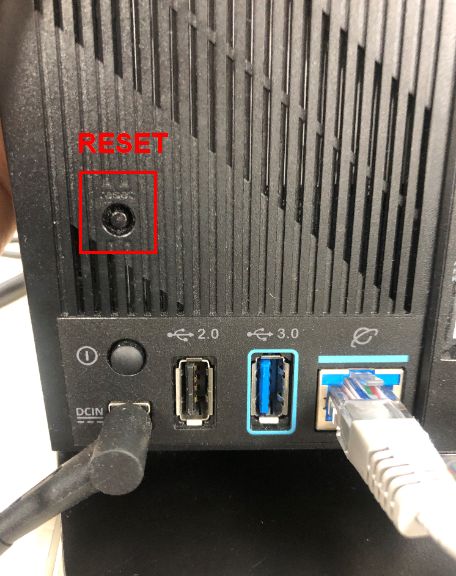
(2) اضغط على زر إعادة الضبط RESET لمدة تتراوح بين 5 إلى 10 ثوانٍ، ثم حرر زر إعادة الضبط RESET بعد أن يبدأ ضوء الطاقة LED في الوميض.
في هذه الأثناء، يجب أن تكون جميع مؤشرات LED في الراوتر مطفأة، وهذا أمر طبيعي لأن الراوتر يقوم بإعادة التشغيل بنفسه.
وانتظر حتى تضيء مؤشرات الطاقة LED و WiFi LED مرة أخرى، يمكنك بعدها محاولة الدخول إلى واجهة المستخدم الرسومية (GUI) للراوتر مجددًا.
(3) استخدم Quick Internet Setup (QIS) لإعداد الراوتر مرة أخرى.
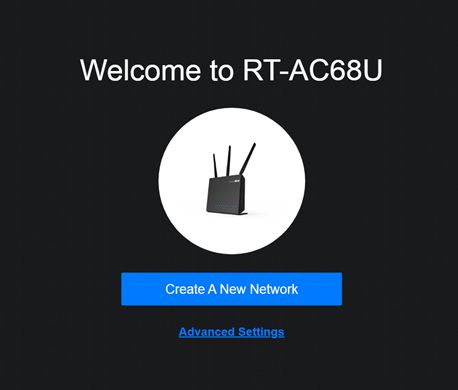
حول كيفية استخدام Quick Internet Setup (QIS) لإعداد الراوتر، يرجى الرجوع إلى
الخطوة 8. إذا لم تنجح جميع الخطوات السابقة في حل المشكلة التي واجهتها بعد التجربة، يرجى التواصل مع مركز خدمة عملاء ASUS.
كيفية الحصول على (الأداة / البرنامج الثابت)؟
يمكنك تنزيل أحدث برامج التشغيل، والبرمجيات، والبرنامج الثابت، وكتيبات المستخدم من خلال مركز تنزيلات ASUS.
إذا كنت بحاجة إلى مزيد من المعلومات حول مركز تنزيلات ASUS، يرجى الرجوع إلى هذا الرابط
.