المواضيع ذات الصلة
استكشاف الأخطاء وإصلاحها في جهاز Chromebook - مشاكل الصوت (سماعة/ميكروفون)
إذا واجهت مشاكل في مكبرات الصوت أو الميكروفون في جهاز Chromebook الخاص بك، مثل صوت غير واضح، مكبرات صوت صامتة، أو عدم عمل الميكروفون بشكل صحيح، يرجى الرجوع إلى خطوات استكشاف الأخطاء وإصلاحها التالية.
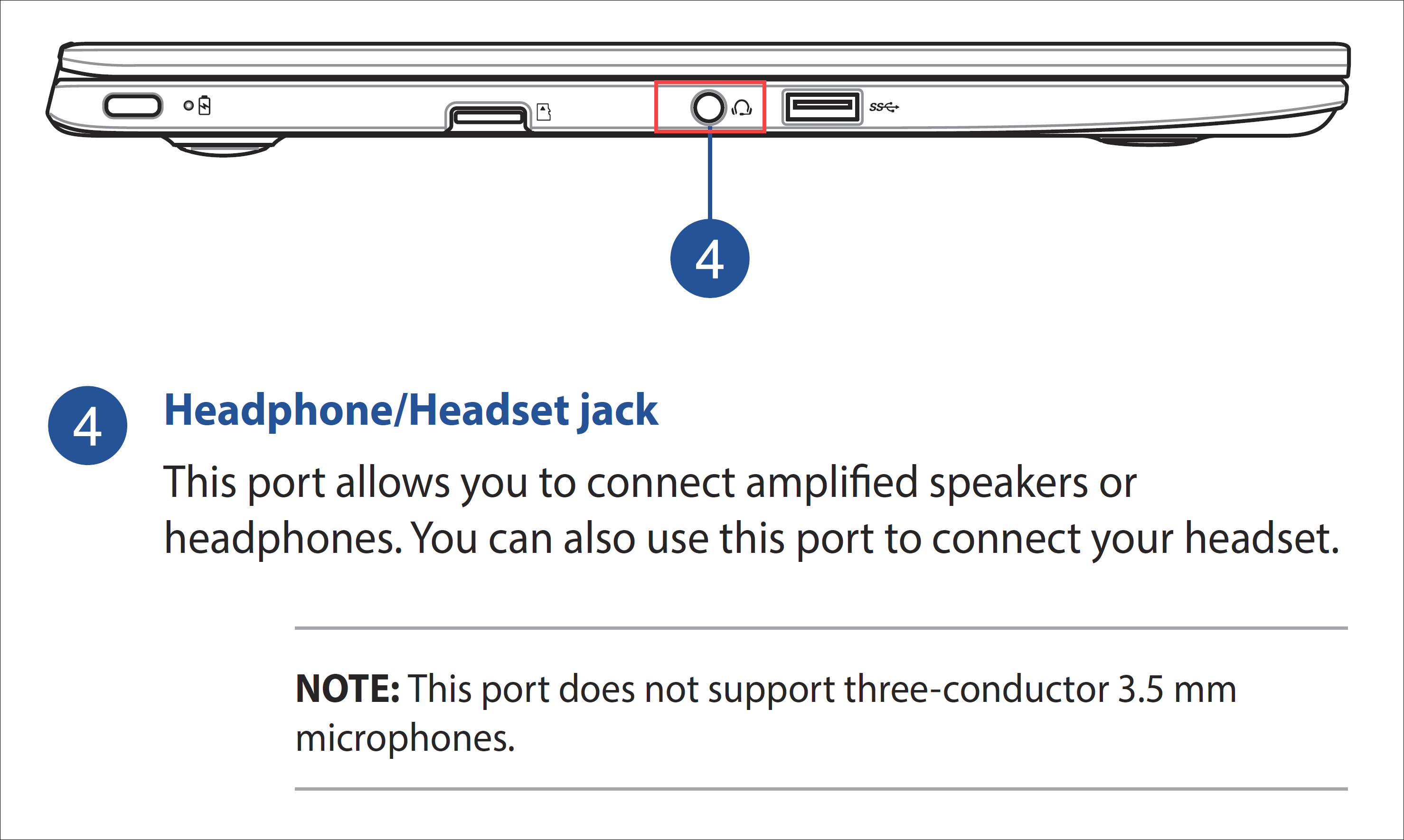
قبل استكشاف الأخطاء وإصلاحها، إذا كنت تستخدم مكبرات صوت خارجية أو ميكروفون أو سماعات رأس/أذن، يرجى التأكد من توصيلها بشكل صحيح.
ملاحظة: قد يختلف الدعم حسب الطرازات المختلفة؛ يرجى الرجوع إلى دليل المستخدم للحصول على تعليمات مفصلة.
جدول المحتويات:
تحقق من إعدادات مستوى صوت مكبر الصوت/سماعة الرأس
يرجى التأكد من أن إعدادات مستوى الصوت في جهاز Chromebook الخاص بك صحيحة.
- انقر على [شريط الحالة]① في الزاوية اليمنى السفلية من الشاشة. إذا كان رمز الصوت يظهر باللون الرمادي
 ②، هذا يشير إلى أن الصوت مكتوم. انقر على رمز الصوت مرة أخرى لإلغاء كتم الصوت.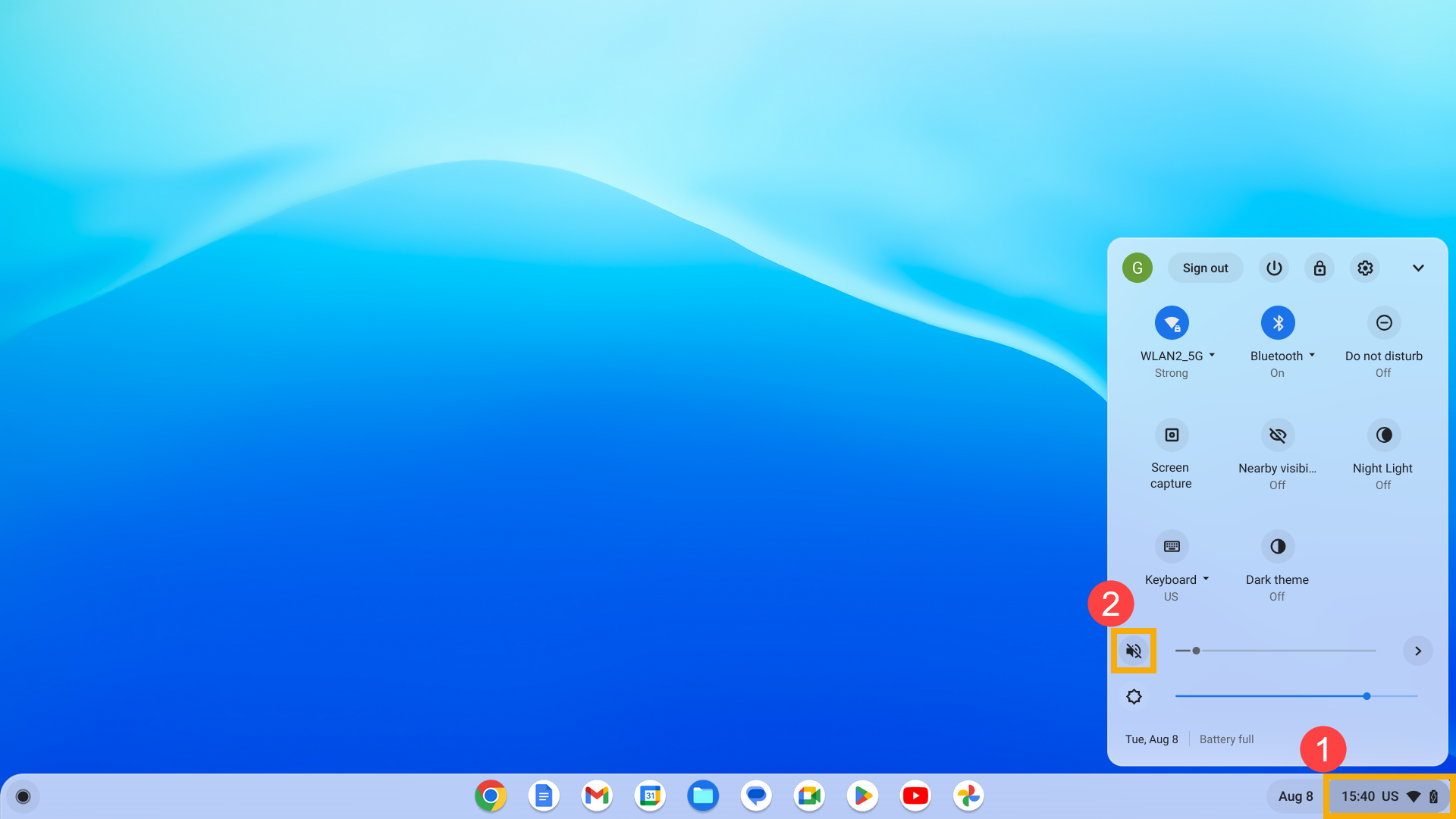
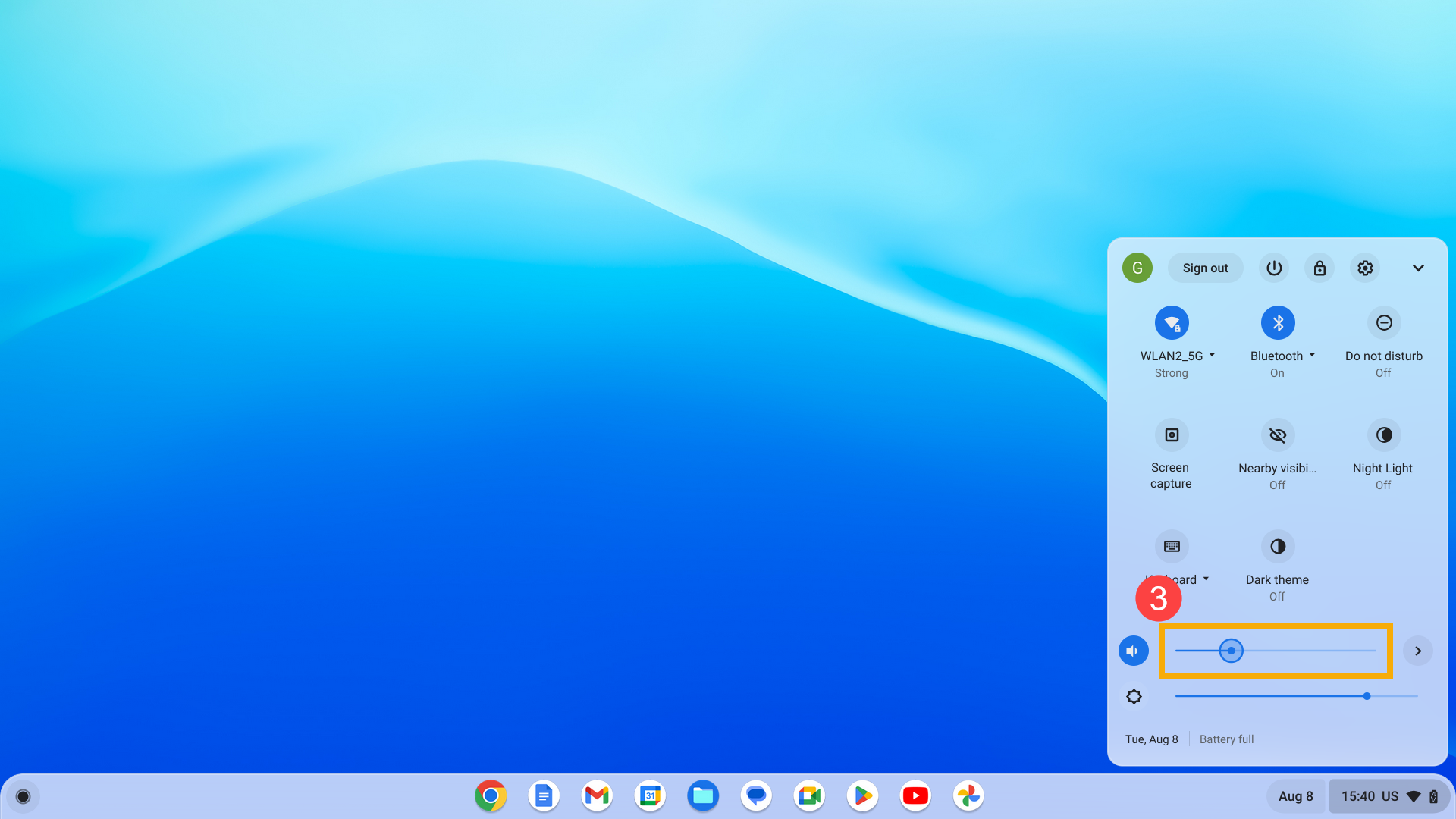
- اسحب شريط مستوى الصوت إلى مستوى الإخراج المناسب بتحريكه إلى اليسار أو اليمين③.
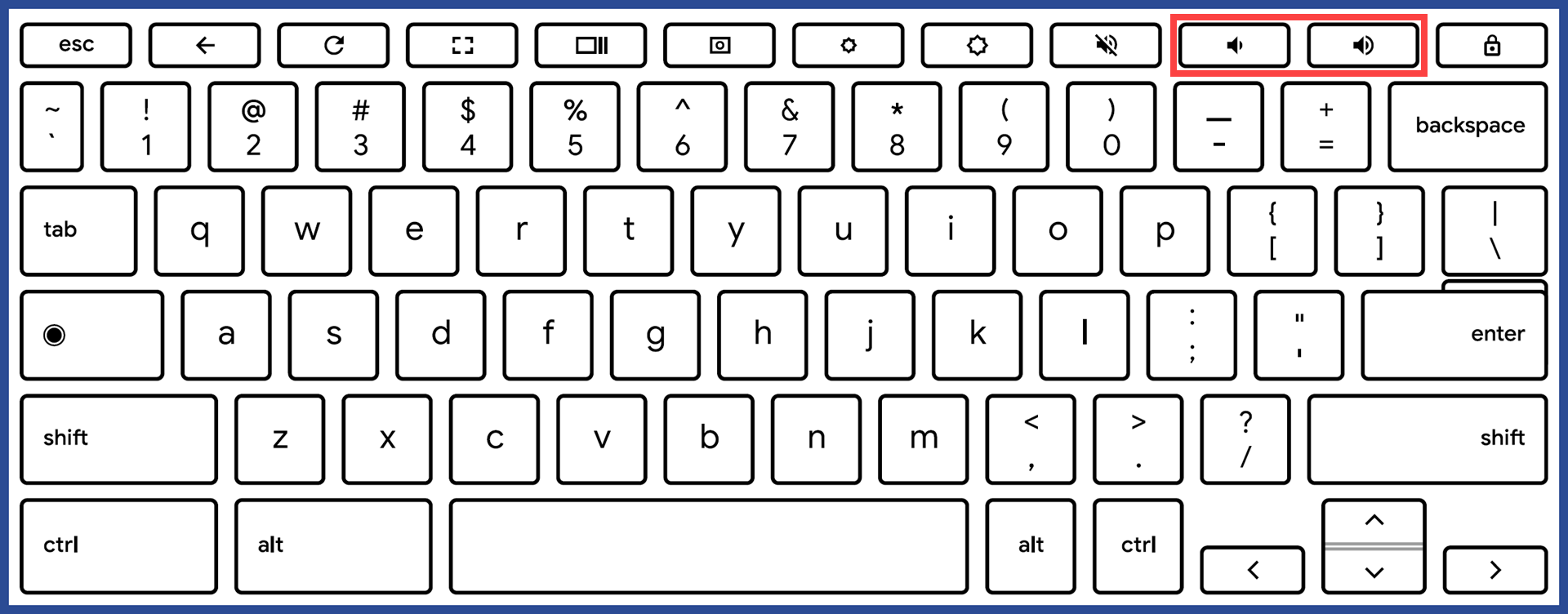
بدلاً من ذلك، يمكنك ضبط مستوى الصوت باستخدام المفاتيح العلوية (المفاتيح السريعة) في لوحة المفاتيح الخاصة بك. لزيادة مستوى الصوت، اضغط ، ولتقليل مستوى الصوت اضغط
  .
. 
تحقق من جهاز إخراج الصوت
إذا كنت تستخدم سماعات خارجية أو سماعات رأس، حاول إعادة إدخال الأجهزة الخارجية وتأكد من أنها متصلة بشكل صحيح بمقبس الصوت في جهاز Chromebook الخاص بك. تحقق أيضًا من إعدادات الصوت لهذه الأجهزة الخارجية للتأكد من أنها ليست مضبوطة على الحد الأدنى أو مكتومة الصوت.
ملاحظة: إذا كان لديك مجموعة أخرى من السماعات الخارجية أو سماعات الرأس، حاول التحقق مما إذا كانت المشكلة في الأجهزة الخارجية.
- انقر على [شريط الحالة]① في الزاوية اليمنى السفلى من الشاشة، ثم انقر على [الإعدادات]
 ②.
②. 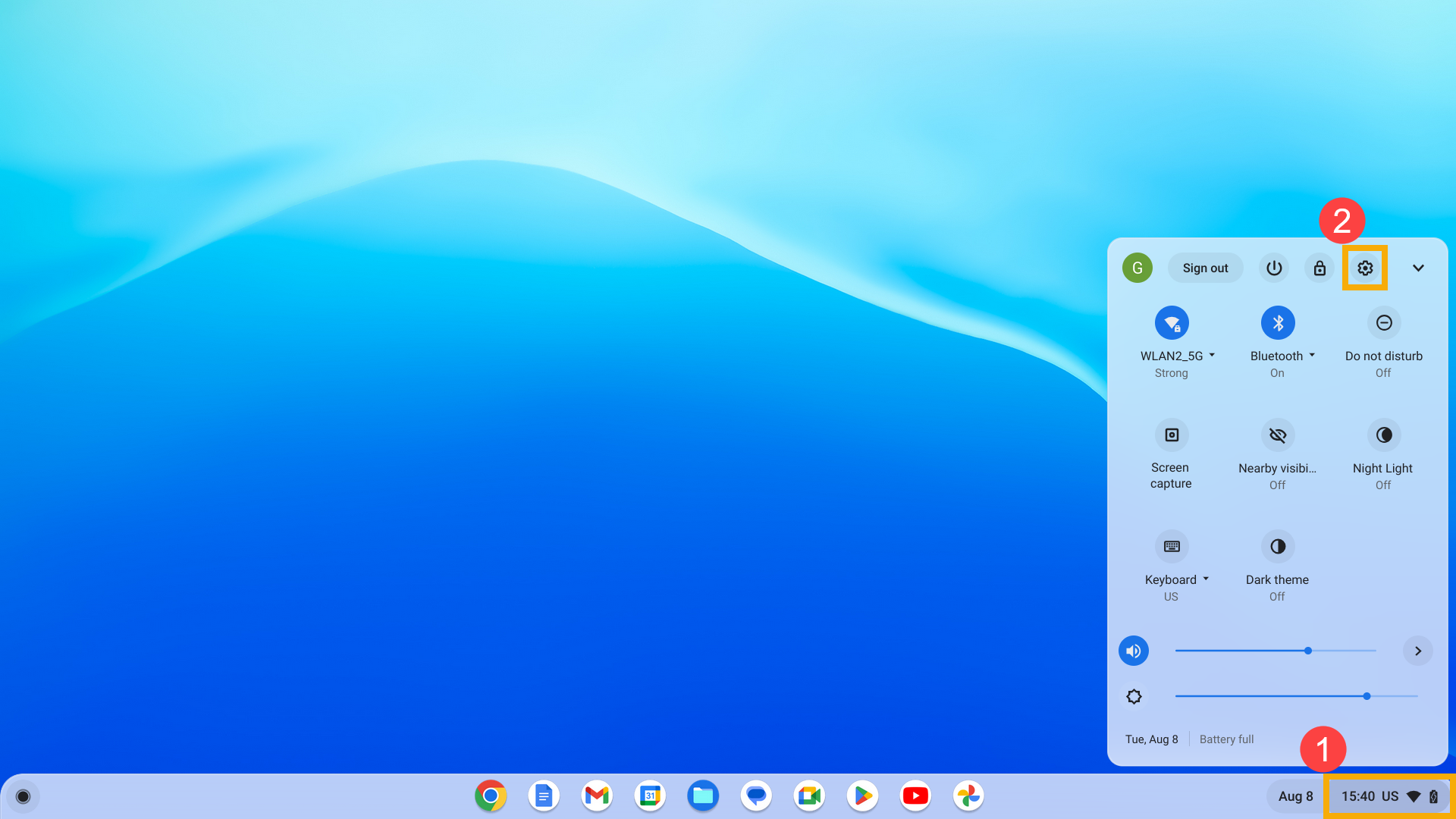
- انقر على [الجهاز]③، ثم اختر [الصوت]④.
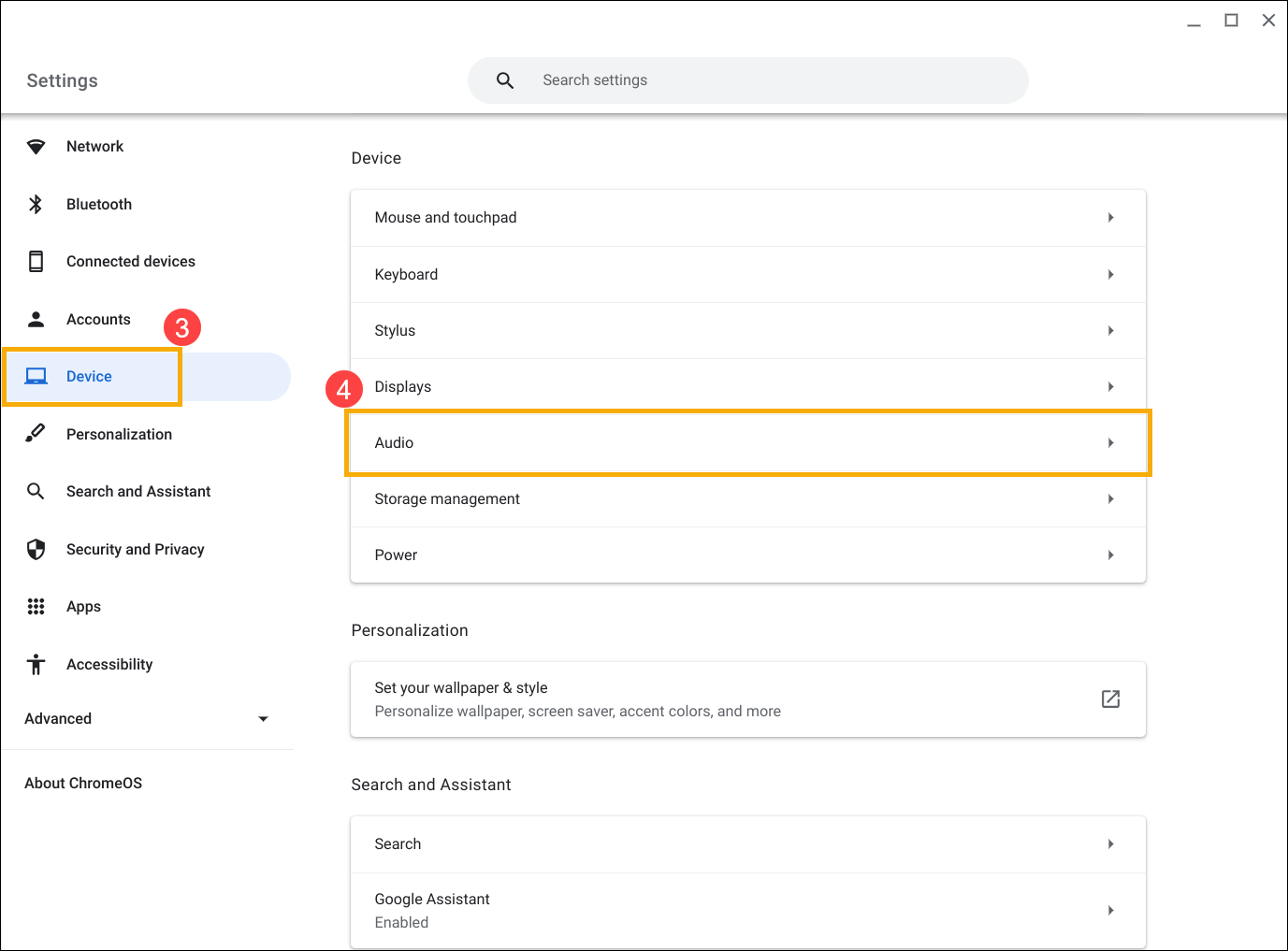
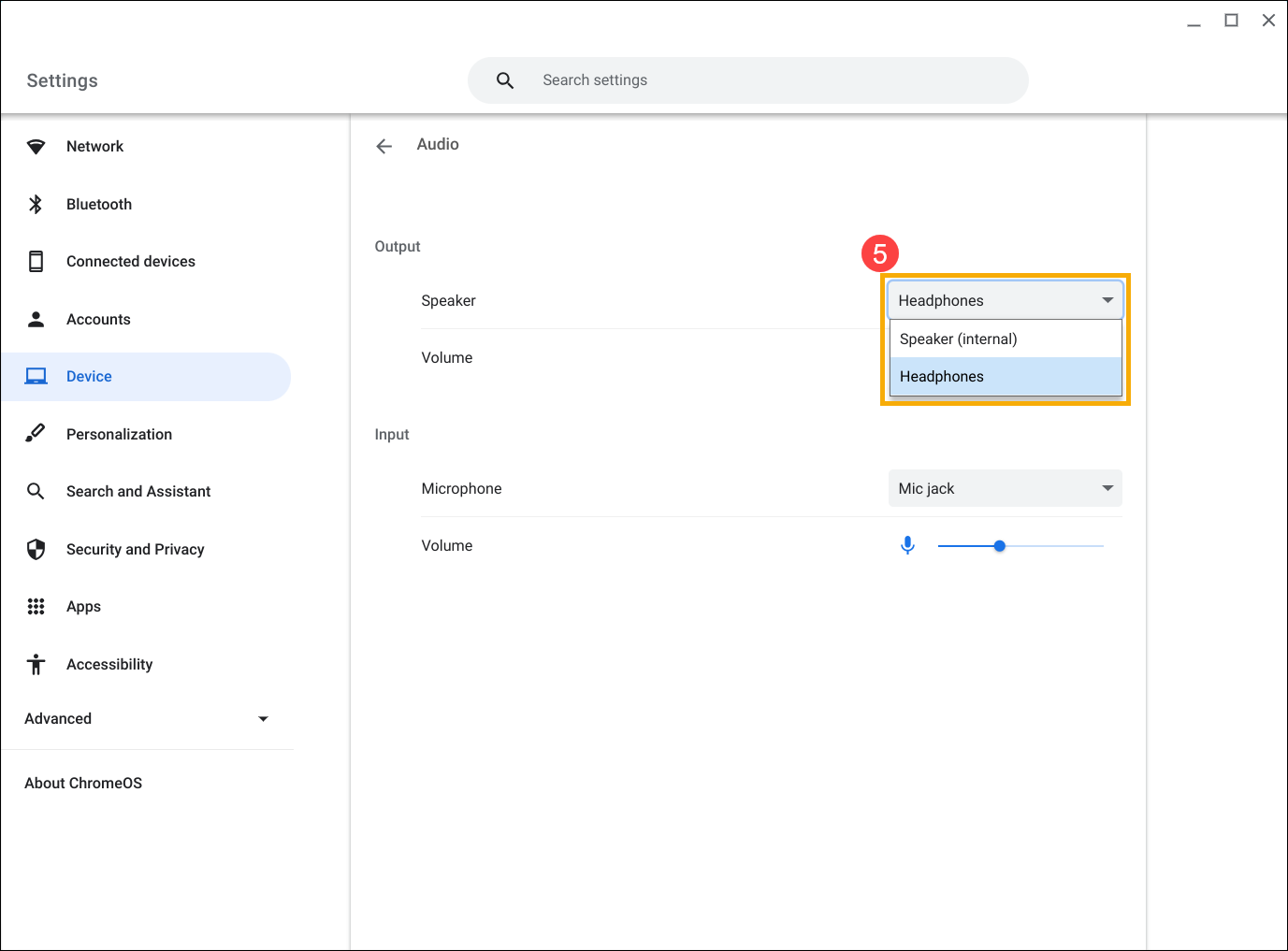
- انقر على قائمة الخيارات المنسدلة لـ مكبر الصوت واختر جهاز الإخراج الصحيح ⑤.
منح إذن 'الصوت' للتطبيقات
يجب على التطبيقات الحصول على الأذونات المناسبة لاستخدام ميزات الصوت في نظام تشغيل كروم. عادةً، عندما يحتاج التطبيق إلى الوصول إلى مكبرات الصوت لأول مرة، قد يطلب منك النظام منح الإذن المطلوب.
إذا لم تكن قد منحت الوصول اللازم أو تحتاج إلى تعديل الإعدادات، توضح الخطوات التالية ذلك باستخدام تطبيق Google Meet كمثال.
- انقر على [شريط الحالة]① في الزاوية اليمنى السفلية من الشاشة، ثم انقر على [الإعدادات]②.
- انقر على [التطبيقات]③، ثم اختر [إدارة تطبيقاتك]④.
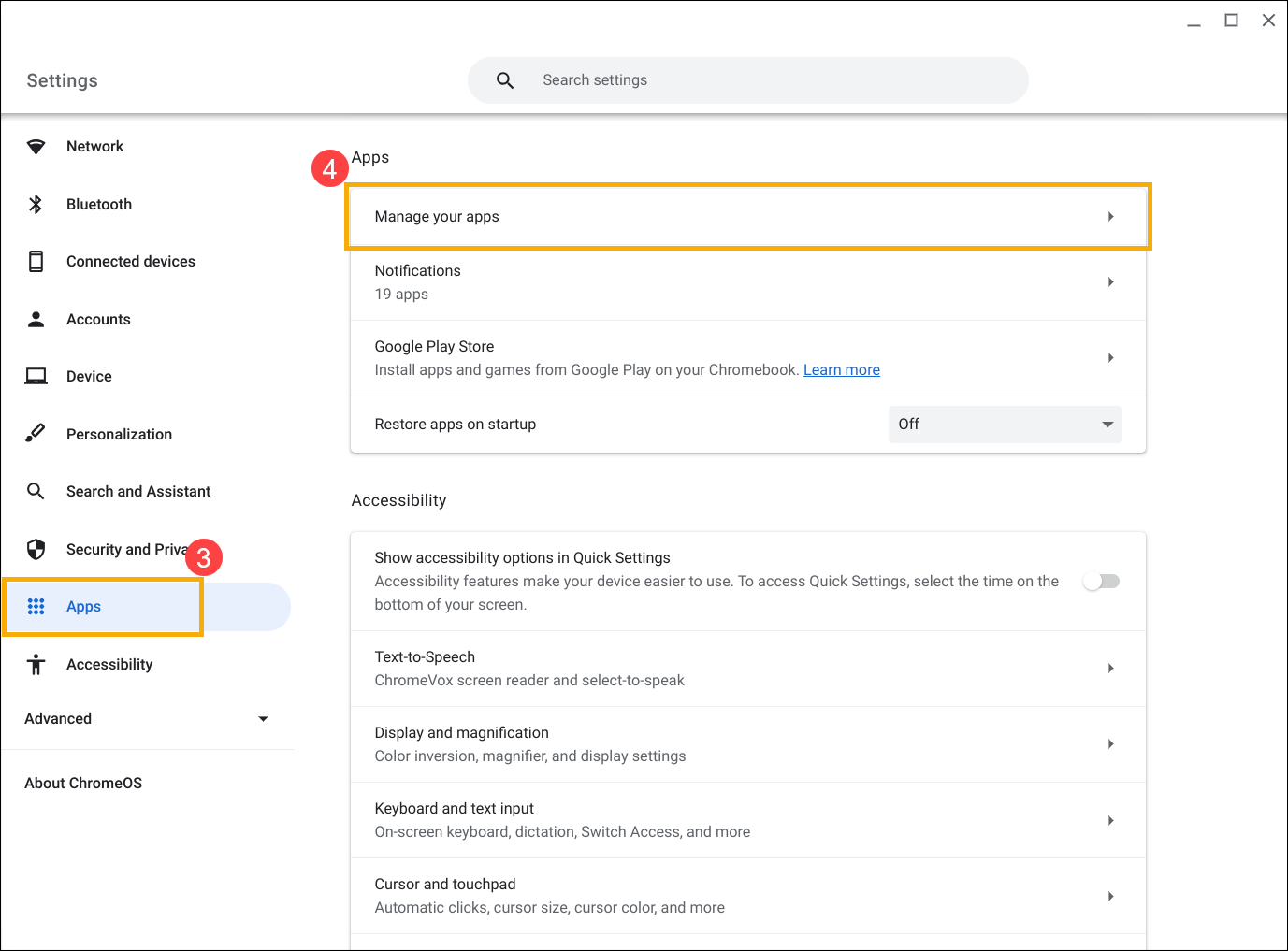
- اختر التطبيق الذي تريد تعديل الإعدادات الخاصة به⑤.
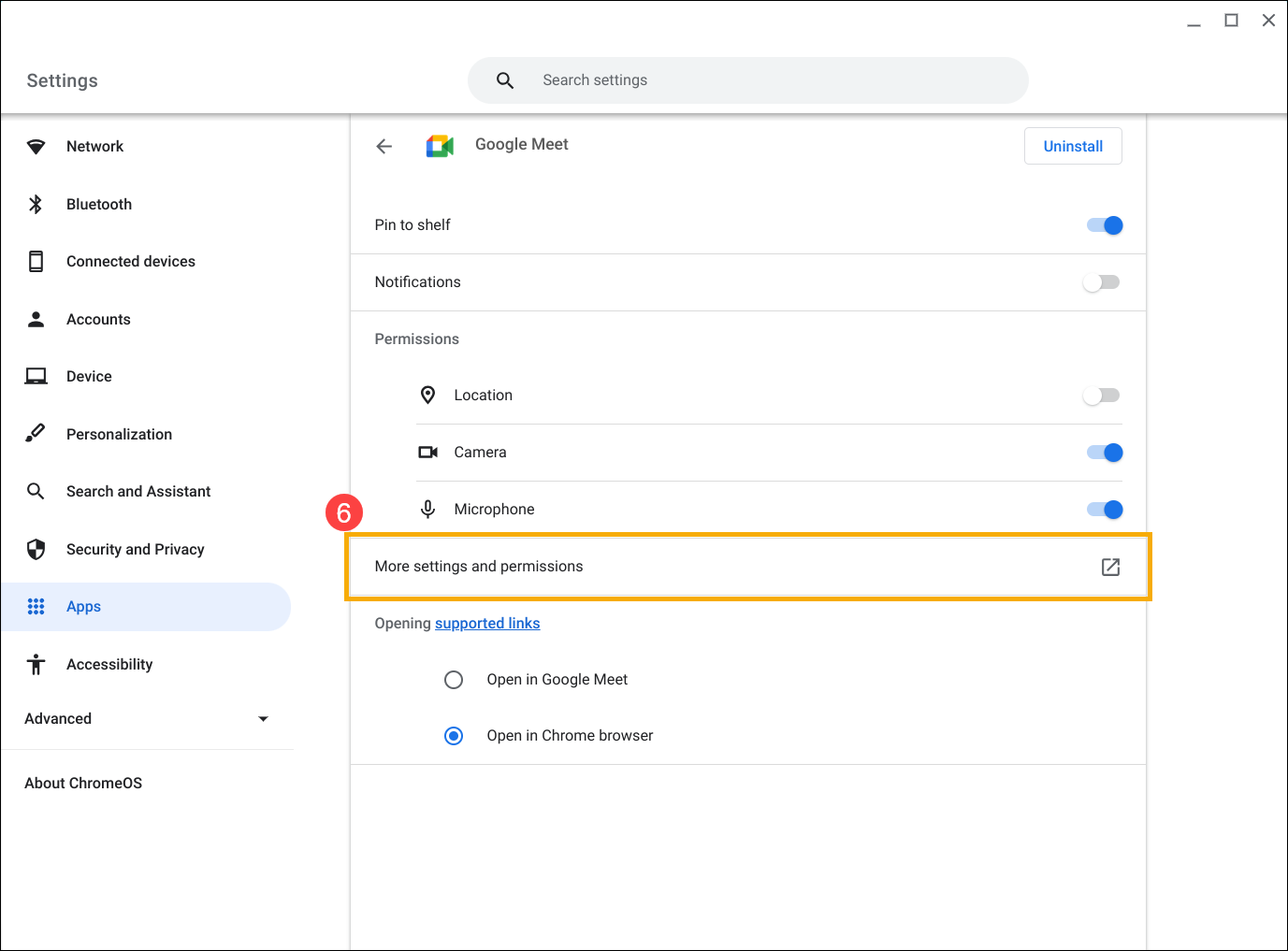
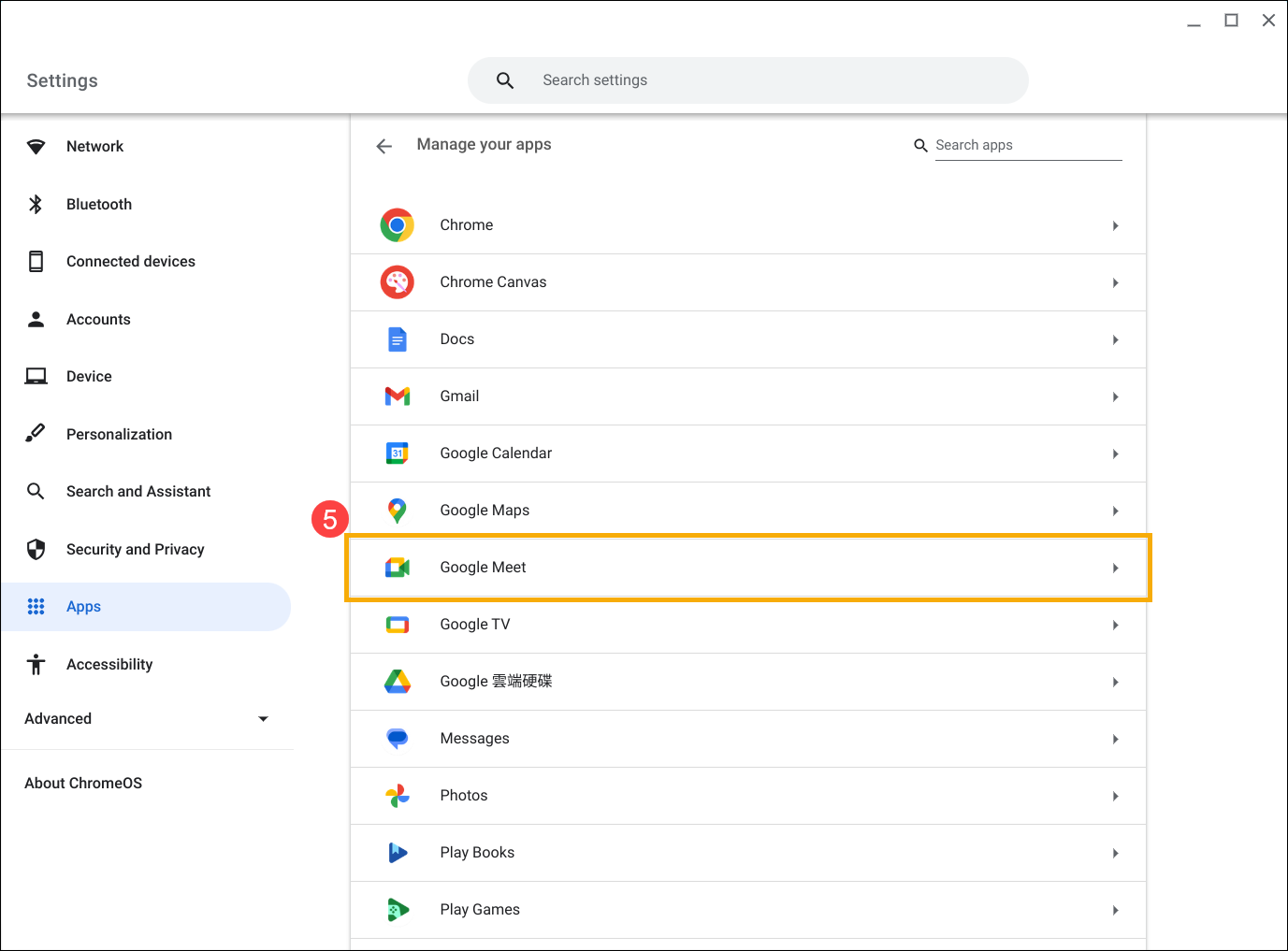 انقر [المزيد من الإعدادات والأذونات]⑥.
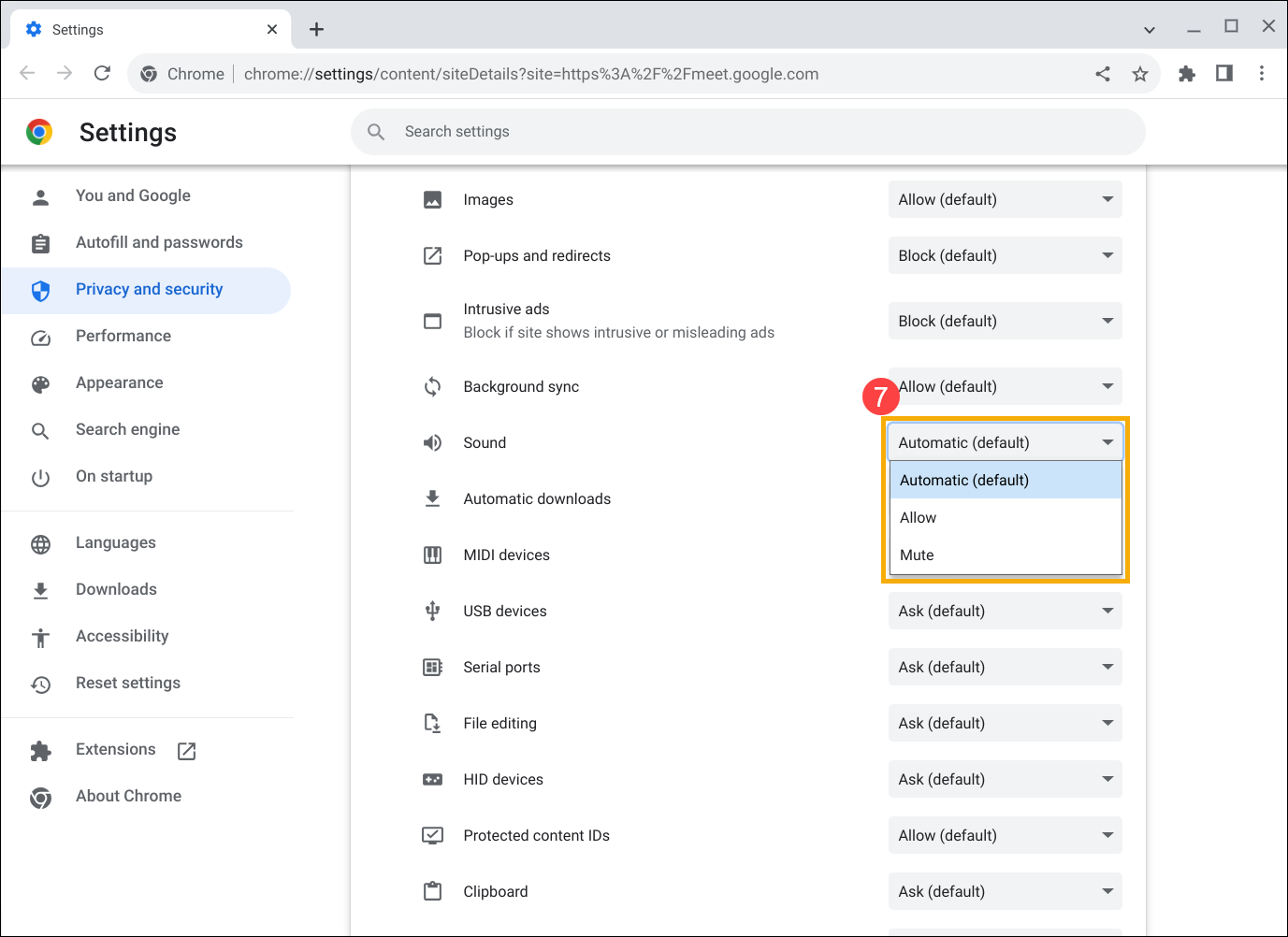
  ابحث عن إعدادات إذن الصوت واختر إما تلقائي (الإعداد الافتراضي) أو السماح⑦.
  إذا كانت التطبيقات الأخرى تستطيع استخدام الكاميرا بشكل صحيح، فكر في إلغاء تثبيت التطبيق الذي لا يعمل، ثم إعادة تثبيته.
متصفح Chrome أو علامات تبويب بلا صوت
أثناء استخدام الصوت أو الفيديو عبر الإنترنت، قد يتسبب تخزين المتصفح المؤقت في مشاكل الصوت. حاول مسح ذاكرة التخزين المؤقت للمتصفح وبيانات التصفح، ثم أعد تحميل صفحة الويب لاختبار الصوت.
- افتح متصفح Google Chrome. انقر على أيقونة [تخصيص والتحكم في Google Chrome]
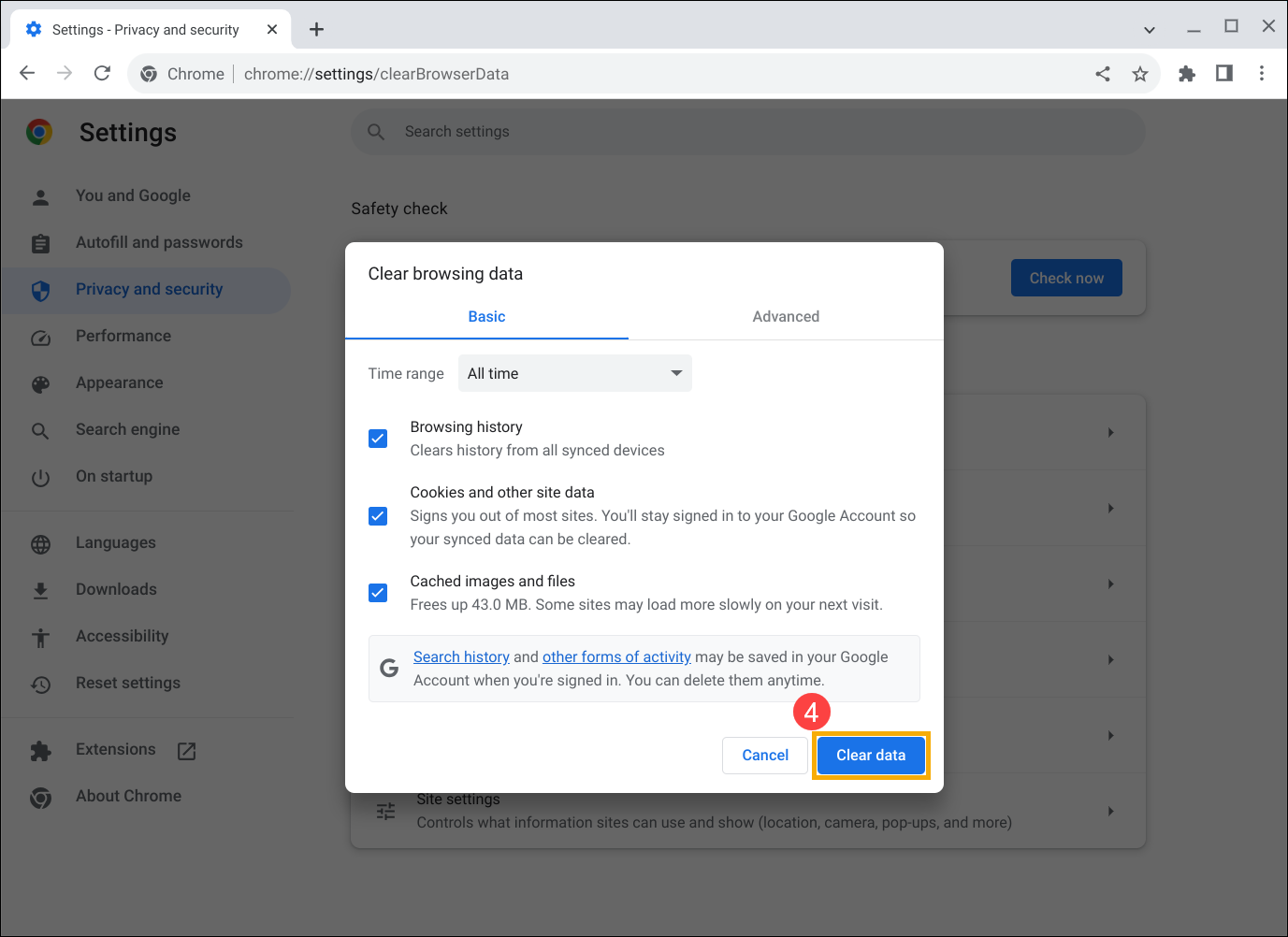
 ① في الزاوية اليمنى العليا من المتصفح، ثم اختر [المزيد من الأدوات]②، وبعدها اضغط على [مسح بيانات التصفح]③.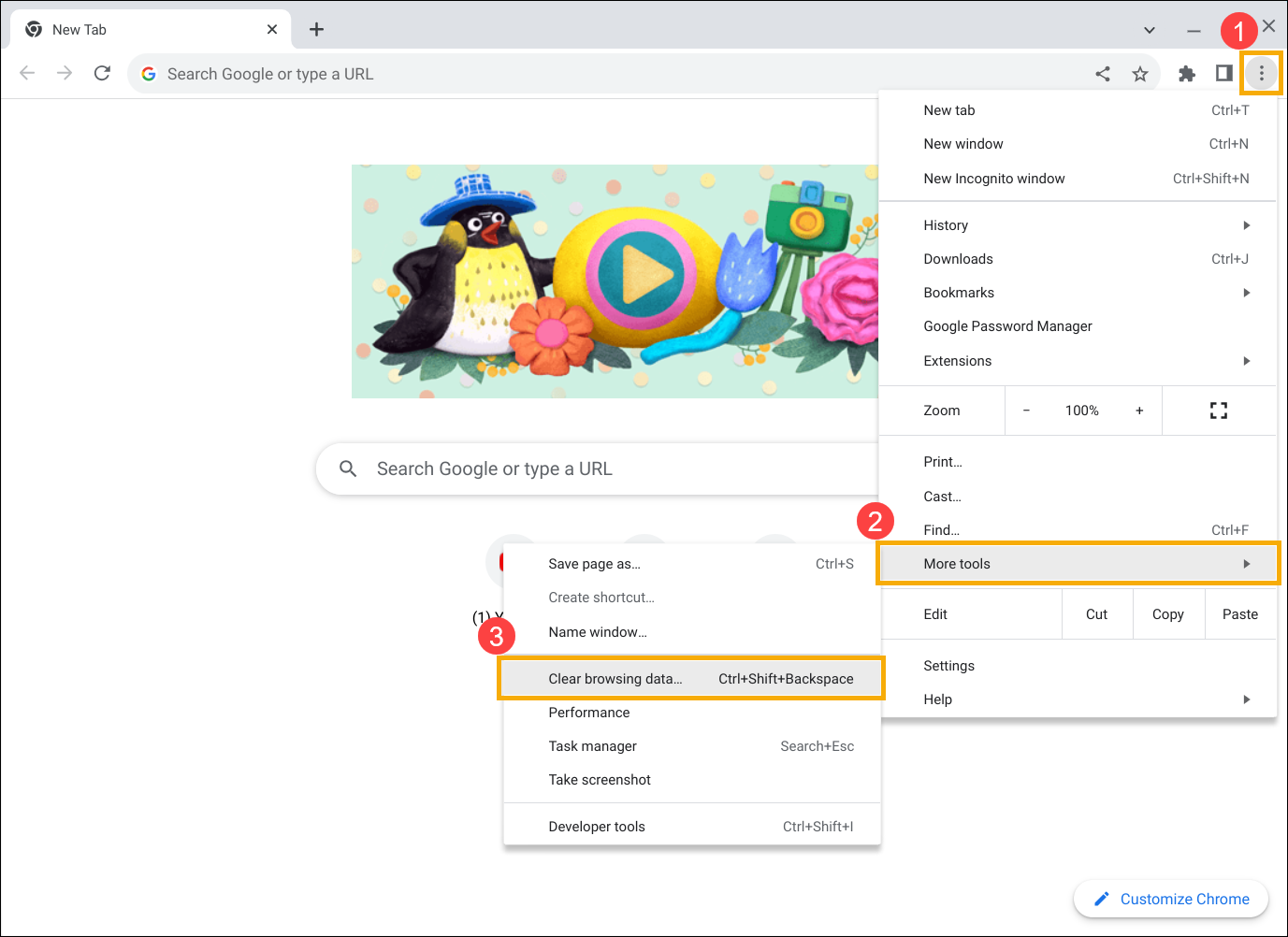
- في قسم "النطاق الزمني"، اختر "كل الوقت"، ثم حدد كلًا من "ملفات تعريف الارتباط وبيانات المواقع الأخرى" و"الصور والملفات المخزنة مؤقتًا". أخيرًا، اضغط على [مسح البيانات]④.
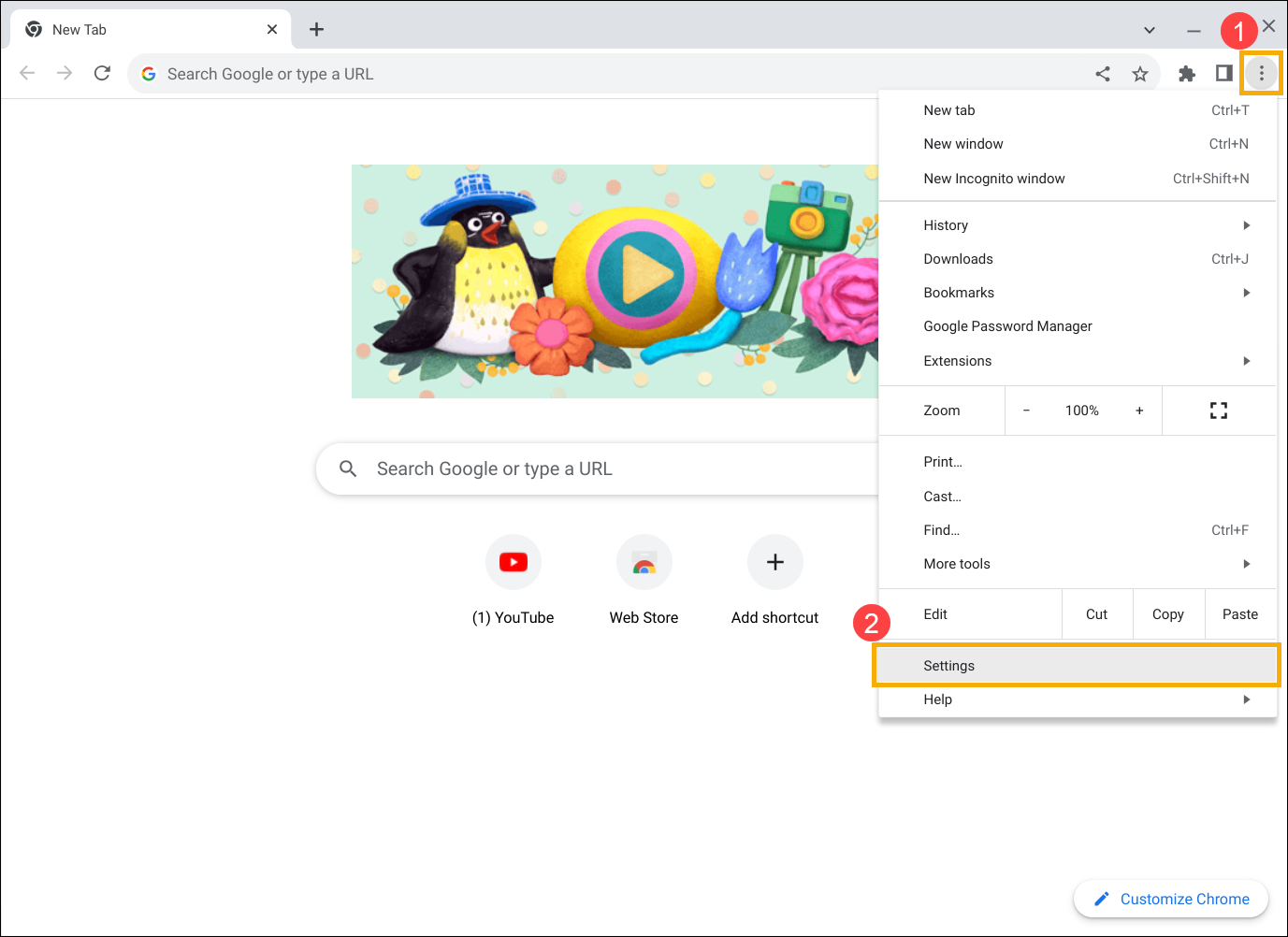
- افتح متصفح Google Chrome. انقر على أيقونة [تخصيص والتحكم في Google Chrome]①في الزاوية اليمنى العليا من المتصفح، ثم انقر [الإعدادات]②.
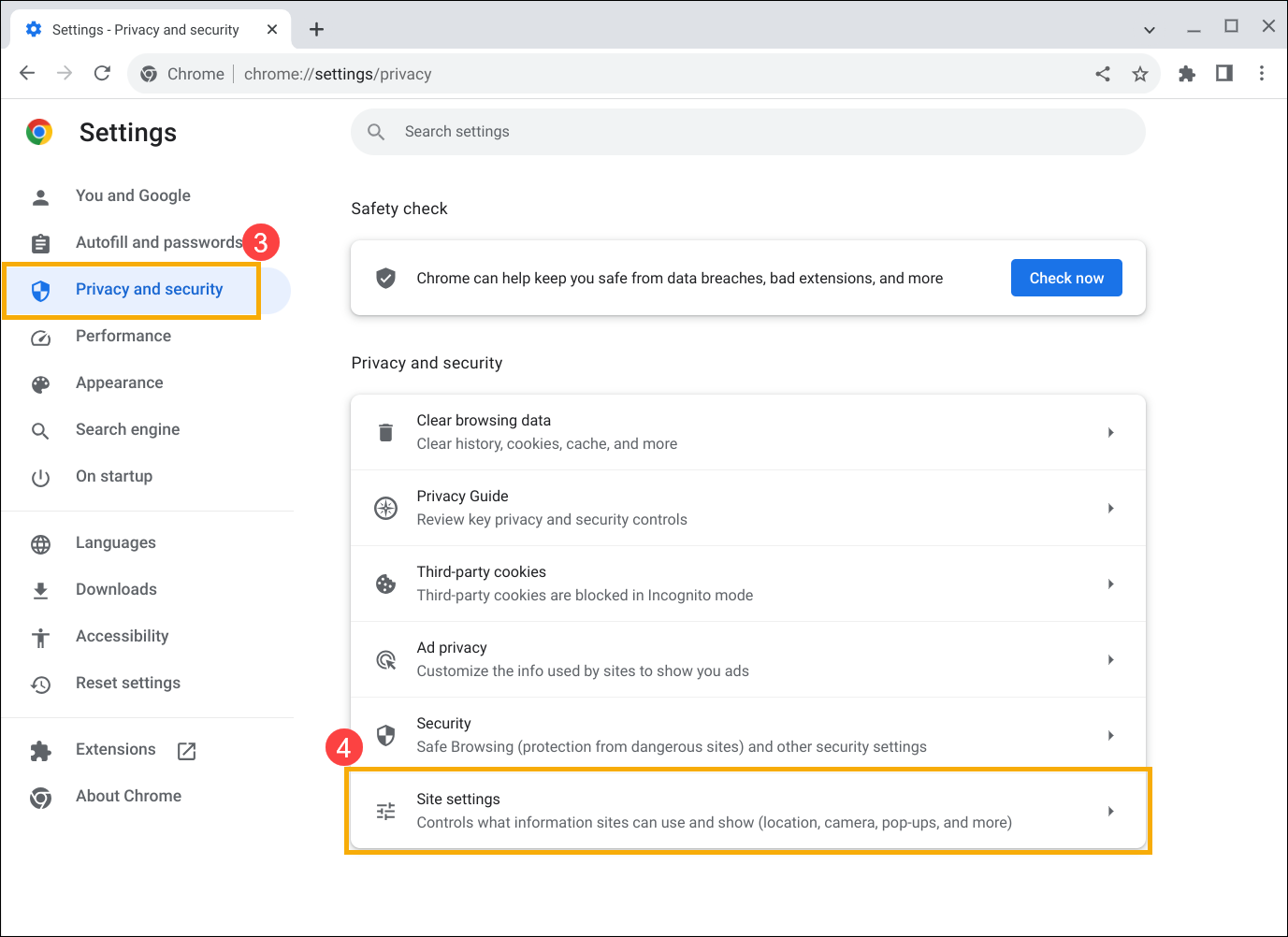
- انقر على [الخصوصية والأمان]③، ثم اختر [إعدادات الموقع]④.
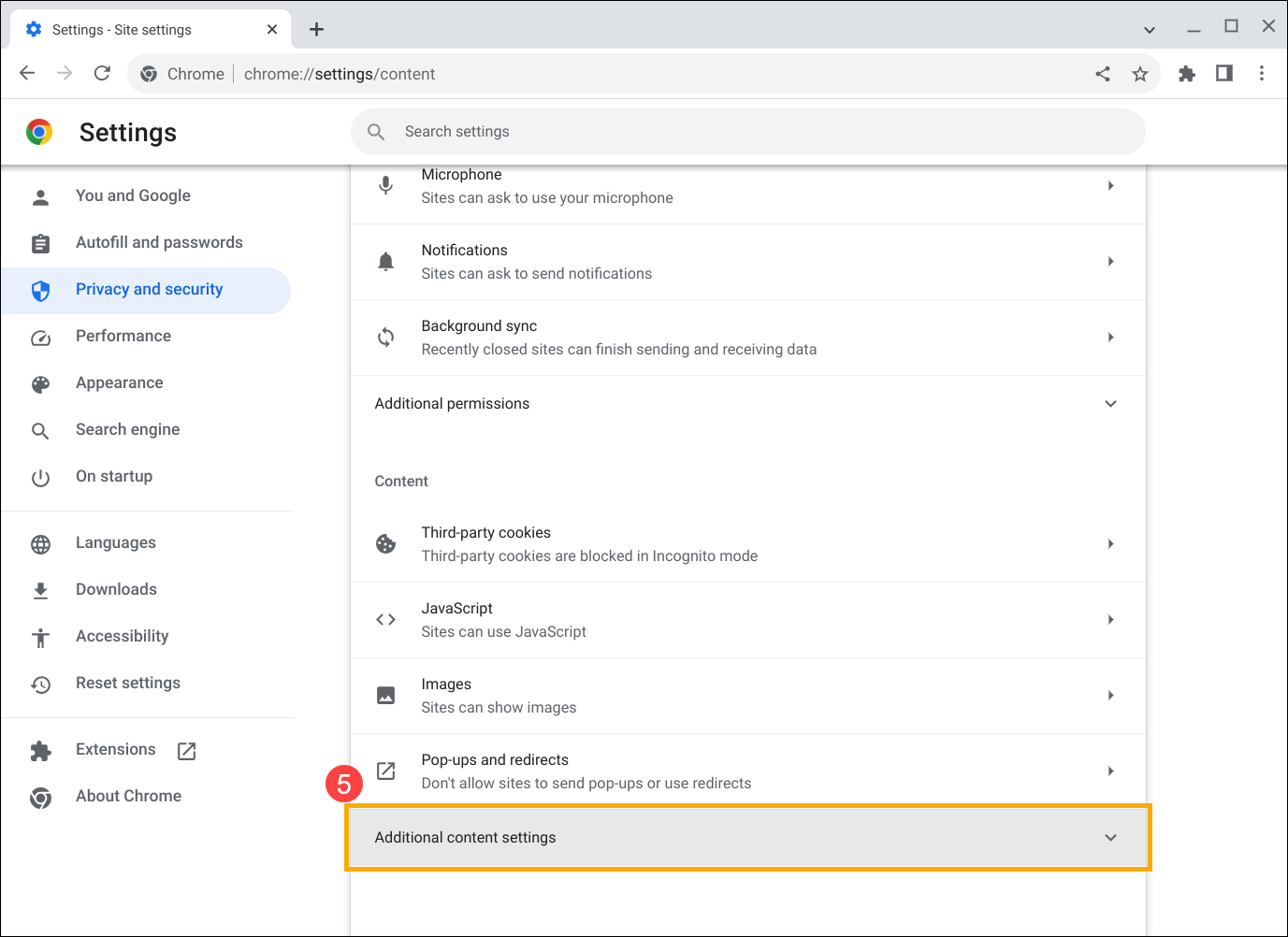
- انقر على [إعدادات المحتوى الإضافية] لعرض المزيد من الخيارات⑤.
- في 'إعدادات المحتوى الإضافية'، انقر على [الصوت]⑥.
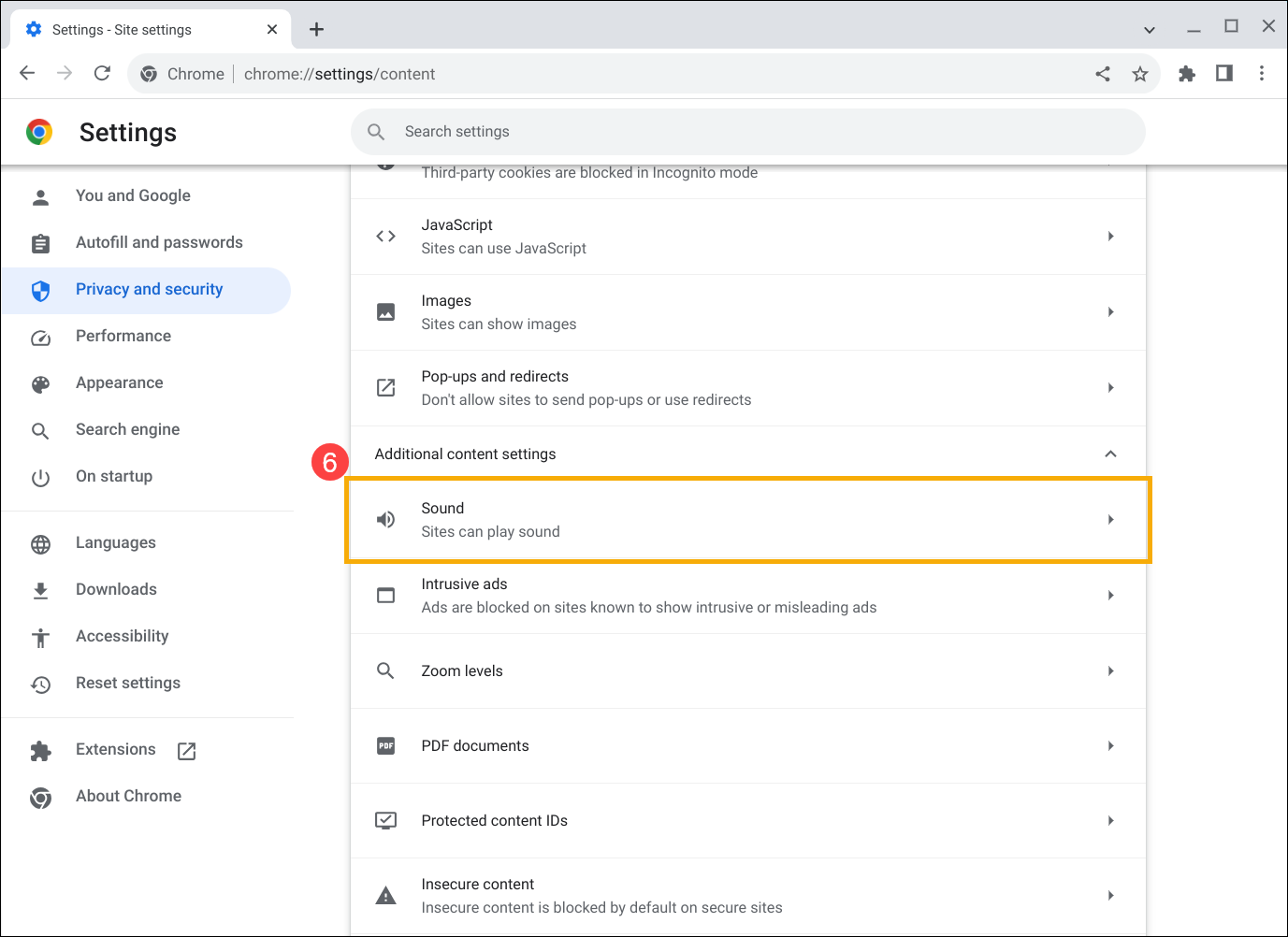
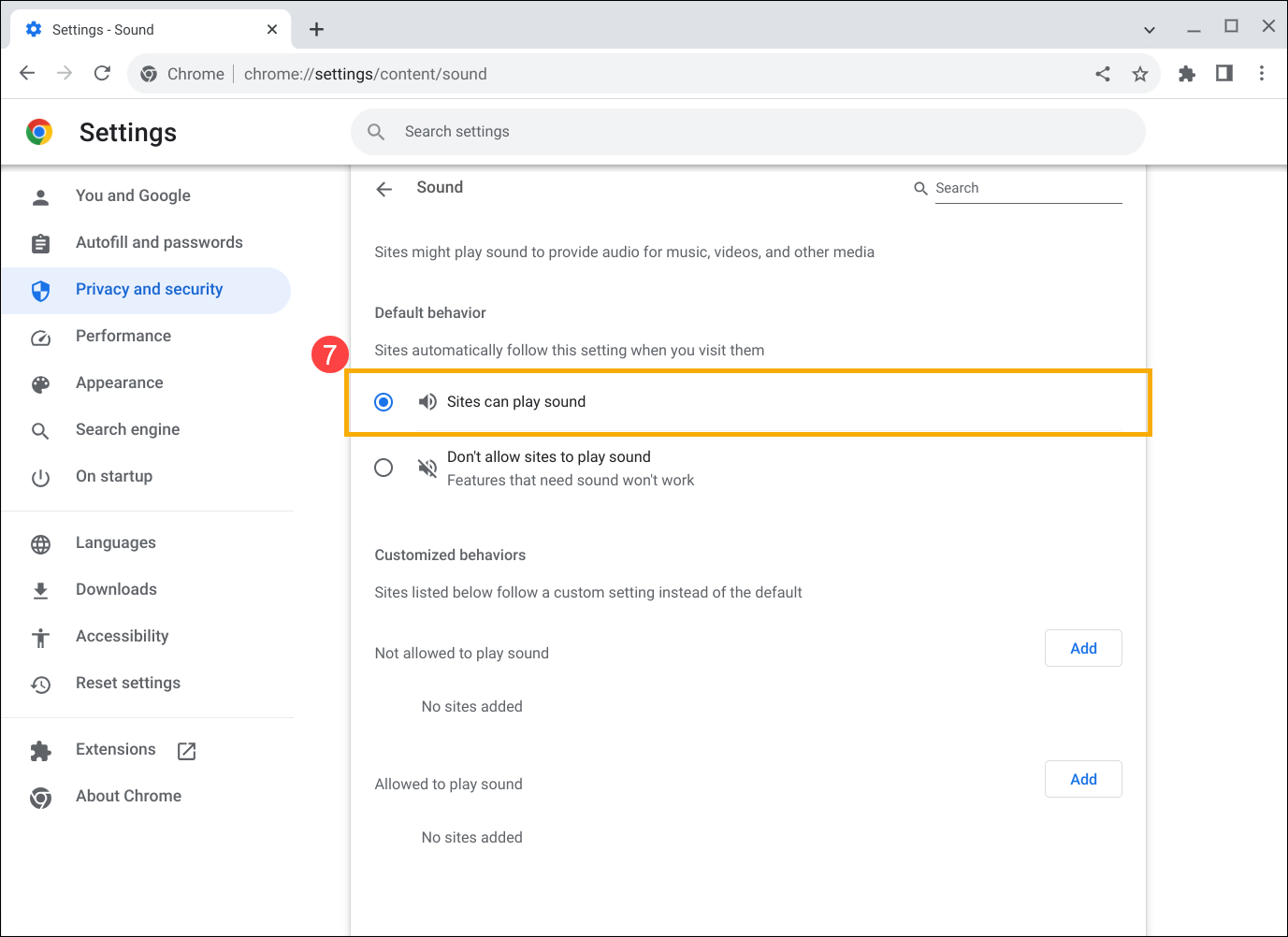
- حدد المربع الخاص بـ [يمكن للمواقع تشغيل الصوت]⑦.
- أعد تشغيل جهاز Chromebook الخاص بك. أطفئ جهاز Chromebook، ثم انتظر بضع ثوانٍ قبل إعادة تشغيله.
ملاحظة: لإعادة تشغيل Chromebook، اضغط مع الاستمرار على [زر الطاقة] حتى يتم إيقاف تشغيل الجهاز، ثم قم بتشغيله مرة أخرى.
 - تحديث Chrome OS. تأكد من أن جهاز Chromebook الخاص بك يحتوي على أحدث إصدار من Chrome OS مثبت. للتحقق من وجود تحديثات متاحة، يرجى الرجوع إلى هذه المقالة: تحديث نظام تشغيل Chromebook.
- قم بإجراء إعادة ضبط الأجهزة على جهاز Chromebook الخاص بك. يرجى الرجوع إلى هذه المقالة للحصول على التعليمات: كيفية إعادة ضبط إعدادات أجهزة Chromebook.
- إذا تم إكمال خطوات استكشاف الأخطاء المذكورة أعلاه ولكن المشكلة لا تزال قائمة، فكر في إعادة ضبط أو استعادة جهاز Chromebook الخاص بك.
إعادة ضبط (Powerwash) جهاز Chromebook إلى إعدادات المصنع. - استعادة نظام تشغيل Chromebook.
- انقر على [شريط الحالة]① في الركن السفلي الأيمن من الشاشة، ثم انقر على [الإعدادات]②.
- انقر على [الجهاز]③، ثم اختر [الصوت]④.
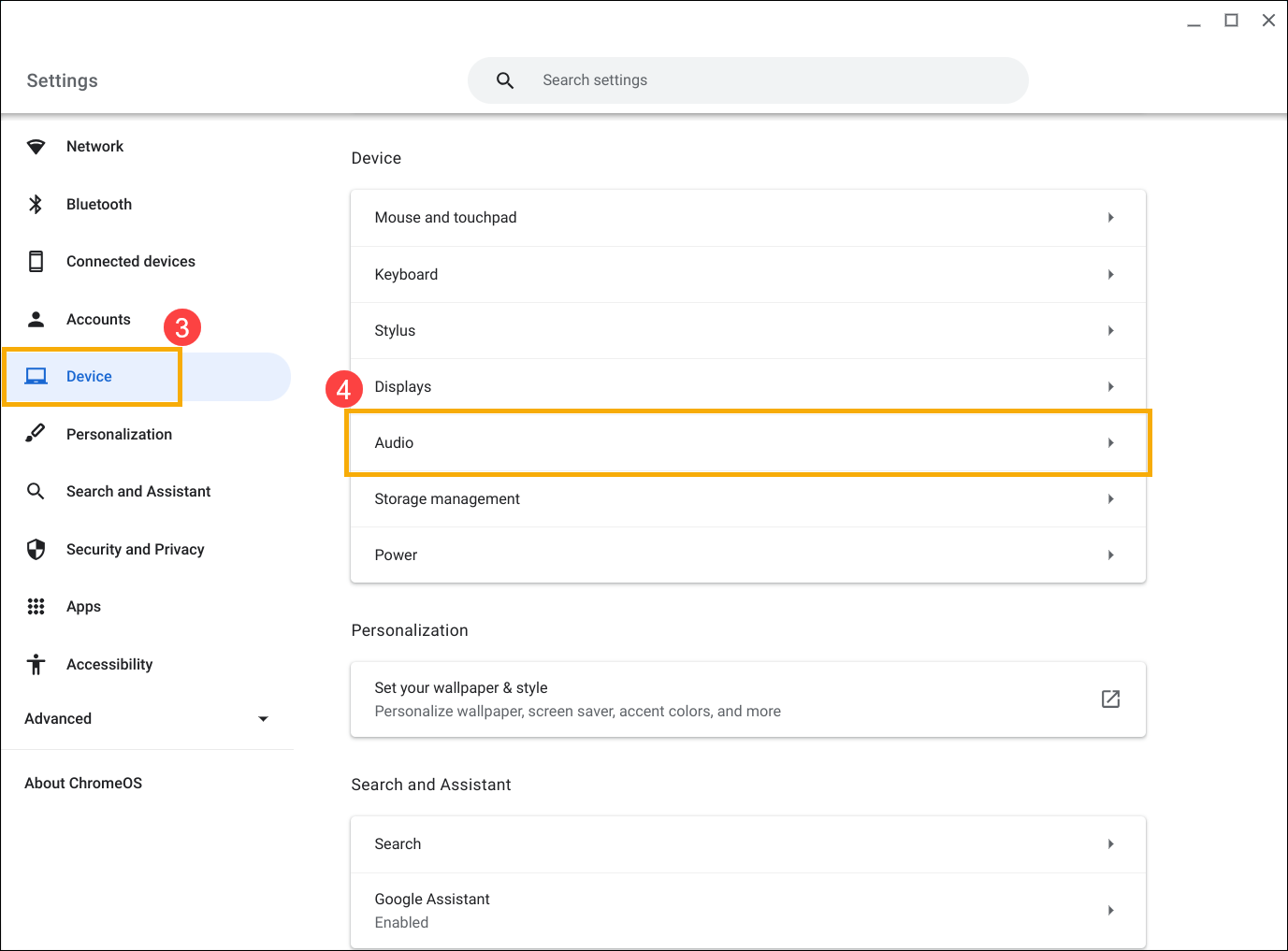
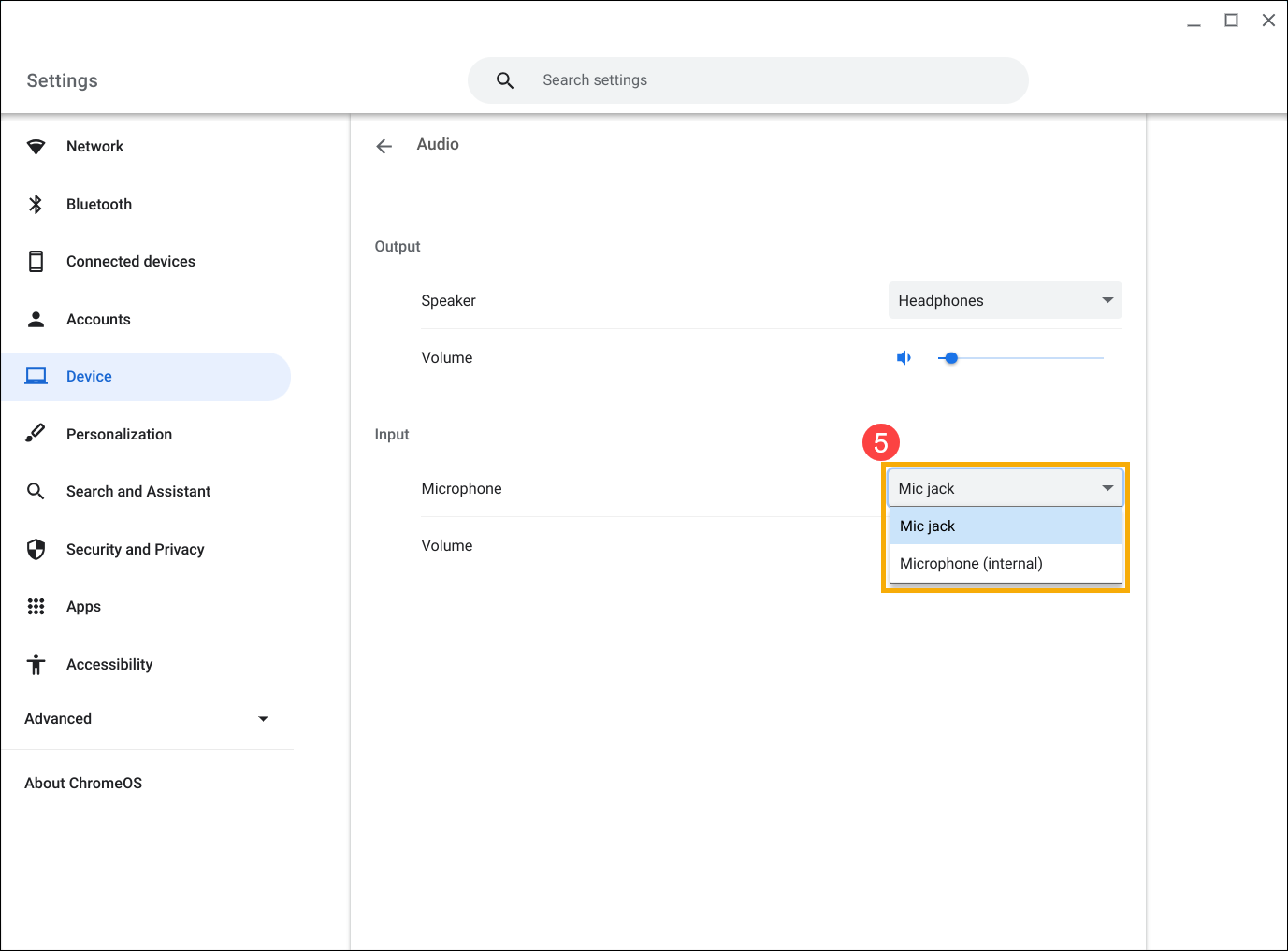
- انقر على قائمة السحب للأسفل الخاصة بـ الميكروفون واختر جهاز الإدخال الصحيح⑤.
- إذا ظهر رمز الصوت باللون الرمادي
 ⑥، فهذا يعني أن الميكروفون مكتوم. انقر مرة أخرى على رمز الصوت لإلغاء الكتم.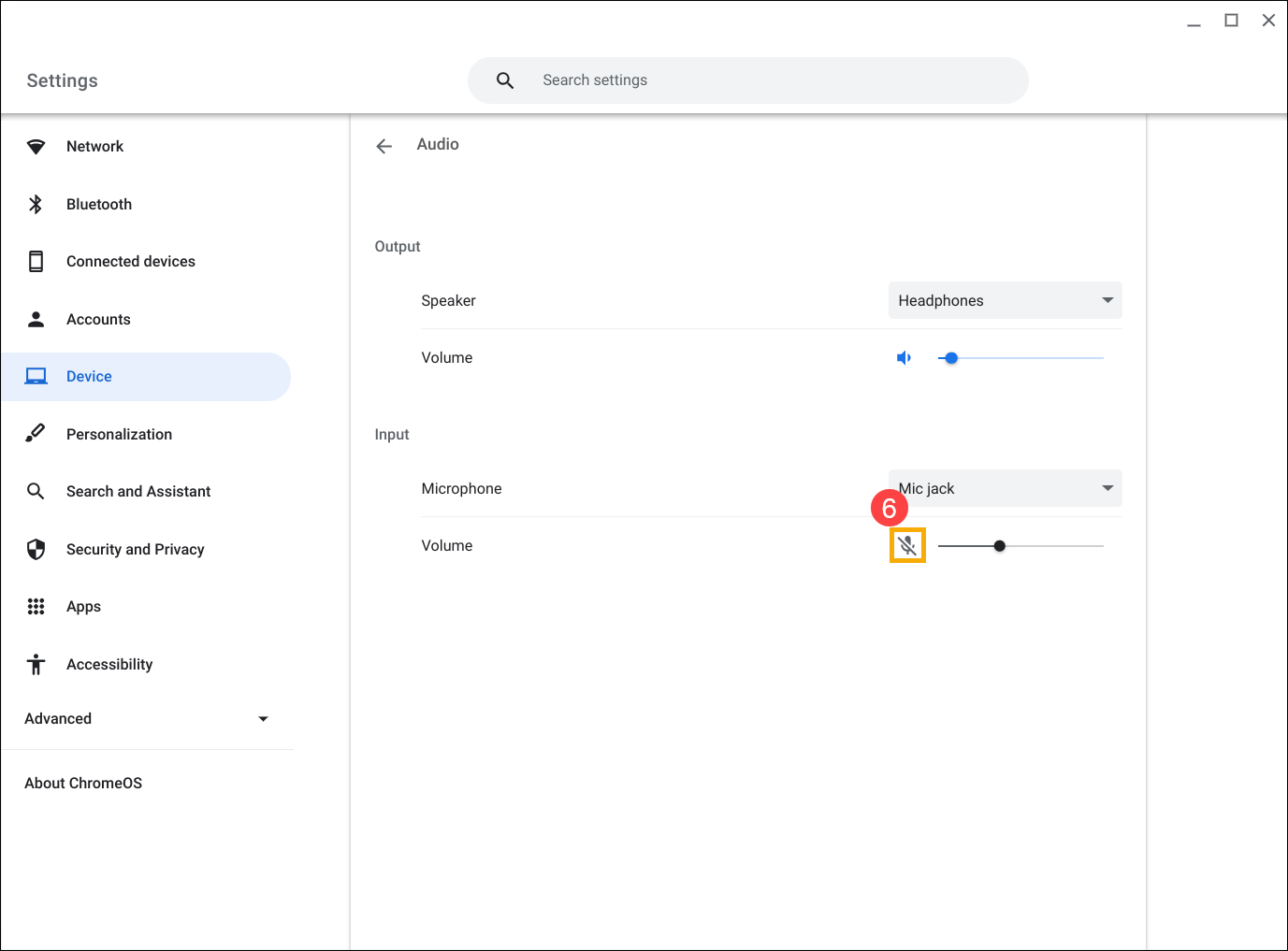
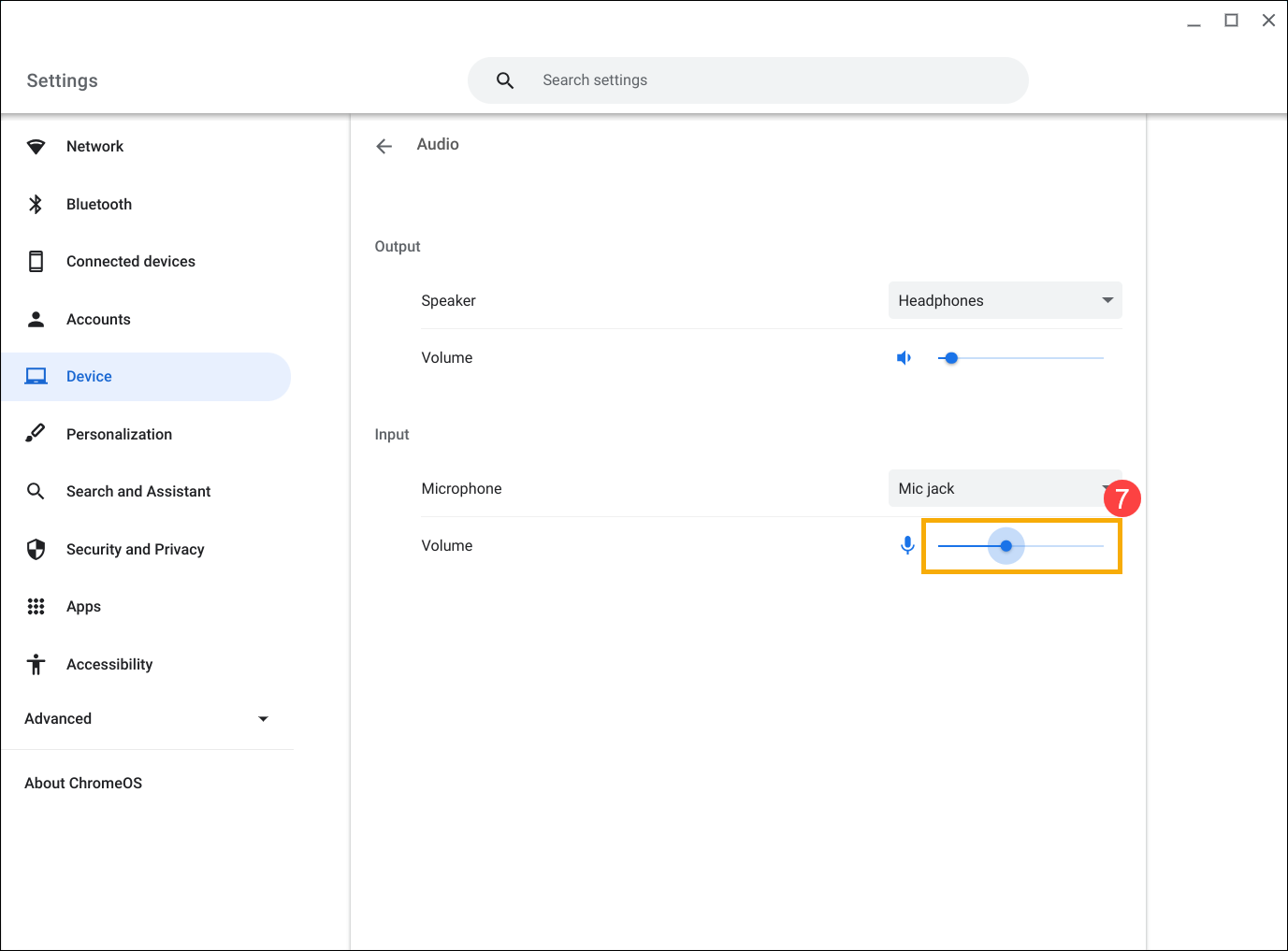
- قم بضبط مستوى الإدخال عبر سحب شريط التحكم بالصوت إلى اليسار أو اليمين حتى تصل للمستوى المناسب⑦.
- انقر على [شريط الحالة]① في الزاوية اليمنى السفلية من الشاشة، ثم انقر على [الإعدادات]②.
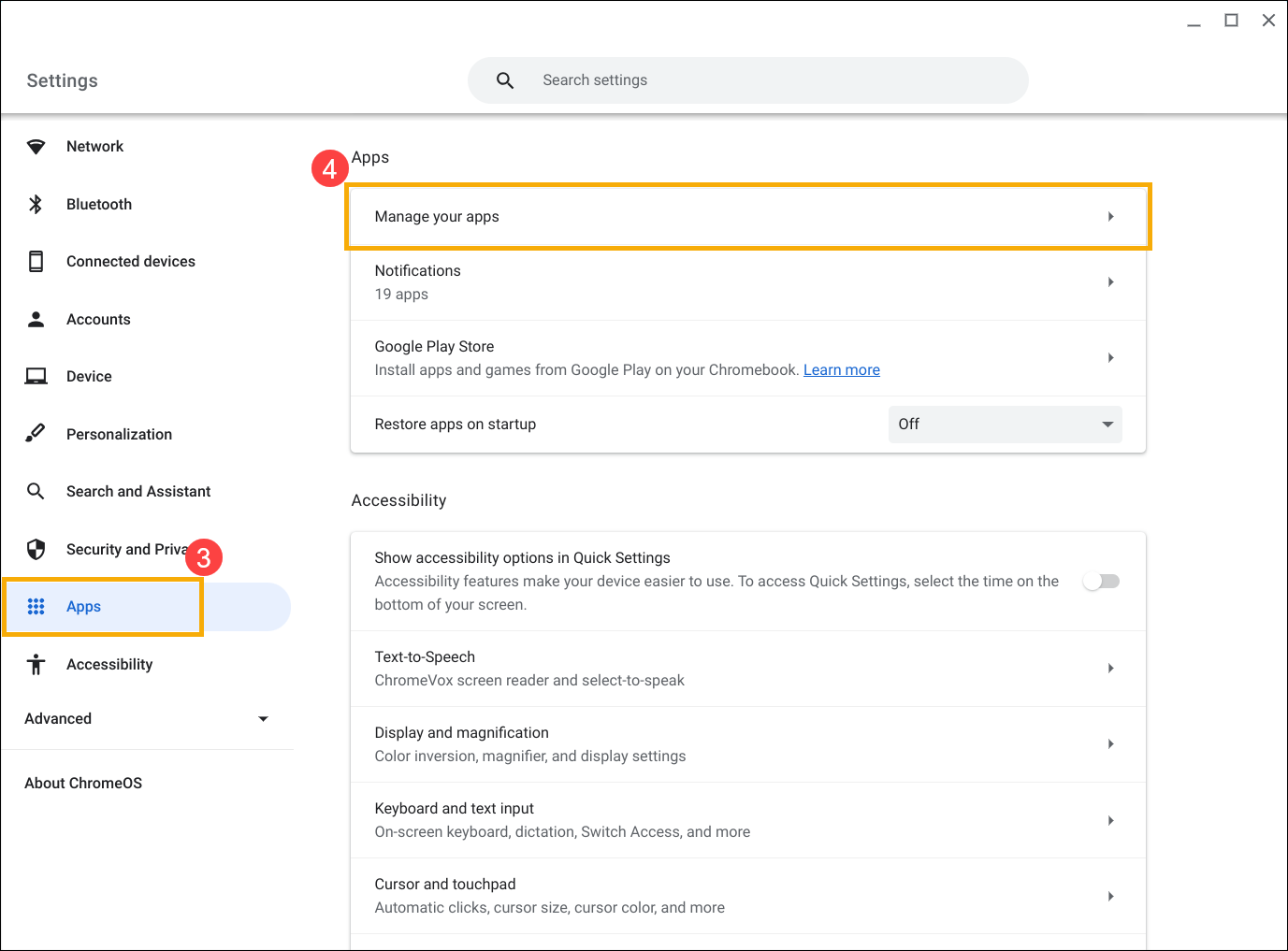
- انقر [التطبيقات]③، ثم اختر [إدارة تطبيقاتك]④.
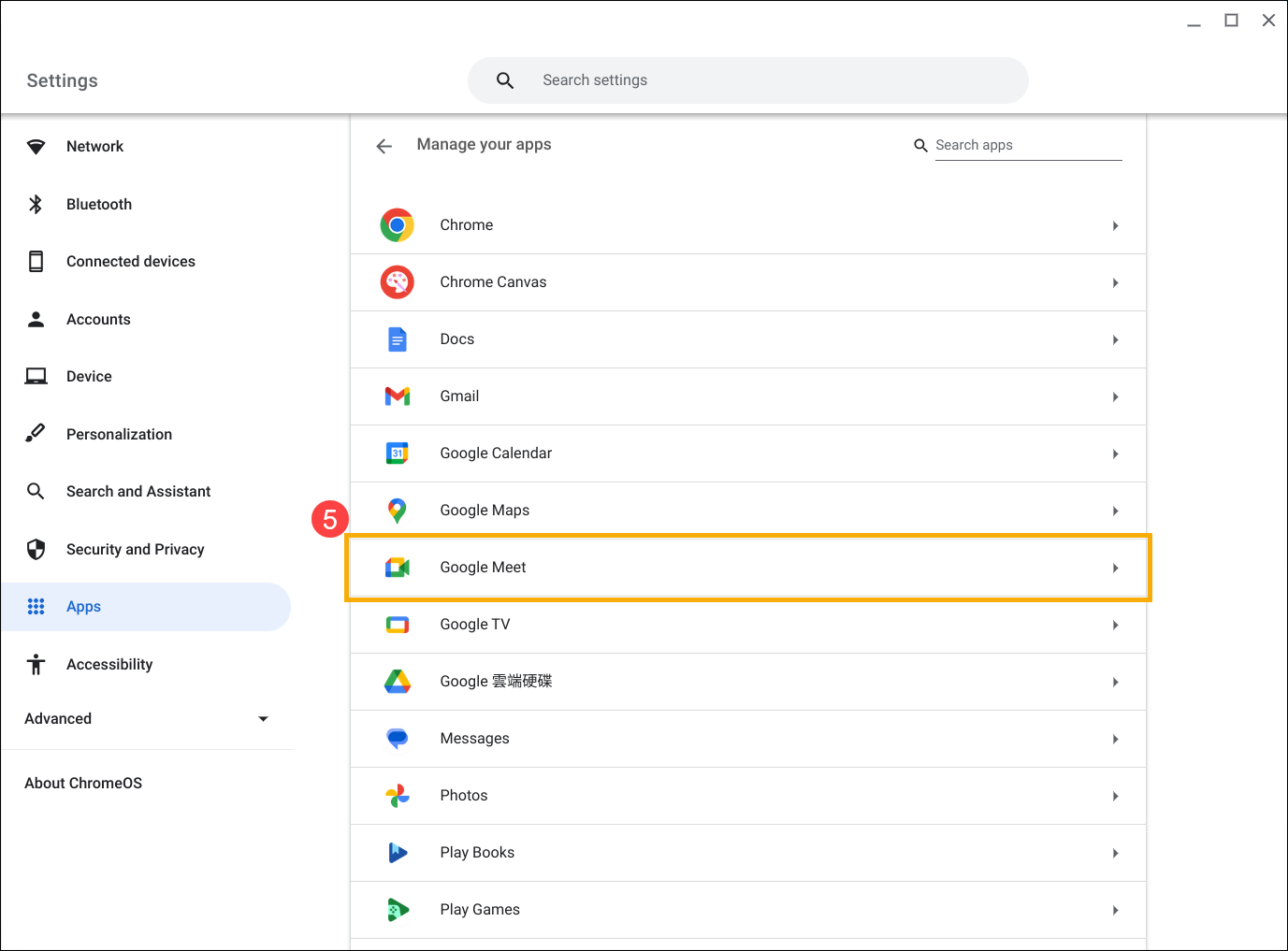
- اختر التطبيق الذي تريد تعديل إعداداته⑤.
- تأكد من أن إعداد التصريح لـ [الميكروفون] مفعل⑥.
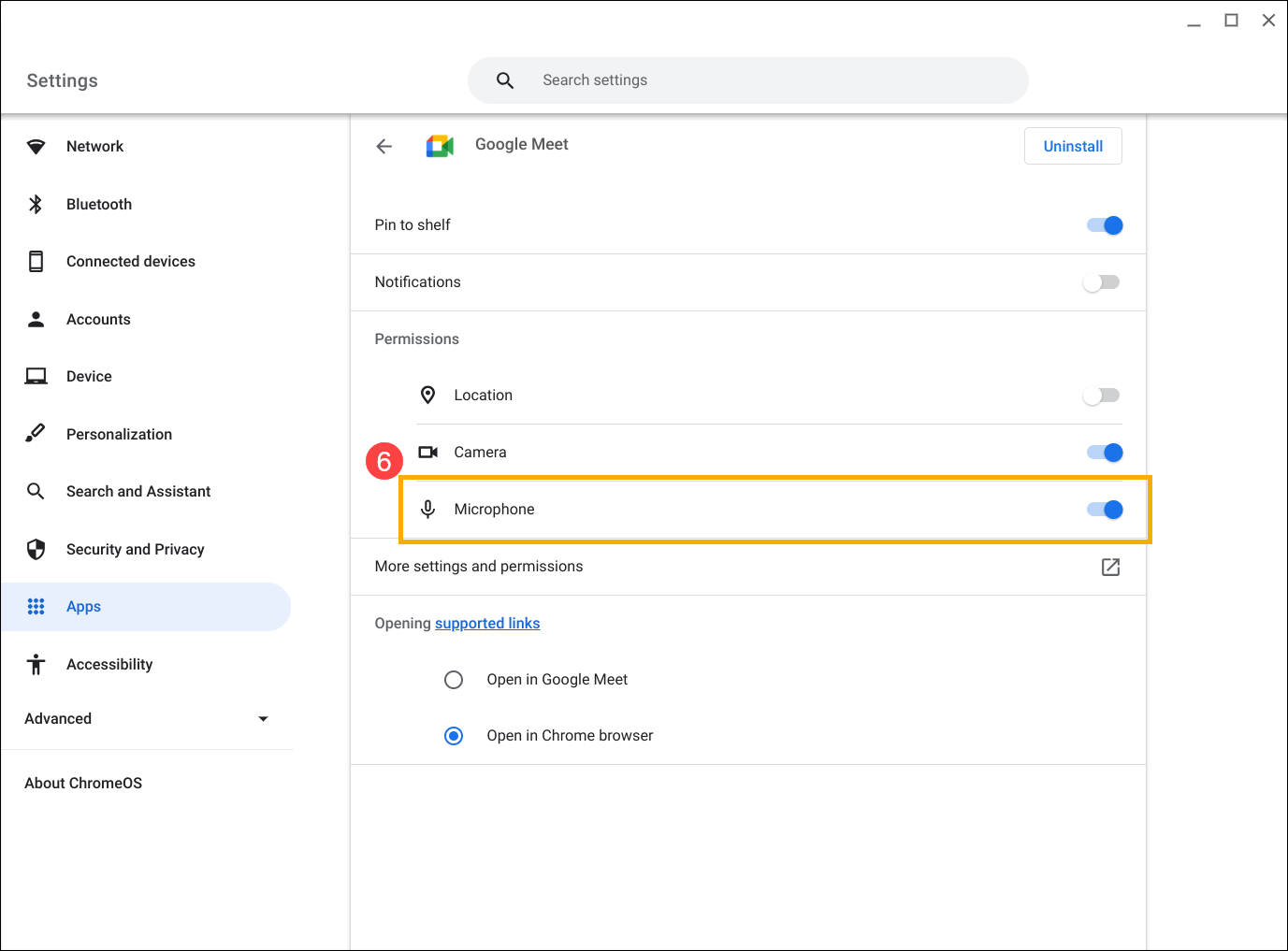
- إذا كانت التطبيقات الأخرى يمكنها استخدام الكاميرا بشكل صحيح، فكر في إلغاء تثبيت التطبيق الذي لا يعمل، ثم إعادة تثبيت التطبيق.
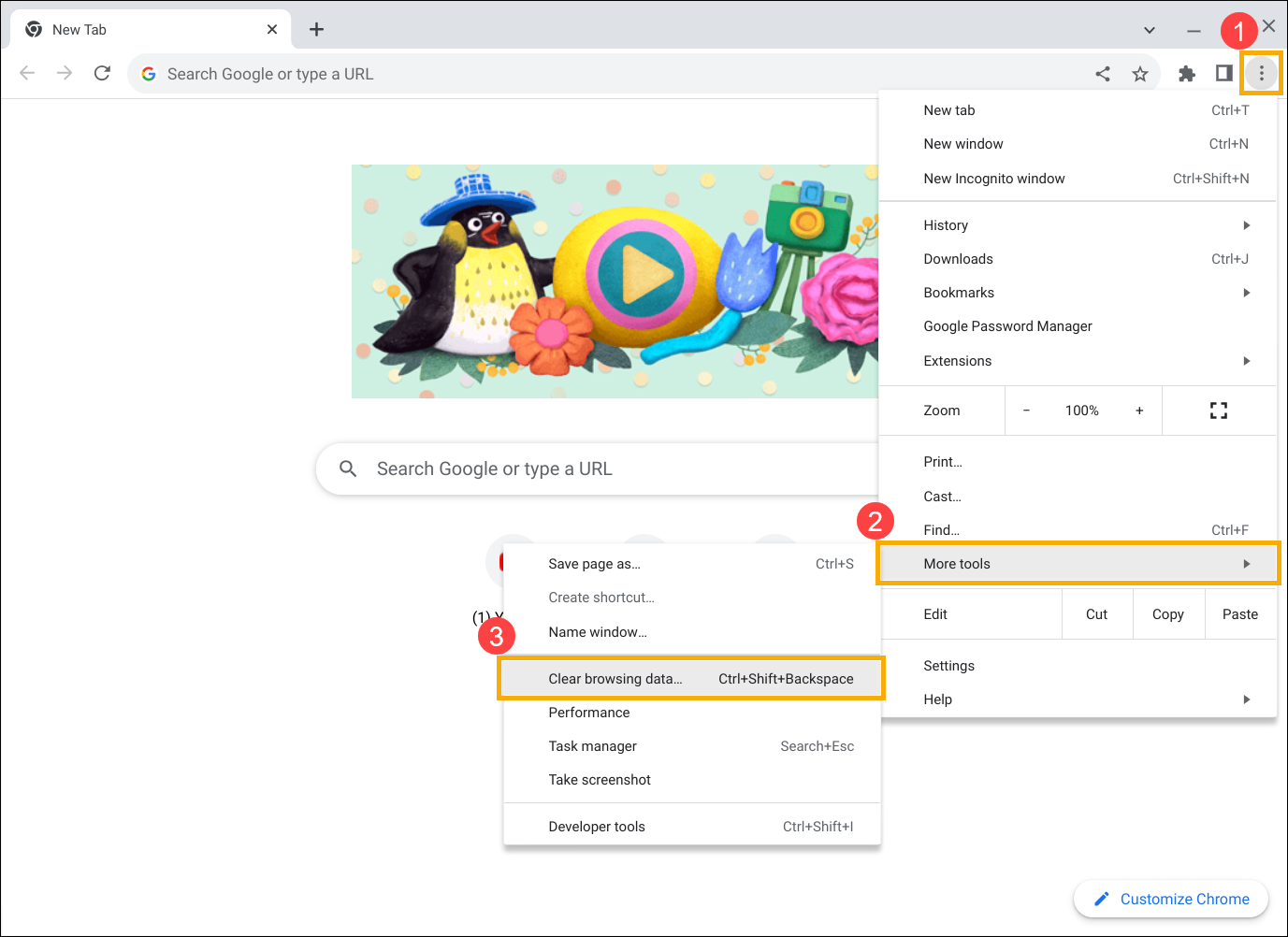
- افتح متصفح Google Chrome. اضغط على [تخصيص وتحكم في Google Chrome] أيقونة① في الزاوية اليمنى العليا من المتصفح، ثم اختر [المزيد من الأدوات]②، ثم اضغط على [مسح بيانات التصفح]③.
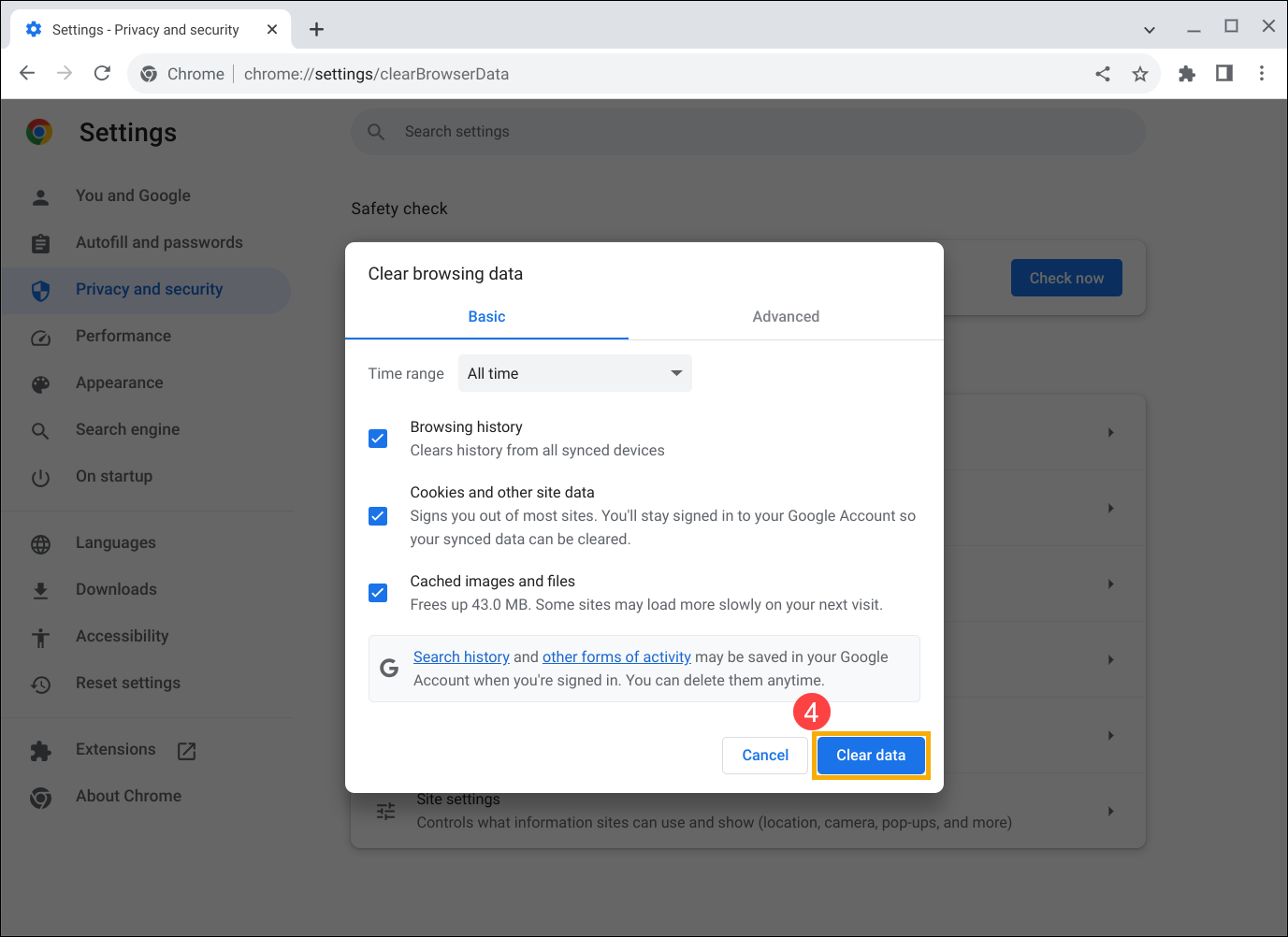
- في قسم 'نطاق الوقت'، اختر 'كل الوقت'، وحدد كل من '[ملفات تعريف الارتباط وبيانات المواقع الأخرى]' و '[الصور والملفات المخزنة مؤقتًا]'. أخيرًا، اضغط [مسح البيانات]④.
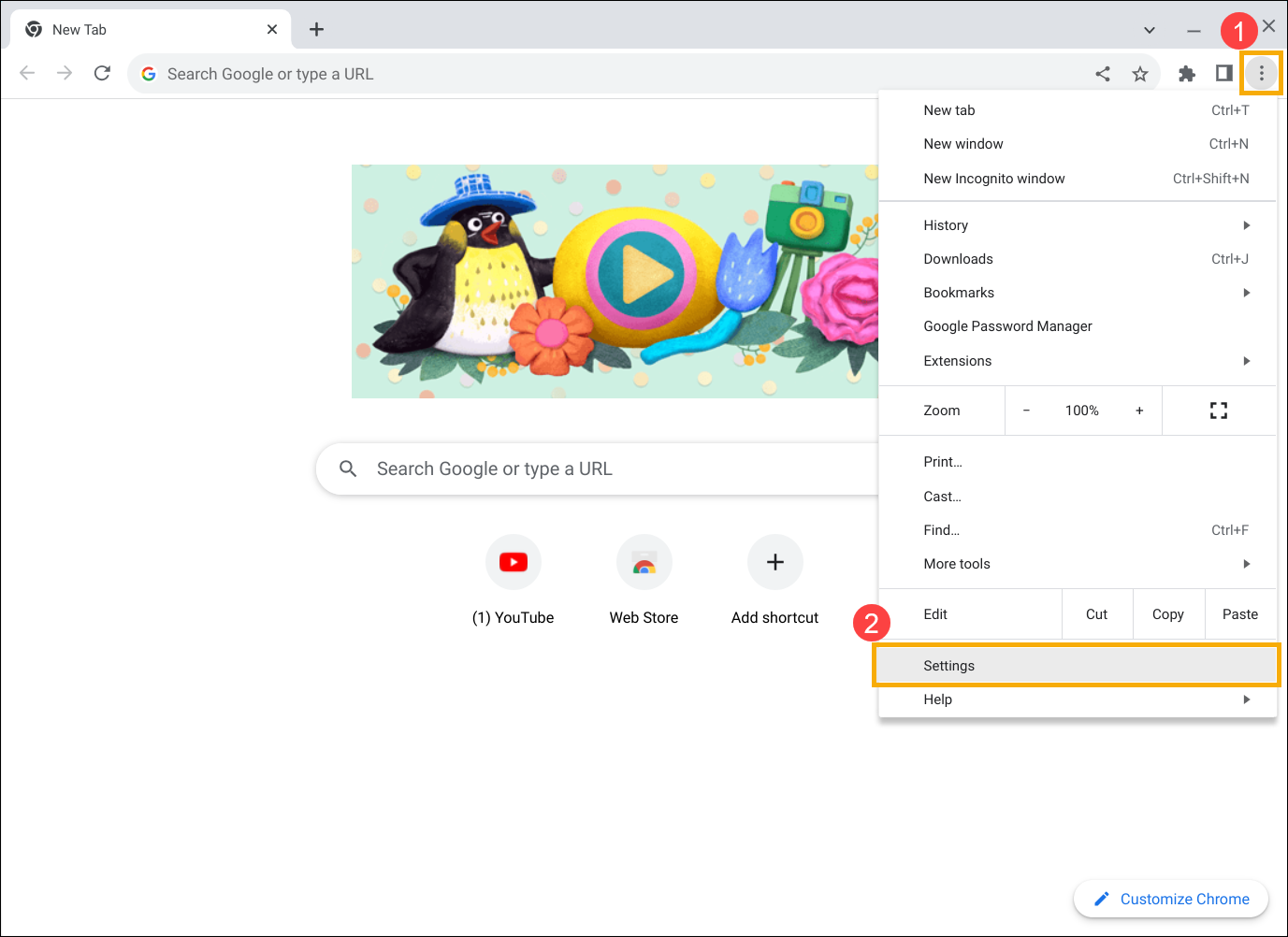
- شغل متصفح Google Chrome. انقر على أيقونة [تخصيص والتحكم في Google Chrome]① في الزاوية اليمنى العليا من المتصفح، ثم اضغط [الإعدادات]②.
- اضغط [الخصوصية والأمان]③، ثم اختر [إعدادات المواقع]④.
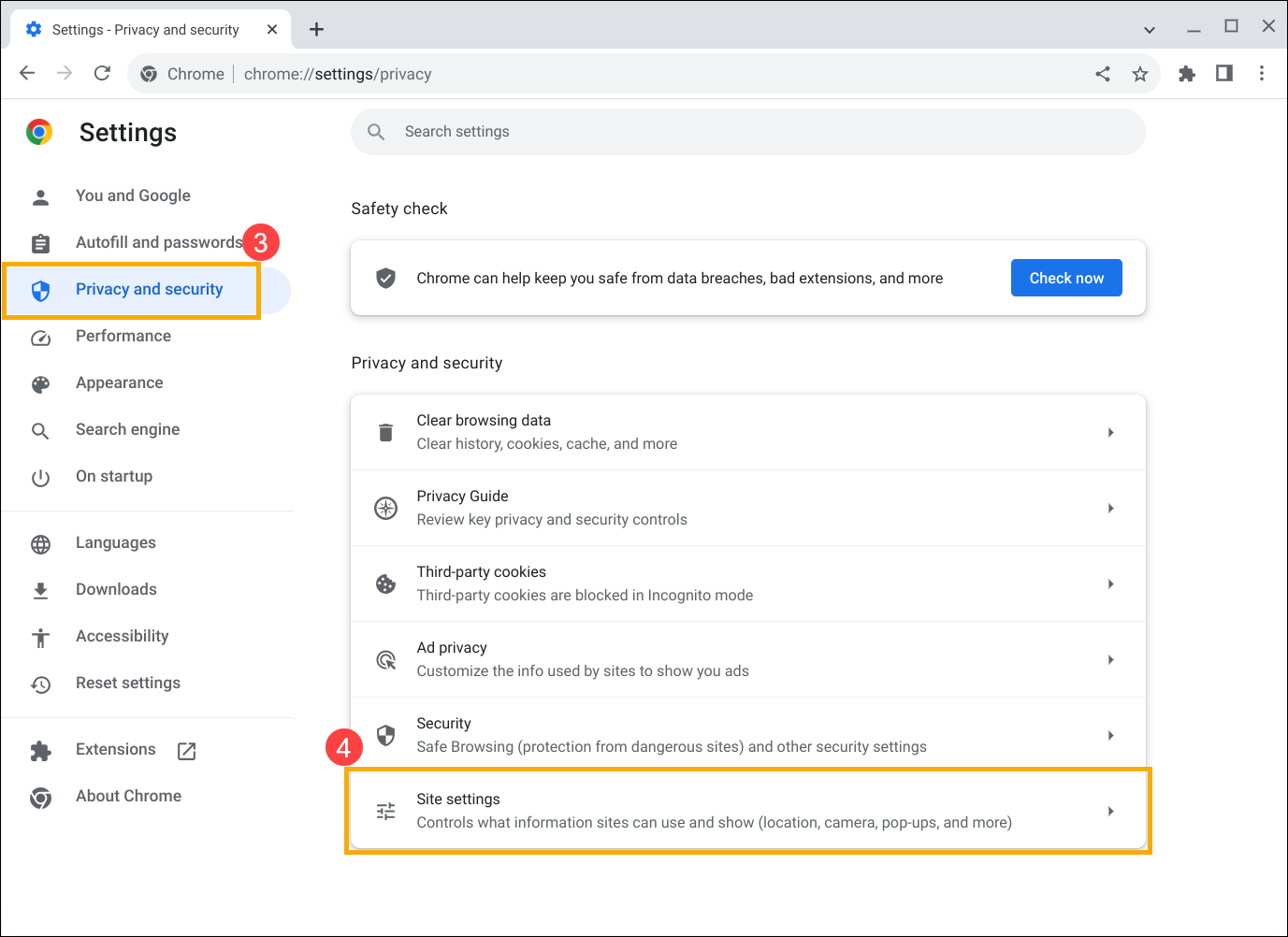
- ضمن إعدادات الصلاحيات، اضغط [الميكروفون]⑤.
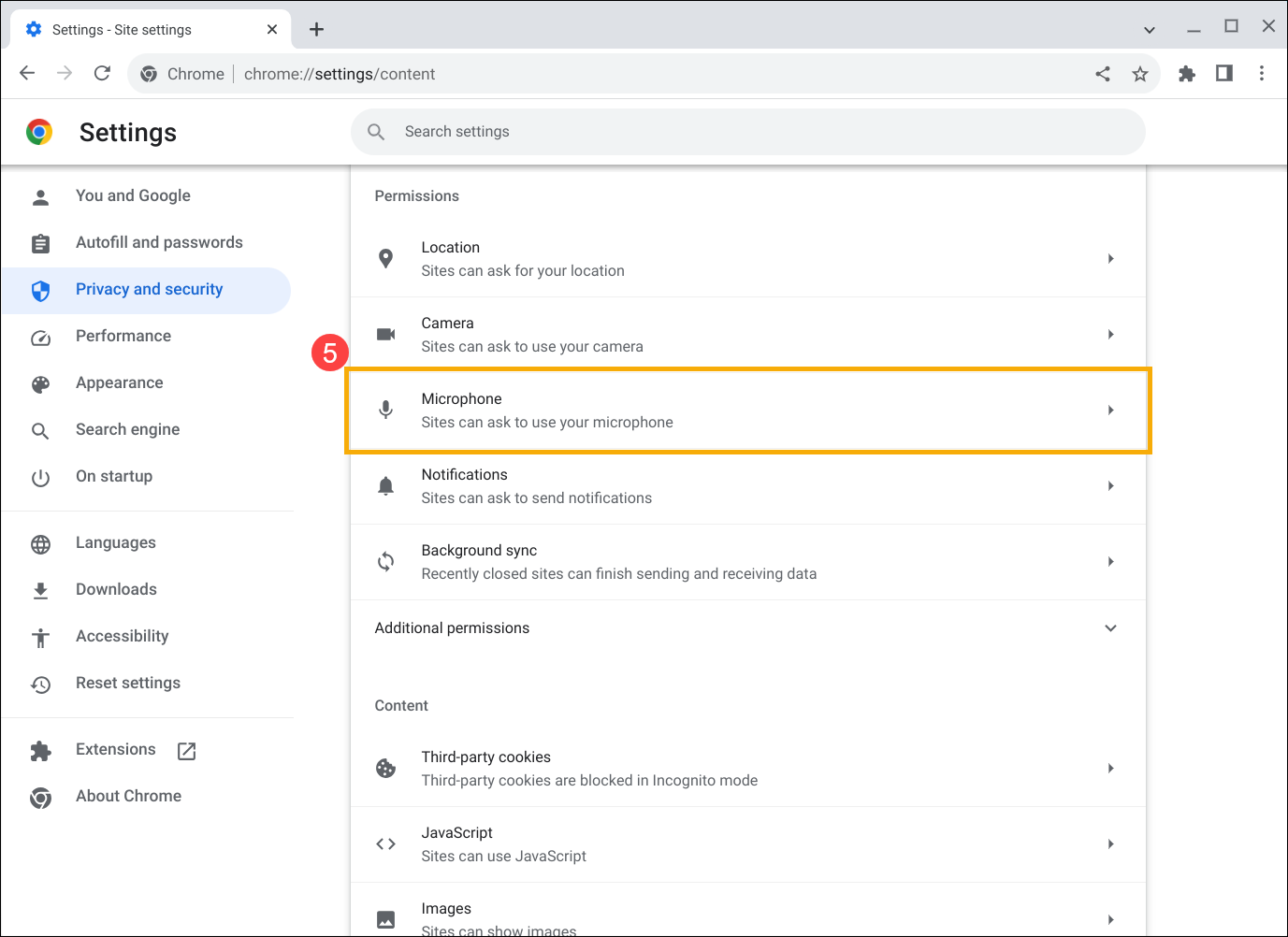
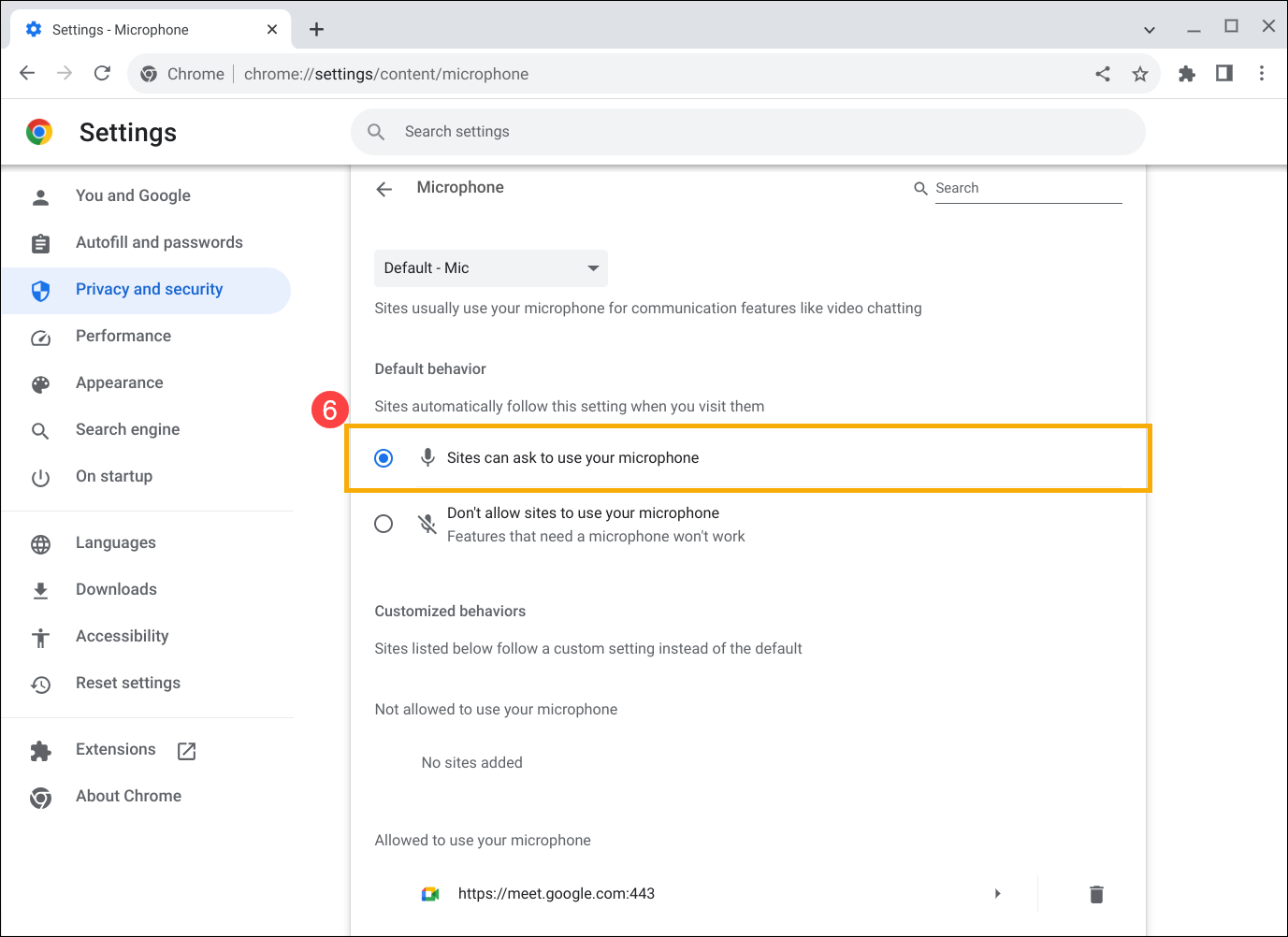
- تحقق من [يمكن للمواقع طلب استخدام الميكروفون الخاص بك]⑥.
- أعد تشغيل جهاز Chromebook الخاص بك. قم بإيقاف تشغيل Chromebook، ثم انتظر بضع ثوان قبل إعادة تشغيله.
ملاحظة: لإعادة تشغيل Chromebook، اضغط مع الاستمرار على [زر التشغيل] حتى يتم إيقاف تشغيل الجهاز، ثم قم بتشغيله مرة أخرى. - قم بتحديث Chrome OS. تأكد من أن جهاز Chromebook لديك يحتوي على أحدث إصدار من Chrome OS مثبت. للتحقق من وجود تحديثات متاحة، يرجى الرجوع إلى هذه المقالة: تحديث نظام التشغيل الخاص بجهاز Chromebook.
- قم بإجراء إعادة ضبط الأجهزة على جهاز Chromebook الخاص بك. لمزيد من التعليمات، يرجى الرجوع إلى هذه المقالة: كيفية إعادة ضبط إعدادات أجهزة Chromebook.
- إذا تم الانتهاء من خطوات استكشاف الأخطاء وإصلاحها السابقة ولكن المشكلة لا تزال مستمرة، يمكنك التفكير في إعادة ضبط أو استعادة جهاز Chromebook الخاص بك.
إعادة ضبط (Powerwash) جهاز Chromebook إلى إعدادات المصنع. - استعادة نظام التشغيل الخاص بجهاز Chromebook.