المواضيع ذات الصلة
[جهاز التوجيه اللاسلكي] كيفية إعداد التحكم العائلي (الرقابة الأبوية) عبر تطبيق ASUS Router؟
لتقديم تعليمات أكثر تفصيلاً، يمكنك أيضاً النقر على رابط فيديو ASUS YouTube أدناه لمعرفة المزيد عن كيفية إعداد التحكم الأبوي على جهاز التوجيه ASUS.
https://www.youtube.com/watch?v=lBdDZD2a3CM
https://www.youtube.com/watch?v=eCj4VP9bNF4
ما هو Family(التحكم الأبوي)؟
Family(التحكم الأبوي) يقوم بتقييد استخدام الأطفال للإنترنت ويمنعهم من البقاء مستيقظين حتى وقت متأخر أو التشتت عن أداء واجباتهم المدرسية.
إعداد
1. يرجى أولاً التأكد من أن جهاز التوجيه يدعم ميزات التحكم الأبوي. يمكنك زيارة الموقع الرسمي لـ ASUS للتحقق من المواصفات التفصيلية.
الصورة أدناه هي مثال على المواصفات من الموقع الرسمي.

2. يرجى تحديث برنامج الراوتر الخاص بك إلى أحدث إصدار.
للتعليمات حول كيفية تحديث البرنامج، يرجى الرجوع إلى الأسئلة الشائعة كيفية تحديث البرنامج الخاص بالراوتر إلى أحدث إصدار عبر تطبيق ASUS Router؟
3. يرجى تثبيت تطبيق ASUS Router على جهاز هاتفك الذكي أولاً. تأكد من أن إصدار تطبيق ASUS Router لديك محدث إلى آخر إصدار.
لمعلومات حول كيفية تثبيت تطبيق ASUS Router، يرجى الرجوع إلى [راوتر لاسلكي] كيفية إعداد راوتر ASUS WiFi عبر تطبيق ASUS Router؟ (QIS، إعداد الإنترنت السريع)
يمكنك إعداد راوتر ASUS الخاص بك عبر تطبيق ASUS Router.
إعداد العائلة (التحكم الأبوي)
1. يرجى ربط هاتفك باسم شبكة الواي فاي (SSID) الخاص بالراوتر.
2. نفذ تطبيق ASUS Router.
3. اذهب إلى [الإعدادات] > [العائلة], واختر مستوى لتكوين قواعد وصول مختلفة لحماية السلامة الإلكترونية لأفراد عائلتك.

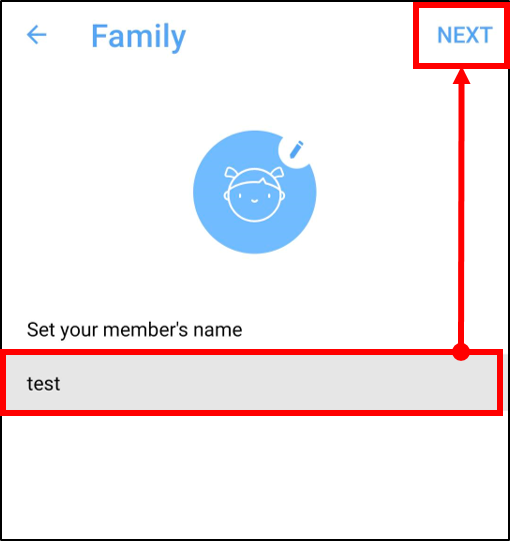
٤. على سبيل المثال، خذ طفل في سن المدرسة. قم بتعيين اسم العضو وانقر على [التالي].
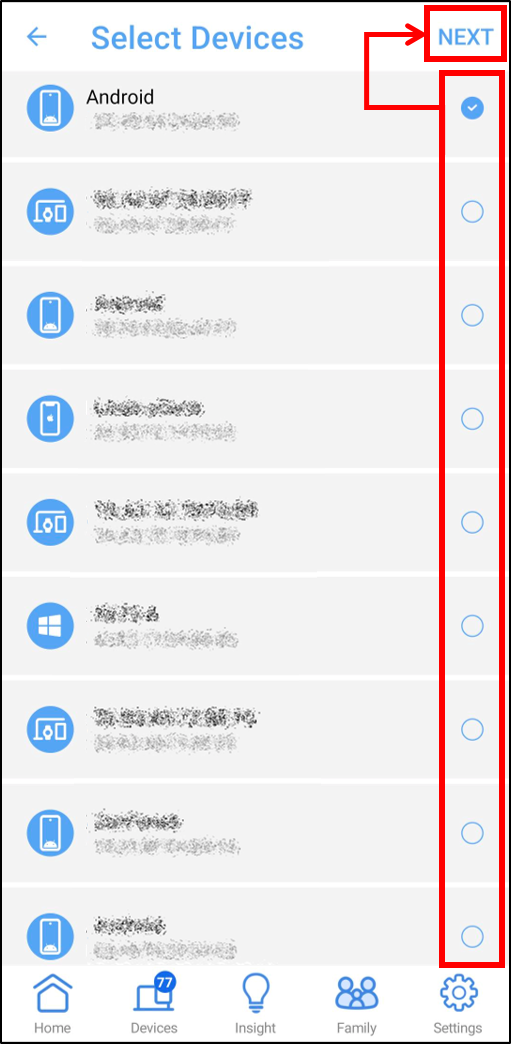
٥. اختر اسم الجهاز وانقر على [التالي].
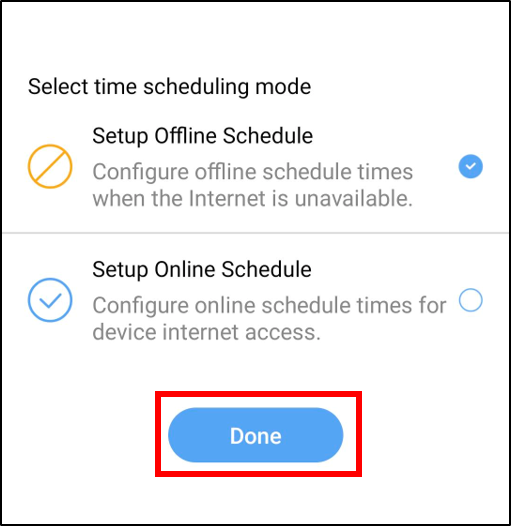
٦. اختر وضع جدولة الوقت وانقر على [تم].
- إعداد جدول عدم الاتصال بالإنترنت: ضبط أوقات الجدول التي يكون فيها الإنترنت غير متوفر.
- إعداد جدول الاتصال بالإنترنت: ضبط أوقات الجدول للوصول للإنترنت عبر الجهاز.
ملاحظة: ميزة [إعداد جدول الاتصال بالإنترنت] مدعومة فقط لبعض الطرازات. إذا كان جهاز التوجيه الخاص بك لا يدعم هذه الميزة، يرجى تخطي هذه الخطوة.
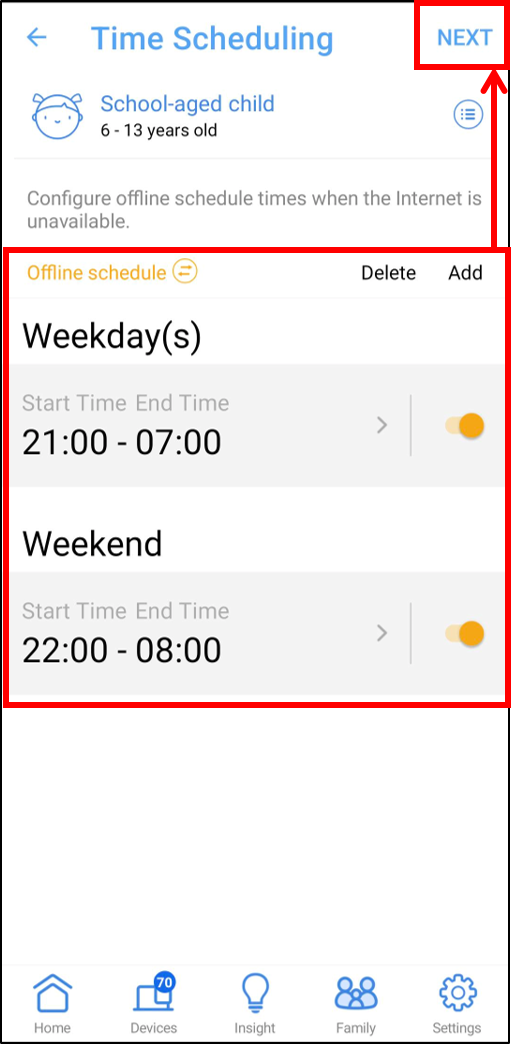
٧. خذ إعداد جدول عدم الاتصال بالإنترنت كمثال.
يمكنك إعداد جدولين لعدم الاتصال بسرعة وانقر على [التالي]
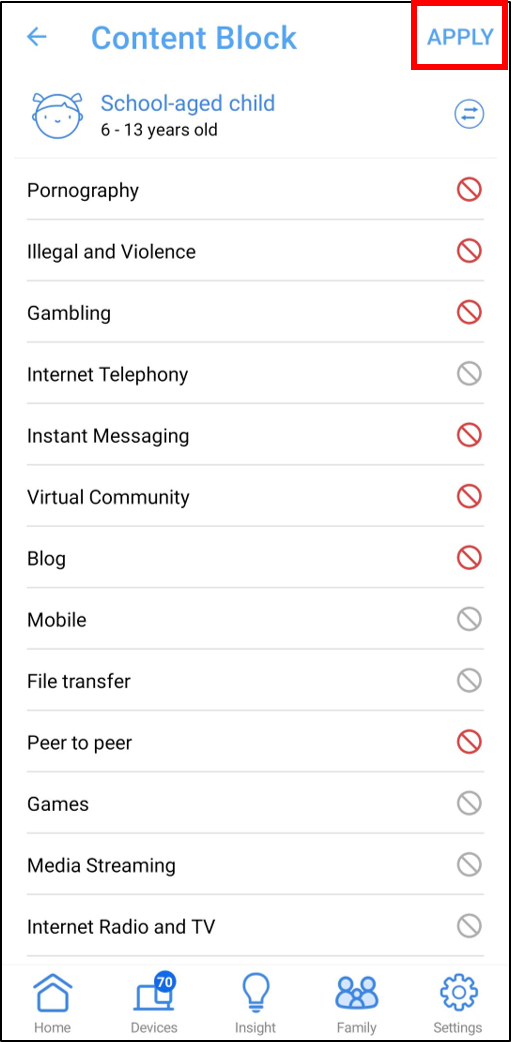
٨. حجب المحتوى.
 أيقونة حمراء تعني أن خدمة الشبكة لا يمكن استخدامها.
 أيقونة رمادية تعني أن خدمة الشبكة يمكن استخدامها.
انقر على [تطبيق] لحفظ الإعداد.
ملاحظة: هذه الميزة مدعومة فقط في بعض النماذج المختارة. إذا كان جهاز التوجيه الخاص بك لا يدعم هذه الوظيفة، يرجى تخطي هذه الخطوة.
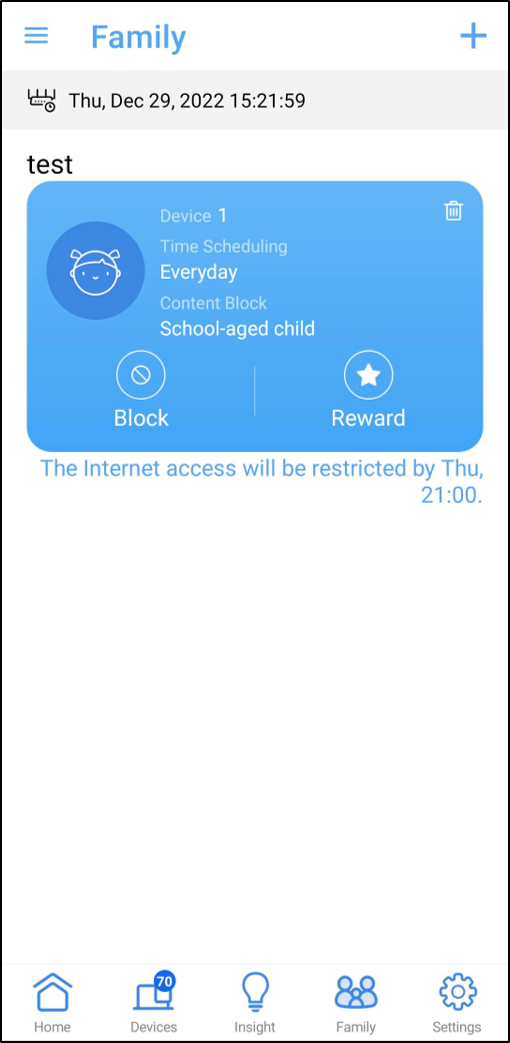
9. اكتمل الإعداد.
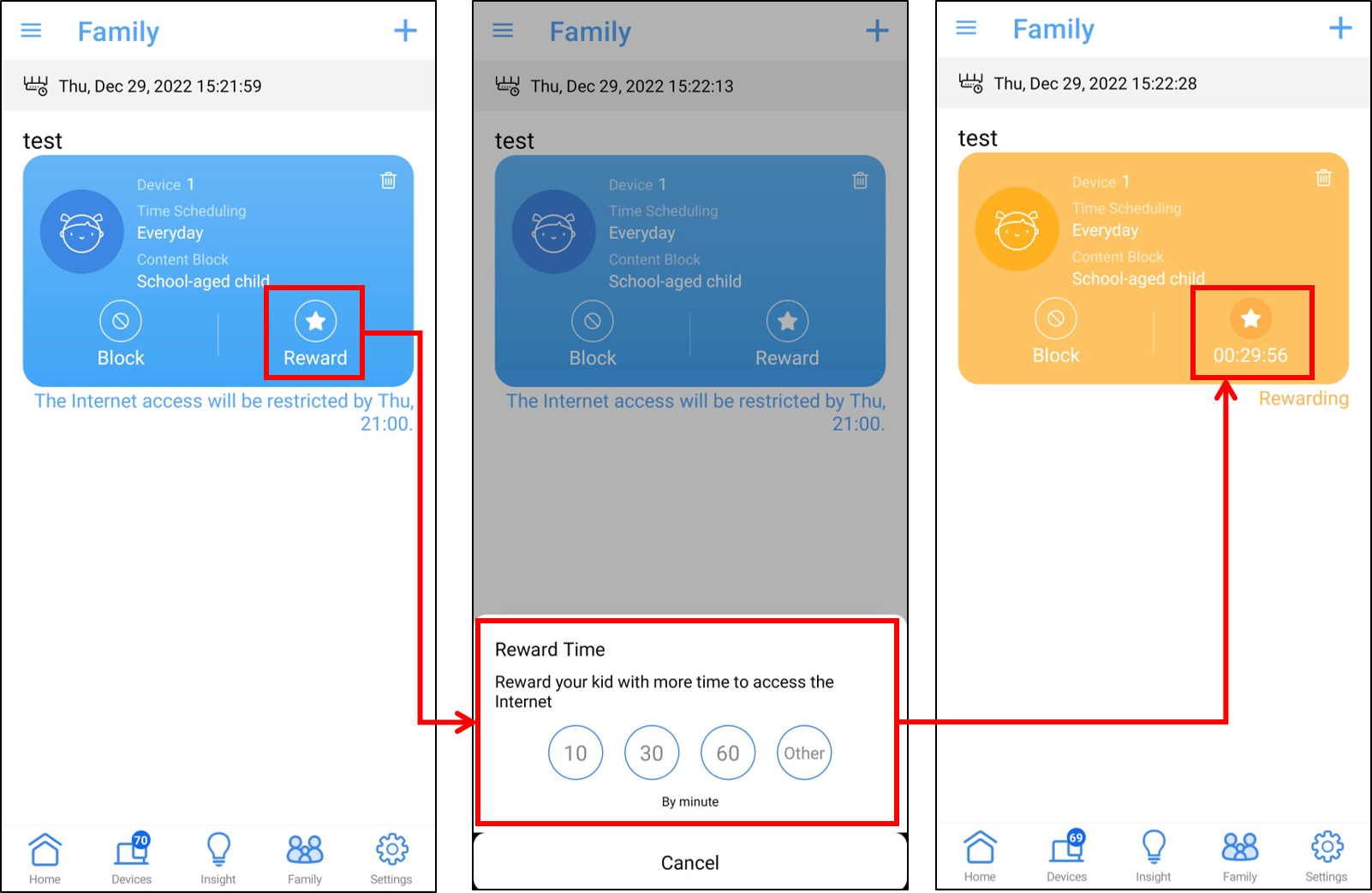
إعداد وقت المكافأة (مدعوم فقط في بعض النماذج المختارة.)
انقر على زر [ مكافأة ] في ملف الطفل وحدد الفترة الزمنية.
الأسئلة الشائعة
1. لماذا لا أرى [ وقت المكافأة ] و [ إعداد الجدول الزمني عبر الإنترنت ] في تطبيق جهاز التوجيه ASUS؟
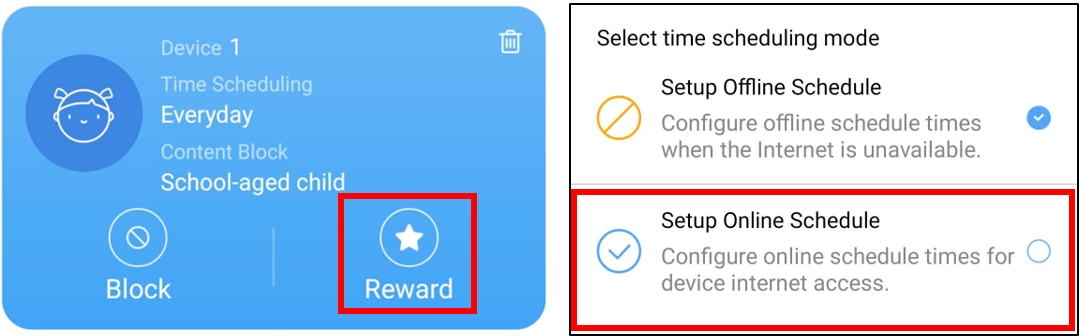
ميزات [وقت المكافأة] و[جدولة الإعداد عبر الإنترنت] مدعومة فقط على بعض الطرازات، يمكنك زيارة الموقع الرسمي لـ ASUS للتحقق من المواصفات التفصيلية.
إذا تم تأكيد الدعم، يرجى التأكد من أن برنامج الراوتر وتطبيق ASUS Router محدثان إلى أحدث الإصدارات.
للحصول على تعليمات حول كيفية تحديث البرنامج الثابت، يرجى الرجوع إلى الأسئلة الشائعة كيفية تحديث البرنامج الثابت لراوترك إلى أحدث إصدار عبر تطبيق ASUS Router؟
2. عندما يكون جهازي (مثل الهاتف أو الكمبيوتر) مضبوطًا حاليًا ليكون غير متصل بالإنترنت (مقيد من الوصول إلى الإنترنت)، هل يمكنه لا يزال الوصول إلى صفحة إعدادات الراوتر لإجراء التكوينات؟
نعم، التحكم الأبوي على الكمبيوتر يمنع فقط الجهاز من الوصول إلى الإنترنت خلال أوقات محددة، لكنه لا يزال يمكنه الاتصال بالراوتر والدخول إلى صفحة الإعدادات بعد إدخال اسم المستخدم وكلمة المرور للراوتر.
3. لماذا الإنترنت لا يصبح غير متصل أو متصل حسب القواعد التي قمت بتعيينها في جدولة الوقت؟
أ. يرجى التحقق مما إذا كان وقت النظام مطابقًا للمنطقة الزمنية الخاصة بك، يرجى الرجوع إلى الأسئلة الشائعةكيفية التحقق من وقت نظام راوتر ASUS وإعداد خادم NTP
ب. يرجى التحقق من أنك اخترت اسم جهاز العميل الصحيح
ج. يرجى التأكد من ترقية جهاز التوجيه الخاص بك إلى أحدث إصدار من البرنامج الثابت، يرجى الرجوع إلى الأسئلة الشائعة كيفية تحديث البرنامج الثابت لجهاز التوجيه الخاص بك إلى أحدث إصدار عبر تطبيق ASUS Router
د. إذا لم تساعد ترقية البرنامج الثابت، يرجى إعادة ضبط جهاز التوجيه إلى وضع المصنع الافتراضي، يرجى الرجوع إلى الأسئلة الشائعة كيفية إعادة ضبط جهاز التوجيه إلى إعداد المصنع الافتراضي
4. كيفية حظر أجهزة معينة من الوصول إلى مواقع محددة/ضارة؟
أجهزة توجيه ASUS لا تدعم حالياً حظر المواقع على أجهزة محددة (مثل الهاتف، الحاسوب المحمول).
إذا كان الجهاز المحدد الذي تريد إعداد الحظر عليه هو جهاز Windows أو Chromebook، يرجى الرجوع إلى الأسئلة الشائعة أدناه.
[Windows 11/10] حماية الأسرة من Microsoft - إعدادات الرقابة الأبوية | الدعم الرسمي | ASUS Global
[Chromebook] إدارة حساب طفلك على Chromebook | الدعم الرسمي | ASUS Global
5. يمكنني استخدام التحكم الأبوي في وضع الراوتر، ولكن لماذا لا أستطيع العثور عليه عند تغيير الراوتر إلى وضع AP؟
التحكم الأبوي متوفر فقط في وضع الراوتر، وذلك بسبب وظيفة NAT والإدارة ذات الصلة التي يتم التعامل معها بواسطة الـ AP الأساسي [الراوتر/المودم، إلخ] في أنواع أخرى من أوضاع التشغيل.
قد يرجى الرجوع إلى الأسئلة الشائعة لمزيد من المعلومات حول وضع التشغيل : [الراوتر اللاسلكي] مقدمة عن وضع التشغيل
كيف أحصل على (الأداة / البرنامج الثابت)؟
يمكنك تحميل أحدث التعريفات، والبرامج، والبرنامج الثابت، ودليل المستخدم من مركز تحميل ASUS.
إذا كنت بحاجة إلى مزيد من المعلومات حول مركز تحميل ASUS، يرجى الرجوع إلى هذا الرابط.