Category
[Windows 11/10] Řešení problémů – Problémy se zvukem (reproduktory/mikrofony)
Platné produkty: Notebook, Stolní počítač, All-in-One PC, Herní kapesní zařízení, MiniPC, NUC
Pokud zažíváte problémy se zvukem u produktů ASUS, například Reproduktory/Mikrofony nefungují, není slyšet žádný zvuk, zvuk je tlumený, přerušovaný nebo praskavý/praskající atd. Nebo pokud se problémy s reproduktory/mikrofony vyskytují při virtuálním setkání nebo online výuce, například v [Microsoft Teams], Skype, [Google Meet], [Google Classroom], Zoom, nebo jiných komunikačních aplikacích, podívejte se na následující řešení. (U komunikačních aplikací prosím také zkontrolujte, zda jsou správně nastaveny vstupní/výstupní zařízení.)
Poznámka: Pokud zjistíte, že je zvuk příliš hlasitý, tichý nebo žádný při používání konkrétní aplikace, podívejte se na Q1 v kapitole Otázky & Odpovědi.
Poznámka: U notebooků může být aktivována funkce AI Noise-Canceling Speaker. Tato funkce filtruje všechny zvuky kromě lidských hlasů z reproduktoru notebooku. Pokud si přejete tuto funkci deaktivovat, podívejte se na tento článek: Proč je zvuk z mého reproduktoru nenormální? Žádný zvuk z reproduktorů, zvuk je přerušovaný nebo žádný zvuk, nebo pouze lidské hlasy bez hudby na pozadí
Pro podrobnější návod se můžete také podívat na níže uvedený odkaz na ASUS YouTube video, kde zjistíte více o tom, jak opravit problémy se zvukem (reproduktory/mikrofon).
ttps://www.youtube.com/watch?v=fMJSO6FTkcI
Před zahájením odstraňování problémů se prosím ujistěte o správném připojení externího reproduktoru, mikrofonu nebo sluchátek, pokud jsou používány.
Poznámka: Pokud se při připojení externích reproduktorů nebo mikrofonů k vašemu produktu ASUS setkáte s potížemi se zvukem, doporučuje se nejprve vyzkoušet připojit jiné externí zařízení k vašemu produktu ASUS, abyste ověřili, že zvuk funguje správně. Dále je vhodné nahlédnout do instalační dokumentace poskytnuté výrobcem externího zařízení, abyste měli jistotu správného připojení a instalace driverů nebo softwaru.
Notebook a AIO PC mají dva typy provedení konektoru pro sluchátka/mikrofon
Jedno z provedení má konektor pro sluchátka a externí mikrofon jako dva samostatné konektory. (Zeleně označený je konektor pro sluchátka a červeně označený je konektor pro externí mikrofon.)
Konektor pro sluchátka podporuje běžný sluchátkový konektor nebo konektory běžně používané na smartphonech nazývané headsety (nebo earsety). Připojení sluchátkového konektoru do konektoru mikrofonu však nefunguje.

Druhé provedení kombinuje sluchátka/mikrofon do jednoho hybridního konektoru.
Konektor podporuje běžný sluchátkový konektor nebo konektory běžně používané na smartphonech nazývané headsety (nebo earsety).

Typy konstrukcí konektorů pro sluchátka/mikrofon se mohou lišit v závislosti na různých modelech, prosím, podívejte se do uživatelských příruček.
Zadní/přední panel stolního počítače
- Při používání externího mikrofonu jej prosím připojte do konektoru MIC IN (obvykle růžový).
- Při používání externích reproduktorů nebo sluchátek je připojte do konektoru LINE OUT (obvykle zelený).
Některé modely jsou také vybaveny audio porty na předním panelu. Pokud narazíte na jakékoliv problémy se zvukem, doporučujeme zkusit alternativní audio port (přední nebo zadní panel), abyste zjistili, zda je problém způsoben konkrétním portem nebo hardwarovým rozhraním.
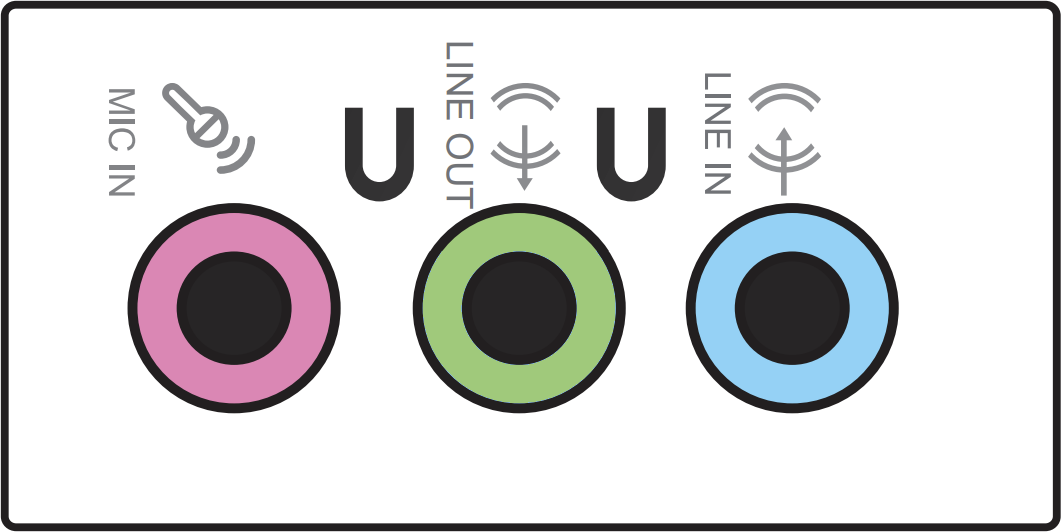
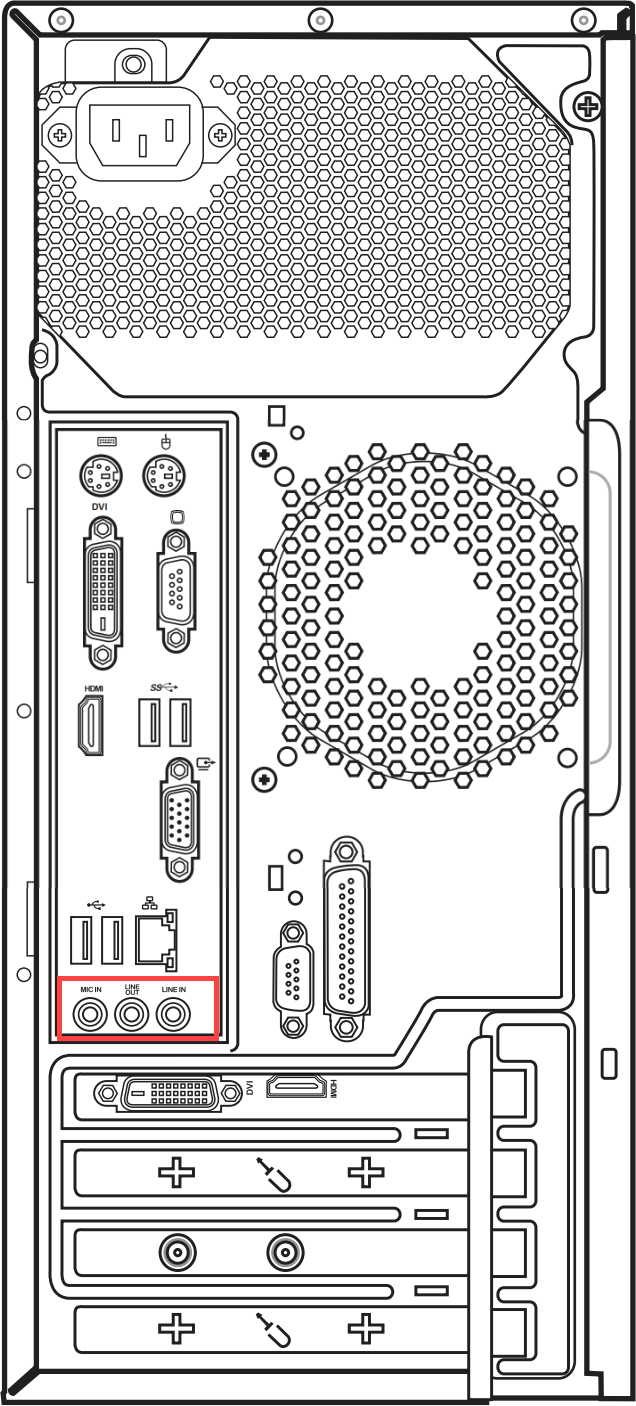

Typy návrhu Microsoft/Reproduktory se mohou lišit v závislosti na různých modelech, prosím, podívejte se do uživatelských příruček.
Kombinovaný audio konektor herního handheldu
Kombinovaný audio konektor lze připojit ke sluchátkům/headsetům/mikrofonům.

Návrh audio konektoru se může lišit v závislosti na různých modelech, prosím, podívejte se do uživatelských příruček.
Prosím, přejděte na odpovídající návod dle aktuálního operačního systému Windows na vašem zařízení:
Operační systém Windows 11
Funkce reproduktoru je abnormální
Obnovit nastavení BIOS
- Přejděte na obrazovku nastavení BIOS zařízení.
Když zařízení není zapnuté, stiskněte a držte klávesu [F2] na klávesnici, potom stiskněte power tlačítko pro zapnutí zařízení. Stále držte [F2] klávesu, dokud se nezobrazí obrazovka nastavení BIOS, poté [F2] klávesu uvolněte. Zjistěte více o Jak vstoupit do obrazovky nastavení BIOS.
Poznámka: U některých starších modelů stolních počítačů může být nutné během spuštění stisknout a držet [Del] klávesu, abyste získali přístup k obrazovce konfigurace BIOS.
Poznámka: U herních handheld zařízení stiskněte a držte [Volume Down] tlačítko a poté stiskněte power tlačítko. - Jakmile budete v obrazovce nastavení BIOS, přečtěte si článek: Jak obnovit nastavení BIOS.
- Pokud problém přetrvává, pokračujte na další krok řešení problémů.
Aktualizujte a ověřte BIOS / Windows balíčky / ovladače s nejnovější verzí ve vašem zařízení
Pravidelná aktualizace BIOS, Windows a ovladačů může zlepšit stabilitu a výkon systému. Ujistěte se, že vaše zařízení používá nejnovější verze. Získejte více informací o aktualizaci BIOS:
Jak aktualizovat verzi BIOS v systému Windows
Jak použít EZ Flash k aktualizaci verze BIOS
(Pro desktopové produkty prosím odkazujte na ASUS Motherboard EZ Flash 3 Úvod.)
Zjistěte více o aktualizaci Windows a ovladačů:
Jak provést aktualizaci Windows
Jak aktualizovat ovladače přes System Update v MyASUS
Pokud problém přetrvává i po aktualizaci BIOS/Windows balíčků/ovladačů na aktuální datum, pokračujte prosím do další kapitoly pro řešení problémů.
Zkontrolujte nastavení výstupního zařízení
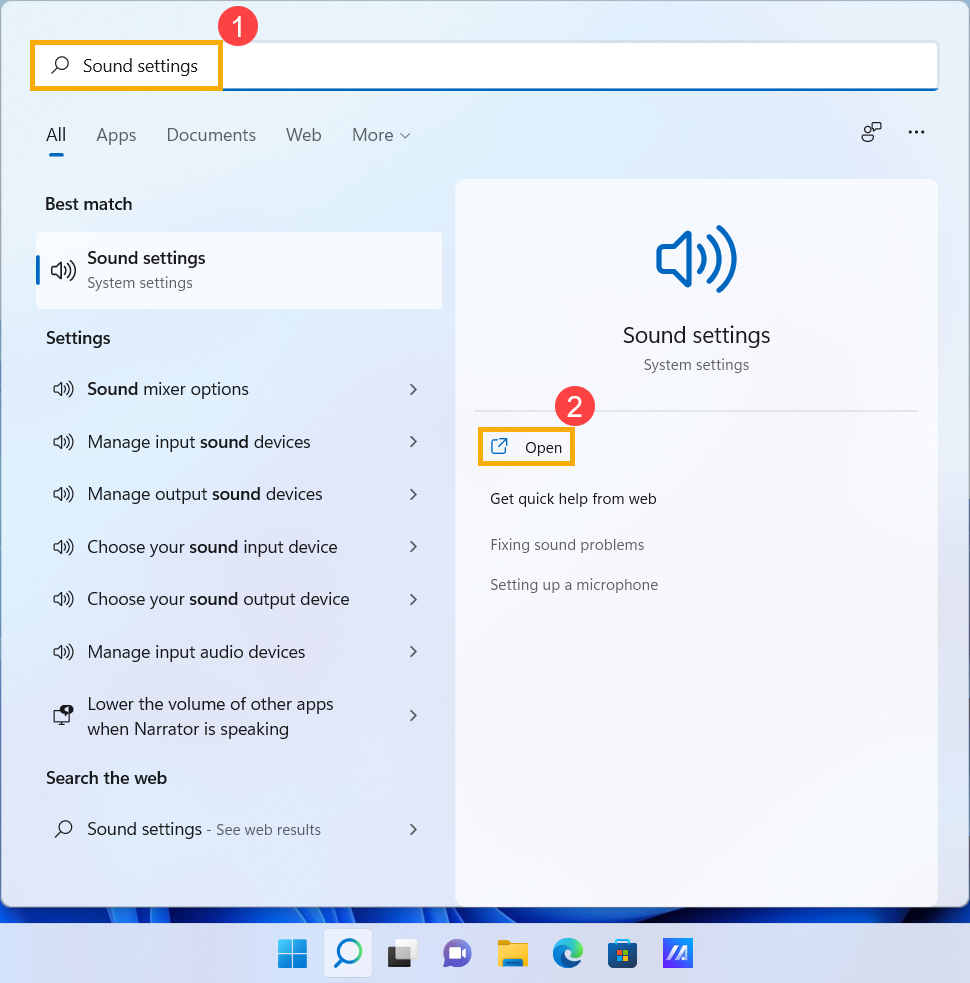
- Napište a vyhledejte [Nastavení zvuku] v vyhledávacím panelu Windows①, poté klikněte [Otevřít]②.
- Vyberte správné zařízení reproduktoru v sekci [Vybrat, kde přehrávat zvuk]③.
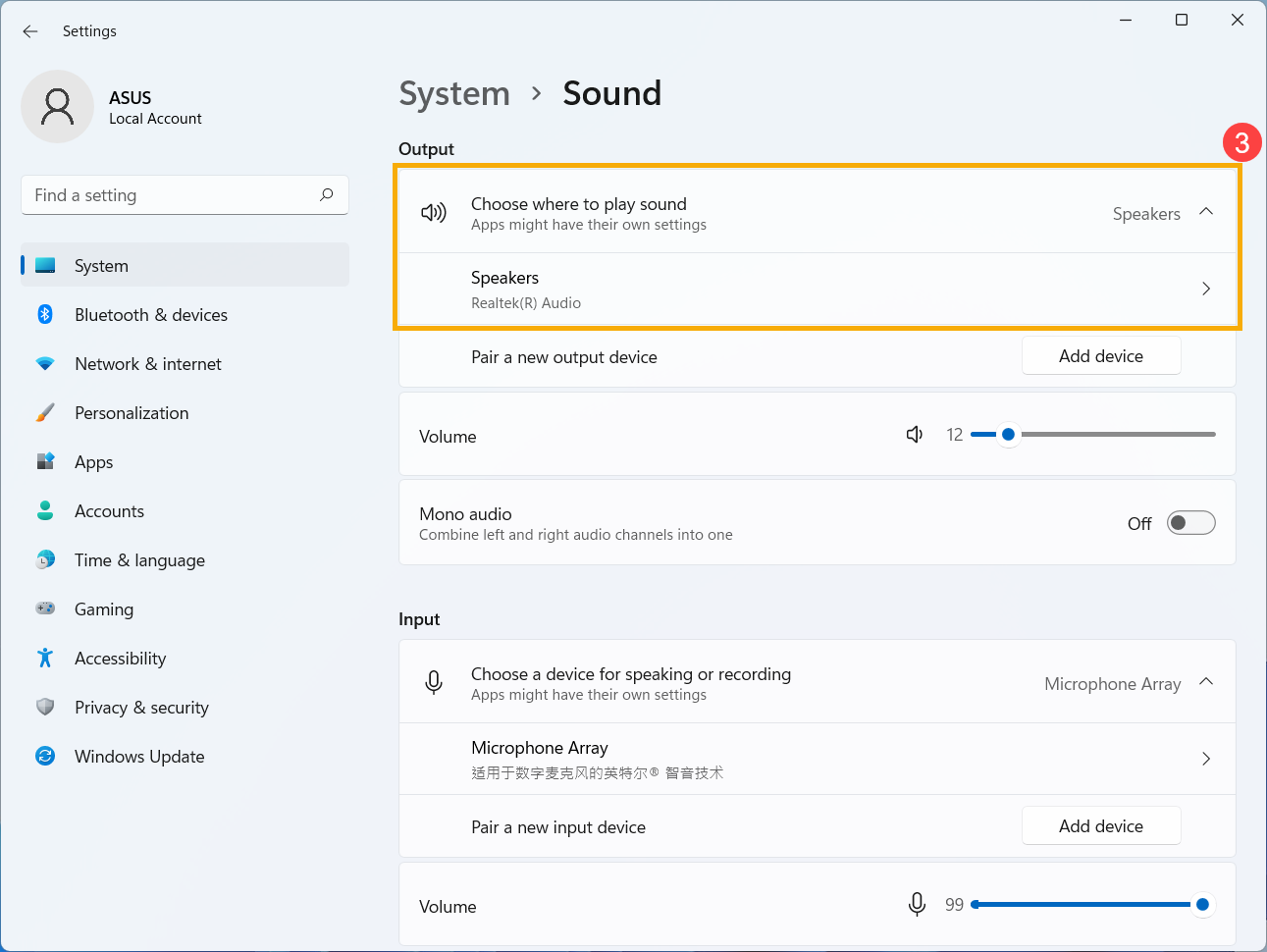
- Zkontrolujte, zda je hlasitost reproduktoru nastavena na režim ztlumení. Posuňte stránku až dolů a potom klikněte na [Další nastavení zvuku]④.
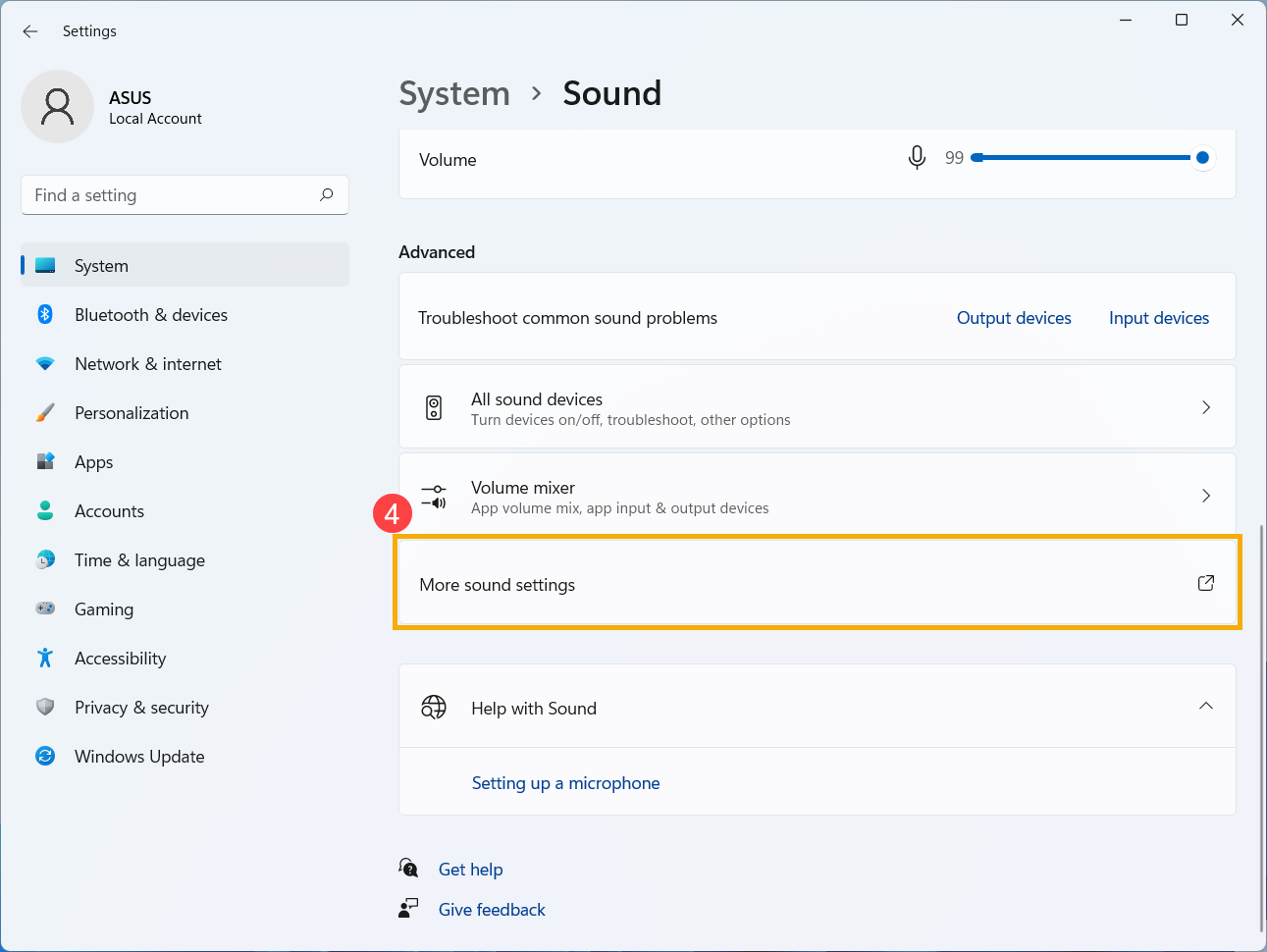
- Vyberte [Přehrávání] záložku⑤, poté vyberte [vaše zařízení reproduktoru]⑥ a klikněte [Vlastnosti]⑦.
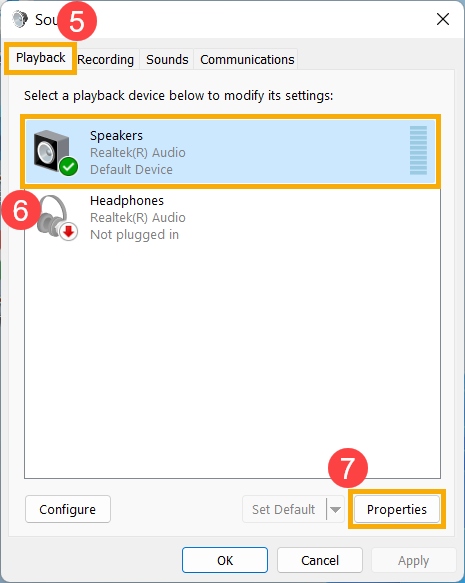
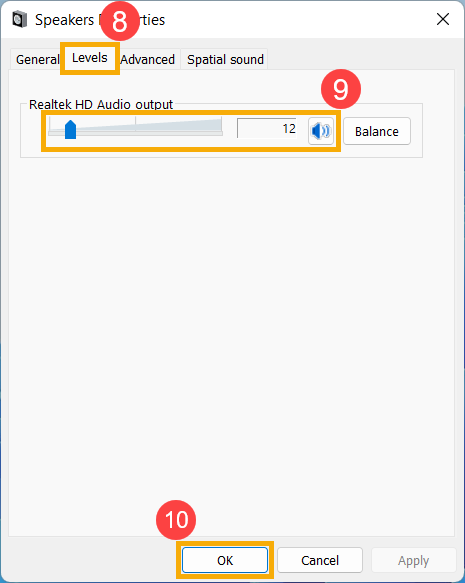
- Vyberte [Úrovně] záložku⑧, použijte posuvník pro nastavení hlasitosti a zkontrolujte, zda [není nastaveno na režim ztlumení]⑨, poté klikněte [OK]⑩ pro uložení. (Režim ztlumení:

- Pokud problém přetrvává, pokračujte na další krok řešení problémů.
Povolit a znovu nainstalovat ovladač ve Správci zařízení
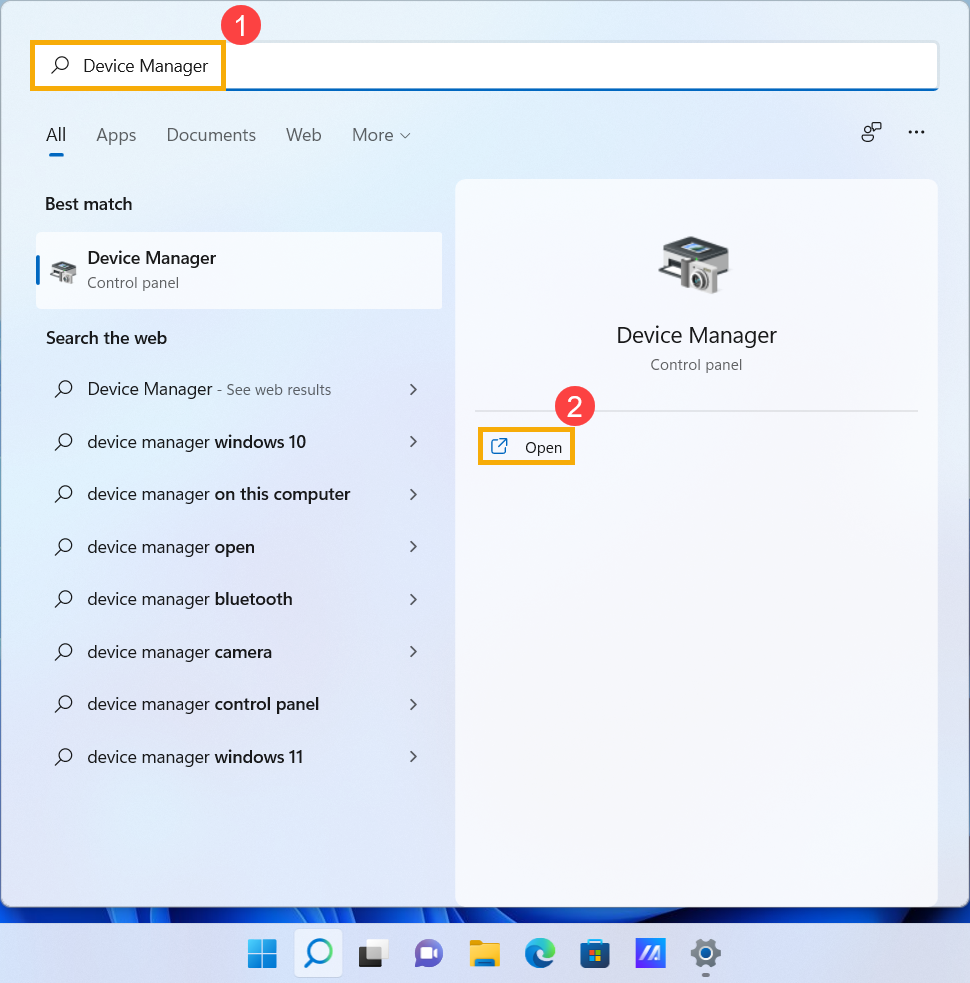
- Napište a vyhledejte [Správce zařízení] v panelu hledání Windows①, poté klikněte na [Otevřít]②.
- Zkontrolujte šipku vedle [Vstupy a výstupy zvuku]③, poté klikněte pravým tlačítkem na [vaše zařízení reproduktoru]④ a zvolte [Povolit zařízení]⑤.
Pokud se možnost [Povolit zařízení] nezobrazí, znamená to, že funkce reproduktoru je již povolena, pokračujte prosím dalším krokem.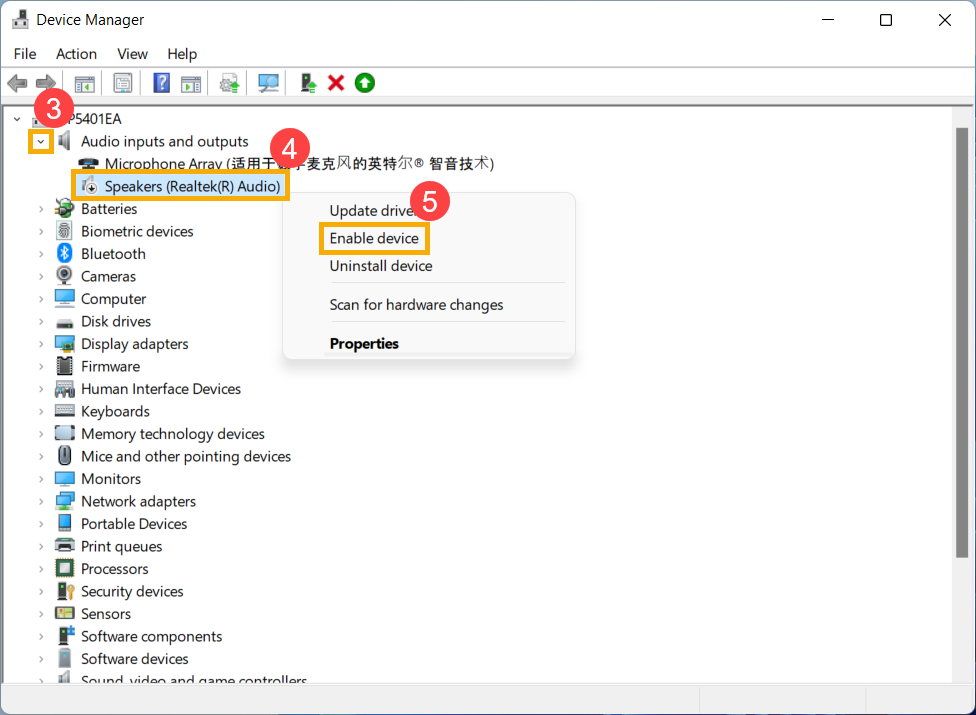
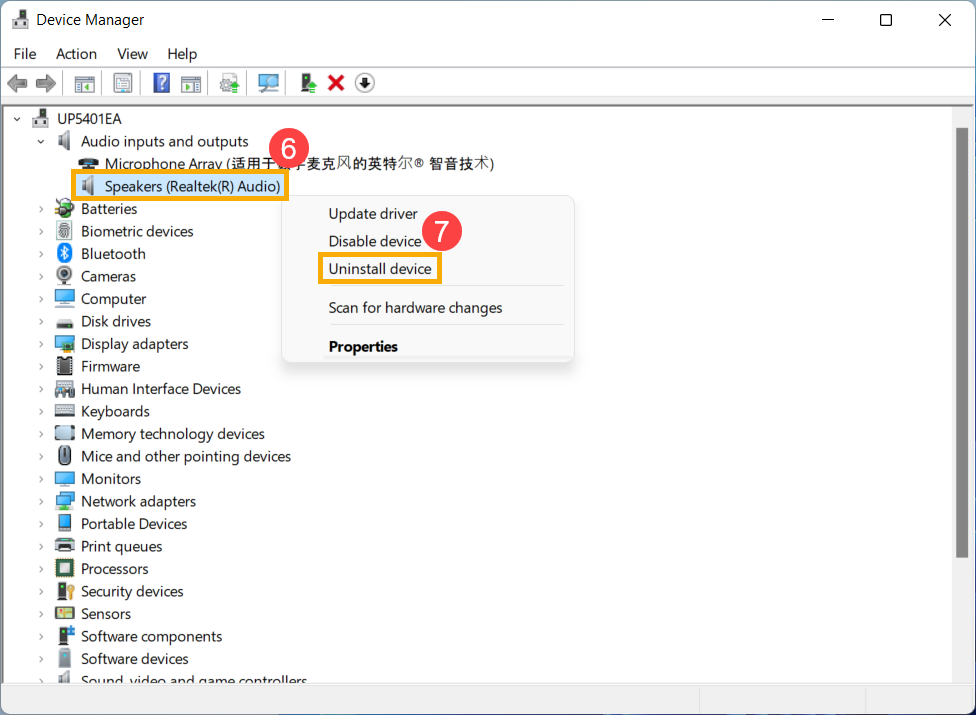
- Klikněte pravým tlačítkem na [vaše zařízení reproduktoru]⑥, poté zvolte [Odinstalovat zařízení]⑦.
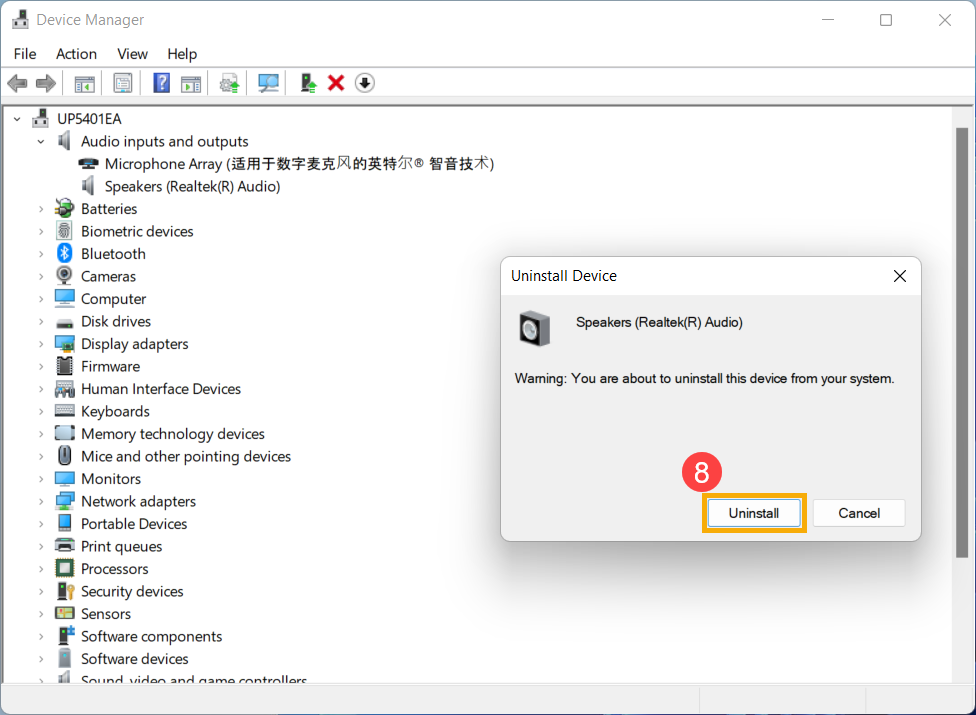
- Klikněte na [Odinstalovat]⑧.
- Po odinstalování reproduktorů klikněte prosím na [Akce]⑨ a vyberte [Vyhledat změny hardwaru]⑩.
Systém znovu nainstaluje reproduktory a zařízení se zobrazí v kategorii Zvukové vstupy a výstupy.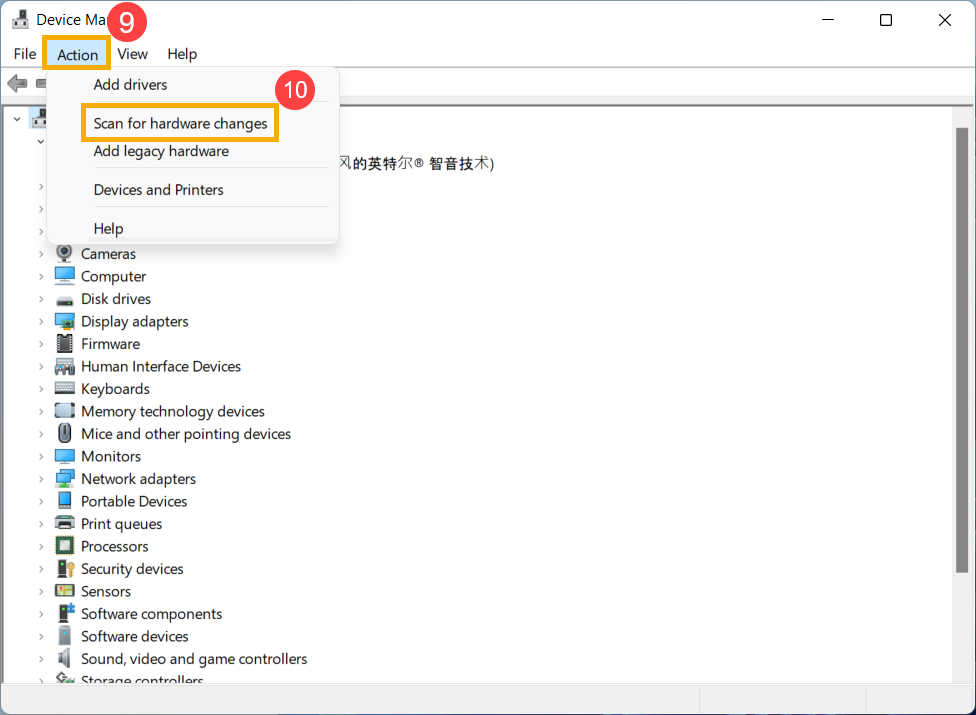
- Pokud se vám nepodaří aktualizovat driver reproduktoru ve správci zařízení, přejděte prosím na ASUS Support Site a stáhněte a nainstalujte [Audio] driver, zde se můžete dozvědět více o Jak vyhledat a stáhnout drivery.
Poznámka: Následující obrázky jsou aktuální verze jako reference, prosím stáhněte nejnovější verzi z ASUS Support Site.)
- Pokud problém přetrvává, pokračujte prosím dalším krokem řešení problémů.
Použijte nástroj pro odstraňování problémů ve Windows
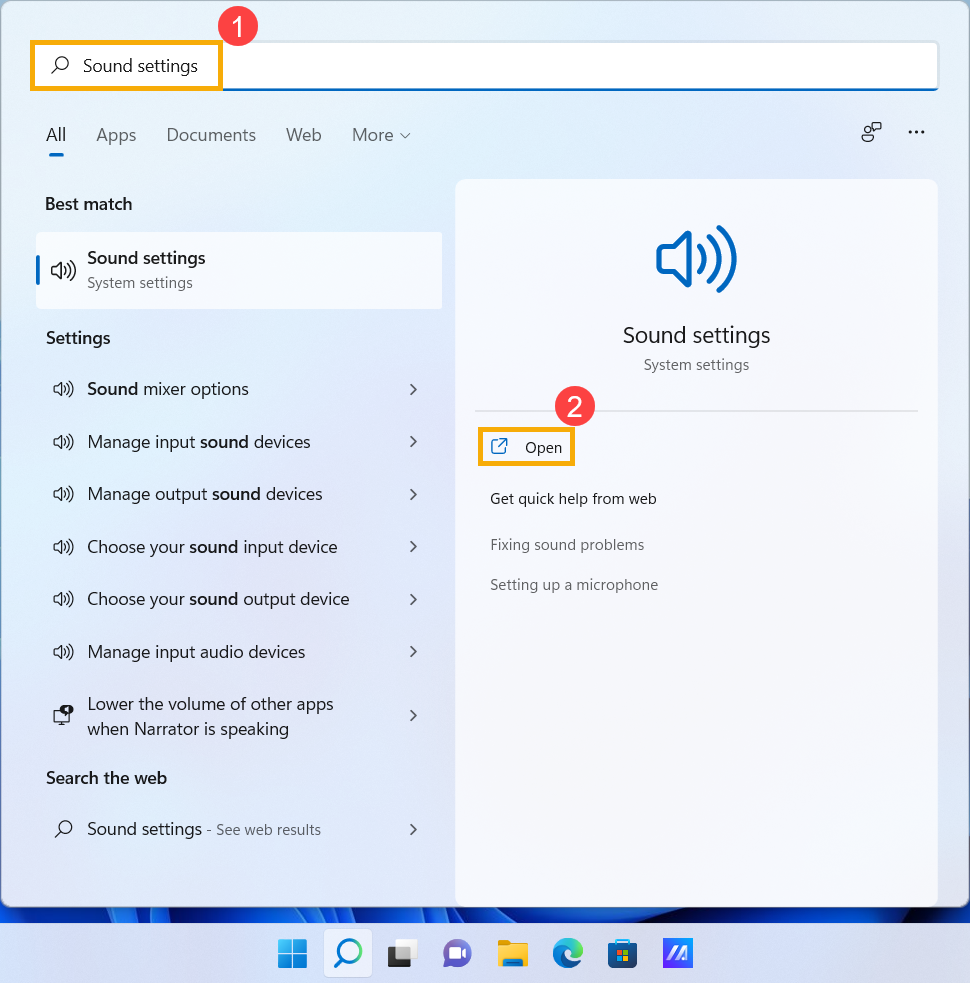
- Zadejte a vyhledejte [Nastavení zvuku] v panelu hledání Windows①, poté klikněte na [Otevřít]②.
- Posuňte stránku dolů a poté vyberte [Výstupní zařízení] v sekci Řešení běžných problémů se zvukem ③.
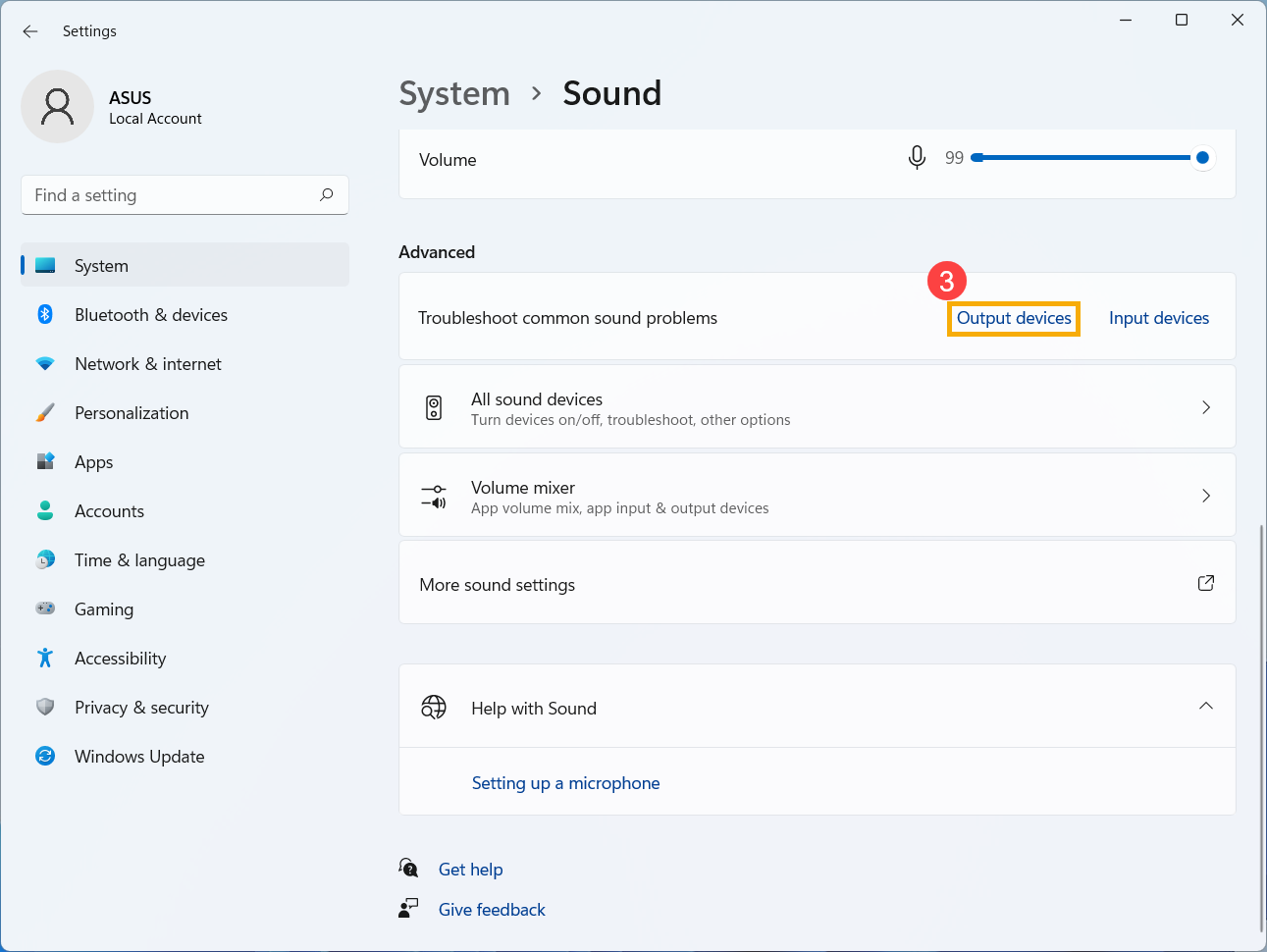
- Postupujte podle pokynů na obrazovce a dokončete proces odstraňování problémů. Pokud problém stále přetrvává, pokračujte dalším krokem při odstraňování problémů.
Obnovení systému z bodu obnovení
Pokud se problém s reproduktory objevil nedávno a pokud jste někdy vytvořili bod obnovení nebo existuje automatické obnovení systému, zkuste zařízení obnovit do bodu před začátkem problému, abyste problém vyřešili. Zde se můžete dozvědět více o Jak použít bod obnovení k obnovení systému. Pokud problém stále přetrvává, pokračujte dalším krokem při odstraňování problémů.
Obnovení systému do továrního nastavení
Pokud problém přetrvává i po dokončení všech kroků pro řešení problémů, zálohujte své osobní soubory a poté obnovte systém do původního nastavení. Zde se můžete dozvědět více o Jak obnovit systém.
Funkce mikrofonu je abnormální
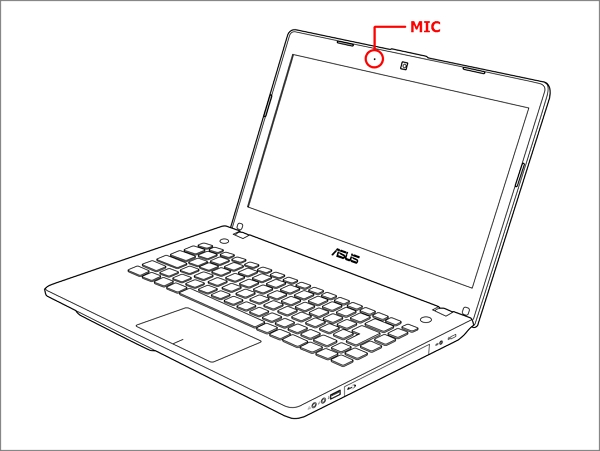
Pokud používáte interní mikrofon, zkontrolujte, zda není ničím zakrytý
Obvykle je mikrofon umístěn na jedné nebo druhé straně kamery. Poloha mikrofonu se může mírně lišit podle modelu. Podrobné informace naleznete v Uživatelském manuálu.
Obnovit nastavení BIOS
- Přejděte na obrazovku nastavení BIOS na zařízení.
Když není zařízení zapnuté, stiskněte a držte klávesu [F2] na klávesnici, poté stiskněte tlačítko napájení pro zapnutí zařízení. Stále držte klávesu [F2], dokud se nezobrazí obrazovka nastavení BIOS, poté uvolněte klávesu [F2]. Další informace najdete v Jak vstoupit do obrazovky nastavení BIOS.
Poznámka: U některých starších modelů stolních počítačů může být nutné během spouštění stisknout a podržet [klávesu Del], abyste získali přístup k obrazovce nastavení BIOS.
Poznámka: U herních handheldů stiskněte a podržte [tlačítko pro snížení hlasitosti] a poté stiskněte tlačítko napájení. - Jakmile jste na obrazovce nastavení BIOS, postupujte podle článku: Jak obnovit nastavení BIOS.
- Pokud problém přetrvává, pokračujte dalším krokem řešení problémů.
Aktualizujte a ověřte BIOS / Windows balíčky / ovladače na nejnovější verzi ve vašem zařízení
Pravidelnou aktualizací BIOS, Windows a ovladačů můžete zvýšit stabilitu a výkon systému. Ujistěte se, že vaše zařízení používá nejnovější verze. Další informace o aktualizaci BIOS:
Jak aktualizovat verzi BIOS v systému Windows
Jak použít EZ Flash pro aktualizaci verze BIOS
(Pro stolní produkty, prosím, viz ASUS Motherboard EZ Flash 3 Úvod.)
Další informace o aktualizaci Windows a ovladačů:
Jak aktualizovat ovladače pomocí System Update v MyASUS
Pokud problém přetrvává i po aktualizaci BIOS/Windows balíčků/ovladačů na aktuální verzi, pokračujte prosím do další kapitoly pro odstraňování potíží.
Zkontrolujte nastavení vstupního zařízení
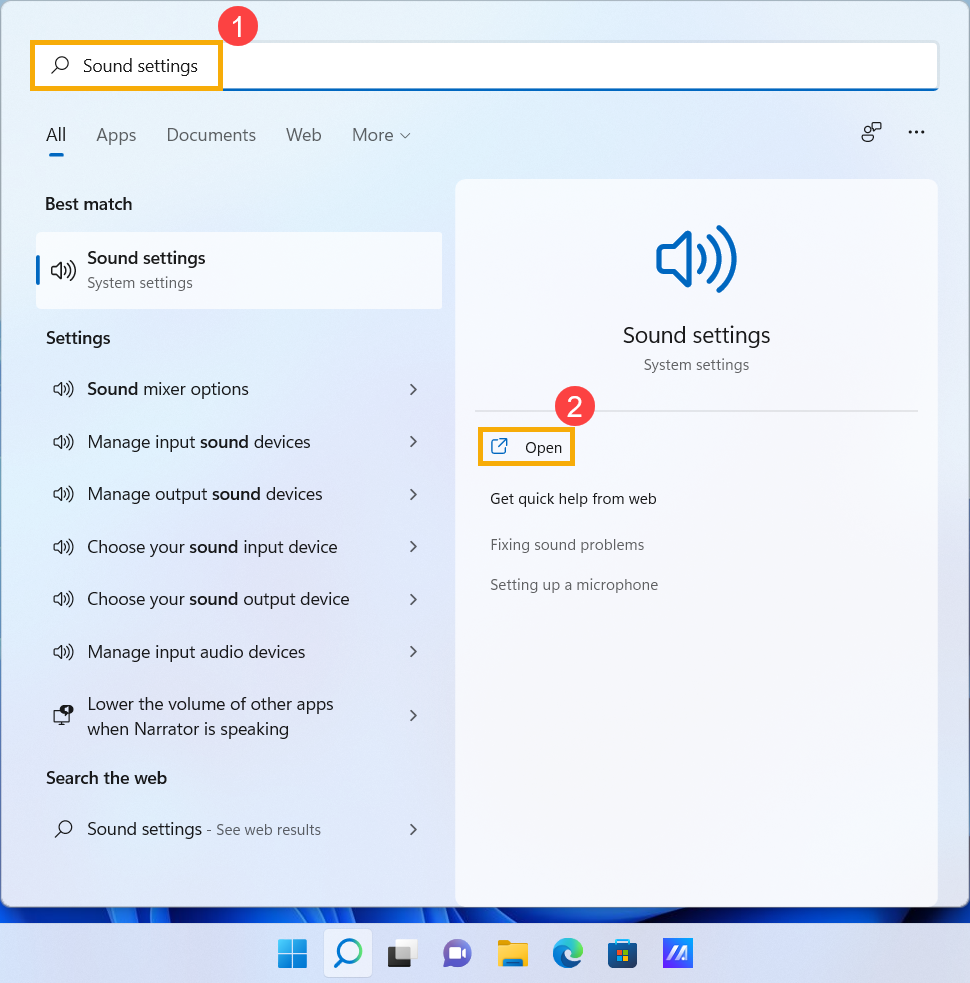
- Napište a vyhledejte [Nastavení zvuku] v panelu hledání Windows①, poté klikněte na [Otevřít]②.
- Vyberte správné mikrofonní zařízení v sekci [Vyberte zařízení pro mluvení nebo nahrávání]③.
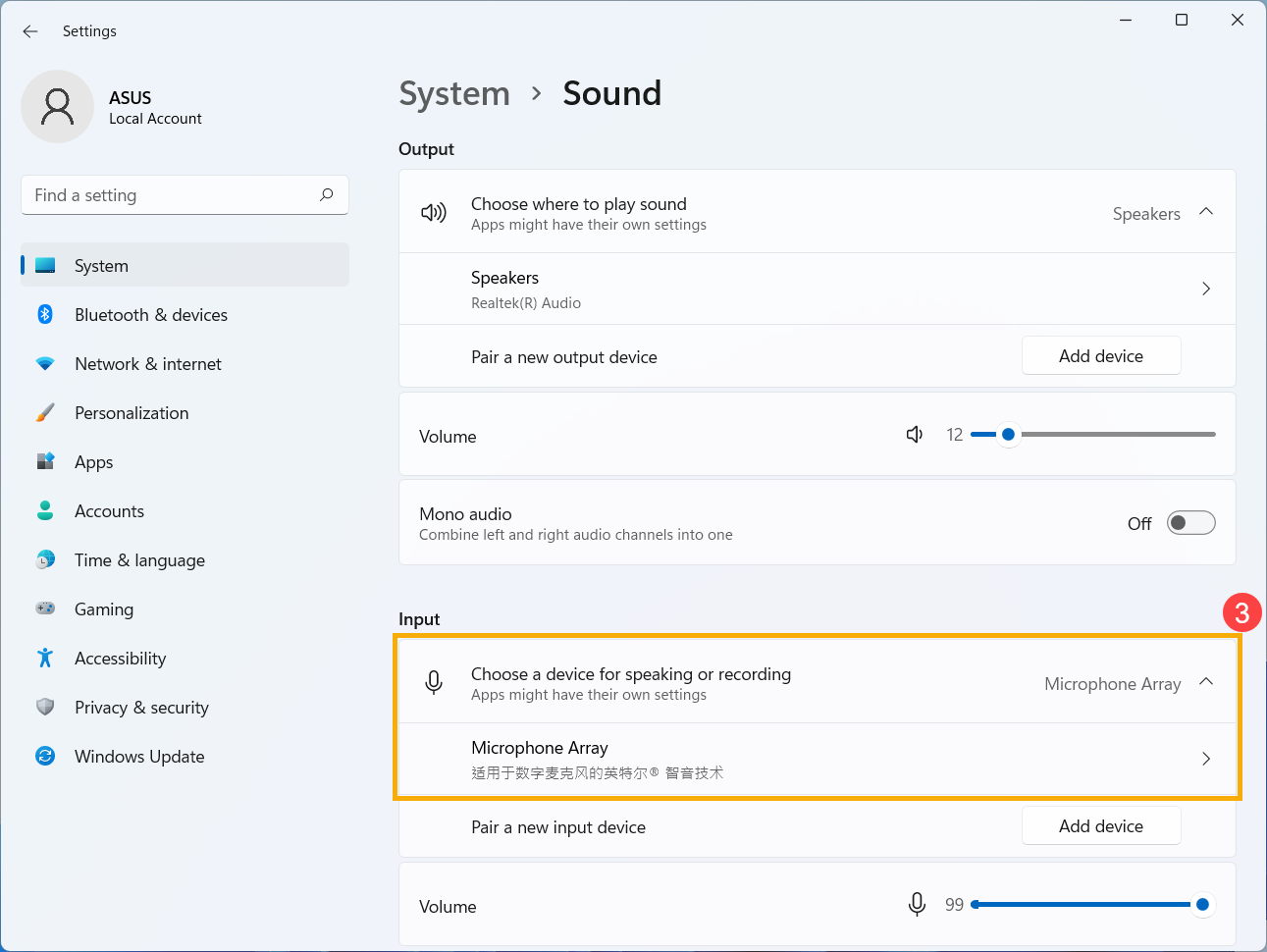
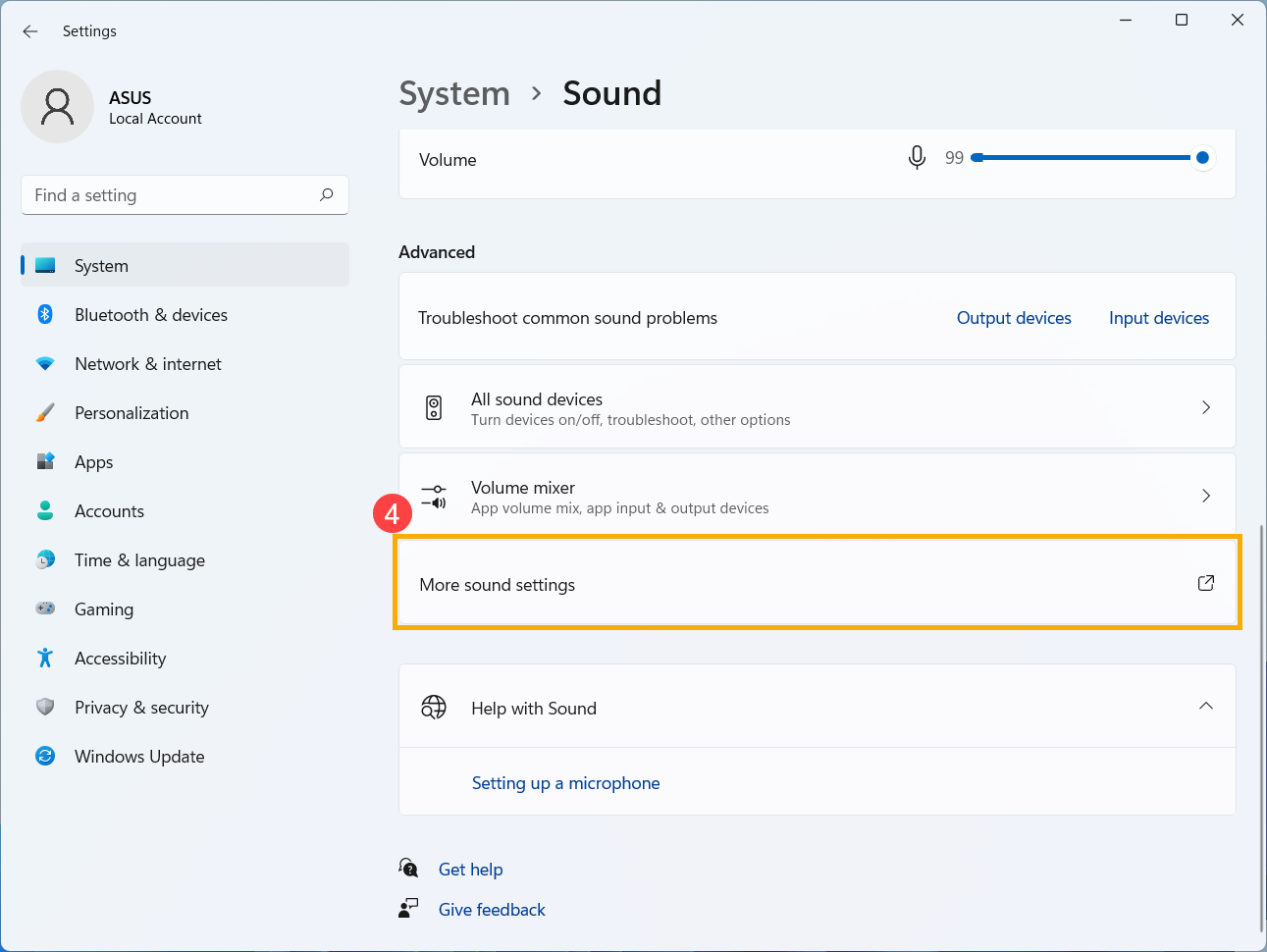
- Zkontrolujte, zda je hlasitost mikrofonu nastavena na tichý režim. Sjeďte na stránce dolů a poté klikněte na [Další nastavení zvuku]④.
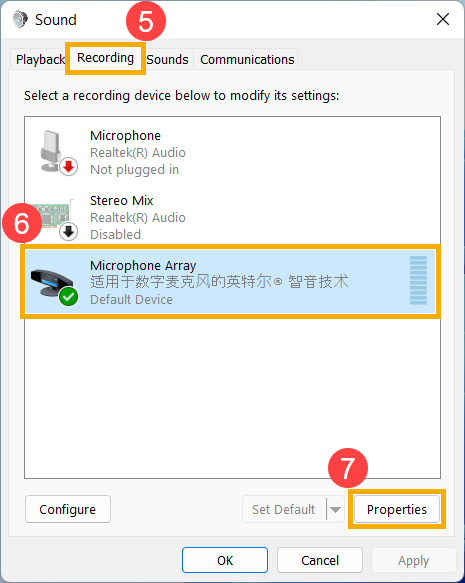
- Vyberte kartu [Záznam] ⑤, poté vyberte [vaše mikrofonní zařízení] ⑥ a klikněte na [Vlastnosti] ⑦.
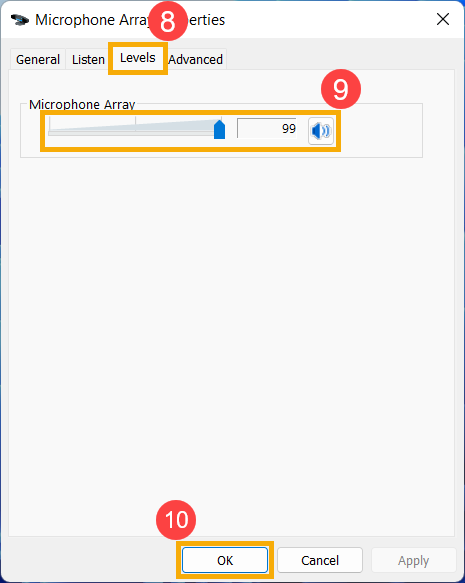
- Vyberte kartu [Úrovně] ⑧, použijte posuvník pro úpravu úrovně hlasitosti a zkontrolujte, zda [není nastaveno na ztlumení] ⑨, poté klikněte na [OK] ⑩ pro uložení. (Režim ztlumení:
 )
)
- Pokud problém přetrvává, pokračujte dalším krokem řešení potíží.
Povolení a přeinstalování driveru ve správci zařízení
- Napište a hledejte [Správce zařízení] v panelu vyhledávání Windows①, poté klikněte na [Otevřít]②.
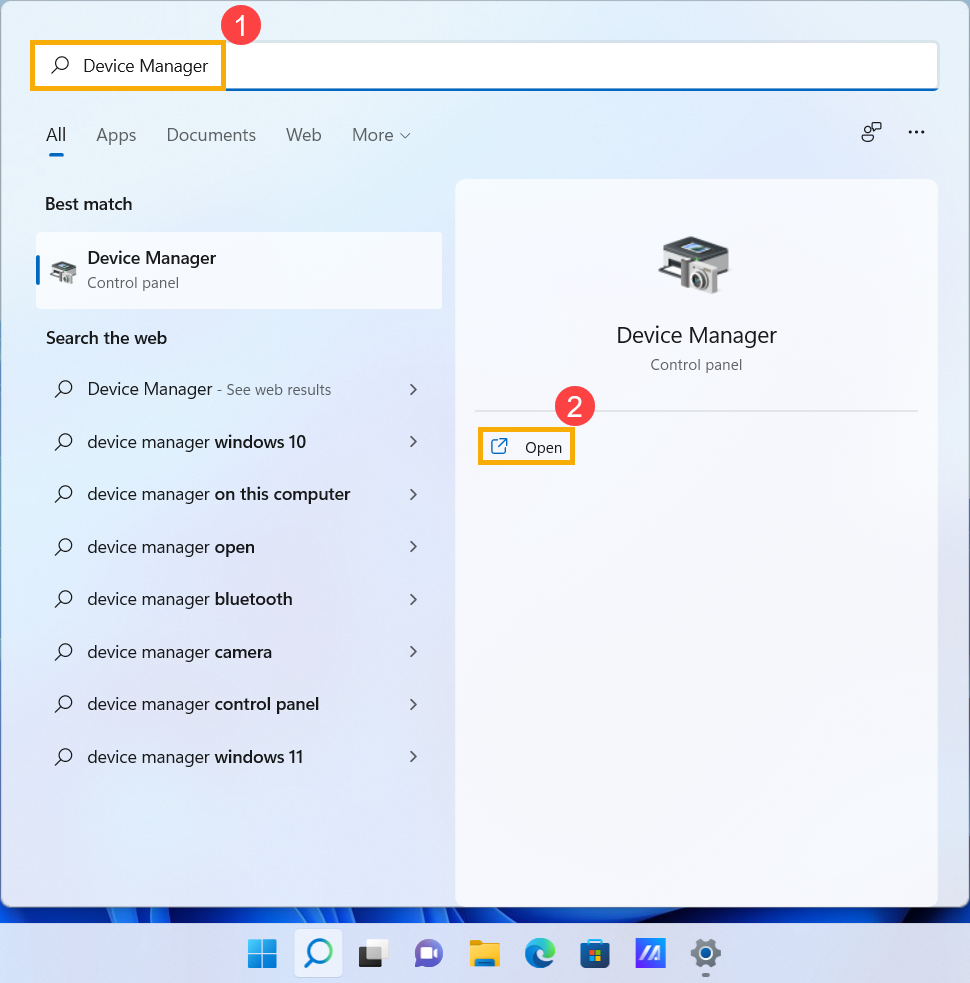
- Zkontrolujte šipku vedle [Vstupy a výstupy zvuku]③, poté klikněte pravým tlačítkem na [vaše zařízení mikrofonu]④ a vyberte [Povolit zařízení]⑤.
Pokud se možnost [Povolit zařízení] nezobrazuje, znamená to, že funkce mikrofonu je již povolena, pokračujte prosím dalším krokem.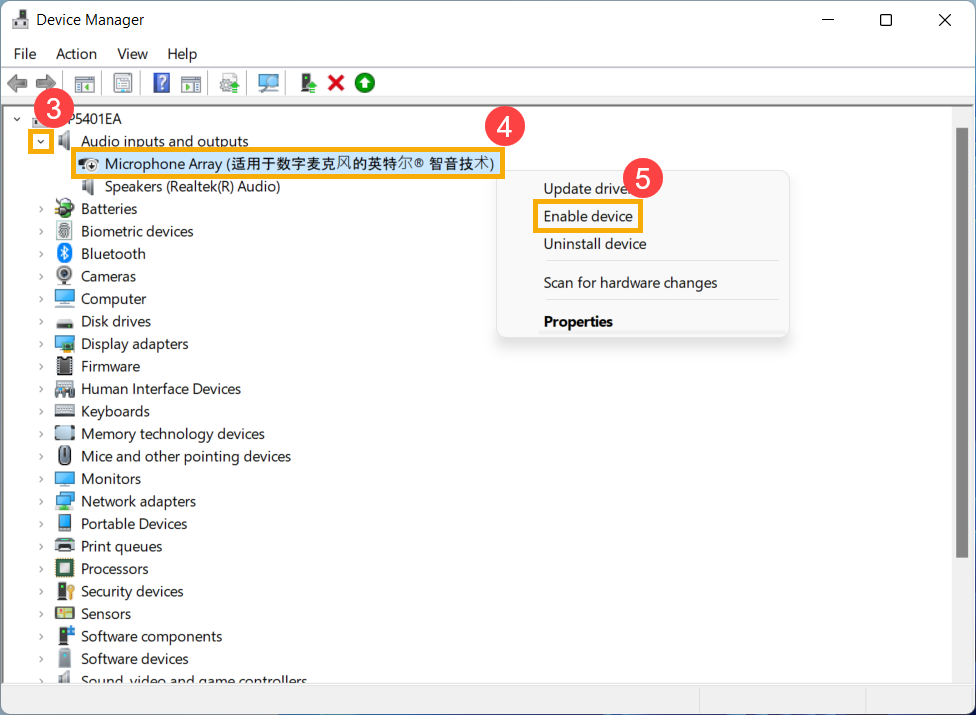
- Klikněte pravým tlačítkem na [vaše zařízení mikrofonu]⑥, poté vyberte [Odinstalovat zařízení]⑦.
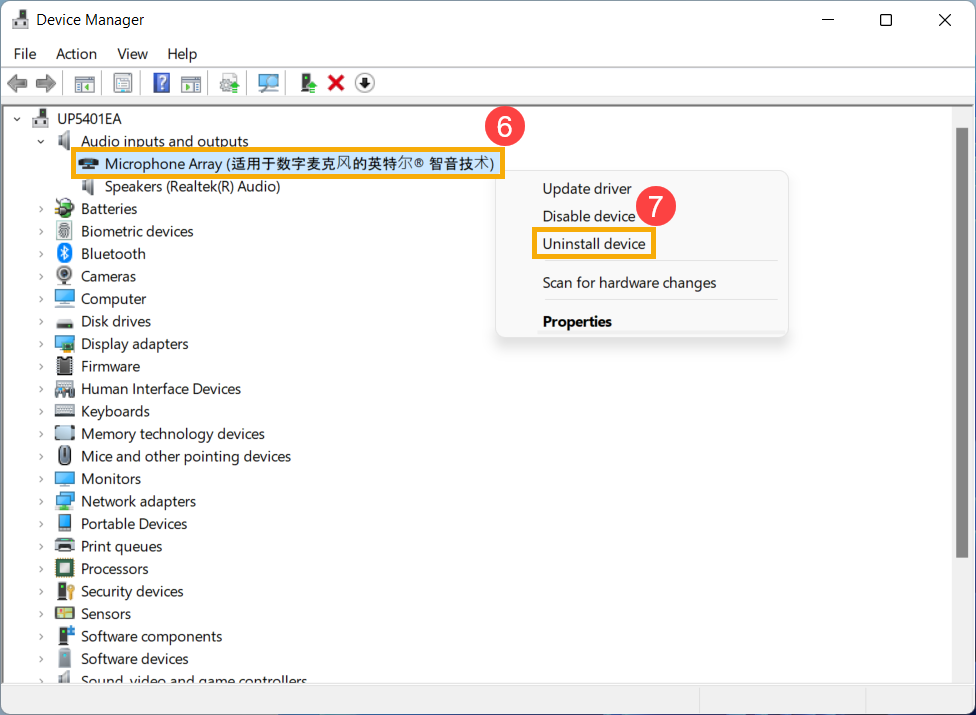
- Klikněte na [Odinstalovat]⑧.
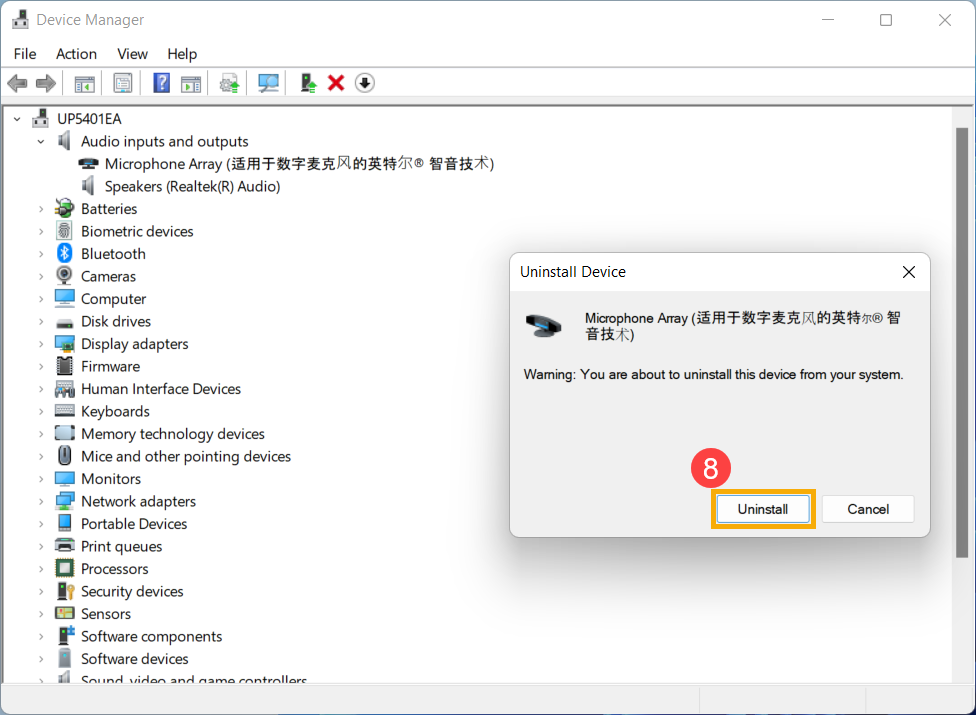
- Po odinstalování mikrofonu klikněte prosím [Akce]⑨ a vyberte [Vyhledat změny hardwaru]⑩.
Systém znovu nainstaluje mikrofon a zařízení se zobrazí v kategorii Vstupy a výstupy zvuku.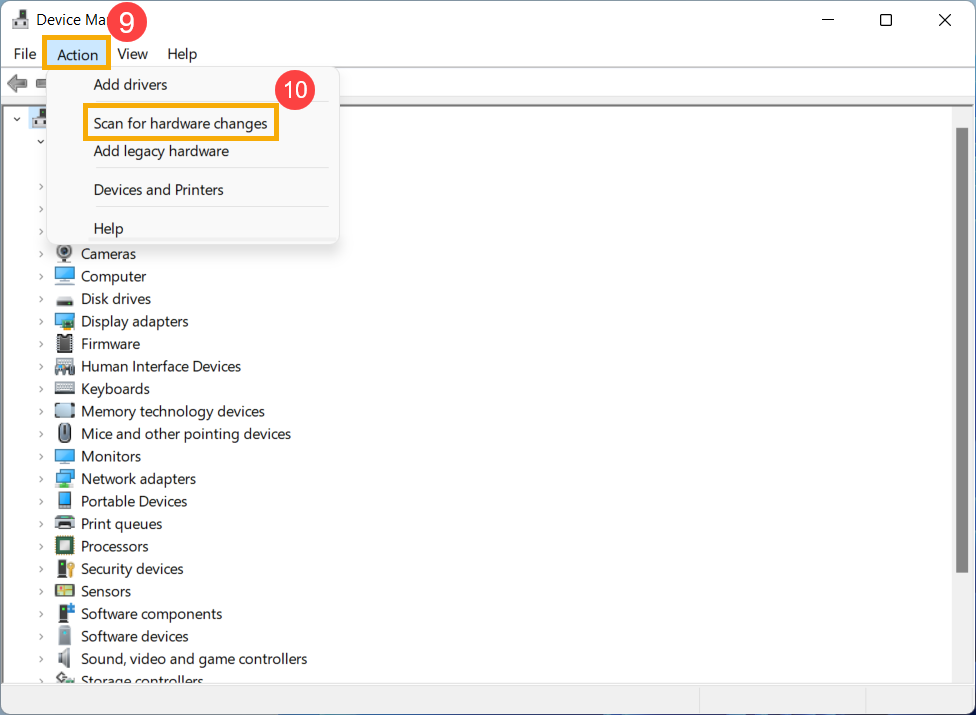
- Pokud se vám nepodaří aktualizovat driver reproduktoru ve správci zařízení, přejděte na ASUS Support Site a stáhněte a nainstalujte driver, zde se můžete dozvědět více o Jak hledat a stahovat drivery.
Pokud používáte interní mikrofon, stáhněte a nainstalujte [Kamera] driver, protože Interní mikrofon je integrován s Kamerou.
Pokud používáte externí mikrofon, stáhněte a nainstalujte [Audio] driver.
Poznámka: Následující obrázky jsou aktuální verze pro referenci, prosím stáhněte si nejnovější verzi z ASUS Support Site.
- Pokud problém přetrvává, pokračujte dalším krokem řešení potíží.
Použijte nástroj pro odstraňování problémů ve Windows
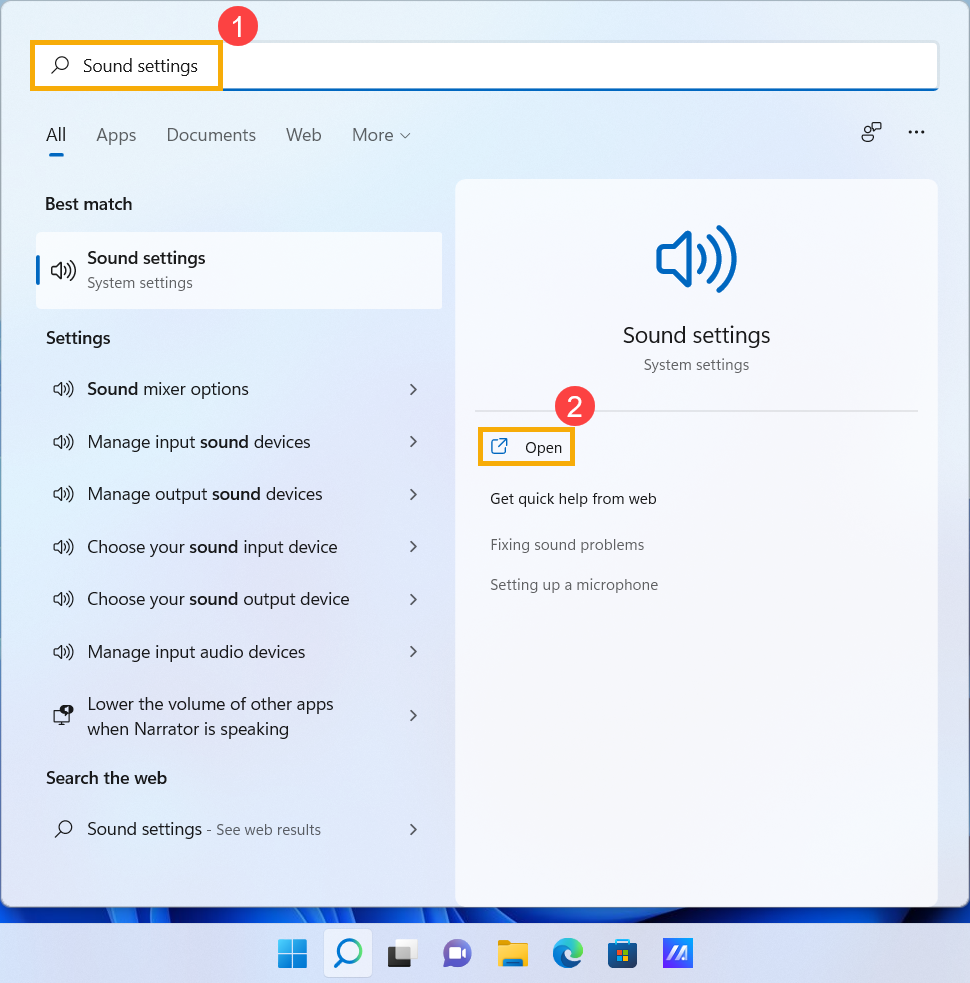
- Zadejte a vyhledejte [Nastavení zvuku] v panelu hledání Windows①, poté klikněte na [Otevřít]②.
- Posuňte stránku dolů a poté vyberte [Vstupní zařízení] v sekci Řešení běžných problémů se zvukem③.
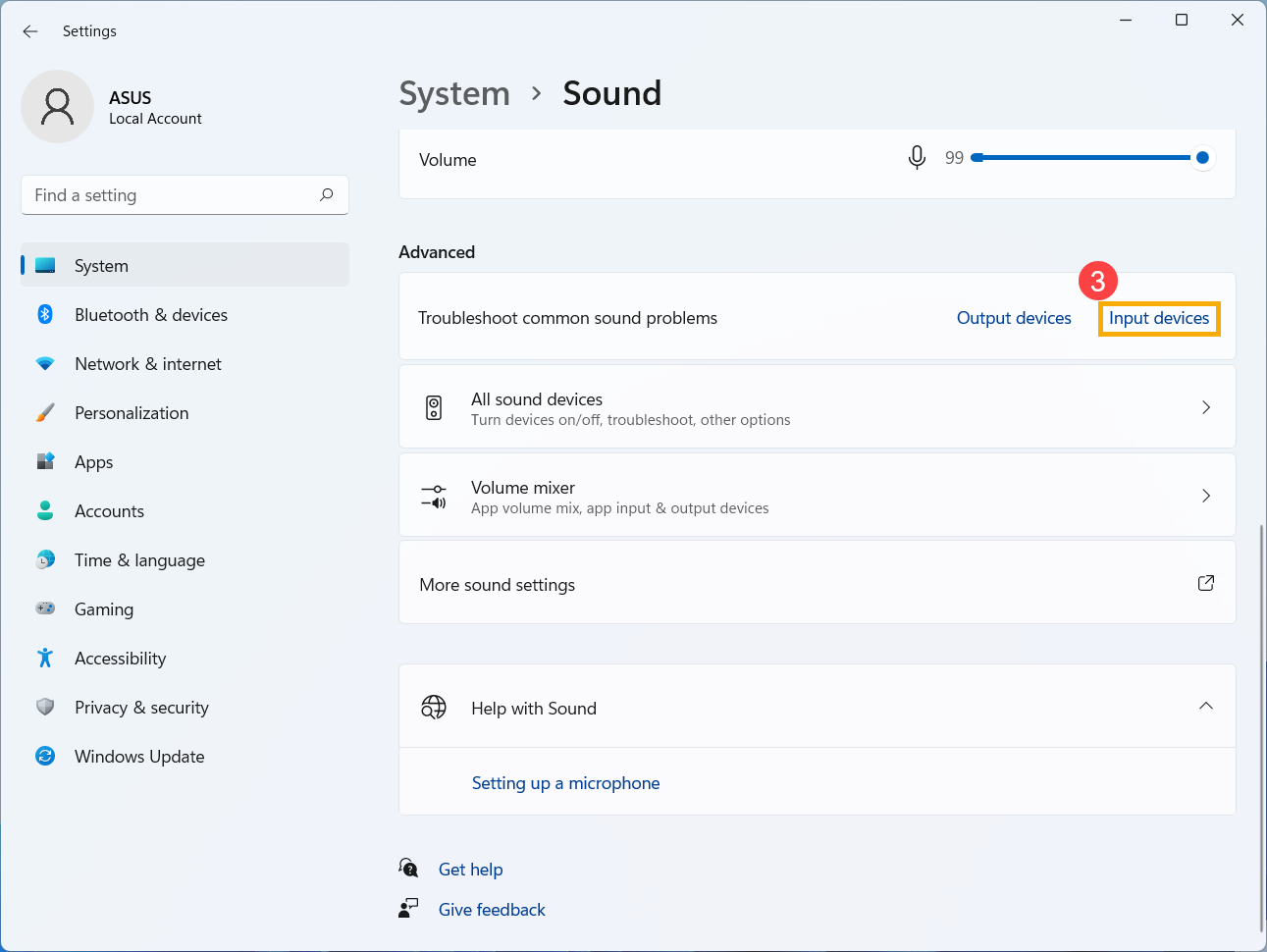
- Postupujte podle pokynů na obrazovce pro dokončení procesu řešení problémů. Pokud problém přetrvává, pokračujte dalším krokem řešení potíží.
Obnovení systému z bodu obnovení
Pokud se problém s mikrofonem objevil nedávno a vytvořili jste bod obnovení nebo existuje automatické obnovení systému, zkuste zařízení obnovit do bodu před vznikem problému, abyste problém vyřešili. Zde se můžete dozvědět více o Jak použít bod obnovení k obnovení systému. Pokud problém přetrvává, pokračujte dalším krokem řešení potíží.
Obnovit systém
Pokud problém přetrvává i po dokončení všech kroků řešení potíží. Zálohujte si své osobní soubory a poté obnovte systém do původního nastavení. Zde se můžete dozvědět více o Jak obnovit systém.
Otázky & odpovědi
Otázka 1: Proč je zvuk příliš hlasitý, tichý nebo žádný při použití konkrétní aplikace?
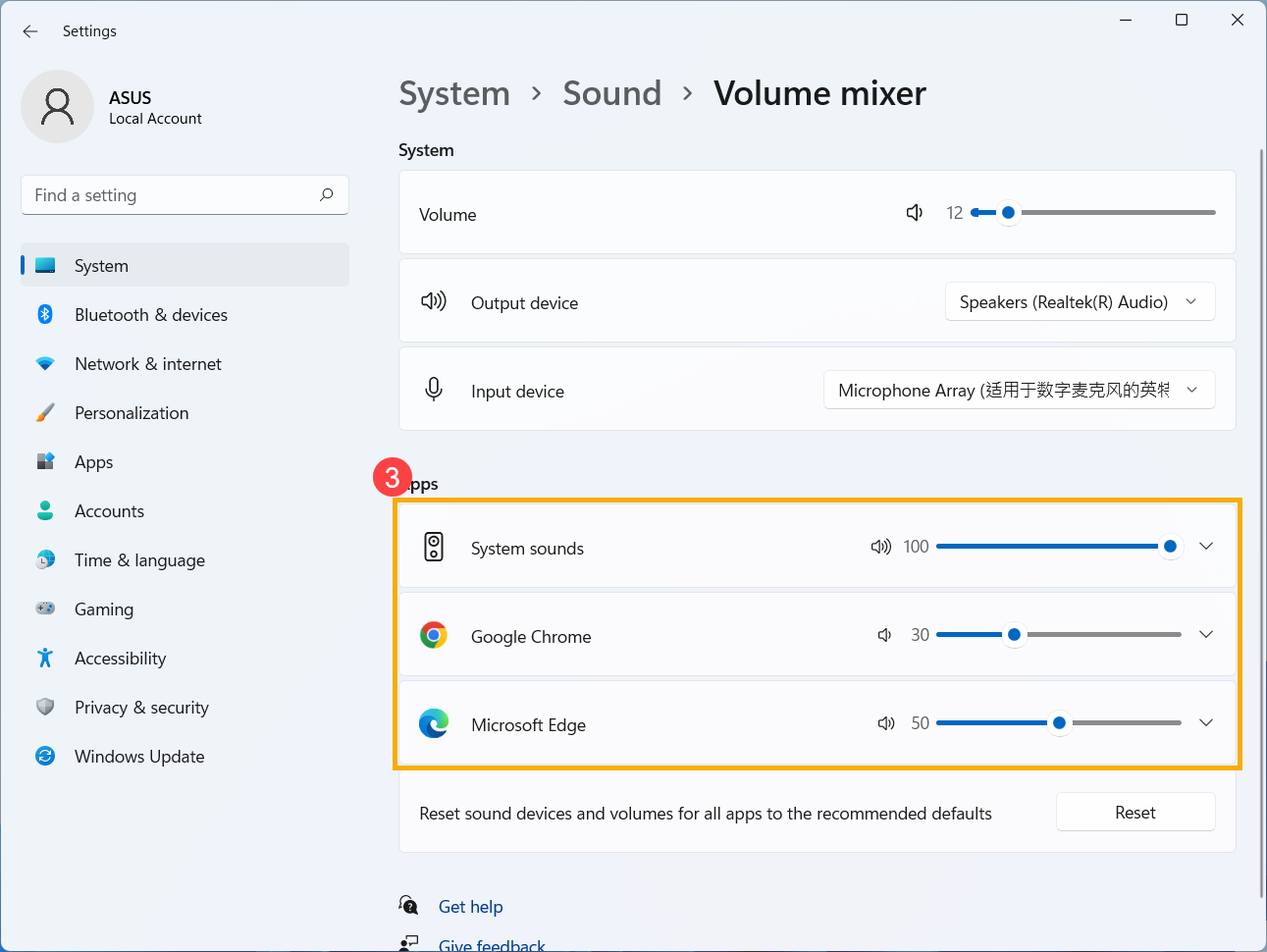
Odpověď 1: Můžete použít Směšovač hlasitosti k nastavení vhodné hlasitosti pro každou aplikaci.
Klikněte pravým tlačítkem na [Ikona reproduktoru]① , která se nachází na hlavním panelu, a poté vyberte [Otevřít směšovač hlasitosti]②.
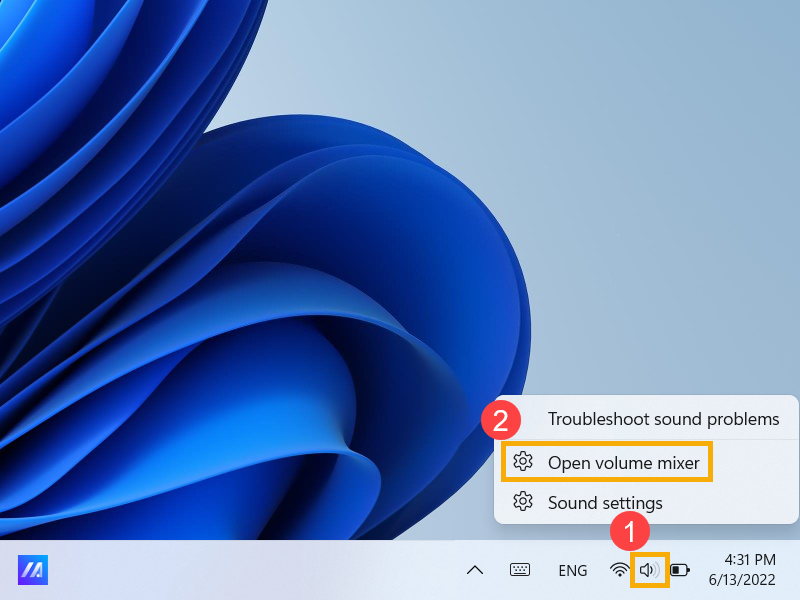
Použijte posuvník pro nastavení hlasitosti a zvýšení nebo snížení pro každou aplikaci③.
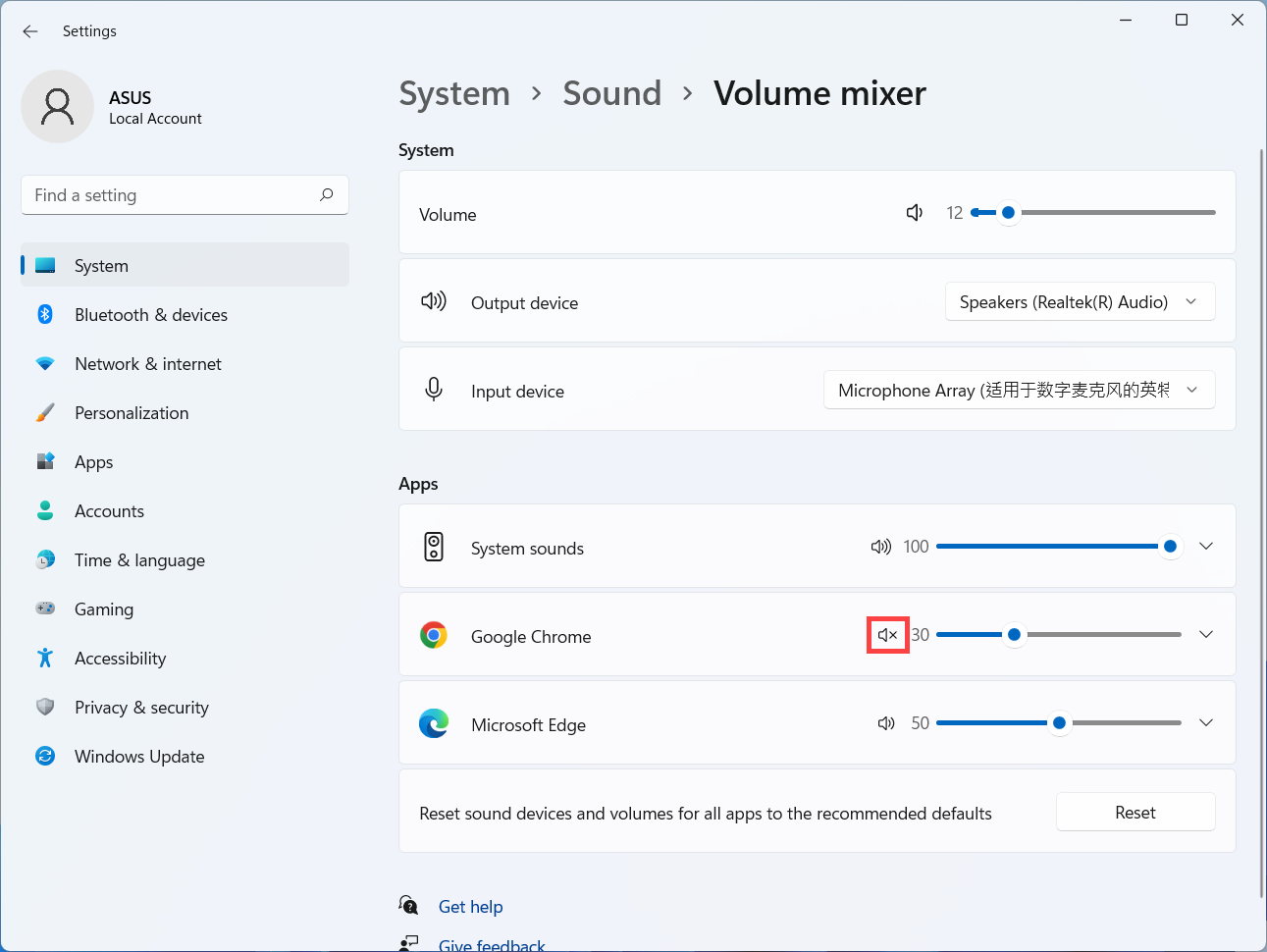
Pokud je ikona hlasitosti aplikace  , znamená to, že je aktuálně v režimu ztlumení. Klikněte znovu na ikonu ztlumení pro zapnutí zvuku.
Otázka 2: Jak zesílit nebo zlepšit zvuk/zvukové efekty?
Odpověď 2: U standardního ASUS Notebooku má většina modelů vestavěnou aplikaci ICE Audio Wizard, kterou můžete použít ke zvýšení kvality zvuku. Zde se můžete dozvědět více o ICE Audio Wizard (ICE Sound) – Úvod.
U herního notebooku, protože aplikace pro zvuk se může lišit, můžete se podívat na následující představení aplikací podle toho, která je nainstalovaná na vašem počítači:
Q3: Proč nelze po zapojení do audio combo jacku použít externí mikrofon?
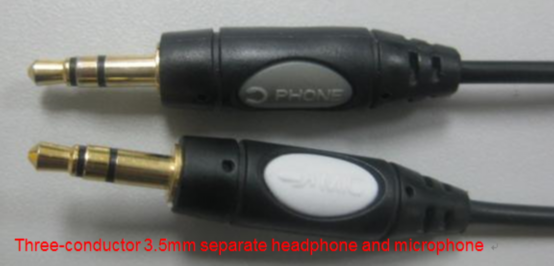
A3: Na trhu existují dva typy konektorů pro sluchátka/mikrofon.
- Třípólový 3,5 mm konektor – samostatný mikrofon a sluchátka.
- Čtyřpólový 3,5 mm konektor – sluchátka s mikrofonem.
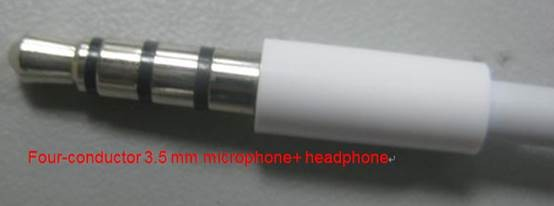
Pokud chcete využívat funkci externích sluchátek, můžete použít oba typy zařízení.
Pokud však chcete využívat funkci externího mikrofonu, třípólový 3,5 mm mikrofon nebude po zapojení do audio combo jacku fungovat.
Doporučujeme použít čtyřpólová 3,5 mm sluchátka s mikrofonem – funkce mikrofonu i sluchátek budou fungovat současně.
Q4: Proč zvuk neodpovídá očekáváním, i když je hlasitost reproduktoru nastavena na maximum?
A4: Pokud má vaše zařízení vestavěné reproduktory a po provedení kroků pro řešení problémů uvedených v tomto článku stále zjistíte, že zvuk nesplňuje vaše očekávání, hlavní příčina může spočívat v konstrukci vestavěného reproduktoru, včetně hardwarových omezení, správy napájení a kvality zvuku, mezi dalšími faktory.
Pokud si přejete hlasitější zvukový zážitek, můžete zvážit použití externích reproduktorů.
Operační systém Windows 10
Funkce reproduktoru je abnormální
Obnovení nastavení BIOS
- Přejděte na obrazovku nastavení BIOS v zařízení.
Když zařízení není zapnuté, stiskněte a podržte klávesu [F2] na klávesnici, poté stiskněte tlačítko napájení pro zapnutí zařízení. Klávesu [F2] držte, dokud se nezobrazí obrazovka nastavení BIOS, poté klávesu [F2] uvolněte. Další informace najdete v článku Jak vstoupit do obrazovky nastavení BIOS.
Poznámka: U některých starších modelů stolních počítačů může být nutné během spouštění podržet [Del] klávesu pro přístup k obrazovce konfigurace BIOS.
Poznámka: U herních handheldů podržte tlačítko [Snížení hlasitosti] a poté stiskněte tlačítko napájení. - Jakmile jste na obrazovce nastavení BIOS, prosím odkažte se na článek: Jak obnovit nastavení BIOS.
- Pokud problém přetrvává, pokračujte dalším krokem odstraňování potíží.
Aktualizujte a ověřte BIOS / Windows balíčky / drivery na nejnovější verzi ve vašem zařízení
Pravidelná aktualizace BIOS, Windows a driverů může zvýšit stabilitu a výkon systému. Ujistěte se, že vaše zařízení používá nejnovější verze. Více se o aktualizaci BIOS dozvíte zde:
Jak aktualizovat verzi BIOS ve Windows systému
Jak použít EZ Flash pro aktualizaci verze BIOS
(Pro stolní produkty prosím odkažte se na Úvod k ASUS základní desce EZ Flash 3.)
Více o aktualizaci Windows a driverů:
Jak aktualizovat drivery pomocí System Update v MyASUS
Pokud problém přetrvává i po aktualizaci BIOS/Windows balíčků/driverů na aktuální verzi, pokračujte prosím do další kapitoly pro odstraňování potíží.
Zkontrolujte nastavení výstupního zařízení
- Napište a vyhledejte [Nastavení zvuku] v panelu vyhledávání Windows①, poté klikněte na [Otevřít]②.
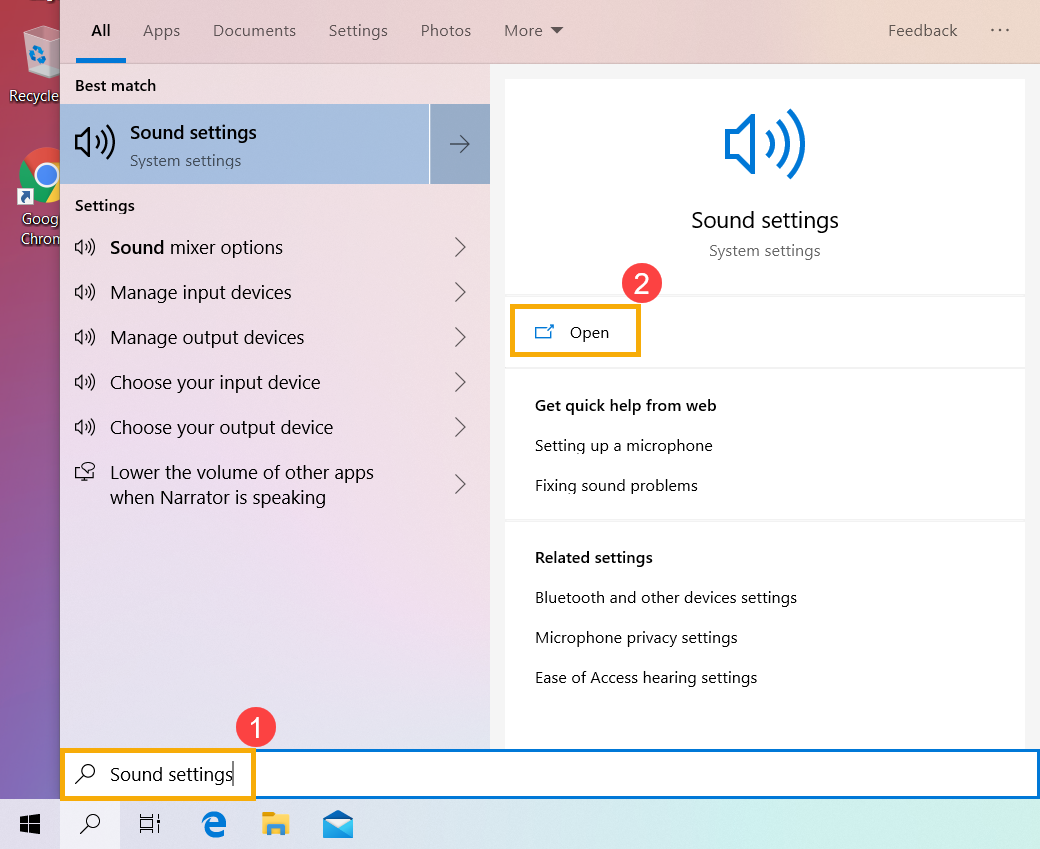
- Vyberte správné reproduktorové zařízení v sekci [Vyberte své výstupní zařízení]③.
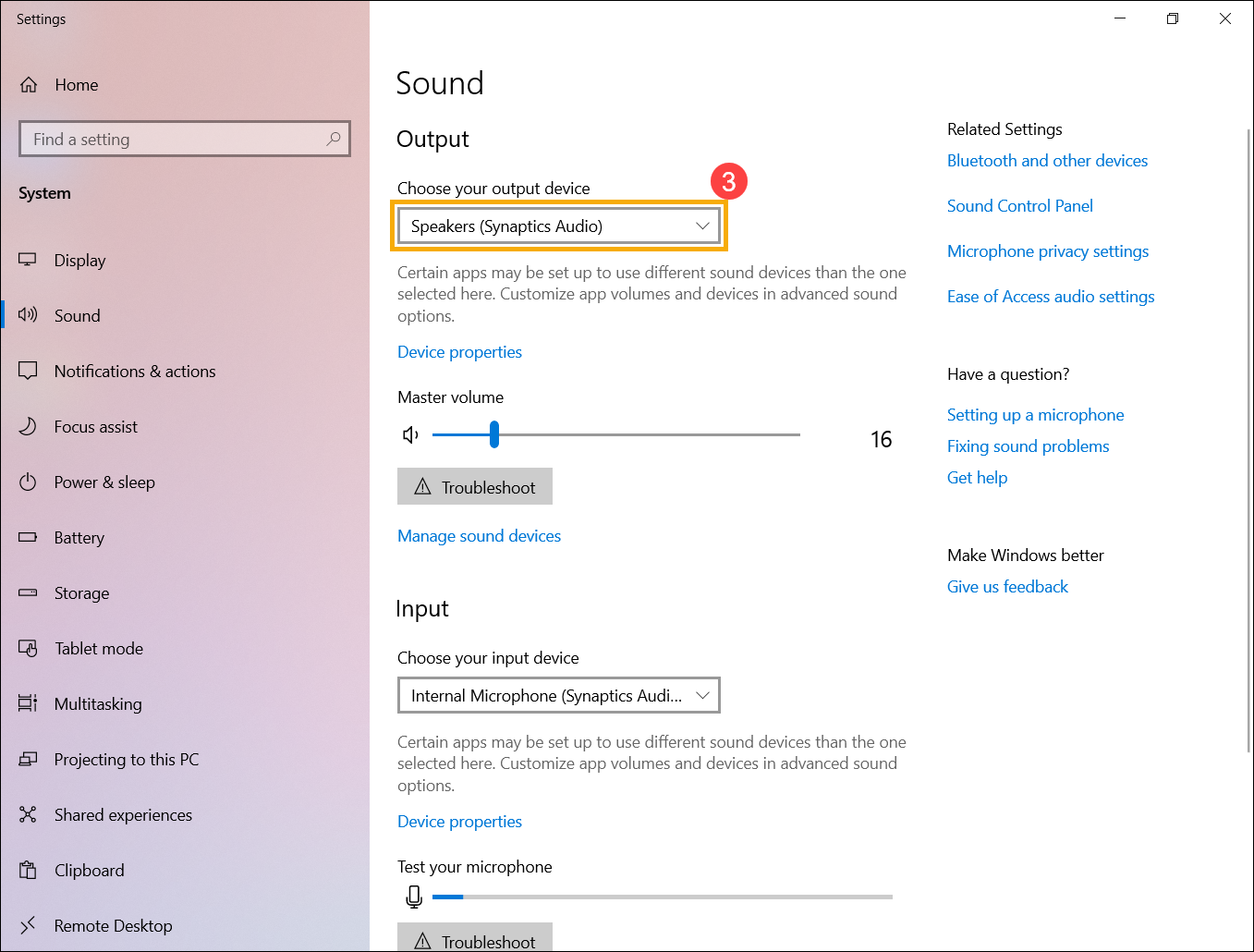
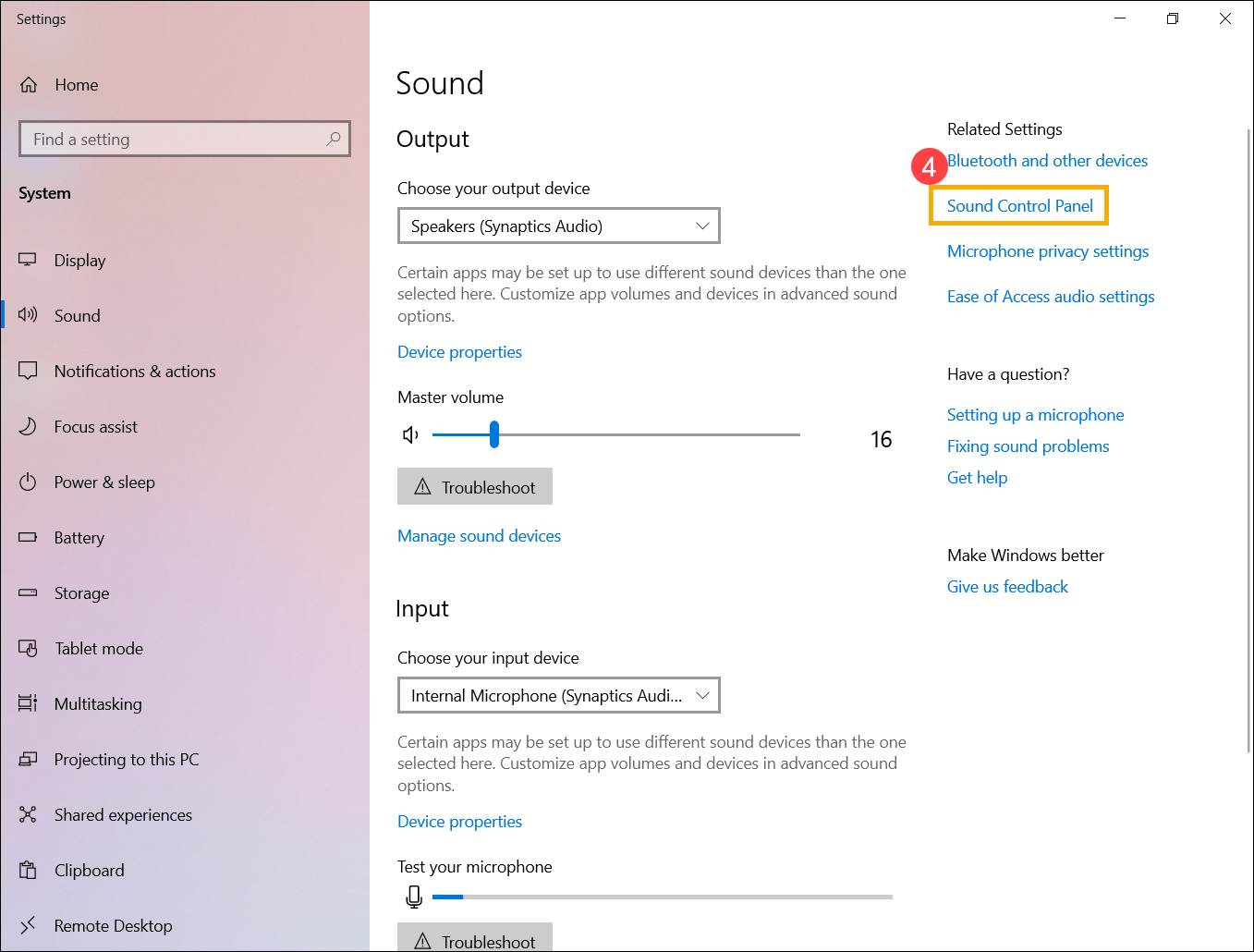
- Zkontrolujte, zda je hlasitost reproduktorů nastavena na tichý režim. Klikněte na [Ovládací panel zvuku]④ v nastavení zvuku.
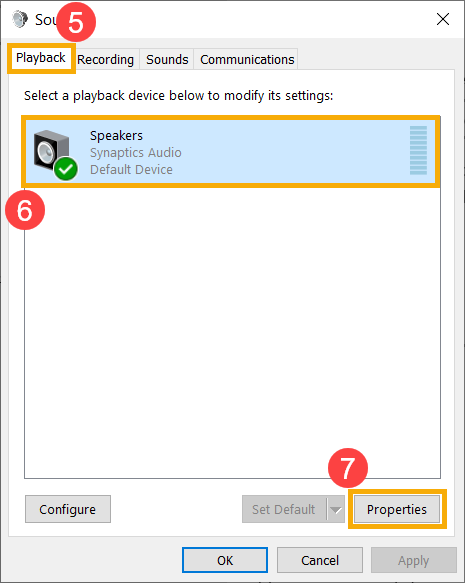
- Vyberte záložku [Přehrávání]⑤, poté vyberte [vaše reproduktorové zařízení]⑥ a klikněte na [Vlastnosti]⑦.
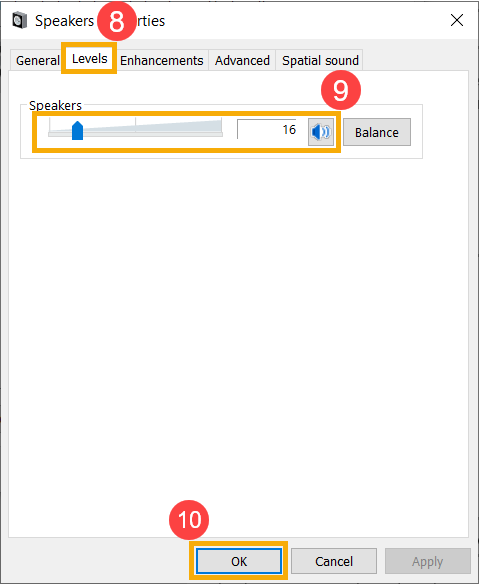
- Vyberte [Úrovně] karta⑧, použijte posuvník pro nastavení úrovně hlasitosti a zkontrolujte, zda [není nastavena na režim ztlumení]⑨, poté klikněte na [OK]⑩ pro uložení. (Režim ztlumení: )
- Pokud problém přetrvává, pokračujte dalším krokem řešení potíží.
Povolit a znovu nainstalovat driver ve Správci zařízení
- Do vyhledávacího pole Windows napište a vyhledejte [Správce zařízení]①, poté klikněte na [Otevřít]②.
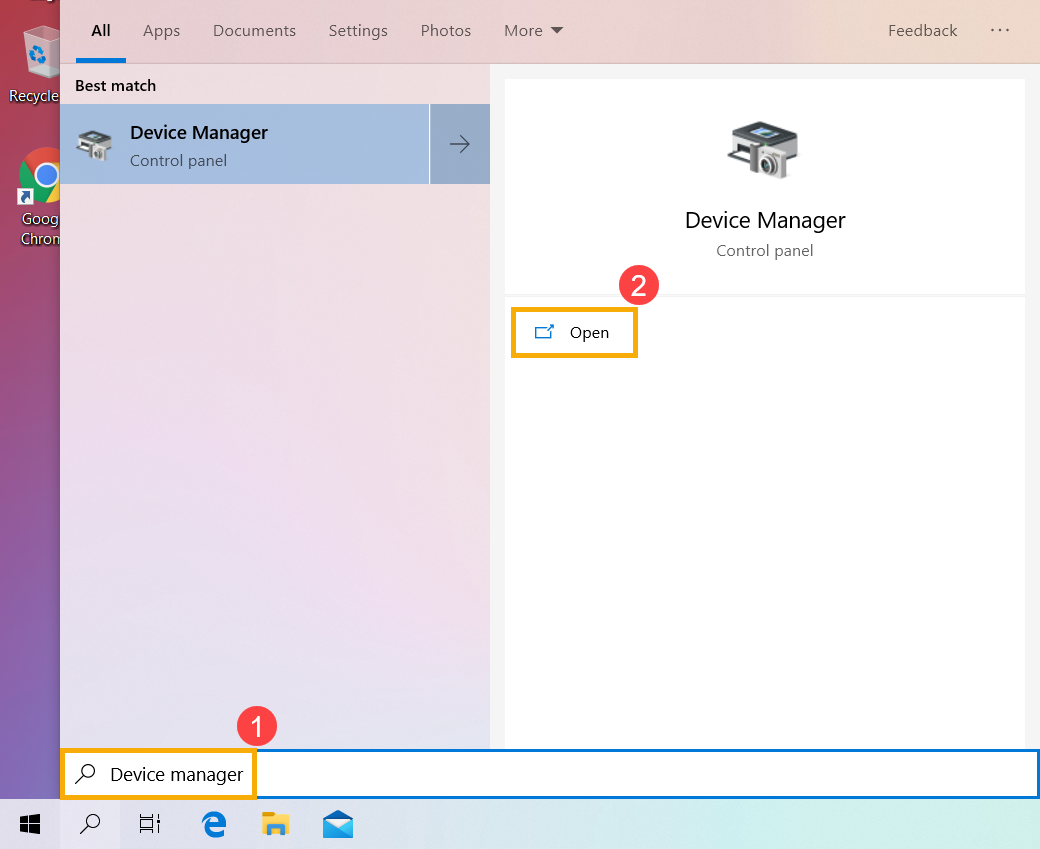
- Zkontrolujte šipku vedle [Vstupy a výstupy zvuku]③, poté klikněte pravým tlačítkem myši na [vaše zařízení pro reproduktory]④ a vyberte [Povolit zařízení]⑤.
Pokud [Možnost Povolit zařízení] se nezobrazuje, což znamená, že funkce reproduktoru je již povolena, pokračujte prosím dalším krokem.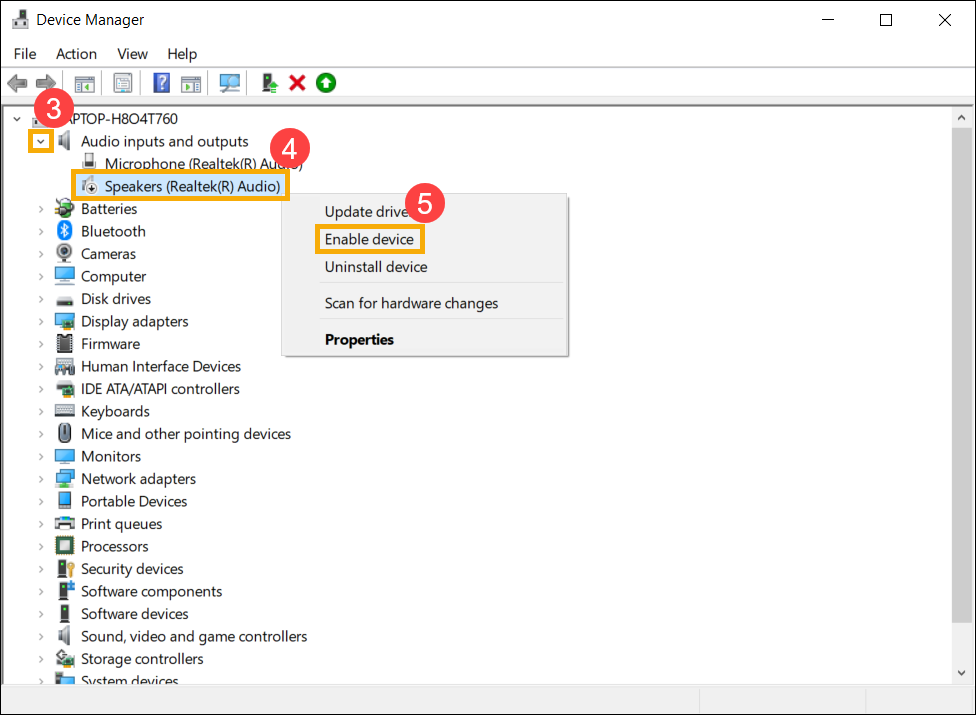
- Klikněte pravým tlačítkem myši na [váš reproduktor]⑥, poté vyberte [Odinstalovat zařízení]⑦.
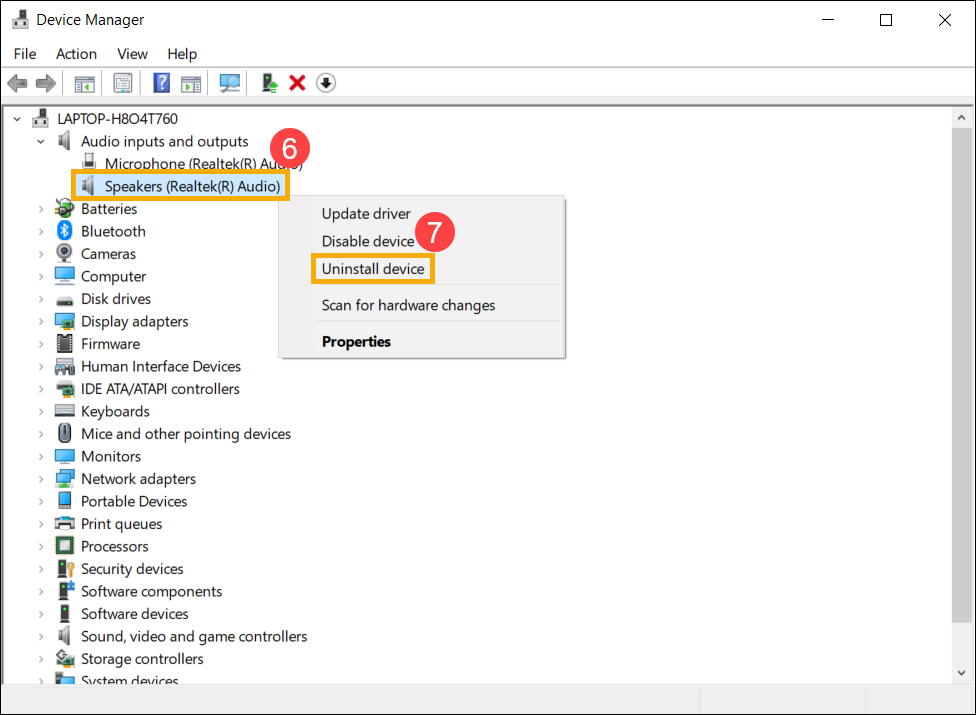
- Klikněte na [Odinstalovat]⑧.
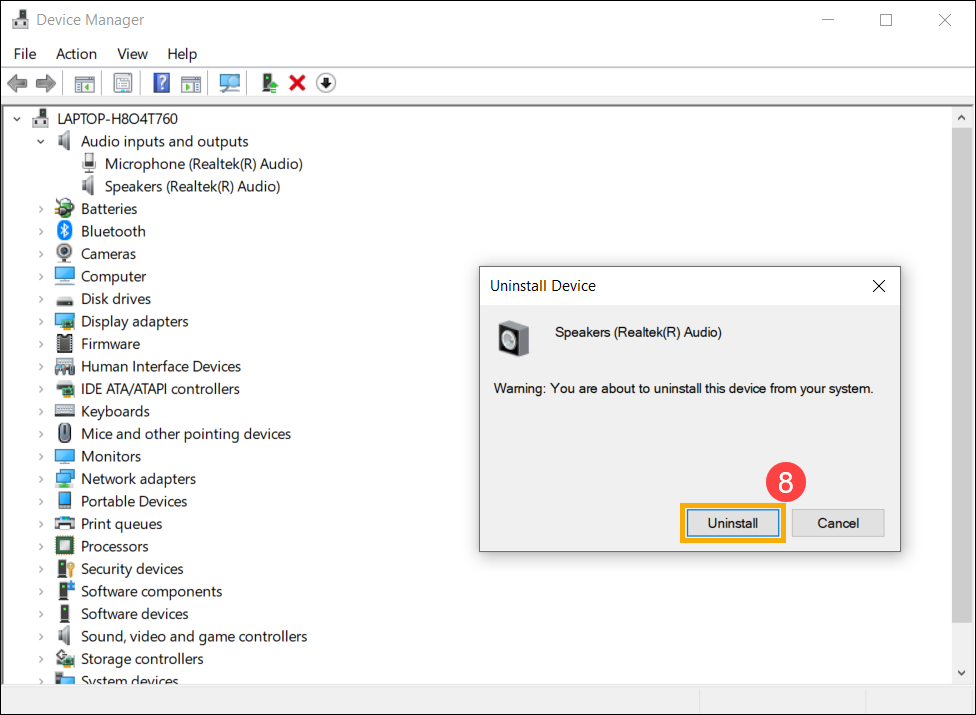
- Po odinstalování reproduktorů klikněte prosím na [Akce]⑨ a vyberte [Vyhledat změny hardwaru]⑩.
Systém znovu nainstaluje reproduktory a zařízení se zobrazí v kategorii Vstupy a výstupy zvuku.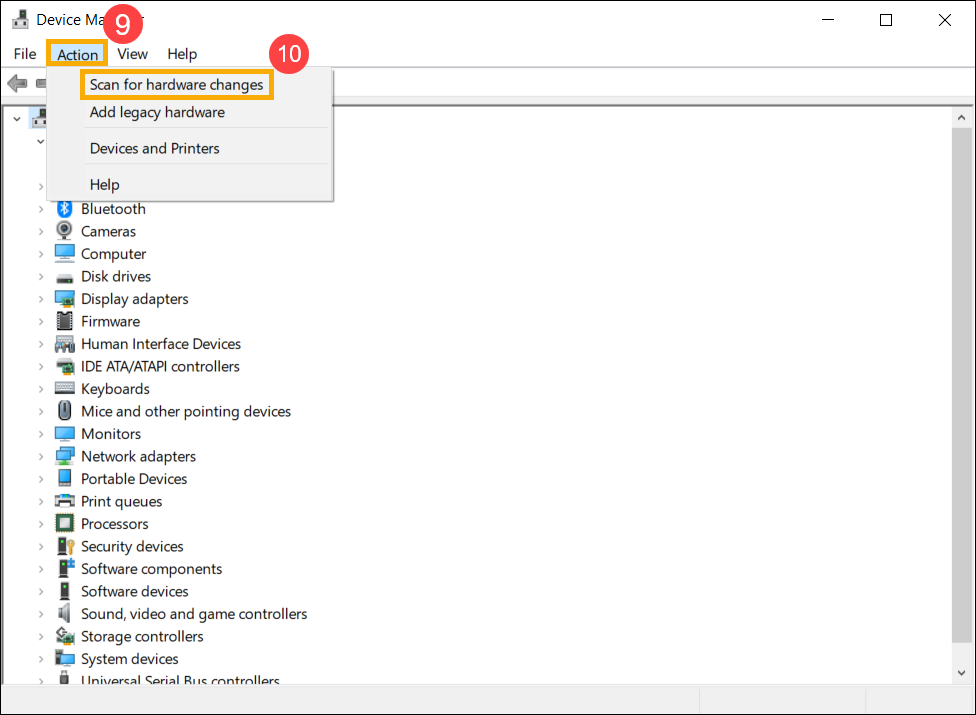
- Pokud se vám nepodaří aktualizovat ovladač reproduktoru ve správci zařízení, přejděte prosím na stránky podpory ASUS pro stažení a instalaci [Zvukový] driver, zde se můžete dozvědět více o Jak vyhledávat a stahovat drivery.
Poznámka: Následující obrázky jsou aktuální verzí pro referenci, prosím stáhněte si nejnovější verzi z ASUS Support Site.) - Pokud problém přetrvává, pokračujte dalším krokem odstraňování problémů.
Použijte nástroj pro odstraňování problémů ve Windows
- Napište a vyhledejte [Nastavení zvuku] v hledání Windows①, poté klikněte na [Otevřít]②.
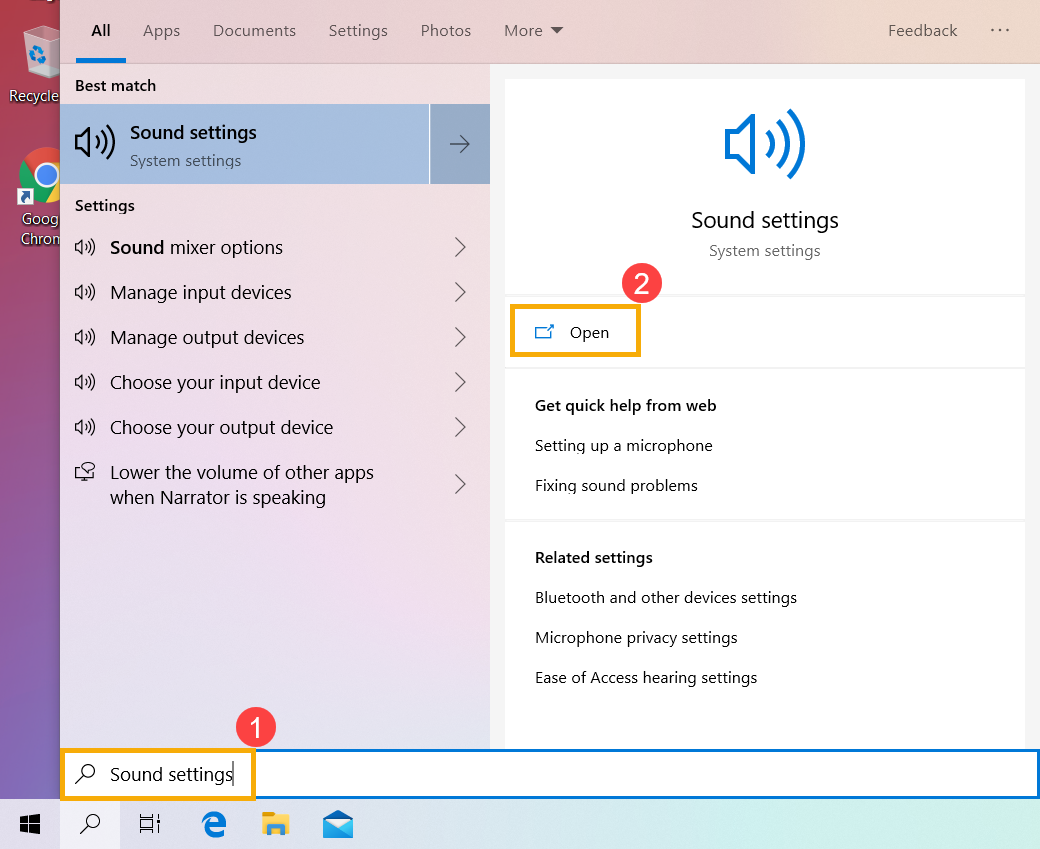
- Klikněte na [Odstranit potíže] v sekci Výstup③.
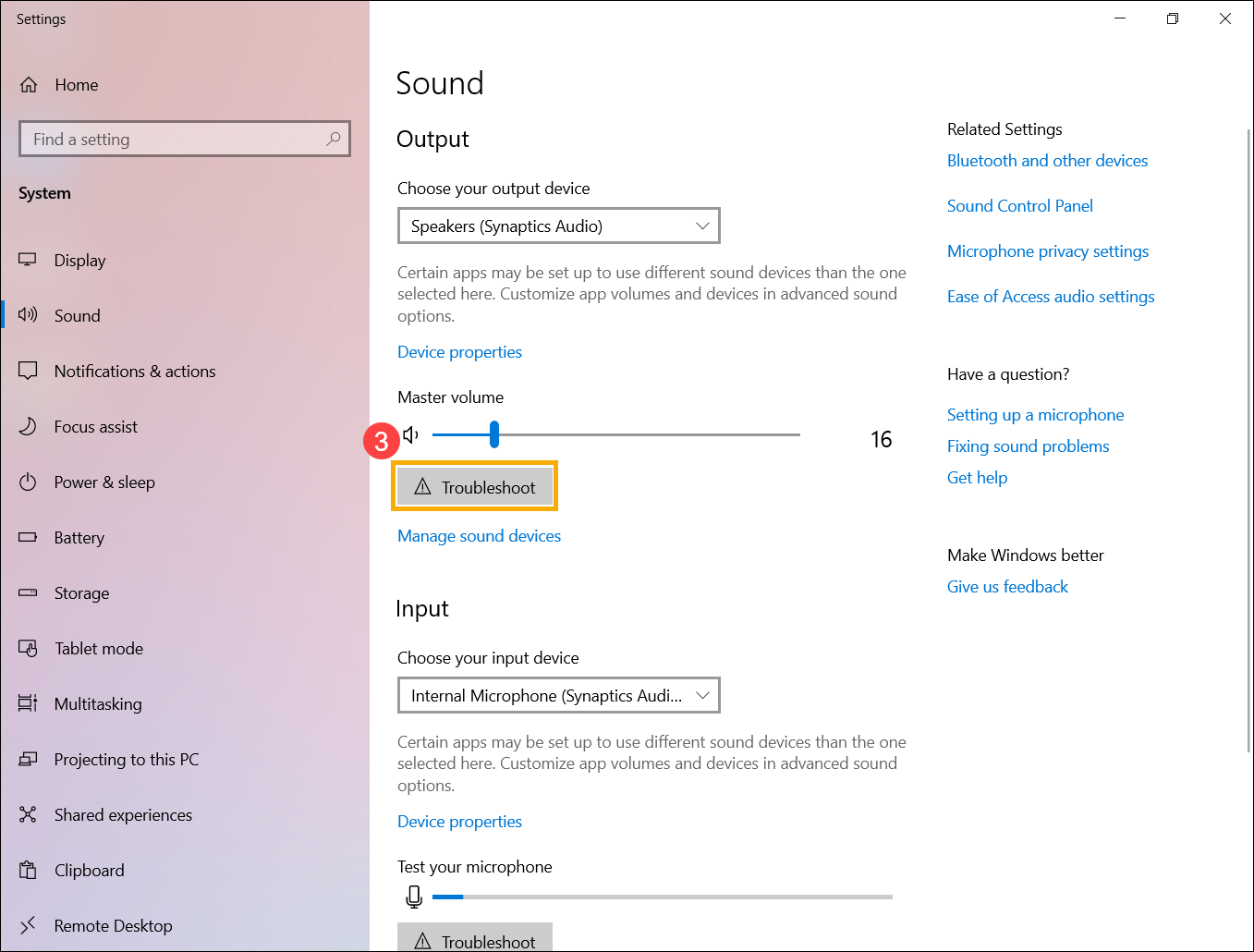
- Postupujte podle pokynů na obrazovce pro dokončení procesu odstraňování problémů. Pokud problém přetrvává, pokračujte dalším krokem odstraňování problémů.
Obnovit systém z bodu obnovení
Pokud se problém s reproduktory objevil nedávno a pokud jste někdy vytvořili bod obnovení nebo existuje automatické obnovení systému, zkuste zařízení obnovit do bodu před tím, než problém začal, abyste problém vyřešili. Zde se můžete dozvědět více o Jak použít bod obnovení k obnovení systému. Pokud problém přetrvává, pokračujte dalším krokem řešení problémů.
Obnovit systém
Pokud problém přetrvává i po dokončení všech kroků řešení problémů. Zálohujte si své osobní soubory a poté resetujte systém zpět do původního nastavení. Zde se můžete dozvědět více o Jak resetovat systém.
Funkce mikrofonu je abnormální
Pokud používáte interní mikrofon, zkontrolujte, že není ničím zakrytý
Obvykle je mikrofon umístěn na jedné straně kamery. Umístění mikrofonu se může mírně lišit v závislosti na modelu. Podrobné informace najdete v uživatelské příručce.
Obnovení nastavení BIOS
- Přístup na obrazovku nastavení BIOS na zařízení.
Když zařízení není zapnuté, stiskněte a držte klávesu [F2] na klávesnici, poté stiskněte tlačítko napájení pro zapnutí zařízení. Držte klávesu [F2], dokud se nezobrazí obrazovka nastavení BIOS, poté klávesu [F2] uvolněte. Zjistěte více o Jak vstoupit do obrazovky nastavení BIOS.
Poznámka: U některých starších modelů stolních počítačů může být nutné během spouštění držet klávesu [Del] pro přístup ke konfiguraci BIOS.
Poznámka: U herních handheldů stiskněte a držte tlačítko [snížení hlasitosti] a poté stiskněte tlačítko napájení. - Jakmile jste na obrazovce nastavení BIOS, postupujte podle článku: Jak obnovit nastavení BIOS.
- Pokud problém přetrvává, pokračujte dalším krokem řešení potíží.
Aktualizujte a ověřte BIOS / balíčky Windows / ovladače na nejnovější verzi ve svém zařízení
Pravidelná aktualizace BIOS, Windows a driverů může zvýšit stabilitu a výkon systému. Ujistěte se, že vaše zařízení používá nejnovější verze. Více informací o aktualizaci BIOS:
Jak aktualizovat verzi BIOS v systému Windows
Jak použít EZ Flash k aktualizaci verze BIOS
(Pro stolní produkty, prosím odkazujte na ASUS Motherboard EZ Flash 3 Úvod.)
Více informací o aktualizaci Windows a driverů:
Jak aktualizovat drivery přes System Update v MyASUS
Pokud problém přetrvává i po aktualizaci BIOS/Windows balíčků/driverů na aktuální datum, pokračujte prosím do další kapitoly pro řešení problémů.
Zkontrolujte nastavení vstupního zařízení
- Napište a vyhledejte [Nastavení zvuku] v liště vyhledávání Windows①, poté klikněte na [Otevřít]②.
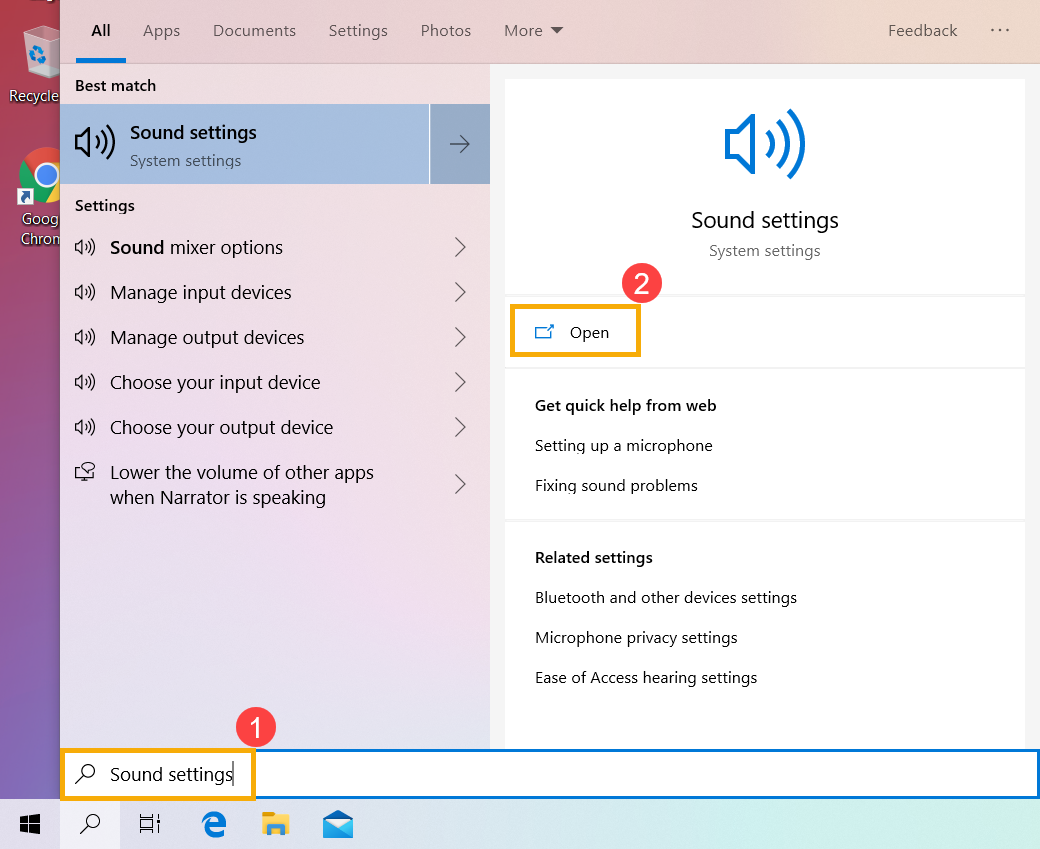
- Vyberte správné zařízení mikrofonu v sekci [Vyberte vaše vstupní zařízení]③.
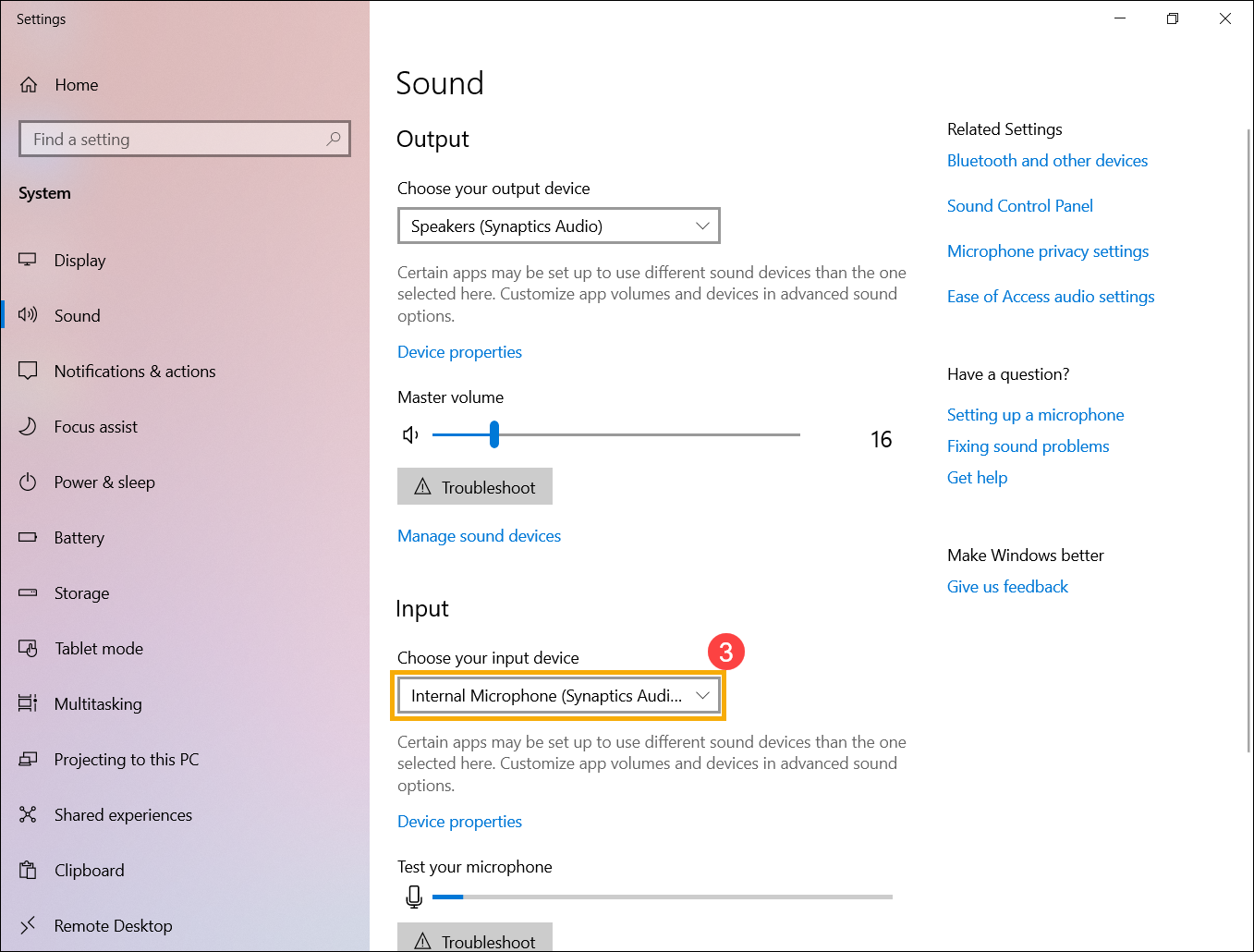
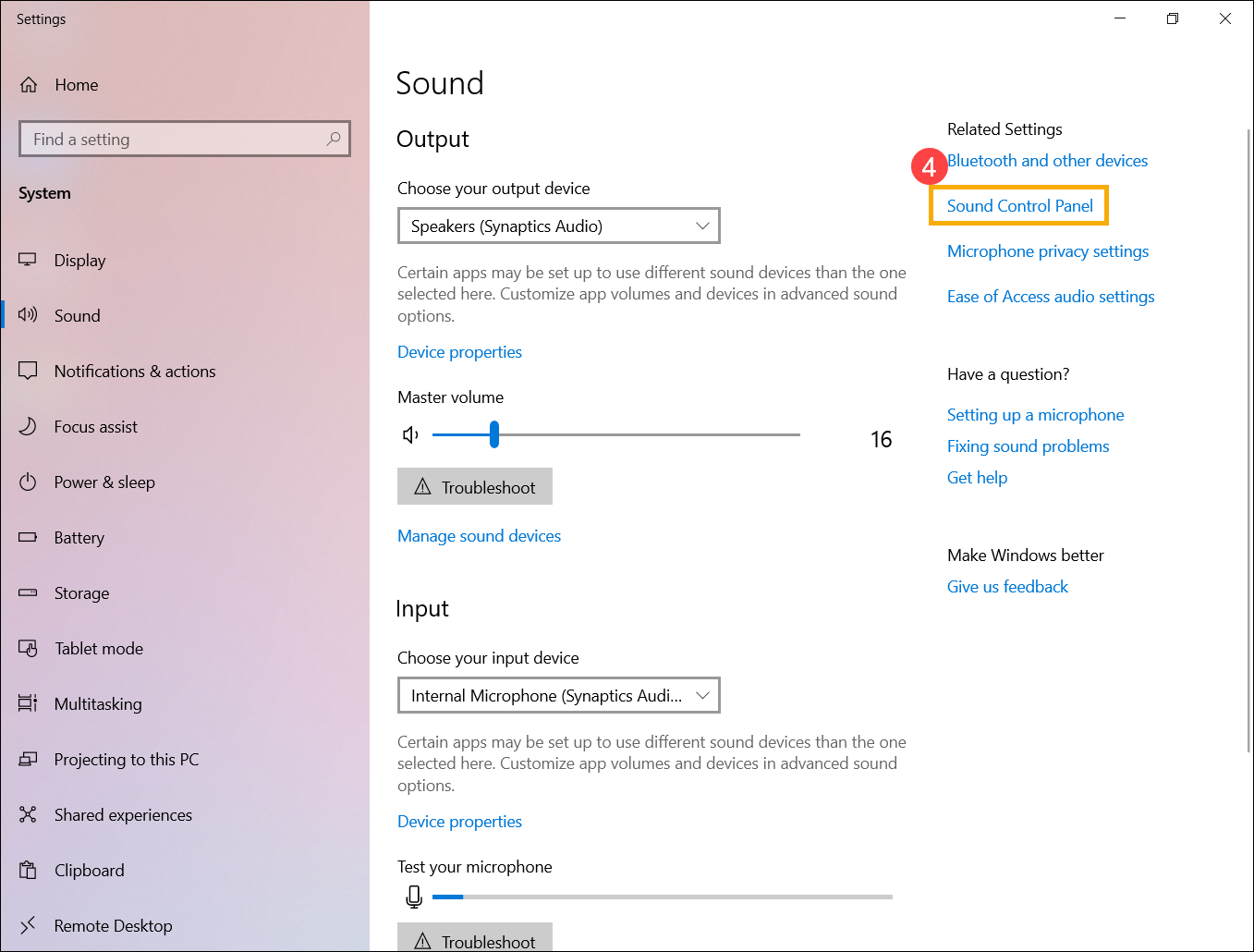
- Zkontrolujte, zda je hlasitost mikrofonu nastavena na ztlumený režim. Klikněte na [Ovládací panel zvuku]④ v nastavení zvuku.
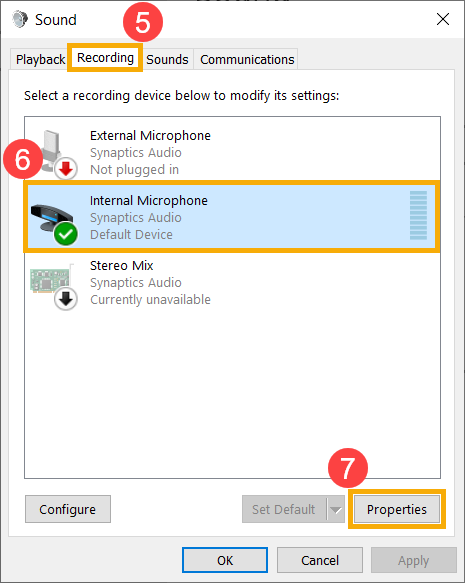
- Vyberte záložku [Záznam]⑤, poté vyberte [vaše zařízení mikrofonu]⑥ a klikněte na [Vlastnosti]⑦.
- Vyberte záložku [Úrovně]⑧, použijte posuvník k úpravě úrovně hlasitosti a zkontrolujte, zda [není nastaven na ztlumený režim]⑨, poté klikněte na [OK]⑩ pro uložení. (Režim ztlumení: )
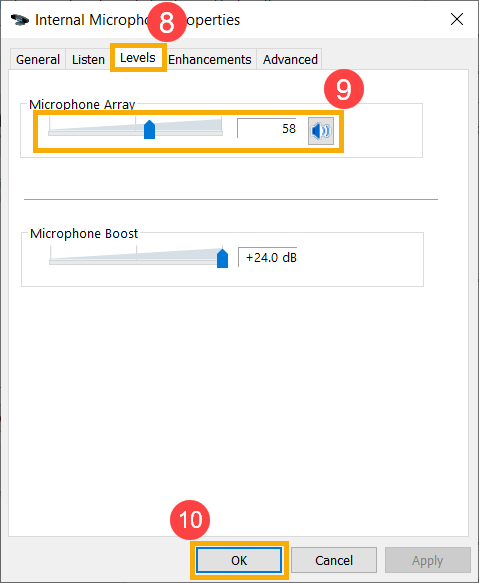
- Pokud problém přetrvává, pokračujte dalším krokem odstraňování problémů.
Povolení a přeinstalování driveru ve Správci zařízení
- Napište a vyhledejte [Správce zařízení] v panelu hledání Windows①, poté klikněte na [Otevřít]②.
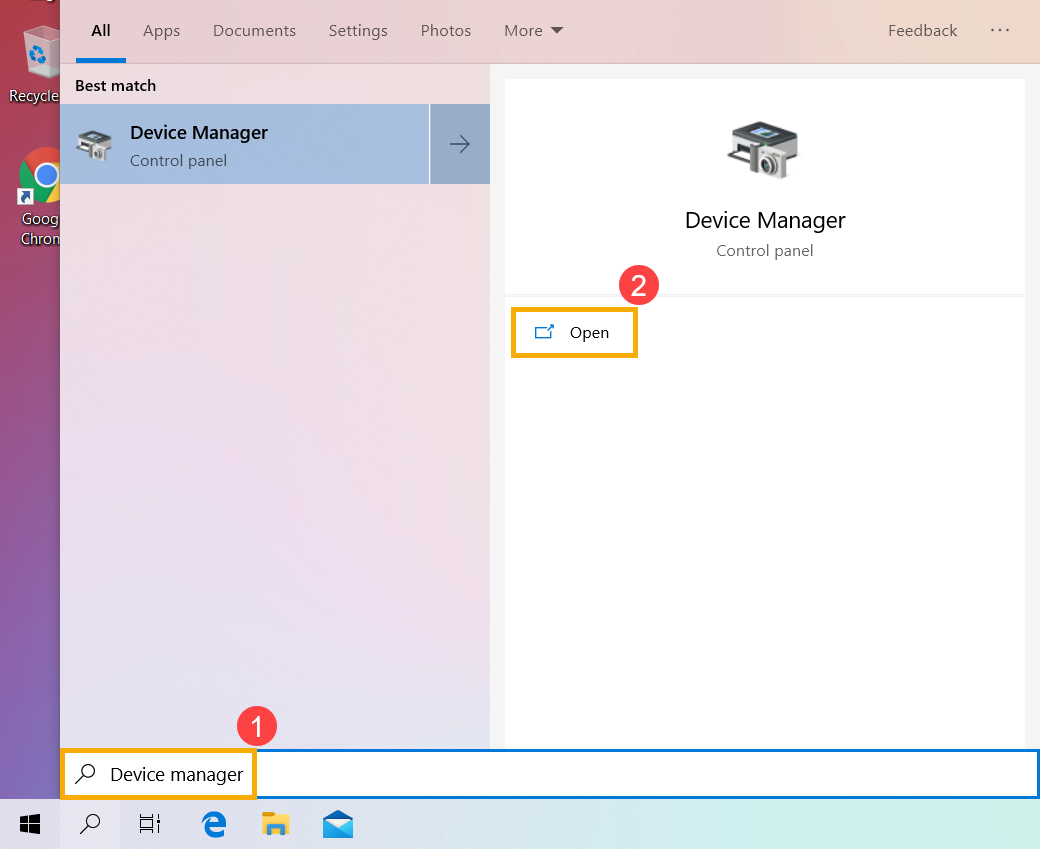
- Zkontrolujte šipku vedle [Vstupy a výstupy zvuku]③, poté klikněte pravým tlačítkem [vaše zařízení mikrofonu]④ a zvolte [Povolit zařízení]⑤.
Pokud se možnost [Povolit zařízení] nezobrazuje, znamená to, že funkce mikrofonu je již povolena, pokračujte na další krok.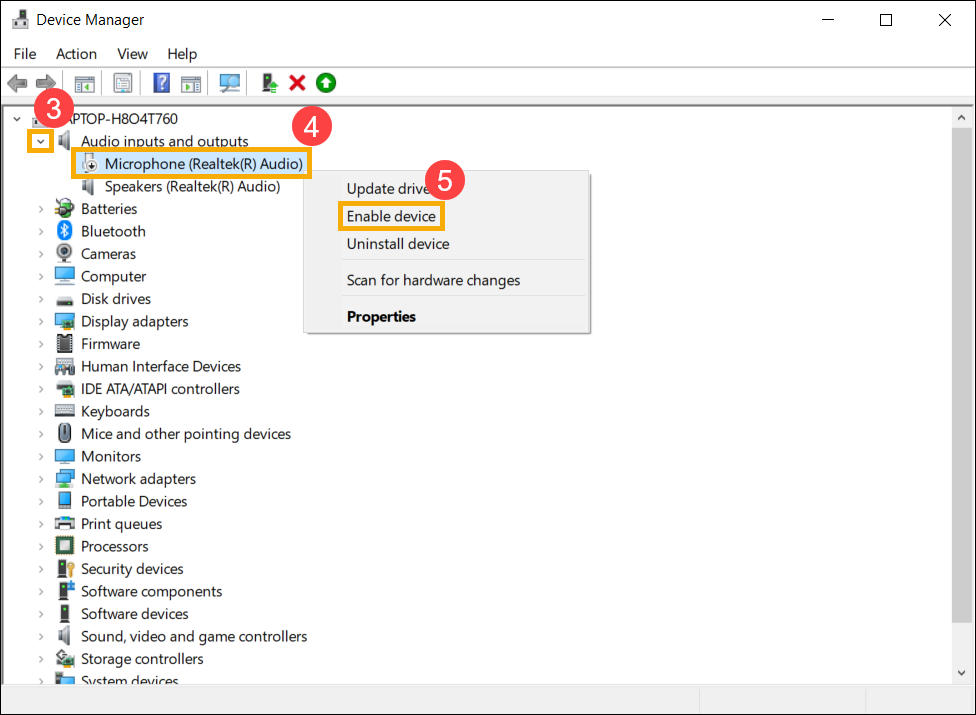
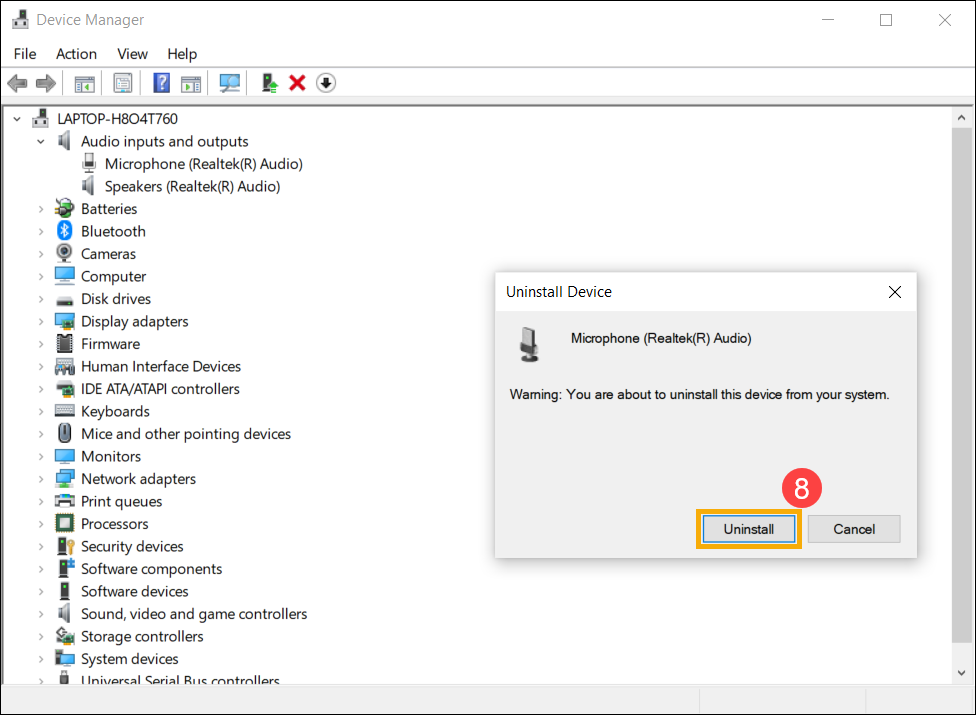
- Klikněte pravým tlačítkem [vaše zařízení mikrofonu]⑥, poté vyberte [Odinstalovat zařízení]⑦.
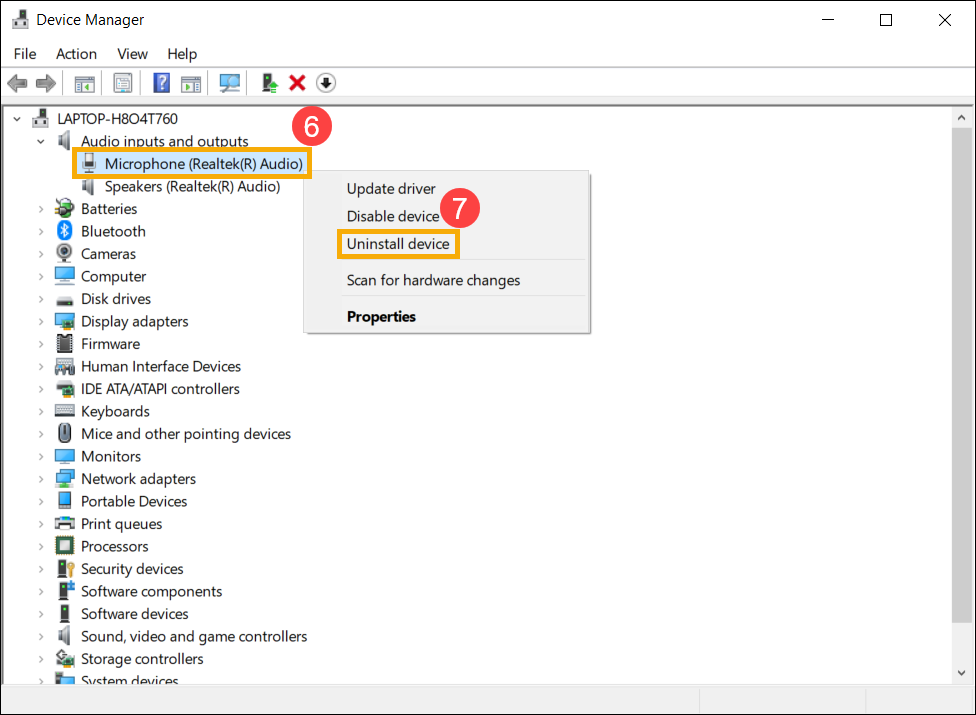
- Klikněte [Odinstalovat]⑧.
- Po odinstalování mikrofonu prosím klikněte [Akce]⑨ a vyberte [Vyhledat změny hardwaru]⑩.
Systém znovu nainstaluje mikrofon a zařízení se zobrazí v kategorii Vstupy a výstupy zvuku.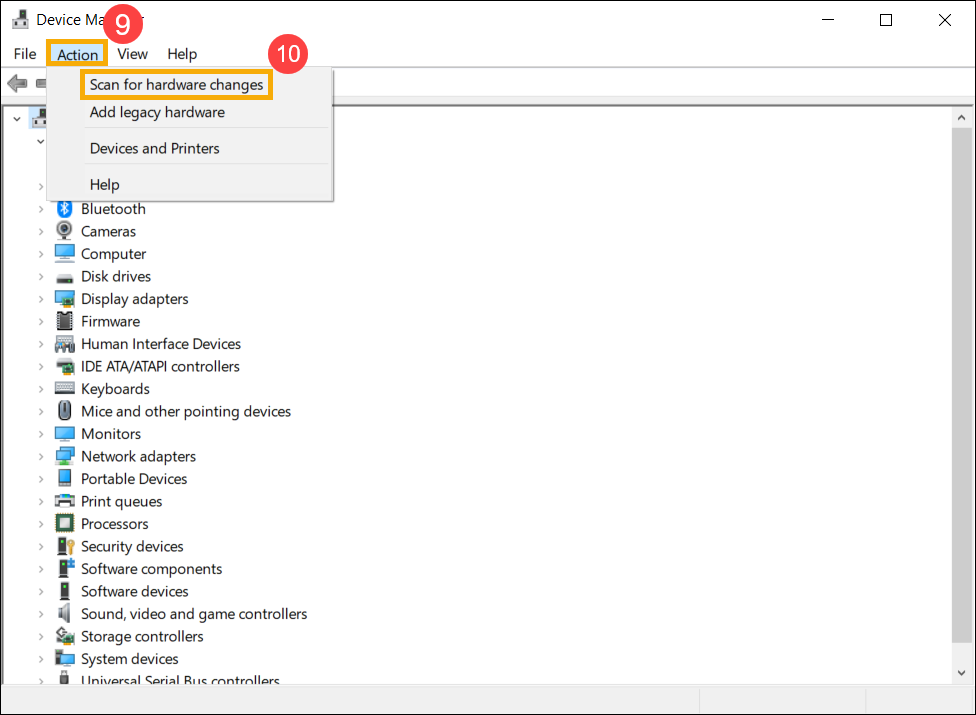
- Pokud se vám nepodaří aktualizovat ovladač reproduktoru ve správci zařízení, přejděte prosím na ASUS Support Site a stáhněte a nainstalujte ovladač, zde se můžete dozvědět více o Jak hledat a stahovat ovladače.
Pokud používáte interní mikrofon, prosím stáhněte a nainstalujte [Kamera]ovladač, protože Interní mikrofon je integrován s kamerou.
Pokud používáte externí mikrofon, stáhněte a nainstalujte [Audio] ovladač.
Poznámka: Následující obrázky jsou aktuální verzí pro referenci, prosím stáhněte si nejnovější verzi z ASUS Support Site. - Pokud problém přetrvává, pokračujte dalším krokem řešení problémů.
Použijte nástroj pro řešení problémů v systému Windows
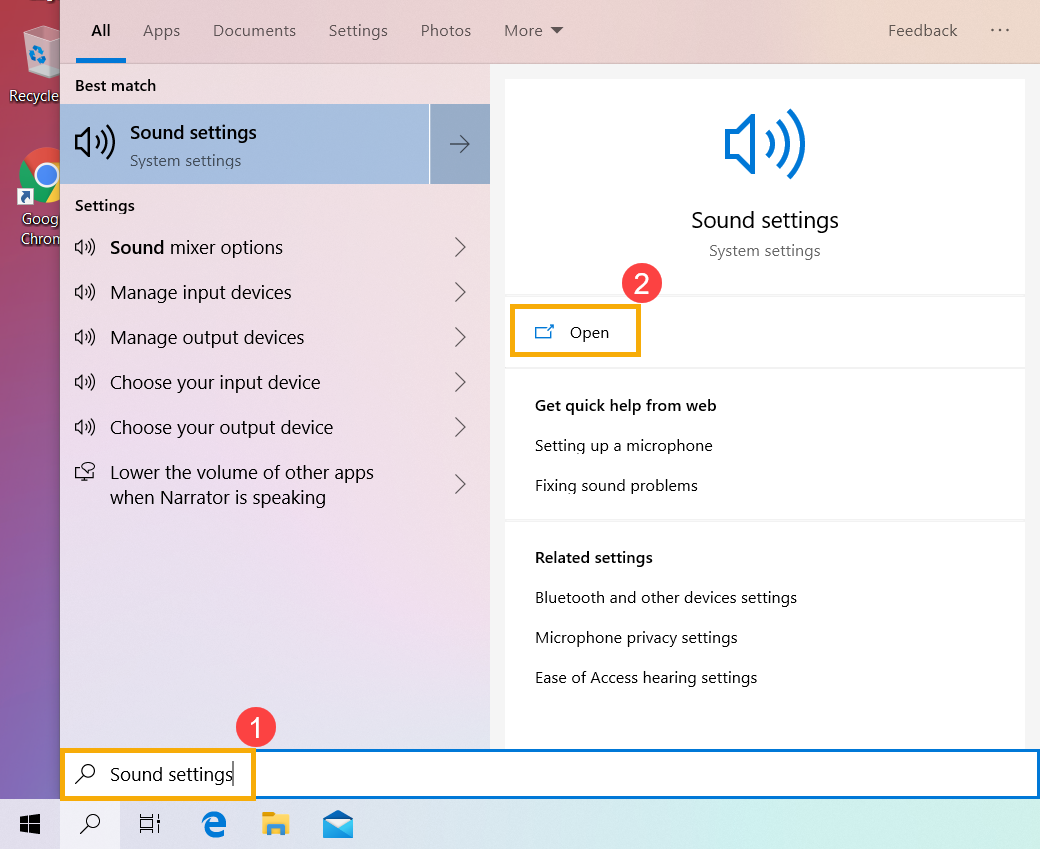
- Zadejte a vyhledejte [Nastavení zvuku] v panelu hledání Windows①, poté klikněte na [Otevřít]②.
- Klikněte na [Odstranit potíže] v sekci Výstup③.
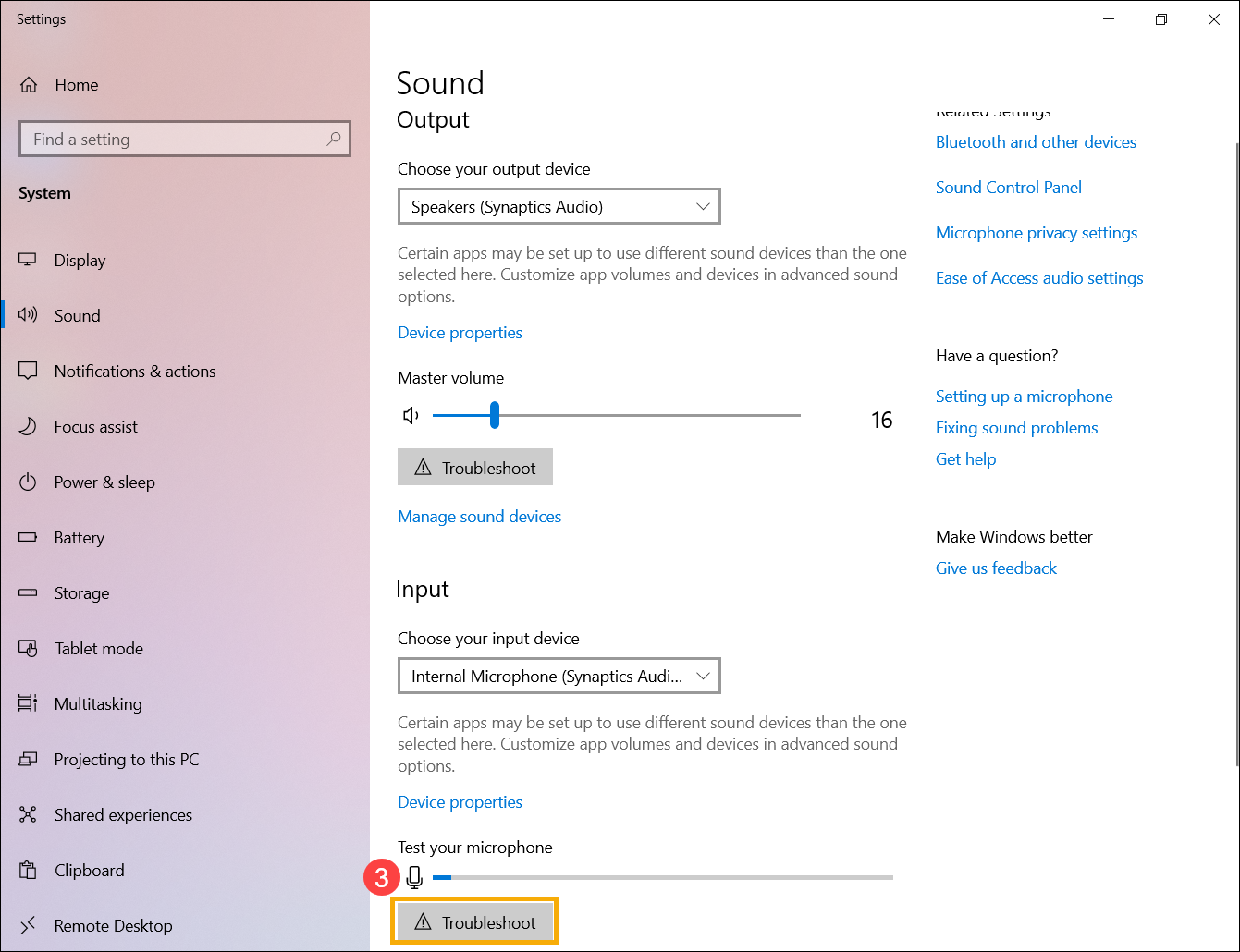
- Postupujte podle pokynů na obrazovce k dokončení procesu řešení problémů. Pokud problém přetrvává, pokračujte dalším krokem řešení problémů.
Obnovení systému ze záložního bodu
Pokud se problém s mikrofonem objevil nedávno a pokud jste někdy vytvořili bod obnovení nebo pokud existuje automatické obnovení systému, zkuste zařízení obnovit do bodu před začátkem problému, abyste jej vyřešili. Zde se můžete dozvědět více o Jak použít bod obnovení k obnovení systému. Pokud problém přetrvává, pokračujte dalším krokem řešení problémů.
Obnovení systému do výchozího nastavení
Pokud problém přetrvává i po dokončení všech kroků řešení problémů, zálohujte si osobní soubory a poté obnovte systém do původního nastavení. Zde se můžete dozvědět více o Jak obnovit systém.
Otázky a odpovědi
Otázka 1: Proč je zvuk tak hlasitý, tichý nebo není slyšet žádný zvuk při použití konkrétní aplikace?
Odpověď 1: Můžete použít mixer hlasitosti pro úpravu vhodné hlasitosti pro každou aplikaci.
Klikněte pravým tlačítkem myši na [Ikona reproduktoru]① , která se nachází na hlavním panelu, poté vyberte [Otevřít mixer hlasitosti]②.
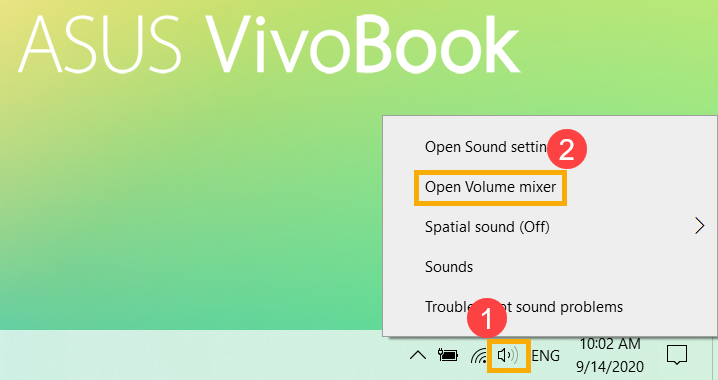
Použijte posuvník pro nastavení hlasitosti a zvýšení nebo snížení hlasitosti jednotlivých aplikací③.
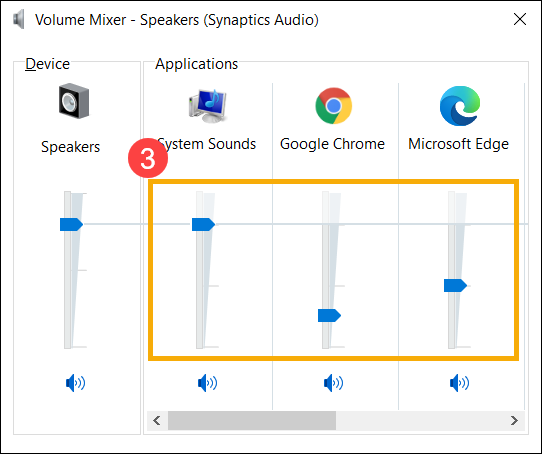
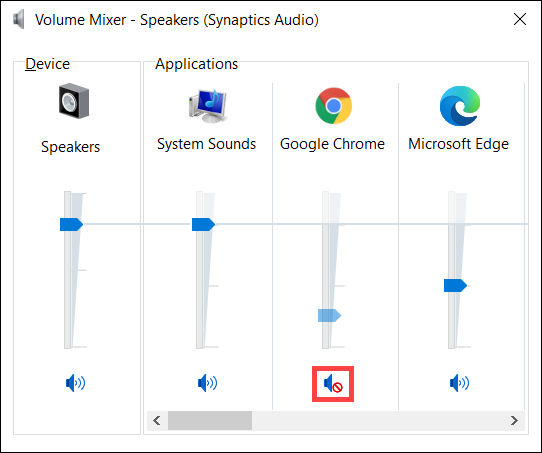
Pokud je ikona hlasitosti aplikace  , znamená to, že je aktuálně v režimu ztlumení. Kliknutím na ikonu ztlumení znovu zvuk zapnete.
Otázka 2: Jak zesílit nebo vylepšit zvuk/zvukové efekty?
Odpověď 2: U standardního ASUS Notebooku má většina modelů vestavěnou aplikaci ICE Audio Wizard a můžete ji použít k vylepšení zvuku. Zde se můžete dozvědět více o ICE Audio Wizard (ICE Sound) - Úvod.
Pro herní notebook, protože audio aplikace mohou být různé, můžete se řídit následujícím úvodem k aplikacím dle toho, která je nainstalována ve vašem počítači:
Q3: Proč nelze po zapojení do audio combo jacku použít externí mikrofon?
A3: Na trhu jsou dva druhy konektorů pro sluchátka/mikrofon.
- Třívodičový 3,5 mm samostatný mikrofon a sluchátka.
- Čtyřvodičový 3,5 mm sluchátka s mikrofonem.
Pokud chcete použít funkci externích sluchátek, můžete použít obě zařízení.
Pokud ale chcete použít funkci externího mikrofonu, třívodičový 3,5 mm mikrofon nebude po zapojení do audio combo jacku fungovat.
Doporučujeme použít čtyřvodičová 3,5 mm sluchátka s mikrofonem, díky čemuž lze současně využívat funkci mikrofonu i sluchátek.
Q4: Proč zvuk nesplňuje očekávání, i když je hlasitost reproduktoru nastavena na maximum?
A4: Pokud má vaše zařízení vestavěné reproduktory a přesto zjistíte, že zvuk nesplňuje vaše očekávání ani po provedení doporučených kroků pro řešení problémů uvedených v tomto článku, hlavní příčina může souviset s konstrukcí vestavěného reproduktoru, včetně hardwarových omezení, správy napájení a kvality zvuku, mimo jiné faktory.
Pokud požadujete hlasitější zvukový zážitek, můžete zvážit použití externích reproduktorů.
Pokud váš problém zůstává nevyřešený, kontaktujte prosím zákaznickou podporu ASUS pro další pomoc.