หัวข้อที่เกี่ยวข้อง
[Windows 11/10] การแก้ไขปัญหา - ไม่พบการ์ดจอ
ผลิตภัณฑ์ที่ใช้ได้: โน้ตบุ๊ก, เดสก์ท็อป, ออลอินวันพีซี, เกมมิ่งแฮนด์เฮลด์, MiniPC
หากคุณพบสถานการณ์ที่ระบบของคุณไม่สามารถตรวจพบการ์ดกราฟิก เช่น เมื่อการ์ดกราฟิกไม่ปรากฏใน Device Manager หรือแสดงเพียง Microsoft Basic Display Adapter โปรดดูวิธีการแก้ไขเบื้องต้นดังต่อไปนี้
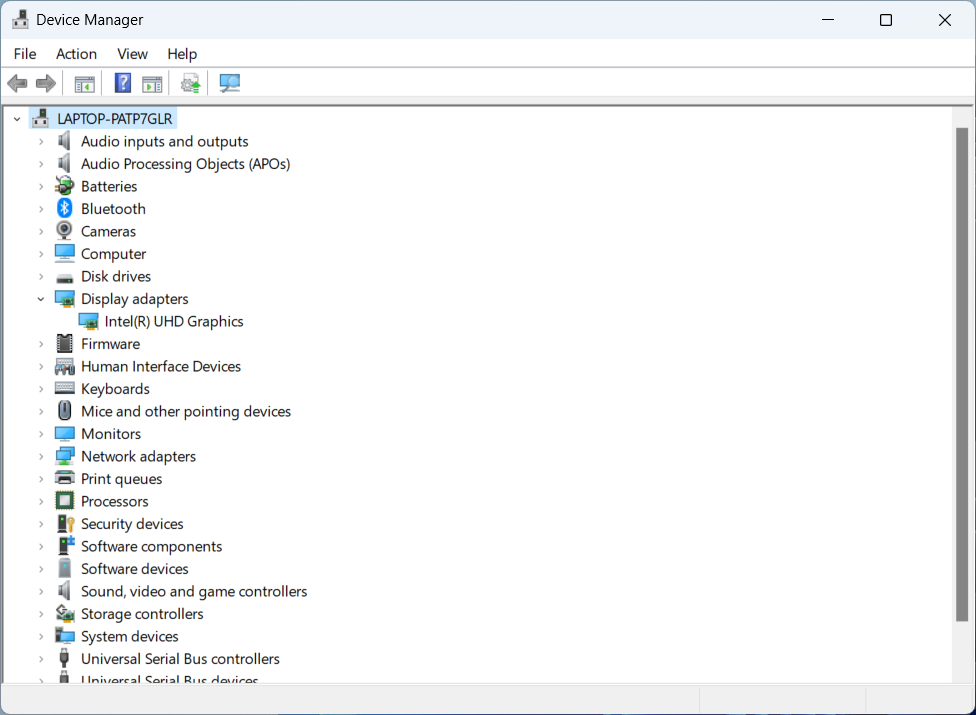
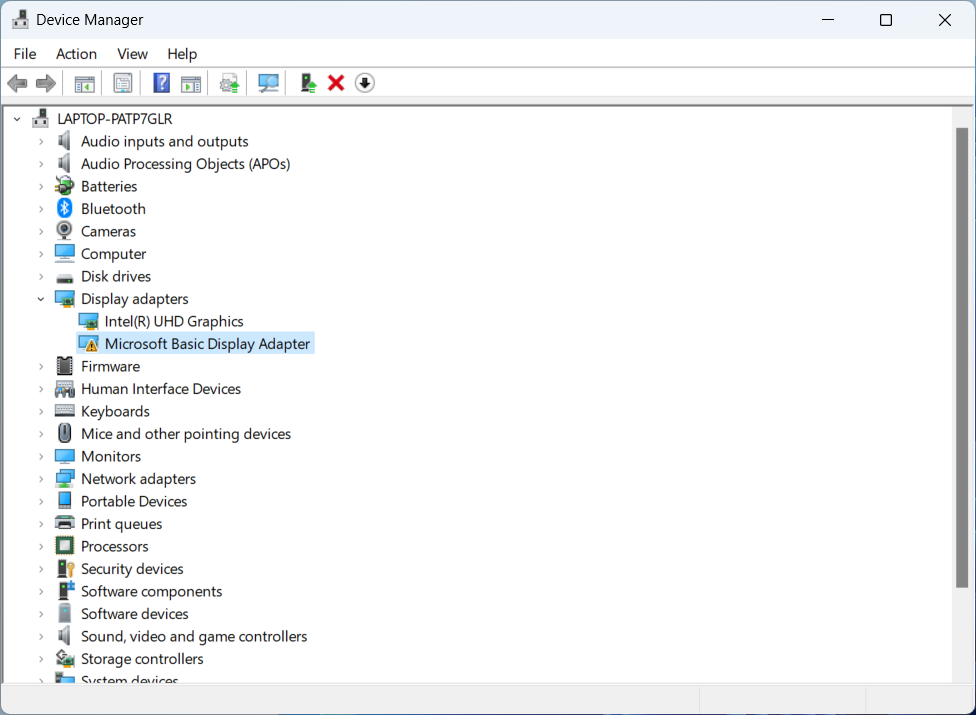
สำหรับ โน้ตบุ๊ก, ออลอินวันพีซี และ เกมมิ่งแฮนด์เฮลด์ ต่อไปนี้คือแนวทางแก้ไขเมื่อไม่สามารถตรวจพบการ์ดกราฟิก:
ตรวจสอบการตั้งค่าใน Armoury Crate
สำหรับ เกมมิ่งโน้ตบุ๊ก ที่มีชิปกราฟิกแยกและกราฟิกแบบฝัง โปรดตรวจสอบการตั้งค่าโหมด GPU ในแอปพลิเคชัน Armoury Crate (Armoury Crate > Device > GPU Power Saving > GPU Mode)
เมื่อใช้ 'Eco Mode' ข้อมูลการ์ดกราฟิกแบบแยกจะไม่ปรากฏใน Device Manager ขอแนะนำให้คุณเลือก 'มาตรฐาน' เพื่อยืนยันการตรวจพบกราฟิกการ์ด สามารถดูข้อมูลเพิ่มเติมได้ในบทความนี้: Armoury Crate แนะนำ.
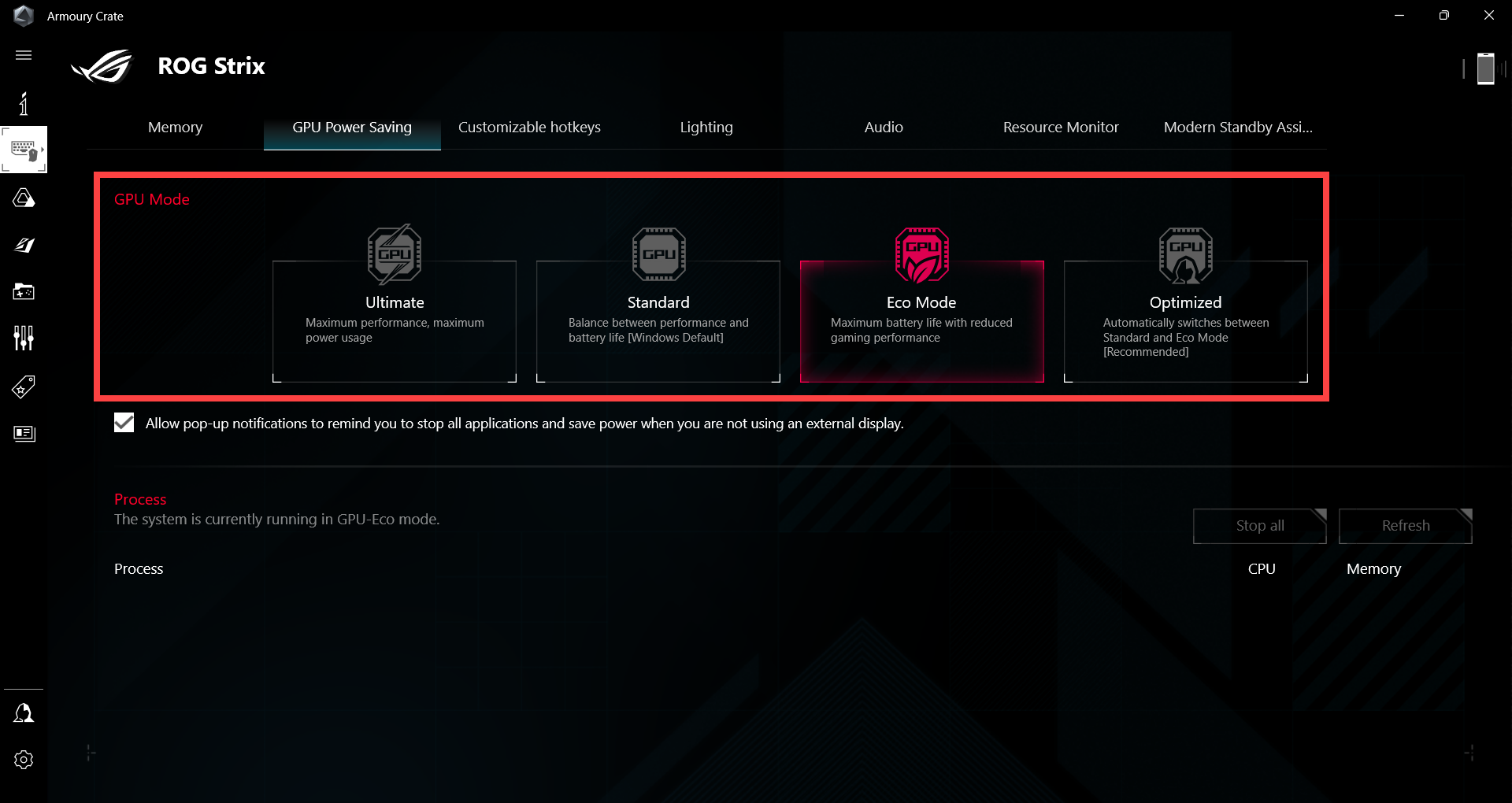
หากอุปกรณ์ของคุณไม่มีการตั้งค่านี้ หรือหากคุณตั้งค่าเป็นโหมด 'มาตรฐาน' อยู่แล้ว กรุณาดำเนินการตามวิธีการแก้ไขปัญหาต่อไปนี้
อัปเดต BIOS, Windows อัปเดต และไดรเวอร์
การอัปเดต BIOS, Windows และไดรเวอร์อย่างสม่ำเสมอสามารถช่วยเพิ่มเสถียรภาพและประสิทธิภาพของระบบ ตรวจสอบให้อุปกรณ์ของคุณใช้งานเวอร์ชันล่าสุด ดูข้อมูลเพิ่มเติมเกี่ยวกับการอัปเดต BIOS:
วิธีอัปเดตเวอร์ชัน BIOS ในระบบ Windows
วิธีอัปเดต BIOS ด้วย ASUS Firmware Update/EZ Flash
ดูข้อมูลเพิ่มเติมเกี่ยวกับการอัปเดต Windows และไดรเวอร์:
วิธีอัปเดตไดรเวอร์ผ่าน System Update ใน MyASUS
ดำเนินการรีเซ็ต CMOS (EC Reset)
ลองดำเนินการ EC reset (ฮาร์ดรีเซ็ต) หรือ RTC reset เพื่อคืนค่าฮาร์ดแวร์กลับสู่สถานะเริ่มต้น สำหรับขั้นตอนโดยละเอียด โปรดดูบทความนี้: วิธีรีเซ็ต Embedded Controller (EC Reset), Real-Time Clock (RTC), และ Hard Reset.
ดำเนินการคืนค่า BIOS
ลองคืนค่าการตั้งค่า BIOS กลับสู่ค่าเริ่มต้น คุณสามารถอ้างอิงบทความนี้เพื่อศึกษาวิธีคืนค่าการตั้งค่า BIOS: วิธีคืนค่าการตั้งค่า BIOS.
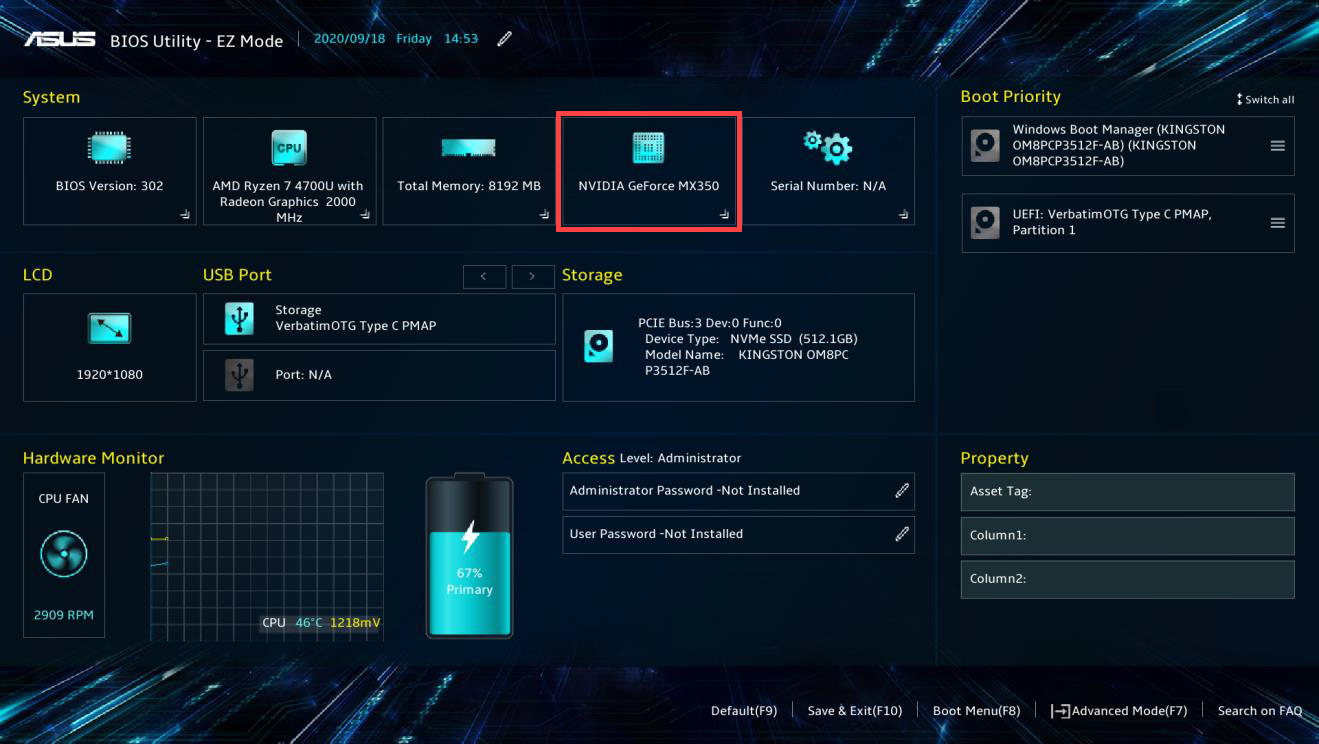
หลังคืนค่า BIOS เป็นค่าเริ่มต้น หากการ์ดจอยังคงไม่ถูกตรวจจับในหน้าการตั้งค่า BIOS แสดงว่าอาจเกิดปัญหาด้านฮาร์ดแวร์ ขอแนะนำให้นำเครื่องไปตรวจสอบที่ศูนย์บริการที่ได้รับอนุญาตจาก ASUS
หมายเหตุ: หน้าจอด้านล่างอาจแตกต่างกันไปตามรุ่นผลิตภัณฑ์หรือเวอร์ชัน BIOS
ค้นหาการเปลี่ยนแปลงฮาร์ดแวร์ใน Device Manager
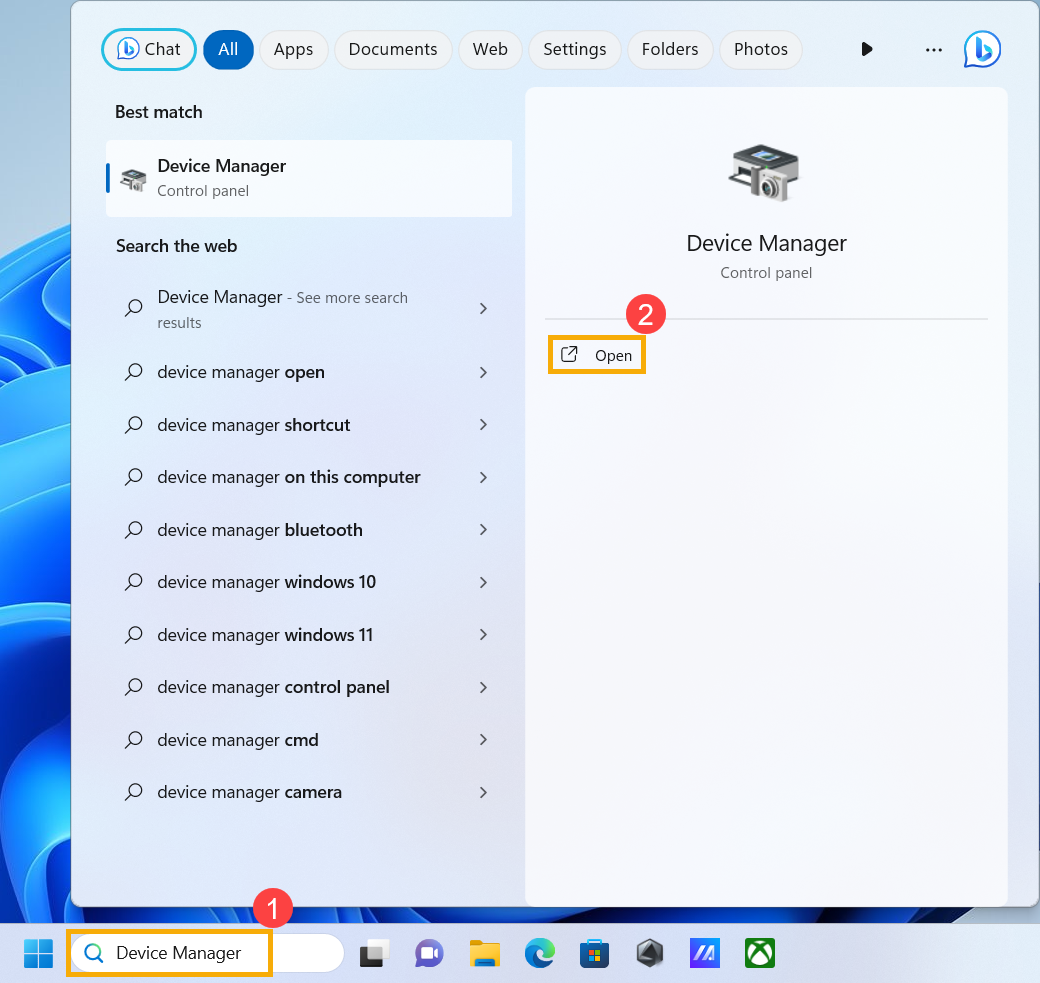
- พิมพ์และค้นหา [Device Manager]①ในแถบค้นหา Windows จากนั้นคลิก [เปิด]②.
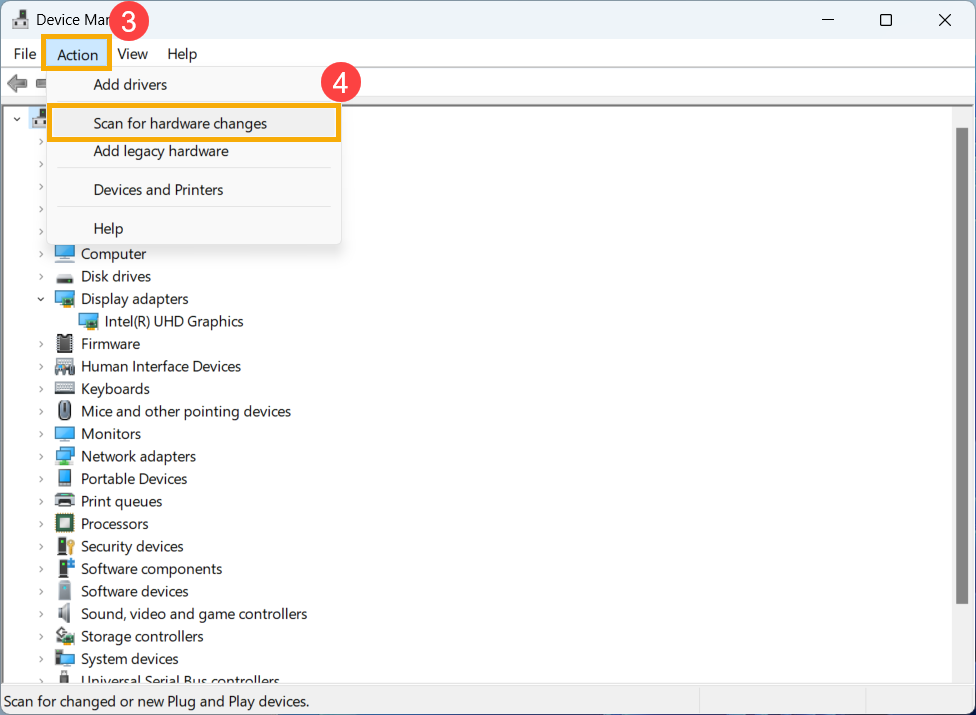
- หลังจากเปิด Device Manager แล้ว ให้คลิก [การดำเนินการ]③ ที่ด้านบนและเลือก [สแกนหาการเปลี่ยนแปลงฮาร์ดแวร์]④ หลังจากระบบสแกนหาการเปลี่ยนแปลงฮาร์ดแวร์แล้ว อาจจะตรวจพบอุปกรณ์การ์ดกราฟิกที่เชื่อมต่อ เพื่อให้คุณสามารถใช้งานอุปกรณ์ได้
ถอนการติดตั้งไดรเวอร์การ์ดกราฟิกและติดตั้งใหม่
- เยี่ยมชม เว็บไซต์สนับสนุนของ ASUS หรือดาวน์โหลดไดรเวอร์การ์ดกราฟิกเวอร์ชันล่าสุดผ่าน MyASUS หากคุณไม่แน่ใจเกี่ยวกับวิธีการดาวน์โหลดไดรเวอร์การ์ดกราฟิกของคุณ กรุณาอ่านบทความนี้: วิธีค้นหาและดาวน์โหลดไดรเวอร์
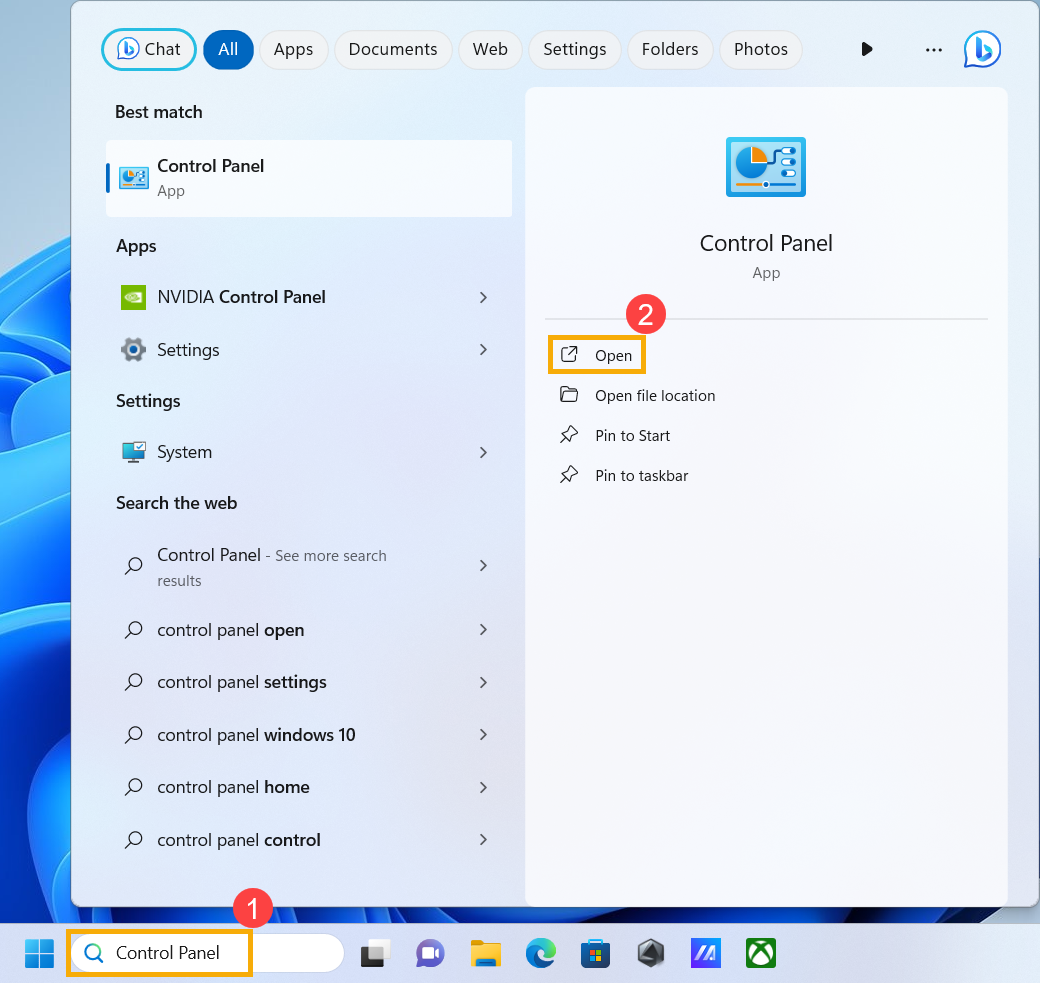
- เมื่อดาวน์โหลดเสร็จสิ้น กรุณาลบไดรเวอร์การ์ดกราฟิกที่มีอยู่เดิมออกจากอุปกรณ์ของคุณ พิมพ์และค้นหา [แผงควบคุม]① ในแถบค้นหา Windows จากนั้นคลิก [เปิด]②.
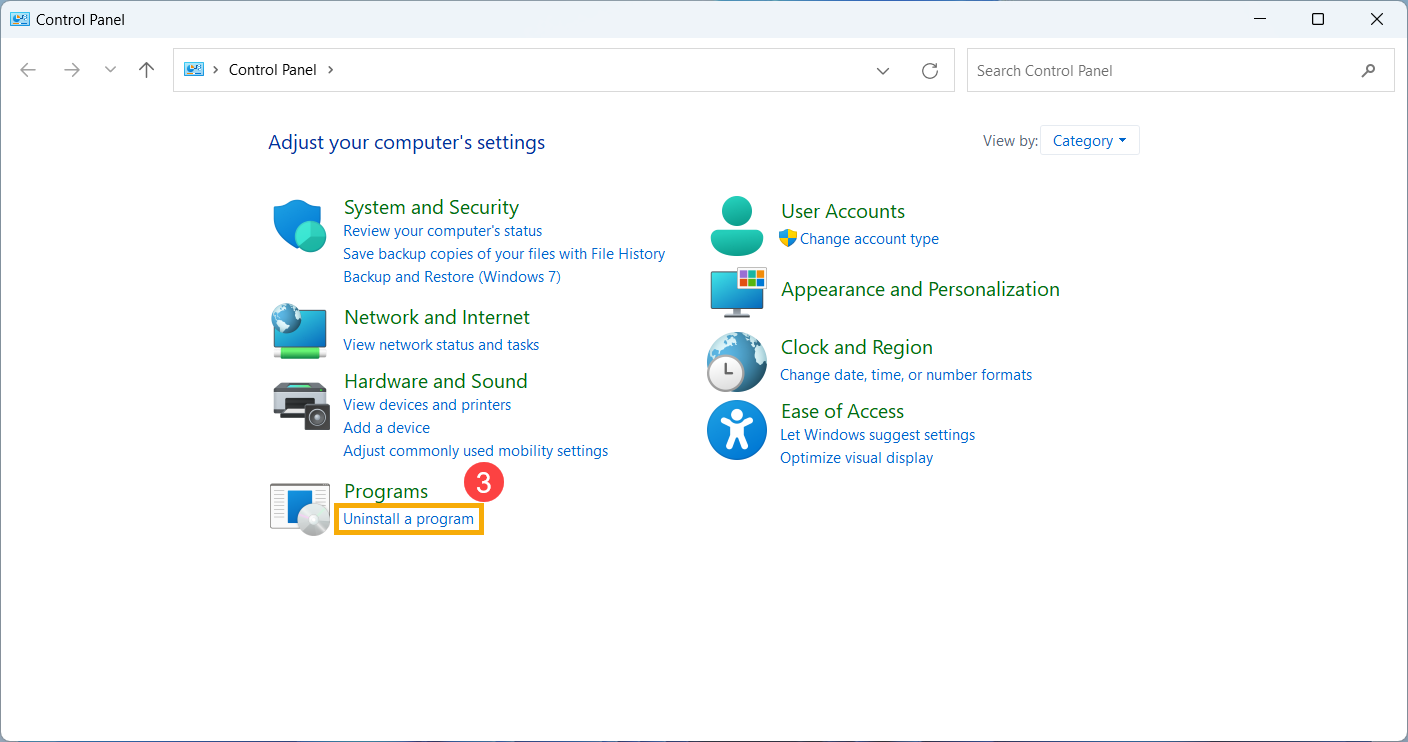
- หลังจากเปิดแผงควบคุมแล้ว ภายในหมวดหมู่ โปรแกรม ให้เลือก [ถอนการติดตั้งโปรแกรม]③.
- ภายในหน้าต่าง โปรแกรมและคุณสมบัติ ให้เลือก driver การ์ดจอของคุณ⑤ และจากนั้นคลิก [ถอนการติดตั้ง/เปลี่ยนแปลง]⑥ แล้วปฏิบัติตามคำแนะนำบนหน้าจอเพื่อถอนการติดตั้ง
หมายเหตุ: หากการ์ดจอของคุณประกอบด้วย driver หลายตัว ขอแนะนำให้ถอนการติดตั้ง driver ที่เกี่ยวข้องทั้งหมดเพื่อการลบที่สมบูรณ์ยิ่งขึ้น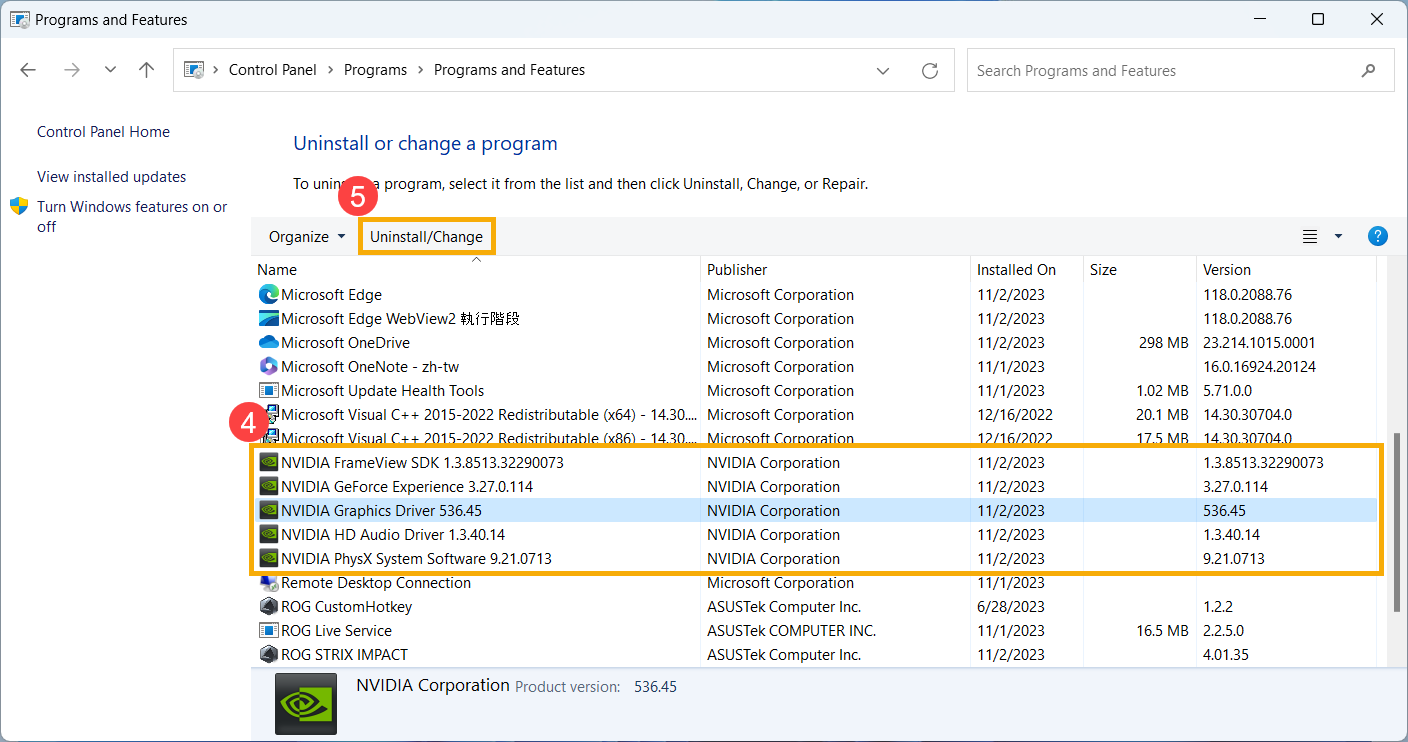
- หลังจากถอนการติดตั้งเสร็จสมบูรณ์ กรุณารีสตาร์ทอุปกรณ์ของคุณและดำเนินการติดตั้ง driver การ์ดจอที่ได้รับจาก ASUS ที่นี่คุณสามารถเรียนรู้เพิ่มเติมเกี่ยวกับ วิธีการติดตั้ง driver.
ใช้ System Restore เพื่อกู้คืนระบบ
หากปัญหาเพิ่งเกิดขึ้นเมื่อเร็ว ๆ นี้และคุณได้สร้างจุดคืนค่าระบบไว้ก่อนหน้านี้ หรือหากระบบได้สร้างจุดคืนค่าโดยอัตโนมัติ คุณสามารถลองกู้คืนระบบไปยังจุดเวลาก่อนที่ปัญหาจะเกิดขึ้น ดูข้อมูลเพิ่มเติมเกี่ยวกับ วิธีกู้คืนระบบจากจุดคืนค่าระบบที่สร้างไว้.
ดำเนินการ Windows System Restore
หากคุณดำเนินการแก้ไขปัญหาทุกขั้นตอนแล้วแต่ปัญหายังคงอยู่ ให้สำรองไฟล์ส่วนตัวของคุณและทำการกู้คืนระบบเพื่อคืนค่าอุปกรณ์ของคุณกลับสู่การตั้งค่าเดิม ดูข้อมูลเพิ่มเติม: วิธีกู้คืน (ติดตั้งใหม่) ระบบ.
สำหรับ คอมพิวเตอร์ตั้งโต๊ะ ต่อไปนี้เป็นวิธีแก้ไขกรณีการ์ดจอไม่ถูกตรวจพบ:
อัปเดต BIOS, Windows updates และ drivers
การอัปเดต BIOS, Windows และ drivers เป็นประจำ สามารถเพิ่มความเสถียรและประสิทธิภาพของระบบ ให้แน่ใจว่าอุปกรณ์ของคุณใช้เวอร์ชันล่าสุด ดูข้อมูลเพิ่มเติมเกี่ยวกับการอัปเดต BIOS:
วิธีอัปเดตเวอร์ชัน BIOS ในระบบ Windows
แนะนำ ASUS Motherboard EZ Flash 3
เรียนรู้เพิ่มเติมเกี่ยวกับการอัปเดต Windows และ driver:
วิธีเรียกใช้งาน Windows Update
วิธีอัปเดต driver ผ่าน System Update ใน MyASUS
ดำเนินการรีเซ็ต CMOS (EC Reset)
ลองทำ EC reset (ฮาร์ดรีเซ็ต) หรือ RTC reset เพื่อคืนค่า hardware สู่สถานะเริ่มต้น สำหรับขั้นตอนโดยละเอียด กรุณาอ้างอิงบทความนี้: วิธีล้างค่า CMOS.
ดำเนินการคืนค่า BIOS
ลองเปลี่ยนค่า BIOS กลับเป็นค่าเริ่มต้น คุณสามารถดูบทความนี้เพื่อเรียนรู้วิธีคืนค่าการตั้งค่า BIOS: วิธีคืนค่าการตั้งค่า BIOS.
สแกนหาการเปลี่ยนแปลงของฮาร์ดแวร์ใน device manager
- พิมพ์และค้นหา [ตัวจัดการอุปกรณ์]① ในแถบค้นหาของ Windows จากนั้นคลิก [เปิด]②.
- หลังจากเปิด Device Manager, คลิก [การดำเนินการ]③ ที่ด้านบนและเลือก [สแกนหาการเปลี่ยนแปลงฮาร์ดแวร์]④. หลังจากระบบสแกนหาการเปลี่ยนแปลงของฮาร์ดแวร์แล้ว ระบบอาจตรวจพบอุปกรณ์การ์ดจอที่เชื่อมต่ออยู่ เพื่อให้คุณสามารถใช้งานอุปกรณ์นั้นได้
ถอนการติดตั้งไดรเวอร์กราฟิกการ์ดและติดตั้งใหม่อีกครั้ง
- เยี่ยมชม เว็บไซต์สนับสนุนของ ASUS หรือดาวน์โหลดไดรเวอร์กราฟิกการ์ดล่าสุดผ่าน MyASUS หากคุณไม่แน่ใจเกี่ยวกับวิธีการดาวน์โหลดไดรเวอร์กราฟิกการ์ดของคุณ กรุณาอ่านบทความนี้: วิธีค้นหาและดาวน์โหลดไดรเวอร์
- เมื่อดาวน์โหลดเสร็จสิ้น กรุณาลบไดรเวอร์การ์ดจอที่ติดตั้งอยู่เดิมออกจากอุปกรณ์ของคุณ พิมพ์และค้นหา [แผงควบคุม]① ในแถบค้นหา Windows แล้วคลิก [เปิด]②.
- หลังจากเปิดแผงควบคุมแล้ว ในหมวด โปรแกรม ให้เลือก [ถอนการติดตั้งโปรแกรม]③.
- ภายในหน้าต่าง โปรแกรมและฟีเจอร์ ให้เลือกไดรเวอร์การ์ดจอของคุณ⑤ จากนั้นคลิก [ถอนการติดตั้ง/เปลี่ยน]⑥ แล้วทำตามคำแนะนำบนหน้าจอเพื่อถอนการติดตั้ง
หมายเหตุ: หากการ์ดจอของคุณประกอบด้วยไดรเวอร์หลายตัว ขอแนะนำให้ถอนการติดตั้งไดรเวอร์ที่เกี่ยวข้องทั้งหมดเพื่อให้การลบสมบูรณ์มากขึ้น - หลังจากที่การถอนการติดตั้งเสร็จสมบูรณ์แล้ว กรุณารีสตาร์ทอุปกรณ์ของคุณ และดำเนินการติดตั้งไดรเวอร์การ์ดกราฟิกที่จัดเตรียมโดย ASUS ที่นี่คุณสามารถเรียนรู้เพิ่มเติมเกี่ยวกับ วิธีติดตั้งไดรเวอร์.
ใช้ System Restore เพื่อกู้คืนระบบ
หากปัญหาเกิดขึ้นเมื่อเร็วๆ นี้ และคุณได้สร้างจุดคืนค่าระบบไว้ก่อนหน้านี้ หรือหากระบบได้สร้างจุดคืนค่าอัตโนมัติ คุณสามารถลองกู้คืนระบบไปยังเวลาที่เกิดปัญหาก่อนหน้า เรียนรู้เพิ่มเติมเกี่ยวกับ วิธีกู้คืนระบบจากจุดคืนค่าระบบที่สร้างไว้.
ดำเนินการ Windows System Restore
หากได้ดำเนินการทุกขั้นตอนการแก้ไขปัญหาแล้วแต่ปัญหายังคงอยู่ ให้สำรองไฟล์ส่วนตัวของคุณและดำเนินการคืนค่าระบบเพื่อให้กลับไปยังการตั้งค่าเริ่มต้นของอุปกรณ์คุณ เรียนรู้เพิ่มเติม: วิธีกู้คืน (ติดตั้งใหม่) ระบบ.
หากปัญหาของคุณยังไม่ได้รับการแก้ไข กรุณาติดต่อฝ่ายบริการลูกค้า ASUS เพื่อขอความช่วยเหลือเพิ่มเติม