หัวข้อที่เกี่ยวข้อง
วิธีอัปเดต BIOS ใน Windows
ผลิตภัณฑ์ที่เกี่ยวข้อง: โน้ตบุ๊ก, เดสก์ท็อป, ออลอินวันพีซี, เกมมิ่งแฮนด์เฮลด์, MiniPC
BIOS (ระบบอินพุต/เอาต์พุตขั้นพื้นฐาน) คือเฟิร์มแวร์ที่ติดตั้งไว้ล่วงหน้าบนเมนบอร์ดของคอมพิวเตอร์ และเป็นโปรแกรมระบบพื้นฐานตัวแรกที่ถูกเรียกใช้ระหว่างการเริ่มต้นระบบ หน้าที่หลักของมันคือเริ่มต้นส่วนประกอบฮาร์ดแวร์, ทำการตรวจสอบตัวเองขณะเปิดเครื่อง (POST) และเมื่อความสมบูรณ์ของระบบได้รับการยืนยันแล้ว จะส่งการควบคุมต่อไปยังระบบปฏิบัติการเพื่อเริ่มกระบวนการบูต
เนื่องจากผลิตภัณฑ์มีการพัฒนาและสภาพแวดล้อมการใช้งานมีการเปลี่ยนแปลง การอัปเดต BIOS จึงเป็นประโยชน์ในหลายๆ ด้าน เช่น:
- เพิ่มเสถียรภาพและความเข้ากันได้โดยรวมของระบบ
- แก้ไขปัญหาหรือข้อบกพร่องที่ทราบ
- เปิดใช้งานการรองรับฮาร์ดแวร์ใหม่
- ปรับปรุงฟีเจอร์เฉพาะหรือประสบการณ์ผู้ใช้โดยรวม
ดังนั้น เมื่อมีการปล่อยอัปเดต BIOS อย่างเป็นทางการและตรงตามความต้องการใช้งานจริง จึงแนะนำให้ดำเนินการอัปเดตตามคำแนะนำที่ให้ไว้
บทความนี้จะแนะนำวิธีการอัปเดต BIOS ในระบบปฏิบัติการ Windows โดยขึ้นอยู่กับสถาปัตยกรรมโปรเซสเซอร์ของอุปกรณ์ของคุณ (x86/x64 หรือ ARM) จะมีวิธีการปฏิบัติการที่เหมาะสมและขั้นตอนโดยละเอียด เพื่อช่วยคุณให้สามารถอัปเกรด BIOS ผ่าน MyASUS หรือเว็บไซต์ทางการของ ASUS ได้อย่างสมบูรณ์
หมายเหตุ: หลังจากอัปเดต BIOS แล้ว คุณอาจได้รับการแจ้งให้ป้อนคีย์กู้คืน BitLocker เพื่อปลดล็อกและเข้าถึงระบบปฏิบัติการ สำหรับขั้นตอนโดยละเอียด โปรดดูบทความนี้: วิธีค้นหา BitLocker Key คุณยังสามารถปิดการใช้งาน Device Encryption และ Standard BitLocker Encryption ก่อนอัปเดต BIOS และเปิดใช้งานการเข้ารหัสอีกครั้งหลังจากอัปเดต BIOS เพื่อปกป้องความปลอดภัยของข้อมูลของคุณ สำหรับขั้นตอนโดยละเอียด กรุณาดูที่บทความนี้: แนะนำเกี่ยวกับ Device Encryption และ Standard BitLocker Encryption.
หมายเหตุ: วิธีอัปเดตต่อไปนี้ใช้ได้เฉพาะกับอุปกรณ์ที่มีสถาปัตยกรรม x86/x64 เท่านั้น สำหรับอุปกรณ์ที่ใช้สถาปัตยกรรม ARM (เช่น แพลตฟอร์ม CPU Qualcomm®) กรุณา คลิกที่นี่ เพื่อเรียนรู้วิธีอัปเดต BIOS สำหรับอุปกรณ์ที่ใช้ ARM
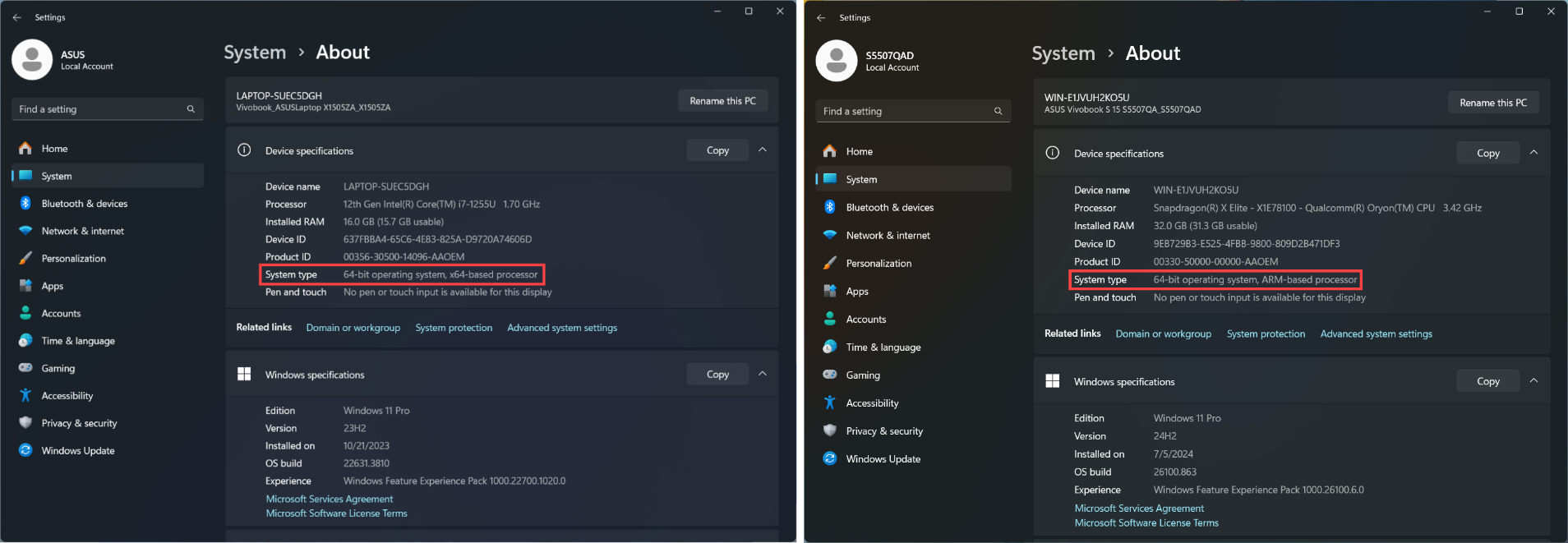
หมายเหตุ: วิธีตรวจสอบสถาปัตยกรรมของอุปกรณ์ของคุณ
ไปที่ Windows Settings > System > About ที่นี่คุณสามารถดูสถาปัตยกรรมของอุปกรณ์ของคุณได้ที่ System type (ภาพทางซ้ายแสดงสถาปัตยกรรม x64; ภาพทางขวาแสดงสถาปัตยกรรม ARM)
เพื่อให้คำแนะนำที่ละเอียดมากขึ้น คุณยังสามารถคลิกลิงก์ ASUS YouTube ด้านล่างเพื่อดูข้อมูลเพิ่มเติมเกี่ยวกับวิธีการอัปเดต BIOS ใน Windows
https://www.youtube.com/watch?v=Qa1zlaw9PjI
คุณสามารถดาวน์โหลดและอัปเดต BIOS ได้จาก MyASUS หรือเว็บไซต์ทางการของ ASUS กรุณาดูขั้นตอนต่อไปนี้สำหรับแต่ละวิธี:
หมายเหตุ: หากคุณพบปัญหาใด ๆ ระหว่างกระบวนการอัปเดต BIOS กรุณาติดต่อศูนย์บริการ ASUS
วิธีที่ 1: อัปเดต BIOS ผ่าน MyASUS
- พิมพ์และค้นหา [MyASUS] ในแถบค้นหา Windows① จากนั้นคลิก [Open]② (ภาพประกอบการค้นหาด้านซ้ายเป็น Windows 11 และด้านขวาคือ Windows 10)
หมายเหตุ: หากไม่มีผลลัพธ์ที่ค้นหาแสดงออกมา แสดงว่าอุปกรณ์ของคุณอาจยังไม่ได้ติดตั้ง และกรุณาดูที่ วิธีการติดตั้ง MyASUS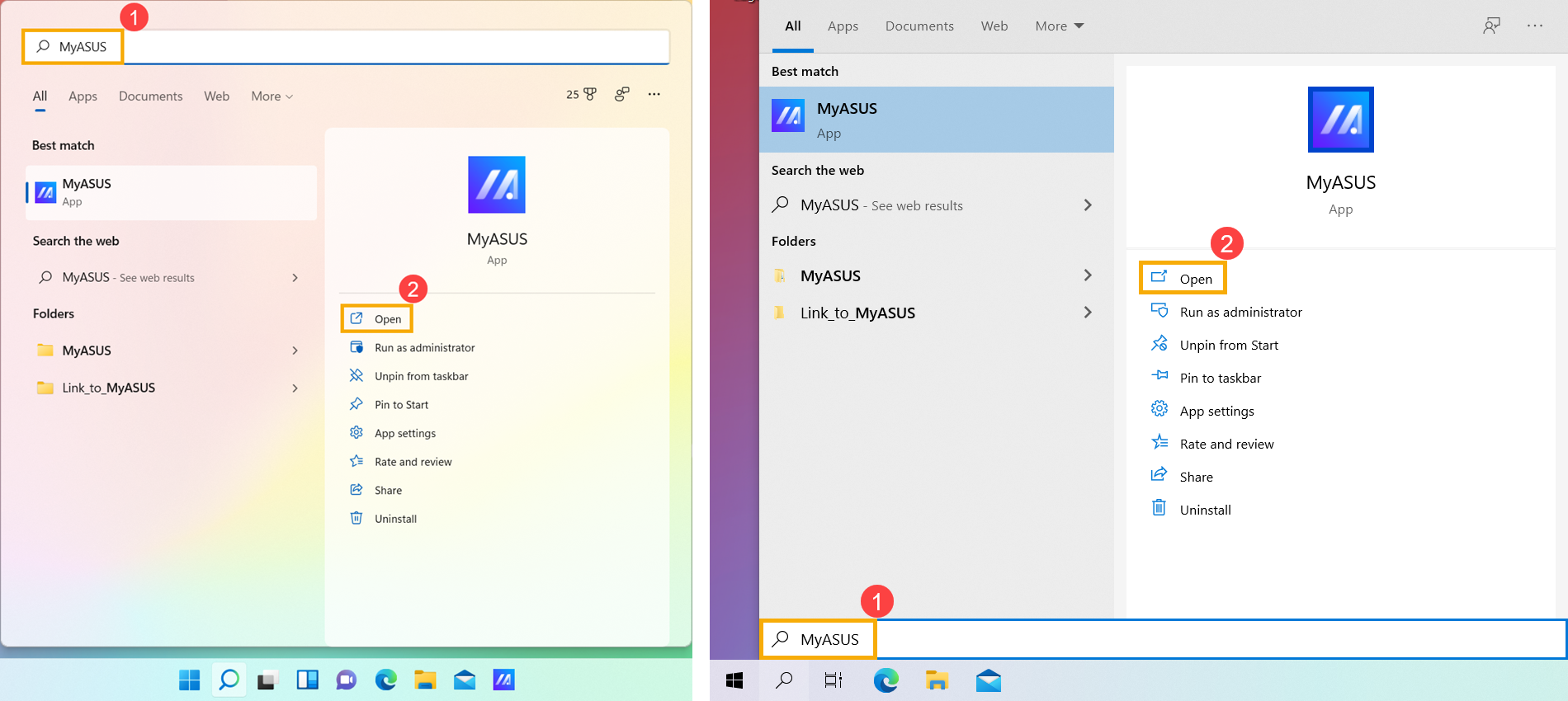
- ในหน้าต่าง MyASUS คลิก [System Update]③
หมายเหตุ: หากอุปกรณ์ของคุณ ไม่แสดงแท็บ System Update, หมายความว่าอุปกรณ์ของคุณไม่รองรับฟีเจอร์นี้ คุณสามารถใช้ วิธีที่ 2: ดาวน์โหลดและอัปเดต BIOS ผ่านเว็บไซต์สนับสนุนของ ASUS เรียนรู้เพิ่มเติมเกี่ยวกับ ทำไมฉันจึงเห็นฟีเจอร์บางส่วนเท่านั้นในแอป MyASUS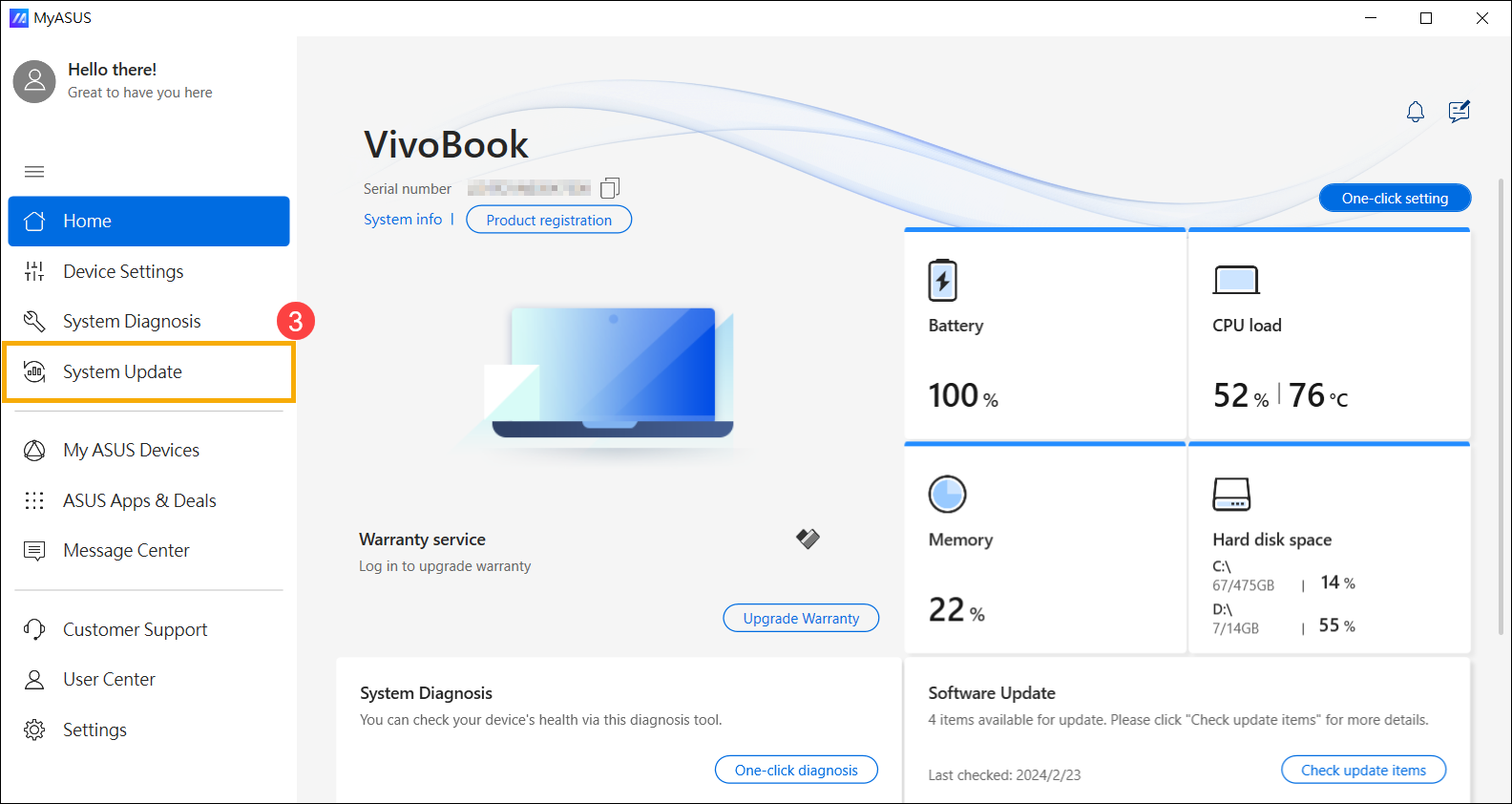
- เมื่อเข้าสู่หน้าการอัปเดตระบบ MyASUS จะตรวจสอบและแสดงรายการที่ต้องอัปเดตสำหรับระบบของคุณโดยอัตโนมัติ
หมายเหตุ: หากไม่มีรายการอัปเดตแสดงในหน้านี้ หมายความว่าระบบของคุณเป็นเวอร์ชันล่าสุดแล้ว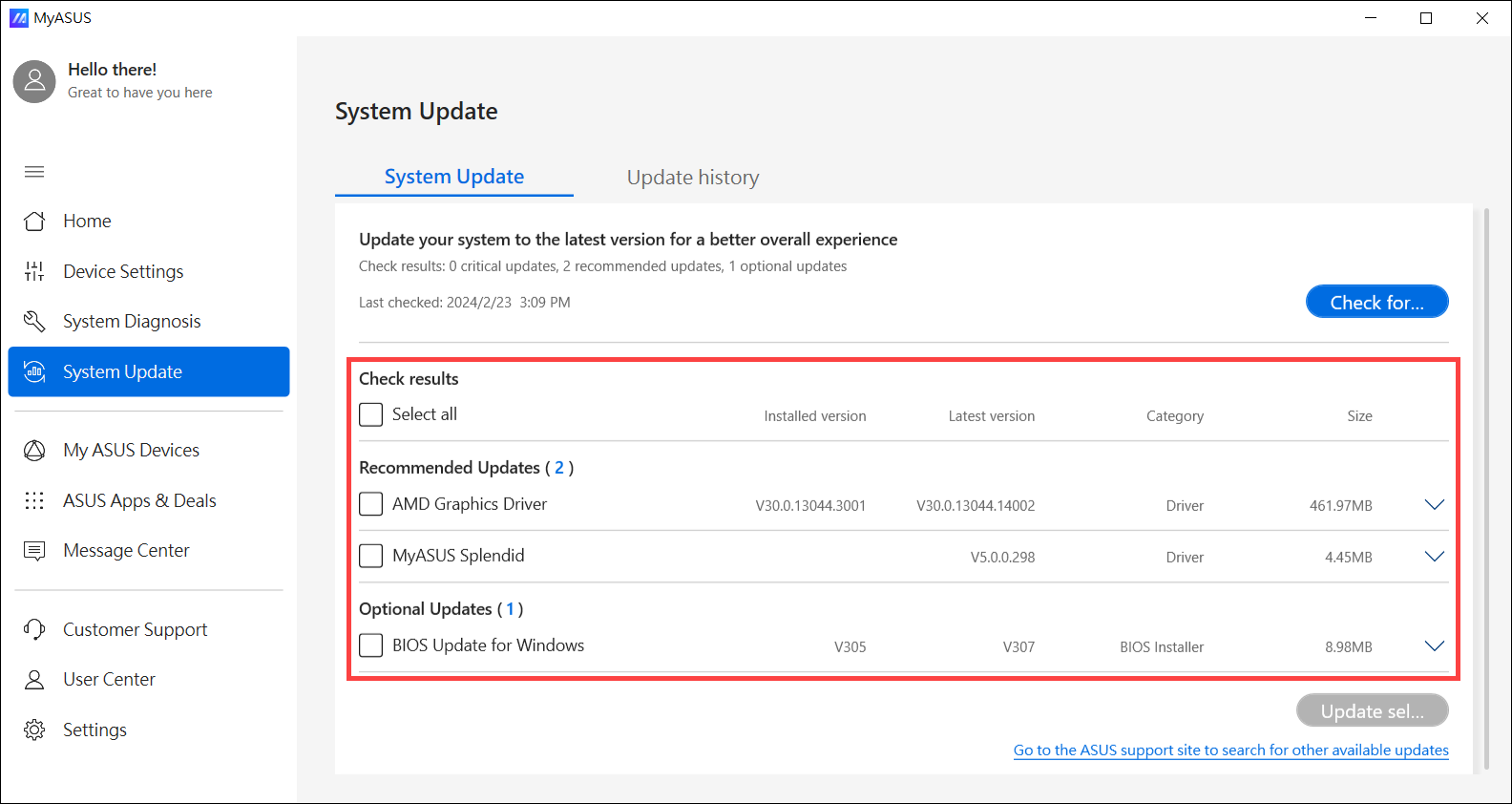
- เลือก [BIOS Update for Windows หรือ BIOS Installer for Windows]④ จากนั้นคลิก [Update Selected Items]⑤
หมายเหตุ: หากคุณไม่เห็น 「BIOS Update for Windows」 หรือ 「BIOS Installer for Windows」 เนื่องจากบางรุ่นอาจไม่รองรับการอัปเดต BIOS ใน Windows กรุณาอ้างอิง วิธีใช้ EZ Flash เพื่ออัปเดต BIOS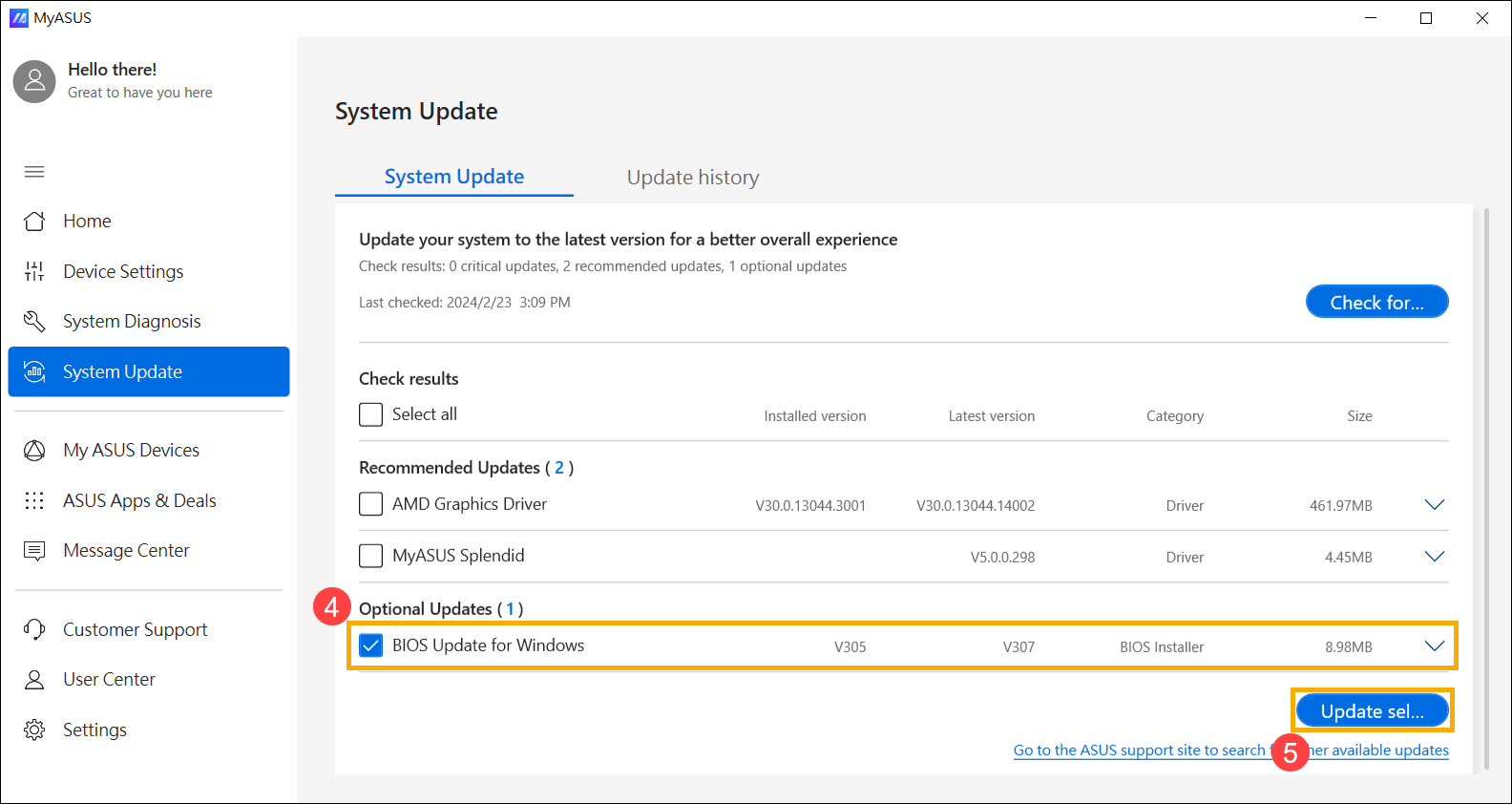
- ตรวจสอบรายละเอียดการอัปเดต BIOS แล้วคลิก [ยืนยัน]⑥ เพื่อเริ่มดาวน์โหลดไฟล์ BIOS

- MyASUS จะเริ่มดาวน์โหลดไฟล์ BIOS
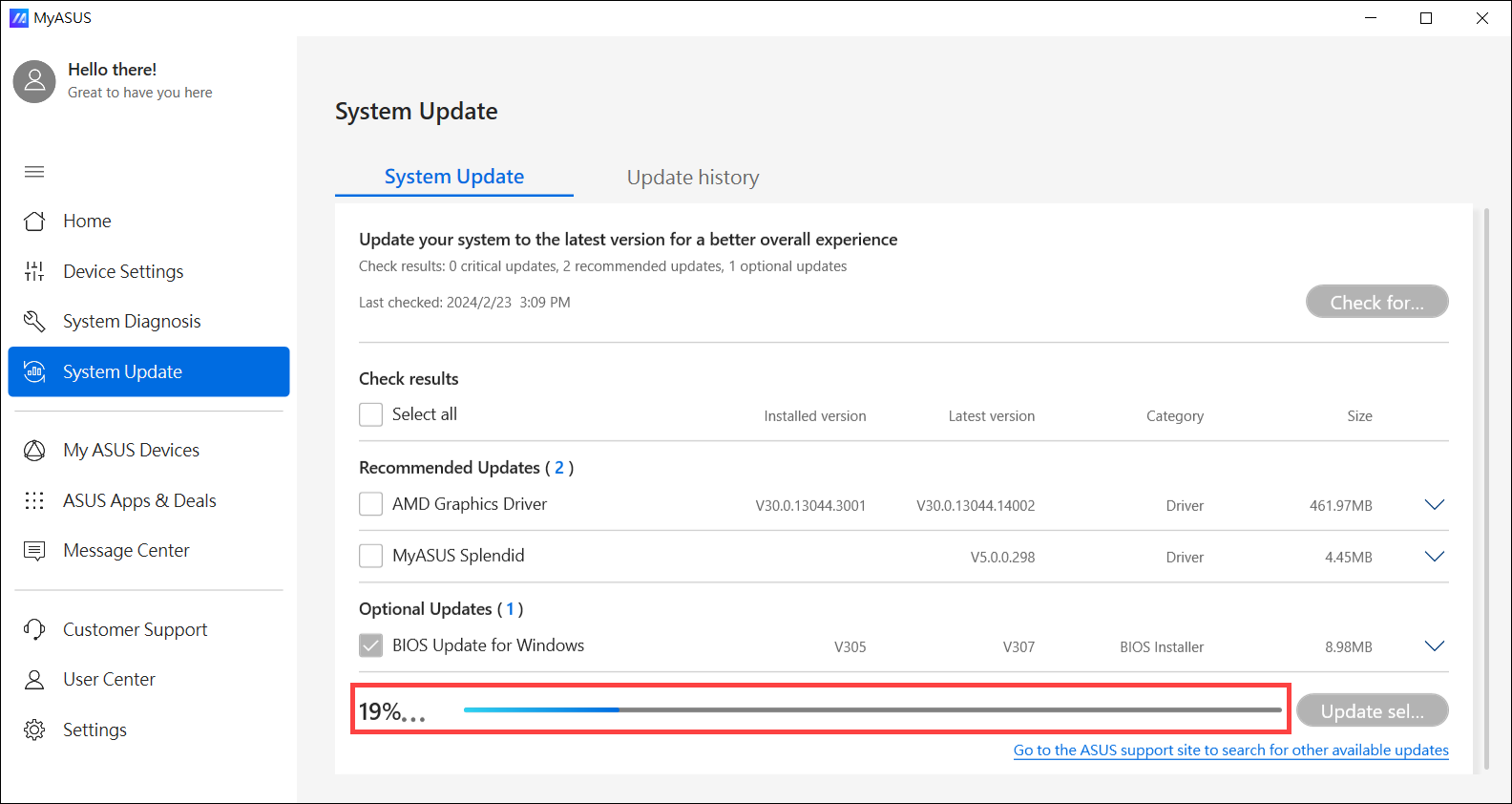
- หลังจากดาวน์โหลดไฟล์ BIOS เสร็จสิ้น ให้คลิก [รีสตาร์ท]⑦ เพื่อเริ่มต้นอัปเดต BIOS
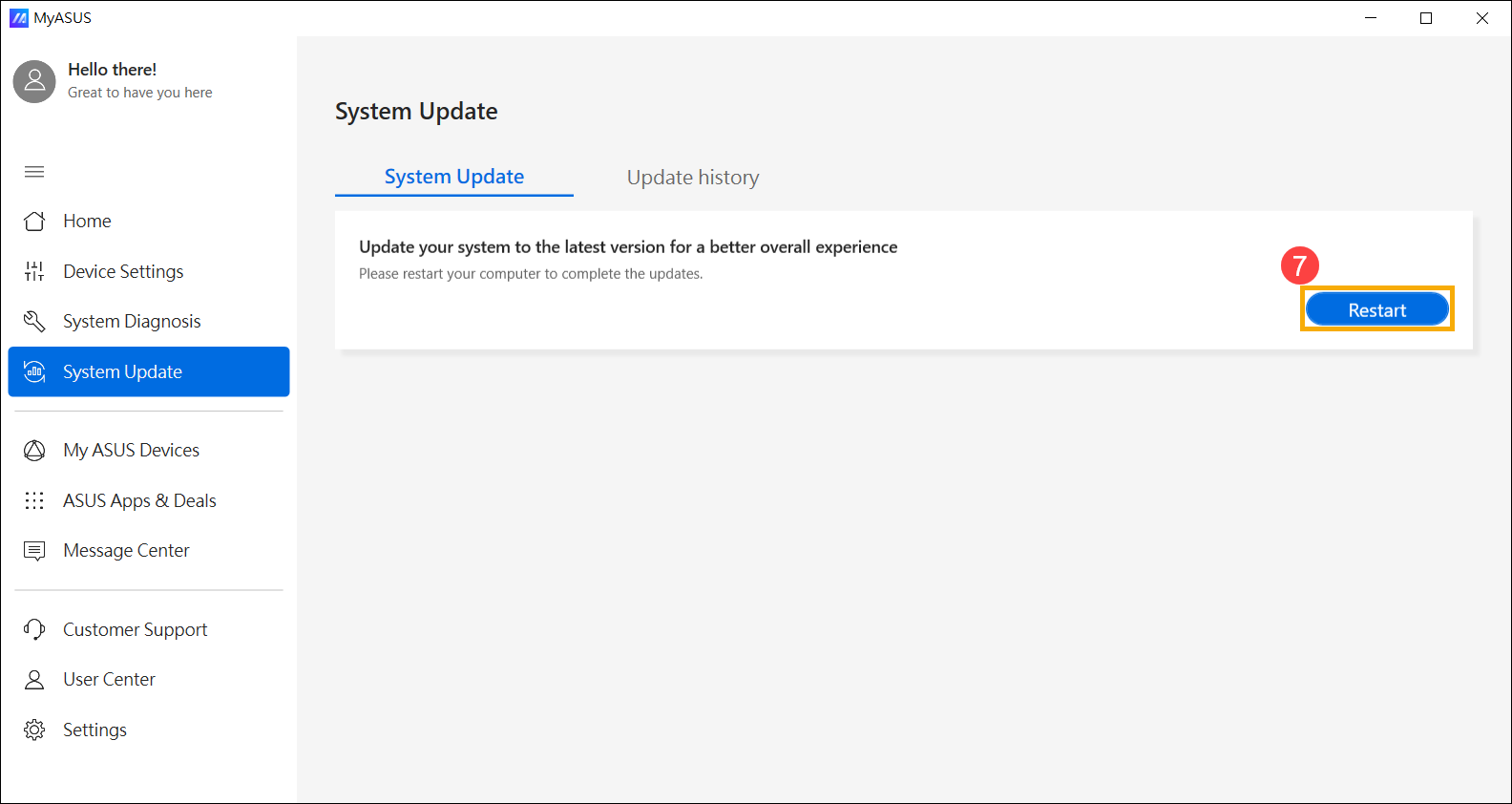
- อุปกรณ์จะรีสตาร์ทและเข้าสู่หน้าจอการอัปเดต BIOS กรุณาอ้างอิงหน้าตา BIOS ของคุณสำหรับขั้นตอนถัดไป:
หมายเหตุ: หน้าจออัปเดต BIOS ด้านล่างนี้อาจแตกต่างกันเล็กน้อยขึ้นอยู่กับรุ่น
อินเทอร์เฟซ UEFI
- คลิก [ใช่]⑧ เพื่อเริ่มการอัปเดต BIOS
หมายเหตุ: โปรดตรวจสอบให้อุปกรณ์เชื่อมต่อกับแหล่งจ่ายไฟและอย่าปิดเครื่องขณะอัปเดต BIOS เพื่อป้องกันปัญหาที่ไม่ปกติ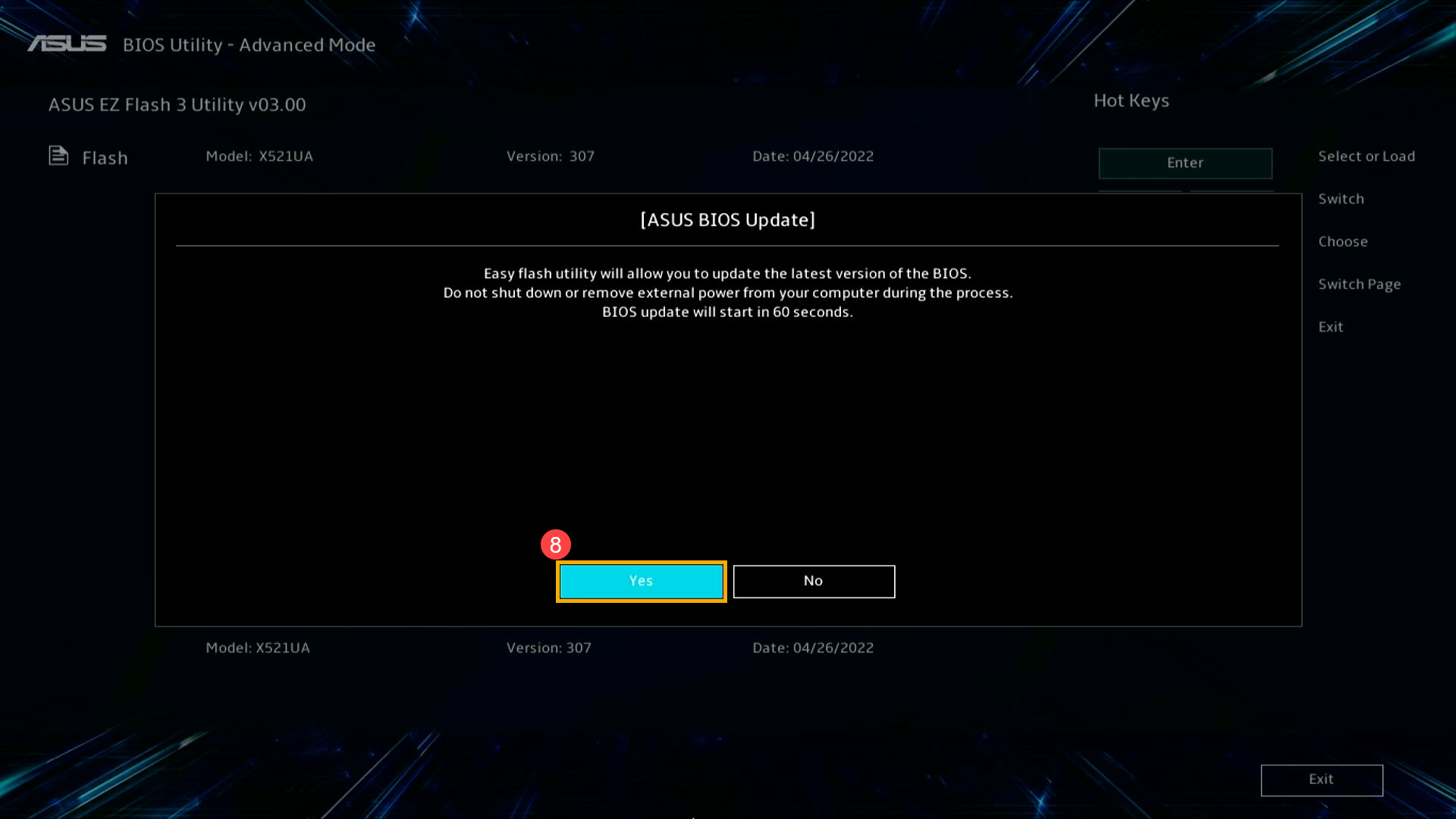
- ขณะนี้อุปกรณ์กำลังดำเนินการอัปเดต BIOS กรุณารออย่างอดทนจนกว่า BIOS จะอัปเดตเสร็จสิ้น
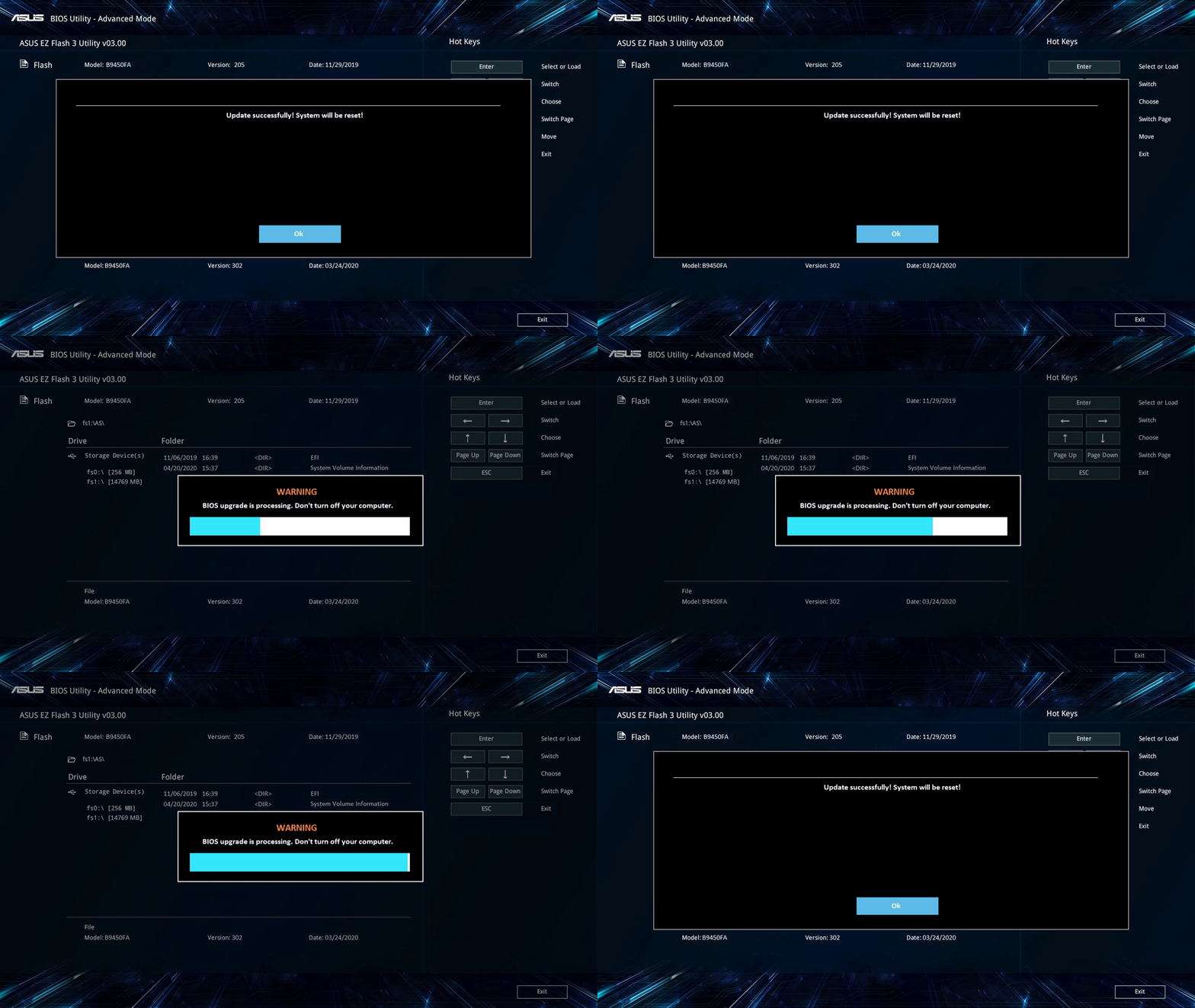
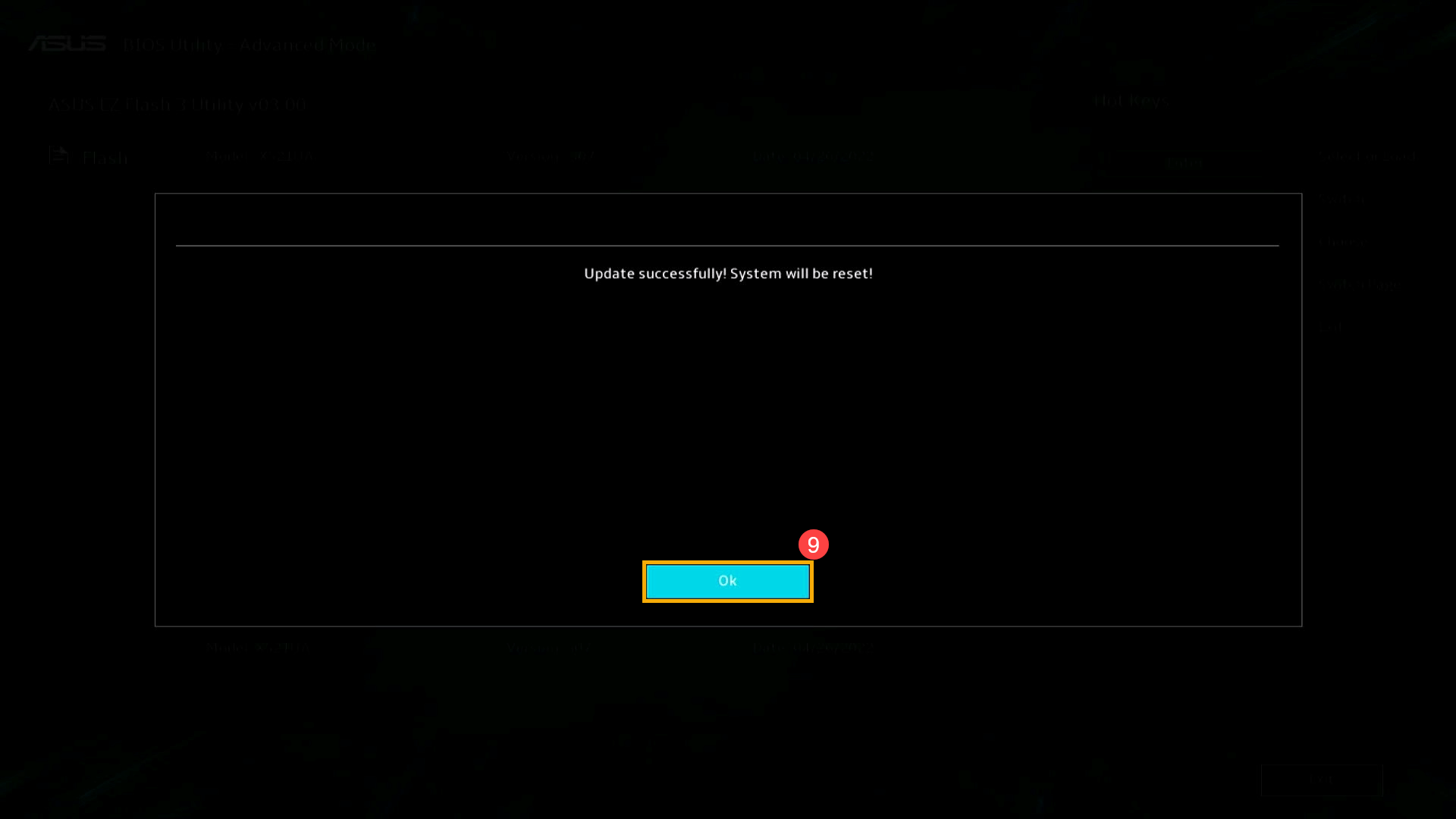
- เมื่อหน้าจอต่อไปนี้ปรากฏขึ้น แสดงว่าอุปกรณ์ของคุณได้อัปเดต BIOS เสร็จเรียบร้อยแล้ว คลิก [ตกลง]⑨ และอุปกรณ์จะรีสตาร์ทเข้าสู่ระบบปฏิบัติการ Windows
MyASUS ใน UEFI
- คลิก [ยืนยัน]⑧ เพื่อเริ่มต้นการอัปเดต BIOS
หมายเหตุ: โปรดตรวจสอบให้อุปกรณ์เชื่อมต่อกับแหล่งจ่ายไฟ และห้ามปิดเครื่องระหว่างการอัปเดต BIOS เพื่อป้องกันปัญหาที่ผิดปกติ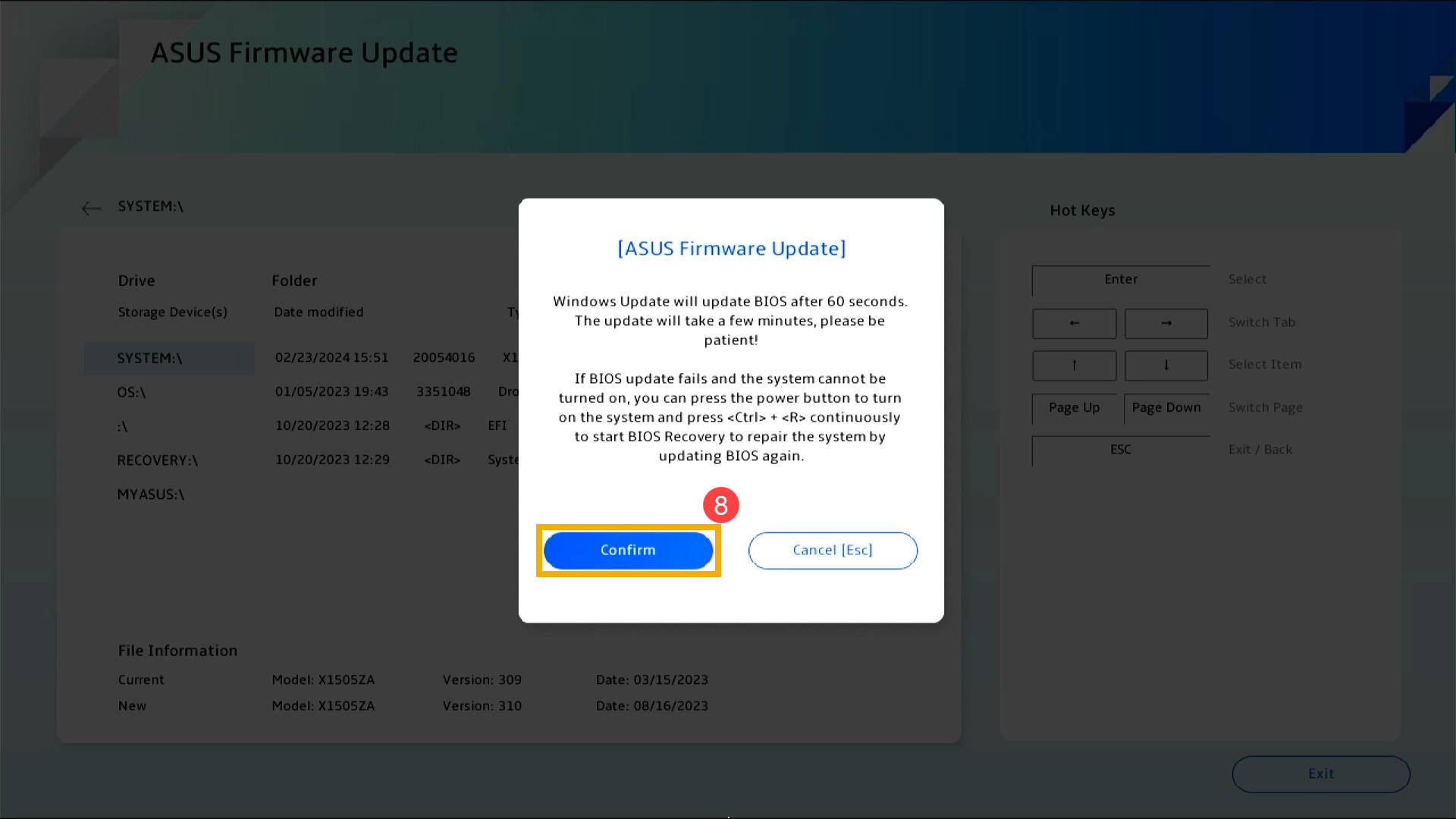
- อุปกรณ์กำลังดำเนินการอัปเดต BIOS กรุณารออย่างอดทนจนกว่า BIOS จะอัปเดตเสร็จสิ้น

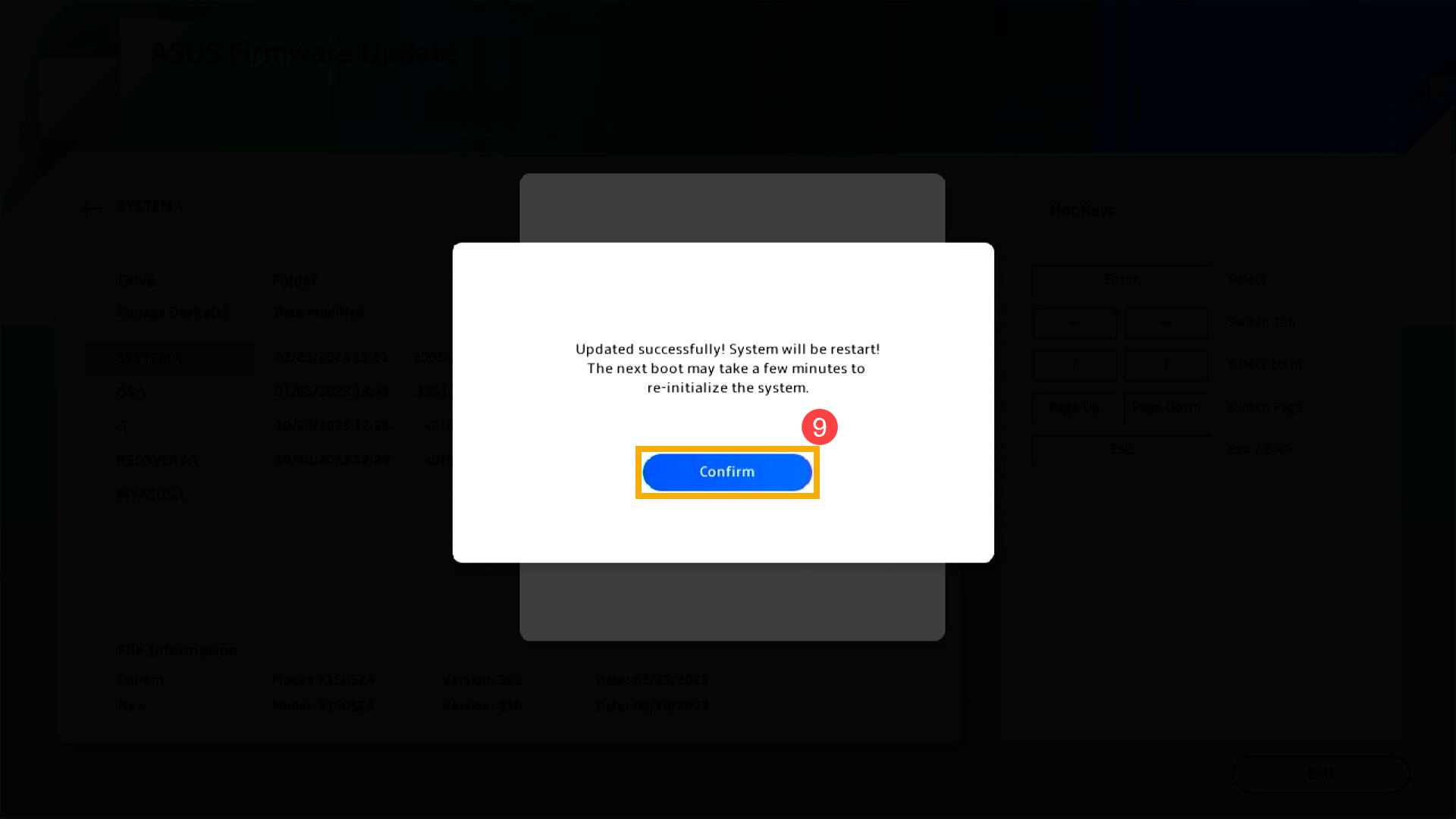
- เมื่อหน้าจอต่อไปนี้ปรากฏขึ้น หมายความว่าอุปกรณ์ของคุณได้ทำการอัปเดต BIOS เสร็จเรียบร้อยแล้ว คลิก [ยืนยัน]⑨ และอุปกรณ์จะรีสตาร์ทเข้าสู่ระบบปฏิบัติการ Windows
2025 UX
- เมื่อหน้าจอต่อไปนี้ปรากฏขึ้น หมายความว่า BIOS กำลังถูกอัปเดต
หมายเหตุ: อุปกรณ์ของคุณอาจได้รับการแจ้งเตือนระบบที่เริ่มต้นการอัปเดต BIOS โดยอัตโนมัติและแสดงหน้าจอด้านล่างนี้ ซึ่งไม่จำเป็นต้องทำขั้นตอนก่อนหน้านี้ด้วยตนเอง ในระหว่างการอัปเดต BIOS กรุณาตรวจสอบให้อุปกรณ์เชื่อมต่อกับแหล่งจ่ายไฟอยู่เสมอ และอย่าบังคับปิดเครื่อง เพื่อหลีกเลี่ยงปัญหาที่อาจเกิดขึ้น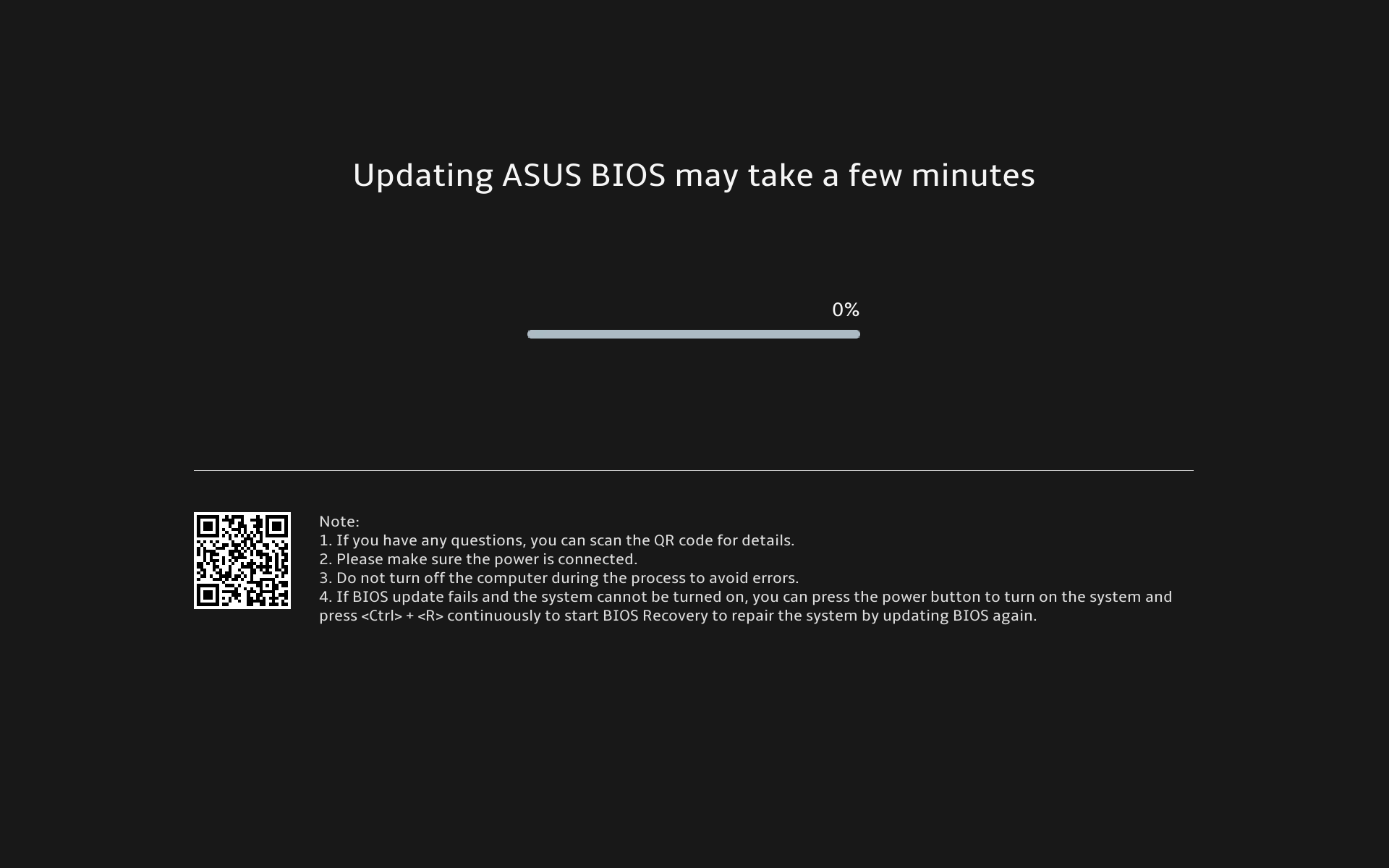
Note: หากมีข้อความแจ้งเตือนดังต่อไปนี้ปรากฏขึ้น อุปกรณ์จะต้องมีระดับแบตเตอรี่สูงกว่า 20% และต้องเชื่อมต่อกับแหล่งจ่ายไฟเพื่อดำเนินการอัปเดต BIOS เมื่อระดับแบตเตอรี่เกิน 20% ขณะเชื่อมต่อกับที่ชาร์จ การอัปเดต BIOS จะเริ่มขึ้นโดยอัตโนมัติ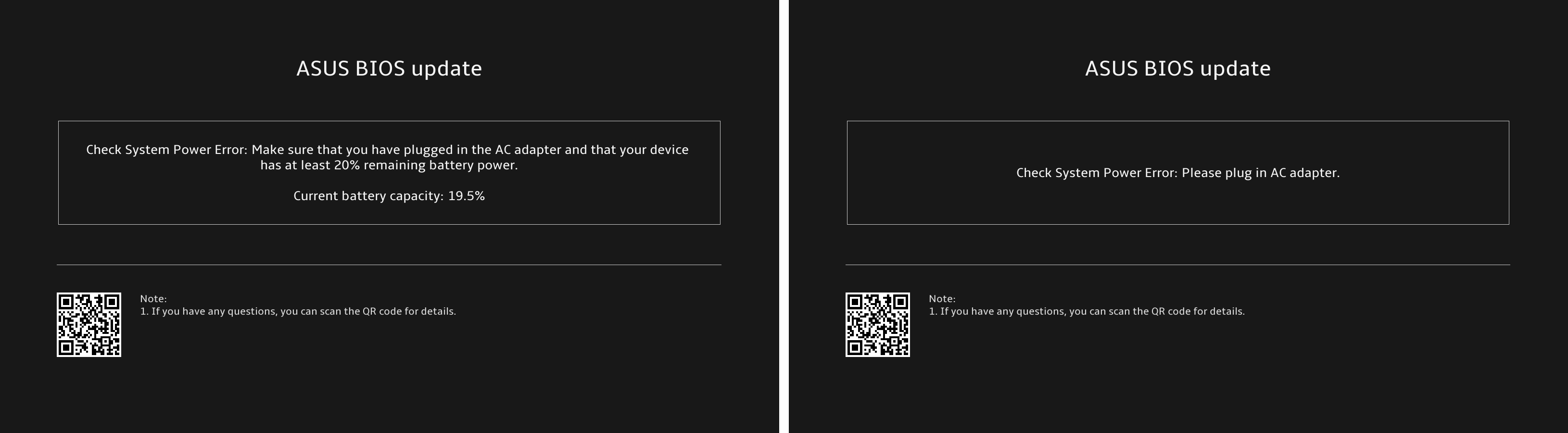
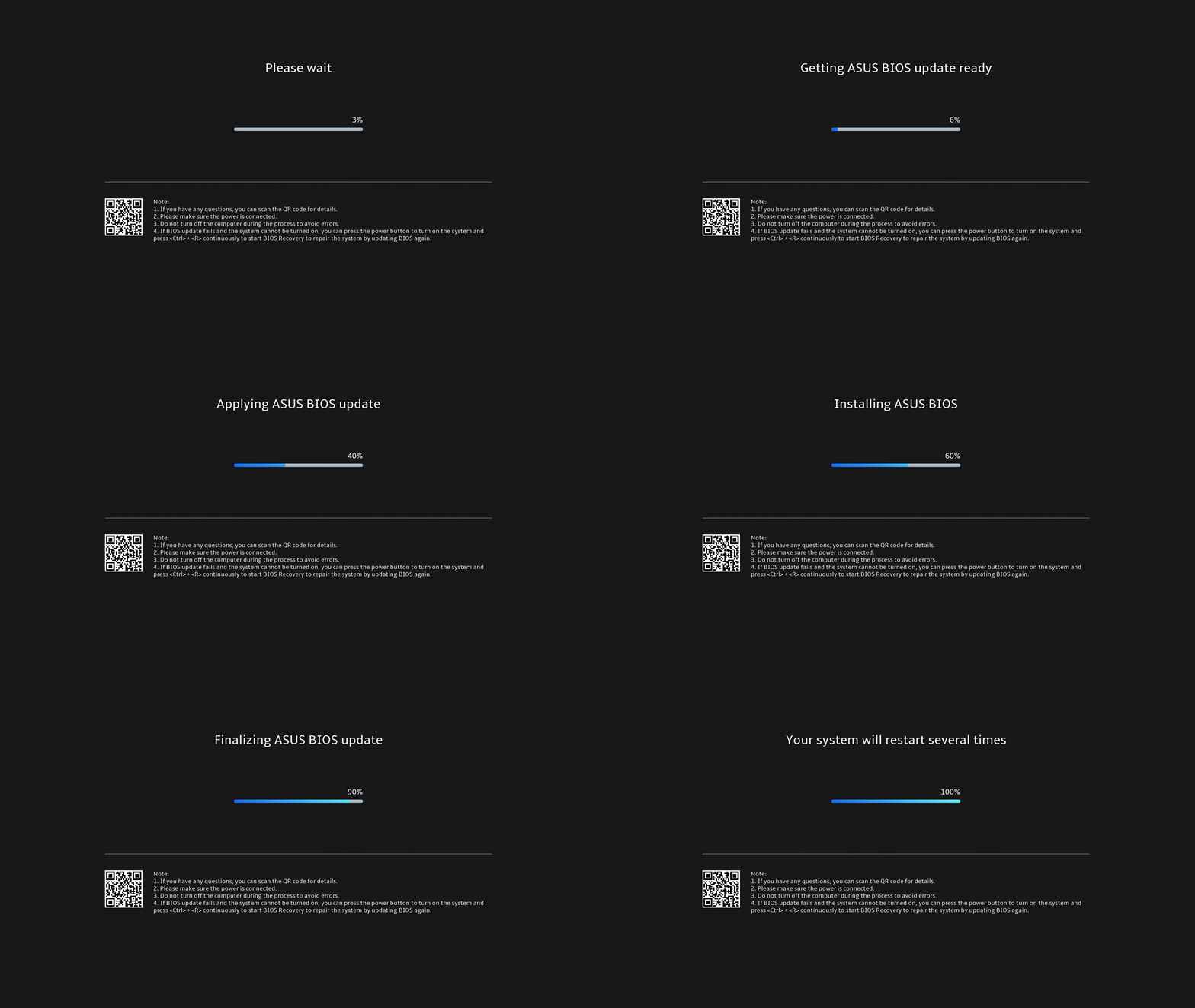
- ขณะนี้อุปกรณ์กำลังอัปเดต BIOS กรุณารอสักครู่จนกว่าการอัปเดตจะเสร็จสมบูรณ์
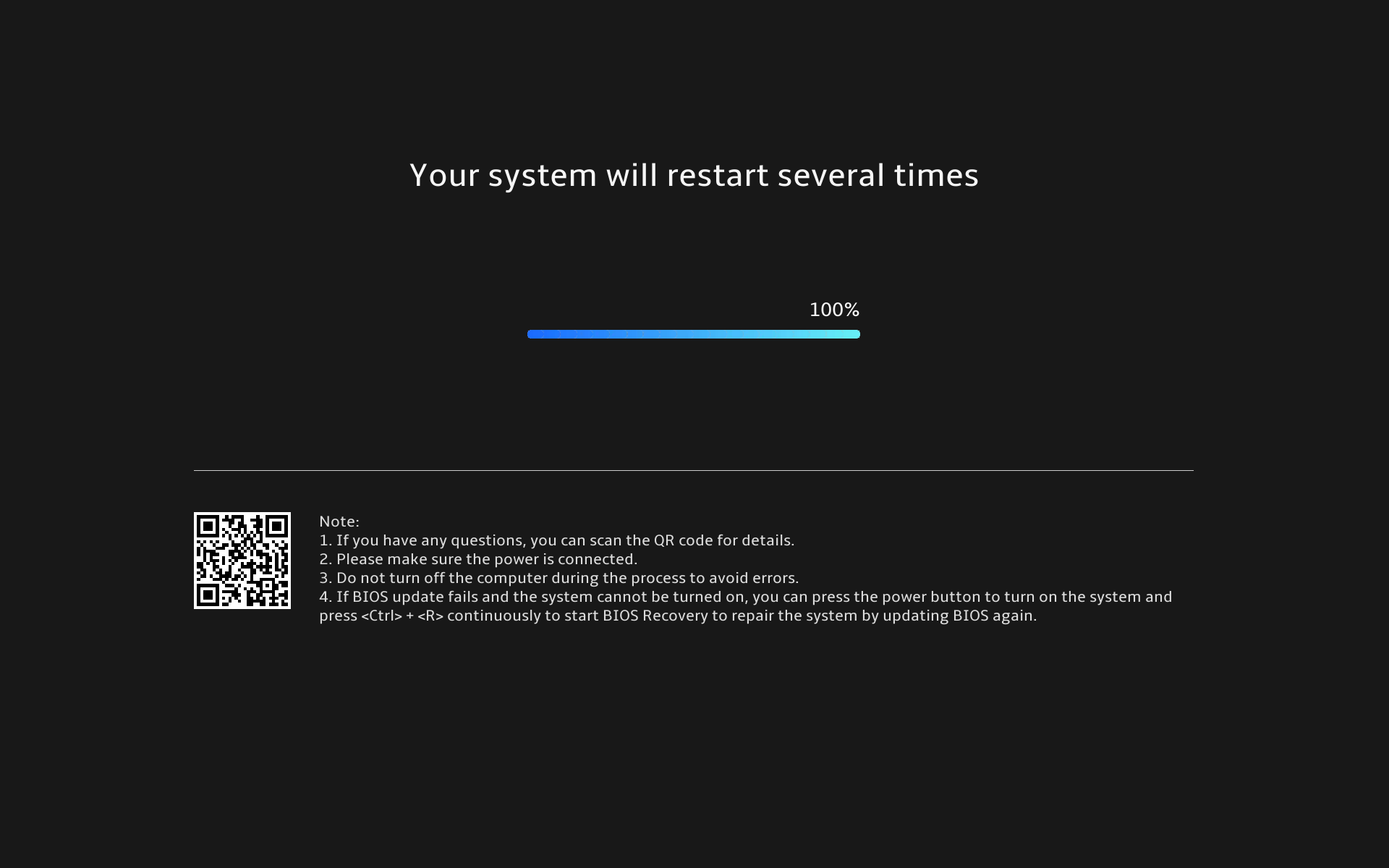
- เมื่อหน้าจอต่อไปนี้ปรากฏขึ้น หมายความว่าการอัปเดต BIOS สำเร็จเรียบร้อยแล้ว อุปกรณ์จะรีสตาร์ทหลายครั้งและจากนั้นจะบูทเข้าสู่ระบบปฏิบัติการ Windows
วิธีที่ 2: ดาวน์โหลดและอัปเดต BIOS ผ่านเว็บไซต์สนับสนุนของ ASUS
- ไปที่ เว็บไซต์สนับสนุนของ ASUS ด้วยชื่อรุ่นอุปกรณ์ของคุณ ที่นี่คุณสามารถเรียนรู้เพิ่มเติมเกี่ยวกับ วิธีค้นหาและดาวน์โหลด BIOS
หมายเหตุ: ในการดาวน์โหลดไฟล์ BIOS ที่ตรงกัน กรุณาอ้างอิงจาก วิธีตรวจสอบชื่อรุ่น。 - ในหน้าสนับสนุน กรุณาค้นหา [BIOS Update for Windows หรือ BIOS Installer for Windows] ซึ่งอยู่ในหมวด BIOS Update(Windows) ① หากคุณเห็นไฟล์ กรุณาคลิก [Download]②
หมายเหตุ: หากคุณไม่เห็น 「BIOS Update for Windows」 หรือ 「BIOS Installer for Windows」 เนื่องจากบางรุ่นอาจไม่รองรับการอัปเดต BIOS ใน Windows กรุณาอ้างอิง วิธีใช้ EZ Flash ในการอัปเดต BIOS。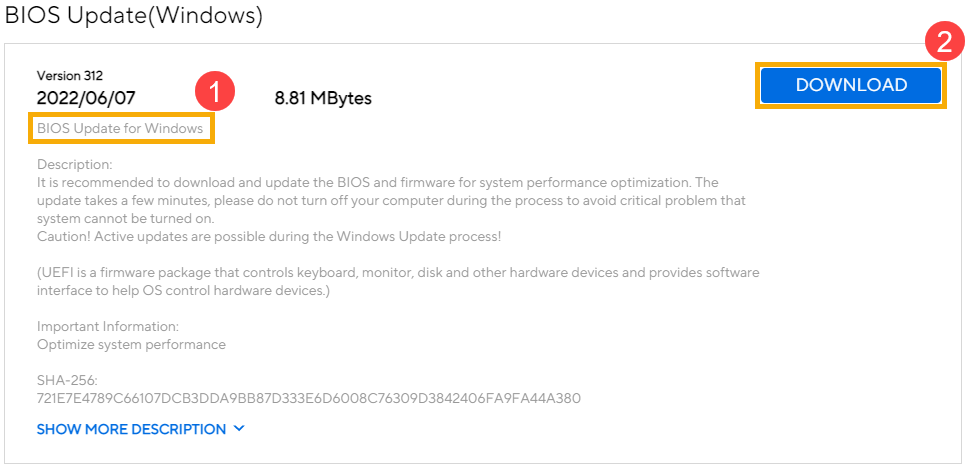
- หลังจากดาวน์โหลดไฟล์ BIOS Update for Windows แล้ว ให้ดับเบิลคลิกที่ BIOS Update application เพื่อเริ่มอัปเดต BIOS③
ถ้าประเภทไฟล์ที่ดาวน์โหลดมาเป็น Compressed (Zipped) กรุณาคลิกขวาที่ไฟล์ > เลือก Extract All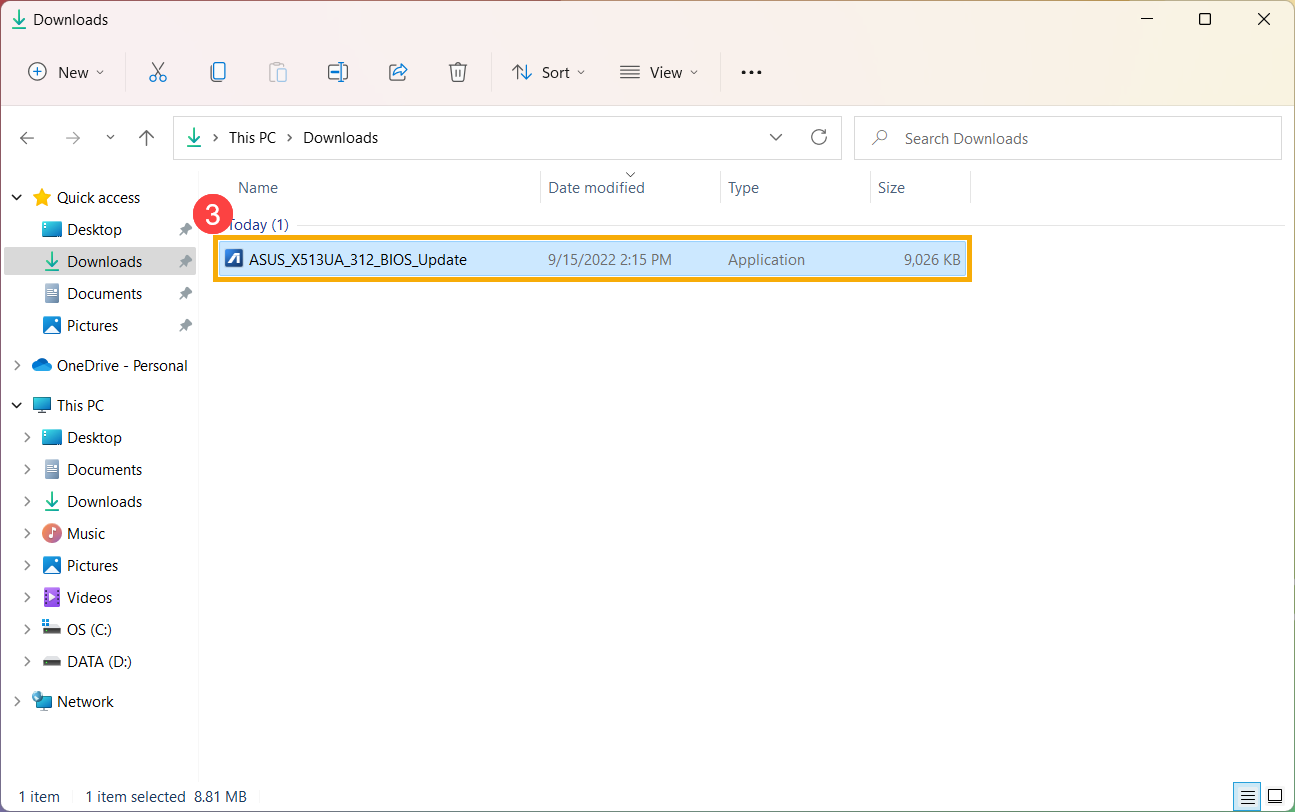
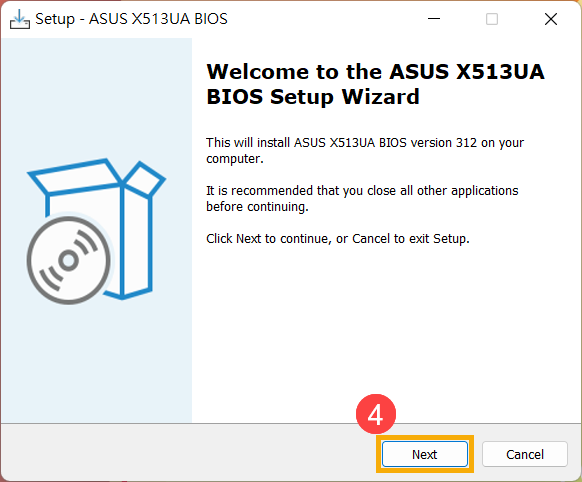
- ตัวช่วยการติดตั้งจะนำคุณเข้าสู่กระบวนการอัปเดต BIOS คลิก [Next]④.
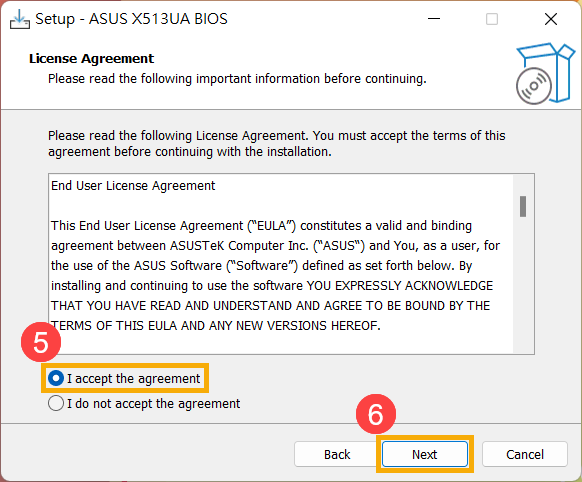
- กรุณาอ่านข้อตกลงสิทธิ์การใช้งาน และทำเครื่องหมายในช่อง [ฉันยอมรับข้อตกลง]⑤ แล้วเลือก [ถัดไป]⑥.
- ดำเนินการตามตัวชี้แนะเพื่อติดตั้งอัปเดต BIOS
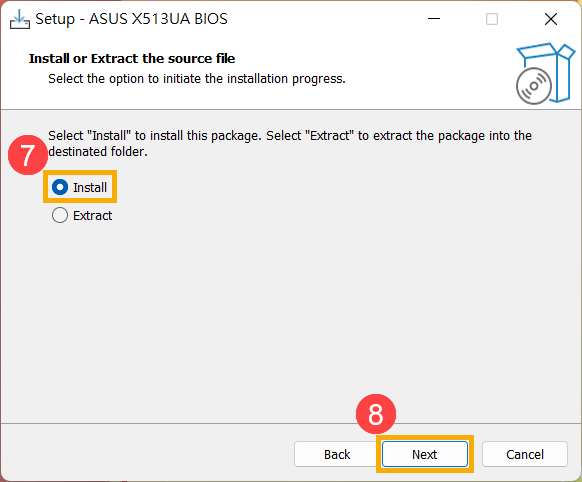
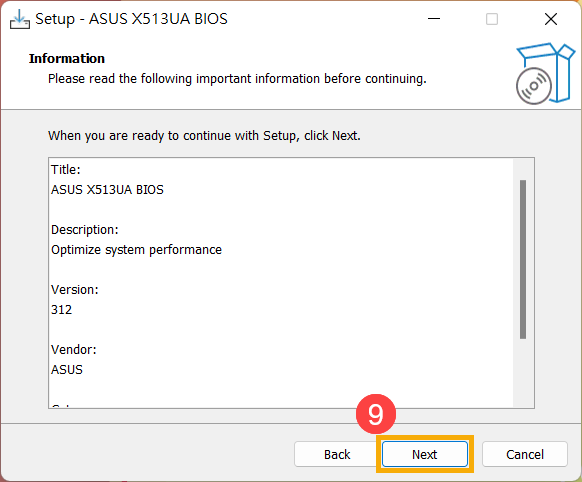
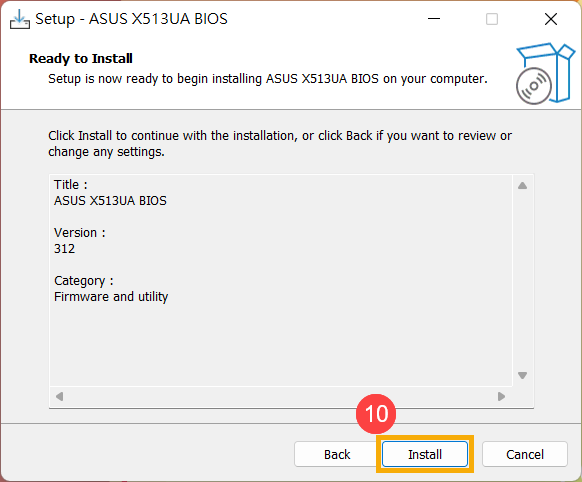
- เลือก [ใช่, รีสตาร์ทคอมพิวเตอร์ตอนนี้]⑪ แล้วคลิกที่ [เสร็จสิ้น]⑫ อุปกรณ์จะรีสตาร์ทและเข้าสู่หน้าจออัปเดต BIOS
หมายเหตุ: ก่อนรีสตาร์ทอุปกรณ์ กรุณาบันทึกงานของคุณเพื่อป้องกันข้อมูลสูญหาย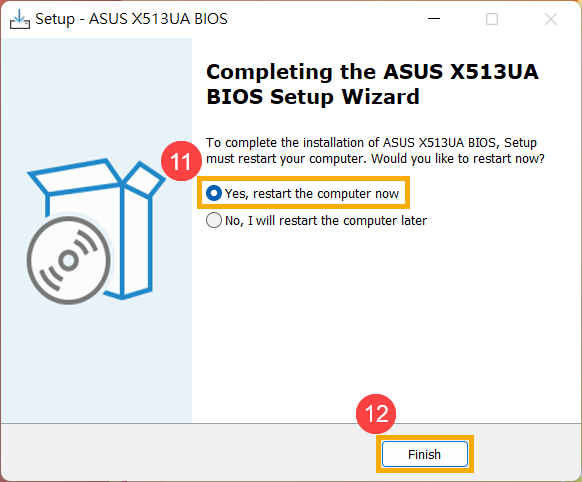
- อุปกรณ์จะรีสตาร์ทและเข้าสู่หน้าจออัปเดต BIOS โปรดดูที่อินเทอร์เฟซ BIOS ของคุณสำหรับขั้นตอนถัดไป:
หมายเหตุ: หน้าจออัปเดต BIOS ด้านล่างอาจแตกต่างกันเล็กน้อยขึ้นอยู่กับรุ่นของอุปกรณ์
อินเทอร์เฟซ UEFI
- คลิก [ใช่]⑬ เพื่อเริ่มการอัปเดต BIOS
หมายเหตุ: กรุณาตรวจสอบให้อุปกรณ์เชื่อมต่อกับพลังงานไฟฟ้า และอย่าบังคับปิดเครื่องระหว่างการอัปเดต BIOS เพื่อป้องกันปัญหาผิดปกติใดๆ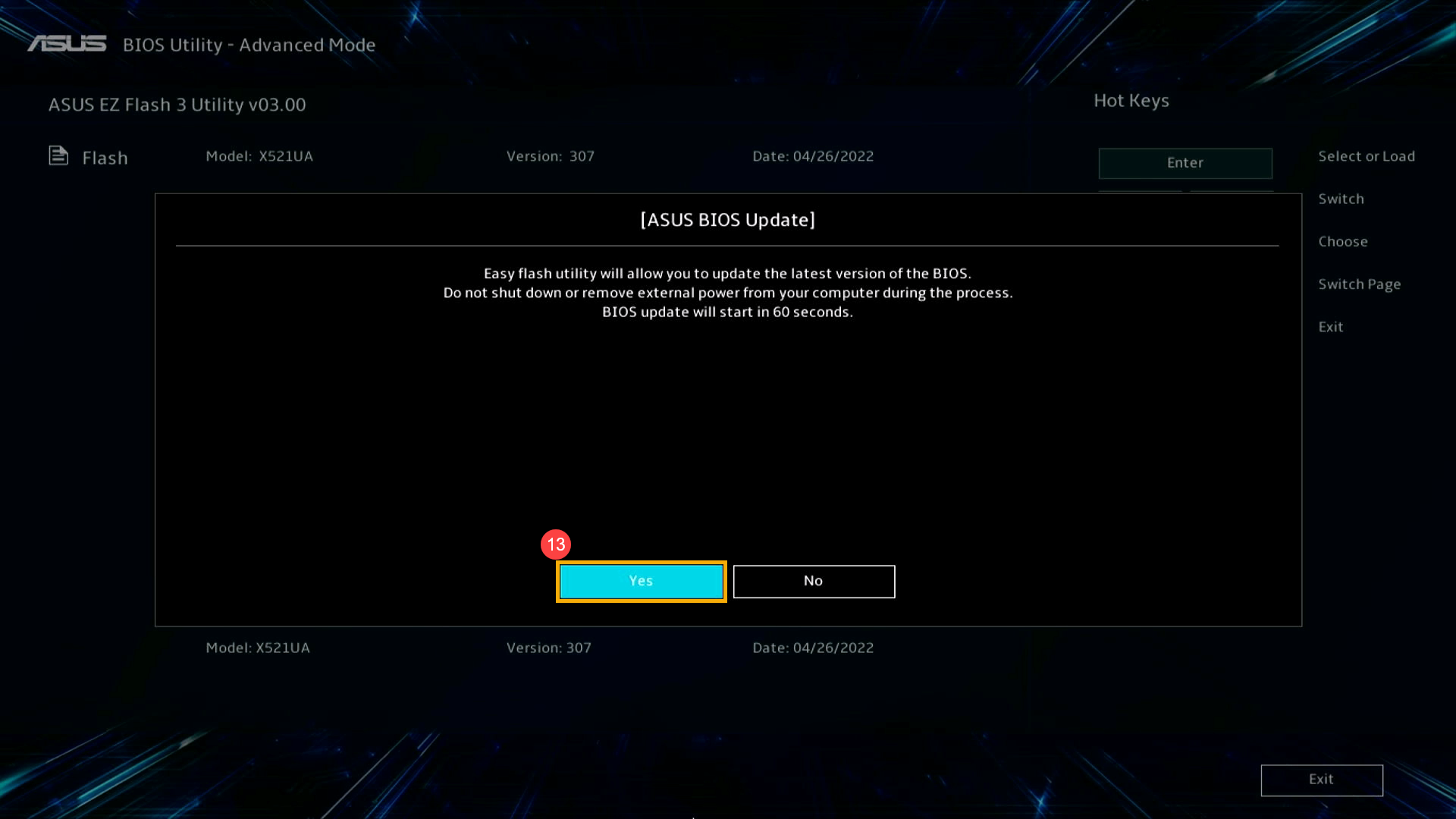
- ขณะนี้อุปกรณ์กำลังดำเนินการอัปเดต BIOS กรุณารอสักครู่จนกว่า BIOS จะอัปเดตเสร็จสมบูรณ์
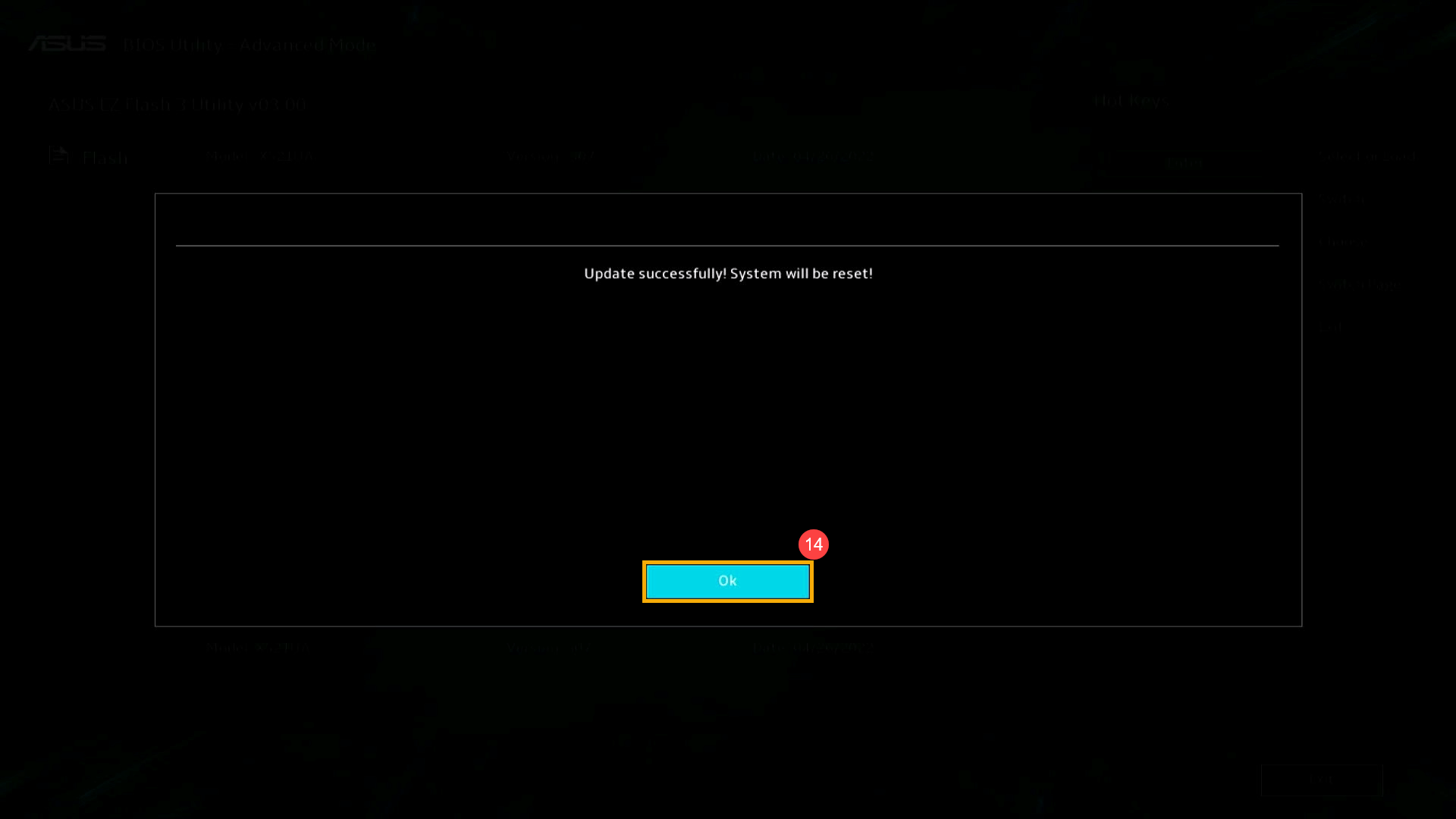
- เมื่อหน้าจอต่อไปนี้ปรากฏขึ้น หมายความว่าอุปกรณ์ของคุณอัปเดต BIOS เสร็จสมบูรณ์แล้ว คลิก [ตกลง]⑭, และอุปกรณ์จะรีสตาร์ทเข้าสู่ระบบปฏิบัติการ Windows
MyASUS ใน UEFI
- คลิก [ยืนยัน]⑬ เพื่อเริ่มต้นการอัปเดต BIOS
หมายเหตุ: กรุณาตรวจสอบให้อุปกรณ์เชื่อมต่อกับแหล่งพลังงาน และอย่าปิดเครื่องโดยไม่จำเป็นระหว่างการอัปเดต BIOS เพื่อป้องกันปัญหาผิดปกติใด ๆ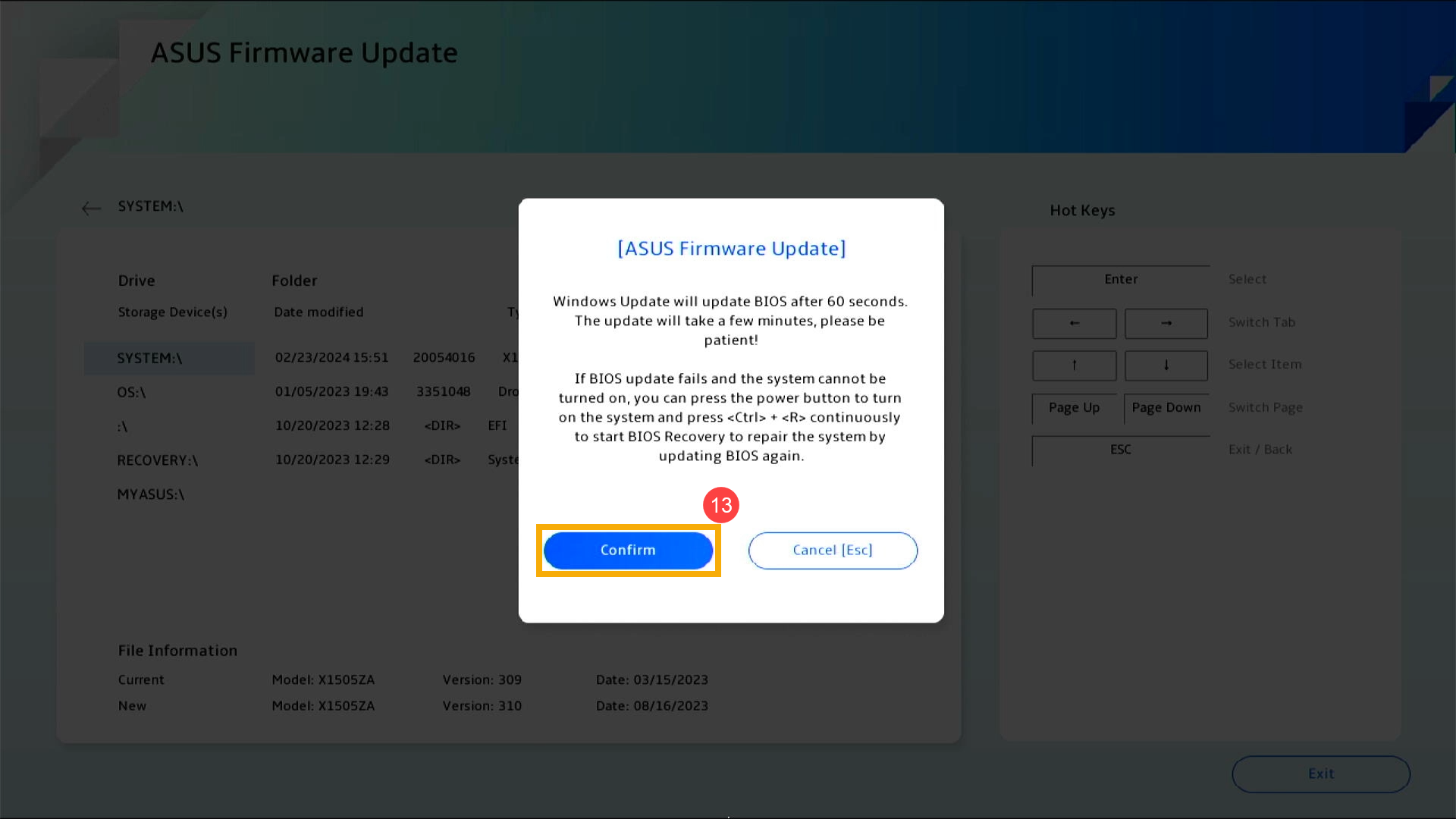
- ขณะนี้อุปกรณ์กำลังทำการอัปเดต BIOS กรุณารอจนกว่าการอัปเดต BIOS จะเสร็จสมบูรณ์
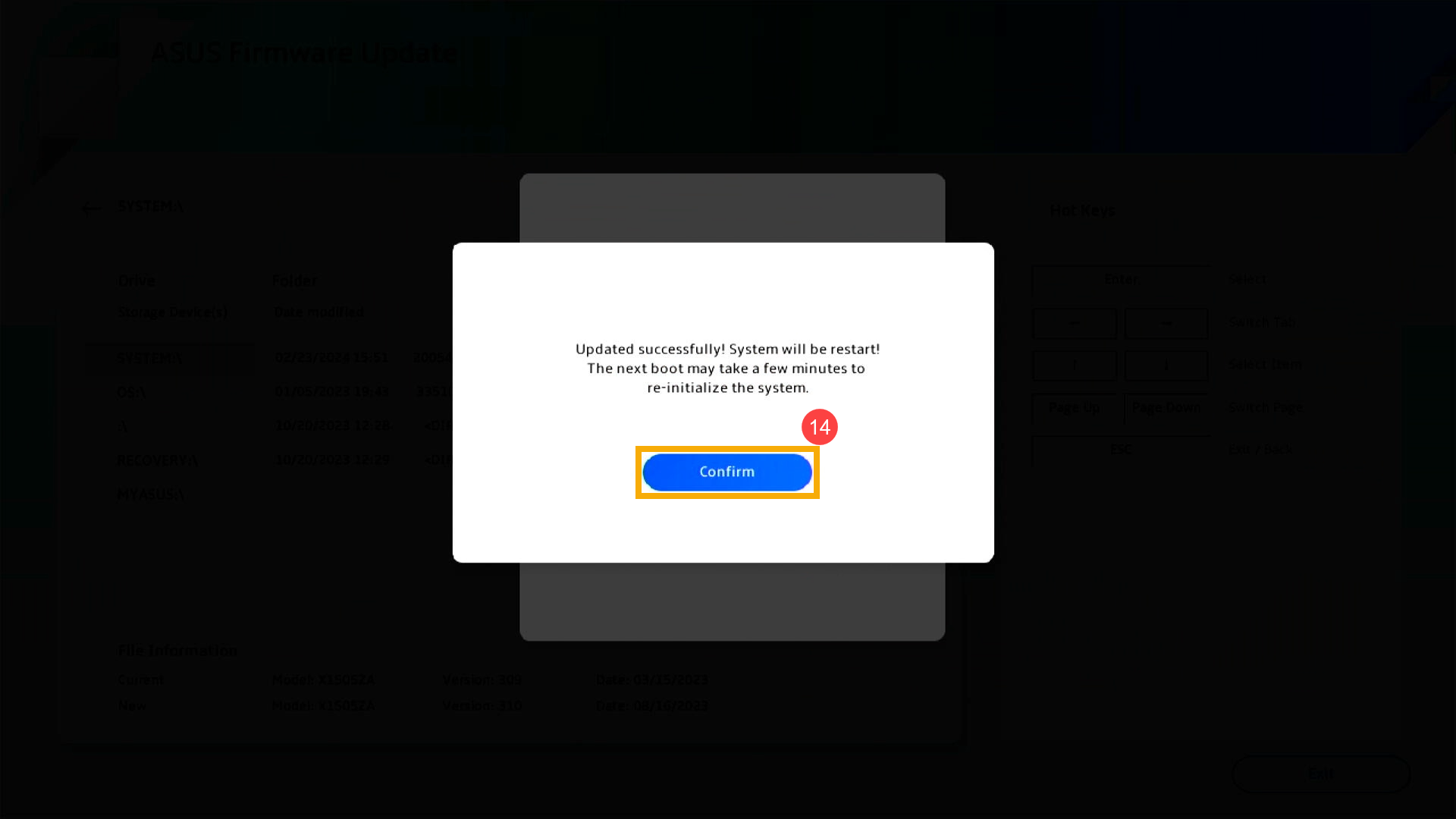
- เมื่อหน้าจอต่อไปนี้แสดงขึ้น แสดงว่าอุปกรณ์ของคุณได้ทำการอัปเดต BIOS เสร็จสมบูรณ์แล้ว คลิก [ยืนยัน]⑭ และอุปกรณ์จะรีสตาร์ทเข้าสู่ระบบปฏิบัติการ Windows
2025 UX
- เมื่อหน้าจอต่อไปนี้ปรากฏขึ้น หมายความว่า BIOS กำลังอยู่ระหว่างการอัปเดต
หมายเหตุ: อุปกรณ์ของคุณอาจได้รับการแจ้งเตือนระบบที่เริ่มต้นการอัปเดต BIOS โดยอัตโนมัติและแสดงหน้าจอดังภาพด้านล่าง ซึ่งจะช่วยให้คุณไม่ต้องดำเนินการตามขั้นตอนก่อนหน้านี้ด้วยตนเอง ในระหว่างกระบวนการอัปเดต BIOS กรุณาตรวจสอบให้อุปกรณ์เชื่อมต่อกับแหล่งจ่ายไฟและอย่าบังคับปิดเครื่องเพื่อหลีกเลี่ยงปัญหาที่อาจเกิดขึ้น
หมายเหตุ: หากมีข้อความแจ้งเตือนดังภาพต่อไปนี้ อุปกรณ์ต้องมีระดับแบตเตอรี่มากกว่า 20% และเชื่อมต่อกับแหล่งจ่ายไฟเพื่อดำเนินการอัปเดต BIOS ต่อไปได้ เมื่อระดับแบตเตอรี่เกิน 20% ขณะเชื่อมต่อที่ชาร์จ กระบวนการอัปเดต BIOS จะเริ่มต้นโดยอัตโนมัติ - ขณะนี้อุปกรณ์กำลังอัปเดต BIOS โปรดรออย่างใจเย็นจนกว่าการอัปเดตจะเสร็จสมบูรณ์
- เมื่อหน้าจอต่อไปนี้ปรากฏขึ้น แสดงว่าการอัปเดต BIOS เสร็จสมบูรณ์แล้ว อุปกรณ์จะรีสตาร์ทหลายครั้งและจากนั้นจะบูตเข้าสู่ระบบปฏิบัติการ Windows
วิธีที่ 3: อัปเดต BIOS ผ่าน Windows Update
ระบบปฏิบัติการ Windows มีระบบอัปเดตที่สะดวกผ่าน Windows Update ซึ่งช่วยให้ผู้ใช้เข้าถึงฟีเจอร์ใหม่ๆ แพตช์ และอัปเดตความปลอดภัยล่าสุดได้อย่างง่ายดาย คุณสามารถดูบทความนี้เพื่อเรียนรู้ วิธีอัปเดต BIOS โดยใช้ Windows Update
วิธีอัปเดต BIOS สำหรับอุปกรณ์ที่ใช้ ARM
คุณสามารถดาวน์โหลดและอัปเดต BIOS ได้จาก MyASUS หรือเว็บไซต์ทางการของ ASUS กรุณาดูขั้นตอนด้านล่างสำหรับแต่ละวิธี:
หมายเหตุ: หากคุณพบปัญหาใดๆ ระหว่างการอัปเดต BIOS กรุณาติดต่อศูนย์บริการ ASUS
วิธีที่ 1: อัปเดต BIOS ผ่าน MyASUS
- พิมพ์และค้นหา [MyASUS] ในแถบค้นหา Windows① จากนั้นคลิก [Open]②.
หมายเหตุ: หากไม่มีผลลัพธ์จากการค้นหา แสดงว่าอุปกรณ์ของคุณอาจยังไม่ได้ติดตั้ง และโปรดดูที่ วิธีการติดตั้ง MyASUS.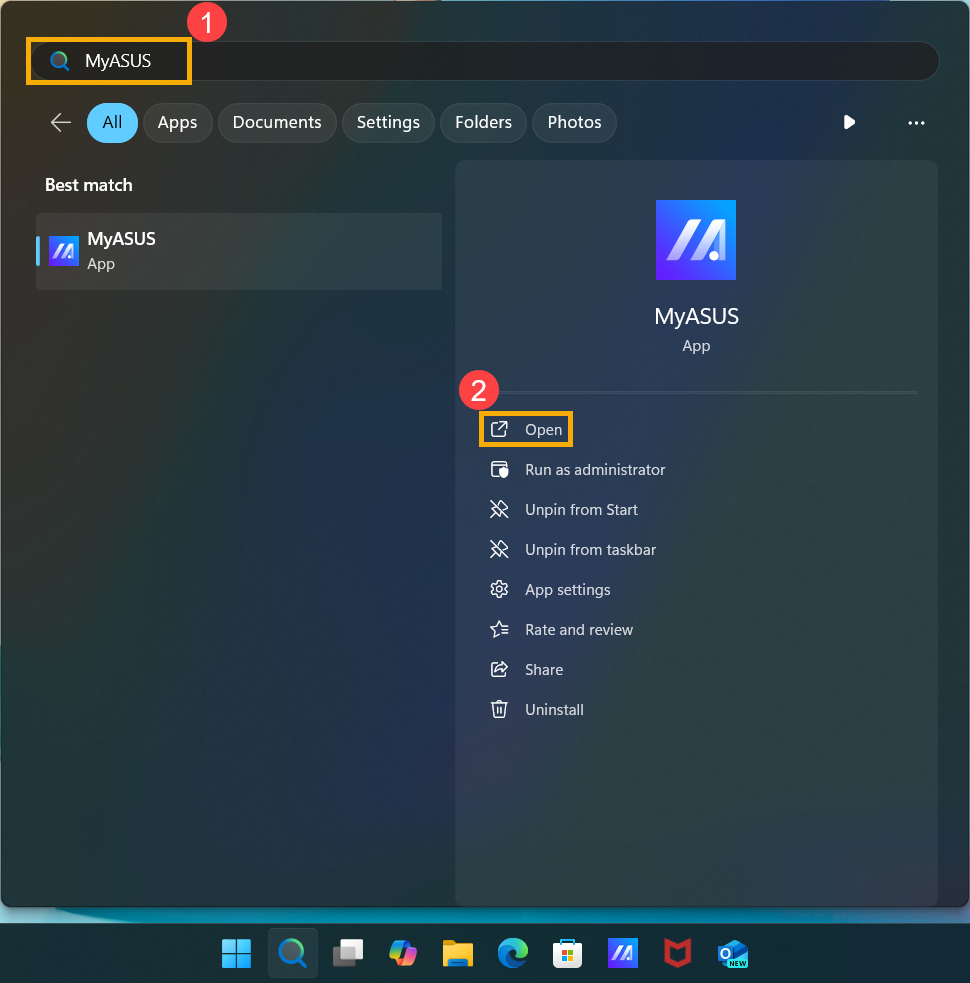
- ในหน้าต่าง MyASUS ให้คลิก [อัปเดตระบบ]③.
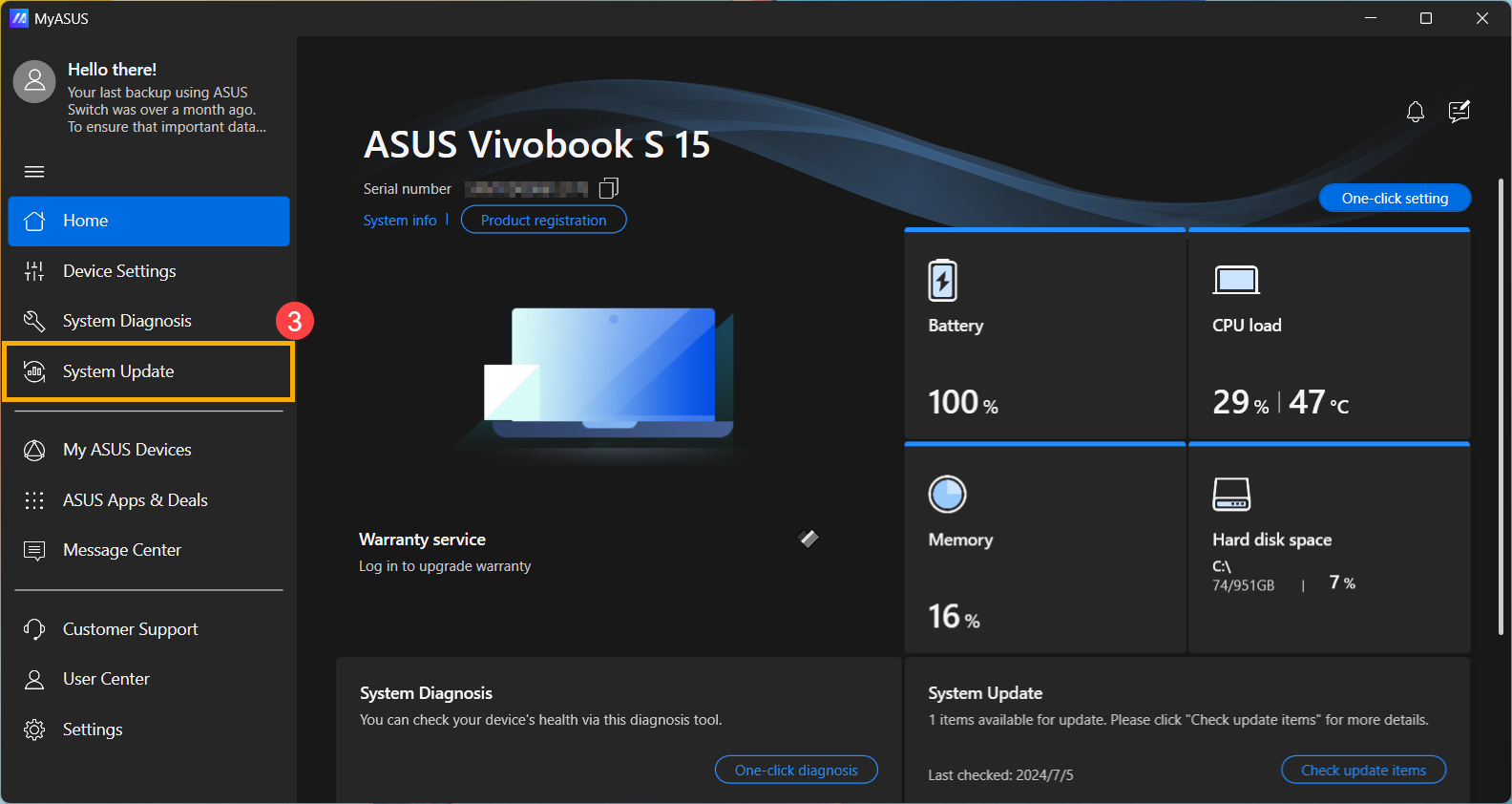
- เมื่อเข้าสู่หน้าการอัปเดตระบบ MyASUS จะตรวจสอบและแสดงรายการที่ต้องอัปเดตสำหรับระบบของคุณโดยอัตโนมัติ
หมายเหตุ: หากไม่มีรายการอัปเดตปรากฏในหน้านี้ แสดงว่าระบบของคุณเป็นเวอร์ชันล่าสุดแล้ว - เลือก [แพ็คเกจ BSP]④ แล้วคลิก [อัปเดตรายการที่เลือก]⑤.
หมายเหตุ: แพ็คเกจนี้ประกอบด้วย BIOS, ระบบ, มัลติมีเดีย, ไดรเวอร์อุปกรณ์รอบข้างและการเชื่อมต่อ การใช้แพ็คเกจนี้จะอัปเดตทั้ง BIOS และไดรเวอร์เป็นเวอร์ชันล่าสุด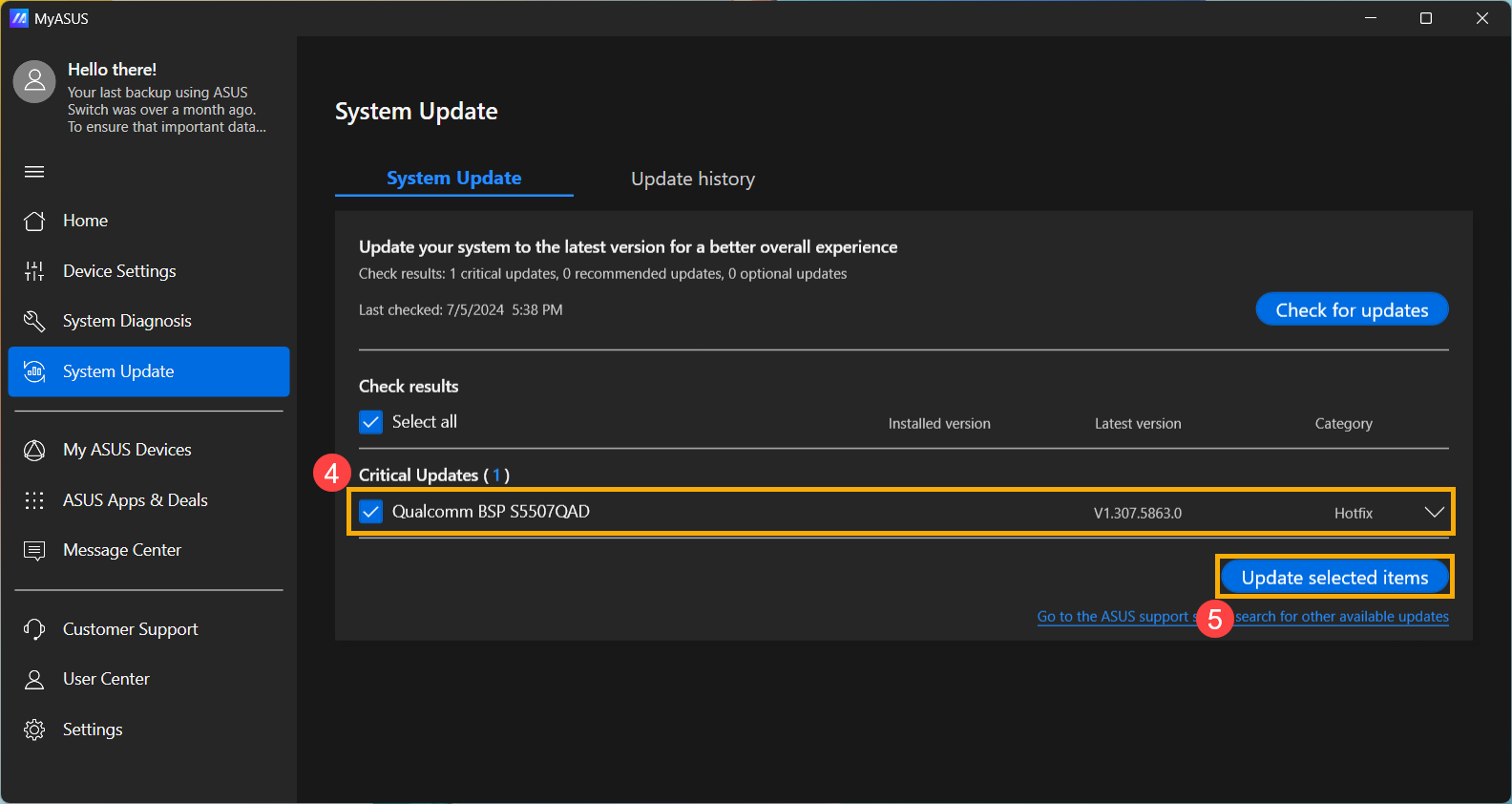
- MyASUS จะเริ่มดาวน์โหลดไฟล์แพ็กเกจ BSP
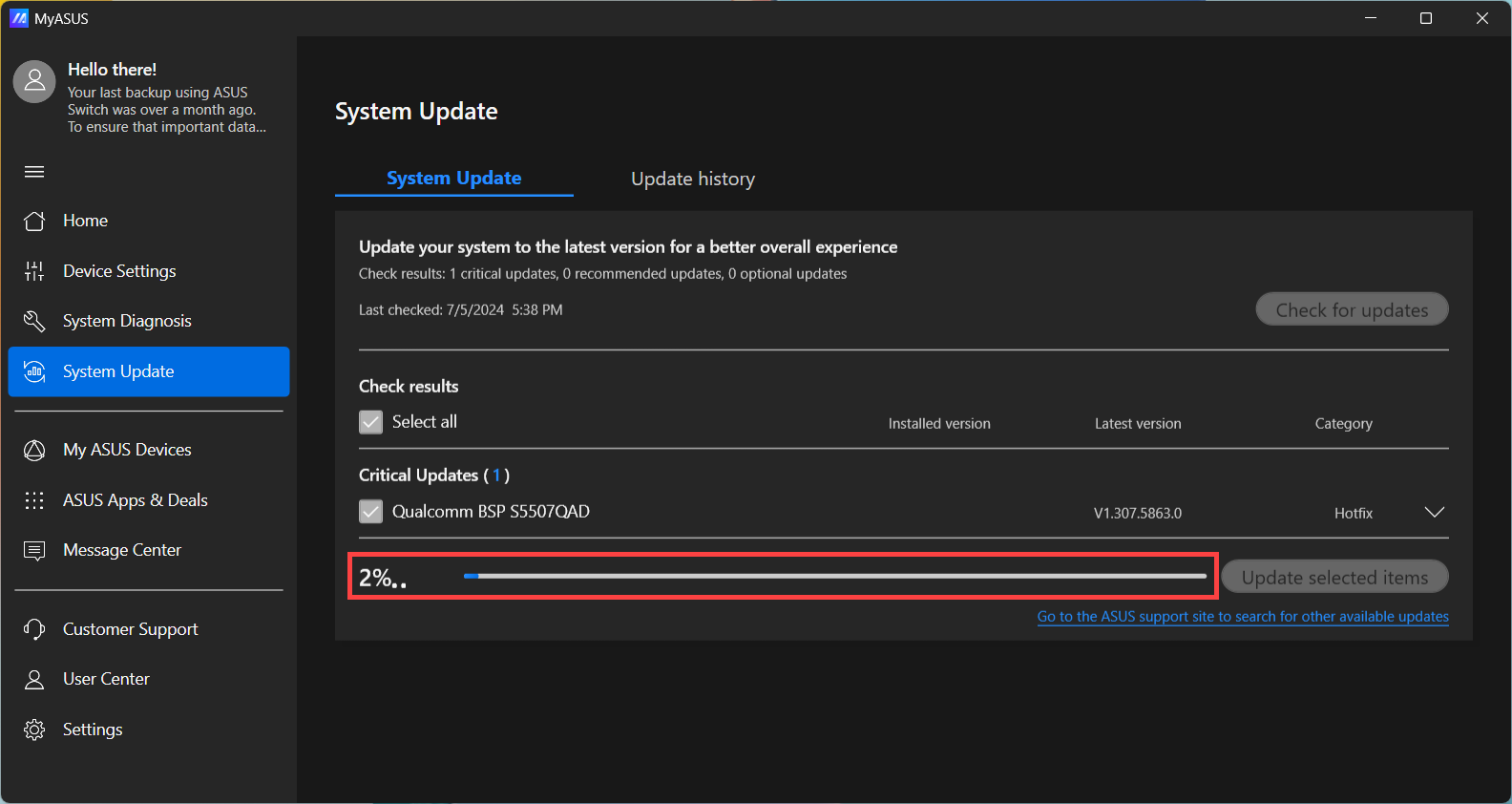
- หลังจากไฟล์แพ็กเกจ BSP ดาวน์โหลดเสร็จสิ้น ให้คลิก [รีสตาร์ท]⑥ เพื่อเริ่มต้นการอัปเดต
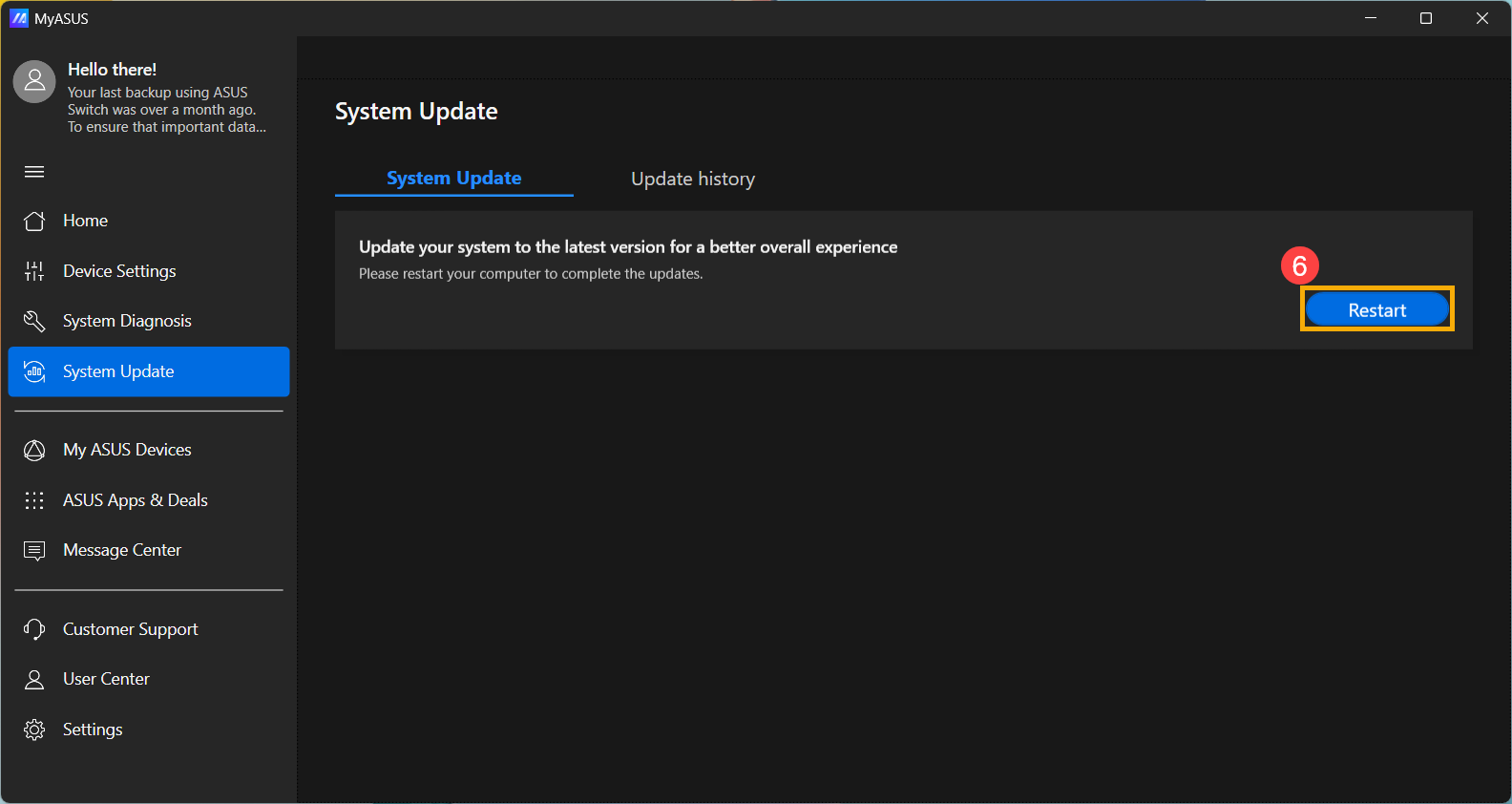
- อุปกรณ์จะรีสตาร์ทและเข้าสู่หน้าจออัปเดต BIOS กรุณาอ้างอิงอินเทอร์เฟซ BIOS ของคุณสำหรับขั้นตอนถัดไป:
หมายเหตุ: หน้าจออัปเดต BIOS ด้านล่างอาจแตกต่างกันเล็กน้อยขึ้นอยู่กับรุ่น
MyASUS ใน UEFI
- อุปกรณ์กำลังอยู่ระหว่างการอัปเดต
หมายเหตุ: โปรดตรวจสอบให้อุปกรณ์เชื่อมต่อกับแหล่งจ่ายไฟและอย่าปิดเครื่องโดยบังคับระหว่างการอัปเดต เพื่อป้องกันปัญหาผิดปกติใด ๆ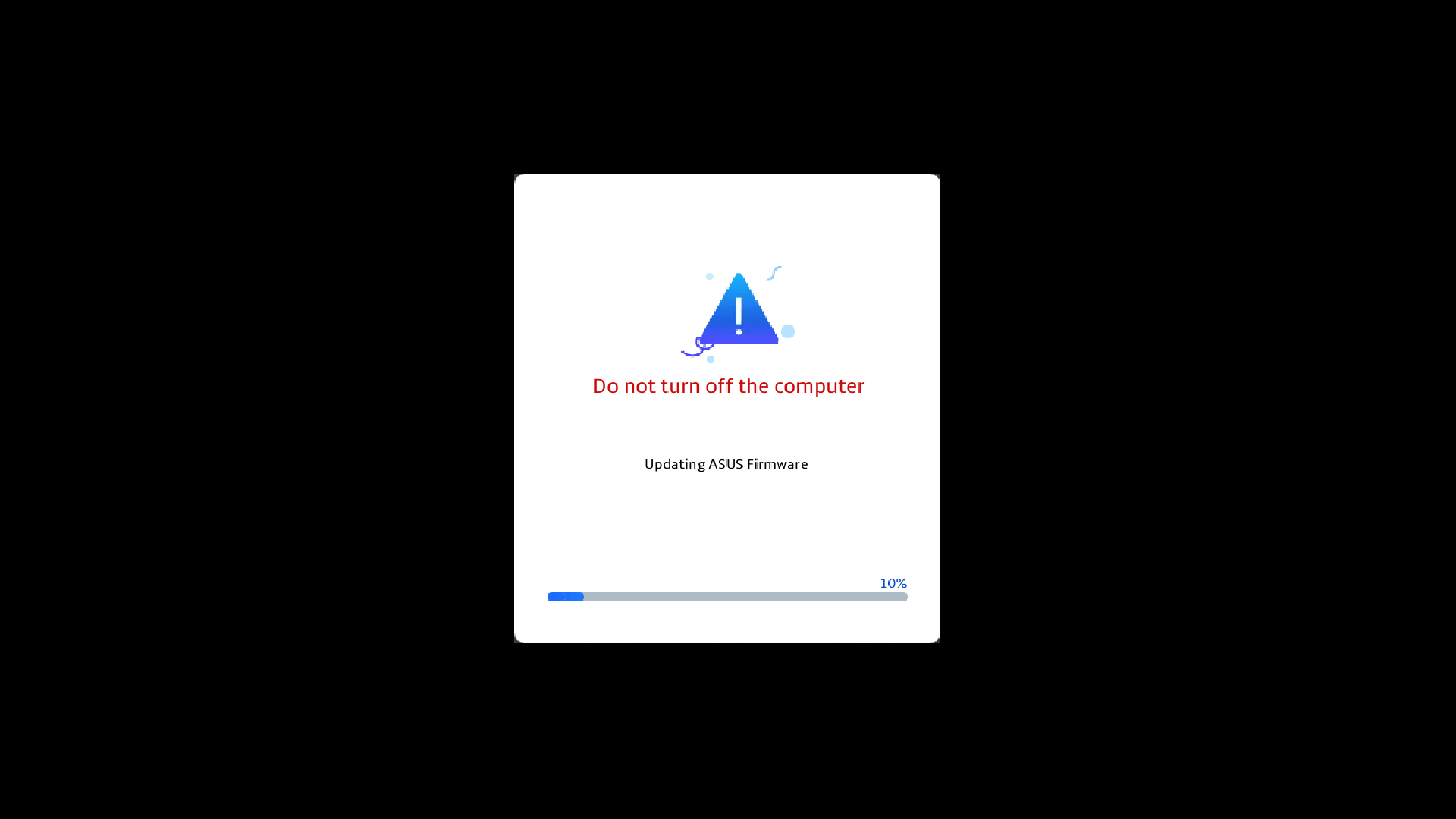
- เมื่อการอัปเดตเสร็จสมบูรณ์ อุปกรณ์จะรีบูตเข้าสู่ระบบปฏิบัติการ Windows โดยอัตโนมัติ
2025 UX
- เมื่อหน้าจอต่อไปนี้ปรากฏขึ้น หมายความว่ากำลังมีการอัปเดต BIOS อยู่
หมายเหตุ: อุปกรณ์ของคุณอาจได้รับการแจ้งเตือนระบบที่เริ่มการอัปเดต BIOS โดยอัตโนมัติและแสดงหน้าจอตามด้านล่างนี้ โดยไม่จำเป็นต้องดำเนินการขั้นตอนก่อนหน้าด้วยตนเอง ในระหว่างกระบวนการอัปเดต BIOS กรุณาตรวจสอบให้อุปกรณ์ต่อกับแหล่งจ่ายไฟ และอย่าบังคับปิดเครื่องเพื่อหลีกเลี่ยงปัญหาที่อาจเกิดขึ้น
หมายเหตุ: หากมีข้อความแจ้งดังต่อไปนี้ปรากฏขึ้น อุปกรณ์จะต้องมีระดับแบตเตอรี่มากกว่า 20% และต้องเชื่อมต่อกับแหล่งจ่ายไฟก่อนจึงจะสามารถดำเนินการอัปเดต BIOS ได้ เมื่อระดับแบตเตอรี่เกิน 20% ขณะชาร์จ อัปเดต BIOS จะเริ่มโดยอัตโนมัติ - ขณะนี้อุปกรณ์กำลังอัปเดต BIOS กรุณารอจนกว่าการอัปเดตจะเสร็จสมบูรณ์
- เมื่อหน้าจอต่อไปนี้ปรากฏขึ้น หมายความว่าการอัปเดต BIOS เสร็จสมบูรณ์แล้ว อุปกรณ์จะรีสตาร์ทหลายครั้งและจากนั้นจะบูตเข้าสู่ระบบปฏิบัติการ Windows
วิธีที่ 2: ดาวน์โหลดและอัปเดต BIOS ผ่านเว็บไซต์สนับสนุนของ ASUS
- ไปที่ เว็บไซต์สนับสนุนของ ASUS พร้อมกับชื่อรุ่นอุปกรณ์ของคุณ ที่นี่คุณสามารถดูข้อมูลเพิ่มเติมเกี่ยวกับ วิธีการค้นหาและดาวน์โหลด BIOS
หมายเหตุ: ในการดาวน์โหลดไฟล์ BIOS ที่เกี่ยวข้อง กรุณาอ้างอิง วิธีการตรวจสอบชื่อรุ่น - หลังจากเข้าสู่หน้าดาวน์โหลดสนับสนุนผลิตภัณฑ์ ให้ค้นหาเวอร์ชันล่าสุดของ Board Support Package① ใต้หมวด Driver Package จากนั้นคลิก [ดาวน์โหลด]②
หมายเหตุ: แพ็คเกจนี้รวมถึง BIOS, System, Multimedia, Peripherals และ Connectivity driver การใช้แพ็คเกจนี้จะอัปเดตทั้ง BIOS และ driver ให้เป็นเวอร์ชันล่าสุด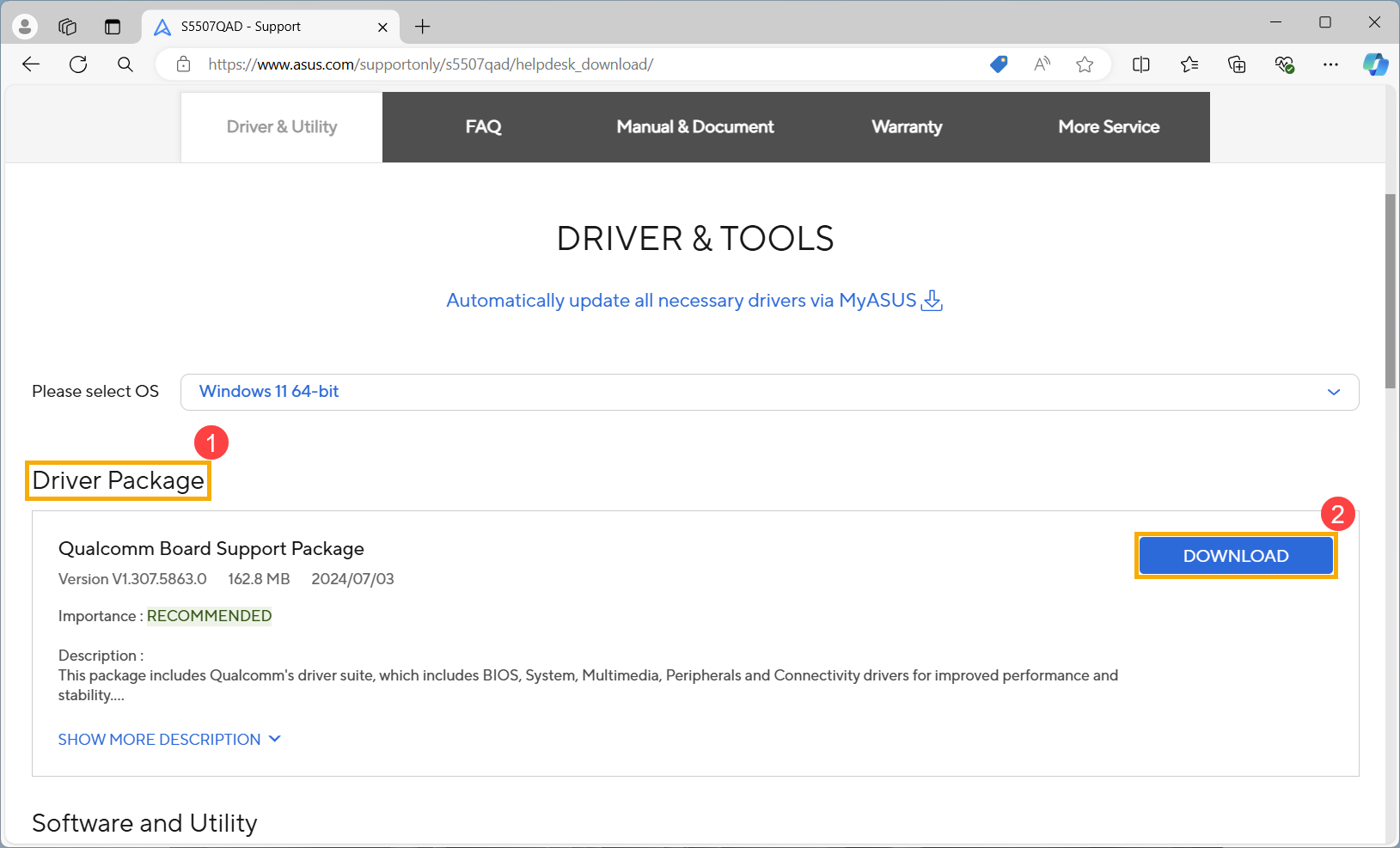
- หลังจากดาวน์โหลดแล้ว ดับเบิลคลิกไฟล์ที่คุณเพิ่งดาวน์โหลด เพื่อเริ่มกระบวนการอัปเดต BSP③.
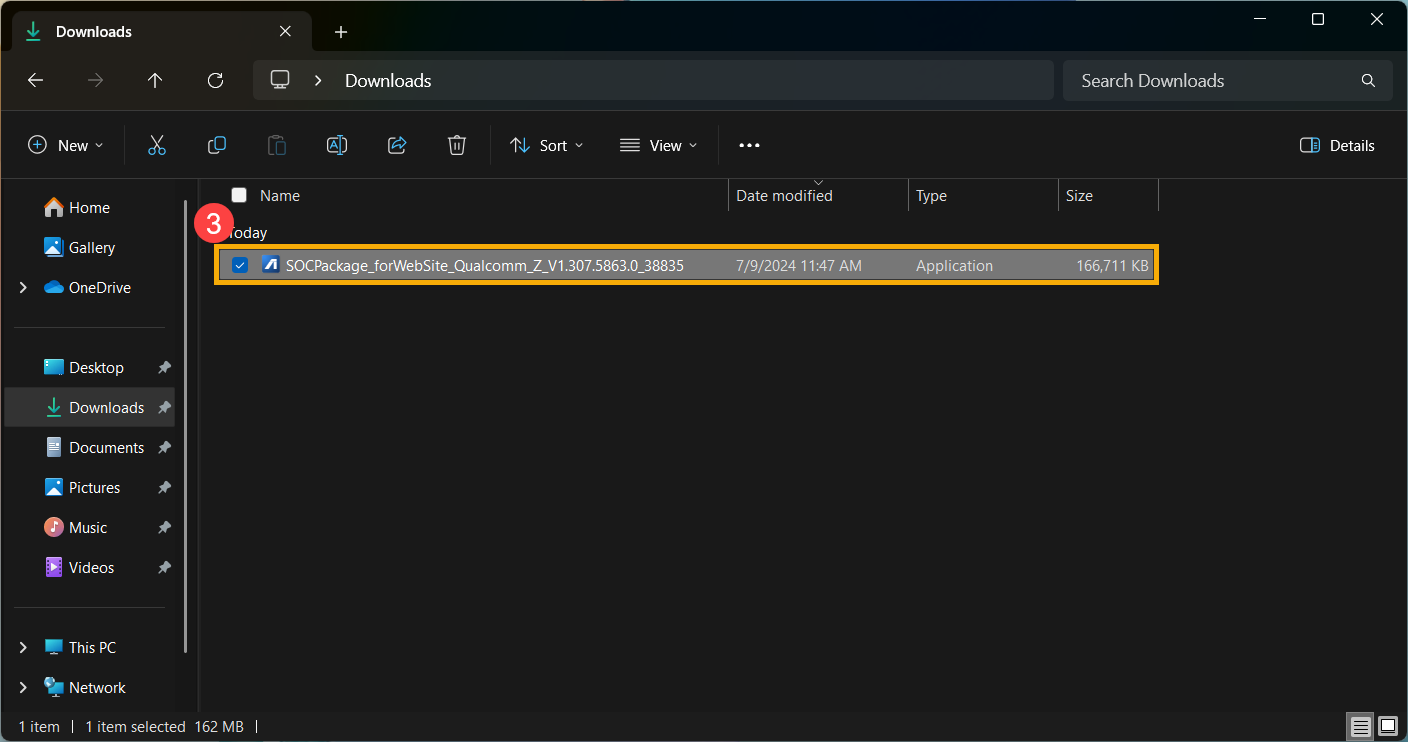
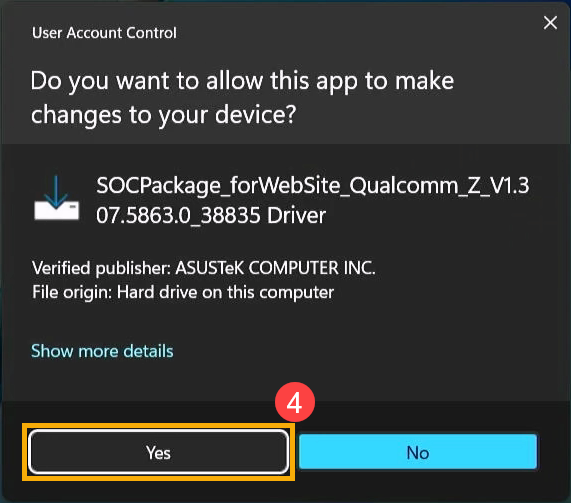
- หากหน้าต่าง User Account Control ปรากฏขึ้น ให้คลิก [ใช่]④.
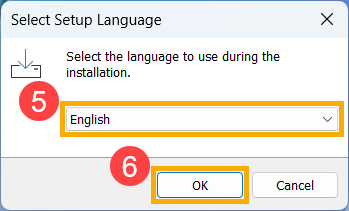
- เลือกภาษาที่คุณต้องการใช้ในโปรแกรมติดตั้ง⑤ จากนั้นคลิก [ตกลง]⑥.
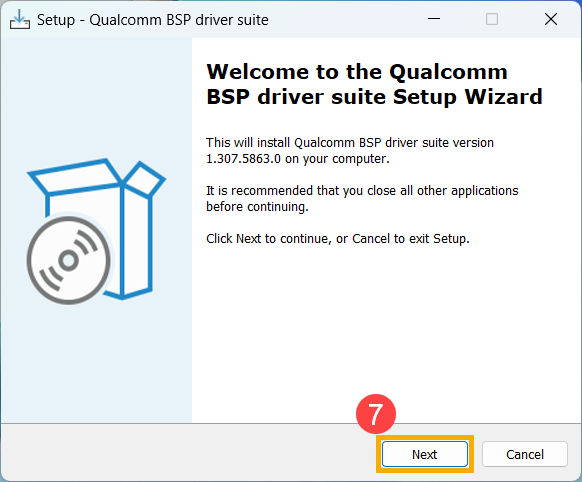
- วิซาร์ดการติดตั้งจะนำคุณเข้าสู่การเริ่มกระบวนการอัปเดต BSP ให้คลิก [ถัดไป]⑦.
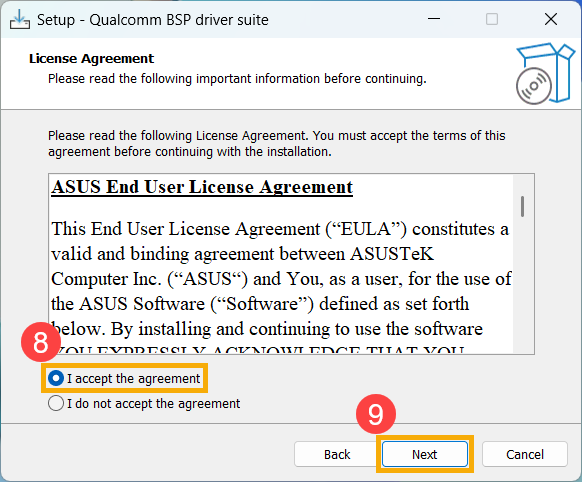
- กรุณาอ่านข้อตกลงสิทธิ์การใช้งาน แล้วทำเครื่องหมายในช่อง [ฉันยอมรับข้อตกลง]⑧ และจากนั้นเลือก [ถัดไป]⑨.
- ดำเนินการตามตัวชี้แนะเพื่อติดตั้งอัปเดต BSP
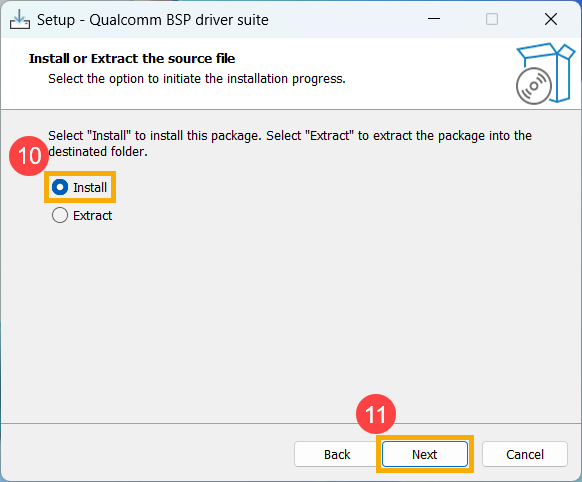
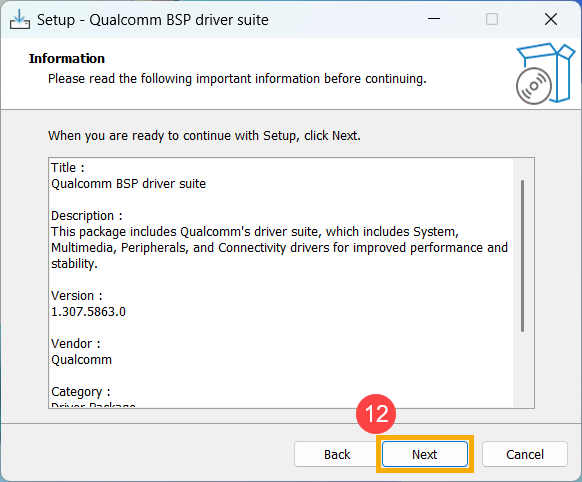
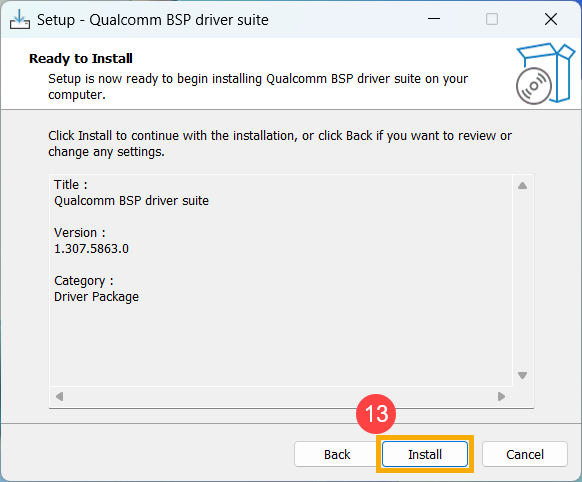
- เลือก [ใช่, รีสตาร์ทคอมพิวเตอร์ตอนนี้]⑭ จากนั้นคลิก [เสร็จสิ้น]⑮ อุปกรณ์จะรีสตาร์ทและเข้าสู่หน้าจออัปเดต
หมายเหตุ: ก่อนรีสตาร์ทอุปกรณ์ กรุณาบันทึกงานของคุณเพื่อป้องกันข้อมูลสูญหาย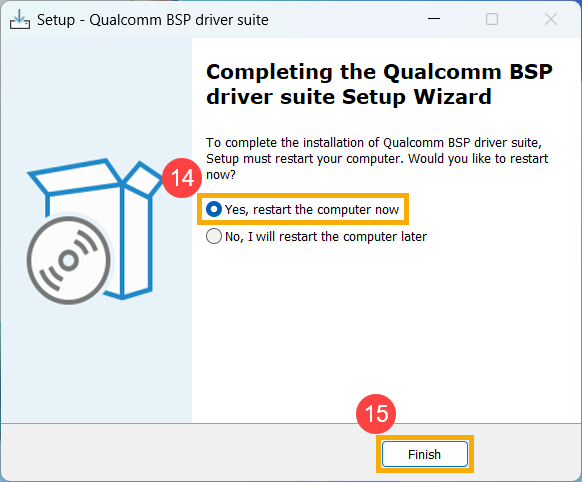
- อุปกรณ์จะรีสตาร์ทและเข้าสู่หน้าจออัปเดต BIOS กรุณาอ้างอิงตามหน้าตา BIOS ของคุณสำหรับขั้นตอนถัดไป:
หมายเหตุ: หน้าจออัปเดต BIOS ด้านล่างอาจแตกต่างกันเล็กน้อยขึ้นอยู่กับรุ่น
MyASUS ใน UEFI
- อุปกรณ์กำลังอยู่ในระหว่างการอัปเดต
หมายเหตุ: กรุณาตรวจสอบให้อุปกรณ์เชื่อมต่อกับแหล่งจ่ายไฟอยู่ตลอดเวลา และอย่าบังคับปิดเครื่องขณะกำลังอัปเดต เพื่อป้องกันไม่ให้เกิดปัญหาผิดปกติใด ๆ - เมื่อการอัปเดตเสร็จสิ้น อุปกรณ์จะรีบูตเข้าสู่ระบบปฏิบัติการ Windows โดยอัตโนมัติ
2025 UX
- เมื่อหน้าจอต่อไปนี้ปรากฏขึ้น หมายความว่ากำลังอัปเดต BIOS อยู่
หมายเหตุ: อุปกรณ์ของคุณอาจได้รับการแจ้งเตือนระบบที่ทำให้การอัปเดต BIOS เริ่มต้นขึ้นโดยอัตโนมัติและแสดงหน้าจอตามด้านล่าง โดยที่คุณไม่จำเป็นต้องดำเนินการขั้นตอนก่อนหน้านี้ด้วยตนเอง ในระหว่างขั้นตอนการอัปเดต BIOS กรุณาตรวจสอบให้อุปกรณ์เชื่อมต่อกับแหล่งจ่ายไฟอยู่ตลอดเวลา และอย่าบังคับปิดเครื่อง เพื่อหลีกเลี่ยงปัญหาที่อาจเกิดขึ้น
หมายเหตุ: หากข้อความแจ้งเตือนดังต่อไปนี้ปรากฏขึ้น อุปกรณ์จะต้องมีระดับแบตเตอรี่มากกว่า 20% และเชื่อมต่อกับแหล่งจ่ายไฟเพื่อดำเนินการอัปเดต BIOS ต่อไป เมื่อระดับแบตเตอรี่มากกว่า 20% ขณะเชื่อมต่อกับเครื่องชาร์จ การอัปเดต BIOS จะเริ่มขึ้นโดยอัตโนมัติ - ขณะนี้อุปกรณ์กำลังอัปเดต BIOS โปรดรออย่างใจเย็นจนกว่าการอัปเดตจะเสร็จสมบูรณ์
- เมื่อหน้าจอต่อไปนี้ปรากฏขึ้น หมายความว่าการอัปเดต BIOS เสร็จสมบูรณ์แล้ว อุปกรณ์จะรีสตาร์ทหลายครั้ง แล้วจึงบูตเข้าสู่ระบบปฏิบัติการ Windows
วิธีที่ 3: อัปเดต BIOS ผ่าน Windows Update
ระบบปฏิบัติการ Windows มีระบบอัปเดตที่สะดวกผ่าน Windows Update ให้ผู้ใช้เข้าถึงคุณสมบัติล่าสุด แพตช์ และอัปเดตความปลอดภัยได้อย่างง่ายดาย คุณสามารถดูบทความนี้เพื่อเรียนรู้ [วิธีอัปเดต BIOS โดยใช้ Windows Update]