หัวข้อที่เกี่ยวข้อง
[AiProtection] วิธีตั้งค่าการป้องกันเครือข่ายในเราเตอร์ ASUS
ASUS AiProtection ใช้โซลูชันความปลอดภัยไซเบอร์ที่ทรงพลังและศูนย์ข้อมูลคลาวด์จาก Trend Micro ™ เพื่อปกป้องบ้านอัจฉริยะของคุณและอุปกรณ์ที่เชื่อมต่อทั้งหมดจากภัยคุกคามทางไซเบอร์
บทนำ:
- การประเมินความปลอดภัยของเราเตอร์ : สแกนเราเตอร์ของคุณเพื่อค้นหาช่องโหว่และเสนอทางเลือกที่มีอยู่เพื่อเพิ่มการป้องกันอุปกรณ์ของคุณ
- การบล็อกเว็บไซต์อันตราย : จำกัดการเข้าถึงเว็บไซต์ที่เป็นที่รู้จักว่าเป็นอันตราย เพื่อป้องกันเครือข่ายของคุณจากการโจมตีด้วยมัลแวร์
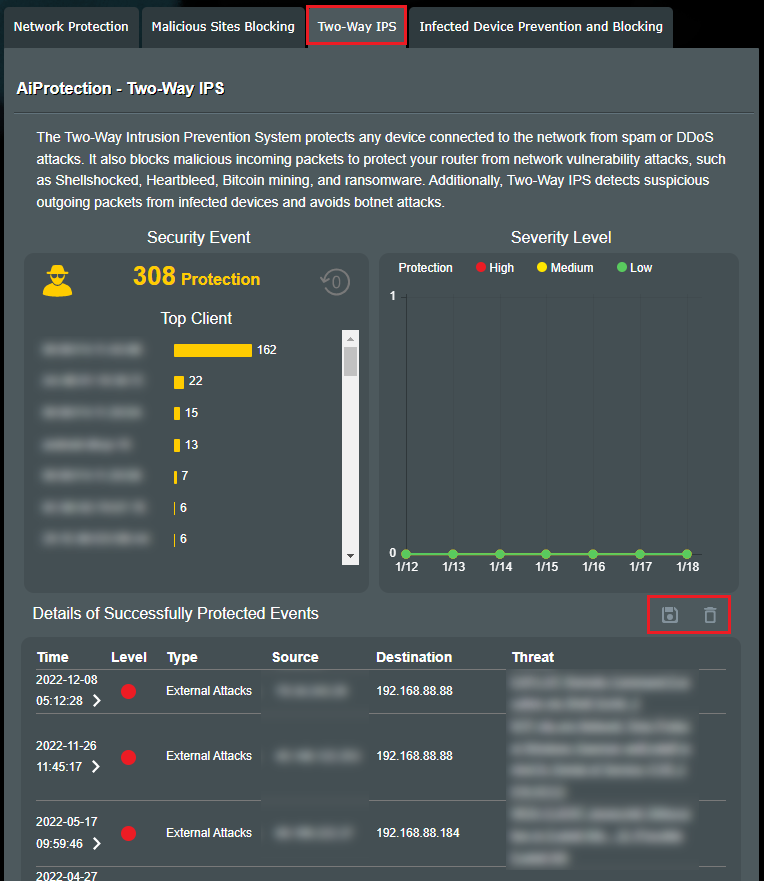
- Two-Way IPS : ระบบ Two-Way (Intrusion Prevention System) ปกป้องอุปกรณ์ใด ๆ ที่เชื่อมต่อกับเครือข่ายจากสแปมหรือการโจมตีแบบ DDoS
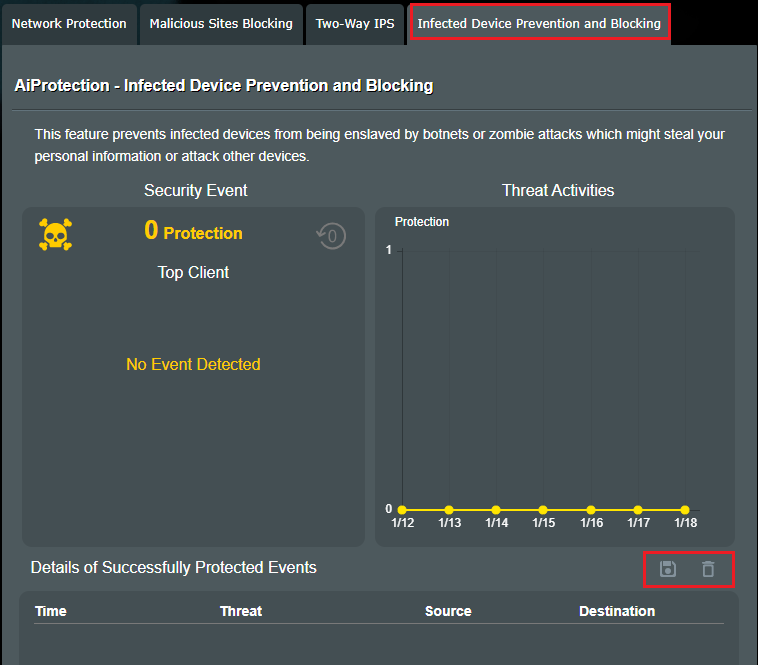
- การป้องกันและบล็อกอุปกรณ์ที่ติดไวรัส : ฟีเจอร์นี้จะป้องกันอุปกรณ์ที่ติดไวรัสไม่ให้ถูกควบคุมโดย botnets หรือการโจมตีแบบซอมบี้ซึ่งอาจขโมยข้อมูลส่วนตัวของคุณหรือโจมตีอุปกรณ์อื่น

เตรียมตัว
1. กรุณาตรวจสอบก่อนว่าเราเตอร์ของคุณรองรับฟีเจอร์ AiProtection หรือไม่ คุณสามารถเยี่ยมชม เว็บไซต์ทางการของ ASUS เพื่อดูรายละเอียดสเปค
ภาพด้านล่างเป็นตัวอย่างของสเปคจากเว็บไซต์ทางการ

2. กรุณาอัปเดตเฟิร์มแวร์ของเราเตอร์ของคุณให้เป็นเวอร์ชันล่าสุด สำหรับคำแนะนำเกี่ยวกับวิธีการอัปเดตเฟิร์มแวร์ กรุณาอ้างอิงที่ FAQ วิธีการอัปเดตเฟิร์มแวร์ของเราเตอร์ให้เป็นเวอร์ชันล่าสุด
3. โหมด Access Point(AP) ไม่รองรับ AiProtection.
4. เมื่อเปิดใช้งาน WAN aggregation และโหมด load balance ของ dual WAN จะไม่สามารถใช้งานร่วมกับฟีเจอร์ AiProtection ได้ในเวลาเดียวกัน ฟีเจอร์ AiProtection จะสามารถใช้งานได้เมื่อมีแหล่ง WAN เดียว หรือในโหมด failover กับ dual WAN เท่านั้น
กรุณาทำตามคำแนะนำด้านล่างเพื่อการตั้งค่า AiProtection บนเราเตอร์ ASUS ของคุณ
เปิดใช้งาน AiProtection
1. เชื่อมต่อคอมพิวเตอร์ของคุณกับเราเตอร์ผ่านสาย LAN หรือ WiFi และกรอก LAN IP ของเราเตอร์ของคุณ หรือ URL ของเราเตอร์ http://www.asusrouter.com ไปที่ WEB GUI

กรุณาอ้างอิงที่ วิธีเข้าสู่หน้าตั้งค่าเราเตอร์ (Web GUI)? เพื่อเรียนรู้เพิ่มเติม
2. กรอกชื่อผู้ใช้และรหัสผ่านของเราเตอร์ของคุณเพื่อเข้าสู่ระบบ

หมายเหตุ:ถ้าคุณลืมชื่อผู้ใช้และ/หรือรหัสผ่าน กรุณารีเซ็ตเราเตอร์กลับไปเป็นสถานะเริ่มต้นจากโรงงานและตั้งค่าใหม่
กรุณาอ้างอิง [Wireless Router] วิธีรีเซ็ตเราเตอร์กลับไปเป็นการตั้งค่าจากโรงงาน? สำหรับวิธีการคืนค่าเราเตอร์เป็นสถานะเริ่มต้นจากโรงงาน
3. ไปที่ [AiProtection] > [Network Protection] > เปิดใช้งาน AiProtection
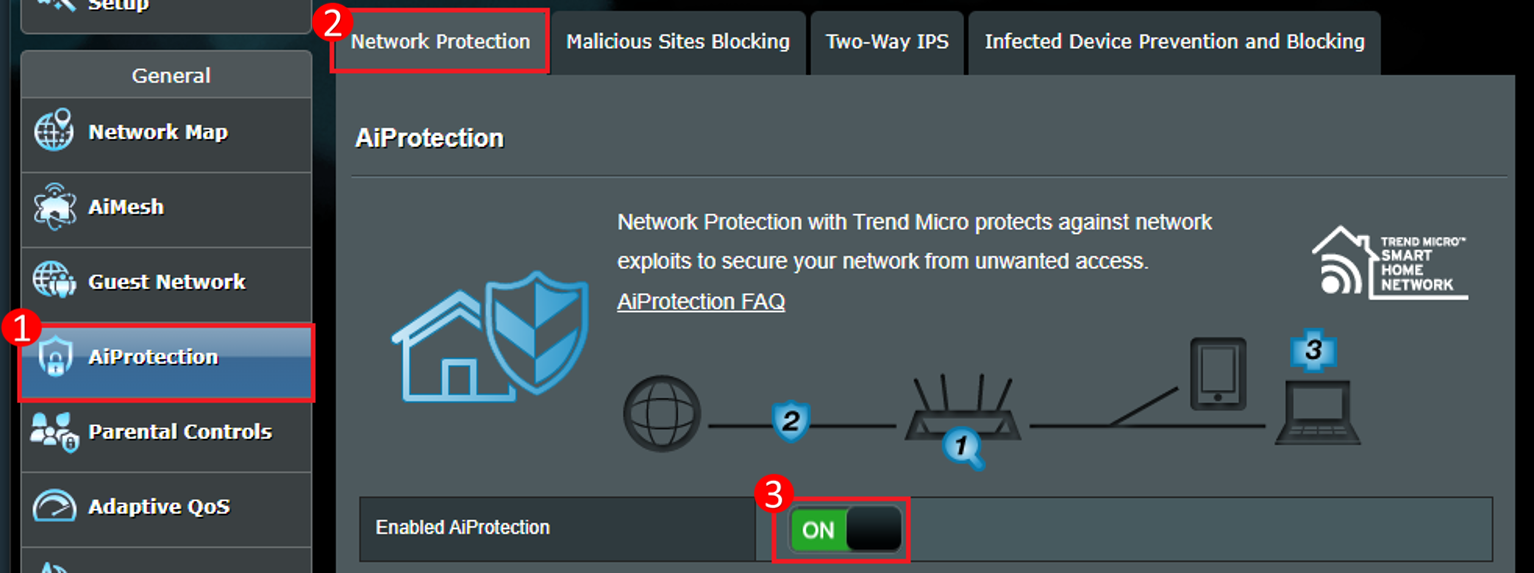
การตั้งค่า AiProtection
การประเมินความปลอดภัยของเราเตอร์
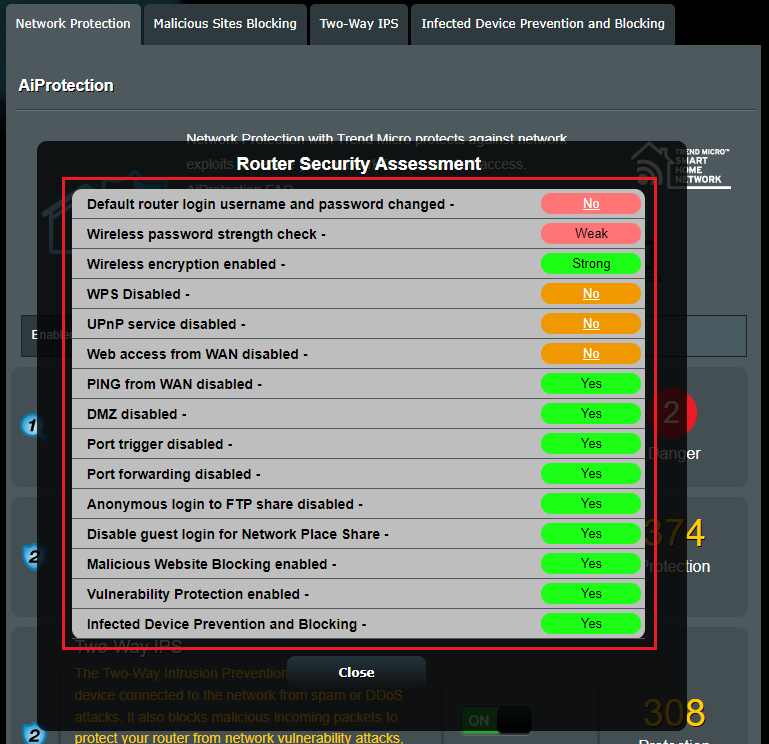
1. เราเตอร์จะตรวจสอบการตั้งค่าที่เกี่ยวข้องกับความปลอดภัยโดยอัตโนมัติและแสดงรายงานต่อผู้ใช้ดังตัวอย่างด้านล่างหลังจากผู้ใช้คลิกปุ่ม [สแกน]

2. ผู้ใช้สามารถตรวจสอบและดูว่าการตั้งค่าความปลอดภัยถูกตั้งค่าเป็นสถานะปลอดภัยหรือไม่ ถ้าไม่สามารถคลิก [ไม่] เพื่อไปยังหน้าการตั้งค่าสำหรับเปลี่ยนแปลงการตั้งค่าได้
การบล็อกเว็บไซต์อันตราย
1. ฟังก์ชันนี้จะบล็อกการเข้าถึงเว็บไซต์ที่เป็นอันตราย ตัวอย่างเช่น คุณสามารถเห็นได้ว่าเหตุการณ์ถูกบล็อกไปแล้ว 244 ครั้ง

2. ไปที่ [การบล็อกเว็บไซต์อันตราย] เพื่อดูการวิเคราะห์ข้อมูลรายละเอียด
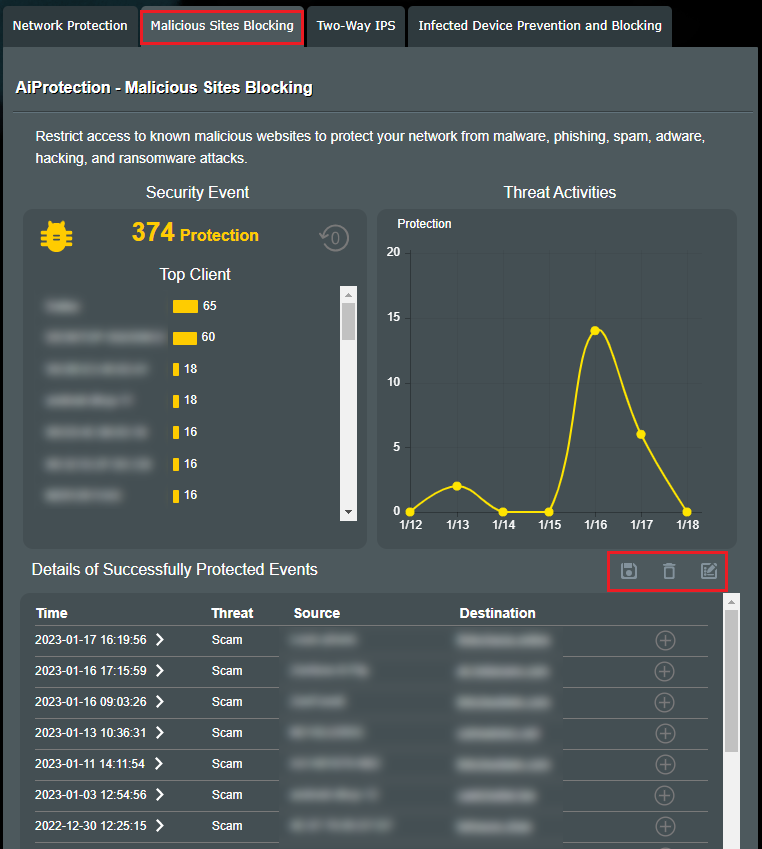
- รายละเอียดของเหตุการณ์ที่ปกป้องสำเร็จ : หากคุณต้องการส่งออกข้อมูลรายชื่อ คลิก [บันทึก]
 เพื่อบันทึกไฟล์เหตุการณ์ลงในอุปกรณ์ของคุณ
คลิก [ลบ] เพื่อลบเหตุการณ์
 - รายชื่อที่อนุญาต : คลิก [เพิ่ม]
 และ [จัดการรายชื่อที่อนุญาต]
 , คุณสามารถเพิ่มและจัดการโดเมนที่คุณไว้วางใจได้
Two-Way IPS
Two-Way IPS ยังบล็อกแพ็กเก็ตขาเข้าที่เป็นอันตรายเพื่อปกป้องเราเตอร์ของคุณจากการโจมตีความเสี่ยงทางเครือข่าย นอกจากนี้ Two-Way IPS ยังตรวจสอบแพ็กเก็ตขาออกที่น่าสงสัยจากอุปกรณ์ที่ติดไวรัสและหลีกเลี่ยงการโจมตีจาก botnet
ตัวอย่างเช่น คุณจะเห็นว่าเหตุการณ์ต่าง ๆ ถูกบล็อกจำนวน 308 ครั้ง
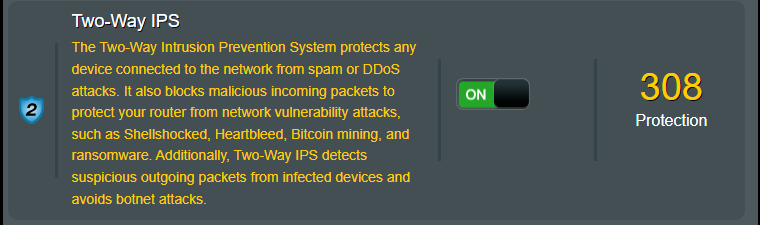
2. ไปที่ [Two-Way IPS] เพื่อดูการวิเคราะห์ข้อมูลโดยละเอียด
หากต้องการส่งออกข้อมูลรายการ ให้คลิก [Save] เพื่อบันทึกไฟล์เหตุการณ์ไปยังอุปกรณ์ของคุณ
คลิก [Delete] เพื่อลบเหตุการณ์
การป้องกันและบล็อกอุปกรณ์ที่ติดเชื้อ
1. ฟีเจอร์นี้ช่วยปกป้องอุปกรณ์ที่คุณเชื่อมต่อกับเราเตอร์ เช่น คอมพิวเตอร์, โทรศัพท์มือถือ

2. ไปที่ [การบล็อกเว็บไซต์ที่เป็นอันตราย] เพื่อตรวจสอบการวิเคราะห์ข้อมูลโดยละเอียด
หากคุณต้องการส่งออกข้อมูลรายการ ให้คลิก [บันทึก] เพื่อบันทึกไฟล์เหตุการณ์ไปยังอุปกรณ์ของคุณ
คลิก [ลบ] เพื่อลบเหตุการณ์
คำถามที่พบบ่อย
1. วิธีรับข้อมูลเพิ่มเติมเกี่ยวกับเว็บไซต์ที่ถูกบล็อกเนื่องจากเป็นอันตราย?
กรุณาอ้างอิง Trend Micro https://global.sitesafety.trendmicro.com/
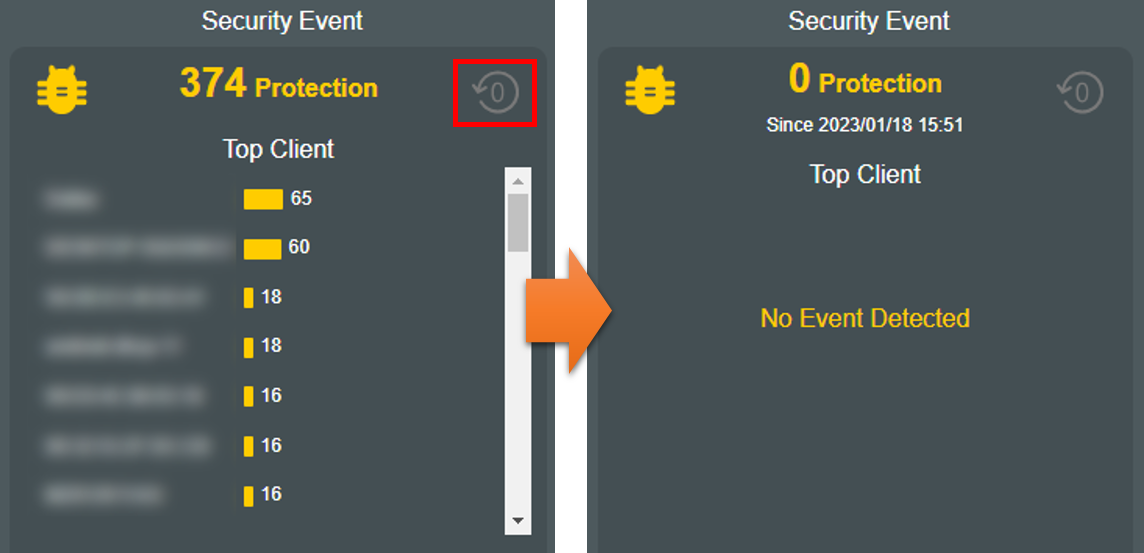
2. วิธีล้างรายการเหตุการณ์ด้านความปลอดภัย?
คลิก [ล้าง] เพื่อทำการลบเหตุการณ์
3. ทำไมเราเตอร์ถึงไม่มีฟีเจอร์ [Two-Way IPS]?
ก. ฟังก์ชัน [Two-Way IPS] รองรับเฉพาะรุ่นบางรุ่นเท่านั้น คุณสามารถเข้าเยี่ยมชม เว็บไซต์ทางการของ ASUS เพื่อเช็ครายละเอียดสเปก
ข. กรุณาอัปเดตเฟิร์มแวร์ของเราเตอร์เป็นเวอร์ชั่นล่าสุด สำหรับคำแนะนำวิธีอัปเดตเฟิร์มแวร์ กรุณาอ้างอิง FAQ วิธีอัปเดตเฟิร์มแวร์ของเราเตอร์ให้เป็นเวอร์ชันล่าสุด
ค. กรุณารีเซ็ตเราเตอร์คืนสู่ค่าจากโรงงาน แล้วทำตามคำแนะนำในคู่มือนี้เพื่อทำการตั้งค่าให้เสร็จสมบูรณ์
วิธีการคืนค่าเราเตอร์ให้เป็นค่าจากโรงงาน กรุณาดูที่ FAQ [Wireless Router] วิธีการรีเซ็ตเราเตอร์ให้กลับเป็นค่าจากโรงงาน?
4. หลังจากติดตั้ง VPN ในอุปกรณ์ (เช่น โทรศัพท์มือถือ, ทีวี), AiProtection จะยังทำงานอยู่หรือไม่?
เมื่ออุปกรณ์ติดตั้ง VPN ข้อมูลทั้งหมดจะเชื่อมต่อผ่าน VPN และข้อมูลการเชื่อมต่อเครือข่ายของอุปกรณ์จะได้รับการป้องกันผ่านการเชื่อมต่อ VPN ดังนั้น AiProtection ไม่สามารถถอดรหัสเพื่อทำการตรวจสอบได้
วิธีการรับ (ยูทิลิตี้ / เฟิร์มแวร์)?
คุณสามารถดาวน์โหลดไดรเวอร์ล่าสุด, ซอฟต์แวร์, เฟิร์มแวร์ และคู่มือผู้ใช้ได้ใน ASUS Download Center.
หากคุณต้องการข้อมูลเพิ่มเติมเกี่ยวกับ ASUS Download Center กรุณาดูที่ ลิงก์นี้.