หัวข้อที่เกี่ยวข้อง
[Wireless Router] วิธีตั้งค่าการควบคุมโดยผู้ปกครอง (WebGUI)
เพื่อให้คุณได้รับคำแนะนำที่ละเอียดมากขึ้น คุณสามารถคลิกที่ลิงก์วิดีโอ ASUS YouTube ด้านล่างเพื่อเรียนรู้เพิ่มเติมเกี่ยวกับ วิธีตั้งค่าการควบคุมโดยผู้ปกครองบน ASUS Router
https://www.youtube.com/watch?v=lBdDZD2a3CM
https://www.youtube.com/watch?v=eCj4VP9bNF4
การควบคุมโดยผู้ปกครองคืออะไร?
ASUS Wireless Router กับ Trend Micro ให้การตรวจสอบเครือข่ายแบบเรียลไทม์เพื่อค้นหา malware, ไวรัส และการบุกรุก ก่อนที่จะเข้าถึง PC หรืออุปกรณ์ของคุณ การควบคุมโดยผู้ปกครองช่วยให้คุณกำหนดเวลาที่อุปกรณ์ที่เชื่อมต่อสามารถเข้าถึงอินเทอร์เน็ตได้ คุณยังสามารถจำกัดเว็บไซต์และแอปที่ไม่ต้องการได้อีกด้วย
เตรียมตัว
1. กรุณายืนยันก่อนว่าเราเตอร์ของคุณรองรับ การควบคุมโดยผู้ปกครอง คุณสมบัติ คุณสามารถเยี่ยมชม เว็บไซต์ ASUS อย่างเป็นทางการ เพื่อตรวจสอบข้อมูลจำเพาะโดยละเอียด
ภาพด้านล่างเป็นตัวอย่างข้อมูลจำเพาะจากเว็บไซต์อย่างเป็นทางการ

2. กรุณาอัปเดตเฟิร์มแวร์ของเราเตอร์ของคุณให้เป็นเวอร์ชันล่าสุด สำหรับคำแนะนำเกี่ยวกับวิธีการอัปเดตเฟิร์มแวร์ กรุณาอ้างอิงที่ FAQ วิธีการอัปเดตเฟิร์มแวร์ของเราเตอร์ของคุณให้เป็นเวอร์ชันล่าสุด
คุณสามารถตั้งค่าเราเตอร์ ASUS ของคุณผ่าน Web GUI
ตัวกรองเว็บไซต์และแอป : ตัวกรองเว็บไซต์และแอปช่วยให้คุณสามารถบล็อกการเข้าถึงเว็บไซต์และแอปที่ไม่ต้องการ (รองรับเฉพาะรุ่นที่เลือกเท่านั้น)
ขั้นตอนที่ 1. เชื่อมต่อคอมพิวเตอร์ของคุณกับเราเตอร์ผ่านสายหรือ WiFi และป้อน LAN IP ของเราเตอร์หรือ URL ของเราเตอร์ http://www.asusrouter.com ไปยัง WEB GUI

หมายเหตุ: กรุณาอ้างอิงที่ วิธีเข้าสู่หน้าตั้งค่าของเราเตอร์เพื่อเรียนรู้เพิ่มเติม
ขั้นตอนที่ 2 กรอกชื่อผู้ใช้และรหัสผ่านของเราเตอร์ของคุณเพื่อเข้าสู่ระบบ

หมายเหตุ: หากคุณลืมชื่อผู้ใช้และ/หรือรหัสผ่าน กรุณารีเซ็ตเราเตอร์กลับสู่สถานะค่าเริ่มต้นจากโรงงานและตั้งค่าใหม่
กรุณาอ้างอิงที่ วิธีรีเซ็ตเราเตอร์สู่การตั้งค่าจากโรงงาน สำหรับวิธีการคืนค่าเราเตอร์สู่สถานะเริ่มต้น
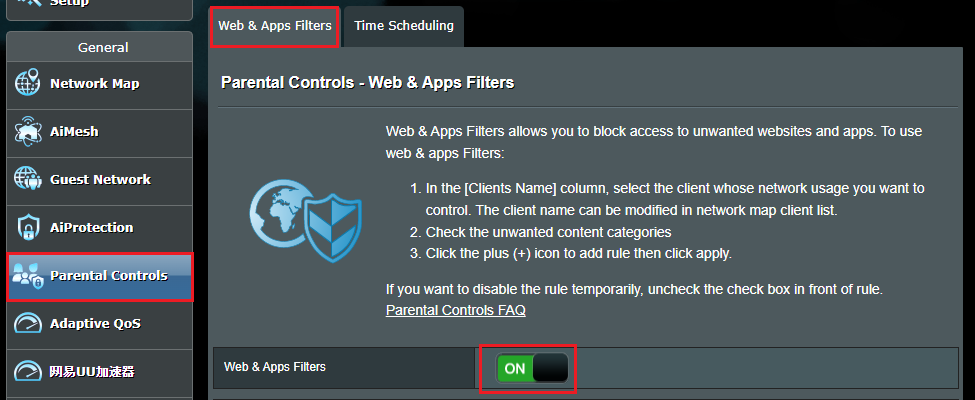
ขั้นตอนที่ 3 ไปที่ [การควบคุมโดยผู้ปกครอง] > [ตัวกรองเว็บและแอป] หรือ [AiProtection] > [การควบคุมโดยผู้ปกครอง] > [ตัวกรองเว็บและแอป]
และเปิดใช้งานใน ตัวกรองเว็บและแอป
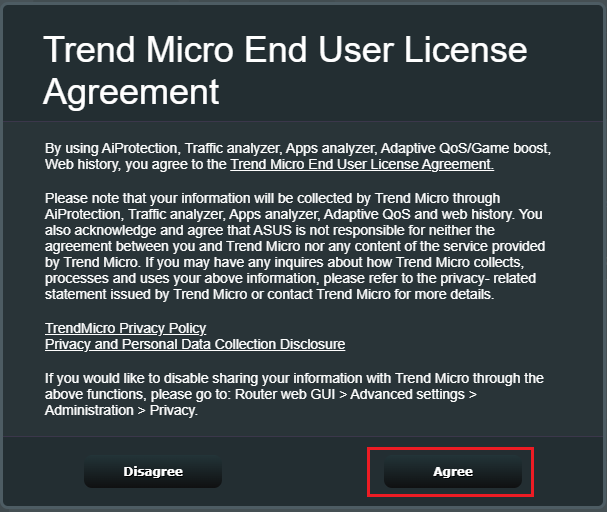
ขั้นตอนที่ 4 คลิก [ตกลง]
เมื่อใช้ AiProtection, ตัววิเคราะห์การจราจร, ตัววิเคราะห์แอป, Adaptive QoS/Game boost, ประวัติเว็บ คุณยอมรับ [ข้อตกลงใบอนุญาตผู้ใช้สุดท้ายของ Trend Micro]
(เฉพาะรุ่นที่รองรับ Trend Micro จะปรากฎเนื้อหาดังที่แสดงด้านล่างนี้)
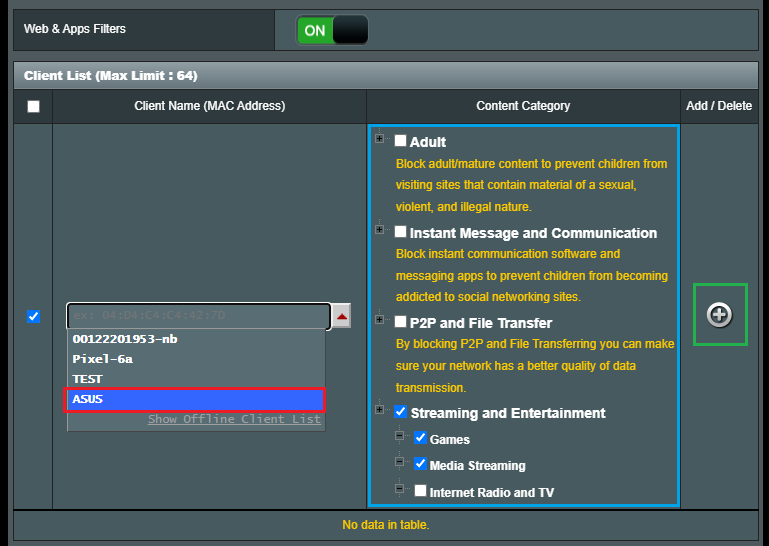
ขั้นตอนที่ 5 รายชื่อไคลเอนต์
5-1 เลือกอุปกรณ์ที่คุณต้องการจำกัดชื่อ Client (MAC Address)
5-2 คลิกหมวดหมู่หรือหมวดย่อยที่คุณต้องการบล็อกในประเภทเนื้อหา
5-3 คลิก  ปุ่มเพื่อเพิ่มโปรไฟล์
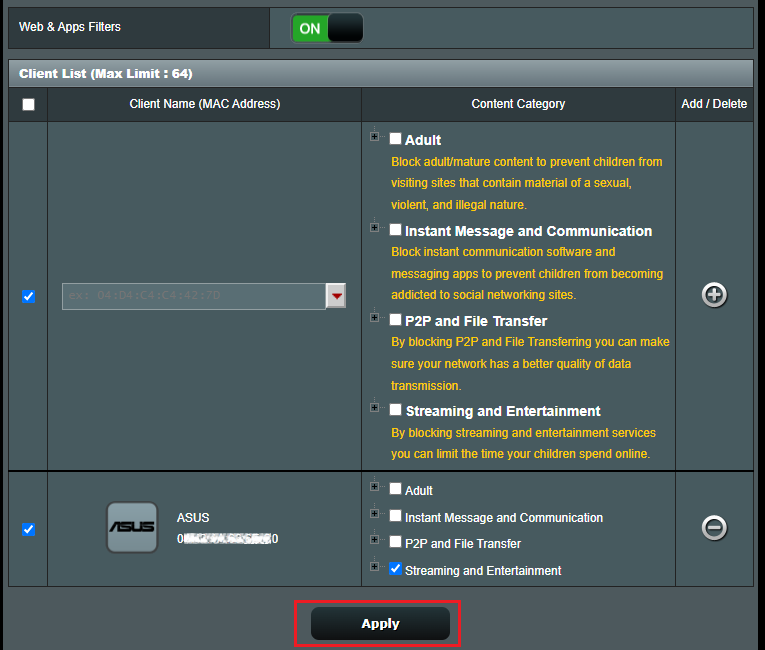
5-4 คลิก [นำไปใช้] เพื่อบันทึกการตั้งค่า
การตั้งเวลาการใช้งาน : ฟีเจอร์นี้ช่วยให้คุณสามารถตั้งเวลาการเข้าใช้งาน Internet ของอุปกรณ์เฉพาะได้
ขั้นตอนที่ 1 เชื่อมต่อคอมพิวเตอร์ของคุณกับเราเตอร์ผ่านสายแลนหรือ WiFi แล้วกรอก LAN IP ของเราเตอร์หรือ URL ของเราเตอร์ http://www.asusrouter.com เพื่อเข้าสู่ WEB GUI
หมายเหตุ: กรุณาอ้างอิง วิธีเข้าสู่หน้าการตั้งค่าเราเตอร์ (WEB GUI) เพื่อเรียนรู้เพิ่มเติม
ขั้นตอนที่ 2 กรอกชื่อผู้ใช้และรหัสผ่านของเราเตอร์เพื่อเข้าสู่ระบบ
หมายเหตุ: หากคุณลืมชื่อผู้ใช้และ/หรือรหัสผ่าน กรุณารีเซ็ตเราเตอร์กลับสู่สถานะเริ่มต้นจากโรงงานและตั้งค่าใหม่
กรุณาอ้างอิง วิธีรีเซ็ตเราเตอร์กลับสู่การตั้งค่าจากโรงงาน สำหรับวิธีการคืนค่าเราเตอร์สู่สถานะเริ่มต้น
ขั้นตอนที่ 3. ไปที่ [การควบคุมโดยผู้ปกครอง] > [การตั้งเวลา] หรือ [AiProtection]> [การควบคุมโดยผู้ปกครอง] > [การตั้งเวลา]
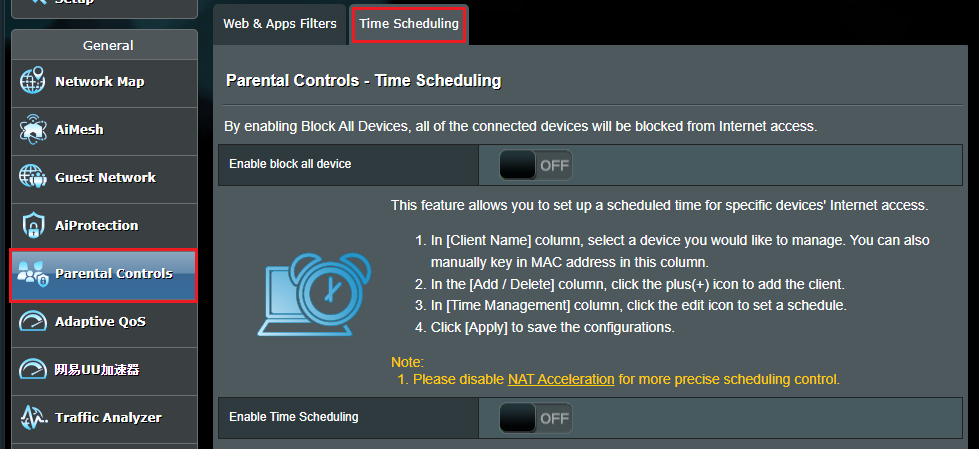
ขั้นตอนที่ 4. ตั้งค่าการตั้งเวลา
a. เปิดใช้งานการตั้งเวลา
a-1 เปิดใช้งานบล็อกอุปกรณ์ทั้งหมด
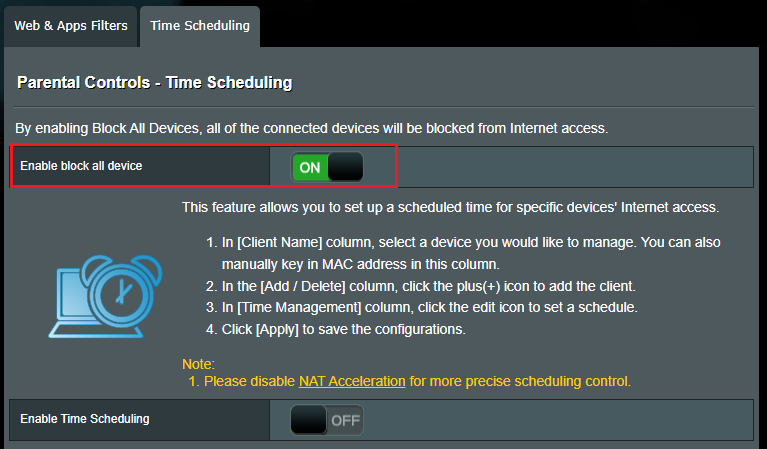
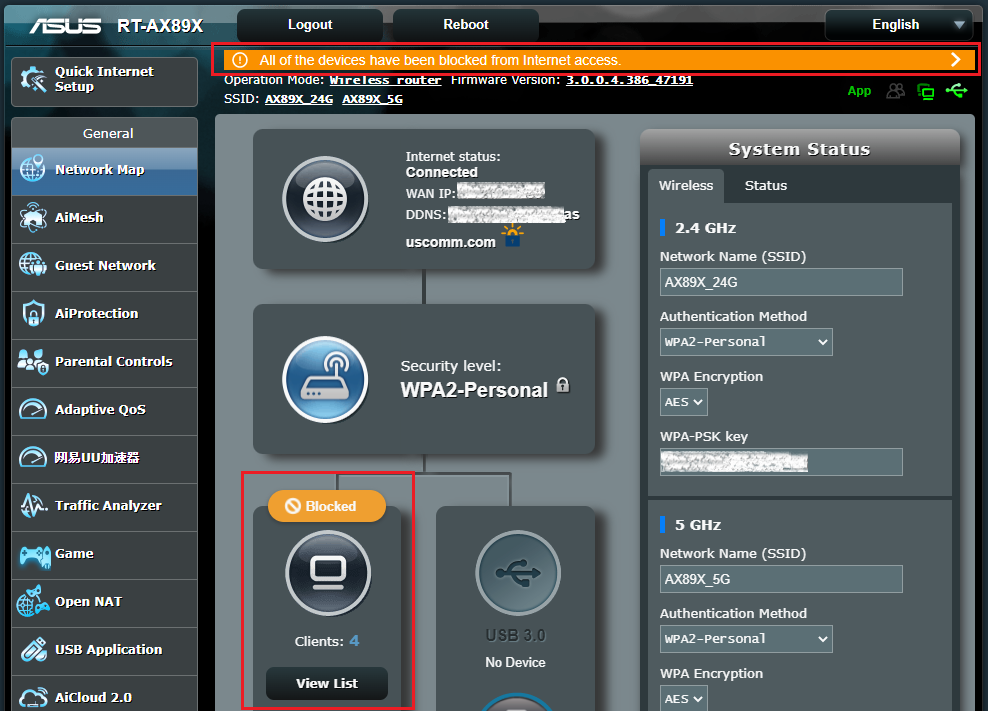
a-2 เมื่อเปิดใช้งานบล็อกอุปกรณ์ทั้งหมด อุปกรณ์ที่เชื่อมต่อทั้งหมดจะถูกบล็อกจากการเข้าถึงอินเทอร์เน็ต
ข. ตั้งค่าการกำหนดเวลาการใช้งาน
ข-1 เปิดใช้งานการกำหนดเวลาการใช้งาน.
ฟีเจอร์นี้ช่วยให้คุณสามารถกำหนดเวลาสำหรับการเข้าถึงอินเทอร์เน็ตของอุปกรณ์เฉพาะได้
หมายเหตุ: ตรวจสอบว่าระบบเวลาตรงกับเขตเวลาของคุณ วิธีตรวจสอบเวลาระบบของเราเตอร์ ASUS และตั้งค่าเซิร์ฟเวอร์ NTP
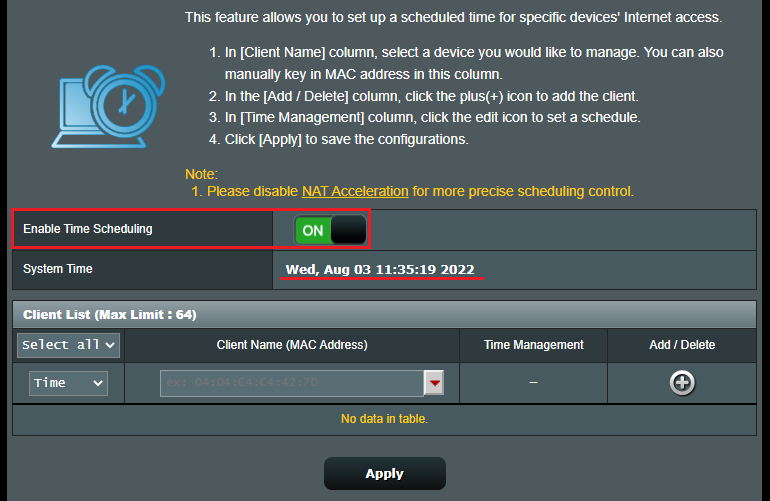
ข-2 เลือกอุปกรณ์ที่คุณต้องการจำกัดชื่อไคลเอนต์ (MAC Address)
คุณสามารถเลือกประเภทที่ใช้งาน (ปิดใช้งาน, เวลา, บล็อก)
คลิก ปุ่ม
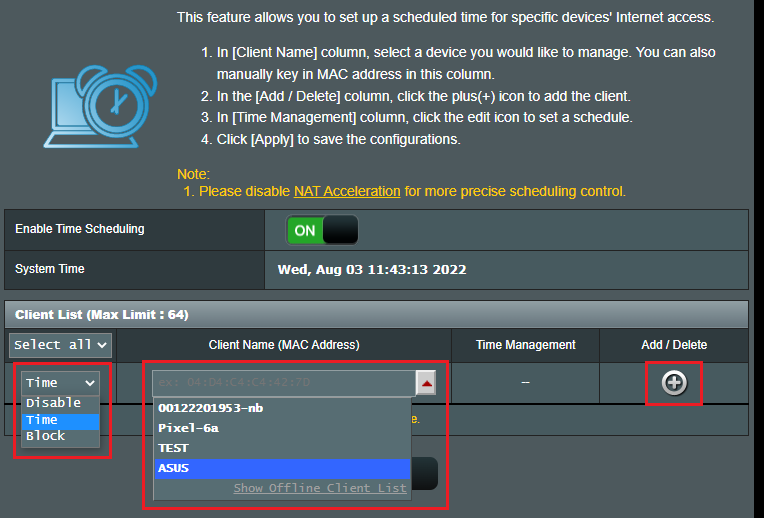
ข-4 คลิกแก้ไข  ปุ่มเพื่อกำหนดเวลาการใช้งาน
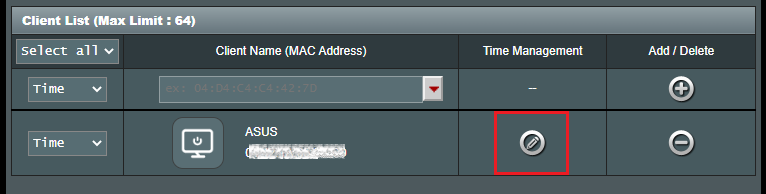
b-5 คลิก  เพื่อเปลี่ยนโหมดการตั้งเวลาตารางเวลา
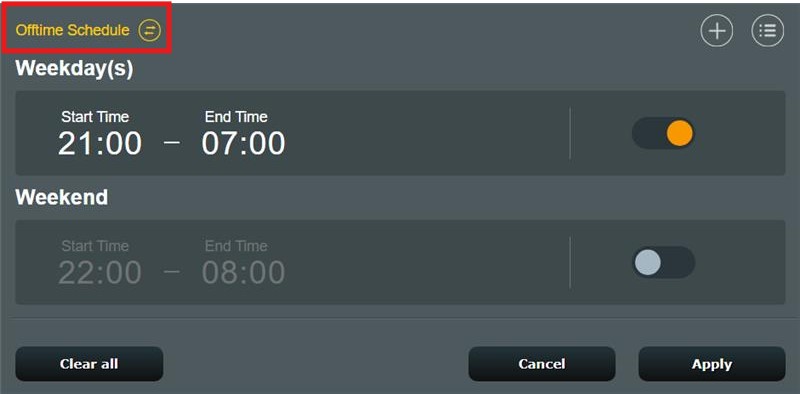
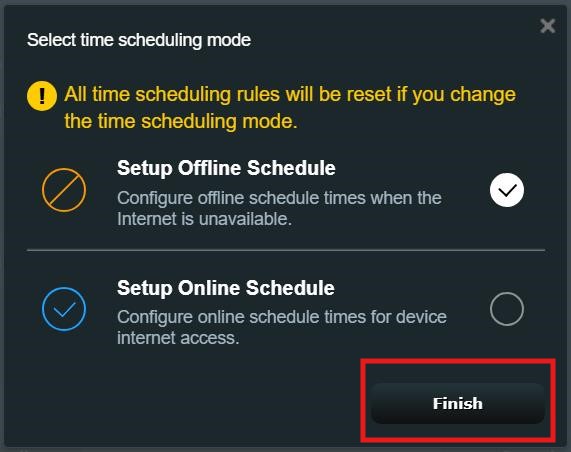
เลือกโหมดการตั้งเวลาตารางเวลาและคลิก [เสร็จสิ้น]
- ตั้งค่าตารางเวลาออฟไลน์: กำหนดเวลาตารางเวลาออฟไลน์เมื่ออินเทอร์เน็ตไม่พร้อมใช้งาน
- ตั้งค่าตารางเวลาออนไลน์: กำหนดเวลาตารางเวลาออนไลน์สำหรับการเข้าถึงอินเทอร์เน็ตของอุปกรณ์
หมายเหตุ: [ฟีเจอร์ตั้งค่าตารางเวลาออนไลน์] รองรับเฉพาะบางรุ่นเท่านั้น หากเราเตอร์ของคุณไม่รองรับฟีเจอร์นี้ กรุณาข้ามขั้นตอนนี้
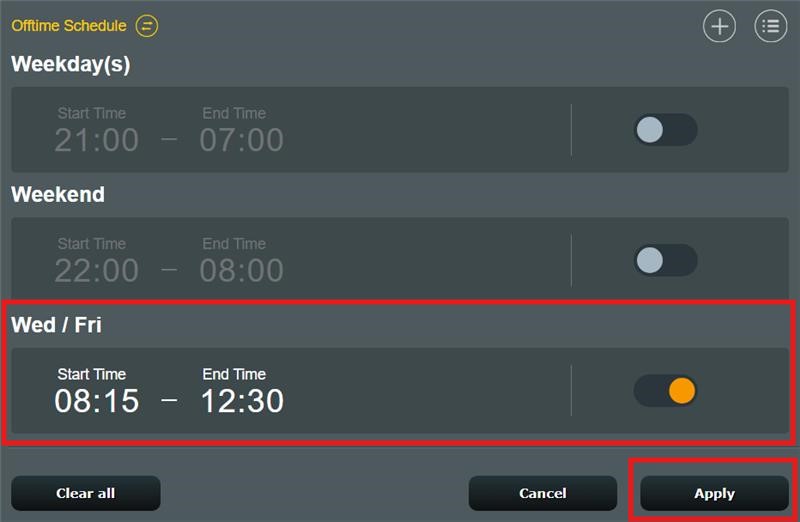
ขอยกตัวอย่าง ตั้งค่าตารางเวลาออฟไลน์
คุณสามารถตั้งค่าตารางเวลาออฟไลน์สองชุดได้อย่างรวดเร็วและคลิก [นำไปใช้] เพื่อเสร็จสิ้นการตั้งค่า
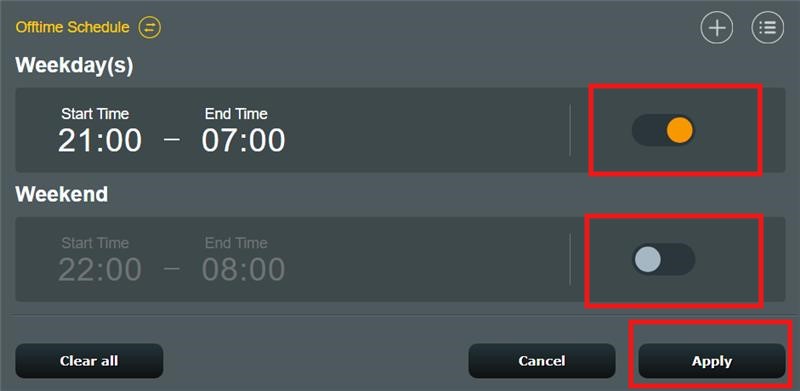
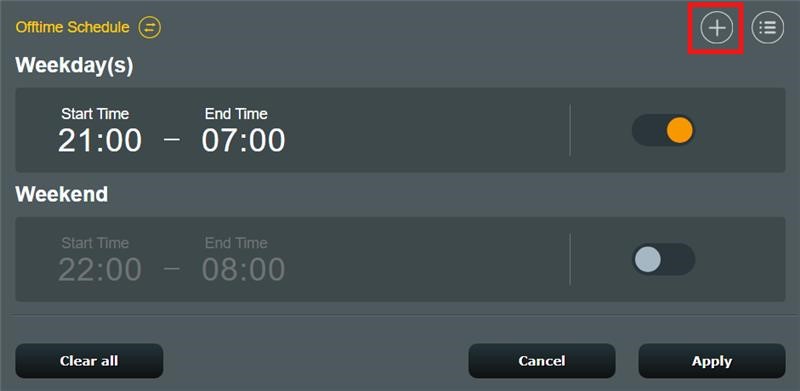
ถ้าคุณต้องการเลือกเวลาที่แตกต่างกัน คุณสามารถคลิก  และตั้งค่าได้
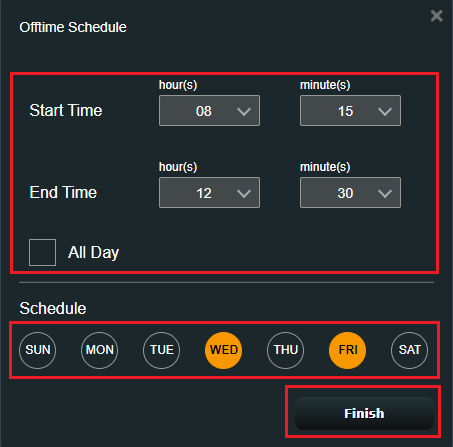
คุณต้องตั้งค่า เวลาเริ่มต้น ถึง เวลาสิ้นสุด และสัปดาห์, จากนั้นคลิก [เสร็จสิ้น] เพื่อบันทึกการตั้งค่า
ตรวจสอบว่าตารางเวลาหยุดใช้งานถูกตั้งค่าอย่างถูกต้องหรือไม่

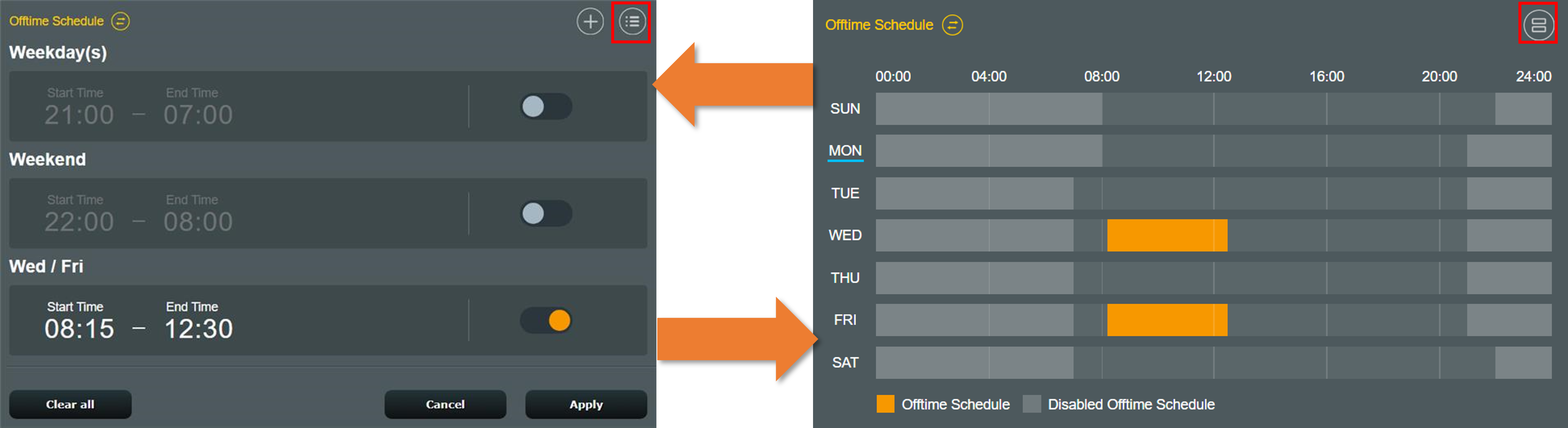
คลิก [นำไปใช้] เพื่อเสร็จสิ้นการตั้งค่า
คำถามที่พบบ่อย
1. วิธีลบตารางเวลา?
ด้านล่างนี้เป็นภาพตัวอย่าง ให้เลื่อนเมาส์ไปที่ตารางเวลา
คลิกปุ่มลบ  และคลิก [นำไปใช้] เพื่อบันทึกการตั้งค่า

2. เมื่ออุปกรณ์ของฉัน (เช่น โทรศัพท์หรือคอมพิวเตอร์) ถูกตั้งค่าให้ไม่ออนไลน์ (จำกัดการเข้าถึงอินเทอร์เน็ต) สามารถเข้าถึงหน้าการตั้งค่าของเราเตอร์เพื่อปรับแต่งได้หรือไม่?
ได้ การควบคุมโดยผู้ปกครองบนคอมพิวเตอร์จะป้องกันอุปกรณ์ไม่ให้เข้าถึงอินเทอร์เน็ตเฉพาะช่วงเวลาที่กำหนด แต่ยังสามารถเชื่อมต่อกับเราเตอร์และเข้าสู่หน้าการตั้งค่าหลังจากกรอกชื่อผู้ใช้และรหัสผ่านของเราเตอร์
3. วิธีแก้ไขปัญหาหากการตั้งค่าตารางเวลาไม่ทำงานถูกต้องหลังจากตั้งค่าแล้ว?
ก. กรุณาตรวจสอบเวลาระบบบนเราเตอร์ของคุณว่าเป็นเวลาถูกต้องหรือไม่ กรุณาดู FAQ [Wireless Router] วิธีตรวจสอบเวลาระบบของเราเตอร์ ASUS และตั้งค่าเซิร์ฟเวอร์ NTP?
ข. กรุณาตรวจสอบว่าอุปกรณ์ที่คุณเลือกหรือ MAC address ที่คุณกรอกนั้นถูกต้องหรือไม่ กรุณาดู FAQ [Wireless Router] วิธีตรวจสอบข้อมูลของอุปกรณ์ที่เชื่อมต่อกับเราเตอร์ ASUS?
ค. กรุณาตรวจสอบว่าคุณใช้งานเฟิร์มแวร์เราเตอร์เวอร์ชันล่าสุดอยู่
วิธีตรวจสอบและอัปเดตเฟิร์มแวร์ของเราเตอร์ของคุณ กรุณาดู FAQ [Wireless Router] วิธีอัปเดตเฟิร์มแวร์ของเราเตอร์ของคุณเป็นเวอร์ชันล่าสุด?
ง. กรุณารีเซ็ตเราเตอร์กลับสู่ค่าเริ่มต้นจากโรงงาน แล้วทำตามคำแนะนำในคู่มือนี้เพื่อทำการตั้งค่าให้เสร็จสมบูรณ์
วิธีรีเซ็ตเราเตอร์กลับสู่ค่าเริ่มต้นจากโรงงาน กรุณาดู FAQ [Wireless Router] วิธีรีเซ็ตเราเตอร์กลับสู่ค่าเริ่มต้นจากโรงงาน?
4. วิธีบล็อกอุปกรณ์เฉพาะไม่ให้เข้าถึงเว็บไซต์เฉพาะ/เว็บไซต์ที่เป็นอันตราย?
ปัจจุบันเราเตอร์ ASUS ยังไม่รองรับการบล็อกเว็บไซต์บนอุปกรณ์เฉพาะ (เช่น โทรศัพท์, แล็ปท็อป)
ถ้าอุปกรณ์เฉพาะที่คุณต้องการตั้งค่าเป็นอุปกรณ์ Windows หรือ Chromebook กรุณาอ้างอิง FAQ ด้านล่างนี้
5. ฉันสามารถใช้การควบคุมโดยผู้ปกครองในโหมดเราเตอร์ แต่ทำไมฉันไม่สามารถหาได้เมื่อเปลี่ยนเราเตอร์เป็นโหมด AP?
การควบคุมโดยผู้ปกครองสามารถใช้งานได้เฉพาะในโหมดเราเตอร์เท่านั้น เนื่องจากฟังก์ชัน NAT และการจัดการที่เกี่ยวข้องถูกดำเนินการโดยอุปกรณ์ AP หลัก (เช่น เราเตอร์/โมเด็ม ฯลฯ) ในโหมดการทำงานประเภทอื่นๆ
อาจอ้างอิง FAQ สำหรับข้อมูลเพิ่มเติมเกี่ยวกับโหมดการทำงาน : [Wireless Router] แนะนำโหมดการทำงาน
วิธีการรับ (ยูทิลิตี้ / เฟิร์มแวร์)?
คุณสามารถดาวน์โหลด driver ล่าสุด, ซอฟต์แวร์, เฟิร์มแวร์ และคู่มือใช้งาน ได้ที่ ASUS Download Center.
ถ้าคุณต้องการข้อมูลเพิ่มเติมเกี่ยวกับ ASUS Download Center กรุณาอ้างอิง ลิงก์นี้.