หัวข้อที่เกี่ยวข้อง
[VPN] วิธีตั้งค่า VPN Client ในเราเตอร์ ASUS (Web GUI)
VPN Client คืออะไร?
VPN (เครือข่ายส่วนตัวเสมือน) client มักถูกใช้เพื่อเชื่อมต่อกับ VPN server และช่วยให้สามารถเข้าถึงทรัพยากรส่วนตัวอย่างปลอดภัยผ่านเครือข่ายสาธารณะ
อุปกรณ์บางอย่าง เช่น กล่องรับสัญญาณ, สมาร์ททีวี และเครื่องเล่น Blu-ray ไม่รองรับซอฟต์แวร์ VPN
ฟีเจอร์ VPN ของ ASUSWRT ให้บริการ VPN กับอุปกรณ์ทุกเครื่องในเครือข่ายในบ้านโดยไม่จำเป็นต้องติดตั้งซอฟต์แวร์ VPN ในแต่ละอุปกรณ์
ก่อนตั้งค่าฟังก์ชัน VPN client ของเราเตอร์ ASUS กรุณาตรวจสอบกับผู้ให้บริการ VPN server ของคุณว่าประเภทการเชื่อมต่อ VPN คืออะไร
ผู้ให้บริการ VPN server สามารถรองรับโปรโตคอล VPN ได้หลากหลาย เช่น OpenVPN, IPsec, PPTP, WIireGuard VPN กรุณายืนยันประเภทการเชื่อมต่อ VPN กับผู้ให้บริการ VPN server ของคุณก่อนที่จะตั้งค่า VPN client ที่เกี่ยวข้องบนเราเตอร์ ASUS
เพื่อเริ่มการเชื่อมต่อ VPN ใหม่ กรุณาทำตามขั้นตอนด้านล่าง:
ขั้นตอนที่ 1: วิธีเข้าสู่ GUI ของเราเตอร์?
ยกตัวอย่าง RT-AX88U
1-1. ตั้งค่าเราเตอร์ไร้สายของคุณผ่านการเชื่อมต่อแบบใช้สาย:
a. เสียบอะแดปเตอร์ AC ของเราเตอร์ไร้สายของคุณเข้ากับพอร์ต DC-IN และเสียบเข้ากับปลั๊กไฟ
b. เชื่อมต่อโมเด็มของคุณเข้ากับพอร์ต WAN ของเราเตอร์ไร้สายด้วยสายแลนอีกเส้นหนึ่ง
c. เสียบอะแดปเตอร์ AC ของโมเด็มของคุณเข้ากับพอร์ต DC-IN และเสียบเข้ากับปลั๊กไฟ
d. เชื่อมต่อคอมพิวเตอร์ของคุณเข้ากับพอร์ต LAN ของเราเตอร์ไร้สายด้วยสายแลนที่ให้มา
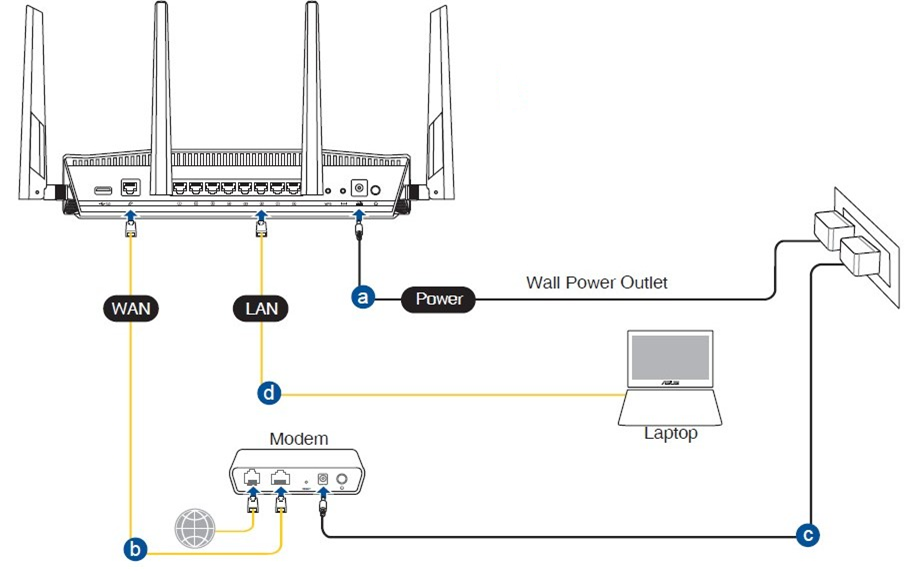
1-2. เชื่อมต่อคอมพิวเตอร์ของคุณกับเราเตอร์ผ่านสายแลนหรือ WiFi และป้อน LAN IP ของเราเตอร์ของคุณ หรือ URL ของเราเตอร์ http://www.asusrouter.com เพื่อเข้าสู่หน้า WEB GUI

หมายเหตุ: กรุณาอ้างอิง วิธีเข้าสู่หน้าตั้งค่าของเราเตอร์ (Web GUI) เพื่อเรียนรู้เพิ่มเติม
1-3. กรอกชื่อผู้ใช้และรหัสผ่านของเราเตอร์ของคุณเพื่อเข้าสู่ระบบ

หมายเหตุ: หากคุณลืมชื่อผู้ใช้และ/หรือรหัสผ่าน กรุณาตั้งค่าเราเตอร์กลับเป็นการตั้งค่าจากโรงงานและตั้งค่าใหม่
โปรดดู [เราเตอร์ไร้สาย] วิธีรีเซ็ตเราเตอร์เป็นค่าเริ่มต้นจากโรงงาน สำหรับวิธีการคืนค่าเราเตอร์เป็นค่าเริ่มต้น
ขั้นตอนที่ 2: ไปที่ VPN Client
2-1. คลิก [VPN] จากเมนู Advanced Settings ทางซ้าย > ค้นหาแท็บ [VPN Client] และคลิก [Add profile]
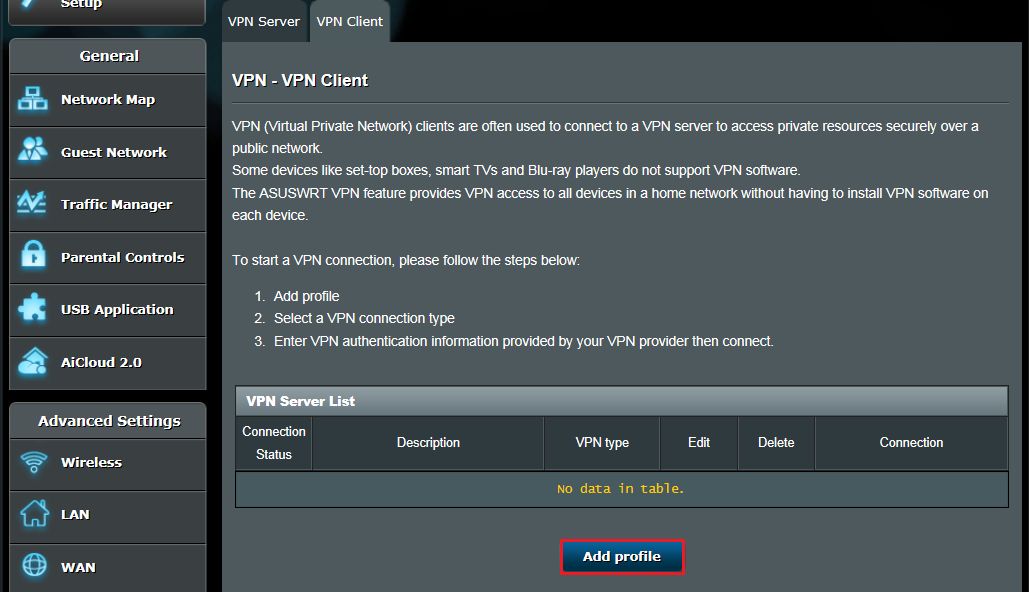
2-2. เลือกประเภทการเชื่อมต่อ VPN: PPTP, L2TP หรือ OpenVPN.
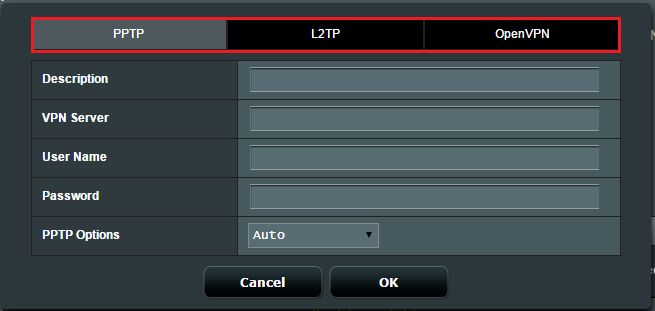
ขั้นตอนที่ 3: กำหนดค่าข้อมูล VPN
PPTP
(1) คลิก PPTP กรอกข้อมูลยืนยันตัวตน VPN ที่ได้รับจากผู้ให้บริการ VPN ของคุณ
(2) คลิก [ตกลง] เพื่อสร้างโปรไฟล์ VPN Client
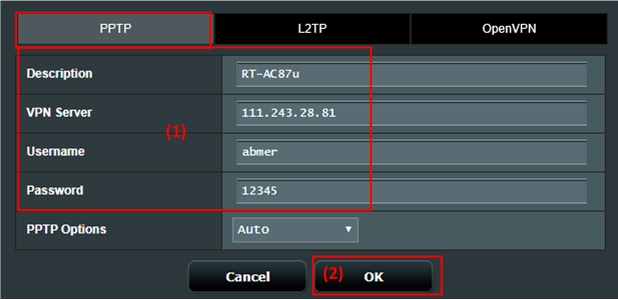
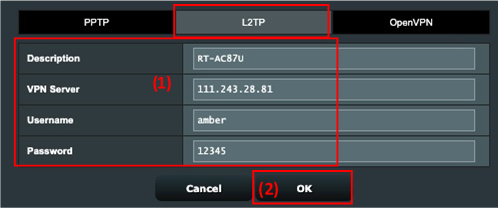
L2TP
(1) คลิก L2TP กรอกข้อมูลยืนยันตัวตน VPN ที่ได้รับจากผู้ให้บริการ VPN ของคุณ
(2) คลิก [ตกลง] เพื่อสร้างโปรไฟล์ VPN Client
OpenVPN
(1) คลิก OpenVPN กรอกข้อมูลรับรอง VPN ที่ได้รับจากผู้ให้บริการ VPN ของคุณ
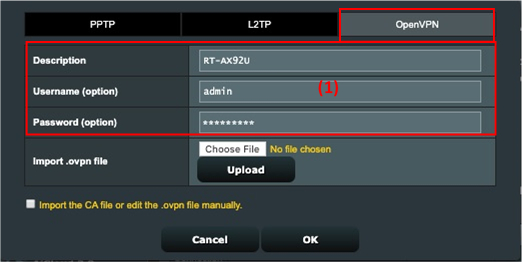
(2) คลิก [Choose File] และเลือกไฟล์ .ovpn ที่ได้รับจากผู้ให้บริการ VPN ของคุณ

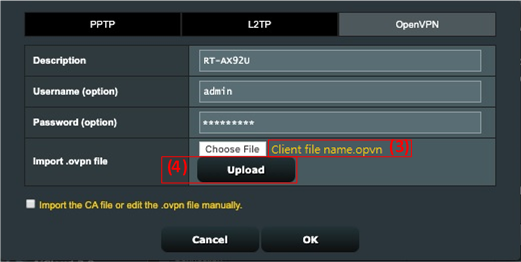
(3) ตรวจสอบว่าแสดงชื่อไฟล์ที่อัปโหลดหรือไม่
(4) จากนั้นคลิกปุ่ม [Upload] เพื่อเสร็จสิ้น
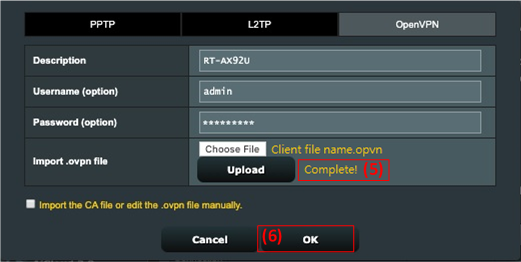
(5) ตรวจสอบว่ามีข้อความแจ้ง [Complete!] แสดงขึ้นหรือไม่
(6) คลิก [OK] เพื่อสร้างโปรไฟล์ VPN Client
ขั้นตอนที่ 4: ดำเนินการเชื่อมต่อ VPN
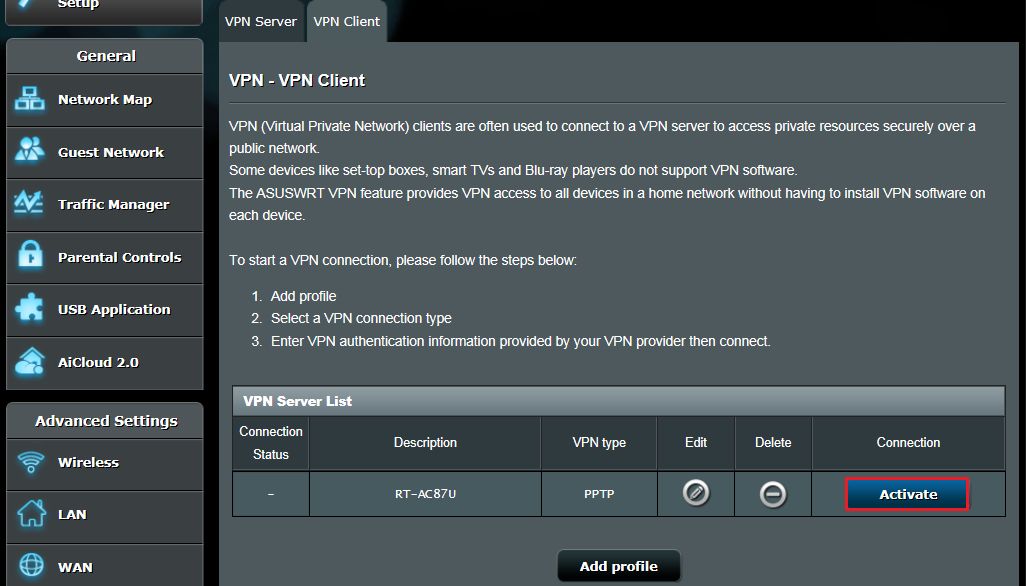
คลิก [Activate] เพื่อดำเนินการเชื่อมต่อ VPN ของคุณ
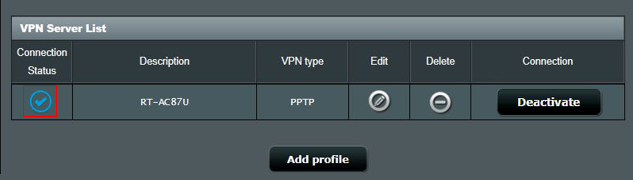
การแสดงผลของ ไอคอนเครื่องหมายถูก  หมายถึงการเชื่อมต่อสำเร็จ
คำถามที่พบบ่อย
1. ทำไมไม่มีตัวเลือก OpenVPN client ในเฟิร์มแวร์เวอร์ชันล่าสุด?
VPN Client จะถูกเรียกว่า VPN Fusion สำหรับการตั้งค่า VPN Fusion กรุณาอ้างอิงที่บทความคำถามที่พบบ่อยนี้ [เราเตอร์ไร้สาย] ทำไมคุณต้องลองเชื่อมต่อ VPN หลายเส้นทาง (VPN Fusion) - เวอร์ชันใหม่กว่า 388.xxxxx
2. ทำไม VPN client ไม่เชื่อมต่อใหม่โดยอัตโนมัติเมื่อ VPN server ถูกปิดแล้วเปิดใหม่อีกครั้ง?
นี่คือพฤติกรรมปกติ เมื่อ VPN server ถูกปิด เราเตอร์ที่ทำหน้าที่เป็น VPN client จะถูกตัดการเชื่อมต่อและจะไม่เชื่อมต่ออัตโนมัติ นี่คือพฤติกรรมปกติของเราเตอร์ ASUS
3. ควรทำอย่างไรหากยังไม่สามารถเชื่อมต่อกับ VPN server ได้สำเร็จหลังจากทำตามขั้นตอนข้างต้น?
ก. กรุณาตรวจสอบว่าเราเตอร์ของคุณสามารถเชื่อมต่ออินเทอร์เน็ตได้ตามปกติ
ข. กรุณาตรวจสอบว่าข้อมูลเซิร์ฟเวอร์ VPN ที่คุณป้อนถูกต้อง (เช่น ประเภท VPN ที่เลือก, ที่อยู่เซิร์ฟเวอร์, บัญชี VPN และรหัสผ่าน เป็นต้น)
หากคุณไม่แน่ใจเกี่ยวกับข้อมูลที่เกี่ยวข้อง กรุณาปรึกษาผู้ดูแลระบบเซิร์ฟเวอร์ VPN ของคุณก่อน
ค. แนะนำให้คุณลองใช้อุปกรณ์อื่นเป็น VPN client เพื่อลองเชื่อมต่อกับเซิร์ฟเวอร์ VPN เพื่อดูว่าสามารถเชื่อมต่อได้ตามปกติหรือไม่
คำแนะนำสำหรับการเชื่อมต่อ VPN ด้วยอุปกรณ์ที่ไม่ใช่เราเตอร์ ASUS:
- คอมพิวเตอร์ Windows (สำหรับ Windows11 และ Windows10): เชื่อมต่อกับ VPN ใน Windows - Microsoft Support
- อุปกรณ์ MAC :ตั้งค่าการเชื่อมต่อ VPN บน Mac - Apple Support
- อุปกรณ์ Android :เชื่อมต่อกับเครือข่ายเสมือนส่วนตัว (VPN) บน Android - Android Help (google.com)
- อุปกรณ์ Apple :ภาพรวมการตั้งค่า VPN สำหรับอุปกรณ์ Apple - Apple Support
หากคุณไม่สามารถเชื่อมต่อกับเซิร์ฟเวอร์ VPN ได้สำเร็จโดยใช้อุปกรณ์ที่ไม่ใช่เราเตอร์ ASUS กรุณาปรึกษาผู้ดูแลระบบเซิร์ฟเวอร์ VPN ของคุณก่อน
ง. หากคุณสามารถเชื่อมต่อกับเซิร์ฟเวอร์ VPN ได้สำเร็จโดยใช้อุปกรณ์ที่ไม่ใช่เราเตอร์ ASUS ขอแนะนำให้คุณยืนยันว่าเฟิร์มแวร์ของเราเตอร์ ASUS ของคุณได้รับการอัปเดตเป็นเวอร์ชันล่าสุดแล้ว ให้ทำการคืนค่าเราเตอร์เป็นค่าโรงงานเดิม (รีเซ็ต) และรีเซ็ตตามคำแนะนำของ QIS จากนั้นดำเนินการตามขั้นตอนในบทความนี้อีกครั้งเพื่อกำหนดค่า VPN client เพื่อเชื่อมต่อ
สำหรับการอัปเกรดเฟิร์มแวร์ รีเซ็ตเราเตอร์ และการตั้งค่า QIS กรุณาดูที่ FAQ ด้านล่าง
4. วิธีจัดการกับปัญหา IP conflict หาก VPN client ไม่ทำงาน?
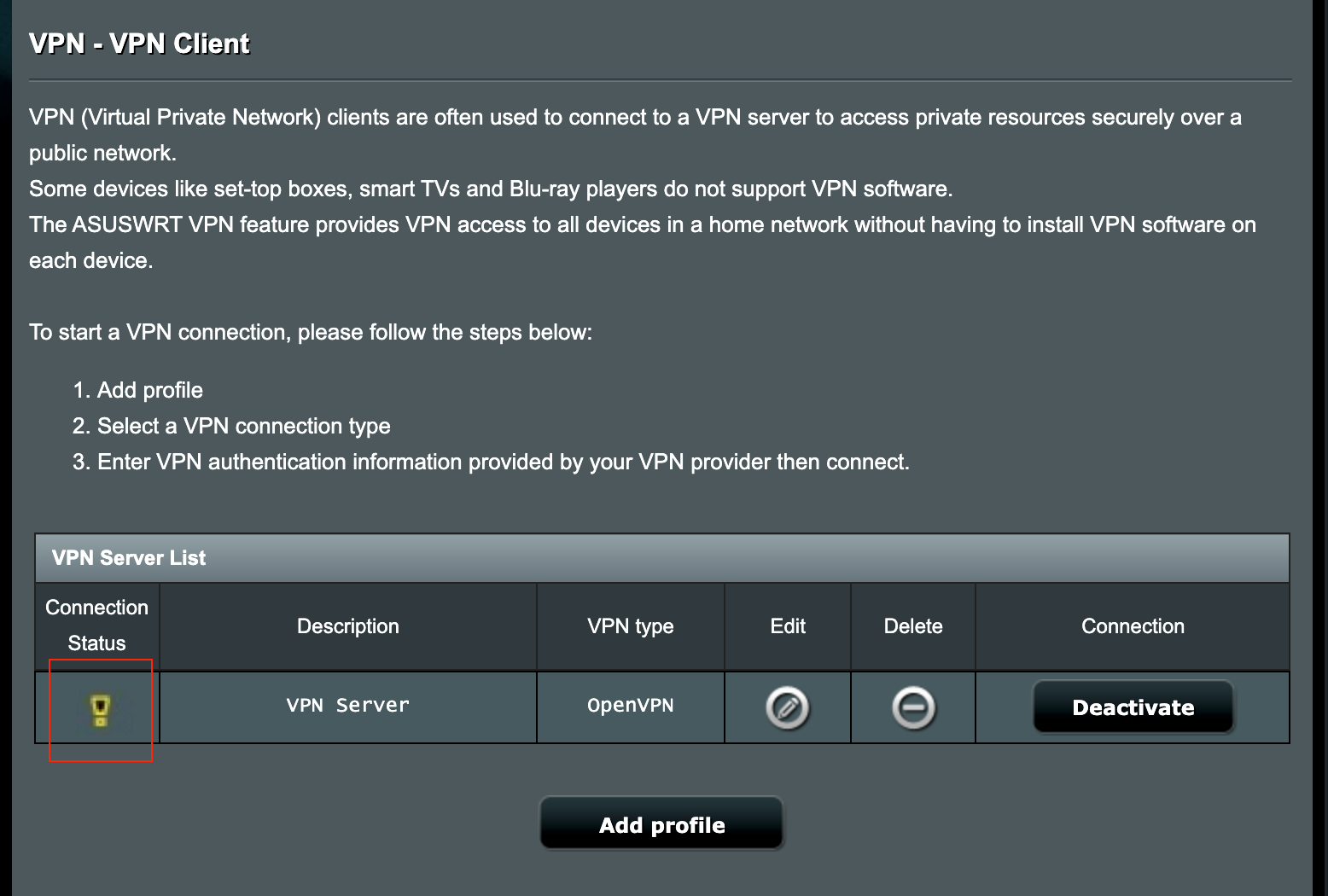
เมื่อ LAN subnet ของเราเตอร์ ASUS ของคุณตรงกับ VPN Server การเชื่อมต่อ VPN ของคุณอาจไม่ทำงานและจะเห็นไอคอนแจ้งเตือนบนสถานะการเชื่อมต่อ
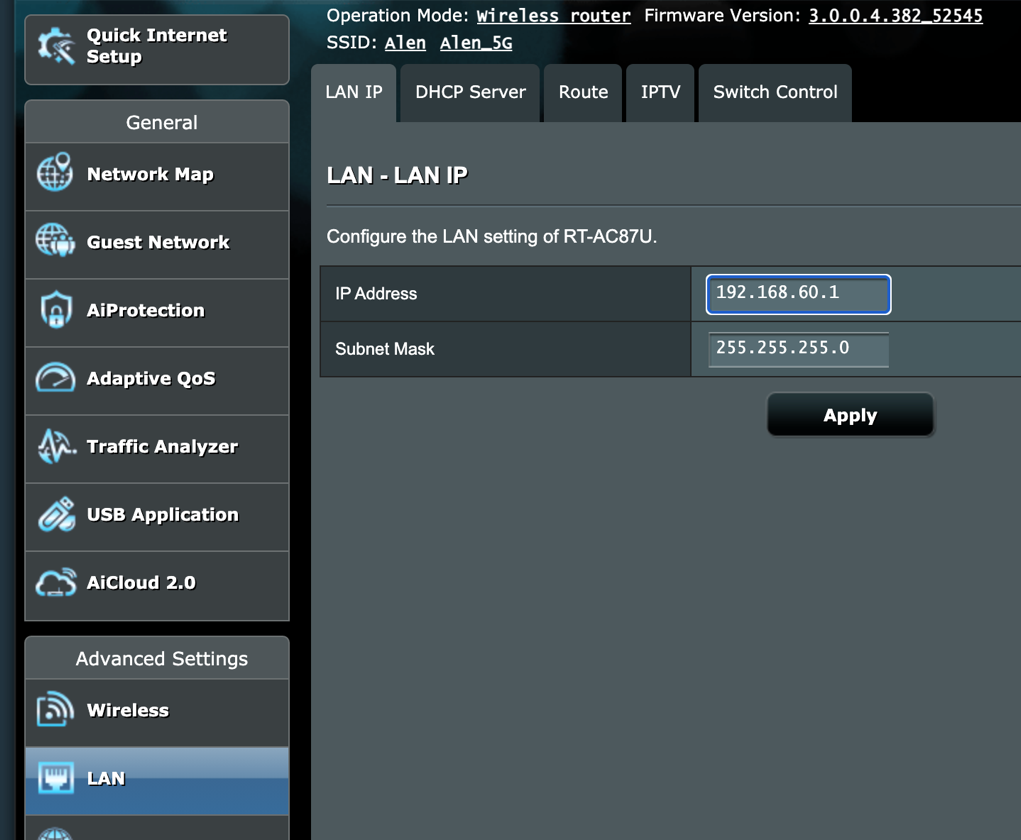
กรุณาลองเปลี่ยน IP address ของ LAN เป็นหมายเลขอื่นที่แตกต่างจาก VPN Server
5. ฉันสามารถกำหนดให้อุปกรณ์บางอย่างใช้งาน VPN ในขณะที่อุปกรณ์อื่นใช้งาน WAN ได้หรือไม่?
สามารถทำได้ด้วยฟีเจอร์ที่เราเรียกว่า VPN Fusion แต่ฟีเจอร์นี้รองรับเฉพาะบางรุ่นของเราเตอร์เท่านั้น
สำหรับข้อมูลเพิ่มเติมเกี่ยวกับ VPN Fusion คุณสามารถดูได้ที่บทความนี้: [เราเตอร์ไร้สาย] วิธีตั้งค่าการเชื่อมต่อ VPN หลายรายการบนเราเตอร์ ASUS (VPN Fusion / VPN Client)? (GT-AC5300/GT-AC2900)
สำหรับอุปกรณ์ที่ไม่รองรับฟีเจอร์ VPN Fusion เมื่อมีการตั้งค่า VPN Client และเชื่อมต่อสำเร็จบนเราเตอร์แล้ว อุปกรณ์ทั้งหมดจะถูกกำหนดให้ใช้การเชื่อมต่อ VPN
วิธีการรับ (ยูทิลิตี้ / เฟิร์มแวร์)?
คุณสามารถดาวน์โหลดไดรเวอร์ ซอฟต์แวร์ เฟิร์มแวร์ และคู่มือผู้ใช้ล่าสุดได้ที่ ASUS Download Center.
หากคุณต้องการข้อมูลเพิ่มเติมเกี่ยวกับ ASUS Download Center กรุณาดูข้อมูลได้ที่ ลิงก์นี้.