หัวข้อที่เกี่ยวข้อง
[Windows 11/10] การแก้ไขปัญหา - ปัญหา Solid State Drive (SSD)
ผลิตภัณฑ์ที่เกี่ยวข้อง: โน้ตบุ๊ก, เดสก์ท็อป, ออลอินวันพีซี, เกมมิงแฮนด์เฮลด์, มินิพีซี, ASUS NUC
หากคุณพบปัญหาเกี่ยวกับโซลิดสเตตไดรฟ์ (SSD) ของอุปกรณ์ กรุณาตรวจสอบอาการและวิธีการแก้ไขปัญหาตามที่ระบุด้านล่างนี้
กรุณาไปที่คำแนะนำตามระบบปฏิบัติการ Windows ที่ใช้งานอยู่บนอุปกรณ์ของคุณ:
ระบบปฏิบัติการ Windows 11
SSD ไม่ถูกตรวจพบ
อัปเดต BIOS, Windows packages และ drivers
การอัปเดต BIOS, Windows และ drivers เป็นประจำสามารถช่วยเพิ่มเสถียรภาพและประสิทธิภาพของระบบ ตรวจสอบให้อุปกรณ์ของคุณใช้งานเวอร์ชันล่าสุด เรียนรู้เพิ่มเติมเกี่ยวกับการอัปเดต BIOS:
วิธีอัปเดตเวอร์ชัน BIOS ในระบบ Windows
วิธีอัปเดต BIOS ด้วย ASUS Firmware Update/EZ Flash
(สำหรับผลิตภัณฑ์เดสก์ท็อป กรุณาดูที่ แนะนำ ASUS Motherboard EZ Flash 3.)
เรียนรู้เพิ่มเติมเกี่ยวกับการอัปเดต Windows Update และ drivers:
วิธีอัปเดต driver ผ่าน System Update ใน MyASUS
หากคุณได้อัปเดต BIOS, Windows packages และ driver เป็นเวอร์ชันล่าสุดแล้ว แต่ปัญหายังคงอยู่ กรุณาดำเนินการไปยังขั้นตอนการแก้ไขปัญหาถัดไป
ตรวจสอบ SSD ใน Disk Management
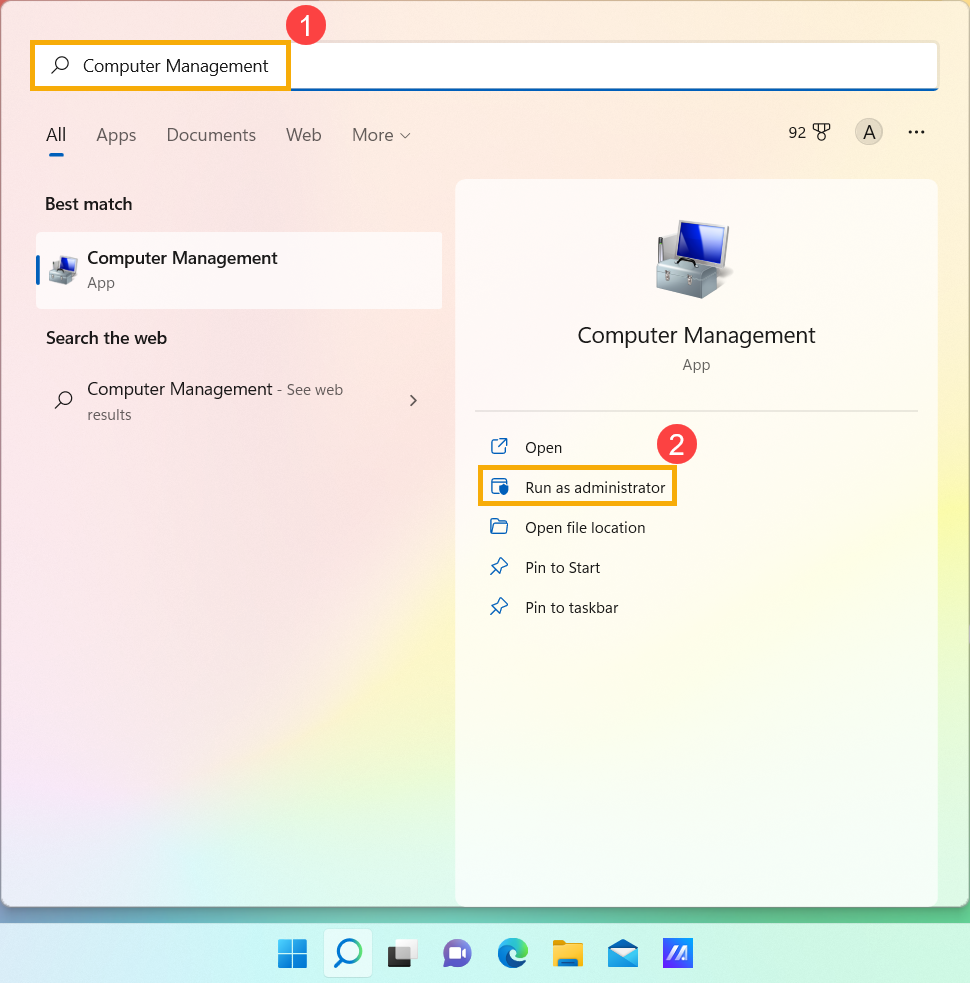
- พิมพ์และค้นหา [การจัดการคอมพิวเตอร์]① ในแถบค้นหา Windows จากนั้นคลิก [เรียกใช้งานในฐานะผู้ดูแลระบบ]②.
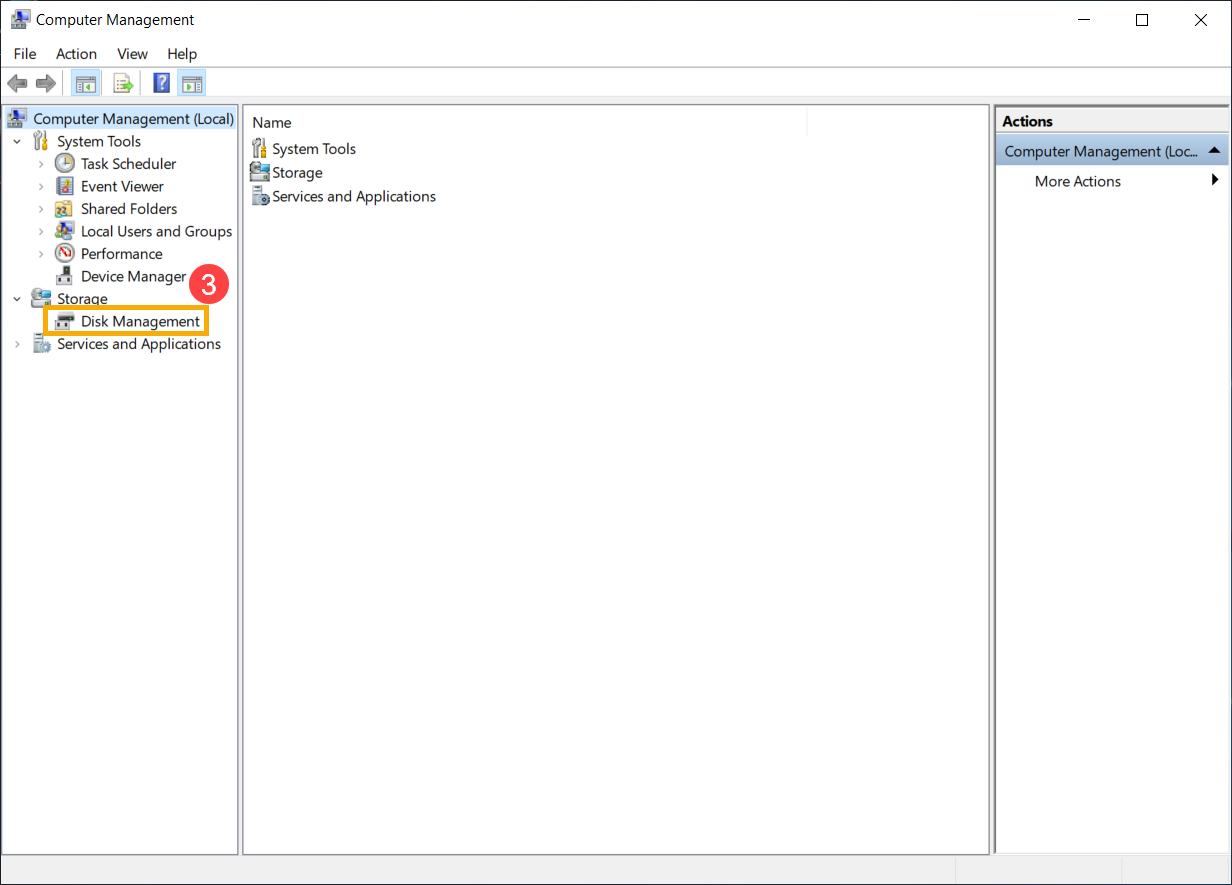
- ในหน้าต่างการจัดการคอมพิวเตอร์ ให้เลือก [การจัดการดิสก์]③.
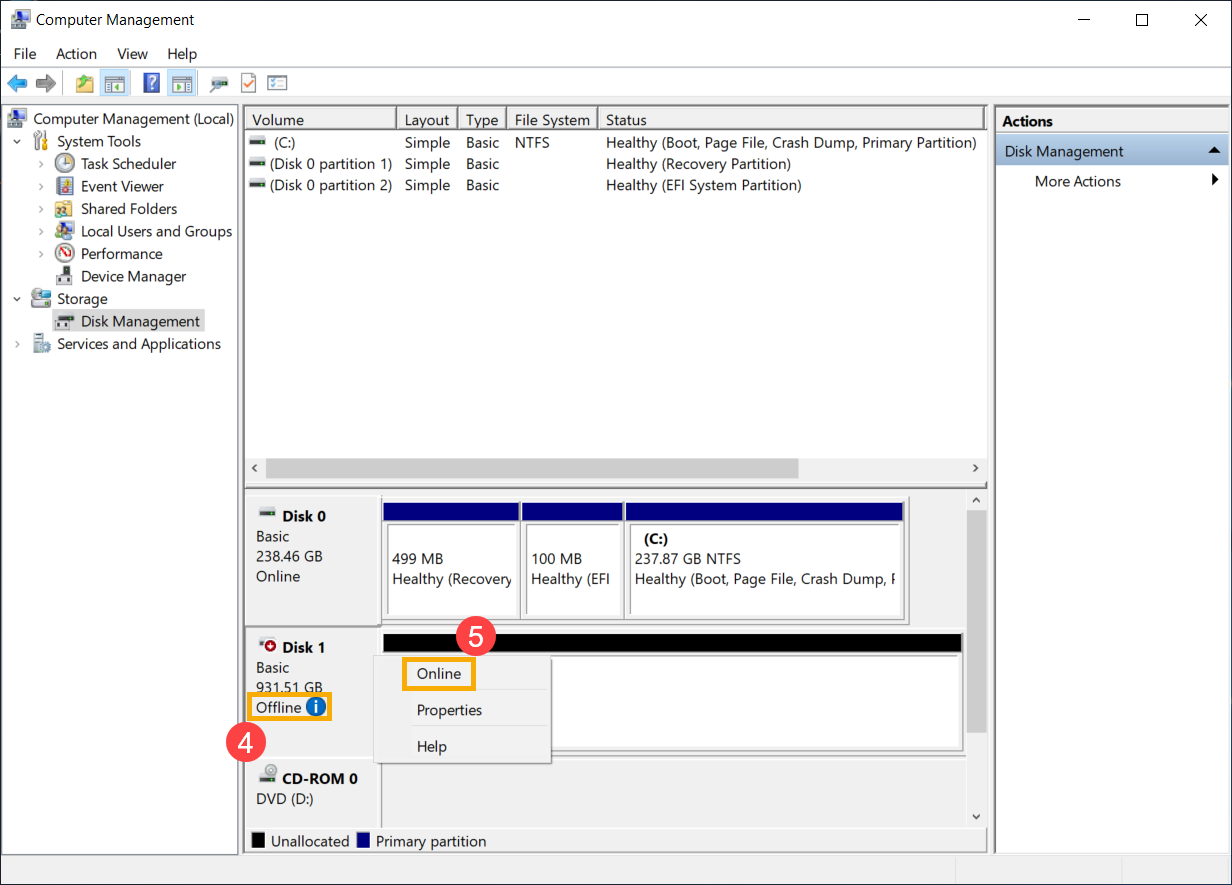
- ตรวจสอบดิสก์ใน Disk Management หากแสดง [ออฟไลน์]④ กรุณาลองคลิกขวาและเลือก [ออนไลน์]⑤.
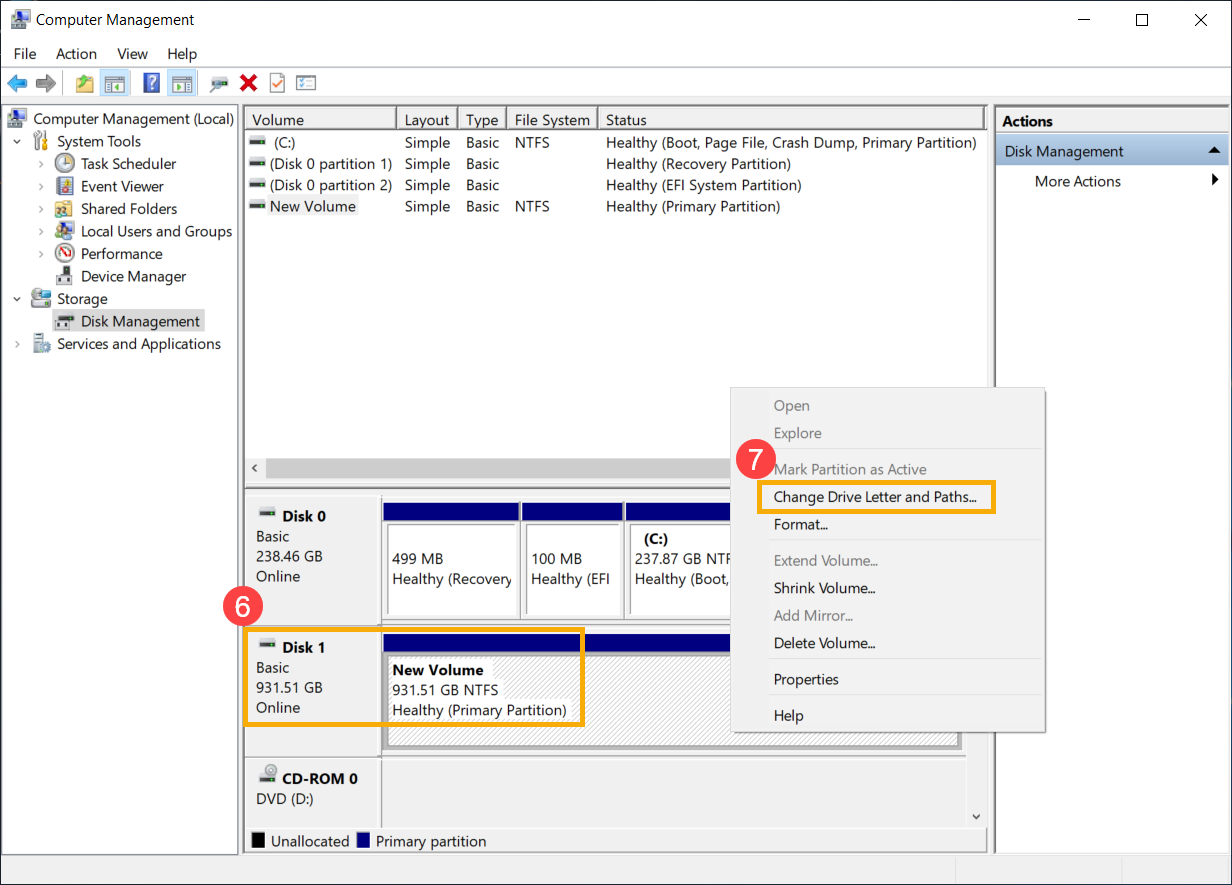
- หากแสดงออนไลน์ แต่ ไม่มีอักษรไดรฟ์ (เช่น E:)⑥ กรุณาลองคลิกขวาที่มันและเลือก [เปลี่ยนอักษรไดรฟ์และเส้นทาง]⑦.
คลิก [เพิ่ม]⑧.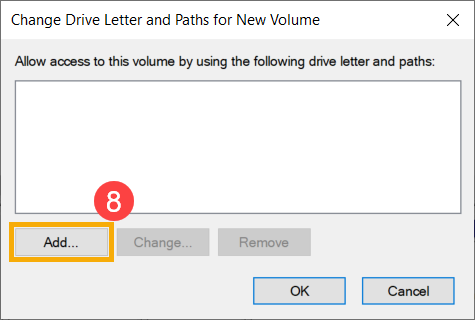
ยืนยันอักษรไดรฟ์และเลือก [กำหนดอักษรไดรฟ์ดังต่อไปนี้]⑨ จากนั้นคลิก [ตกลง]⑩.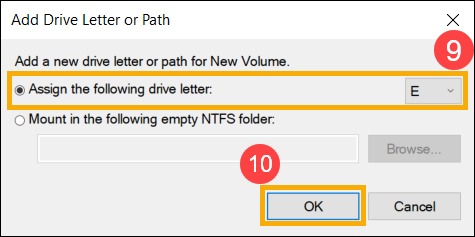
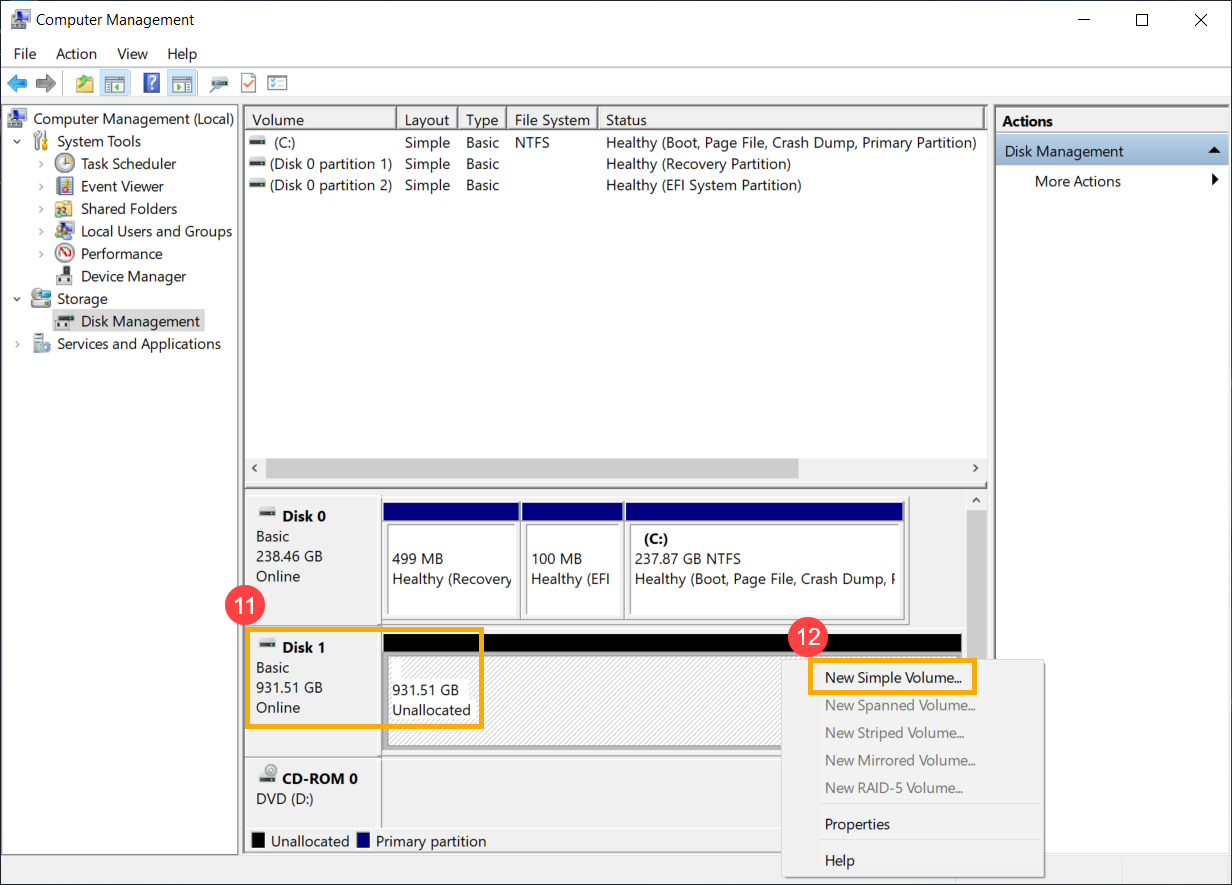
- ถ้าพาร์ติชันแสดงเป็น [ไม่ได้จัดสรร]⑪ และคุณทราบว่าพาร์ติชันนั้นว่างเปล่า กรุณาคลิกขวาที่มันและเลือก [วอลุ่มง่ายใหม่]⑫ จากนั้นทำตามคำแนะนำเพื่อสร้างวอลุ่มในพื้นที่ว่าง
- ตรวจสอบดิสก์ใน Disk Management หากแสดง [ออฟไลน์]④ กรุณาลองคลิกขวาและเลือก [ออนไลน์]⑤.
- หากปัญหายังคงอยู่ กรุณาดำเนินการแก้ไขปัญหาขั้นตอนถัดไป
เปิดใช้งานและติดตั้ง driver ใหม่ใน Device Manager
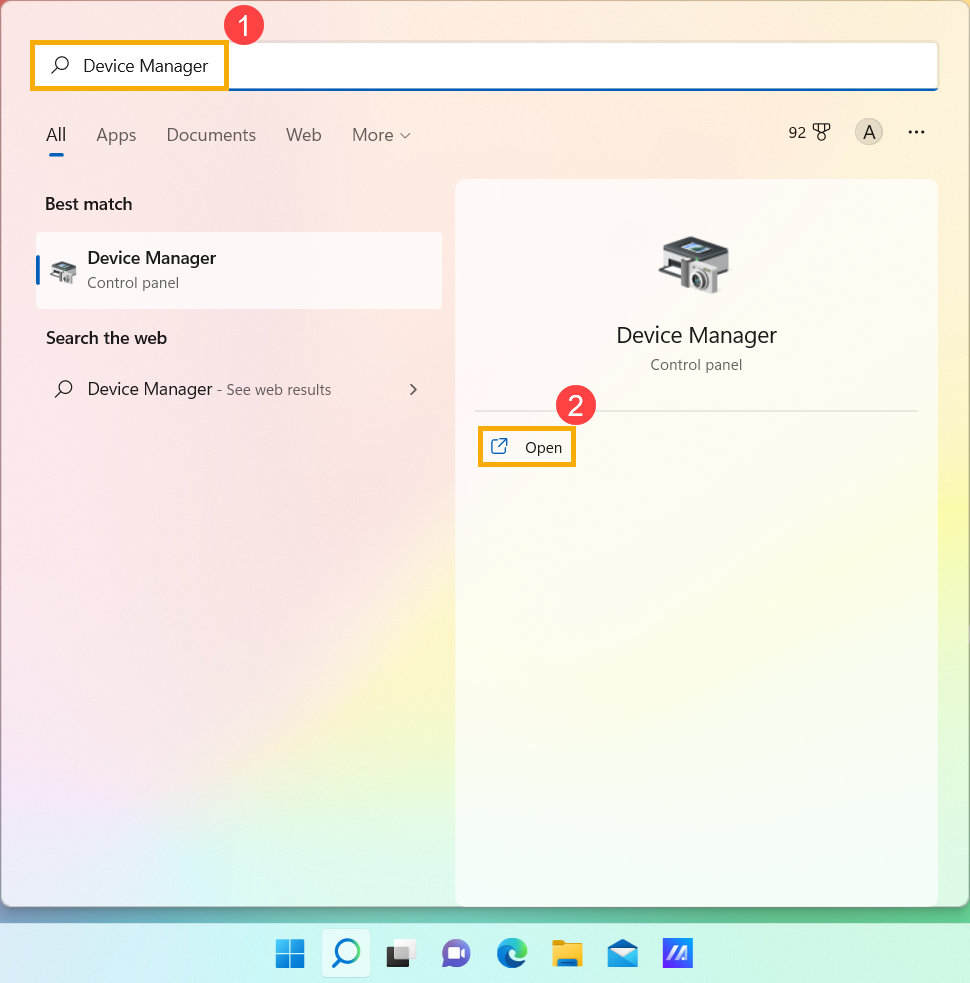
- พิมพ์และค้นหา [Device Manager] ในแถบค้นหา Windows① จากนั้นคลิก [Open]②
- ตรวจสอบลูกศรข้าง [Disk drives]③ จากนั้นคลิกขวาที่ disk drive ที่ไม่ถูกตรวจพบ④ และเลือก [Enable device]⑤ เพื่อทดสอบว่า Windows สามารถตรวจสอบ disk drive ได้หรือไม่
หากตัวเลือก [Enable device] ไม่แสดง หมายความว่า disk drive ถูกเปิดใช้งานอยู่แล้ว กรุณาดำเนินการแก้ไขปัญหาขั้นตอนถัดไป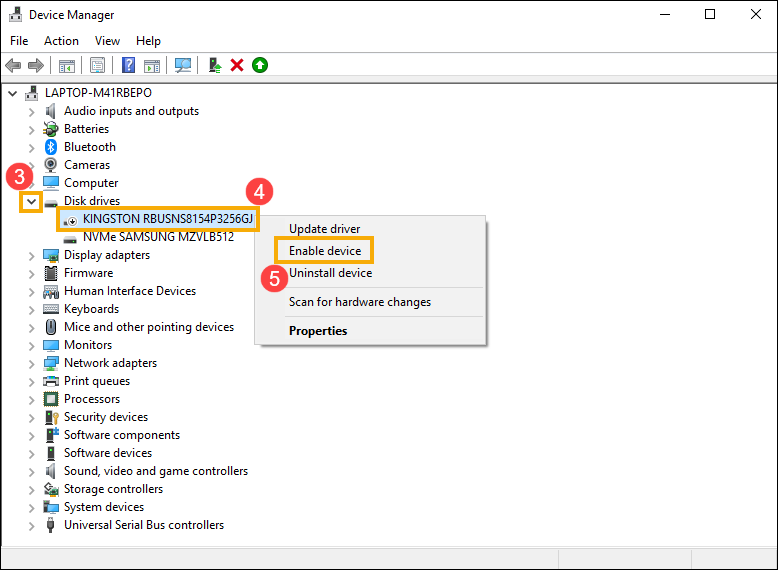
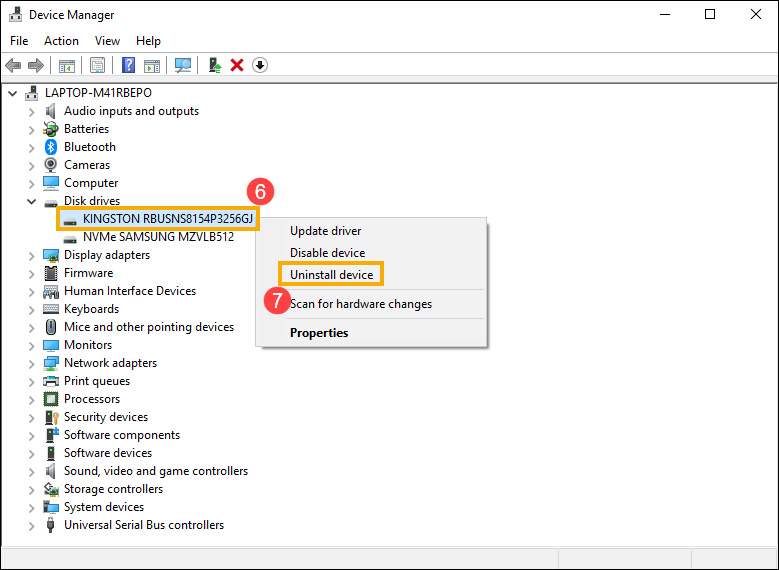
- ถอนการติดตั้ง driver ของ disk drive โดยคลิกขวาที่ disk drive ที่ไม่ถูกตรวจพบ⑥ และเลือก [Uninstall device]⑦.
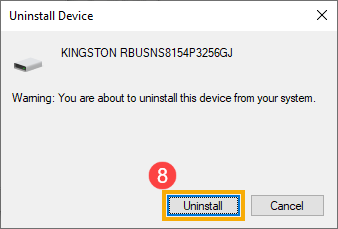
- คลิก [ถอนการติดตั้ง]⑧.
- รีสตาร์ทอุปกรณ์ ไดรเวอร์จะถูกติดตั้งโดยอัตโนมัติหลังจากรีสตาร์ทอุปกรณ์ กรุณาตรวจสอบว่า Windows สามารถตรวจพบไดรฟ์ดิสก์หรือไม่ หากปัญหายังคงอยู่ โปรดดำเนินการแก้ไขปัญหาขั้นตอนถัดไป
เรียกใช้งานการวินิจฉัยฮาร์ดแวร์ใน MyASUS
- พิมพ์และค้นหา [MyASUS] ในแถบค้นหา Windows① จากนั้นคลิก [เปิด]②.
หมายเหตุ: หากคุณไม่พบ MyASUS อาจยังไม่ได้ติดตั้งในอุปกรณ์ของคุณ ดูเพิ่มที่ วิธีติดตั้ง MyASUS.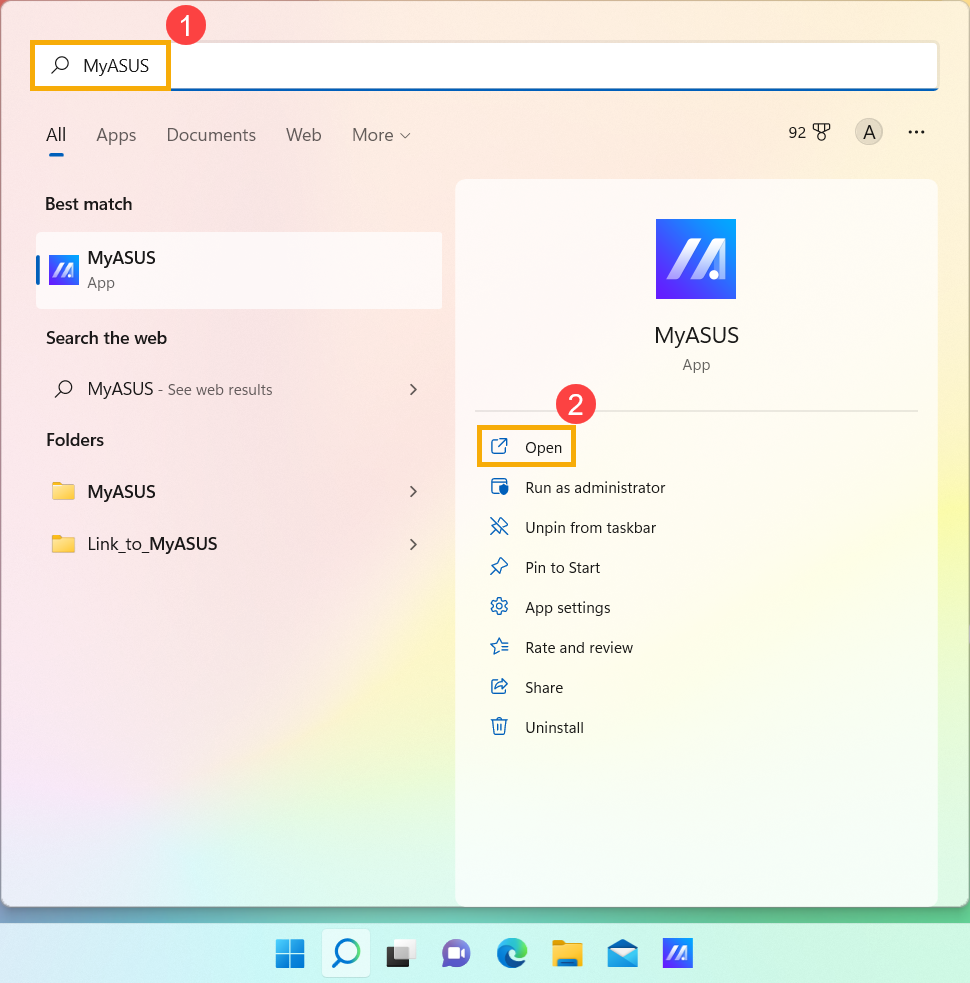
- ในแอป MyASUS ให้คลิก [การวินิจฉัยระบบ]③.
Note: อินเทอร์เฟซ MyASUS ต่อไปนี้อาจแตกต่างกันเล็กน้อยขึ้นอยู่กับผลิตภัณฑ์
หมายเหตุ: หากอุปกรณ์ของคุณ ไม่แสดงหน้าวินิจฉัยระบบ ในซอฟต์แวร์ MyASUS แสดงว่าอุปกรณ์ของคุณไม่รองรับฟีเจอร์นี้ กรุณาดำเนินการต่อไปยังส่วนถัดไปสำหรับการแก้ไขปัญหาเพิ่มเติม ที่นี่คุณสามารถเรียนรู้เพิ่มเติมเกี่ยวกับ ทำไมฉันจึงเห็นเฉพาะบางฟีเจอร์ในแอป MyASUS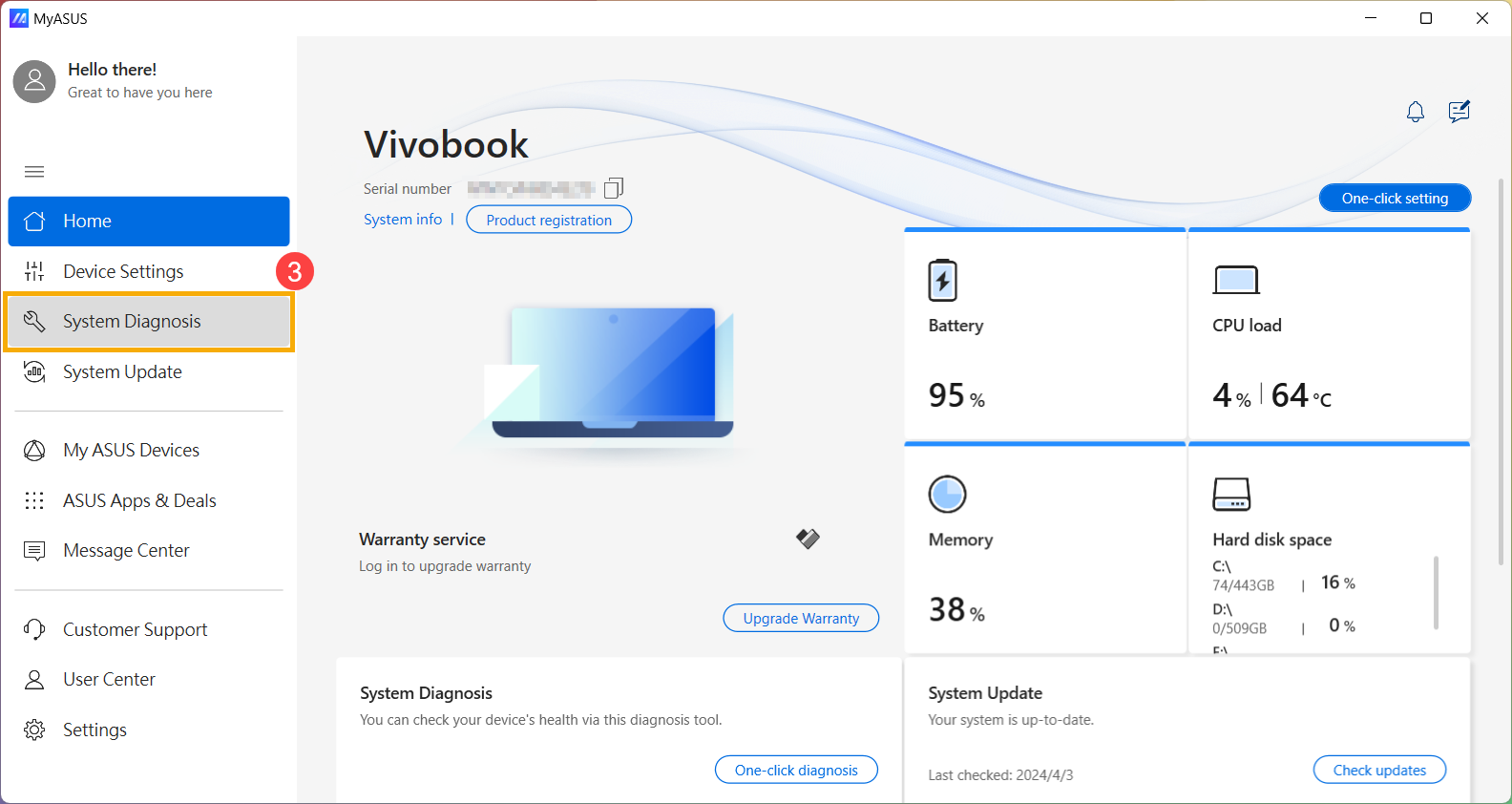
- ใน [เครื่องมือวินิจฉัย]④ เลือก [ดิสก์แบบโซลิดสเตต] รายการตรวจสอบของการวินิจฉัยแบบกำหนดเอง⑤ แล้วคลิก [ตรวจสอบ]⑥ ที่นี่คุณสามารถเรียนรู้เพิ่มเติมเกี่ยวกับ MyASUS System Diagnosis - แนะนำเบื้องต้น
หมายเหตุ: เครื่องมือวินิจฉัยต่อไปนี้อาจแตกต่างกันเล็กน้อยขึ้นอยู่กับผลิตภัณฑ์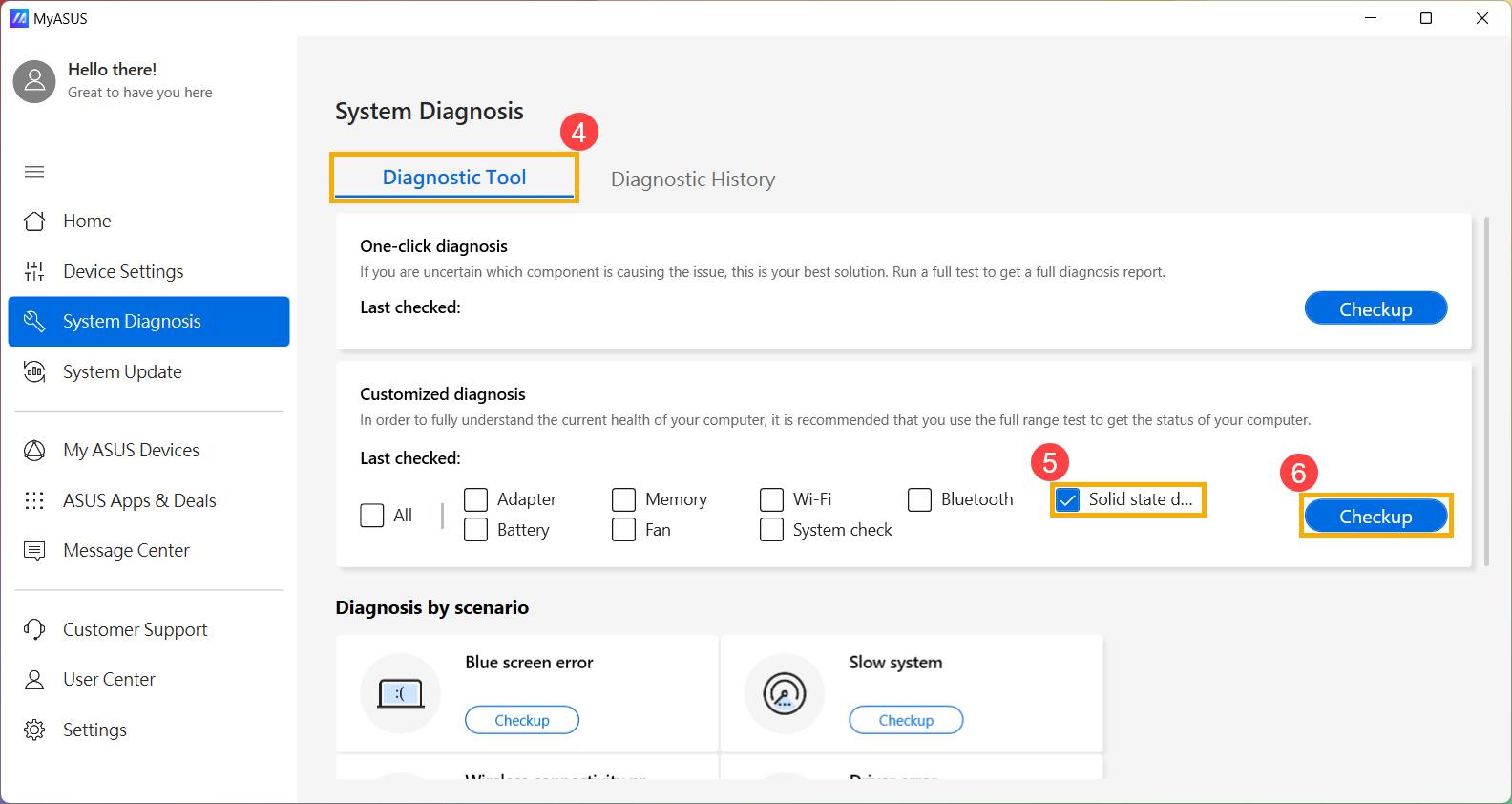
- หากเกิดข้อผิดพลาดใด ๆ กรุณาลองข้อเสนอแนะในการแก้ปัญหาและแนวทางที่เป็นไปได้เพื่อแก้ไขปัญหาใน MyASUS หากปัญหายังคงอยู่ กรุณาดำเนินการขั้นตอนการแก้ไขปัญหาถัดไป
กู้คืนระบบจากจุดคืนค่า
หากปัญหาเกิดขึ้นเมื่อไม่นานมานี้ และหากคุณเคยสร้างจุดคืนค่าหรือมีการคืนค่าระบบอัตโนมัติอยู่ ลองคืนค่าอุปกรณ์ไปยังจุดก่อนที่จะเกิดปัญหาเพื่อแก้ไขปัญหา ที่นี่คุณสามารถเรียนรู้เพิ่มเติมเกี่ยวกับ วิธีใช้จุดคืนค่าเพื่อกู้คืนระบบ
หากปัญหายังคงอยู่ กรุณาดำเนินการไปยังขั้นตอนการแก้ไขปัญหาถัดไป
รีเซ็ตระบบ
หากปัญหายังคงอยู่หลังจากดำเนินการแก้ไขปัญหาทุกขั้นตอนแล้ว กรุณาสำรองไฟล์ส่วนตัวของคุณ จากนั้นรีเซ็ตอุปกรณ์เพื่อกลับไปยังค่าการตั้งค่าเดิม ที่นี่คุณสามารถเรียนรู้เพิ่มเติมเกี่ยวกับ วิธีรีเซ็ตระบบ
SSD ทำงานช้าหรือมีข้อความแสดงข้อผิดพลาดปรากฏขึ้น
อัปเดต BIOS, Windows packages, และ driver
การอัปเดต BIOS, Windows และ driver เป็นประจำจะช่วยเพิ่มเสถียรภาพและประสิทธิภาพของระบบ ตรวจสอบให้อุปกรณ์ของคุณใช้งานเวอร์ชันล่าสุด เรียนรู้เพิ่มเติมเกี่ยวกับการอัปเดต BIOS:
วิธีอัปเดตเวอร์ชัน BIOS ในระบบ Windows
วิธีอัปเดต BIOS ด้วย ASUS Firmware Update/EZ Flash
(สำหรับผลิตภัณฑ์เดสก์ท็อป กรุณาดูที่ แนะนำ ASUS Motherboard EZ Flash 3.)
เรียนรู้เพิ่มเติมเกี่ยวกับการอัปเดต Windows Update และ driver:
วิธีอัปเดต driver ผ่าน System Update ใน MyASUS
หากคุณได้อัปเดต BIOS, Windows packages และ driver เป็นเวอร์ชันล่าสุดแล้ว แต่ปัญหายังคงอยู่ กรุณาดำเนินการขั้นตอนถัดไปสำหรับการแก้ไขปัญหา
อัปเดต driver ใน Device Manager
- พิมพ์และค้นหา [Device Manager] ในแถบค้นหา Windows① จากนั้นคลิก [Open]②.
- ตรวจสอบที่ลูกศรถัดจาก [Disk drives]③ จากนั้นคลิกขวาที่ ดิสก์ไดรฟ์ที่มีปัญหา④ แล้วเลือก [อัปเดตไดรเวอร์]⑤.
หมายเหตุ: ตรวจสอบให้แน่ใจว่าอุปกรณ์ของคุณอยู่ในสภาพแวดล้อมเครือข่ายที่พร้อมใช้งาน จากนั้นเชื่อมต่ออินเทอร์เน็ตเนื่องจากเป็นกระบวนการอัปเดตออนไลน์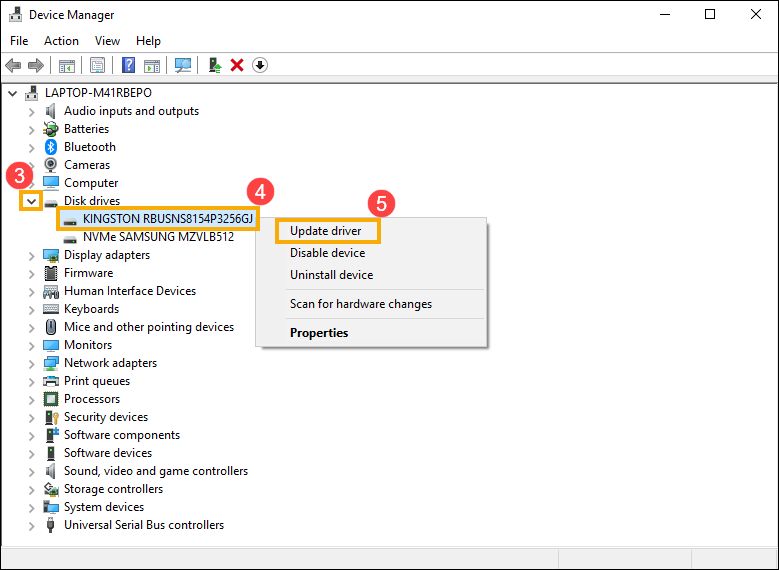
- คลิก [ค้นหาซอฟต์แวร์ไดรเวอร์ที่อัปเดตโดยอัตโนมัติ]⑥.
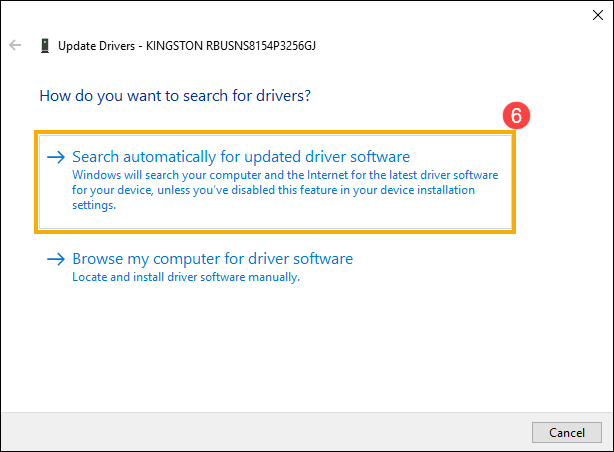
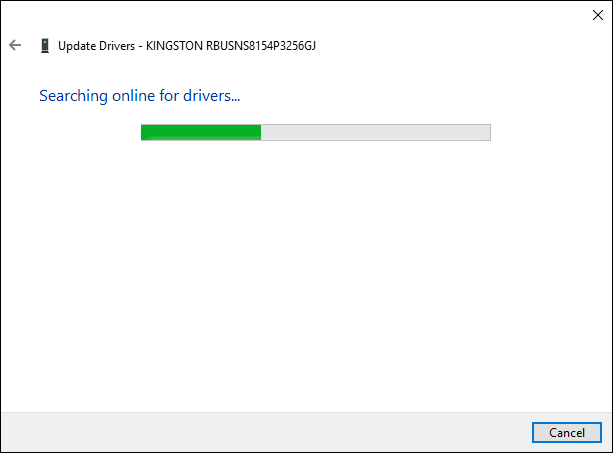
- Windows กำลังค้นหาไดรเวอร์ออนไลน์และจะติดตั้งไดรเวอร์ที่เหมาะสม
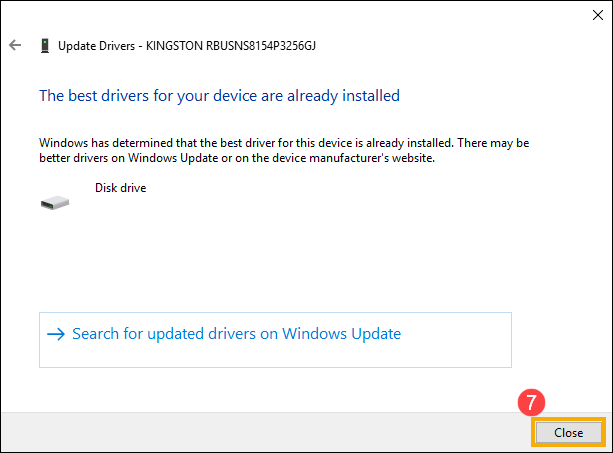
- การอัปเดตอัตโนมัติเสร็จสมบูรณ์แล้ว กรุณาคลิก [ปิด]⑦.
- หากยังพบปัญหา กรุณาดำเนินการขั้นตอนการแก้ไขปัญหาถัดไป
เรียกใช้การตรวจสอบข้อผิดพลาดของดิสก์ใน Windows
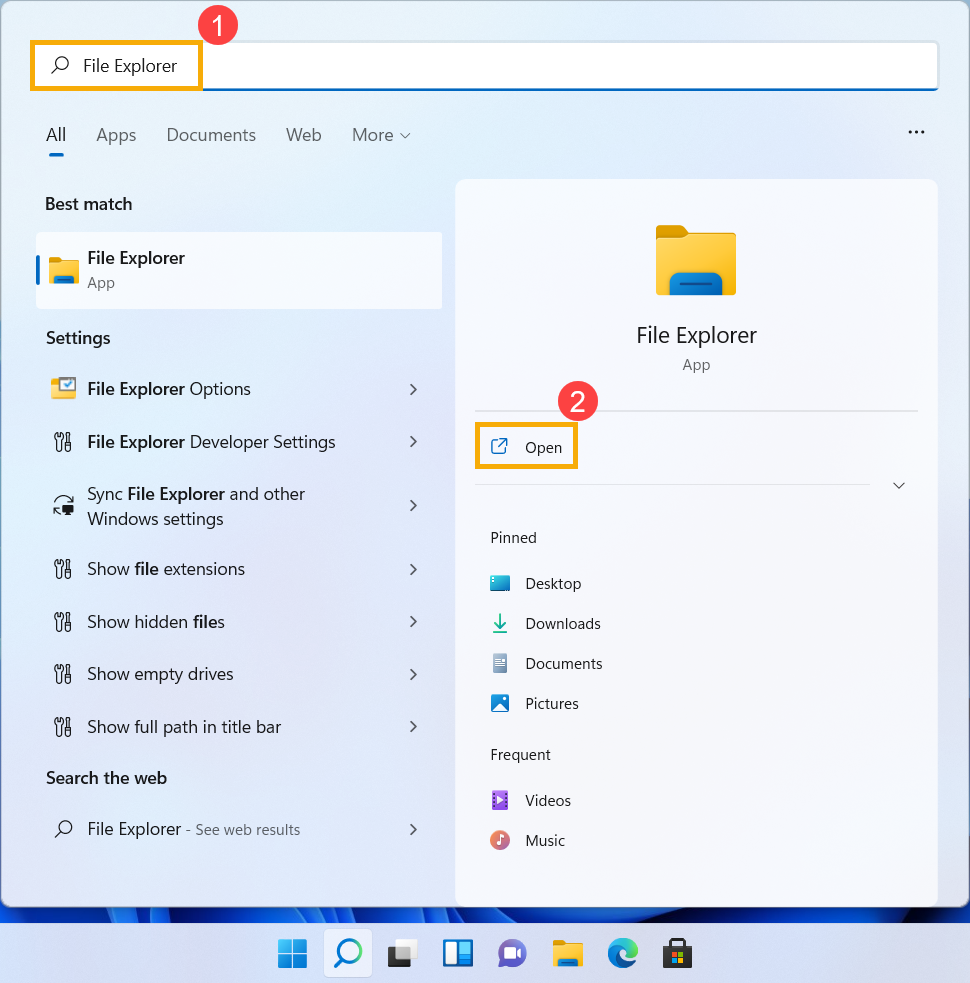
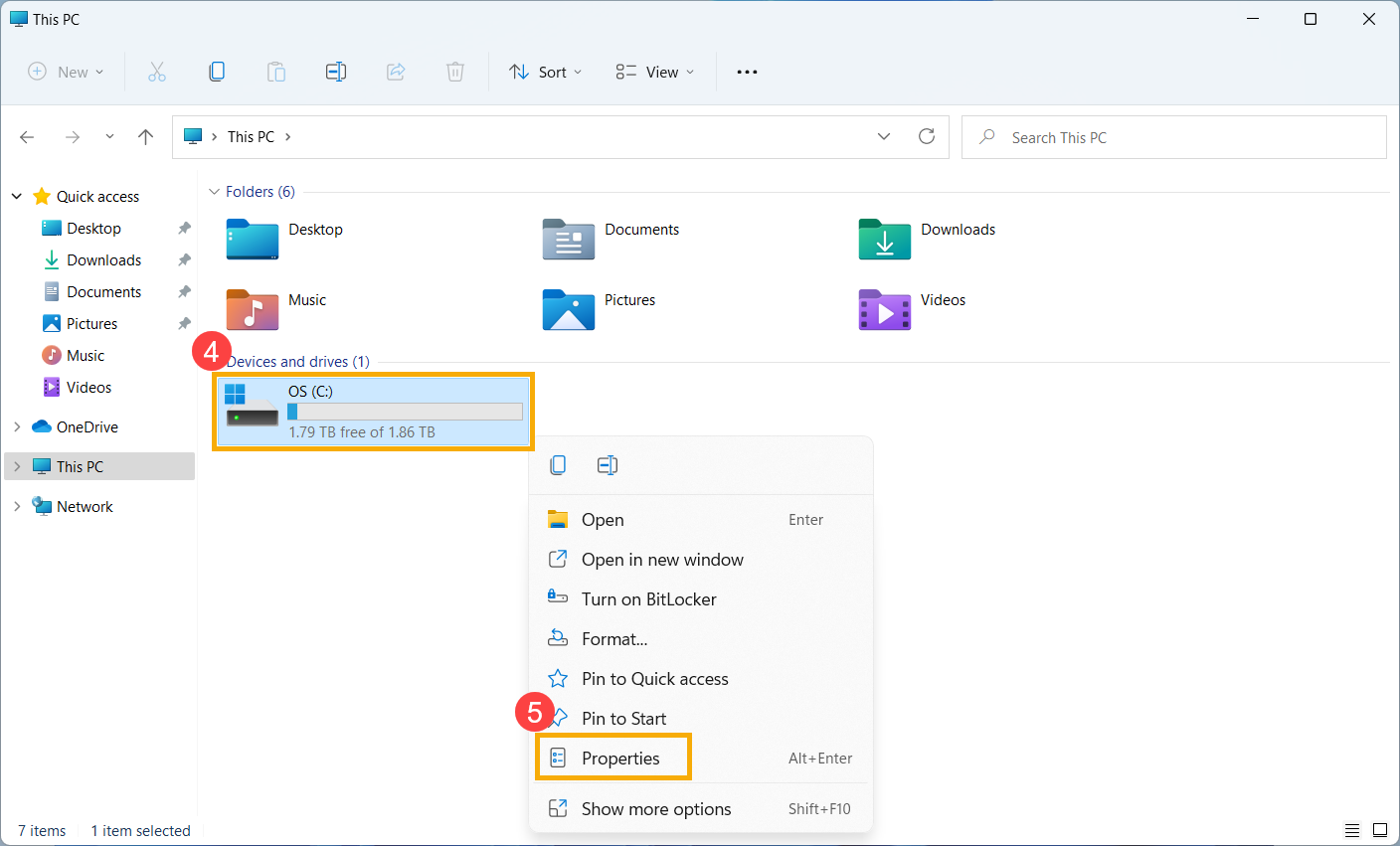
- พิมพ์และค้นหา [File Explorer]① ในแถบค้นหา Windows จากนั้นคลิก [Open]②.
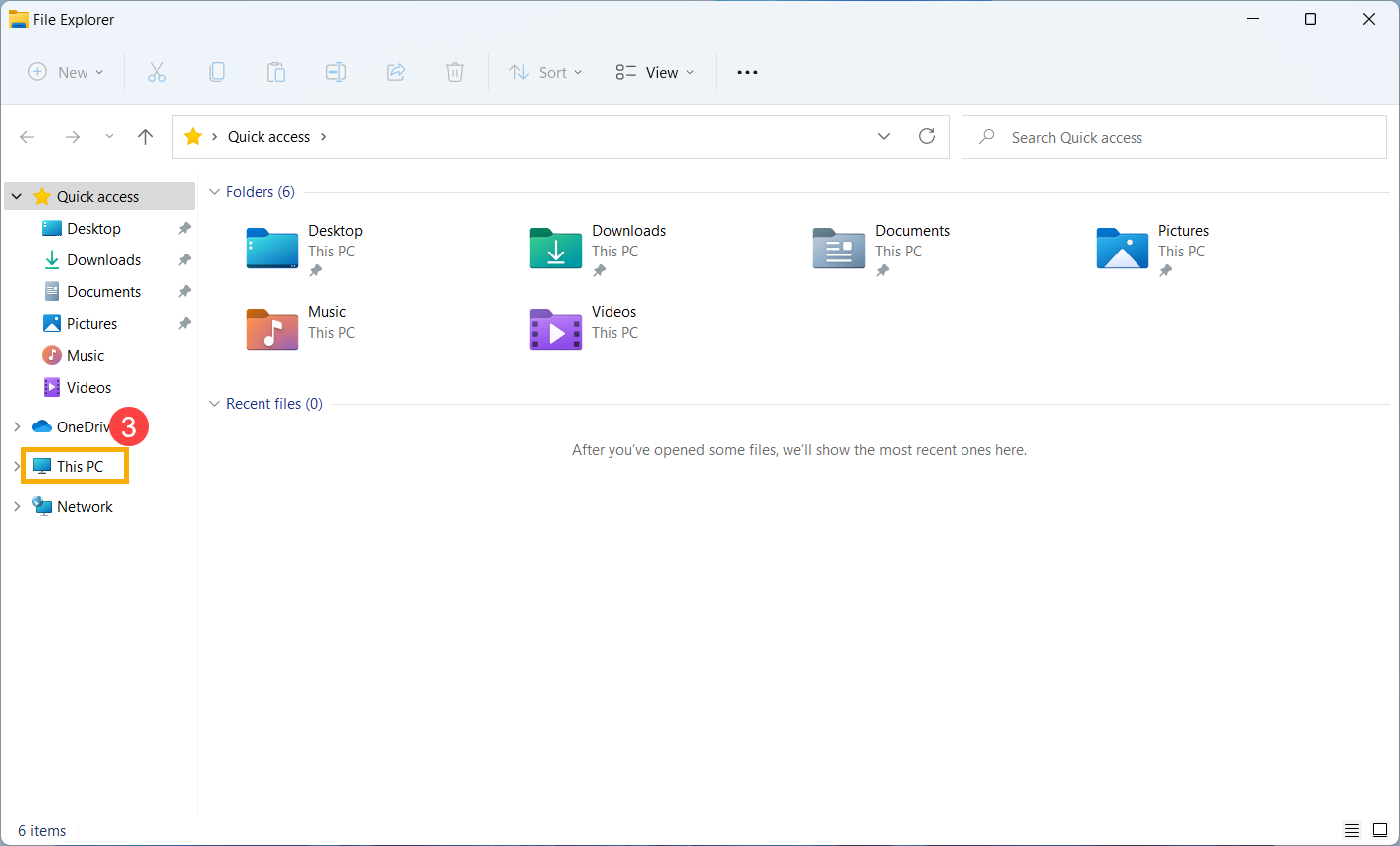
- ในหน้าต่าง File Explorer คลิก [This PC]③.
- ในหน้าต่าง This PC ให้เลือก ดิสก์ไดรฟ์ที่มีปัญหา แล้วคลิกขวาที่เมาส์④ จากนั้นเลือก [Properties]⑤.
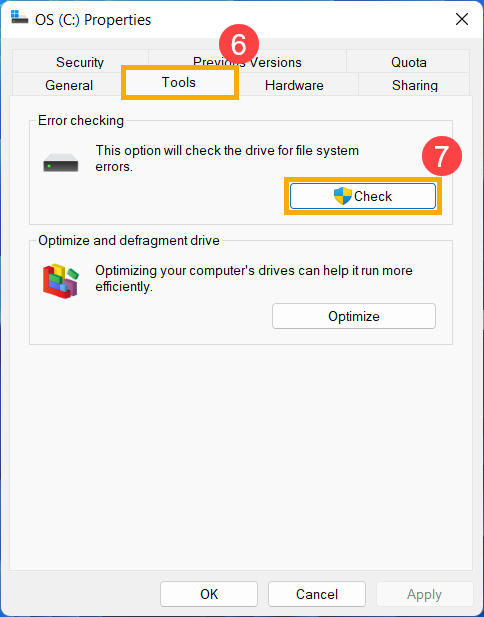
- เลือก [Tools] แท็บ⑥ จากนั้นคลิก [Check] ในส่วนตรวจสอบข้อผิดพลาด⑦.
- คลิก [Scan drive]⑧, Windows จะเริ่มตรวจสอบไดรฟ์เพื่อหาข้อผิดพลาด
ในบางกรณี อาจเริ่มตรวจสอบหลังจากรีสตาร์ทอุปกรณ์ ดังนั้นโปรดทำตามคำแนะนำบนหน้าจอเพื่อสแกนไดรฟ์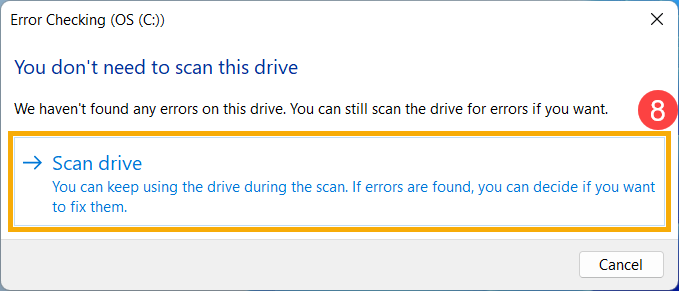
- หากปัญหายังคงอยู่ โปรดดำเนินการขั้นตอนถัดไปของการแก้ไขปัญหา
เพิ่มประสิทธิภาพและจัดเรียงไดรฟ์ใน Windows
- พิมพ์และค้นหา [File Explorer]① ในแถบค้นหา Windows แล้วคลิก [Open]②
- ในหน้าต่าง File Explorer ให้คลิก [This PC]③
- ในหน้าต่าง This PC ให้เลือก ไดรฟ์ดิสก์ที่มีปัญหา และคลิกขวาเมาส์④ จากนั้นเลือก [Properties]⑤.
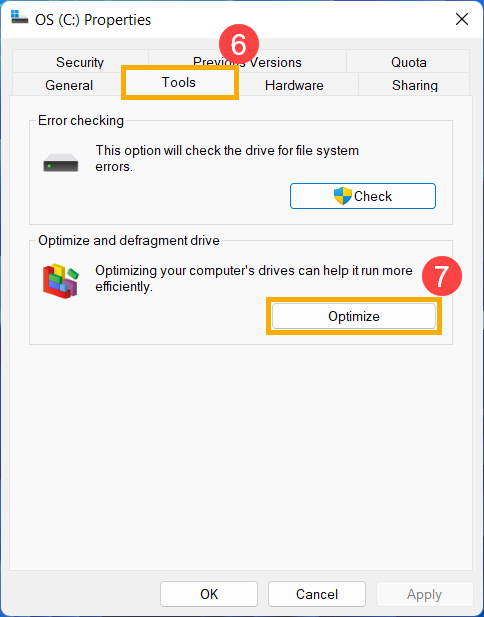
- เลือก [เครื่องมือ] แท็บ⑥ จากนั้นคลิก [เพิ่มประสิทธิภาพ] ในส่วน เพิ่มประสิทธิภาพและจัดเรียงไดรฟ์⑦.
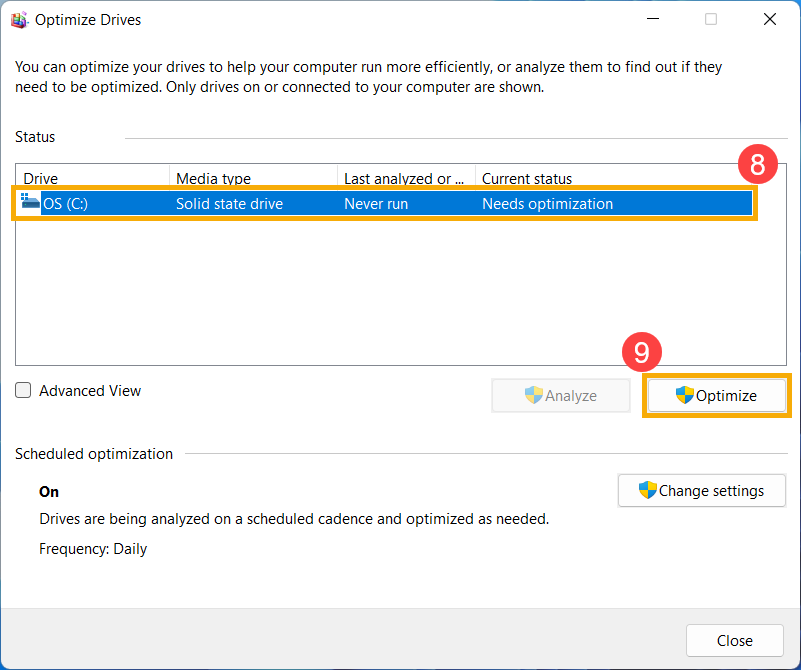
- เลือก ไดรฟ์ที่มีปัญหา⑧ จากนั้นคลิก [เพิ่มประสิทธิภาพ]⑨. ระบบจะเริ่มเพิ่มประสิทธิภาพไดรฟ์ของคุณโดยอัตโนมัติ
- หากปัญหายังคงอยู่ กรุณาดำเนินการแก้ไขปัญหาขั้นตอนถัดไป
เรียกใช้การวินิจฉัยฮาร์ดแวร์ใน MyASUS
- พิมพ์และค้นหา [MyASUS] ในแถบค้นหา Windows① จากนั้นคลิก [เปิด]②.
Note: หากคุณไม่พบ MyASUS อาจยังไม่ได้ติดตั้งในอุปกรณ์ของคุณ กรุณาอ้างอิงที่ วิธีการติดตั้ง MyASUS - ในแอป MyASUS ให้คลิก [การวินิจฉัยระบบ]③.
หมายเหตุ: อินเทอร์เฟซ MyASUS ด้านล่างนี้อาจแตกต่างกันเล็กน้อยขึ้นอยู่กับผลิตภัณฑ์
หมายเหตุ: หากอุปกรณ์ของคุณ ไม่แสดงหน้าการวินิจฉัยระบบ ในซอฟต์แวร์ MyASUS นั่นหมายความว่าอุปกรณ์ของคุณไม่รองรับฟีเจอร์นี้ กรุณาไปยังส่วนถัดไปเพื่อดำเนินการแก้ไขปัญหาเพิ่มเติม ที่นี่คุณสามารถเรียนรู้เพิ่มเติมเกี่ยวกับ ทำไมฉันจึงเห็นเฉพาะบางฟีเจอร์ในแอป MyASUS เท่านั้น - ใน [เครื่องมือวินิจฉัย]④ ให้เลือก [ดิสก์โซลิดสเตต] รายการตรวจสอบของ การวินิจฉัยแบบปรับแต่งเอง⑤ จากนั้นคลิก [ตรวจสอบ]⑥ ที่นี่คุณสามารถเรียนรู้เพิ่มเติมเกี่ยวกับ การวินิจฉัยระบบ MyASUS - บทนำ.
หมายเหตุ: เครื่องมือวินิจฉัยต่อไปนี้อาจแตกต่างกันเล็กน้อยขึ้นอยู่กับผลิตภัณฑ์ - หากเกิดข้อผิดพลาดใด ๆ กรุณาลองข้อเสนอแนะในการแก้ไขปัญหาและวิธีการที่เป็นไปได้เพื่อแก้ไขปัญหาใน MyASUS หากปัญหายังคงอยู่ กรุณาดำเนินการขั้นตอนการแก้ไขปัญหาถัดไป
กู้คืนระบบจากจุดกู้คืน
หากปัญหาเกิดขึ้นเมื่อไม่นานนี้ และหากคุณเคยสร้างจุดกู้คืนหรือมีการกู้คืนระบบอัตโนมัติอยู่แล้ว ลองกู้คืนอุปกรณ์ไปยังจุดก่อนที่ปัญหาจะเริ่มต้นเพื่อแก้ไขปัญหา ที่นี่คุณสามารถเรียนรู้เพิ่มเติมเกี่ยวกับ วิธีใช้จุดกู้คืนเพื่อกู้คืนระบบ
หากปัญหายังคงอยู่ กรุณาดำเนินการไปยังขั้นตอนการแก้ไขปัญหาถัดไป
รีเซ็ตระบบ
หากปัญหายังคงอยู่หลังจากดำเนินขั้นตอนการแก้ไขปัญหาทั้งหมด กรุณาสำรองไฟล์ส่วนตัวของคุณ แล้วรีเซ็ตอุปกรณ์เพื่อกลับไปยังการตั้งค่าเดิม ที่นี่คุณสามารถเรียนรู้เพิ่มเติมเกี่ยวกับ วิธีรีเซ็ตระบบ
ระบบปฏิบัติการ Windows 10
SSD ไม่ถูกตรวจพบ
อัปเดต BIOS, Windows packages, และ drivers
การอัปเดต BIOS, Windows, และ drivers เป็นประจำสามารถช่วยเพิ่มเสถียรภาพและประสิทธิภาพของระบบ ตรวจสอบให้แน่ใจว่าอุปกรณ์ของคุณใช้งานเวอร์ชันล่าสุด เรียนรู้เพิ่มเติมเกี่ยวกับการอัปเดต BIOS:
วิธีอัปเดตเวอร์ชัน BIOS ในระบบ Windows
วิธีอัปเดต BIOS ด้วย ASUS Firmware Update/EZ Flash
(สำหรับผลิตภัณฑ์เดสก์ท็อป โปรดดูที่ แนะนำ ASUS Motherboard EZ Flash 3.)
เรียนรู้เพิ่มเติมเกี่ยวกับการอัปเดต Windows Update และ drivers:
วิธีอัปเดต drivers ผ่าน System Update ใน MyASUS
หากคุณได้อัปเดต BIOS, Windows packages และ drivers เป็นเวอร์ชันล่าสุดแล้ว แต่ปัญหายังคงอยู่ กรุณาดำเนินการไปยังขั้นตอนการแก้ไขปัญหาถัดไป
ตรวจสอบ SSD ใน Disk Management
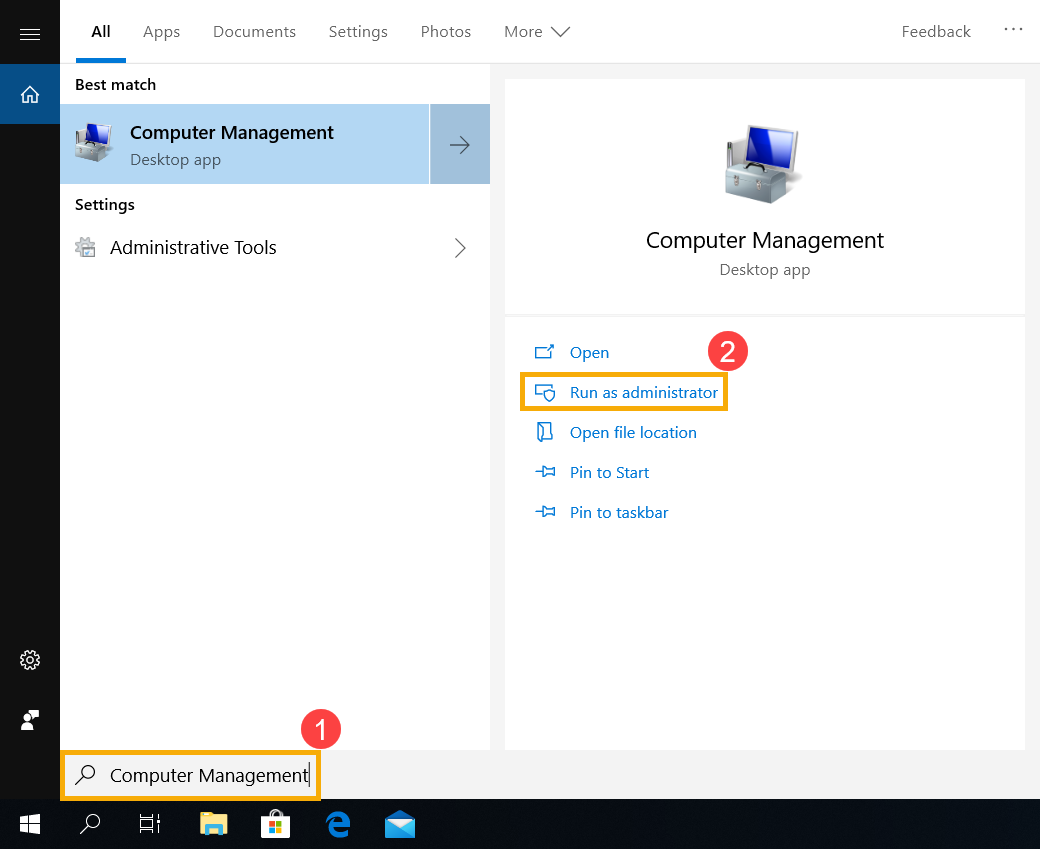
- พิมพ์และค้นหา [การจัดการคอมพิวเตอร์]① ในแถบค้นหา Windows จากนั้นคลิก [เรียกใช้ในฐานะผู้ดูแลระบบ]②.
- ในหน้าต่าง การจัดการคอมพิวเตอร์ ให้เลือก [การจัดการดิสก์]③.
- ตรวจสอบดิสก์ใน การจัดการดิสก์ หากแสดง [ออฟไลน์]④ โปรดลองคลิกขวาและเลือก [ออนไลน์]⑤.
- หากแสดงว่าออนไลน์ แต่ไม่มีอักษรไดรฟ์ (เช่น E:)⑥ โปรดลองคลิกขวาและเลือก [เปลี่ยนตัวอักษรไดรฟ์และเส้นทาง]⑦.
คลิก [เพิ่ม]⑧.
ยืนยันอักษรของไดรฟ์และเลือก [กำหนดอักษรไดรฟ์ดังต่อไปนี้]⑨ จากนั้นคลิก [ตกลง]⑩. - ถ้าพาร์ติชันถูกแสดงว่า [ยังไม่ได้จัดสรร]⑪ และคุณทราบว่าพาร์ติชันนี้ว่างเปล่า กรุณาคลิกขวาและเลือก [สร้างวอลุ่มแบบง่ายใหม่]⑫ จากนั้นทำตามคำแนะนำเพื่อสร้างวอลุ่มในพื้นที่ว่าง.
- ตรวจสอบดิสก์ใน การจัดการดิสก์ หากแสดง [ออฟไลน์]④ โปรดลองคลิกขวาและเลือก [ออนไลน์]⑤.
- หากปัญหายังคงอยู่ กรุณาดำเนินการไปยังขั้นตอนการแก้ไขปัญหาถัดไป
เปิดใช้งานและติดตั้งไดรเวอร์ใหม่ใน Device Manager
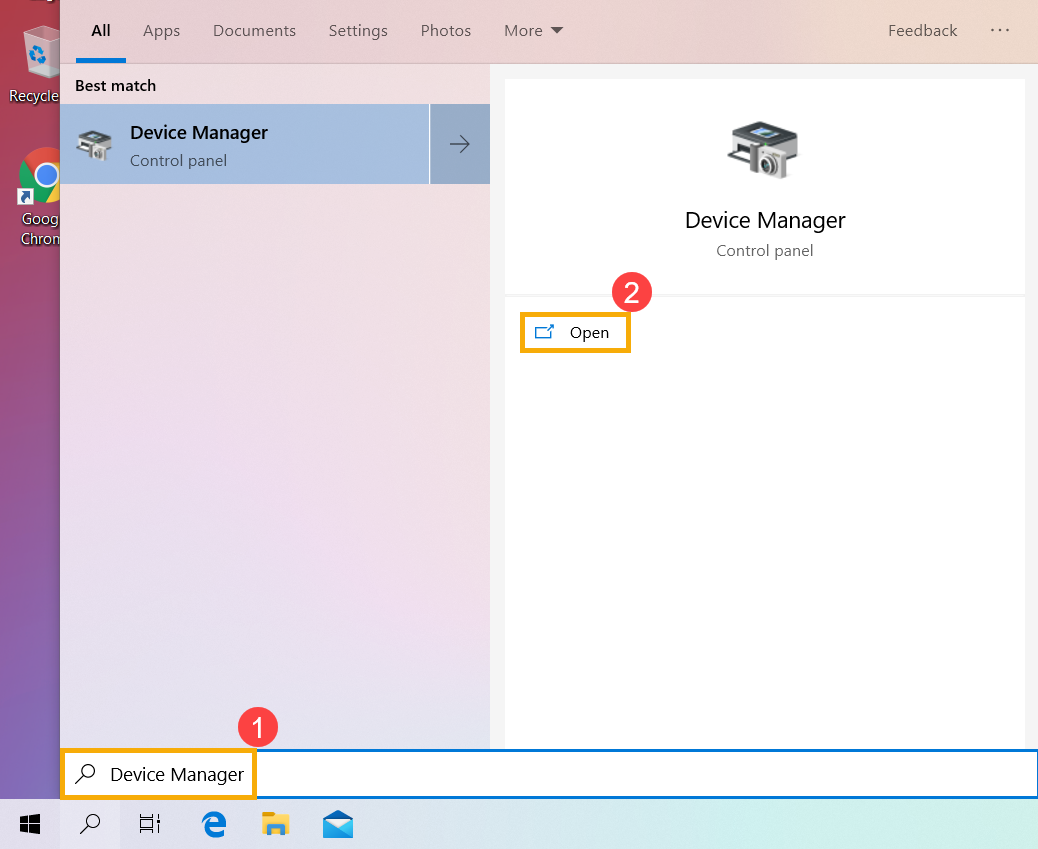
- พิมพ์และค้นหา [Device Manager] ในแถบค้นหา Windows① จากนั้นคลิก [เปิด]②.
- ตรวจสอบลูกศรข้าง [ดิสก์ไดรฟ์]③ จากนั้นคลิกขวา ดิสก์ไดรฟ์ที่ไม่ถูกตรวจพบ④ และเลือก [เปิดใช้งานอุปกรณ์]⑤ เพื่อทดสอบว่า Windows สามารถตรวจพบดิสก์ไดรฟ์หรือไม่
หากไม่มีตัวเลือก [เปิดใช้งานอุปกรณ์] แสดงว่าดิสก์ไดรฟ์ถูกเปิดใช้งานอยู่แล้ว กรุณาดำเนินการขั้นตอนถัดไป - ถอนการติดตั้งไดรเวอร์ของดิสก์ไดรฟ์ โดยคลิกขวา ดิสก์ไดรฟ์ที่ไม่ถูกตรวจพบ⑥ และเลือก [ถอนการติดตั้งอุปกรณ์]⑦
- คลิก [ถอนการติดตั้ง]⑧
- Restart the device. The driver will be automatically installed after the device restarts. Please confirm if Windows is able to recognize the disk drive. If problems persist, please continue to the next troubleshooting step.
เรียกใช้การวินิจฉัยฮาร์ดแวร์ใน MyASUS
- พิมพ์และค้นหา [MyASUS] ในแถบค้นหา Windows① จากนั้นคลิก [Open]②
หมายเหตุ: หากคุณไม่พบ MyASUS แสดงว่าอาจไม่ได้ติดตั้งในอุปกรณ์ของคุณ ดูข้อมูลเพิ่มเติมที่ วิธีการติดตั้ง MyASUS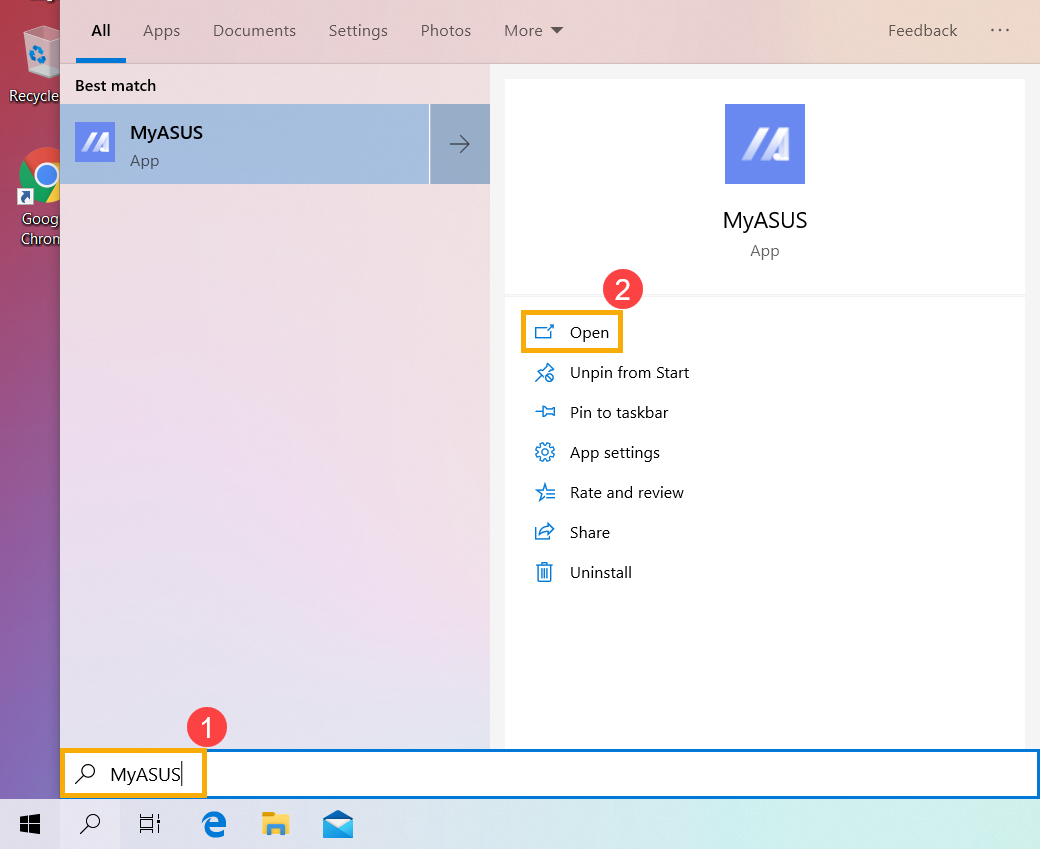
- ในแอป MyASUS ให้คลิก [System Diagnosis]③
หมายเหตุ: หน้าตาอินเทอร์เฟซของ MyASUS ที่แสดงด้านล่างนี้อาจแตกต่างกันเล็กน้อยขึ้นอยู่กับผลิตภัณฑ์
หมายเหตุ: หากอุปกรณ์ของคุณ ไม่แสดงหน้าการวินิจฉัยระบบ ในซอฟต์แวร์ MyASUS แสดงว่าอุปกรณ์ของคุณไม่รองรับฟีเจอร์นี้ ดำเนินการต่อไปยังหัวข้อถัดไปเพื่อแก้ไขปัญหาต่อไป ที่นี่คุณสามารถเรียนรู้เพิ่มเติมเกี่ยวกับ ทำไมเห็นเฉพาะบางฟีเจอร์ในแอป MyASUS. - ใน [เครื่องมือวินิจฉัย]④ ให้เลือก [ดิสก์โซลิดสเตต] รายการตรวจสอบของการวินิจฉัยแบบกำหนดเอง⑤ แล้วคลิก [ตรวจสอบ]⑥ ที่นี่คุณสามารถศึกษาข้อมูลเพิ่มเติมเกี่ยวกับ MyASUS System Diagnosis - แนะนำ.
หมายเหตุ: เครื่องมือวินิจฉัยต่อไปนี้อาจแตกต่างกันเล็กน้อยขึ้นอยู่กับผลิตภัณฑ์ - หากเกิดข้อผิดพลาดใด ๆ กรุณาลองคำแนะนำในการแก้ไขปัญหาและแนวทางที่เป็นไปได้เพื่อแก้ไขปัญหาใน MyASUS หากปัญหายังคงอยู่ กรุณาดำเนินการขั้นตอนการแก้ไขปัญหาต่อไป
คืนค่าเครื่องจากจุดคืนค่า
หากปัญหาเกิดขึ้นเมื่อเร็ว ๆ นี้ และคุณเคยสร้างจุดคืนค่าหรือมีการคืนค่าอัตโนมัติของระบบอยู่ ให้ลองคืนค่าเครื่องไปยังจุดก่อนที่ปัญหาจะเริ่มต้นเพื่อลองแก้ไขปัญหา ที่นี่คุณสามารถศึกษาข้อมูลเพิ่มเติมเกี่ยวกับ วิธีใช้จุดคืนค่าเพื่อกู้คืนระบบ
หากปัญหายังคงอยู่ กรุณาดำเนินการไปยังขั้นตอนการแก้ไขปัญหาถัดไป
รีเซ็ตระบบ
หากปัญหายังคงอยู่หลังจากทำทุกขั้นตอนการแก้ไขปัญหาแล้ว กรุณาสำรองไฟล์ส่วนตัวของคุณ จากนั้นรีเซ็ตอุปกรณ์ให้กลับสู่การตั้งค่าเดิม ที่นี่คุณสามารถเรียนรู้เพิ่มเติมเกี่ยวกับ วิธีรีเซ็ตระบบ
SSD ทำงานช้าหรือมีข้อความแสดงข้อผิดพลาด
อัปเดต BIOS, Windows packages, และ drivers
การอัปเดต BIOS, Windows และ drivers อย่างสม่ำเสมอสามารถช่วยเพิ่มความเสถียรและประสิทธิภาพของระบบได้ กรุณาตรวจสอบให้อุปกรณ์ของคุณใช้เวอร์ชันล่าสุด เรียนรู้เพิ่มเติมเกี่ยวกับการอัปเดต BIOS:
วิธีอัปเดตเวอร์ชัน BIOS ในระบบ Windows
วิธีอัปเดต BIOS ด้วย ASUS Firmware Update/EZ Flash
(สำหรับผลิตภัณฑ์ประเภทเดสก์ท็อป กรุณาอ้างอิงถึง ASUS Motherboard EZ Flash 3 Introduction.)
เรียนรู้เพิ่มเติมเกี่ยวกับการอัปเดต Windows Update และ drivers:
วิธีอัปเดต driver ผ่านการอัปเดตระบบใน MyASUS
หากคุณได้อัปเดต BIOS, แพคเกจ Windows และ driver เป็นเวอร์ชันล่าสุดแล้ว แต่ปัญหายังคงอยู่ กรุณาดำเนินการขั้นตอนการแก้ไขปัญหาถัดไป
อัปเดต driver ใน Device Manager
- พิมพ์และค้นหา[Device Manager] ในแถบค้นหา Windows① จากนั้นคลิก [Open]②
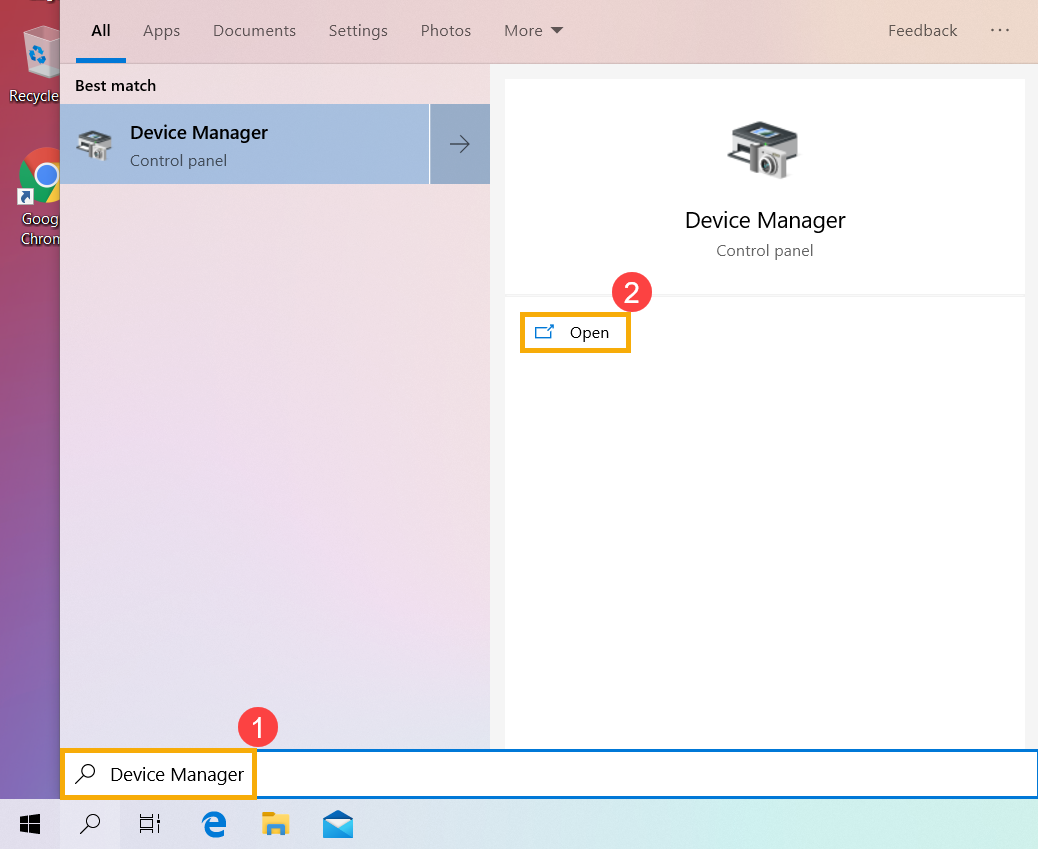
- ตรวจสอบลูกศรถัดจาก [Disk drives]③ จากนั้นคลิกขวาที่ disk drive ที่มีปัญหา④ และเลือก [Update driver]⑤
หมายเหตุ: ตรวจสอบให้แน่ใจว่าอุปกรณ์ของคุณอยู่ในสภาพแวดล้อมเครือข่ายที่ใช้งานได้ จากนั้นเชื่อมต่ออินเทอร์เน็ตเนื่องจากเป็นขั้นตอนการอัปเดตออนไลน์ - Click [ค้นหาโปรแกรมไดรเวอร์ที่อัปเดตโดยอัตโนมัติ]⑥.
- Windows กำลังค้นหาไดรเวอร์ทางออนไลน์และจะติดตั้งไดรเวอร์ที่เหมาะสม
- การอัปเดตอัตโนมัติเสร็จสิ้นแล้ว กรุณาคลิก [ปิด]⑦.
- หากปัญหายังคงอยู่ กรุณาดำเนินการแก้ไขปัญหาขั้นตอนถัดไป
เรียกใช้การตรวจสอบข้อผิดพลาดของดิสก์ใน Windows
- พิมพ์และค้นหา [File Explorer]① ในแถบค้นหาของ Windows จากนั้นคลิก [เปิด]②.
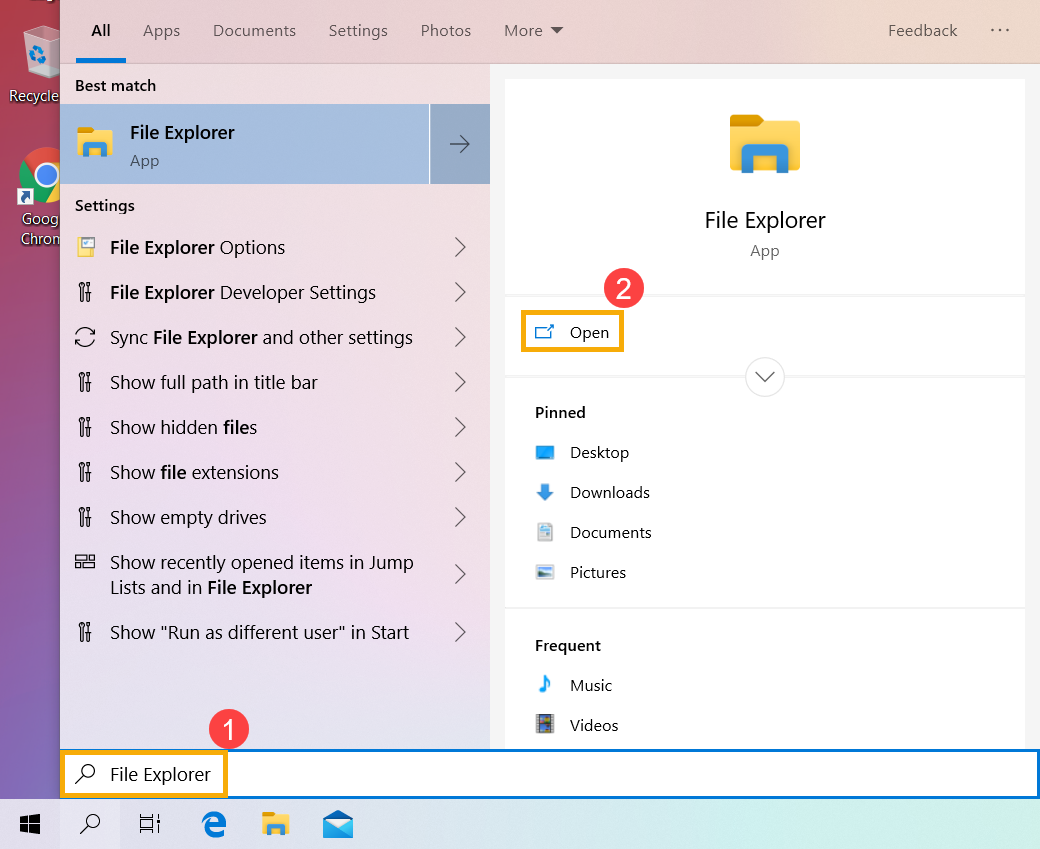
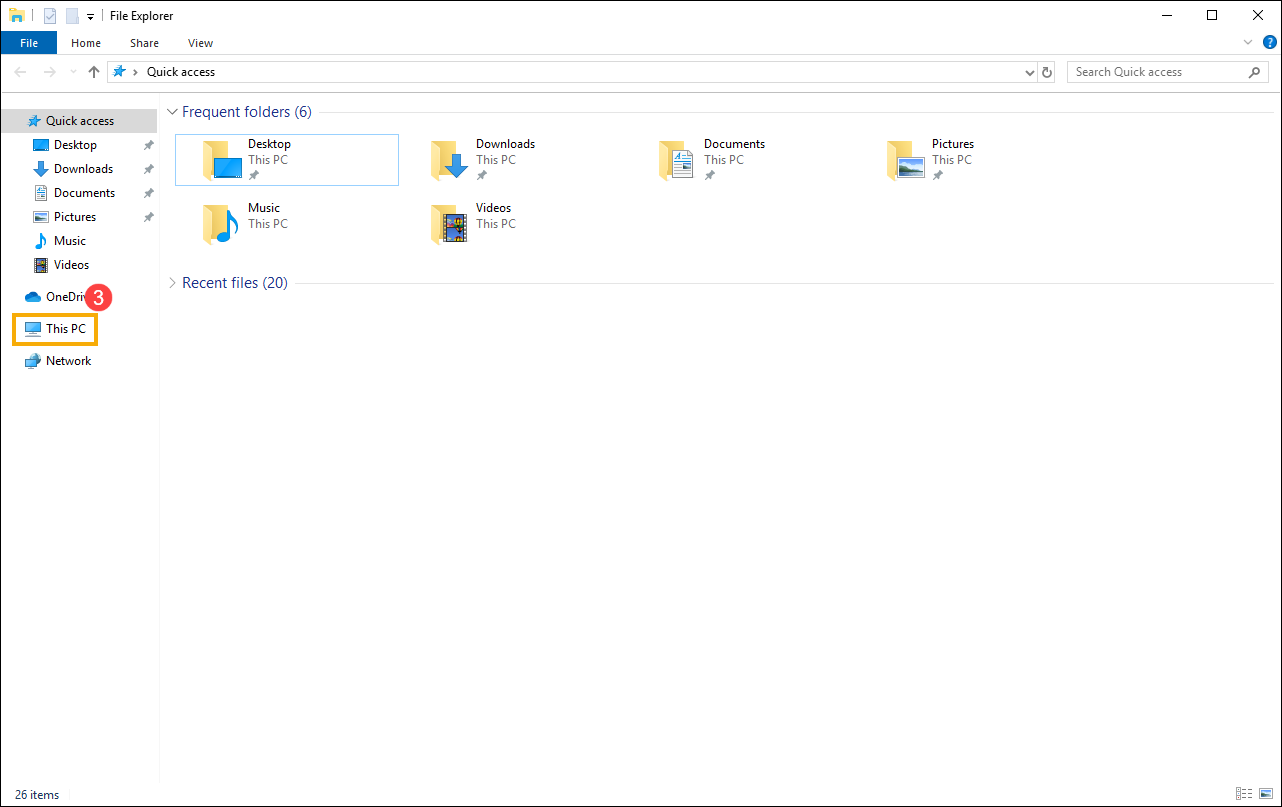
- ในหน้าต่าง File Explorer ให้คลิก [This PC]③.
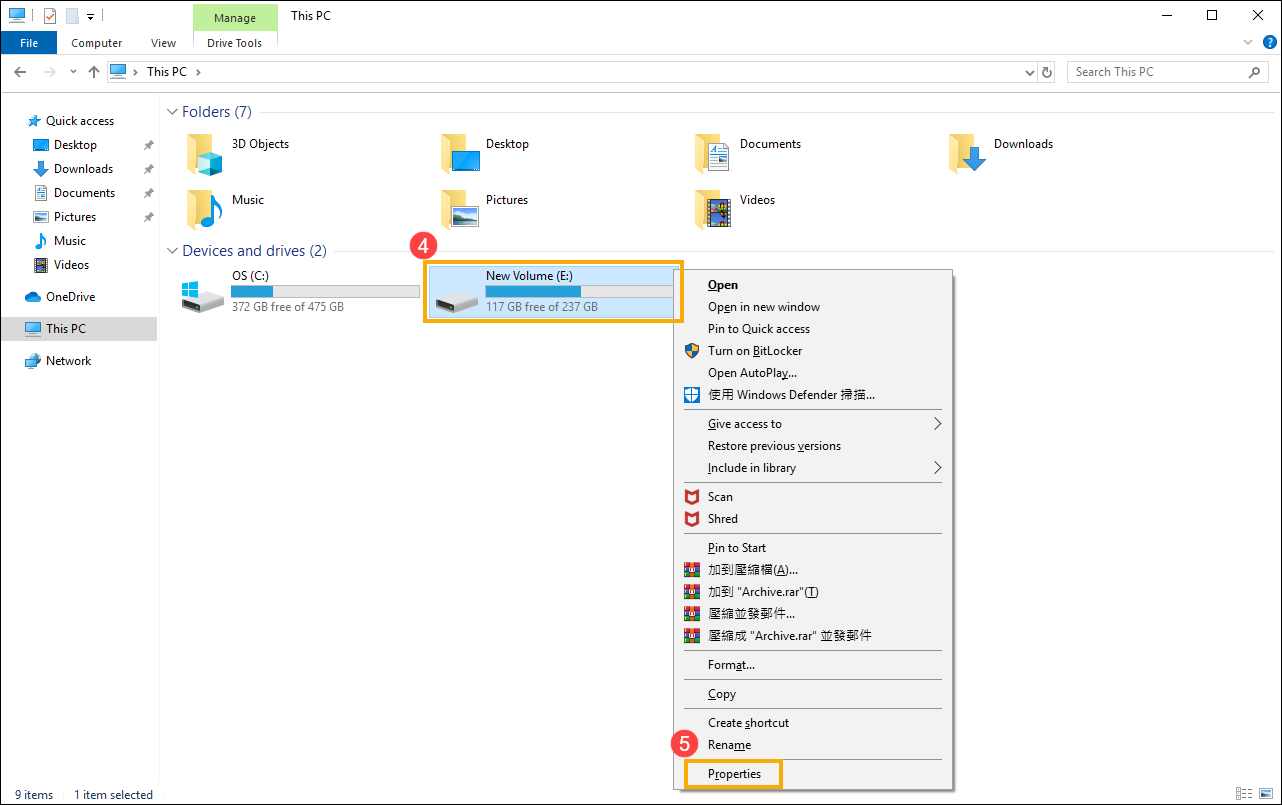
- ในหน้าต่าง This PC ให้เลือก ไดรฟ์ดิสก์ที่มีปัญหา และคลิกขวาเมาส์④ จากนั้นเลือก [คุณสมบัติ]⑤.
- เลือก [เครื่องมือ] แท็บ⑥ จากนั้นคลิก [ตรวจสอบ] ในส่วนการตรวจสอบข้อผิดพลาด⑦.
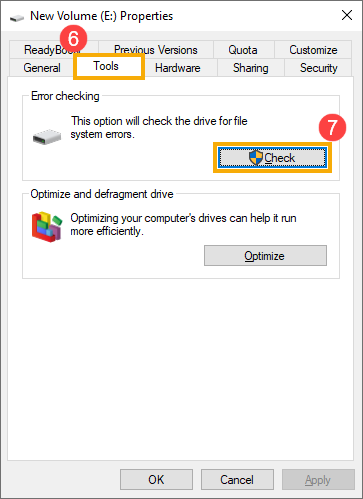
- คลิก [สแกนไดรฟ์]⑧, Windows จะเริ่มตรวจสอบไดรฟ์เพื่อหารข้อผิดพลาด.
ในบางกรณี อาจเริ่มตรวจสอบหลังจากรีสตาร์ทอุปกรณ์ ดังนั้นโปรดทำตามคำแนะนำบนหน้าจอเพื่อสแกนไดรฟ์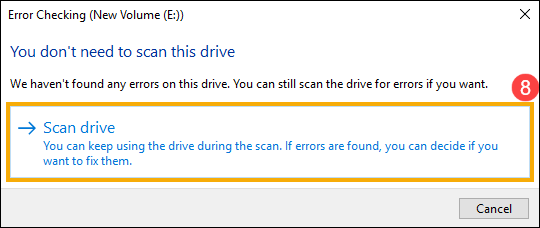
- หากปัญหายังคงอยู่ กรุณาดำเนินการต่อไปยังขั้นตอนการแก้ไขปัญหาถัดไป
ปรับแต่งและจัดเรียงข้อมูลไดรฟ์ใน Windows
- พิมพ์และค้นหา [ตัวจัดการไฟล์]① ในแถบค้นหา Windows แล้วคลิก [เปิด]②.
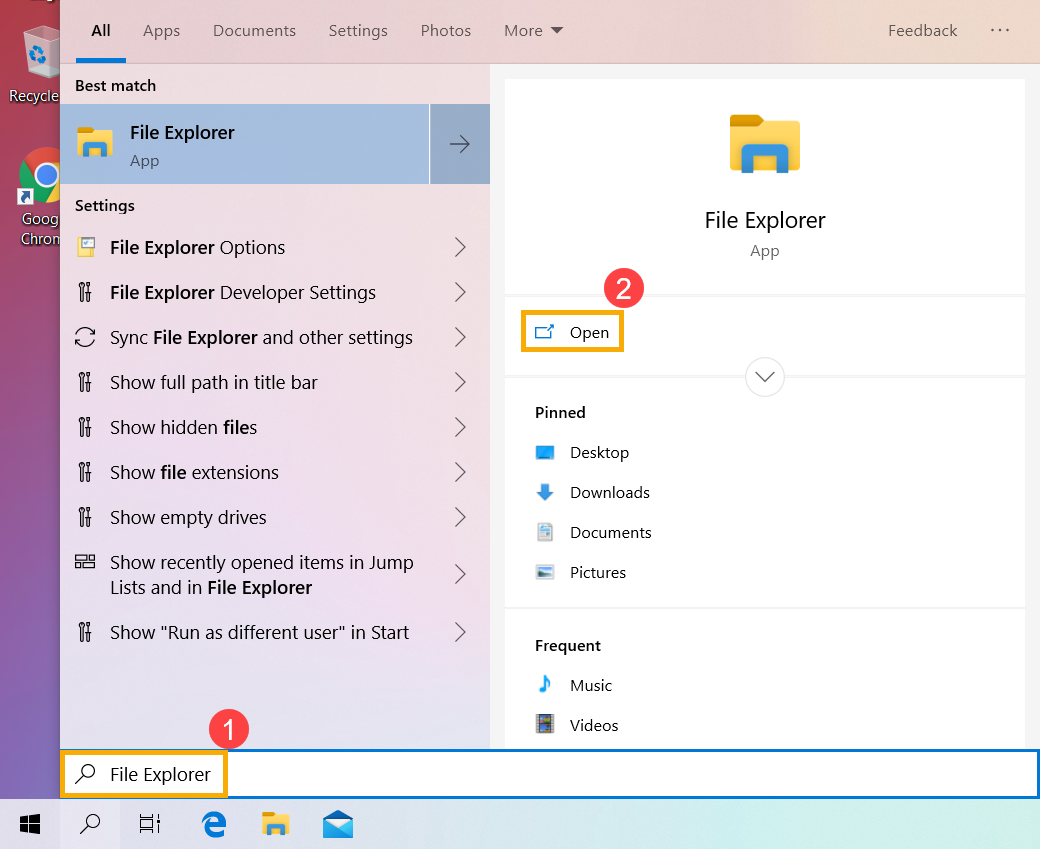
- ในหน้าต่างตัวจัดการไฟล์ คลิก [เครื่องคอมนี้]③.
- ในหน้าต่างเครื่องคอมนี้ ให้เลือก ไดรฟ์ดิสก์ที่มีปัญหา และคลิกขวาที่เมาส์④ จากนั้นเลือก [คุณสมบัติ]⑤.
- เลือกแท็บ [เครื่องมือ]⑥ จากนั้นคลิก [เพิ่มประสิทธิภาพ] ในส่วนเพิ่มประสิทธิภาพและจัดเรียงข้อมูลไดรฟ์⑦.
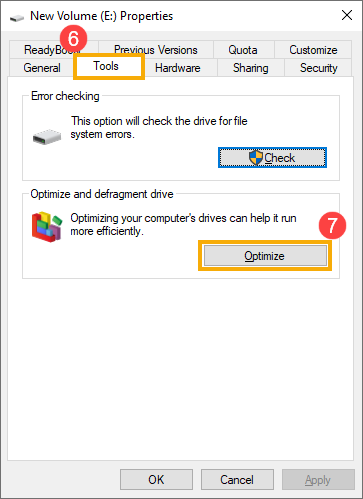
- เลือก ไดรฟ์ดิสก์ที่มีปัญหา⑧ จากนั้นคลิก [เพิ่มประสิทธิภาพ]⑨. ระบบจะเริ่มเพิ่มประสิทธิภาพไดรฟ์ของคุณโดยอัตโนมัติ
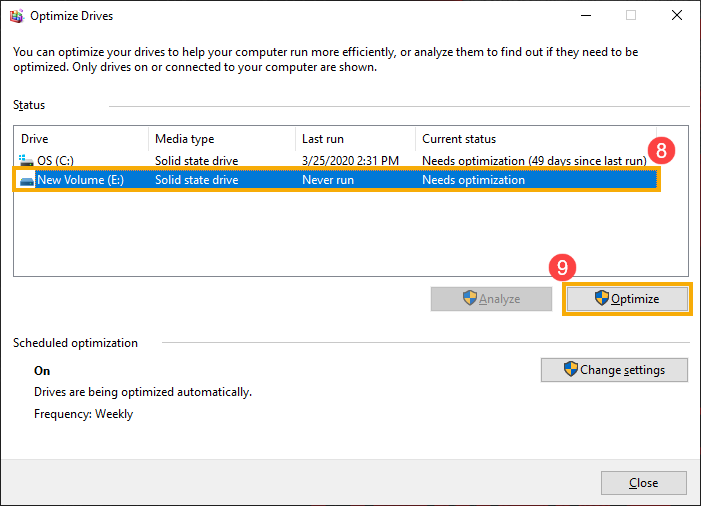
- หากปัญหายังคงอยู่ กรุณาดำเนินการไปยังขั้นตอนการแก้ไขถัดไป
เรียกใช้การวินิจฉัยฮาร์ดแวร์ใน MyASUS
- พิมพ์และค้นหา [MyASUS] ในแถบค้นหา Windows① จากนั้นคลิก [เปิด]②
หมายเหตุ: หากคุณไม่พบ MyASUS อาจไม่ได้ติดตั้งบนอุปกรณ์ของคุณ ดูข้อมูลได้ที่ วิธีติดตั้ง MyASUS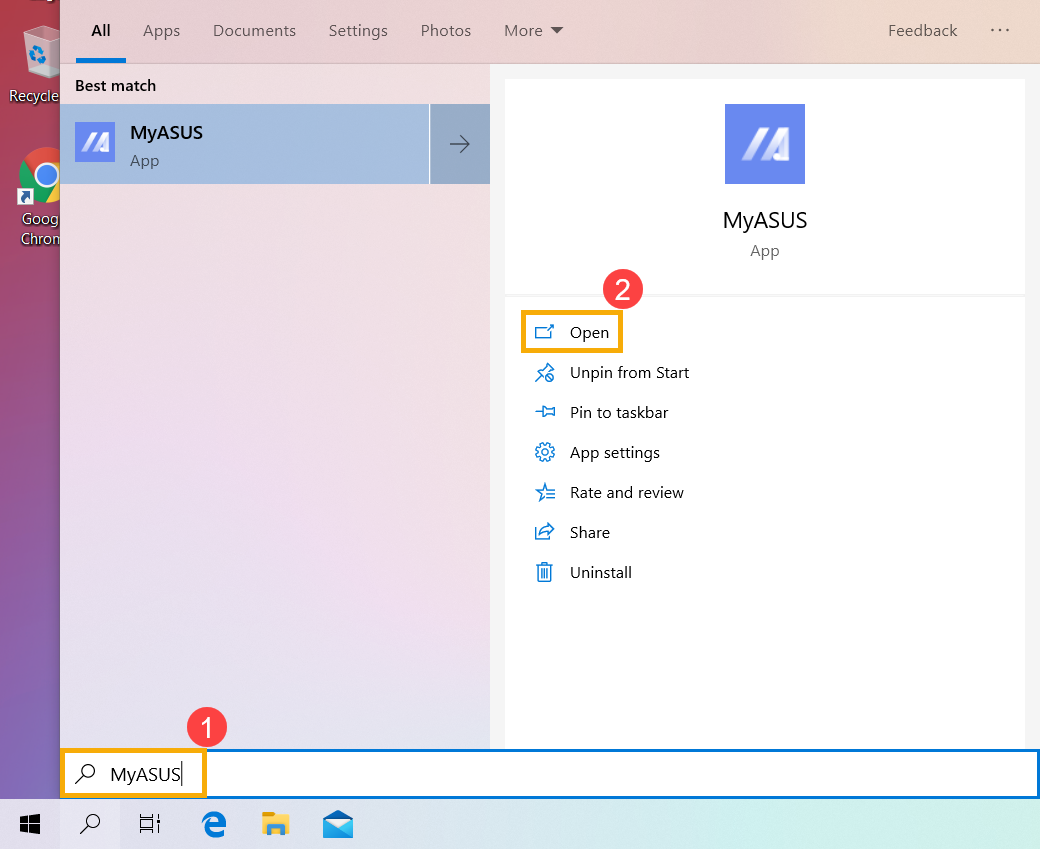
- ในแอป MyASUS ให้คลิก [System Diagnosis]③
หมายเหตุ: อินเทอร์เฟซ MyASUS ด้านล่างอาจแตกต่างกันเล็กน้อยขึ้นอยู่กับผลิตภัณฑ์
หมายเหตุ: หากอุปกรณ์ของคุณ ไม่แสดงการวินิจฉัยระบบหน้าในซอฟต์แวร์ MyASUS หมายความว่าอุปกรณ์ของคุณไม่รองรับฟีเจอร์นี้ กรุณาดำเนินการในส่วนถัดไปเพื่อแก้ไขปัญหาเพิ่มเติม ที่นี่คุณสามารถเรียนรู้เพิ่มเติมเกี่ยวกับ เหตุใดฉันจึงเห็นฟีเจอร์ในแอป MyASUS เฉพาะบางส่วนเท่านั้น - ใน [เครื่องมือวินิจฉัย]④ ให้เลือก [ดิสก์โซลิดสเตต] รายการตรวจสอบของการวินิจฉัยแบบกำหนดเอง⑤ แล้วคลิก [ตรวจสอบ]⑥ ที่นี่คุณสามารถเรียนรู้เพิ่มเติมเกี่ยวกับ การวินิจฉัยระบบ MyASUS - บทนำ
หมายเหตุ: เครื่องมือวินิจฉัยต่อไปนี้อาจแตกต่างกันเล็กน้อยขึ้นอยู่กับผลิตภัณฑ์ - หากเกิดข้อผิดพลาดใด ๆ กรุณาลองข้อเสนอแนะในการแก้ไขปัญหาและแนวทางที่เป็นไปได้เพื่อแก้ไขปัญหาใน MyASUS หากยังคงเกิดปัญหาอยู่ กรุณาดำเนินการขั้นตอนแก้ไขปัญหาถัดไป
คืนค่าระบบจากจุดคืนค่า
ถ้าปัญหาเกิดขึ้นเมื่อเร็วๆ นี้ และหากคุณเคยสร้างจุดคืนค่าระบบ หรือมีการคืนค่าระบบอัตโนมัติอยู่ ลองคืนค่าอุปกรณ์ไปยังจุดก่อนที่ปัญหาจะเริ่มขึ้นเพื่อแก้ไขปัญหา ที่นี่คุณสามารถเรียนรู้เพิ่มเติมเกี่ยวกับ วิธีใช้จุดคืนค่าเพื่อคืนค่าระบบ
หากปัญหายังคงอยู่ กรุณาดำเนินการแก้ไขปัญหาขั้นตอนถัดไป
รีเซ็ตระบบ
หากปัญหายังคงอยู่หลังจากดำเนินการแก้ไขปัญหาทุกขั้นตอนแล้ว กรุณาสำรองไฟล์ส่วนตัวของคุณ จากนั้นรีเซ็ตอุปกรณ์เพื่อนำกลับคืนสู่การตั้งค่าเดิม ที่นี่คุณสามารถเรียนรู้เพิ่มเติมเกี่ยวกับ วิธีรีเซ็ตระบบ
ถ้าปัญหาของคุณยังไม่ได้รับการแก้ไขด้วยวิธีการและข้อมูลข้างต้น กรุณาติดต่อศูนย์บริการลูกค้า ASUS เพื่อขอข้อมูลเพิ่มเติม