ผลิตภัณฑ์
ELMGR7093DX4, ELMGR7093DX6, ELMGR709HXX4, ELMGR709HXX6, GR70, MINIPC PB50, MINIPC PB60V, MINIPC PB61V, MINIPC PB62, MINIPC PN52, MINIPC PN80, PA90, PB40, PB40-B, PB50, PB50-B, PB60, PB60-B, PB60G, PB60S, PB60S-B, PB60V, PB61S, PB61V, PB61V-B, PB61V-H, PB62, PB62-B, PB63, PB63-B, PB63V, PB64, PB64-B, PL63, PL63-A, PL63-B, PL64, PL64-B, PL64-D1, PL64-D1-B, PN30, PN40, PN40Q, PN41, PN41-A, PN41-B, PN41-S1, PN41-S1-B, PN41-S1-M, PN41-S1-MI, PN42, PN42-B, PN42-E1, PN42-E1-B, PN42-M, PN42-S, PN42-S-B, PN43, PN43-B, PN43-S, PN43-S-B, PN50, PN50-B, PN50-E1, PN50-E1-B, PN50-F, PN50F2, PN50-S1, PN51, PN51-B, PN51-E1, PN51E1-B, PN51-S1, PN51-S1-B, PN52, PN52-B, PN53, PN53-B, PN53-S1, PN53-S1-B, PN54, PN54-B, PN54-S1, PN54-S1-B, PN60, PN60-B, PN60-R, PN61, PN61-B, PN61S, PN61T, PN62, PN62-B, PN62S, PN63, PN63-B, PN63-S1, PN63-S1-B, PN64, PN64-B, PN64-E1, PN64-E1-B, PN64-M, PN65, PN65-B, PN80, PN865
หัวข้อที่เกี่ยวข้อง
[Windows 11/10] เชื่อมต่อเครือข่ายแบบใช้สาย (Ethernet network)
ผลิตภัณฑ์ที่ใช้ได้: โน้ตบุ๊ก, เดสก์ท็อป, ออลอินวันพีซี, เกมมิ่งแฮนด์เฮลด์, มินิพีซี, เราเตอร์ไร้สาย
บทความนี้อธิบายวิธีการใช้ชื่อผู้ใช้/รหัสผ่านที่ผู้ให้บริการอินเทอร์เน็ต (ISP) ของคุณให้มาเพื่อเข้าสู่อินเทอร์เน็ต
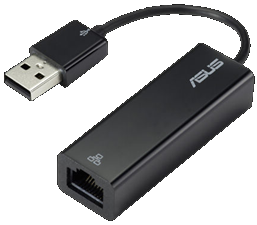
หมายเหตุ: อุปกรณ์บางตัวอาจไม่มีพอร์ตเครือข่าย (ขั้วต่อ RJ-45) เนื่องจากการออกแบบที่บางและเบา ดังนั้นคุณจำเป็นต้องใช้สาย USB Ethernet (อะแดปเตอร์ USB เป็น Ethernet) เพื่อเข้าสู่อินเทอร์เน็ตผ่านเครือข่ายแบบใช้สาย
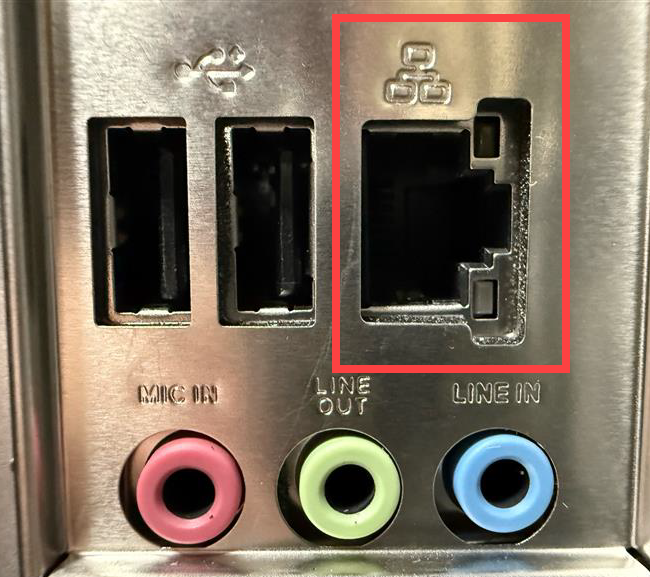
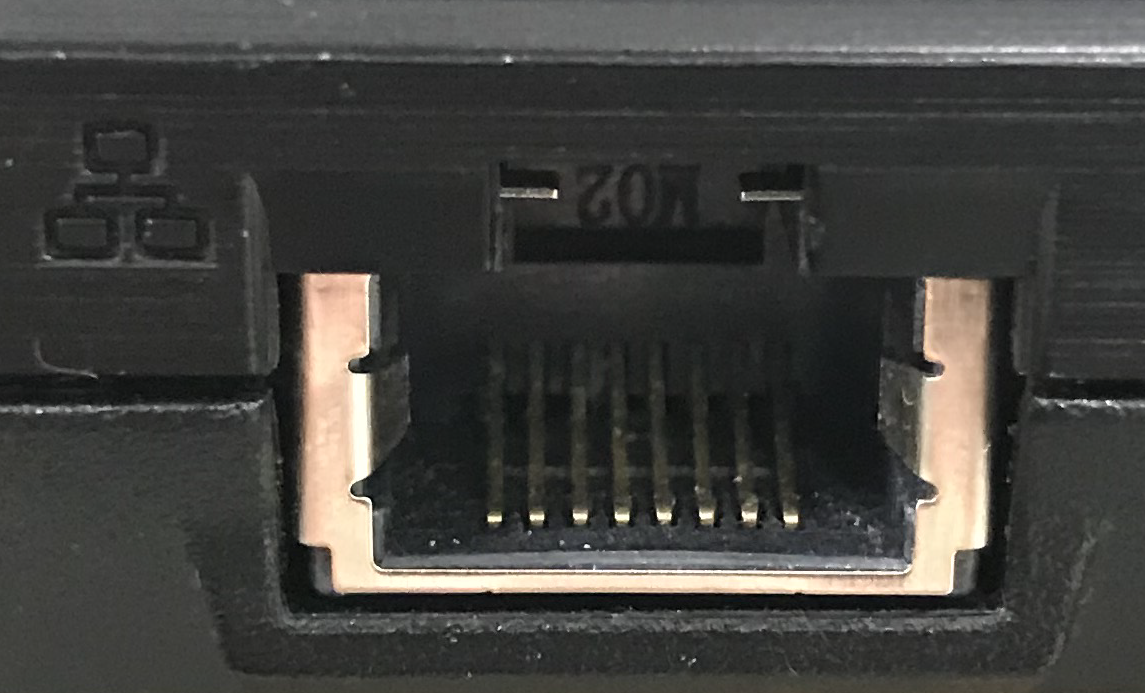
โปรดไปยังคำแนะนำที่สอดคล้องกันตามระบบปฏิบัติการ Windows ปัจจุบันบนคอมพิวเตอร์ของคุณ:
ระบบปฏิบัติการ Windows 11
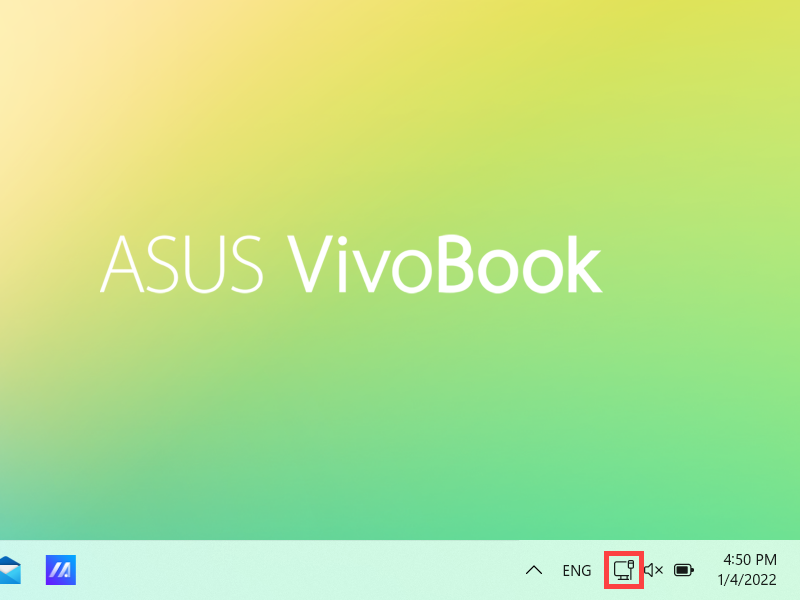
- คลิกขวาที่ [เครือข่าย]
 ไอคอนบนแถบงาน① แล้วเลือก [การตั้งค่าเครือข่ายและอินเทอร์เน็ต]②
ไอคอนที่ปรากฏขึ้นขึ้นอยู่กับสถานะการเชื่อมต่อปัจจุบันของคุณ (: ไม่มีการเชื่อมต่ออินเทอร์เน็ต,  : เข้าถึงอินเทอร์เน็ตผ่านเครือข่าย Wi-Fi,
  : เข้าถึงอินเทอร์เน็ตผ่านเครือข่าย Ethernet)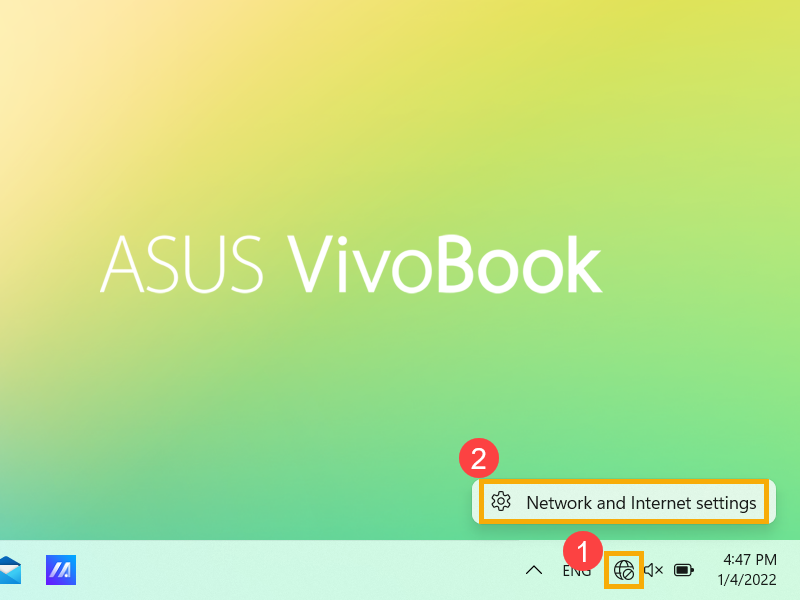
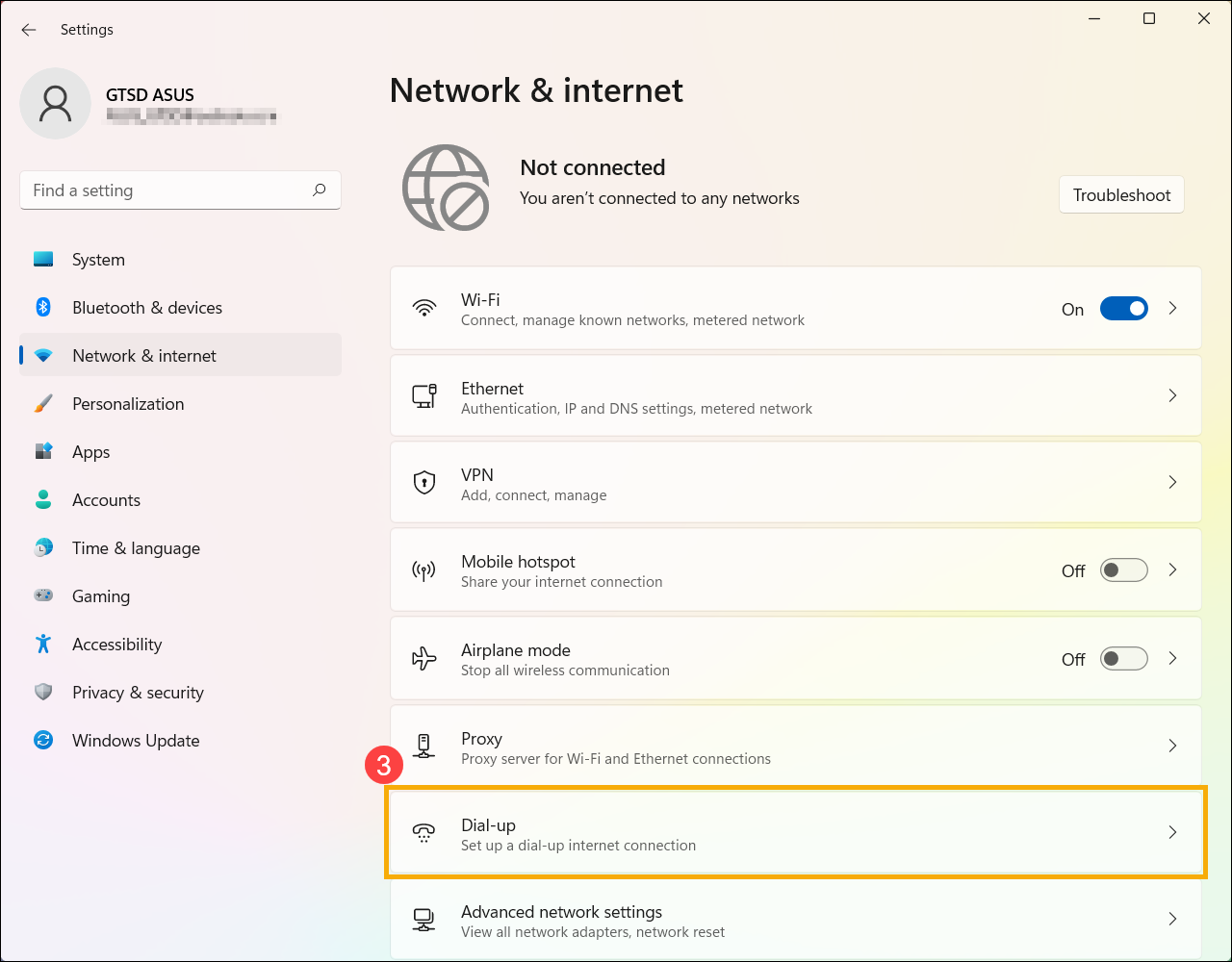
- เลือก [โทรออก]③.
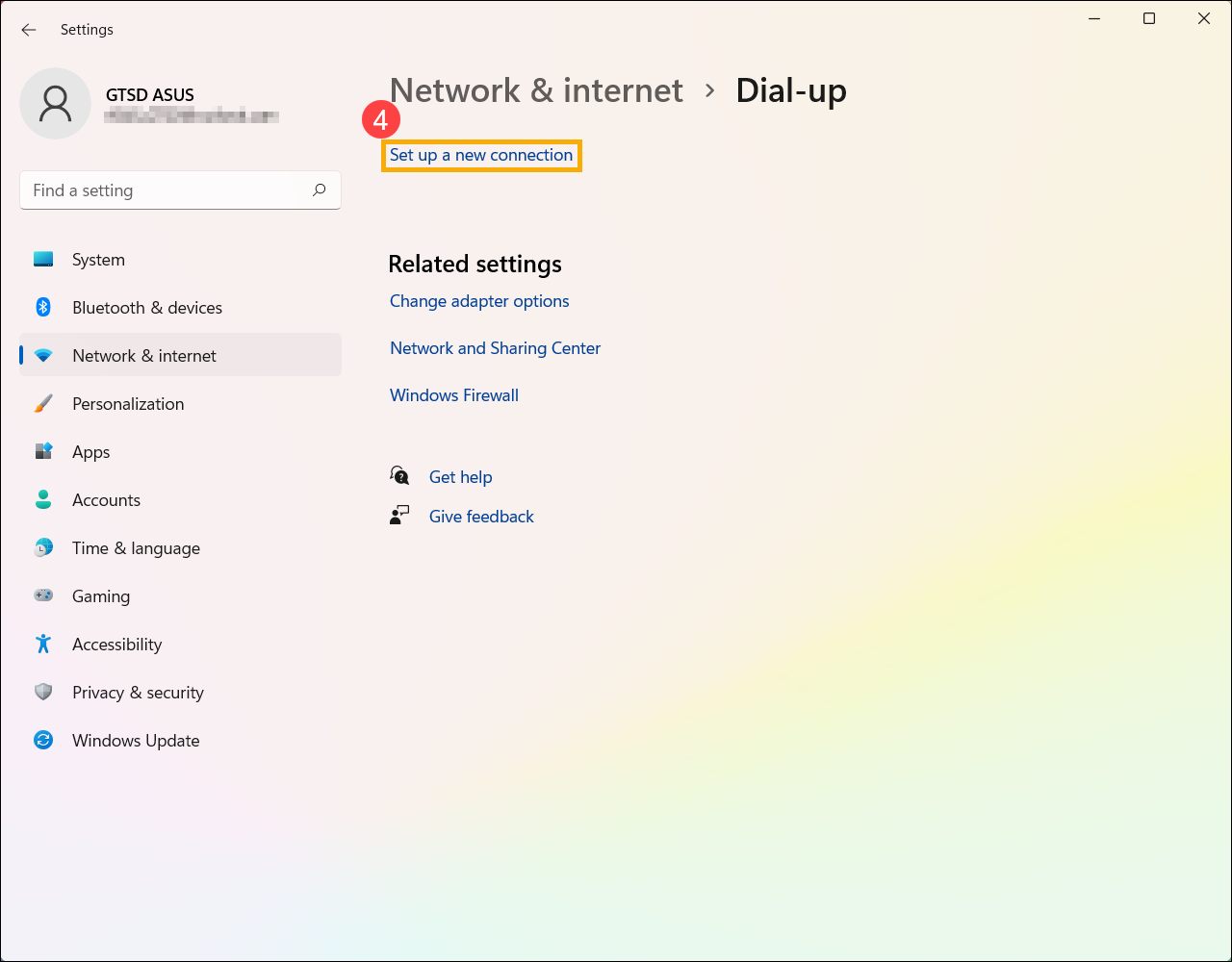
- เลือก [ตั้งค่าการเชื่อมต่อใหม่]④.
- เลือก [เชื่อมต่อกับอินเทอร์เน็ต]⑤ แล้วเลือก [ถัดไป]⑥.
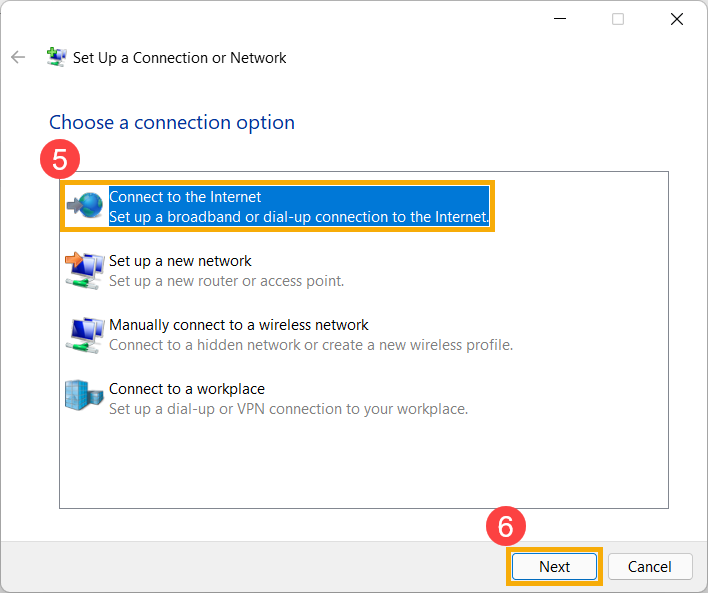
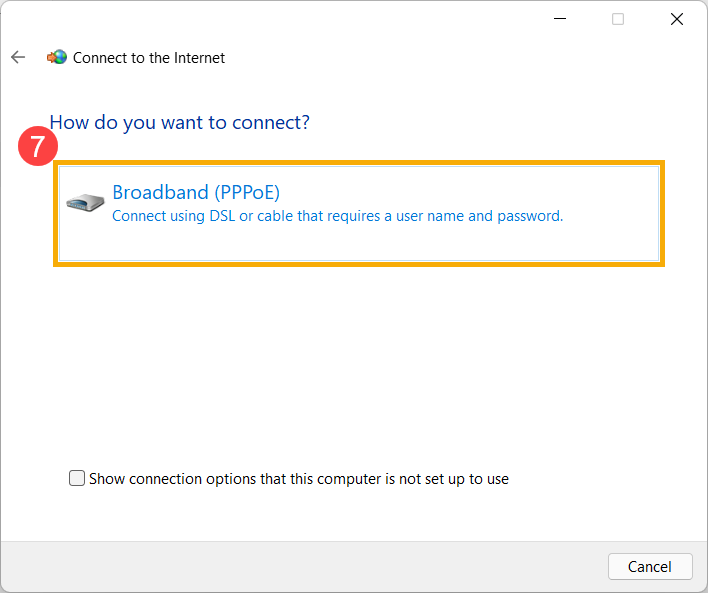
- เลือก [บรอดแบนด์ (PPPoE) ]⑦.
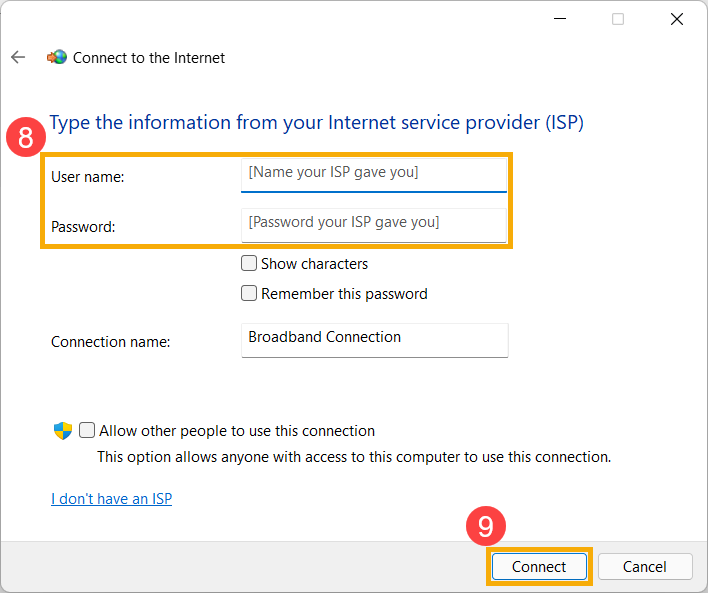
- พิมพ์ ชื่อผู้ใช้และรหัสผ่าน จากผู้ให้บริการอินเทอร์เน็ตของคุณ (ISP)⑧ จากนั้นเลือก [เชื่อมต่อ]⑨.
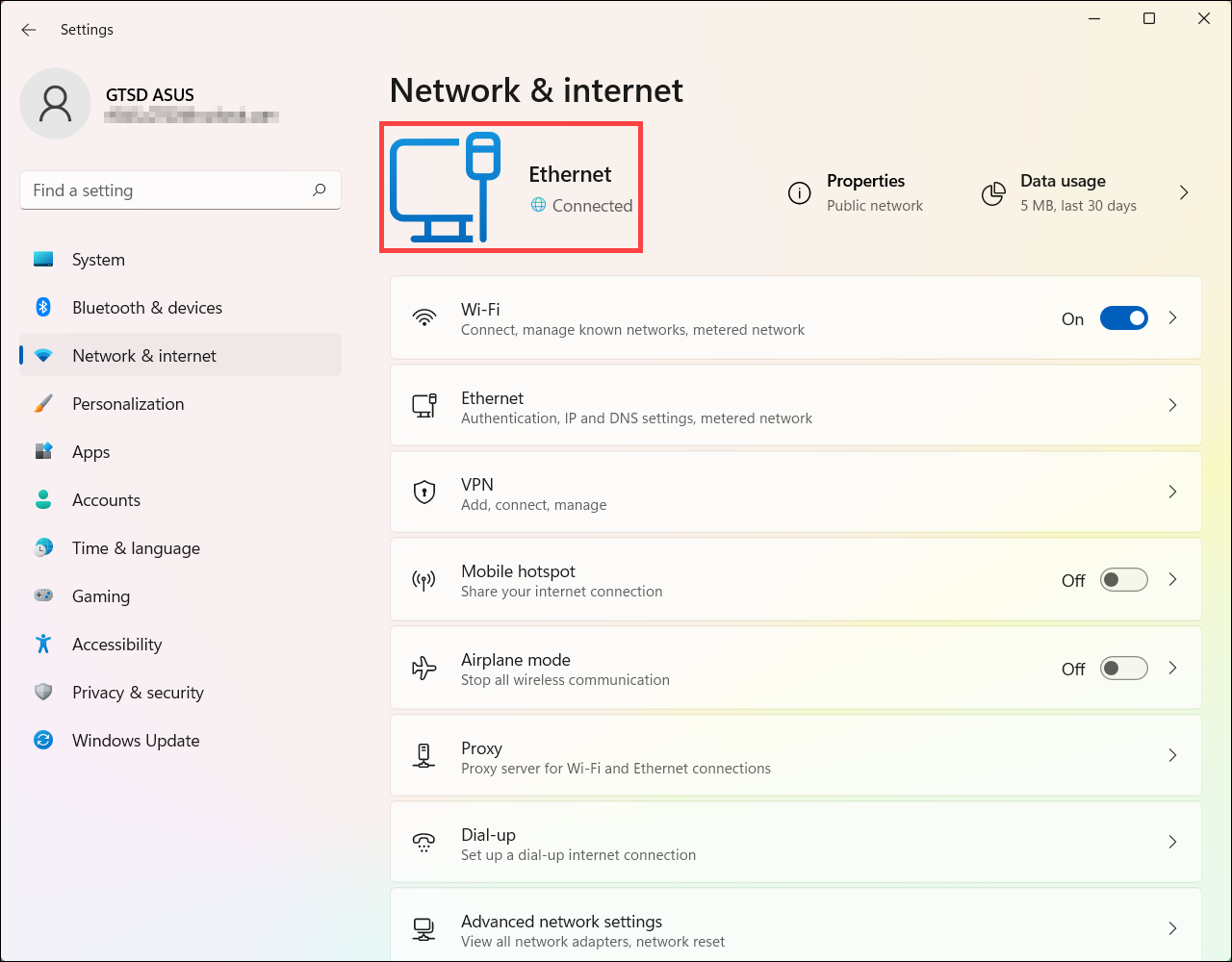
- หลังจากเชื่อมต่อสำเร็จแล้ว การตั้งค่าเครือข่ายและอินเทอร์เน็ตจะแสดงเครือข่ายแบบใช้สายที่คุณตั้งค่าไว้ และไอคอนเครือข่ายจะเปลี่ยนเป็น .
ระบบปฏิบัติการ Windows 10
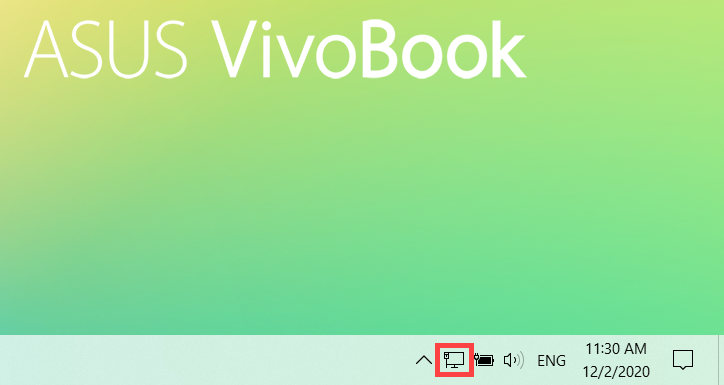
- คลิกขวา [เครือข่าย]
 ไอคอนบนแถบงาน① จากนั้นเลือก [เปิดการตั้งค่าเครือข่าย & อินเทอร์เน็ต]②.
ไอคอนที่ปรากฏขึ้นขึ้นอยู่กับสถานะการเชื่อมต่อของคุณในขณะนั้น ( : ไม่มีการเชื่อมต่ออินเทอร์เน็ต,
  : เข้าถึงอินเทอร์เน็ตด้วยเครือข่าย Wi-Fi,
  : เข้าถึงอินเทอร์เน็ตด้วยเครือข่าย Ethernet )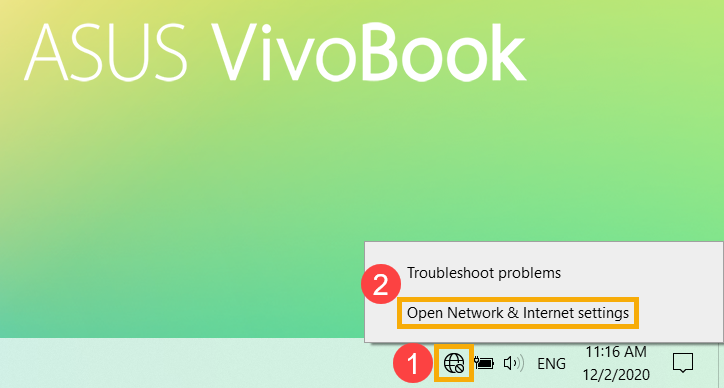
ถ้าคุณไม่เห็นไอคอนเครือข่ายที่แสดงในภาพด้านบน กรุณาเลือก ลูกศรขึ้น เพื่อดูว่ามีแสดงอยู่ตรงนั้นหรือไม่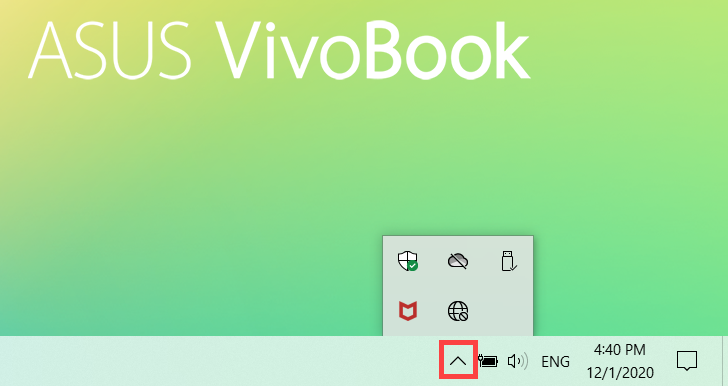
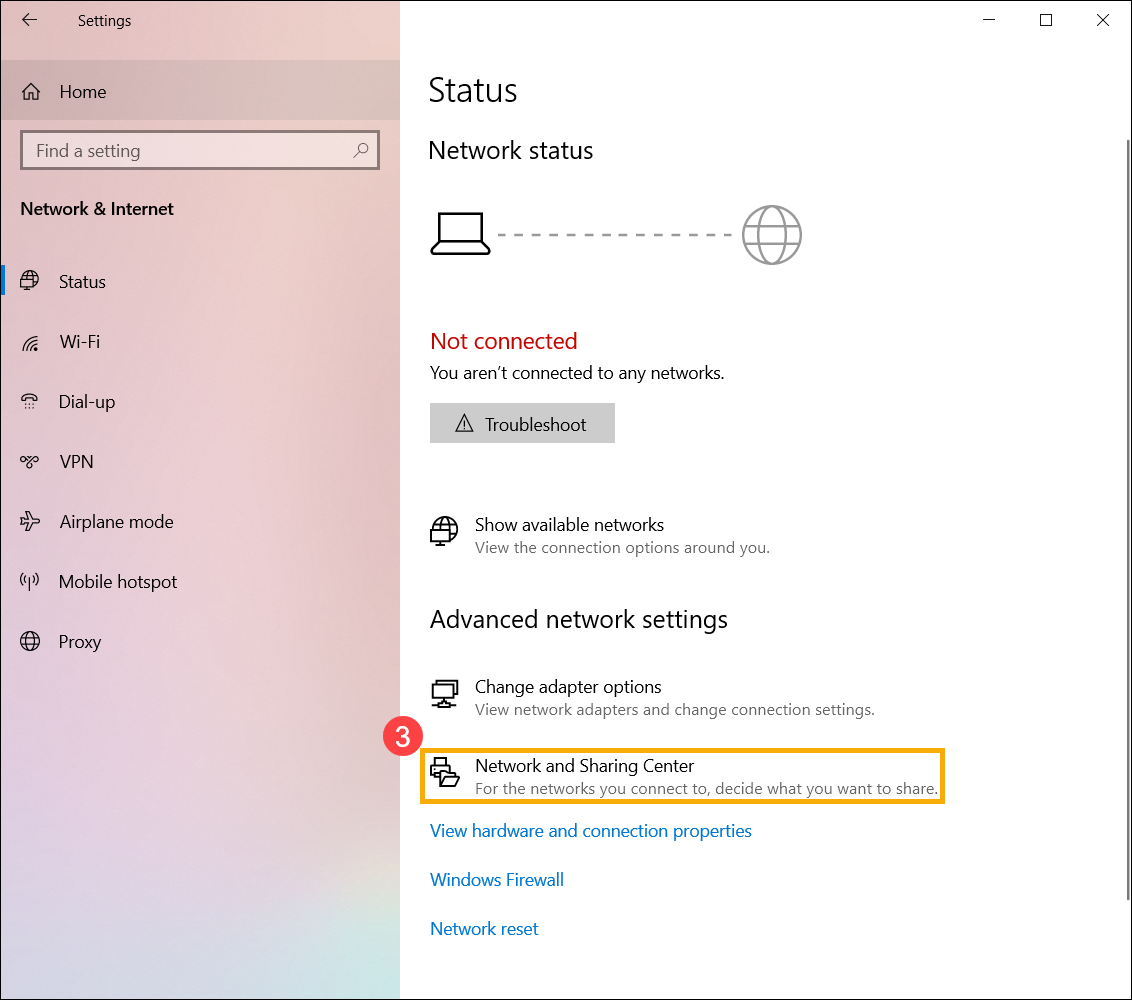
- เลือก [ศูนย์เครือข่ายและการแชร์]③.
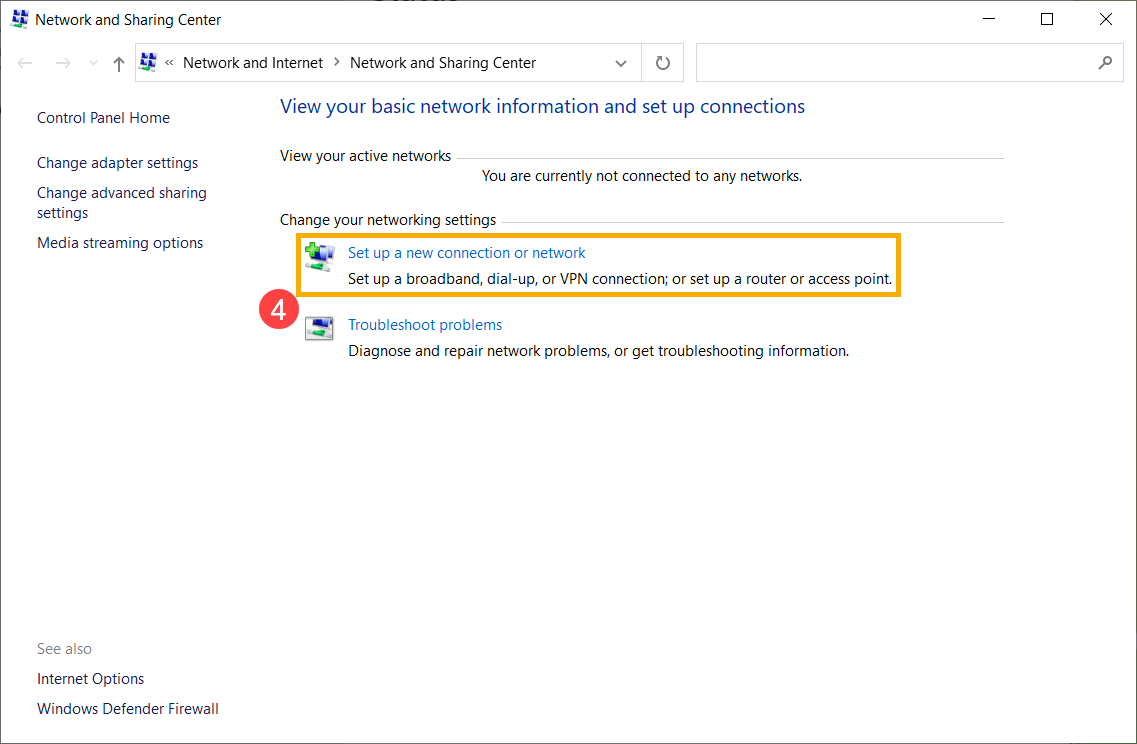
- เลือก [ตั้งค่าการเชื่อมต่อหรือเครือข่ายใหม่]④.
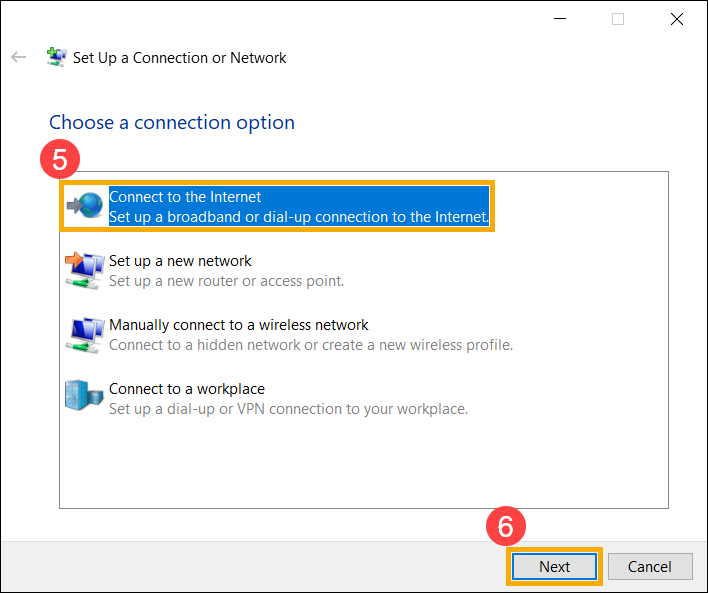
- เลือก [เชื่อมต่ออินเทอร์เน็ต]⑤ จากนั้นเลือก [ถัดไป]⑥.
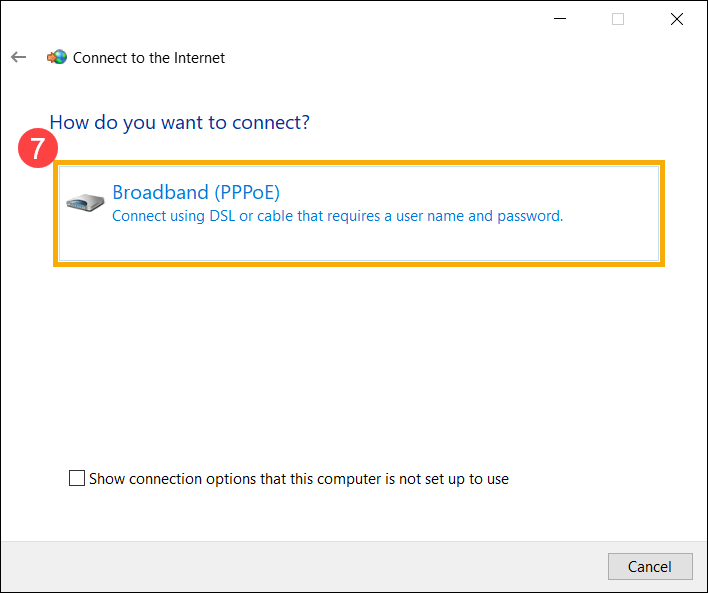
- เลือก [บรอดแบนด์ (PPPoE)]⑦.
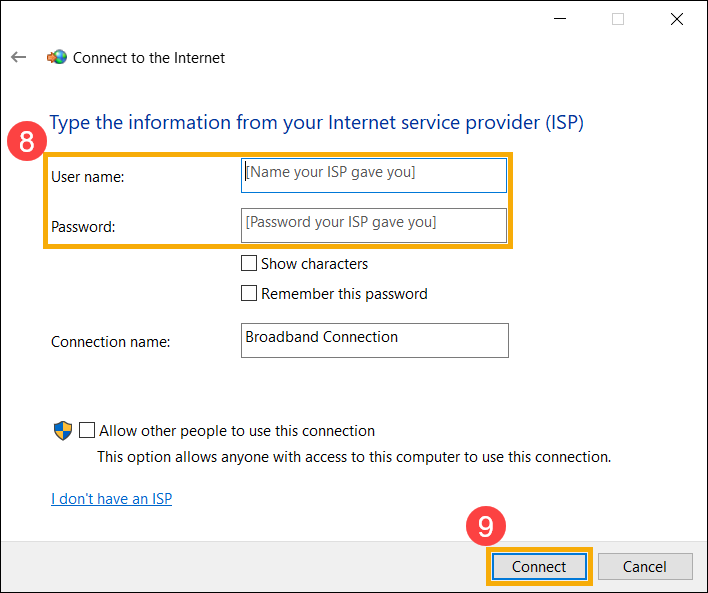
- กรอกชื่อผู้ใช้ และ รหัสผ่านจากผู้ให้บริการอินเทอร์เน็ตของคุณ (ISP)⑧ จากนั้นเลือก [เชื่อมต่อ]⑨.
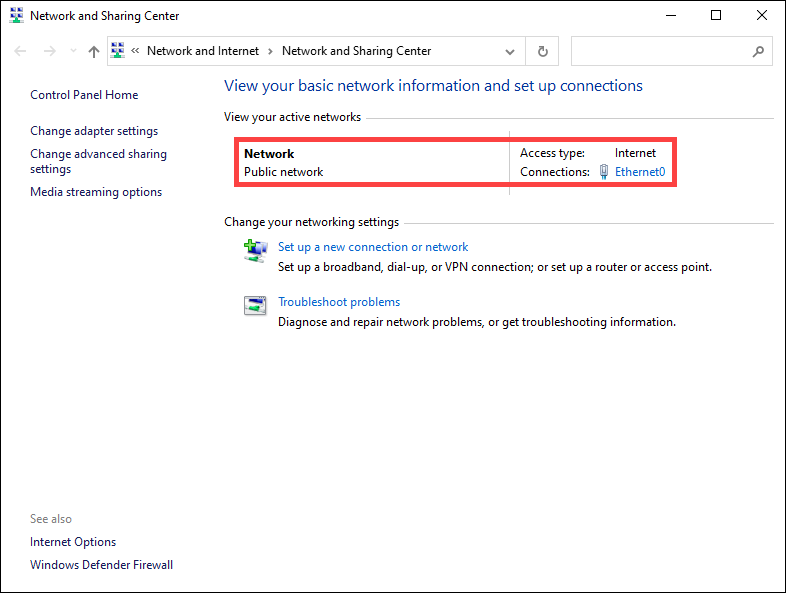
- หลังจากเชื่อมต่อสำเร็จแล้ว Network and Sharing Center จะเเสดงเครือข่ายแบบใช้สายที่คุณตั้งค่า และไอคอนเครือข่ายจะเปลี่ยนไปเป็น
 .
.