หัวข้อที่เกี่ยวข้อง
[Windows 11/10] การแก้ไขปัญหา - การ์ดหน่วยความจำ (SD Card)/เครื่องอ่านการ์ด
ผลิตภัณฑ์ที่เกี่ยวข้อง: โน้ตบุ๊ก, เดสก์ท็อป, ออลอินวันพีซี, เครื่องเล่นเกมพกพา, MiniPC, ASUS NUC
การ์ดหน่วยความจำ (SD card) เป็นสื่อบันทึกข้อมูลที่ใช้งานอย่างแพร่หลายในอุปกรณ์ต่างๆ เช่น กล้องดิจิตอล, สมาร์ทโฟน และคอมพิวเตอร์ บางครั้งคุณอาจพบปัญหากับการ์ดหน่วยความจำ เช่น เครื่องอ่านการ์ดไม่สามารถตรวจพบบัตรหน่วยความจำ หรือเกิดข้อผิดพลาดระหว่างการอ่านหรือเขียนข้อมูล ในบทความนี้ เราจะนำเสนอวิธีการแก้ไขปัญหาทั่วไปบางประการเพื่อช่วยให้คุณสามารถแก้ไขปัญหาเหล่านี้ได้
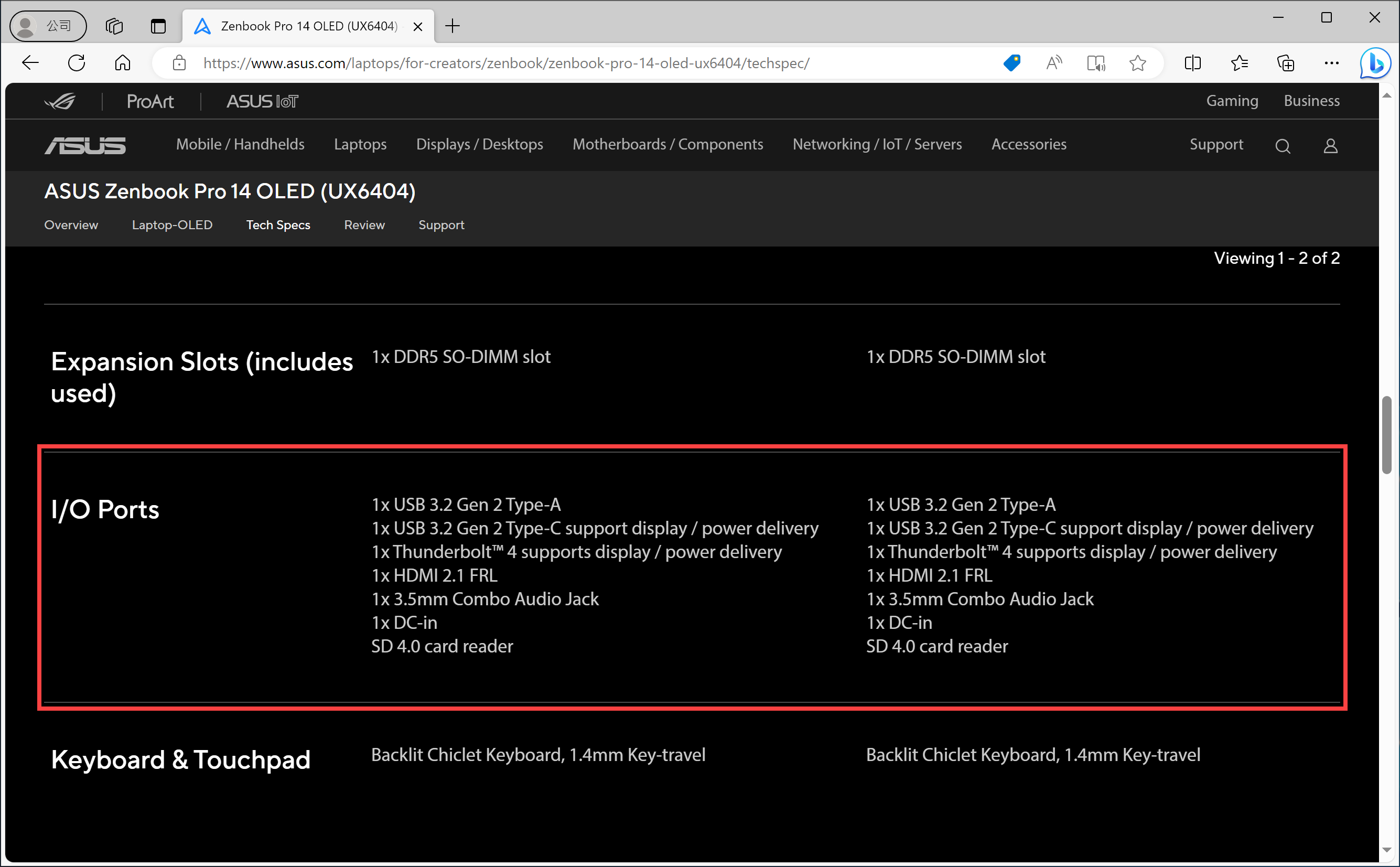
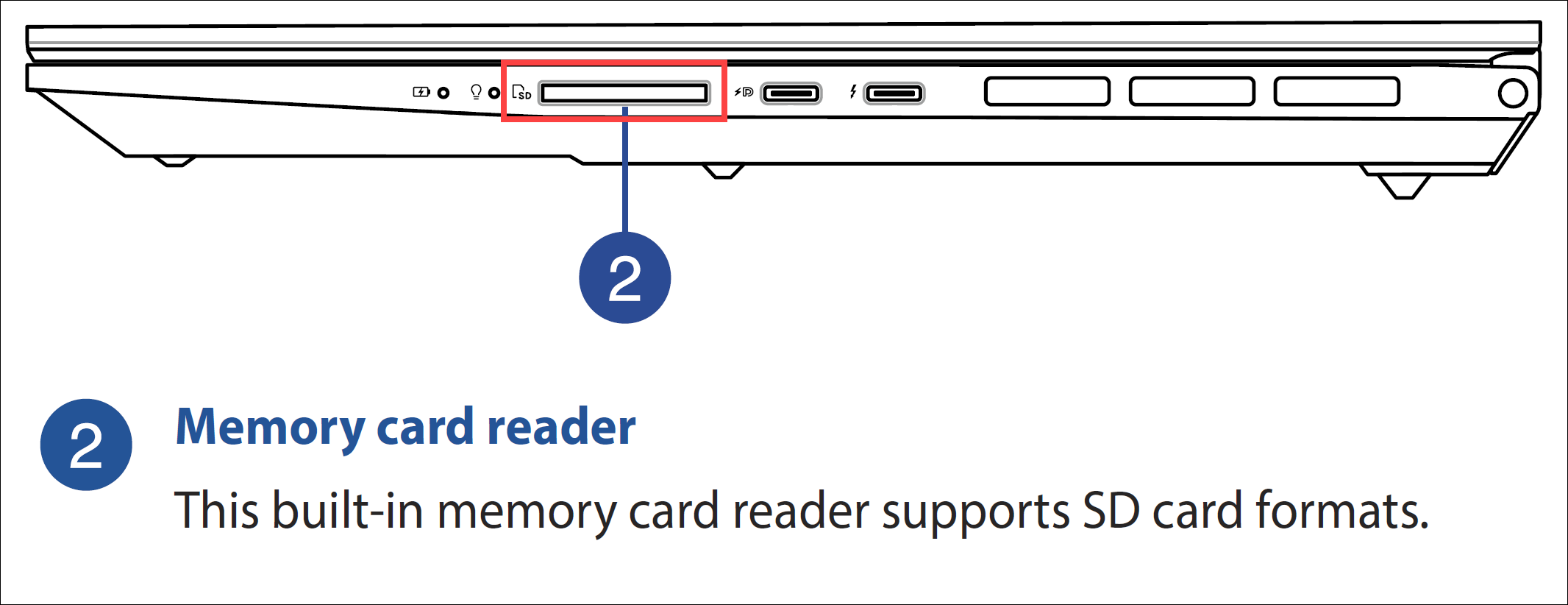
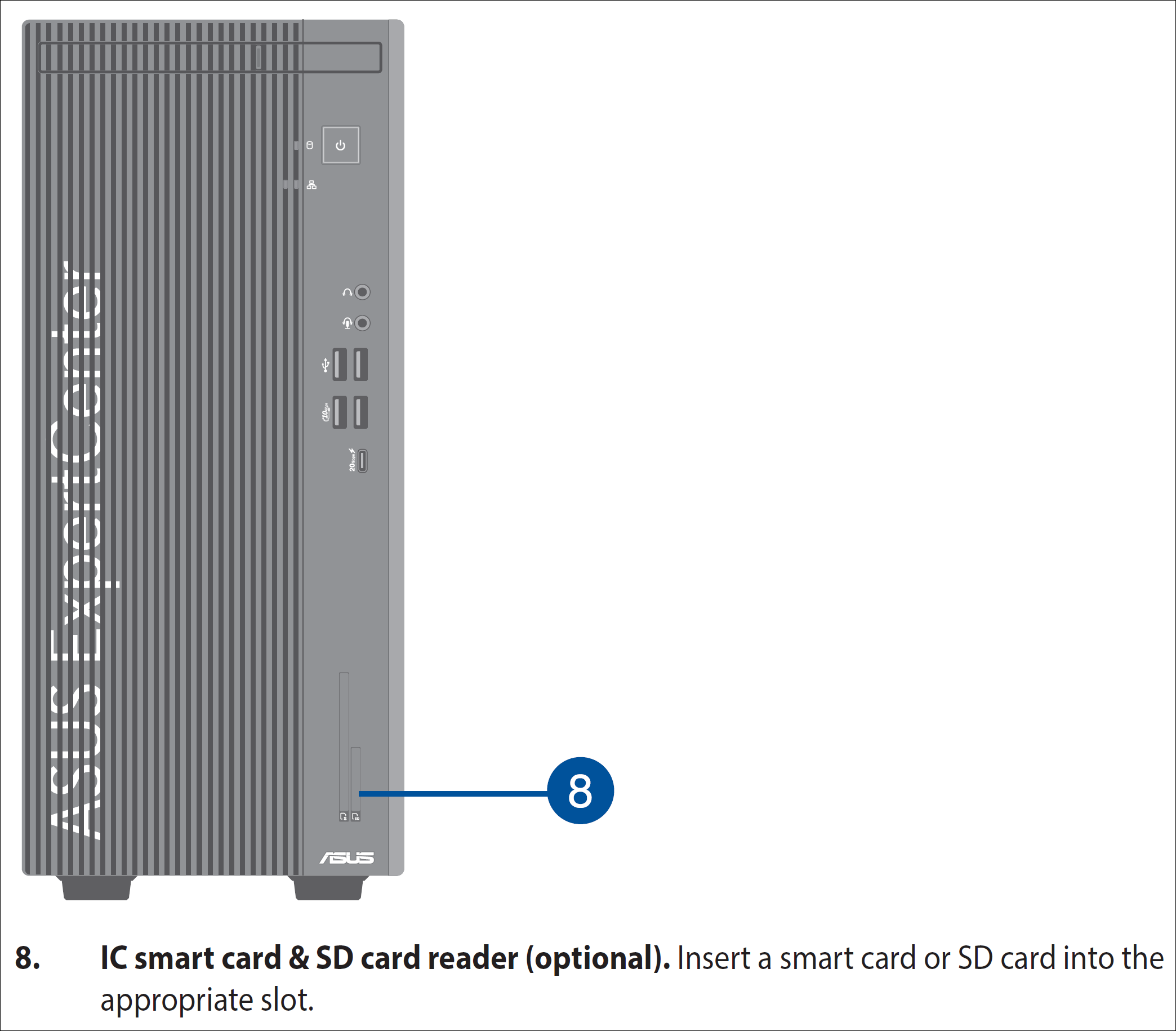
การ์ดหน่วยความจำมีหลายประเภท เช่น SD card มาตรฐาน, miniSD card และ microSD card ก่อนใช้งานการ์ดหน่วยความจำ กรุณาตรวจสอบว่าอุปกรณ์ของคุณรองรับรูปแบบการ์ดหน่วยความจำชนิดนั้นๆ คุณสามารถตรวจสอบรูปแบบการ์ดหน่วยความจำที่รองรับได้จากหน้าสเปกสินค้า ASUS บนเว็บไซต์อย่างเป็นทางการของเรา หรือจากคู่มือการใช้งานผลิตภัณฑ์ หากคุณไม่แน่ใจว่าจะดาวน์โหลดคู่มือการใช้งานอย่างไร กรุณาอ้างอิงบทความนี้: วิธีค้นหาและดาวน์โหลดคู่มือการใช้งาน.
หมายเหตุ: ในการใช้การ์ดหน่วยความจำ ขอแนะนำให้ศึกษาคู่มือการใช้งานที่ผู้ผลิตอุปกรณ์ให้มา เพื่อให้เชื่อมต่อและติดตั้งไดรเวอร์หรือซอฟต์แวร์ได้อย่างถูกต้อง บางครั้งการ์ดหน่วยความจำอาจจำเป็นต้องสร้างพาร์ทิชันใหม่ก่อนจะนำมาใช้งานครั้งแรก คุณสามารถอ้างอิงบทความนี้เพื่อศึกษาวิธี วิธีสร้างพาร์ทิชันใหม่.
ปลดล็อกการ์ดหน่วยความจำ
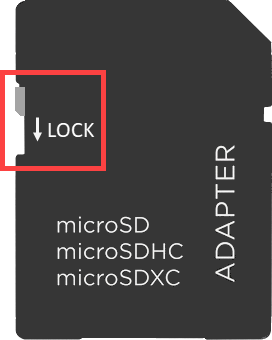
การ์ดหน่วยความจำบางชนิดมีสวิตช์ป้องกันการอ่าน/เขียน ก่อนใช้งานการ์ดหน่วยความจำ กรุณาตรวจสอบให้แน่ใจว่าสวิตช์นี้ถูกตั้งไว้ในตำแหน่งปลดล็อก
ตรวจสอบการ์ดหน่วยความจำ
ตรวจสอบให้แน่ใจว่าการ์ดหน่วยความจำถูกใส่ลงในอุปกรณ์อย่างถูกต้อง และตรวจดูว่ามีการใส่แบบหลวม หรือไม่ถูกต้องหรือไม่
ลองใส่การ์ดหน่วยความจำประเภทเดียวกันอีกใบลงในอุปกรณ์ เพื่อให้แน่ใจว่าปัญหาไม่ได้เกิดจากการ์ดหน่วยความจำที่เสีย
ทำความสะอาดหน้าสัมผัสการ์ดหน่วยความจำ
ใช้ผ้านุ่มหรือยางลบเช็ดเบา ๆ ที่หน้าสัมผัสโลหะของการ์ดหน่วยความจำเพื่อขจัดฝุ่นหรือคราบออกซิเดชัน
ตรวจสอบช่องเสียบการ์ดรีดเดอร์
ลองใส่การ์ดหน่วยความจำลงในอุปกรณ์ที่รองรับอื่น เพื่อให้แน่ใจว่าปัญหาไม่ได้เกิดจากช่องอ่านการ์ดที่เสียหาย
หากช่องอ่านการ์ดมีฝุ่นอุดตัน ให้ลองทำความสะอาดเพื่อดูว่าปัญหาสามารถแก้ไขได้หรือไม่ เมื่อทำความสะอาดช่องใส่การ์ดหน่วยความจำ โปรดแน่ใจว่าปิดอุปกรณ์และถอดสายไฟออก คุณสามารถใช้แปรงทำความสะอาดที่หาซื้อได้ทั่วไป หรือใช้ที่เป่าลมเพื่อกำจัดฝุ่นในช่อง
อัปเดตและตรวจสอบ BIOS, Windows Updates และ driver
การอัปเดตซอฟต์แวร์มักจะช่วยปรับปรุงเสถียรภาพและการทำงานของระบบ ดังนั้นแนะนำให้ตรวจสอบเวอร์ชันล่าสุดสำหรับอุปกรณ์ของคุณอยู่เสมอ เรียนรู้เพิ่มเติมเกี่ยวกับวิธีอัปเดต BIOS:
วิธีอัปเดตเวอร์ชัน BIOS ในระบบ Windows
วิธีอัปเดต BIOS ด้วย ASUS Firmware Update/EZ Flash
(สำหรับผลิตภัณฑ์เดสก์ท็อป โปรดดู แนะนำ ASUS Motherboard EZ Flash 3.)
สำหรับการดำเนินการอัปเดต Windows และ driver สามารถเรียนรู้เพิ่มเติมได้ที่นี่:
วิธีอัปเดต driver ผ่าน System Update ใน MyASUS
ตรวจสอบการตั้งค่า Card Reader Interface ใน BIOS
สำหรับผู้ที่ใช้งาน Notebook, All-in-One PC หรือ Gaming Handheld ต่อไปนี้เป็นวิธีการตรวจสอบการตั้งค่า Card Reader Interface
- เข้าสู่การตั้งค่า BIOS บนอุปกรณ์ของคุณ ในกรณีที่ไม่สามารถ boot ได้ กดค้างที่ [F2] บนแป้นพิมพ์ จากนั้นกด [Power] จนกว่าหน้าจอการตั้งค่า BIOS จะปรากฏขึ้น แล้วปล่อย [F2] เรียนรู้เพิ่มเติมเกี่ยวกับ วิธีเข้าสู่หน้าจอการตั้งค่า BIOS
หมายเหตุ: อุปกรณ์ Gaming Handheld ต้องกดปุ่มวอลลุ่ม (-) แล้วค่อยกดปุ่ม power เพื่อ boot - เมื่อเข้าสู่หน้าจอการตั้งค่า BIOS คุณจะพบกับอินเตอร์เฟซ 2 แบบ คือ UEFI interface และ MyASUS ใน UEFI โปรดดูขั้นตอนต่อไปนี้ตามหน้าจอ BIOS ของอุปกรณ์คุณ:
วิธีตรวจสอบการตั้งค่า Card Reader Interface ในโหมด UEFI
ในอินเทอร์เฟซ UEFI คุณสามารถนำทางและยืนยันได้โดยใช้ ปุ่มลูกศรและปุ่ม Enter บนคีย์บอร์ด, Touchpad หรือ Mouse
หมายเหตุ: หน้าจอการตั้งค่า BIOS ด้านล่างอาจแตกต่างกันเล็กน้อยขึ้นอยู่กับรุ่น
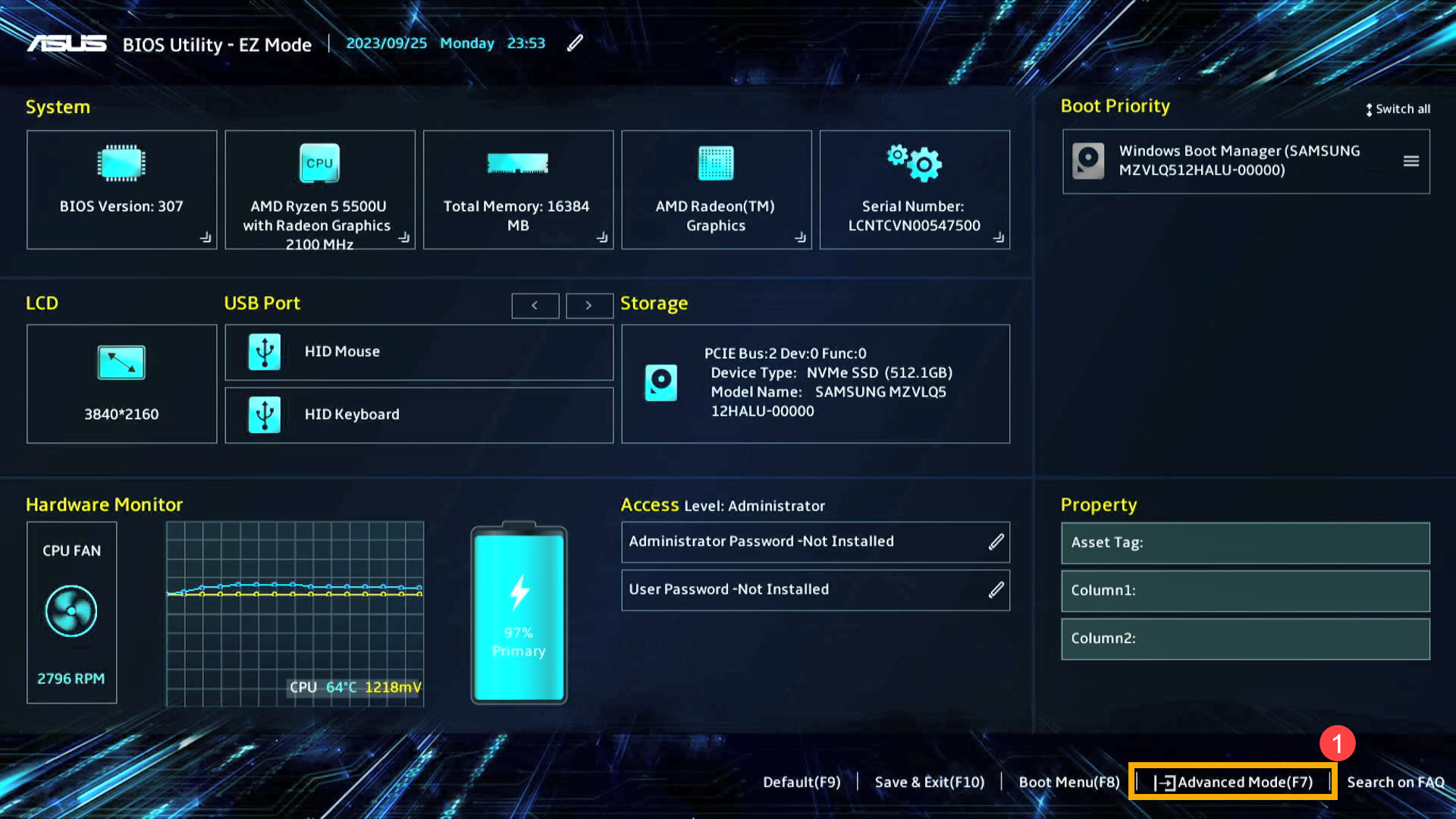
- เมื่อเข้าสู่หน้าการตั้งค่า BIOS ให้กด [F7] คีย์บนคีย์บอร์ดของคุณ หรือคลิก [Advanced Mode]① บนหน้าจอ
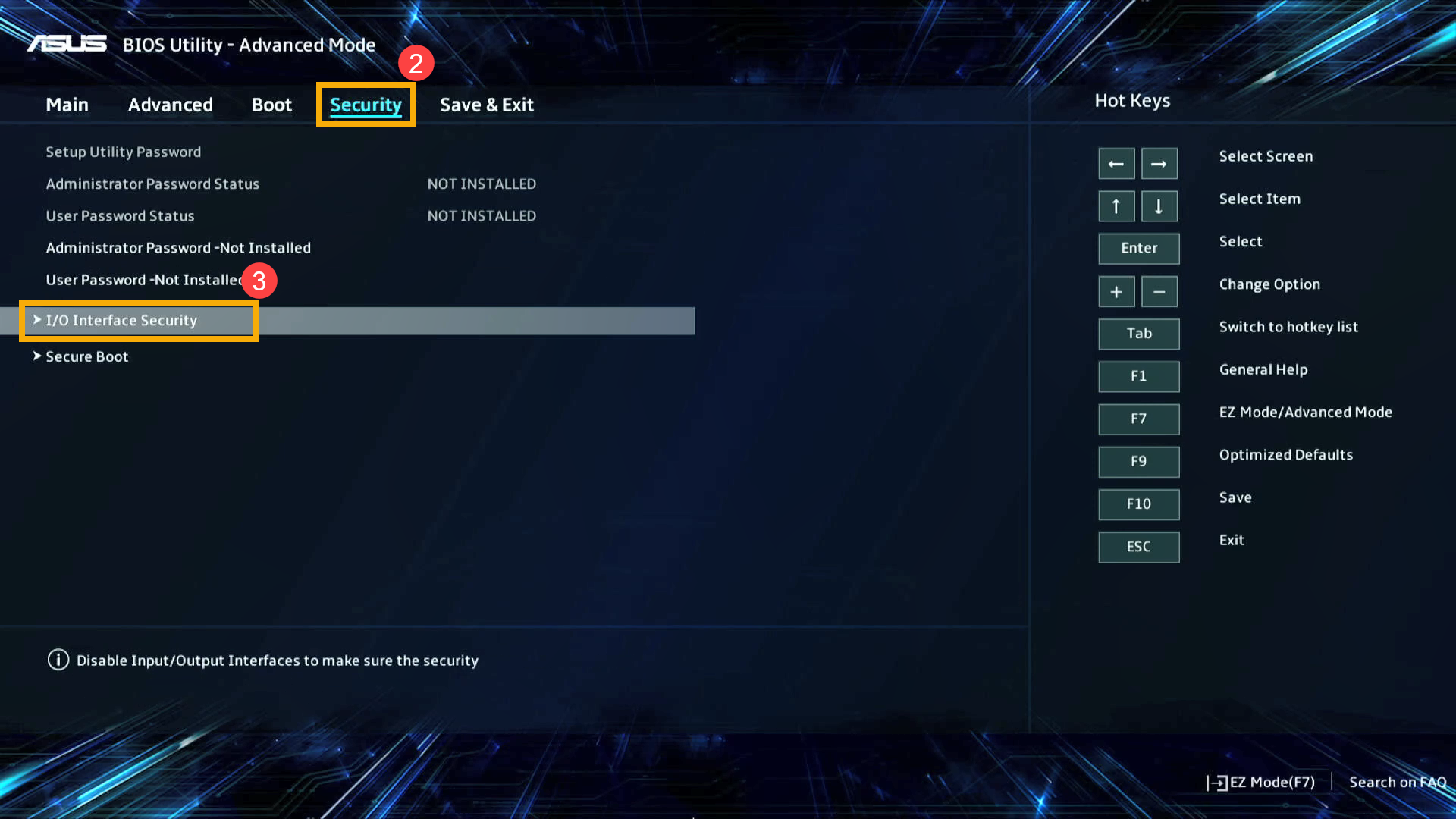
- ในโหมด Advanced ให้เข้าไปที่หน้า [Security]② และเลือก [I/O Interface Security]③
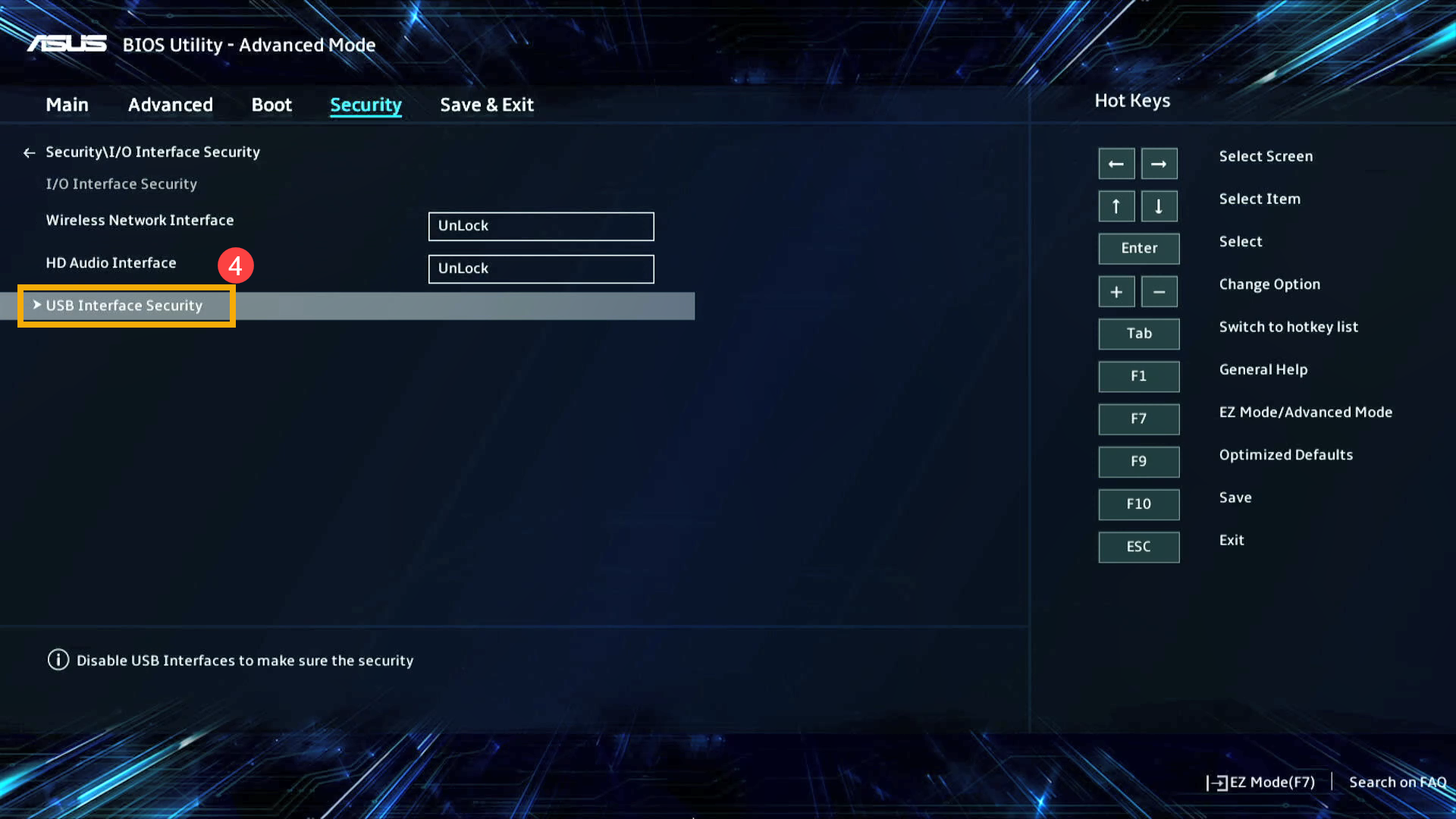
- ในหน้าการตั้งค่า I/O Interface Security ให้เลือก [USB Interface Security]④
- หลังจากเข้าสู่ USB Interface Security ให้เลือก [Card Reader]⑤ แล้วเลือก [Unlock]⑥
หมายเหตุ: หากตั้งค่าเป็น 「Lock」 ฟังก์ชัน card reader จะถูกปิดใช้งาน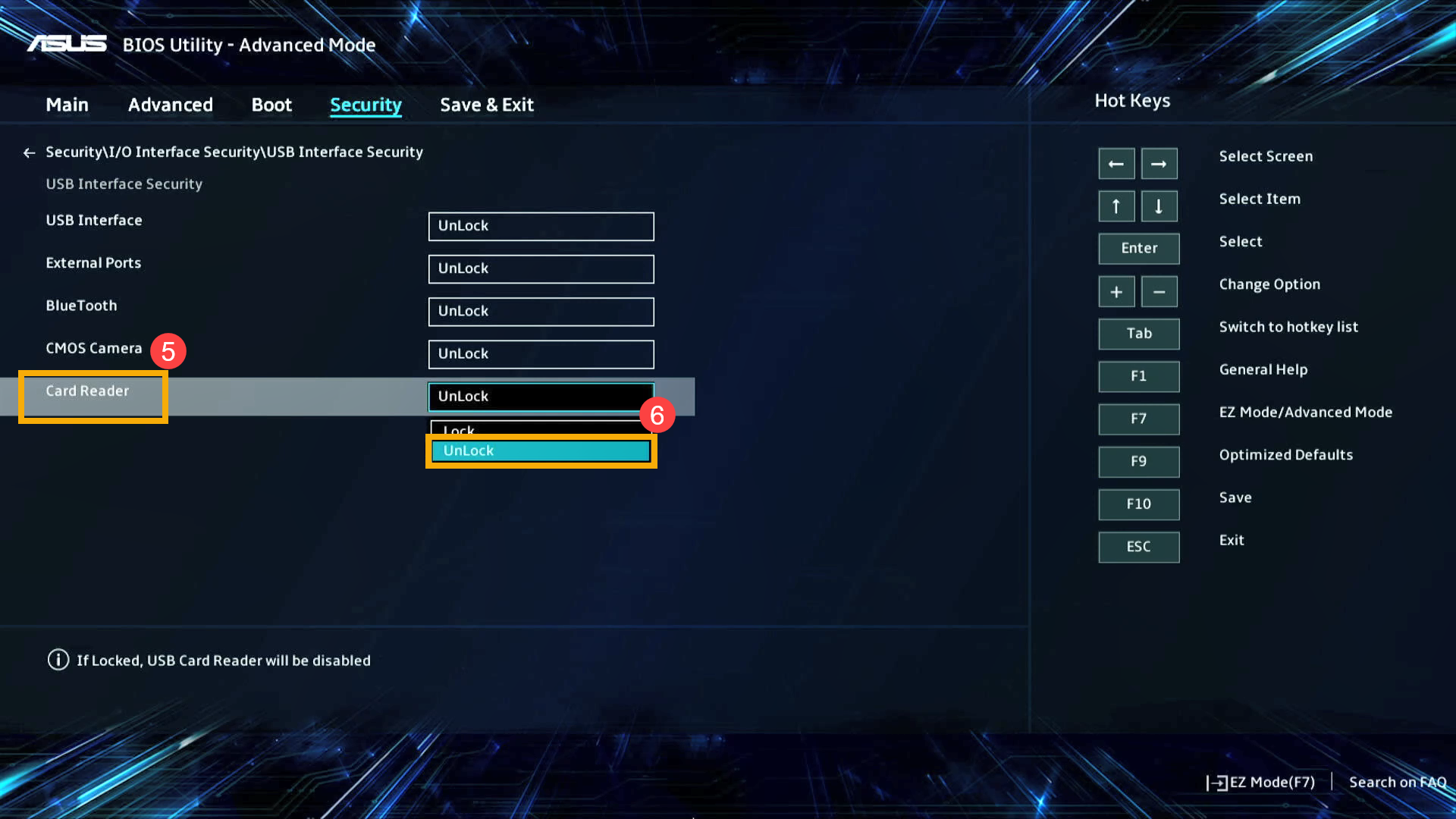
- บันทึกการตั้งค่าและออกจากระบบ กด [F10] คีย์ บนคีย์บอร์ด แล้วคลิก [ตกลง]⑦ อุปกรณ์จะรีสตาร์ท หลังเข้าสู่ระบบปฏิบัติการ ตรวจสอบว่าฟังก์ชั่นตัวอ่านการ์ดทำงานถูกต้องหรือไม่
หมายเหตุ: คุณสามารถบันทึกการตั้งค่าและออกโดยเข้าสู่หน้า 'บันทึก & ออก' และเลือก 'บันทึกการเปลี่ยนแปลงและออก' ได้เช่นกัน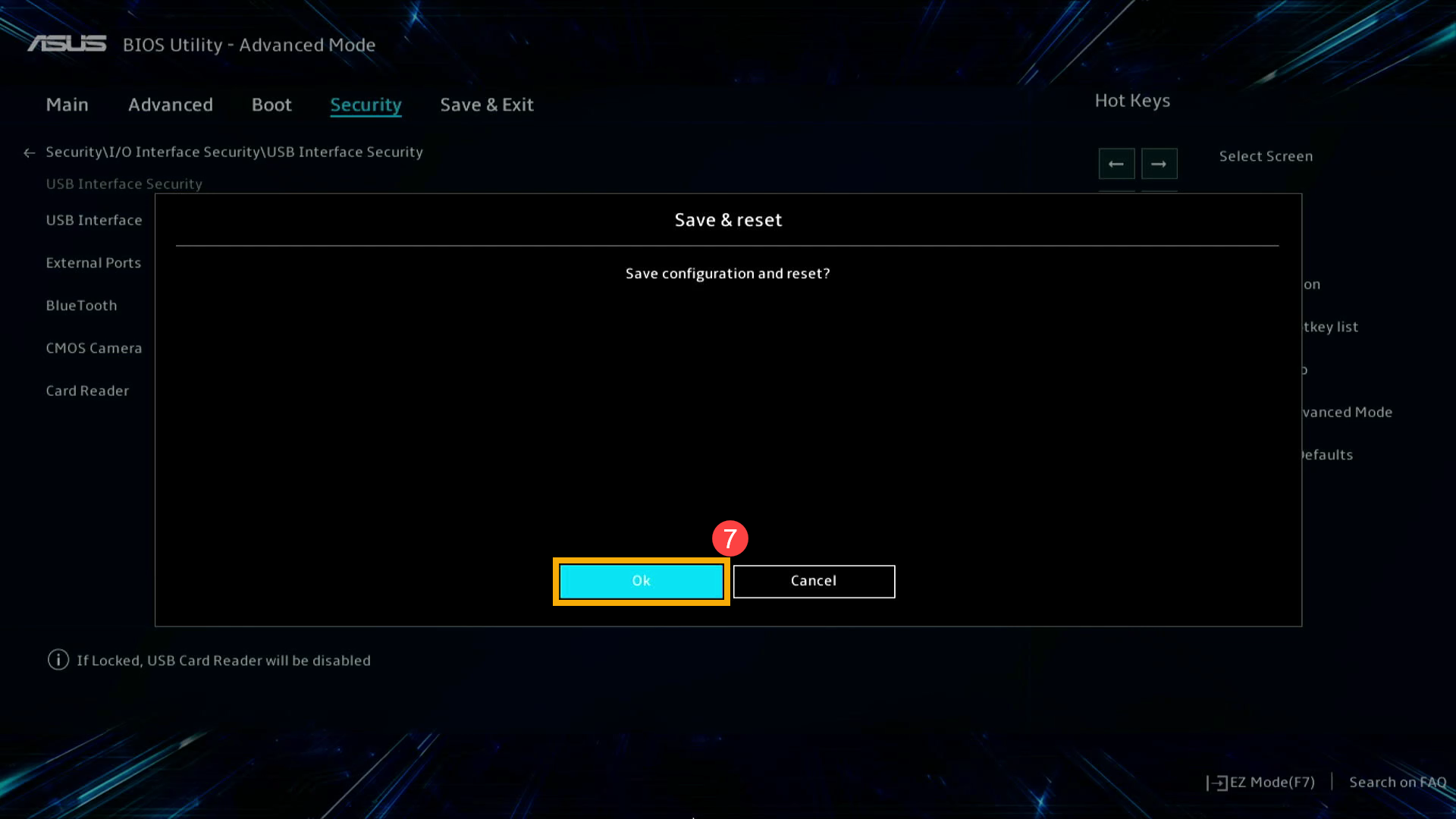
วิธีตรวจสอบการตั้งค่าหน้าตัวอ่านการ์ดใน MyASUS ในโหมด UEFI
ในอินเทอร์เฟซ MyASUS ในโหมด UEFI คุณสามารถนำทางและยืนยันได้โดยใช้ ปุ่มลูกศรและปุ่ม Enter บนคีย์บอร์ด, ทัชแพด หรือ เมาส์
หมายเหตุ: หน้าจอตั้งค่า BIOS ด้านล่างอาจแตกต่างกันเล็กน้อยขึ้นอยู่กับรุ่น
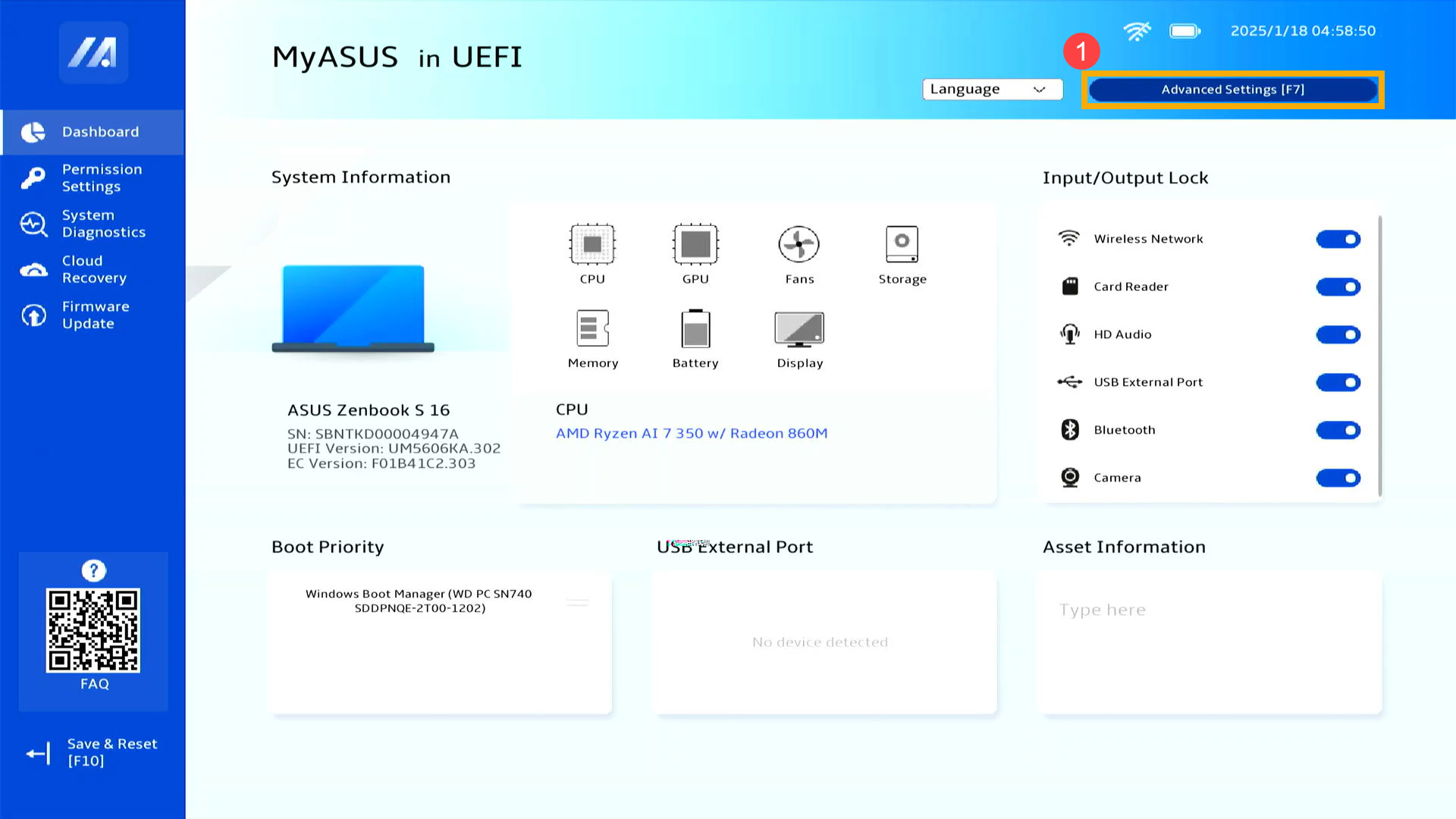
- เมื่อเข้าสู่หน้าตั้งค่า BIOS กด [F7] คีย์บนคีย์บอร์ด หรือคลิก [การตั้งค่าขั้นสูง]① บนหน้าจอ
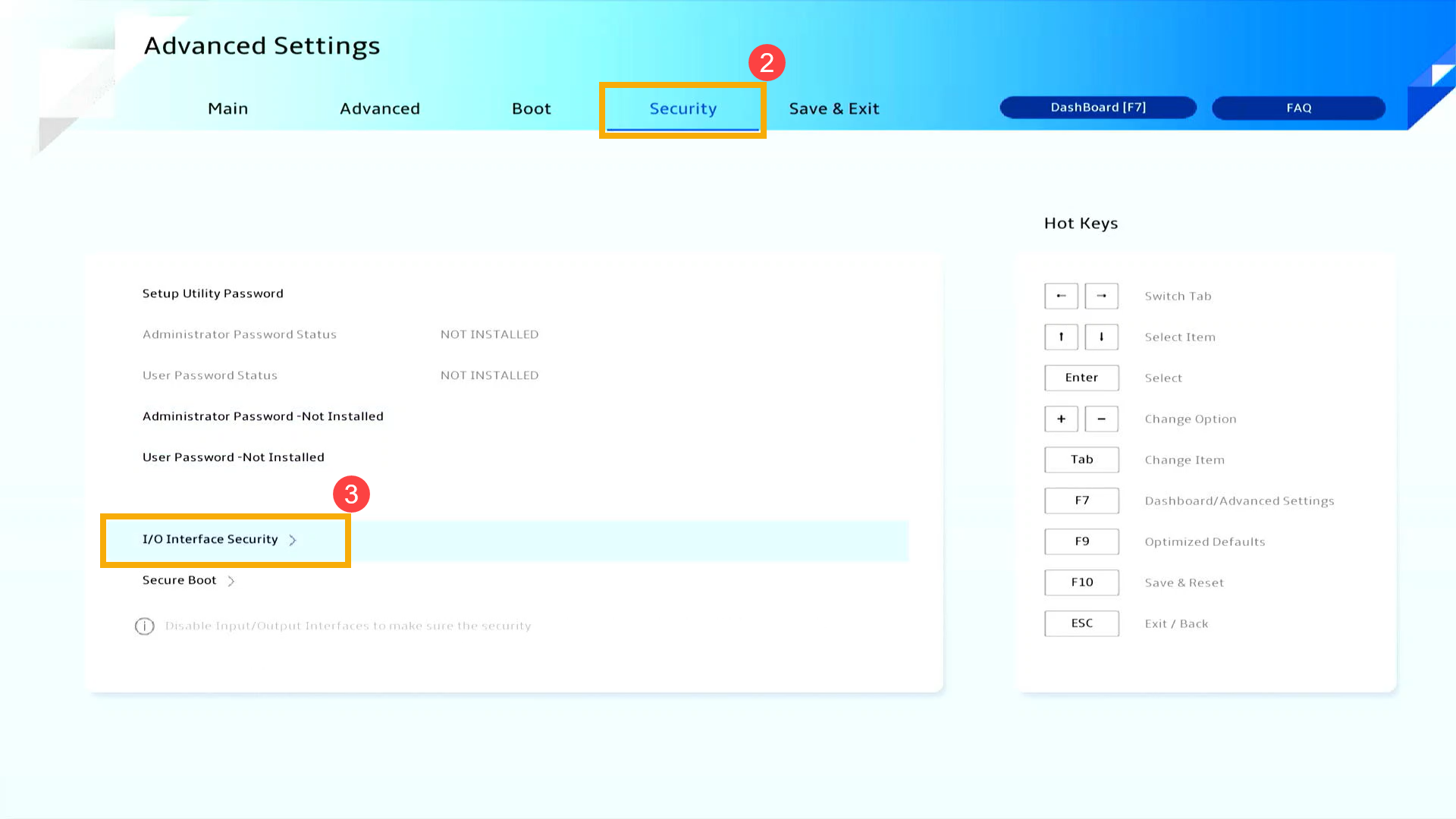
- ในหน้าการตั้งค่าขั้นสูง เข้าสู่ [ความปลอดภัย] หน้า② และเลือก [ความปลอดภัยของ I/O Interface]③.
- หลังจากเข้าไปที่ ความปลอดภัยของ I/O Interface แล้ว ให้เลือก [Card Reader Interface]④ จากนั้นเลือก [ปลดล็อก]⑤.
หมายเหตุ: หากตั้งค่าเป็น 「ล็อก」 ฟังก์ชัน Card reader จะถูกปิดใช้งาน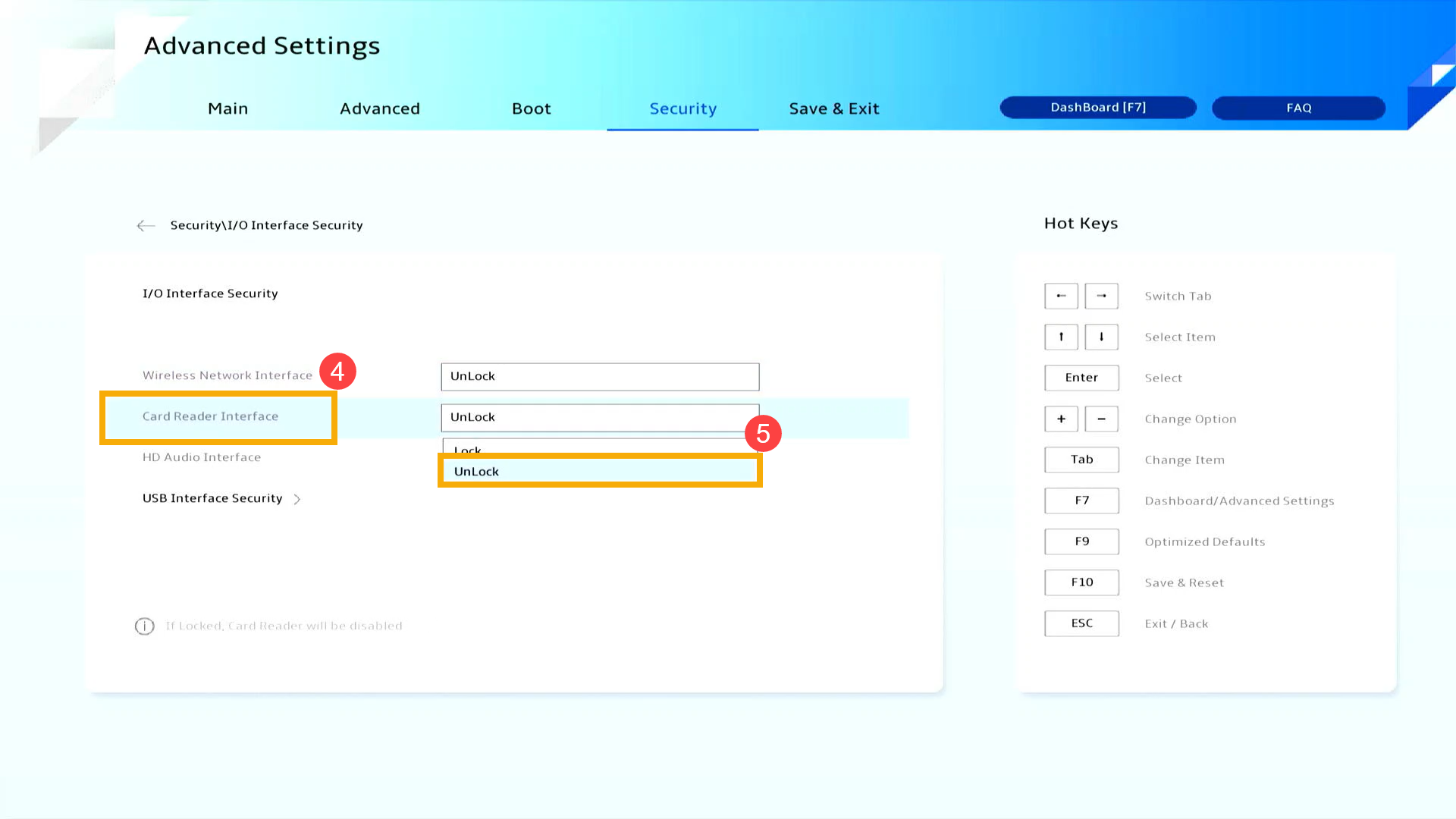
- บันทึกการตั้งค่าและออกกจากหน้า กด [ปุ่ม F10] บนคีย์บอร์ด จากนั้นคลิก [ยืนยัน]⑥ อุปกรณ์จะรีสตาร์ท หลังจากเข้าสู่ระบบปฏิบัติการ ให้ตรวจสอบว่าฟังก์ชัน Card reader ทำงานถูกต้องหรือไม่
หมายเหตุ: คุณยังสามารถบันทึกการตั้งค่าและออกกจากหน้าโดยเข้าไปที่หน้า 'บันทึก & ออก' และเลือก 'บันทึกการเปลี่ยนแปลงและออก' ได้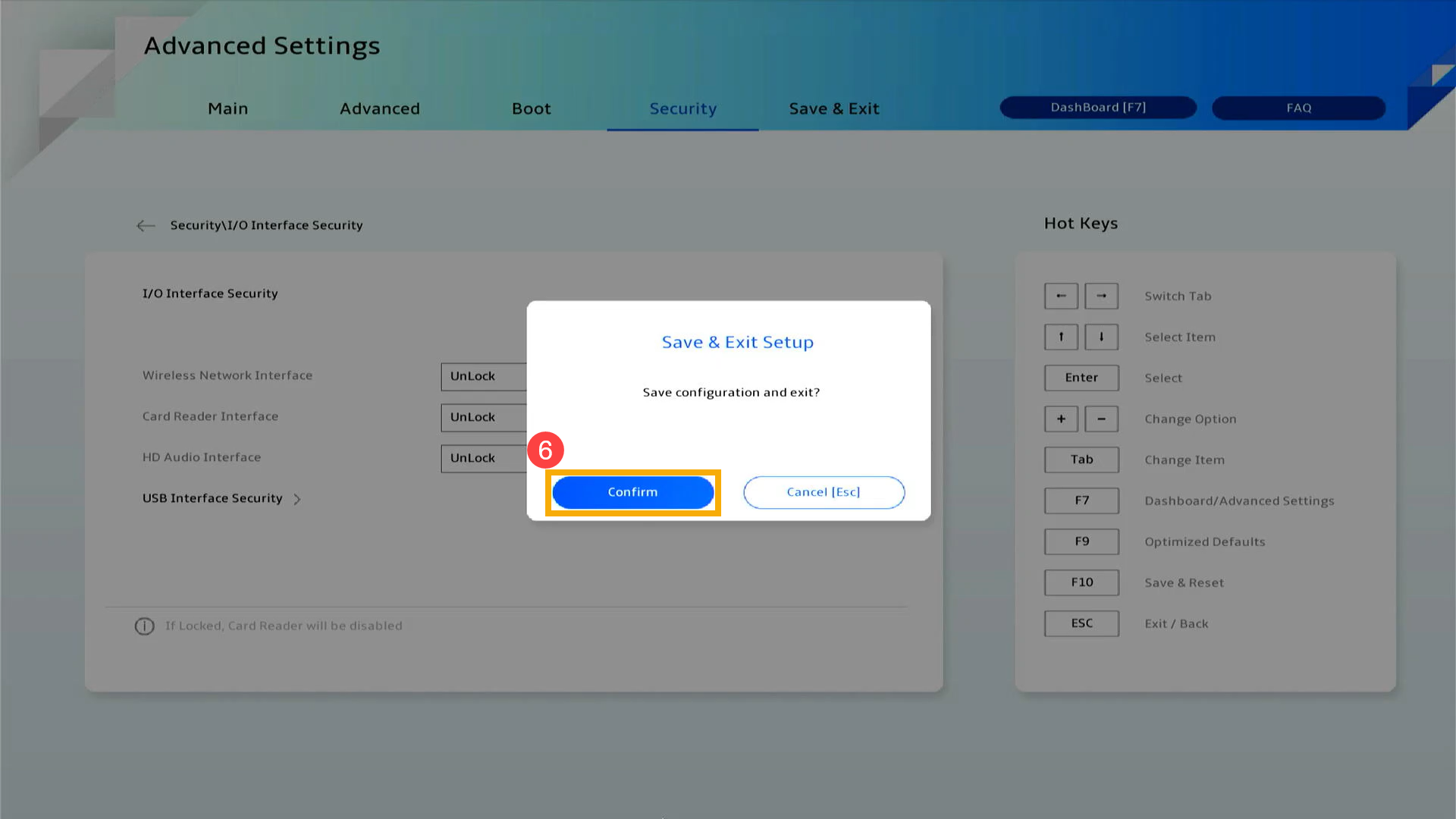
ตรวจสอบการตั้งค่า Card Reader Interface บนคอมพิวเตอร์ตั้งโต๊ะ
ก่อนอื่น อุปกรณ์จำเป็นต้องเข้าสู่การตั้งค่า BIOS เมื่ออุปกรณ์ปิดสนิทแล้ว กดค้างที่ [F2] บนแป้นพิมพ์ และในขณะเดียวกันกด [ปุ่มเปิดเครื่อง] เพื่อบูตเครื่อง เมื่อหน้าจอ BIOS ปรากฏขึ้น คุณสามารถปล่อย [F2] ได้ ที่นี่คุณสามารถเรียนรู้เพิ่มเติมเกี่ยวกับ วิธีเข้าสู่ยูทิลิตี้ BIOS เมื่อเข้าสู่หน้าจอตั้งค่า BIOS กรุณาดูขั้นตอนต่อไปนี้:
หมายเหตุ: สำหรับรุ่นเดสก์ท็อปเก่าบางรุ่น คุณอาจต้องกดค้างที่ [Del] key ขณะเริ่มต้นเพื่อเข้าสู่หน้าจอตั้งค่า BIOS
วิธีตรวจสอบการตั้งค่าอินเทอร์เฟซ Card Reader ในโหมด UEFI
ในอินเทอร์เฟซ UEFI คุณสามารถนำทางและยืนยันได้โดยใช้ ปุ่มลูกศรและ Enter บนแป้นพิมพ์ หรือ เมาส์
หมายเหตุ: หน้าจอตั้งค่า BIOS ด้านล่างนี้ อาจแตกต่างกันเล็กน้อยขึ้นอยู่กับรุ่น
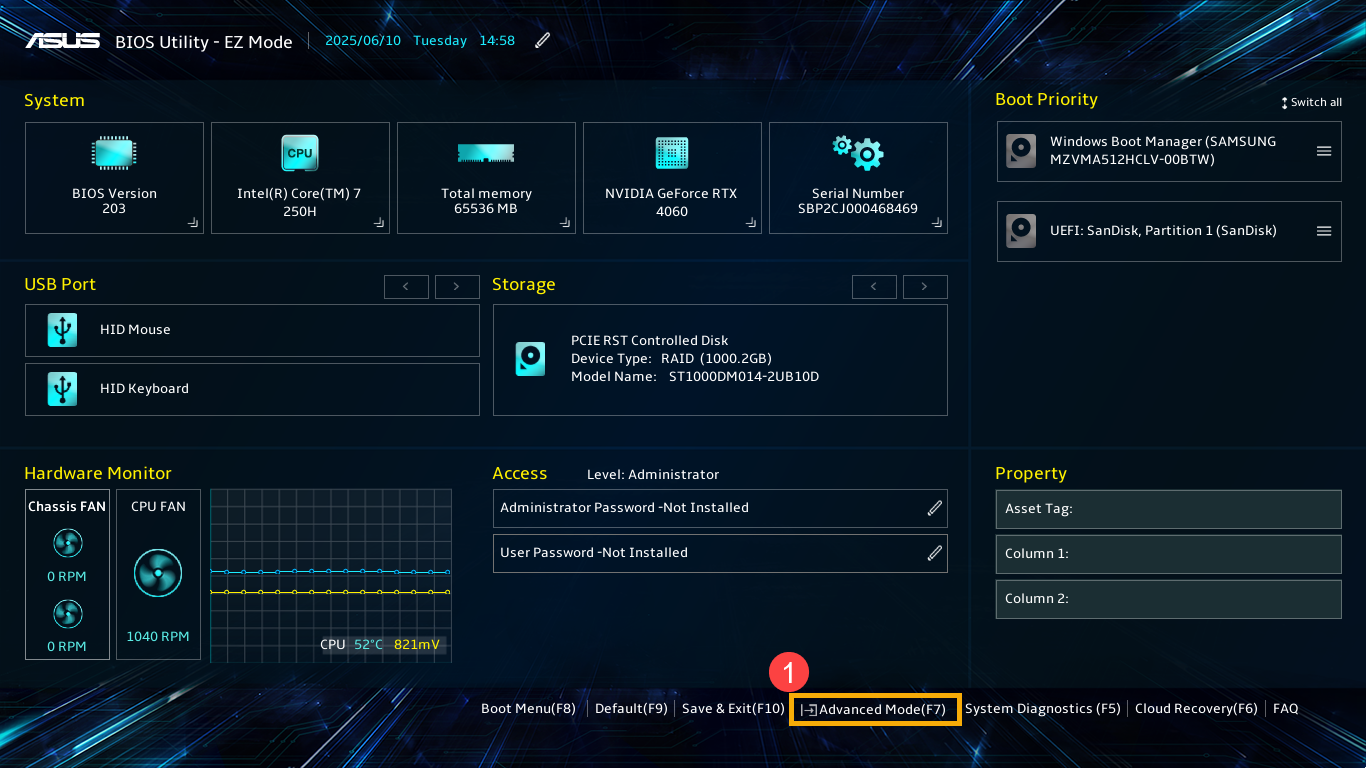
- เมื่ออยู่ในหน้าจอตั้งค่า BIOS ให้กด [F7] บนแป้นพิมพ์ หรือคลิก [Advanced Mode]① บนหน้าจอ
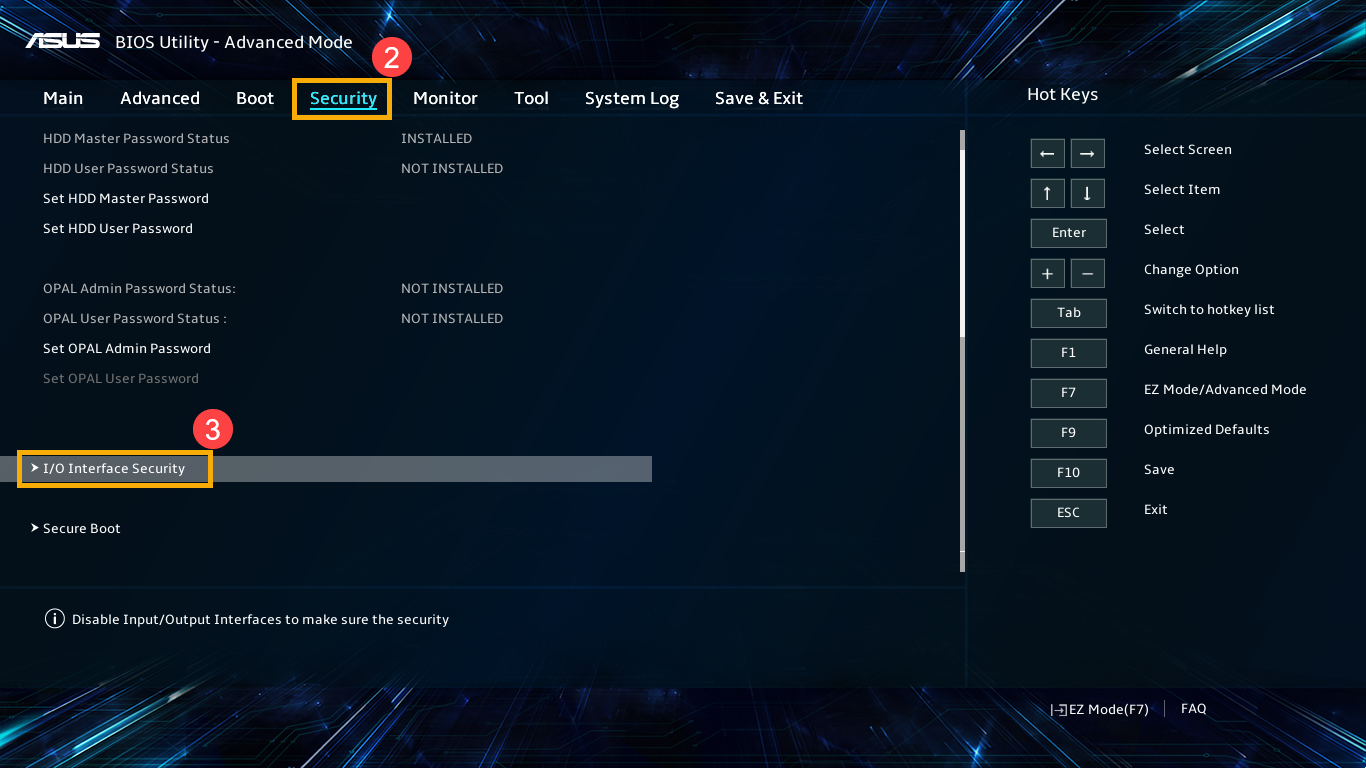
- ใน Advanced Mode ให้เข้าสู่หน้า [Security]② และเลือก [I/O Interface Security]③.
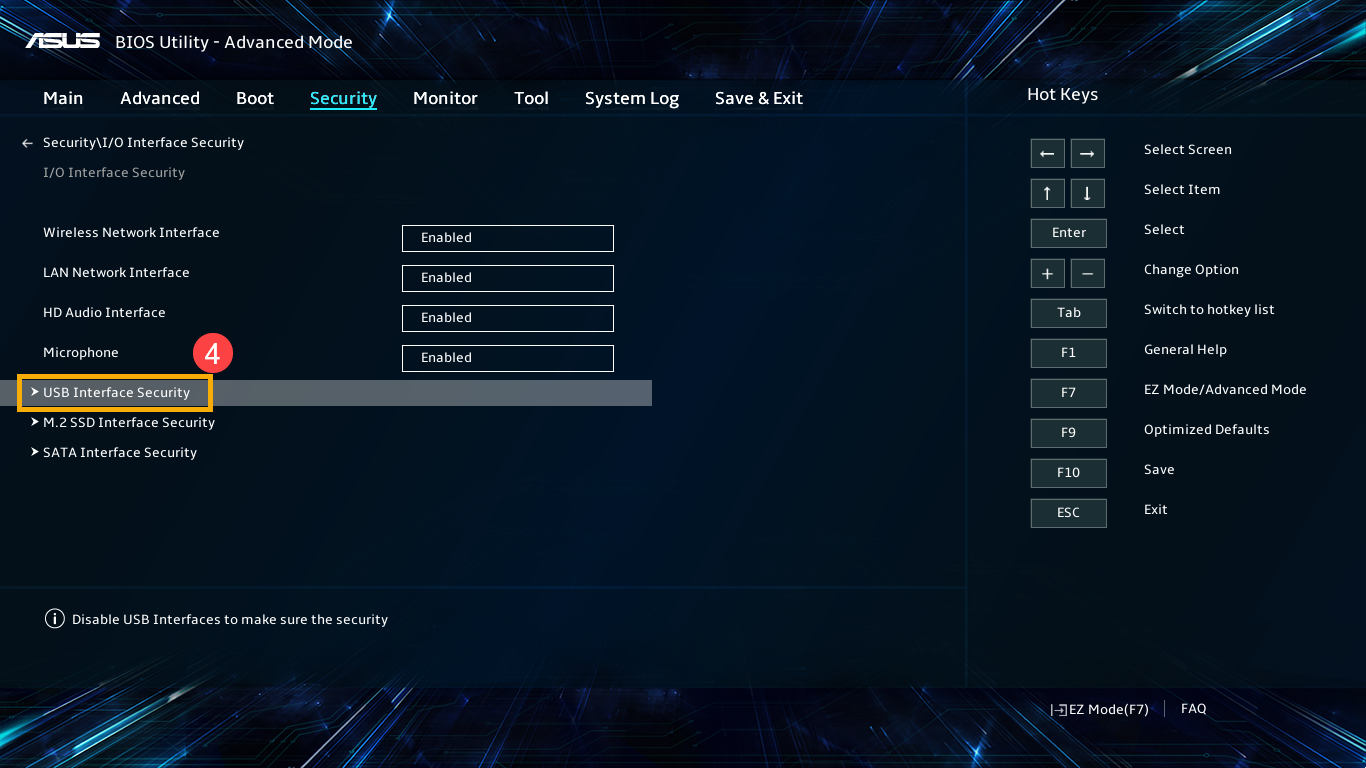
- ในการตั้งค่าความปลอดภัยของ I/O Interface ให้เลือก [การรักษาความปลอดภัยของ USB Interface]④.
- หลังจากเข้าสู่ การรักษาความปลอดภัยของ USB Interface ให้เลือก [เครื่องอ่านการ์ด]⑤ แล้วเลือก [เปิดใช้งาน]⑥.
หมายเหตุ: หากตั้งค่าเป็น 「ปิดใช้งาน」 ฟังก์ชันเครื่องอ่านการ์ดจะถูกปิดใช้งาน.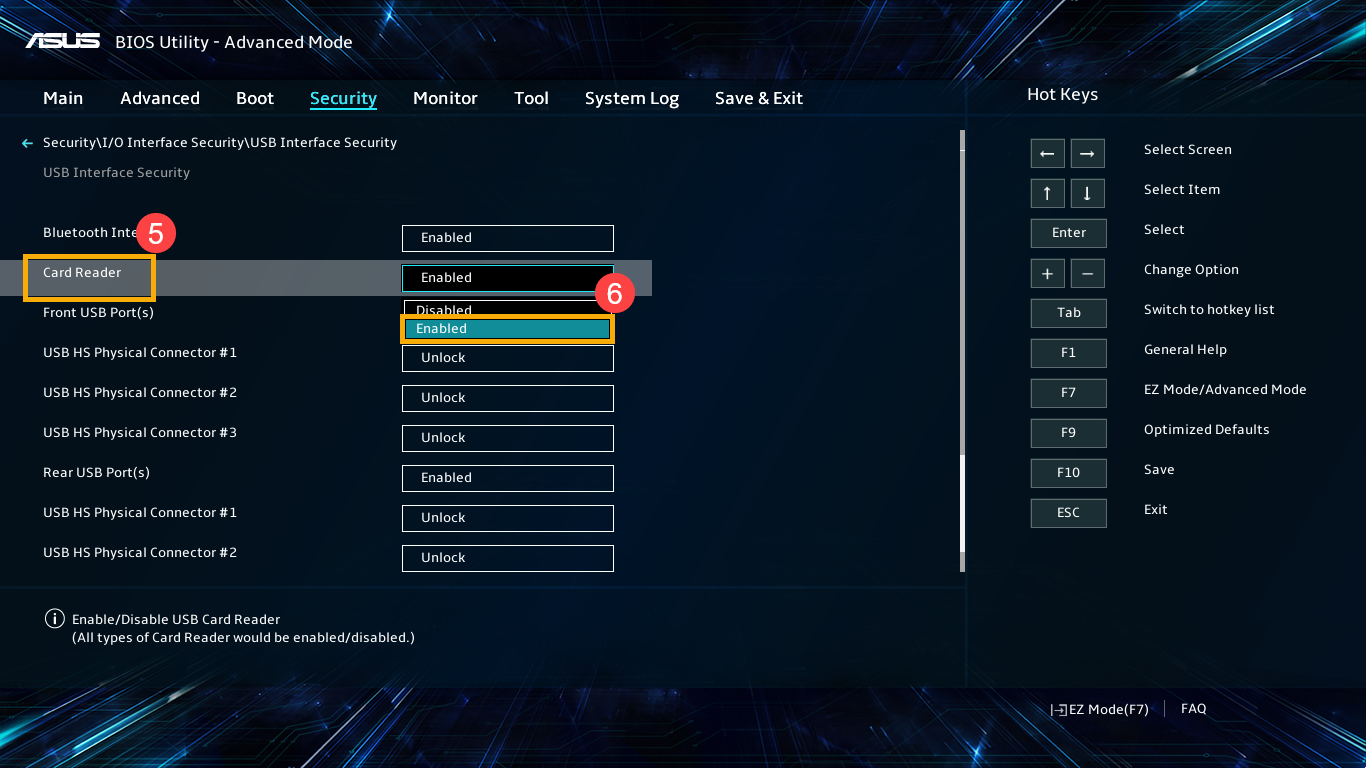
- บันทึกการตั้งค่าและออก กด [ปุ่ม F10] บนแป้นพิมพ์ แล้วคลิก [ตกลง]⑦. อุปกรณ์จะรีสตาร์ท หลังเข้าสู่ระบบปฏิบัติการ ให้ตรวจสอบว่าฟังก์ชันเครื่องอ่านการ์ดทำงานถูกต้องหรือไม่.
หมายเหตุ: คุณยังสามารถบันทึกการตั้งค่าและออกโดยไปที่หน้ากลุ่ม 'บันทึก & ออก' แล้วเลือก 'บันทึกการเปลี่ยนแปลงและออก'.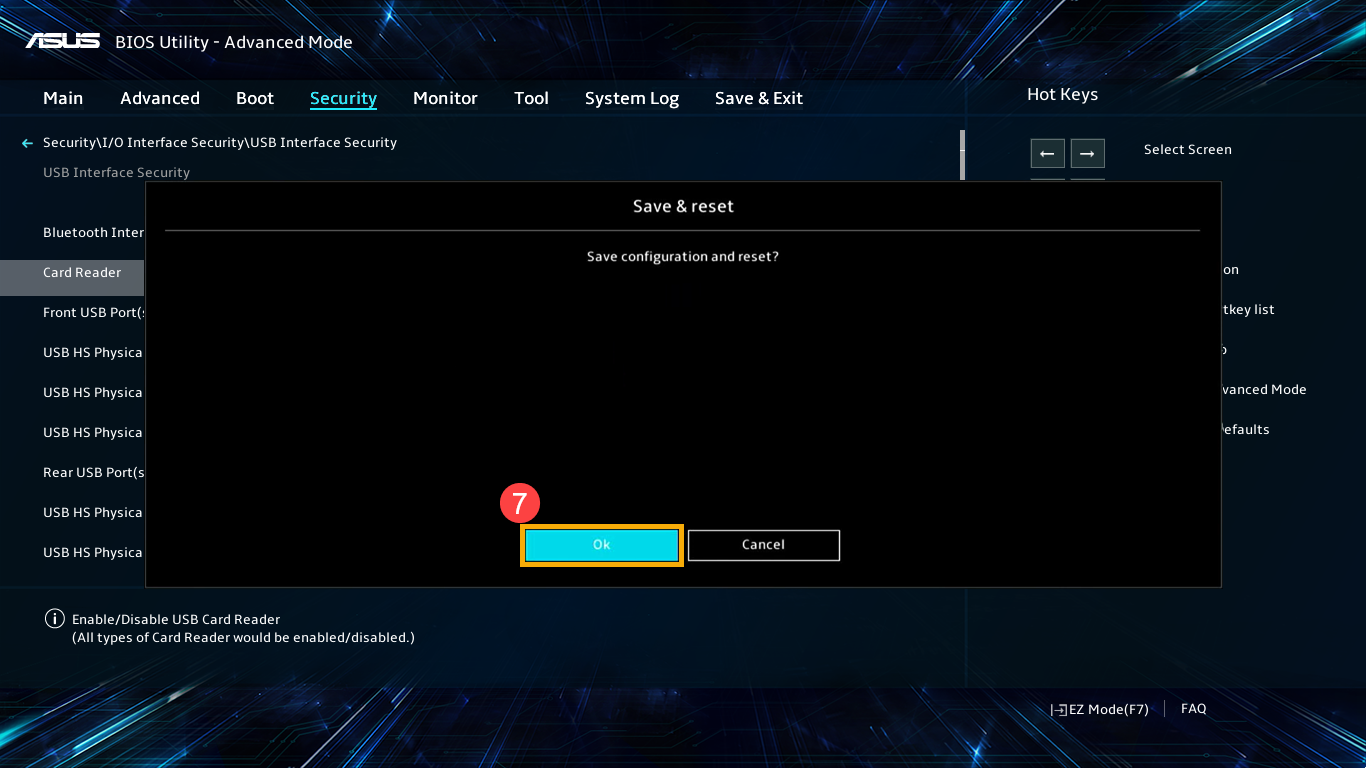
ใช้ System Restore เพื่อกู้คืนระบบ
ถ้าปัญหาเกิดขึ้นเมื่อไม่นานมานี้และคุณได้สร้างจุดคืนค่าระบบไว้ก่อนหน้านี้ หรือระบบได้สร้างจุดคืนค่าอัตโนมัติ คุณสามารถลองกู้คืนระบบไปยังช่วงเวลาก่อนที่ปัญหาจะเกิดขึ้น ดูข้อมูลเพิ่มเติมเกี่ยวกับ วิธีการกู้คืนระบบจากจุดคืนค่าระบบที่สร้างไว้.
ดำเนินการ Windows System Restore
หากคุณได้ดำเนินการขั้นตอนการแก้ไขปัญหาทั้งหมดแล้วแต่ปัญหายังคงอยู่ ให้สำรองไฟล์ส่วนตัวของคุณและดำเนินการคืนค่าระบบเพื่อให้เครื่องของคุณกลับไปสู่การตั้งค่าเริ่มต้น ดูข้อมูลเพิ่มเติม วิธีการกู้คืน (ติดตั้งใหม่) ระบบ.
หากปัญหาของคุณยังไม่ได้รับการแก้ไข กรุณาติดต่อศูนย์บริการลูกค้า ASUS เพื่อขอความช่วยเหลือเพิ่มเติม