หัวข้อที่เกี่ยวข้อง
[AI Router] วิธีรีเซ็ต AI Router เป็นค่าเริ่มต้นจากโรงงาน
คู่มือคำถามที่พบบ่อยนี้ใช้กับ GT-BE19000AI และ GT-BE96AI เราเตอร์ AI มีสถาปัตยกรรมระบบคู่ รวมถึงระบบเราเตอร์หลักและระบบ AI board ดังนั้นขั้นตอนการรีเซ็ตจึงแตกต่างจากเราเตอร์อื่นๆ
กรณีที่ 1: รีเซ็ตเฉพาะระบบเราเตอร์หลัก (ระบบ Docker ของ AI board ยังคงไม่เปลี่ยนแปลง)
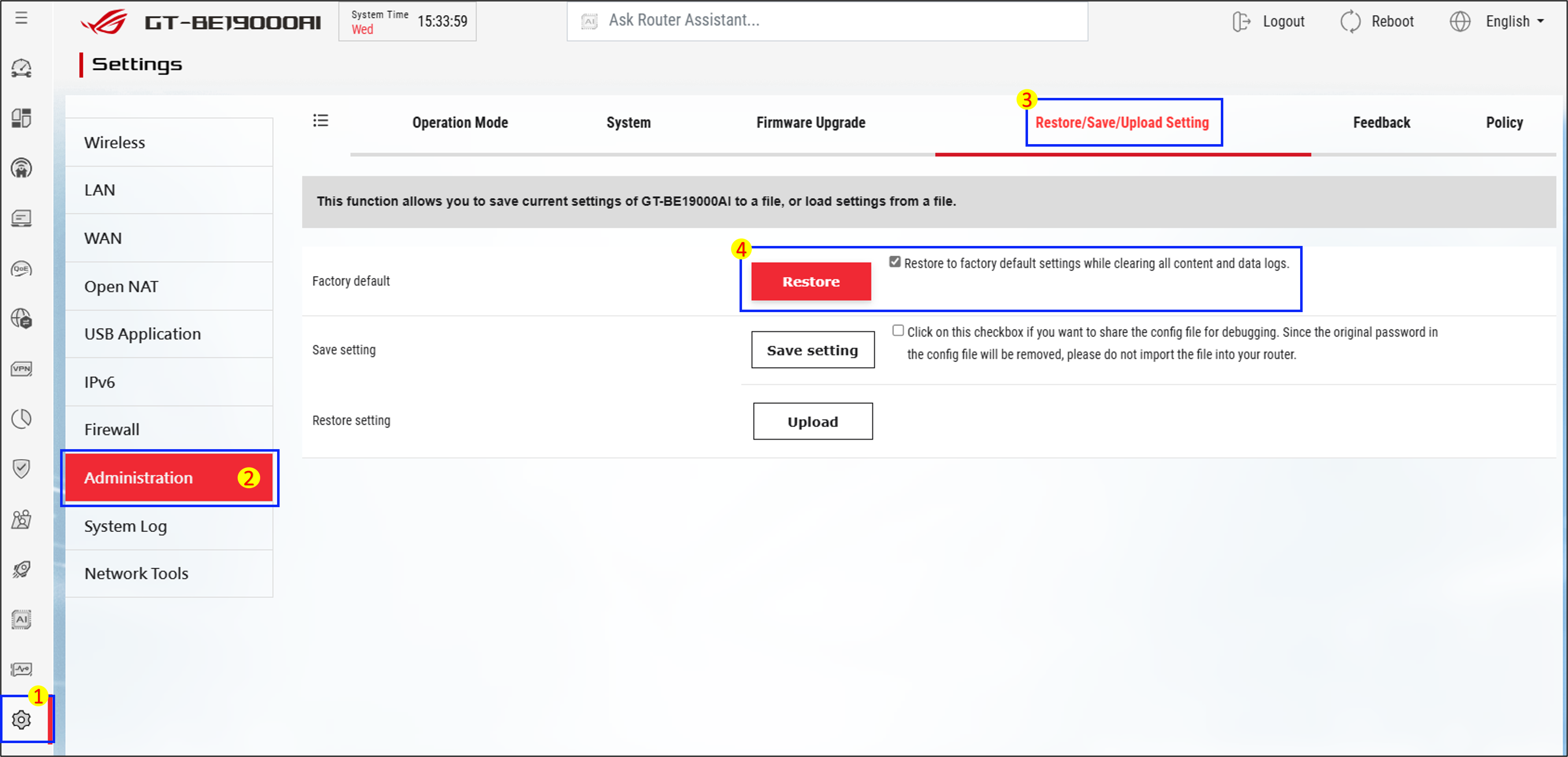
ไปที่Settings → Administration → Restore/Save/Upload Setting และคลิกที่ปุ่ม [Restore] การดำเนินการนี้จะรีเซ็ตเฉพาะระบบเราเตอร์หลัก ระบบ Docker บน AI board จะไม่ได้รับผลกระทบ เหมาะสำหรับกรณีที่ต้องการล้างการตั้งค่าเราเตอร์เพื่อหลีกเลี่ยงข้อขัดแย้งในการกำหนดค่า แต่ต้องการเก็บการตั้งค่าของ AI board ขอแนะนำให้นำออกการตั้งค่าเพื่อสำรองข้อมูลก่อนรีเซ็ต
ใช้กรณีที่คุณวางแผนจะมอบเราเตอร์ให้ผู้อื่น หรือ ต้องการรีเซ็ตโรงงานแบบสมบูรณ์
- ไปที่ Settings → Administration → Restore/Save/Upload Setting และคลิกที่ปุ่ม [Restore]
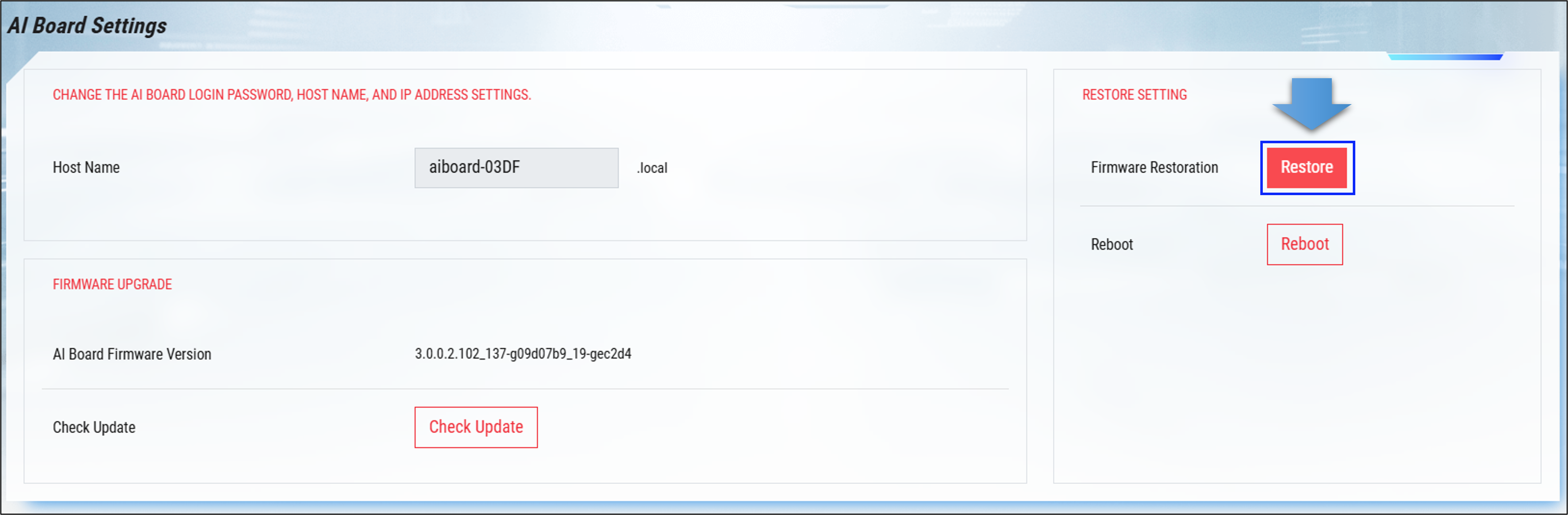
- ไปที่อินเตอร์เฟซการจัดการ AI board → คลิกที่ปุ่ม [Restore]
ขอแนะนำให้นำออกการตั้งค่าจากแต่ละแอปพลิเคชันเพื่อสำรองข้อมูลก่อนรีเซ็ต
สถานการณ์ที่ 3: ไม่สามารถเข้าถึงอินเทอร์เฟซการจัดการของเราเตอร์ ต้องการรีเซ็ตระบบเราเตอร์หลักแบบบังคับเท่านั้น (ระบบ AI board ไม่ได้รับผลกระทบ)
กรณีนี้ใช้เมื่อคุณลืมรหัสผ่านของเราเตอร์และไม่สามารถเข้าถึงอินเทอร์เฟซการจัดการได้ แต่ต้องการรีเซ็ตระบบเราเตอร์หลักเท่านั้น
- ตรวจสอบให้แน่ใจว่าเราเตอร์เปิดอยู่
- ใช้ปากกาหรือวัตถุที่มีขนาดเล็กกดปุ่มรีเซ็ตที่ด้านหลังของเราเตอร์ค้างไว้มากกว่า 5 วินาที จนกว่าไฟ Power LED ด้านหน้าจะเริ่มกระพริบ
- ปล่อยปุ่มรีเซ็ต เราเตอร์จะรีบูตโดยอัตโนมัติและคืนค่าเป็นค่าโรงงาน
หมายเหตุ: การดำเนินการนี้จะรีเซ็ตเฉพาะระบบเราเตอร์หลักเท่านั้น โวลุ่ม Docker บน AI board จะไม่ได้รับผลกระทบ หากคุณต้องการ โอนเราเตอร์ให้ผู้อื่นหรือรีเซ็ตเป็นค่าโรงงาน 100% เต็ม กรุณาดูที่ สถานการณ์ที่ 2
วิธีดาวน์โหลด (Utility / Firmware)?
คุณสามารถดาวน์โหลดไดรเวอร์, ซอฟต์แวร์, เฟิร์มแวร์ และคู่มือผู้ใช้ล่าสุดได้ที่ ASUS Download Center
หากคุณต้องการข้อมูลเพิ่มเติมเกี่ยวกับ ASUS Download Center กรุณาดูที่ ลิงก์นี้
.