İlgili Konular
[Windows 11/10] Sorun Giderme - Solid State Drive (SSD) problemleri
Uygulanabilir Ürünler: Dizüstü Bilgisayar, Masaüstü Bilgisayar, Hepsi Bir Arada PC, Oyun El Konsolu, MiniPC, ASUS NUC
Cihazınızın katı hal sürücüsü (SSD) ile ilgili sorunlarla karşılaşırsanız, lütfen aşağıda belirtilen belirtileri ve sorun giderme yöntemlerini takip edin.
Lütfen cihazınızda yüklü mevcut Windows işletim sistemine göre ilgili talimata gidin:
Windows 11 işletim sistemi
SSD tanınmıyor
BIOS, Windows paketleri ve driverları güncelleyin
BIOS, Windows ve driverları düzenli olarak güncellemek, sistem kararlılığını ve performansını artırabilir. Cihazınızın en güncel sürümleri kullandığından emin olun. BIOS güncellemesi hakkında daha fazla bilgi edinin:
Windows sisteminde BIOS sürümü nasıl güncellenir
ASUS Firmware Update/EZ Flash ile BIOS nasıl güncellenir
(Masaüstü ürünler için lütfen ASUS Anakart EZ Flash 3 Tanıtımı'na bakın.)
Windows Update ve driver güncellemesi hakkında daha fazla bilgi edinin:
Windows Update nasıl çalıştırılır
MyASUS üzerinden Sistem Güncellemesi ile sürücüleri nasıl güncelleyebilirim
BIOS, Windows paketleri ve sürücüleri en son sürüme güncellediyseniz ancak sorun devam ediyorsa, lütfen bir sonraki sorun giderme adımına geçin.
Disk Yönetiminde SSD'yi Kontrol Edin
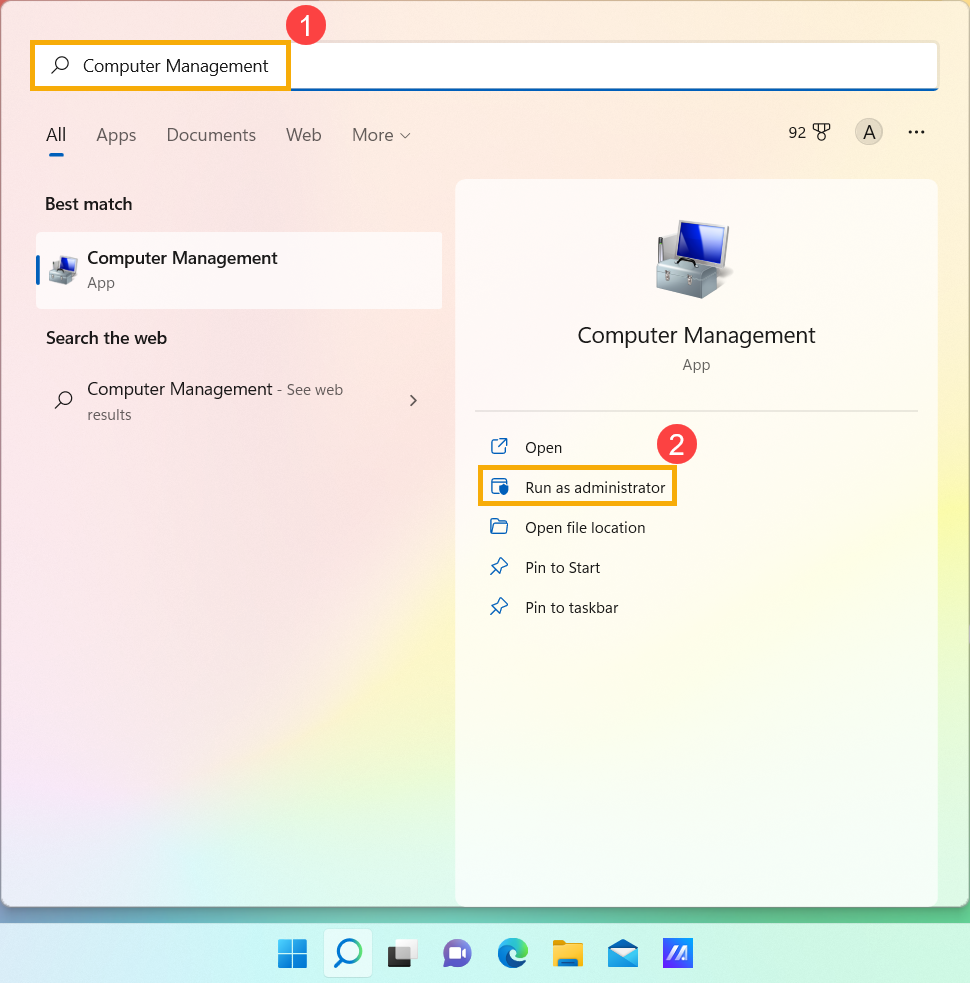
- Windows arama çubuğuna [Bilgisayar Yönetimi]① yazın ve aratın, ardından [Yönetici olarak çalıştır]② seçeneğine tıklayın.
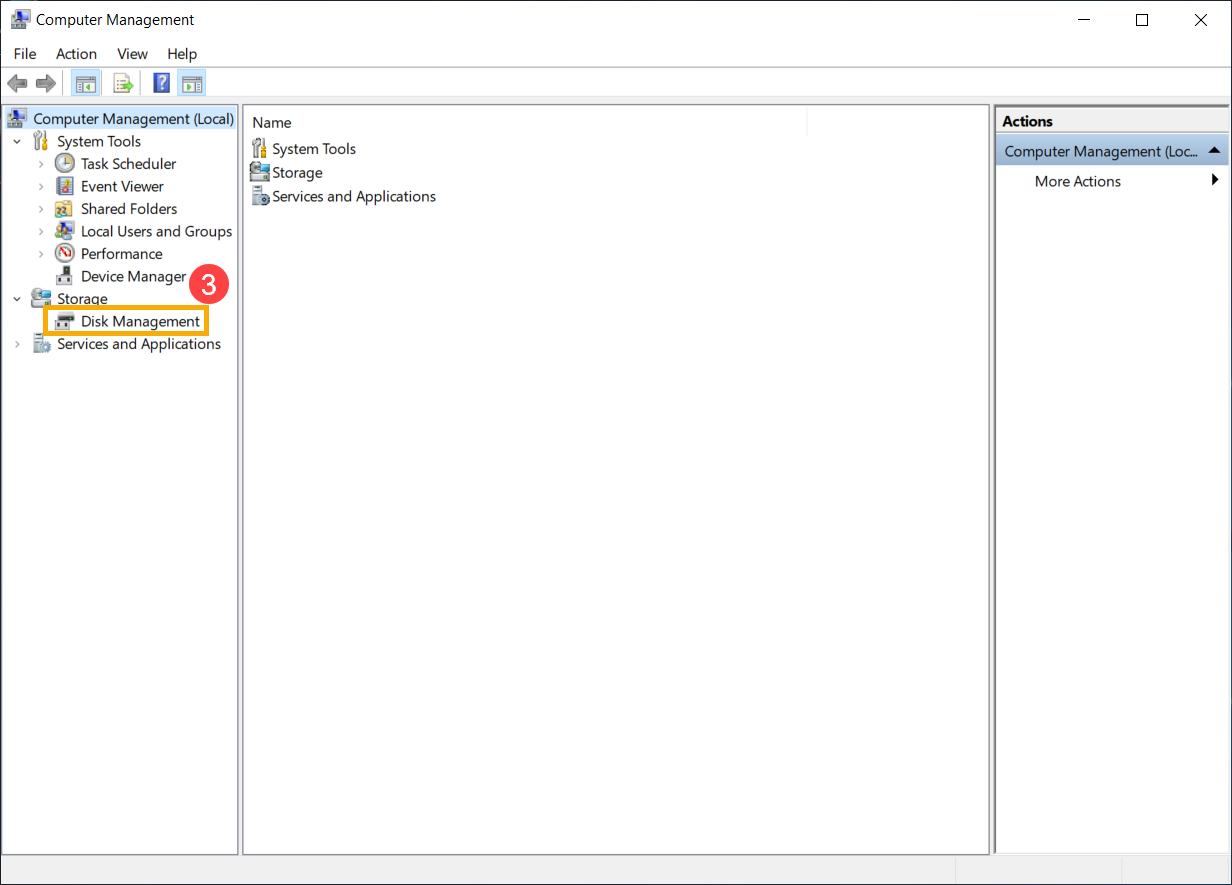
- Bilgisayar Yönetimi penceresinde [Disk Yönetimi]③ seçeneğini seçin.
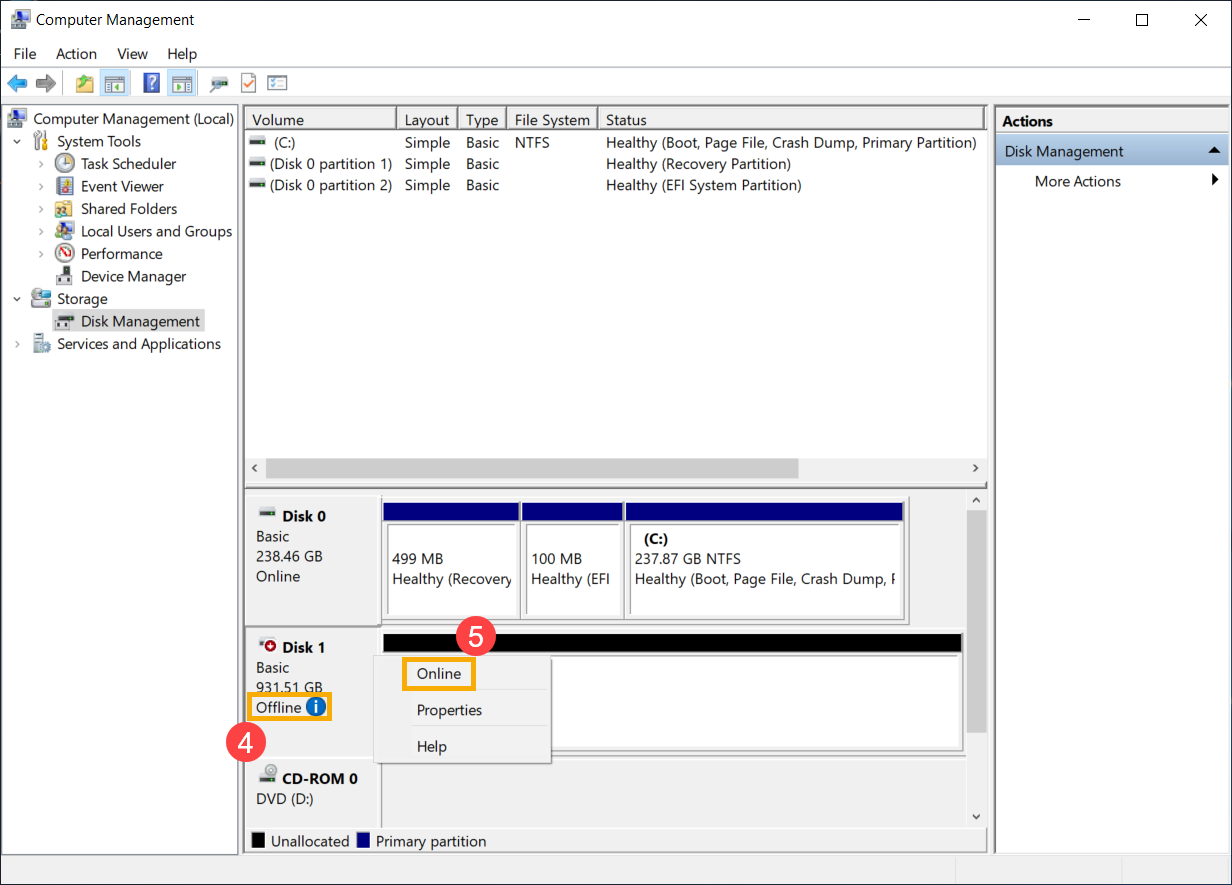
- Disk Yönetimi'nde diski kontrol edin. Eğer [Çevrimdışı]④ olarak görünüyorsa, lütfen üzerine sağ tıklayın ve [Çevrimiçi]⑤ seçeneğini seçmeyi deneyin.
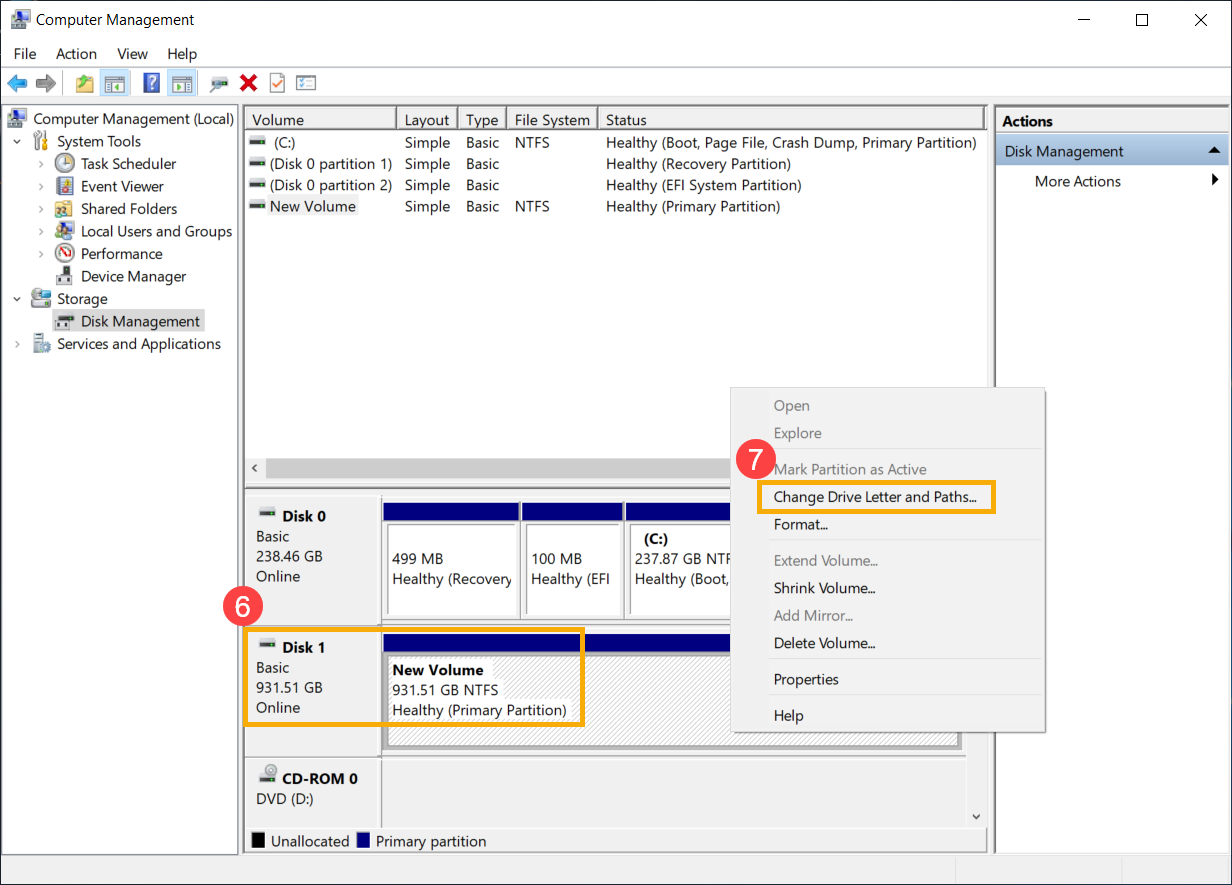
- Eğer çevrimiçi olarak görünüyorsa, ancak sürücü harfi yok (örneğin E:)⑥. Lütfen üzerine sağ tıklamayı deneyin ve [Sürücü Harfi ve Yolları Değiştir]⑦'i seçin.
Tıklayın [Ekle]⑧.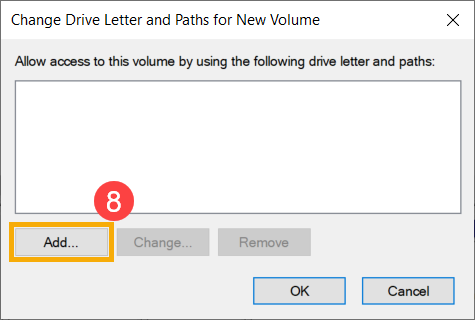
Sürücü harfini onaylayın ve [Aşağıdaki sürücü harfini ata]⑨'yı seçin, ardından [Tamam]⑩'a tıklayın.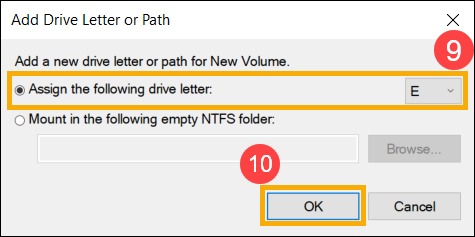
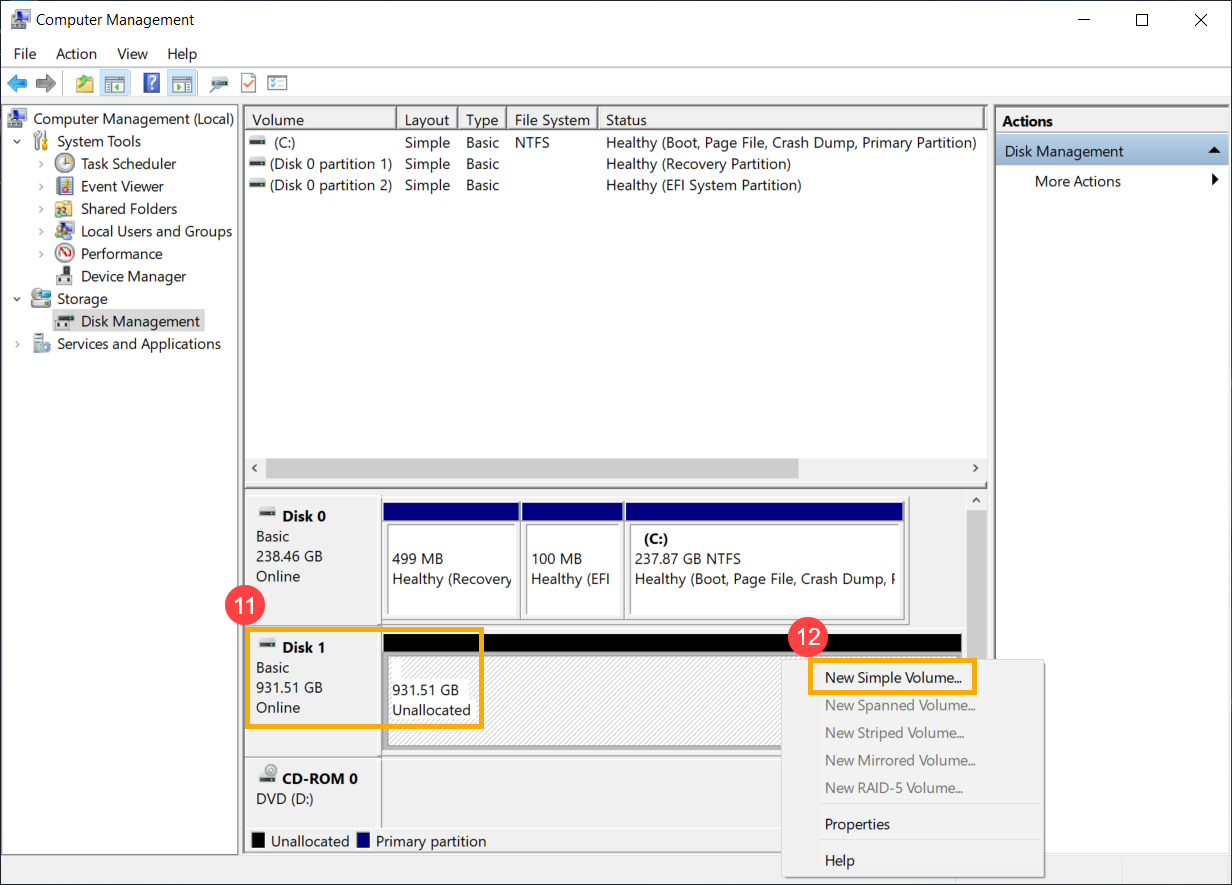
- Eğer bölüm [Ayrılmamış]⑪ olarak listelenmişse ve bölümün boş olduğunu biliyorsanız, lütfen üzerine sağ tıklayın ve [Yeni Basit Birim]⑫'i seçin, ardından boş alanda bir birim oluşturmak için talimatları izleyin.
- Disk Yönetimi'nde diski kontrol edin. Eğer [Çevrimdışı]④ olarak görünüyorsa, lütfen üzerine sağ tıklayın ve [Çevrimiçi]⑤ seçeneğini seçmeyi deneyin.
- Eğer sorun devam ederse, lütfen bir sonraki sorun giderme adımına geçin.
Sürücüyü Aygıt Yöneticisi'nde etkinleştir ve yeniden yükle
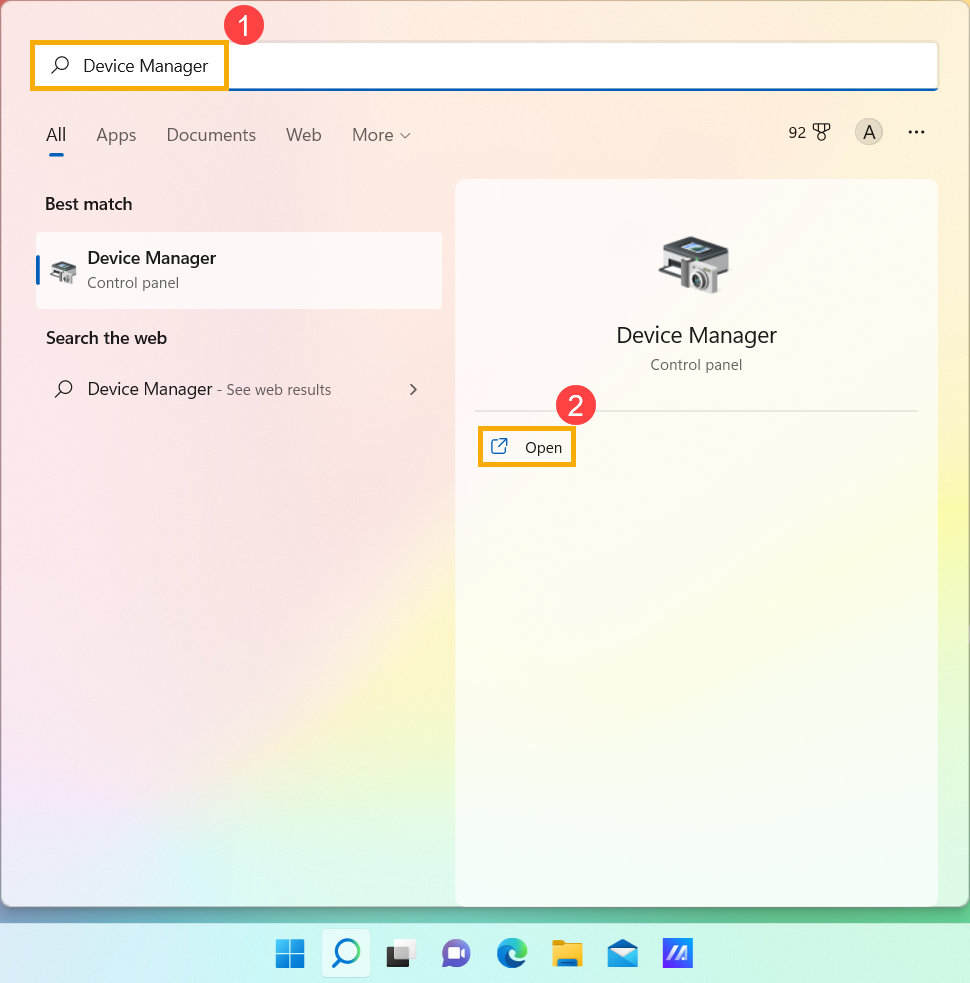
- Windows arama çubuğuna [Aygıt Yöneticisi] yazın ve arayın ①, ardından [Aç] seçeneğine tıklayın ②.
- [Disk Sürücüleri] yanındaki oka tıklayın ③, ardından tanınmayan disk sürücüsüne sağ tıklayın ④ ve [Aygıtı etkinleştir] seçeneğini seçin ⑤. Windows'un disk sürücüsünü tanıyıp tanımadığını test edin.
Eğer [Aygıtı etkinleştir] seçeneği görüntülenmiyorsa, bu disk sürücüsünün zaten etkinleştirildiği anlamına gelir, lütfen bir sonraki sorun giderme adımına geçin.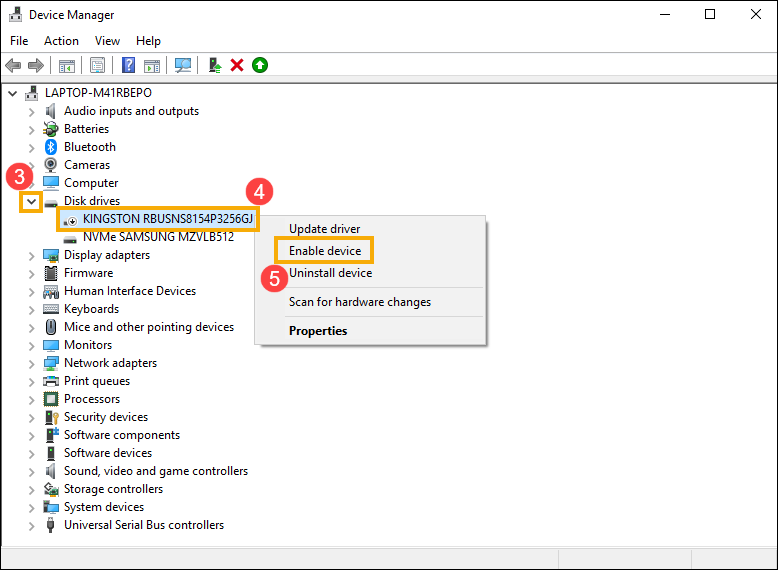
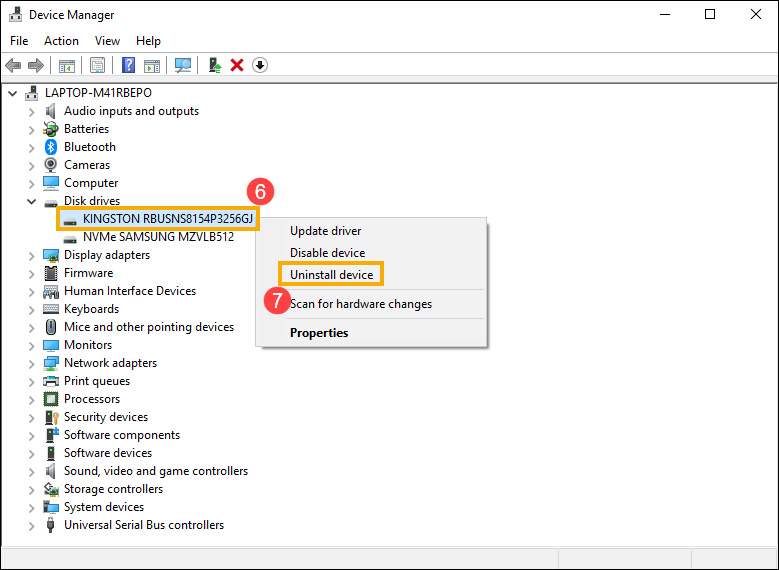
- Disk sürücüsünün sürücüsünü kaldırın. Tanınmayan disk sürücüsüne sağ tıklayın ⑥ ve [Aygıtı kaldır] seçeneğini seçin ⑦.
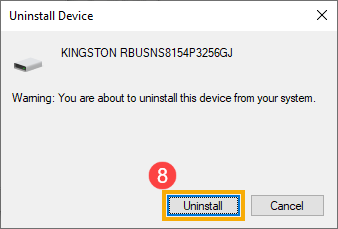
- [Kaldır]⑧'e tıklayın.
- Cihazı yeniden başlatın. Sürücü, cihaz yeniden başlatıldıktan sonra otomatik olarak yüklenecektir. Lütfen Windows'un disk sürücüsünü tanıyıp tanımadığını kontrol edin. Sorun devam ederse, lütfen bir sonraki sorun giderme adımına geçin.
MyASUS'ta Donanım Tanılama Çalıştır
- Windows arama çubuğuna [MyASUS] yazın ve arayın①, ardından [Aç]②'a tıklayın.
Not: Eğer MyASUS'u bulamıyorsanız, cihazınıza yüklü olmayabilir. MyASUS nasıl yüklenir bölümüne bakın.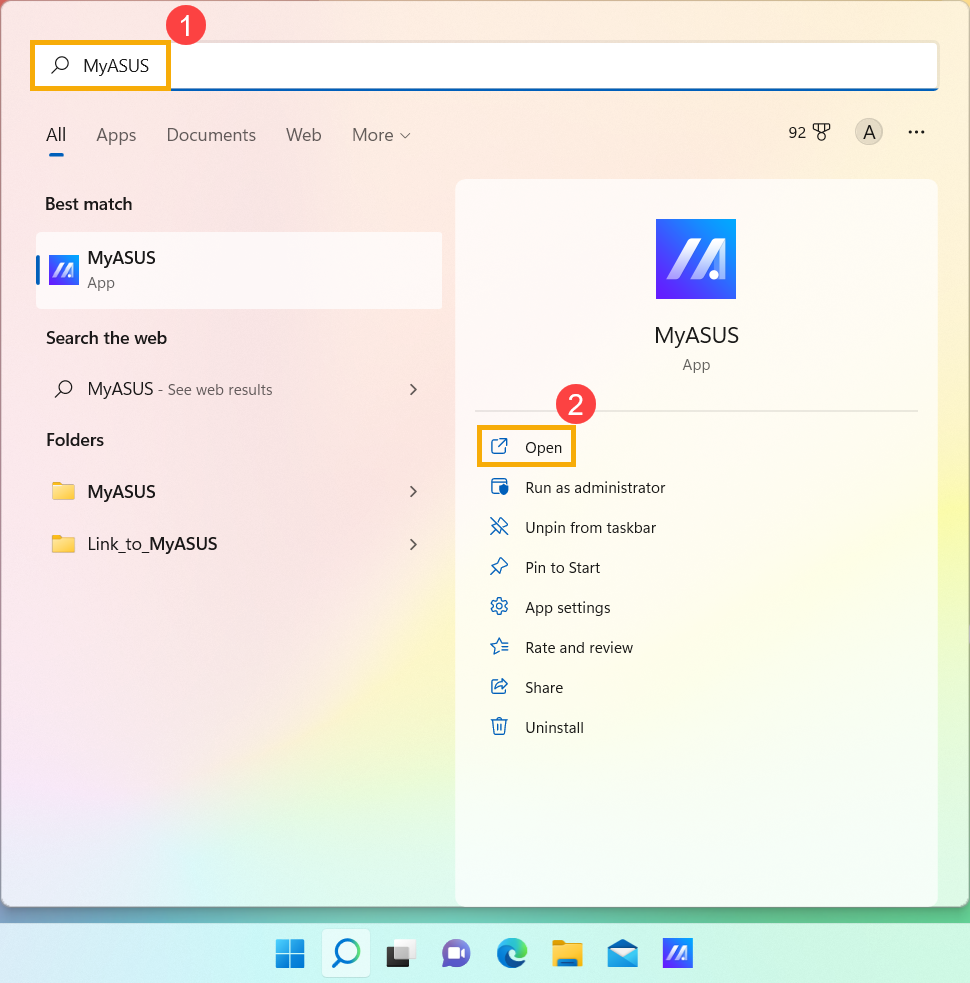
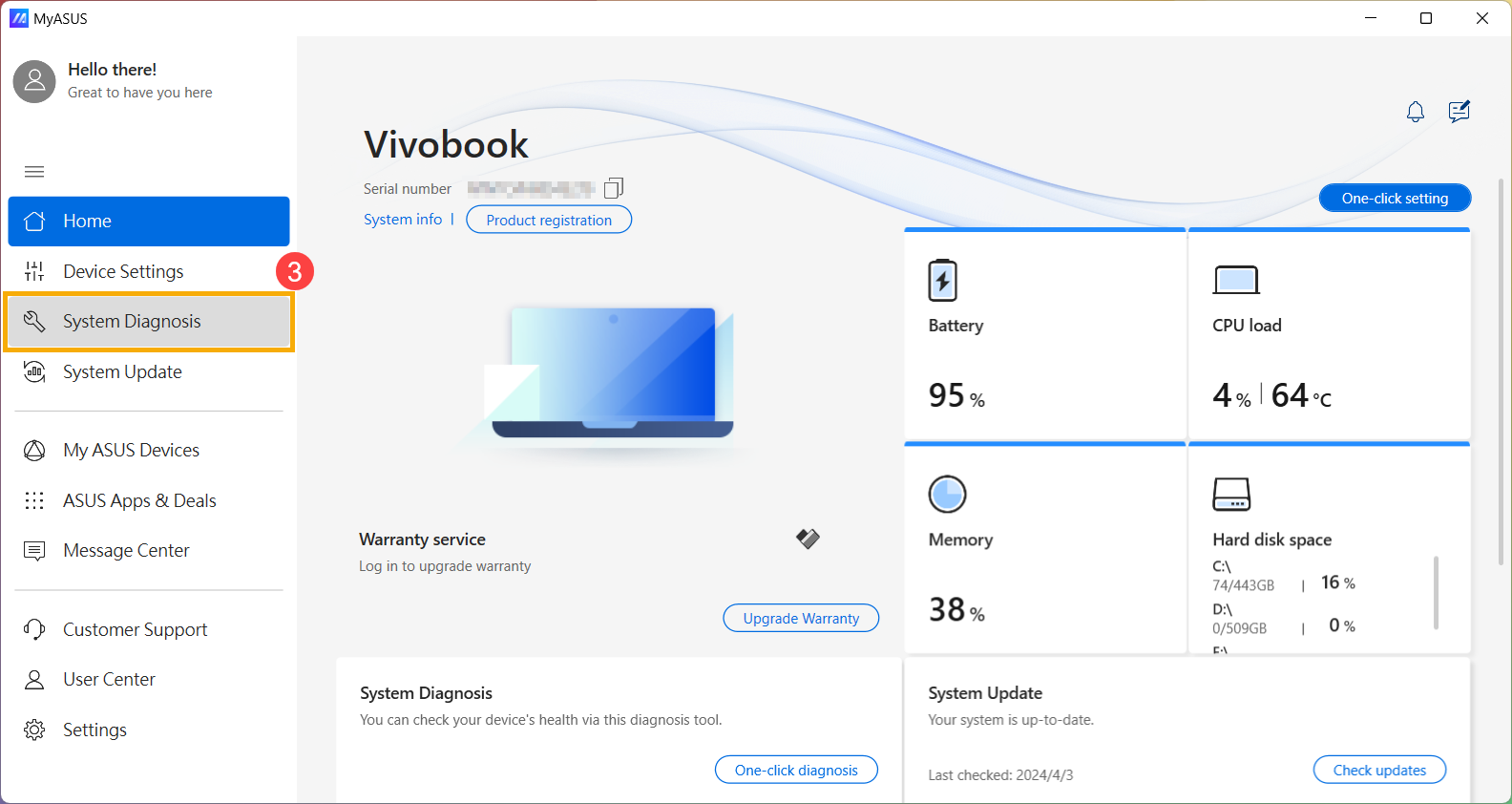
- MyASUS uygulamasında, [Sistem Tanılaması]③'na tıklayın.
Not: Aşağıdaki MyASUS arayüzü ürüne bağlı olarak biraz farklılık gösterebilir. Not: Eğer cihazınızda MyASUS yazılımında sistem tanılama sayfası görüntülenmiyorsa, bu cihazınızın bu özelliği desteklemediği anlamına gelir. Daha fazla sorun giderme için bir sonraki bölüme geçin. Buradan MyASUS uygulamasında neden sadece bazı özellikleri görebiliyorum hakkında daha fazla bilgi edinebilirsiniz. -
- [Tanılama Aracı]④ içinde, [Katı hal diski] özelleştirilmiş tanı öğelerini seçin ⑤ ve ardından [Kontrol Et]⑥ butonuna tıklayın. Buradan MyASUS Sistem Tanılama - Giriş hakkında daha fazla bilgi edinebilirsiniz. Not: Aşağıdaki Tanılama Aracı ürüne bağlı olarak biraz farklılık gösterebilir.
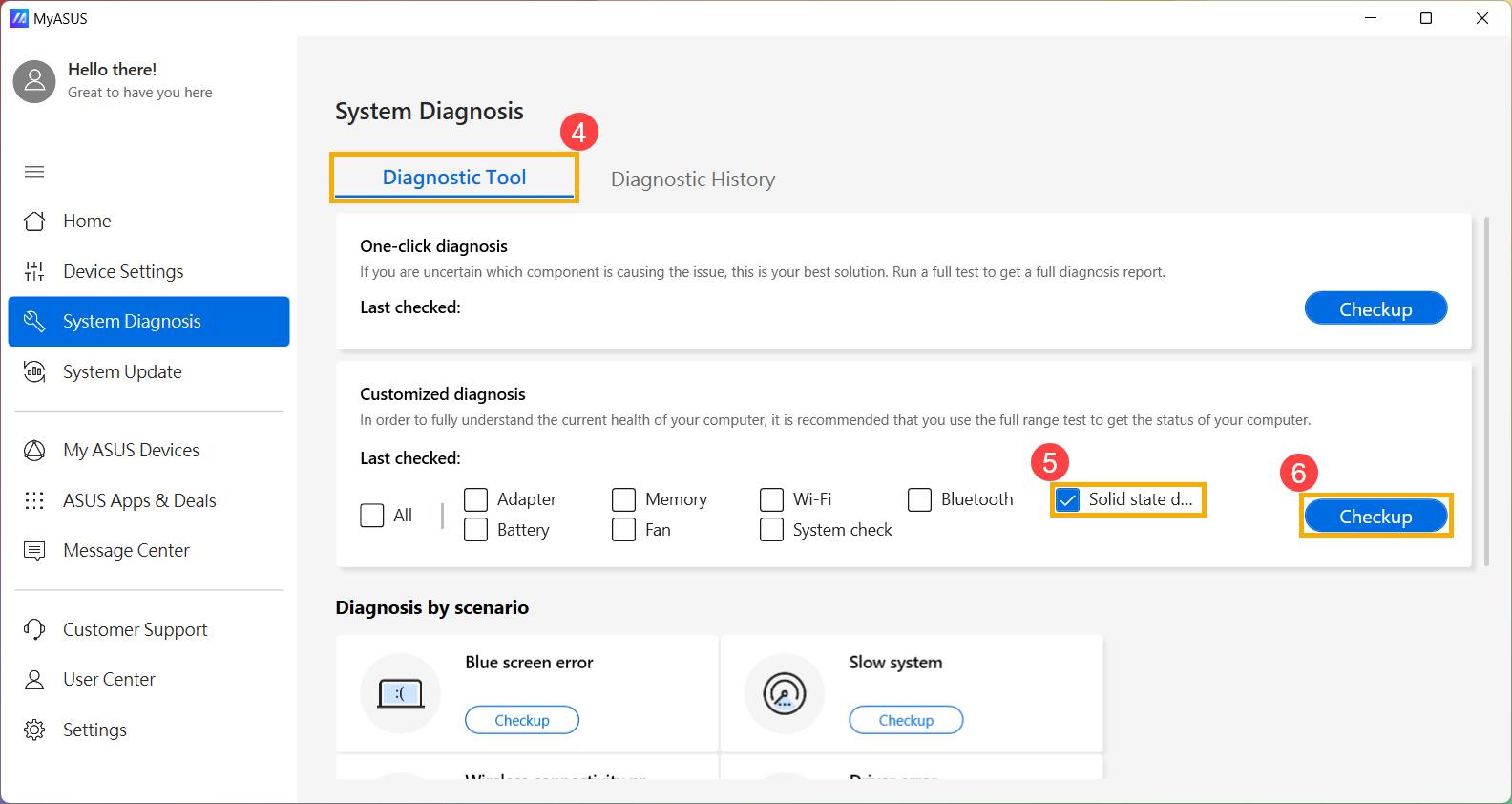
- Eğer herhangi bir hata oluşursa, lütfen MyASUS’ta sorunu çözmek için önerilen sorun giderme adımlarını ve olası yaklaşımları deneyin. Sorun devam ederse, lütfen bir sonraki sorun giderme adımına geçin.
Sistemi geri yükleme noktasından geri yükle
Eğer sorun yakın zamanda meydana geldiyse ve daha önce bir geri yükleme noktası oluşturduysanız veya otomatik bir sistem geri yükleme mevcutsa, cihazı sorunun başlamasından önceki bir noktaya geri yüklemeyi deneyin. Böylece sorunu çözebilirsiniz. Buradan Geri yükleme noktası kullanılarak sistemin nasıl geri yükleneceği hakkında daha fazla bilgi edinebilirsiniz.
Sorun devam ederse, lütfen bir sonraki sorun giderme adımına geçin.
Sistemi sıfırla
Tüm sorun giderme adımları tamamlandıktan sonra sorun devam ederse. Lütfen kişisel dosyalarınızı yedekleyin ve ardından cihazı orijinal yapılandırmasına sıfırlayın. Buradan Sistemin nasıl sıfırlanacağı hakkında daha fazla bilgi edinebilirsiniz.
SSD yavaş çalışıyor veya bir hata mesajı görünüyor
BIOS, Windows paketleri ve sürücüleri güncelleyin
BIOS, Windows ve sürücüleri düzenli olarak güncellemek sistem kararlılığını ve performansını artırabilir. Cihazınızın en son sürümleri kullandığından emin olun. BIOS güncelleme hakkında daha fazla bilgi edinin:
Windows sisteminde BIOS sürümü nasıl güncellenir
ASUS Firmware Update/EZ Flash ile BIOS nasıl güncellenir
(Masaüstü ürünler için, lütfen ASUS Anakart EZ Flash 3 Tanıtımı'na bakınız.)
Windows Update ve driver güncellemeleri hakkında daha fazla bilgi edinin:
Windows Update nasıl gerçekleştirilir
MyASUS'ta Sistem Güncellemesi ile driver nasıl güncellenir
Eğer BIOS, Windows paketlerini ve driverları en son sürüme güncellediyseniz fakat sorun devam ediyorsa, lütfen bir sonraki sorun giderme adımına geçin.
Device Manager'da driver güncelleyin
- Windows arama çubuğuna [Aygıt Yöneticisi] yazın ve arayın①, ardından [Aç]'a tıklayın②.
- [Disk sürücüleri] yanındaki oku kontrol edin③, ardından sağ tıklayın sorunlu olan disk sürücüsüne④ ve seçin [Sürücüyü güncelle]⑤.
Not: Cihazınızın kullanılabilir bir ağ ortamında olduğundan emin olun, ardından internete bağlanın çünkü bu bir çevrim içi güncelleme işlemidir.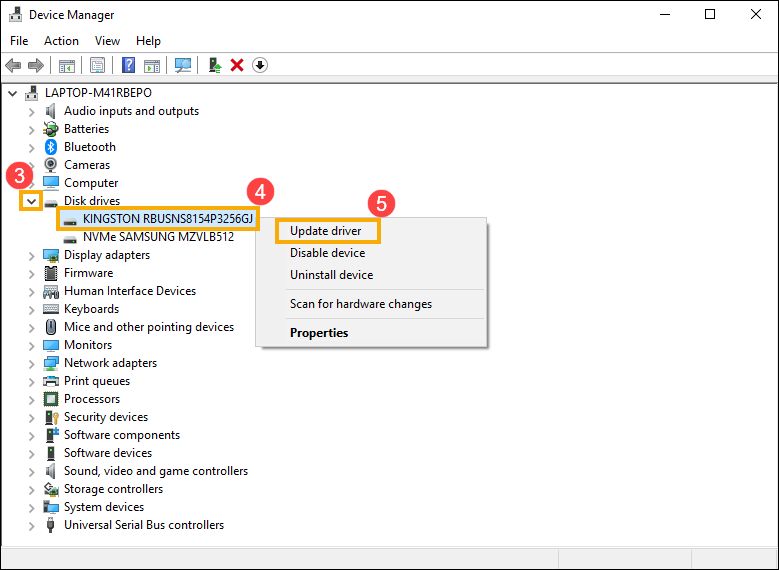
- Tıklayın [Güncellenmiş sürücü yazılımını otomatik olarak ara]⑥.
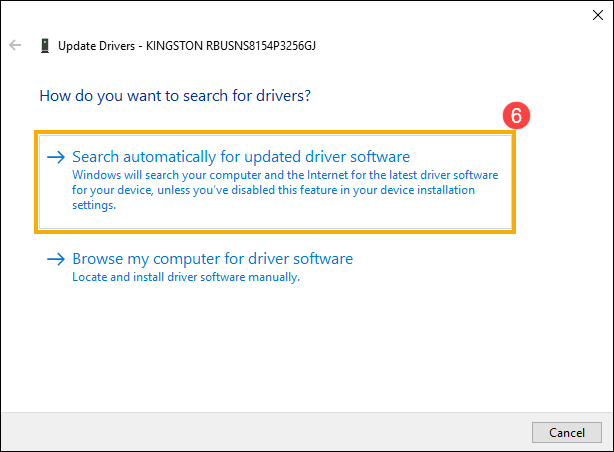
- Windows sürücüleri çevrim içi arıyor ve uygun sürücüyü yükleyecek.
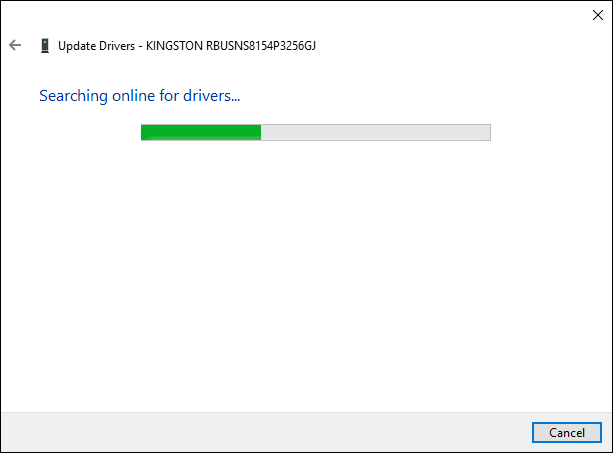
- Otomatik güncelleme tamamlandı ve lütfen tıklayın [Kapat]⑦.
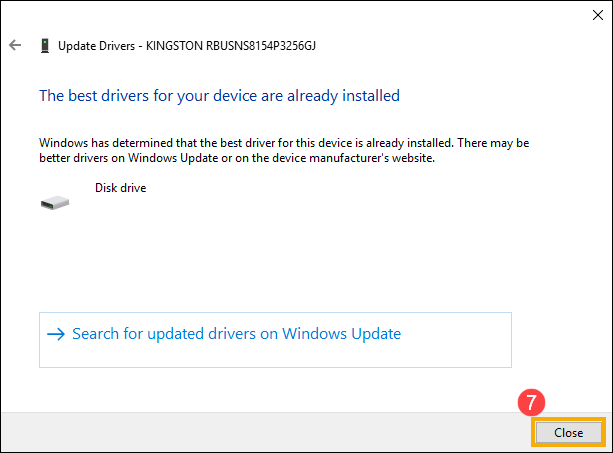
- Sorun devam ederse, lütfen bir sonraki sorun giderme adımına geçin.
Windows'da disk hata denetimini çalıştırın
- Windows arama çubuğuna [Dosya Gezgini]① yazıp arayın, ardından [Aç]②'ya tıklayın.
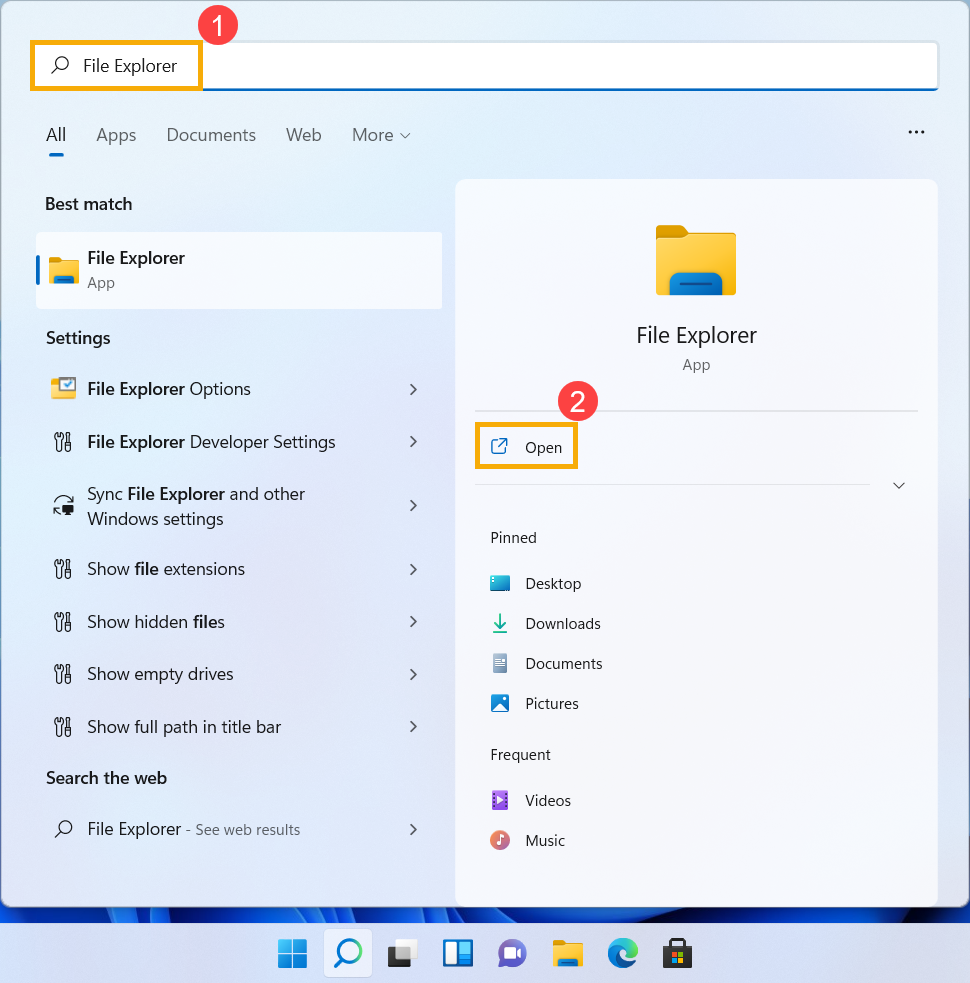
- Dosya Gezgini penceresinde [Bu Bilgisayar]③'a tıklayın.
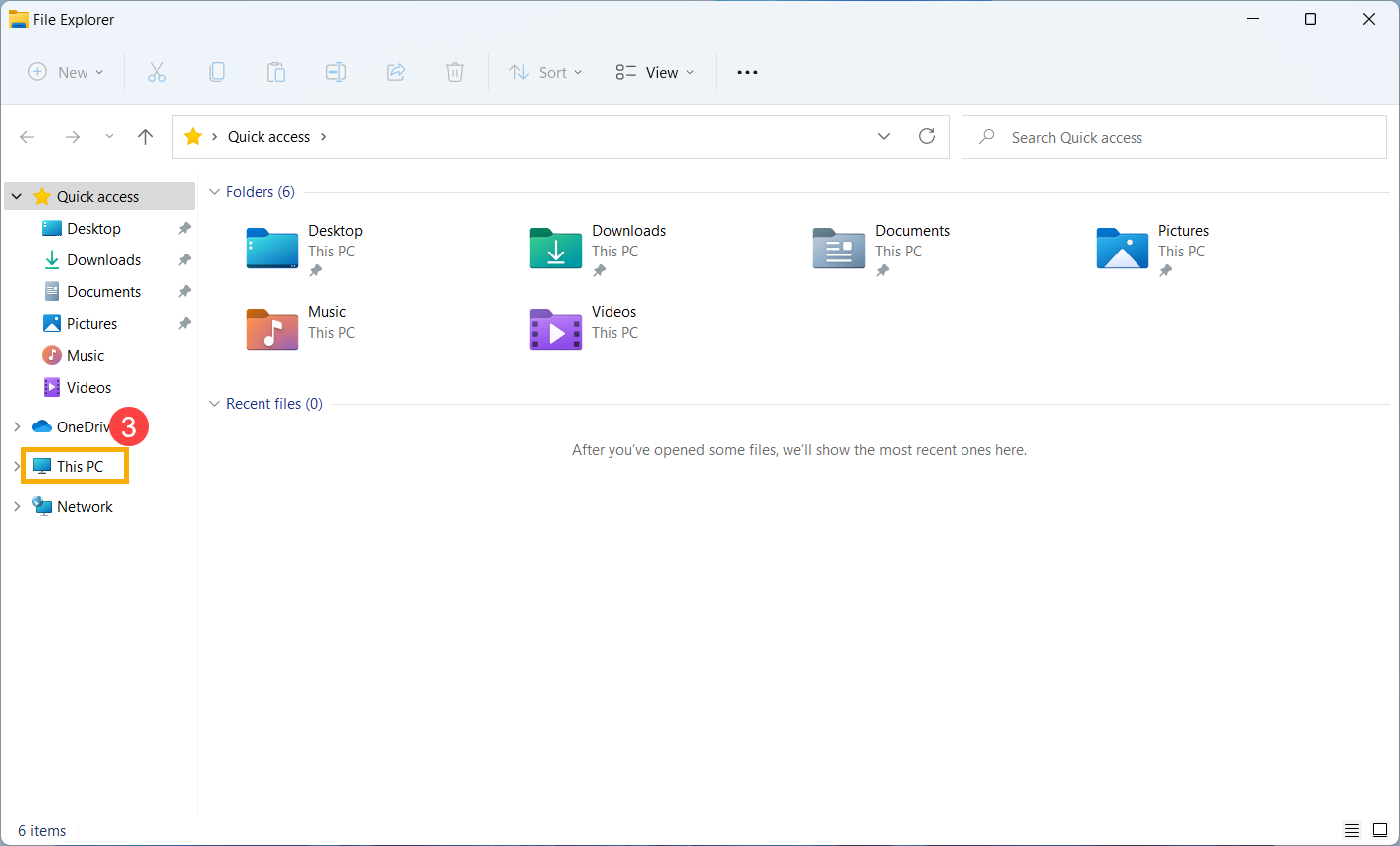
- Bu Bilgisayar penceresinde sorunlu olan disk sürücüsünü seçin ve mouse ile sağ tıklayın④, ardından [Özellikler]⑤'i seçin.
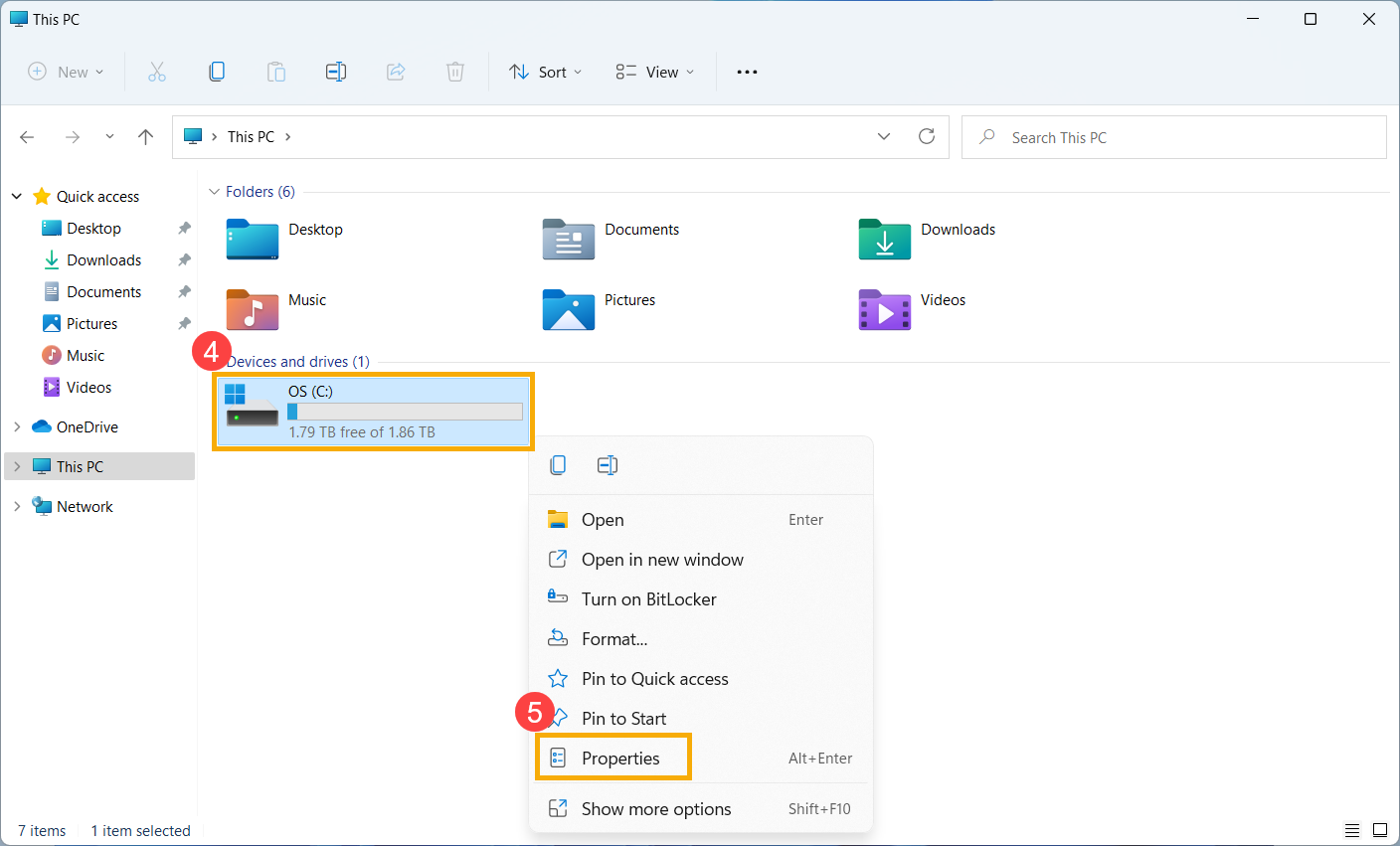
- [Araçlar] sekmesini seçin⑥, ardından hata denetimi bölümünde [Denetle]⑦'ye tıklayın.
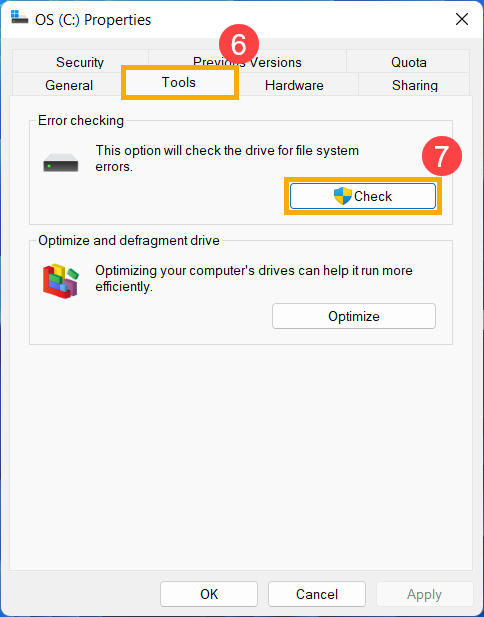
- [Sürücüyü Tara]⑧'ya tıklayın, Windows sürücüyü hatalar için kontrol etmeye başlayacaktır.
Bazı durumlarda, cihazı yeniden başlattıktan sonra kontrol etmeye başlayabilir, bu nedenle lütfen sürücüyü taramak için ekrandaki yönergeleri izleyin.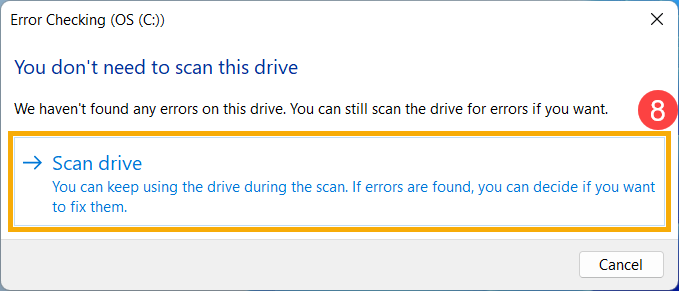
- Sorunlar devam ederse, lütfen bir sonraki sorun giderme adımına geçin.
Windows'ta sürücüyü optimize et ve birleştir
- Yazın ve arayın [Dosya Gezgini]① Windows arama çubuğunda, ardından tıklayın [Aç]②.
- Dosya Gezgini penceresinde, tıklayın [Bu Bilgisayar]③.
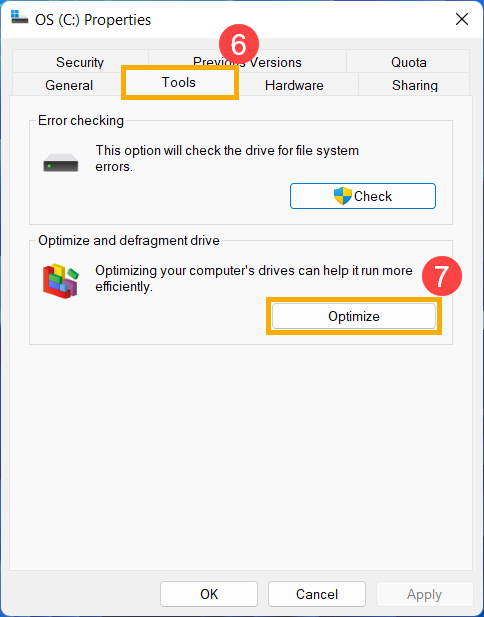
- Bu Bilgisayar penceresinde, lütfen sorunlu olan disk sürücüsünü seçin ve mouse ile sağ tıklayın④, ardından [Özellikler]⑤ seçin.
- [Araçlar] sekmesini seçin⑥, ardından Sürücüyü iyileştir ve birleştir bölümünde [İyileştir] seçeneğine tıklayın⑦.
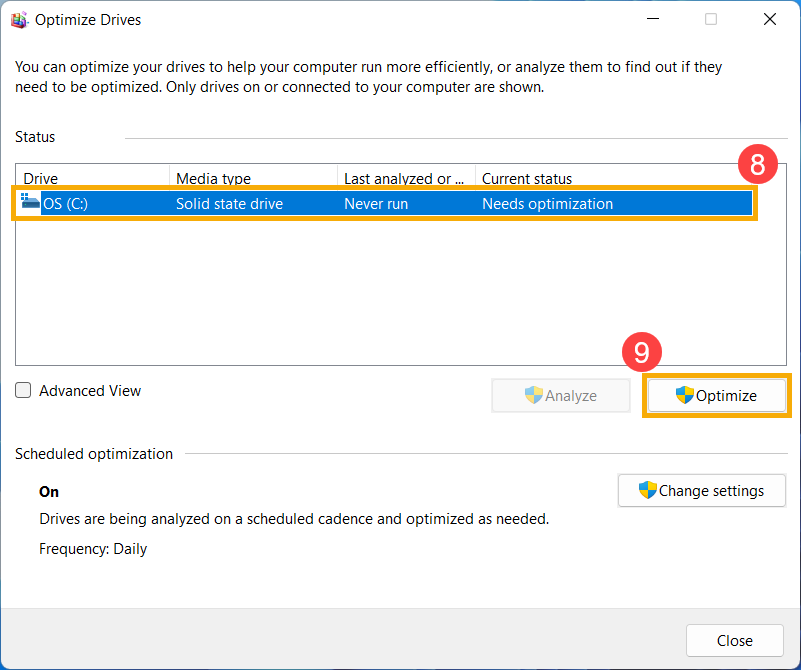
- Problemi olan disk sürücüsünü seçin⑧, ardından [İyileştir] seçeneğine tıklayın⑨. Sistem, sürücülerinizi otomatik olarak optimize etmeye başlayacaktır.
- Sorunlar devam ederse, lütfen bir sonraki sorun giderme adımına devam edin.
MyASUS'ta Donanım Tanılaması Çalıştır
- [MyASUS] yazın ve Windows arama çubuğunda arayın①, ardından [Aç] seçeneğine tıklayın②.
Not: Eğer MyASUS'u bulamıyorsanız, cihazınıza yüklü olmayabilir. Daha fazla bilgi için MyASUS nasıl kurulur bölümüne bakın. - MyASUS uygulamasında, [Sistem Teşhisi]③ seçeneğine tıklayın.
Not: Aşağıdaki MyASUS arayüzü, ürüne bağlı olarak biraz farklılık gösterebilir.
Not: Eğer cihazınız MyASUS yazılımında sistem teşhisi sayfasını göstermiyorsa, bu cihazınızın bu özelliği desteklemediği anlamına gelir. Daha fazla sorun giderme için bir sonraki bölüme devam edin. Buradan MyASUS uygulamasında neden sadece bazı özellikleri görebiliyorum hakkında daha fazla bilgi edinebilirsiniz. - [Teşhis Aracı]④ bölümünde, Özelleştirilmiş teşhis için [Katı hal diski] kontrol seçeneklerini seçin⑤ ve ardından [Kontrol Et]⑥ seçeneğine tıklayın. Buradan MyASUS Sistem Teşhisi - Tanıtım hakkında daha fazla bilgi alabilirsiniz..
Not: Aşağıdaki Tanı Aracı ürüne göre biraz farklılık gösterebilir. - Herhangi bir hata oluşursa, lütfen MyASUS'taki sorun giderme önerilerini ve olası yaklaşımları deneyin. Sorun devam ederse, lütfen bir sonraki sorun giderme adımına devam edin.
Sistemi geri yükleme noktasından geri yükle
Sorun yakın zamanda olduysa ve daha önce bir geri yükleme noktası oluşturduysanız ya da otomatik bir sistem geri yüklemesi varsa, cihazı sorunun başlamasından önceki bir zamana geri yüklemeyi deneyin. Buradan Geri yükleme noktası kullanarak sistemi nasıl geri yükleyeceğinizi öğrenebilirsiniz.
Sorun devam ederse, lütfen bir sonraki sorun giderme adımına devam edin.
Sistemi sıfırla
Tüm sorun giderme adımları tamamlandıktan sonra sorun devam ediyorsa. Lütfen kişisel dosyalarınızı yedekleyin, ardından cihazı orijinal yapılandırmasına sıfırlayın. Buradan Sistemi nasıl sıfırlayacağınızı öğrenebilirsiniz.
Windows 10 işletim sistemi
SSD tanınmıyor
BIOS, Windows paketleri ve driver'ları güncelleyin
BIOS, Windows ve driver'ları düzenli olarak güncellemek sistem kararlılığını ve performansını artırabilir. Cihazınızın en son sürümleri kullandığından emin olun. BIOS güncelleme hakkında daha fazla bilgi edinin:
Windows sisteminde BIOS sürümü nasıl güncellenir
ASUS Firmware Update/EZ Flash ile BIOS nasıl güncellenir
(Masaüstü ürünler için lütfen ASUS Anakart EZ Flash 3 Tanıtımı kısmına bakınız.)
Windows Update ve driver güncellemeleri hakkında daha fazla bilgi edinin:
MyASUS'ta Sistem Güncellemesi ile driver nasıl güncellenir
Eğer BIOS, Windows paketleri ve driver'ları en son sürüme güncellediyseniz ancak sorun devam ediyorsa, lütfen bir sonraki sorun giderme adımına geçin.
Disk Yönetimi'nde SSD’yi kontrol edin
- Windows arama çubuğuna [Bilgisayar Yönetimi]① yazın ve arayın, ardından [Yönetici olarak çalıştır]②'ya tıklayın.
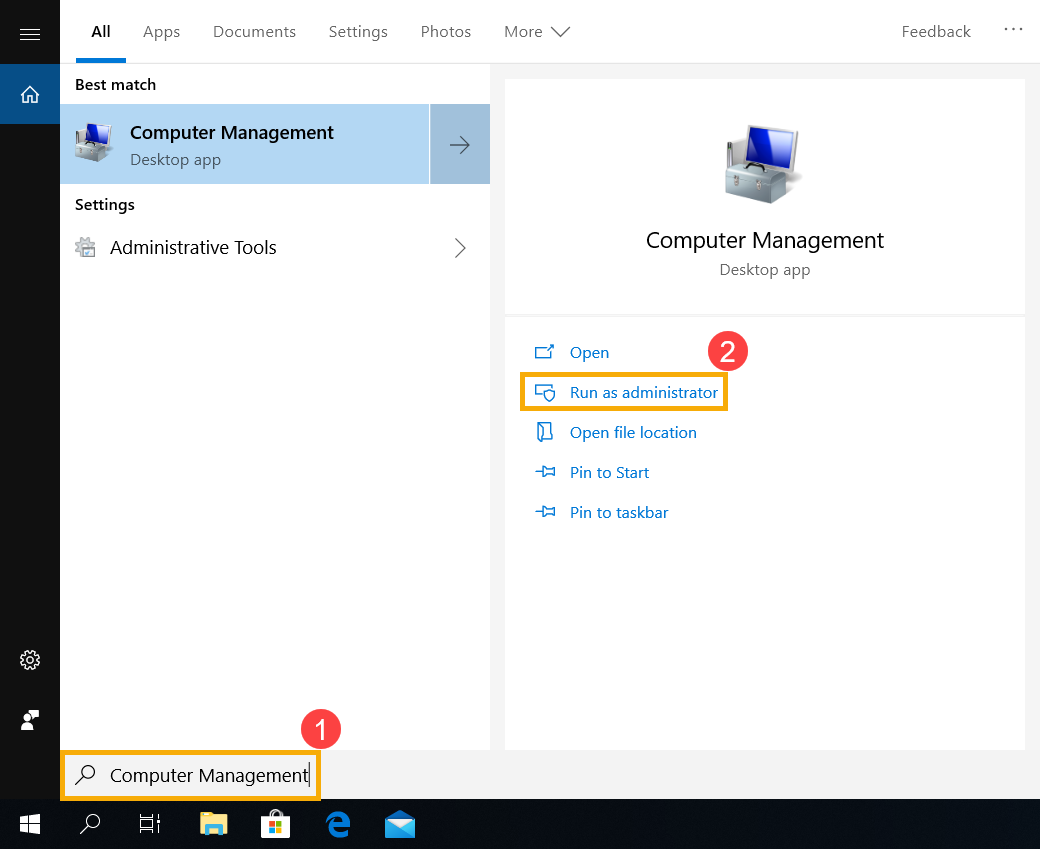
- Bilgisayar Yönetimi penceresinde, [Disk Yönetimi]③ seçin.
- Disk Yönetimi'nde diski kontrol edin. Eğer [Çevrimdışı]④ olarak görünüyorsa, lütfen üzerine sağ tıklayın ve [Çevrimiçi]⑤'yi seçin.
- Eğer çevrimiçi olarak görünüyorsa, fakat sürücü harfi yok (örneğin E:)⑥. Lütfen üzerine sağ tıklayın ve [Sürücü Harfi ve Yollarını Değiştir]⑦'i seçin.
[Ekle]⑧'ye tıklayın.
Sürücü harfini onaylayın ve [Aşağıdaki sürücü harfini ata]⑨ seçin, ardından [Tamam]⑩ tıklayın. - Eğer bölüm [Ayrılmamış]⑪ olarak listelenmişse ve bölümün boş olduğunu biliyorsanız, lütfen sağ tıklayın ve [Yeni Basit Birim]⑫ seçin, ardından boş alanda bir birim oluşturmak için talimatları izleyin.
- Disk Yönetimi'nde diski kontrol edin. Eğer [Çevrimdışı]④ olarak görünüyorsa, lütfen üzerine sağ tıklayın ve [Çevrimiçi]⑤'yi seçin.
- Sorun devam ederse, lütfen bir sonraki sorun giderme adımına geçin.
Sürücü Yöneticisinde sürücüyü etkinleştir ve yeniden yükle
- Windows arama çubuğuna [Aygıt Yöneticisi] yazın ve aratın①, ardından [Aç]② tıklayın.
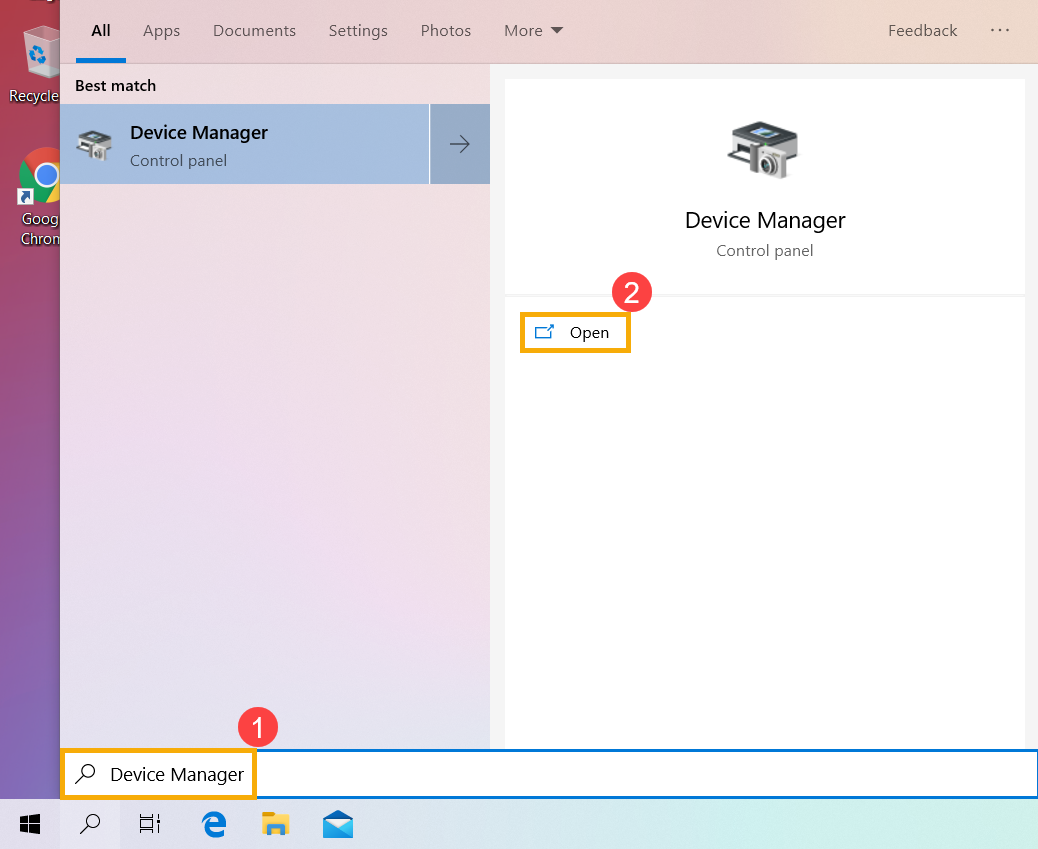
- [Disk Sürücüleri]③ okunun yanındaki oku kontrol edin, ardından tanınmayan disk sürücüsüne④ sağ tıklayın ve [Aygıtı Etkinleştir]⑤ seçeneğini seçin. Böylece Windows'un disk sürücüsünü tanıyıp tanımadığını test edebilirsiniz.
Eğer [Aygıtı Etkinleştir] seçeneği görüntülenmiyorsa, bu disk sürücüsünün zaten etkin olduğu anlamına gelir, lütfen bir sonraki adıma geçin. - Disk sürücüsünün sürücüsünü kaldırın. Tanınmayan disk sürücüsüne⑥ sağ tıklayın ve [Aygıtı Kaldır]⑦ seçeneğini seçin.
- [Kaldır]⑧ seçeneğine tıklayın.
- Cihazı yeniden başlatın. Cihaz yeniden başladıktan sonra driver otomatik olarak yüklenecektir. Lütfen Windows'un disk sürücüsünü tanıyıp tanımadığını doğrulayın. Sorunlar devam ederse, lütfen bir sonraki sorun giderme adımına geçin.
MyASUS'ta Donanım Teşhisi Çalıştır
- Windows arama çubuğuna [MyASUS] yazın ve arayın①, ardından [Aç] seçeneğine tıklayın②.
Not: MyASUS'u bulamazsanız, cihazınıza yüklü olmayabilir. MyASUS nasıl kurulur bölümüne bakınız.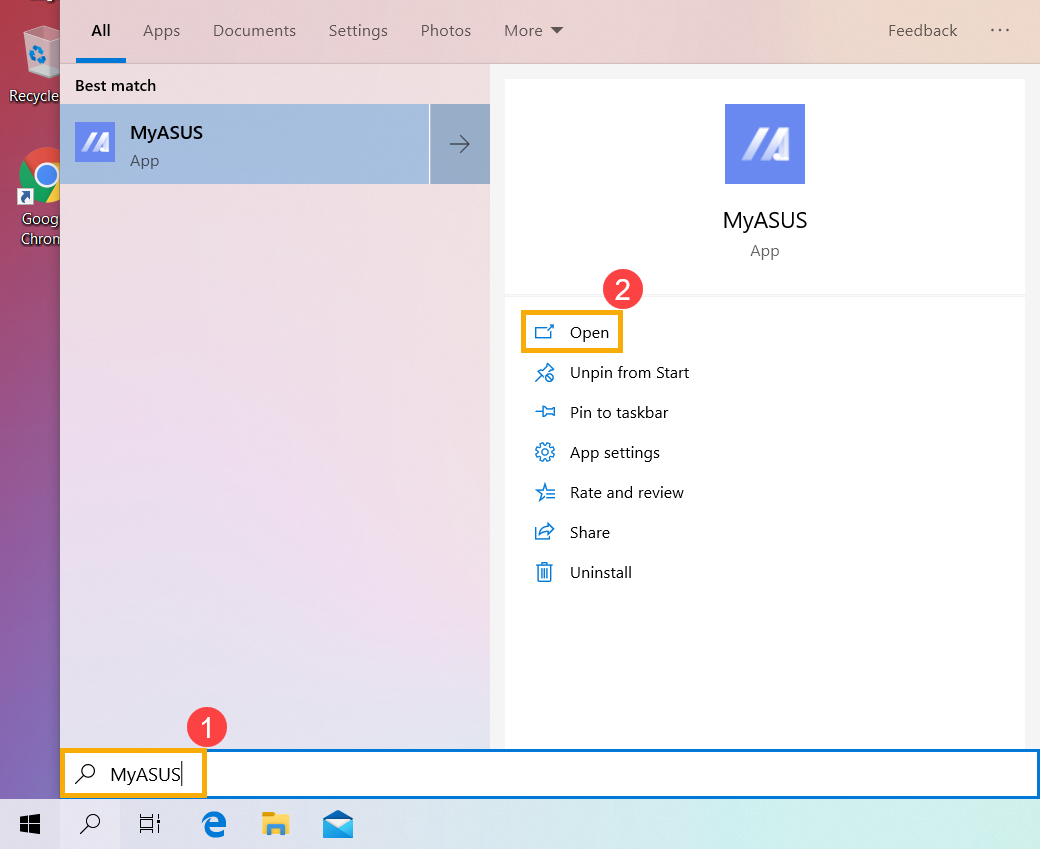
- MyASUS uygulamasında, [Sistem Teşhisi] seçeneğine tıklayın③.
Not: Aşağıdaki MyASUS arayüzü, ürüne bağlı olarak biraz farklılık gösterebilir.
Not: Cihazınızda MyASUS yazılımında sistem teşhisi sayfası görüntülenmiyorsa, cihazınız bu özelliği desteklemiyor demektir. Daha fazla sorun giderme için bir sonraki bölüme geçin. Burada MyASUS uygulamasında neden yalnızca kısmi özellikleri görebiliyorum hakkında daha fazla bilgi edinebilirsiniz.. - [Teşhis Aracı]④ içinde, Özelleştirilmiş teşhisde [Katı hal diski] kontrol öğelerini seçin⑤ ve ardından [Kontrol]⑥ tıklayın. Buradan MyASUS Sistem Teşhisi - Tanıtım hakkında daha fazla bilgi edinebilirsiniz.
Not: Aşağıdaki Teşhis Aracı, ürüne bağlı olarak biraz farklılık gösterebilir. - Herhangi bir hata oluşursa, lütfen MyASUS’ta sorun giderme önerilerini ve olası çözüm yollarını deneyin. Sorun devam ederse, lütfen bir sonraki sorunu giderme adımına devam edin.
Sistemi geri yükleme noktasından geri yükleyin
Sorun yakın zamanda olduysa ve daha önce bir geri yükleme noktası oluşturduysanız veya otomatik bir sistem geri yüklemesi mevcutsa, cihazı sorunun başladığı zamandan önceki bir noktaya geri yüklemeyi deneyin. Buradan geri yükleme noktası kullanarak sistemi nasıl geri yükleyebileceğinizi öğrenebilirsiniz.
Sorun devam ederse, lütfen bir sonraki sorun giderme adımına geçin.
Sistemi sıfırla
Tüm sorun giderme adımları tamamlandıktan sonra sorun devam ederse, lütfen kişisel dosyalarınızı yedekledikten sonra cihazı orijinal yapılandırmasına geri döndürmek için sıfırlayın. Buradan Sistemin nasıl sıfırlanacağı hakkında daha fazla bilgi edinebilirsiniz.
SSD yavaş çalışıyor veya bir hata mesajı görünüyor
BIOS, Windows paketlerini ve driverları güncelleyin
BIOS, Windows ve driverların düzenli olarak güncellenmesi, sistem kararlılığını ve performansını artırabilir. Cihazınızın en son sürümleri kullandığından emin olun. BIOS güncellemesi hakkında daha fazla bilgi edinin:
Windows sisteminde BIOS sürümü nasıl güncellenir
ASUS Firmware Update/EZ Flash ile BIOS nasıl güncellenir
(Masaüstü ürünler için lütfen ASUS Anakart EZ Flash 3 Tanıtımı'na bakınız.)
Windows Update ve driverların nasıl güncelleneceği hakkında daha fazla bilgi edinin:
Windows Güncellemesini nasıl çalıştırabilirim
MyASUS'ta Sistem Güncellemesi ile driver nasıl güncellenir
BIOS'u, Windows paketlerini ve driverları en son sürüme güncellediyseniz ancak sorun devam ediyorsa, lütfen bir sonraki sorun giderme adımına geçin.
Aygıt Yöneticisi'nde driver güncelleme
- Windows arama çubuğuna [Aygıt Yöneticisi] yazın ve aratın ①, ardından [Aç]'a tıklayın ②.
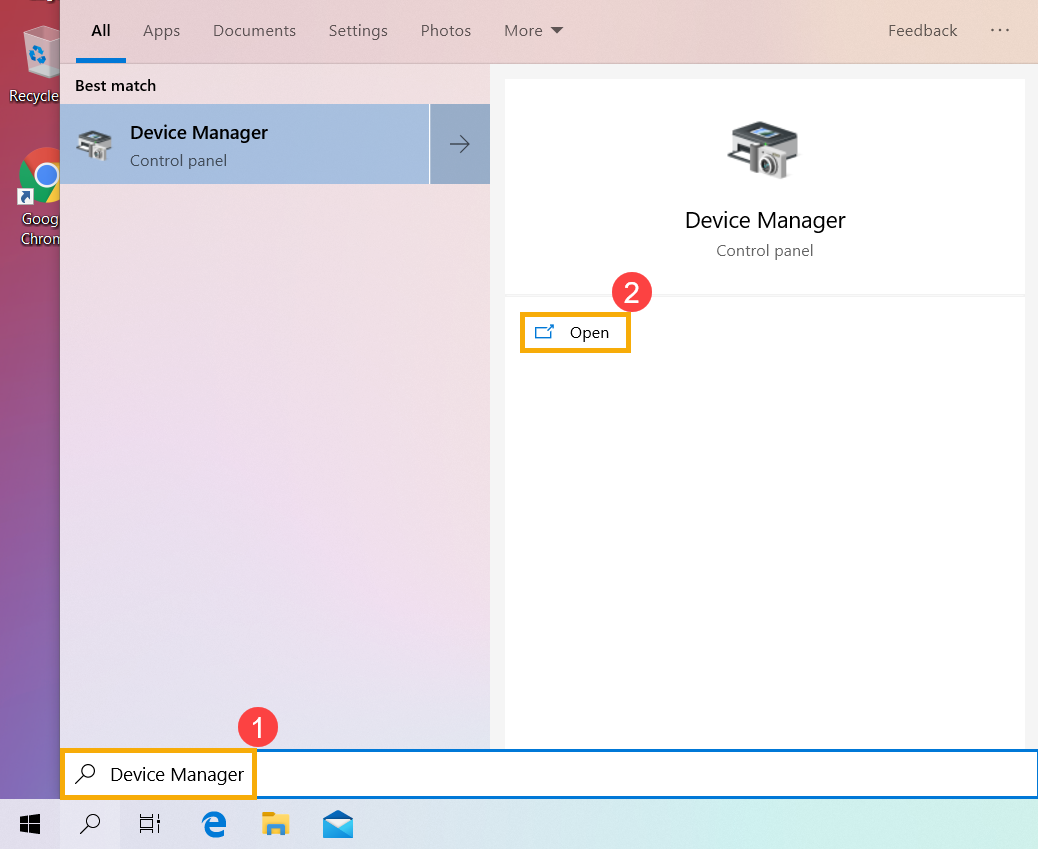
- [Disk sürücüleri]③ yanındaki oku kontrol edin, ardından sorunlu olan disk sürücüsüne sağ tıklayın ④ ve [Driver'ı güncelle] seçeneğini seçin ⑤.
Not: Cihazınızın kullanılabilir bir ağ ortamında olduğundan emin olun, ardından internete bağlanın çünkü bu bir çevrimiçi güncelleme işlemidir. - [Güncellenmiş sürücü yazılımı için otomatik olarak ara]⑥ tıklayın.
- Windows sürücüleri çevrimiçi olarak arıyor ve uygun sürücüyü yükleyecektir.
- Otomatik güncelleme tamamlandı, lütfen [Kapat]⑦'a tıklayın.
- Sorunlar devam ederse, lütfen sonraki sorun giderme adımına geçin.
Windows'ta disk hata denetimini çalıştırın
- Windows arama çubuğuna [Dosya Gezgini]① yazın ve aratın, ardından [Aç]②'a tıklayın.
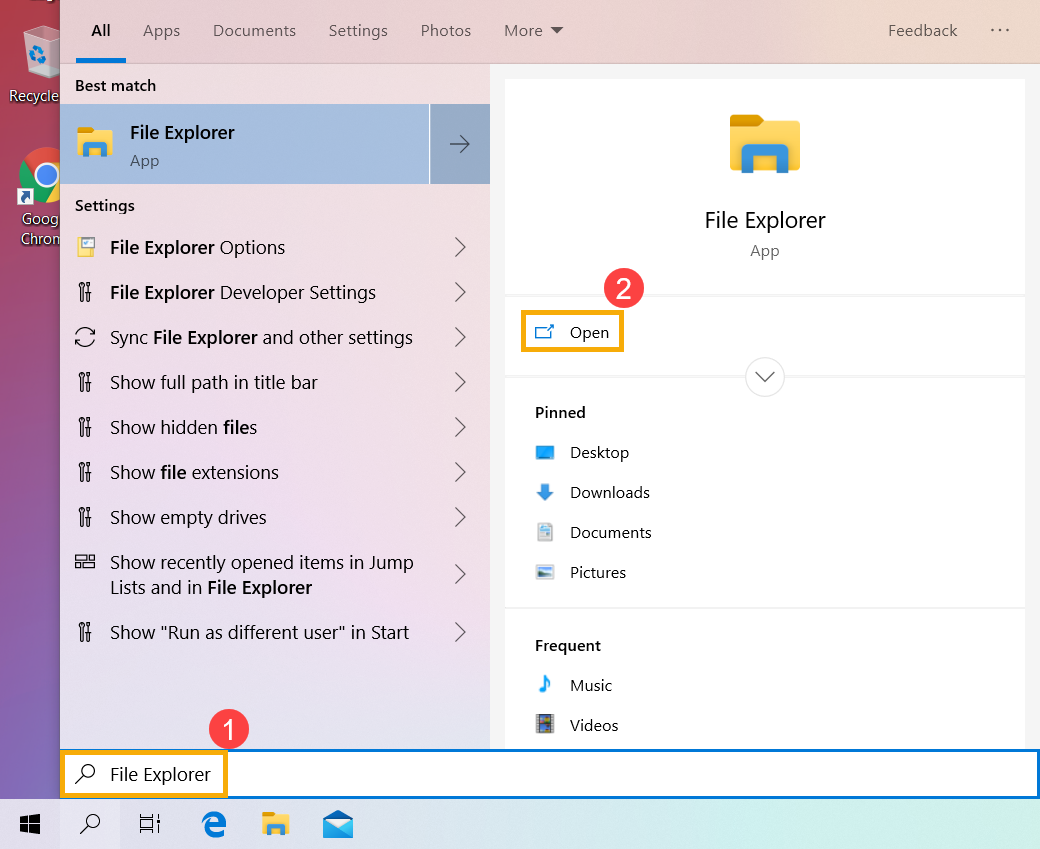
- Dosya Gezgini penceresinde, [Bu Bilgisayar]③'a tıklayın.
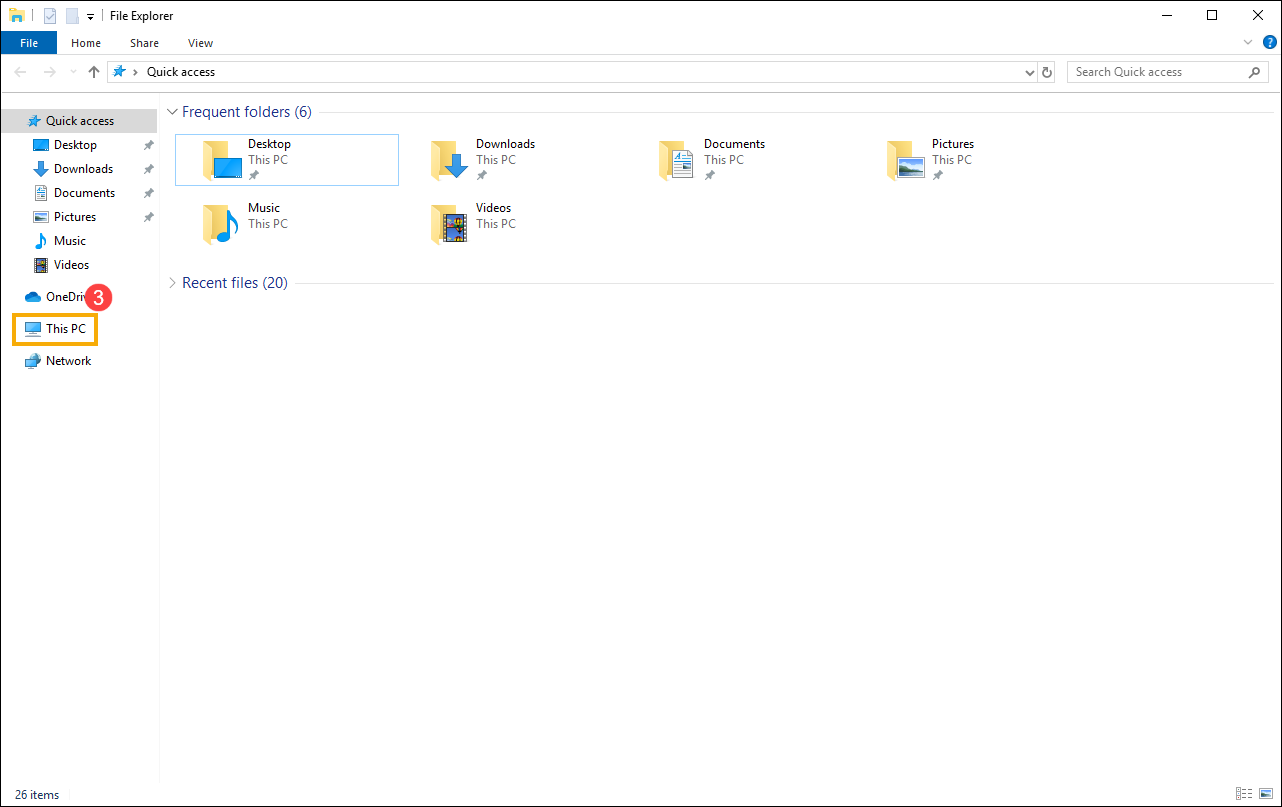
- Bu Bilgisayar penceresinde, sorunlu olan disk sürücüsünü seçin ve mouse ile sağ tıklayın④, ardından [Özellikler]⑤ seçeneğini seçin.
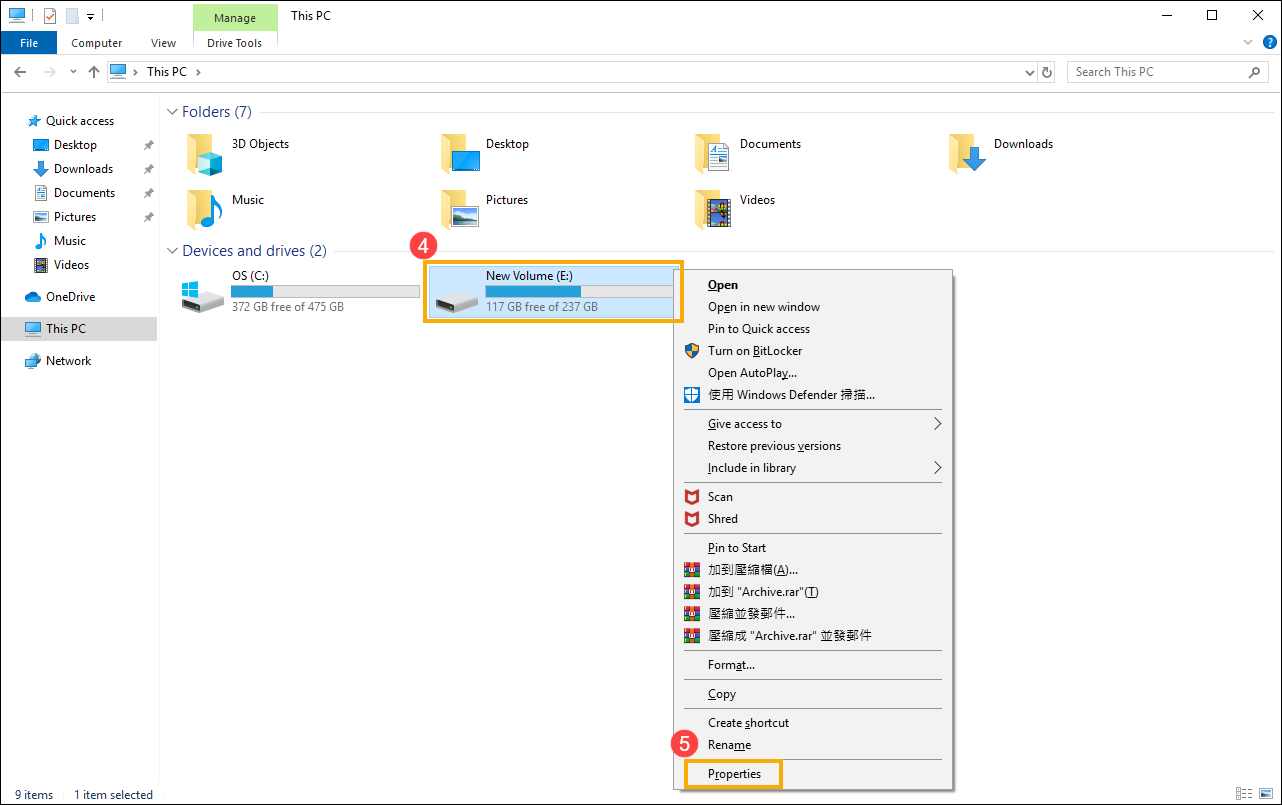
- [Araçlar] sekmesini seçin⑥, ardından hata denetimi bölümünde [Denetle]ye tıklayın⑦.
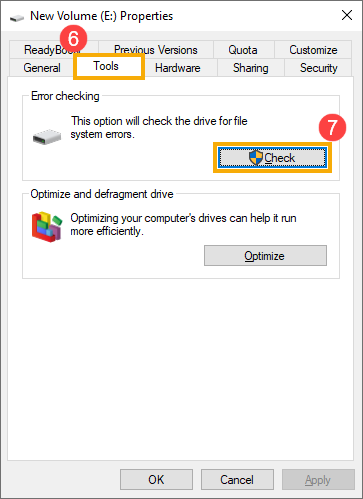
- [Sürücüyü tara] seçeneğine tıklayın⑧, Windows, sürücüyü hatalara karşı kontrol etmeye başlayacaktır.
Bazı durumlarda, cihazı yeniden başlattıktan sonra kontrol işlemi başlayabilir, bu nedenle sürücüyü taramak için ekrandaki talimatları izleyin.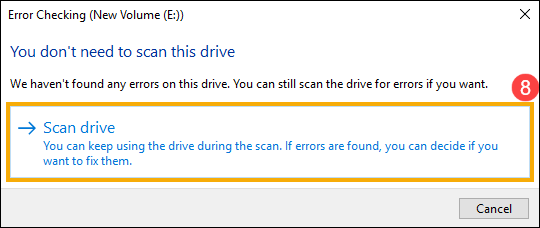
- Sorun devam ederse, lütfen bir sonraki sorun giderme adımına geçin.
Windows'ta sürücüyü optimize etme ve birleştirme
- Windows arama çubuğuna [Dosya Gezgini]① yazın ve ardından [Aç]② seçeneğine tıklayın.
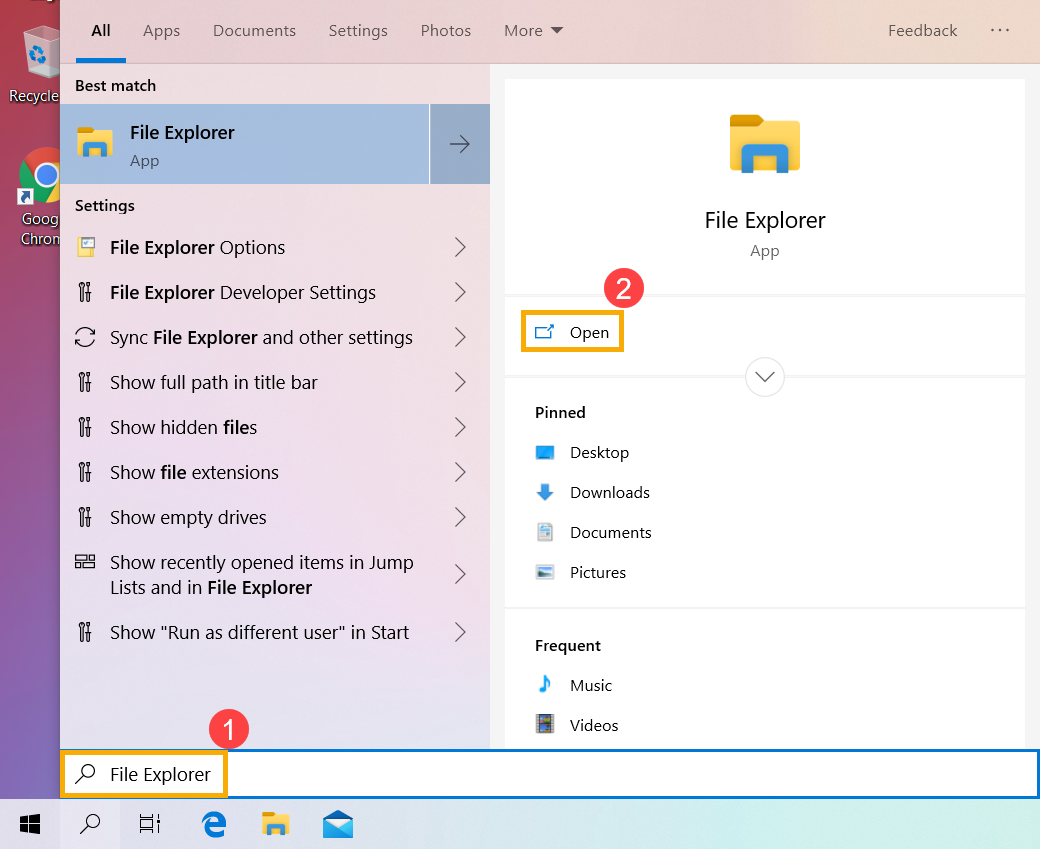
- Dosya Gezgini penceresinde [Bu Bilgisayar]③ seçeneğine tıklayın.
- Bu Bilgisayar penceresinde sorunlu olan disk sürücüsünü seçin ve fareyle sağ tıklayın④, ardından [Özellikler]⑤ seçeneğini seçin.
- [Araçlar] sekmesini seçin⑥, ardından Sürücüyü İyileştir ve Birleştir bölümünde [İyileştir] seçeneğine tıklayın⑦.
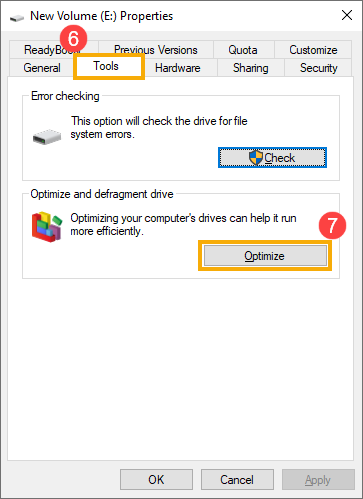
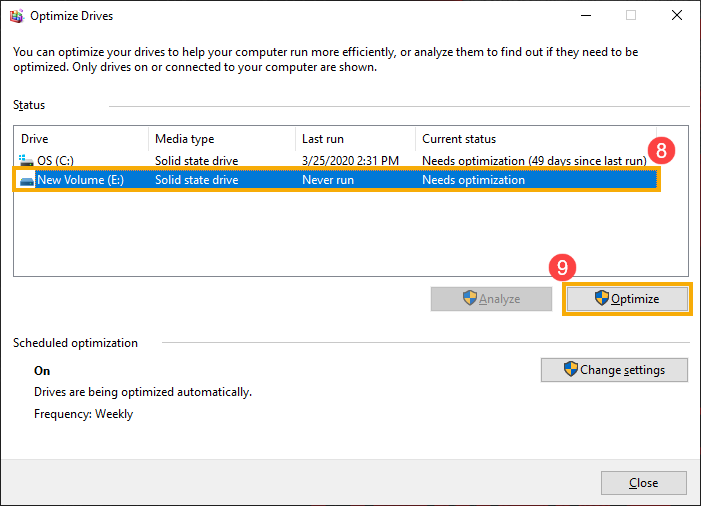
- sorunlu olan disk sürücüsünü seçin⑧ ve ardından [İyileştir]⑨ seçeneğine tıklayın. Sistem, sürücülerinizi otomatik olarak optimize etmeye başlayacak.
- Sorunlar devam ederse, lütfen bir sonraki sorun giderme adımına geçin.
MyASUS'ta Donanım Teşhisi Çalıştırın
- [MyASUS] yazın ve Windows arama çubuğunda arayın①, ardından [Aç]'a tıklayın②.
Not: MyASUS'u bulamazsanız, cihazınıza yüklenmemiş olabilir. Bkz. MyASUS nasıl yüklenir.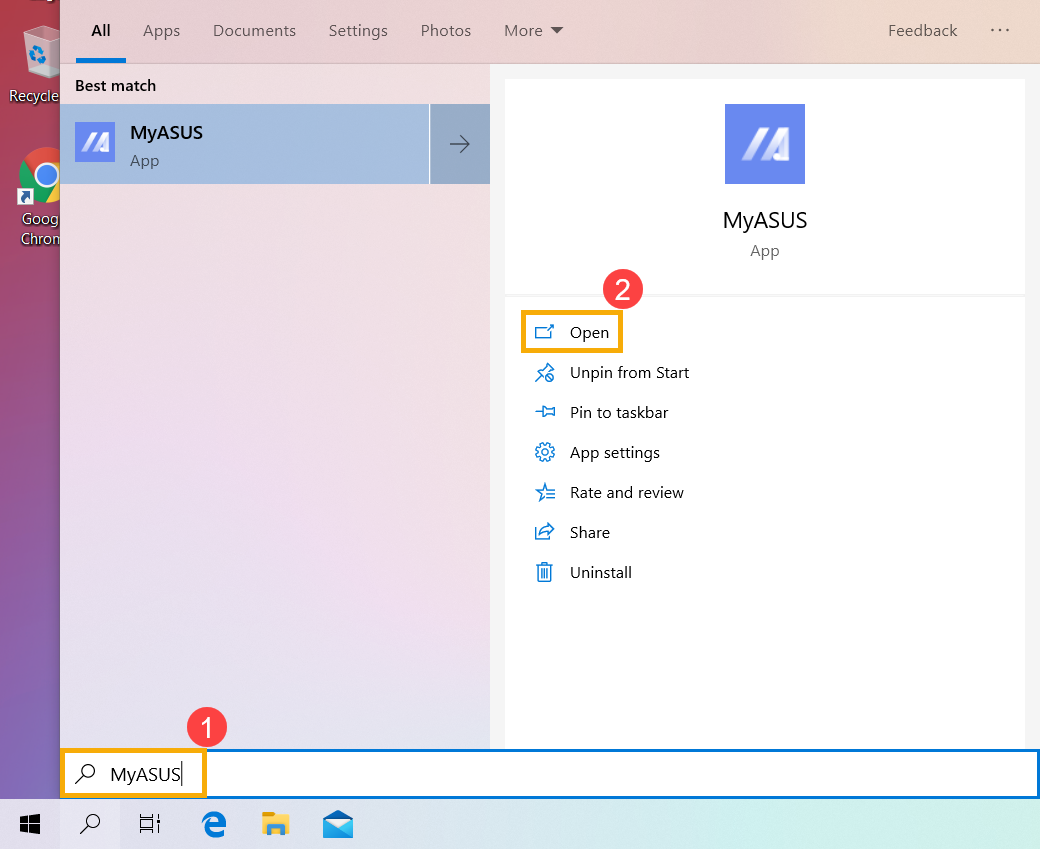
- MyASUS uygulamasında, [Sistem Teşhisi]'ne tıklayın③.
Not: Aşağıdaki MyASUS arayüzü, ürüne bağlı olarak biraz farklılık gösterebilir.
Not: Eğer cihazınız sistem teşhisini görüntülemiyorsaMyASUS yazılımında sayfa görüntülenmiyorsa, cihazınız bu özelliği desteklemiyor demektir. Daha fazla sorun giderme için bir sonraki bölüme geçin. Burada MyASUS uygulamasında neden yalnızca kısmi özellikleri görebiliyorum hakkında daha fazla bilgi edinebilirsiniz. - [Teşhis Aracı]④ bölümünde, Özelleştirilmiş teşhis [Katı hal diski] kontrol öğelerini seçin ⑤ ve ardından [Kontrol Et]⑥'e tıklayın. Burada MyASUS Sistem Teşhisi - Tanıtım hakkında daha fazla bilgi edinebilirsiniz.
Not: Aşağıdaki Teşhis Aracı, ürüne bağlı olarak biraz farklılık gösterebilir. - Herhangi bir hata oluşursa, lütfen MyASUS'ta yer alan sorun giderme önerilerini ve olası çözümleri deneyin. Sorun devam ederse, bir sonraki sorun giderme adımına geçin.
Sistemi geri yükleme noktasından geri yükle
Eğer sorun yakın zamanda oluştuysa ve daha önce bir geri yükleme noktası oluşturduysanız ya da otomatik bir sistem geri yüklemesi mevcutsa, cihazı sorunun başlamasından önceki bir noktaya geri yüklemeyi deneyerek sorunu çözmeyi deneyin. Buradan Geri yükleme noktası kullanarak sistemi nasıl geri yükleyeceğinizi öğrenebilirsiniz.
Sorun devam ederse, lütfen bir sonraki sorun giderme adımına geçin.
Sistemi sıfırla
Tüm sorun giderme adımları tamamlandıktan sonra sorun devam ediyorsa, lütfen kişisel dosyalarınızı yedekleyin ve ardından cihazı orijinal yapılandırmasına döndürmek için sıfırlayın. Buradan Sistemi nasıl sıfırlayacağınızı öğrenebilirsiniz.
Eğer sorununuz yukarıdaki çözüm ve bilgilerle giderilmediyse, lütfen daha fazla bilgi için ASUS müşteri hizmetleri merkezi ile iletişime geçiniz.