İlgili Konular
- [Windows 11/10] Sorun Giderme - Önyüklemede Otomatik Onarma (Başlangıç Onarma)
- [Windows 11/10] Sorun Giderme - Aygıt Windows Sistemine Giremiyor
- Sorun Giderme - ASUS/ROG Logo Ekranında Takılı Kalma Sorunu
- [Windows 11/10] Sorun Giderme - Uyku veya Hazırda Bekletme Modundan Uyanamama Sorunu
- Sorun Giderme - Cihaz Doğrudan BIOS, Aptio Setup Utility veya MyASUS in UEFI Ekranına Açılıyor
- [Windows 11/10] Sorun Giderme - Başlangıçtan Sonra BitLocker Kurtarma Ekranı Görünüyor/BitLocker Kurtarma Anahtarını Bulun
- Notebook Bilgisayar - Sık Sorulan Sorular (SSS)
- [Windows 11/10] Sorun Giderme - Kapatma İşlemi Yapılamıyor
Sorun Giderme - Cihaz Başlatılamıyor veya Başlatmadan Sonra Görüntü Yok (Siyah Ekran)
Uygulanabilir Ürünler: Dizüstü Bilgisayar, Masaüstü, Hepsi Bir Arada PC, Oyun El Konsolu, MiniPC, ASUS NUC
Daha ayrıntılı talimat sağlamak için, aşağıdaki ASUS YouTube video bağlantısına tıklayarak Dizüstü Bilgisayarın açılmaması ve siyah ekran göstermesi hakkında daha fazla bilgi edinebilirsiniz:
https://www.youtube.com/watch?v=ADSvlvRuiGI
Cihazınızda boot ile ilgili sorunlar yaşanıyorsa veya boot sonrası siyah ekran gösteriyorsa, durumunuza göre aşağıdaki çözümlere başvurabilirsiniz:
Senaryo 1: Sorun ile karşılaşmadan önce [BIOS güncellemesi], [pil konnektörünün çıkarılması], [bellek modüllerinin değiştirilmesi] veya [Gömülü Denetleyici (EC) ve Gerçek Zamanlı Saat (RTC) sıfırlama işlemlerinin yapılması] gibi eylemler gerçekleştirilmiş olabilir. Boot sırasında ekranın görünmemesi, bellek eğitim süreciyle (veya Bellek Eğitimi Üzerinde çalışıyor mesajıyla) ilgili olabilir.
Aşağıdaki sorun giderme adımları, cihazınız boot sırasında herhangi bir şey göstermiyorsa (veya Bellek Eğitimi Üzerinde çalışıyor mesajı gösteriyorsa) ancak güç göstergesi yanıyorsa uygulanabilir. Eğer bu sorunla karşılaşmadan önce aşağıdaki adımlardan herhangi birini yaptıysanız, lütfen aşağıdaki talimatlara başvurun:
- BIOS güncellemesi
- Pil arayüzünü ayırmak veya pili değiştirmek (CMOS pili dahil)
- Farklı kapasite veya markalara sahip bellek modüllerini değiştirmek
- Cihazınızdaki donanımı varsayılan durumuna geri döndürmek için Embedded Controller (EC Reset) veya Real-Time Clock (RTC) sıfırlaması gerçekleştirin. Nasıl temizleyeceğinizi anlamak için aşağıdaki makalelere başvurabilirsiniz:
Notebook/Tümleşik PC/Oyun El Cihazı: Embedded Controller (EC Reset), Real-Time Clock (RTC) ve Hard reset nasıl yapılır
Masaüstü: CMOS nasıl temizlenir
Yukarıdaki üç işlemden herhangi birini gerçekleştirdiyseniz, cihazınız bir sonraki boot işleminde tam bir bellek eğitimi sürecinden geçecektir.
Bellek eğitimi sürecinde cihazınızda hiçbir şey görüntülenmeyecek ve eğitim süresi cihazınızın belleğinin boyutuna bağlı olarak yaklaşık 5 ila 10 dakika sürecektir (örneğin, 64GB için 10 dakikaya kadar). Lütfen cihazı güç kaynağına bağlayın, zorla kapatma yapmaktan kaçının ve sistemin bellek eğitimini tamamlayıp işletim sistemine girmesini sabırla bekleyin.
Not: Cihazınız Intel Lunar Lake CPU platformu veya daha üstü ile donatılmışsa ve ekran çözünürlüğü 2880x1800'ün altında ve yenileme hızı 120 Hz'in altında ise, bellek eğitimi sırasında ekranda 'Bellek Eğitimi Yapılıyor' metni görüntülenebilir. Lütfen sabırlı olun ve cihazın bellek eğitimini kendi başına tamamlamasına izin verin, işletim sistemine erişmeden önce bekleyin. Cihazınız bu donanım özelliklerini karşılamıyorsa, bellek eğitimi sırasında herhangi bir metin görüntülenmeyecektir.

Senaryo 2: Sorundan önce, bir BIOS güncellemesi gerçekleştirildi ve başarısız bir güncelleme (örneğin zorla kapatma) nedeniyle sistem artık Windows işletim sistemine boot edemiyor.
Boot sırasında başarısız bir BIOS güncellemesi (örneğin zorla kapatma) nedeniyle cihazınız Windows işletim sistemine giremiyorsa, BIOS güncelleme işlemini devam ettirmek için aşağıda üç farklı boot ekranına başvurunuz. BIOS güncellemesi tamamlandığında, Windows işletim sistemine sorunsuz şekilde giriş yapabileceksiniz.
Lütfen dikkat edin: BIOS güncelleme işlemi sırasında cihazınızın güç kaynağına bağlı olduğundan emin olun ve herhangi bir anormal sorun oluşmaması için cihazı zorla kapatmamaktan kaçının.
Ekran 1: Aşağıdaki ekranla karşılaşırsanız, bu bir BIOS güncellemesinin başarısız olduğunu gösterir. Otomatik BIOS güncellemesini başlatmak için lütfen 60 saniye bekleyin veya ekrandaki 「Evet」 seçeneğine tıklayın. (Cihazınızın güç kaynağına bağlı olduğundan emin olun)
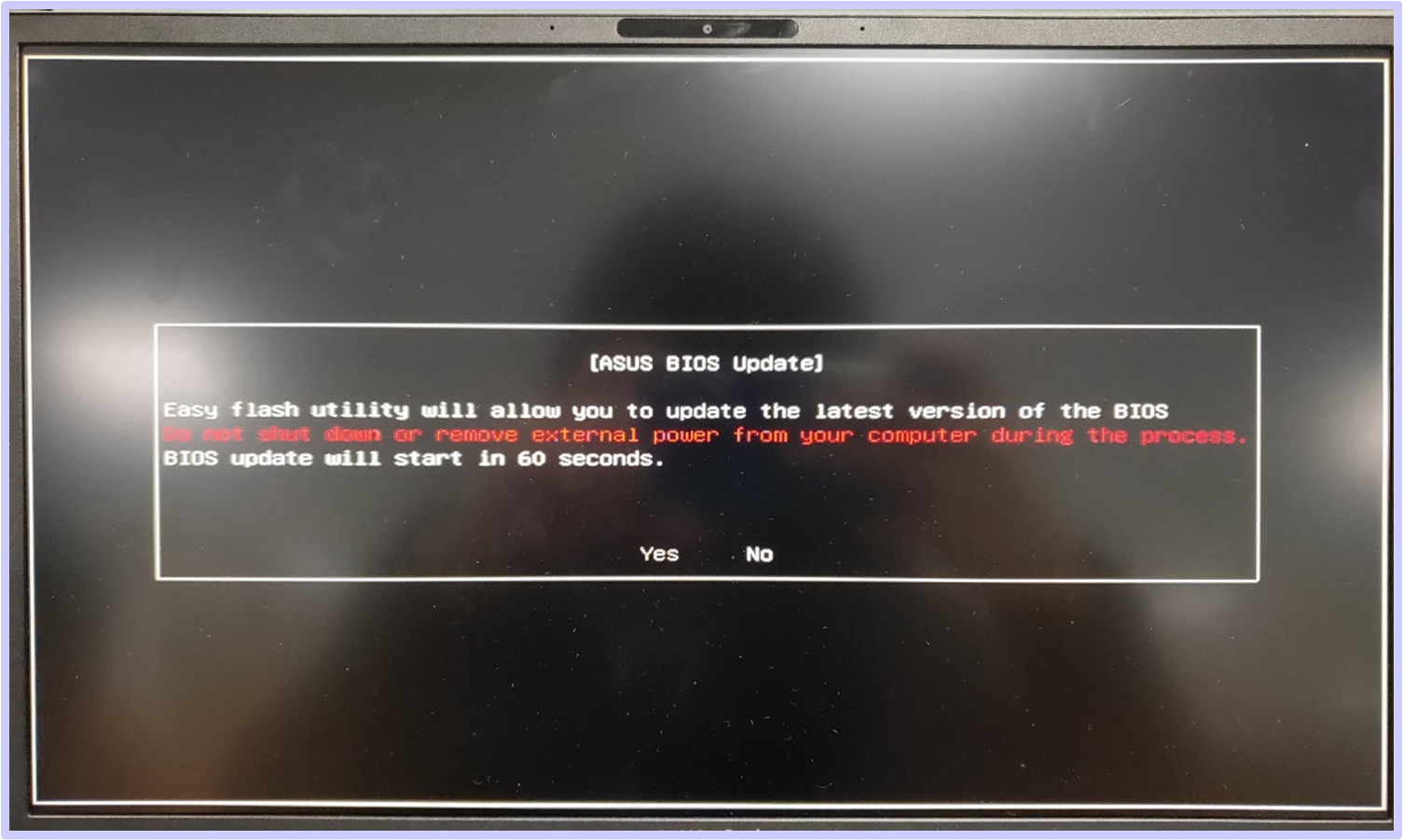
Ekran 2: Aşağıdaki ekranla karşılaşırsanız, bu bir BIOS güncellemesinin başarısız olduğunu gösterir. BIOS güncellemesini tamamlamak için aşağıdaki adımları izleyiniz:


- Başka bir bilgisayarı kullanarak ASUS Destek sitesini ziyaret edin ve spesifik modeliniz için uygun BIOS dosyasını indirin. İndirdikten sonra, BIOS dosyasını FAT32 formatında biçimlendirilmiş bir USB flaş sürücüsünün kök dizinine yerleştirin. USB flaş sürücüsünü FAT32 formatına nasıl dönüştüreceğiniz ve indirdiğiniz BIOS dosyasını USB flaş sürücüsüne nasıl kaydedeceğiniz hakkında bilgi almak için bu makaleye bakabilirsiniz: USB flaş sürücüsünü FAT32 formatına nasıl dönüştürülür ve indirilen BIOS dosyası USB flaş sürücüsüne nasıl kaydedilir.
Not: Cihazınız önerilen bir BIOS versiyonu gösteriyorsa, lütfen o versiyonu indirin. Eğer göstermiyorsa, BIOS'un en son versiyonunu indirin. Daha fazla bilgi edinin: BIOS dosyalarını nasıl arayabilir ve indirebilirim. - Yukarıdaki ekranı gösteren cihazı kapatın. Güç göstergesi sönene kadar güç düğmesine 15 saniye basılı tutun.
- BIOS dosyasını içeren USB flaş sürücüsünü cihaza takın ve güç kablosunun bağlı olduğundan emin olun.
- Cihazı açın, sistem BIOS güncelleme işlemini otomatik olarak tamamlayacaktır.
Not: Cihaz yeniden başlatıldıktan sonra doğrudan ASUS Firmware Update (ASUS EZ Flash) ekranına girerse, bu makaleye başvurarak [EZ Flash kullanarak BIOS dosyasının nasıl güncelleneceğini] öğrenebilirsiniz EZ Flash kullanarak BIOS dosyasını nasıl güncelleyebilirsiniz ([Masaüstü bilgisayarlar için lütfen] ASUS Anakart EZ Flash 3 tanıtımına [bakınız]).
Ekran 3: Eğer başlatıldıktan sonra siyah ekran ile karşılaşıyorsanız (güç göstergesi yanıyor fakat herhangi bir metin görüntülenmiyor), başarısız bir BIOS güncellemesi nedeniyle, sorunu çözmek için Embedded Controller (EC Reset) veya Real-Time Clock (RTC) temizleme işlemini deneyebilirsiniz:
- Dizüstü Bilgisayar/Hepsi Bir Arada PC/Oyun El Konsolu: Embedded Controller (EC Reset), Real-Time Clock (RTC), ve Hard Reset nasıl yapılır
- Masaüstü Bilgisayar: CMOS nasıl temizlenir
Senaryo 3: Daha önce ayrı bir grafik kartı kurduysanız veya değiştirdiyseniz ([sadece masaüstü bilgisayar ürünleri için]) ve sorunlarla karşılaşırsanız
Intel 13. nesil CPU'lara (ve sonraki platformlara) sahip masaüstü bilgisayarlarda, ayrık grafik kartı taktıysanız veya değiştirdiyseniz ve monitörün görüntü çıkışı ayrık grafik kartı portuna bağlıysa, başlatıldığında görüntü alamama sorunu yaşayabilirsiniz. Bu, sistemin ilk kez düzgün şekilde görüntü verebilmesi için grafik kartını tanıması gerektiğinden kaynaklanır.
Yukarıda belirtilen durumu yaşarsanız, lütfen aşağıdaki adımları izleyin:
- Entegre grafik kartına bağlanın: Başlangıçta, monitörün görüntü çıkışını entegre grafik kartına (anakart üzerindeki porta) bağlayın.
- Açma: Bilgisayarı başlatın; sistem normal şekilde boot yapmalıdır.
- Grafik kartı tanındığından emin olun: Cihaz yöneticisine erişin; Eğer 「Microsoft Temel Görüntü Bağdaştırıcısı」 görünüyor ise, sistemin yeni ayrık grafik kartını tanıdığı anlamına gelir.
Not: Yeni grafik kartı görünmüyorsa, lütfen bu makaleye bakın: Sorun Giderme - Grafik Kartı Algılanmıyor.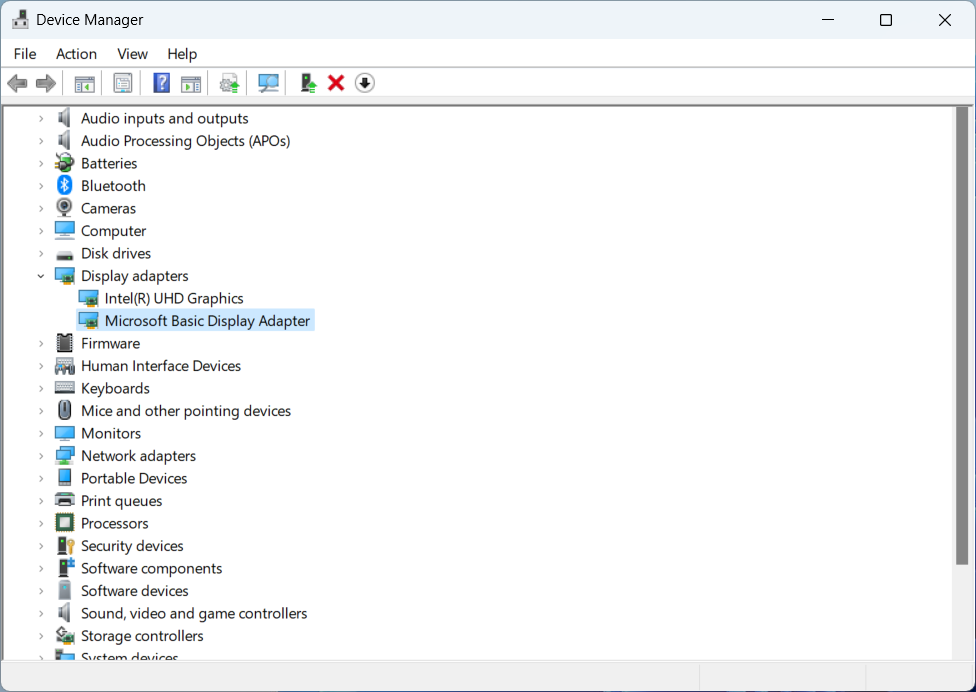
- Görüntü çıkışını değiştirin: Bu noktada, monitörün görüntü çıkışını ayrık grafik kartı portuna geçirebilirsiniz.
- driver yükleyin: Grafik kartı için driver yükleyin. Yeni grafik kartı artık düzgün şekilde çalışmalıdır.
Bu adımları takip ederek başlatma sırasında görüntü alamama sorununu çözebilir ve ayrık grafik kartınızı normal şekilde kullanabilirsiniz.
Eğer yukarıda belirtilen senaryolarla karşılaşmadıysanız, boot başarısızlığı için yaygın sorun giderme yöntemlerini keşfedin
Cihazınız açılmıyorsa (açılmıyor/başlatılamıyor), lütfen güç göstergesi veya ekran durumuna göre aşağıdaki farklı çözümlere başvurun:
Not: Güç gösterge ışığı, farklı ürünler veya modeller arasında değişiklik gösterebilir (aşağıdaki görselde örnek olarak bir laptop kullanılmıştır). Ayrıntılı bilgi için lütfen kendi cihaz modelinizin kullanıcı kılavuzuna danışın. Kullanıcı kılavuzunu nasıl arayacağınızı ve indireceğinizi öğrenmek için bu makaleye göz atın Kullanıcı kılavuzunu nasıl arayabilir ve indirebilirsiniz.

Güç düğmesine basıldığında hiçbir görüntü ve güç gösterge ışığı yok
Güç göstergesi ışığının yanmaması, ya adaptörün güç sağlayamamasından ya da ana bileşenlerdeki bir arızadan kaynaklanabilir ve bu da boot başarısızlığına neden olur. Lütfen aşağıdaki adımları uygulayın:
Lütfen cihazınıza bağlı olan güç kablosu, adaptör, uzatma kablosu ve duvar prizinin sağlam ve düzgün şekilde takılı olduğundan emin olun. Eğer bir uzatma kablosu kullanılıyorsa, anahtarının açık konumda olduğuna dikkat edin.
- Lütfen orijinal üreticinin [özellikleri] ve [konfigürasyonuna] uygun olan adaptör ve güç kablosunu kullanın.
- Güç konektörünün gevşek olup olmadığını kontrol edin veya sorunu gidermek için uzatma kablosunu ve prizini değiştirin. Aşağıdaki şekilde gösterildiği gibi, güç kablosunun priz ucunda ve cihaz ucunda güvenli bir şekilde bağlı olduğundan emin olun.
Not: Farklı modellerin adaptör tarzında farklılıklar olabilir. Daha fazla talimat için lütfen Kullanıcı Kılavuzuna danışın.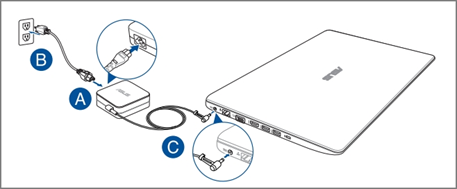
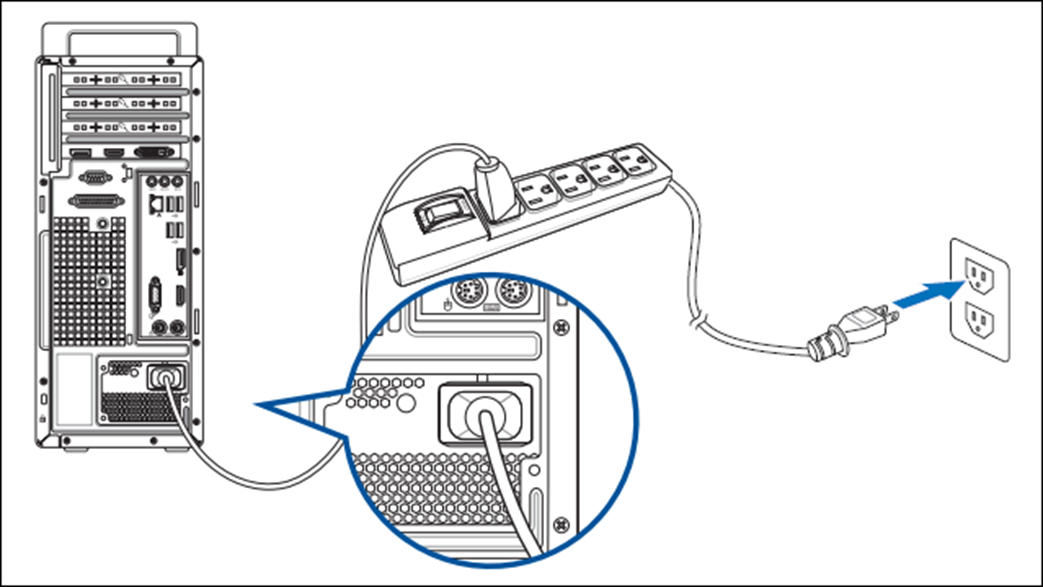
- Adaptörde veya kabloda herhangi bir hasar belirtisi olup olmadığını kontrol edin. Böyle bir hasar gözlemlenirse, yetkili servis merkezinden değişim talep edilmesi tavsiye edilir.
- Tüm harici cihazları çıkarın, klavyeler, mouse, harici sabit diskler, yazıcılar, bellek kartları, optik sürücüdeki optik diskler ve ayrıca kart okuyucudaki adaptör kartları dahil.
Not: Aynı anda tüm harici monitörleri de çıkarın. Masaüstü bilgisayar söz konusuysa, bilgisayarın düzgün şekilde boot edip ekranı gösterebildiğinden emin olmak için önce harici monitörü bağlayın. - Sorun ortaya çıkmadan önce ek bir sabit disk veya bellek kurdunuz mu? Eğer kurduysanız, lütfen bu donanımı çıkarın veya fabrika ayarlarına döndürün.
- Adaptörü veya güç kablosunu çıkarın, ardından Gömülü Denetleyici (EC reset) veya Gerçek Zamanlı Saat (RTC) sıfırlaması gerçekleştirerek cihazınızdaki donanımı varsayılan durumuna geri yükleyin. Nasıl temizleneceğini anlamak için aşağıdaki makalelere başvurabilirsiniz:
Notebook/Tümleşik PC/Oyun El Cihazı: Gömülü Denetleyici (EC reset), Gerçek Zamanlı Saat (RTC) ve Donanım Sıfırlaması Nasıl Yapılır
Masaüstü: CMOS nasıl temizlenir - Adaptörü veya güç kablosunu yeniden bağlayın, ardından cihazın normal şekilde boot olup olmadığını doğrulamak için güç düğmesine basın.
Güç düğmesine basılması ekran olmamasına neden oluyor ancak güç göstergesi ışığı yanıyor
Güç göstergesi ışığında aydınlatmanın varlığı, anakartın güç aldığını gösterir. Ancak, bazı cihazların boot yapılamamasına neden olması mümkündür. Kullandığınız ürüne göre uygun sorun giderme yöntemlerini takip edin:
Notebook, Tümleşik PC, Oyun El Cihazı
- Harici bir monitörünüz varsa, cihazı ona bağlamaya çalışın ve Windows logo tuşu
 + P kısayolunu kullanarak görüntü modunu değiştirin, böylece harici monitörün doğru şekilde görüntülemesini sağlayın. Eğer harici bir monitörünüz yoksa veya harici monitör de görüntü vermiyorsa, sonraki adıma geçin.
Eğer harici monitör düzgün çalışıyorsa, görüntü sürücüsünü ASUS Destek sitesinden indirip yüklemeyi deneyin. Sürücülerin nasıl aranıp indirileceği hakkında daha fazla bilgi edinin.
Not: Cihazınızda iki ekran kartı varsa (genellikle entegre ve harici, örneğin Intel ve NVIDIA), bunları Aygıt Yöneticisi'nde görebilirsiniz. Her ikisinin de ASUS web sitesinde yayımlanan en son sürüme güncel olduğundan emin olun.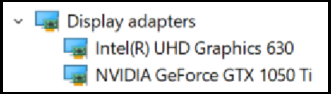
- Microsoft'un kısayol tuşunu kullanmayı deneyin: Windows logo tuşu + Ctrl + Shift + B. Bu kısayol, ekranla ilgili ayarları geri yükleyebilir ve bazen görüntü sorunlarını çözebilir.
- Tüm harici cihazları çıkarın, klavye, mouse, harici sabit diskler, yazıcılar, hafıza kartları, optik sürücüdeki optik diskler ve ayrıca kart okuyucuya takılı adaptör kartlarını dahil edin.
Not: Aynı anda tüm harici monitörleri de çıkarın. - Sorun meydana gelmeden önce herhangi bir ek sabit disk veya bellek kurdunuz mu? Eğer kurduysanız, lütfen bu donanımı çıkarın veya fabrika ayarlarına geri döndürün.
- Adaptörü veya güç kablosunu çıkarın, ardından Gömülü Denetleyici (EC reset) veya Gerçek Zamanlı Saat (RTC) reset işlemini gerçekleştirerek cihazınızdaki donanımı varsayılan durumuna geri getirin. Nasıl temizleyeceğinizi daha iyi anlamak için bu makaleye başvurabilirsiniz: Gömülü Denetleyici (EC reset), Gerçek Zamanlı Saat (RTC) ve Hard reset nasıl yapılır.
- Adaptörü veya güç kablosunu tekrar bağlayın, ardından güç düğmesine basarak cihazın normal şekilde boot olup olmadığını kontrol edin.
Önceki çözümleri denediyseniz ve boot sorunu hâlâ çözülmediyse, cihazınızdaki BIOS'u güncellemek için BIOS kurtarma modunu kullanmayı deneyebilirsiniz. Detaylı adımlar aşağıdadır:
Not: BIOS dosyasını indirmek için başka bir bilgisayara ve BIOS dosyasını depolamak için bir USB flash sürücüye (FAT32 olarak biçimlendirilmiş) ihtiyacınız olacak. Bir USB flash sürücünün formatını FAT32’ye dönüştürmek hakkında daha fazla bilgi edinin.
Windows 11 işletim sistemi
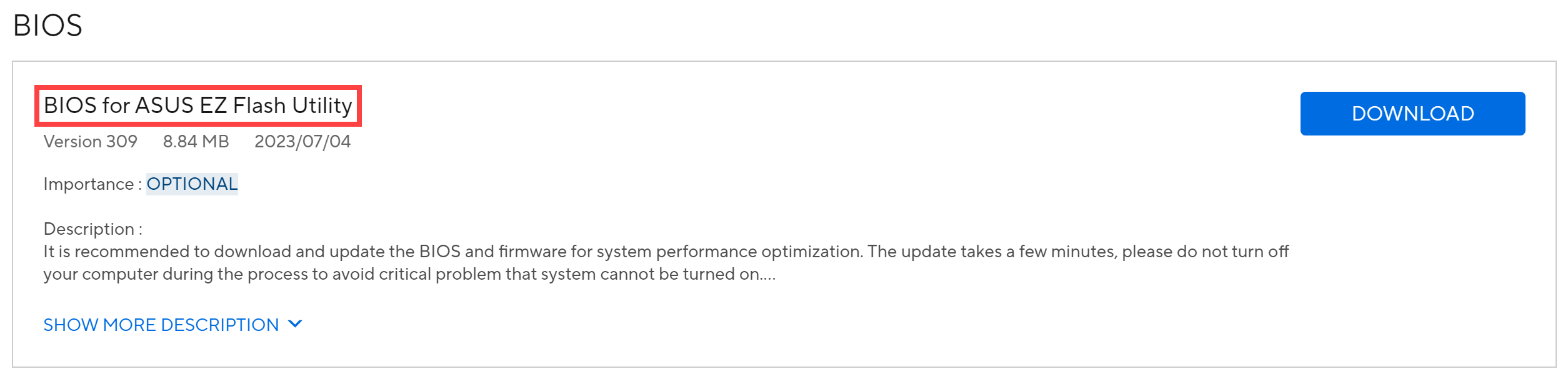
- ASUS Destek web sitesine gidin, BIOS kategorisinde ASUS EZ Flash Utility için en güncel BIOS dosyasını arayın ve BIOS dosyalarını nasıl arayacağınız ve indireceğiniz hakkında daha fazla bilgi edinin. (Aşağıdaki talimatlar X1505ZA modeli örnek alınarak hazırlanmıştır.)
- İndirme tamamlandıktan sonra, indirilmiş BIOS dosyasına sağ tıklayın① ve [Tümünü Ayıkla]② seçin.
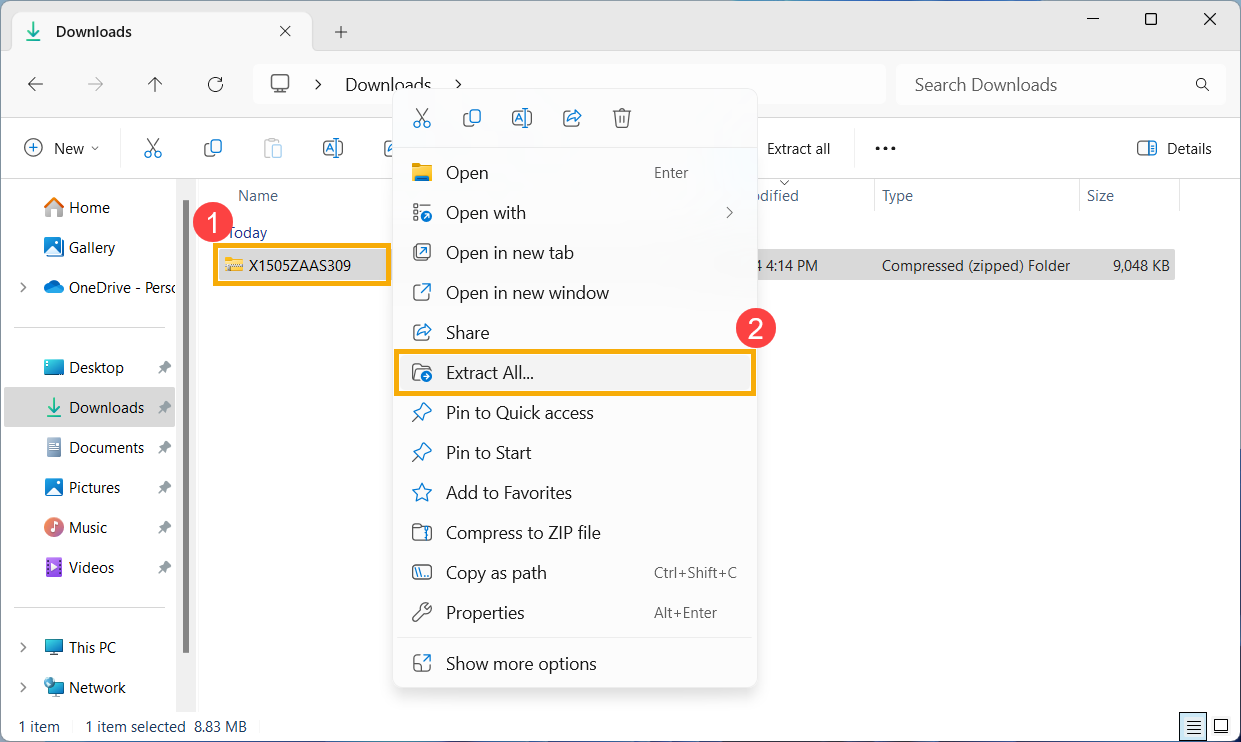
- [Ayıkla]③ üzerine tıklayın.
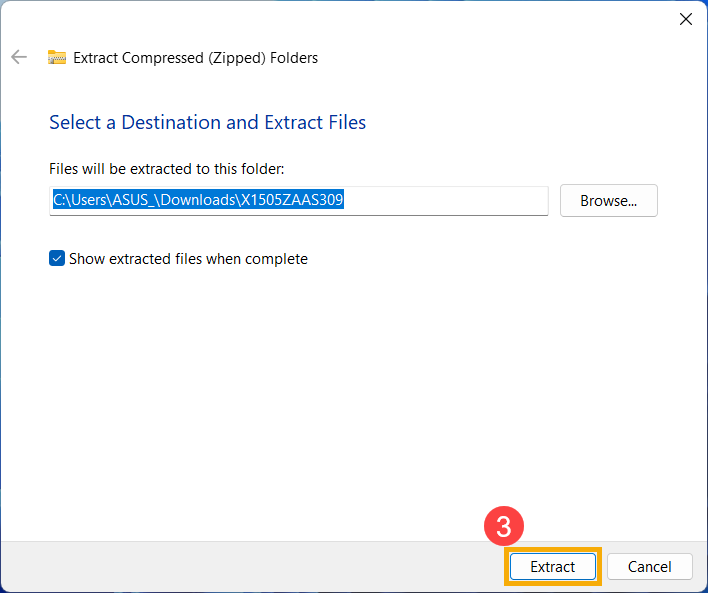
- Ayıklama tamamlandığında, dosyanın uzantısını 「.bin」 olarak değiştirin. Ayıklanan dosyaya sağ tıklayın④, [Yeniden Adlandır]⑤ seçin.
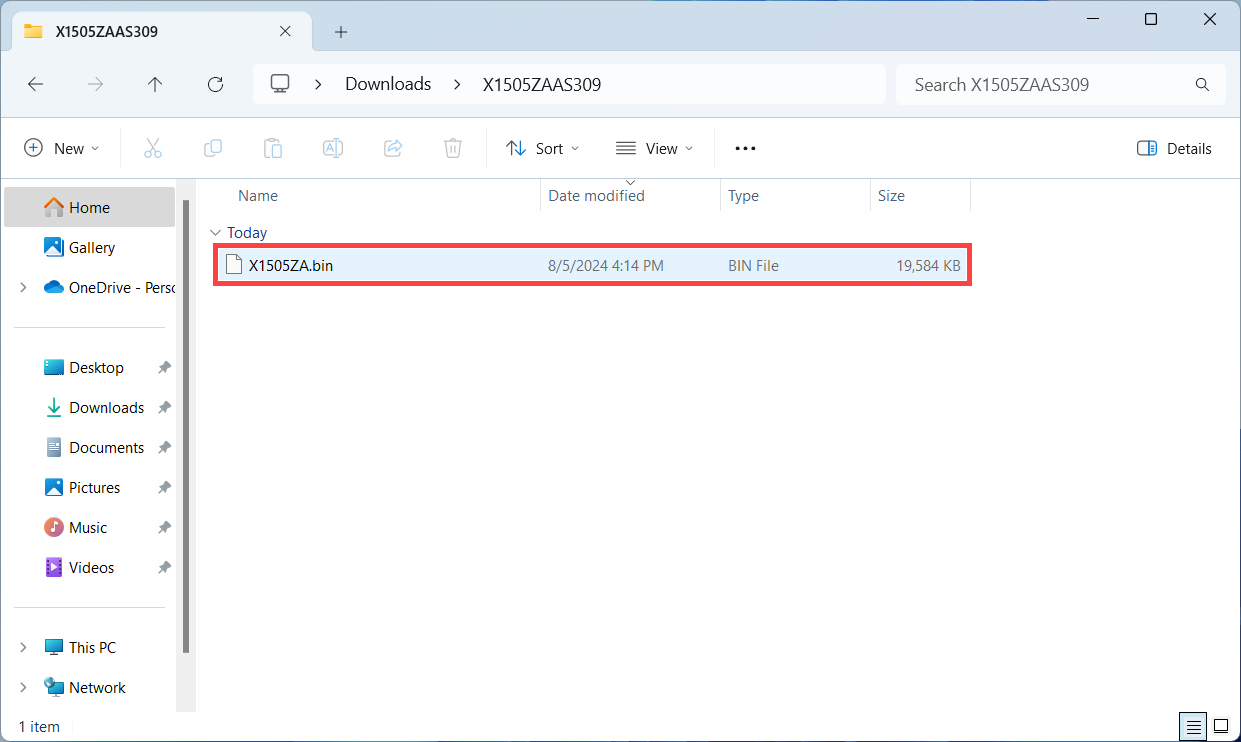
Dosya adını model numarasını takip ederek 「.bin」 ile değiştirin. (Örnek: X1505ZAAS.309 → X1505ZA.bin)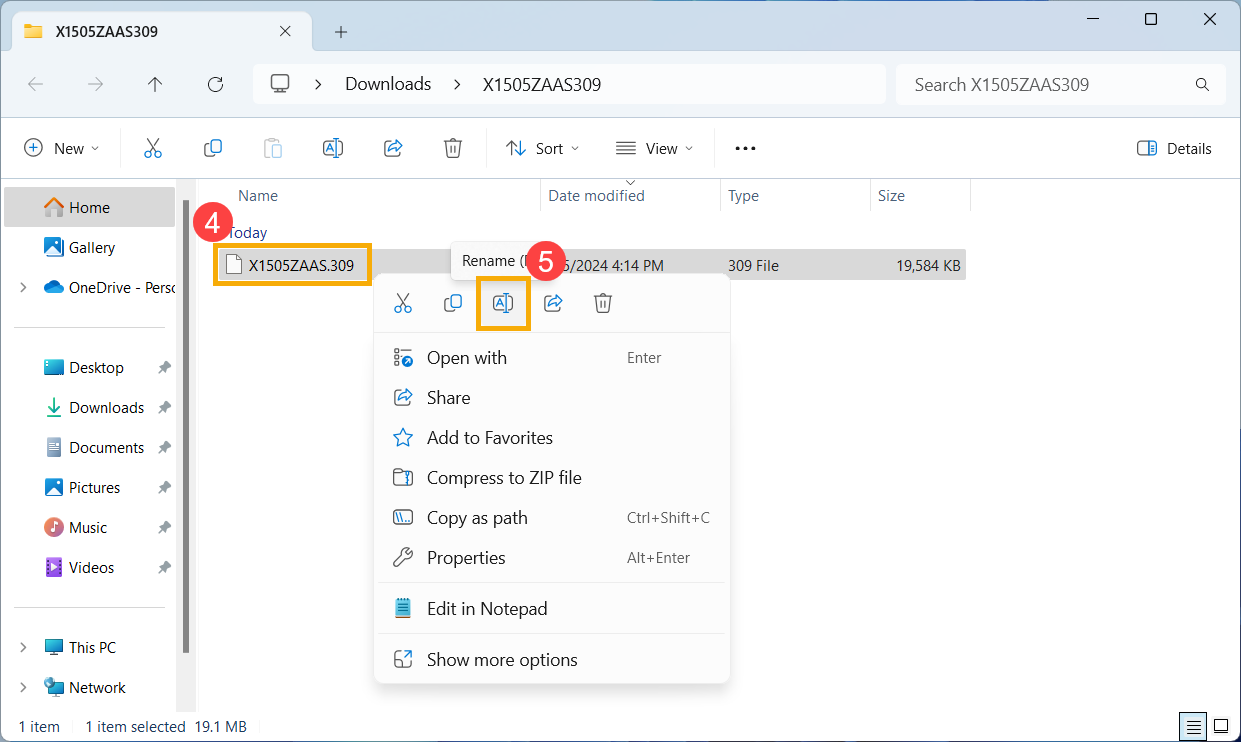
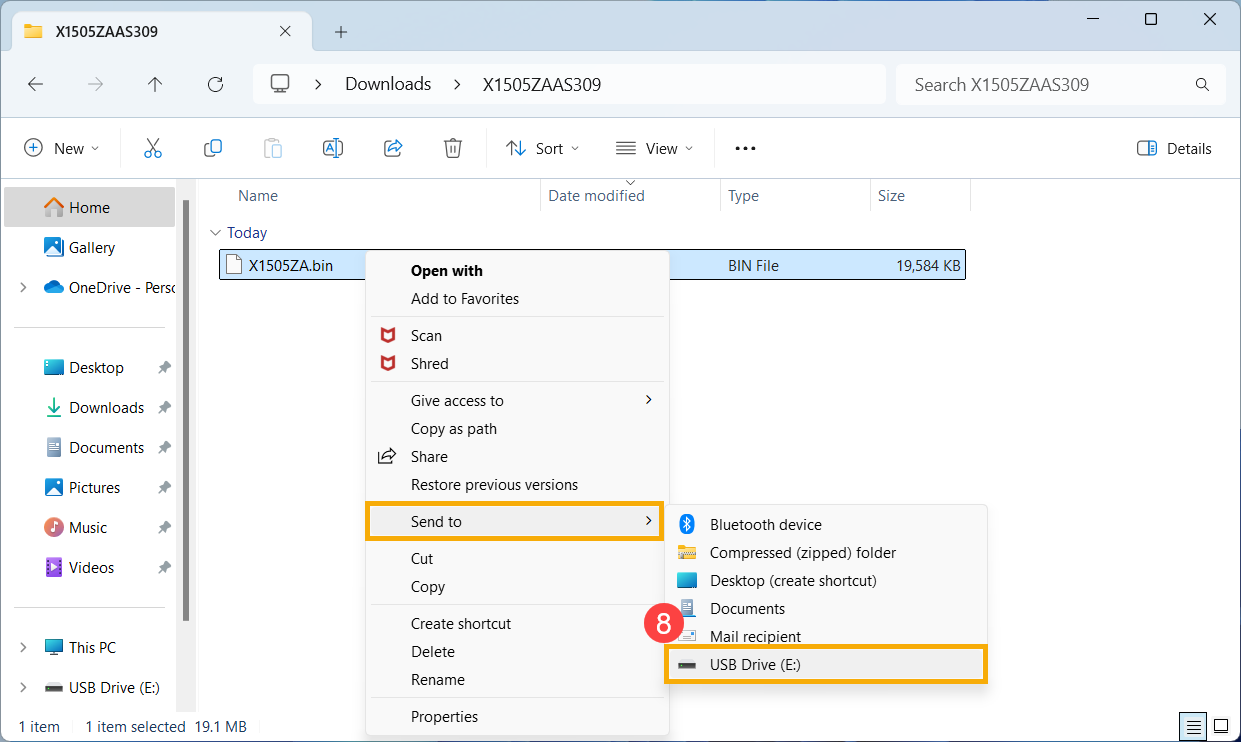
- Yeniden adlandırma işleminden sonra, USB flash belleği cihazınıza bağlayın. 「.bin」 dosyasına sağ tıklayın⑥, [Daha fazla seçenek göster]⑦ seçeneğini seçin ve ardından USB flash belleğinizi Gönder seçeneğinden seçin⑧. Bu işlem BIOS dosyasını USB flash belleğin kök dizinine kopyalayacaktır.
Not: USB flash bellek FAT32 formatında olmalıdır. USB flash belleğin formatını FAT32'ye dönüştürme hakkında daha fazla bilgi için buraya tıklayın.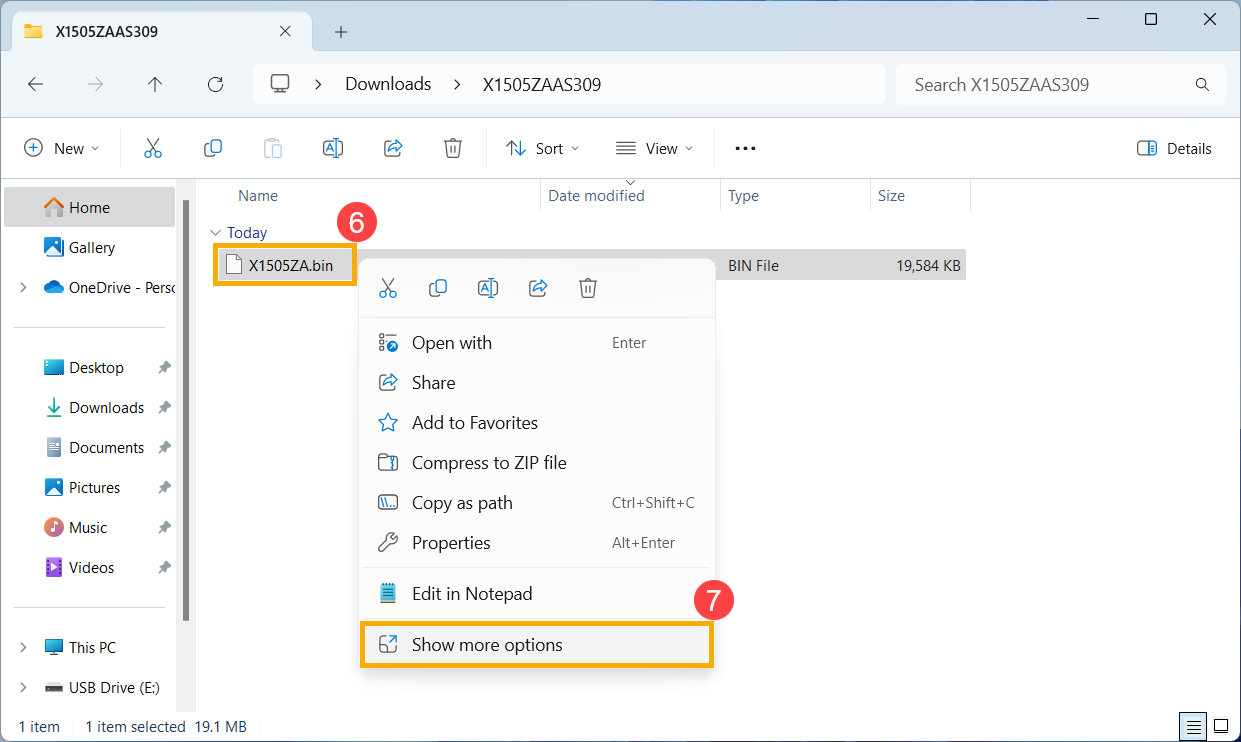
- USB flash belleği, boot sorunu yaşayan cihaza bağlayın, ardından cihazı açın ve kısayol tuş kombinasyonuna (Ctrl + R) tekrar tekrar basın. BIOS kurtarma moduna başarıyla girerseniz, cihaz yeniden başlar ve ASUS Firmware Update ekranına (ASUS EZ Flash) geçer.
Not: Bazı modellerde eğer Ctrl + R tuş kombinasyonu ile BIOS kurtarma moduna girilmiyorsa, lütfen bunun yerine Ctrl + Home veya Ctrl + Fn + ◀Ok tuşu kullanmayı deneyin.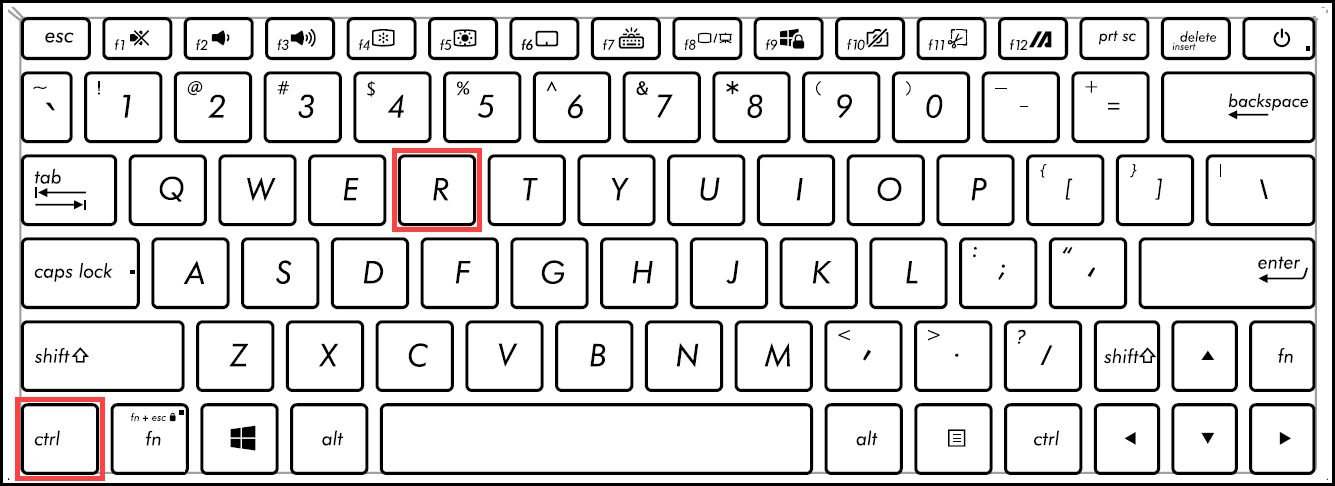
- BIOS kurulum ekranına girdiğinizde iki tür arayüz ile karşılaşacaksınız: UEFI arayüzü ve MyASUS in UEFI. Cihazınızın BIOS ekranına göre aşağıdaki adımları uygulayın:
UEFI modunda BIOS nasıl güncellenir
- ASUS Firmware Update ekranında (ASUS EZ Flash) USB flash bellekten 「.bin」 dosyasını seçin⑨.
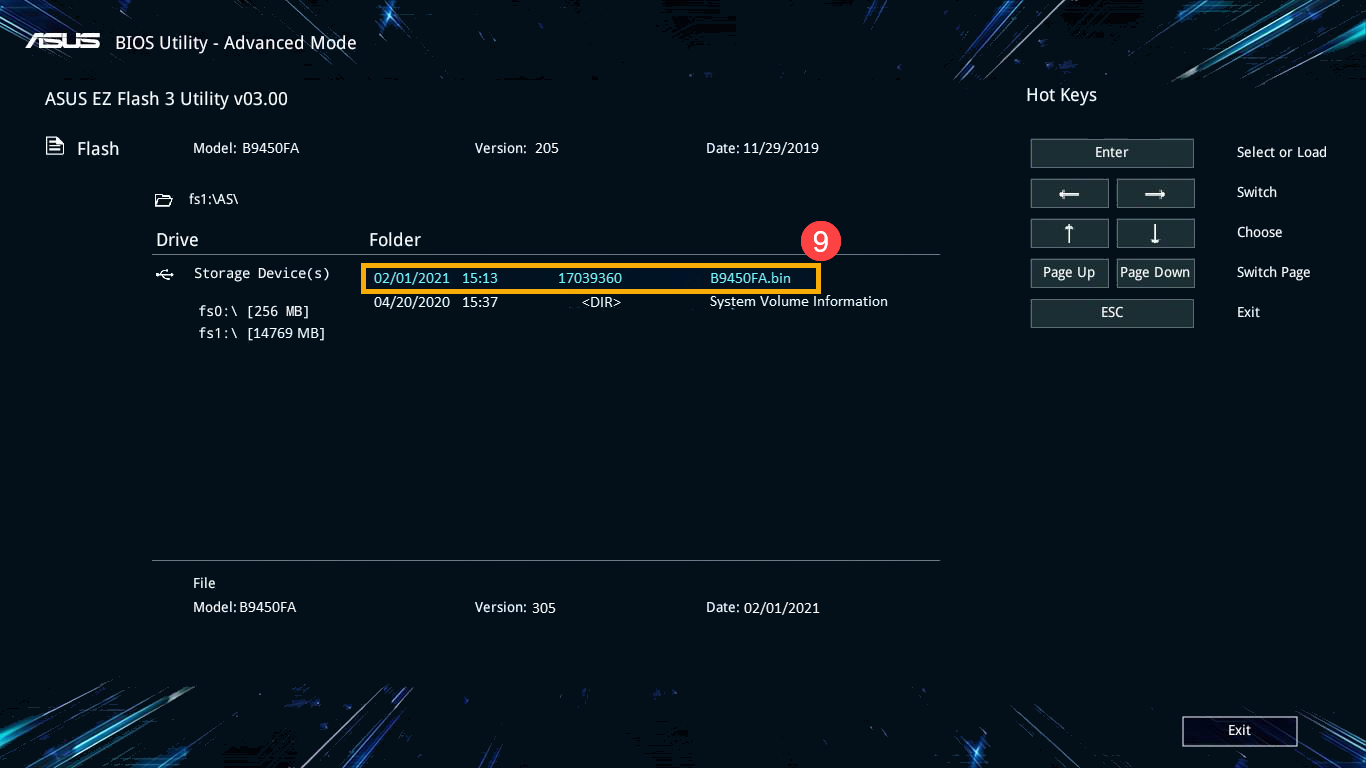
- [Evet] seçeneğine tıklayın⑩ ve BIOS güncellemesini başlatın.
Not: BIOS güncellemesi sırasında, cihazın pil şarjının %20 veya daha fazla olduğundan emin olun ve güç bağlantısını kesmeden, zorla kapatma yapmadan devam edin, herhangi bir anormal sorun yaşanmaması için.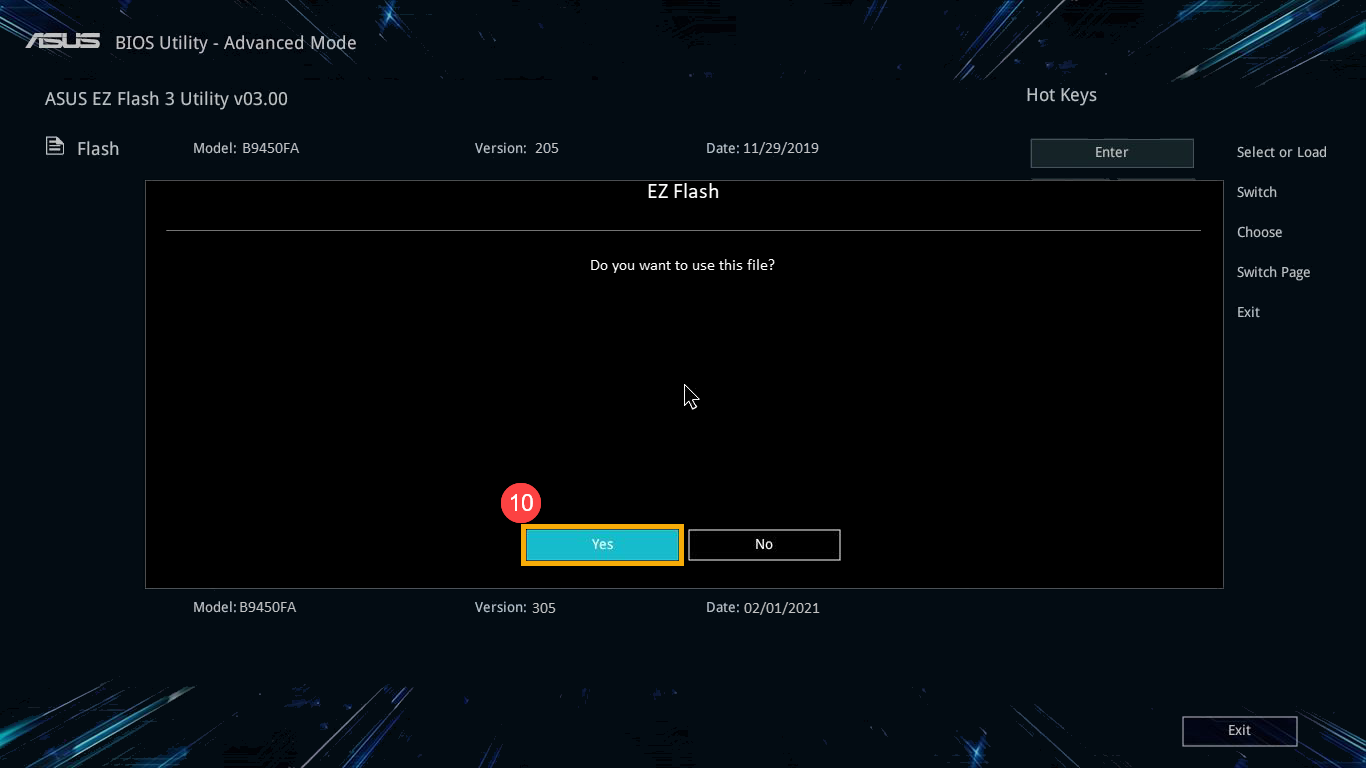
- BIOS güncellemesi tamamlandıktan sonra, cihaz otomatik olarak yeniden başlayacaktır. Lütfen sorununuzun çözülüp çözülmediğini doğrulayın.
MyASUS'ta UEFI modunda BIOS nasıl güncellenir
- ASUS Firmware Update ekranında (ASUS EZ Flash), USB flaş sürücüsünden 「.bin」 dosyasını seçin⑨.
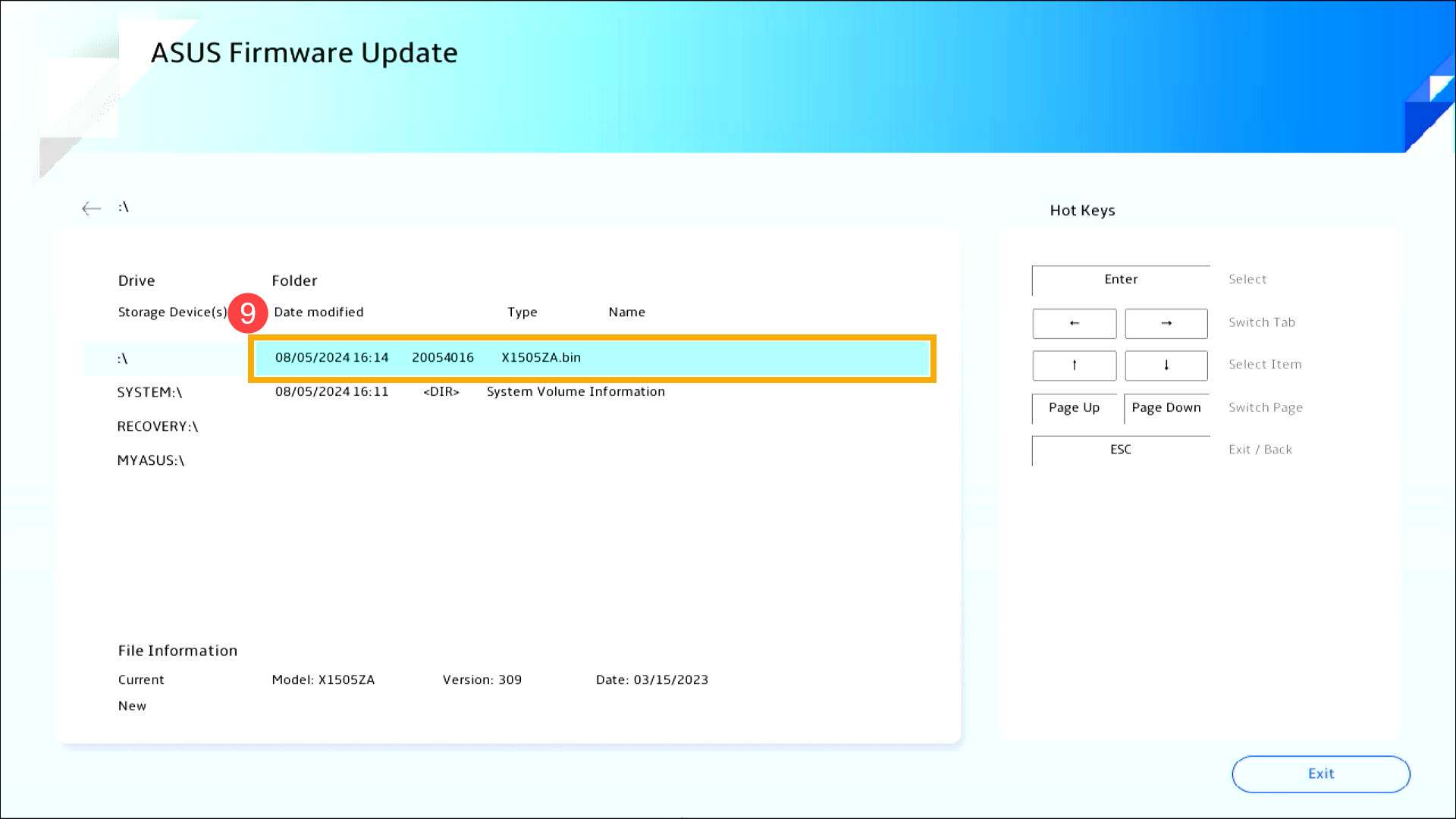
- [Onayla] üzerine tıklayın⑩ BIOS güncellemesini başlatmak için.
Not: BIOS güncellemesi sırasında cihazın pil seviyesinin %20 veya daha fazla olduğundan emin olun ve güç bağlantısını kesmeden, zorla kapatmadan devam edin, aksi halde normal olmayan sorunlarla karşılaşabilirsiniz.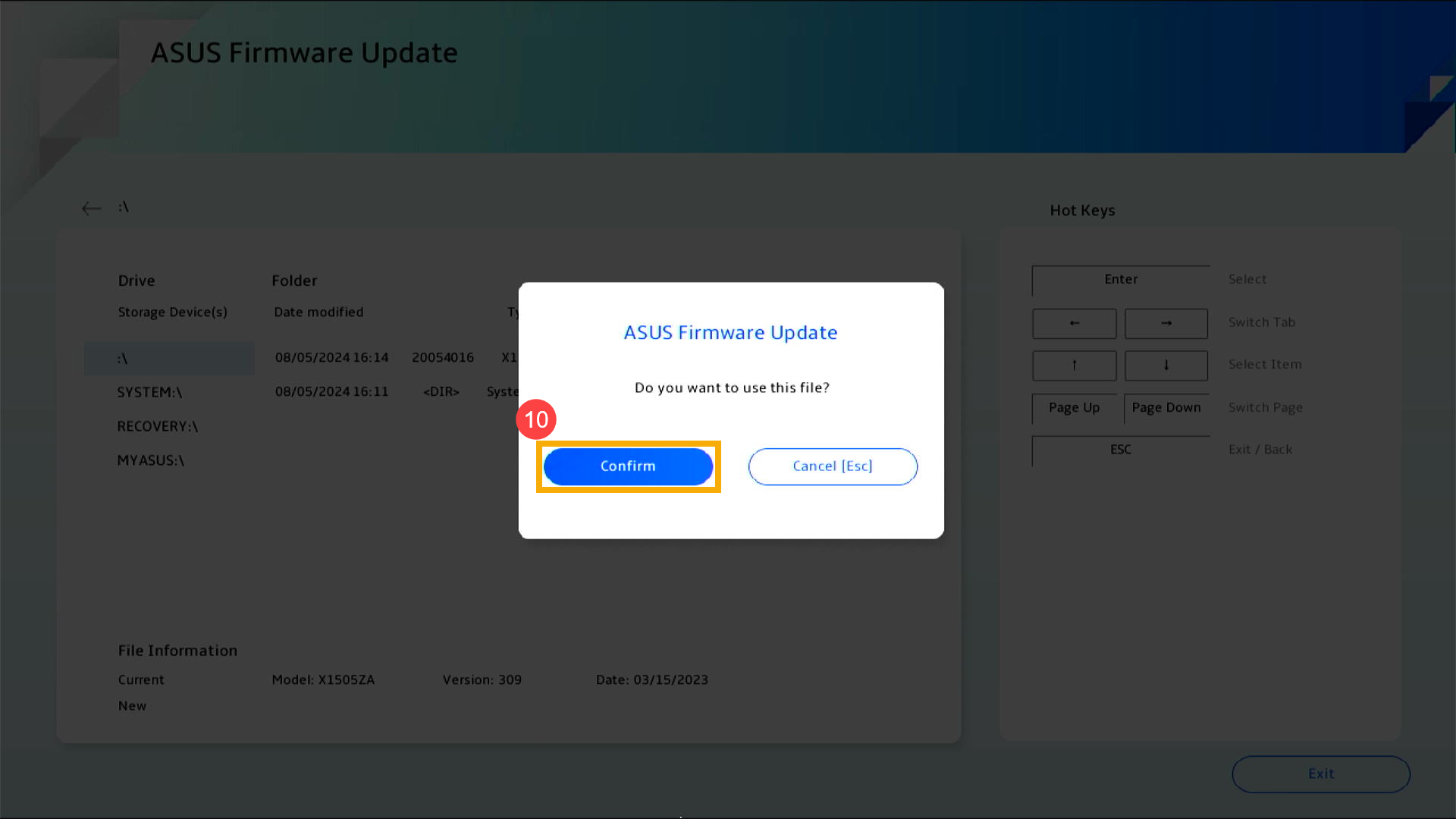
- BIOS güncellemesi tamamlandıktan sonra, cihaz otomatik olarak yeniden başlayacaktır. Lütfen sorununuzun çözülüp çözülmediğini doğrulayın.
Windows 10 işletim sistemi
- ASUS Destek web sitesini ziyaret edin, BIOS kategorisi altında ASUS EZ Flash Utility için olan en yeni BIOS dosyasını arayın ve BIOS dosyalarının nasıl aranıp indirileceği hakkında daha fazla bilgi edinin. (Aşağıdaki talimatlarda B9450FA modeli örnek olarak kullanılmaktadır.)

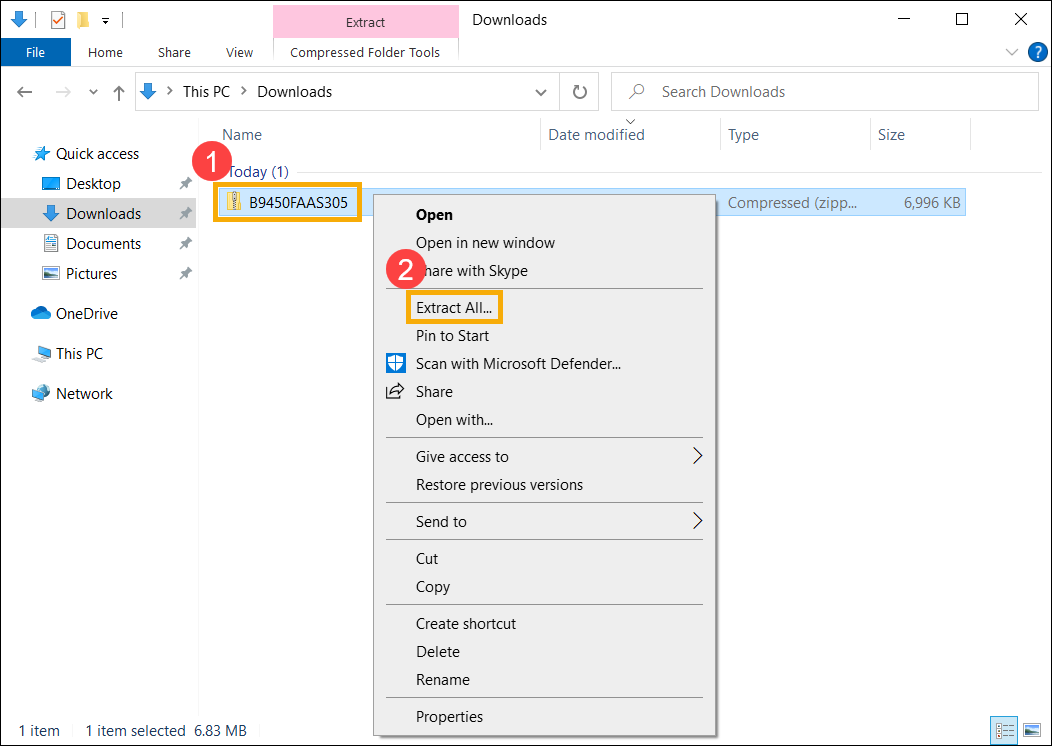
- İndirme tamamlandıktan sonra, indirilmiş BIOS dosyasına sağ tıklayın① ve [Tümünü Ayıkla]② seçeneğini seçin.
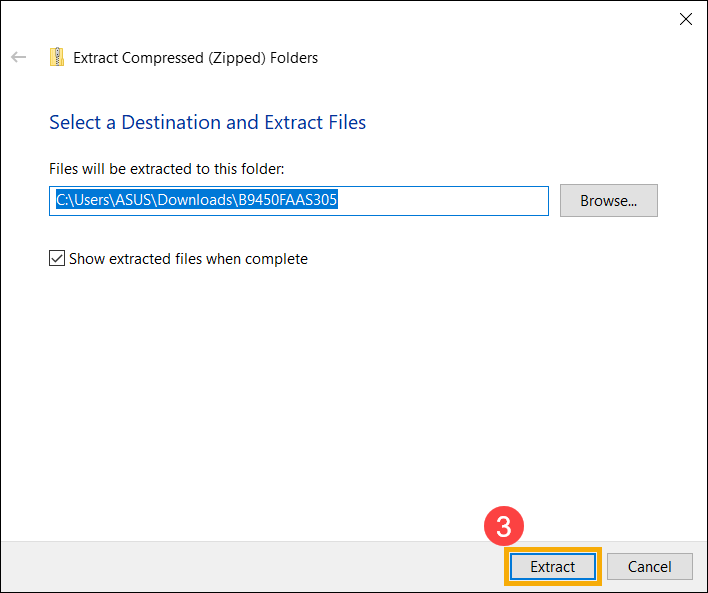
- [Ayıkla] seçeneğine tıklayın ③.
- Ayıklama tamamlandığında, dosyanın dosya uzantısını 「.bin」 olarak değiştirin. Ayıklanan dosyaya sağ tıklayın④, [Yeniden Adlandır]⑤ seçeneğini seçin
- Yeniden adlandırma işlemi bittikten sonra USB flash belleği cihazınıza takın, 「.bin」 dosyasına ⑥ sağ tıklayın, [Gönder]⑦ seçeneğini seçin ve USB flash belleğinizi seçin⑧. Bu işlem BIOS dosyasını USB flash belleğin kök dizinine kopyalar.
Not: USB flash bellek FAT32 formatında olmalıdır. Daha fazla bilgi için USB flash belleğin formatını FAT32'ye dönüştürme hakkında bilgi edinin.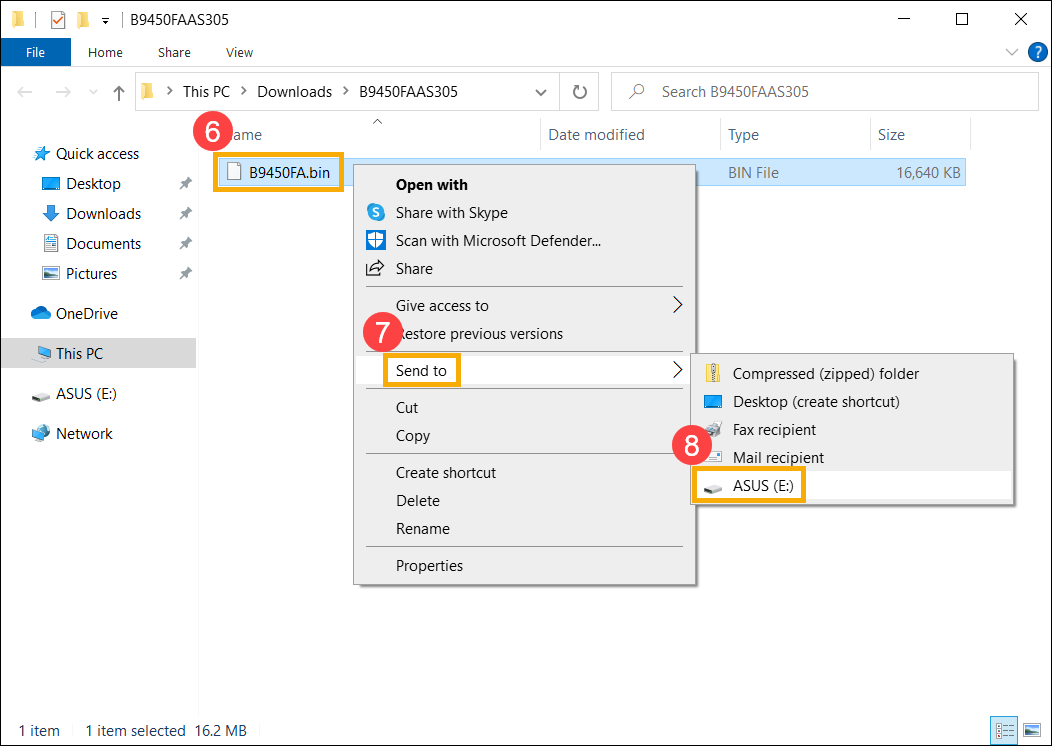
- USB flash belleği boot sorunu yaşayan cihaza bağlayın, ardından cihazı açın ve Kısayol tuş kombinasyonunu (Ctrl + R) tekrar tekrar basın. BIOS kurtarma moduna başarıyla girerseniz, cihaz yeniden başlatılacak ve ASUS Firmware Güncelleme ekranına (ASUS EZ Flash) girecektir.
Not: Bazı modeller için, Ctrl + R'ye basmak BIOS kurtarma moduna girmezse, lütfen bunun yerine Ctrl + Home veya Ctrl + Fn + ◀Ok tuşu kombinasyonunu deneyin. - BIOS kurulum ekranına girdikten sonra, iki tür arayüz ile karşılaşacaksınız: UEFI arayüzü ve UEFI'de MyASUS. Lütfen cihazınızın BIOS ekranına göre aşağıdaki adımları uygulayın:
UEFI modunda BIOS nasıl güncellenir
- ASUS Firmware Güncelleme ekranına (ASUS EZ Flash) girdikten sonra, USB flash sürücüsünden 「.bin」 dosyasını seçin⑨.
- [Evet] üzerine tıklayın⑩ BIOS güncellemesini başlatmak için.
Not: BIOS güncellemesi sırasında, cihazın pilinin %20 veya daha fazla dolu olduğundan emin olun ve güç bağlantısını koruyun. Ani bir kapatma yapmaktan kaçınarak herhangi bir beklenmeyen sorun oluşmasını önleyin. - BIOS güncellemesi tamamlandıktan sonra, cihaz otomatik olarak yeniden başlatılacaktır. Lütfen sorununuzun çözülüp çözülmediğini kontrol edin.
UEFI modunda MyASUS ile BIOS nasıl güncellenir
- ASUS Firmware Update ekranında (ASUS EZ Flash), USB flash sürücüsünden 「.bin」 dosyasını seçin⑨.
- [Onayla]⑩ düğmesine tıklayarak BIOS güncellemesini başlatın.
Not: BIOS güncellemesi sırasında, cihazın pil seviyesinin %20 veya daha fazla olduğundan emin olun ve güç bağlantısını koruyun; zorla kapatmayın, herhangi bir anormal sorun yaşamamak için. - BIOS güncellemesi tamamlandıktan sonra, cihaz otomatik olarak yeniden başlatılacaktır. Lütfen sorununuzun çözülüp çözülmediğini kontrol edin.
Masaüstü veya MiniPC
- Dış ekranın sinyal kablosu ve güç kablosunun doğru şekilde bağlı olduğundan emin olun. Mümkünse, sorunun ekrandan kaynaklanıp kaynaklanmadığını belirlemek için bilgisayarı başka bir dış ekrana bağlamayı deneyin.
Masaüstü bilgisayarlar, dahili ya da özel grafik kartlarına bağlanmak için farklı arayüzlere sahiptir. Bilgisayarınızın desteklenen yapılandırmasına göre ayrıntılı bağlantı talimatları için ürününüzün Kullanıcı Kılavuzu'na bakın.
Not: Kullanıcı kılavuzunda belirtildiği gibi dahili veya özel grafik kartları desteği modele göre değişiklik gösterebilir.
Doğru ekran çıkışı bağlantısını doğruladıysanız veya test için başka bir dış ekranınız yoksa, bir sonraki adıma geçin.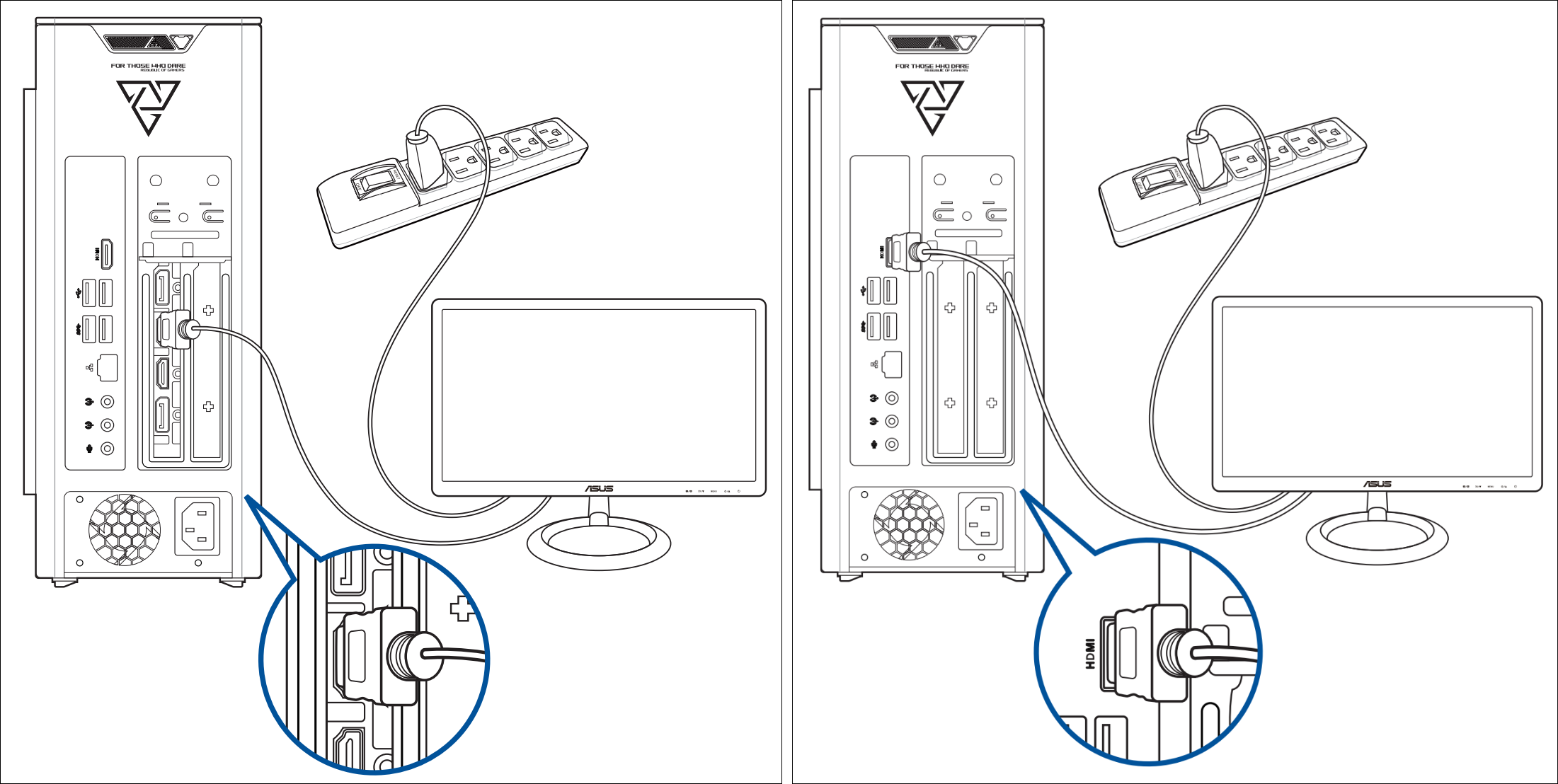
- Microsoft kısayol tuş kombinasyonunu kullanmayı deneyin: Windows logo tuşu + Ctrl + Shift + B. Bu kısayol, ekranla ilgili ayarları sıfırlayabilir ve bazen ekran sorunlarını çözebilir.
- Tüm harici cihazları çıkarın, klavye, mouse, harici sabit disk, yazıcı, hafıza kartları, optik sürücüdeki optik diskler ve kart okuyucudaki adaptör kartları dahil.
Not: Masaüstü bilgisayarı tek bir dış monitöre bağlayarak sistemin açılıp düzgün görüntü verdiğini doğrulayın. - Herhangi bir sabit disk veya bellek genişletmesinin sorundan önce yapılıp yapılmadığını kontrol edin. Eğer yapıldıysa, donanımı çıkarın veya fabrika ayarlarına geri döndürün.
- Güç kablosunu çıkarın, ardından bilgisayarınızdaki donanımı varsayılan durumuna döndürmek için bir CMOS sıfırlama gerçekleştirin. Bu makaleye başvurabilirsiniz: CMOS Nasıl Temizlenir.
- Güç kablosunu bağlayın, ardından bilgisayarın düzgün şekilde başlatılıp başlatılamadığını kontrol etmek için güç düğmesine basın.
Güç düğmesine basıldığında görüntü yok ancak güç gösterge ışığı veya pil şarj gösterge ışığı yanıp sönüyor
Güç gösterge ışığının veya pil şarj gösterge ışığının yanıp sönmesi, anakartın elektrik aldığını gösterir. Bu sırada, BIOS ROM kurtarma için hazırlık yapıyor, bu yüzden ekran siyah kalacaktır. Lütfen BIOS ROM kurtarma mekanizmasının ilerleme penceresi görünene kadar yaklaşık 5-8 dakika bekleyin.
Not: Dizüstü bilgisayar ürünlerinde, lütfen pil şarj gösterge ışığının yanıp sönüp sönmediğini kontrol edin; Masaüstü ürünlerde ise lütfen güç gösterge ışığının yanıp sönüp sönmediğini kontrol edin.
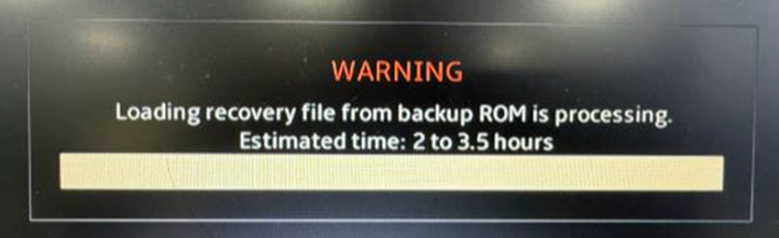
BIOS ROM kurtarma penceresi göründüğünde, lütfen sistemin tahmini kurtarma işlem süresine [yaklaşık 2,5 ila 3,5 saat] bakınız. Sistem ardından otomatik olarak onarım işlemine devam edecektir.
Lütfen unutmayın: Kurtarma işlemi sırasında, cihazınızın bir güç kaynağına bağlı olduğundan emin olun ve herhangi bir anormal sorun yaşamamak için zorla kapatmamaya özen gösterin.
Güç tuşuna bastıktan sonra, siyah arka planda beyaz metinli bir ekran görünüyor
Cihazınızı başlattıktan sonra siyah ekranda beyaz metin görüyorsanız, önce Senaryo 2: Yanlış BIOS Güncellemesi ve Başarısızlık Nedeniyle Başlatılamıyor bölümüne başvurun ve ekranın cihazınızda görüntülenen ile eşleşip eşleşmediğini kontrol edin. Eğer eşleşmiyorsa, aşağıdaki adımlara geçiniz.
- Ekranda 「S.M.A.R.T Status Bad」 mesajı görünüyorsa, sorunu çözmek için bu makaleye başvurabilirsiniz: Başlangıçta Hata Mesajı 「S.M.A.R.T Status Bad」 Görünüyor.
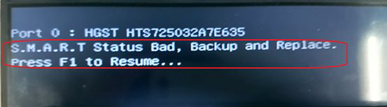
- Eğer hata mesajı, boot sırasında ayarlara girmek için F1 tuşuna basmanızı istiyorsa, bu durum, BIOS tarafından başlatma sırasında tespit edilen bir donanım yapılandırma problemi olduğunu gösterir. Ekrandaki uyarı, hangi donanım ayarının anormal olduğunu belirtecek ve talimatları izleyerek bunu düzeltebilirsiniz.
Ayrıca, F1 tuşuna basarak BIOS ayar ekranına girmeyi ve BIOS ayarlarını varsayılan durumuna geri getirmeyi deneyebilirsiniz. BIOS ayarlarını nasıl geri yükleyeceğinizi öğrenmek için bu makaleye bakabilirsiniz: BIOS ayarlarını nasıl geri yüklerim. [Masaüstü bilgisayarlar için, bkz.: BIOS ayarlarını nasıl geri yüklerim]
Güç düğmesine bastıktan sonra, cihaz bir görüntü ile açılıyor, ancak masaüstüne girdikten sonra ekran kararıyor
Boot sırasında Windows karşılama ekranını görebiliyor ancak masaüstüne girdikten sonra ekran siyah oluyorsa, bu durum grafik kartı sürücüsünden kaynaklanıyor olabilir. Güvenli Mod’a girmeniz önerilir ve Güvenli Mod’a nasıl girileceğiyle ilgili talimatlar için bu makaleye bakabilirsiniz: Sisteme giremediğinizde Güvenli Mod’a nasıl girilir.
Güvenli Moddayken, ekran kartı driverını yeniden yükleyin. [Sürücülerin nasıl aranacağı ve indirileceği] hakkında bilgi edinmek için bu makaleye bakabilirsiniz: Sürücülerin nasıl aranacağı ve indirileceği.
Eğer yukarıdaki adımlar sorununuzu çözmezse, teknik destek için lütfen yerel ASUS müşteri hizmetleri merkezi ile iletişime geçin.