İlgili Konular
[Windows 11/10] Sorun Giderme - Ekran Kartının Algılanmama Durumu
Uygulanabilir Ürünler: Dizüstü Bilgisayar, Masaüstü Bilgisayar, Hepsi Bir Arada PC, Oyun El Konsolu, MiniPC
Sisteminizin grafik kartını algılayamaması gibi bir senaryo ile karşılaşırsanız, örneğin grafik kartı Aygıt Yöneticisi’nde görünmüyorsa veya sadece Microsoft Temel Görüntü Bağdaştırıcısı görüntüleniyorsa, lütfen aşağıdaki yaygın sorun giderme yöntemlerine başvurun.
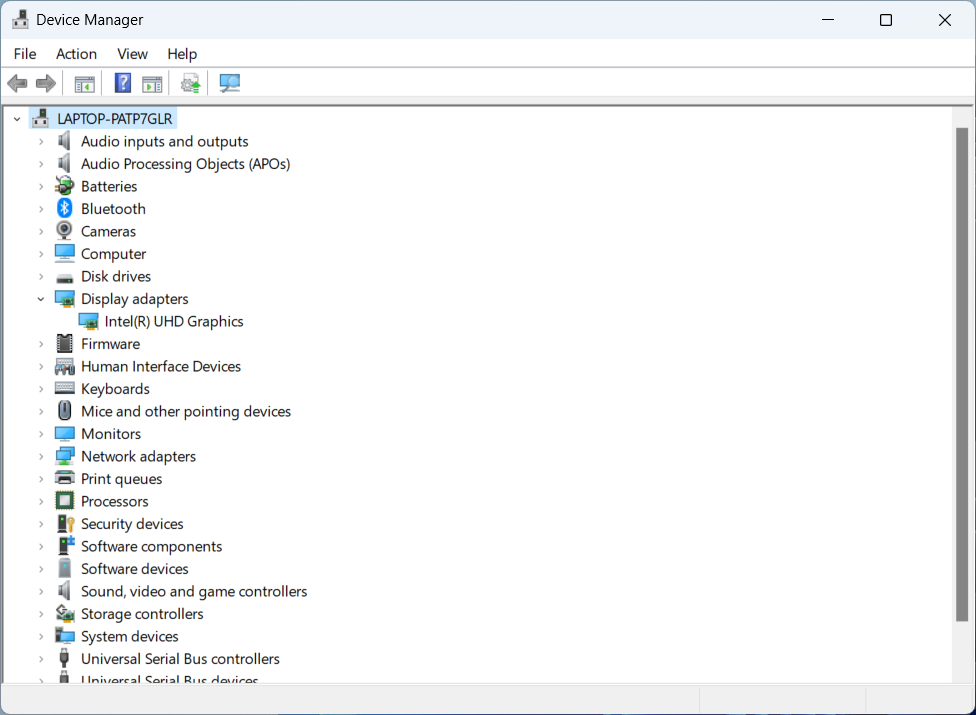
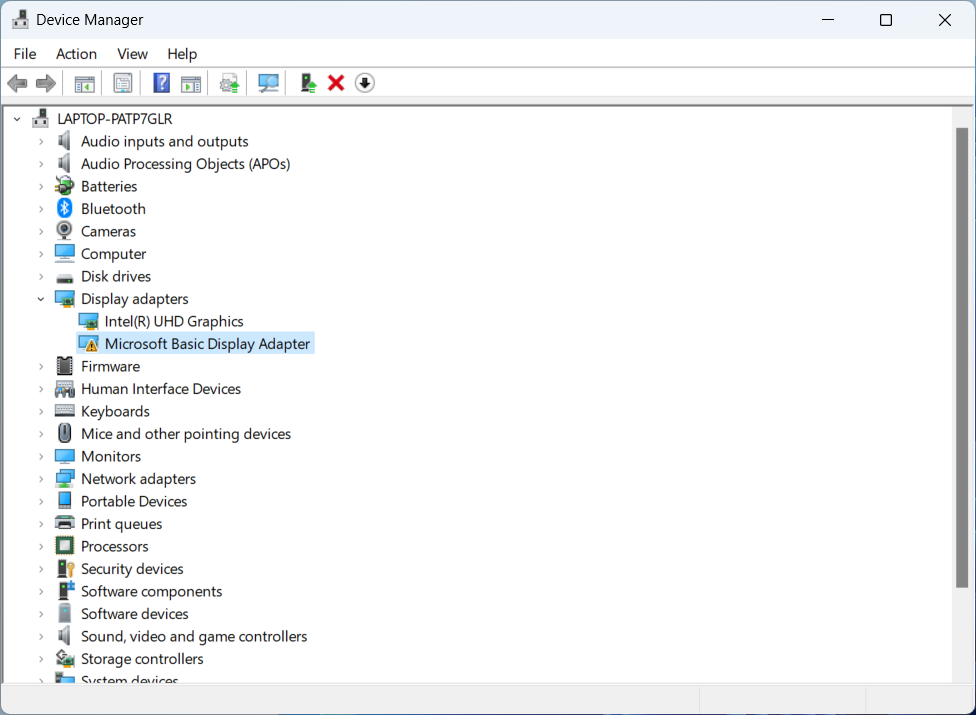
Dizüstü Bilgisayar, Hepsi Bir Arada PC ve Oyun El Konsolu cihazları için, grafik kartının algılanmadığı durumlarda aşağıdaki çözümler sunulmaktadır:
Armoury Crate, MyASUS ve ProArt Creator Hub Ayarlarını Düzenleyin
ASUS, GPU modunu ayarlamanıza yardımcı olmak için Armoury Crate, MyASUS ve ProArt Creator Hub dahil olmak üzere entegre sistem kontrol yazılımları geliştirmiştir. ASUS ürününüzle birlikte gelen uygulamaya göre aşağıdaki adımlara başvurun:
Armoury Crate Ayarlarını Kontrol Edin
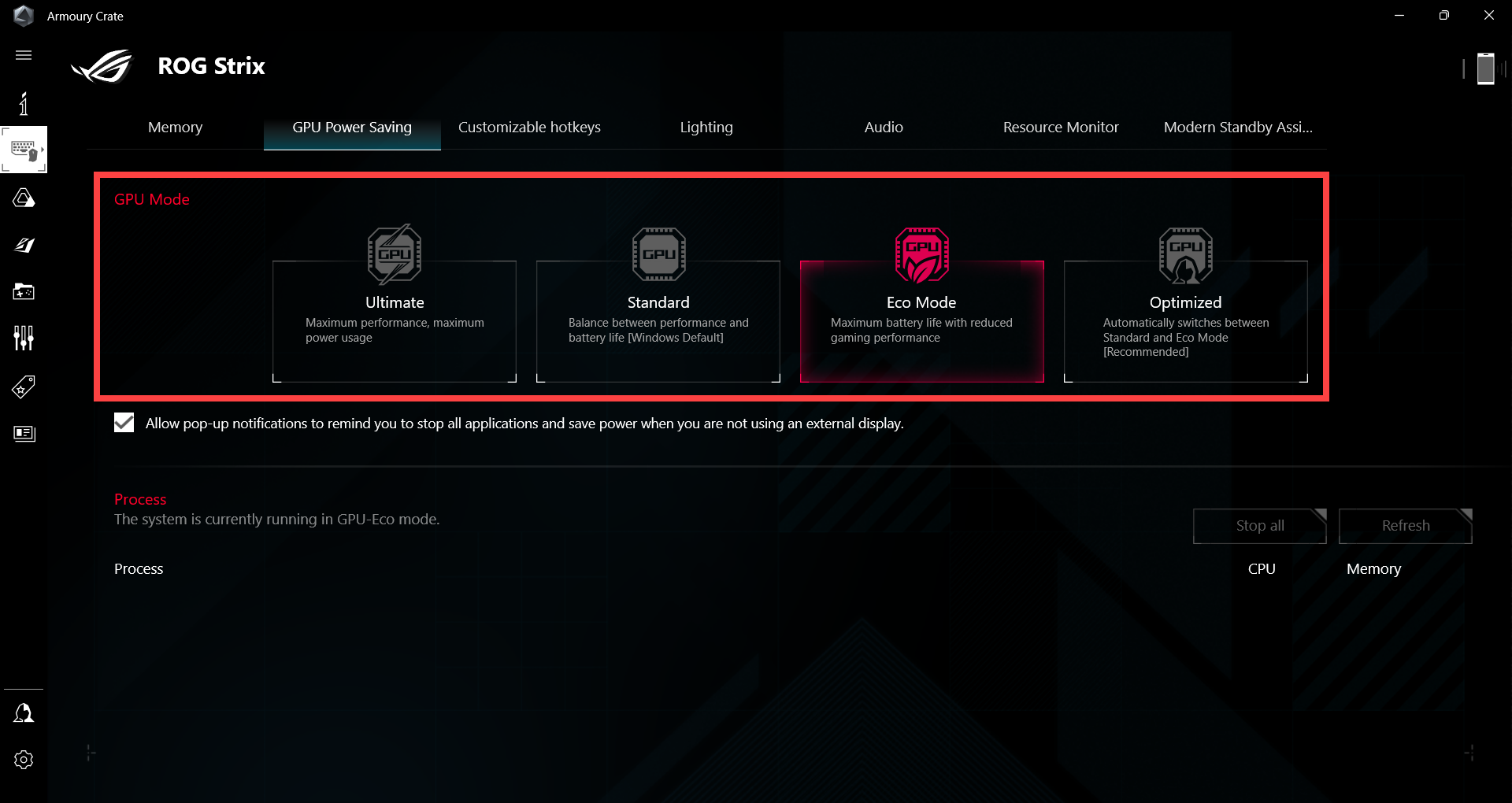
For gaming laptoplar hem ayrık hem de entegre grafik yongalarına sahip olanlarda, Armoury Crate uygulamasındaki GPU modu ayarlarını kontrol edin (Armoury Crate > Cihaz > GPU Güç Tasarrufu > GPU Modu).
'Eco Modu' uygulandığında, bağımsız ekran kartı bilgisi Aygıt Yöneticisi içinde görülemez. Ekran kartının algılandığından emin olmak için 'Standart' seçilmesi önerilir. Daha fazla bilgi için şu makaleye bakabilirsiniz: Armoury Crate Tanıtımı.
Not: Sistem, uzun süre Eco Modu'nda çalıştıktan sonra tekrar Standart Mod'a alınırsa, Windows orijinal ekran kartı driver'ını koruyamayabilir ve bunun yerine aygıtı Aygıt Yöneticisi'nde Microsoft Basic Display Adapter olarak gösterebilir. Bu durum genellikle grafik driver'ının doğru şekilde yüklenmemesinden kaynaklanır ve GPU'nun donanım arızası olduğu anlamına gelmez. Sorunu çözmek için lütfen aşağıdaki adımları izleyerek resmi ASUS grafik driver'ını yeniden yükleyin.
Cihazınız bu özel konfigürasyona sahip değilse veya zaten 'Standart' mod için yapılandırıldıysa, lütfen sonraki sorun giderme yöntemlerine geçin.
MyASUS Ayarlarını Kontrol Edin
Şu tüketici dizüstü bilgisayarlar hem ayrık hem de entegre grafik yongalarına sahip olanlarda, lütfen MyASUS uygulamasındaki (MyASUS > Cihaz Ayarları > Güç & Performans > GPU Modu) GPU modu ayarlarını kontrol edin.
‘Eco Modu’ uygulandığında, bağımsız ekran kartı bilgisi Aygıt Yöneticisi içinde görülemez. Ekran kartının algılanıp algılanmadığını doğrulamak için ‘Standart’ modunun seçilmesi tavsiye edilir. Daha fazla bilgi için bu makaleye bakabilirsiniz: MyASUS Cihaz Ayarları Tanıtımı.
Not: Sistem uzun süre Eco Modunda çalıştıktan sonra tekrar Standart Moda geçirilirse, Windows orijinal ekran kartı sürücüsünü tutamayabilir ve bunun yerine aygıtı Aygıt Yöneticisi'nde Microsoft Basic Display Adapter olarak gösterebilir. Bu durum genellikle ekran kartı sürücüsünün doğru şekilde yüklenmemesinden kaynaklanır ve GPU’nun donanımında bir arıza olduğu anlamına gelmez. Sorunu çözmek için lütfen aşağıdaki adımları takip ederek resmi ASUS ekran kartı sürücüsünü yeniden yükleyin.

Cihazınızda bu özel yapılandırma yoksa veya zaten ‘Standart’ mod olarak ayarlanmışsa, lütfen sonraki sorun giderme yöntemlerine geçin.
ProArt Creator Hub Ayarlarını Kontrol Edin
ProArt dizüstü bilgisayarlarında hem ayrık hem de entegre grafik yongaları bulunuyorsa, lütfen ProArt Creator Hub uygulamasındaki GPU modu ayarlarını kontrol edin (ProArt Creator Hub > Dashboard > GPU Mode).‘Eco Modu’ uygulandığında, bağımsız ekran kartı bilgisi Aygıt Yöneticisi'nde görülemez. Ekran kartının algılanıp algılanmadığını doğrulamak için ‘Standart’ seçeneğini kullanmanız önerilir. Daha fazla bilgi için bu makaleye göz atabilirsiniz: ProArt Creator Hub Tanıtımı.Not: Sistem uzun bir süre Eco Modunda çalıştıktan sonra tekrar Standart Moda geçirilirse, Windows orijinal grafik sürücüsünü koruyamayabilir ve bunun yerine Aygıt Yöneticisi'nde cihazı Microsoft Temel Görüntü Bağdaştırıcısı olarak gösterebilir. Bu durum genellikle grafik sürücüsünün düzgün yüklenmemesinden kaynaklanır ve GPU'nun donanımsal bir arızası olduğunu göstermez. Sorunu çözmek için lütfen aşağıdaki adımları izleyerek resmi ASUS grafik sürücüsünü yeniden yükleyin.

Cihazınız bu özel konfigürasyona sahip değilse veya zaten ‘Standart’ modda yapılandırılmışsa, lütfen sonraki sorun giderme yöntemlerine geçin.
BIOS, Windows güncellemeleri ve sürücüleri güncelleyin
BIOS, Windows ve driver'ları düzenli olarak güncellemek, sistem kararlılığını ve performansını artırabilir. Cihazınızın en son sürümleri kullandığından emin olun. BIOS güncellemesi hakkında daha fazla bilgi edinin:
Windows sisteminde BIOS sürümü nasıl güncellenir
ASUS Firmware Update/EZ Flash ile BIOS nasıl güncellenir
Windows ve driver güncellemesi hakkında daha fazla bilgi edinin:
MyASUS'ta Sistem Güncellemesi ile driver'lar nasıl güncellenir
CMOS Sıfırlama (EC Sıfırlama) Yapın
EC sıfırlama (hard reset) veya RTC sıfırlama yapmak, donanımı varsayılan durumuna geri döndürebilir. Detaylı adımlar için lütfen bu makaleye bakınız: Embedded Controller (EC Reset), Gerçek Zamanlı Saat (RTC) ve Hard Reset Nasıl Yapılır.
BIOS Geri Yükleme Yapın
BIOS ayarlarını varsayılan değerlerine döndürmeyi deneyin. BIOS ayarlarının nasıl geri yükleneceğini anlamak için bu makaleye başvurabilirsiniz: BIOS Ayarlarını Geri Yükleme.
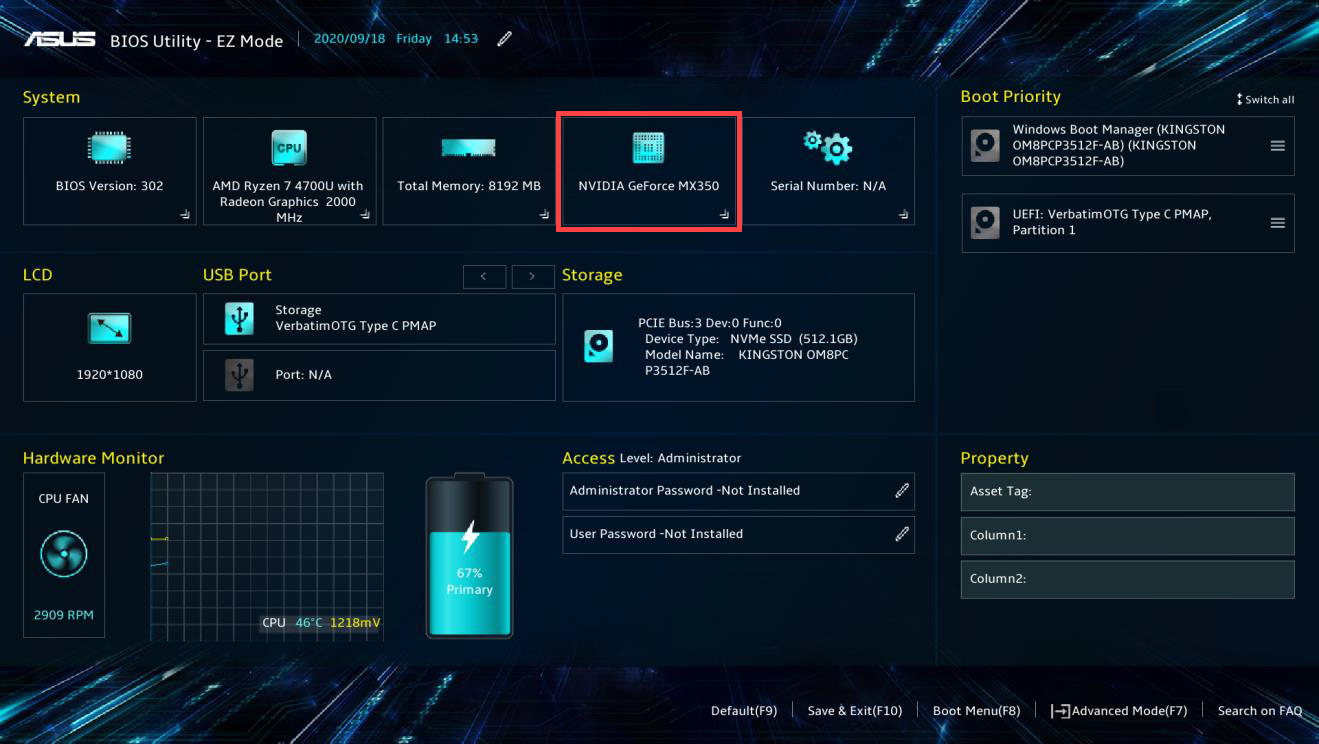
BIOS'u varsayılan durumuna geri yükledikten sonra, grafik kartı BIOS ayarları ekranında hala algılanmıyorsa, muhtemelen bir donanım sorunu vardır. Bir ASUS yetkili servis merkezinde değerlendirme yapılmasını öneriyoruz.
Not: Aşağıdaki ekranlar, ürün modelleri veya BIOS sürümleri nedeniyle farklılık gösterebilir.
Aygıt Yöneticisi'nde Donanım Değişikliklerini Tara
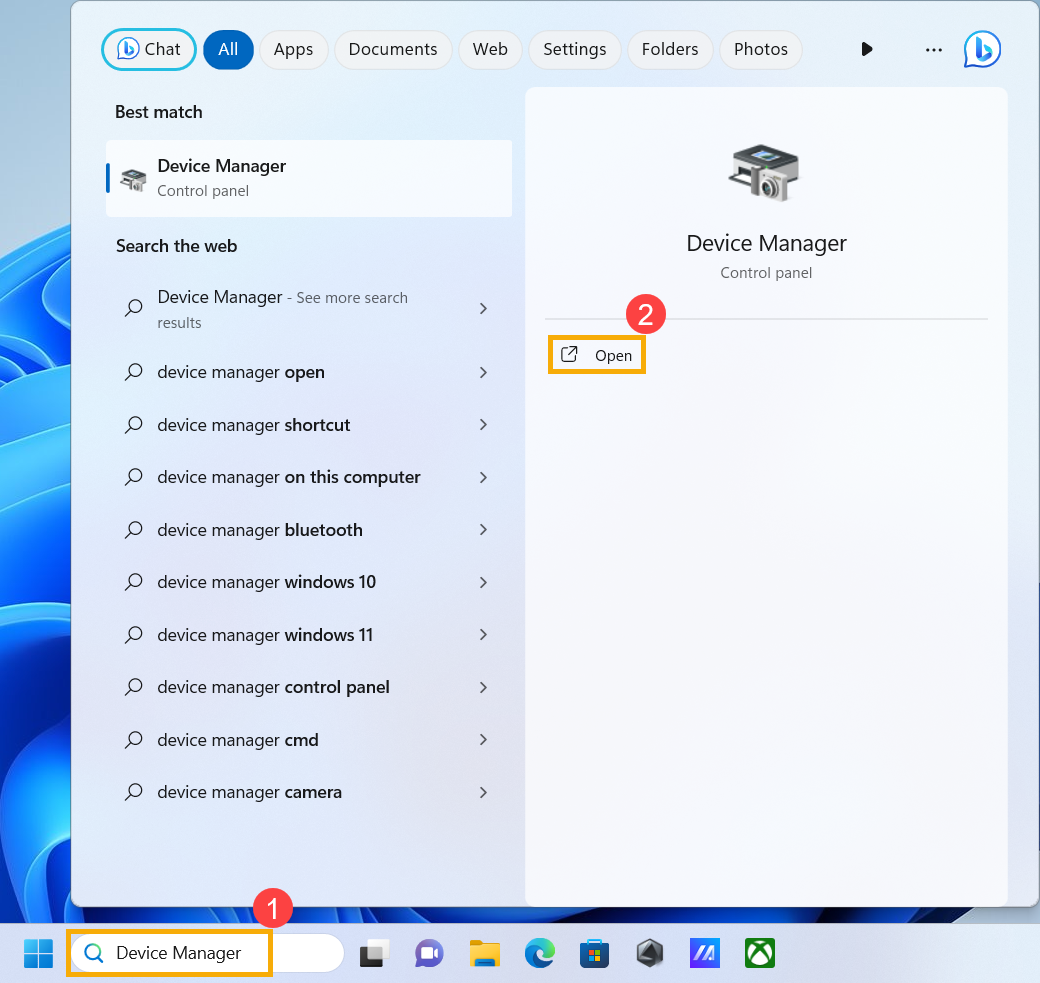
- [Aygıt Yöneticisi]① yazın ve arayın (Windows arama çubuğunda), ardından [Aç]② üzerine tıklayın.
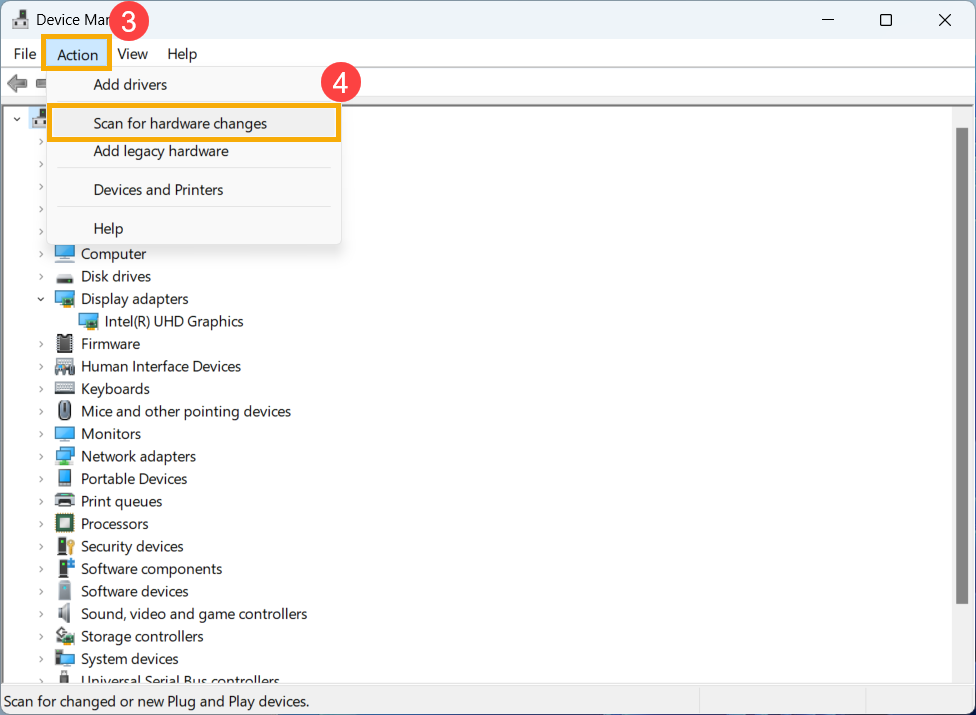
- Aygıt Yöneticisi açıldıktan sonra, üstten [Eylem]③ seçeneğine tıklayın ve [Donanım değişikliklerini tara]④. Sistem donanım değişikliklerini taradıktan sonra, bağlı olan grafik kartı aygıtını tanıyabilir ve böylece cihazı kullanabilirsiniz.
Grafik Kartı Sürücülerini Kaldır ve Yeniden Yükle
- ASUS destek sitesini ziyaret edin veya en güncel grafik kartı sürücülerini MyASUS üzerinden indirin. Grafik kartı sürücülerini nasıl indireceğinizden emin değilseniz, lütfen bu makaleye bakın: Sürücüler Nasıl Aranır ve İndirilir.
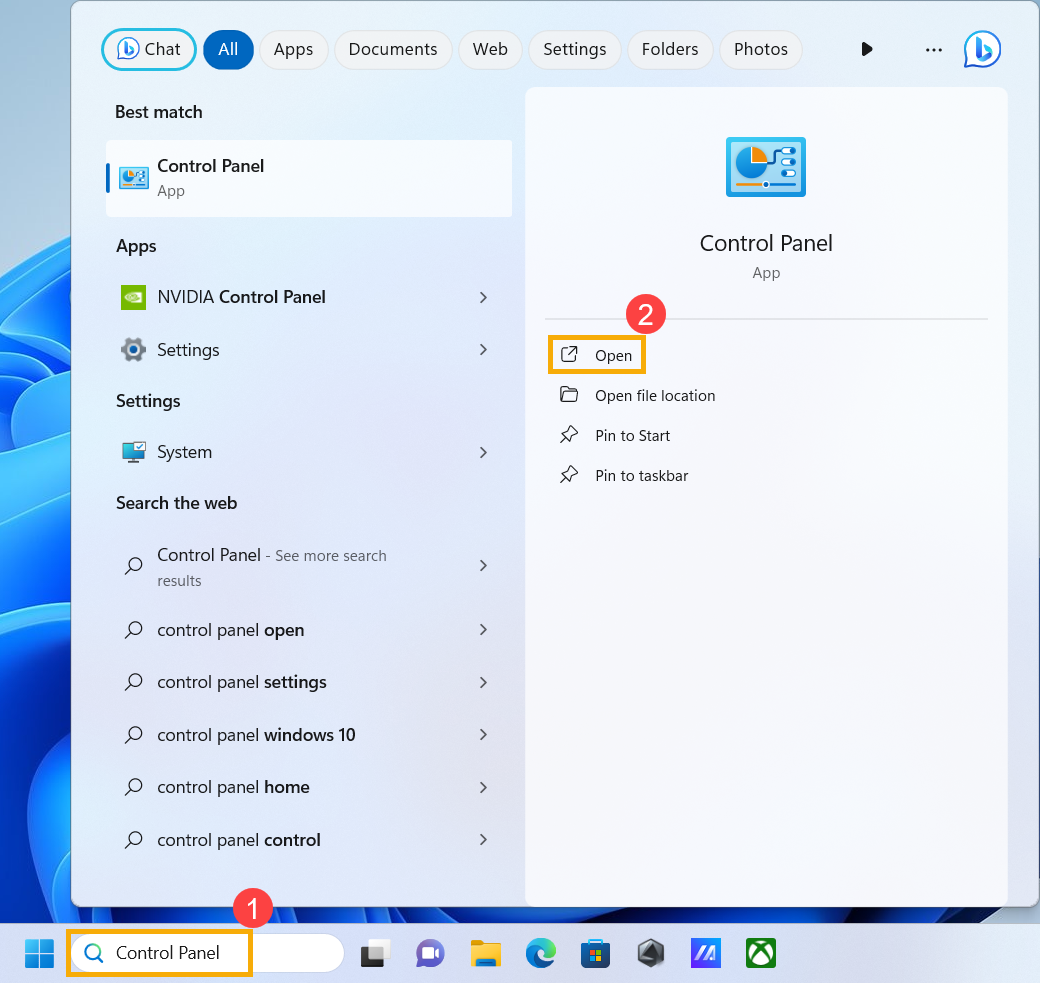
- İndirme tamamlandıktan sonra, lütfen cihazınızdan mevcut grafik kartı sürücülerini kaldırın. Windows arama çubuğuna [Denetim Masası]① yazın ve aratın, ardından [Aç]②'a tıklayın.
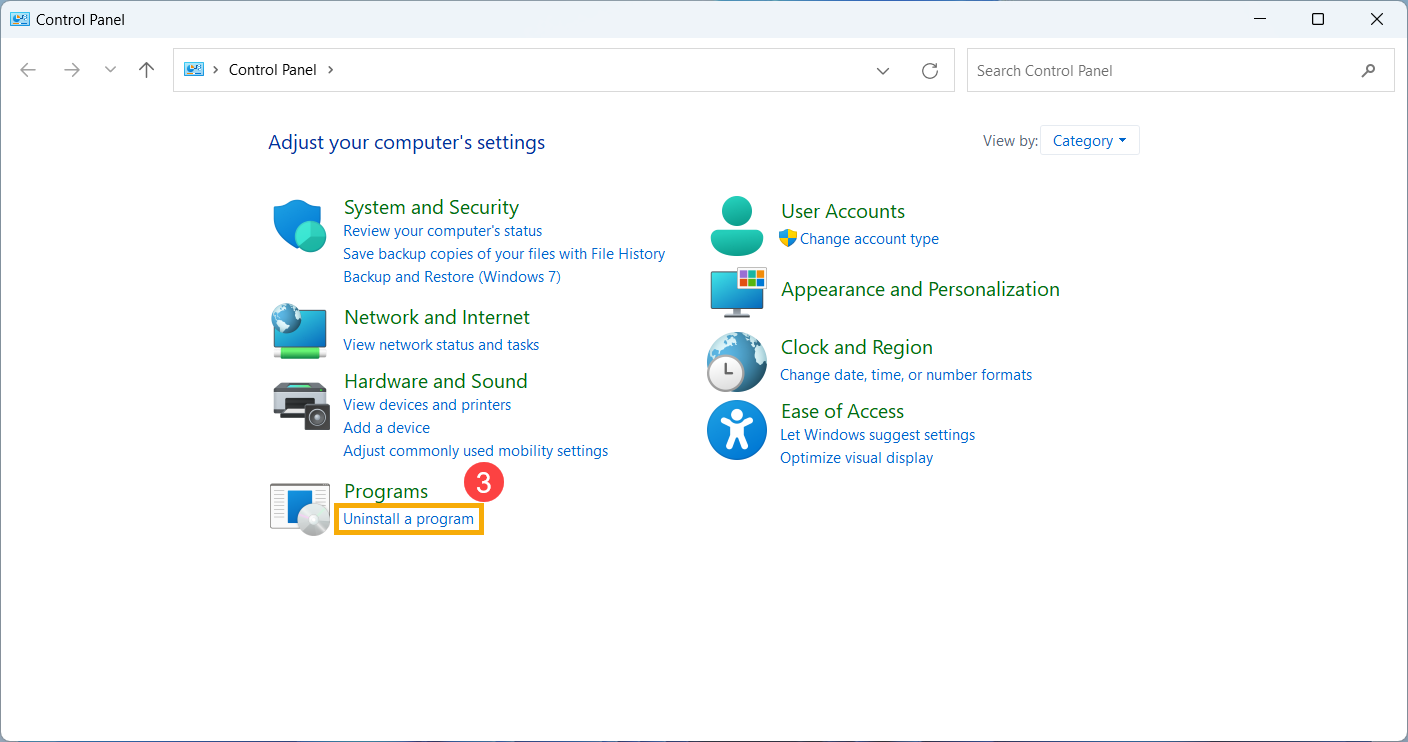
- Denetim Masası'nı başlattıktan sonra, Programlar kategorisinde [Bir Programı Kaldır]③'ı seçin.
- Programlar ve Özellikler penceresinde, ekran kartı driver'ınızı seçin⑤ ve ardından [Kaldır/Değiştir]⑥ seçeneğine tıklayın. Kaldırma işlemi için ekrandaki yönergeleri izleyin.
Not: Eğer ekran kartınız birden fazla driver içeriyorsa, daha kapsamlı bir kaldırma işlemi için ilgili tüm driver'ların kaldırılmasını öneririz.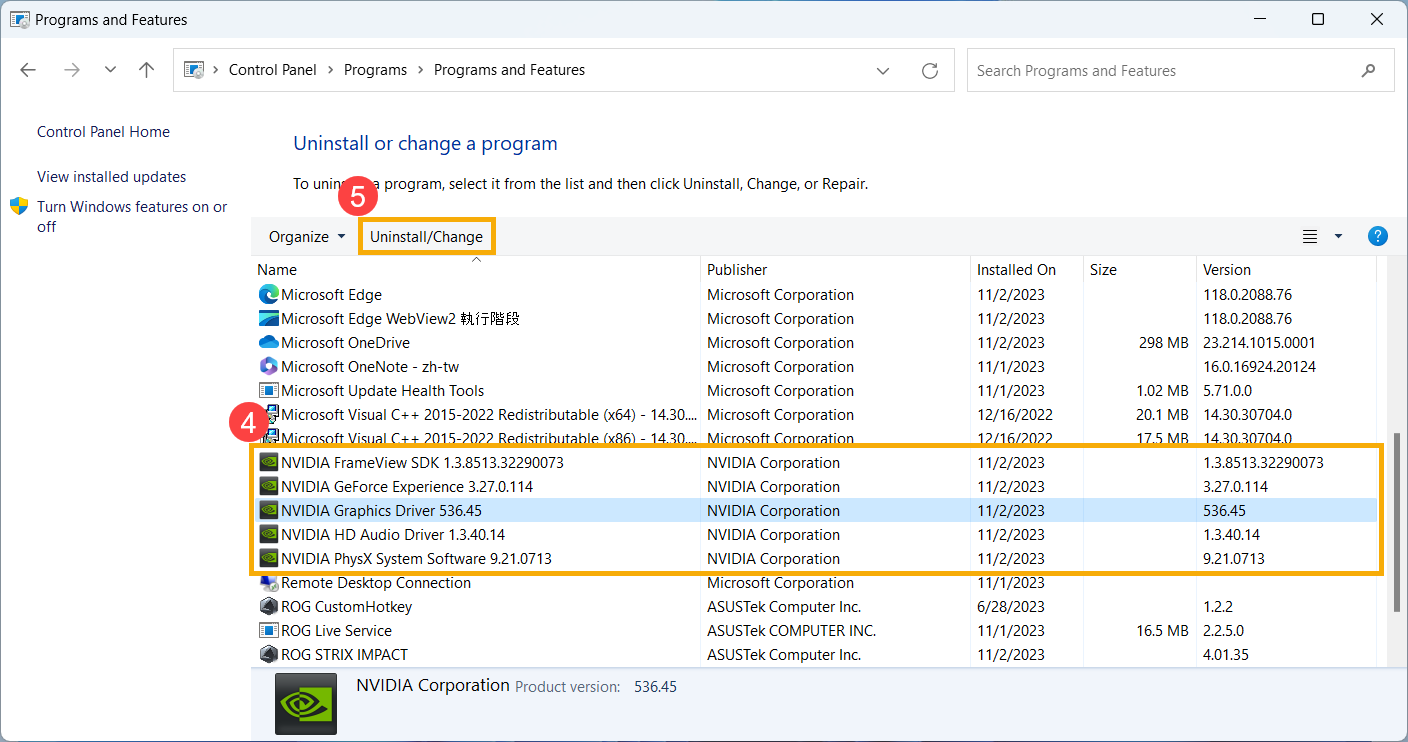
- Kaldırma işlemi tamamlandıktan sonra, lütfen cihazınızı yeniden başlatın ve ASUS tarafından sağlanan ekran kartı driver'larını yüklemeye devam edin. Buradan daha fazla bilgi edinebilirsiniz: Driver nasıl yüklenir.
Sistem Geri Yükleme ile Sistemi Geri Yükleyin
Eğer sorun yakın zamanda başladıysa ve daha önce bir sistem geri yükleme noktası oluşturduysanız ya da sistem otomatik bir geri yükleme noktası oluşturduysa, sorunun oluştuğu zamandan önceki bir zamana sistemi geri yüklemeyi deneyebilirsiniz. Daha fazla bilgi için: Oluşturulan bir sistem geri yükleme noktasından sistem nasıl geri yüklenir.
Bir Windows Sistem Geri Yükleme Gerçekleştirin
Tüm sorun giderme adımları tamamlandıysa ancak sorun devam ediyorsa, kişisel dosyalarınızı yedekleyin ve cihazınızı orijinal yapılandırmasına döndürmek için bir sistem geri yükleme işlemi gerçekleştirin. Daha fazla bilgi edinin: Sistemi Nasıl Geri Yüklerim (Yeniden Kurarım).
Masaüstü Bilgisayar için, ekran kartı algılanmadığında işte çözümler:
BIOS, Windows güncellemeleri ve driver güncelleyin
Düzenli olarak BIOS, Windows ve driver güncellemek sistem kararlılığını ve performansını artırabilir. Cihazınızın en son sürümleri kullandığından emin olun. BIOS güncelleme hakkında daha fazla bilgi edinin:
Windows sisteminde BIOS sürümü nasıl güncellenir
ASUS Anakart EZ Flash 3 Tanıtımı
Windows ve driver güncelleme hakkında daha fazla bilgi edinin:
MyASUS'ta Sistem Güncellemesi ile driver nasıl güncellenir
CMOS Sıfırlama (EC Sıfırlama) Yapın
EC sıfırlama (hard reset) veya RTC sıfırlama yapmak, donanımı varsayılan durumuna geri getirebilir. Ayrıntılı adımlar için lütfen bu makaleye başvurun: CMOS nasıl temizlenir.
BIOS Geri Yükleme Yapın
BIOS ayarlarını varsayılan değerlere döndürmeyi deneyin. BIOS ayarlarının nasıl geri yükleneceğini anlamak için bu makaleye başvurabilirsiniz: BIOS Ayarları Nasıl Geri Yüklenir.
Aygıt Yöneticisi'nde Donanım Değişikliklerini Tara
- [Aygıt Yöneticisi]① yazın ve arayın, ardından [Aç]② seçeneğine tıklayın.
- Aygıt Yöneticisi açıldıktan sonra, üstteki [Eylem]③ sekmesine tıklayın ve [Donanım değişikliklerini tara]④. Sistem donanım değişiklikleri için tarama yaptıktan sonra, bağlı olan ekran kartı aygıtını tanıyabilir ve böylece aygıtı kullanabilirsiniz.
Ekran Kartı Sürücülerini Kaldır ve Yeniden Yükle
- ASUS destek sitesini ziyaret edin veya en güncel ekran kartı sürücülerini MyASUS üzerinden indirin. Ekran kartı sürücülerinizi nasıl indireceğinizden emin değilseniz lütfen bu makaleye bakınız: Sürücüler Nasıl Aranır ve İndirilir.
- İndirme işlemini tamamladıktan sonra lütfen cihazınızdan mevcut ekran kartı sürücülerini kaldırın. Windows arama çubuğuna [Denetim Masası]① yazın ve aratın, ardından [Aç]②'a tıklayın.
- Denetim Masası'nı başlattıktan sonra, Programlar kategorisinde [Bir Programı Kaldır]③'ı seçin.
- Programlar ve Özellikler penceresinde, ekran kartı driver'ınızı seçin⑤ ve ardından [Kaldır/Değiştir]⑥'e tıklayın, kaldırma işlemi için ekrandaki yönergeleri izleyin.
Not: Eğer ekran kartınız birden fazla driver içeriyorsa, daha kapsamlı bir kaldırma için ilgili tüm driver'ları kaldırmanızı öneririz. - Kaldırma işlemi tamamlandıktan sonra lütfen cihazınızı yeniden başlatın ve ASUS tarafından sağlanan ekran kartı driver'larını yüklemeye devam edin. Buradan Driver nasıl yüklenir hakkında daha fazla bilgi edinebilirsiniz.
Sistem Geri Yükleme ile Sistemi Geri Yükleyin
Sorun yakın zamanda başladıysa ve daha önce bir sistem geri yükleme noktası oluşturduysanız veya sistem otomatik olarak bir geri yükleme noktası oluşturduysa, sorunun ortaya çıkmasından önceki bir zamana sistemi geri yüklemeyi deneyebilirsiniz. Buradan Oluşturulan bir sistem geri yükleme noktasından sistem nasıl geri yüklenir hakkında daha fazla bilgi edinebilirsiniz.
Windows Sistem Geri Yükleme işlemini gerçekleştirin
Tüm sorun giderme adımları tamamlandıysa ancak sorun devam ediyorsa, kişisel dosyalarınızı yedekleyin ve cihazınızı orijinal yapılandırmasına döndürmek için sistem geri yükleme işlemini gerçekleştirin. Daha fazla bilgi edinin: Sistemi Nasıl Geri Yüklenir (Yeniden Kurulur).
Sorununuz çözülmediyse, lütfen daha fazla yardım için ASUS Müşteri Hizmetleri ile iletişime geçin.