İlgili Konular
[Windows 11/10] Sorun Giderme - Bilgisayar Kablolu Ağ (Ethernet) Sorunları
Uygulanabilir Ürünler: Notebook, Masaüstü, Hepsi Bir Arada PC, Oyun El Konsolu, MiniPC, ASUS NUC
İnternet sorununu çözmeden önce, sorunların bilgisayardan mı yoksa internet ekipmanından (modem/internet kablosu/kablosuz paylaşım cihazı) veya internet servis sağlayıcılarından mı kaynaklandığını kontrol etmemiz gerekir.
Bu sorun giderme sadece bilgisayarda meydana gelen internet işlev bozukluğuna çözüm sunar.
İnternet ekipmanı / servisiyle ilgili diğer sorularınız için, daha fazla bilgi almak amacıyla lütfen satıcılarla iletişime geçin.
Diyelim ki hem Notebook (A) hem de PC (B)'yi elinizde bulunduruyorsunuz ve bunları kablolu olarak internete bağlıyorsunuz, kablosuz internet yerine:
Hem (A) hem de (B) internete bağlanamıyor -> sorunlar genellikle internet altyapısı veya internet servis sağlayıcılarından kaynaklanır.
(A) internete bağlanamıyor ancak (B) bağlanabiliyor -> Lütfen aşağıdaki çözüme bakınız.
Not: Sistem performansını artırırsanız ağ hızı sorunu konusunda faydalı olacaktır. Buradan [Güç modu ve planı nasıl değiştirilir] hakkında daha fazla bilgi edinebilirsiniz.
Lütfen bilgisayarınızdaki mevcut Windows işletim sistemine göre ilgili talimata gidin:
Windows 11 işletim sistemi
İnternet kablosunun düzgün takılı olup olmadığından emin olun
- Ağ kablosu yuvasında herhangi bir şeyin sıkışıp sıkışmadığını kontrol edin, bu ağ kablosunda zayıf temas olmasına neden olabilir.
Not: Bir USB-to-Ethernet adaptörü kullanıyorsanız, adaptörün düzgün bir şekilde bağlandığından emin olun ve gevşek fiş veya hasarlı kabloları kontrol edin.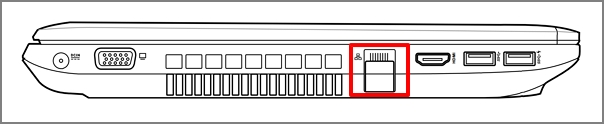
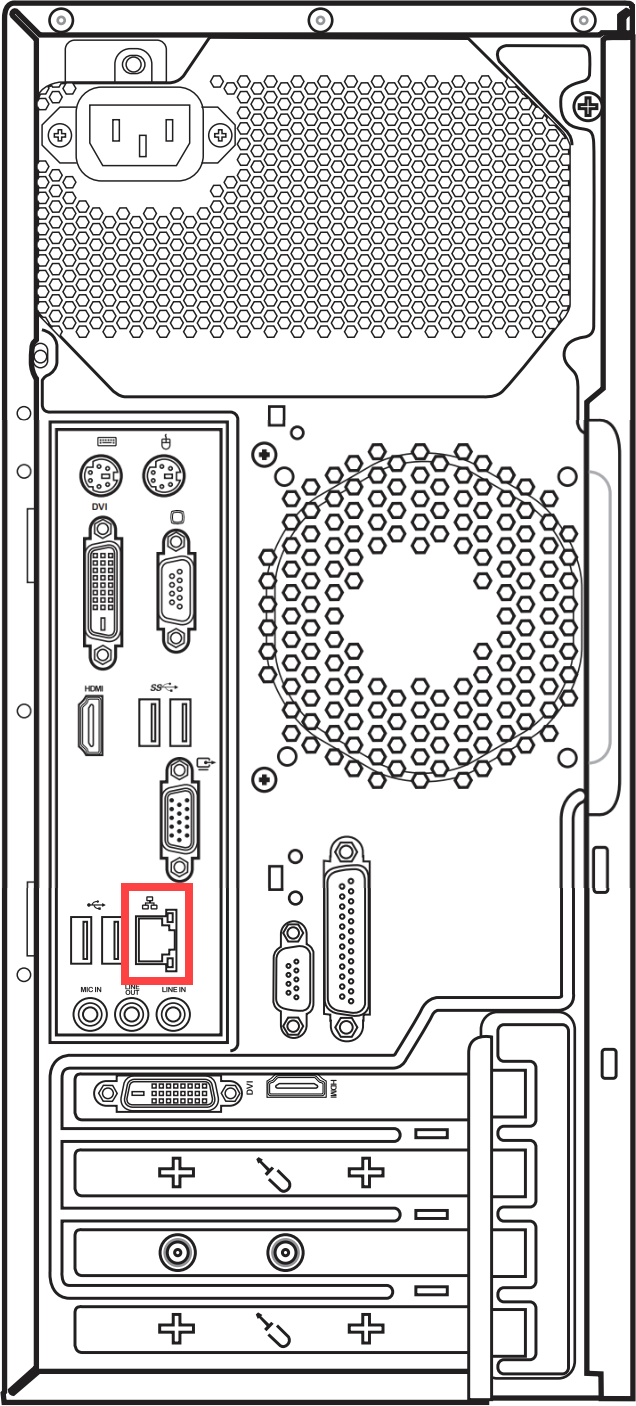
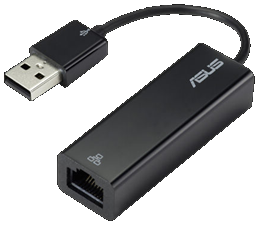
- İnternet kablosu yuvasındaki mandalın kırık olup olmadığını kontrol edin, kırık bir mandal kablonun gevşek olmasına neden olabilir. Gevşek olduğu tespit edilirse, yeni bir internet kablosu ile deneyin ve test edin.
- [Başlat menüsü]
 ①'ye tıklayın, ardından [Ayarlar]
 ②'yı seçin.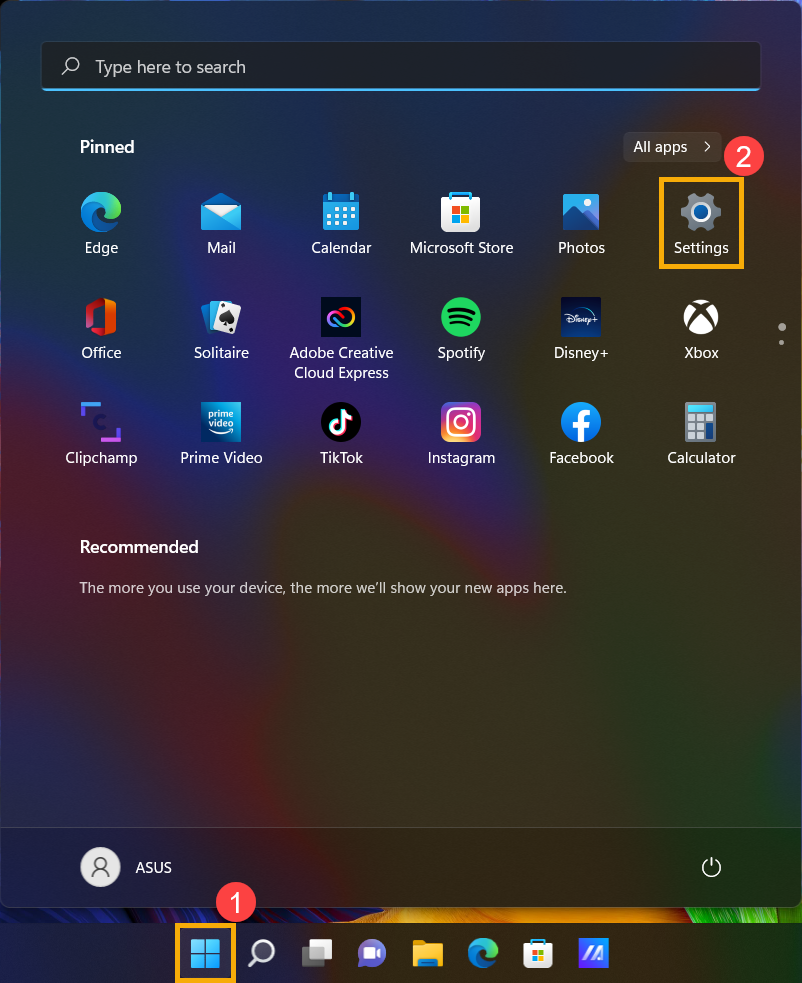
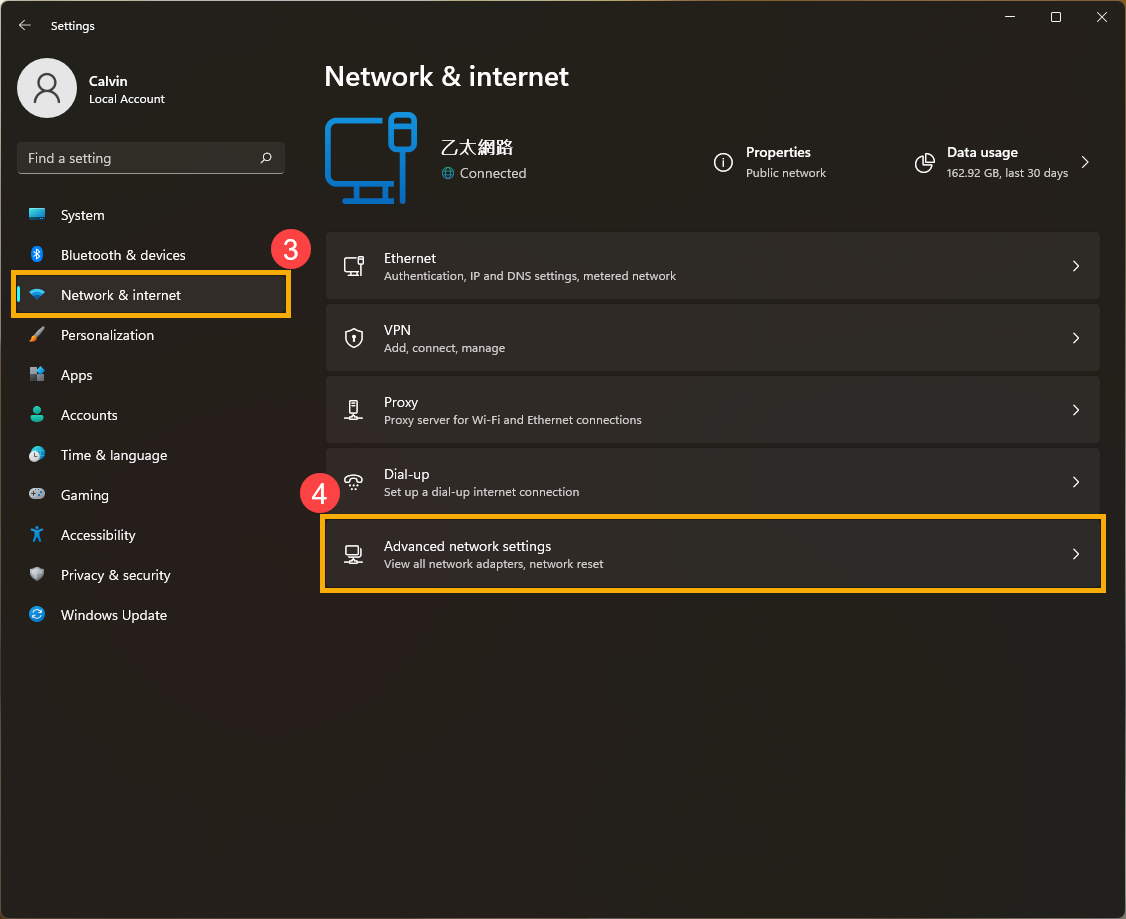
- [Ağ & internet]③'i seçin, ardından [Gelişmiş ağ ayarları]④'nı seçin.
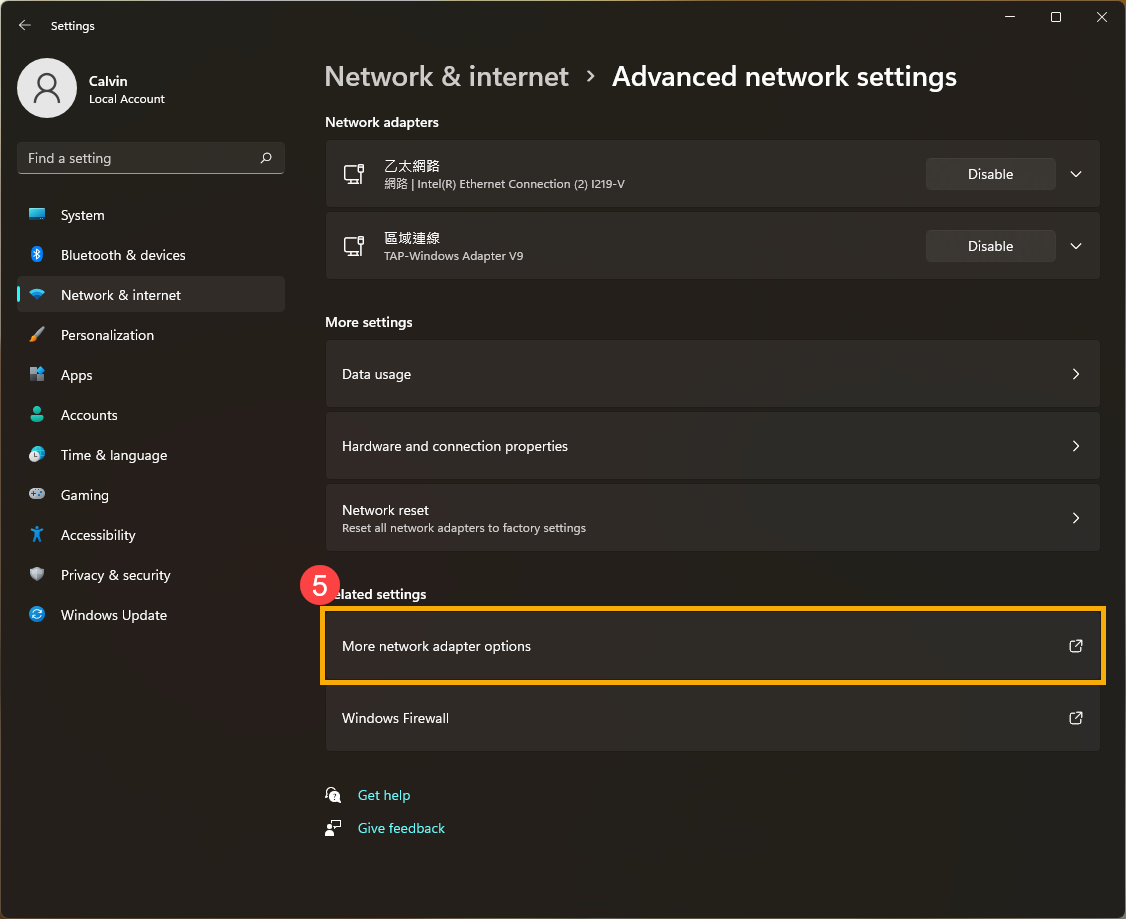
- [Diğer ağ adaptörü seçenekleri]'ni seçin⑤.
- Aşağıdaki resimde gösterildiği gibi [Ağ kablosu takılı değil] olarak görünüyorsa, çoğunlukla ağ kablosunun düzgün takılmadığı anlamına gelir. Lütfen kabloyu sıkıca takın veya yeni bir ağ kablosu ile değiştirin ve tekrar deneyin.
Not: Lütfen [modemden ağ hubına giden ağ kablosunu] ve [ağ hubından bilgisayardaki ağ portuna giden ağ kablosunu] her ikisinin de düzgün takılı olup olmadığını kontrol edin.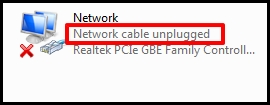
Sürücüleri Aygıt Yöneticisi üzerinden güncelleme
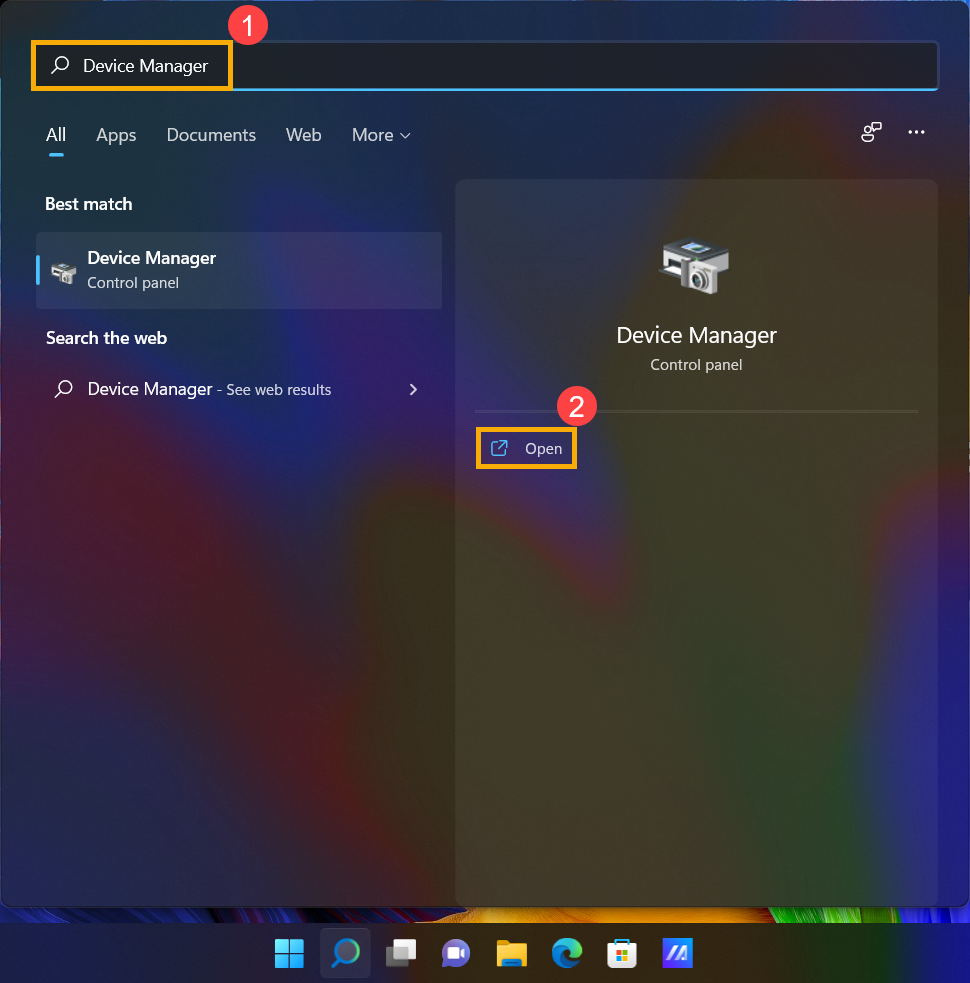
- Windows arama çubuğuna [Aygıt Yöneticisi] yazın ve aratın①, ardından [Aç]②'a tıklayın.
- [Ağ bağdaştırıcıları] yanındaki oka bakın ③, ardından [Kablolu ağ cihazınız]'a sağ tıklayın ④ ve [Cihazı kaldır]'ı seçin ⑤.
Not: Cihaz adı farklı modellere göre farklılık gösterebilir.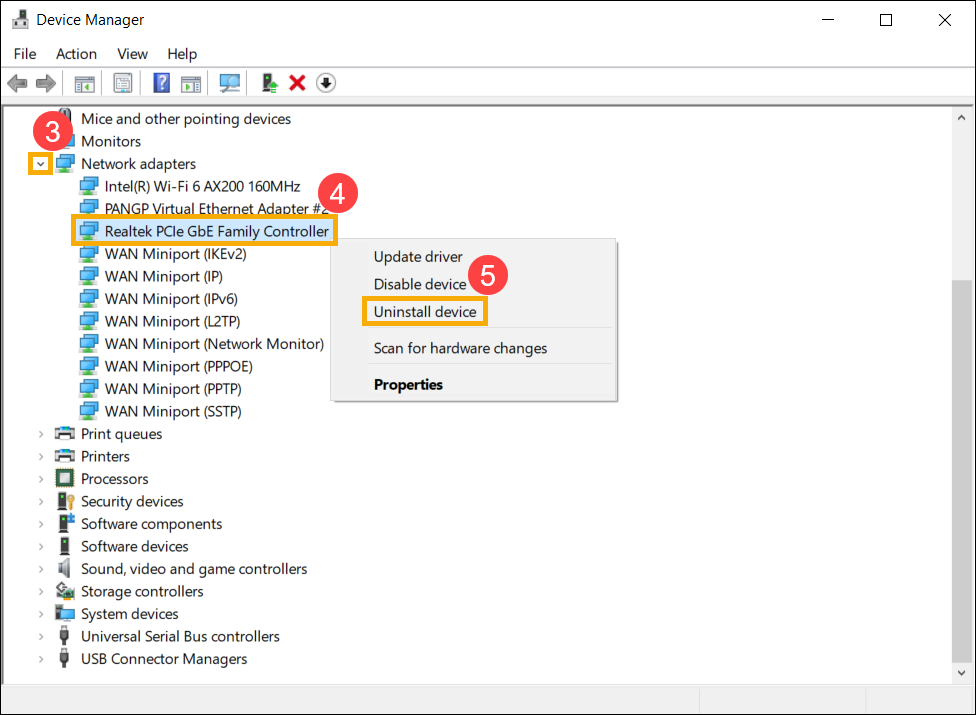
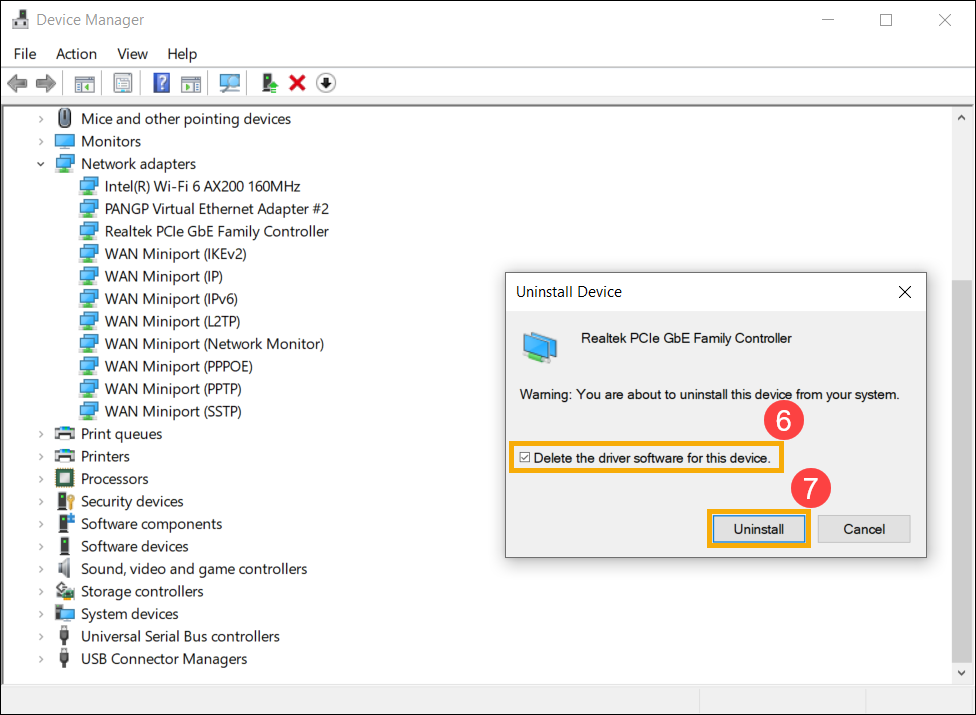
- [Bu cihaz için sürücü yazılımını sil]'i seçin ⑥, ardından [Kaldır]'a tıklayın ⑦.
- Ağ bağdaştırıcısını kaldırdıktan sonra lütfen [Eylem]'e tıklayın ⑧ ve [Donanım değişikliklerini tara]'yı seçin ⑨.
Bilgisayar kablolu ağı yeniden yükleyecek ve cihazlar Ağ bağdaştırıcıları kategorisinde görüntülenecektir.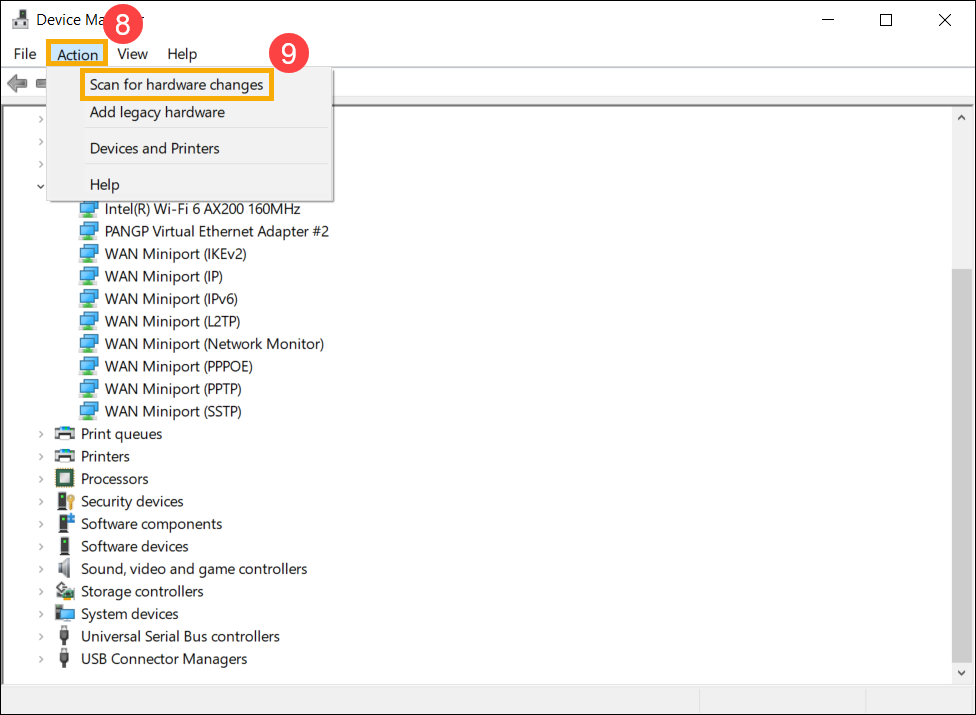
- Aygıt yöneticisi üzerinden kablolu ağ sürücüsünü güncelleyemezseniz, en son sürücüyü ASUS Destek Sitesi. Burada Sürücüleri nasıl arayacağınızı ve indireceğinizi öğrenebilirsiniz.
Not: PC'nizde kullanılan satıcı adıyla eşleşen kablolu ağ sürücüsünü arayın. Kablosuz cihazın satıcı adı olarak [Realtek] bir örnektir.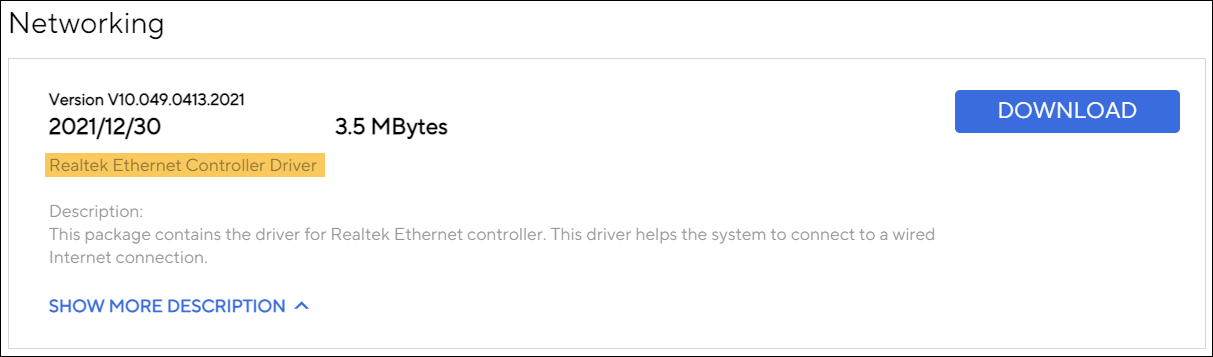
Windows'ta Sorun Giderme aracını kullanma
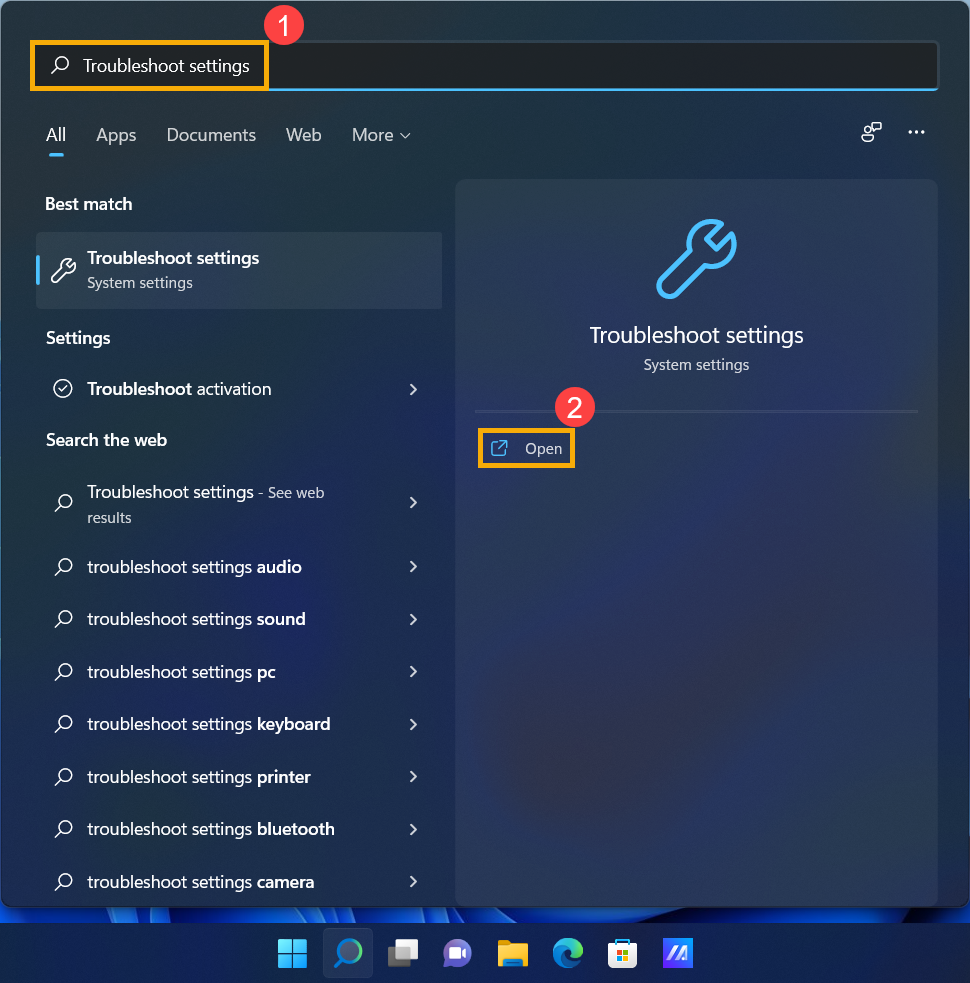
- Windows arama çubuğuna [Sorun giderme ayarı] yazın ve arayın①, ardından [Aç]'a tıklayın②.
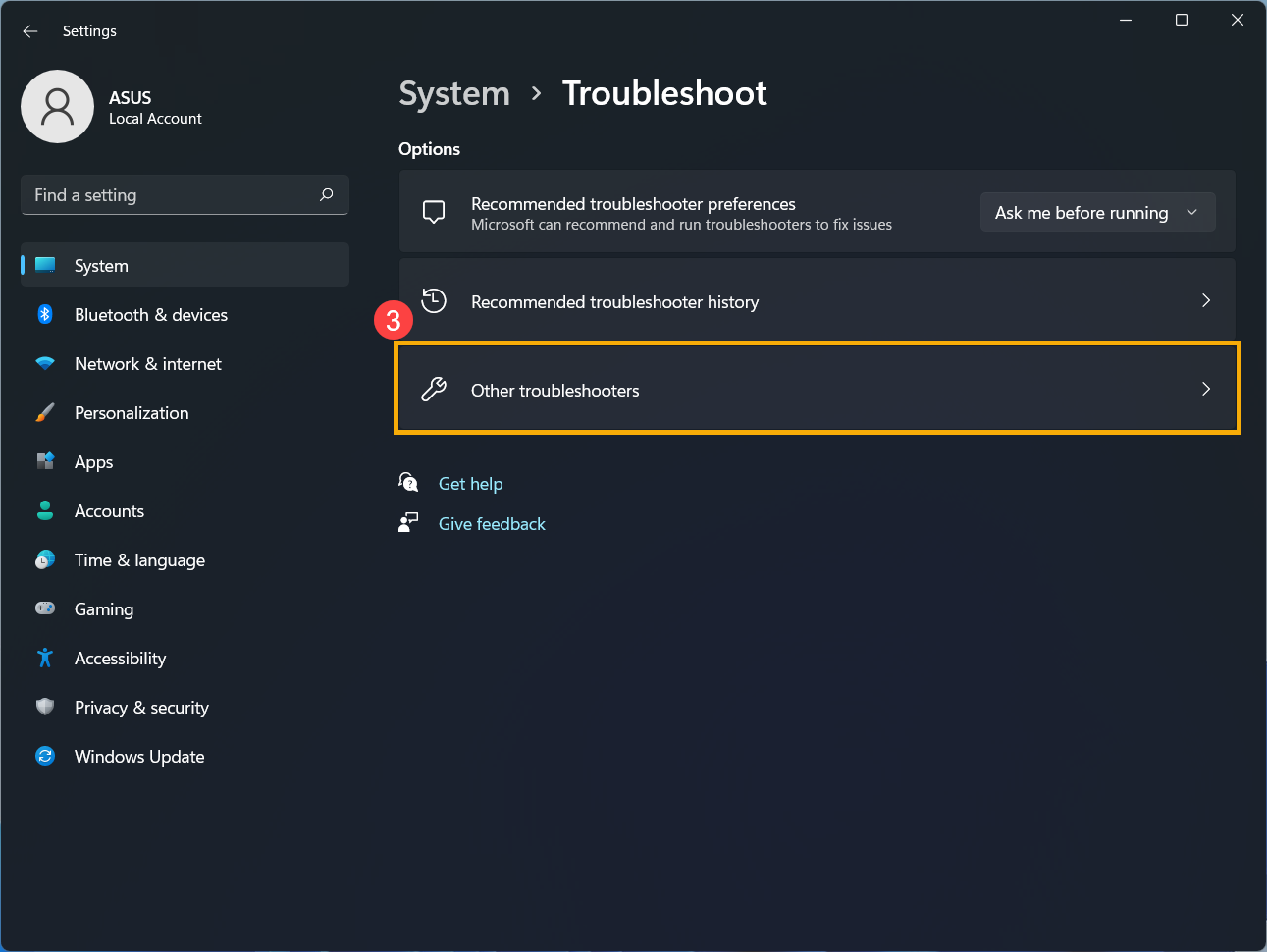
- [Diğer sorun gidericiler]'i seçin③.
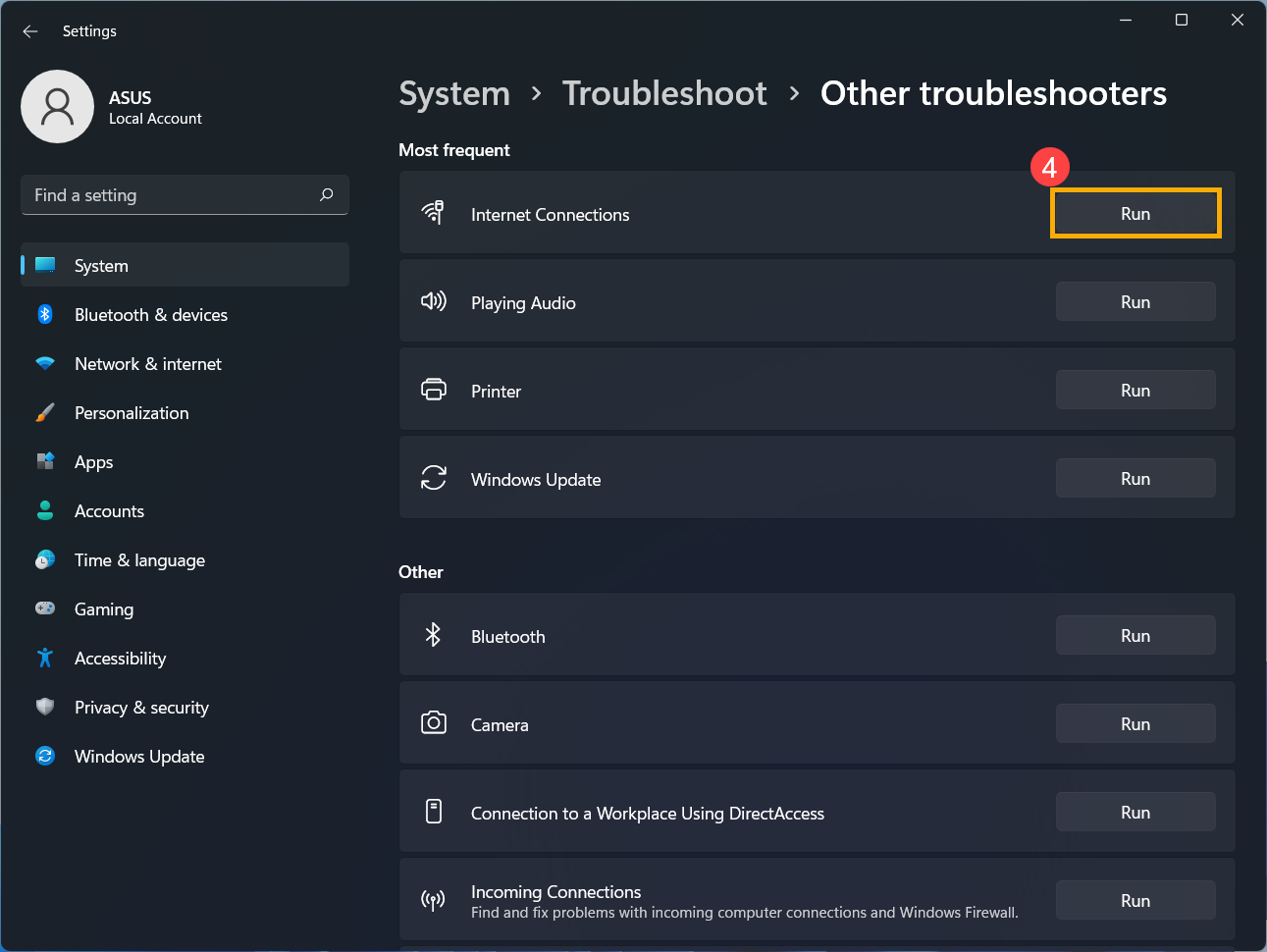
- İnternet Bağlantıları seçeneğinde [Çalıştır]'a tıklayın④, ardından sorun giderme işlemini tamamlamak için ekrandaki talimatları izleyin.
İnternet Ayarını Varsayılana Sıfırla
- [Başlat menüsü]
 ① tıklayın, ardından [Ayarlar]
 ② seçin.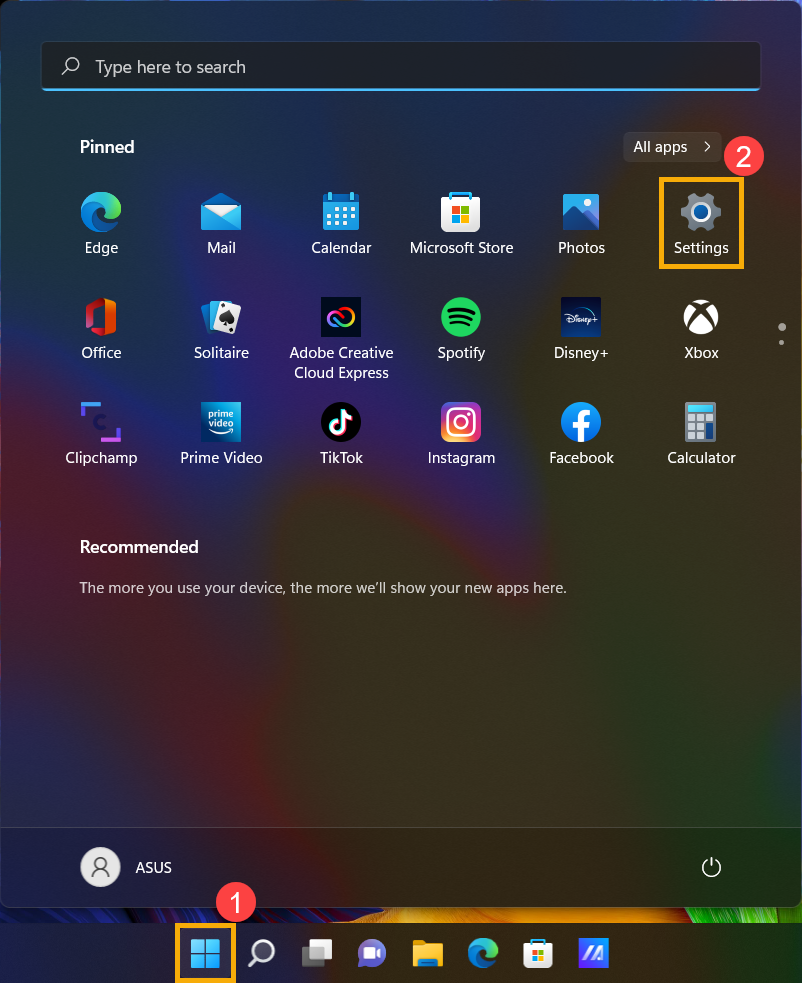
- [Ağ & internet]③ seçin, ardından [Gelişmiş ağ ayarları]④ seçin.
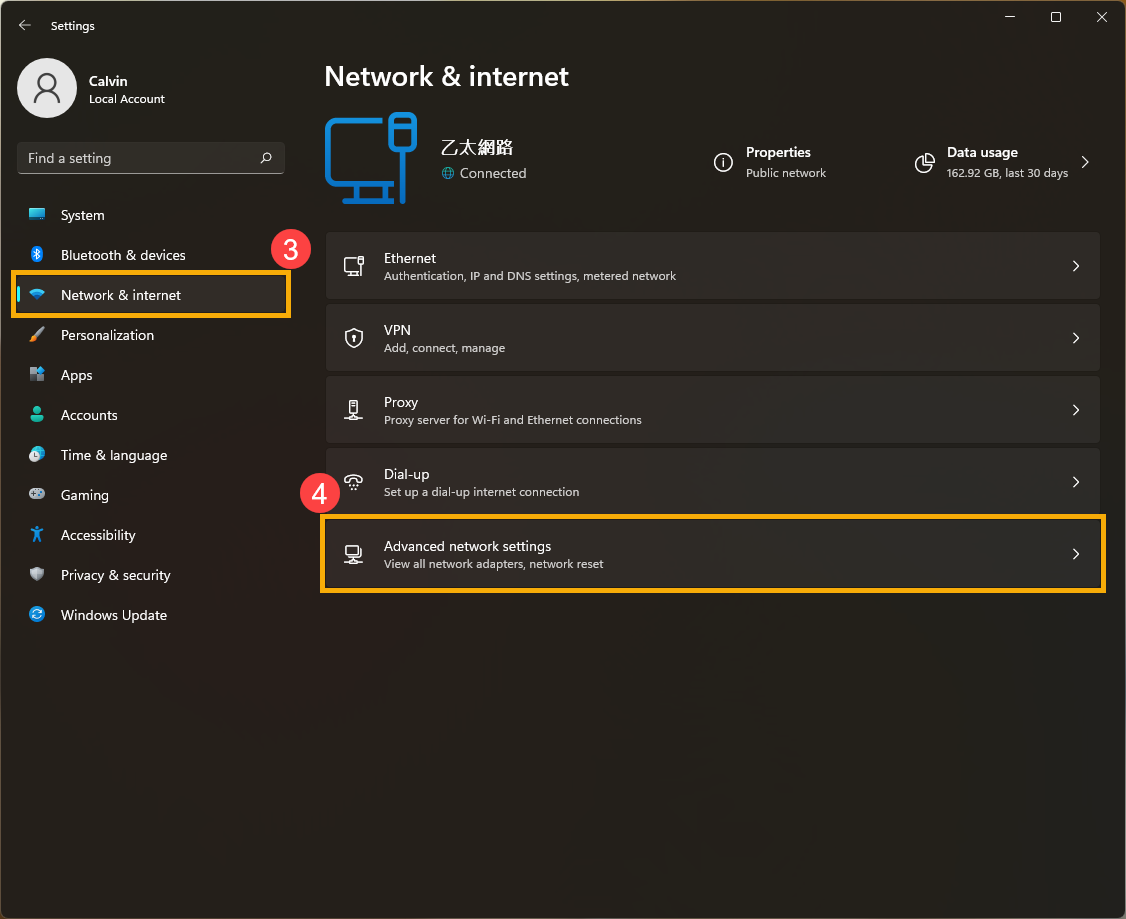
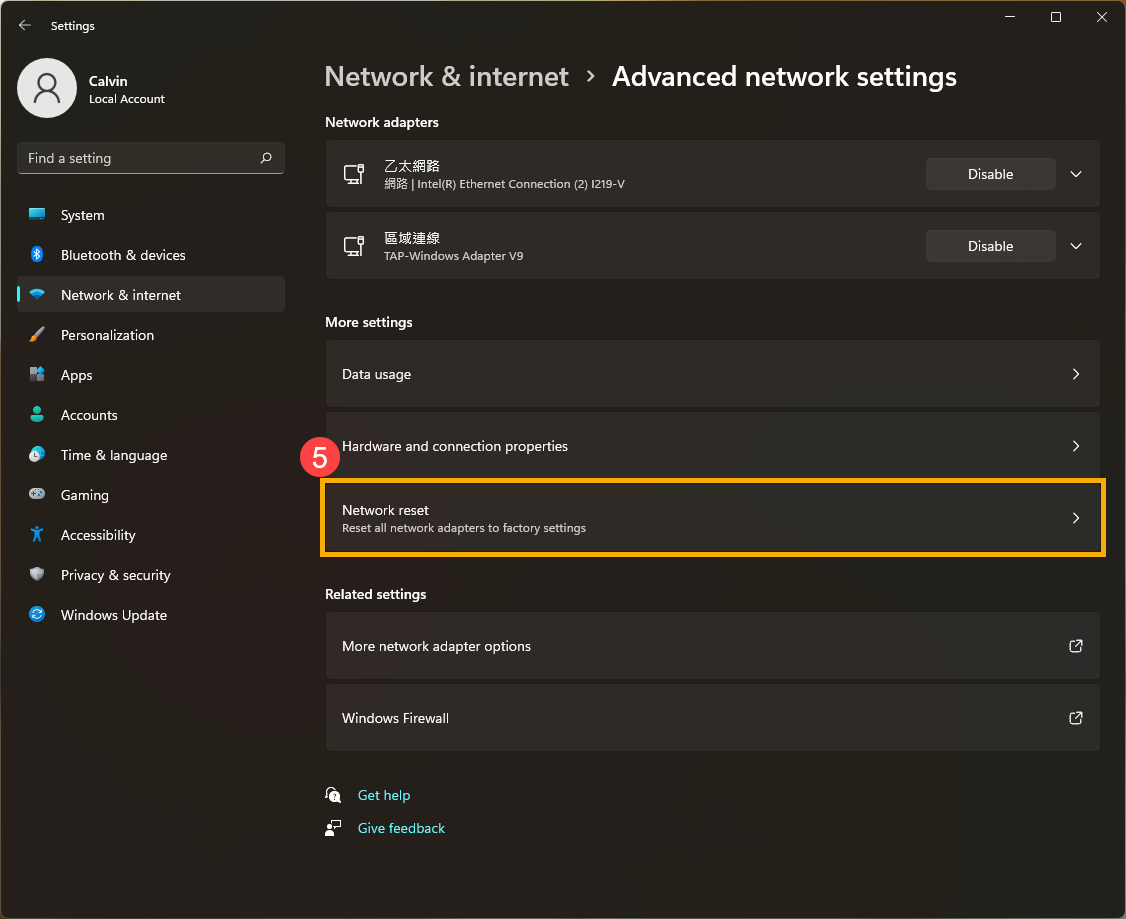
- [Ağ sıfırlama]⑤ seçin.
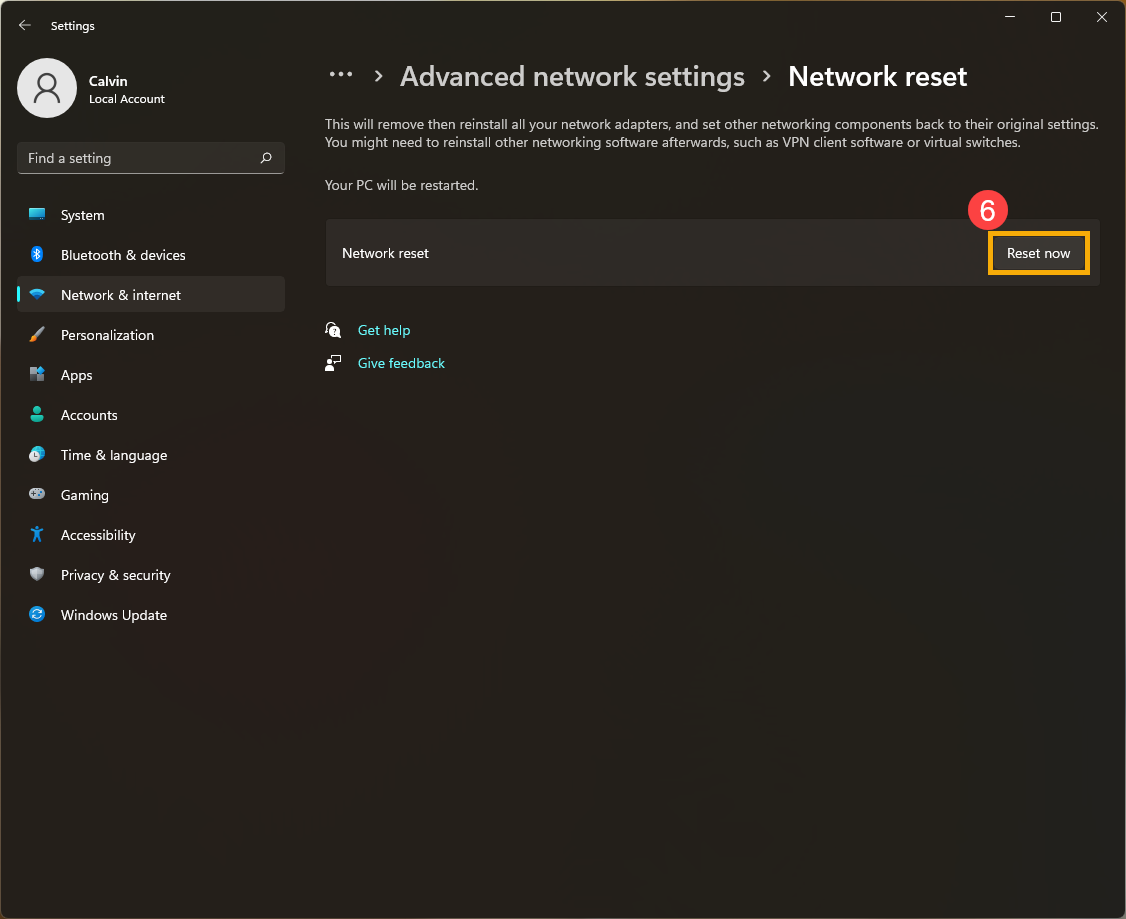
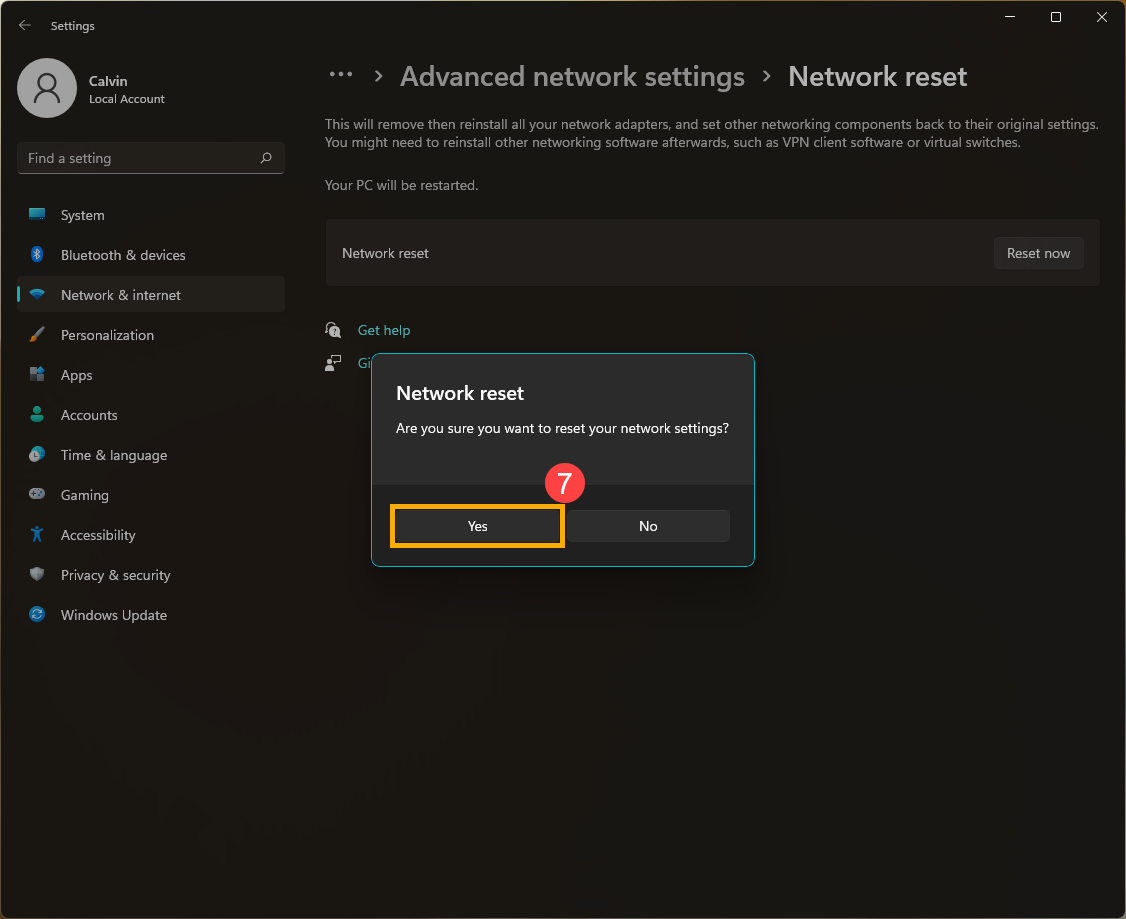
- [Şimdi sıfırla]⑥ seçeneğine tıklayın, ardından [Evet]⑦ seçeneğini seçin. Sıfırlama tamamlandıktan sonra bilgisayarınız yeniden başlatılacaktır.
Tarayıcı nedeniyle internete erişilemiyor
Eğer tarayıcı üzerinden internete bağlanamıyorsanız fakat sohbet uygulaması sorunsuz çalışıyorsa, bu sorunu çözmek için tarayıcıyı sıfırlamayı deneyebilirsiniz.
- Örneğin Microsoft Edge için. [Ayarlar ve daha fazlası]
 simgesine① sağ üst köşeden tıklayın ve ardından [Ayarlar]② seçeneğini seçin.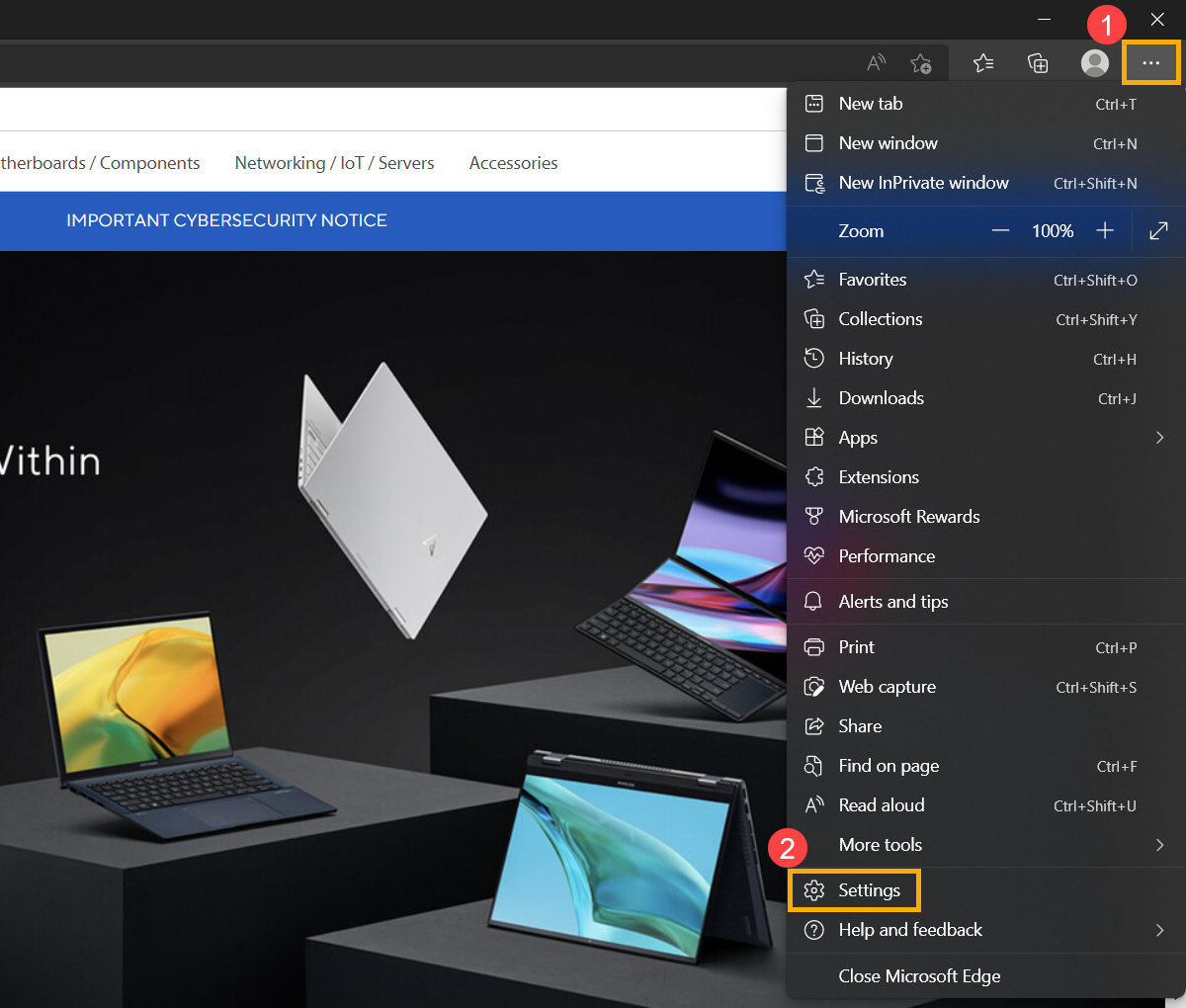
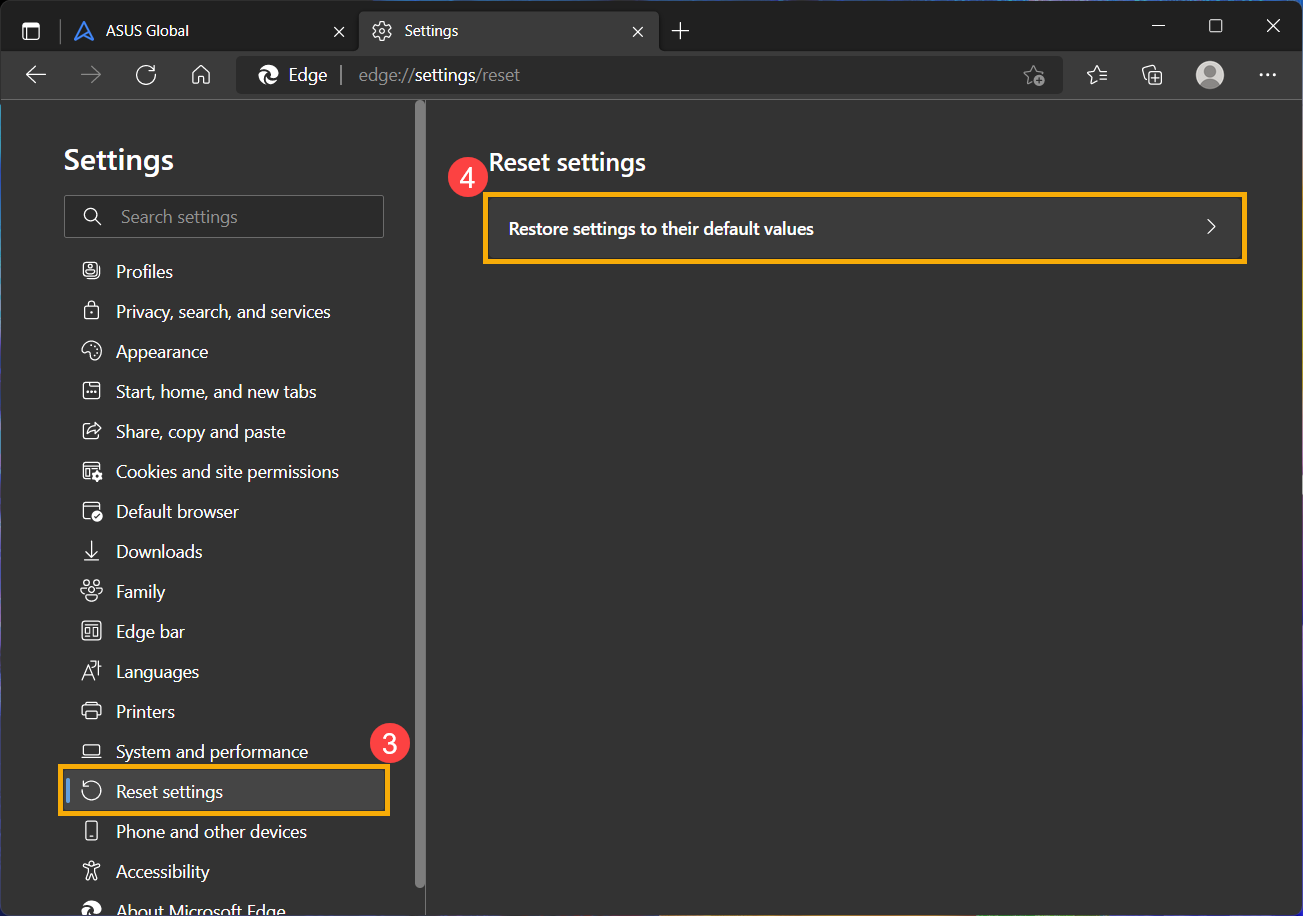
- [Ayarları sıfırla]③ seçeneğini seçin ve [Ayarları varsayılan değerlerine geri yükle]④ seçeneğine tıklayın.
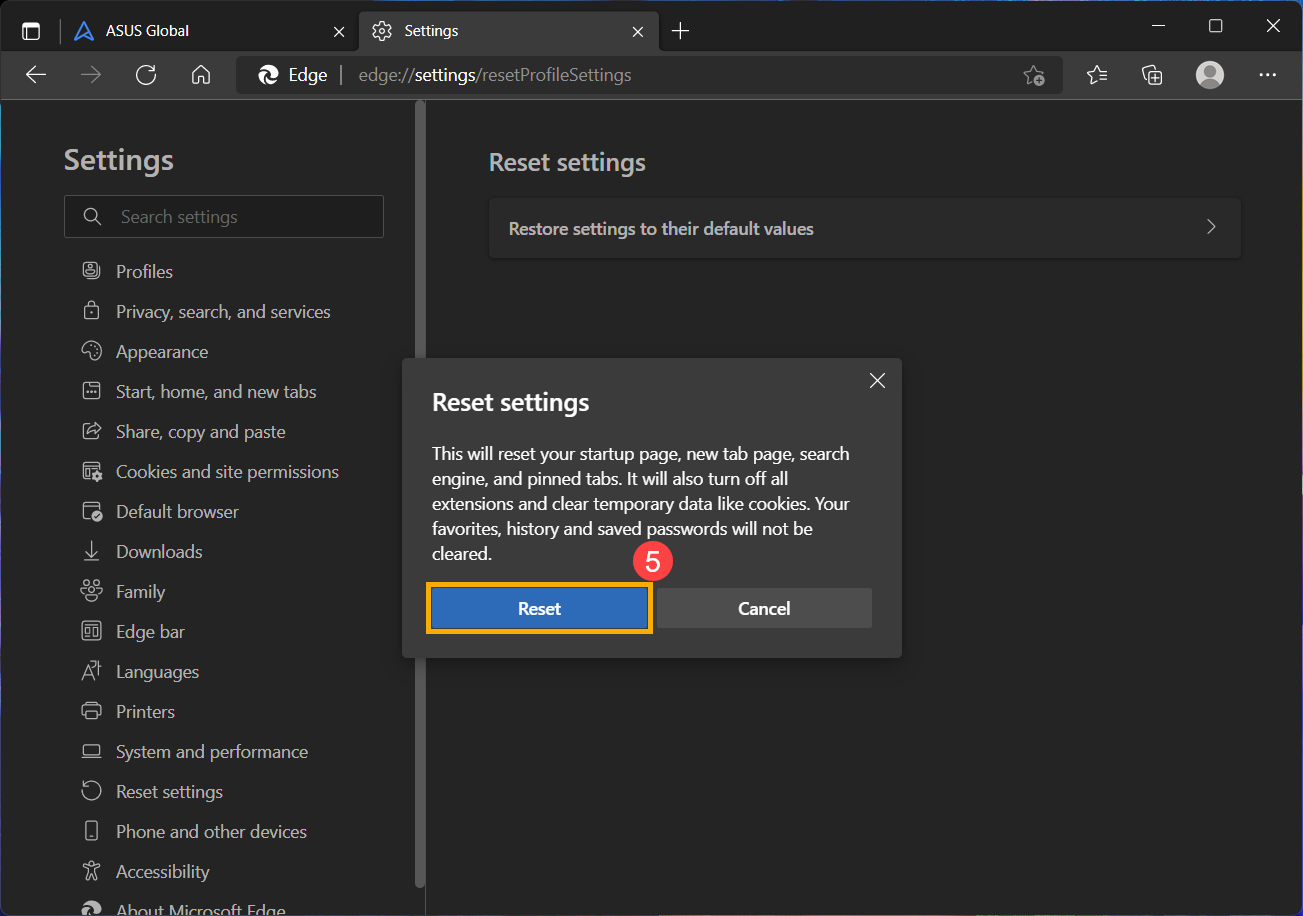
- [Sıfırla]⑤'yı seçin.
BIOS / Windows paketlerini / driver'ları en son sürümle güncelleyin ve bilgisayarınızda doğrulayın
BIOS, Windows ve driver'ları düzenli olarak güncellemek, sistem kararlılığını ve performansını artırabilir. Cihazınızın en güncel sürümleri kullandığından emin olun. BIOS güncelleme hakkında daha fazla bilgi edinin:
Windows sisteminde BIOS sürümü nasıl güncellenir
ASUS Firmware Update/EZ Flash ile BIOS nasıl güncellenir
(Masaüstü ürünler için, lütfen ASUS Anakart EZ Flash 3 Tanıtımı'na bakın.)
Windows ve driver güncelleme hakkında daha fazla bilgi edinin:
MyASUS'ta Sistem Güncellemesi ile driver'lar nasıl güncellenir
Eğer sorun, BIOS/Windows paketlerini/driver'ları güncelledikten sonra devam ediyorsa, lütfen bir sonraki sorun giderme adımına geçin.
Sistemi geri yükleme noktasından geri yükleyin
Eğer kablolu ağ sorunu yakın zamanda meydana geldiyse ve daha önce bir geri yükleme noktası oluşturduysanız veya otomatik bir sistem geri yükleme mevcutsa, bilgisayarı sorunun başlamasından önceki bir noktaya geri yüklemeyi deneyin. Bu şekilde sorunu çözebilirsiniz. Buradan hakkında daha fazla bilgi edinebilirsiniz Sistem geri yükleme noktası nasıl kullanılır.
Eğer sorun devam ediyorsa, lütfen bir sonraki sorun giderme adımına geçin.
Sistemi sıfırlayın
Tüm sorun giderme adımları tamamlandıktan sonra sorun devam ediyorsa, lütfen kişisel dosyalarınızı yedekleyin ve ardından bilgisayarı orijinal yapılandırmasına geri döndürmek için sıfırlayın. Buradan hakkında daha fazla bilgi edinebilirsiniz Sistem nasıl sıfırlanır.
Ayrıca Microsoft'un önerilerine de başvurabilirsiniz, buradan hakkında daha fazla bilgi edinebilirsiniz Windows'ta Ethernet bağlantı sorunları nasıl giderilir.
Yukarıdaki sorun giderme adımlarını uyguladıktan sonra sorununuz devam ederse, sorun Internet hizmet sağlayıcısı (ISP) veya Internet ekipmanından (modem/Internet kablosu/kablosuz paylaşım cihazı) kaynaklanıyor olabilir.
Windows 10 işletim sistemi
İnternet kablosunun düzgün takılı olup olmadığından emin olun
- Ağ kablosu yuvasında sıkışmış bir şey olup olmadığını kontrol edin, bu ağ kablosunun temasını zayıflatabilir.
Not: Bir USB-Ethernet adaptörü kullanıyorsanız, adaptörün düzgün şekilde bağlandığından ve herhangi bir gevşek fiş veya hasarlı kablo olmadığından emin olun.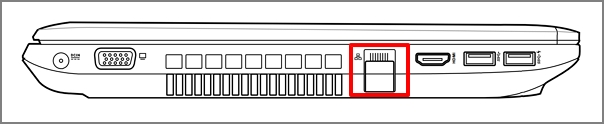
- İnternet kablosu yuvasındaki mandalın kırık olup olmadığını kontrol edin, kırık mandal kablonun gevşemesine neden olabilir. Eğer gevşek olduğu tespit edilirse, yeni bir internet kablosu ile deneme yapın.
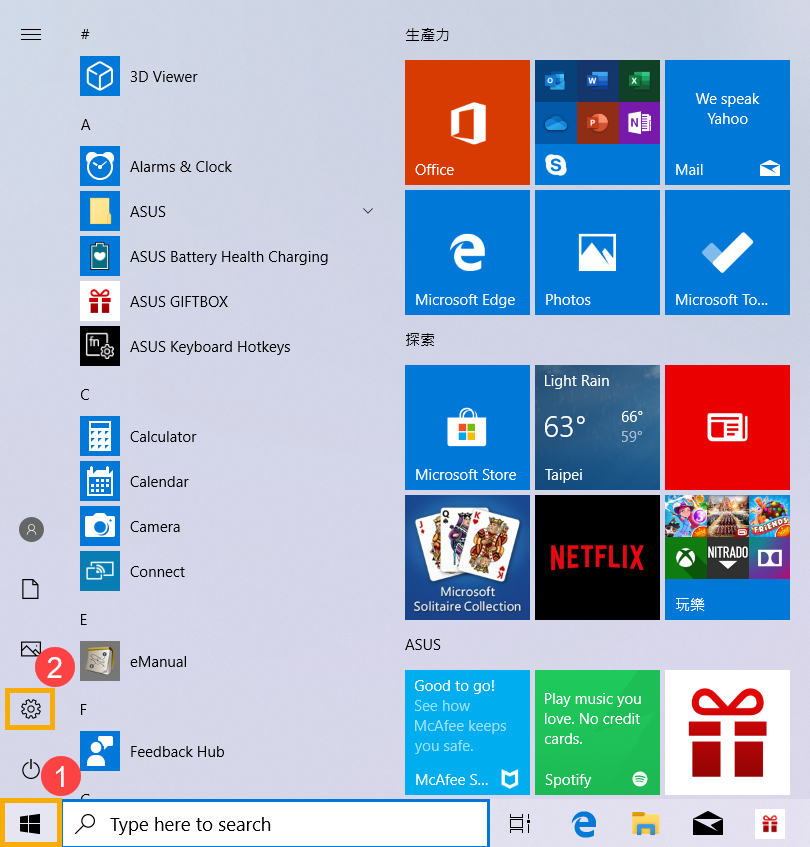
- [Başlat menüsü]①'ne tıklayın, ardından [Ayarlar]②'ı seçin.
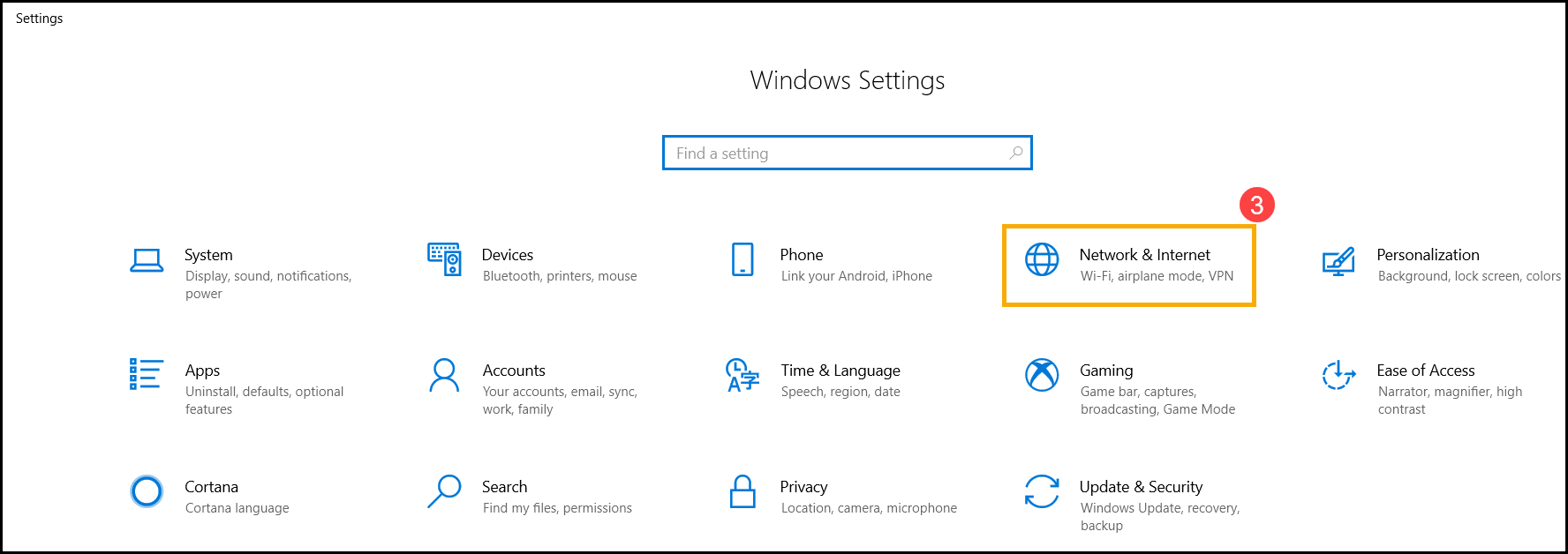
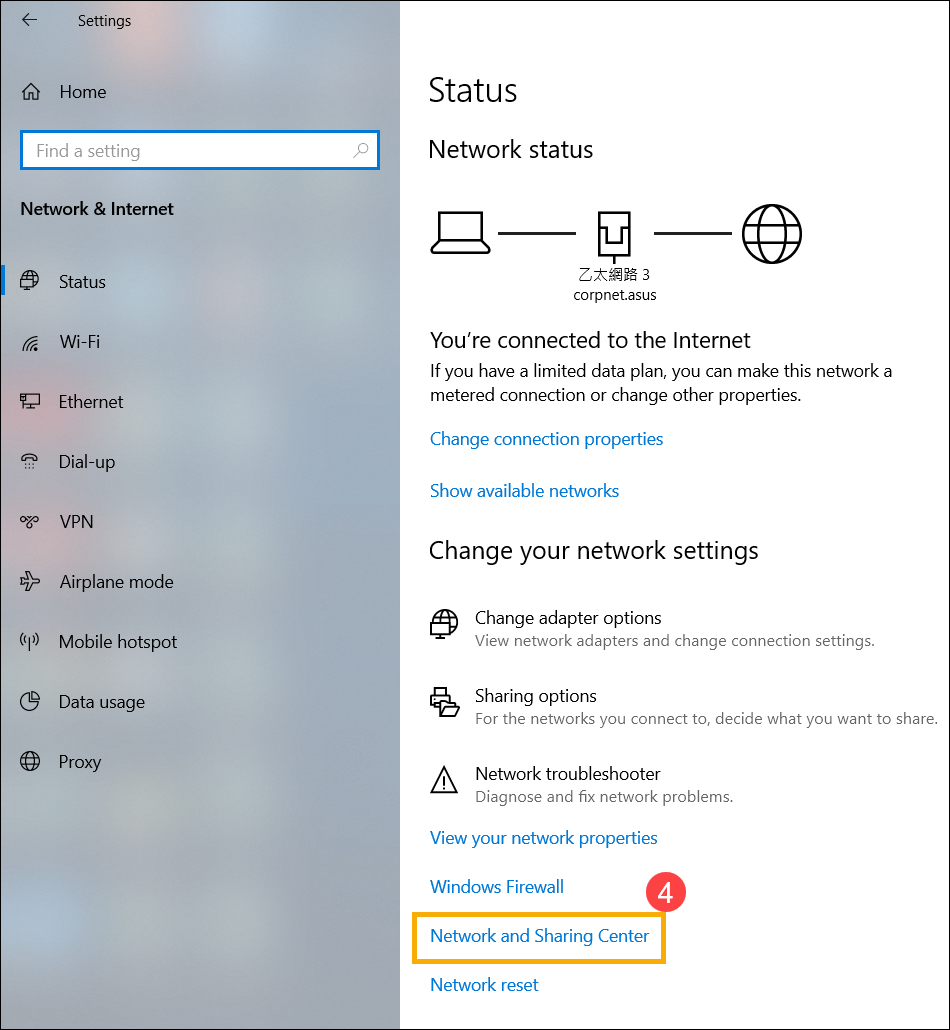
- [Ağ & İnternet]③ seçin, ardından [Ağ ve Paylaşım Merkezi]④'ne tıklayın.
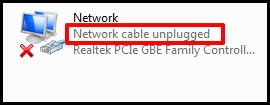
- [Bağdaştırıcı ayarlarını değiştir]⑤'e tıklayın. Aşağıdaki görselde olduğu gibi [Ağ kablosu takılı değil] olarak gösteriyorsa, bu genellikle ağ kablosunun tam takılmadığı anlamına gelir. Lütfen kabloyu iyice takın veya yeni bir ağ kablosu ile değiştirip tekrar deneyin.
Not: Lütfen [modemden ağ hub’ına giden ağ kablosunu] ve [ağ hub’ından bilgisayardaki ağ portuna giden ağ kablosunu] iyi takılmış olarak kontrol edin.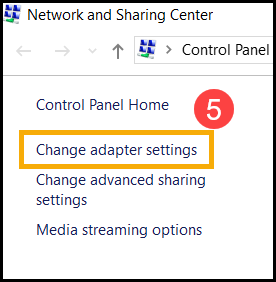
Ağ driverlarını Aygıt Yöneticisi üzerinden güncelleyin
- Windows arama çubuğuna [Aygıt Yöneticisi] yazın ve aratın①, ardından [Aç] seçeneğine tıklayın②.
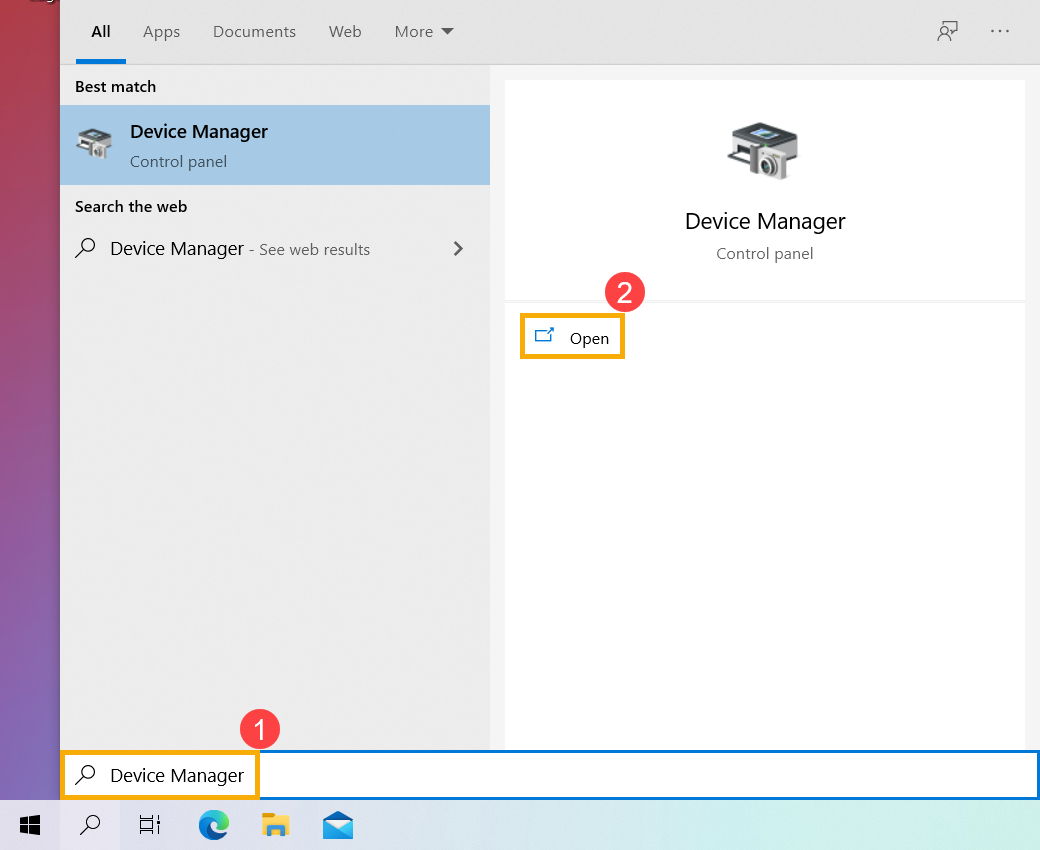
- [Ağ bağdaştırıcıları] yanındaki oku kontrol edin③, ardından [Kablolu ağ cihazınız] üzerine sağ tıklayın④ ve [Cihazı kaldır] seçeneğini seçin⑤.
Not: Cihaz adı, farklı modellere göre değişebilir. - [Bu cihaz için driver yazılımını sil] seçeneğini işaretleyin⑥, ardından [Kaldır] butonuna tıklayın⑦.
- Ağ bağdaştırıcısını kaldırdıktan sonra lütfen [Eylem] üzerine tıklayın⑧ ve [Donanım değişikliklerini tara] seçeneğini seçin⑨.
Bilgisayar kablolu ağı yeniden yükleyecek ve cihazlar Ağ adaptörleri kategorisinde görüntülenecektir. - Eğer Aygıt yöneticisi üzerinden kablolu ağ driver'ını güncelleyemezseniz, en son driver'ı ASUS Destek Sitesi'nden indirebilir ve kurabilirsiniz. Buradan Sürücülerin nasıl aranacağı ve indirileceği hakkında daha fazla bilgi edinebilirsiniz.
Not: Bilgisayarınızda kullanılan satıcı adı ile eşleşen kablolu ağ driver'ını arayın. Kablosuz cihazın satıcı adı [Realtek] örnek olarak kullanılmıştır.
Windows'ta Sorun Giderme aracını kullanın
- [Başlat menüsü]'ne tıklayın①, ardından [Ayarlar]'ı seçin②.
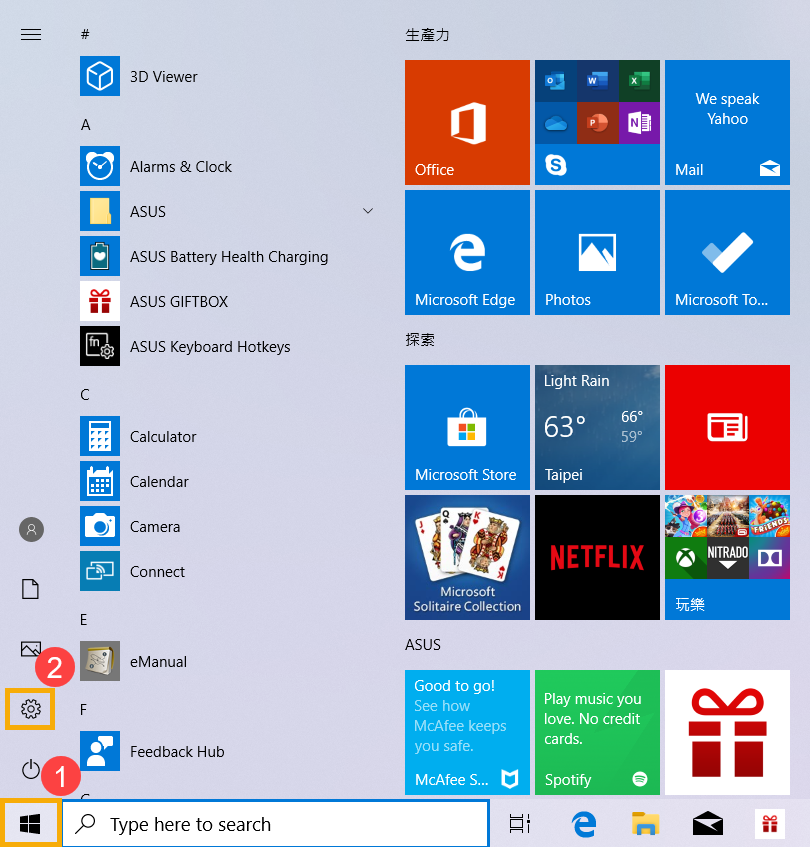
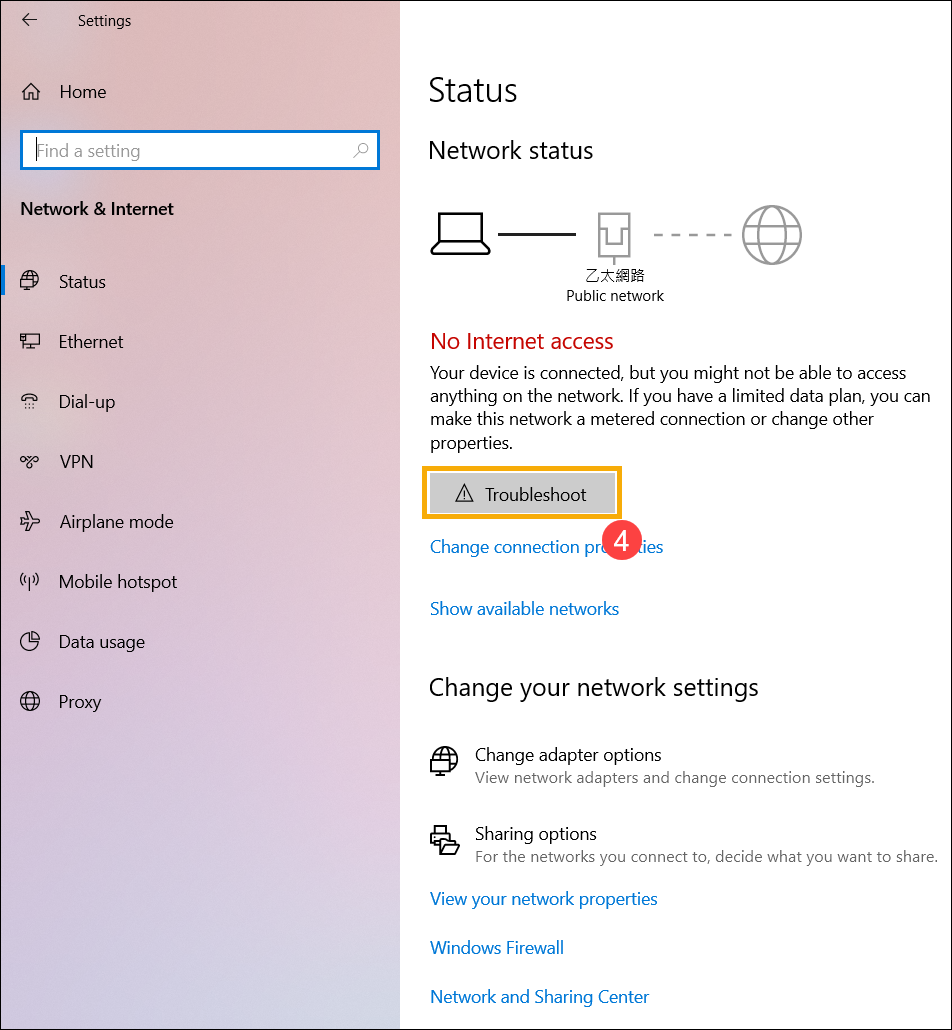
- [Ağ ve İnternet]'i seçin③, temel ağ bilgilerini kontrol edin.
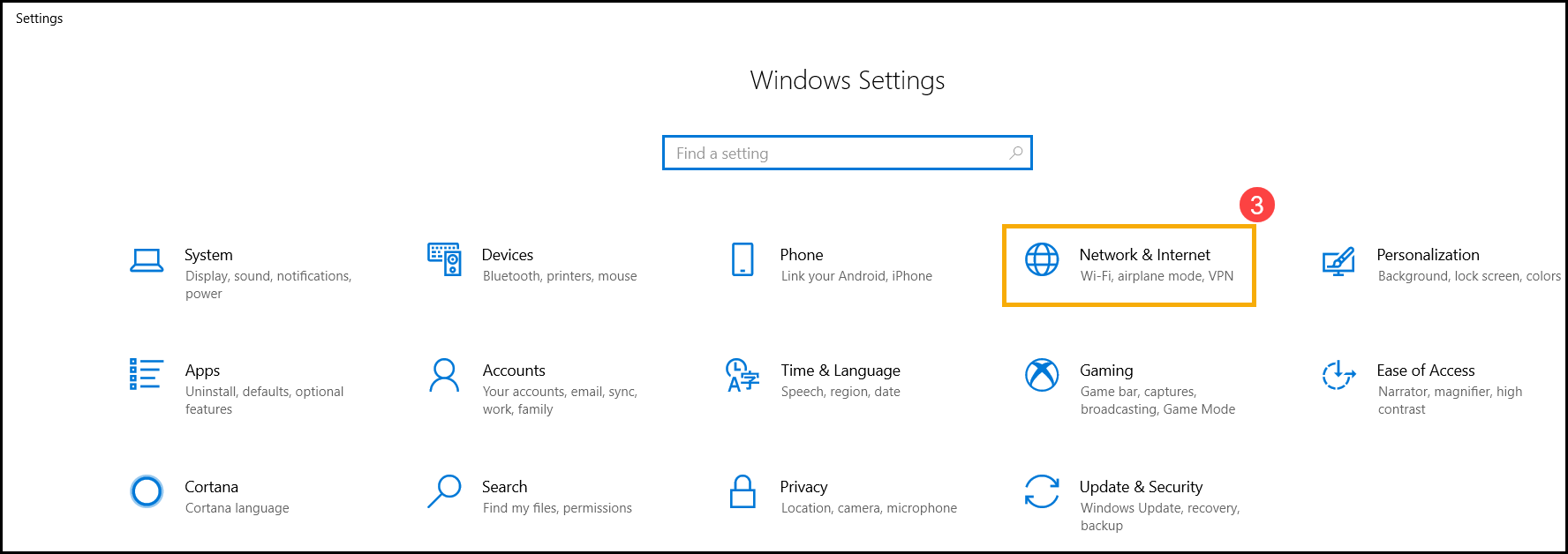
- Eğer [İnternet erişimi yok] gösteriyorsa, tıklayabilir ve [Sorun Giderme]④ seçeneği ile Windows'ta internet sorununu çözebilirsiniz.
İnternet Ayarlarını Varsayılana Döndür
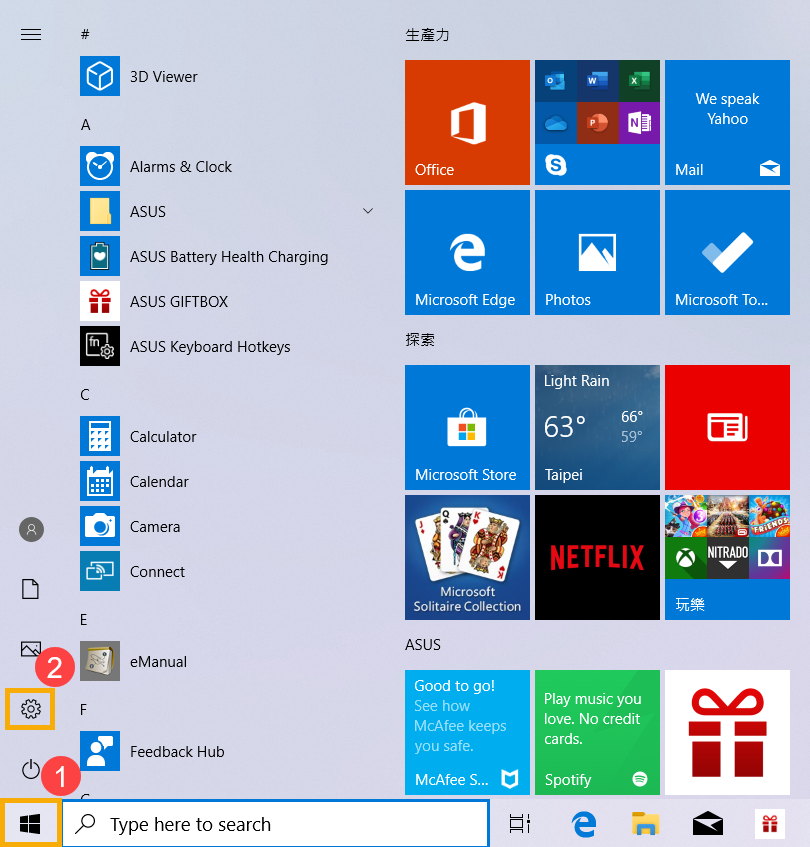
- [Başlat menüsü]①’ne tıklayın, ardından [Ayarlar]②’ı seçin.
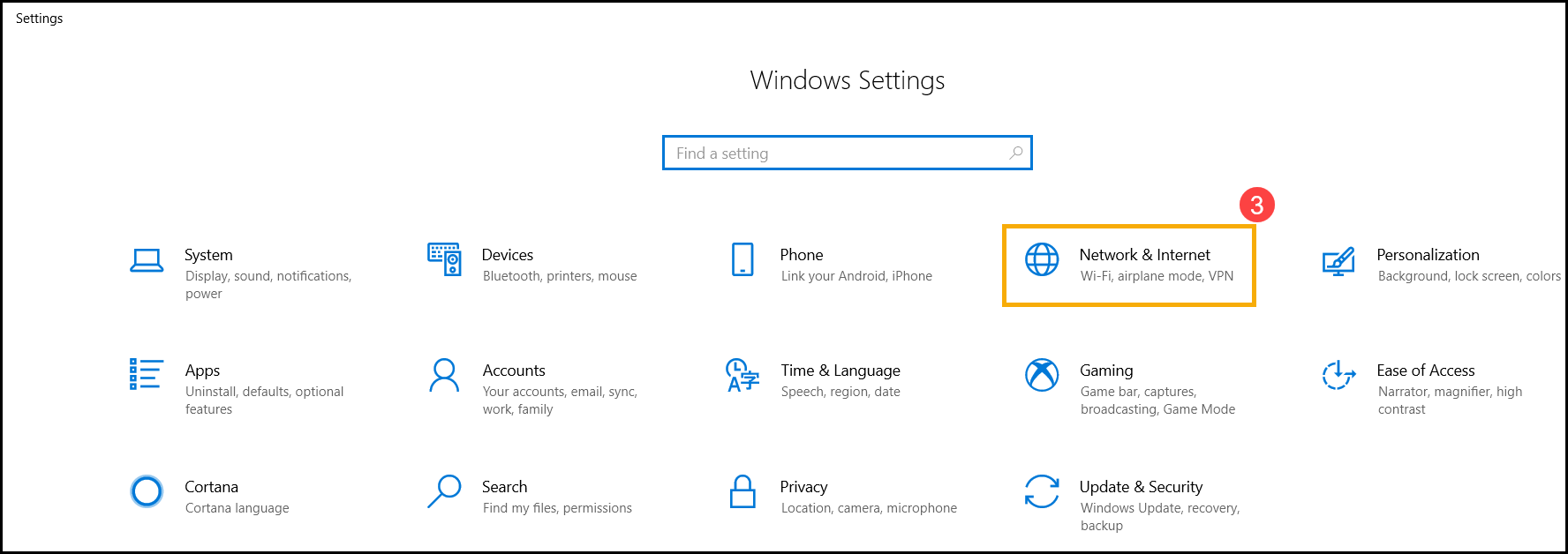
- [Ağ & İnternet]③’i seçin, ardından [Ağ sıfırlama]④ya tıklayın.
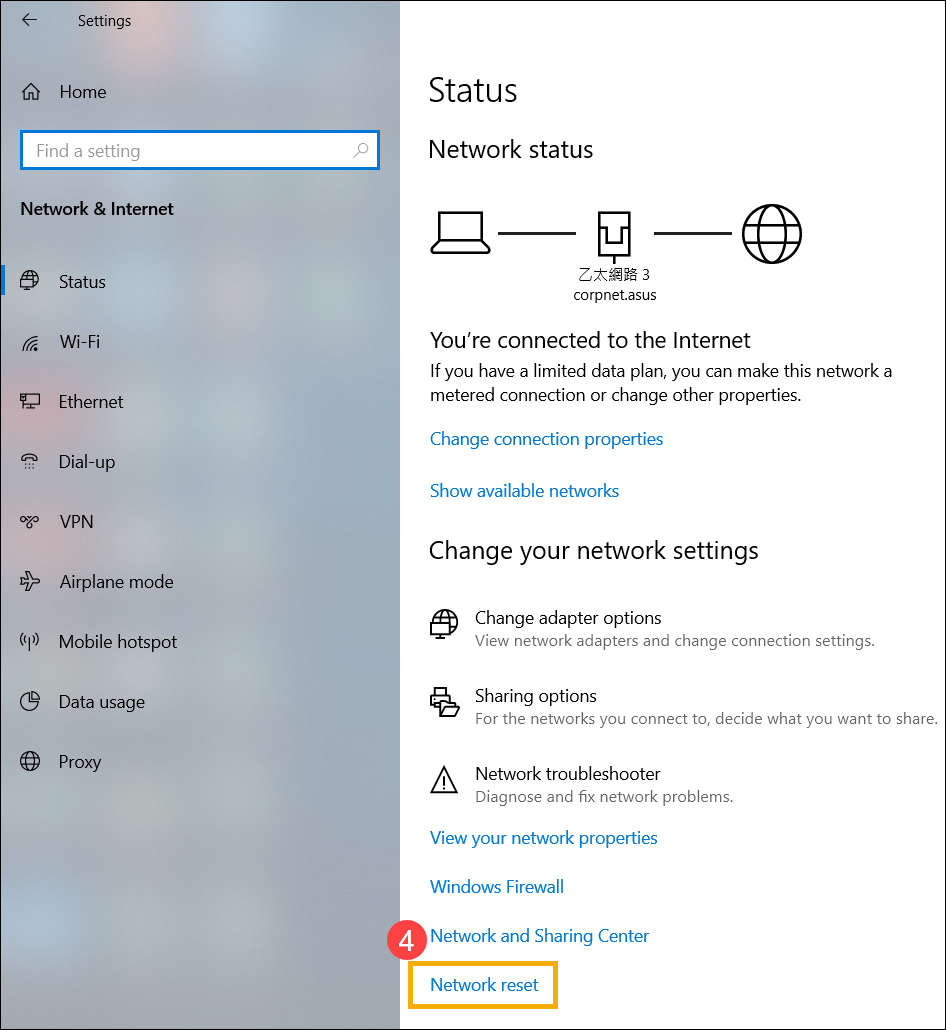
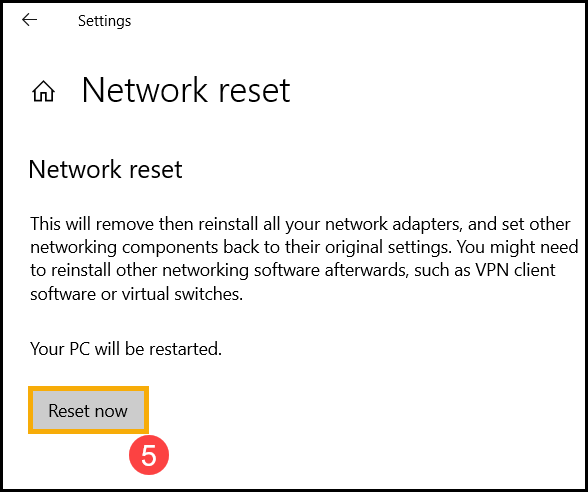
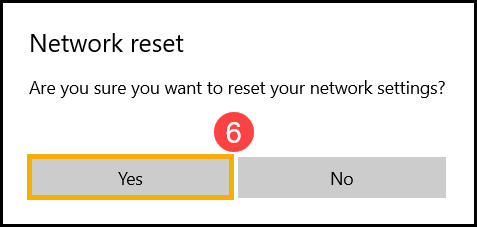
- Click [Şimdi sıfırla]⑤, ardından [Evet]⑥'i seçin. Sıfırlama tamamlandıktan sonra bilgisayarınız yeniden başlatılacaktır.
Tarayıcı nedeniyle internete erişilemiyor
Eğer tarayıcı üzerinden internete bağlanamıyorsanız ancak sohbet uygulaması normal çalışıyorsa, bu sorunu çözmek için tarayıcıyı sıfırlamayı / varsayılana döndürmeyi deneyebilirsiniz.
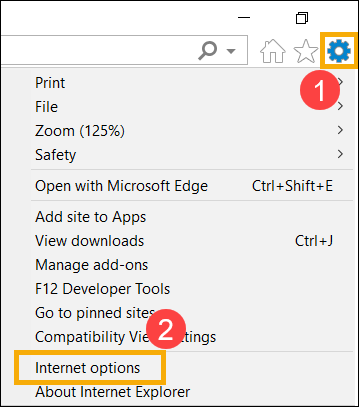
- Örneğin Internet Explorer 11 (IE11) için. Sağ üst köşedeki [Dişli simgesi]① 'ne tıklayın ve [Internet Seçenekleri]②'ni seçin.
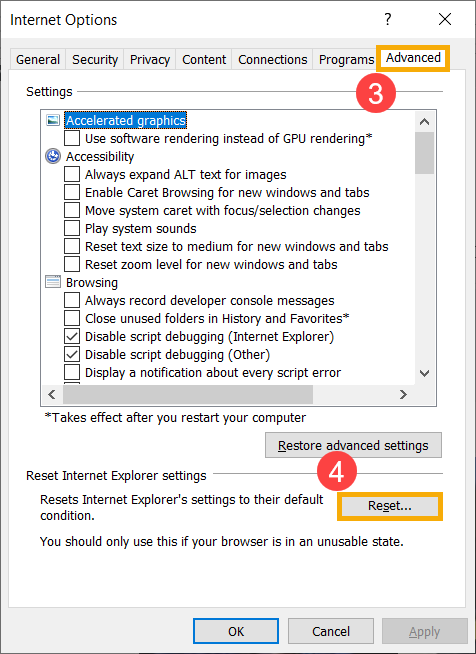
- [Gelişmiş]③ 'i seçin ve devam etmek için [Sıfırla]④ 'ya tıklayın.
BIOS / Windows paketlerini / driverları bilgisayarınızdaki en son sürümle güncelleyin ve doğrulayın
Düzenli olarak BIOS, Windows ve driverların güncellenmesi sistem kararlılığını ve performansını artırabilir. Cihazınızın en son sürümleri kullandığından emin olun. BIOS güncelleme hakkında daha fazla bilgi edinin:
Windows sisteminde BIOS sürümü nasıl güncellenir
ASUS Firmware Update/EZ Flash ile BIOS nasıl güncellenir
(Masaüstü ürünleri için, lütfen ASUS Anakart EZ Flash 3 Tanıtımı'na bakınız.)
Windows güncellemesi ve driver güncellemesi yapmak için burada daha fazla bilgi edinebilirsiniz:
MyASUS içinde Sistem Güncellemesi ile driverlar nasıl güncellenir
BIOS/Windows paketleri/driverları güncelledikten sonra sorun devam ederse, lütfen bir sonraki sorun giderme adımına geçin.
Sistemi geri yükleme noktasından geri yükle
Eğer kablo ağ problemi son zamanlarda ortaya çıktıysa ve daha önce bir geri yükleme noktası oluşturduysanız veya otomatik bir sistem geri yüklemesi varsa, bilgisayarı sorunun başlamasından önceki bir noktaya geri yüklemeyi deneyin. Buradan Sistem geri yükleme noktası kullanılarak nasıl geri yükleme yapılır hakkında daha fazla bilgi edinebilirsiniz.
Eğer sorun devam ediyorsa, lütfen bir sonraki sorun giderme adımına geçin.
Sistemi sıfırla
Tüm sorun giderme adımları tamamlandıktan sonra sorun devam ediyorsa, lütfen kişisel dosyalarınızı yedekleyin ve ardından bilgisayarı orijinal yapılandırmasına döndürmek için sıfırlayın. Buradan Sistemi nasıl sıfırlayacağınız hakkında daha fazla bilgi edinebilirsiniz.
Ayrıca Microsoft'un önerilerine de başvurabilirsiniz, buradan Windows'ta Ethernet bağlantısı sorunları nasıl giderilir hakkında daha fazla bilgi edinebilirsiniz.
Yukarıdaki sorun giderme adımlarını uyguladıktan sonra sorununuz devam ediyorsa, problem İnternet servis sağlayıcısı (ISP) veya İnternet ekipmanı (modem/İnternet kablosu/kablosuz paylaşım cihazı) kaynaklı olabilir.
Eğer sorununuz çözülmediyse, lütfen daha fazla yardım için ASUS müşteri hizmetleri merkezi ile iletişime geçin.