Відносні теми
- [Windows 11/10] Усунення несправностей — проблеми дротової мережі комп’ютера (Ethernet)
- [Ноутбук] Усунення несправності - Як вирішити проблему з'єднання Bluetooth
- [Windows 11/10] Підключення до Wi-Fi мережі
- [Notebook] Найпоширеніші запитання щодо ноутбука (FAQ)
- [Windows 11/10] Як перевірити пароль Wi-Fi на комп'ютері
[Windows 11/10] Вирішення проблем – проблеми з бездротовою мережею (Wi-Fi)
Застосовні продукти: Ноутбук, Настільний ПК, Моноблок, Ігровий портативний пристрій, MiniPC, ASUS NUC
Спочатку потрібно перевірити, чи проблеми викликані пристроєм, чи обладнанням для Інтернету (модем/інтернет-кабель/бездротовий пристрій спільного доступу) або постачальником Інтернет-послуг, перш ніж вирішувати проблему з Інтернетом. Якщо ваша проблема пов’язана з зовнішнім пристроєм, підключеним через бездротову мережу — наприклад, бездротовий принтер, бездротовий дисплей або бездротова камера — для деяких пристроїв може знадобитися встановлення спеціального програмного забезпечення чи драйверів виробника, перш ніж підключати їх до вашого комп’ютера. Будь ласка, переконайтесь, що ваш пристрій налаштований згідно з інструкцією з встановлення та кроками, наданими виробником бездротового пристрою.
Це усунення несправностей пропонує рішення лише для несправності Інтернету, спричиненої пристроєм. (Поширені симптоми, такі як немає значка Wi-Fi, Wi-Fi не працює, немає сигналу Wi-Fi, повільний Wi-Fi або знак оклику з’явився у Wi-Fi у диспетчері пристроїв тощо.)
Щодо інших питань обладнання/послуг Інтернету, будь ласка, звертайтесь до постачальника Інтернет-послуг для отримання додаткової інформації.
Припустимо, ви використовуєте як Пристрій (A), так і Смартфон (B), і підключаєте їх до Інтернету через Wi-Fi:
І (A), і (B) не можуть підключитися до Інтернету -> зазвичай проблеми пов’язані з обладнанням для Інтернету або постачальником Інтернет-послуг.
(A) не може підключитися до Інтернету, але (B) може -> Будь ласка, зверніться до рішень нижче:
Примітка: Це допоможе вирішити проблему зі швидкістю мережі, якщо ви покращите продуктивність системи. Тут ви можете дізнатися більше про Як змінити режим і план живлення.
Примітка: Для настільних комп’ютерів, обладнаних зовнішніми антенами (Wi-Fi рухомі антени), рекомендується правильно їх встановити для досягнення оптимальної продуктивності передачі. Для докладних інструкцій з установки, будь ласка, зверніться до Керівництва користувача.
Щоб надати вам більш детальну інструкцію, ви також можете натиснути на відео від ASUS YouTube нижче, щоб дізнатися більше про те, як вирішити проблеми з бездротовим підключенням на ноутбуках ASUS.
https://www.youtube.com/watch?v=RsYwzIOySBk
Будь ласка, перейдіть до відповідної інструкції залежно від поточної операційної системи Windows на вашому пристрої:
Операційна система Windows 11
Переконайтеся, що бездротова функція активована
Натисніть [Мережа та Інтернет] значок на панелі завдань①, потім переконайтеся, що Wi-Fi [Увімкнено]②.Примітка: Коли значок Wi-Fi підсвічується синім, це означає, що функцію увімкнено.  Якщо проблема залишається, будь ласка, продовжуйте виконувати наступний крок з усунення несправностей.Повернутися до змісту
Відновлення налаштувань BIOS
- Увійдіть у екран налаштувань BIOS на пристрої.
Коли пристрій вимкнений, затисніть і тримайте клавішу [F2] на клавіатурі, потім натисніть кнопку живлення, щоб увімкнути пристрій. Продовжуйте тримати [F2], поки не з'явиться екран налаштувань BIOS, потім відпустіть [F2]. Дізнайтеся більше про Як увійти в екран налаштувань BIOS.
Примітка: Для деяких старіших моделей настільних ПК може знадобитися натискати і тримати клавішу [Del] під час завантаження, щоб отримати доступ до екрана налаштувань BIOS.
Примітка: Для ігрових портативних пристроїв потрібно затиснути кнопку [Зменшення гучності], потім натиснути кнопку живлення для увімкнення пристрою. - Коли ви на екрані налаштувань BIOS, будь ласка, зверніться до статті: Як відновити налаштування BIOS.
- Коли скидання налаштувань BIOS завершено, пристрій перезавантажиться й увійде в Windows. Будь ласка, перевірте проблему ще раз. Якщо проблема залишається, будь ласка, продовжуйте до наступного кроку усунення несправностей
Вимкніть пристрій повністю
Натисніть [Пуск] значок на панелі завдань①, виберіть [Живлення]
 значок②, потім затисніть [Shift]③ на клавіатурі й одночасно виберіть [Завершення роботи]④ . Ваш пристрій буде повністю вимкнений.
Після повного вимкнення пристрою, будь ласка, перезапустіть пристрій і перевірте, чи вирішена проблема. Якщо проблема залишається, будь ласка, продовжуйте до наступного кроку усунення несправностей.


Запустіть Діагностику Бездротової Мережі в MyASUS
Використайте Системну Діагностику в MyASUS для перевірки проблем із бездротовим підключенням.
- Введіть і знайдіть [MyASUS] у пошуковому рядку Windows①, потім натисніть [Відкрити]②.
Примітка: Якщо ви не можете знайти MyASUS, можливо, він не встановлений на вашому пристрої. Дивіться Як встановити MyASUS.
- У застосунку MyASUS натисніть [Системна діагностика]③.
Примітка: Якщо ваш пристрій не відображає сторінку діагностики системи у програмі MyASUS, це означає, що ваш пристрій не підтримує цю функцію. Перейдіть до наступного розділу для подальшого усунення несправностей. Тут ви можете дізнатися більше про Чому я бачу лише часткові функції у додатку MyASUS.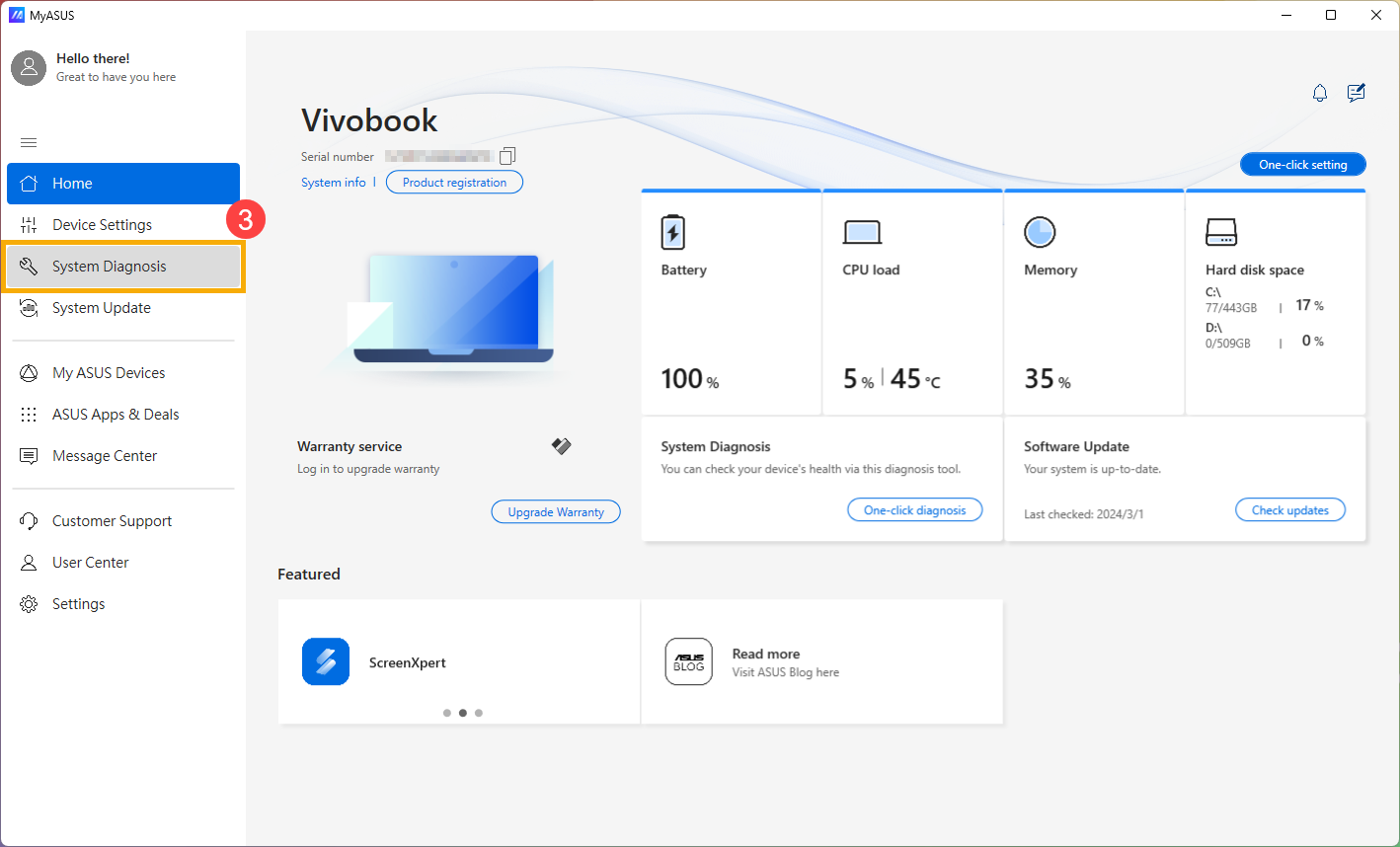
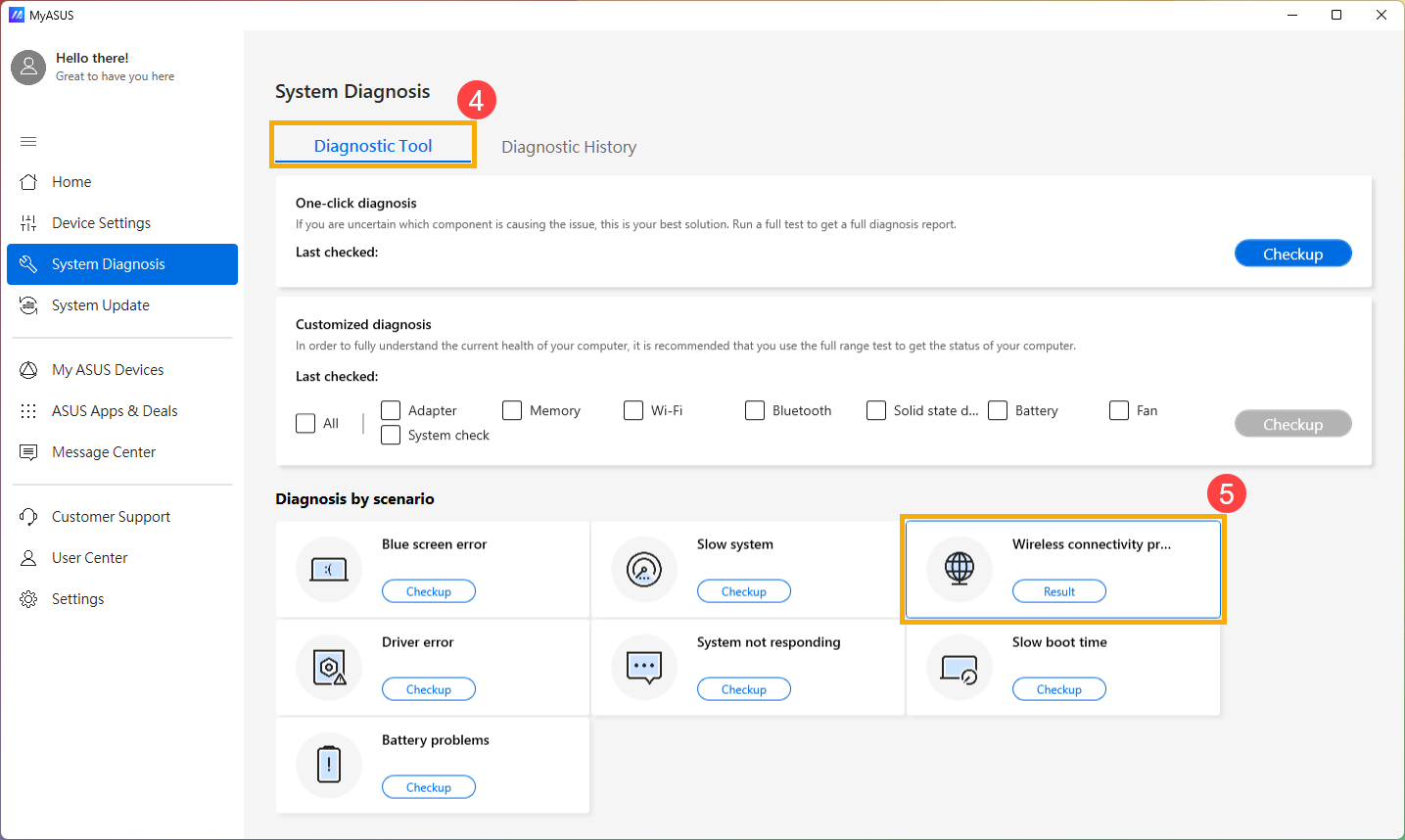
- У [Інструмент діагностики]④, натисніть [Проблеми з бездротовим підключенням]⑤. Тут ви можете дізнатися більше про Діагностика системи MyASUS – Вступ.
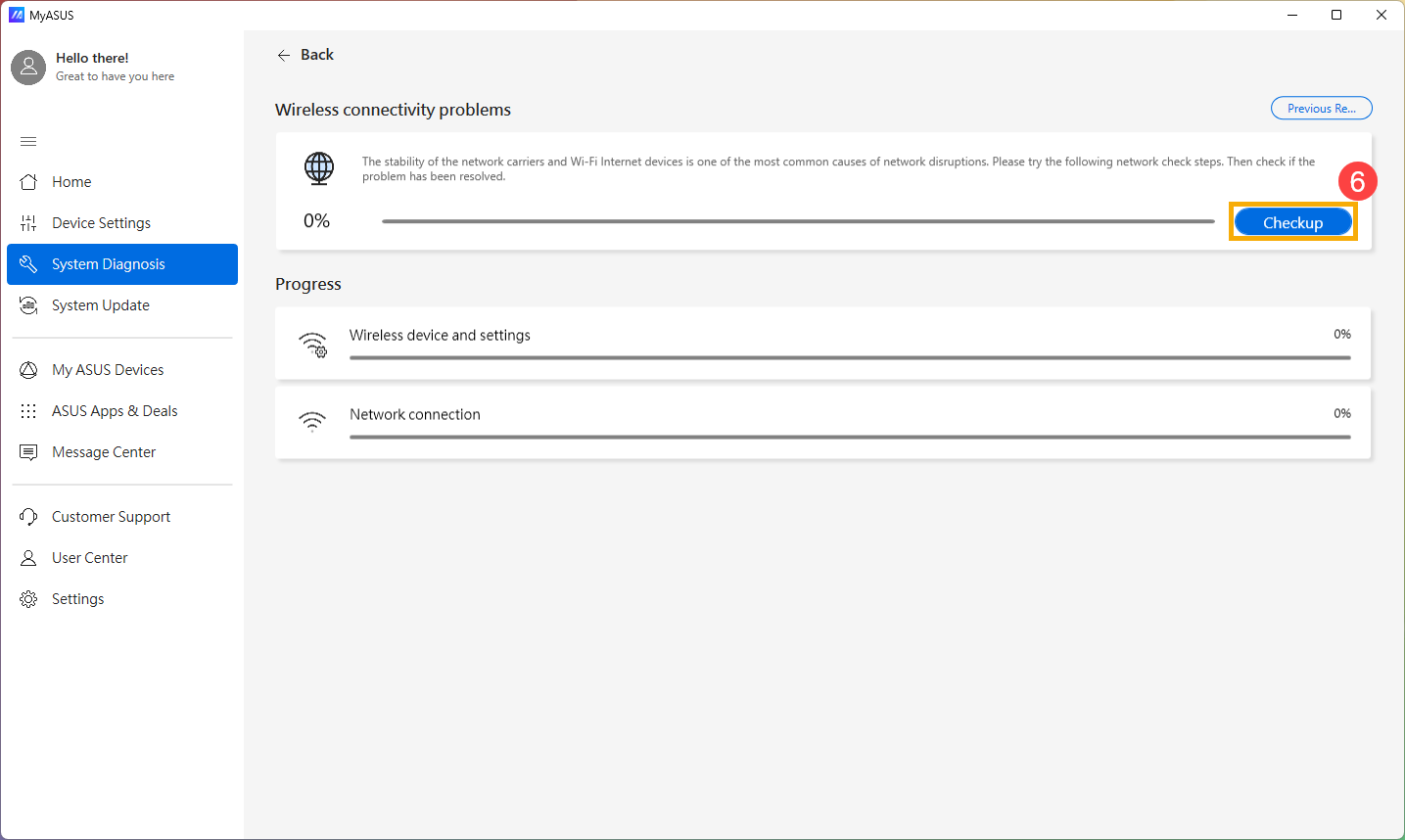
- Натисніть [Перевірка]⑥.
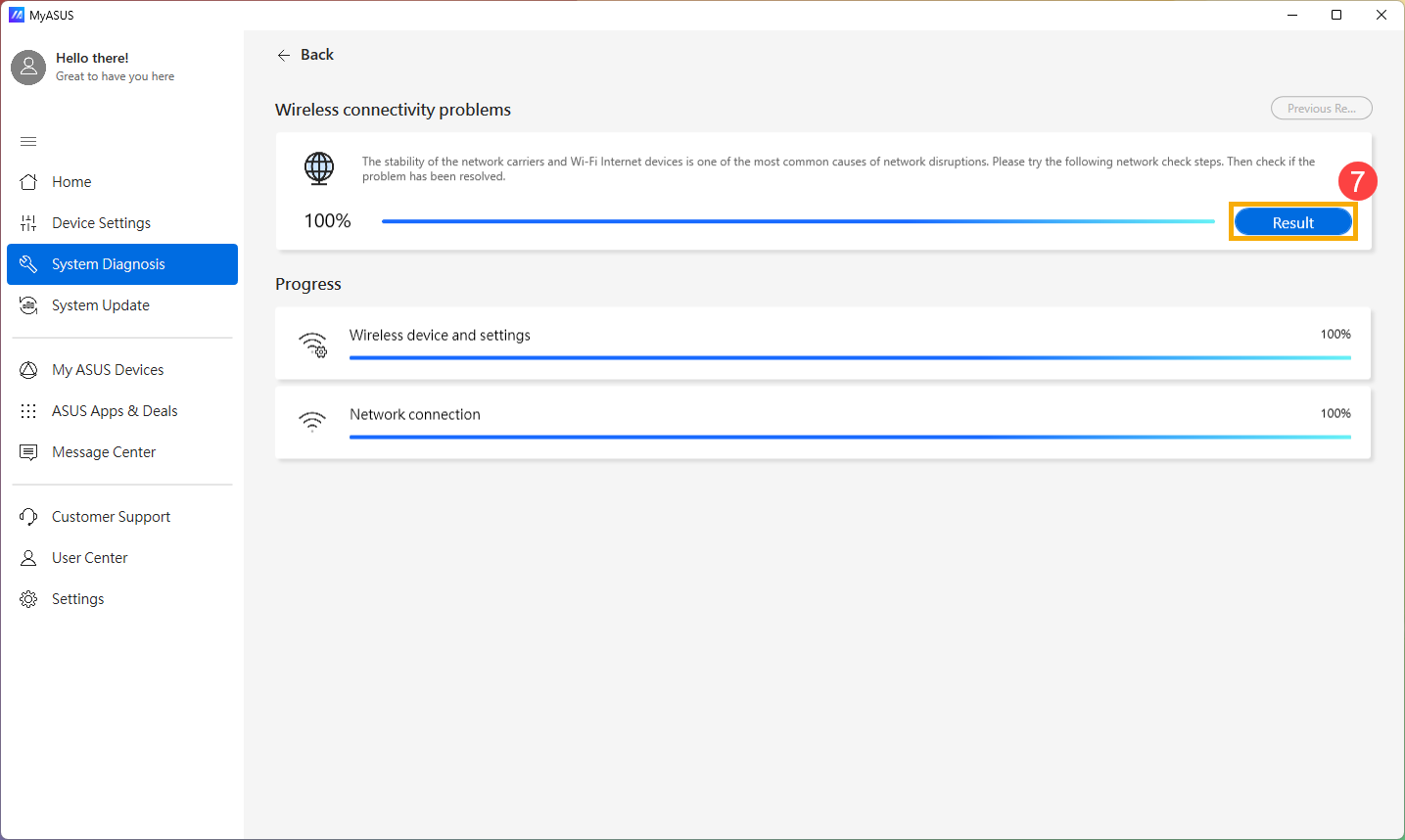
- Після перевірки натисніть [Результати]⑦. Якщо виявлено помилки, спробуйте поради з усунення несправностей, запропоновані MyASUS. Якщо проблема залишається, перейдіть до наступного кроку усунення несправностей.
Бездротовий мережевий адаптер із жовтим знаком оклику в диспетчері пристроїв
Якщо ви зіткнулися з тим, що бездротовий мережевий адаптер має жовтий знак оклику в диспетчері пристроїв, будь ласка, спробуйте наступний спосіб вирішення цієї проблеми. (Цей крок тільки для ноутбуків. Для настільних ПК, моноблоків і ігрових портативних пристроїв, будь ласка, продовжуйте до наступного кроку усунення несправностей.)

- Від'єднайте адаптер змінного струму.
Примітка: Будь ласка, не від'єднуйте адаптер змінного струму для моделей ноутбуків ASUS TP420IA та UX425IA. (Для цих моделей необхідно підключити адаптер змінного струму, щоб виконати процес Hard reset.) - Натисніть і утримуйте кнопку живлення протягом 40 секунд, щоб виконати апаратне скидання.
- Зачекайте 90 секунд, після чого ваш ПК автоматично завантажиться.
- Після завантаження вашого ПК, будь ласка, знову перевірте бездротовий мережевий адаптер у Диспетчері пристроїв, чи він працює нормально. Якщо проблема залишається, будь ласка, продовжуйте до наступного кроку усунення несправностей.

Оновіть драйвери Wireless і Bluetooth через Диспетчер пристроїв
Якщо версії драйверів Wireless і Bluetooth занадто відрізняються, це може викликати проблему сумісності програмного забезпечення. Тому рекомендуємо оновити обидва драйвери до останньої версії.
- Введіть і знайдіть [Диспетчер пристроїв] у рядку пошуку Windows①, потім натисніть [Відкрити]②.

- Перевірте стрілку поруч із [Мережеві адаптери]③, потім клацніть правою кнопкою миші на [Intel(R) Wi-Fi 6 AX201 160MHz]④ і виберіть [Видалити пристрій]⑤.
Примітка: Назва пристрою може відрізнятися залежно від моделі.
- Виберіть [Спробувати видалити driver для цього пристрою]⑥, потім натисніть [Видалити]⑦.

- Натисніть на стрілку поруч із [Bluetooth]⑧, потім клацніть правою кнопкою миші [Intel(R) Wireless Bluetooth(R)]⑨ і виберіть [Видалити пристрій]⑩.
Примітка: Назва пристрою може відрізнятися залежно від моделі.
- Виберіть [Спробувати видалити driver для цього пристрою]⑪, потім натисніть [Видалити]⑫.

- Після видалення мережевого адаптера та Bluetooth, будь ласка, натисніть [Дія]⑬ та оберіть [Сканувати на наявність змін обладнання]⑭.
Пристрій автоматично перевстановить бездротову мережу та Bluetooth, і пристрої з’являться у категоріях Мережеві адаптери та Bluetooth.
- Якщо не вдалося оновити драйвер бездротової мережі чи Bluetooth через Диспетчер пристроїв, ви можете завантажити та встановити останній драйвер з Сайту підтримки ASUS. Тут ви можете дізнатися більше про Як шукати та завантажувати драйвери.
Примітка: Шукайте драйвер бездротової мережі або Bluetooth у парі з назвою постачальника, який використовується на вашому пристрої. Назва постачальника бездротового пристрою — [Intel] як приклад.

Якщо проблема зберігається, будь ласка, продовжуйте до наступного кроку усунення несправностей.
Скидання мережі
- Натисніть [Пуск]
 ①, потім оберіть [Налаштування]
 ②.
②. 
- Оберіть [Мережа та інтернет]③, потім оберіть [Додаткові параметри мережі]④.

- Оберіть [Скидання мережі]⑤.

- Натисніть [Скинути зараз]⑥, потім оберіть [Так]⑦. Ваш пристрій буде перезавантажено після завершення скидання.


- Якщо проблема не зникла, будь ласка, перейдіть до наступного кроку з усунення несправностей.
Скидання інтернет-браузера
Якщо ви не можете підключитися до Інтернету через браузер, але чат-додаток працює нормально, ви можете спробувати скинути браузер, щоб вирішити цю проблему.
- Візьмемо для прикладу Microsoft Edge. Натисніть іконку [Налаштування та інше]
 ① у правому верхньому куті, а потім оберіть [Налаштування]②.
- Виберіть [Скинути налаштування]③ та натисніть [Відновити налаштування за замовчуванням]④.

- Виберіть [Скинути]⑤.

- Якщо проблема залишається, будь ласка, переходьте до наступного кроку усунення неполадок.
Оновіть BIOS, Windows пакети та драйвери
Регулярне оновлення BIOS, Windows та драйверів може підвищити стабільність і продуктивність системи. Переконайтеся, що на вашому пристрої встановлені останні версії. Детальніше про оновлення BIOS:
Як оновити версію BIOS у системі Windows
Як оновити BIOS за допомогою ASUS Firmware Update/EZ Flash
(Для настільних продуктів, будь ласка, зверніться до Вступ до ASUS Motherboard EZ Flash 3.)
Дізнайтеся більше про оновлення Windows та драйверів:
Як оновити драйвери через System Update у MyASUS
Якщо проблема зберігається після того, як ви оновили BIOS/пакети Windows/драйвери до поточної дати, перейдіть до наступного кроку усунення несправностей.
Виконати скидання CMOS/Жорстке скидання
Спробуйте виконати скидання EC (вбудований контролер), скидання RTC (годинник реального часу) або жорстке скидання, щоб відновити апаратне забезпечення до стандартних налаштувань та вирішити проблеми з Wi-Fi. Дивіться наступні статті для детальних інструкцій:
- Ноутбук/Моноблок/Ігрова портативна консоль: Як скинути Embedded Controller (EC), Real-Time Clock (RTC) та виконати Hard Reset
- Настільний ПК: Як очистити CMOS
Якщо проблема залишається після виконання clear CMOS (EC reset), перейдіть до наступного кроку з усунення несправностей.
Відновлення системи з точки відновлення
Якщо проблема виникла нещодавно і якщо ви раніше створювали точку відновлення або існує автоматичне відновлення системи, спробуйте відновити пристрій до часу, коли проблема ще не виникала, щоб вирішити проблему. Тут ви можете дізнатися більше про Як використовувати точку відновлення для відновлення системи. Якщо проблема залишилась, будь ласка, продовжуйте до наступного кроку з усунення несправностей.
Скидання ПК
Якщо проблема залишається після завершення всіх кроків усунення несправностей, будь ласка, зробіть резервну копію особистих файлів, а потім виконайте скидання пристрою до початкової конфігурації. Тут ви можете дізнатися більше про Як скинути систему.
Ви також можете скористатися рекомендаціями Microsoft, тут ви можете дізнатися більше про як усунути проблеми з мережевим підключенням у Windows.
Якщо ваша проблема зберігається після виконання наведених вище кроків з усунення несправностей, проблему може бути викликано вашим провайдером (ISP) або Інтернет-обладнанням (модем/Інтернет-кабель/бездротовий маршрутизатор). Радимо зв'язатися з вашим ISP або спробувати виконати усунення несправностей Інтернет-обладнання. Тут ви можете дізнатися більше про усунення несправностей роутера ASUS:
[Усунення несправностей] Відсутній доступ до Інтернету через роутер
[Усунення несправностей] Wi-Fi сигнал часто відключається
Операційна система Windows 10
Переконайтеся, що функція бездротового зв'язку активована
Натисніть [Мережа & Інтернет] іконку на панелі завдань①, потім переконайтеся, що Wi-Fi [Увімкнено]②.
Примітка: Коли іконка Wi-Fi підсвічується синім, це означає, що функція увімкнена.

Якщо проблема зберігається, перейдіть до наступного кроку усунення несправностей.
Відновлення налаштувань BIOS
- Увійдіть у екран налаштувань BIOS на пристрої.
Коли пристрій вимкнений, натисніть і утримуйте [F2] на клавіатурі, потім натисніть кнопку живлення, щоб увімкнути пристрій. Продовжуйте утримувати [F2], поки не з'явиться екран налаштувань BIOS, потім відпустіть [F2]. Дізнайтеся більше про Як увійти в екран налаштувань BIOS.
Примітка: Для деяких старих моделей настільних ПК може знадобитися натискати і утримувати [Del] під час запуску для входу в екран конфігурації BIOS.
Примітка: Для ігрових портативних пристроїв потрібно натискати і утримувати [кнопку зменшення гучності], потім натиснути кнопку живлення для увімкнення пристрою. - Після входу в екран налаштувань BIOS, будь ласка, зверніться до статті: Як відновити налаштування BIOS.
- Після завершення скидання налаштувань BIOS пристрій перезапуститься й увійде у Windows. Будь ласка, перевірте проблему знову. Якщо проблема не зникла, перейдіть до наступного кроку усунення несправностей
Повністю вимкнути пристрій
Натисніть [Пуск] значок в крайньому лівому куті панелі завдань①, виберіть [Живлення]
 значок②, потім натисніть і утримуйте [клавішу Shift]③ на клавіатурі, а також виберіть [Завершення роботи]④ одночасно. Ваш пристрій буде повністю вимкнений.
Після повного вимкнення пристрою, перезапустіть пристрій і перевірте, чи вирішена проблема. Якщо проблема залишається, перейдіть до наступного кроку усунення несправностей.


Запустити діагностику бездротового з'єднання у MyASUS
Використовуйте Системну Діагностику в MyASUS для перевірки проблем з бездротовим з'єднанням.
- Введіть і знайдіть [MyASUS] у пошуковому рядку Windows①, потім натисніть [Відкрити]②.
Примітка: Якщо ви не можете знайти MyASUS, можливо, він не встановлений на вашому пристрої. Зверніться до Як встановити MyASUS.
- У додатку MyASUS натисніть [Діагностика системи]③.
Примітка: Якщо ваш пристрій не відображає сторінку діагностики системи у програмі MyASUS, це означає, що ваш пристрій не підтримує цю функцію. Перейдіть до наступного розділу для подальшого усунення несправностей. Тут ви можете дізнатися більше про Чому я бачу лише часткові функції у додатку MyASUS. - У [Інструмент діагностики]④ натисніть [Проблеми з бездротовим підключенням]⑤. Тут ви можете дізнатися більше про Діагностика системи MyASUS - Вступ.
- Натисніть [Перевірка]⑥.
- Після перевірки натисніть [Результати]⑦. Якщо виявлено помилки, скористайтеся порадами щодо усунення несправностей, які надає MyASUS. Якщо проблема не зникла, перейдіть до наступного кроку усунення несправностей.
Бездротовий мережевий адаптер із жовтим знаком оклику у диспетчері пристроїв
Якщо ви зіткнулися з проблемою, коли бездротовий мережевий адаптер має жовтий знак оклику у диспетчері пристроїв, спробуйте наступний спосіб вирішення. (Цей крок призначений лише для ноутбуків. Для настільних ПК, моноблоків та ігрових портативних пристроїв, будь ласка, продовжуйте до наступного кроку усунення несправностей.)
- Від'єднайте адаптер змінного струму.
Примітка: Будь ласка, не від'єднуйте адаптер змінного струму для моделей ноутбуків ASUS TP420IA та UX425IA. (Ці моделі потребують підключення адаптера змінного струму для виконання процесу Hard reset.) - Натисніть і утримуйте кнопку живлення протягом 40 секунд, щоб виконати апаратне скидання.
- Зачекайте 90 секунд, після чого ваш ПК автоматично завантажиться.
- Після завантаження ПК, будь ласка, ще раз перевірте адаптер бездротової мережі в Device Manager, чи він працює нормально. Якщо проблема залишається, перейдіть до наступного кроку усунення несправностей.
Оновлення драйвера бездротової мережі через Device Manager
Якщо версії драйверів бездротової мережі та Bluetooth занадто різняться, це може викликати проблему сумісності програмного забезпечення. Тому рекомендуємо оновити обидва драйвери до останньої версії.
- Клацніть правою кнопкою миші [Пуск]①, потім виберіть [Device Manager]②.

- Перевірте стрілку поряд із [Мережеві адаптери]③, потім клацніть правою кнопкою миші [Intel(R) Dual Band Wireless-AC 8265]④ і виберіть [Видалити пристрій]⑤.
Примітка: Назва пристрою може відрізнятися залежно від моделі.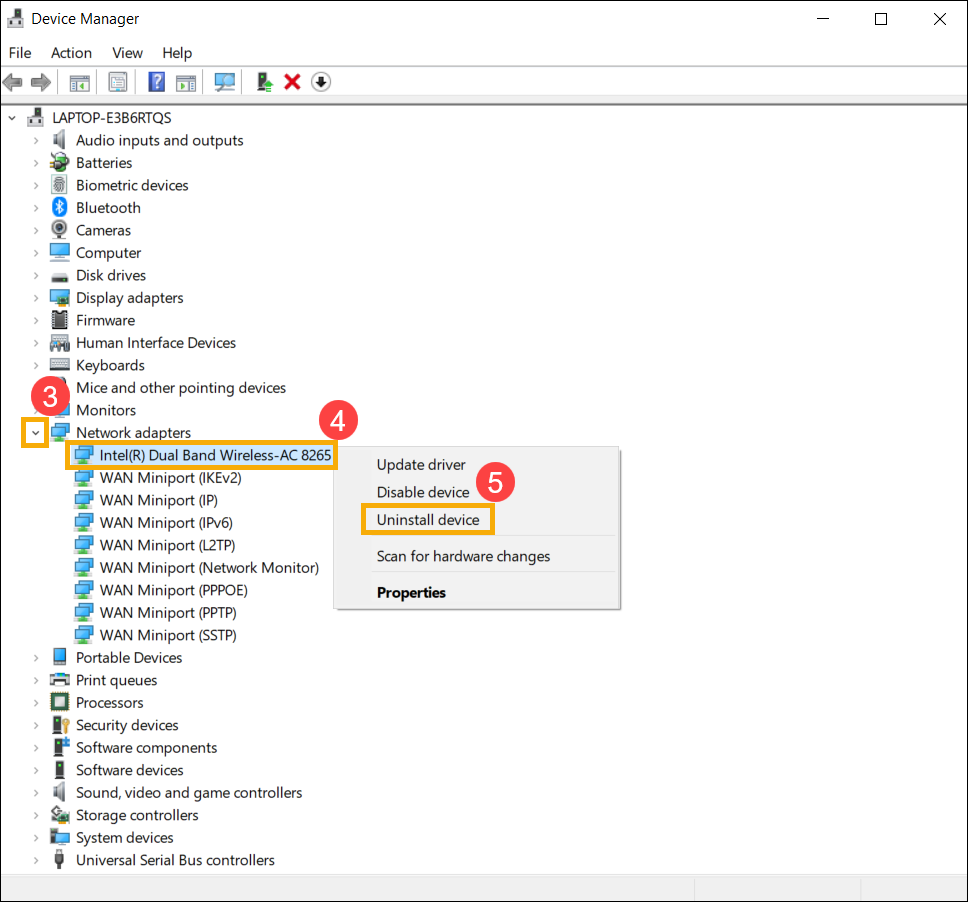
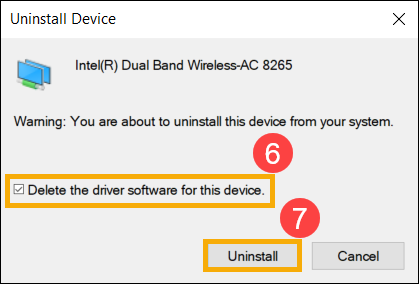
- Виберіть [Видалити програмне забезпечення драйвера для цього пристрою]⑥, потім натисніть [Видалити]⑦.
- Перевірте стрілку поруч із [Bluetooth]⑧, потім клацніть правою кнопкою миші [Intel(R) Wireless Bluetooth(R)]⑨ і виберіть [Видалити пристрій]⑩.
Примітка: Назва пристрою може відрізнятися залежно від моделі.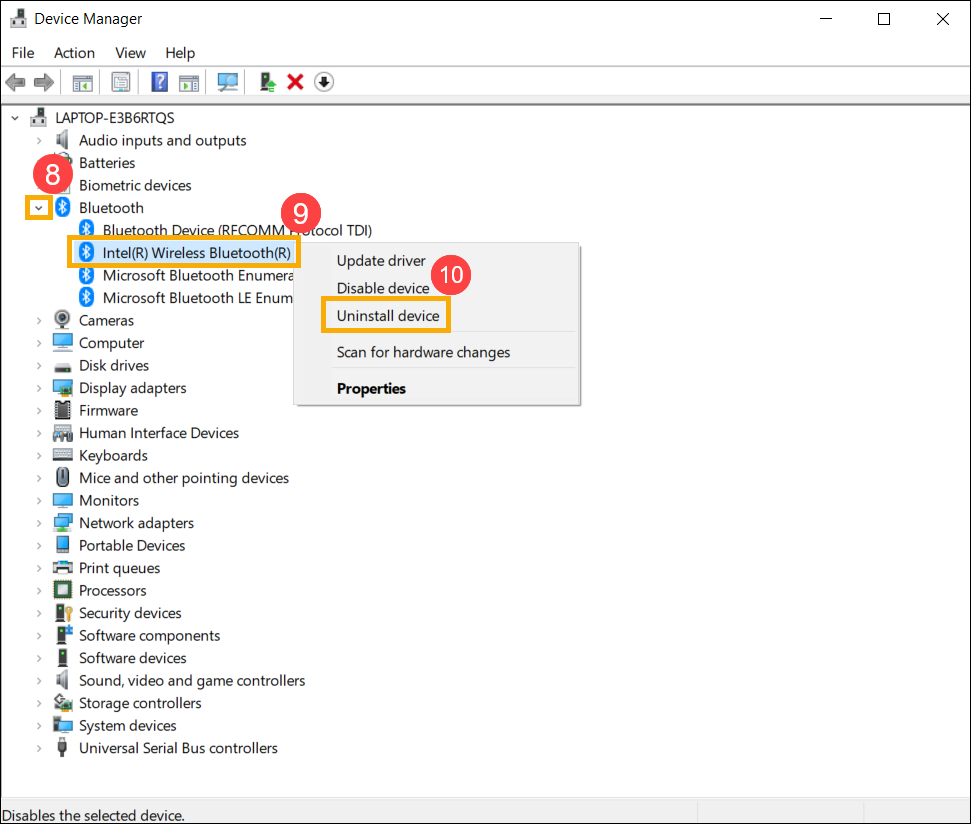
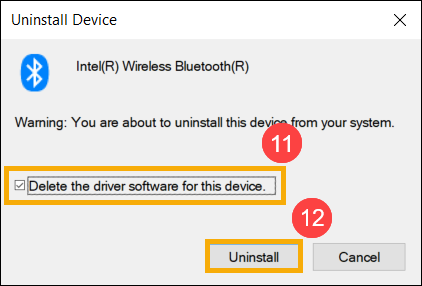
- Виберіть [Видалити програмне забезпечення драйвера для цього пристрою]⑪, потім натисніть [Видалити]⑫.
- Після видалення мережевого адаптера та Bluetooth, будь ласка, натисніть [Дія]⑬ і виберіть [Сканувати на наявність змін обладнання]⑭.
Пристрій автоматично перевстановить бездротову мережу і Bluetooth, і пристрої відобразяться у категоріях Мережеві адаптери та Bluetooth.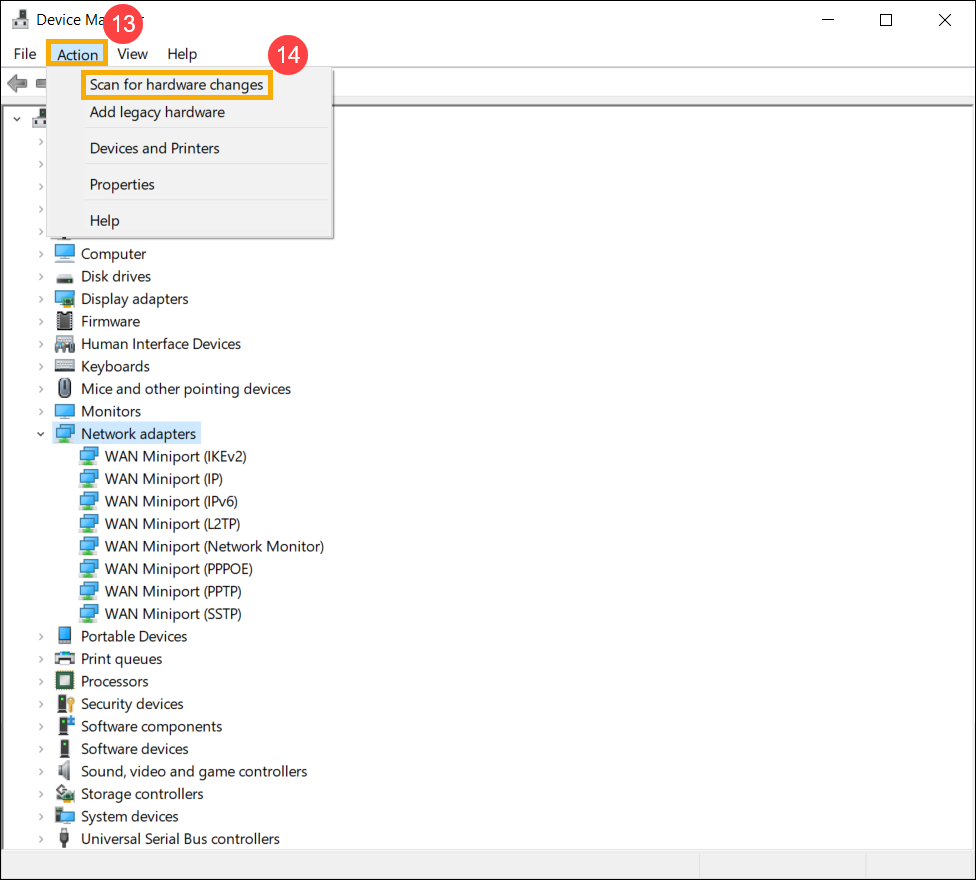
- Якщо не вдається оновити драйвер бездротової мережі чи Bluetooth через Device manager, ви можете завантажити та встановити останній драйвер з Сайту підтримки ASUS. Перегляньте Як шукати та завантажувати драйвери.
Примітка: Шукайте драйвер бездротової мережі чи Bluetooth, який відповідає імені постачальника, що використовується на вашому пристрої. Назва постачальника бездротового пристрою [Intel] як приклад.

- Якщо проблема залишається, будь ласка, продовжуйте виконувати наступний крок усунення несправностей.
Скидання мережі
- Натисніть [Пуск]①, потім натисніть [Налаштування]②.

- Виберіть [Мережа та Інтернет]③, потім натисніть [Скинути мережу]④.

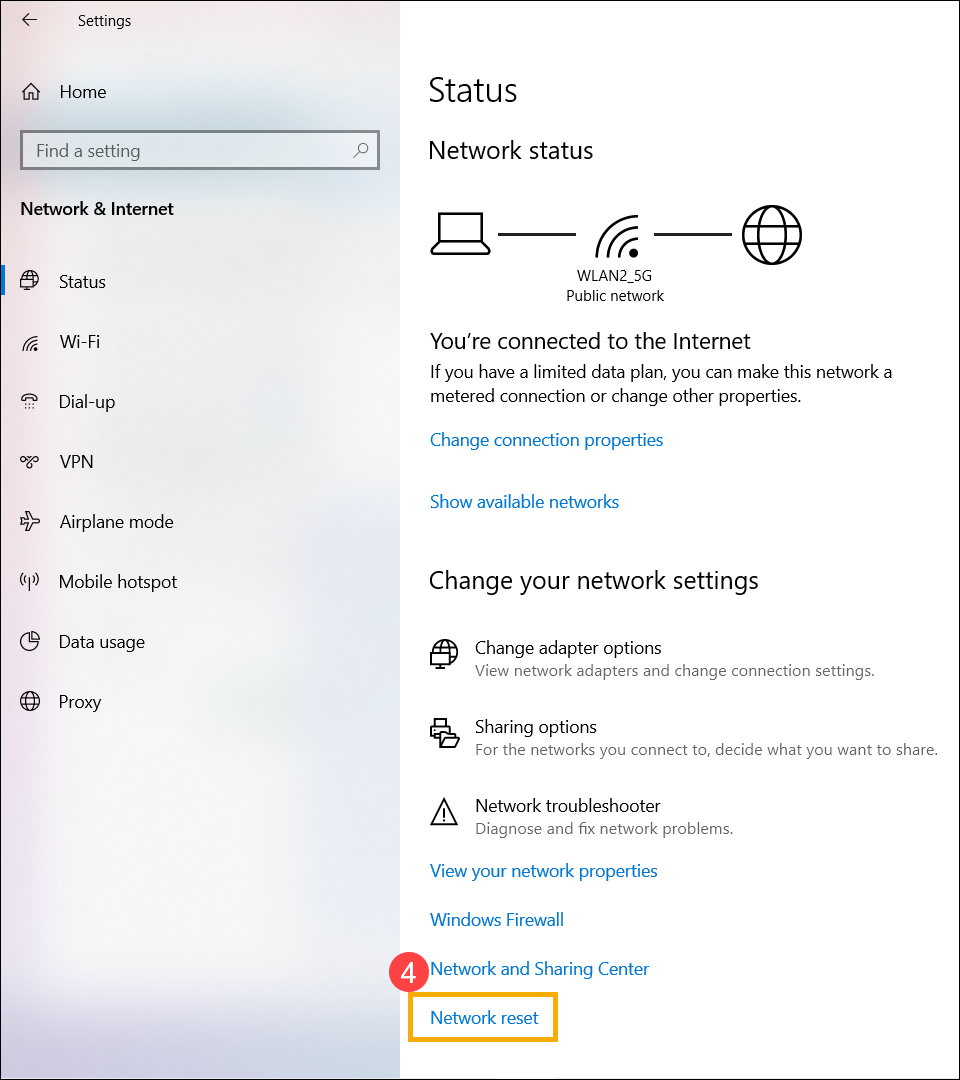
- Натисніть [Скинути зараз]⑤, потім виберіть [Так]⑥. Ваш пристрій буде перезавантажено після завершення скидання.


- Якщо проблема не зникає, будь ласка, продовжуйте до наступного етапу усунення несправностей.
Скидання інтернет-браузера
Якщо вам не вдається підключитися до інтернету через браузер, але програма для спілкування працює нормально, спробуйте скинути браузер, щоб вирішити цю проблему.
- Візьмемо для прикладу Internet Explorer 11 (IE11). Натисніть [Значок шестерні]① у правому верхньому куті та виберіть [Параметри Інтернету]②.
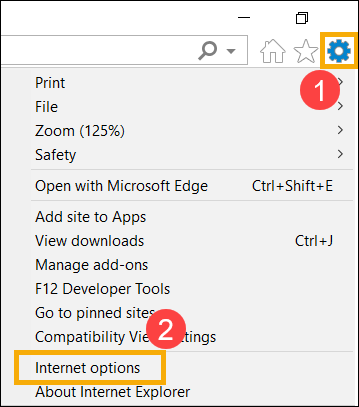
- Виберіть [Розширені]③ та натисніть [Скинути]④ щоб продовжити.

- Якщо проблема залишається, будь ласка, продовжуйте до наступного кроку усунення несправностей.
Оновлення BIOS, пакетів Windows та драйверів
Регулярне оновлення BIOS, Windows та драйверів може підвищити стабільність і продуктивність системи. Переконайтеся, що ваш пристрій використовує найновіші версії. Дізнайтеся більше про оновлення BIOS:
Як оновити версію BIOS у системі Windows
Як оновити BIOS за допомогою ASUS Firmware Update/EZ Flash
(Для настільних продуктів, будь ласка, зверніться до Огляд ASUS Motherboard EZ Flash 3.)
Дізнайтеся більше про оновлення Windows та драйверів:
Як оновити драйвери через System Update у MyASUS
Якщо проблема залишається після оновлення BIOS/пакетів Windows/драйверів до поточної дати, перейдіть до наступного кроку усунення несправностей.
Виконайте CMOS Reset/Hard Reset
Спробуйте виконати EC (вбудований контролер) reset, RTC (годинник реального часу) reset або hard reset для відновлення апаратного забезпечення до стандартних налаштувань та вирішення проблем з Wi-Fi. Для детальних інструкцій звертайтесь до наступних статей:
- Ноутбук/Моноблок/Ігровий портативний пристрій: Як виконати скидання Embedded Controller (EC), Real-Time Clock (RTC) та Hard Reset
- Настільний ПК: Як очистити CMOS
Якщо проблема залишилася після виконання очистки CMOS (EC reset), перейдіть до наступного кроку усунення несправностей.
Відновити систему з точки відновлення
Якщо проблема виникла нещодавно, і якщо ви коли-небудь створювали точку відновлення або існує автоматичне відновлення системи, спробуйте відновити пристрій до моменту, коли проблема ще не виникла, щоб вирішити цю проблему. Тут ви можете дізнатися більше про Як використовувати точку відновлення для відновлення системи. Якщо проблема залишається, будь ласка, продовжуйте виконувати наступний крок з усунення несправностей.
Скидання ПК
Якщо проблема залишається після виконання всіх кроків з усунення несправностей. Будь ласка, зробіть резервну копію особистих файлів, потім скиньте пристрій до початкової конфігурації. Тут ви можете дізнатися більше про Як скинути систему.
Ви також можете звернутися до порад Microsoft, тут ви можете дізнатися більше про як вирішити проблеми з підключенням до мережі у Windows.
Якщо ваша проблема залишається після виконання зазначених вище кроків з усунення несправностей, проблема може бути викликана вашим Інтернет-провайдером (ISP) або Інтернет-обладнанням (модем/Інтернет-кабель/бездротовий спільний пристрій). Ми радимо вам звернутися до вашого ISP або спробувати виконати діагностику Інтернет-обладнання. Тут ви можете дізнатися більше про усунення несправностей ASUS роутера:
[Усунення несправностей] Помилка доступу до Інтернету через маршрутизатор
Якщо вашу проблему не вирішено, будь ласка, зверніться до центру обслуговування клієнтів ASUS для подальшої допомоги.