Відносні теми
[Windows 11/10] Підключення до Wi-Fi мережі
Застосовні продукти: Ноутбук, Настільний ПК, Моноблок, Ігровий портативний пристрій, MiniPC
Ви можете ознайомитися з цією статтею, щоб дізнатися більше про те, як підключитися до мережі Wi-Fi у Windows 11/10.
Будь ласка, перейдіть до відповідної інструкції залежно від поточної операційної системи Windows на вашому пристрої:
Операційна система Windows 11
- Натисніть [Мережа]
 значок на панелі завдань①, потім виберіть
  значок для керування підключеннями Wi-Fi②.
Значок, який відображається, залежить від вашого поточного стану підключення. (: Немає підключення до Інтернету,  : Доступ до Інтернету через мережу Wi-Fi,
  : Доступ до Інтернету через Ethernet мережу)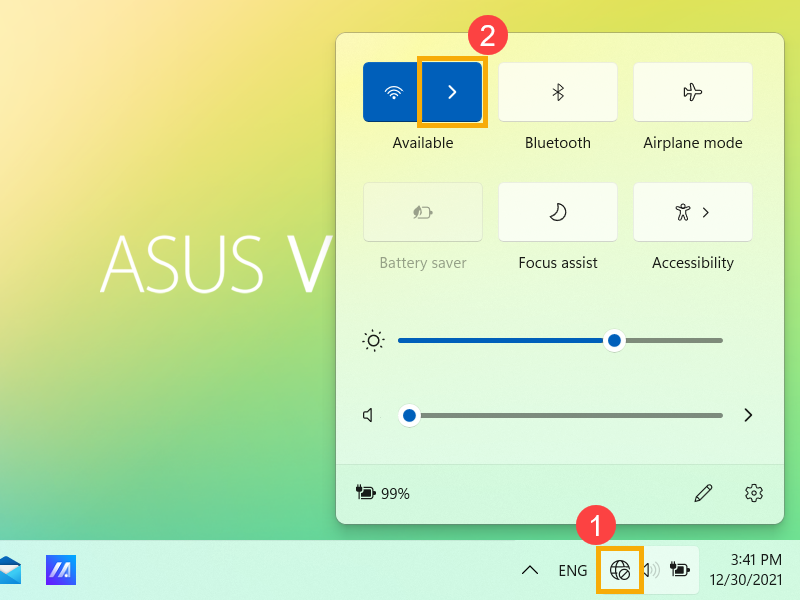
- Виберіть Wi-Fi мережу, яку бажаєте, потім оберіть [Підключитися]③. Якщо ви оберете Підключатися автоматично, ваш пристрій буде автоматично підключатися до неї, коли буде в зоні покриття цієї Wi-Fi.
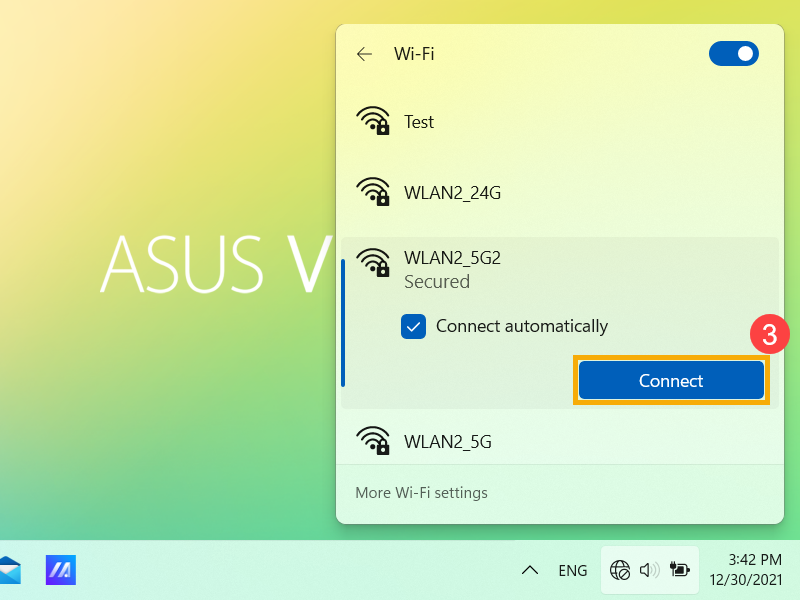
Якщо ви помітили, що Wi-Fi відображається як вимкнено, будь ласка, натисніть перемикач у верхньому правому куті, щоб увімкнути Wi-Fi.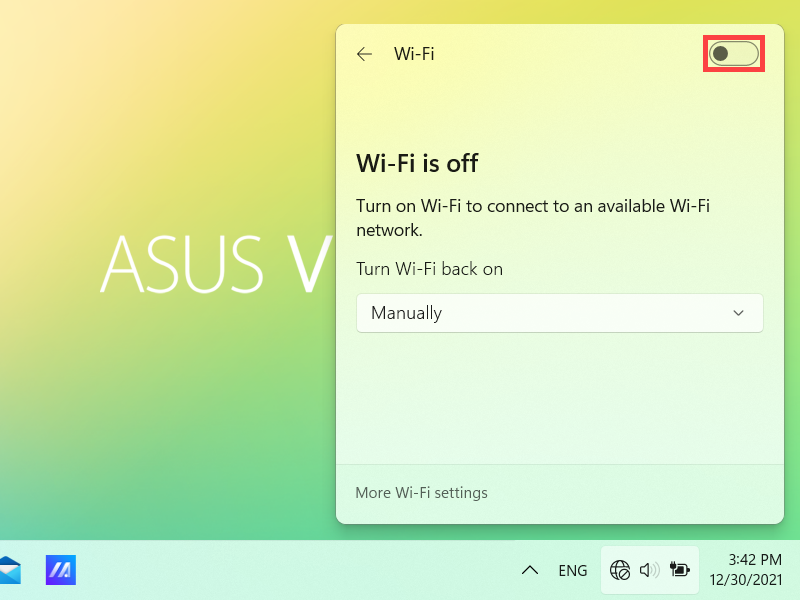
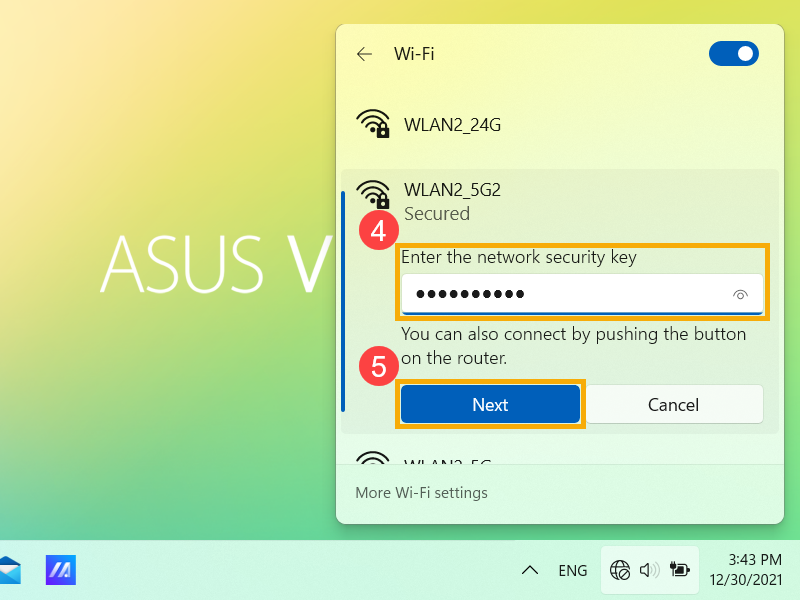
- Введіть пароль мережі④, потім оберіть [Далі]⑤.
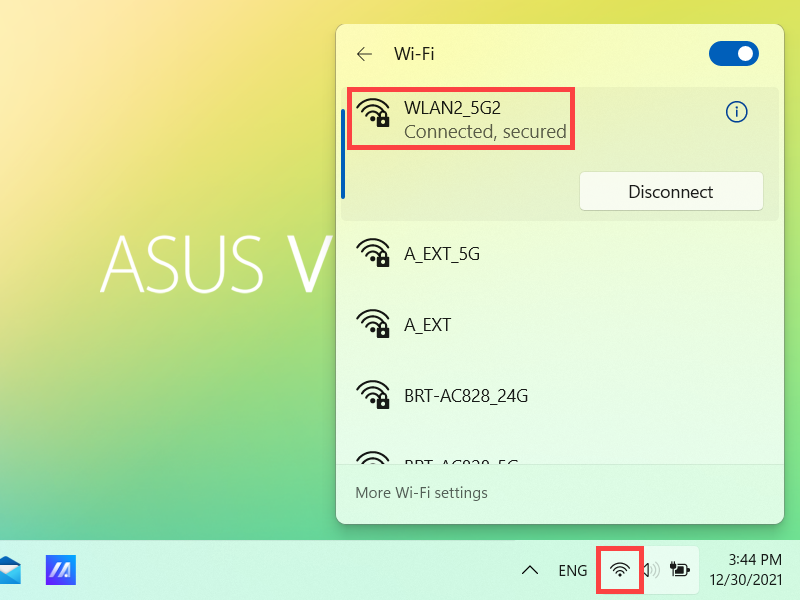
- Після успішного підключення Wi-Fi мережа буде відображатися як Підключено і значок мережі зміниться на .
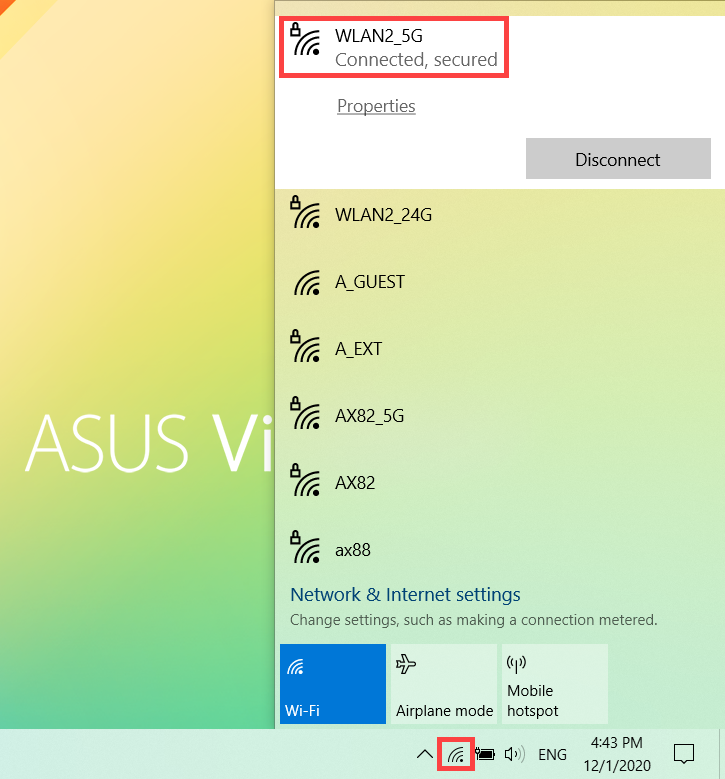
Операційна система Windows 10
- Виберіть [Мережа]
 значок на панелі завдань①.
Який значок з'явиться, залежить від поточного стану вашого з'єднання. ( : Немає підключення до Інтернету,
  : Доступ до Інтернету через Wi-Fi мережу,
  : Доступ до Інтернету через Ethernet мережу)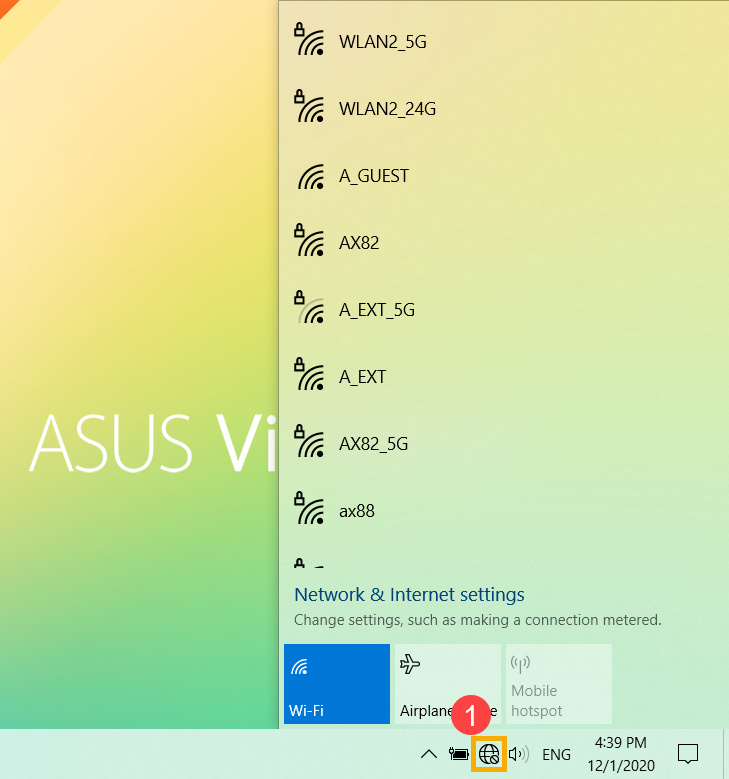
Якщо ви не бачите один із мережевих значків, показаних на зображенні вище, виберіть Стрілку вгору щоб перевірити, чи з’являється вона там.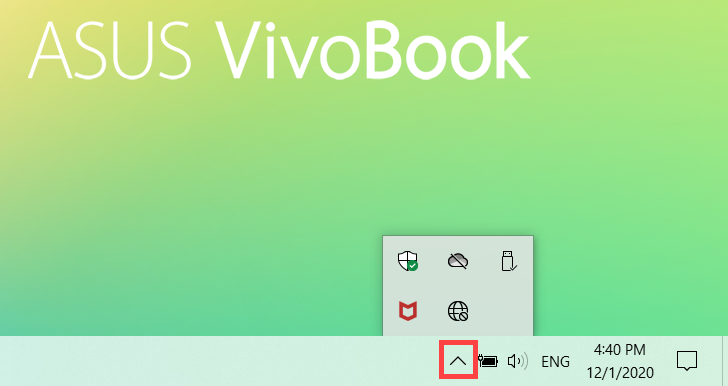
Якщо ви бачите, що Wi-Fi показано як вимкнений, натисніть на нижчу швидку дію, щоб увімкнути Wi-Fi. (Коли дія показана синього кольору, це означає увімкнути.)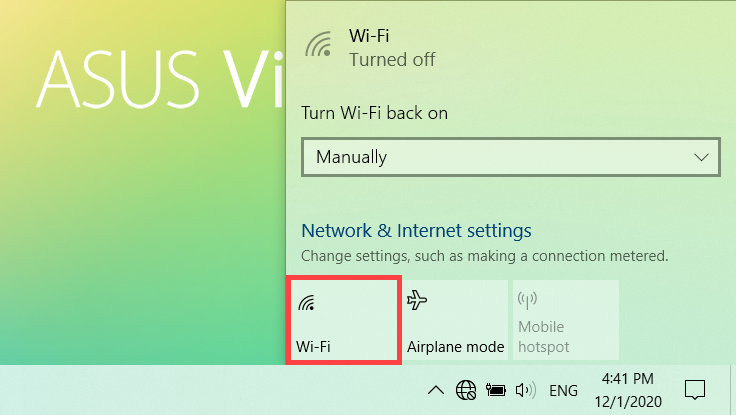
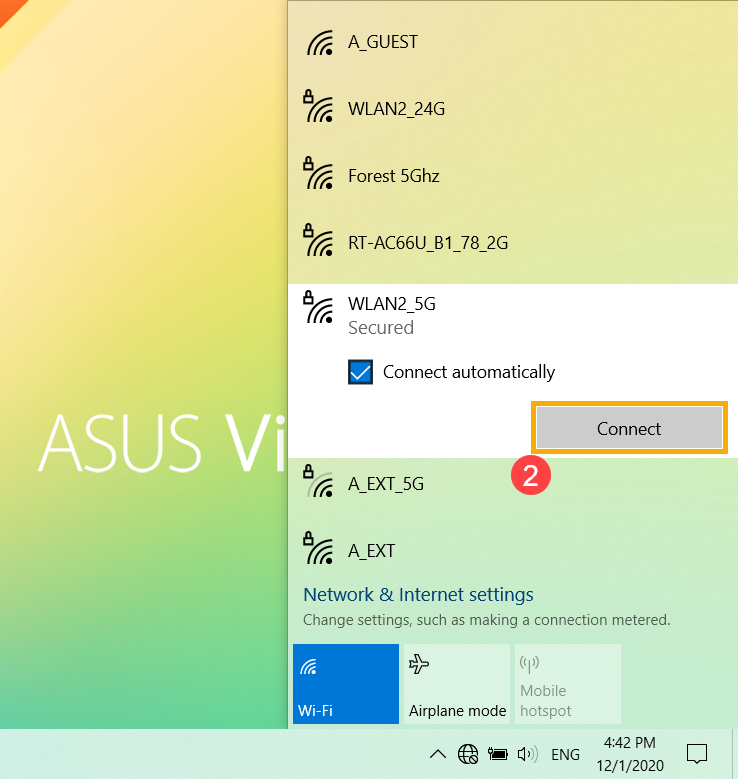
- Виберіть Wi-Fi мережу, яку бажаєте, потім виберіть [Підключити]②. Якщо ви вибрали Підключати автоматично, ваш пристрій буде автоматично підключатися до цієї мережі, коли він знаходиться в зоні покриття цієї Wi-Fi мережі.
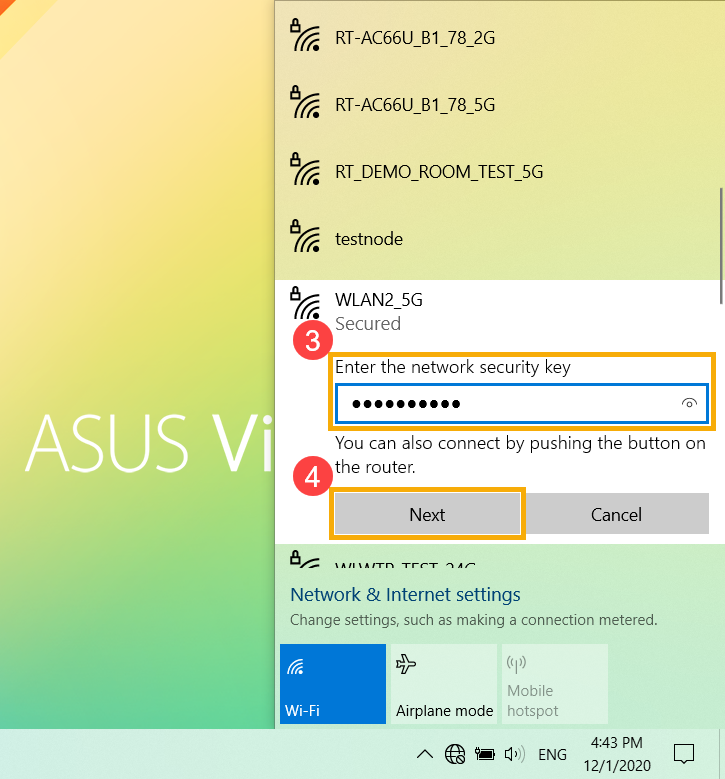
- Введіть пароль мережі③, потім виберіть [Далі]④.
- Після успішного підключення мережа Wi-Fi буде відображатися як Підключено і значок мережі зміниться на