Відносні теми
[Усунення несправностей - Як вирішити проблеми з обертанням екрану
Будь ласка, перейдіть до відповідної інструкції, виходячи з поточної операційної системи Windows на Вашому комп'ютері:
- Переконайтеся, що в налаштуваннях Windows увімкнено автоповорот
- Оновіть BIOS/пакети Windows/драйвери до останньої версії на Вашому ПК
- Увімкніть та перевстановіть драйвери в Диспетчері пристроїв
- Відновіть систему з точки відновлення
- Скиньте налаштування комп'ютера
Переконайтеся, що в налаштуваннях Windows увімкнено автоповорот
Для ввімкнення або вимкнення автоматичного повороту екрану ноутбук повинен знаходитися в режимі планшета.
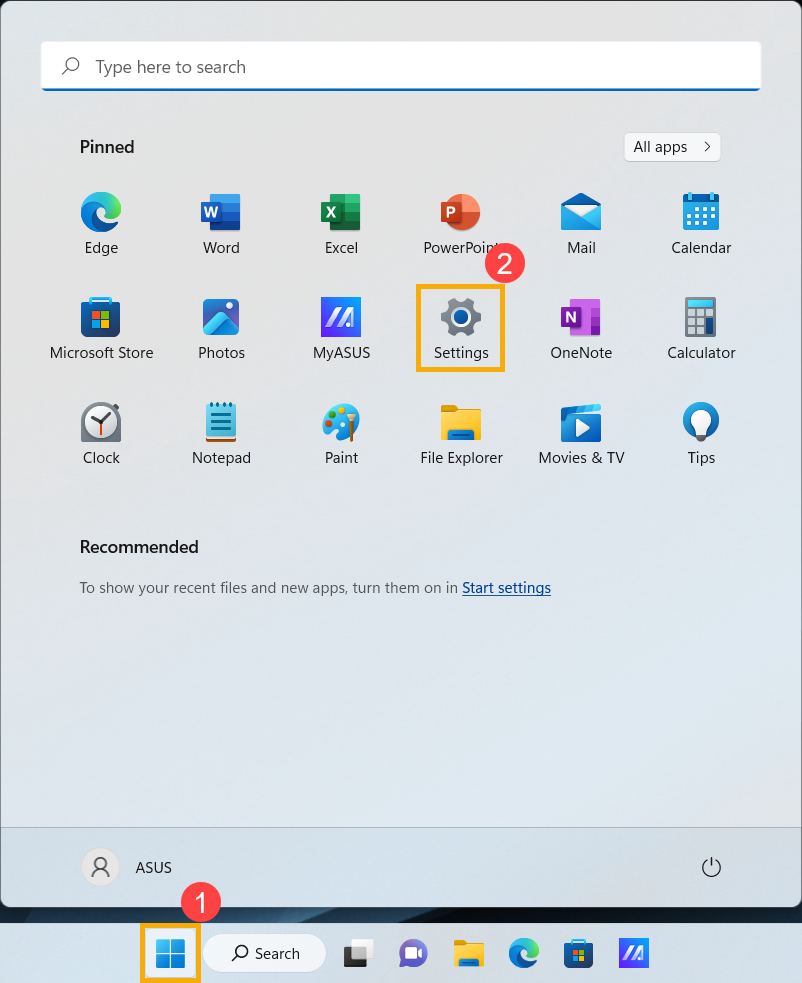
- Натисніть значок [Пуск]
 на панелі завдань①, потім виберіть [Налаштування]
 ②.
②.
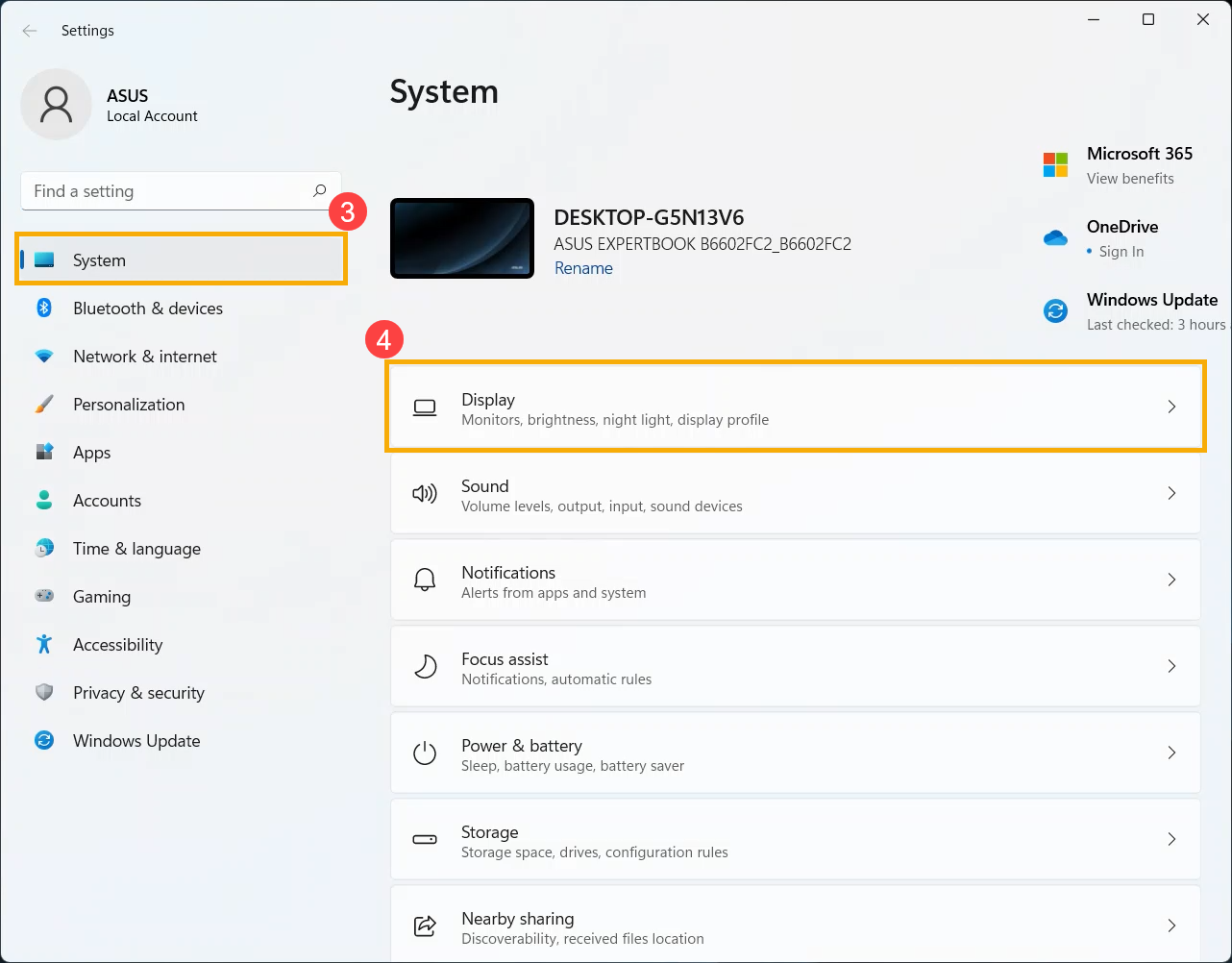
- Виберіть [Система]③, потім виберіть [Дисплей]④.
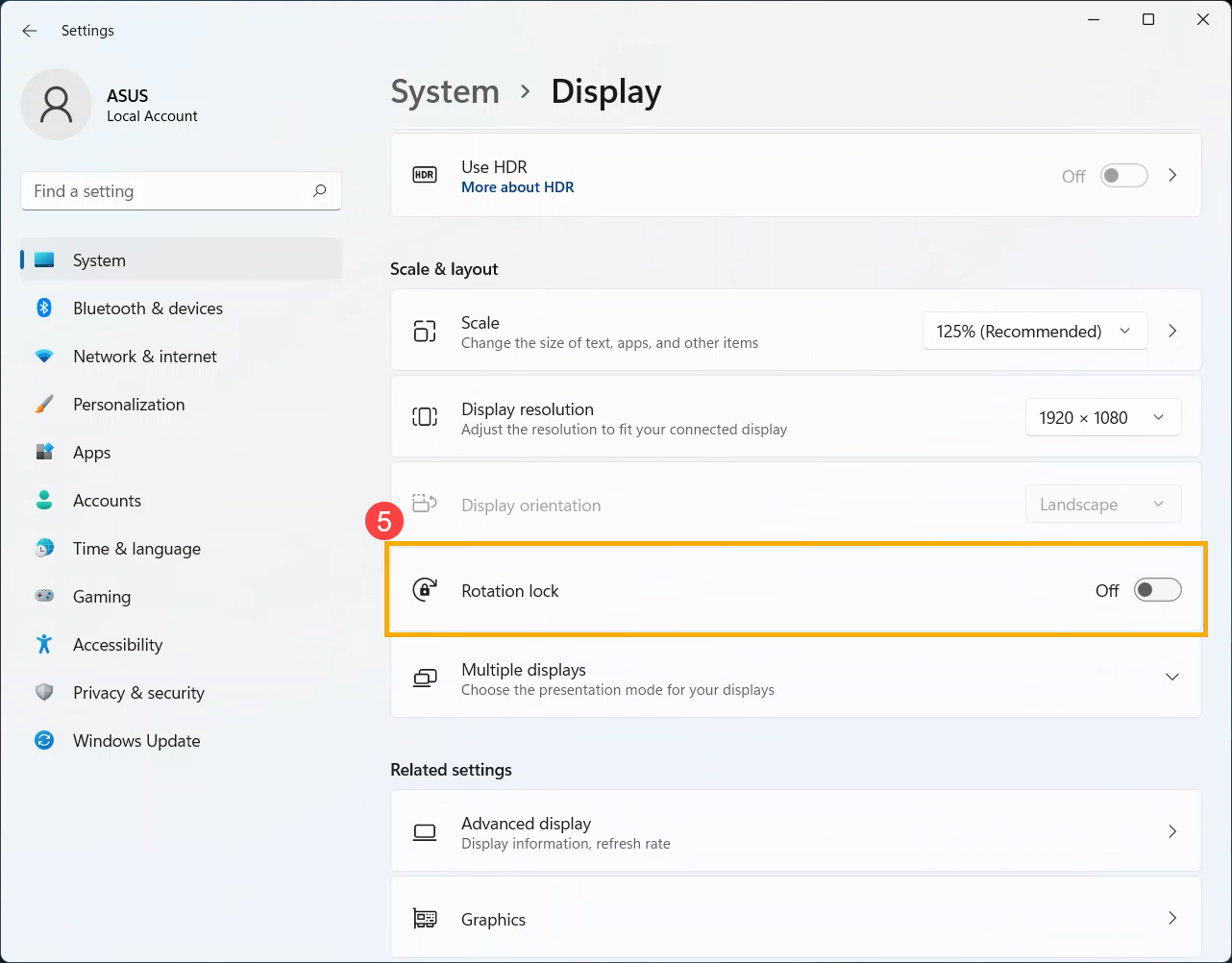
- У розділі "Масштаб і макет" переконайтеся, що функція блокування обертання встановлена на [Вимкнено]⑤.
Примітка: Якщо ви хочете вимкнути автоматичне обертання екрана, встановіть для параметра Блокування обертання значення Увімкнено.
Якщо проблема не зникає, будь ласка, перейдіть до наступного етапу усунення несправностей.
Оновіть BIOS/пакети Windows/драйвери до останньої версії на Вашому ПК
Оновлення програмного забезпечення зазвичай сприяє стабільності та оптимізації роботи системи, тому ми рекомендуємо перевіряти та часто оновлювати його до останньої версії на Вашому комп'ютері. Тут ви можете дізнатися більше про:
Як оновити версію BIOS в системі Windows
Як за допомогою EZ Flash оновити версію BIOS
Для виконання оновлення Windows і драйверів, тут ви можете дізнатися більше про:
Як оновити драйвери через службу підтримки в MyASUS
Якщо проблема не зникає після оновлення BIOS/пакетів/драйверів Windows, перейдіть до наступного етапу пошуку та усунення несправностей.
Увімкніть та перевстановіть драйвери в Диспетчері пристроїв
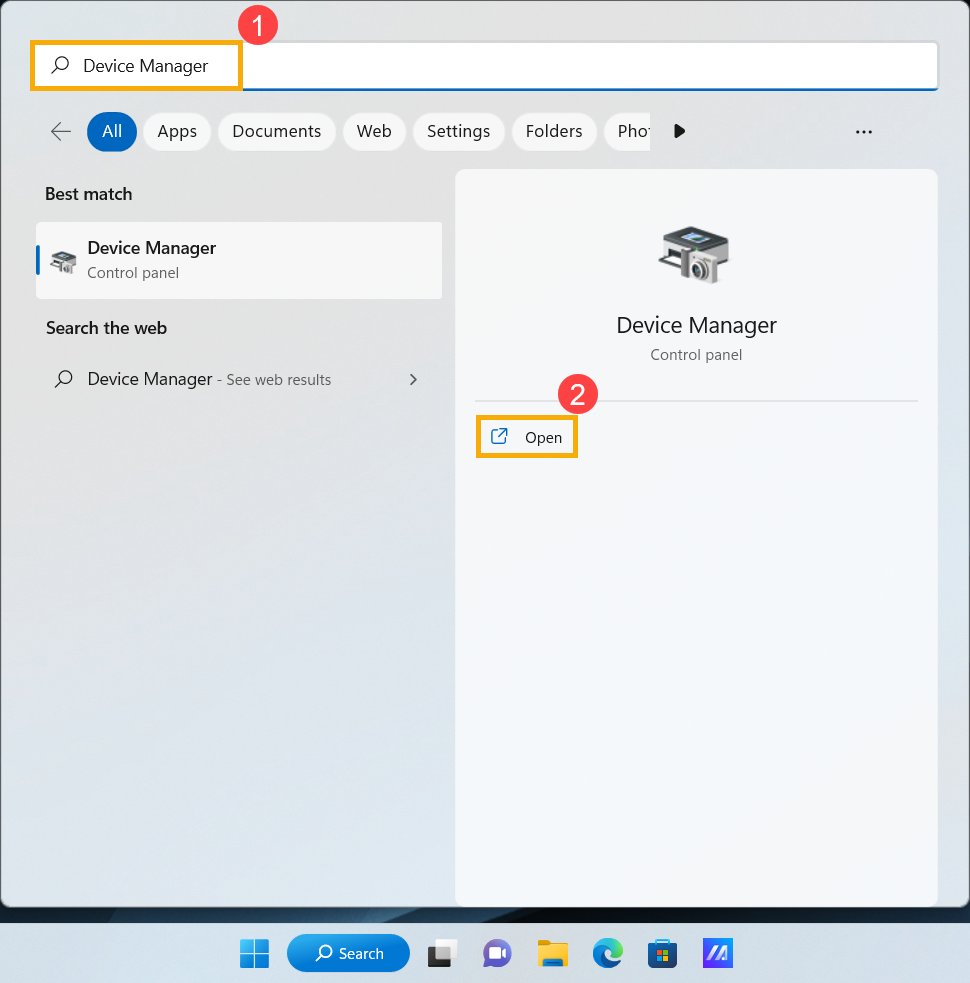
- Введіть і знайдіть [Диспетчер пристроїв] у рядку пошуку Windows①, а потім виберіть [Відкрити]②.
- Перевірте стрілку біля [Датчики]③, потім клацніть правою кнопкою миші [Колекція датчиків HID]④ і виберіть [Увімкнути пристрій]⑤. Перевірте, чи працює функція обертання екрана нормально після її увімкнення. Якщо проблема не зникне, перейдіть до наступного кроку.
Примітка: Назва пристрою може відрізнятися від моделі ноутбука.
Примітка: Якщо опція [Увімкнути пристрій] не відображається, це означає, що поворот екрану вже увімкнено, будь ласка, перейдіть до наступного кроку.
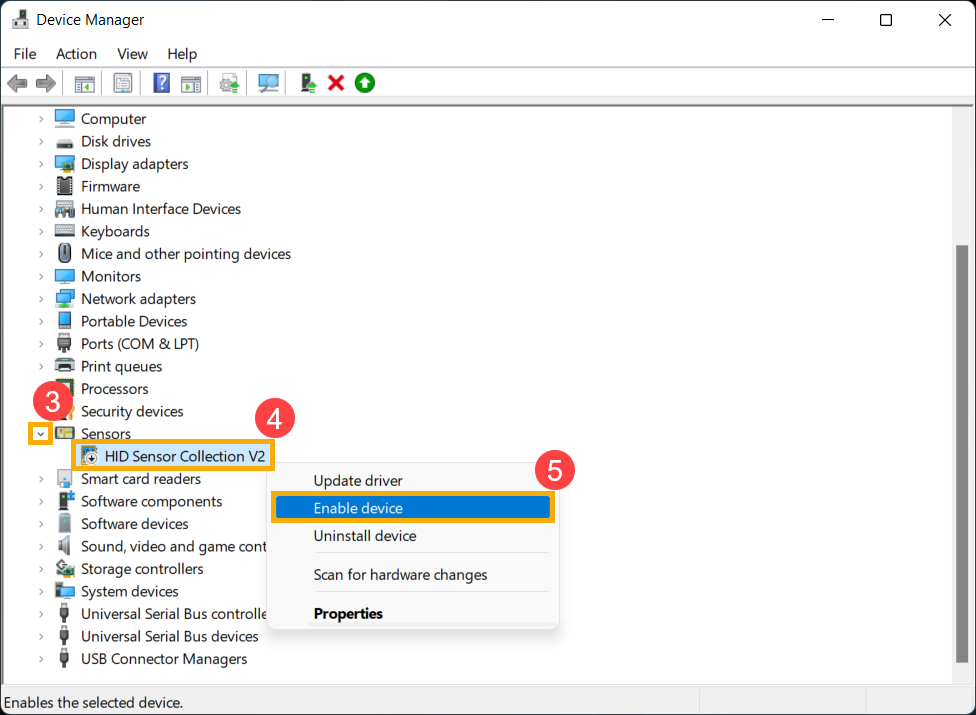
- Переінсталюйте драйвер датчика. Клацніть правою кнопкою миші [HID Sensor Collection]⑥, а потім виберіть [Видалити пристрій]⑦.
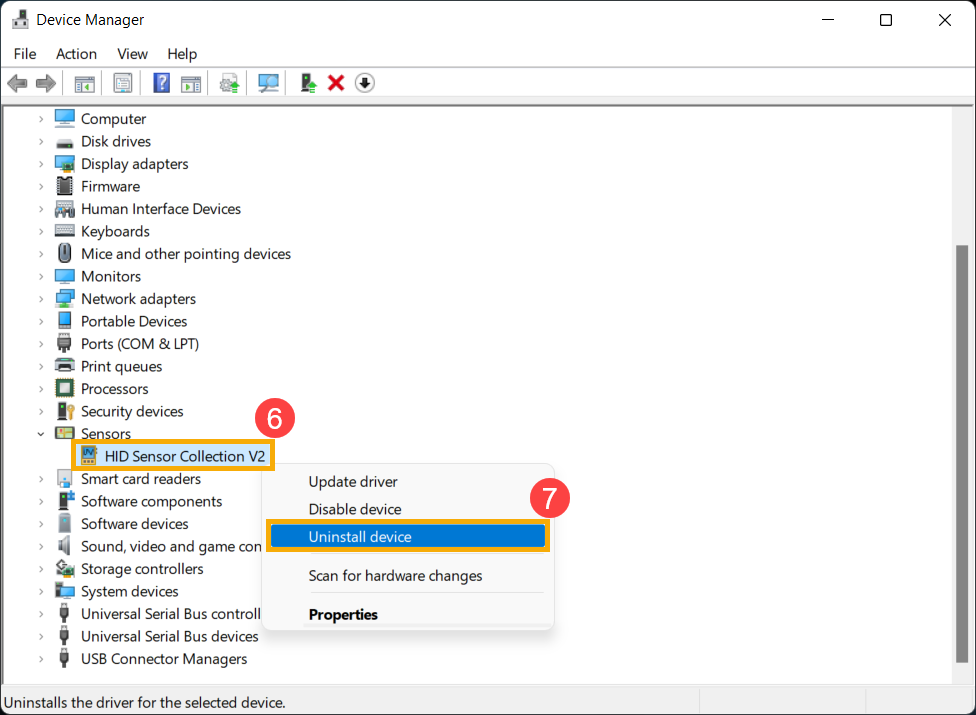
- Виберіть [Видалити]⑧.
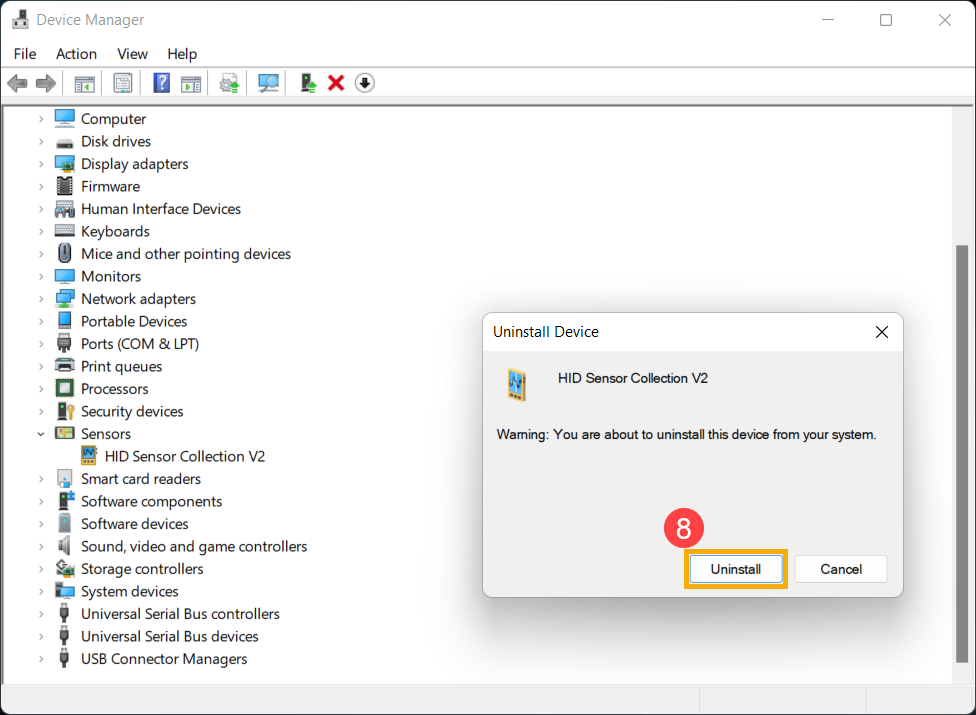
- Після видалення драйвера датчика, будь ласка, перезавантажте комп'ютер. Система встановить драйвер автоматично після перезавантаження, а потім перевірте, чи працює функція обертання екрану.
Якщо проблема не зникає, будь ласка, перейдіть до наступного етапу усунення несправностей.
Відновлення системи з точки відновлення
Якщо проблема з обертанням екрану виникла недавно, і якщо Ви коли-небудь створювали точку відновлення або існувало автоматичне відновлення системи, спробуйте відновити комп'ютер до точки до початку виникнення проблеми, щоб вирішити проблему. Тут ви можете дізнатися більше про те, як використовувати точку відновлення для відновлення системи.
Якщо проблема не зникає, перейдіть до наступного розділу для усунення несправностей.
Скиньте налаштування комп'ютера
Якщо проблема не зникає після виконання всіх кроків з усунення несправностей. Будь ласка, створіть резервну копію особистих файлів, а потім перезавантажте ПК до початкової конфігурації. Тут ви можете дізнатися більше про:
Як скинути систему і видалити всі мої особисті файли
Як скинути систему та зберегти особисті справи
Якщо ваша проблема не вирішилася за допомогою наведених вище рішень та інформації, будь ласка, зверніться до центру обслуговування клієнтів ASUS за додатковою інформацією.
- Переконайтеся, що в налаштуваннях Windows увімкнено автоповорот
- Оновіть BIOS/пакети Windows/драйвери до останньої версії на Вашому ПК
- Увімкніть та перевстановіть драйвери в Диспетчері пристроїв
- Відновлення системи з точки відновлення
- Скиньте налаштування комп'ютера
Переконайтеся, що в налаштуваннях Windows увімкнено автоповорот
Для ввімкнення або вимкнення автоматичного повороту екрану ноутбук повинен знаходитися в режимі планшета.
- Натисніть значок [Пуск]
 на панелі завдань①, потім виберіть [Налаштування]
 ②.
②.
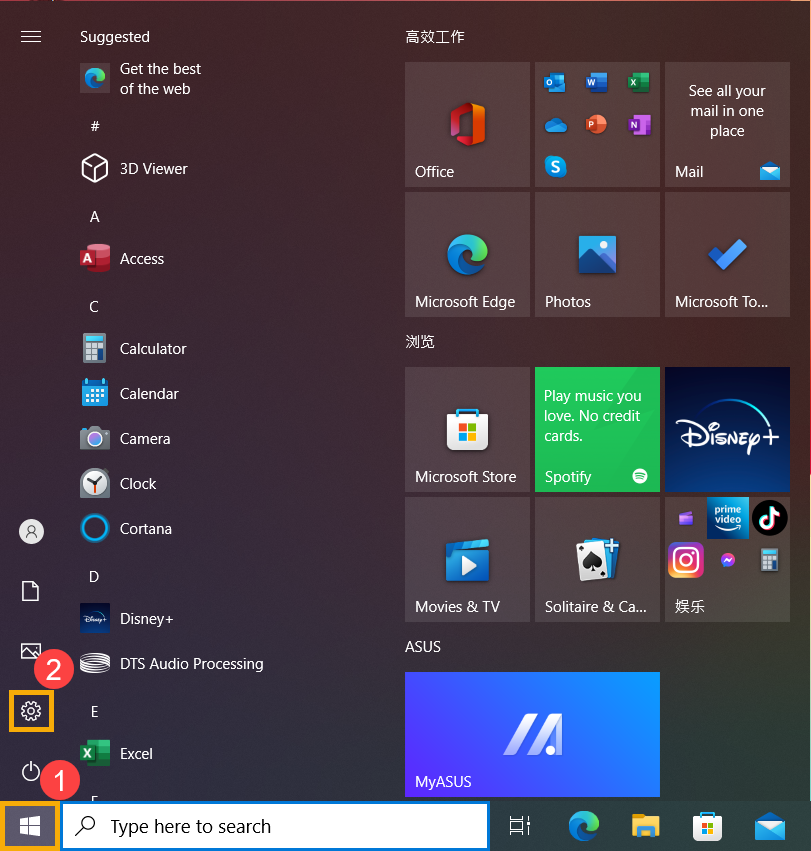
- Виберіть [Система]③.
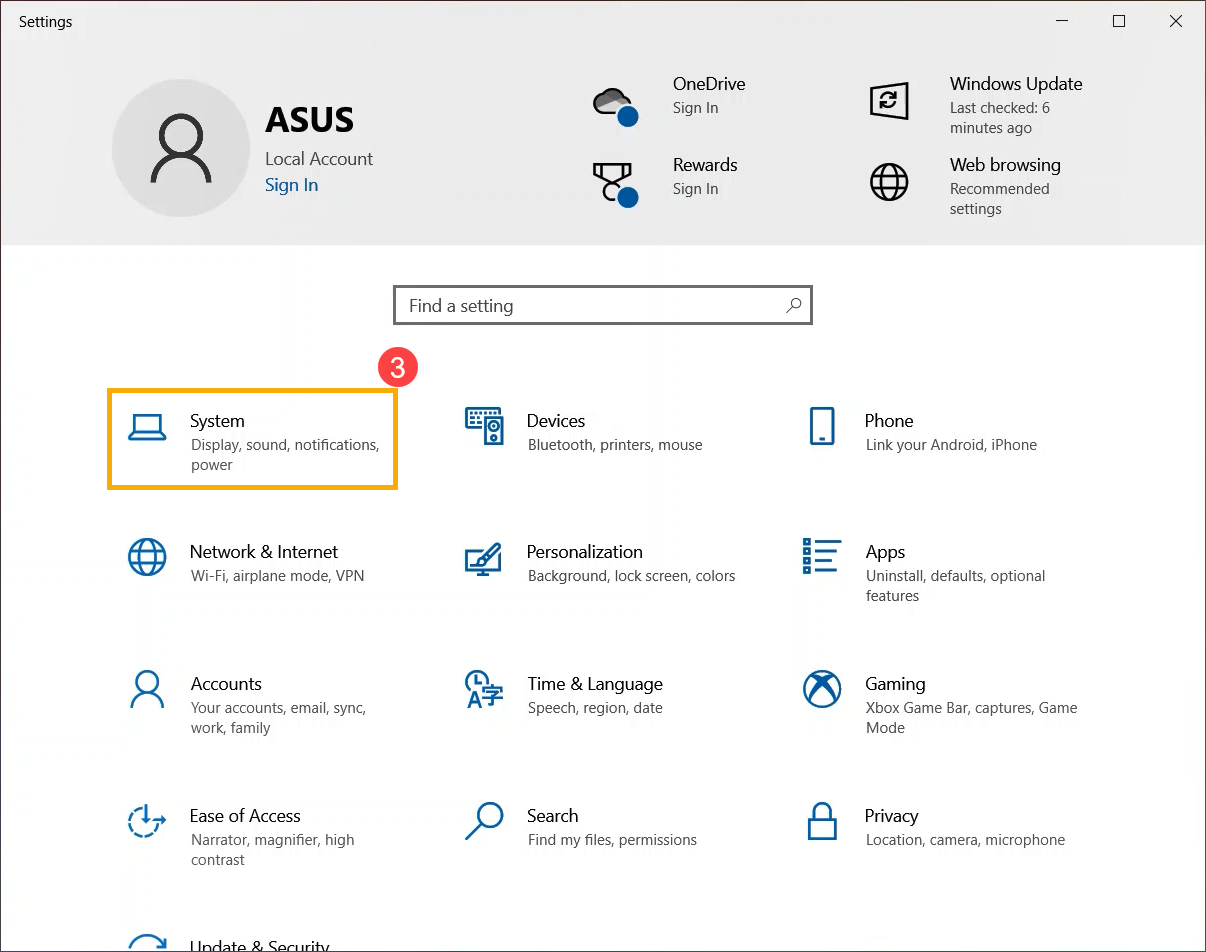
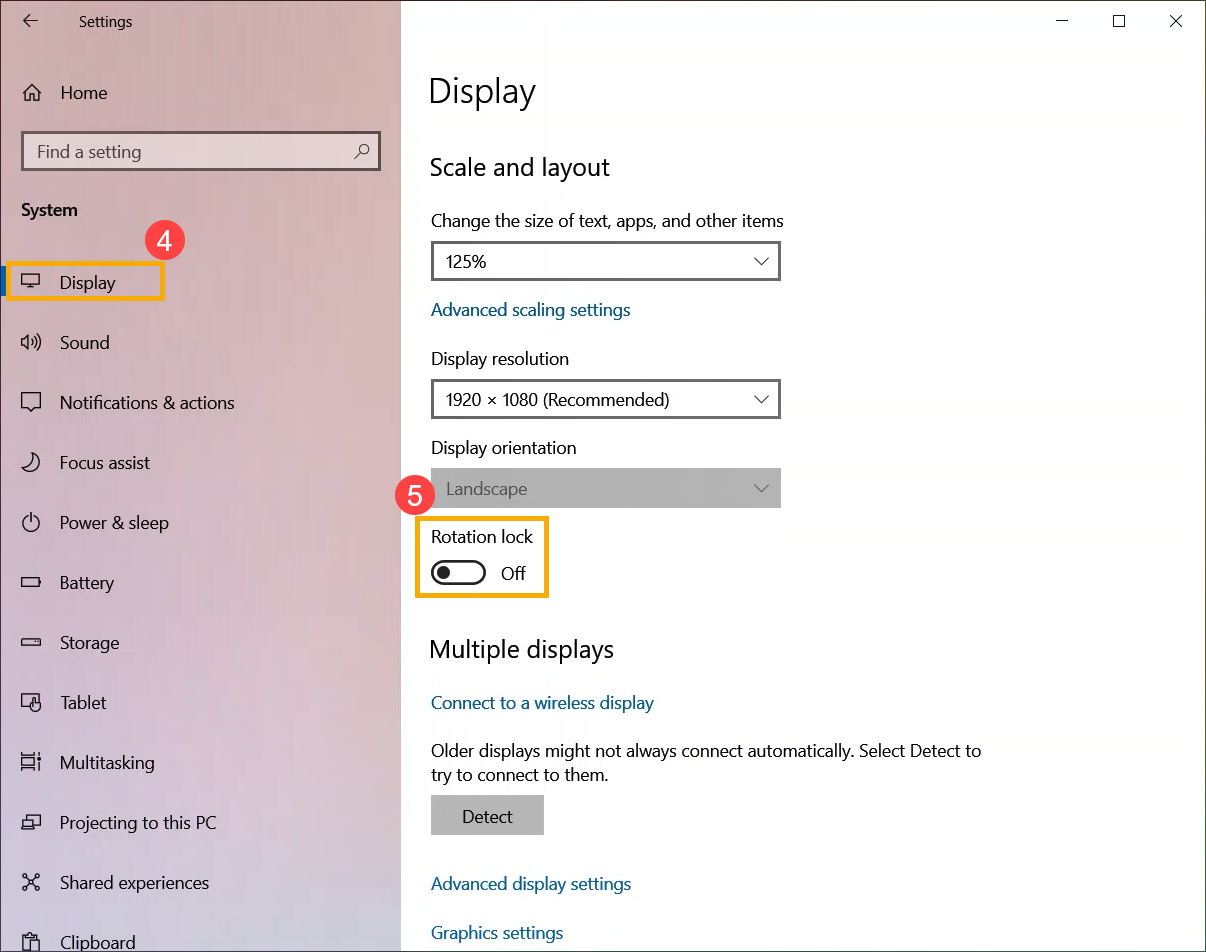
- Виберіть [Дисплей]④. У розділі Масштаб і макет переконайтеся, що функція блокування обертання встановлена на [Вимкнено]⑤.
Примітка: Якщо ви хочете вимкнути автоматичне обертання екрана, встановіть для параметра Блокування обертання значення Увімкнено.
Якщо проблема не зникає, будь ласка, перейдіть до наступного етапу усунення несправностей.
Оновіть BIOS/пакети Windows/драйвери до останньої версії на Вашому ПК
Оновлення програмного забезпечення зазвичай сприяє стабільності та оптимізації роботи системи, тому ми рекомендуємо перевіряти та часто оновлювати його до останньої версії на Вашому комп'ютері. Тут ви можете дізнатися більше про:
Як оновити версію BIOS в системі Windows
Як за допомогою EZ Flash оновити версію BIOS
Для виконання оновлення Windows і драйверів, тут ви можете дізнатися більше про:
Як оновити драйвери через службу підтримки в MyASUS
If the problem persists after you have updated BIOS/Windows packages/drivers to the date, please continue to the next troubleshooting.
Увімкніть та перевстановіть драйвери в Диспетчері пристроїв
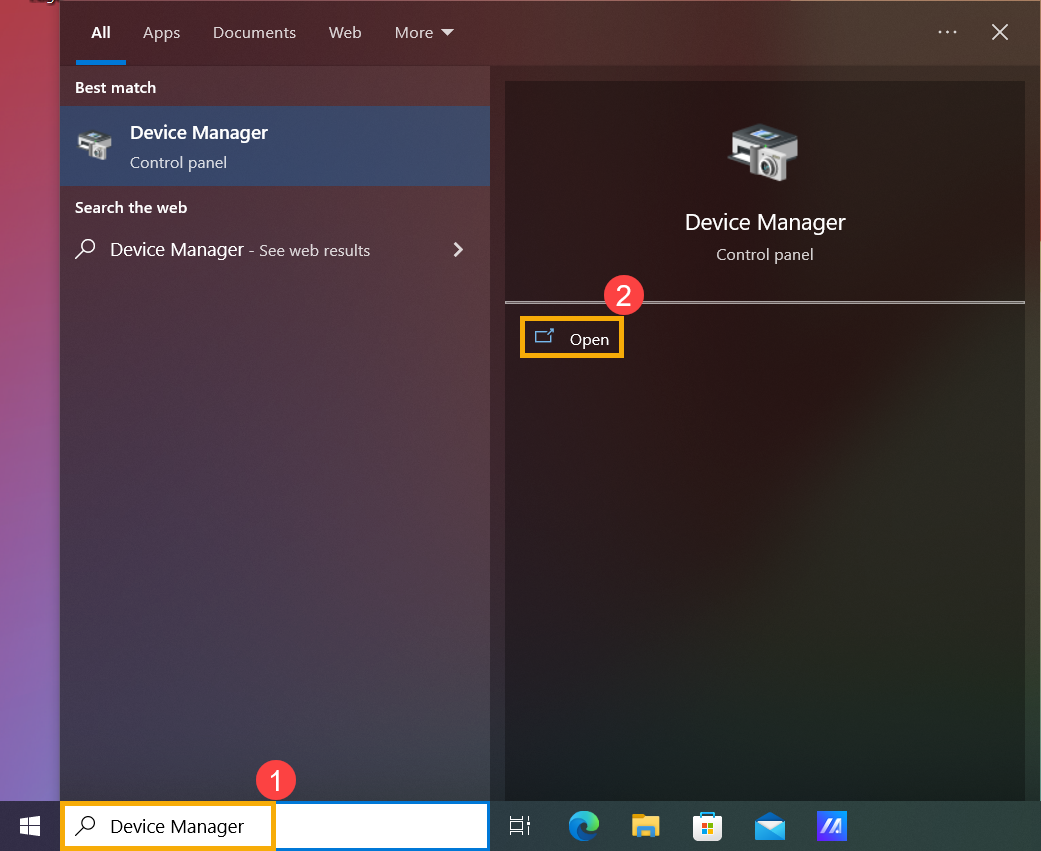
- Введіть і знайдіть [Диспетчер пристроїв] у рядку пошуку Windows①, а потім виберіть [Відкрити]②.
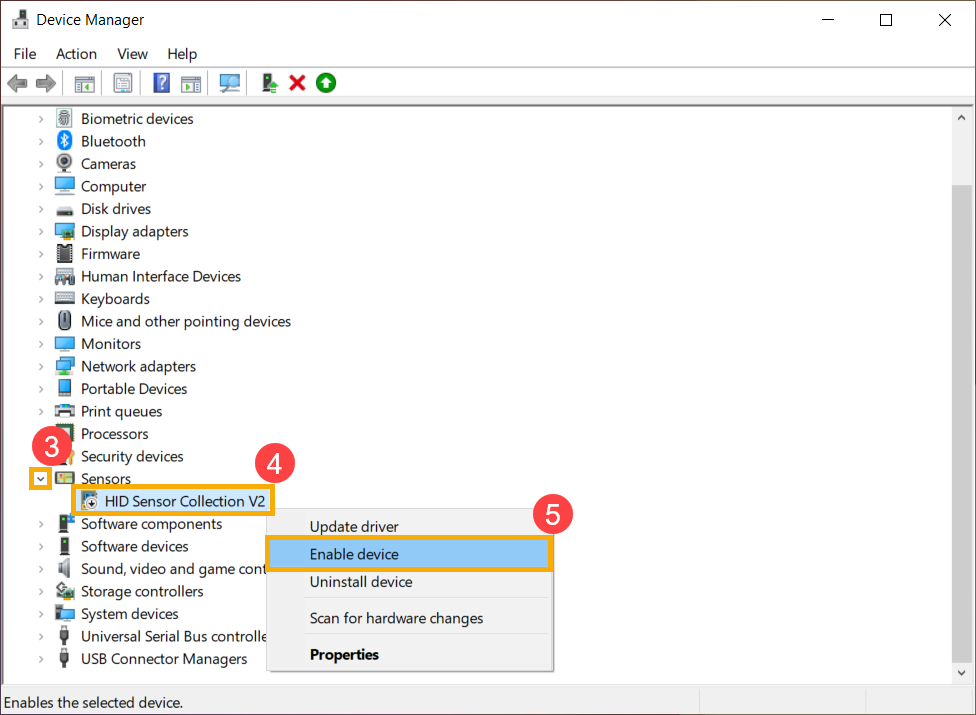
- Перевірте стрілку біля [Датчики]③, потім клацніть правою кнопкою миші [Колекція датчиків HID]④ і виберіть [Увімкнути пристрій]⑤. Перевірте, чи працює функція обертання екрана нормально після її увімкнення. Якщо проблема не зникне, перейдіть до наступного кроку.
Примітка: Назва пристрою може відрізнятися від моделі ноутбука.
Примітка: Якщо опція [Увімкнути пристрій] не відображається, це означає, що обертання екрану вже увімкнено, перейдіть до наступного кроку.
- Переінсталюйте драйвер датчика. Клацніть правою кнопкою миші [HID Sensor Collection]⑥, а потім виберіть [Видалити пристрій]⑦.
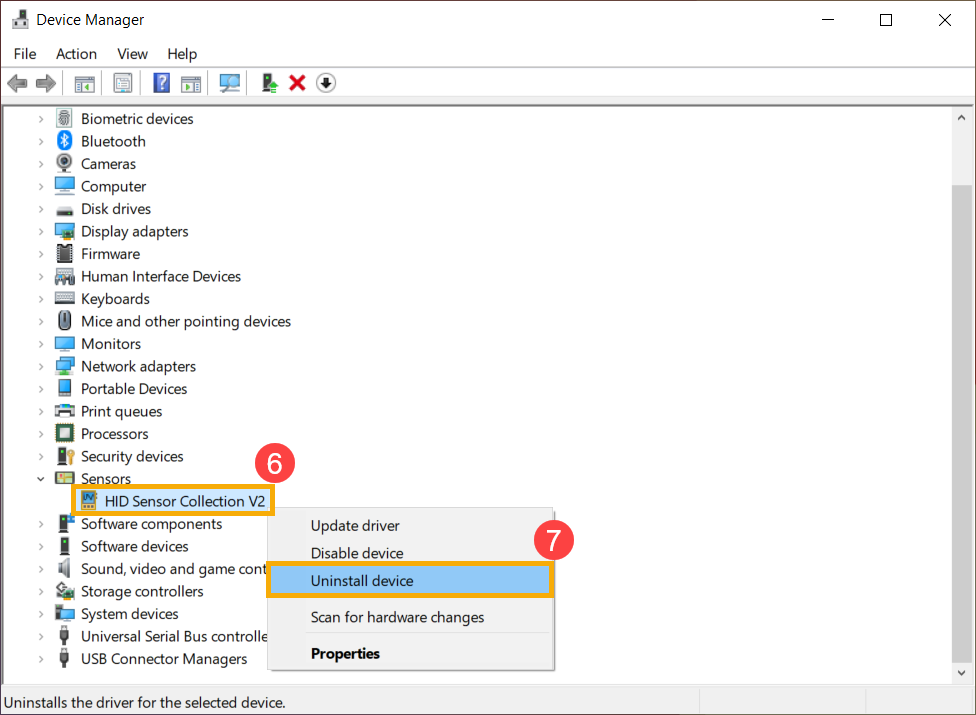
- Виберіть [Видалити]⑧.
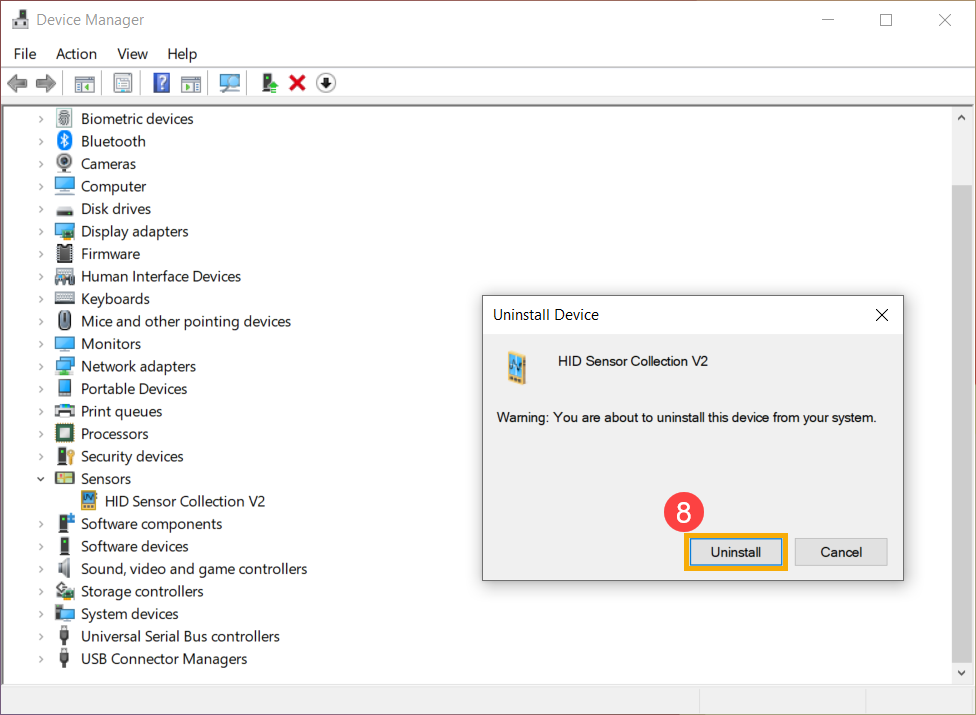
- Після видалення драйвера датчика, будь ласка, перезавантажте комп'ютер. Система встановить драйвер автоматично після перезавантаження, а потім перевірте, чи працює функція обертання екрану.
Якщо проблема не зникає, будь ласка, перейдіть до наступного етапу усунення несправностей.
Відновіть систему з точки відновлення
Якщо проблема з поворотом екрану виникла недавно, і якщо ви коли-небудь створювали точку відновлення або існувало автоматичне відновлення системи, спробуйте відновити комп'ютер до точки до початку виникнення проблеми, щоб вирішити проблему. Тут ви можете дізнатися більше про те, як використовувати точку відновлення для відновлення системи.
Якщо проблема не зникає, перейдіть до наступного розділу для усунення несправностей.
Скиньте налаштування комп'ютера
Якщо проблема не зникає після виконання всіх кроків з усунення несправностей. Будь ласка, створіть резервну копію особистих файлів, а потім перезавантажте ПК до початкової конфігурації. Тут ви можете дізнатися більше про:
Як скинути систему і видалити всі мої особисті файли
Як скинути систему та зберегти особисті справи
Якщо ваша проблема не вирішилася за допомогою наведених вище рішень та інформації, будь ласка, зверніться до центру обслуговування клієнтів ASUS за додатковою інформацією.