Các chủ đề liên quan
[Windows 11/10] Xử lý sự cố - Vấn đề về âm thanh (Loa/Micro)
Sản phẩm áp dụng: Máy tính xách tay, Máy tính để bàn, PC All-in-One, Thiết bị chơi game cầm tay, MiniPC, NUC
Nếu bạn gặp sự cố âm thanh trên các sản phẩm ASUS, chẳng hạn như Loa/Micro không hoạt động, không có âm thanh, âm thanh bị rè, gián đoạn hoặc có tiếng nổ/tiếng lách cách, v.v. Hoặc, sự cố Loa/Micro xảy ra khi họp trực tuyến hoặc học trực tuyến, như Microsoft Teams, Skype, Google Meet, Google Classroom, Zoom hoặc các ứng dụng giao tiếp khác. Vui lòng tham khảo các giải pháp sau đây. [Đối với các ứng dụng giao tiếp, hãy kiểm tra cài đặt thiết bị đầu vào/đầu ra có đúng không.]
Lưu ý: Nếu bạn gặp phải âm thanh quá lớn, quá nhỏ hoặc không có âm thanh khi sử dụng một ứng dụng cụ thể, vui lòng tham khảo [Q1 trong chương Q & A].
Lưu ý: Đối với sản phẩm máy tính xách tay, máy tính của bạn có thể đã bật tính năng Loa Khử tiếng ồn AI. Tính năng này lọc tất cả âm thanh ngoại trừ giọng nói con người từ loa laptop. Nếu bạn muốn tắt tính năng Loa Khử tiếng ồn AI, vui lòng tham khảo bài viết này: Tại sao âm thanh từ loa của tôi bất thường? Loa không có âm thanh, âm thanh gián đoạn hoặc không có âm thanh, hoặc chỉ nghe thấy giọng nói mà không có nhạc nền
Để cung cấp hướng dẫn chi tiết hơn, bạn cũng có thể nhấp vào liên kết video ASUS YouTube bên dưới để biết thêm về cách khắc phục sự cố Âm thanh (Loa/Micro)
ttps://www.youtube.com/watch?v=fMJSO6FTkcI
Trước khi tiến hành xử lý sự cố, vui lòng đảm bảo đã kết nối đúng Loa ngoài, Microphone hoặc Tai nghe nếu sử dụng.
Lưu ý: Nếu bạn gặp vấn đề về âm thanh khi kết nối loa ngoài hoặc microphone với sản phẩm ASUS, nên thử kết nối các thiết bị ngoài khác với sản phẩm ASUS để đảm bảo chức năng âm thanh hoạt động đúng. Ngoài ra, bạn cũng nên tham khảo tài liệu hướng dẫn cài đặt do nhà sản xuất thiết bị ngoài cung cấp để đảm bảo kết nối đúng và cài đặt driver hoặc phần mềm phù hợp.
Notebook và AIO PC có hai kiểu thiết kế jack Tai nghe/Microphone
Một thiết kế có Tai nghe và Microphone ngoài là hai jack riêng biệt. [Jack màu xanh là jack Tai nghe, còn jack màu đỏ là jack Microphone ngoài.]
Jack Tai nghe hỗ trợ cắm tai nghe thông thường, hoặc loại thường dùng trên điện thoại thông minh gọi là headset (hoặc earset). Tuy nhiên, cắm jack Tai nghe vào jack Microphone sẽ không hoạt động.

Thiết kế còn lại là kết hợp Tai nghe/Microphone thành một jack lai duy nhất.
Jack này hỗ trợ cắm tai nghe thông thường, hoặc loại thường dùng trên điện thoại thông minh gọi là headset (hoặc earset).

Các loại thiết kế jack Tai nghe/Microphone có thể khác nhau tùy vào các mẫu máy khác nhau, vui lòng tham khảo Hướng dẫn Sử dụng.
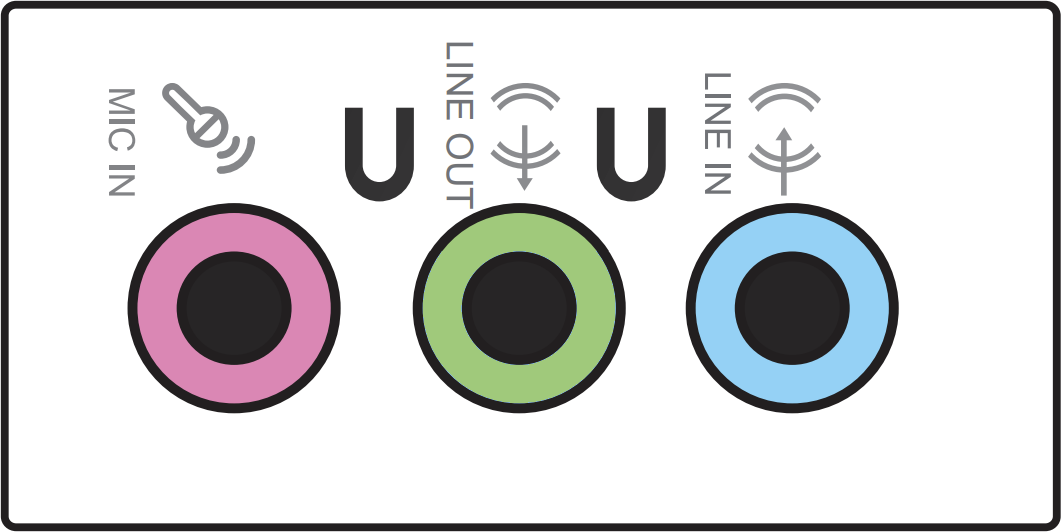
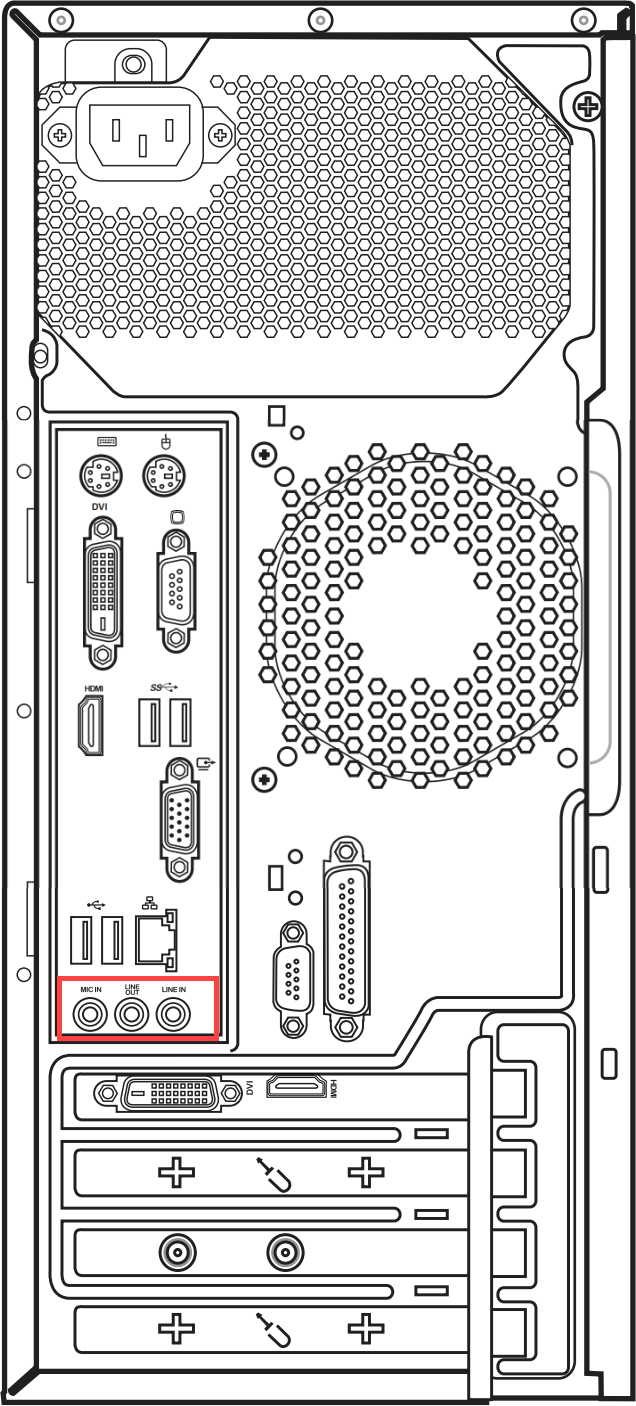
Bảng điều khiển phía sau/trước của máy tính để bàn
- Khi sử dụng microphone ngoài, vui lòng kết nối vào jack MIC IN (thường là màu hồng).
- Khi sử dụng loa ngoài hoặc tai nghe, vui lòng kết nối vào jack LINE OUT (thường là màu xanh lá).
Một số mẫu máy cũng được trang bị cổng âm thanh ở bảng điều khiển phía trước. Nếu bạn gặp bất kỳ vấn đề nào liên quan đến âm thanh, chúng tôi khuyến nghị thử một cổng âm thanh khác (bảng trước hoặc sau) để xác định xem vấn đề có phải do một cổng cụ thể hoặc giao diện phần cứng gây ra hay không.

Các loại thiết kế Microsoft/Loa có thể khác nhau tùy vào các mẫu máy khác nhau, vui lòng tham khảo Hướng dẫn sử dụng.Jack âm thanh combo của Gaming Handheld có thể kết nối với tai nghe/tai nghe có mic/micro.Thiết kế jack âm thanh có thể khác nhau tùy vào các mẫu máy khác nhau, vui lòng tham khảo Hướng dẫn sử dụng.Vui lòng chuyển đến phần hướng dẫn tương ứng dựa trên hệ điều hành Windows hiện tại trên thiết bị của bạn:Windows 11 hệ điều hànhChức năng loa không bình thườngKhôi phục cài đặt BIOS1. Truy cập màn hình thiết lập BIOS trên thiết bị. Khi thiết bị chưa được bật nguồn, nhấn và giữ phím [F2] trên bàn phím, sau đó nhấn phímnút nguồn để bật thiết bị. Tiếp tục giữ [F2] cho đến khi màn hình thiết lập BIOS xuất hiện, sau đó thả [F2]. Tìm hiểu thêm về Cách vào màn hình thiết lập BIOS.
Lưu ý: Đối với một số mẫu máy tính để bàn cũ, bạn có thể cần nhấn và giữ [Del] trong khi khởi động để truy cập màn hình cấu hình BIOS.
Lưu ý: Đối với máy chơi game cầm tay, hãy nhấn và giữ [Volume Down] và sau đó nhấn nút nguồn.
- Khi đã vào màn hình thiết lập BIOS, vui lòng tham khảo bài viết: Cách khôi phục cài đặt BIOS.
- Nếu vấn đề vẫn tiếp diễn, vui lòng tiếp tục bước xử lý sự cố tiếp theo.
Cập nhật và xác nhận BIOS / gói Windows / driver với phiên bản mới nhất trên thiết bị của bạn
Thường xuyên cập nhật BIOS, Windows và driver có thể nâng cao độ ổn định và hiệu suất hệ thống. Đảm bảo rằng thiết bị của bạn đang sử dụng các phiên bản mới nhất. Tìm hiểu thêm về cập nhật BIOS:
Cách cập nhật phiên bản BIOS trên hệ thống Windows
Cách sử dụng EZ Flash để cập nhật phiên bản BIOS
(Đối với các sản phẩm máy tính để bàn, vui lòng tham khảo Giới thiệu ASUS Motherboard EZ Flash 3.)
Tìm hiểu thêm về việc cập nhật Windows và driver:
Cách thực hiện cập nhật Windows
Cách cập nhật driver qua System Update trong MyASUS
Nếu vấn đề vẫn còn sau khi bạn đã cập nhật BIOS/gói Windows/driver đến ngày hiện tại, vui lòng tiếp tục đến chương tiếp theo để xử lý sự cố.
Kiểm tra các cài đặt của thiết bị đầu ra
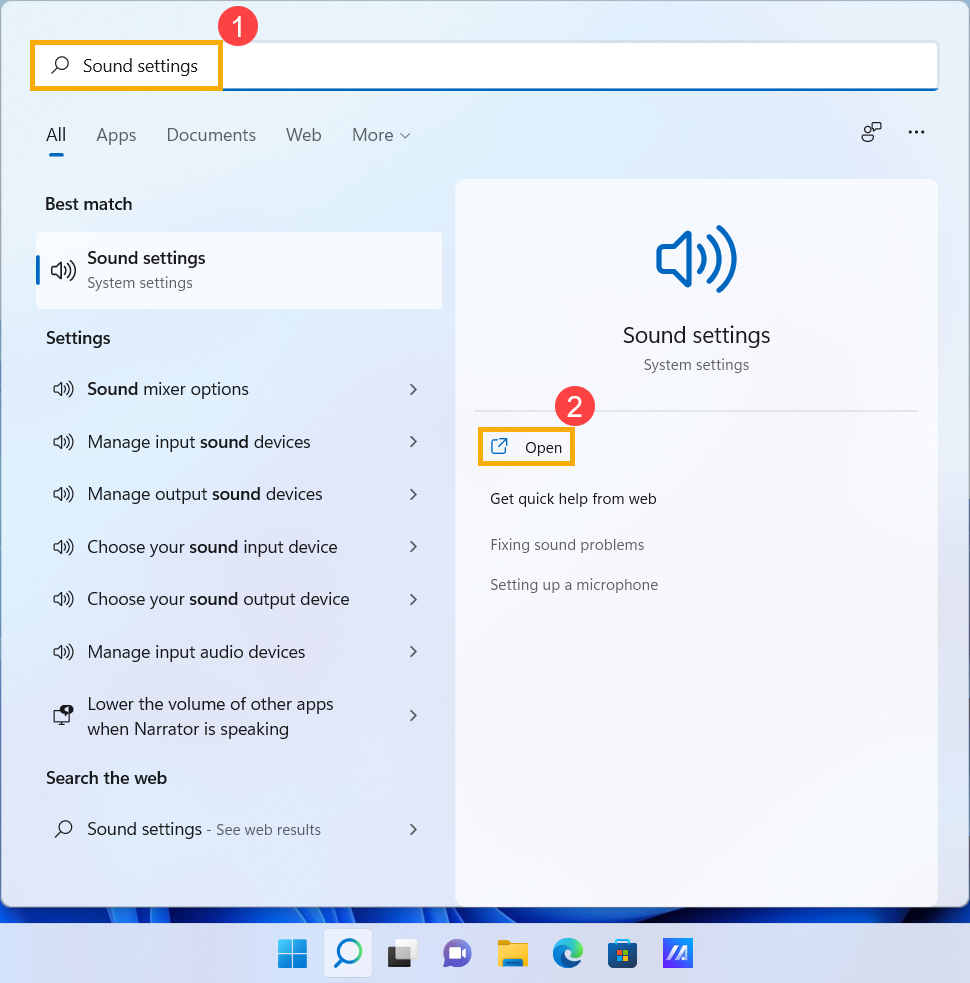
- Nhập và tìm kiếm [Cài đặt âm thanh] trong thanh tìm kiếm Windows①, sau đó nhấp [Mở]②.
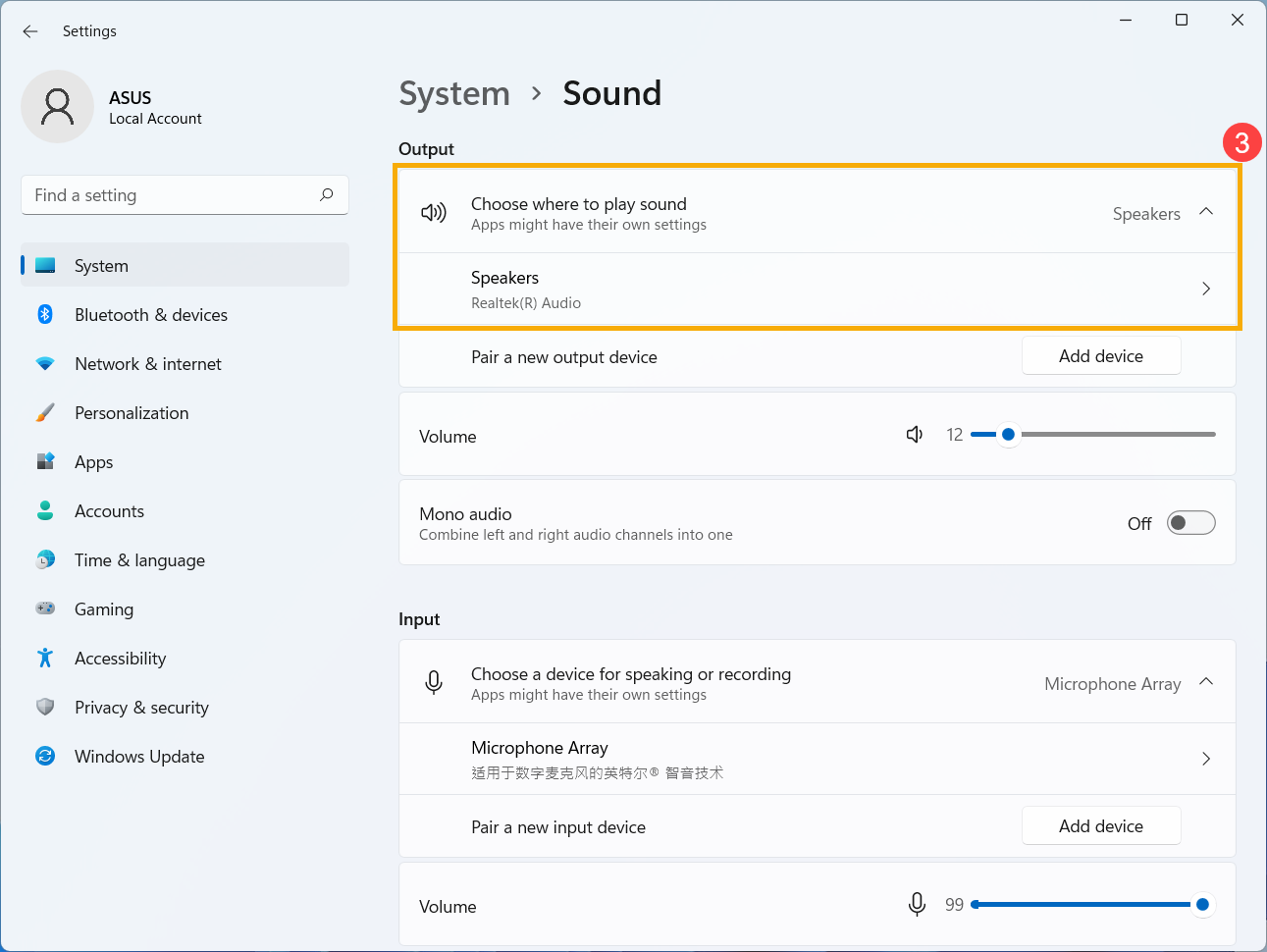
- Chọn thiết bị loa đúng trong phần [Chọn nơi phát âm thanh]③.
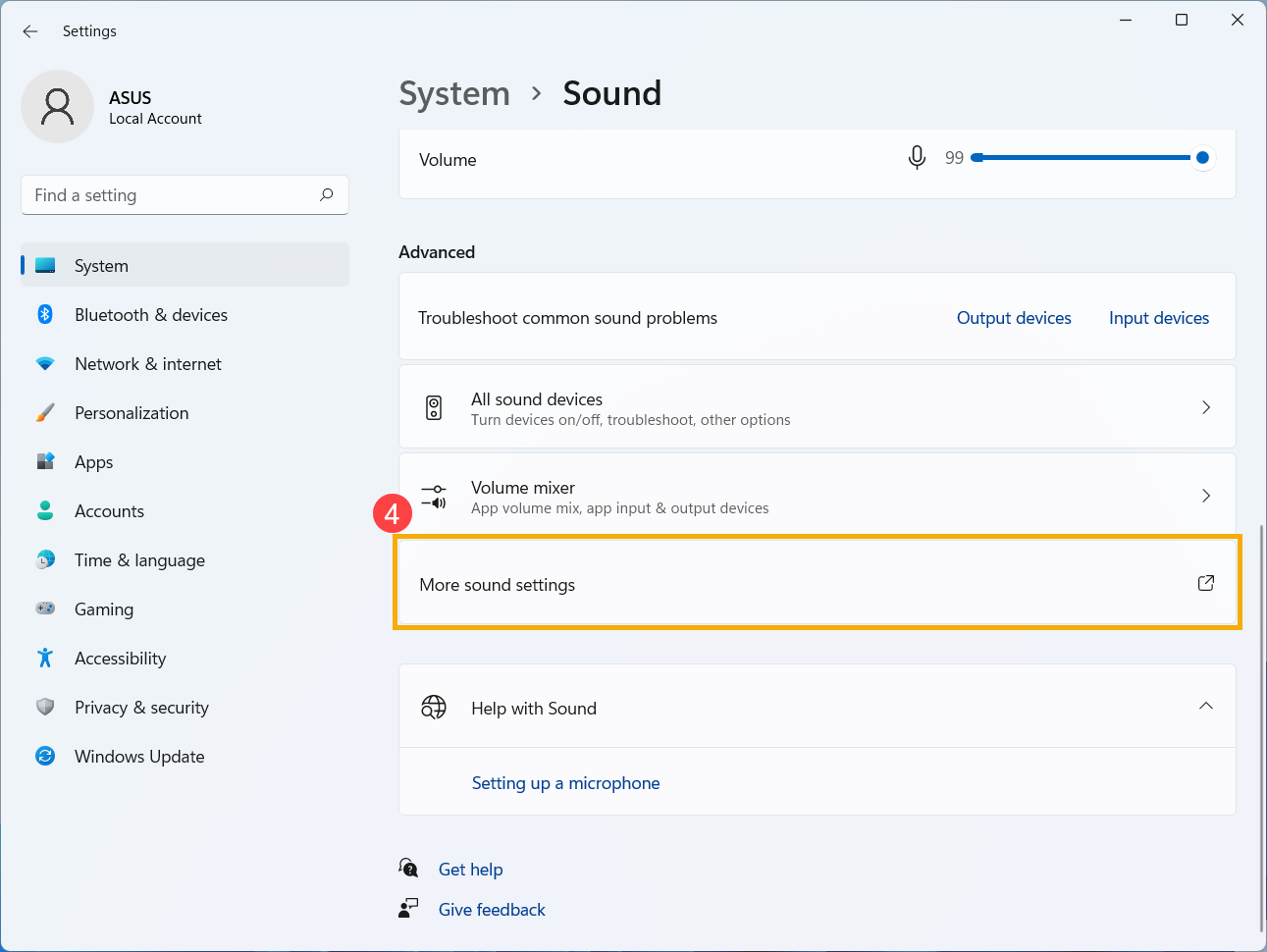
- Kiểm tra xem âm lượng loa đã được đặt thành chế độ tắt âm. Cuộn trang xuống dưới cùng, sau đó nhấn [Cài đặt âm thanh bổ sung]④.
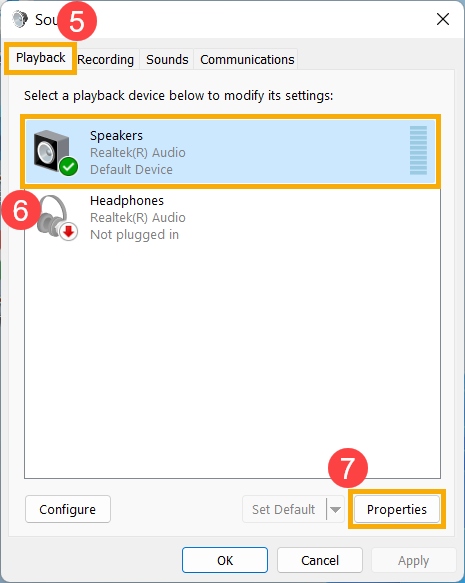
- Chọn [Phát lại] tab⑤, sau đó chọn [thiết bị loa của bạn]⑥ và nhấn [Thuộc tính]⑦.
- Chọn [Mức] tab⑧, sử dụng thanh trượt để điều chỉnh mức âm lượng và kiểm tra xem nó [không được đặt ở chế độ tắt âm]⑨, sau đó nhấn [OK]⑩ để lưu. (Chế độ tắt âm:

- Nếu vấn đề vẫn còn, vui lòng tiếp tục bước xử lý sự cố tiếp theo.
Bật và cài đặt lại driver trong Device Manager
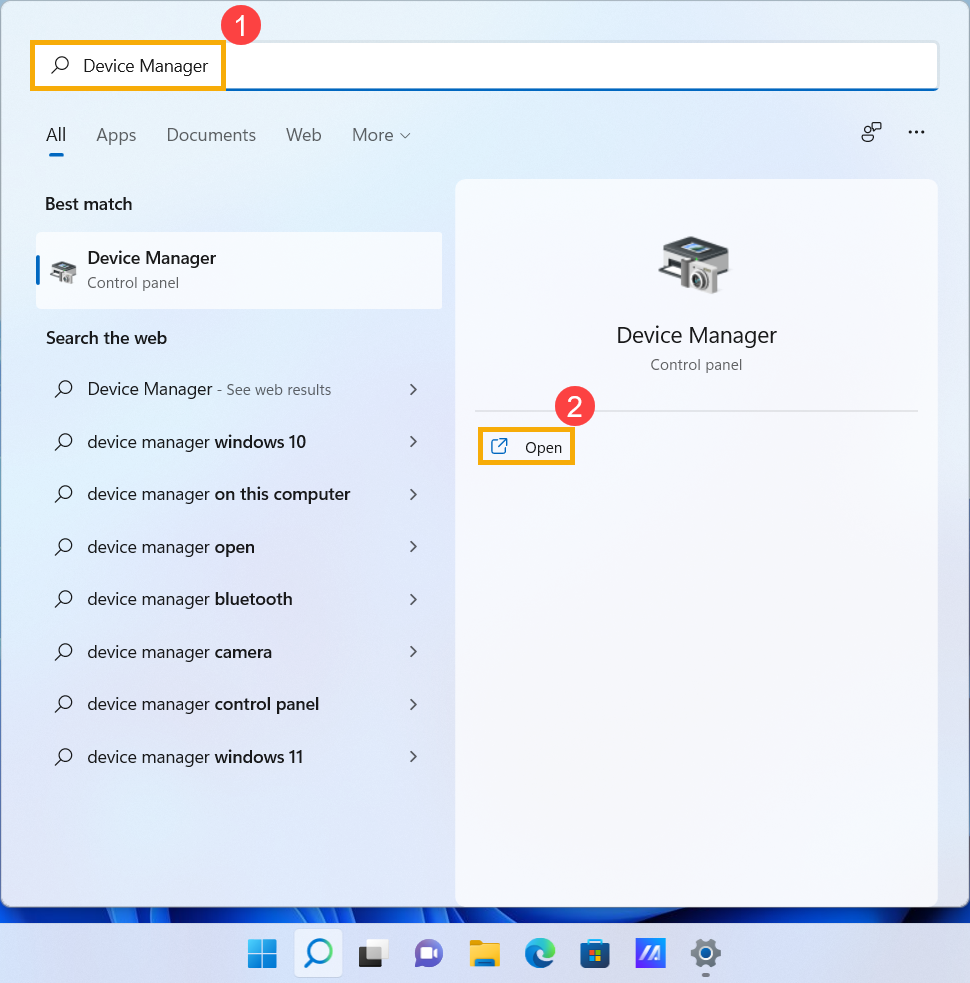
- Nhập và tìm kiếm [Device Manager] trong thanh tìm kiếm của Windows①, sau đó nhấp vào [Open]②.
- Kiểm tra mũi tên bên cạnh [Audio inputs and outputs]③, sau đó nhấp chuột phải [your speaker device]④ và chọn [Enable device]⑤.
Nếu tùy chọn [Enable device] không hiển thị nghĩa là chức năng loa đã được bật, vui lòng tiếp tục sang bước tiếp theo.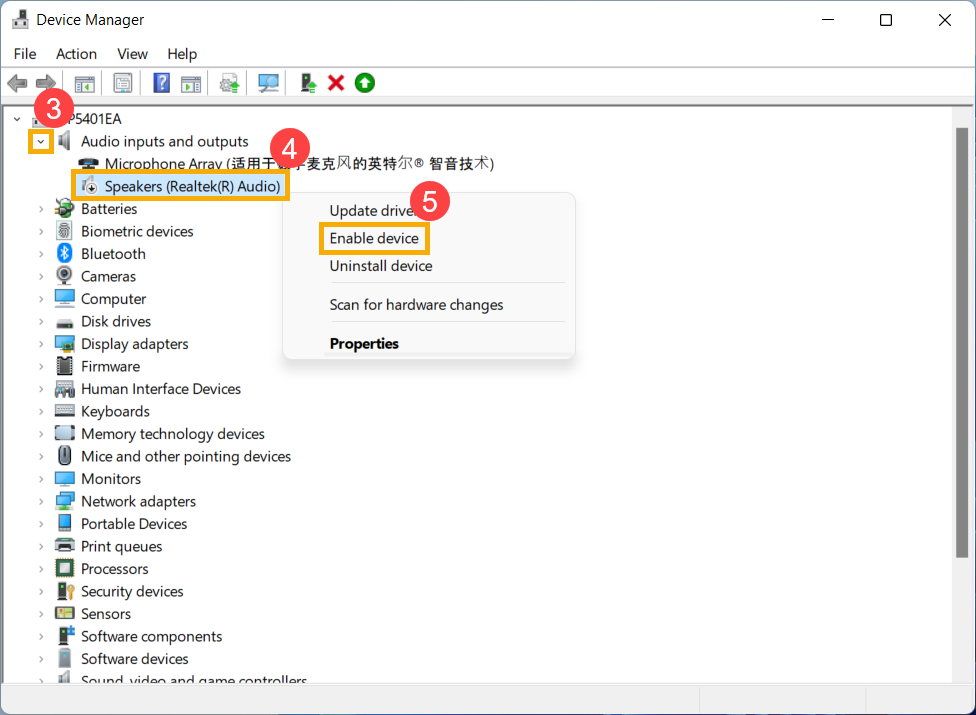
- Nhấp chuột phải [your speaker device]⑥, sau đó chọn [Uninstall device]⑦.
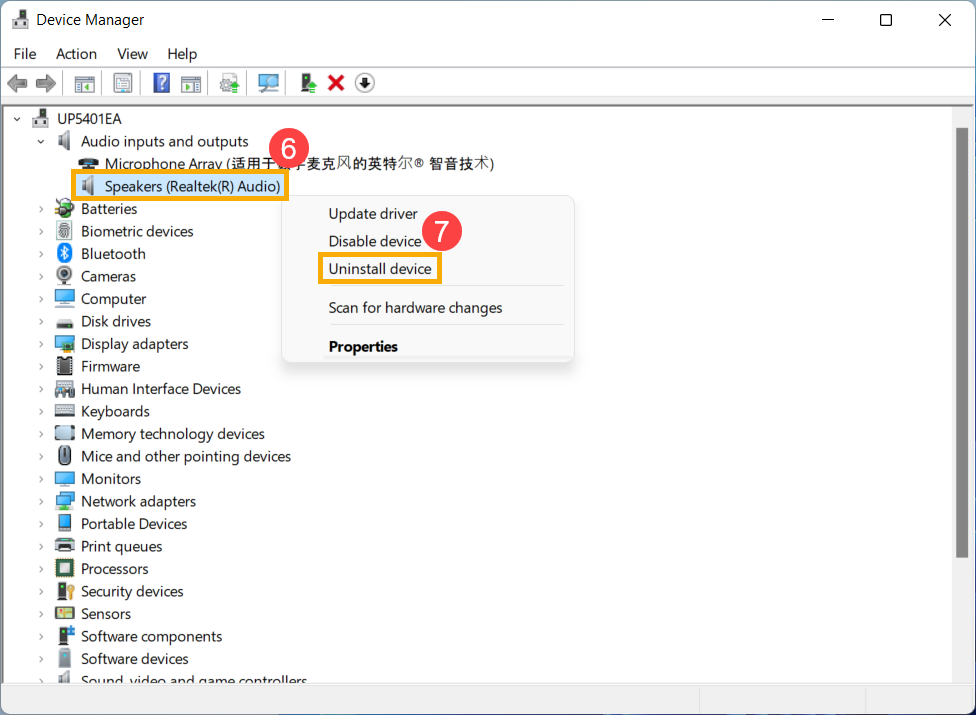
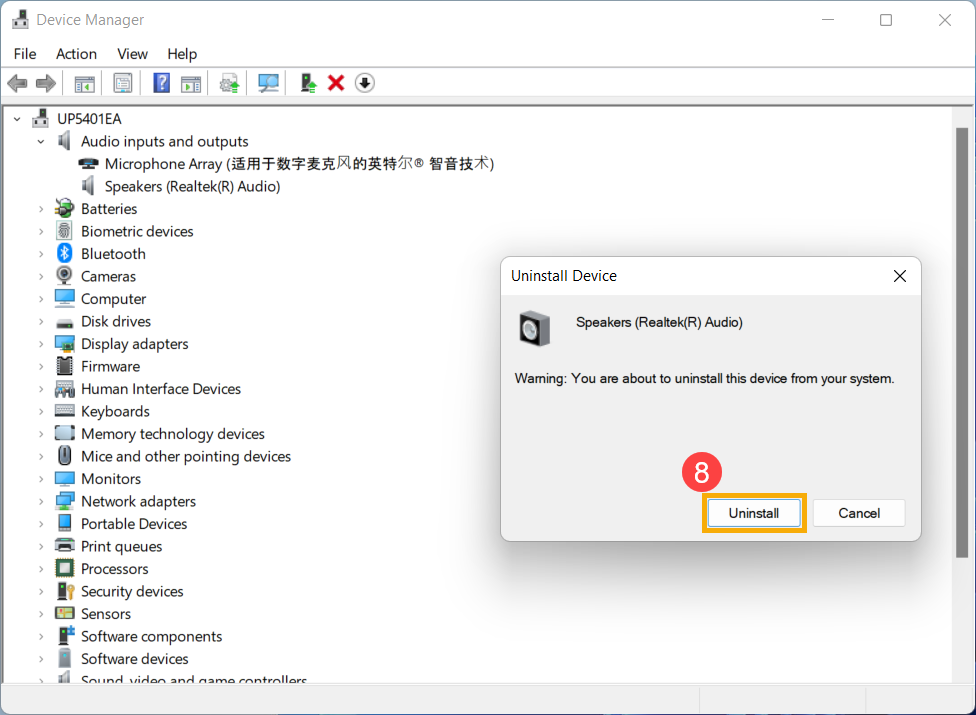
- Nhấp vào [Uninstall]⑧.
- Sau khi gỡ bỏ loa, vui lòng nhấn [Hành động]⑨ và chọn [Quét tìm thay đổi phần cứng]⑩.
Hệ thống sẽ cài đặt lại loa và thiết bị sẽ hiển thị trong mục Đầu vào và đầu ra âm thanh.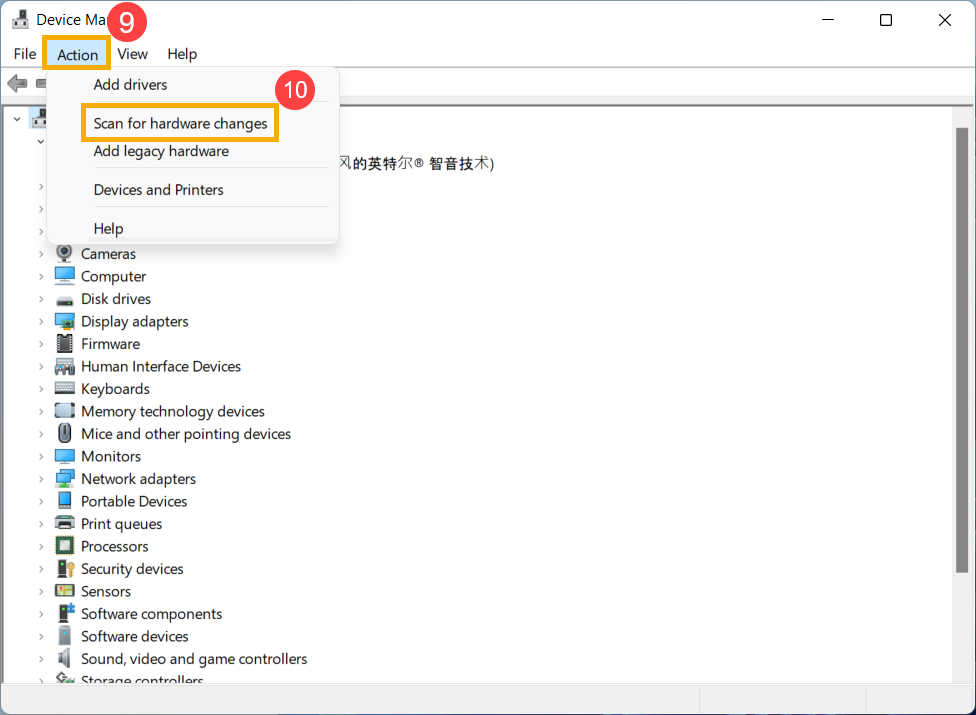
- Nếu bạn không thể cập nhật driver cho loa trong trình quản lý thiết bị, vui lòng truy cập Trang Hỗ Trợ ASUS để tải về và cài đặt driver [Âm thanh], tại đây bạn có thể tìm hiểu thêm về Cách tìm kiếm và tải driver.
Lưu ý: Các hình ảnh sau đây là phiên bản hiện tại để tham khảo, vui lòng tải phiên bản mới nhất từ Trang Hỗ Trợ ASUS.)
- Nếu vấn đề vẫn tiếp tục, vui lòng tiến hành bước xử lý sự cố tiếp theo.
Sử dụng công cụ khắc phục sự cố trong Windows
- Type and search [Cài đặt âm thanh] in the Windows search bar①, then click [Mở]②.
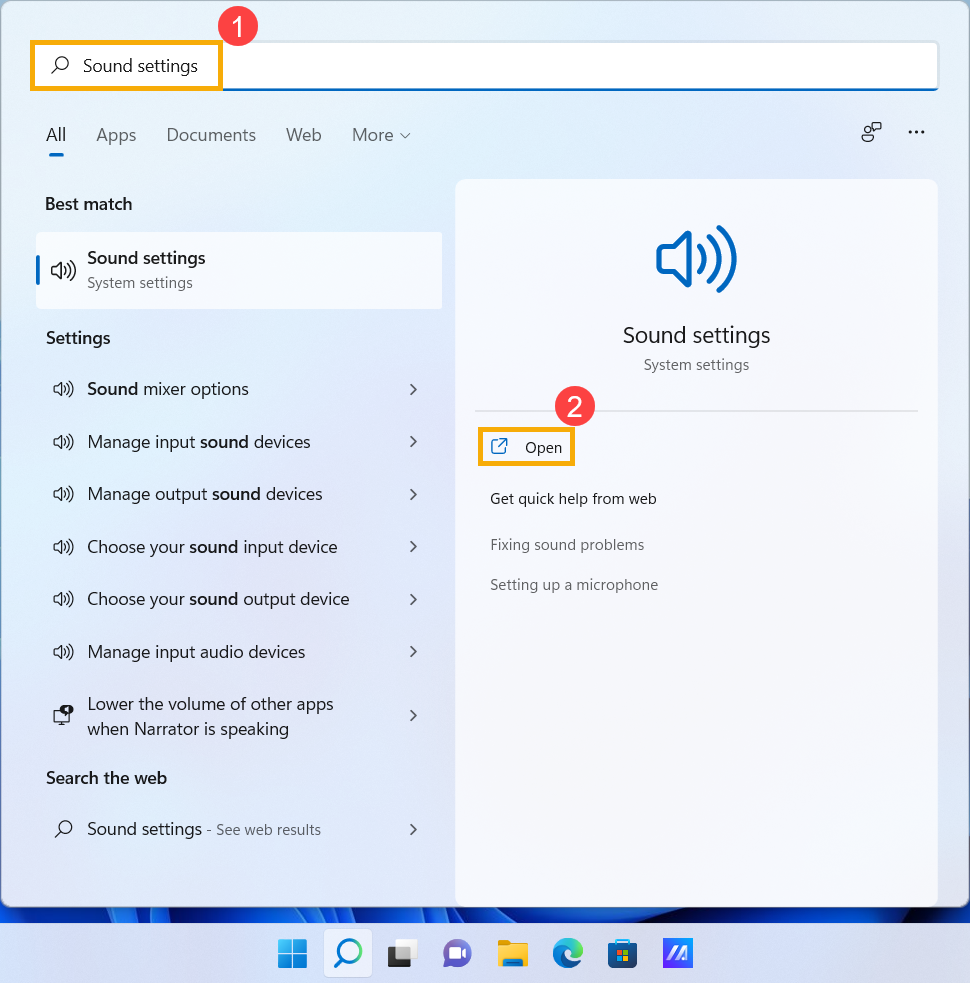
- Scroll the page to the bottom, and then select [Thiết bị xuất âm] in the Troubleshoot common sound problems section③.
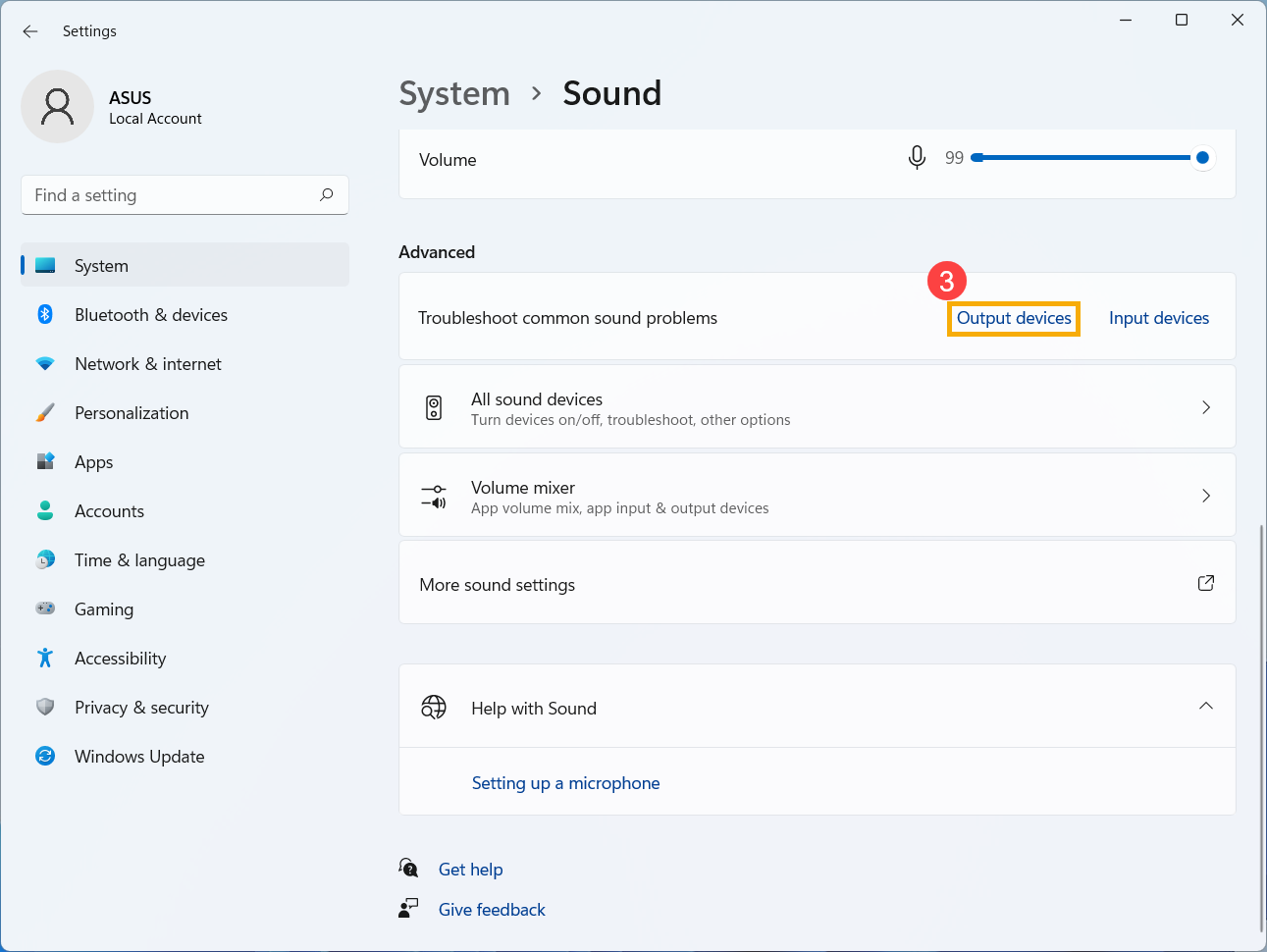
- Follow the on-screen instructions to complete the troubleshooting process. If the problem persists, please continue the next troubleshooting step.
Khôi phục hệ thống từ điểm khôi phục
If the speakers problem happens recently, and if you have ever created a restore point or there is an automatic system restore existed, try to restore the device to a point before the problem began to resolve the problem. Here you can learn more about Cách sử dụng điểm khôi phục để khôi phục hệ thống. If the problem persists, please continue the next troubleshooting step.
Đặt lại hệ thống
Nếu vấn đề vẫn tiếp tục sau khi đã hoàn thành tất cả các bước khắc phục sự cố. Vui lòng sao lưu các tệp cá nhân của bạn, sau đó đặt lại hệ thống về cấu hình ban đầu. Tại đây bạn có thể tìm hiểu thêm về Cách đặt lại hệ thống.
Chức năng micro bị bất thường
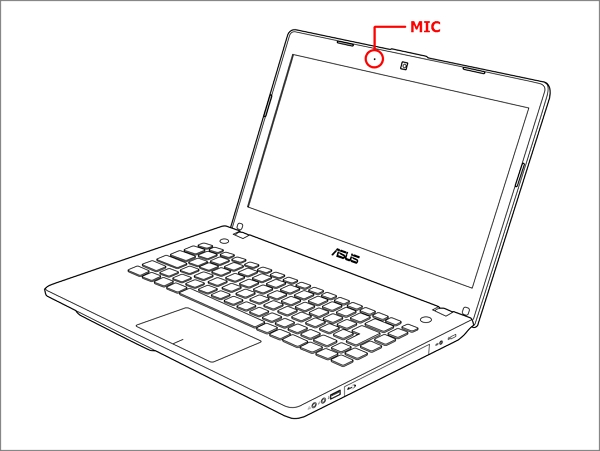
Nếu bạn sử dụng micro bên trong, hãy kiểm tra xem nó có bị che phủ bởi vật gì không
Thông thường, micro nằm ở hai bên của camera. Vị trí của micro có thể thay đổi một chút tùy vào mẫu máy. Vui lòng tham khảo Hướng dẫn Sử dụng để biết thông tin chi tiết.
Khôi phục cài đặt BIOS
- Truy cập màn hình thiết lập BIOS trên thiết bị.
Khi thiết bị chưa được bật nguồn, nhấn giữ phím [F2] trên bàn phím, sau đó nhấn nút nguồn để khởi động thiết bị. Giữ nguyên phím [F2] cho đến khi màn hình thiết lập BIOS xuất hiện, sau đó thả phím [F2] ra. Tìm hiểu thêm về Cách vào màn hình thiết lập BIOS.
Lưu ý: Đối với một số mẫu máy tính để bàn cũ, bạn có thể cần nhấn và giữ [phím Del] trong khi khởi động để truy cập vào màn hình cấu hình BIOS.
Lưu ý: Đối với máy chơi game cầm tay, hãy nhấn và giữ [nút Volume Down] và sau đó nhấn nút nguồn. - Khi đã vào màn hình thiết lập BIOS, vui lòng tham khảo bài viết: Cách khôi phục cài đặt BIOS.
- Nếu vấn đề vẫn tiếp diễn, vui lòng tiếp tục bước khắc phục sự cố tiếp theo.
Cập nhật và xác nhận BIOS / Windows / drivers với phiên bản mới nhất trên thiết bị của bạn
Việc cập nhật BIOS, Windows và drivers thường xuyên có thể giúp tăng cường sự ổn định và hiệu suất hệ thống. Đảm bảo thiết bị của bạn đang sử dụng các phiên bản mới nhất. Tìm hiểu thêm về cập nhật BIOS:
Cách cập nhật phiên bản BIOS trong hệ thống Windows
Cách sử dụng EZ Flash để cập nhật phiên bản BIOS
(Đối với các sản phẩm máy tính để bàn, vui lòng tham khảo Giới thiệu ASUS Motherboard EZ Flash 3.)
Tìm hiểu thêm về cập nhật Windows và drivers:
Cách thực hiện cập nhật Windows
Cách cập nhật driver qua Cập nhật hệ thống trong MyASUS
Nếu vấn đề vẫn tiếp tục sau khi bạn đã cập nhật BIOS/gói Windows/driver mới nhất, vui lòng tiếp tục sang chương tiếp theo để xử lý sự cố.
Kiểm tra cài đặt thiết bị đầu vào
- Gõ và tìm kiếm [Cài đặt âm thanh] trong thanh tìm kiếm Windows①, sau đó nhấn [Mở]②.
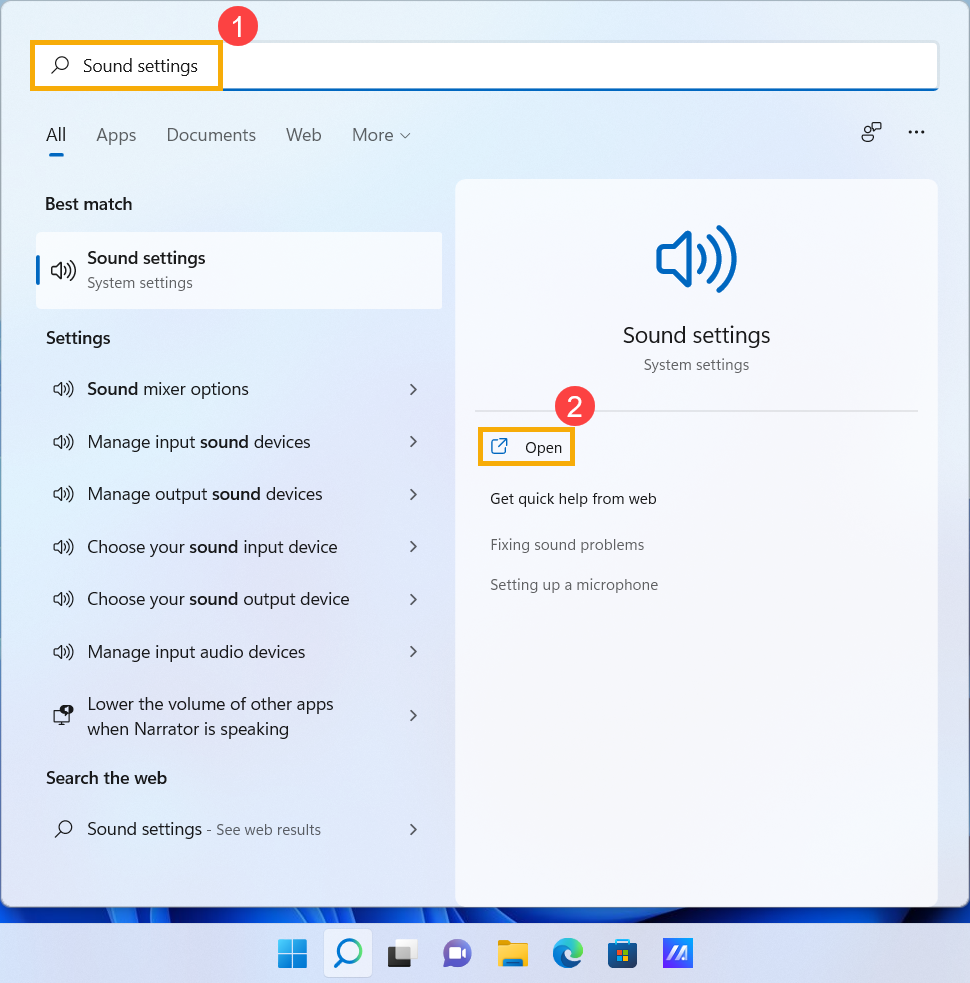
- Chọn thiết bị microphone đúng trong phần [Chọn thiết bị để nói hoặc ghi âm]③.
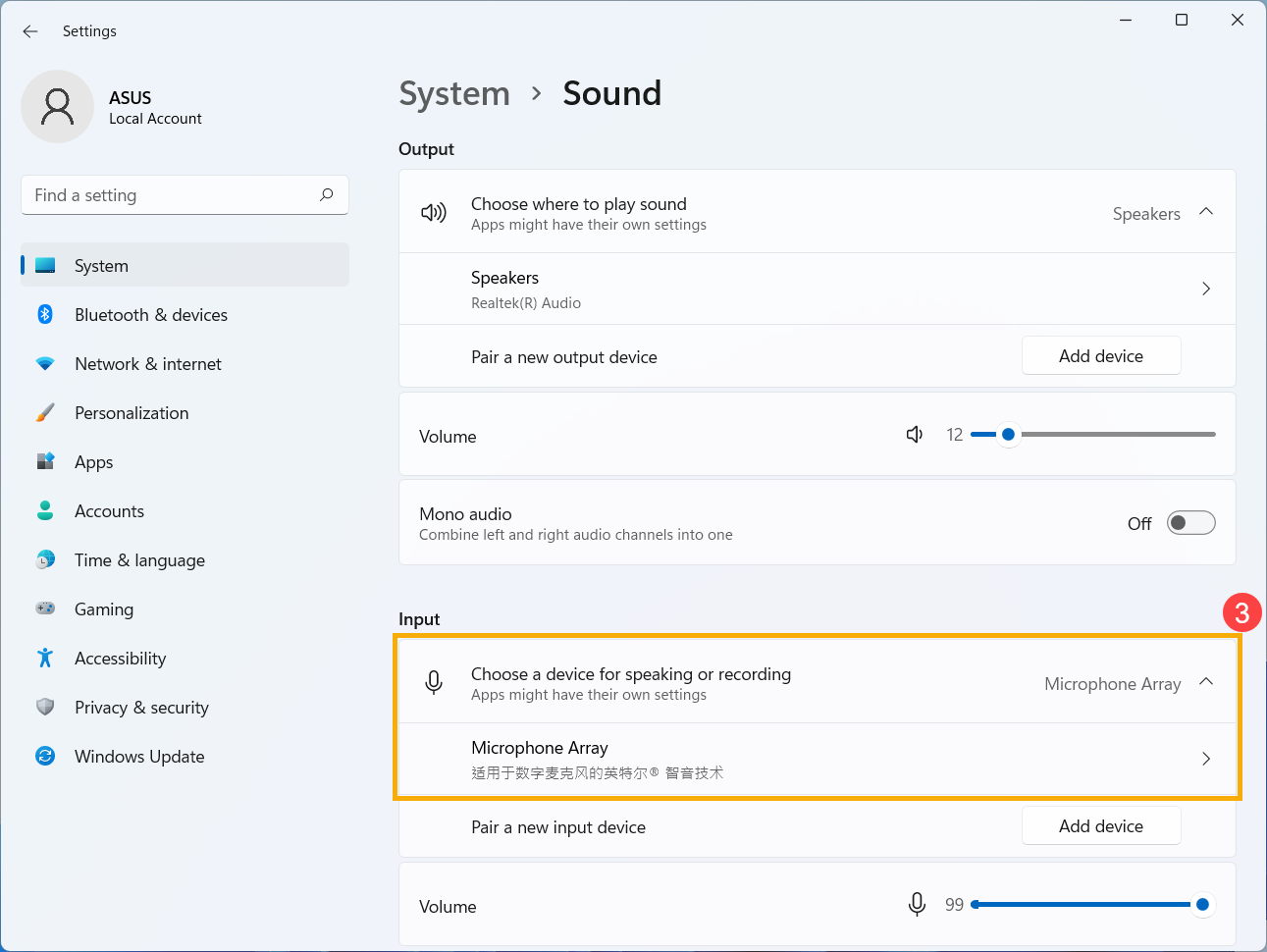
- Kiểm tra xem âm lượng microphone có được đặt ở chế độ tắt tiếng không. Cuộn trang xuống dưới cùng, sau đó nhấn [Cài đặt âm thanh nâng cao]④.
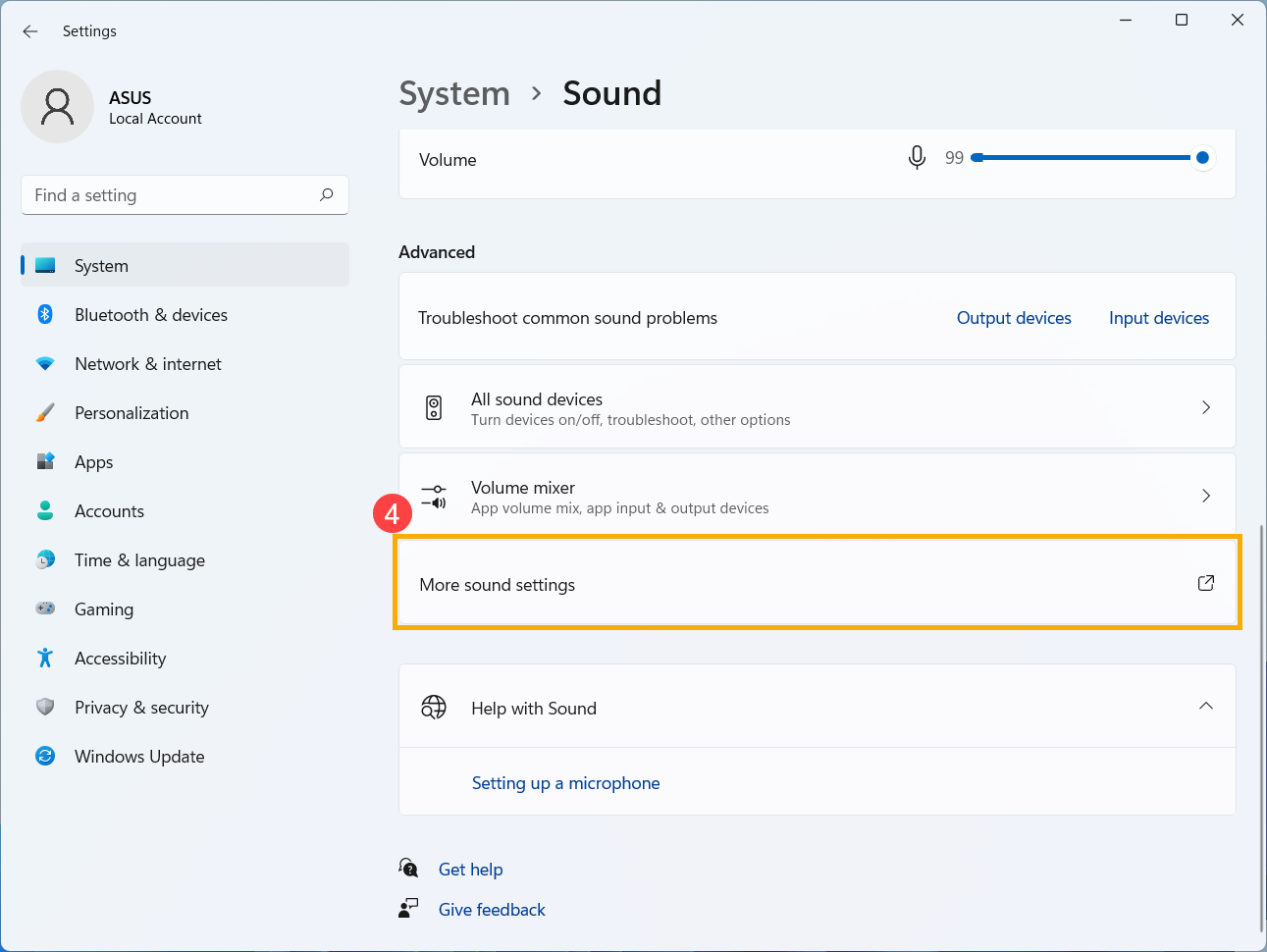
- Chọn [Ghi âm] tab⑤, sau đó chọn [thiết bị micro của bạn]⑥ và nhấp vào [Thuộc tính]⑦.
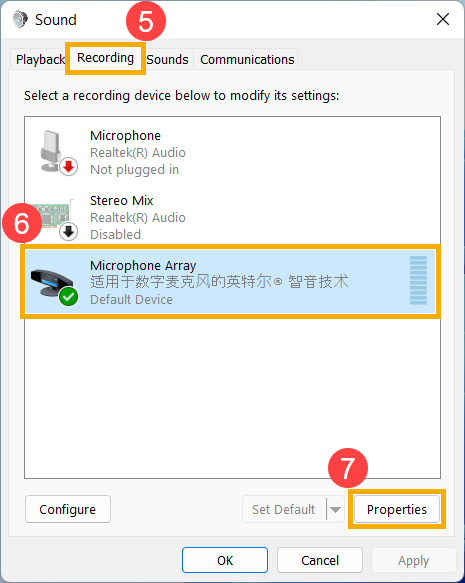
- Chọn [Mức] tab⑧, sử dụng thanh trượt để điều chỉnh mức âm lượng và kiểm tra xem nó [không đặt ở chế độ tắt tiếng]⑨, sau đó nhấp vào [OK]⑩ để lưu. (Chế độ tắt tiếng:

- Nếu vấn đề vẫn tiếp diễn, vui lòng tiếp tục bước xử lý sự cố tiếp theo.
Kích hoạt và cài đặt lại driver trong Device Manager
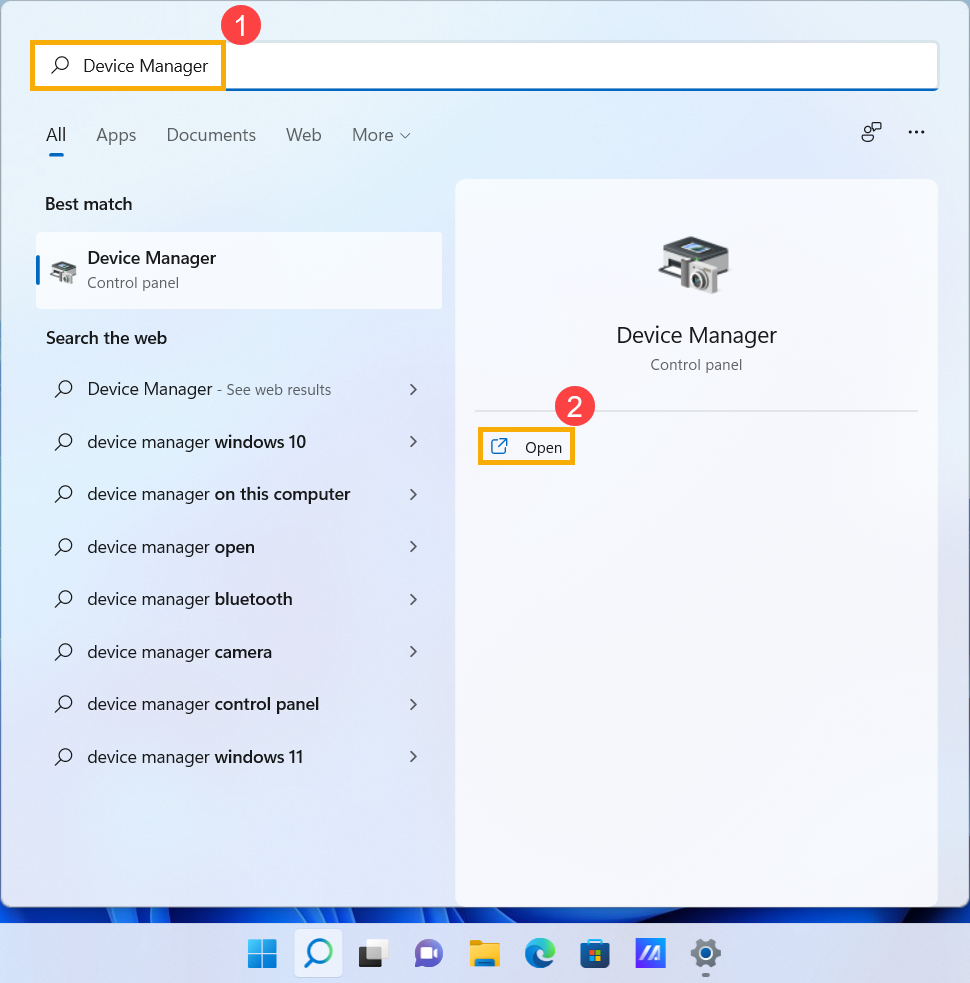
- Nhập và tìm kiếm [Trình quản lý Thiết bị] trong thanh tìm kiếm của Windows①, sau đó nhấp vào [Mở]②.
- Kiểm tra mũi tên bên cạnh [Đầu vào và đầu ra Âm thanh]③, sau đó nhấp chuột phải vào [thiết bị microphone của bạn]④ và chọn [Kích hoạt thiết bị]⑤.
Nếu tuỳ chọn [Kích hoạt thiết bị] không hiển thị nghĩa là chức năng microphone đã được kích hoạt, hãy tiếp tục bước tiếp theo.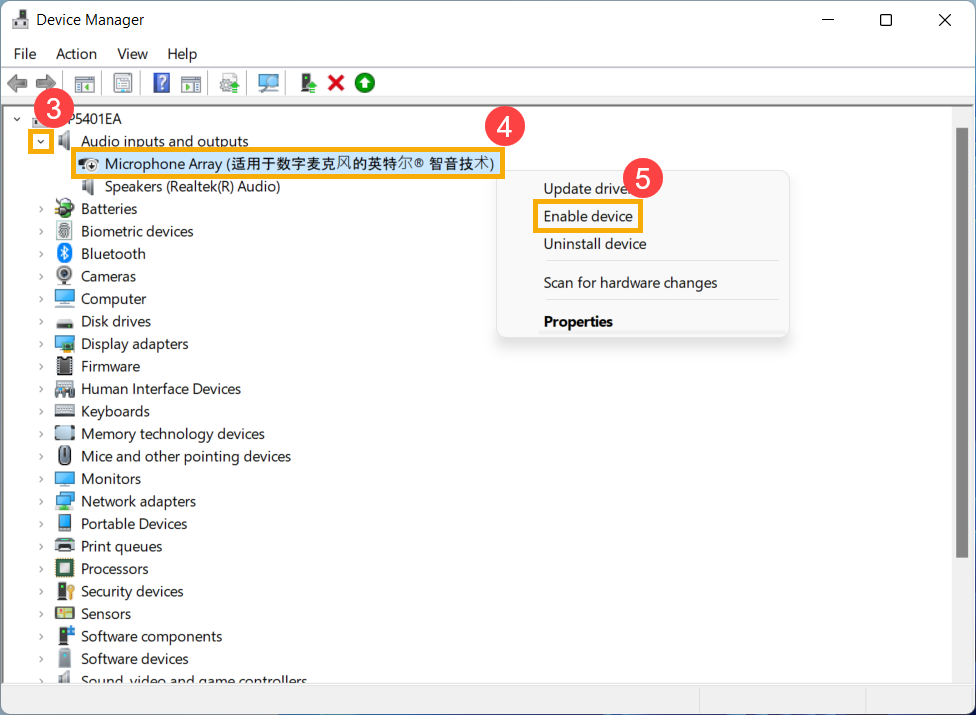
- Nhấp chuột phải vào [thiết bị microphone của bạn]⑥, sau đó chọn [Gỡ cài đặt thiết bị]⑦.
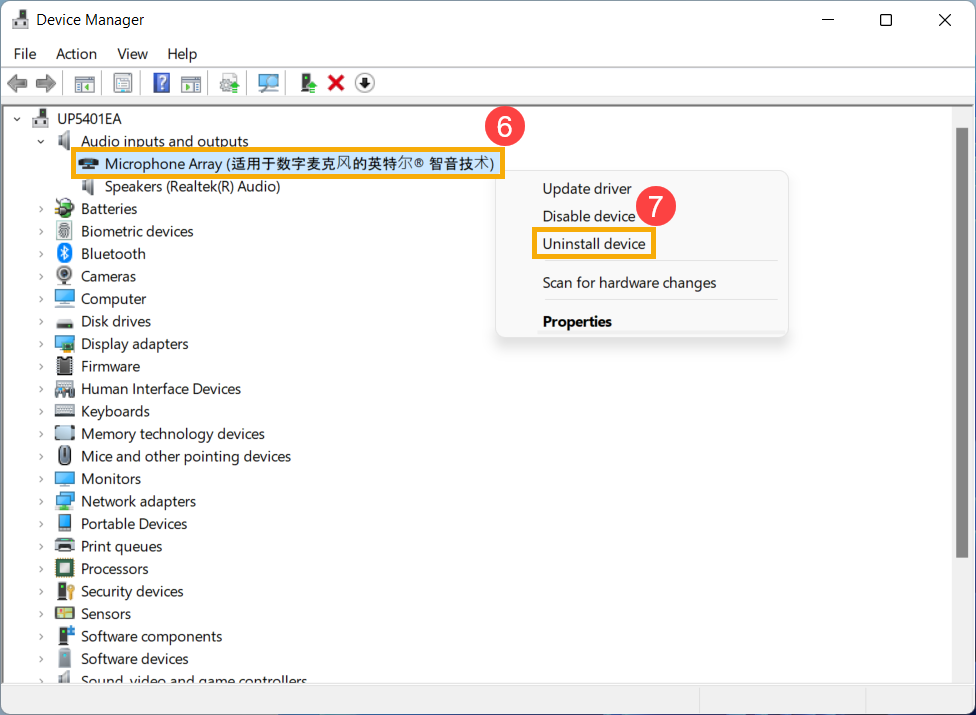
- Nhấp vào [Gỡ cài đặt]⑧.
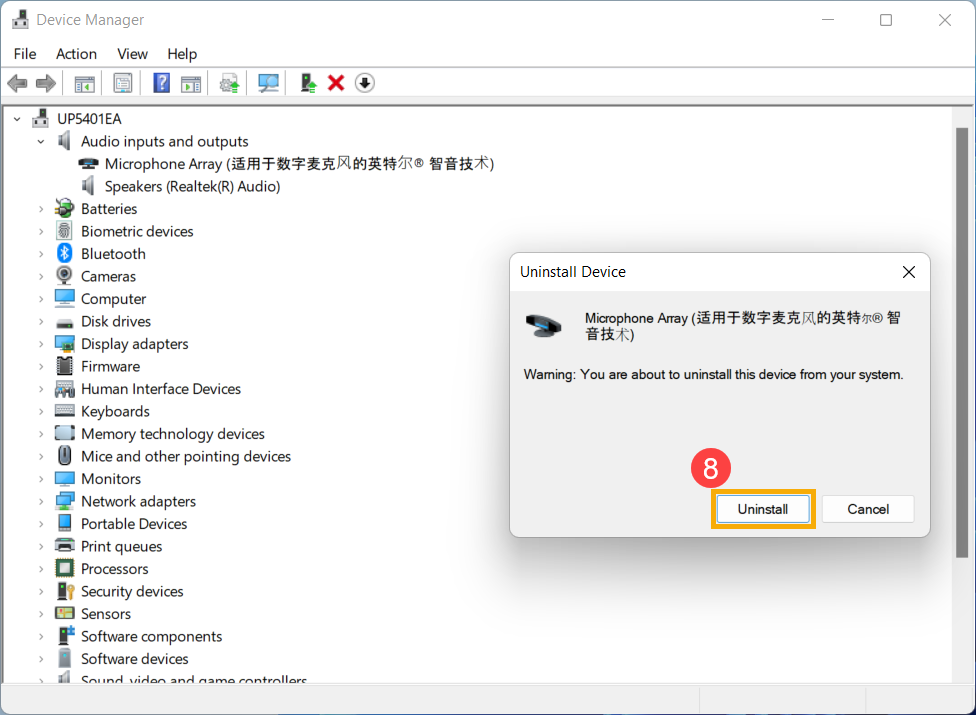
- Sau khi gỡ cài đặt micro, vui lòng nhấp vào [Hành động]⑨ và chọn [Quét để tìm các thay đổi phần cứng]⑩.
Hệ thống sẽ cài đặt lại micro, và thiết bị sẽ hiển thị trong danh mục Đầu vào và đầu ra âm thanh.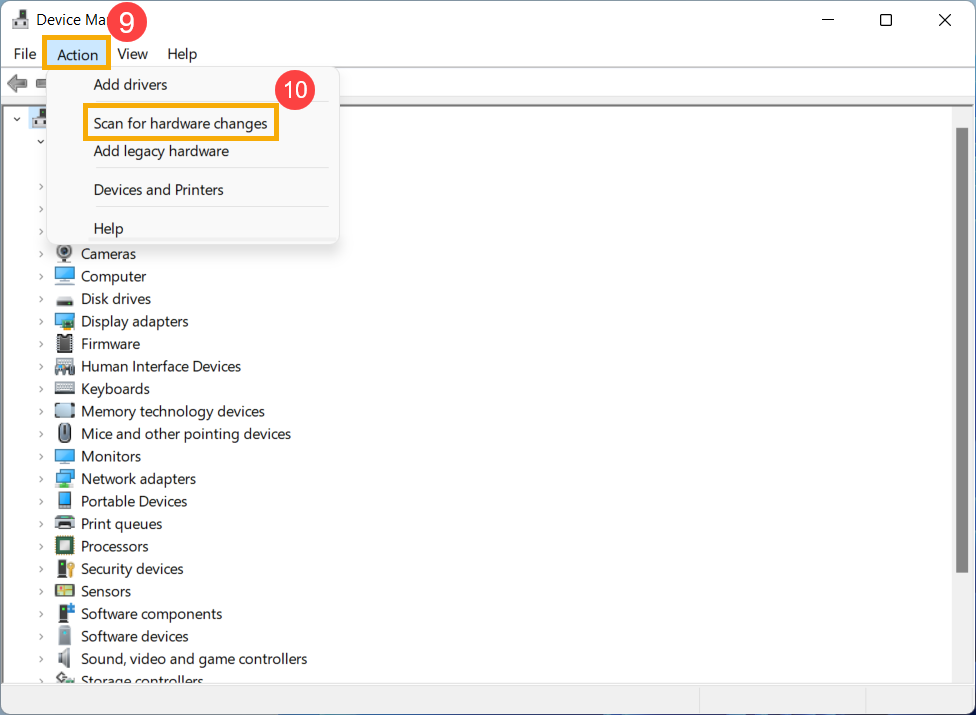
- Nếu bạn không cập nhật được driver loa trong device manager, vui lòng truy cập Trang hỗ trợ ASUS để tải xuống và cài đặt driver, tại đây bạn có thể tìm hiểu thêm về Cách tìm kiếm và tải xuống driver.
Nếu bạn sử dụng micro bên trong, vui lòng tải xuống và cài đặt [Camera] driver vì Micro bên trong được tích hợp với Camera.
Nếu bạn sử dụng micro bên ngoài, vui lòng tải xuống và cài đặt [Âm thanh] driver.
Lưu ý: Những hình ảnh sau là phiên bản hiện tại để tham khảo, vui lòng tải phiên bản mới nhất từ Trang hỗ trợ ASUS.
- Nếu vấn đề vẫn tiếp tục, vui lòng tiến hành bước khắc phục sự cố tiếp theo.
Sử dụng công cụ khắc phục sự cố trong Windows
- Nhập và tìm kiếm [Cài đặt âm thanh] trong thanh tìm kiếm Windows①, sau đó nhấp [Mở]②.
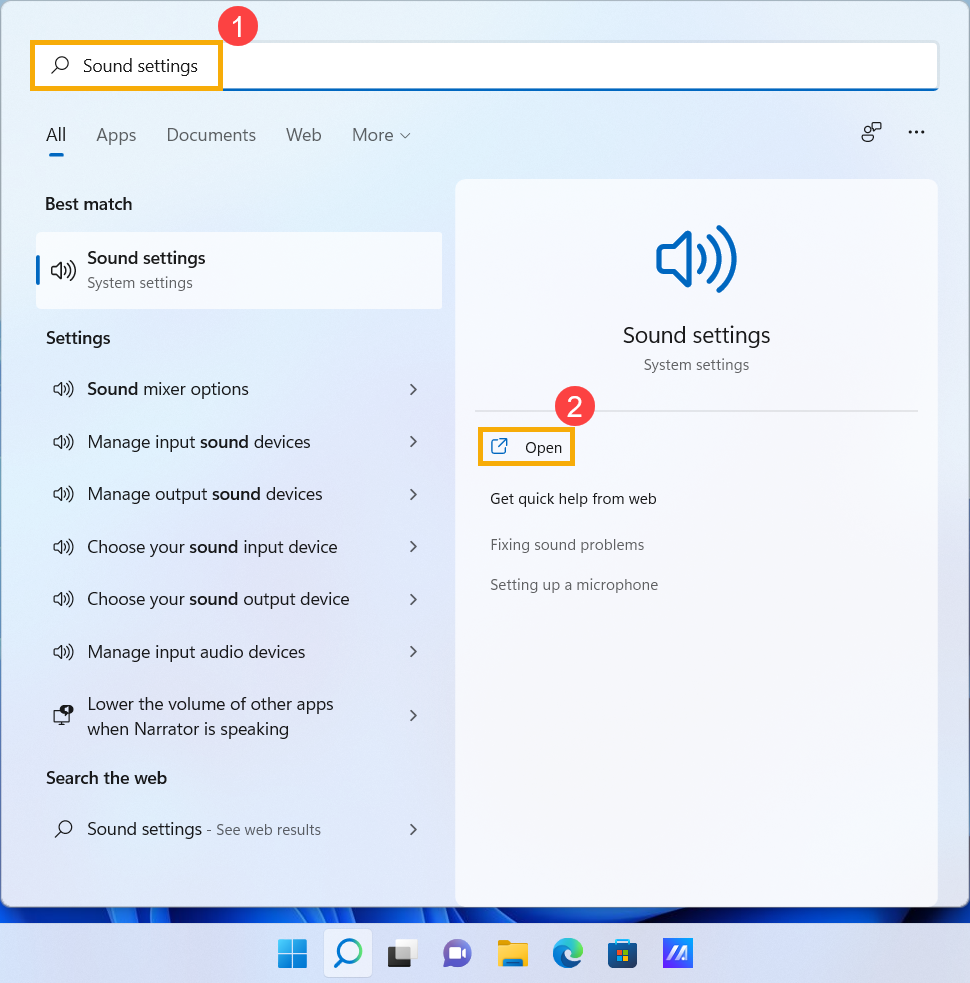
- Kéo trang xuống dưới cùng, sau đó chọn [Thiết bị đầu vào] trong phần Khắc phục các sự cố âm thanh phổ biến③.
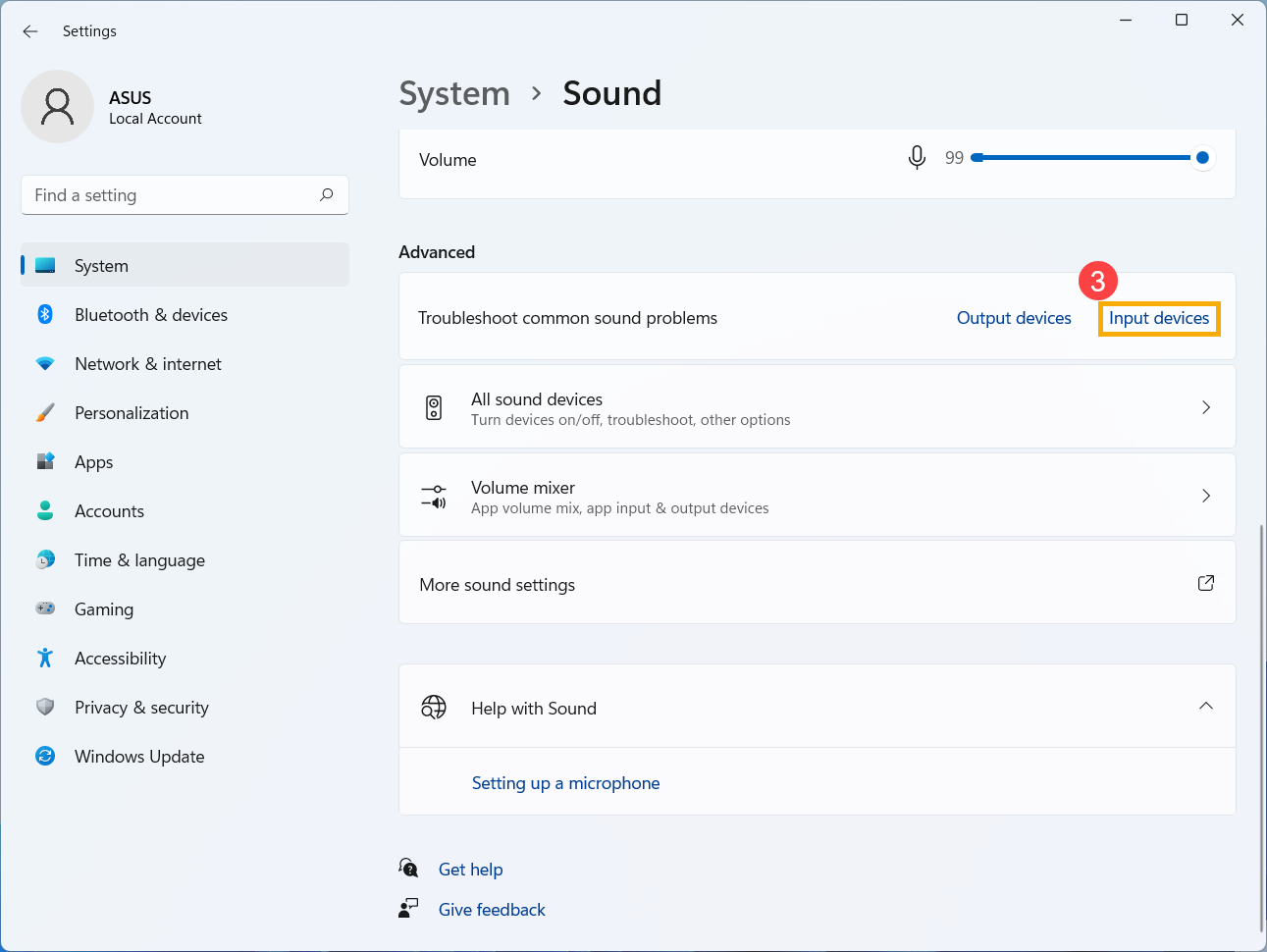
- Làm theo hướng dẫn trên màn hình để hoàn tất quá trình khắc phục sự cố. Nếu vấn đề vẫn tiếp diễn, vui lòng tiếp tục bước khắc phục sự cố tiếp theo.
Khôi phục hệ thống từ điểm khôi phục
Nếu vấn đề về micro xảy ra gần đây, và nếu bạn đã từng tạo một điểm khôi phục hoặc có một điểm khôi phục hệ thống tự động tồn tại, hãy thử khôi phục thiết bị về một thời điểm trước khi vấn đề bắt đầu để giải quyết vấn đề. Tại đây bạn có thể tìm hiểu thêm về Cách sử dụng điểm khôi phục để khôi phục hệ thống. Nếu vấn đề vẫn tiếp tục, vui lòng tiếp tục bước xử lý sự cố tiếp theo.
Đặt lại hệ thống
Nếu vấn đề vẫn tiếp tục sau khi hoàn thành tất cả các bước xử lý sự cố. Vui lòng sao lưu các tập tin cá nhân của bạn, sau đó đặt lại hệ thống để trở về cấu hình ban đầu. Tại đây bạn có thể tìm hiểu thêm về Cách đặt lại hệ thống.
Hỏi & Đáp
Q1: Tại sao âm thanh lại quá lớn, quá nhỏ hoặc không có âm thanh khi tôi sử dụng một ứng dụng cụ thể?
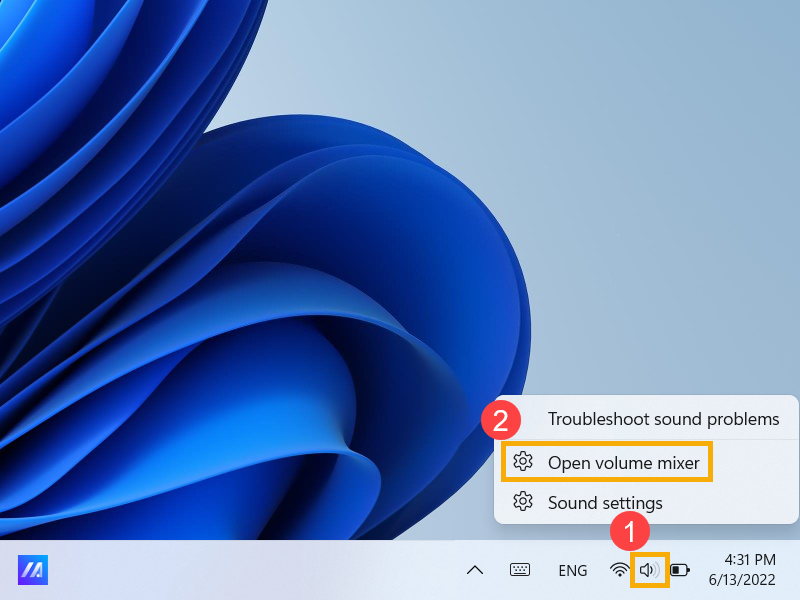
A1: Bạn có thể sử dụng Bộ trộn âm lượng để điều chỉnh âm lượng phù hợp cho từng ứng dụng.
Nhấn chuột phải vào [Biểu tượng loa]① nằm ở thanh tác vụ, sau đó chọn [Mở bộ trộn âm lượng]②.
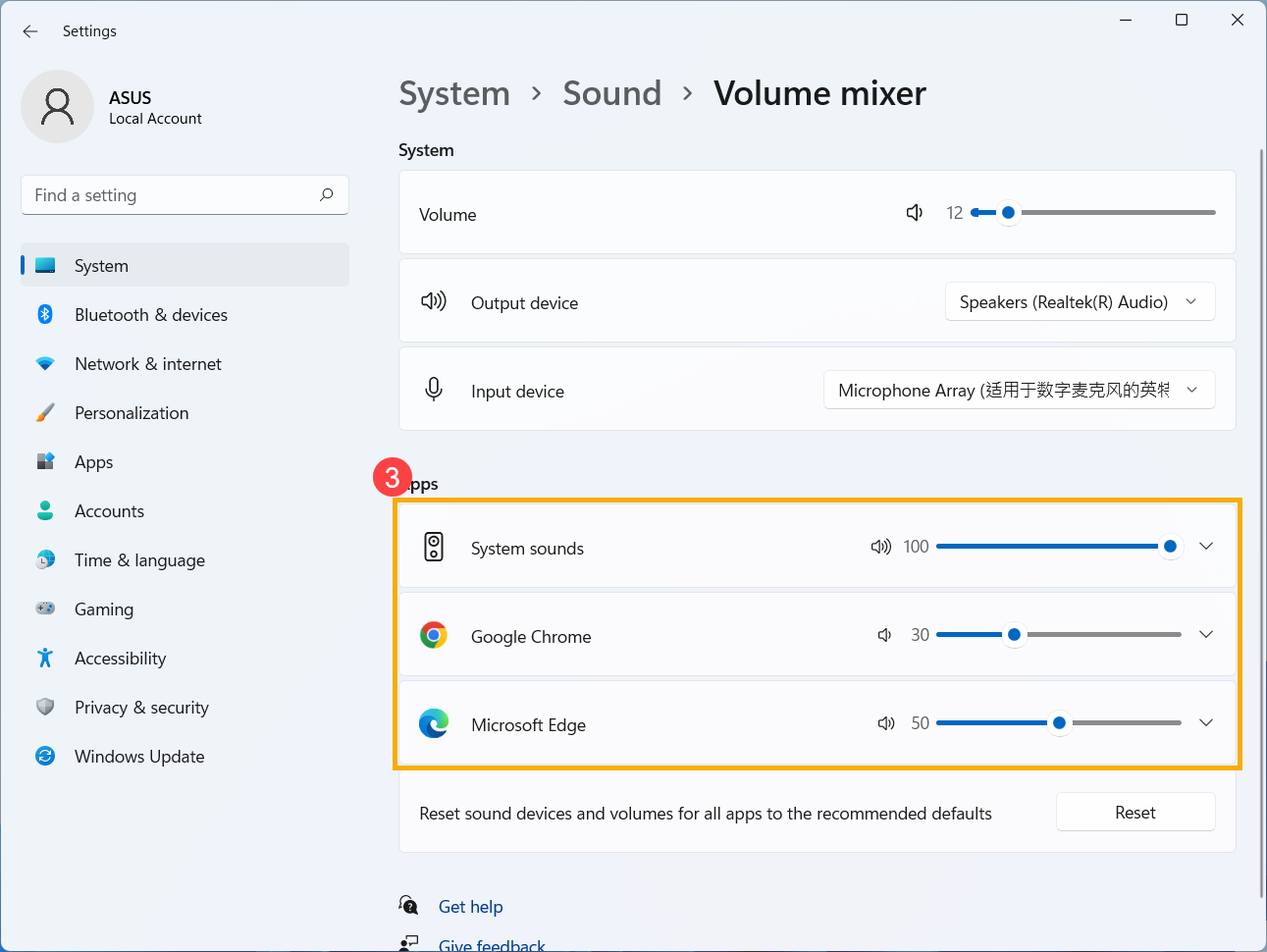
Sử dụng thanh trượt để điều chỉnh âm lượng để tăng hoặc giảm cho từng ứng dụng③.
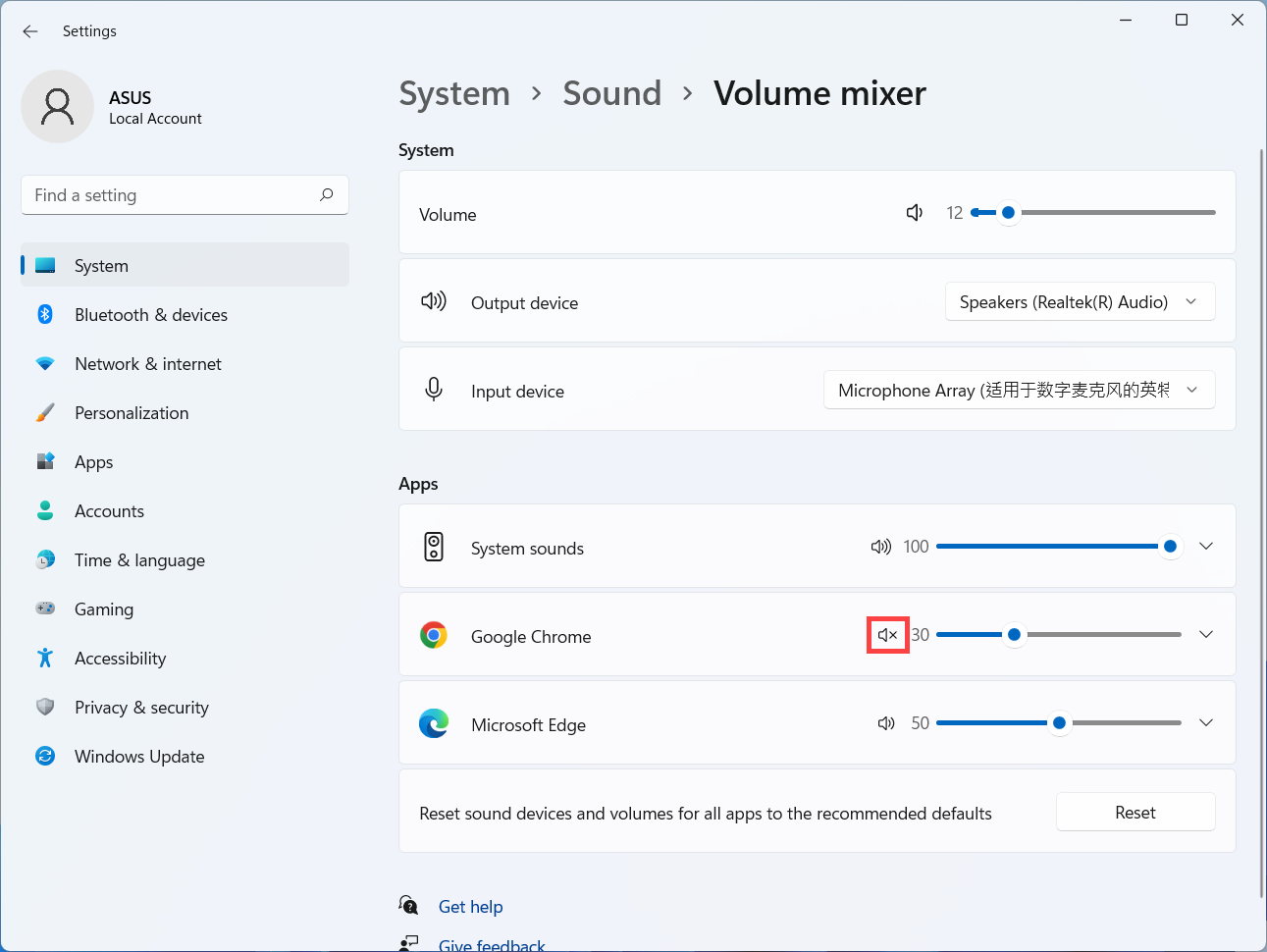
Nếu biểu tượng âm lượng của ứng dụng là  , điều này có nghĩa là hiện tại đang ở chế độ tắt tiếng. Nhấn vào biểu tượng tắt tiếng một lần nữa để bật âm lượng.
Q2: Làm thế nào để khuếch đại hoặc tăng cường âm thanh/hiệu ứng?
A2: Đối với ASUS Notebook tiêu chuẩn, hầu hết các mẫu đều có ứng dụng ICE Audio Wizard tích hợp và bạn có thể sử dụng nó để cải thiện âm thanh. Tại đây bạn có thể tìm hiểu thêm về ICE Audio Wizard (ICE Sound) - Giới thiệu.
Đối với Gaming Notebook, vì ứng dụng âm thanh có thể khác nhau, bạn có thể tham khảo phần giới thiệu ứng dụng dưới đây dựa trên ứng dụng nào được cài đặt trên máy tính của bạn:
Q3: Tại sao micro ngoài không thể sử dụng sau khi cắm vào jack audio combo?
A3: Có hai loại cổng kết nối Tai nghe/micro trên thị trường.
- Jack 3.5 mm ba tiếp điểm riêng biệt cho micro và tai nghe.
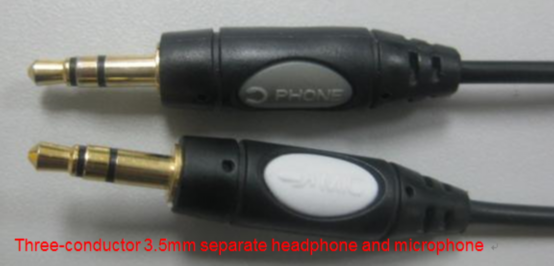
- Jack 3.5 mm bốn tiếp điểm cho tai nghe có micro.
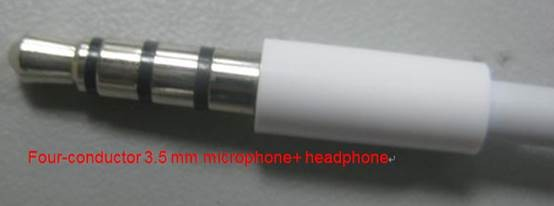
Nếu bạn muốn sử dụng chức năng tai nghe ngoài, bạn có thể dùng cả hai thiết bị này.
Nhưng nếu bạn muốn sử dụng chức năng micro ngoài, micro ba tiếp điểm 3.5 mm sẽ không hoạt động khi cắm vào jack audio combo.
Khuyến nghị sử dụng thiết bị tai nghe có micro bốn tiếp điểm 3.5 mm, lúc này chức năng micro và tai nghe có thể được sử dụng cùng lúc.
Q4: Tại sao âm thanh không đáp ứng kỳ vọng ngay cả khi đã điều chỉnh âm lượng loa lên mức tối đa?
A4: Nếu thiết bị của bạn có loa tích hợp và bạn vẫn thấy âm thanh không đáp ứng kỳ vọng sau khi thực hiện các phương pháp khắc phục sự cố được cung cấp trong bài viết này, nguyên nhân chính có thể nằm ở các yếu tố liên quan đến thiết kế của loa tích hợp, bao gồm các giới hạn về phần cứng, quản lý năng lượng và chất lượng âm thanh, cùng các yếu tố khác.
Nếu bạn mong muốn trải nghiệm âm thanh lớn hơn, bạn có thể cân nhắc sử dụng loa ngoài.
Hệ điều hành Windows 10
Chức năng loa bất thường
Khôi phục cài đặt BIOS
- Truy cập màn hình thiết lập BIOS trên thiết bị.
Khi thiết bị chưa được bật nguồn, nhấn giữ [F2] trên bàn phím, sau đó nhấn nút nguồn để bật thiết bị. Tiếp tục giữ [F2] cho đến khi màn hình thiết lập BIOS xuất hiện, sau đó thả [F2]. Tìm hiểu thêm về [Cách vào màn hình thiết lập BIOS].
Lưu ý: Đối với một số mẫu máy bàn cũ, bạn có thể cần nhấn giữ [Del] khi khởi động để truy cập màn hình cấu hình BIOS.
Lưu ý: Đối với máy chơi game cầm tay, hãy nhấn giữ [Nút giảm âm lượng] và sau đó nhấn nút nguồn. - Khi đã vào màn hình thiết lập BIOS, vui lòng tham khảo bài viết: Cách khôi phục cài đặt BIOS.
- Nếu vấn đề vẫn tiếp tục, vui lòng tiếp tục bước khắc phục sự cố tiếp theo.
Cập nhật và xác nhận BIOS / Windows packages / drivers với phiên bản mới nhất trên thiết bị của bạn
Việc cập nhật thường xuyên BIOS, Windows và driver có thể cải thiện sự ổn định và hiệu suất của hệ thống. Đảm bảo thiết bị của bạn đang sử dụng các phiên bản mới nhất. Tìm hiểu thêm về việc cập nhật BIOS:
Cách cập nhật phiên bản BIOS trong hệ thống Windows
Cách sử dụng EZ Flash để cập nhật phiên bản BIOS
(Đối với các sản phẩm máy tính để bàn, vui lòng tham khảo Giới thiệu ASUS Motherboard EZ Flash 3.)
Tìm hiểu thêm về việc cập nhật Windows và driver:
Cách thực hiện cập nhật Windows
Cách cập nhật driver thông qua System Update trong MyASUS
Nếu vấn đề vẫn tiếp tục sau khi bạn đã cập nhật BIOS/Windows packages/drivers đến hiện tại, vui lòng tiếp tục chương tiếp theo để khắc phục sự cố.
Kiểm tra cài đặt của thiết bị đầu ra
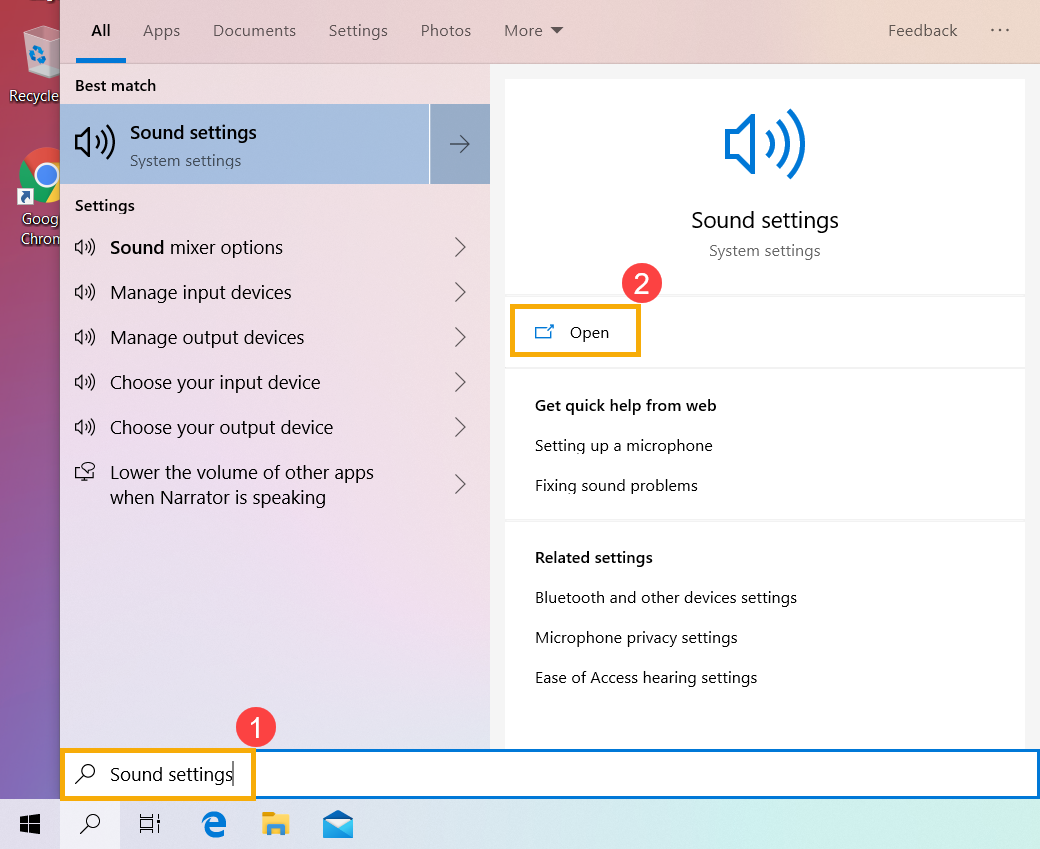
- Nhập và tìm kiếm [Cài đặt âm thanh] trong thanh tìm kiếm của Windows①, sau đó nhấn [Mở]②.
- Chọn thiết bị loa đúng ở mục [Chọn thiết bị đầu ra của bạn]③.
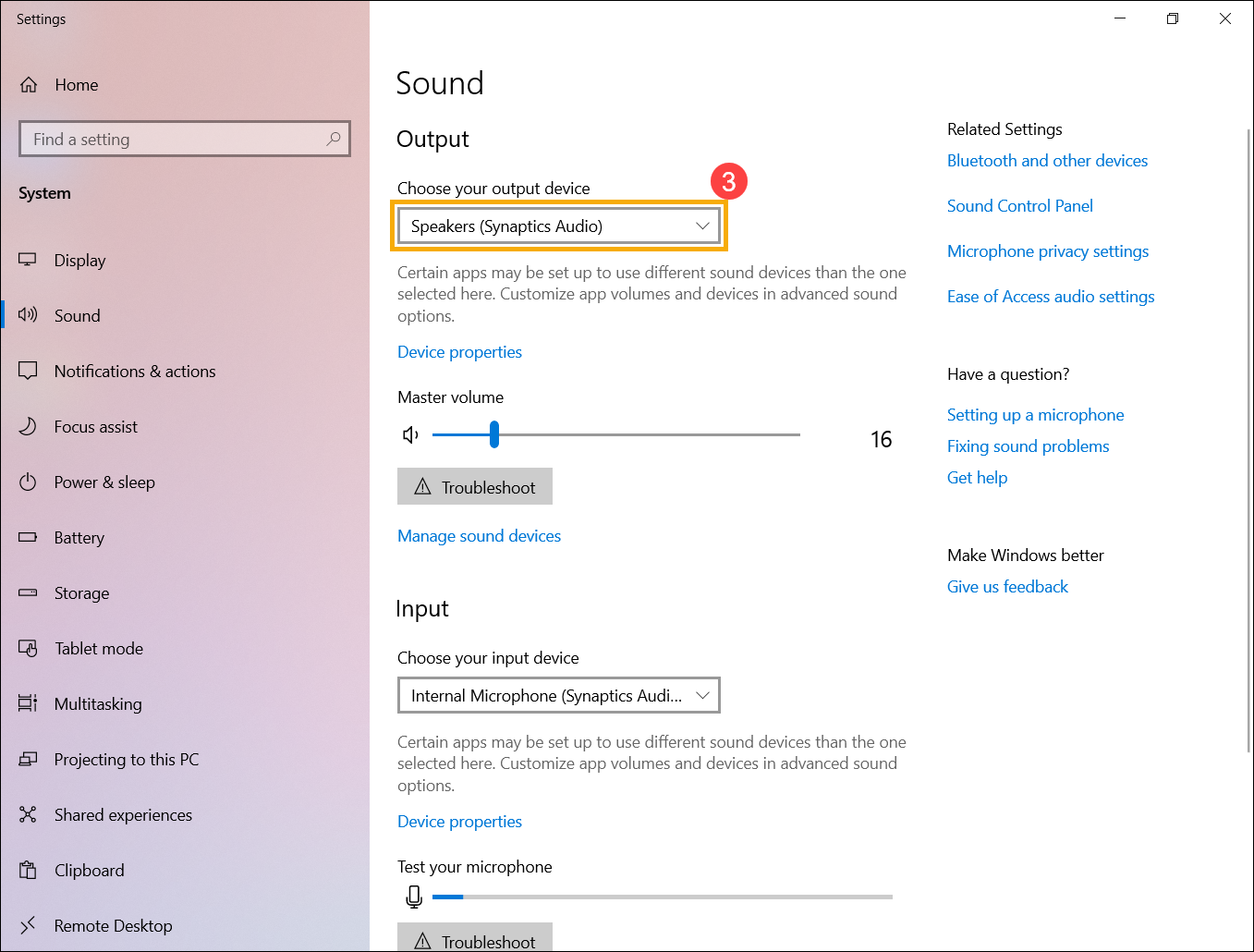
- Kiểm tra xem âm lượng loa có được đặt ở chế độ tắt tiếng không. Nhấp [Bảng điều khiển âm thanh]④ trong cài đặt âm thanh.
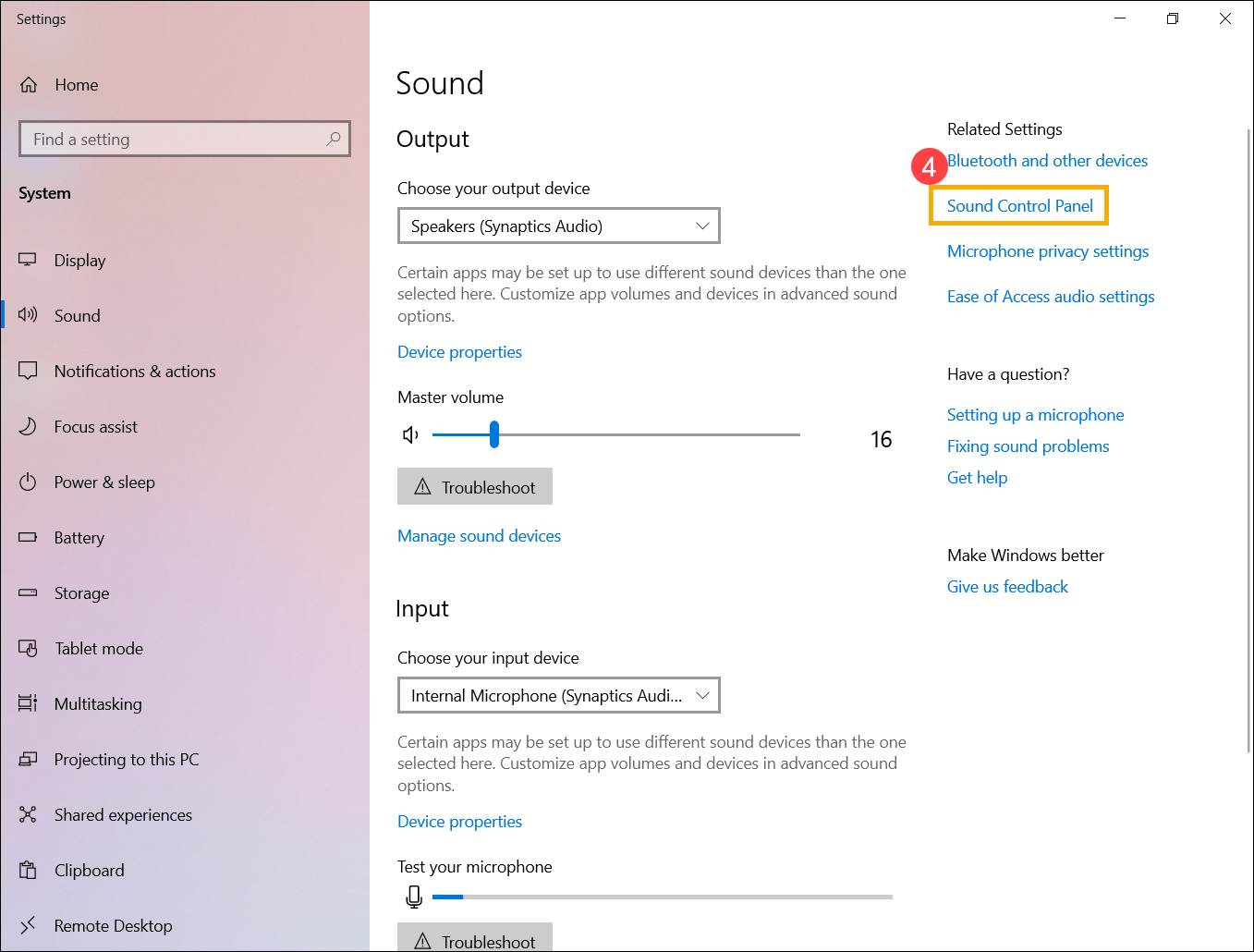
- Chọn tab [Phát lại]⑤, sau đó chọn [thiết bị loa của bạn]⑥ và nhấn [Thuộc tính]⑦.
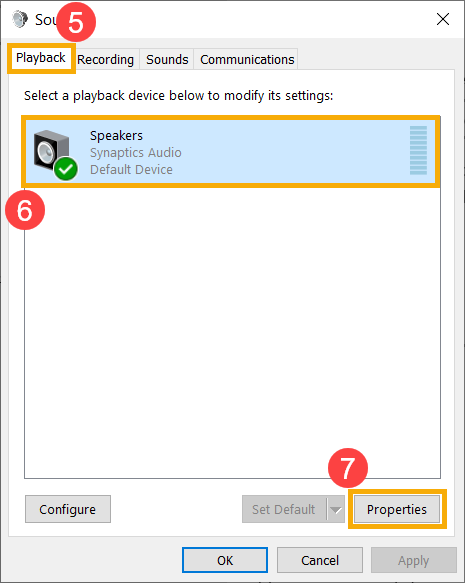
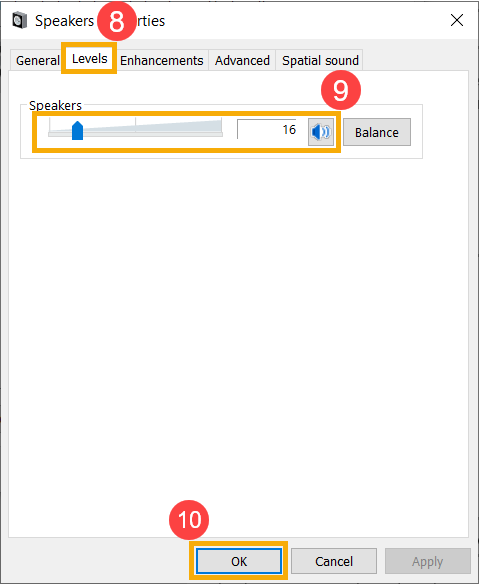
- Chọn [Tab Mức] ⑧, sử dụng thanh trượt để điều chỉnh mức âm lượng và kiểm tra xem [không được đặt ở chế độ tắt tiếng] ⑨, sau đó nhấn [OK] ⑩ để lưu. (Chế độ tắt tiếng: )
- Nếu vấn đề vẫn còn, vui lòng tiếp tục bước khắc phục sự cố tiếp theo.
Bật và cài đặt lại driver trong Device Manager
- Nhập và tìm [Device Manager] trong thanh tìm kiếm Windows①, sau đó nhấn [Open]②.
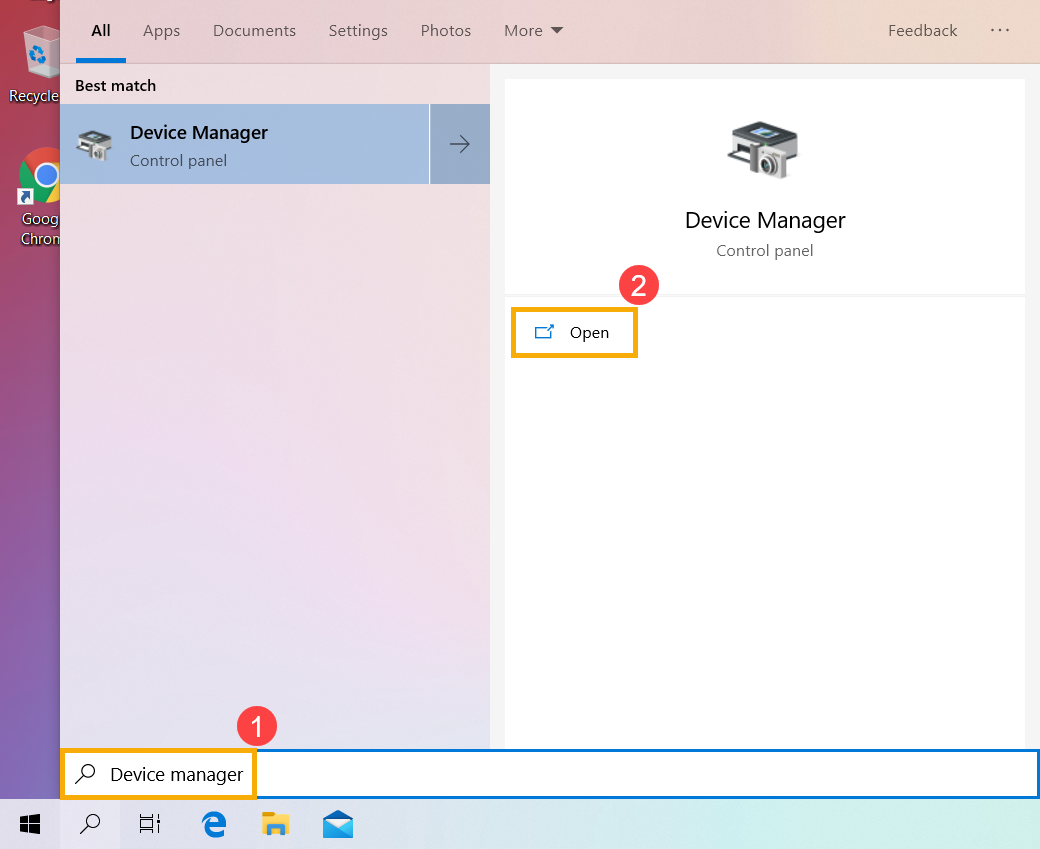
- Kiểm tra mũi tên bên cạnh [Audio inputs and outputs]③, sau đó nhấn chuột phải vào [your speaker device]④ và chọn [Enable device]⑤.
Nếu [Cho phép thiết bị] tùy chọn không hiển thị tức là chức năng loa đã được kích hoạt sẵn, vui lòng tiếp tục đến bước tiếp theo.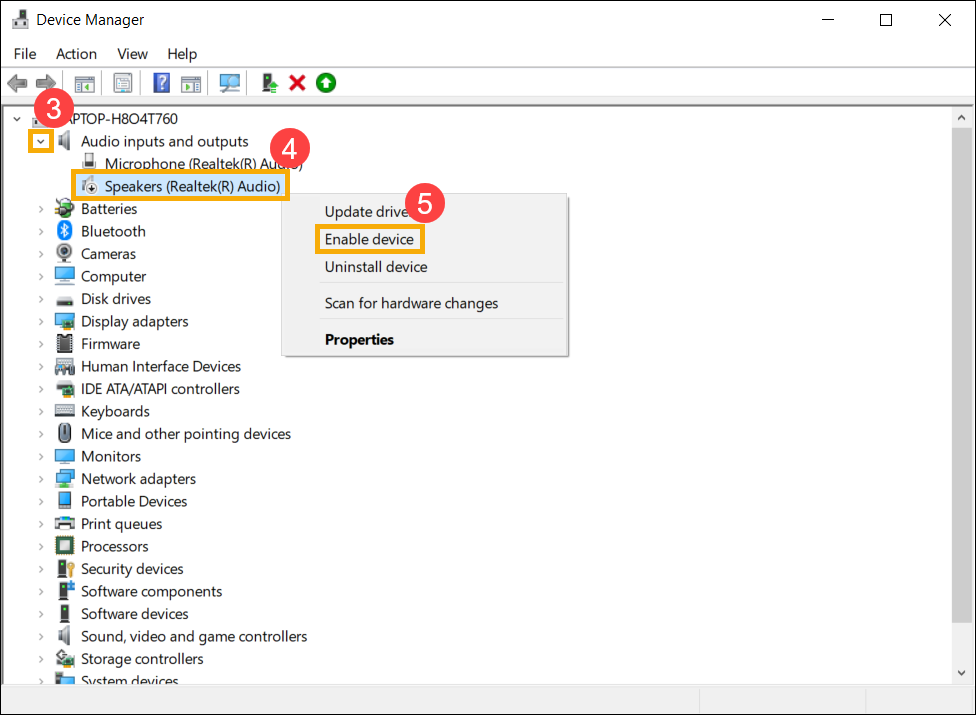
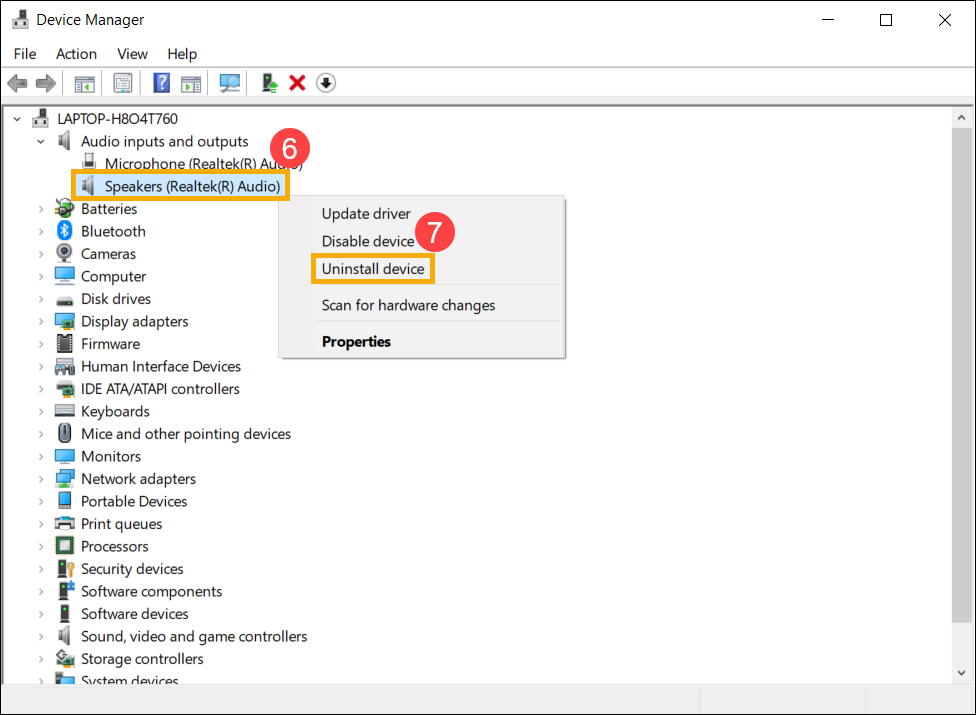
- Nhấn chuột phải vào [thiết bị loa của bạn]⑥, sau đó chọn [Gỡ cài đặt thiết bị]⑦.
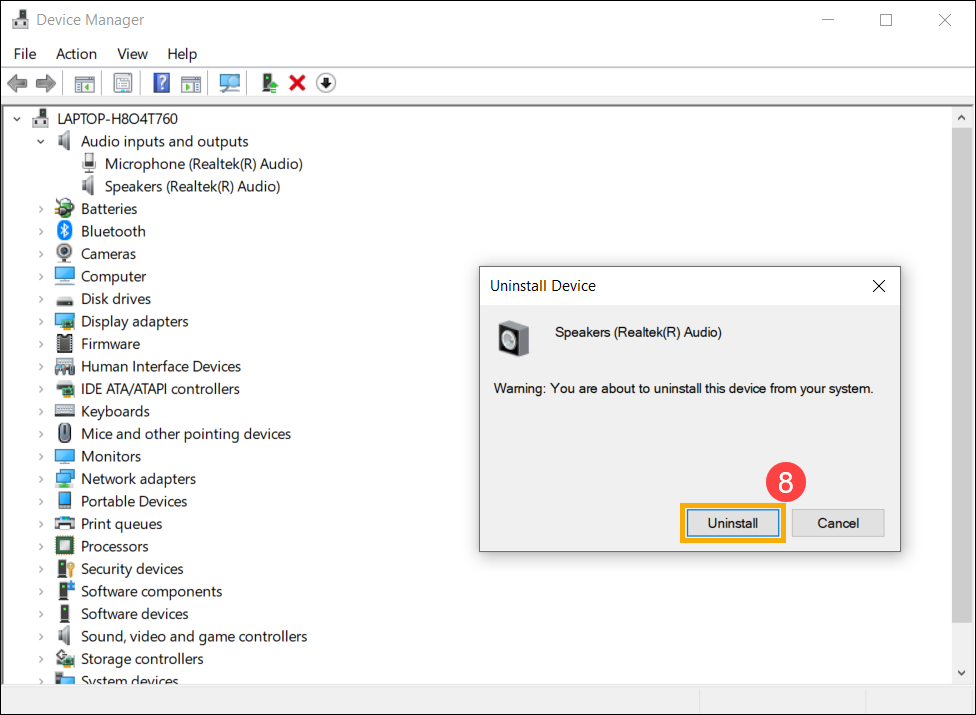
- Nhấn [Gỡ cài đặt]⑧.
- Sau khi gỡ cài đặt loa, vui lòng nhấn [Tác vụ]⑨ và chọn [Quét tìm thay đổi phần cứng]⑩.
Hệ thống sẽ cài đặt lại loa, và thiết bị sẽ hiển thị trong danh mục Đầu vào và đầu ra âm thanh.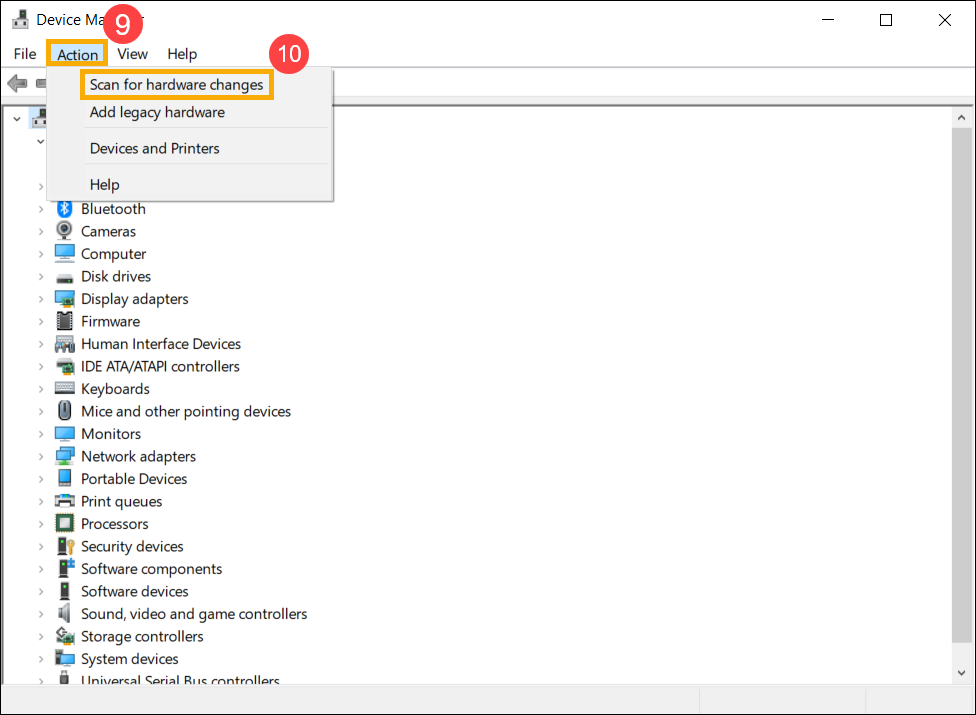
- Nếu bạn không cập nhật được driver loa trong device manager, vui lòng truy cập ASUS Support Site để tải về và cài đặt [Âm thanh] driver, tại đây bạn có thể tìm hiểu thêm về Cách tìm kiếm và tải về driver.
Lưu ý: Những hình ảnh sau đây là phiên bản hiện tại để tham khảo, vui lòng tải phiên bản mới nhất từ Trang Hỗ trợ ASUS.) - Nếu vấn đề vẫn còn, vui lòng tiếp tục bước xử lý sự cố tiếp theo.
Sử dụng công cụ xử lý sự cố trong Windows
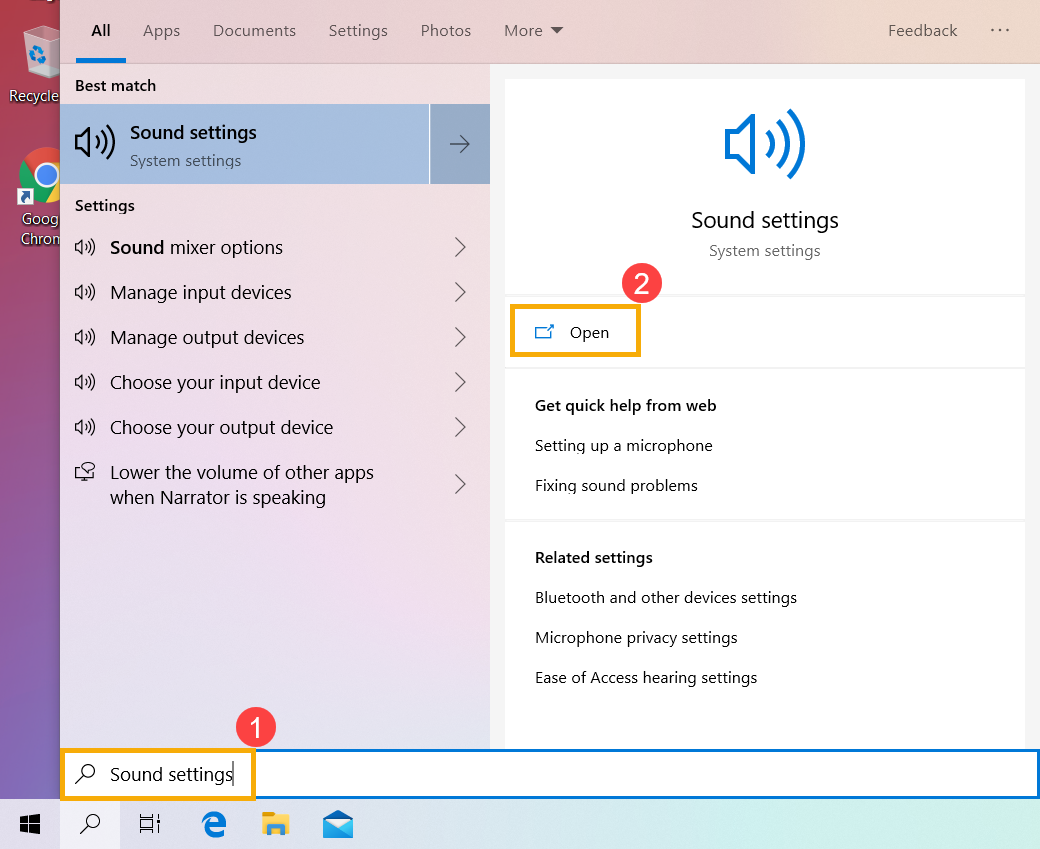
- Gõ và tìm kiếm [Cài đặt âm thanh] trong thanh tìm kiếm của Windows①, sau đó nhấn [Mở]②.
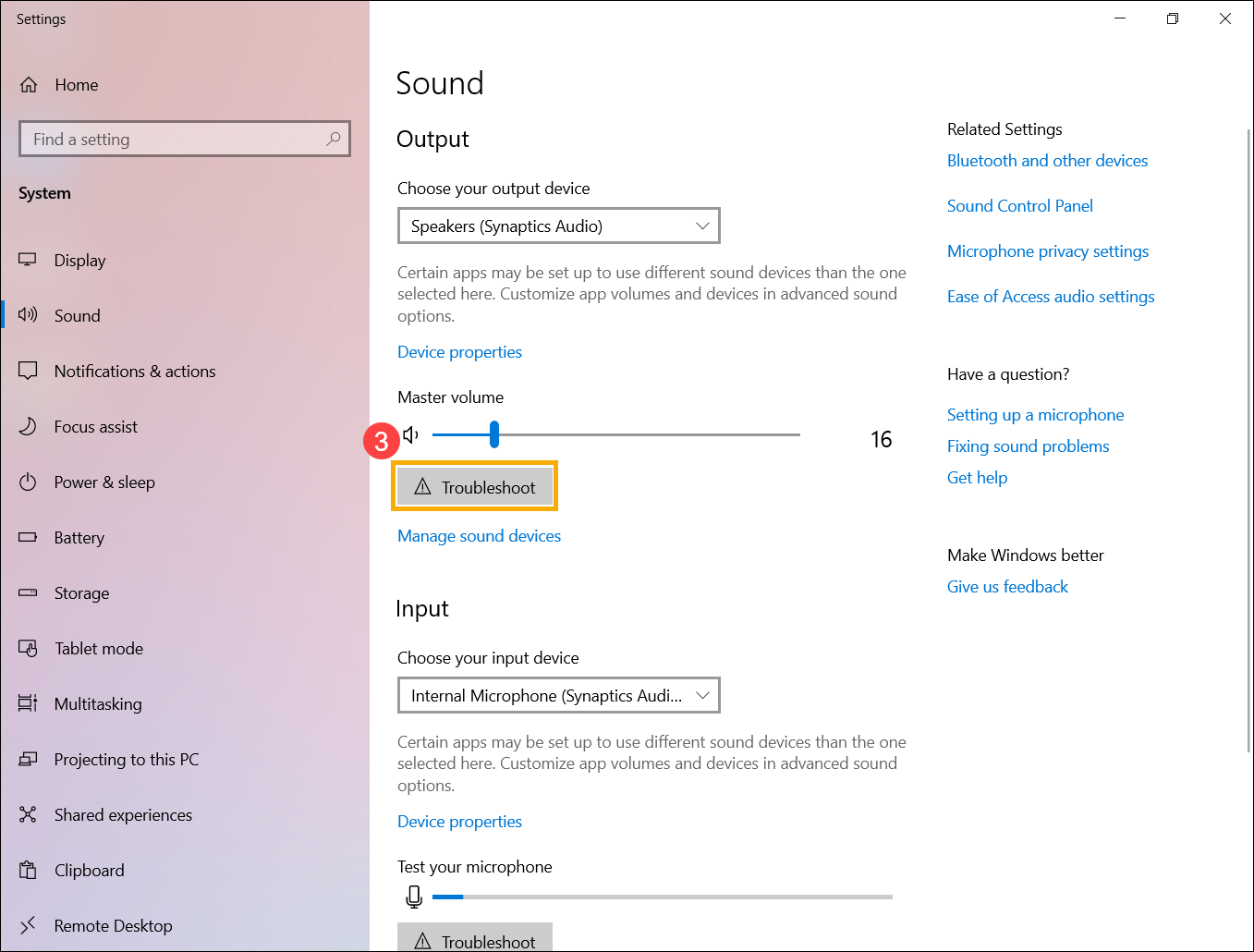
- Nhấn vào [Khắc phục sự cố] trong phần Đầu ra③.
- Làm theo hướng dẫn trên màn hình để hoàn tất quá trình xử lý sự cố. Nếu vấn đề vẫn còn, vui lòng tiếp tục bước xử lý sự cố tiếp theo.
Khôi phục hệ thống từ điểm khôi phục
Nếu vấn đề về loa xảy ra gần đây, và nếu bạn đã từng tạo một điểm khôi phục hoặc có hệ thống tự động khôi phục, hãy thử khôi phục thiết bị về một thời điểm trước khi vấn đề bắt đầu để giải quyết vấn đề. Tại đây bạn có thể tìm hiểu thêm về Cách sử dụng điểm khôi phục để khôi phục hệ thống. Nếu vấn đề vẫn tiếp tục, vui lòng tiếp tục bước khắc phục sự cố tiếp theo.
Đặt lại hệ thống
Nếu vấn đề vẫn tiếp tục sau khi hoàn thành tất cả các bước khắc phục sự cố. Vui lòng sao lưu các tệp cá nhân của bạn, sau đó đặt lại hệ thống để trở về cấu hình ban đầu. Tại đây bạn có thể tìm hiểu thêm về Cách đặt lại hệ thống.
Chức năng microphone bất thường
Nếu bạn sử dụng microphone bên trong, hãy kiểm tra xem nó có bị che bởi vật gì không
Thông thường, microphone nằm ở hai bên của camera. Vị trí của microphone có thể thay đổi một chút tùy vào mẫu máy. Vui lòng tham khảo Hướng dẫn sử dụng để biết thêm thông tin chi tiết.
Khôi phục cài đặt BIOS
- Truy cập màn hình thiết lập BIOS trên thiết bị.
Khi thiết bị chưa bật nguồn, nhấn và giữ phím [F2] trên bàn phím, sau đó nhấn nút nguồn để bật thiết bị. Tiếp tục giữ phím [F2] cho đến khi màn hình thiết lập BIOS xuất hiện, sau đó thả phím [F2]. Tìm hiểu thêm về Cách vào màn hình thiết lập BIOS.
Lưu ý: Đối với một số mẫu máy tính để bàn cũ, bạn có thể cần nhấn và giữ phím [Del] trong quá trình khởi động để truy cập màn hình cấu hình BIOS.
Lưu ý: Đối với máy chơi game cầm tay, hãy nhấn và giữ nút [Giảm âm lượng] rồi nhấn nút nguồn. - Khi đã vào màn hình thiết lập BIOS, vui lòng tham khảo bài viết: Cách khôi phục cài đặt BIOS.
- Nếu vấn đề vẫn tiếp tục, vui lòng tiến hành bước khắc phục tiếp theo.
Cập nhật và xác nhận BIOS / các gói Windows / driver với phiên bản mới nhất trên thiết bị của bạn
Thường xuyên cập nhật BIOS, Windows và driver có thể nâng cao sự ổn định và hiệu suất của hệ thống. Đảm bảo rằng thiết bị của bạn đang sử dụng các phiên bản mới nhất. Tìm hiểu thêm về việc cập nhật BIOS:
Cách cập nhật phiên bản BIOS trong hệ thống Windows
Cách sử dụng EZ Flash để cập nhật phiên bản BIOS
(Đối với các sản phẩm máy tính để bàn, vui lòng tham khảo Giới thiệu ASUS Motherboard EZ Flash 3.)
Tìm hiểu thêm về việc cập nhật Windows và driver:
Cách thực hiện cập nhật Windows
Cách cập nhật driver thông qua System Update trong MyASUS
Nếu vấn đề vẫn tiếp tục sau khi bạn đã cập nhật các gói BIOS/Windows/driver đến thời điểm hiện tại, vui lòng tiếp tục sang chương tiếp theo để xử lý sự cố.
Kiểm tra cài đặt của thiết bị nhập
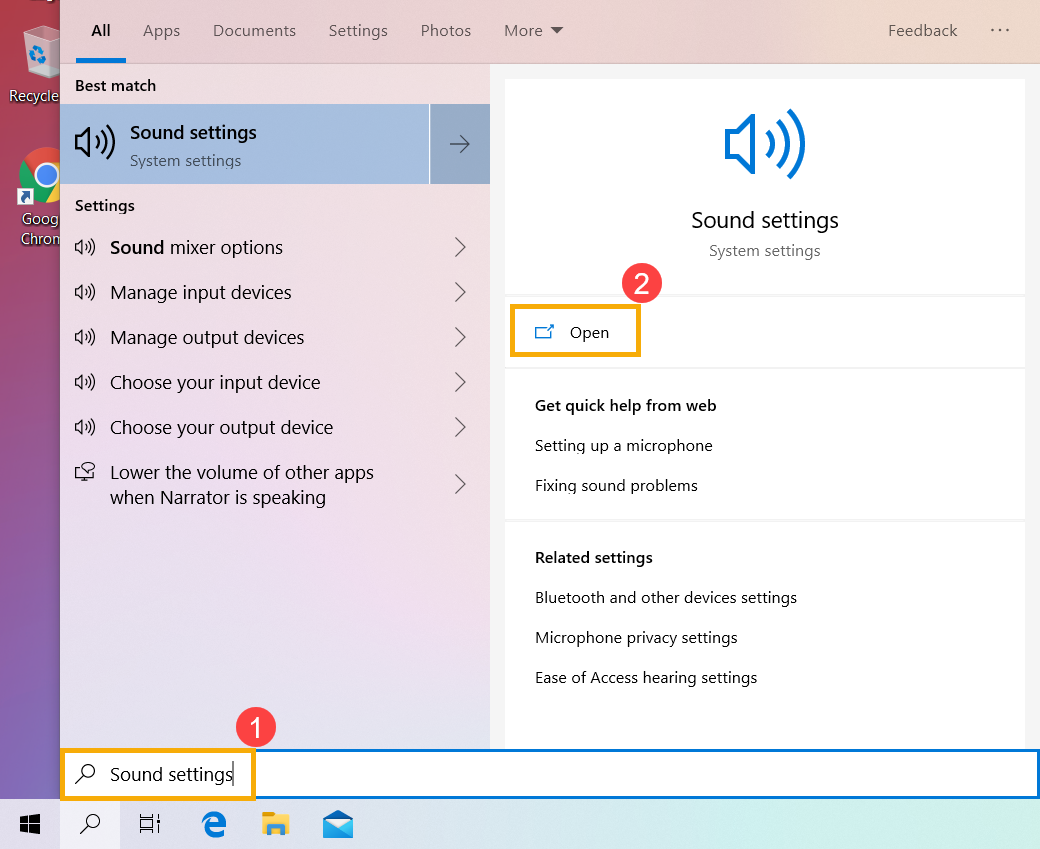
- Nhập và tìm kiếm [Cài đặt âm thanh] trong thanh tìm kiếm Windows①, sau đó nhấn [Mở]②.
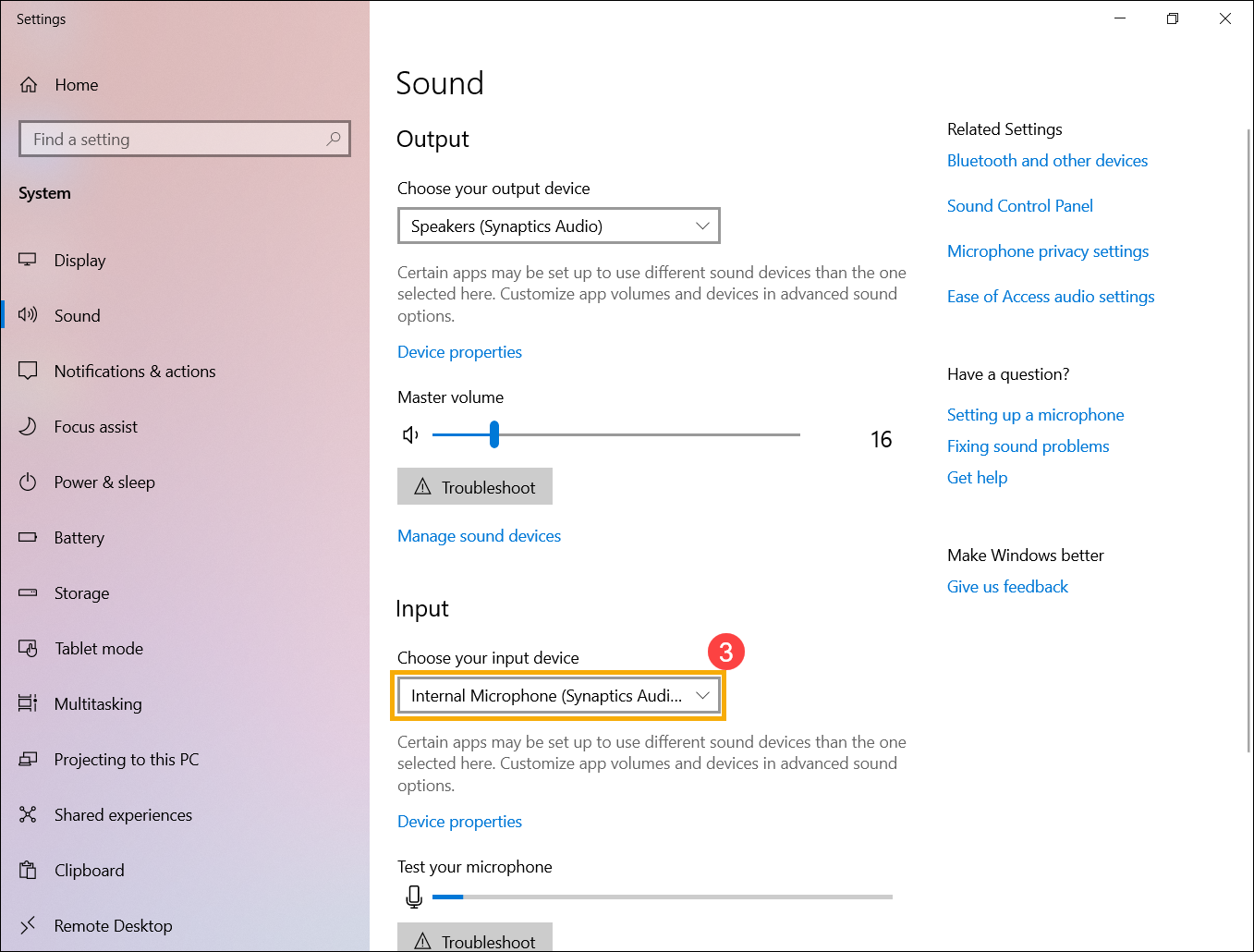
- Chọn thiết bị micro chính xác trong phần [Chọn thiết bị đầu vào của bạn]③.
- Kiểm tra xem âm lượng micro đã được thiết lập ở chế độ tắt tiếng chưa. Nhấn [Bảng điều khiển âm thanh]④ trong phần cài đặt âm thanh.
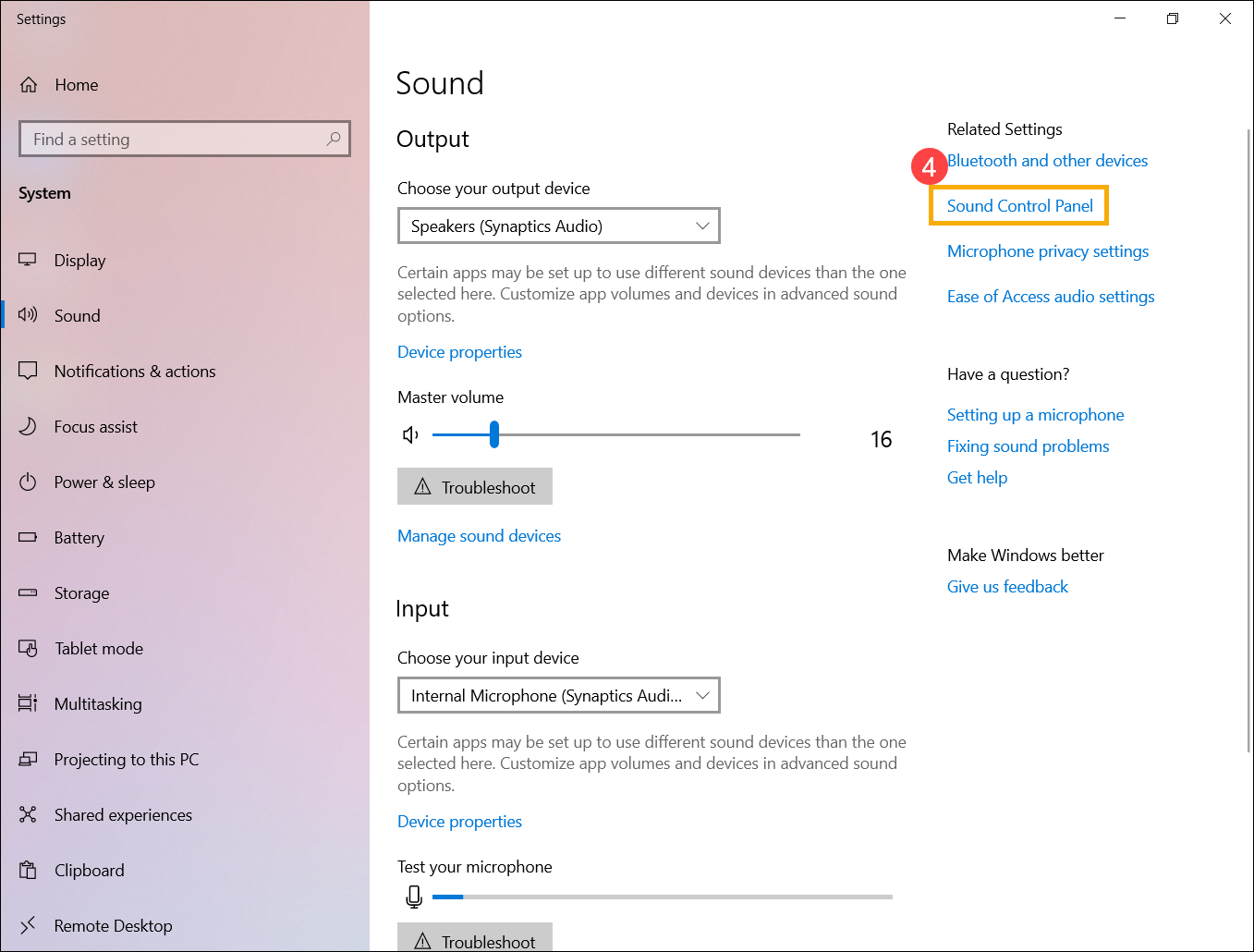
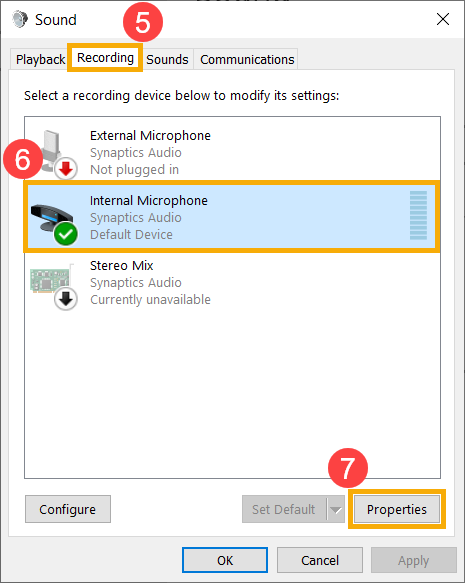
- Chọn tab [Ghi âm]⑤, sau đó chọn [thiết bị micro của bạn]⑥ và nhấn [Thuộc tính]⑦.
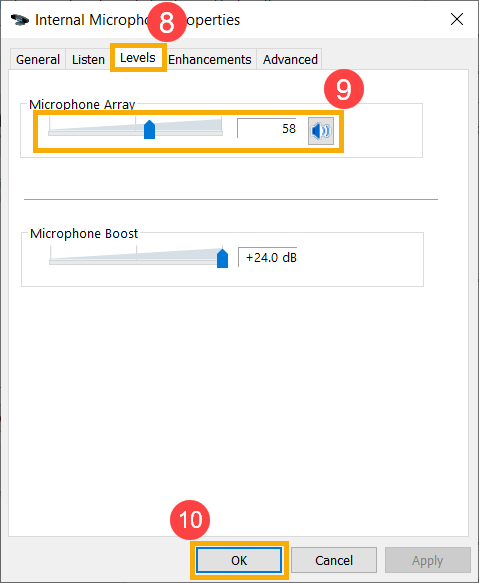
- Chọn tab [Mức]⑧, sử dụng thanh trượt để điều chỉnh mức âm lượng và kiểm tra xem nó [không được thiết lập ở chế độ tắt tiếng]⑨, sau đó nhấn [OK]⑩ để lưu. (Chế độ tắt tiếng: )
- Nếu vấn đề vẫn tiếp tục, vui lòng thực hiện bước khắc phục sự cố tiếp theo.
Kích hoạt và cài đặt lại driver trong Device Manager
- Nhập và tìm kiếm [Device Manager] trong thanh tìm kiếm Windows①, sau đó nhấp vào [Open]②.
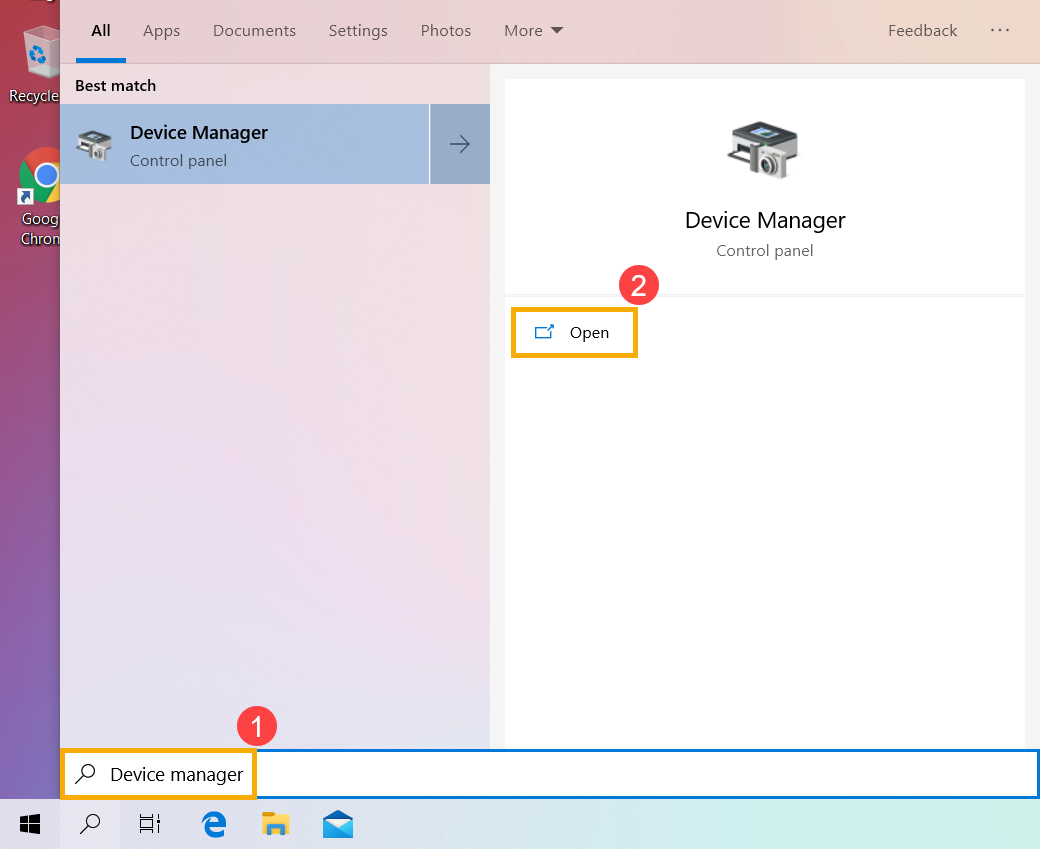
- Kiểm tra mũi tên bên cạnh [Audio inputs and outputs]③, sau đó nhấp chuột phải vào [your microphone device]④ và chọn [Enable device]⑤.
Nếu tùy chọn [Enable device] không hiển thị tức là chức năng microphone đã được kích hoạt sẵn, vui lòng chuyển sang bước tiếp theo.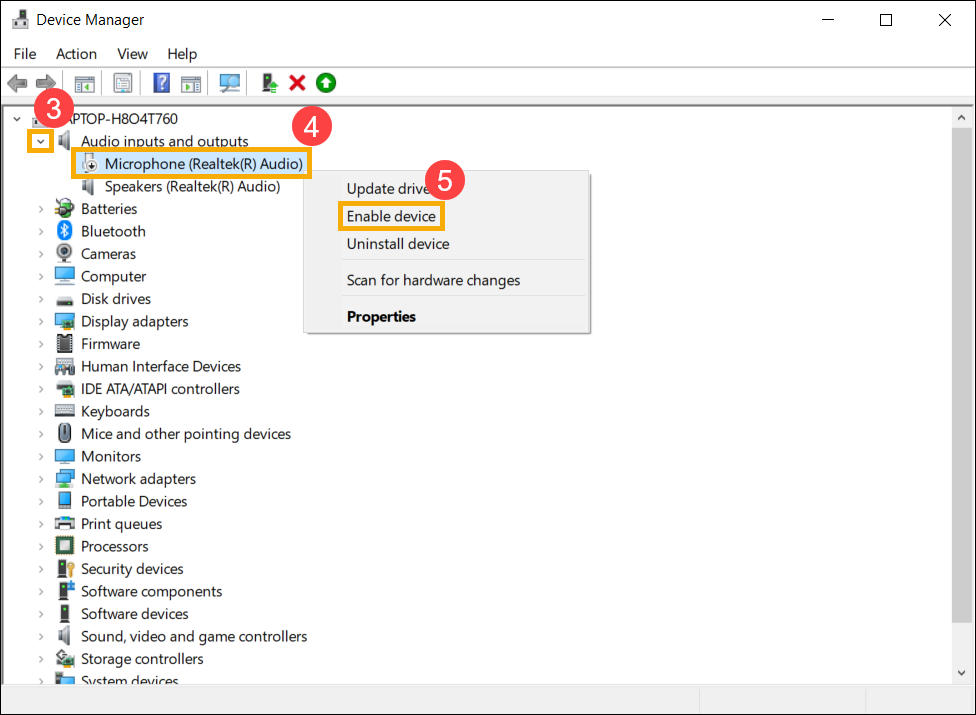
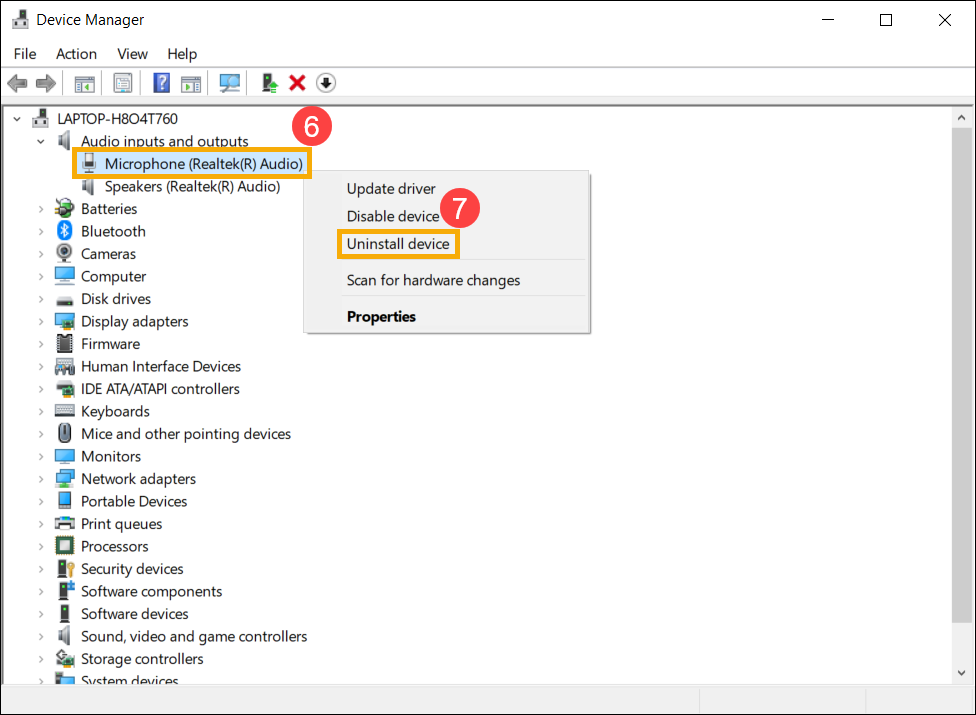
- Nhấp chuột phải [y thiết bị micro của bạn]⑥, sau đó chọn [Gỡ cài đặt thiết bị]⑦.
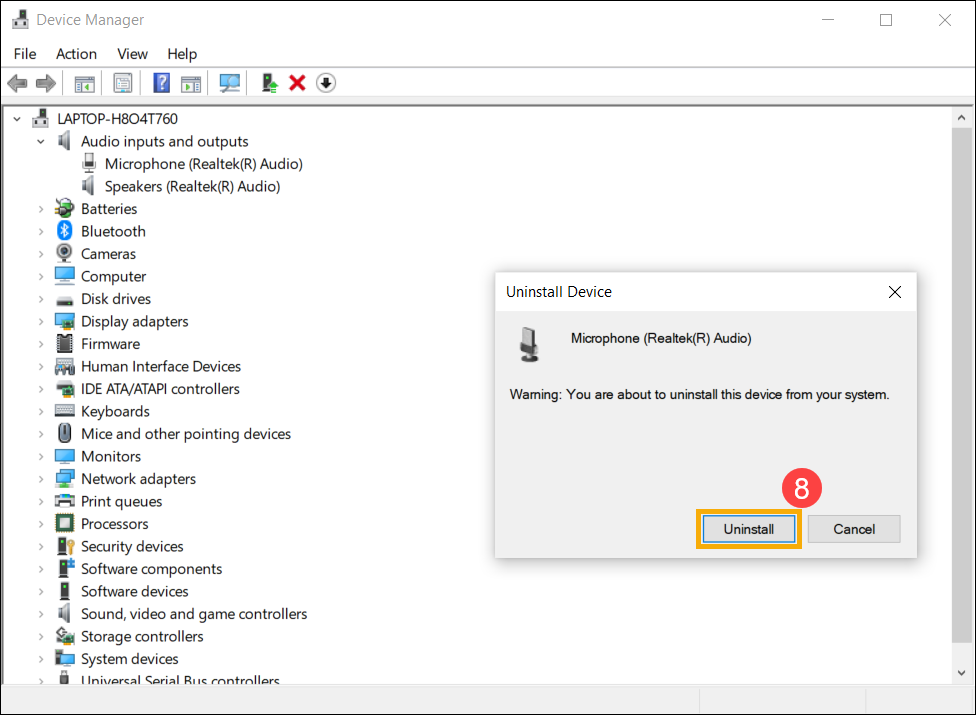
- Nhấn [Gỡ cài đặt]⑧.
- Sau khi gỡ cài đặt micro, vui lòng nhấn [Tác vụ]⑨ và chọn [Quét để tìm thay đổi phần cứng]⑩.
Hệ thống sẽ cài đặt lại micro, và thiết bị sẽ hiển thị trong mục Đầu vào và đầu ra âm thanh.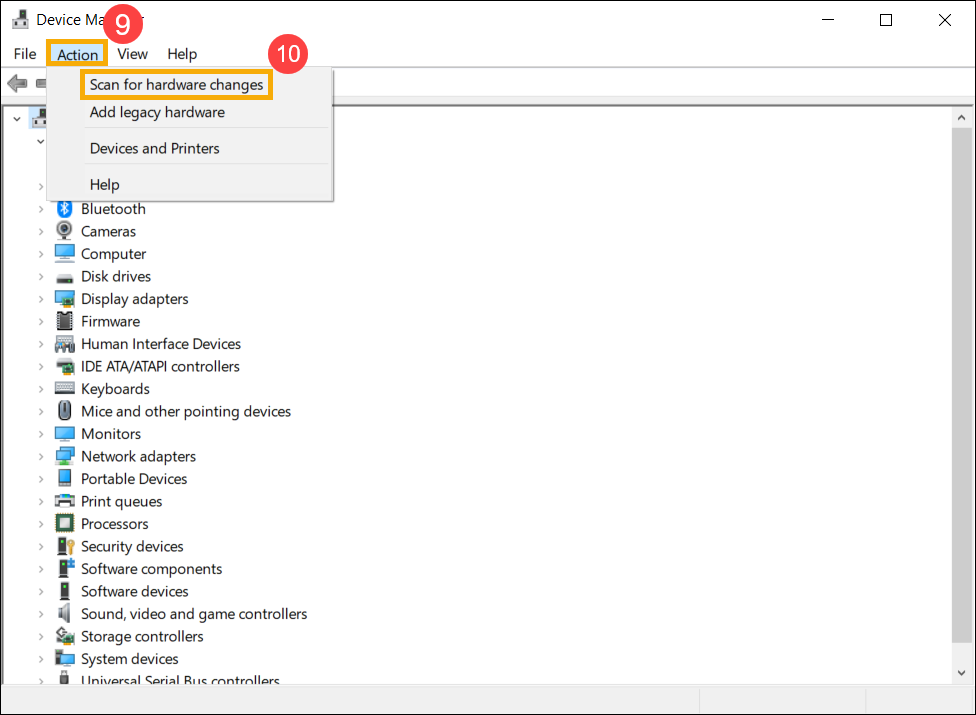
- Nếu bạn không cập nhật được driver loa trong device manager, vui lòng truy cập Trang hỗ trợ ASUS để tải và cài đặt driver, tại đây bạn có thể tìm hiểu thêm về Cách tìm kiếm và tải driver.
Nếu bạn sử dụng micro bên trong, vui lòng tải và cài đặt [Camera]driver vì Microphone nội bộ được tích hợp với Camera.
Nếu bạn sử dụng microphone ngoài, vui lòng tải về và cài đặt [Âm thanh] driver.
Lưu ý: Những hình ảnh sau đây là phiên bản hiện tại để tham khảo, vui lòng tải về phiên bản mới nhất từ Trang Hỗ Trợ của ASUS. - Nếu vấn đề vẫn còn, vui lòng tiếp tục bước khắc phục sự cố tiếp theo.
Sử dụng công cụ khắc phục sự cố trong Windows
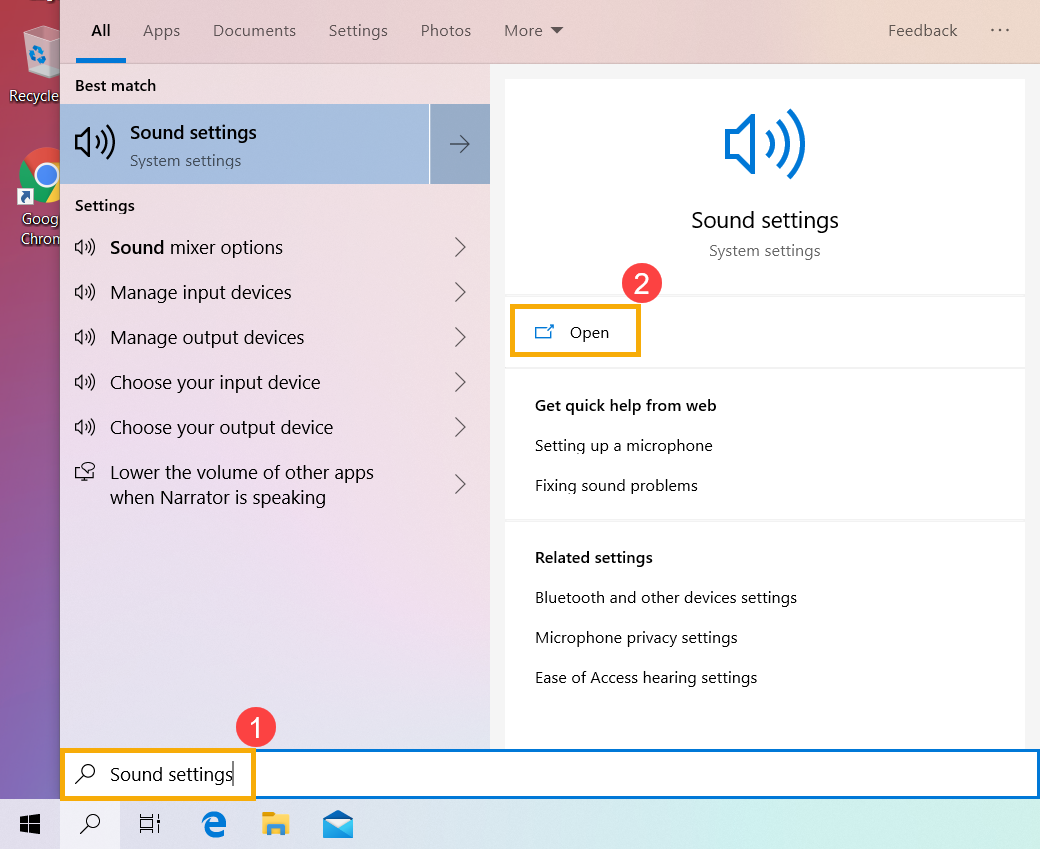
- Nhập và tìm [Cài đặt âm thanh] trong thanh tìm kiếm của Windows①, sau đó nhấp [Mở]②.
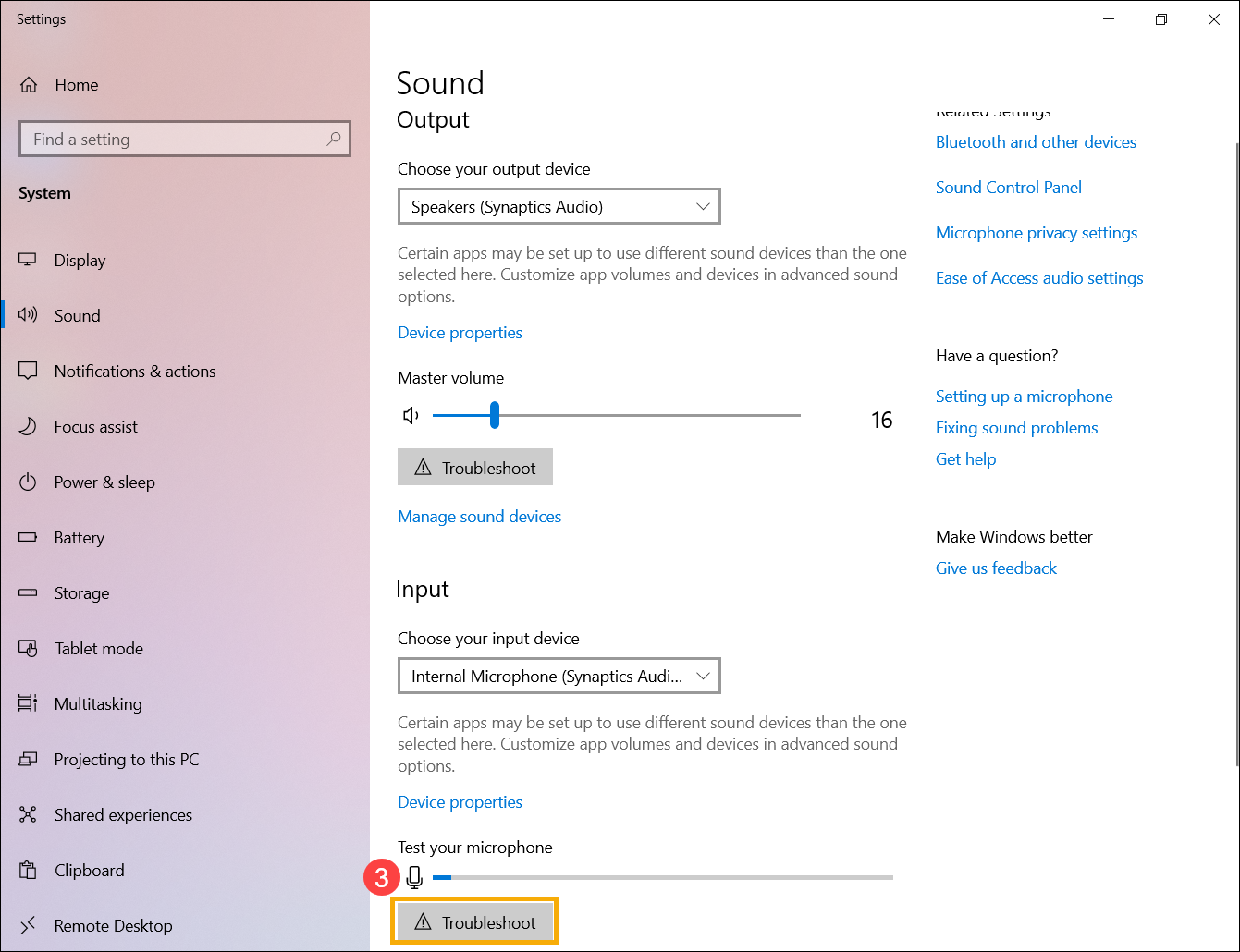
- Nhấp vào [Khắc phục sự cố] trong mục Đầu ra③.
- Làm theo hướng dẫn trên màn hình để hoàn thành quá trình khắc phục sự cố. Nếu vấn đề vẫn tiếp diễn, vui lòng tiếp tục bước khắc phục sự cố tiếp theo.
Khôi phục hệ thống từ điểm khôi phục
Nếu vấn đề với micro xảy ra gần đây, và nếu bạn đã từng tạo điểm khôi phục hoặc có một bản khôi phục hệ thống tự động, hãy thử khôi phục thiết bị về một thời điểm trước khi vấn đề bắt đầu để giải quyết sự cố. Tại đây bạn có thể tìm hiểu thêm về Cách sử dụng điểm khôi phục để khôi phục hệ thống. Nếu vấn đề vẫn tiếp diễn, vui lòng tiếp tục bước khắc phục sự cố tiếp theo.
Đặt lại hệ thống
Nếu vấn đề vẫn tiếp diễn sau khi hoàn thành tất cả các bước khắc phục sự cố. Vui lòng sao lưu các tệp cá nhân của bạn, sau đó đặt lại hệ thống về cấu hình ban đầu. Tại đây bạn có thể tìm hiểu thêm về Cách đặt lại hệ thống.
Hỏi & Đáp
Q1: Tại sao âm thanh lại quá lớn, nhỏ, hoặc không có âm thanh khi tôi sử dụng một ứng dụng cụ thể?
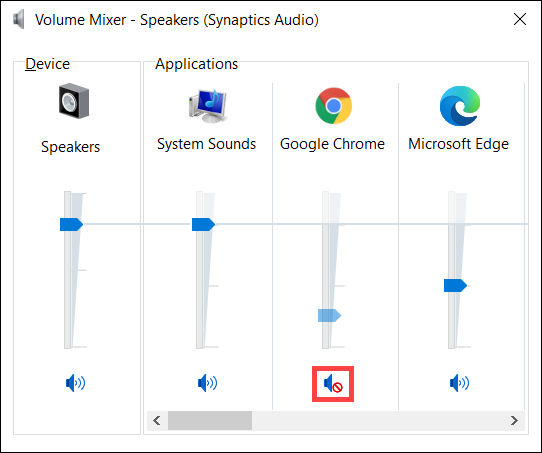
A1: Bạn có thể sử dụng Bộ trộn âm lượng để điều chỉnh âm lượng phù hợp cho từng ứng dụng.
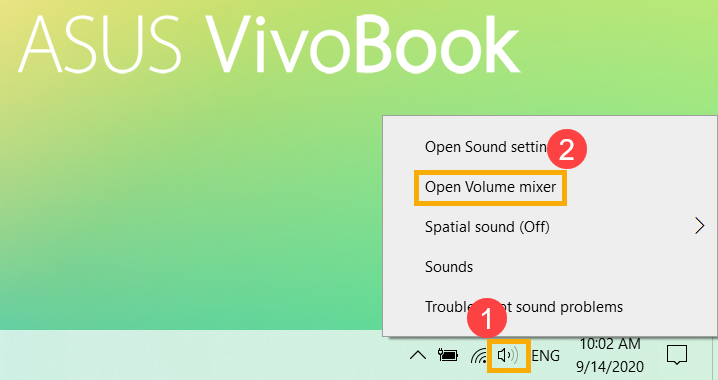
Nhấp chuột phải vào [biểu tượng Loa]① nằm ở thanh tác vụ, sau đó chọn [Mở bộ trộn âm lượng]②.
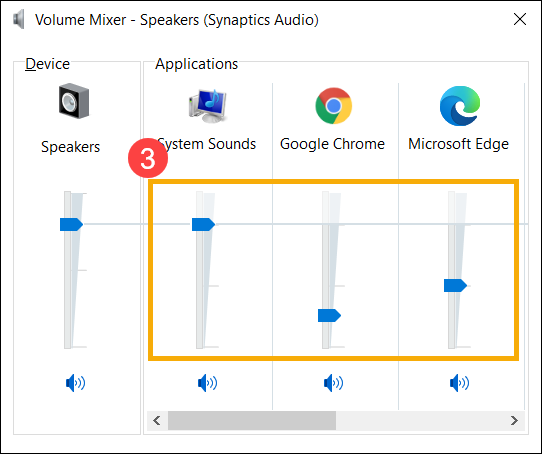
Sử dụng thanh trượt để điều chỉnh âm lượng tăng hoặc giảm cho từng ứng dụng③.
Nếu biểu tượng âm lượng của ứng dụng là  , nghĩa là hiện đang ở chế độ tắt tiếng. Nhấp vào biểu tượng tắt tiếng một lần nữa để bật âm lượng.
Q2: Làm thế nào để khuếch đại hoặc tăng cường âm thanh/hiệu ứng âm thanh?
A2: Đối với dòng ASUS Notebook chuẩn, hầu hết các mẫu đều có sẵn ứng dụng ICE Audio Wizard tích hợp và bạn có thể sử dụng để nâng cao âm thanh. Tại đây bạn có thể tìm hiểu thêm về ICE Audio Wizard (ICE Sound) - Giới thiệu.
Đối với Notebook Gaming, vì ứng dụng âm thanh có thể [đa dạng], bạn có thể tham khảo phần giới thiệu các ứng dụng sau dựa trên ứng dụng nào được cài đặt trên máy tính của bạn:
Q3: Tại sao micro ngoài không thể sử dụng sau khi cắm vào cổng combo âm thanh?
A3: Có hai loại cổng kết nối tai nghe/microphone trên thị trường.
- Loại ba chân 3.5 mm, micro và tai nghe riêng biệt.
- Loại bốn chân 3.5 mm, tai nghe có kèm micro.
Nếu bạn muốn sử dụng chức năng tai nghe ngoài, bạn có thể dùng cả hai thiết bị.
Nhưng nếu bạn muốn sử dụng chức năng micro ngoài, thì micro ba chân 3.5 mm sẽ không hoạt động sau khi cắm vào cổng combo âm thanh.
Đề xuất sử dụng thiết bị tai nghe với micro có bốn dây dẫn 3.5 mm, chức năng micro và tai nghe có thể sử dụng cùng lúc.
Q4: Tại sao âm thanh không đạt kỳ vọng ngay cả khi điều chỉnh âm lượng loa lên mức tối đa?
A4: Nếu thiết bị của bạn có loa tích hợp và bạn vẫn nhận thấy âm thanh không đạt kỳ vọng sau khi thực hiện các phương pháp khắc phục sự cố được cung cấp trong bài viết này, nguyên nhân chính có thể nằm ở thiết kế của loa tích hợp, bao gồm giới hạn phần cứng, quản lý nguồn và chất lượng âm thanh, cùng các yếu tố khác.
Nếu bạn mong muốn trải nghiệm âm thanh lớn hơn, bạn có thể cân nhắc sử dụng loa ngoài.
Nếu vấn đề của bạn vẫn chưa được giải quyết, vui lòng liên hệ bộ phận hỗ trợ khách hàng ASUS để được hỗ trợ thêm.