Các chủ đề liên quan
[Windows 11/10] Xử lý sự cố - Sự cố mạng không dây (Wi-Fi)
Sản phẩm áp dụng: Máy tính xách tay, Máy tính để bàn, Máy tính tất cả trong một, Thiết bị chơi game cầm tay, MiniPC, ASUS NUC
Trước tiên, chúng ta cần kiểm tra xem các vấn đề có phải do thiết bị gây ra hoặc do thiết bị Internet (modem/cáp Internet/thết bị chia sẻ không dây) hoặc nhà cung cấp dịch vụ Internet trước khi tiến hành giải quyết vấn đề Internet. Nếu vấn đề của bạn liên quan đến thiết bị ngoài được kết nối qua mạng không dây—chẳng hạn như máy in không dây, màn hình không dây hoặc camera không dây—một số thiết bị có thể yêu cầu bạn cài đặt phần mềm hoặc driver chuyên biệt của nhà sản xuất trước khi kết nối chúng với máy tính của bạn. Vui lòng đảm bảo thiết bị của bạn đã được thiết lập theo tài liệu hướng dẫn cài đặt và các bước được cung cấp bởi nhà sản xuất thiết bị không dây.
Việc khắc phục sự cố này chỉ cung cấp giải pháp cho các trường hợp thiết bị gây ra lỗi Internet. [Các triệu chứng phổ biến như không có biểu tượng Wi-Fi, Wi-Fi không hoạt động, không có tín hiệu Wi-Fi, Wi-Fi chậm, hoặc xuất hiện dấu chấm than ở Wi-Fi trong device manager, v.v.]
Đối với các thắc mắc khác về thiết bị / dịch vụ Internet, vui lòng liên hệ với nhà cung cấp dịch vụ Internet để được hỗ trợ thêm.
Giả sử bạn sử dụng cả Thiết bị (A) & Điện thoại thông minh (B) và kết nối chúng với mạng Internet bằng Wi-Fi:
Cả (A) & (B) đều không thể kết nối Internet -> vấn đề thường xuất phát từ thiết bị Internet hoặc nhà cung cấp dịch vụ Internet.
(A) không thể kết nối Internet nhưng (B) có thể -> Vui lòng tham khảo các giải pháp bên dưới:
Lưu ý: Nó sẽ hữu ích đối với vấn đề về tốc độ mạng nếu bạn cải thiện hiệu năng hệ thống. Tại đây bạn có thể tìm hiểu thêm về Cách thay đổi chế độ và kế hoạch nguồn.
Lưu ý: Đối với máy tính để bàn được trang bị anten ngoài (anten Wi-Fi di động), nên lắp đặt đúng cách để đạt hiệu suất truyền dẫn tối ưu. Để biết hướng dẫn lắp đặt chi tiết, vui lòng tham khảo Hướng dẫn sử dụng.
Để cung cấp cho bạn hướng dẫn chi tiết hơn, bạn cũng có thể nhấn vào liên kết video ASUS YouTube bên dưới để biết thêm về Cách khắc phục sự cố Wi-Fi trên laptop ASUS.
https://www.youtube.com/watch?v=RsYwzIOySBk
Vui lòng truy cập hướng dẫn tương ứng dựa trên hệ điều hành Windows hiện tại trên thiết bị của bạn:
Hệ điều hành Windows 11
Đảm bảo chức năng không dây đã được kích hoạt
Nhấn [Biểu tượng Mạng & Internet] trên thanh tác vụ①, sau đó đảm bảo Wi-Fi đã [Bật]②.
Lưu ý: Khi biểu tượng Wi-Fi chuyển sang màu xanh dương, nghĩa là chức năng đã được kích hoạt. 
Nếu vấn đề vẫn tiếp diễn, vui lòng tiếp tục bước xử lý sự cố tiếp theo.
Khôi phục cài đặt BIOS
- Truy cập màn hình thiết lập BIOS trên thiết bị.
Khi thiết bị chưa bật nguồn, nhấn và giữ phím [F2] trên bàn phím, sau đó nhấn nút nguồn để bật thiết bị. Tiếp tục giữ phím [F2] cho đến khi màn hình thiết lập BIOS xuất hiện, rồi thả phím [F2] ra. Tìm hiểu thêm về Cách vào màn hình thiết lập BIOS.
Lưu ý: Đối với một số mẫu máy tính để bàn cũ, bạn có thể cần nhấn và giữ phím [Del] trong khi khởi động để truy cập màn hình cấu hình BIOS.
Lưu ý: Các thiết bị cầm tay chơi game cần nhấn và giữ nút [Giảm âm lượng], sau đó nhấn nút nguồn để bật thiết bị. - Khi vào màn hình thiết lập BIOS, vui lòng tham khảo bài viết: Cách khôi phục cài đặt BIOS.
- Khi quá trình thiết lập lại cài đặt BIOS hoàn tất, thiết bị sẽ khởi động lại và vào Windows. Vui lòng kiểm tra lại vấn đề. Nếu vấn đề vẫn còn, vui lòng tiếp tục bước khắc phục sự cố tiếp theo
Tắt thiết bị hoàn toàn
Nhấp vào [Bắt đầu] biểu tượng trên thanh tác vụ①, chọn [Nguồn]
 biểu tượng②, sau đó nhấn và giữ [Phím Shift]③ trên bàn phím cũng như chọn [Tắt máy]④ cùng lúc. Thiết bị của bạn sẽ được tắt hoàn toàn.
Sau khi tắt thiết bị hoàn toàn, vui lòng khởi động lại thiết bị và kiểm tra xem vấn đề đã được giải quyết chưa. Nếu vấn đề vẫn còn, vui lòng tiếp tục bước khắc phục sự cố tiếp theo.


Chạy Chẩn đoán Không dây trong MyASUS
Sử dụng Chẩn đoán hệ thống trong MyASUS để kiểm tra các vấn đề kết nối không dây.
- Gõ và tìm kiếm [MyASUS] trong thanh tìm kiếm của Windows①, sau đó nhấp [Mở]②.
Lưu ý: Nếu bạn không tìm thấy MyASUS, có thể nó chưa được cài đặt trên thiết bị của bạn. Tham khảo Cách cài đặt MyASUS.
- Trong ứng dụng MyASUS, nhấp [Chẩn đoán hệ thống]③.
Lưu ý: Nếu thiết bị của bạn không hiển thị chẩn đoán hệ thốngpage trong phần mềm MyASUS, điều này có nghĩa là thiết bị của bạn không hỗ trợ tính năng này. Tiếp tục đến phần tiếp theo để xử lý sự cố thêm. Tại đây bạn có thể tìm hiểu thêm về Tại sao tôi chỉ thấy một phần tính năng trong ứng dụng MyASUS.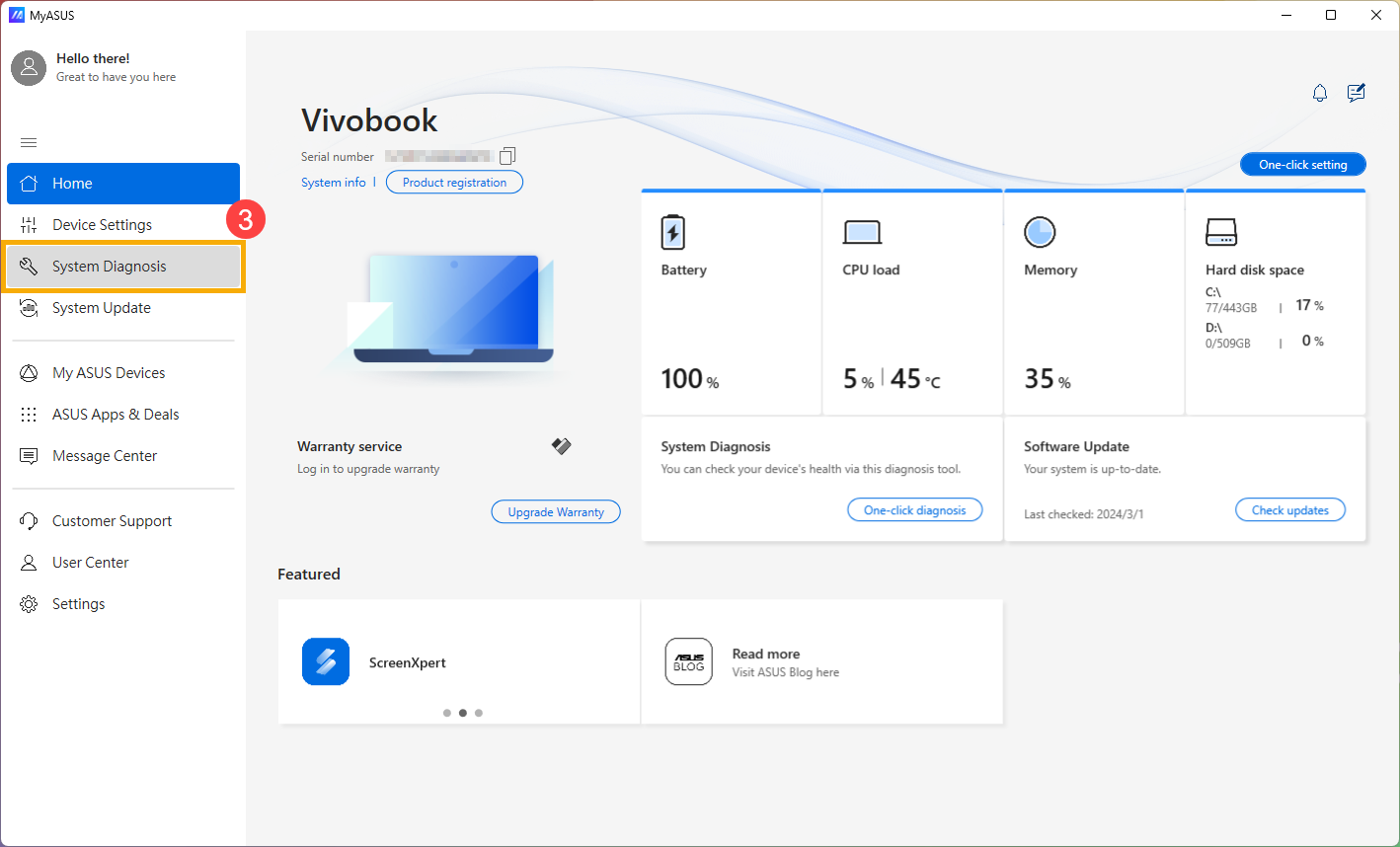
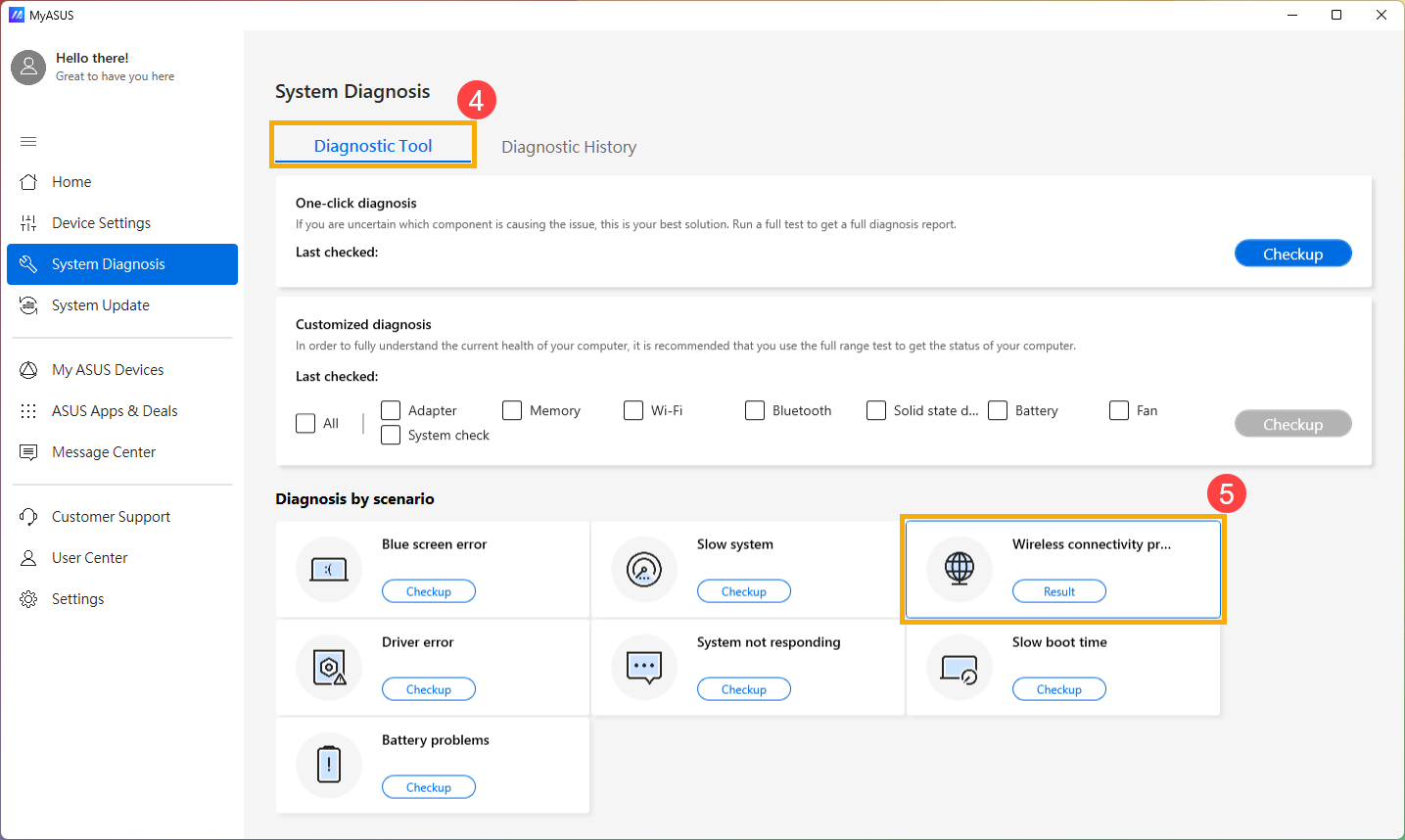
- Trong [Công cụ Chẩn đoán]④, nhấp vào [Vấn đề kết nối không dây]⑤. Tại đây bạn có thể tìm hiểu thêm về Giới thiệu Chẩn đoán Hệ thống MyASUS.
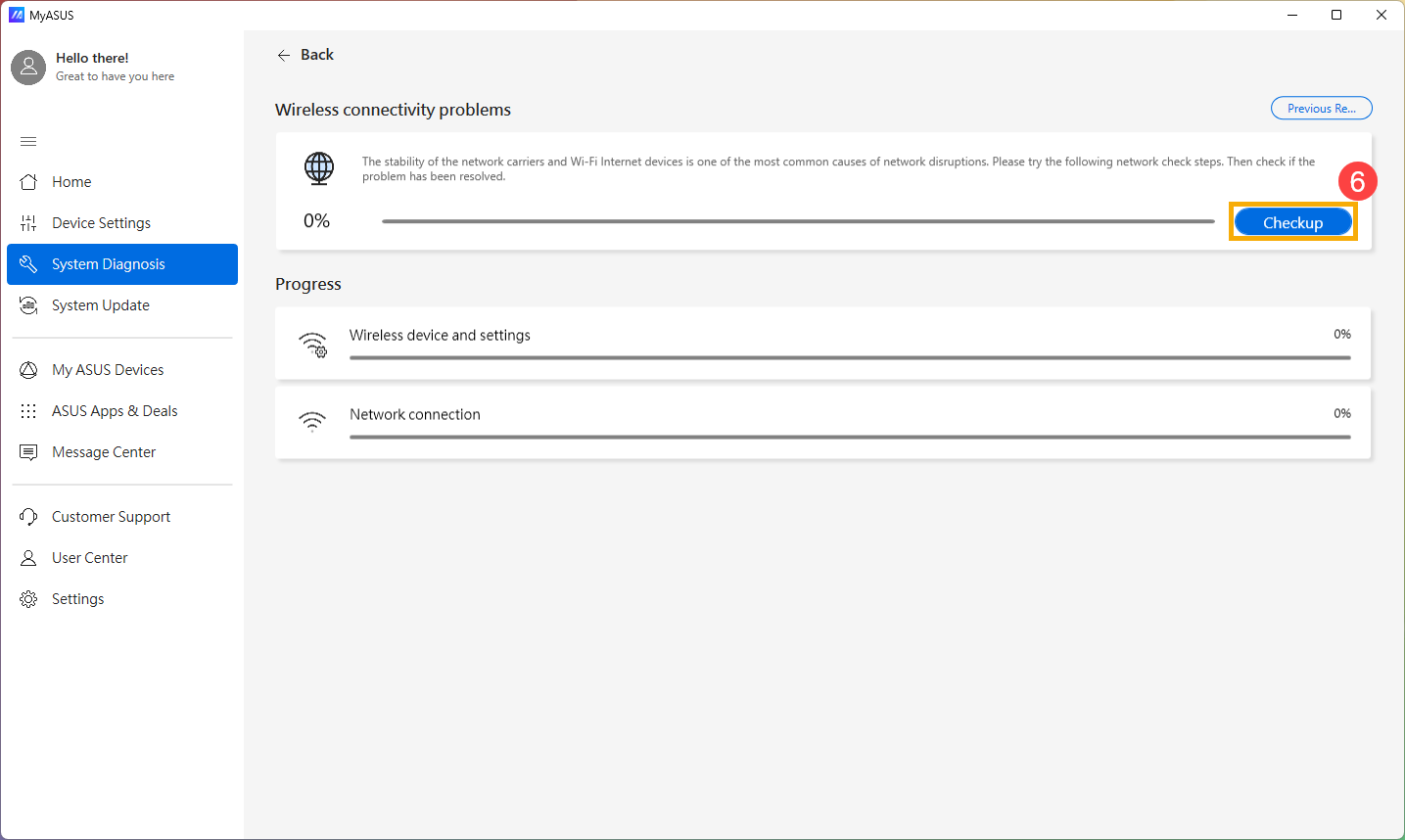
- Nhấp vào [Kiểm tra]⑥.
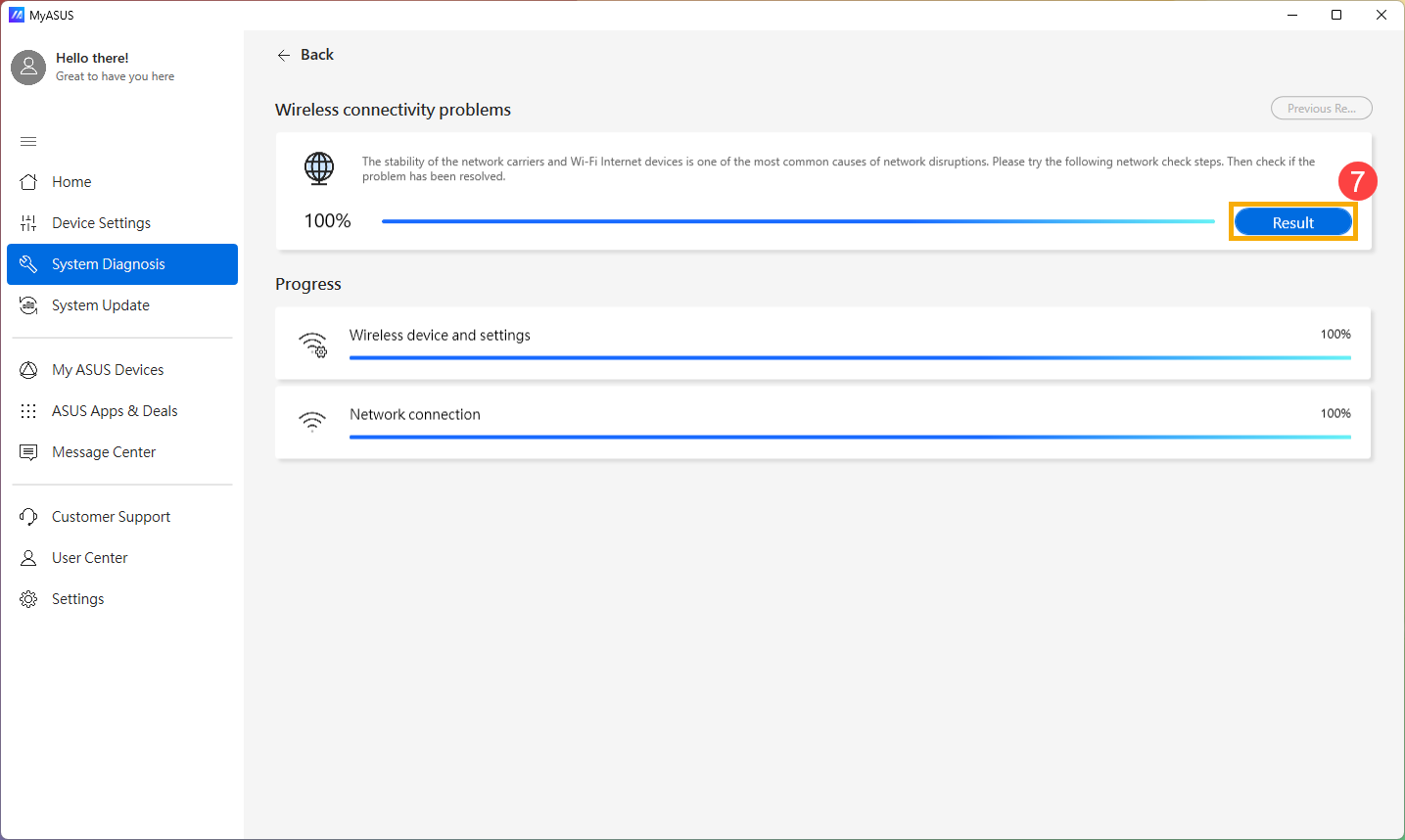
- Sau khi kiểm tra, nhấp vào [Kết quả]⑦. Nếu phát hiện lỗi, hãy thử các đề xuất khắc phục sự cố được cung cấp bởi MyASUS. Nếu vấn đề vẫn còn, hãy tiếp tục đến bước xử lý sự cố tiếp theo.
Bộ chuyển đổi mạng không dây với Dấu chấm than vàng trong Trình quản lý thiết bị
Nếu bạn gặp trường hợp bộ chuyển đổi mạng không dây có Dấu chấm than vàng trong Trình quản lý thiết bị, vui lòng thử các cách sau để khắc phục. [Bước này chỉ dành cho sản phẩm laptop. Đối với PC để bàn, AIO PC và máy chơi game cầm tay, hãy tiếp tục bước xử lý sự cố tiếp theo.]

- Tháo bộ chuyển đổi AC.
Lưu ý: Vui lòng không tháo bộ chuyển đổi AC đối với laptop ASUS TP420IA và UX425IA. [Những model này cần cắm bộ chuyển đổi AC để thực hiện quá trình Hard reset.] - Nhấn và giữ nút nguồn trong 40 giây để thực hiện reset phần cứng.
- Chờ 90 giây, sau đó máy tính của bạn sẽ tự động boot lên.
- Sau khi máy tính của bạn boot lên, vui lòng kiểm tra lại bộ chuyển đổi mạng không dây trong Trình quản lý thiết bị xem đã bình thường chưa. Nếu vấn đề vẫn còn, hãy tiếp tục bước xử lý sự cố tiếp theo.

Cập nhật các driver Wireless và Bluetooth thông qua Device Manager
Nếu phiên bản của các driver Wireless và Bluetooth quá khác biệt, có thể gây ra vấn đề về tương thích phần mềm. Vì vậy, chúng tôi khuyến nghị cập nhật cả hai driver lên phiên bản mới nhất.
- Nhập và tìm kiếm [Device Manager] trong thanh tìm kiếm của Windows①, sau đó nhấp [Open]②.

- Kiểm tra mũi tên bên cạnh [Network adapters]③, sau đó nhấp chuột phải [Intel(R) Wi-Fi 6 AX201 160MHz]④ và chọn [Uninstall device]⑤.
Lưu ý: Tên thiết bị có thể khác nhau dựa trên từng model.
- Chọn [Attempt to remove the driver for this device]⑥, sau đó nhấp [Uninstall]⑦.

- Kiểm tra mũi tên bên cạnh [Bluetooth]⑧, sau đó nhấp chuột phải [Intel(R) Wireless Bluetooth(R)]⑨ và chọn [Gỡ cài đặt thiết bị]⑩.
Lưu ý: Tên thiết bị có thể khác nhau tùy theo từng mẫu máy.
- Chọn [Cố gắng xóa driver cho thiết bị này]⑪, sau đó nhấn [Gỡ cài đặt]⑫.&

- Sau khi gỡ cài đặt card mạng và Bluetooth, hãy nhấp [Hành động]⑬ và chọn [Quét các thay đổi phần cứng]⑭.
Thiết bị sẽ tự động cài lại card mạng không dây và Bluetooth, và các thiết bị sẽ hiển thị trong mục Card mạng và Bluetooth.
- Nếu không cập nhật được driver mạng không dây hoặc Bluetooth qua Device manager, bạn có thể tải và cài đặt driver mới nhất từ ASUS Trang hỗ trợ. Tại đây bạn có thể tìm hiểu thêm về Cách tìm kiếm và tải xuống driver.
Lưu ý: Hãy tìm driver không dây hoặc Bluetooth đi kèm với tên nhà cung cấp được sử dụng trên thiết bị của bạn. Tên nhà cung cấp thiết bị không dây là [Intel] ví dụ.

Nếu vấn đề vẫn tiếp diễn, vui lòng tiếp tục bước khắc phục sự cố tiếp theo.
Thiết lập lại mạng
- Nhấp vào [Menu Bắt đầu]
 ①, sau đó chọn [Cài đặt]
 ②.
②. 
- Chọn [ Mạng & internet ]③, sau đó chọn [ Cài đặt mạng nâng cao ]④.

- Chọn [ Đặt lại mạng ]⑤.

- Nhấp [ Đặt lại ngay ]⑥, sau đó chọn [ Có ]⑦. Thiết bị của bạn sẽ được khởi động lại sau khi quá trình đặt lại hoàn tất.


- Nếu vấn đề vẫn còn, vui lòng tiếp tục bước khắc phục sự cố tiếp theo.
Kiểm tra Cài đặt Proxy hoặc VPN của bạn
Nếu bạn đã từng sử dụng phần mềm VPN, công cụ kết nối mạng doanh nghiệp, bộ tăng tốc mạng, hoặc cấu hình máy chủ proxy, các thiết lập còn sót lại có thể vẫn tồn tại ngay cả khi các dịch vụ này không còn được sử dụng. Những cấu hình thừa này có thể gây cản trở việc kết nối Internet bình thường.
Vui lòng làm theo các bước dưới đây để tắt máy chủ proxy hoặc xóa bất kỳ thiết lập proxy nào đang tồn tại:
- Nhấp [Bắt đầu]①, sau đó chọn [Cài đặt]②.

- Đi tới [Mạng & internet]③, sau đó chọn [Proxy]④.

- Trong mục Sử dụng máy chủ proxy, nhấp [Chỉnh sửa]⑤.

- Set Sử dụng máy chủ proxy thành [Tắt]⑥, sau đó nhấn [Lưu]⑦.

- Khởi động lại trình duyệt web của bạn và kiểm tra kết nối internet. Nếu vấn đề vẫn còn, hãy tiếp tục với phương pháp khắc phục tiếp theo.
Đặt lại trình duyệt internet
Nếu bạn không thể kết nối internet bằng trình duyệt nhưng ứng dụng trò chuyện vẫn hoạt động bình thường, bạn có thể thử đặt lại trình duyệt để giải quyết vấn đề này.
- Lấy Microsoft Edge làm ví dụ. Nhấn vào biểu tượng [Cài đặt và nhiều hơn]
 ① ở góc trên bên phải và chọn [Cài đặt]②.
- Chọn [Đặt lại cài đặt]③ và nhấn [Khôi phục cài đặt về giá trị mặc định]④.

- Chọn [Đặt lại]⑤.

- Nếu vấn đề vẫn tiếp diễn, vui lòng tiếp tục bước xử lý sự cố tiếp theo.
Cập nhật BIOS, gói Windows và driver
Thường xuyên cập nhật BIOS, Windows và driver có thể tăng cường sự ổn định và hiệu suất hệ thống. Đảm bảo thiết bị của bạn đang sử dụng phiên bản mới nhất. Tìm hiểu thêm về cập nhật BIOS:
Cách cập nhật phiên bản BIOS trong hệ thống Windows
Cách cập nhật BIOS bằng ASUS Firmware Update/EZ Flash
(Đối với sản phẩm máy tính để bàn, vui lòng tham khảo Giới thiệu ASUS Motherboard EZ Flash 3.)
Tìm hiểu thêm về cập nhật Windows và driver:
Cách thực hiện cập nhật Windows
Cách cập nhật driver thông qua System Update trong MyASUS
Nếu vấn đề vẫn tiếp tục sau khi bạn đã cập nhật các gói BIOS/Windows/driver lên ngày hiện tại, hãy chuyển sang bước xử lý sự cố tiếp theo.
Thực hiện CMOS Reset/Hard Reset
Hãy thử thực hiện EC (Bộ điều khiển nhúng) reset, RTC (Đồng hồ thời gian thực) reset hoặc hard reset để khôi phục phần cứng về cài đặt mặc định và giải quyết các vấn đề Wi-Fi. Tham khảo các bài viết sau để biết các bước chi tiết:
- Notebook/All-in-One PC/Gaming handheld: Cách Reset Bộ điều khiển nhúng (EC), Đồng hồ thời gian thực (RTC), và Thực hiện Hard Reset
- Desktop PC: Cách clear CMOS
Nếu vấn đề vẫn tiếp tục sau khi thực hiện clear CMOS (EC reset), hãy chuyển đến bước xử lý sự cố tiếp theo.
Khôi phục hệ thống từ điểm khôi phục
Nếu vấn đề xảy ra gần đây, và nếu bạn đã từng tạo một điểm khôi phục hoặc có một khôi phục hệ thống tự động tồn tại, hãy thử khôi phục thiết bị về một điểm trước khi vấn đề bắt đầu để giải quyết vấn đề. Tại đây bạn có thể tìm hiểu thêm về Cách sử dụng điểm khôi phục để khôi phục hệ thống. Nếu vấn đề vẫn tiếp diễn, vui lòng tiếp tục bước khắc phục sự cố tiếp theo.
Đặt lại PC của bạn
Nếu vấn đề vẫn tiếp diễn sau khi hoàn thành tất cả các bước khắc phục sự cố. Vui lòng sao lưu các tệp cá nhân của bạn, sau đó đặt lại thiết bị về cấu hình ban đầu. Tại đây bạn có thể tìm hiểu thêm về Cách đặt lại hệ thống.
Bạn cũng có thể tham khảo các đề xuất của Microsoft, tại đây bạn có thể tìm hiểu thêm về cách khắc phục sự cố kết nối mạng trong Windows.
Nếu vấn đề của bạn vẫn tiếp tục sau khi thực hiện các bước khắc phục sự cố ở trên, vấn đề có thể do nhà cung cấp dịch vụ Internet (ISP) hoặc thiết bị Internet (modem/cáp Internet/thiet bị chia sẻ không dây) gây ra. Chúng tôi đề xuất bạn nên liên hệ với ISP của mình hoặc thử thực hiện các bước khắc phục sự cố cho thiết bị Internet. Tại đây bạn có thể tìm hiểu thêm về các bước khắc phục sự cố của router ASUS:
[Khắc phục sự cố] Không truy cập được Internet qua router
[Khắc phục sự cố] Tín hiệu Wi-Fi thường xuyên bị ngắt kết nối
Hệ điều hành Windows 10
Đảm bảo chức năng không dây đã được kích hoạt
Nhấp vào [Biểu tượng Mạng & Internet] trên thanh tác vụ①, sau đó đảm bảo Wi-Fi [Bật]②.
Lưu ý: Khi biểu tượng Wi-Fi chuyển sang màu xanh dương, nghĩa là chức năng đã được bật.

Nếu vấn đề vẫn tiếp diễn, vui lòng tiếp tục bước khắc phục sự cố tiếp theo.
Khôi phục cài đặt BIOS
- Truy cập màn hình thiết lập BIOS trên thiết bị.
Khi thiết bị chưa được bật nguồn, nhấn giữ phím [F2] trên bàn phím, sau đó nhấn nút nguồn để bật thiết bị. Tiếp tục giữ phím [F2] cho đến khi màn hình thiết lập BIOS xuất hiện, rồi thả phím [F2]. Tìm hiểu thêm về Cách vào màn hình thiết lập BIOS.
Lưu ý: Đối với một số mẫu máy tính để bàn cũ hơn, bạn có thể cần nhấn và giữ [phím Del] trong khi khởi động để truy cập màn hình cấu hình BIOS.
Lưu ý: Các thiết bị chơi game cầm tay cần nhấn và giữ [nút Giảm âm lượng], sau đó nhấn nút nguồn để bật thiết bị. - Khi đã vào màn hình thiết lập BIOS, vui lòng tham khảo bài viết: Cách khôi phục cài đặt BIOS.
- Khi cài đặt BIOS đã được đặt lại hoàn tất, thiết bị sẽ khởi động lại và vào Windows. Vui lòng kiểm tra lại vấn đề. Nếu vấn đề vẫn còn, vui lòng tiếp tục bước xử lý sự cố tiếp theo
Tắt hoàn toàn thiết bị
Nhấn vào [Bắt đầu] biểu tượng ở ngoài cùng bên trái của thanh tác vụ①, chọn [Nguồn]
 biểu tượng②, sau đó nhấn giữ [Phím Shift]③ trên bàn phím cũng như chọn [Tắt nguồn]④ cùng lúc. Thiết bị của bạn sẽ được tắt hoàn toàn.
Sau khi tắt thiết bị hoàn toàn, vui lòng khởi động lại thiết bị và kiểm tra xem vấn đề đã được giải quyết chưa. Nếu vấn đề vẫn còn, hãy tiếp tục bước khắc phục sự cố tiếp theo.


Chạy Chuẩn đoán Không dây trong MyASUS
Sử dụng Chẩn đoán Hệ thống trong MyASUS để kiểm tra các vấn đề kết nối không dây.
- Nhập và tìm kiếm [MyASUS] trong thanh tìm kiếm của Windows①, sau đó nhấn [Mở]②.
Lưu ý: Nếu bạn không thể tìm thấy MyASUS, có thể nó chưa được cài đặt trên thiết bị của bạn. Tham khảo Cách cài đặt MyASUS.
- Trong ứng dụng MyASUS, nhấn [Chẩn đoán hệ thống]③.
Lưu ý: Nếu thiết bị của bạn không hiển thị trang chẩn đoán hệ thống trong phần mềm MyASUS, điều này có nghĩa là thiết bị của bạn không hỗ trợ tính năng này. Hãy tiếp tục đến phần tiếp theo để xử lý sự cố thêm. Tại đây, bạn có thể tìm hiểu thêm về Tại sao tôi chỉ thấy một số tính năng trong ứng dụng MyASUS. - Trong [Công cụ chẩn đoán]④, nhấn [Vấn đề kết nối không dây]⑤. Tại đây bạn có thể tìm hiểu thêm về Giới thiệu về Chẩn đoán hệ thống MyASUS.
- Nhấn [Kiểm tra]⑥.
- Sau khi kiểm tra, nhấp vào [Kết quả]⑦. Nếu phát hiện lỗi, hãy thử các đề xuất khắc phục sự cố được cung cấp bởi MyASUS. Nếu vấn đề vẫn tiếp diễn, hãy tiếp tục bước khắc phục sự cố tiếp theo.
Bộ điều hợp mạng không dây với Dấu Chấm Than Vàng trong Device Manager
Nếu bạn gặp phải bộ điều hợp mạng không dây với Dấu Chấm Than Vàng trong Device Manager, vui lòng thử các cách sau để giải quyết. (Bước này chỉ dành cho sản phẩm laptop. Đối với máy tính để bàn, AIO PCs và gaming handheld, vui lòng tiếp tục bước khắc phục sự cố tiếp theo.)
- Tháo bộ điều hợp AC.
Lưu ý: Vui lòng không tháo bộ điều hợp AC đối với mẫu laptop ASUS TP420IA và UX425IA. (Những mẫu này cần cắm bộ điều hợp AC để thực hiện quá trình Hard reset.) - Nhấn và giữ nút nguồn trong 40 giây để thực hiện reset phần cứng.
- Chờ 90 giây, sau đó máy tính của bạn sẽ tự động boot lên.
- Sau khi PC của bạn boot lên, vui lòng kiểm tra lại bộ điều hợp mạng không dây trong Device Manager xem có bình thường không. Nếu vấn đề vẫn tiếp tục, hãy tiếp tục bước khắc phục sự cố tiếp theo.
Cập nhật driver mạng không dây qua Device Manager
Nếu các phiên bản giữa driver Wireless và Bluetooth quá khác nhau, có thể gây ra vấn đề tương thích phần mềm. Vì vậy, chúng tôi khuyến nghị cập nhật cả hai driver lên phiên bản mới nhất.
- Nhấn chuột phải vào [menu Bắt đầu]①, sau đó nhấn [Device Manager]②.

- Kiểm tra mũi tên bên cạnh [Network adapters]③, sau đó nhấn chuột phải vào [Intel(R) Dual Band Wireless-AC 8265]④ và chọn [Gỡ cài đặt thiết bị]⑤.
Lưu ý: Tên thiết bị có thể khác nhau tùy từng mẫu máy.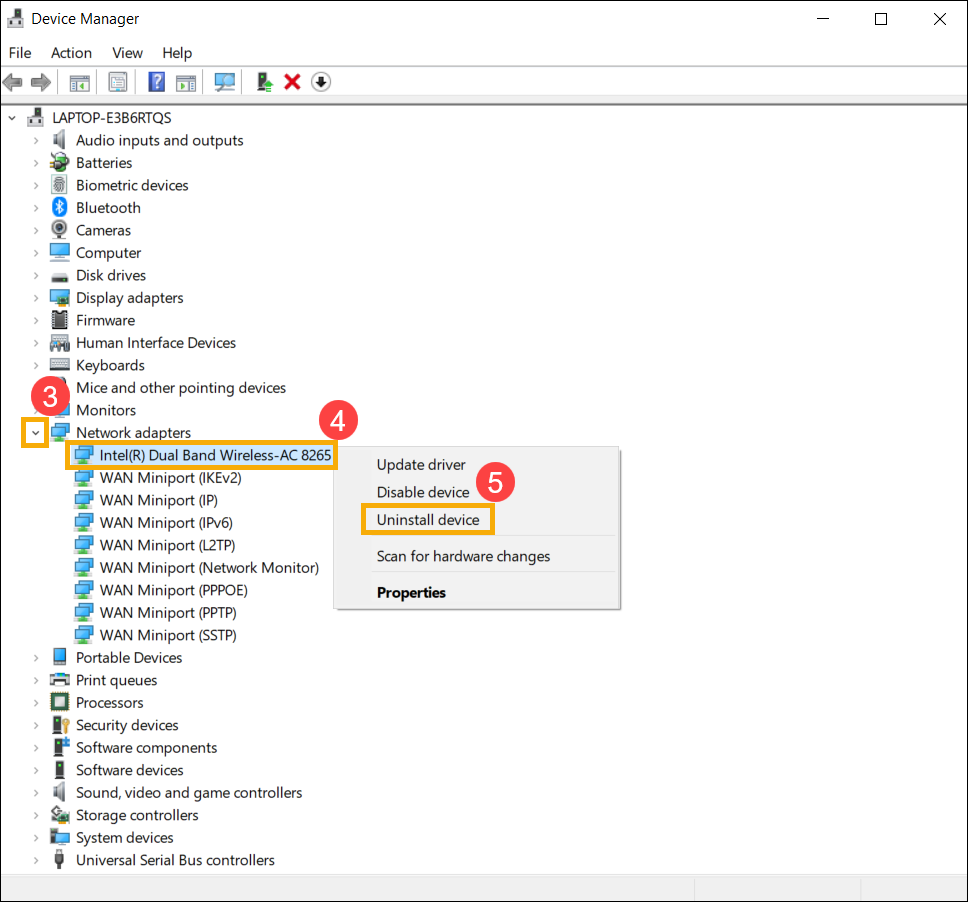
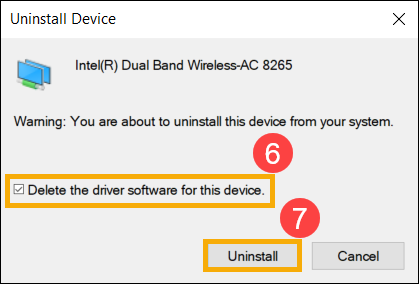
- Chọn [Xóa phần mềm driver cho thiết bị này]⑥, sau đó nhấn [Gỡ cài đặt]⑦.
- Kiểm tra mũi tên bên cạnh [Bluetooth]⑧, sau đó nhấp chuột phải [Intel(R) Wireless Bluetooth(R)]⑨ và chọn [Gỡ cài đặt thiết bị]⑩.
Lưu ý: Tên thiết bị có thể khác nhau tùy vào từng mẫu máy.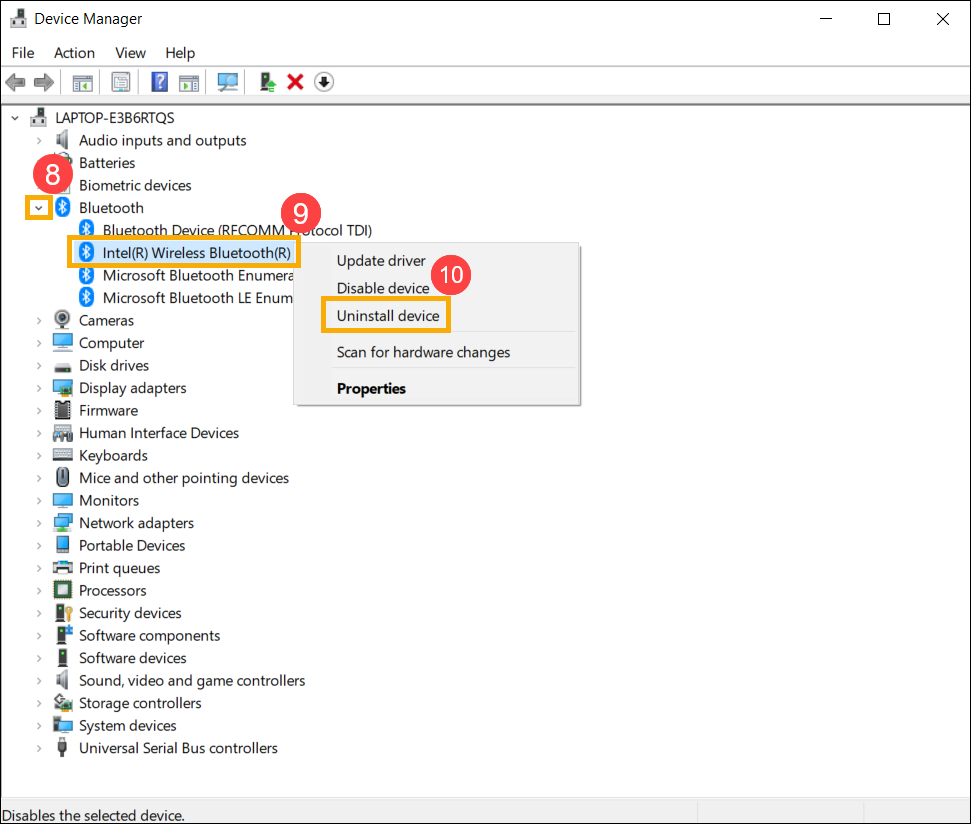
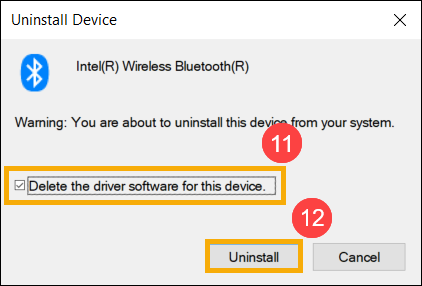
- Chọn [Xóa phần mềm driver cho thiết bị này]⑪, sau đó nhấn [Gỡ cài đặt]⑫.
- Sau khi gỡ cài đặt bộ điều hợp mạng và Bluetooth, vui lòng nhấn [Tác vụ]⑬ và chọn [Quét thay đổi phần cứng]⑭.
Thiết bị sẽ cài đặt lại mạng không dây và Bluetooth, và các thiết bị sẽ hiển thị trong các danh mục Bộ điều hợp mạng và Bluetooth.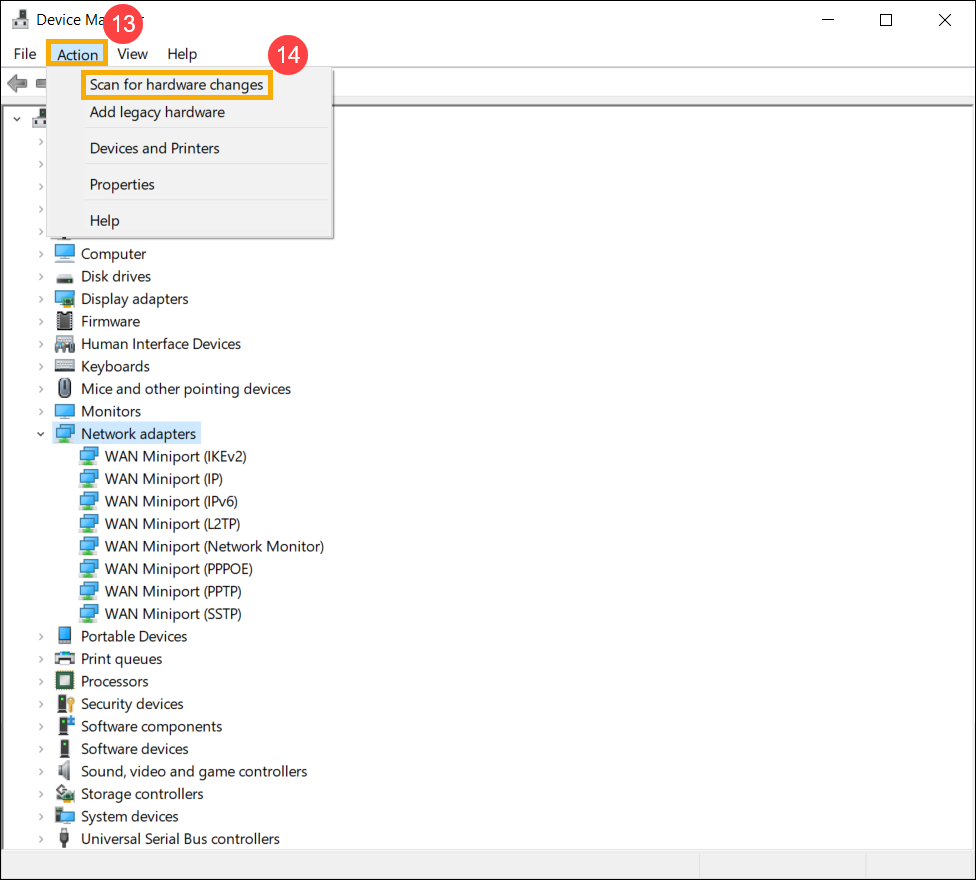
- Nếu không cập nhật được driver không dây hoặc Bluetooth thông qua Device manager, bạn có thể tải về và cài đặt driver mới nhất từ Trang Hỗ Trợ ASUS. Tham khảo Cách tìm kiếm và tải về driver.
Lưu ý: Tìm driver không dây hoặc Bluetooth kết hợp với tên nhà sản xuất được sử dụng trên thiết bị của bạn. Tên nhà sản xuất của thiết bị không dây là [Intel] ví dụ.

- Nếu vẫn còn vấn đề, vui lòng tiếp tục bước khắc phục sự cố tiếp theo.
Đặt lại mạng
- Nhấn [Menu bắt đầu]①, sau đó nhấn [Cài đặt]②.

- Chọn [Mạng & Internet]③, sau đó nhấp vào [Đặt lại mạng]④.

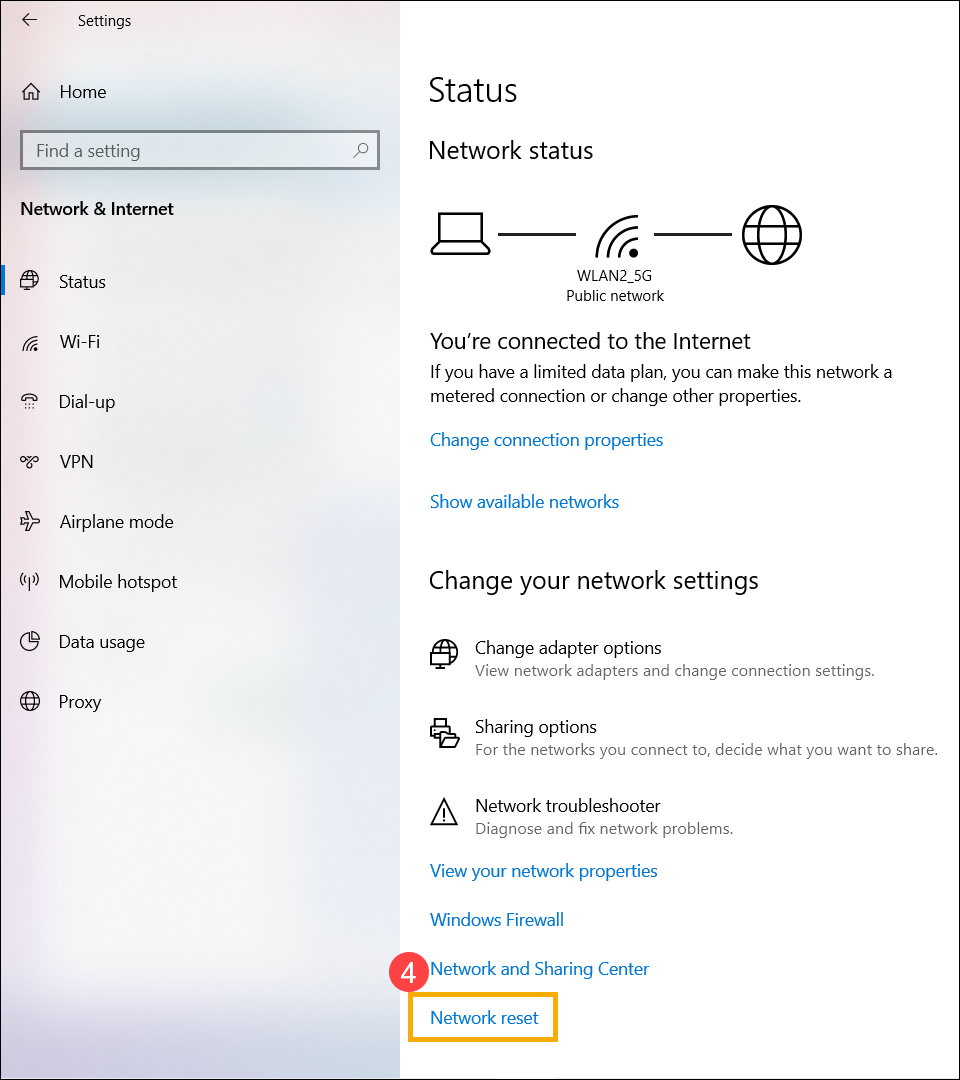
- Nhấp vào [Đặt lại ngay]⑤, sau đó chọn [Có]⑥. Thiết bị của bạn sẽ được khởi động lại sau khi quá trình đặt lại hoàn tất.


- Nếu vấn đề vẫn còn, vui lòng tiếp tục bước xử lý sự cố tiếp theo.
Kiểm tra Cài đặt Proxy hoặc VPN của bạn
Nếu bạn đã từng sử dụng phần mềm VPN, công cụ kết nối mạng doanh nghiệp, bộ tăng tốc mạng, hoặc cấu hình máy chủ proxy, các thiết lập còn sót lại có thể vẫn tồn tại ngay cả sau khi các dịch vụ này không còn sử dụng nữa. Những cấu hình còn sót lại như vậy có thể gây cản trở đến việc kết nối internet bình thường.
Vui lòng thực hiện các bước dưới đây để tắt máy chủ proxy hoặc xóa bất kỳ thiết lập proxy nào đang tồn tại:
- Nhấn [Bắt đầu], sau đó chọn [Cài đặt].
- Đi tới [Mạng & internet], sau đó chọn [Proxy].
- Dưới Sử dụng máy chủ proxy, nhấn [Chỉnh sửa].
- Đặt Sử dụng máy chủ proxy thành [Tắt], sau đó nhấn [Lưu].
- Khởi động lại trình duyệt web của bạn và kiểm tra kết nối internet. Nếu vấn đề vẫn còn, hãy tiếp tục với phương pháp khắc phục tiếp theo.
Đặt lại trình duyệt internet
Nếu bạn không thể kết nối internet bằng trình duyệt nhưng ứng dụng chat vẫn hoạt động bình thường, bạn có thể thử đặt lại trình duyệt để giải quyết vấn đề này.
- Lấy Internet Explorer 11 (IE11) làm ví dụ. Nhấn vào [Biểu tượng bánh răng]① ở góc trên bên phải và chọn [Tùy chọn Internet]②.
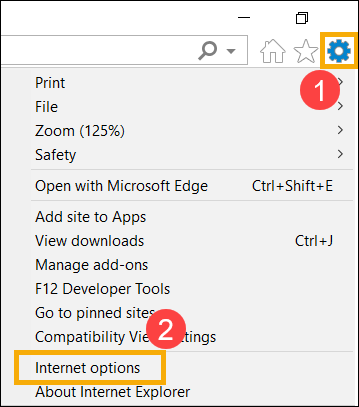
- Chọn [Chế độ nâng cao]③ và nhấn vào [Đặt lại]④ để tiếp tục.

- Nếu vấn đề vẫn tiếp diễn, vui lòng tiếp tục bước khắc phục sự cố tiếp theo.
Cập nhật BIOS, các gói Windows và driver
Việc cập nhật thường xuyên BIOS, Windows và driver có thể cải thiện độ ổn định và hiệu suất của hệ thống. Đảm bảo thiết bị của bạn đang sử dụng các phiên bản mới nhất. Tìm hiểu thêm về cập nhật BIOS:
Cách cập nhật phiên bản BIOS trên hệ điều hành Windows
Cách cập nhật BIOS với ASUS Firmware Update/EZ Flash
(Đối với các sản phẩm máy tính để bàn, vui lòng tham khảo Giới thiệu ASUS Motherboard EZ Flash 3.)
Tìm hiểu thêm về cập nhật Windows và driver:
Cách thực hiện cập nhật Windows
Cách cập nhật driver qua System Update trong MyASUS
Nếu vấn đề vẫn tiếp tục sau khi bạn đã cập nhật các gói BIOS/Windows/driver lên ngày mới nhất, hãy tiếp tục với bước khắc phục sự cố tiếp theo.
Thực hiện CMOS Reset/Hard Reset
Hãy thử thực hiện EC [Bộ Điều Khiển Nhúng] reset, RTC [Đồng Hồ Thực] reset hoặc hard reset để khôi phục phần cứng về cài đặt mặc định và giải quyết các vấn đề Wi-Fi. Tham khảo các bài viết sau để biết các bước chi tiết:
- Notebook/All-in-One PC/Gaming handheld: Cách Reset Bộ Điều Khiển Nhúng (EC), Đồng Hồ Thực (RTC) và Thực hiện Hard Reset
- Desktop PC: Cách clear CMOS
Nếu vấn đề vẫn tiếp tục sau khi thực hiện clear CMOS (EC reset), hãy tiếp tục bước khắc phục sự cố tiếp theo.
Khôi phục hệ thống từ điểm khôi phục
Nếu vấn đề xảy ra gần đây và bạn đã từng tạo một điểm khôi phục hoặc có một hệ thống khôi phục tự động tồn tại, hãy thử khôi phục thiết bị về thời điểm trước khi vấn đề bắt đầu để giải quyết vấn đề. Tại đây bạn có thể tìm hiểu thêm về Cách sử dụng điểm khôi phục để khôi phục hệ thống. Nếu vấn đề vẫn tiếp tục, vui lòng tiếp tục bước khắc phục sự cố tiếp theo.
Đặt lại PC của bạn
Nếu vấn đề vẫn tiếp diễn sau khi hoàn thành tất cả các bước khắc phục sự cố. Vui lòng sao lưu các tập tin cá nhân của bạn, sau đó đặt lại thiết bị về cấu hình ban đầu. Tại đây bạn có thể tìm hiểu thêm về Cách đặt lại hệ thống.
Bạn cũng có thể tham khảo các đề xuất của Microsoft, tại đây bạn có thể tìm hiểu thêm về cách khắc phục sự cố kết nối mạng trong Windows.
Nếu vấn đề của bạn vẫn tiếp diễn sau khi thực hiện các bước khắc phục sự cố ở trên, vấn đề có thể do nhà cung cấp dịch vụ Internet(ISP) hoặc thiết bị Internet (modem/cáp Internet/thiet bị chia sẻ không dây) gây ra. Chúng tôi đề nghị bạn nên liên hệ với ISP của bạn hoặc thử thực hiện khắc phục sự cố cho thiết bị Internet. Tại đây bạn có thể tìm hiểu thêm về khắc phục sự cố của router ASUS:
[Khắc phục sự cố] Không truy cập được Internet qua router
[Khắc phục sự cố] Tín hiệu Wi-Fi thường xuyên bị ngắt kết nối
Nếu vấn đề của bạn chưa được giải quyết, vui lòng liên hệ trung tâm dịch vụ khách hàng ASUS để được hỗ trợ thêm.