Các chủ đề liên quan
[Khắc phục sự cố] Điện thoại iPhone/Android kết nối chậm với mạng không dây (Wi-Fi) của router
Để cung cấp cho bạn hướng dẫn chi tiết hơn, bạn cũng có thể nhấp vào liên kết video ASUS YouTube bên dưới để biết thêm về Cách cải thiện WiFi chậm trên Bộ định tuyến ASUS.
https://www.youtube.com/watch?v=vV4mO8aBe3M
Có một số tình huống khiến mạng không dây (Wi-Fi) bị chậm hoặc có thể là vấn đề từ điện thoại hoặc mạng. Nếu iPhone hoặc điện thoại Android của bạn kết nối chậm với mạng không dây (Wi-Fi) của Bộ định tuyến ASUS, vui lòng tham khảo các hướng dẫn bên dưới.
Lưu ý:
a. Khuyến nghị thử sử dụng các thiết bị khác (máy tính xách tay hoặc điện thoại khác) để kết nối với cùng một mạng không dây (Wi-Fi) để xác nhận xem tình trạng này có tồn tại hay không.
Nếu là vấn đề từ điện thoại, nên liên hệ với nhà sản xuất điện thoại của bạn để được hỗ trợ.
b. Sau khi thử tháo bỏ bộ định tuyến ASUS, sử dụng thiết bị khác (máy tính xách tay hoặc bộ định tuyến khác) để kết nối với modem của ISP của bạn để xác nhận xem tình trạng có giống nhau không.
Nếu đó là vấn đề từ modem của ISP, khuyến nghị liên hệ với Nhà cung cấp Dịch vụ Internet (ISP) của bạn để xác nhận tốc độ mạng.
Vui lòng tham khảo các hướng dẫn sau để khắc phục sự cố đơn giản
1. Kiểm tra xem khoảng cách giữa điện thoại của bạn và router có quá xa không: Nếu khoảng cách quá xa hoặc có vật cản, tín hiệu không dây (Wi-Fi) sẽ bị nhiễu và tốc độ mạng không dây (Wi-Fi) có thể sẽ chậm.
Vui lòng đặt router gần với điện thoại di động thường xuyên sử dụng. Rút ngắn khoảng cách giữa điện thoại di động và router và tránh vật cản, để tránh ảnh hưởng đến cường độ tín hiệu do khoảng cách truyền tín hiệu.
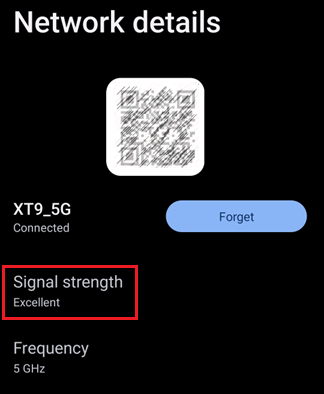
Bạn có thể đánh giá liệu cường độ tín hiệu kết nối hiện tại có đủ hay không dựa vào cường độ tín hiệu hiển thị trên điện thoại.
Hình ảnh dưới đây sử dụng ASUS ZenFone9 làm ví dụ:
Vào [Cài đặt] > [Mạng & Internet] > [Internet] > Nhấn vào tên Wi-Fi đã kết nối (SSID) để kiểm tra cường độ tín hiệu.
Vui lòng tham khảo Câu hỏi thường gặp (FAQ) bên dưới
2. Khi cường độ tín hiệu 5GHz và 2.4GHz giống nhau, hãy ưu tiên sử dụng tín hiệu không dây 5GHz (Wi-Fi) trước: Tốc độ kết nối chậm khi điện thoại di động kết nối với mạng không dây (Wi-Fi) của router có thể là do bạn đang sử dụng tín hiệu 2.4GHz.
Tín hiệu 5GHz nhanh hơn tín hiệu 2.4GHz. Bạn có thể thử sử dụng tín hiệu 5GHz để tăng tốc độ mạng khi cường độ tín hiệu giống nhau.
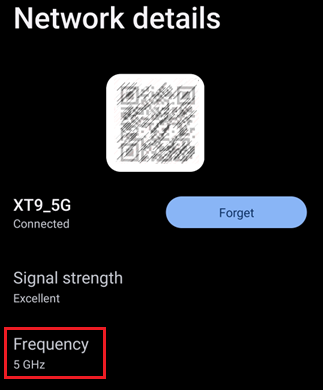
Hình ảnh bên dưới sử dụng ASUS ZenFone9 làm ví dụ:
Vào [cài đặt] > [Mạng & internet] > [Internet] > Nhấn vào tên Wi-Fi đã kết nối (SSID) để kiểm tra tần số là 2.4GHz hay 5GHz.
Vui lòng tham khảo mục Câu hỏi thường gặp bên dưới
- [Router không dây] Sự khác biệt giữa 2.4GHz và 5GHz là gì
- [ZenFone] Cách kết nối với Mạng Wi-Fi
- Đối với sản phẩm của Apple, vui lòng tham khảo trang web chính thức của Apple để biết thêm về cách kết nối Wi-Fi trên iPhone, iPad hoặc iPod touch.
3. Xác nhận điện thoại có đang sử dụng VPN hay không:Mạng sử dụng VPN trên điện thoại di động cần được mã hóa và kết nối đến máy chủ VPN từ xa. Khi máy chủ VPN bị quá tải, tốc độ kết nối có thể bị chậm lại.
Vui lòng tắt chức năng VPN của điện thoại trước khi xác nhận tốc độ Wi-Fi.
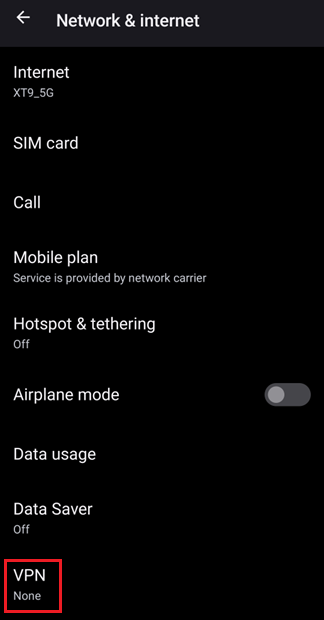
Hình ảnh dưới đây sử dụng ASUS ZenFone9 làm ví dụ:
Vào [Cài đặt] > [Mạng & internet] > [VPN]
4. Thử xóa cookie trình duyệt và bộ nhớ cache ứng dụng: Các trang web và ứng dụng chạy rất chậm. Có thể là do dữ liệu bộ nhớ cache đã tích tụ quá nhiều, ảnh hưởng đến hiệu suất hoạt động của điện thoại.
Bạn có thể xóa cookie và bộ nhớ cache trước khi xác nhận tốc độ Internet. Về phương pháp cài đặt, vui lòng làm theo hướng dẫn phần mềm trong điện thoại để cài đặt.
Vui lòng tham khảo câu hỏi thường gặp bên dưới
- [ZenFone/Pad] Làm thế nào để giải phóng bộ nhớ
- Đối với các sản phẩm Apple, vui lòng tham khảo trang web chính thức của Apple để biết thêm về cách xóa bộ nhớ cache trên iPhone.
5. Thử khởi động lại router và điện thoại của bạn: Khi bạn gặp sự cố với điện thoại hoặc router, việc khởi động lại chúng có thể khắc phục sự cố.
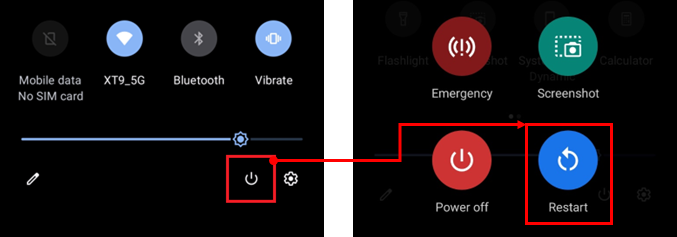
Hãy thử khởi động lại điện thoại và router của bạn để xem có cải thiện không. Hình ảnh dưới đây sử dụng ASUS ZenFone9 làm ví dụ:
Vui lòng vuốt xuống menu thiết lập nhanh từ phía trên màn hình và nhấn vào [Biểu tượng nguồn] > [Khởi động lại]
Vui lòng tham khảo Câu hỏi thường gặp (FAQ) bên dưới
- Đối với các sản phẩm Apple, vui lòng tham khảo trang web chính thức của Apple để biết thêm về cách khởi động lại.
- [Router không dây] Cách khởi động lại ASUS Router
Lưu ý: Việc khởi động lại router sẽ không ảnh hưởng đến bất kỳ thiết lập nào hiện có của router không dây. Thay vào đó, nó có thể giải phóng một số bộ nhớ tạm thời (RAM) để nâng cao hiệu suất hệ thống và giúp router không dây hoạt động mượt mà hơn.
6. Thử điều chỉnh kênh không dây (Wi-Fi) của router: Nếu router của bạn sử dụng cùng kênh với các thiết bị không dây gần đó, có thể gây nhiễu và làm giảm tốc độ.
Kênh không dây của router không dây ASUS được mặc định là [Tự động], bạn có thể điều chỉnh thủ công sang các kênh không dây khác tùy theo nhu cầu của mình.

- Vui lòng tham khảo mục Hỏi Đáp [Router Không Dây] Cách khắc phục Kênh Điều Khiển Không Dây
7. Thử kết nối với các máy chủ DNS khác để tối ưu hóa tốc độ Internet: Khoảng cách đến máy chủ, lưu lượng truy cập hoặc tần suất cập nhật dữ liệu đều có thể ảnh hưởng đến tốc độ kết nối internet của bạn.
Theo mặc định, router ASUS sẽ tự động lấy IP của máy chủ DNS từ Nhà cung cấp dịch vụ Internet (ISP). Bạn có thể chọn thủ công một trong các máy chủ DNS trong danh sách DNS, chẳng hạn như máy chủ Google DNS 8.8.8.8 và 8.8.4.4.
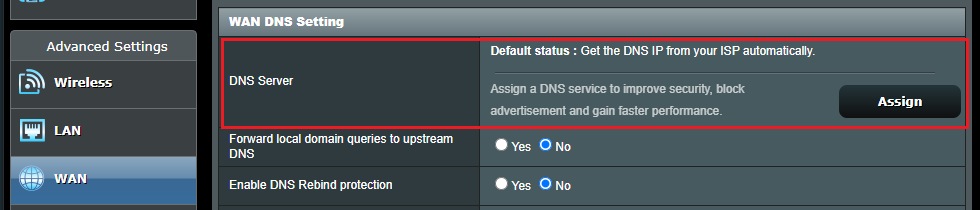
Vui lòng tham khảo mục Hỏi Đáp bên dưới [Router Không Dây] Cách chỉ định máy chủ DNS WAN thủ công cho Router ASUS
8. Thử cập nhật phiên bản hệ thống/phần mềm điện thoại và router để tối ưu hóa hiệu suất thiết bị: Hãy thường xuyên cập nhật phiên bản phần mềm hệ thống để đảm bảo thiết bị của bạn luôn ở trạng thái tốt nhất.
Để biết cách cập nhật firmware, vui lòng tham khảo liên kết dưới đây. Đối với các điện thoại hoặc thiết bị khác, nên liên hệ với nhà sản xuất thiết bị của bạn để được hỗ trợ.
Đối với điện thoại ASUS, vui lòng tham khảo Câu hỏi thường gặp [Điện thoại] Cách cập nhật firmware trên điện thoại của tôi
Đối với sản phẩm Apple, vui lòng tham khảo trang web chính thức của Apple để biết thêm về cách cập nhật
Đối với router ASUS, vui lòng tham khảo Câu hỏi thường gặp [Router không dây] Cách cập nhật firmware của router lên phiên bản mới nhất qua ứng dụng ASUS Router
Lưu ý: Sau khi cập nhật firmware của router ASUS, nên khôi phục lại router về cài đặt gốc. Sau khi thiết lập router, hãy kết nối lại điện thoại với mạng không dây (Wi-Fi) của router.
Vui lòng tham khảo các Câu hỏi thường gặp dưới đây
Nếu không có phương pháp nào ở trên áp dụng được, bạn nên liên hệ với nhà sản xuất điện thoại hoặc router của mình để được giúp đỡ.
Bạn có thể lấy thông tin Trung tâm Hỗ trợ Khách hàng ASUS từ bên dưới Xem hỗ trợ.