Temas relacionados
[Windows 11/10] Resolução de problemas - Problema de anomalia na funcionalidade Bluetooth
Produtos Aplicáveis: Portátil, Desktop, PC Tudo-em-Um, Consola de Jogos Portátil, MiniPC, ASUS NUC
Se o seu computador apresentar problemas de funcionamento do Bluetooth (como impossibilidade de ligar, funcionalidades em falta, desconexões frequentes, ícone do Bluetooth ausente ou pontos de exclamação no Gestor de Dispositivos) ao ligar dispositivos Bluetooth externos (incluindo teclados, ratos, telemóveis, colunas, comandos de jogos, etc.), consulte os passos de resolução de problemas neste artigo.
Nota: Os sinais Bluetooth são suscetíveis a interferências. Recomenda-se que mantenha os dispositivos Bluetooth próximos do seu computador e certifique-se de que não existem objetos a bloquear a ligação para obter um ambiente de ligação ideal.
Nota: Para computadores de secretária equipados com antenas externas (antenas móveis Wi-Fi), recomenda-se instalar corretamente as antenas para garantir o melhor desempenho de transmissão. Para instruções detalhadas de instalação, consulte o Manual do Utilizador.
Nota: Ao utilizar dispositivos Bluetooth externos, recomenda-se consultar a documentação de utilização fornecida pelo fabricante do dispositivo para garantir a ligação correta e a instalação dos drivers ou software correspondentes. Se o dispositivo Bluetooth externo for alimentado por bateria, assegure-se também de que está suficientemente carregado.
Para lhe fornecer instruções mais detalhadas, também pode clicar no link do vídeo ASUS YouTube abaixo para saber mais sobre Como Resolver problemas de ligação Bluetooth.
https://www.youtube.com/watch?v=LlLL7gv8XUw
Por favor, siga a instrução correspondente com base no sistema operativo Windows atual do seu dispositivo:
Sistema operativo Windows 11
Certifique-se de que o Bluetooth está ativado no Windows
- Clique em [Iniciar]
 no barra de tarefas①, depois selecione [Definições]
 ②.
②. 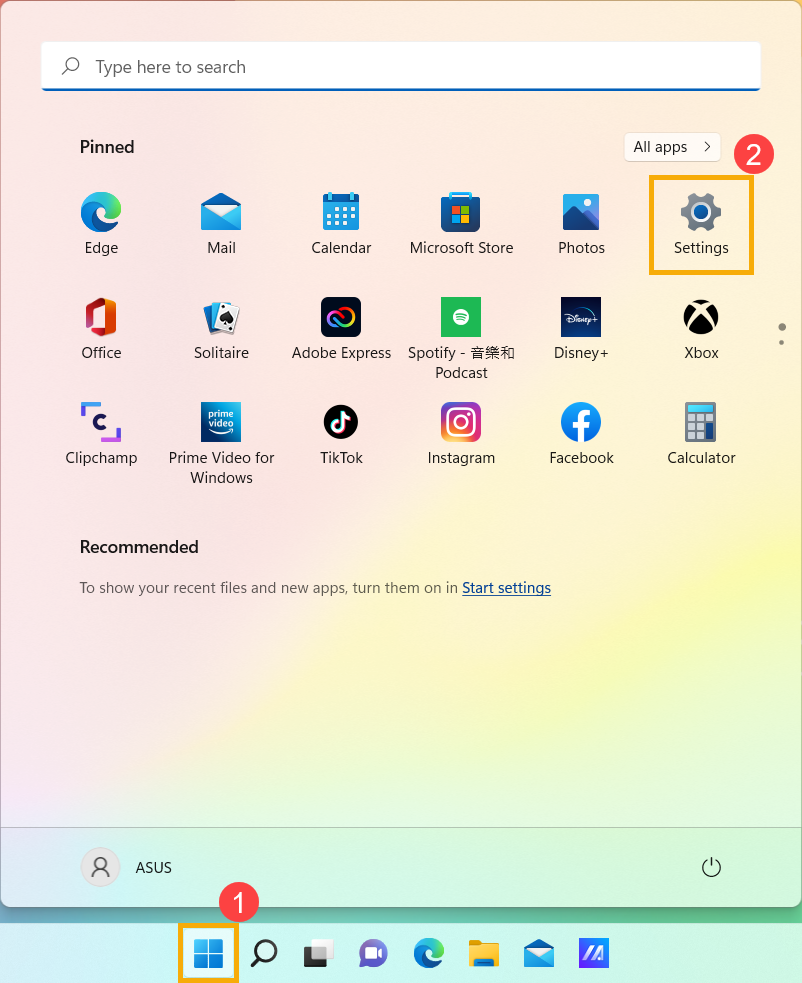
- Selecione [Bluetooth & dispositivos]③, depois certifique-se de que o [Bluetooth] está ligado④.
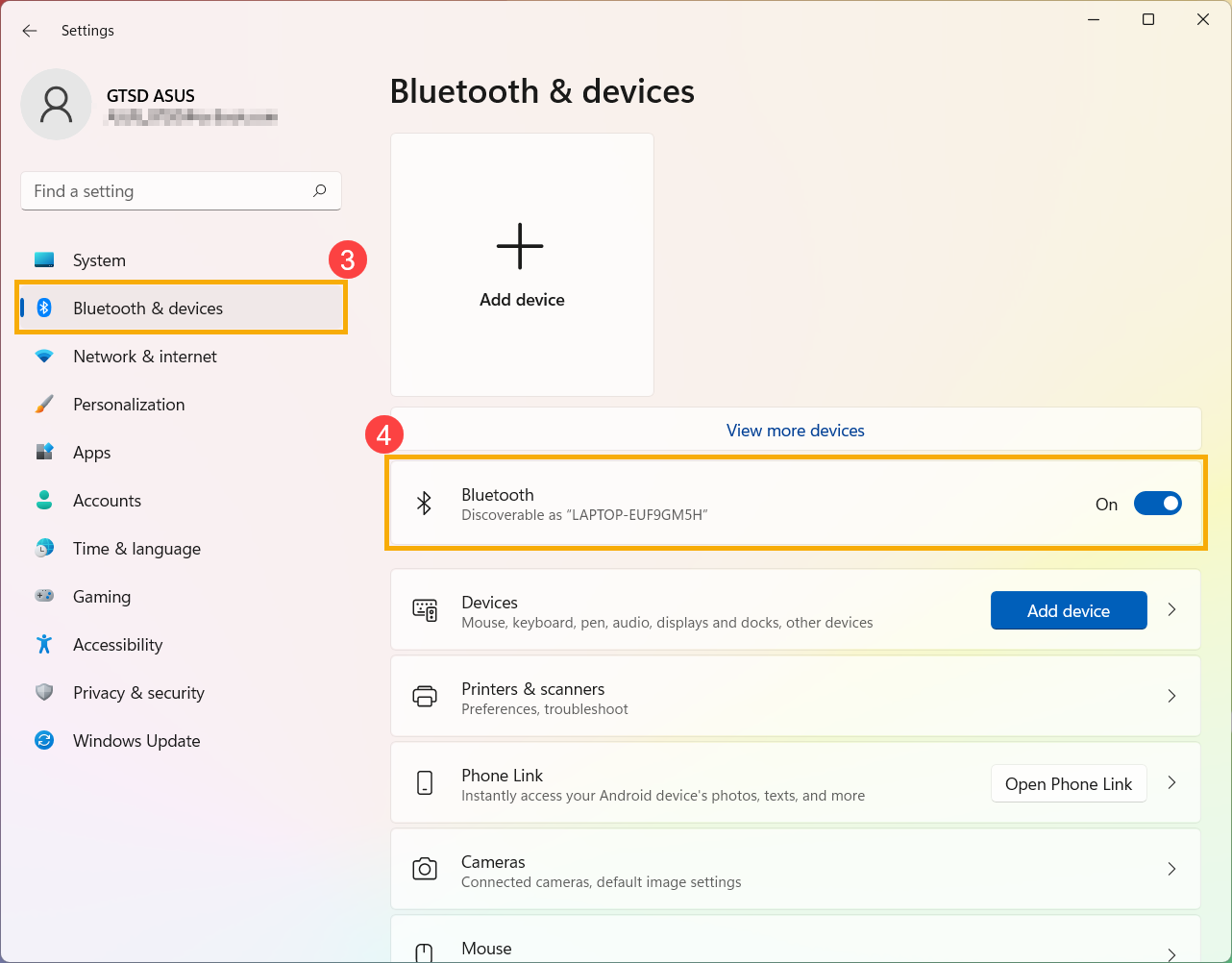
- Se o problema persistir, por favor continue para o próximo passo de resolução de problemas.
Certifique-se de que o seu dispositivo tem a função de Bluetooth e está ativada
- Escreva e pesquise [Gestor de Dispositivos] na barra de pesquisa do Windows①, depois clique em [Abrir]②.
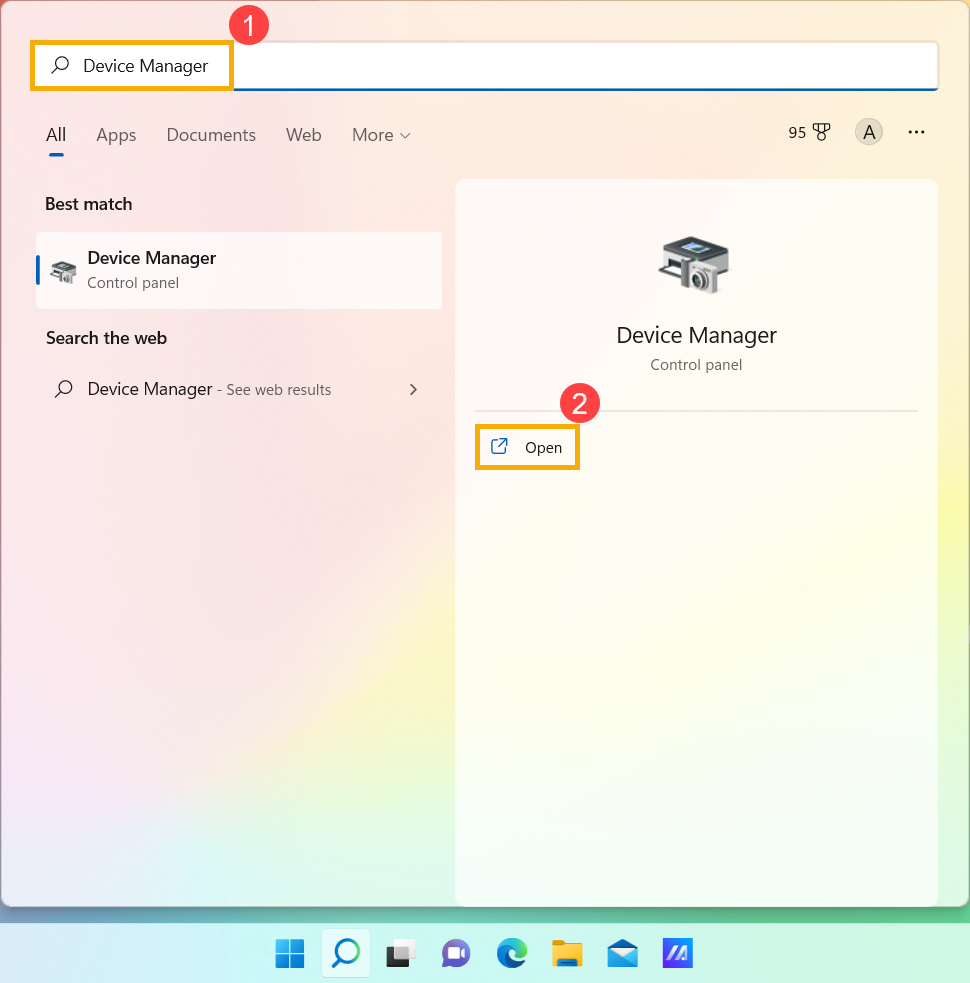
- No [Gestor de Dispositivos], verifique se o [Bluetooth]③ existe na lista.
Nota: Se o [Bluetooth] não existir, o seu dispositivo não o suporta. Se o [Bluetooth] existe, continue para o passo seguinte.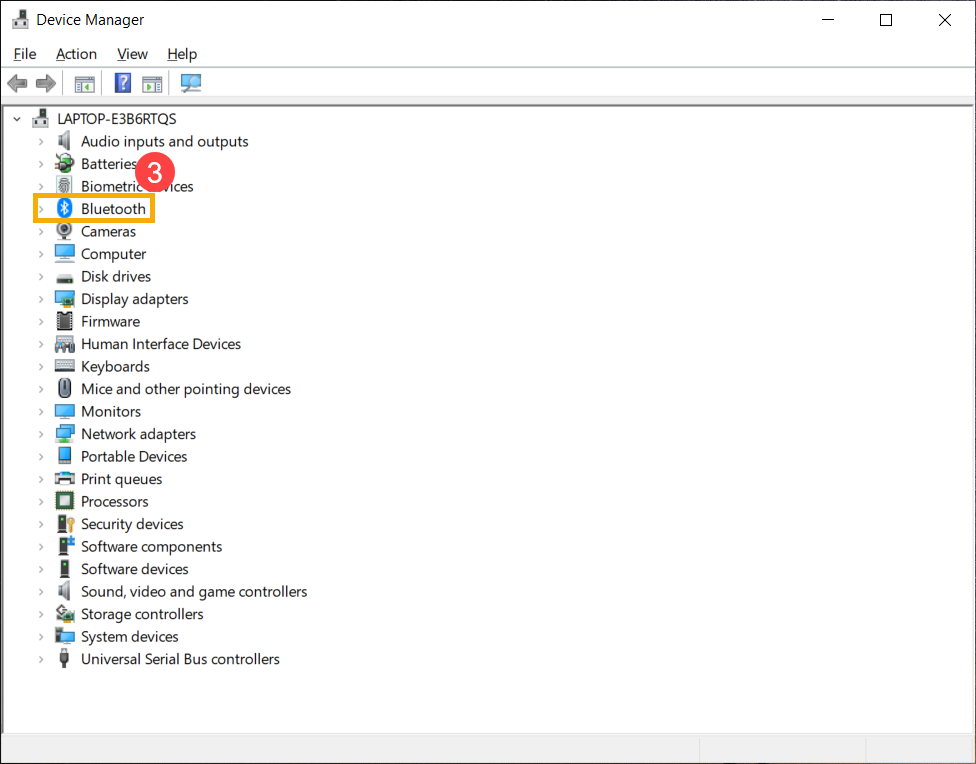
- Clique na seta ao lado de [Bluetooth]④. Se houver uma [seta marcada]⑤ no ícone do Bluetooth, o que significa que o Bluetooth está desativado, então clique com o botão direito em [Intel(R) Wireless Bluetooth(R)] e selecione [Ativar dispositivo]⑥.
Nota: O nome do dispositivo pode ser diferente consoante os diferentes modelos.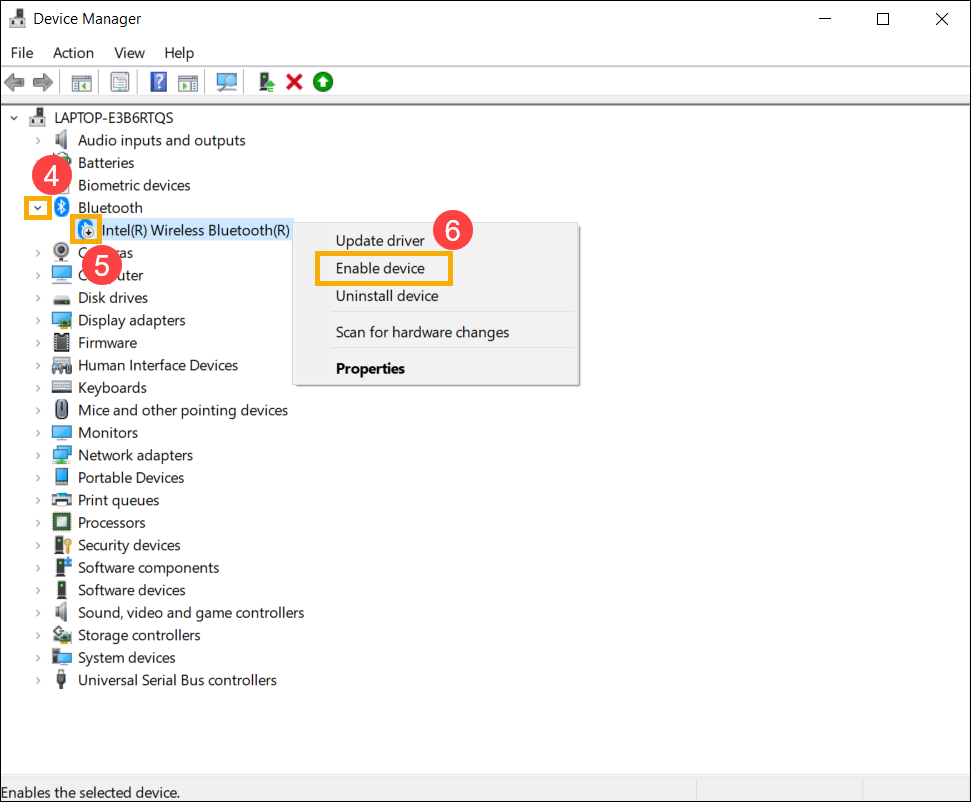
- Se o problema persistir, por favor continue para o próximo passo de resolução de problemas.
Atualizar BIOS, pacotes Windows e drivers
Atualizar regularmente a BIOS, o Windows e os drivers pode melhorar a estabilidade e o desempenho do sistema. Certifique-se de que o seu dispositivo está a utilizar as versões mais recentes. Saiba mais sobre a atualização da BIOS:
Como atualizar a versão da BIOS no sistema Windows
Como atualizar a BIOS com Atualização de Firmware ASUS/EZ Flash
(Para produtos de secretária, consulte Introdução ao ASUS Motherboard EZ Flash 3.)
Saiba mais sobre como atualizar o Windows e drivers:
Como executar a Atualização do Windows
Como atualizar drivers através do System Update na MyASUS
Se o problema persistir após atualizar BIOS/pacotes do Windows/drivers para a data, prossiga para o próximo passo de resolução de problemas.
Desligue completamente o dispositivo
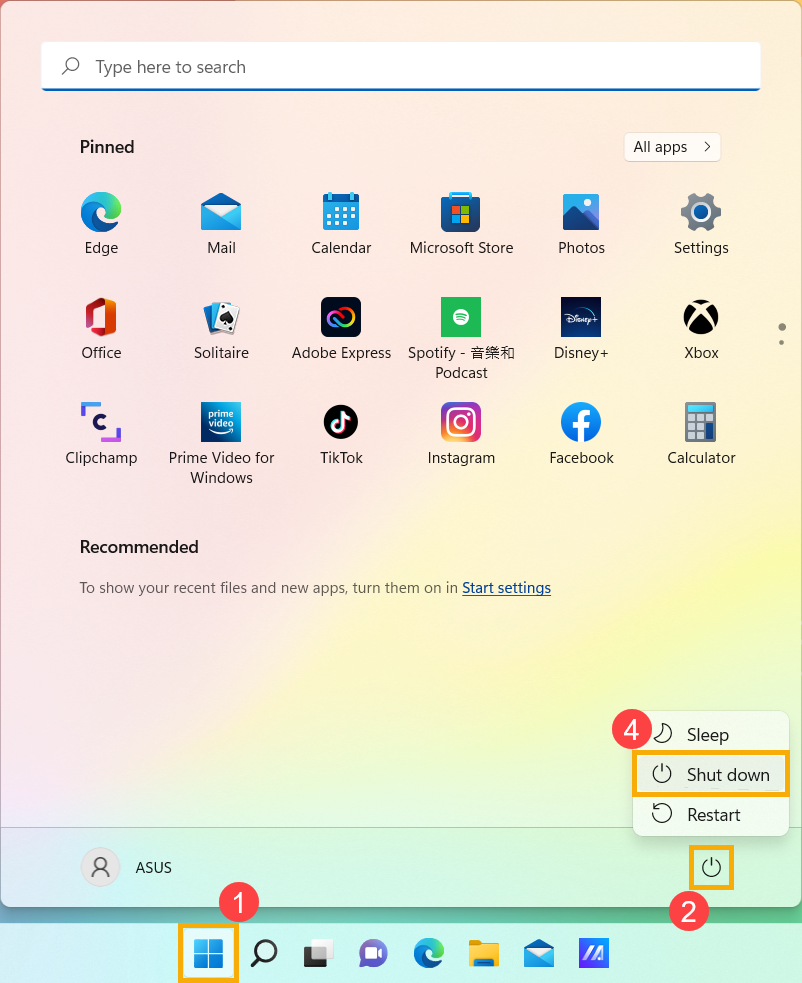
Clique no ícone [Iniciar] na barra de tarefas①, selecione o ícone [Energia] ②, e depois mantenha pressionada a tecla [Shift]③ no teclado, assim como selecionar [Desligar]④ ao mesmo tempo. O seu dispositivo será desligado completamente.
Depois de desligar o dispositivo completamente, por favor reinicie o seu dispositivo e verifique se o problema foi resolvido. Se o problema persistir, por favor continue para o próximo passo de resolução de problemas.

Executar Diagnóstico Bluetooth através do MyASUS
- Escreva e pesquise [MyASUS] na barra de pesquisa do Windows①, depois clique em [Abrir]②.
Nota: Se não encontrar o MyASUS, pode não estar instalado no seu dispositivo. Consulte Como instalar o MyASUS.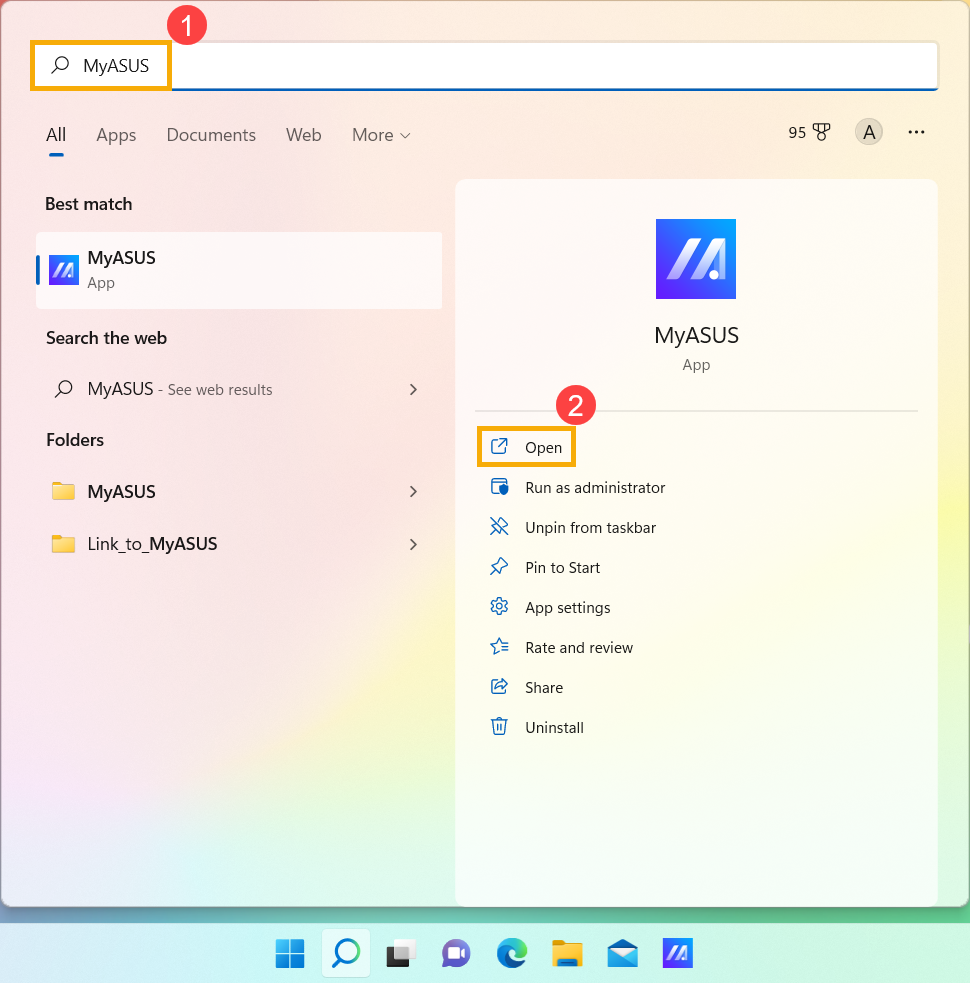
- Na aplicação MyASUS, clique em [Diagnóstico do Sistema]③.
Nota: Se o seu dispositivo não apresentar a página de diagnóstico do sistema no software MyASUS, significa que o seu dispositivo não suporta esta funcionalidade. Continue para a próxima secção para mais passos de resolução de problemas. Aqui pode saber mais sobre Porque só consigo ver algumas funcionalidades na aplicação MyASUS.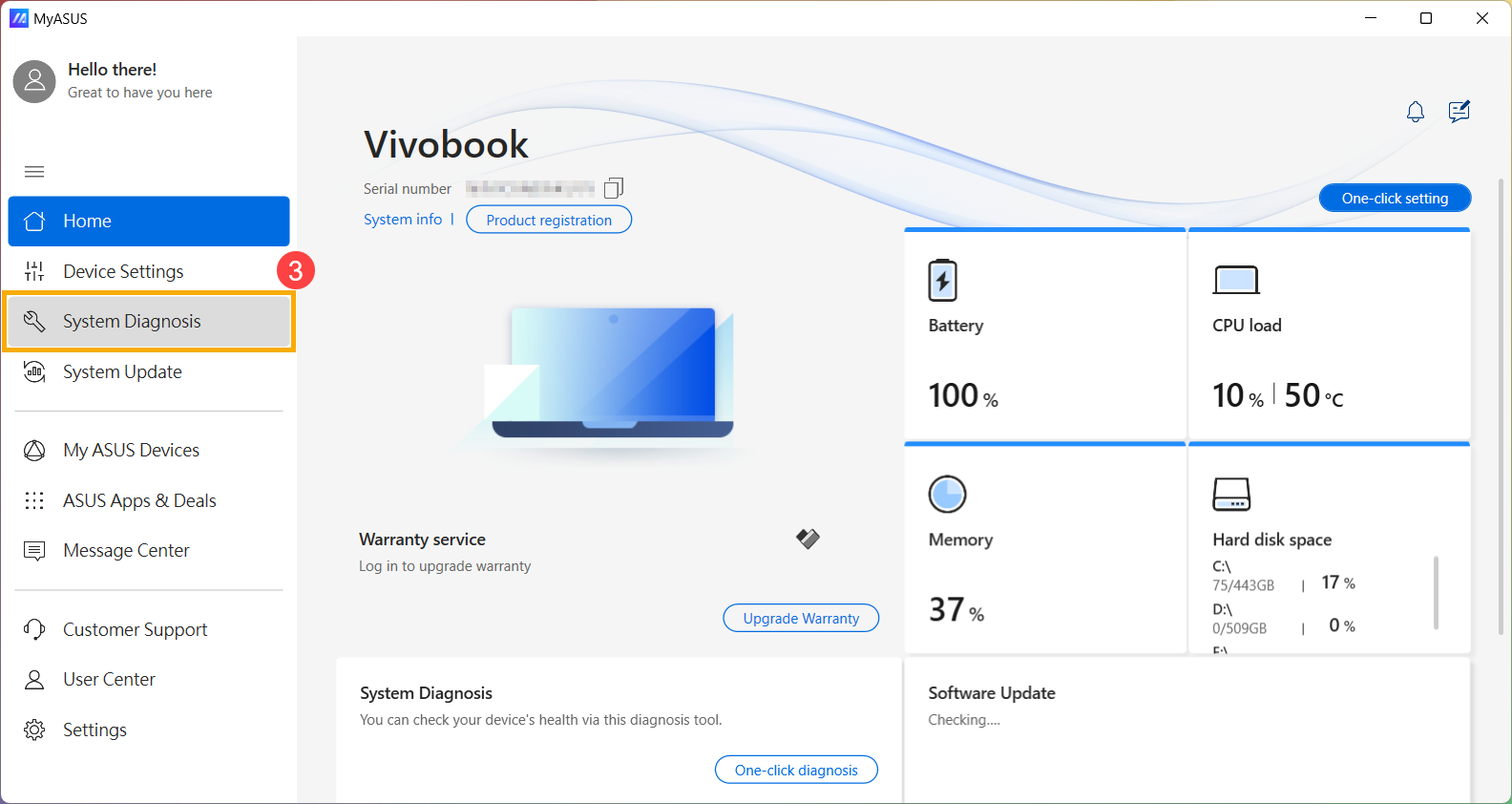
- Em [Ferramenta de Diagnóstico]④, selecione o item de verificação [Bluetooth] do diagnóstico personalizado⑤ e depois clique em [Verificar]⑥. Aqui pode saber mais sobre Diagnóstico do Sistema MyASUS - Introdução.
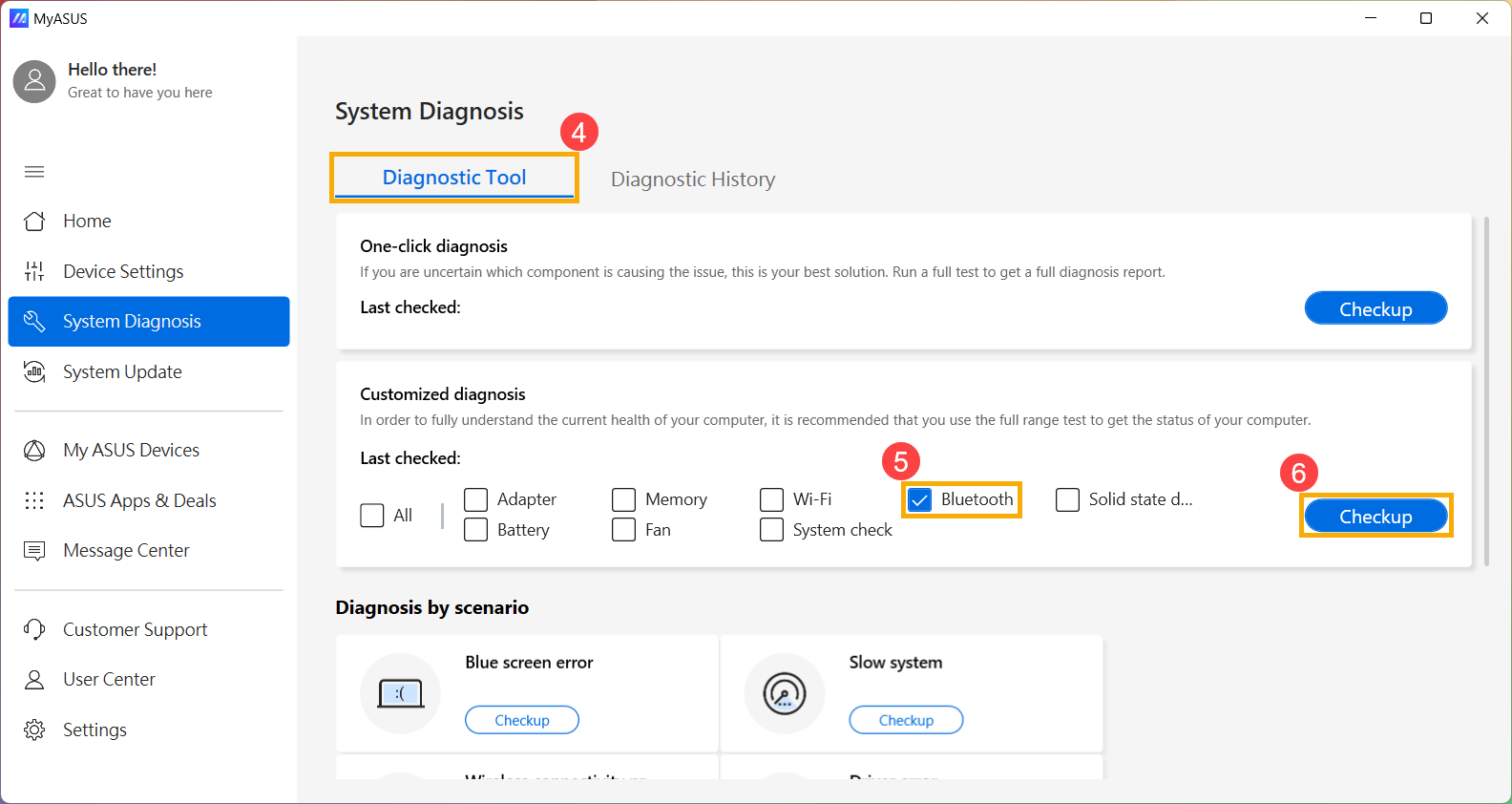
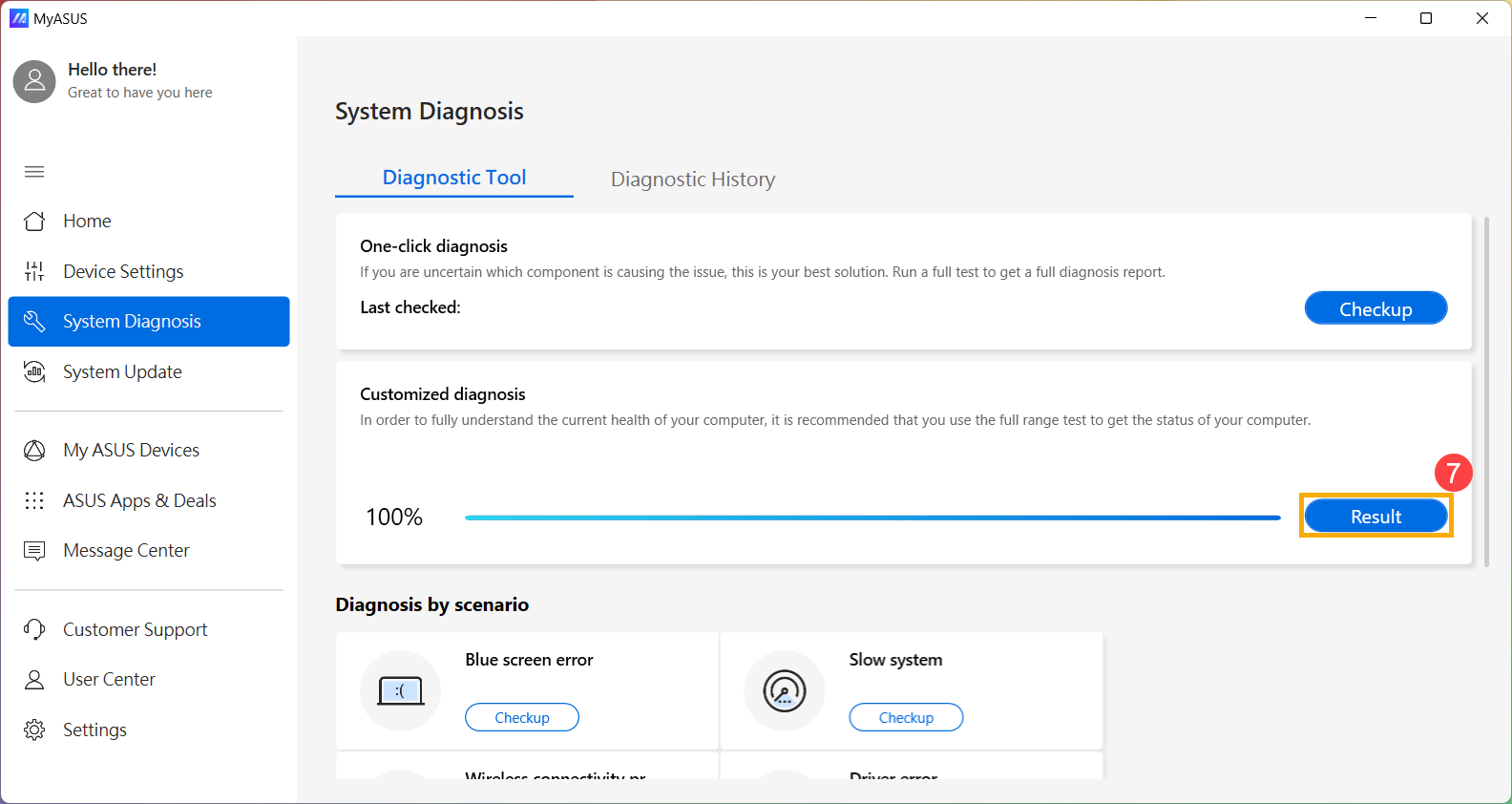
- Após a verificação, clique em [Resultados]⑦. Se forem detetados erros, tente as sugestões de resolução de problemas fornecidas pela MyASUS. Se o problema persistir, avance para o próximo passo de resolução de problemas.
Verificar atualização do driver Bluetooth
- No [Gestor de dispositivos], clique com o botão direito em [Intel(R) Wireless Bluetooth(R)]①, depois selecione [Atualizar driver]②.
Nota: O nome do dispositivo pode ser diferente consoante o modelo. Certifique-se de que o seu dispositivo está num ambiente de rede disponível, depois ligue-se à internet porque este é um processo de atualização online.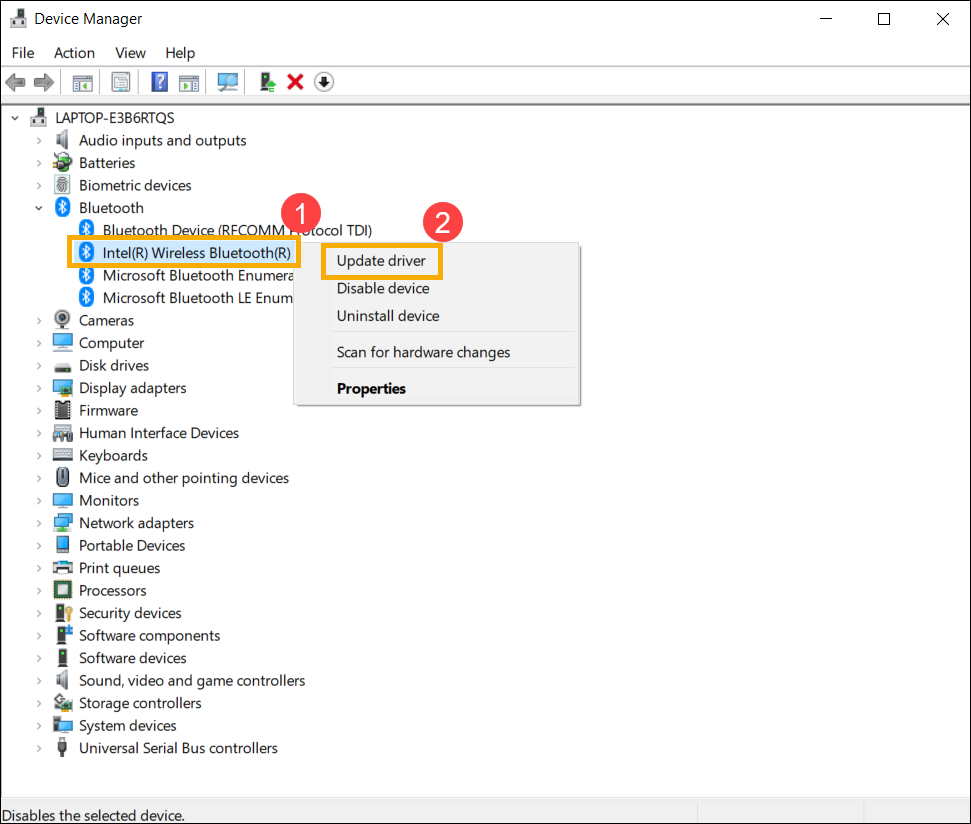
- Clique em [Procurar automaticamente software de driver atualizado]③.
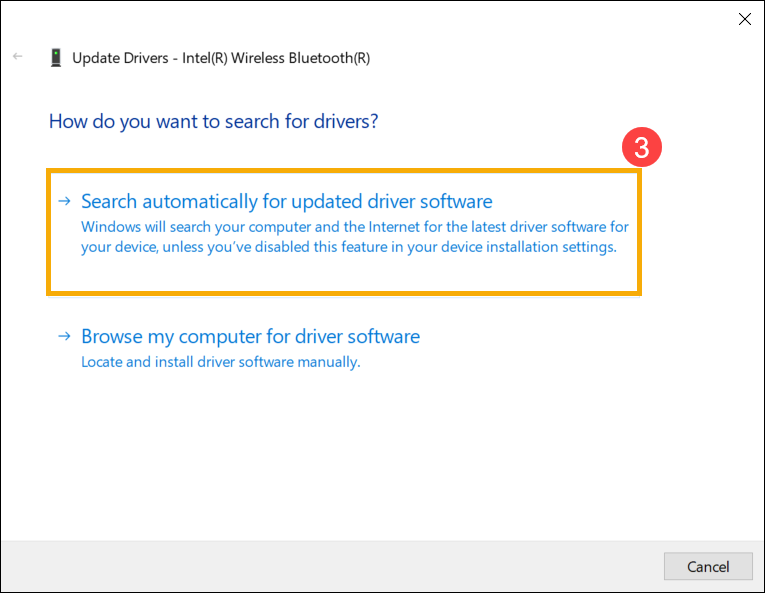
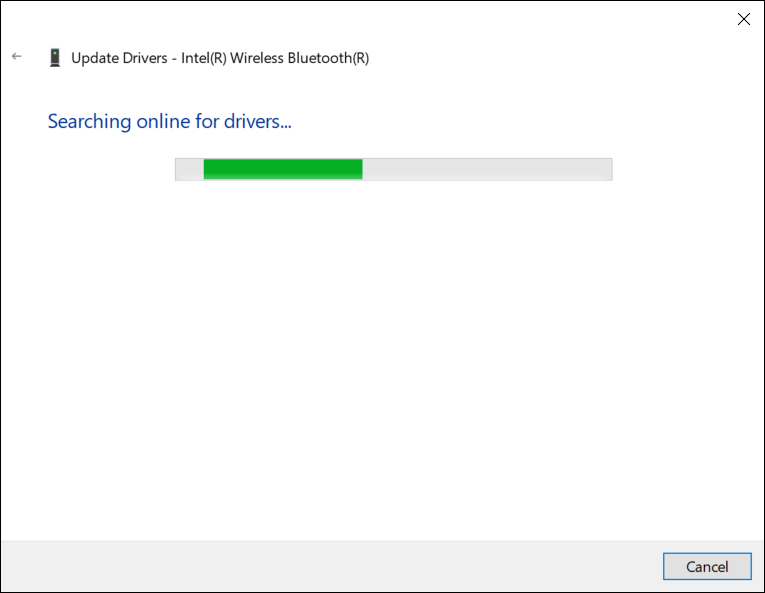
- Windows está a procurar online por drivers.
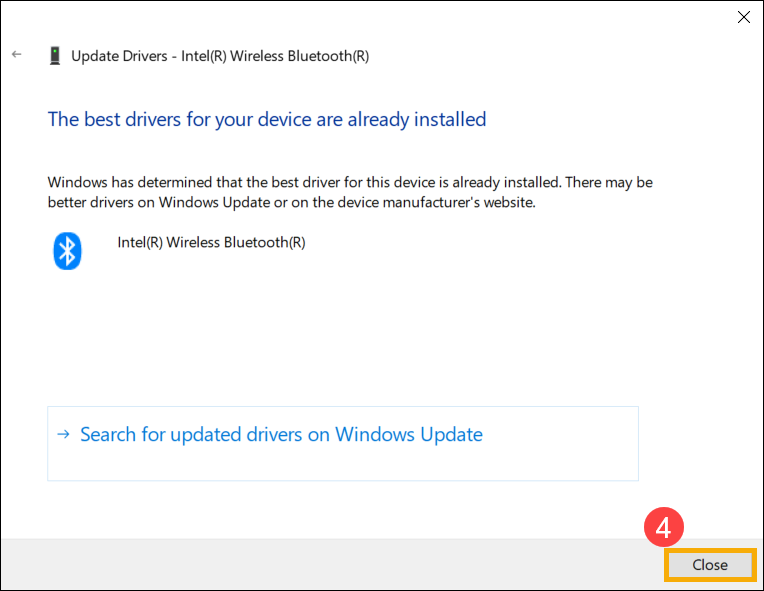
- Se não houver uma atualização disponível ou se a atualização estiver concluída mas o problema persistir, clique em [Fechar]④ e continue para o próximo passo.
Desinstale o driver Bluetooth, depois faça o download e instale-o a partir do site de suporte ASUS
Nota: O nome do fornecedor do dispositivo Bluetooth pode ser diferente mesmo sendo o mesmo modelo. O nome do fornecedor será utilizado nos próximos passos para emparelhar o driver no site de suporte da ASUS, por favor registe-o corretamente. (O nome do fornecedor do dispositivo Bluetooth é [Intel] como exemplo.)
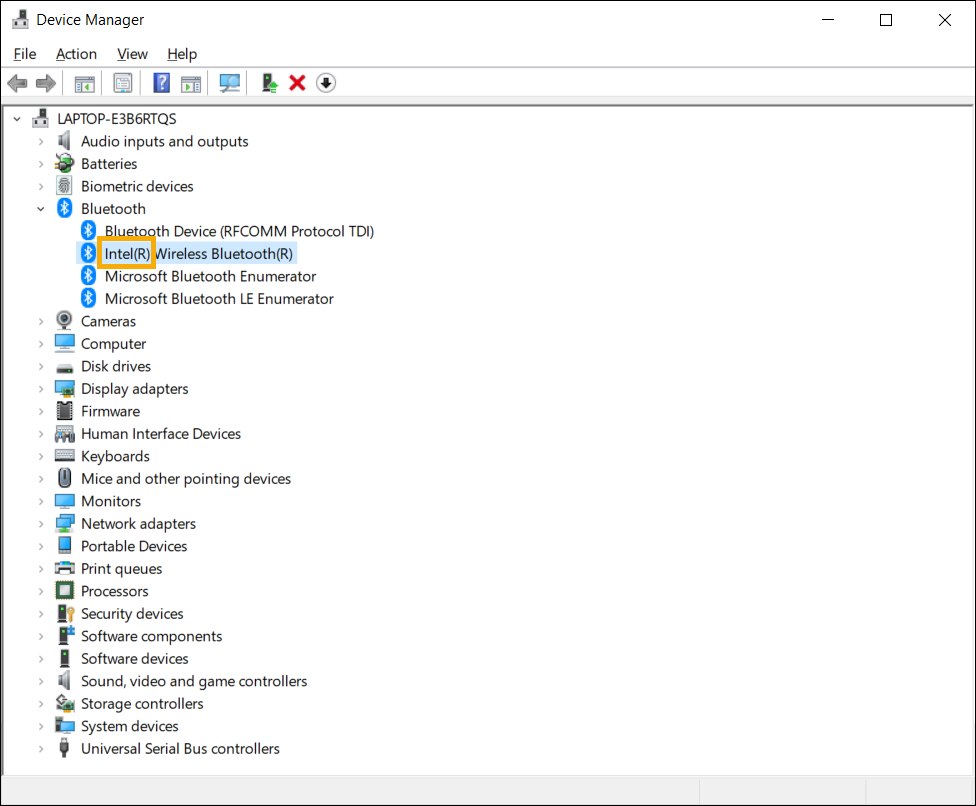
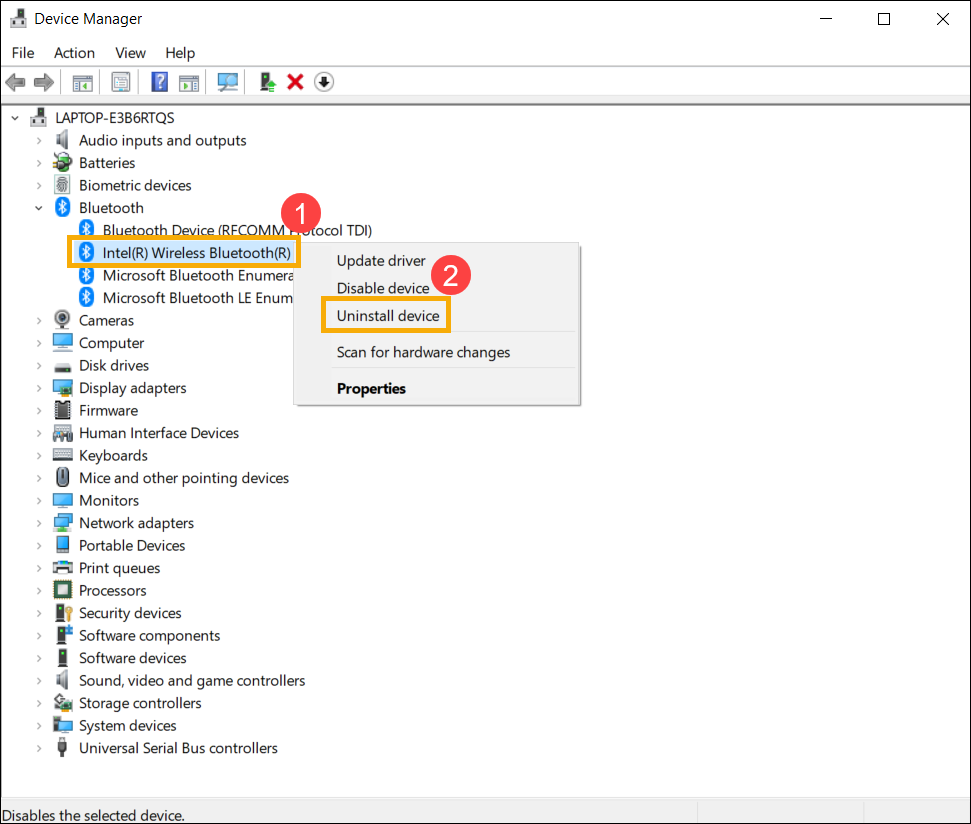
- Em [Gestor de dispositivos], clique com o botão direito em [Intel(R) Wireless Bluetooth(R)]①, depois selecione [Desinstalar dispositivo]②.
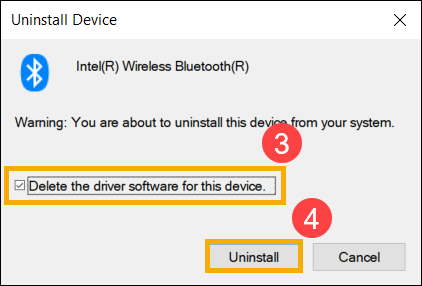
- Assinale a caixa para [Eliminar o software do driver para este dispositivo]③, depois selecione [Desinstalar]④.
- Transfira e instale o driver Bluetooth a partir do site de suporte ASUS. Saiba mais sobre Como pesquisar e transferir drivers.
Nota: Pesquise o driver Bluetooth emparelhado com o nome do fornecedor utilizado no seu dispositivo. O nome do fornecedor do dispositivo Bluetooth é [Intel] como exemplo.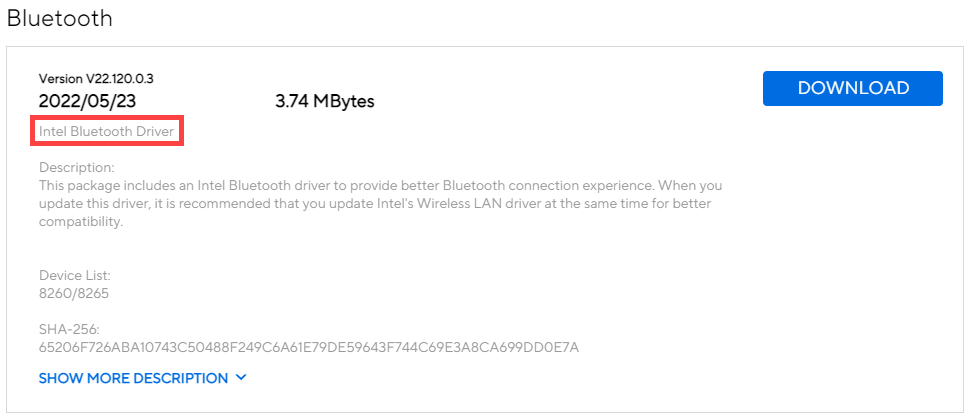
- Por favor, reinicie o dispositivo e tente emparelhar ou ligar o acessório Bluetooth após instalar o driver. Se o problema persistir, por favor, continue para o próximo passo de resolução de problemas.
Executar o solucionador de problemas do Bluetooth
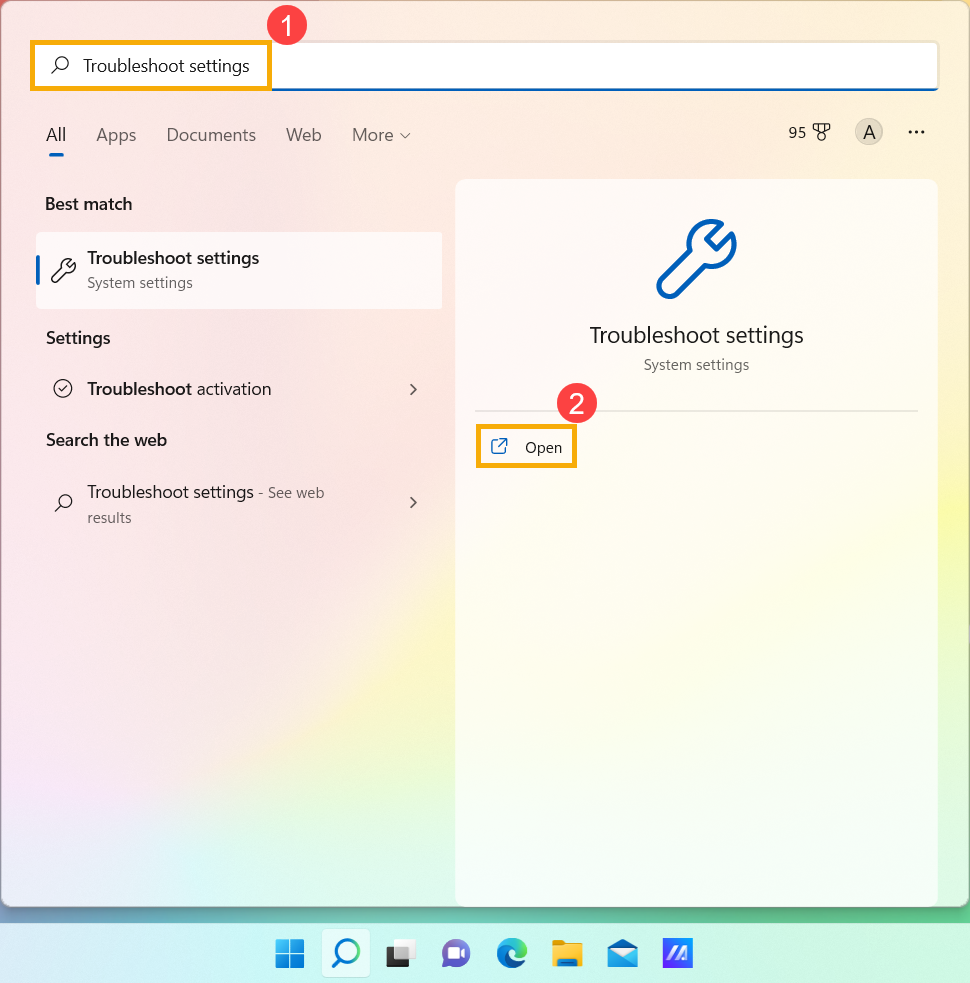
- Escreva e pesquise [Definições de resolução de problemas] na barra de pesquisa do Windows①, depois clique em [Abrir]②.
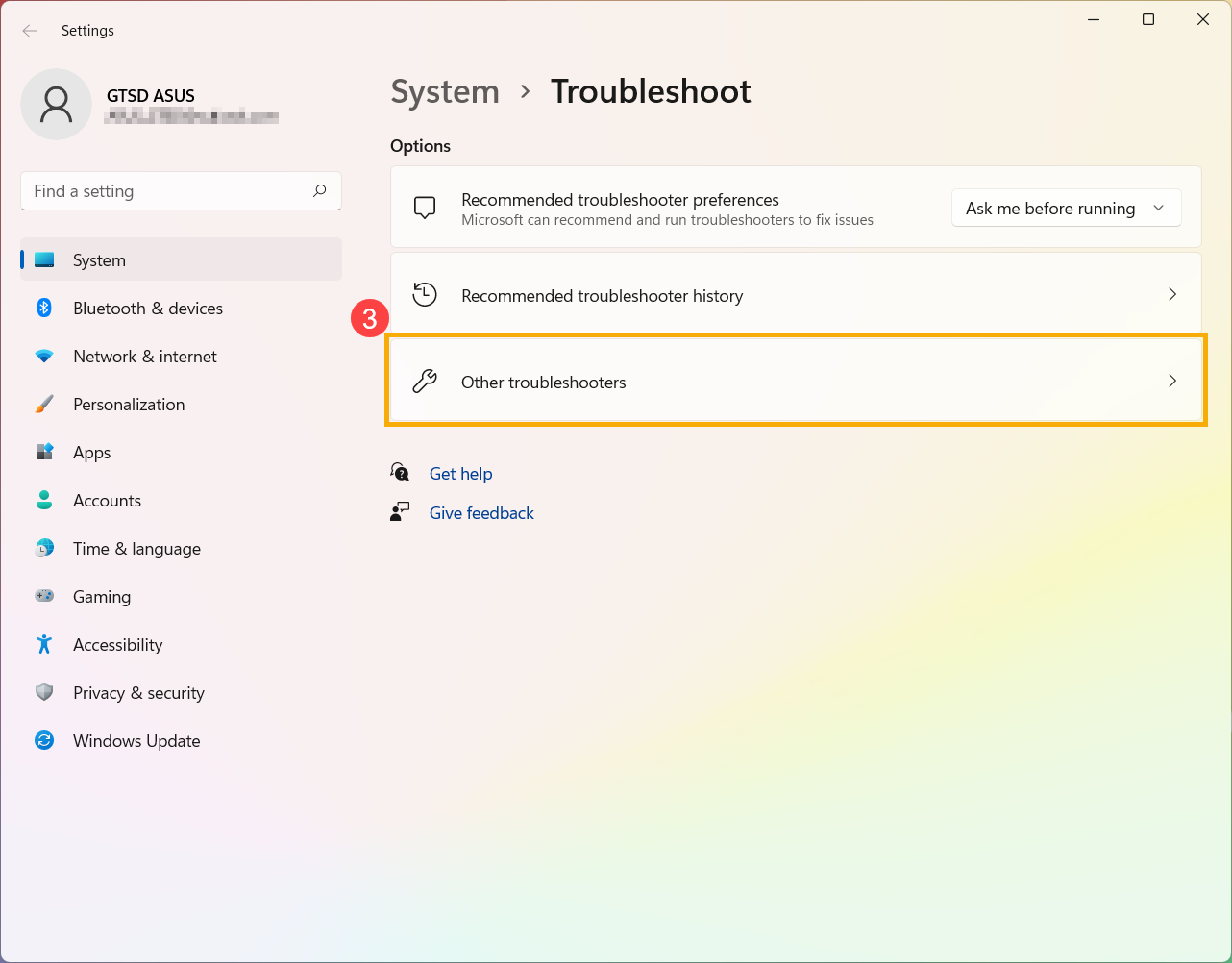
- Selecione [Outros solucionadores de problemas]③.
- Clique em [Executar]④ na opção Bluetooth.
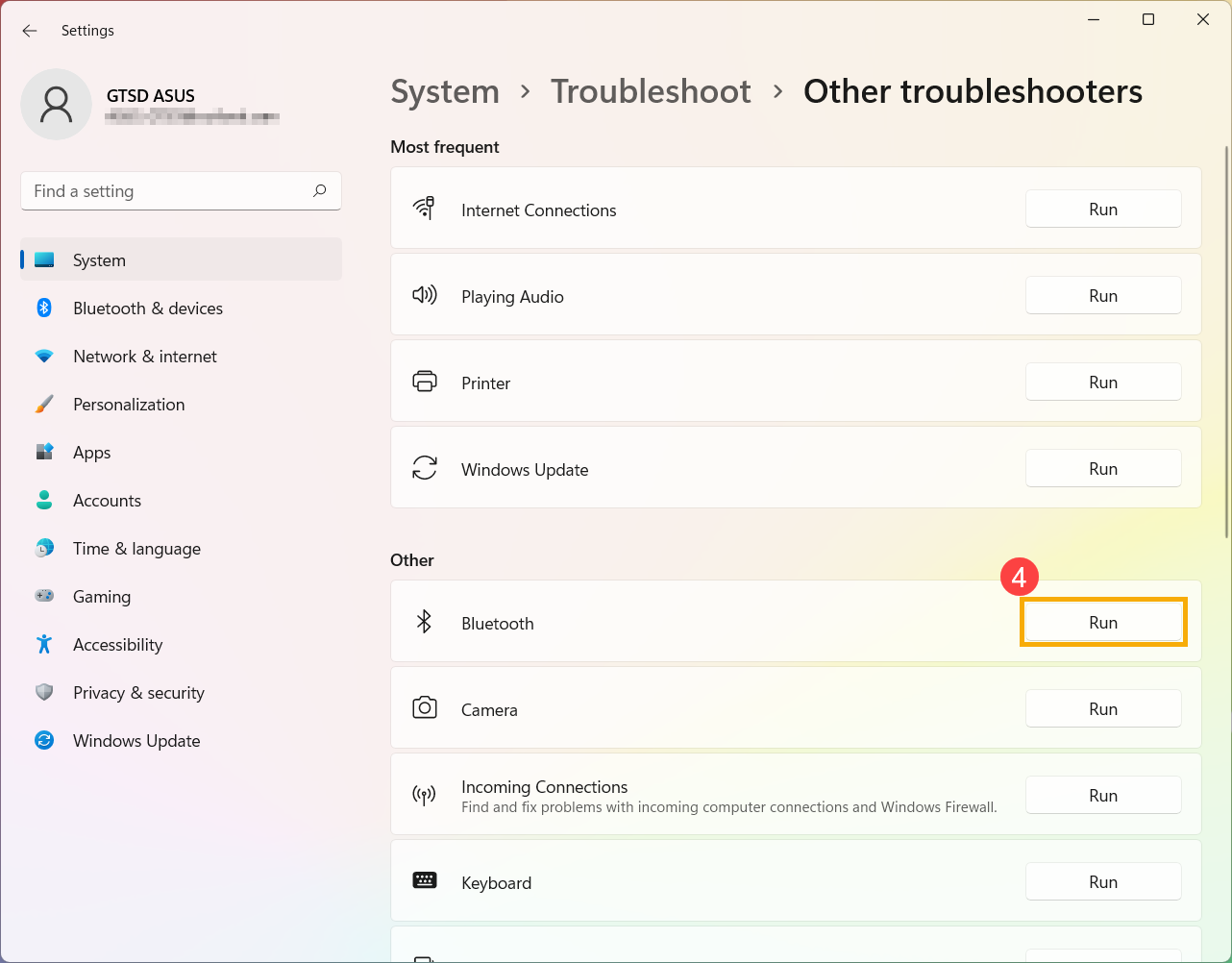
- Siga as instruções apresentadas no ecrã para detetar e resolver os problemas. Se o problema persistir, por favor continue para o próximo passo de resolução de problemas.
Utilizar o Ponto de Restauro para restaurar o sistema
Se o problema ocorreu recentemente, e se alguma vez criou um ponto de restauro ou se existe uma restauração automática do sistema, tente restaurar o dispositivo para um ponto anterior ao início do problema para resolver a situação. Aqui pode saber mais sobre Como utilizar o ponto de restauro para restaurar o sistema. Se o problema persistir, por favor continue para o próximo passo de resolução de problemas.
Repor o sistema
Se o problema persistir após concluir todos os passos de resolução de problemas. Por favor, faça uma cópia de segurança dos seus ficheiros pessoais e depois reponha o dispositivo para a configuração original. Aqui pode saber mais sobre Como repor o sistema.
Perguntas & Respostas:
P1: Porque é que o ícone do Bluetooth não aparece na barra de tarefas?
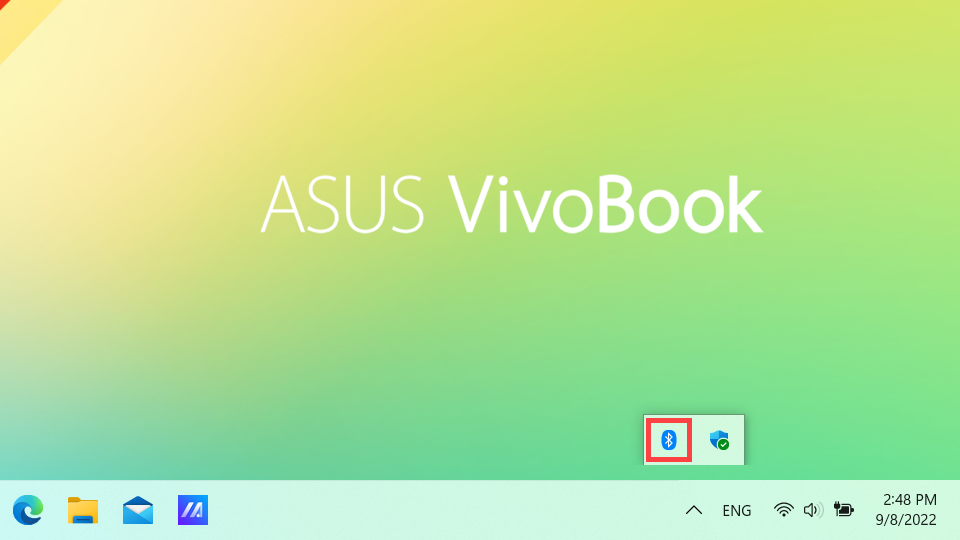
R1: Por favor, siga os passos abaixo para mostrar o ícone do Bluetooth na barra de tarefas.
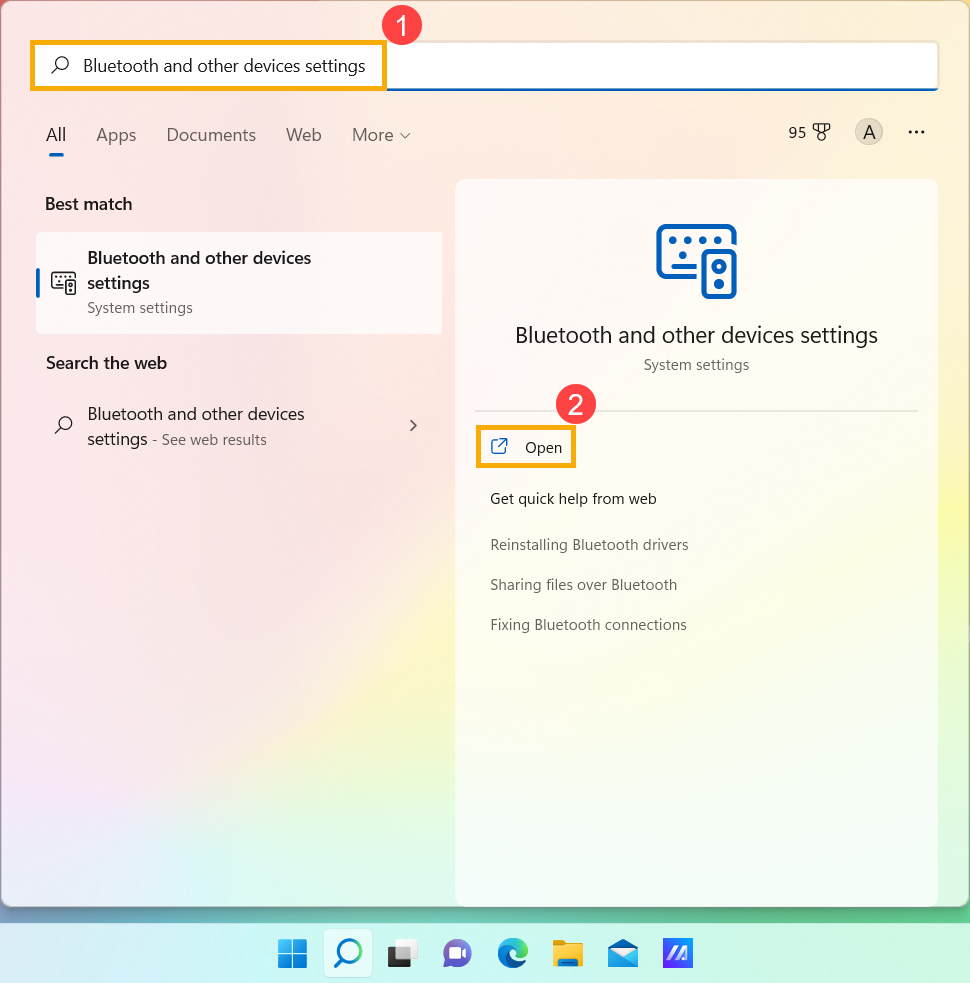
- Escreva e pesquise [Definições de Bluetooth e outros dispositivos] na barra de pesquisa do Windows①, depois clique em [Abrir]②.
- Ative a função Bluetooth③.
Nota: Se não conseguir ativar a função Bluetooth ou se existirem outros problemas, consulte os passos de resolução de problemas acima.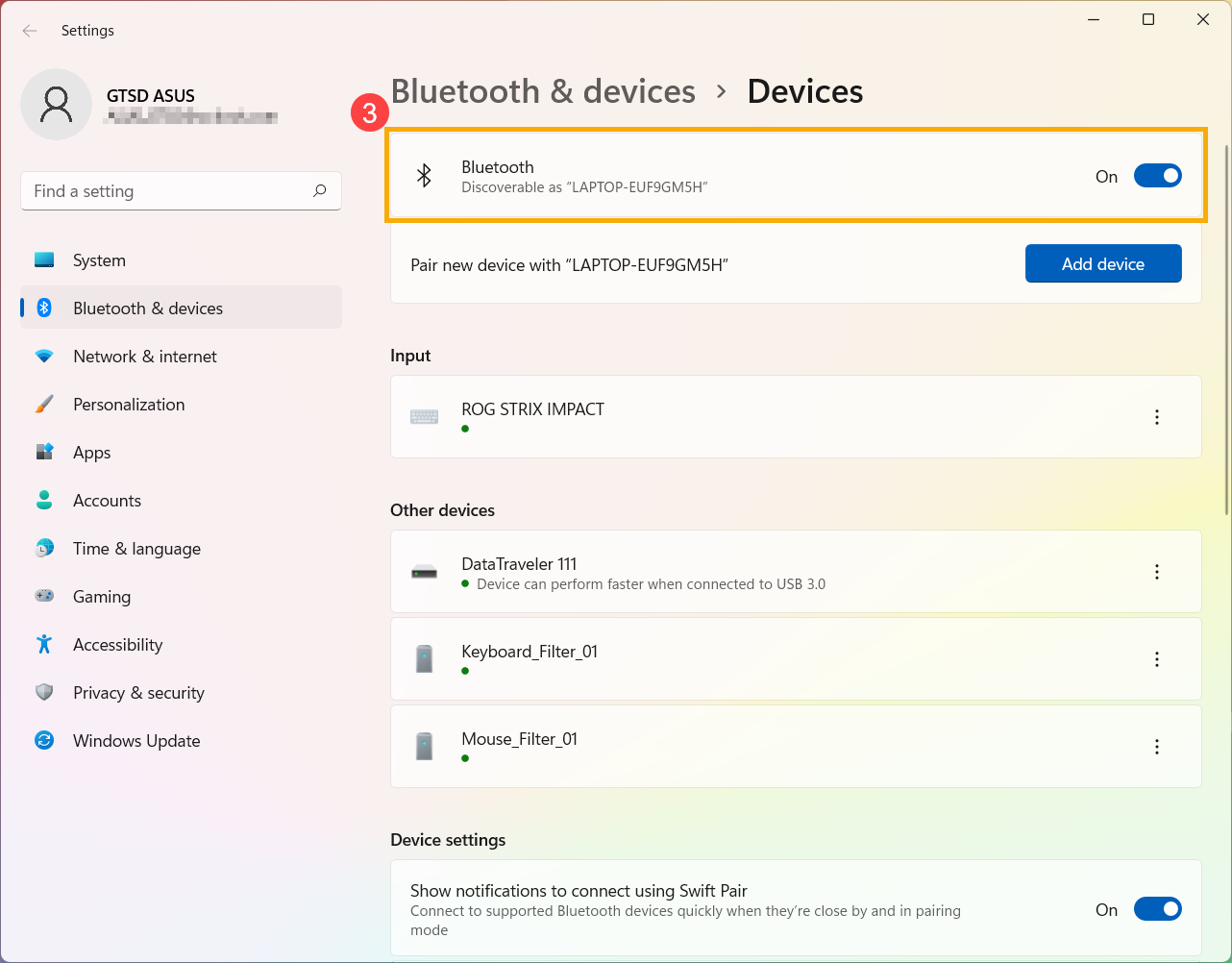
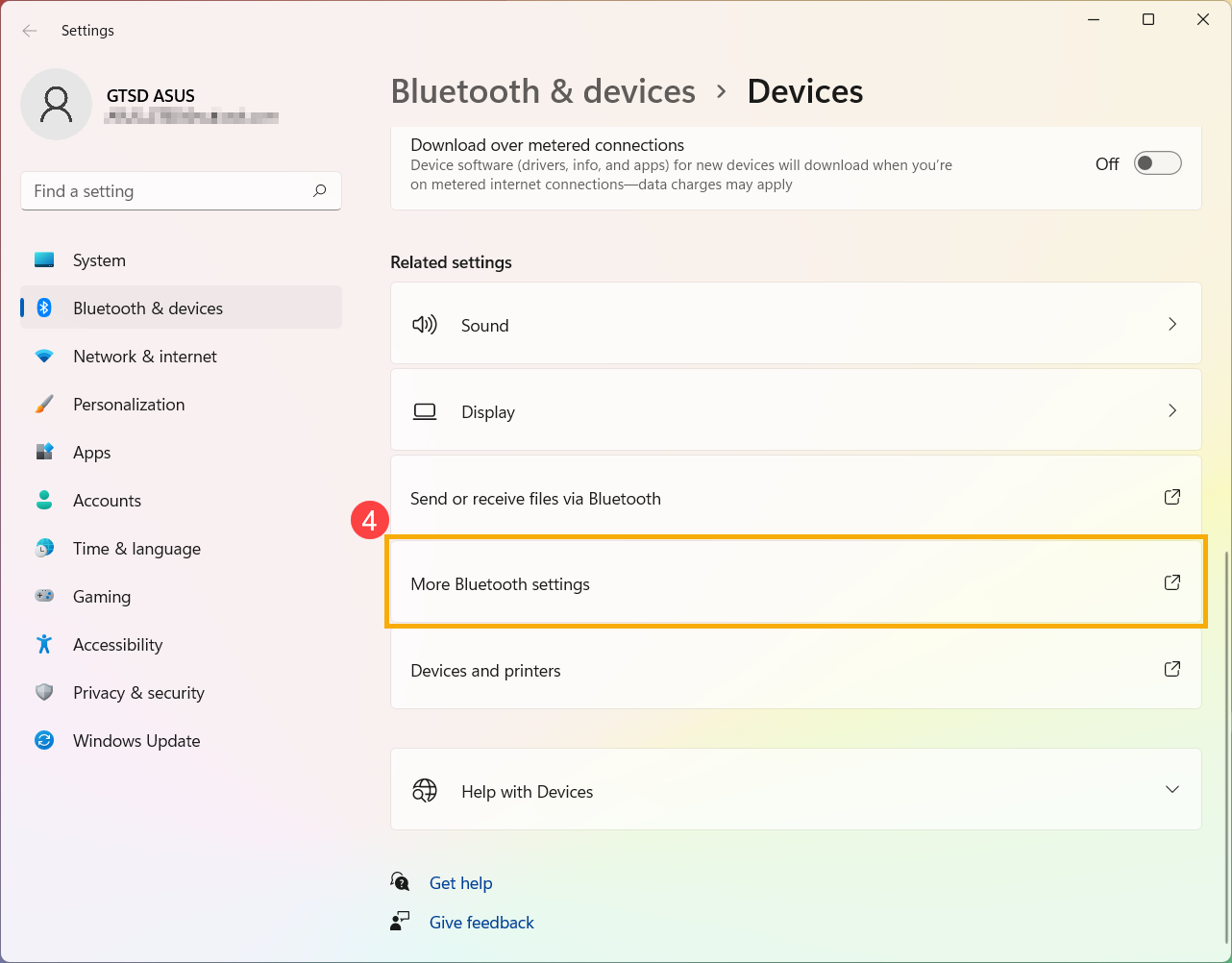
- Desça até ao fundo desta página, depois selecione [Mais definições de Bluetooth]④.
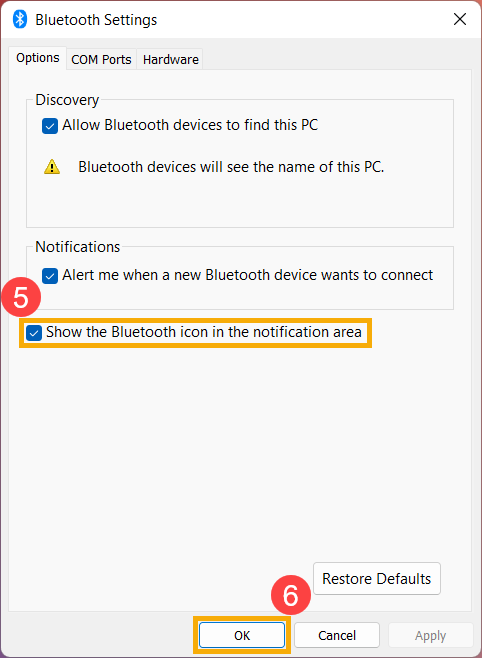
- Marque a caixa para [Mostrar o ícone do Bluetooth na área de notificação]⑤ e depois selecione [OK]⑥, o ícone do Bluetooth aparecerá na barra de tarefas.
Sistema operativo Windows 10
Certifique-se de que o Bluetooth está ativado no Windows
- Clique em [Menu Iniciar]
 ①, depois clique em [Definições]②.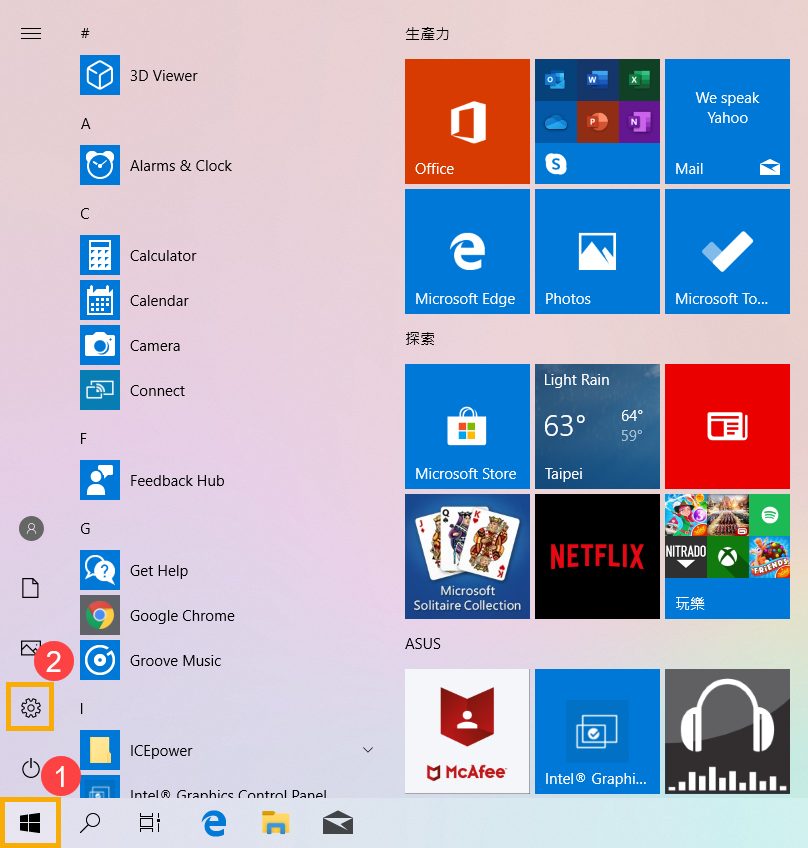
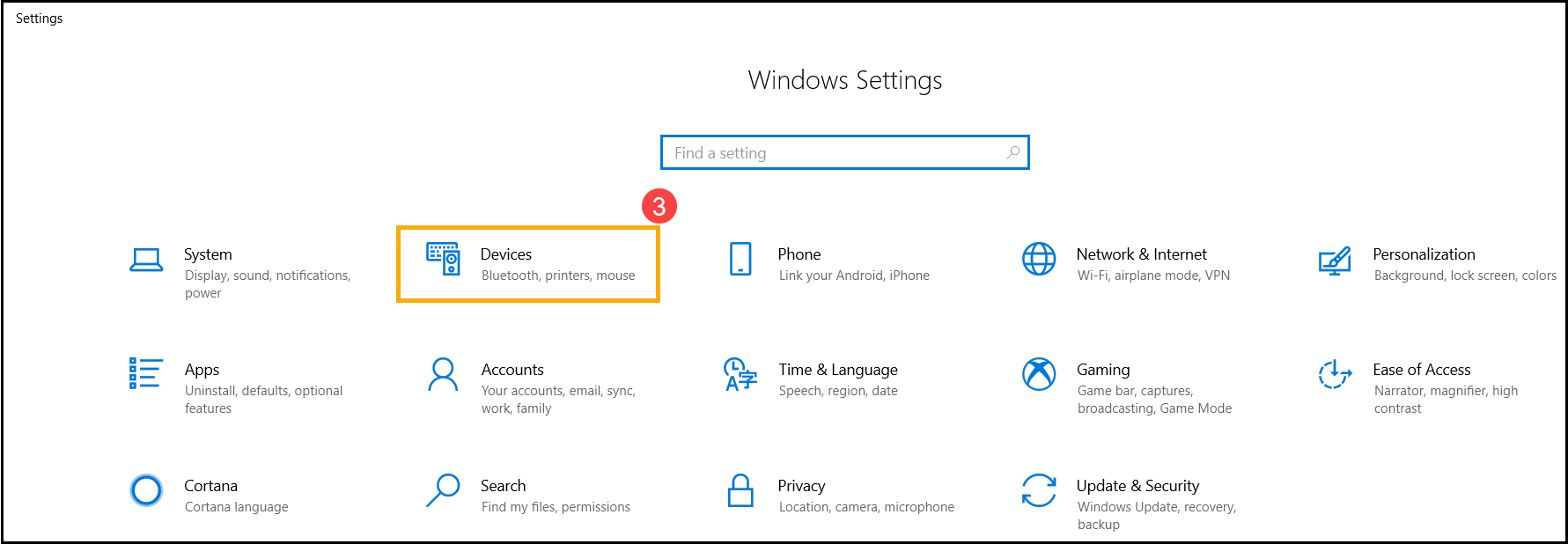
- Selecione [Dispositivos]③, depois certifique-se que o [Bluetooth] está ativado④.
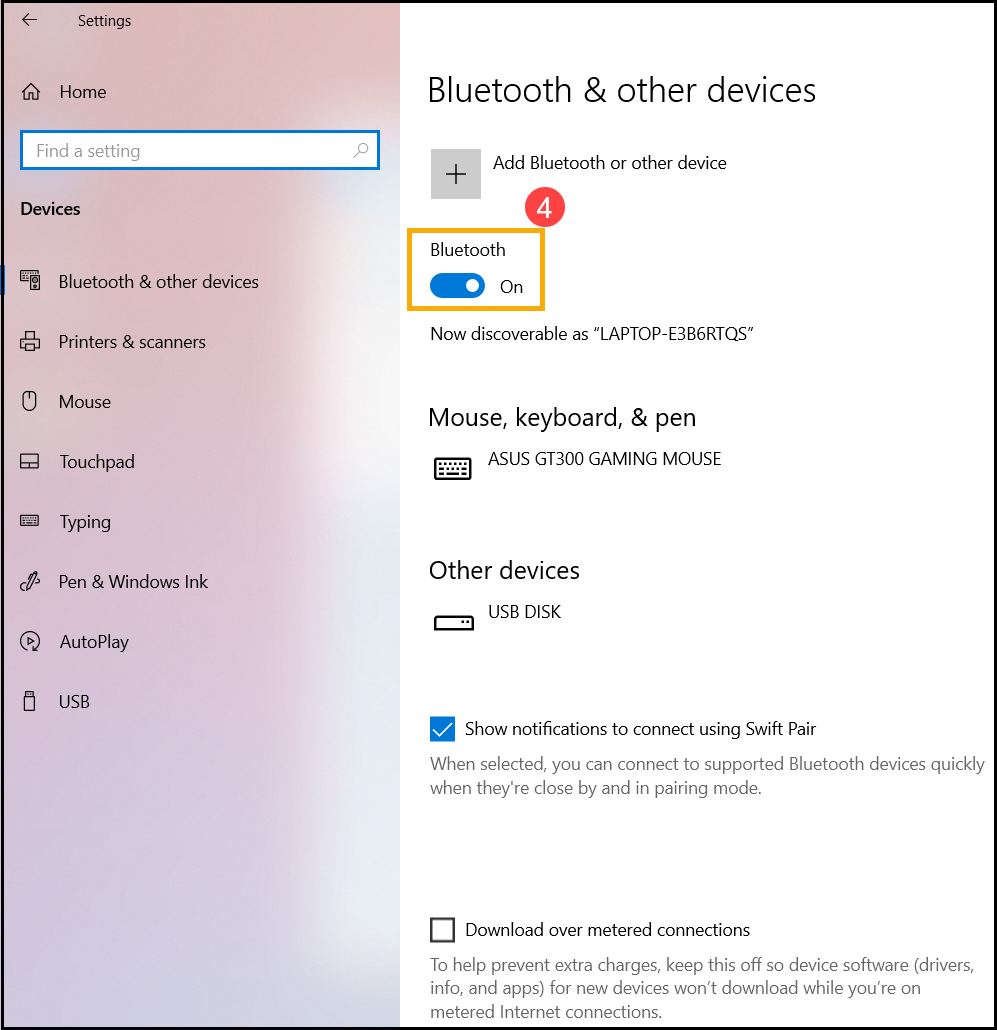
- Se o problema persistir, por favor continue para o próximo passo de resolução de problemas.
Certifique-se de que o seu dispositivo tem a função Bluetooth e está ativada
- Clique com o botão direito do rato em [Menu Iniciar]①, depois selecione [Gestor de Dispositivos]②.
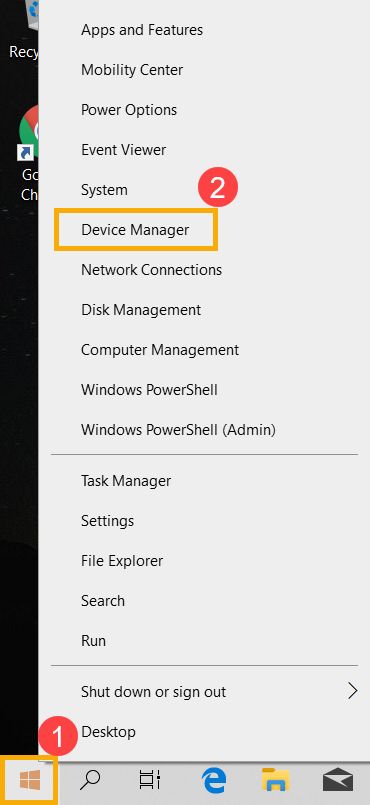
- No [Gestor de Dispositivos], verifique se o [Bluetooth]③ existe na lista.
Nota: Se o [Bluetooth] não existir, o seu dispositivo não o suporta. Se o [Bluetooth] existir, continue para o próximo passo. - Clique na seta ao lado de [Bluetooth]④. Se houver uma [seta marcada]⑤ no ícone do Bluetooth, o que significa que o Bluetooth está desativado, depois clique com o botão direito em [Intel(R) Wireless Bluetooth(R)] e selecione [Ativar dispositivo]⑥.
Nota: O nome do dispositivo pode ser diferente consoante os diferentes modelos. - Se o problema persistir, por favor continue para o próximo passo de resolução de problemas.
Atualizar BIOS, pacotes do Windows e drivers
Atualizar regularmente a BIOS, o Windows e os drivers pode melhorar a estabilidade e o desempenho do sistema. Certifique-se de que o seu dispositivo está a utilizar as versões mais recentes. Saiba mais sobre como atualizar a BIOS:
Como atualizar a versão da BIOS no sistema Windows
Como atualizar a BIOS com ASUS Firmware Update/EZ Flash
(Para produtos de secretária, por favor consulte Introdução ao ASUS Motherboard EZ Flash 3.)
Saiba mais sobre como atualizar o Windows e drivers:
Como executar a Atualização do Windows
Como atualizar os drivers através do System Update no MyASUS
Se o problema persistir após ter atualizado a BIOS/pacotes do Windows/drivers para a data, avance para o próximo passo de resolução de problemas.
Desligue o dispositivo completamente
Clique no [Iniciar] ícone no canto mais à esquerda da barra de tarefas①, selecione o [Energia] ícone②, depois pressione e mantenha pressionada a [tecla Shift]③ no teclado e selecione ao mesmo tempo [Desligar]④. O seu dispositivo será desligado completamente.
Após desligar o dispositivo completamente, por favor volte a ligá-lo e verifique se o problema foi resolvido. Se o problema persistir, prossiga para o próximo passo de resolução de problemas.

Executar Diagnóstico de dwBluetooth através do MyASUS
- Escreva e pesquise [MyASUS] na barra de pesquisa do Windows①, depois clique em [Abrir]②.
Nota: Se não conseguir encontrar o MyASUS, pode não estar instalado no seu dispositivo. Consulte Como instalar o MyASUS.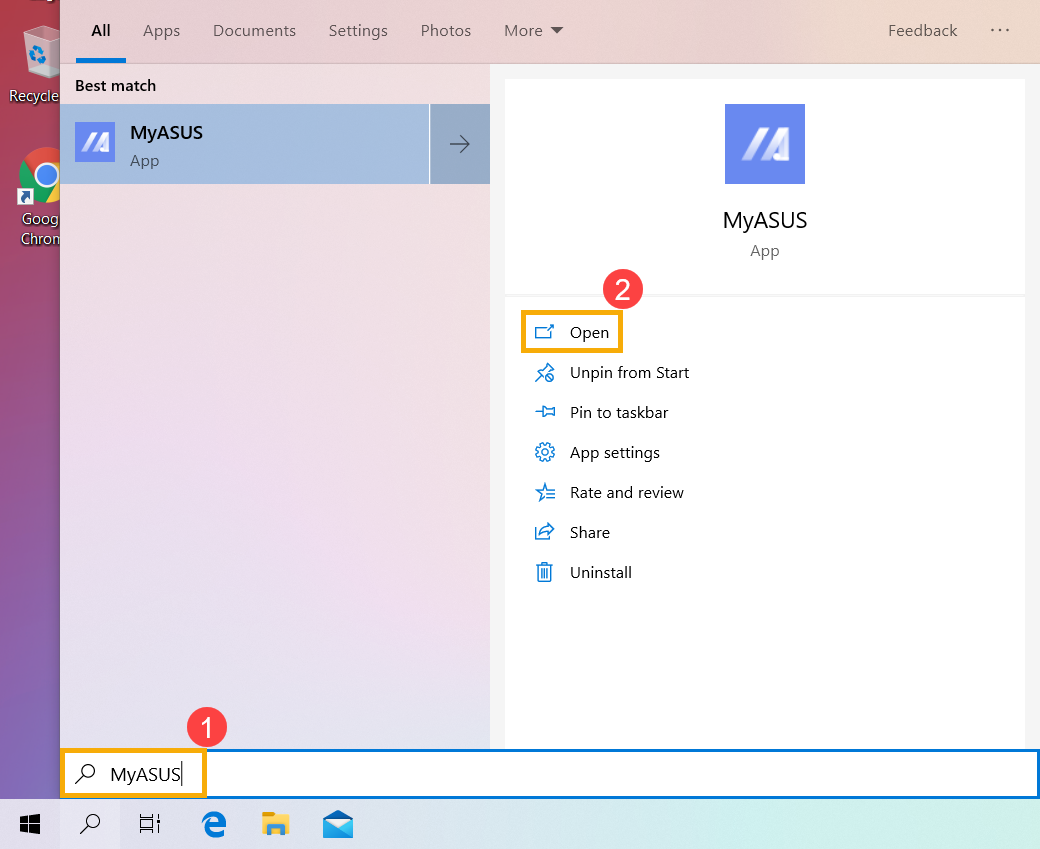
- Na aplicação MyASUS, clique em [Diagnóstico do sistema]③.
Nota: Se o seu dispositivo não apresentar o diagnóstico do sistemapágina no software MyASUS, isso significa que o seu dispositivo não suporta esta funcionalidade. Continue para a próxima secção para mais resolução de problemas. Aqui pode saber mais sobre Porque é que só consigo ver algumas funcionalidades na aplicação MyASUS. - Em [Ferramenta de Diagnóstico]④, selecione o item de verificação [Bluetooth] do Diagnóstico Personalizado⑤, e de seguida clique em [Verificação]⑥. Aqui pode saber mais sobre Diagnóstico do Sistema MyASUS - Introdução.
- Após os testes, clique em [Resultados]⑦. Se forem detetados erros, tente as sugestões de resolução de problemas fornecidas pelo MyASUS. Se o problema persistir, avance para o próximo passo de resolução de problemas.
Verificar atualização do driver Bluetooth
- Em [Gestor de dispositivos], clique com o botão direito em [Intel(R) Wireless Bluetooth(R)]①, depois selecione [Atualizar driver]②.
Nota: O nome do dispositivo pode ser diferente dependendo dos modelos. Certifique-se de que o seu dispositivo está num ambiente de rede disponível, depois ligue-se à internet porque este é um processo de atualização online. - Clique em [Procurar automaticamente software de driver atualizado]③.
- O Windows está a procurar drivers online.
- Se não houver nenhuma atualização disponível ou se a atualização foi concluída mas o problema persistir, clique em [Fechar]④ e continue para o passo seguinte.
Desinstale o driver Bluetooth, depois faça o download e instale-o a partir do site de suporte da ASUS
Nota: O nome do fabricante do dispositivo Bluetooth pode ser diferente mesmo para o mesmo modelo. O nome do fabricante será utilizado nos próximos passos para associar o driver no site de suporte da ASUS, por favor anote corretamente. (O nome do fabricante do dispositivo Bluetooth é [Intel] como exemplo.)
- No [Gestor de dispositivos], clique com o botão direito em [Intel(R) Wireless Bluetooth(R)]①, depois selecione [Desinstalar dispositivo]②.
- Assinale a caixa para [Eliminar o software do driver para este dispositivo]③, depois selecione [Desinstalar]④.
- Descarregue e instale o driver Bluetooth a partir do site de suporte da ASUS. Saiba mais sobre Como pesquisar e descarregar drivers.
Nota: Procure pelo PIAR de driver Bluetooth com o nome do fornecedor que é utilizado no seu dispositivo. O nome do fornecedor do dispositivo Bluetooth é [Intel] como exemplo. - Por favor, reinicie o dispositivo e tente emparelhar ou ligar o acessório Bluetooth depois de instalar o driver. Se o problema persistir, continue para o próximo passo de resolução de problemas.
Executar o bumper Bluetooth
- Escreva e pesquise [Definições de resolução de problemas] na barra de pesquisa do Windows①, depois we'd clique [Abrir]②.
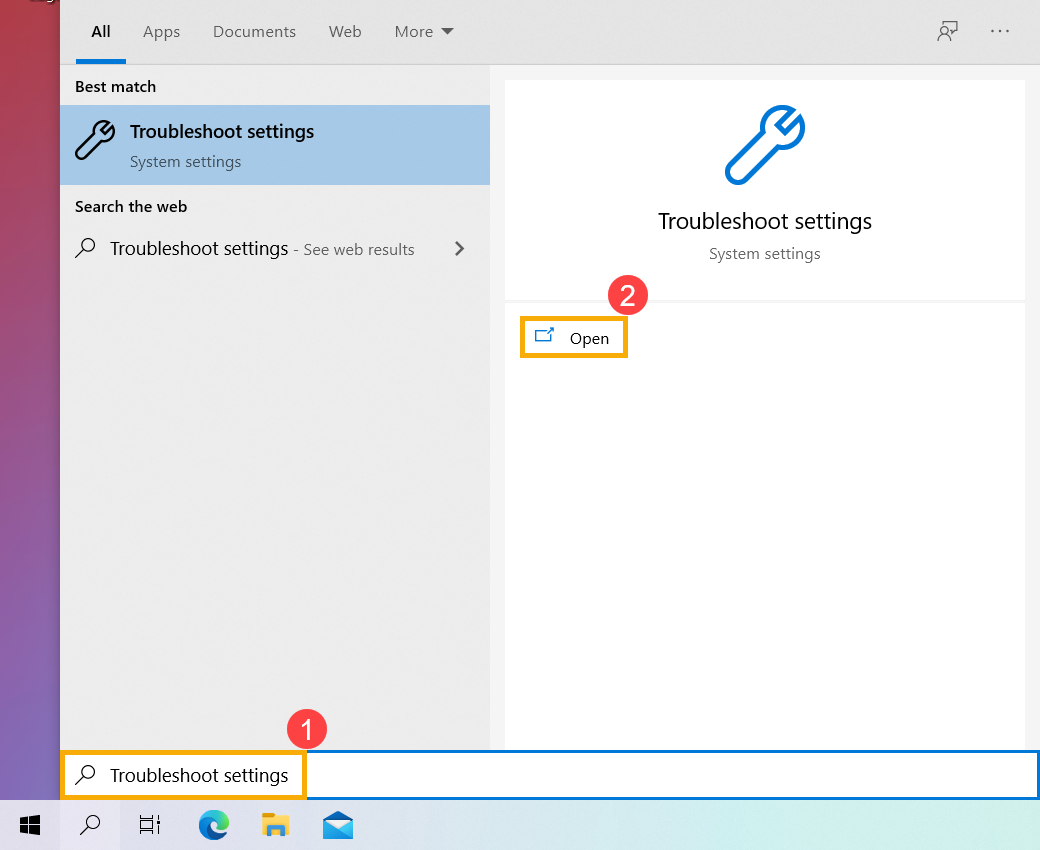
- Selecione [Resolução de problemas adicionais]③.
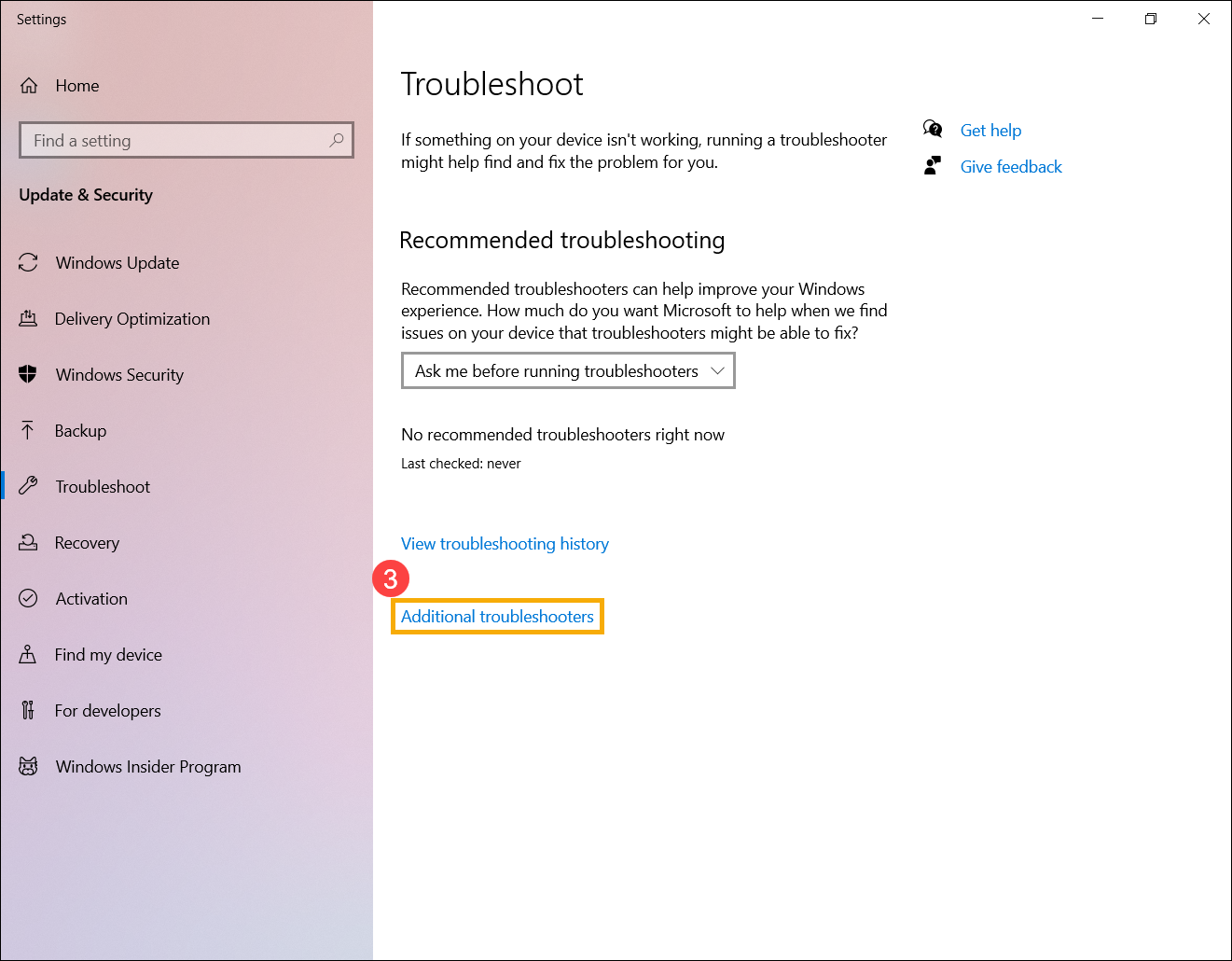
- Selecione [Bluetooth]④, depois clique em [Executar o solucionador de problemas]⑤.
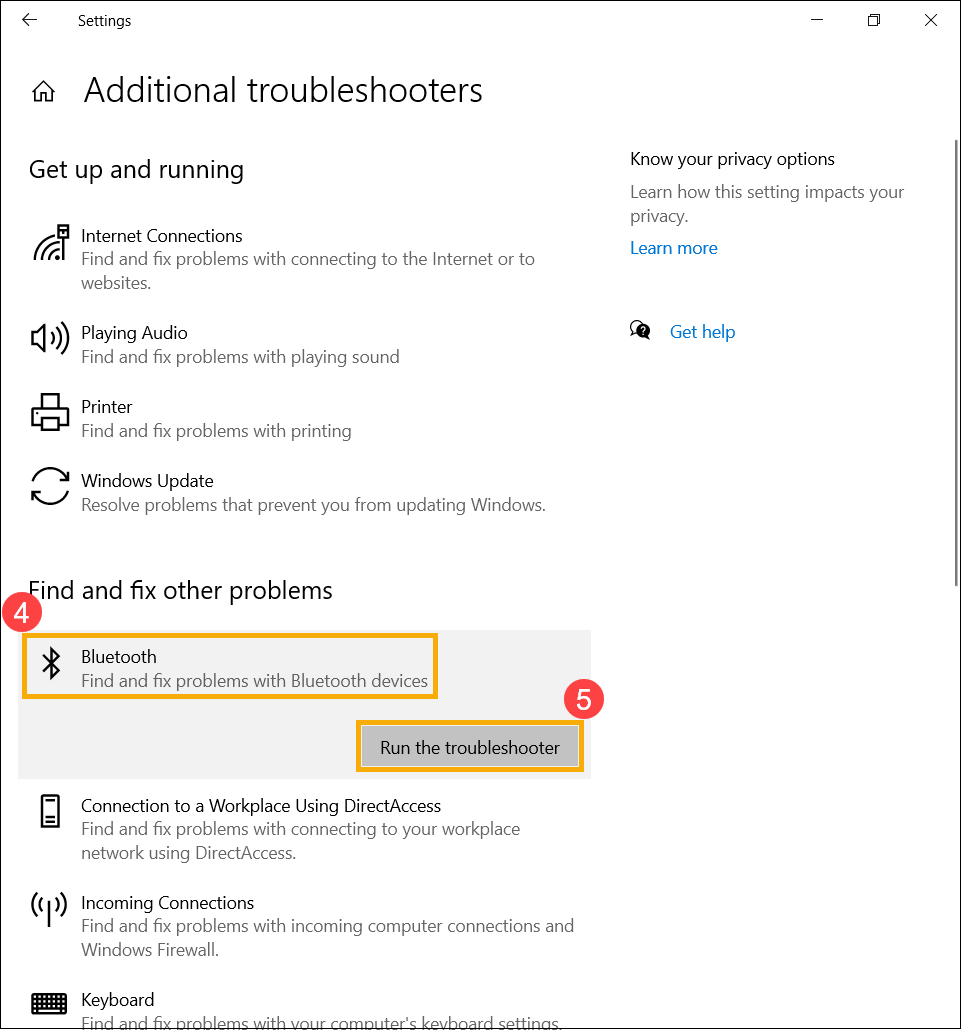
- Siga as instruções apresentadas no ecrã para detetar e resolver os problemas. Se o problema persistir, por favor continue para o próximo passo de resolução de problemas.
Utilizar o Ponto de Restauro para restaurar o sistema
Se o problema ocorreu recentemente, e se criou um ponto de restauro ou existe um restauro automático do sistema, tente restaurar o dispositivo para um ponto anterior ao início do problema para o resolver. Aqui pode saber mais sobre Como utilizar o ponto de restauro para restaurar o sistema. Se o problema persistir, por favor continue para continuares com o próximo passo de resolução de problemas.
Repor o sistema
Se o problema persistir após completares todos os passos de resolução de problemas, faz uma cópia de segurança dos teus ficheiros pessoais e depois repõe o dispositivo para a configuração original. Aqui podes saber mais sobre Como repor o sistema.
Perguntas & Respostas:
P1: Porque é que o ícone do Bluetooth desapareceu da barra de tarefas?
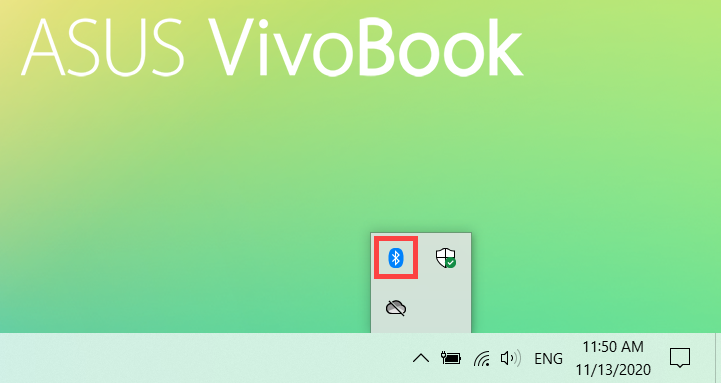
R1: Por favor, segue os passos abaixo para mostrar o ícone do Bluetooth na barra de tarefas.
- Escreve e procura [Definições de Bluetooth e outros dispositivos] na barra de pesquisa do Windows①, depois clica em [Abrir]②.
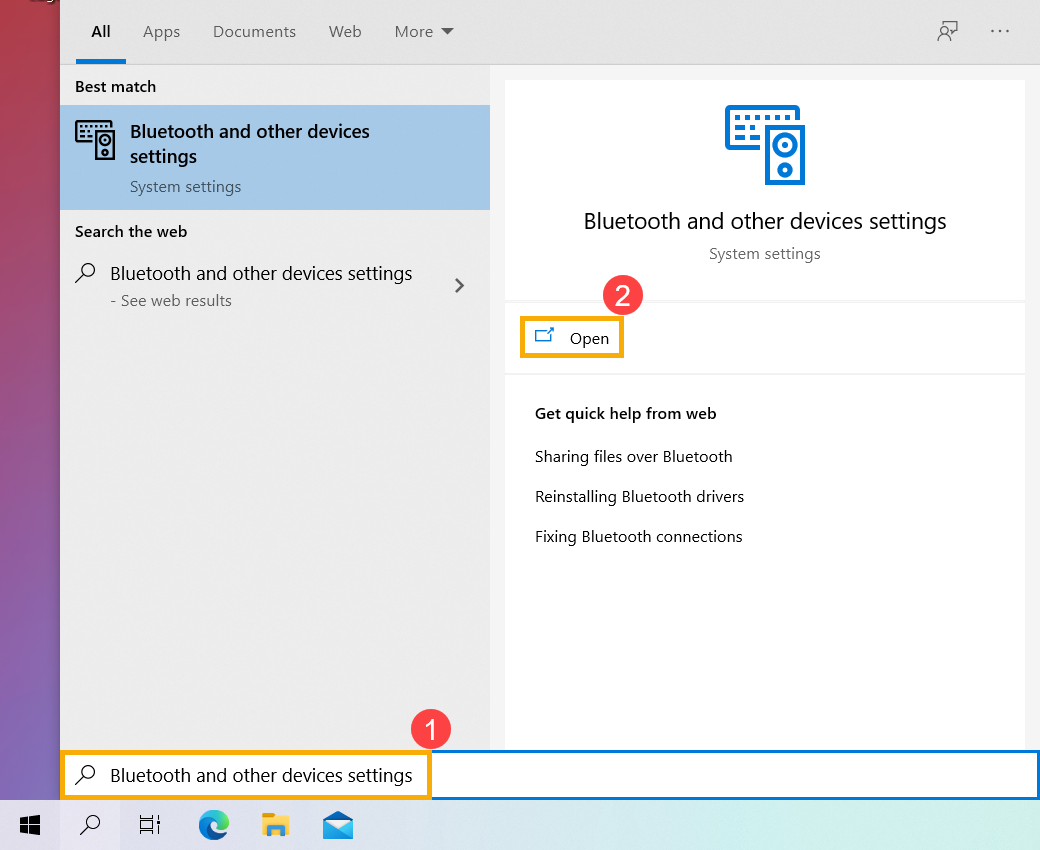
- Ative a função Bluetooth③, depois selecione [Mais opções de Bluetooth]④.
Nota: Se não conseguir ativar a função Bluetooth ou se houver outros problemas, consulte os passos de resolução de problemas acima.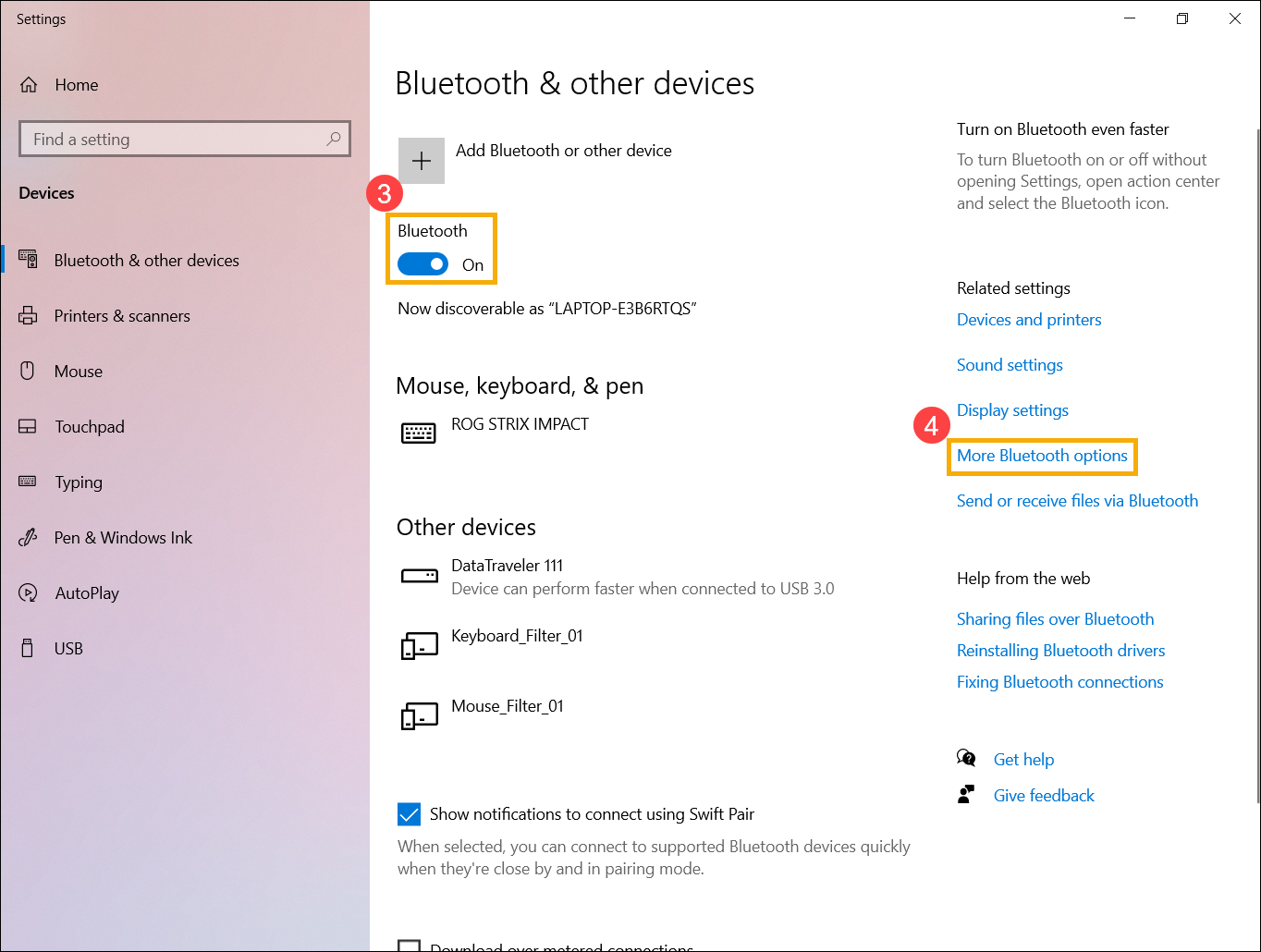
- Assinale a caixa para [Mostrar o ícone do Bluetooth na área de notificação]⑤ e depois selecione [OK]⑥, o ícone do Bluetooth irá aparecer na barra de tarefas.

Se o seu problema permanecer por resolver, por favor contacte o centro de apoio ao cliente ASUS para obter assistência adicional.