[ExpertWiFi] Como configurar um Portal de Convidados em uma Rede Auto-definida (SDN) para fornecer dispositivos WiFi para se conectar à Internet?
Introdução
A. O que é uma Rede Autodefinida (SDN)
B. Recursos da Rede Autodefinida (SDN)
C. Preparação antes da configuração
D. Configurar Portal de Convidados através do APP ExpertWiFi
E. Configurar Portal de Convidados através da GUI Web do Roteador ExpertWiFi
F. Como conectar ao Portal de Convidados
A. O que é uma Rede Autodefinida (SDN)
Uma Rede Autodefinida (SDN) fornece até cinco SSIDs para separar e priorizar dispositivos para vários usos empresariais e alternativas de rede. A SDN é separada das redes WiFi principais e segmentos de rede podem ser feitos para diferentes cenários de rede, como funcionários, portais de convidados, redes de convidados, redes IoT e redes VPN, proporcionando um ambiente de conexão mais seguro. Você pode criar diferentes redes SDN para atender aos diversos requisitos dos cenários de rede.
B. Recursos da Rede Autodefinida (SDN)
1. Funcionário:Crie uma rede Wi-Fi para seus funcionários.
2. Portal de Convidados:Crie um portal cativo projetado para marketing digital e propósitos promocionais. Você pode personalizar o fundo e definir os termos de serviço para o portal de convidados. Além disso, ele pode direcionar os clientes para seus canais de mídia social ou site para maior engajamento.
3. Rede de Convidados:Crie uma conexão de rede de acesso único ou programada para seus clientes ou visitantes.
4. Rede Programada:Planeje o tempo online diário ou semanal para a rede sem fio.
5. Rede IoT:Você pode facilmente separar uma rede dedicada para seus dispositivos IoT.
6. Rede VPN:Estabeleça uma conexão segura de internet sem fio através de túneis VPN.
7. Explorador de Cenários:Escolha o cenário apropriado para estabelecer uma rede sem fio de acordo com suas necessidades e tipos de negócios.
8. Rede Personalizada:Construa uma rede SDN totalmente personalizada.
C. Preparação antes da configuração
1). A Rede Definida pelo Usuário (SDN) atualmente suporta apenas a série de roteadores ExpertWiFi. Você pode verificar as especificações do produto no site oficial da ASUS.
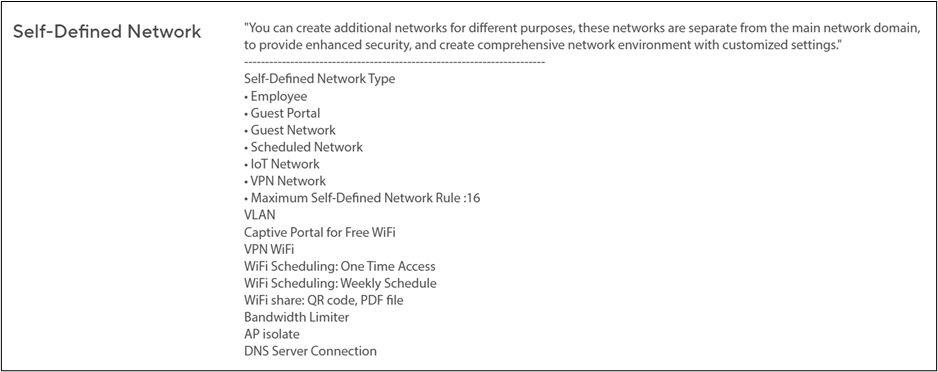
2). Por favor, observe que uma rede VLAN será criada simultaneamente quando você criar uma Rede SDN WiFi.
3). Por favor, atualize seu roteador Expert WIFI para o firmware mais recente. Para mais informações sobre atualizações de firmware, consulte [ExpertWiFi] How to update the firmware of ExpertWiFi router
4). Por favor, instale o ASUS Expert WiFi App se você quiser configurar o SND através do ASUS Expert WiFi App e certifique-se de que está na versão mais recente do aplicativo.
Para mais informações sobre o ExpertWiFi App, consulte os artigos abaixo.
D. Configure o Portal de Convidados através do ExpertWiFi APP
1. Abra o ExpertWiFi App em seus dispositivos Android ou iOS.
2. Clique em [SDN] > [Guest Portal] > Defina o nome da rede sem fio e o nome, e então clique em [Apply] para salvar a configuração.
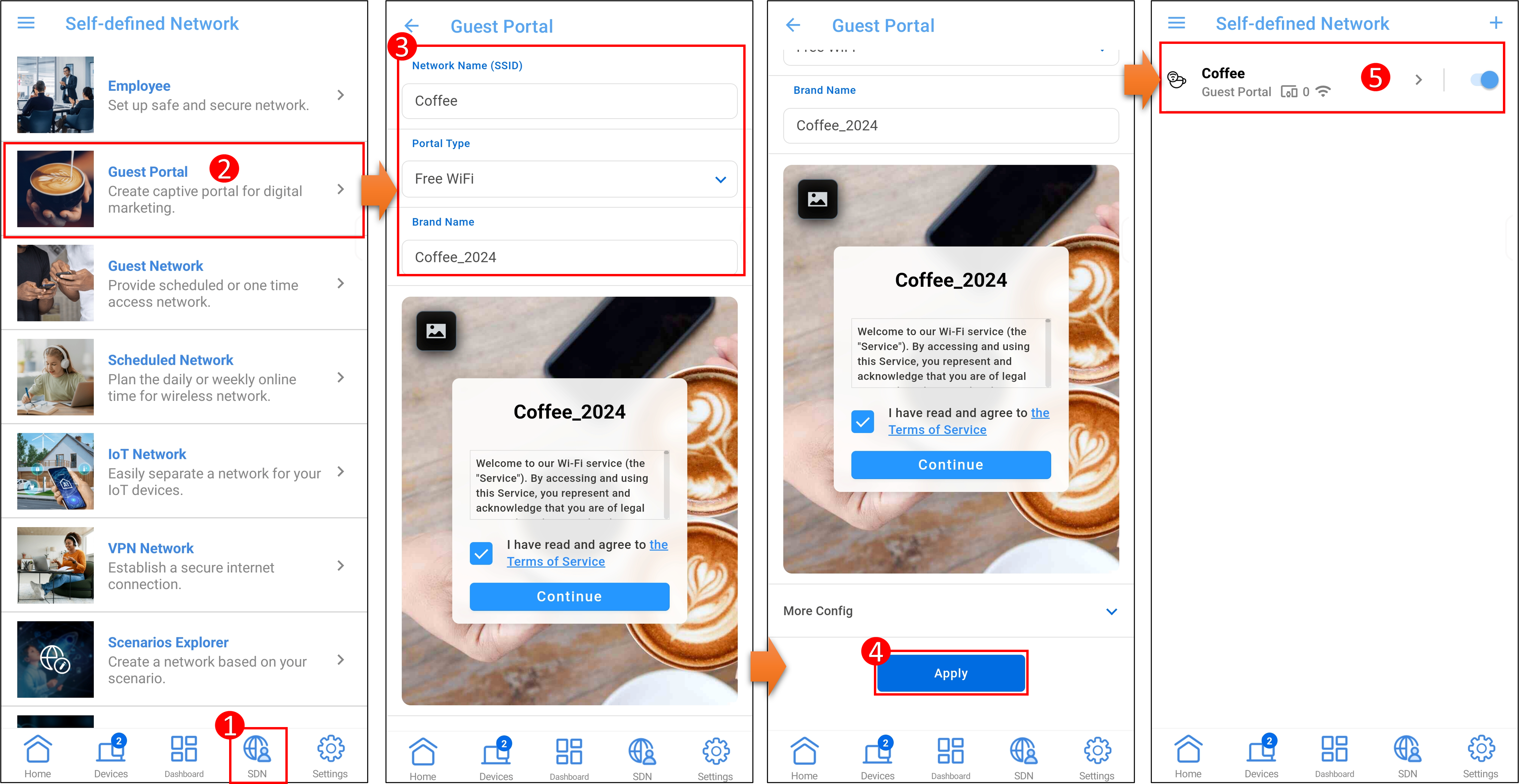
- Para excluir esta rede, vá ao perfil da rede e clique em [Delete].
- Se você quiser criar uma nova rede SDN, basta clicar no ícone
 e seguir o mesmo processo novamente.
E. Configurar Portal de Convidados através do ExpertWiFi Router Web GUI
1. Conecte seu computador ao roteador ASUS ExpertWiFi via cabo Ethernet ou WiFi. Abra um navegador da web e insira o endereço IP LAN do seu roteador ExpertWiFi ou visite http://expertwifi.net para acessar o ExpertWiFi Web GUI.

2. Insira a conta de login e a senha e clique em [Sign In].

Notas:Se você esquecer o nome de usuário e a senha, será necessário redefinir o roteador para as configurações de fábrica e configurar uma nova conta/senha.
Para saber como redefinir o roteador para o status padrão, consulte [ExpertWiFi] Como restaurar seu roteador ExpertWiFi para as configurações de fábrica
3. Depois de fazer login na GUI do roteador, clique em [Self-Defined Network] > [Guest Portal].
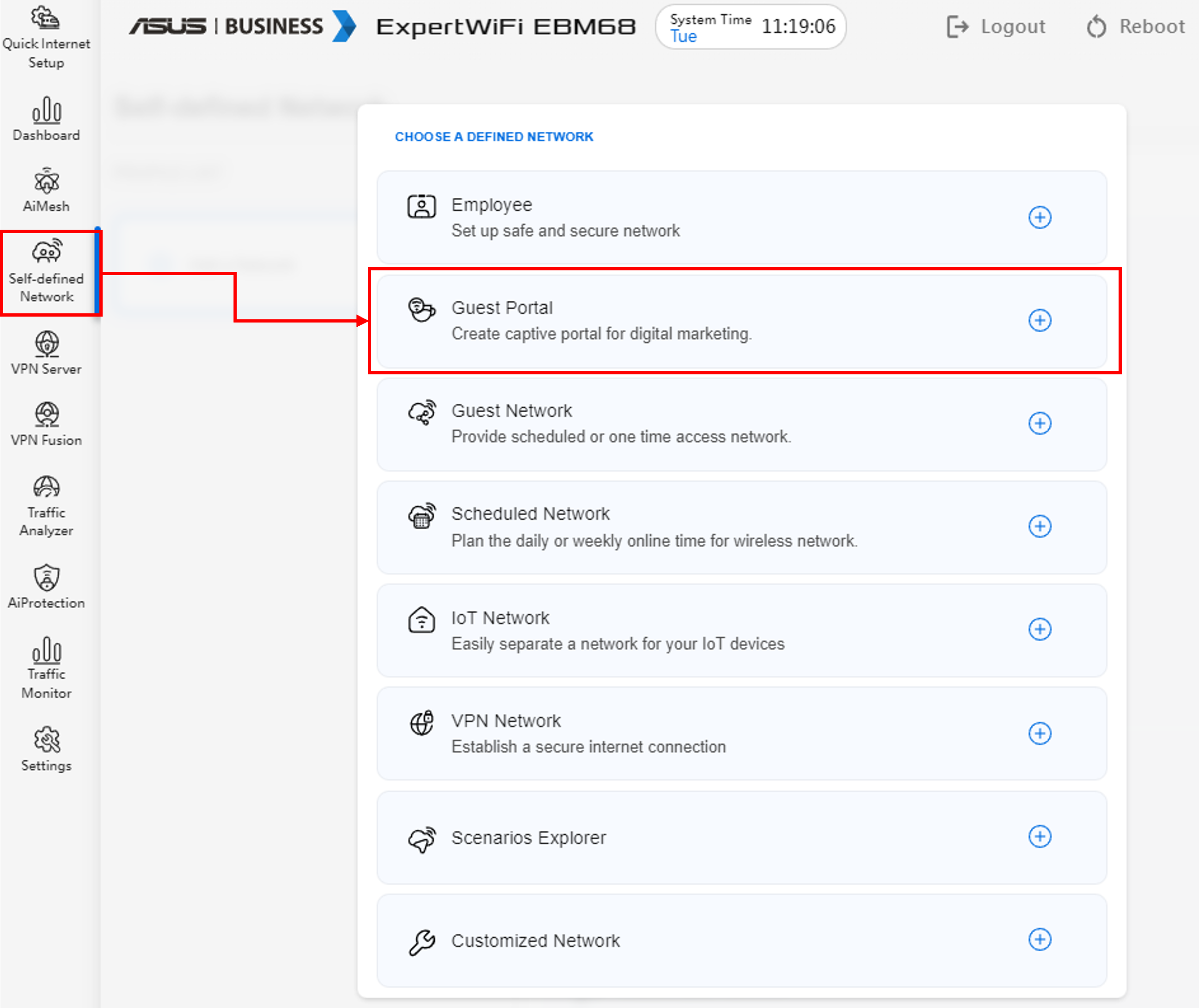
4. Defina [Wireless Name(SSID)] e [Brand Name], clique em [Apply] para concluir as configurações.
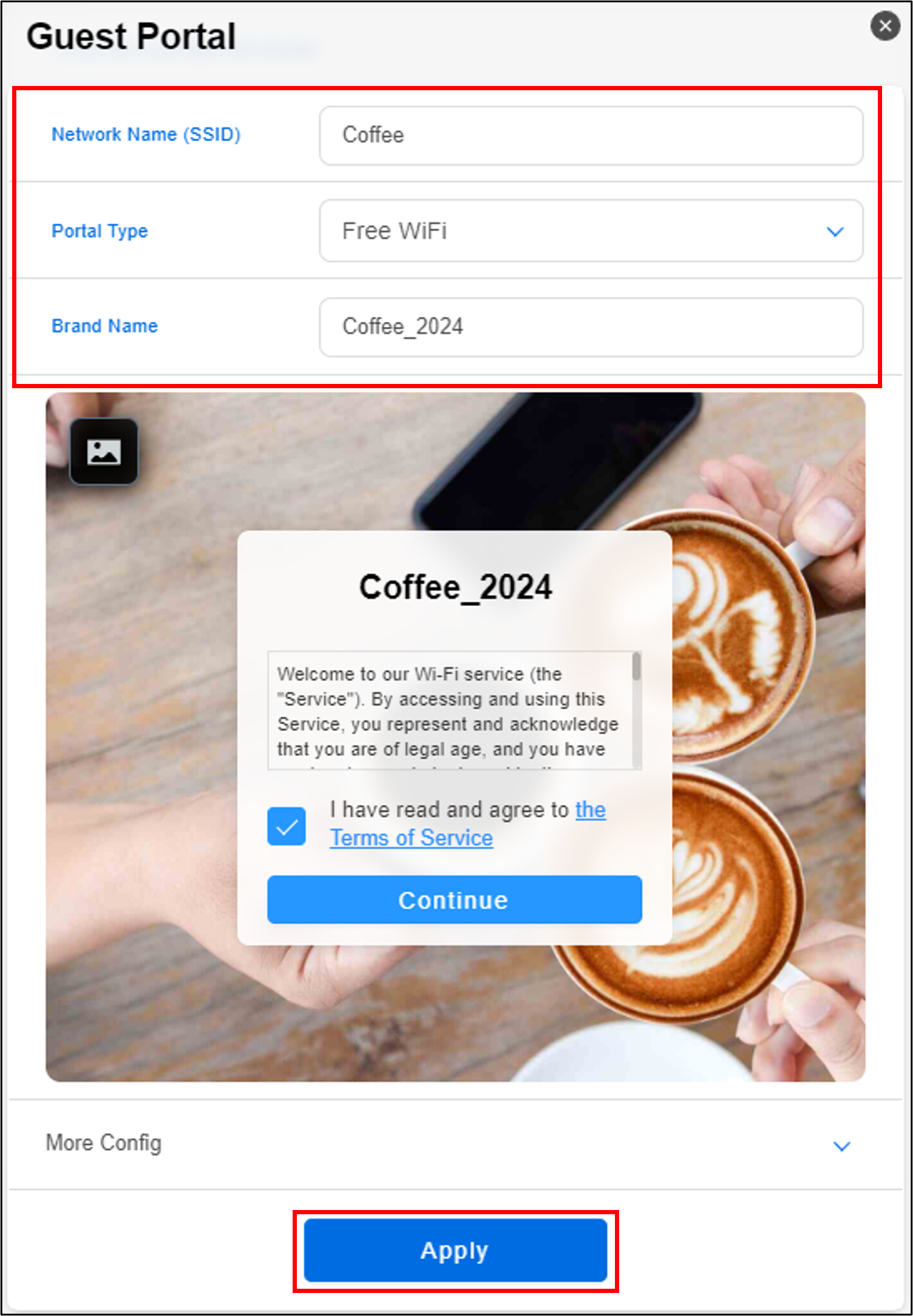
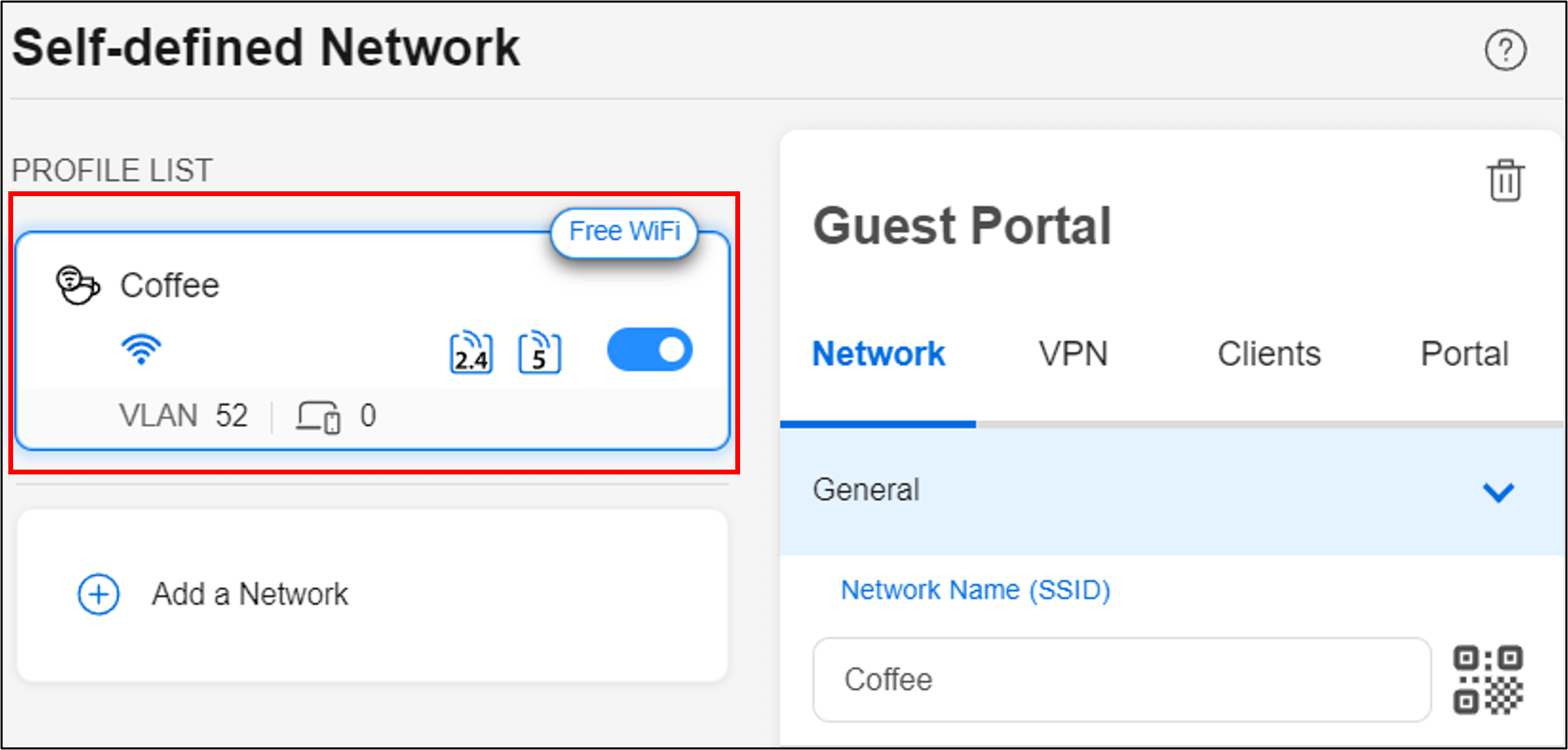
- Para excluir esta rede, clique no ícone de exclusão
 no perfil.
 - Se você quiser criar uma nova rede SDN, basta clicar em [Add a Network] e seguir o mesmo processo novamente.
Mais Configurações no Guest Portal e Configurações Avançadas.
- WiFi Band : Você pode escolher aplicar esta rede SDN a qual banda WiFi. As bandas WiFi suportadas variam de acordo com o modelo. Consulte a página de especificações do produto do seu modelo de roteador ASUS para bandas WiFi suportadas.
- Bandwidth limiter : Você pode configurar um limitador de largura de banda para limitar a velocidade de upload ou download para a rede SDN.
- Access Intranet : A configuração padrão para esta opção é desativada. Se você não quiser que dispositivos convidados acessem outros dispositivos ou serviços na rede interna (como NAS, vizinhos de rede, pastas compartilhadas no computador, etc.), mantenha esta opção desativada. Por outro lado, você pode ativar esta opção para permitir que dispositivos convidados acessem os dispositivos da sua rede interna.
- WiFi Scheduling : Defina um horário diário ou semanal de uso do Wi-Fi.
- AiMesh Mode : Você pode escolher se deseja sincronizar esta rede SDN com os nós AiMesh ou não.
- DNS server : O roteador usará o servidor DNS do ISP por padrão. Se você quiser usar servidores DNS diferentes, vá para configurações avançadas e clique em [Assign] para escolher um servidor DNS preferido da lista predefinida ou configurar um manualmente.
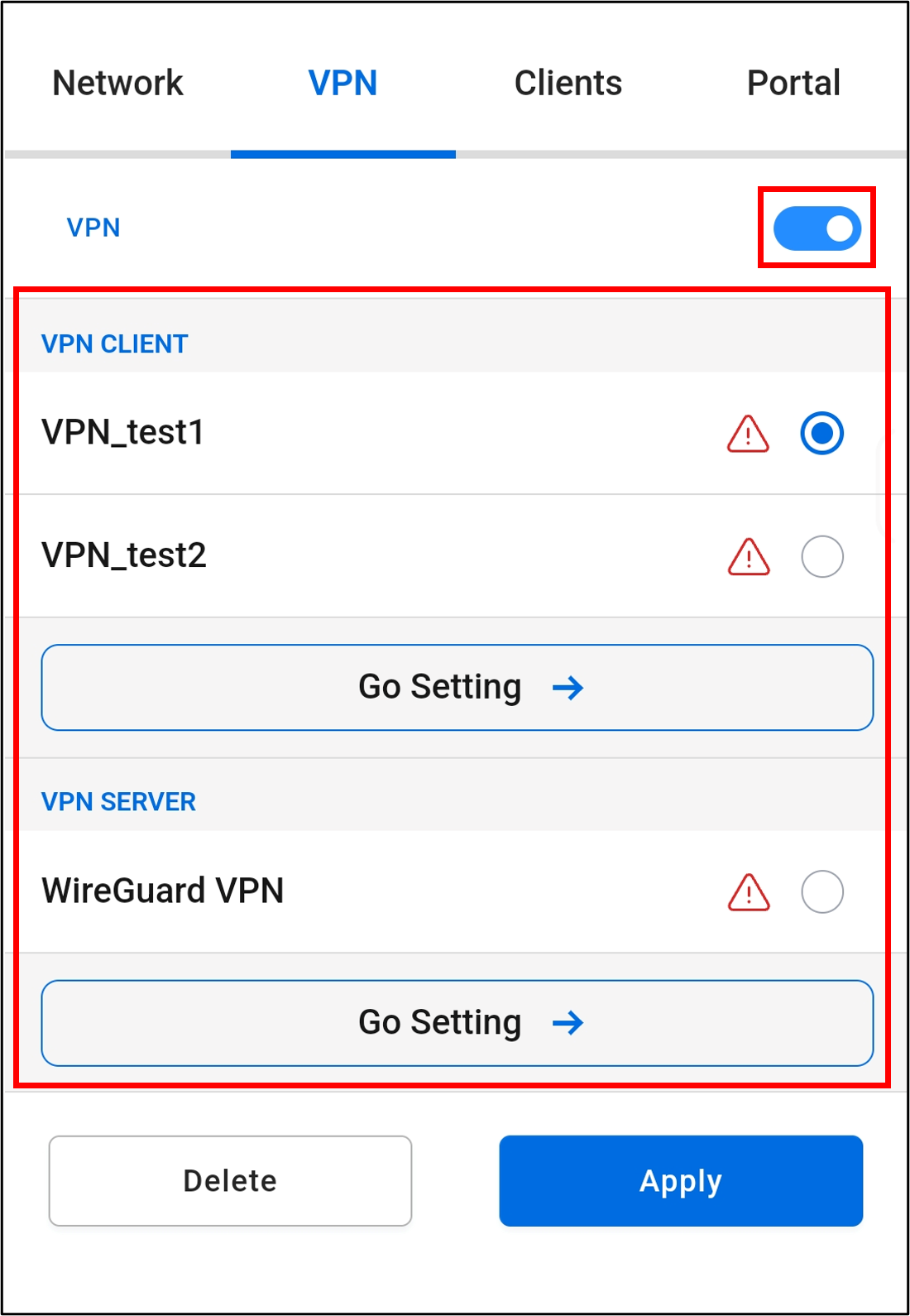
- VPN : Você pode configurar uma conexão VPN para as redes SDN. Clique no perfil SDN e ative a VPN, então você pode escolher usar cliente VPN ou servidor VPN. Se você ainda não configurou um cliente VPN ou um servidor VPN, por favor clique em [Go Setting] para adicionar um.
- Guest Portal : Você pode projetar uma página web do portal, selecionar ou fazer upload de uma imagem de fundo, definir o tempo limite de conexão, página de destino, código de acesso e explicar as regras de conexão nos termos de serviço, e clicar em [Apply] para completar.

F. Como se conectar ao Portal de Convidado
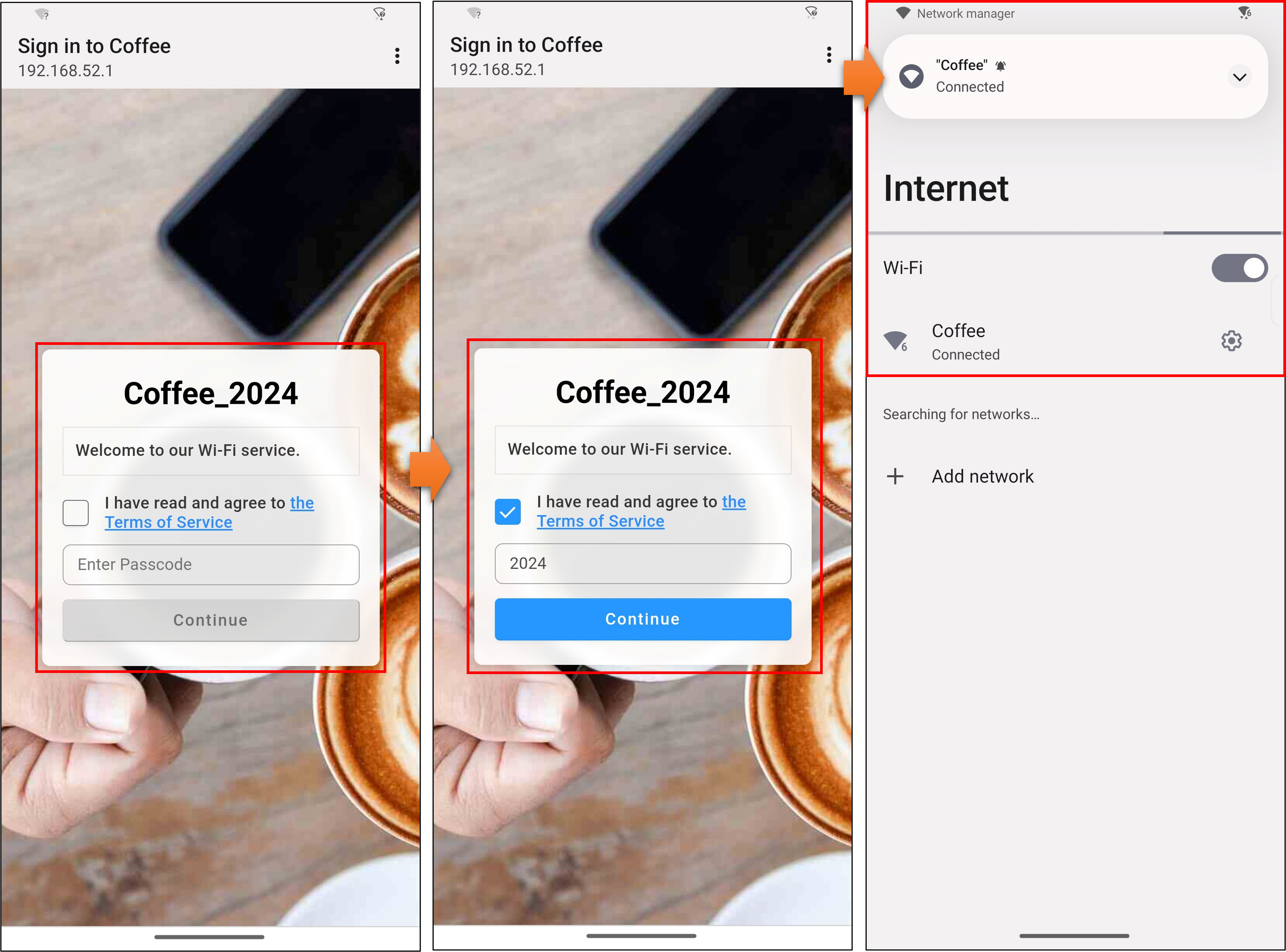
Na lista de redes sem fio no seu telefone (ou outro dispositivo), clique no nome da rede conectada ao Portal de Convidado (Café no exemplo a seguir), clique em [Entrar no Café], insira as informações correspondentes de acordo com os termos de serviço e clique em [Continuar]
Quando o roteador verificar que as informações estão corretas, seu telefone poderá se conectar à Internet.
G. FAQ
1. Como solucionar o problema de dispositivos WiFi conectando-se à rede SDN, mas sem acesso à Internet?
Certifique-se de que seus dispositivos sem fio (telefones ou computadores) estão dentro da área de cobertura WiFi do seu roteador ASUS. Se o sinal WiFi for muito fraco, você pode não conseguir acessar a internet. Você pode encontrar mais informações nos artigos abaixo.
[Roteador Sem Fio] Qual a diferença entre 2.4GHz e 5GHz
Como obter (Utilitários / Firmware)?
Você pode baixar os drivers, softwares, firmwares e manuais do usuário mais recentes no Centro de Download ASUS.
Se você precisar de mais informações sobre o Centro de Download ASUS, consulte este link.