Verwandte Themen
- Wie aktualisiert man MyASUS?
- Fehlersuche - MyASUS-Probleme
- So installieren Sie die MyASUS-Anwendung
- MyASUS – Geräteeinstellungen
- MyASUS - Kunden-Unterstützung
- MyASUS - User Center
- MyASUS - Warum kann ich in der MyASUS-App nur die Teilfunktionen sehen?
- MyASUS – Systemdiagnose
- MyASUS - Meine ASUS-Geräte
- MyASUS - ASUS Switch
- Einführung in MyASUS
- MyASUS - Einführung
MyASUS - Einführung
Anwendbare Produkte: Notebook, Desktop, All-in-One PC, Gaming-Handheld, Mainboard
Neues Erlebnis in MyASUS
- Neues Oberflächendesign
- Schnellzugriffsoptionen
- Schnelle Konto-/Produktregistrierung
- Einfache Überwachung des Systemstatus
- *Funktionen können je nach Softwarestruktur oder Modell abweichen. (mehr erfahren hier)
MyASUS Startseite

Systeminfo
Der Benutzer kann Software- und Hardwareinformationen über das System finden, indem er auf „Systeminfo“ klickt.
Detaillierter Systemstatus kann auch hier gefunden werden.
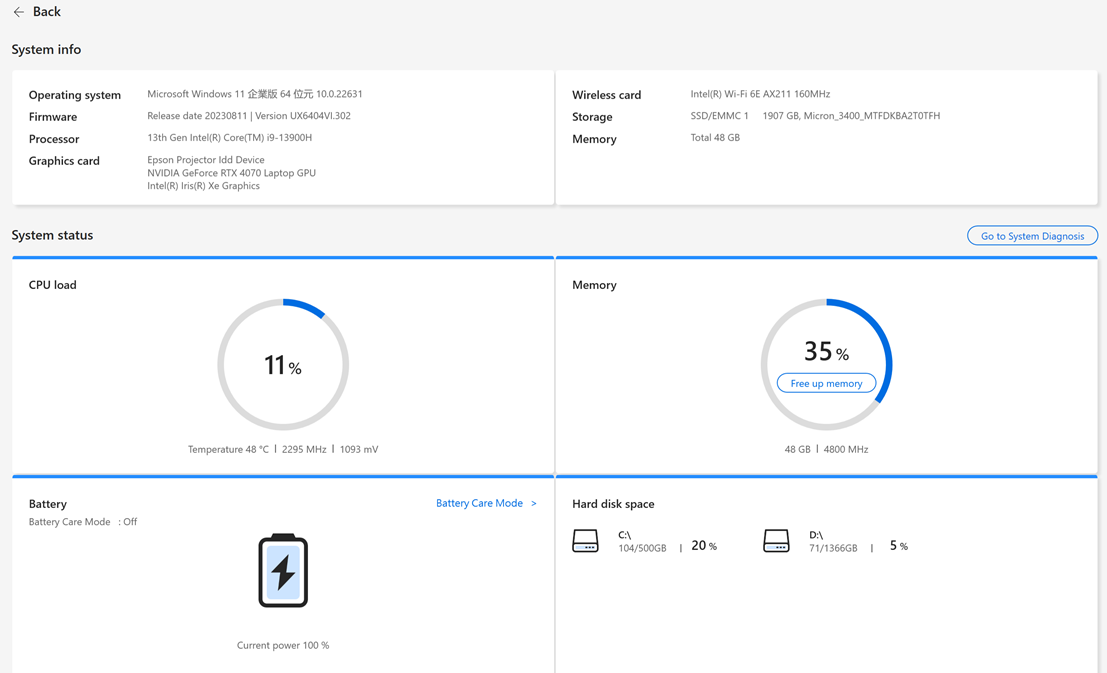
1. Startseite
Die Startseite zeigt die Hauptfunktionen von MyASUS. Benutzer können durch Klicken auf die Schaltflächen der Startseite auf die jeweiligen Seiten zugreifen, um weitere Einstellungen und Details zu sehen.
Außerdem kann der Benutzer auf „Diagnose mit einem Klick“ klicken, um die Systemdiagnose direkt durchzuführen.
2. Geräteeinstellungen
Das Menü Geräteeinstellungen ermöglicht es den Nutzern, ihre Laptops individuell an ihre einzigartigen Bedürfnisse anzupassen – sei es durch die Anpassung des Nutzungserlebnisses, die Gewährleistung erstklassiger Leistung oder die Erhöhung der Akkulaufzeit und der allgemeinen Geräte-Lebensdauer.
• [Energie & Leistung]
• [Audio & Visuell]
• [Konnektivität]
• [Eingabegeräteeinstellungen]
• [Datenschutz & Sicherheit]
3. Systemdiagnose
Auf der Seite [Systemdiagnose] kann dabei geholfen werden, alle Probleme zu identifizieren, denen Benutzer mit ihren Laptops begegnen könnten. Es berichtet automatisch die Ursachen der Probleme und bietet sofortige Vorschläge zur Behebung. Es hilft auch unseren Kundendienstmitarbeitern, Probleme schnell und effizient zu erkennen, wenn Ihr Laptop repariert wird.(*Nicht verfügbar im Windows S Modus)

4. Systemaktualisierung
Auf der Seite Systemaktualisierung können Benutzer die neueste Software, einschließlich BIOS, Treiber und Firmware, mit nur einem Klick aktualisieren. (*Nicht verfügbar im Windows S Modus)

5. Meine ASUS Geräte
Auf dieser Seite können Sie Ihre ASUS Router, ASUS Display und Zen mouse schnell und bequem einrichten, wenn sie mit Ihrem PC verbunden sind.

6. Nachrichten-Center
Auf dieser Seite erhalten Sie einen schnellen Überblick über die neuesten ASUS-Ereignisse oder MyASUS-bezogene Nachrichten.
[Nachrichten]: Im [Nachrichten]-Tab finden Benutzer die neuesten Informationen zu neuen Produkten, Veranstaltungen und mehr.
Sie können den Datenschutzrichtlinieneinstellungen von MyASUS zustimmen, um ASUS-Nachrichten zu abonnieren. 
Im [Ankündigungen]-Tab können Benutzer wichtige Ankündigungen im Zusammenhang mit MyASUS sehen.

7. Empfohlen
Unter "Empfohlen" können Nutzer schnell und bequem verschiedene Apps von Drittanbietern herunterladen. Außerdem finden Sie hier Updates zu den neuesten exklusiven Angeboten, Rabatten und auf Sie zugeschnittenen Empfehlungen. (*Nicht verfügbar für Windows S Modus)
*Hinweis:
--In MyASUS V2.0.17.0 oder höher wurde Giftbox in AppDeals umbenannt.
--In MyASUS V4.0.59.0 oder höher wurde AppDeals in Empfohlen umbenannt
Um auf die Apps zuzugreifen, die Sie verwenden möchten, wählen Sie sie einfach aus dem Menü aus und klicken Sie auf die Schaltfläche [Jetzt herunterladen], um sie herunterzuladen und zu installieren.
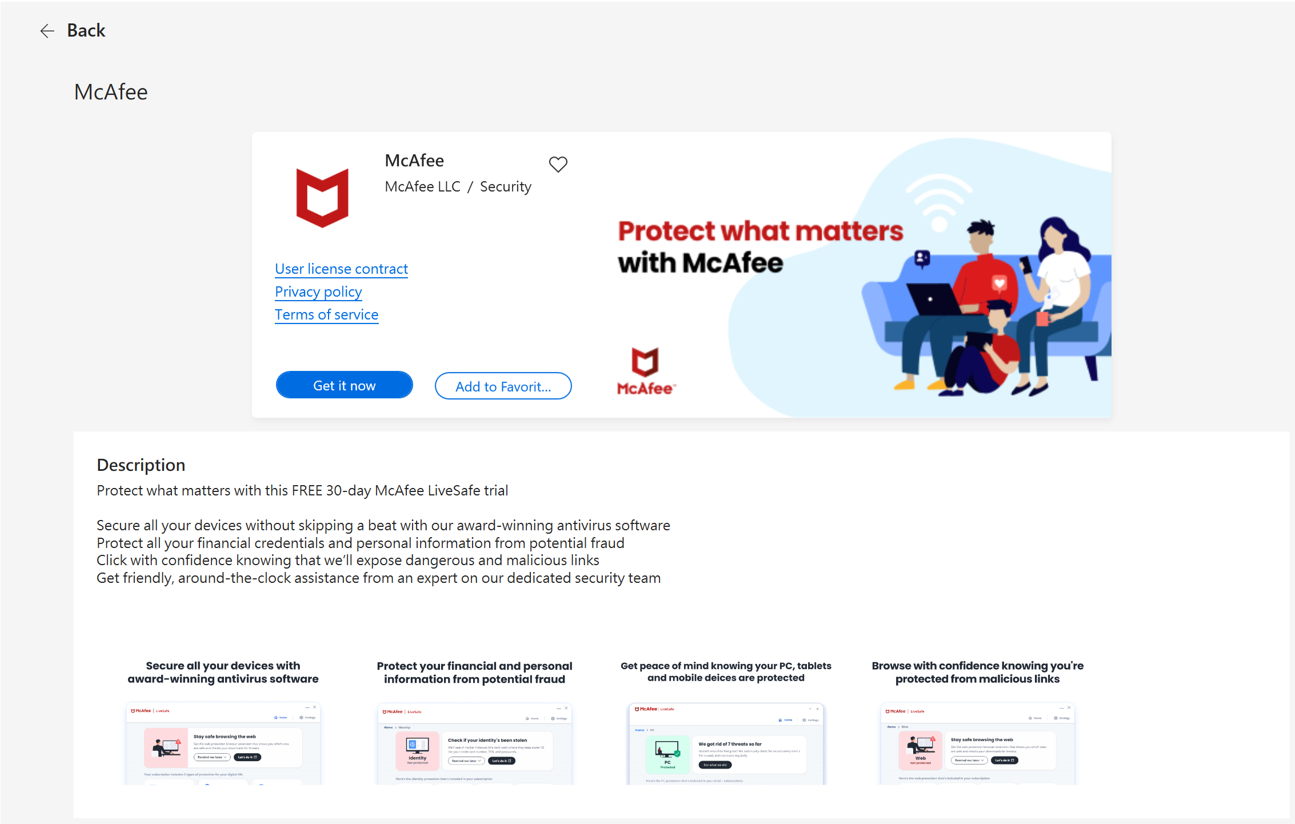
8. GlideX
Der Eintrag GlideX wurde entwickelt, um den Nutzern einen schnelleren und einfacheren Zugriff auf die GlideX-App zu ermöglichen.

9. Kundensupport
Im Menü Kundensupport finden Sie Hilfe, wenn ein Problem mit Ihrem Gerät auftritt – sei es beim Sichern Ihrer Dateien mit ASUS Switch, beim eigenständigen Beheben von Problemen mit den FAQ oder beim Kontaktieren von Spezialisten. Auf dieser Seite können Sie auch den Reparaturstatus überprüfen oder nach einem nahegelegenen Reparaturzentrum suchen. 
10. Benutzer Center
Im Menü Benutzer Center erleben Sie den Besitz von ASUS-Produkten.
Der Abschnitt [Mein Produkt] ermöglicht es Ihnen, Ihre ASUS-Produkte schnell und einfach zu registrieren.
Im [Exklusiv]-Bereich können Benutzer zum ASUS Store weitergeleitet werden, um die besten Angebote für ASUS-Produkte zu erhalten.
11. Einstellungen
Im Einstellungsmenü können Sie Ihre MyASUS-Erfahrung anpassen.
Im [Allgemein]-Tab können Benutzer die Spracheinstellungen anpassen, die Datenschutzbestimmungen einsehen, ihr ASUS-Abonnement ändern und weiteres.
Im [MyASUS-Anleitung]-Tab können Sie die MyASUS-Schnelltipps von der Startseite erneut abspielen, MyASUS-bezogene FAQs anzeigen oder ein Feedback an das MyASUS-Team senden.
Im [Über]-Tab können Benutzer die aktuelle App-Version prüfen, die Datenschutzrichtlinie einsehen oder die Nutzungsbedingungen lesen.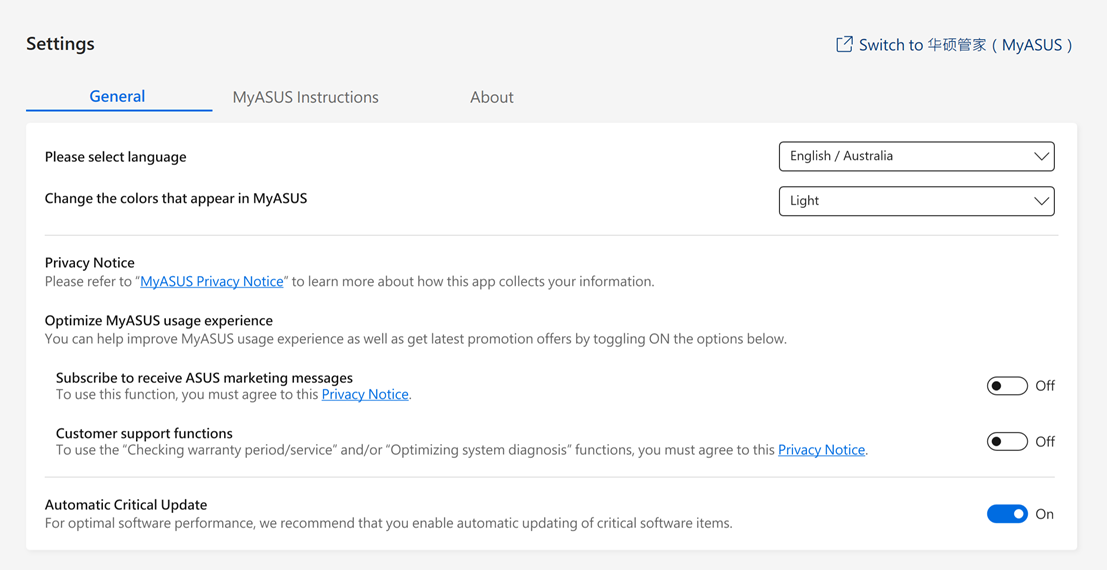
12. Wie erhält man MyASUS?
MyASUS ist auf allen mit MyASUS kompatiblen ASUS-Computern vorinstalliert. Sie können es auch aus dem Microsoft Store herunterladen: MyASUS – Offizielle App im Microsoft Store
13. Wie deinstalliere ich MyASUS.
Wenn Sie die App deinstallieren möchten, beachten Sie bitte den folgenden Link: [Windows 11/10] Wie deinstalliere ich Apps, von Windows installierte Updates, Treiber | Offizieller Support | ASUS Global
14. Fehlerbehebung
Q1: Wie überprüfe ich, welche Treiberversion auf meinem Gerät installiert werden soll?
A: Öffnen Sie „Geräte-Manager” > Überprüfen Sie die unbekannten Geräte > Rechtsklick auf Eigenschaften > Registerkarte Details aufrufen > Wählen Sie Hardware-IDs aus dem Eigenschaftsmenü > Prüfen Sie, ob es sich um ASUS2018 oder ASUS1000 handelt
Wenn ASUS1000, installieren Sie ASUS System Control Interface
wenn ASUS2018, installieren Sie ASUS System Control Interface V3 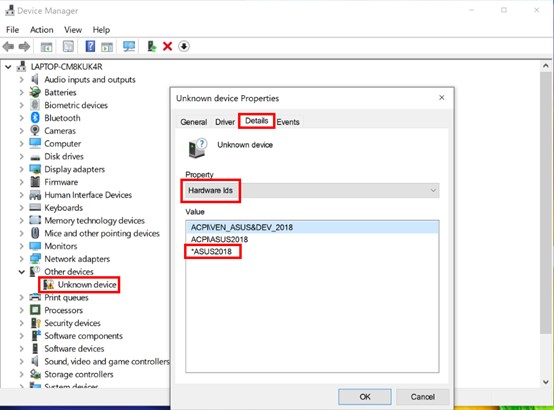
Q2: Warum sehe ich nur teilweise Funktionen in der MyASUS App?
A: Bitte beachten Sie: MyASUS - Warum sehe ich nur teilweise Funktionen in der MyASUS App? | Offizieller Support | ASUS Global
Q3: Wie erhalte ich die neueste Version von MyASUS oder ASUS System Control Interface V3?
A: Sie können die Treiber über das Windows Update aktualisieren. Alternativ können Sie die MyASUS App aus dem Windows Store aktualisieren.
Für weitere Details beachten Sie bitte: [Notebook/Desktop/AIO] Wie verwende ich Windows Update im Betriebssystem und wie aktualisiere ich das BIOS über Windows Update | Offizieller Support | ASUS Global
Q4: Fehlerbehebung bei häufigen Problemen mit MyASUS
A: Die meisten Probleme können durch Aktualisierung oder Neuinstallation von Treibern oder der MyASUS App behoben werden. Bitte probieren Sie zuerst die in den folgenden Artikeln aufgeführten Schritte aus, wenn Sie auf häufige Probleme mit der MyASUS App stoßen:
1. Aktualisierung von Windows10 Treibern: Bitte beachten Sie Wie verwende ich Windows Update im Betriebssystem?
2. Wie man MyASUS-Treiber-Updates überprüft: Bitte beachten Sie Wie aktualisiere ich MyASUS?
3. Deinstallieren und Neuinstallation von MyASUS: Bitte beachten Sie Wie installiert man MyASUS?
F5: Wie kann ich die Schriftgröße von MyASUS vergrößern?
A: Bitte gehen Sie zu Windows Einstellungen①

System②>Anzeige③

Passen Sie die Skalierung proportional an④ in Skalierung von [Skalierung & Layout]

Wenn das Problem nach den oben genannten Schritten nicht gelöst werden kann, können Sie direkt Probleme und Vorschläge über Rückmeldung geben von MyASUS an ASUS weiterleiten.
Für weitere Informationen lesen Sie bitte Rückmeldung geben im Menü.
Laden Sie MyASUS jetzt herunter, um perfekten Service zu erleben. Klicken Sie auf das Banner unten!
