Topik Relatif
[Windows 11/10] Pemecahan Masalah - Masalah Panas Berlebih dan Kipas
Produk yang Berlaku: Notebook, Desktop, PC All-in-One, Gaming Handheld, MiniPC, ASUS NUC
Kipas perangkat berkontribusi pada sirkulasi udara, menjaga suhu internal yang stabil dan aman untuk operasi. Kecepatan kipas menyesuaikan berdasarkan suhu CPU/GPU; ketika sistem menjalankan program yang membutuhkan sumber daya tinggi seperti bermain game, mengedit video, konversi, atau pemrosesan data berat, suhu CPU/GPU akan meningkat, sehingga kipas mempercepat, mengalirkan lebih banyak udara dingin melalui heat sink untuk mencapai pendinginan. Oleh karena itu, Anda mungkin memperhatikan suara kipas yang lebih keras.
Jika aliran udara terhambat karena debu, rambut, atau kotoran yang menyumbat ventilasi atau kipas, pendinginan yang tidak cukup dapat menyebabkan masalah performa. Jika Anda menemui kipas tidak beroperasi, kecepatan tinggi secara konsisten, atau suara kipas yang mencolok, silakan merujuk ke panduan pemecahan masalah ini.
Catatan: Jika suhu perangkat tidak melebihi ambang aktivasi kipas, maka kipas tidak akan beroperasi.
Masalah perangkat terlalu panas biasanya muncul karena masalah termal (kipas) yang disebabkan oleh:
- Konsumsi sumber daya CPU/memory oleh program yang tidak normal
- Penumpukan debu di dalam perangkat atau ventilasi
- Kondisi lingkungan yang tidak memadai
- Kipas melambat akibat penggunaan lama dan keausan
Silakan ikuti instruksi yang sesuai berdasarkan versi sistem operasi Windows Anda saat ini:
Sistem operasi Windows 11
Perbarui BIOS, paket Windows, dan driver
Secara rutin memperbarui BIOS, Windows, dan driver dapat meningkatkan stabilitas dan kinerja sistem. Pastikan perangkat Anda menggunakan versi terbaru. Pelajari lebih lanjut tentang pembaruan BIOS:
Cara memperbarui versi BIOS di sistem Windows
Cara memperbarui BIOS dengan ASUS Firmware Update/EZ Flash
(Untuk komputer desktop, lihat Pengenalan ASUS Motherboard EZ Flash 3.)
Pelajari lebih lanjut tentang pembaruan Windows Update dan driver:
Cara menjalankan Windows Update
Cara memperbarui driver melalui System Update di MyASUS
Jika Anda telah memperbarui BIOS, paket Windows, dan driver ke versi terbaru, namun masalah masih terjadi, silakan lanjutkan ke langkah pemecahan masalah berikutnya.
Pilih mode Kipas yang sesuai
Kebanyakan model memungkinkan pengguna untuk menyesuaikan mode kipas melalui MyASUS untuk mendapatkan keseimbangan antara kinerja dan suhu mesin di berbagai beban kerja.
Catatan: Untuk komputer gaming (seri ROG/TUF), silakan merujuk ke pengantar Armoury Crate untuk penyesuaian kipas.
Catatan: Untuk handheld gaming, silakan merujuk ke Pengantar Armoury Crate SE untuk penyesuaian kipas.
Catatan: Untuk seri ProArt, silakan merujuk ke pengantar ProArt Creator Hub untuk penyesuaian kipas.
- Ketik dan cari [MyASUS] di bilah pencarian Windows①, lalu klik [Buka]②.
Catatan: Jika Anda tidak dapat menemukan MyASUS, mungkin MyASUS belum terpasang di perangkat Anda. Silakan lihat Cara memasang MyASUS.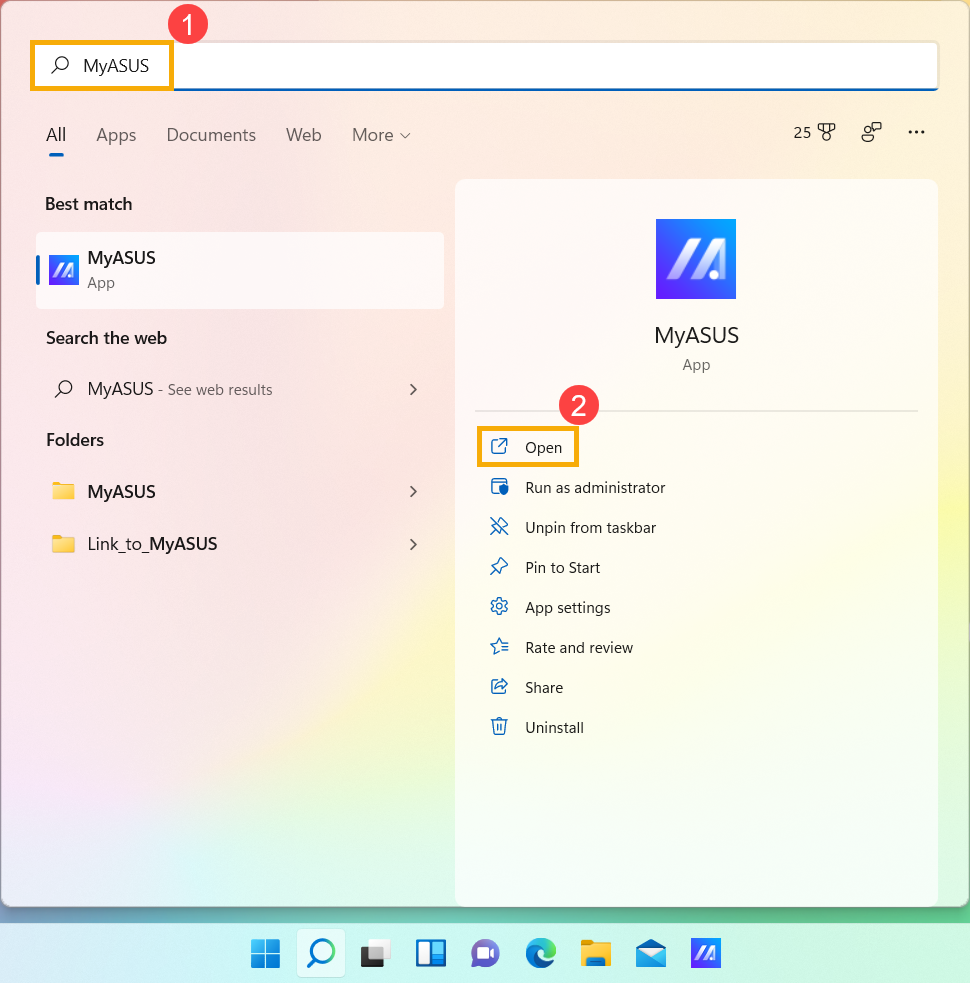
- Pada aplikasi MyASUS, klik [Pengaturan Perangkat]③.
Catatan: Jika perangkat Anda tidak menampilkan halaman pengaturan perangkat pada perangkat lunak MyASUS, itu berarti perangkat Anda tidak mendukung fitur ini. Lanjutkan ke bagian berikutnya untuk pemecahan masalah lebih lanjut. Di sini Anda dapat mempelajari lebih lanjut tentang Mengapa saya hanya dapat melihat fitur sebagian di aplikasi MyASUS.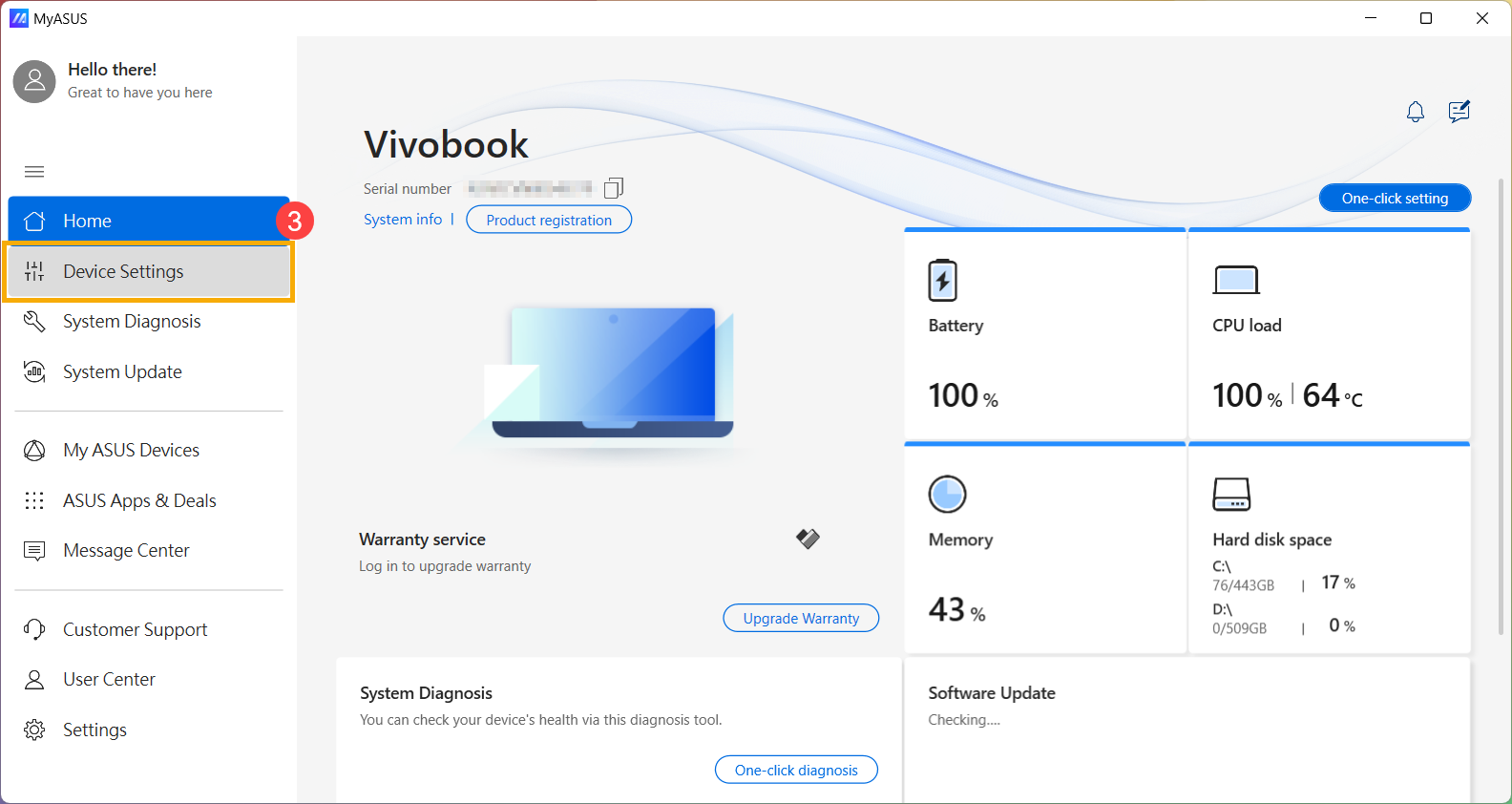
- Temukan [Teknologi Kinerja Cerdas ASUS]④, dan pilih mode yang sesuai berdasarkan skenario penggunaan Anda. Pelajari lebih lanjut tentang Pengantar Pengaturan Perangkat MyASUS.
Catatan: Beberapa model mungkin tidak menampilkan 'ASUS Smart Performance Technology' tetapi malah menunjukkan 'Mode Kipas'.
Catatan: Mode yang tersedia dapat berbeda tergantung pada model.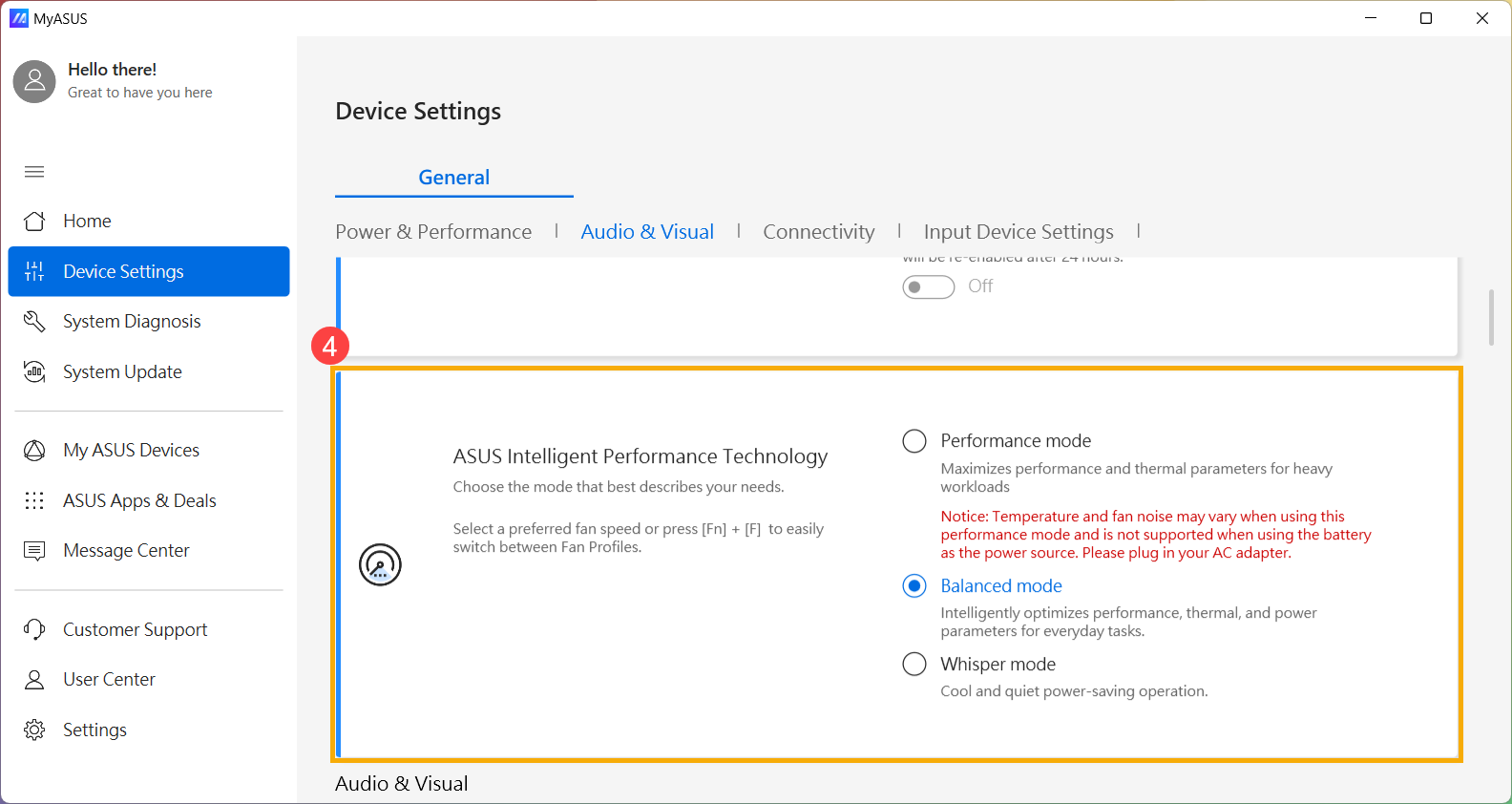
- Jika masalah tetap terjadi, silakan lanjutkan ke langkah pemecahan masalah berikutnya.
Gunakan task manager untuk memeriksa pemakaian sumber daya CPU/memori untuk setiap proses yang tidak normal.
Saat perangkat Anda menjalankan program yang membutuhkan banyak sumber daya seperti permainan, pengeditan video, konversi, atau perhitungan data berat, suhu CPU/GPU akan meningkat, dan kipas secara bersamaan meningkatkan kecepatan rotasinya untuk memperkuat pembuangan panas. Pengelola tugas di sistem operasi Windows adalah alat untuk mengelola aplikasi dan proses, memungkinkan Anda melihat proses saat ini dan memberikan informasi tentang pemanfaatan kinerja sistem.
Anda dapat memeriksa penggunaan CPU atau memori dari aplikasi dengan melihat pengelola tugas untuk menentukan apakah penggunaan melebihi ekspektasi. Di sini Anda dapat mempelajari lebih lanjut tentang Cara memanfaatkan Pengelola Tugas untuk mengakses kinerja sistem dan menghentikan proses yang tidak normal. Jika masalah tetap terjadi, lanjutkan ke langkah pemecahan masalah berikutnya.
Jaga ventilasi pada lubang udara
Di lingkungan dengan banyak debu, rambut, atau kebiasaan merokok, tar dari rokok dapat menumpuk pada baling-baling kipas dan heatsink. Zat berminyak ini lebih mudah menarik debu dan rambut.
Jika lubang udara tersumbat, hal ini akan memengaruhi operasi kipas, sehingga perangkat tidak dapat mencapai kinerja yang optimal.
Jika terjadi penumpukan panas berlebih akibat debu yang menumpuk, sebaiknya hubungi pusat layanan pelanggan ASUS.
Jangan mencoba membersihkannya sendiri menggunakan alat aliran udara yang kuat seperti kompresor udara, karena telah terjadi kasus di mana tekanan udara yang berlebihan merusak baling-baling kipas.
Jika Anda ingin melakukan pembersihan sendiri, disarankan untuk menggunakan kaleng udara bertekanan yang tersedia secara komersial, menjaga jarak tertentu dari ventilasi, dan hindari membalikkan kaleng saat menggunakannya.
Catatan: Saat membersihkan, pastikan untuk mematikan perangkat dan mencabut kabel daya.
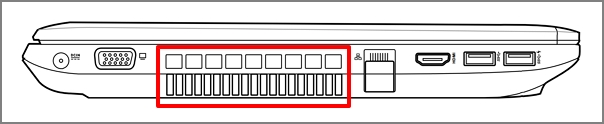
Pastikan ventilasi pada bukaan di rangka, dan lihat diagram di bawah untuk posisi lubang ventilasi udara keluar.
Untuk Laptop, lubang ventilasi udara keluar biasanya terletak di kedua sisi:
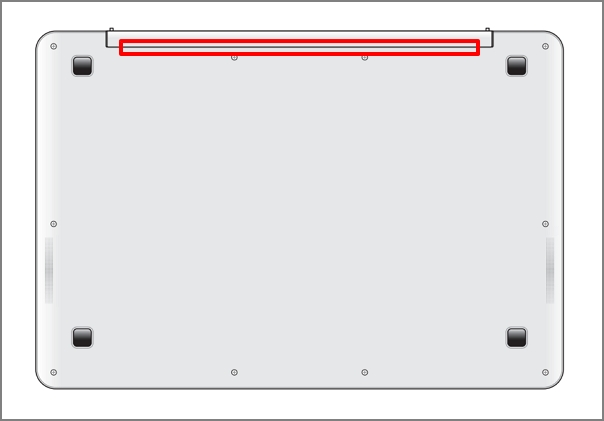
Beberapa model menggunakan desain ventilasi udara keluar tersembunyi (misalnya, seri UX) di mana lubang ventilasi tidak berada di sisi laptop, tetapi di bagian engsel layar laptop, seperti yang ditunjukkan oleh kotak merah pada diagram di bawah.
Catatan: Beberapa model (misalnya, seri T100) menggunakan pendinginan pasif dengan panas dilepaskan melalui rangka, tanpa kipas atau lubang ventilasi udara keluar. Oleh karena itu, metode pembersihan ini tidak berlaku.
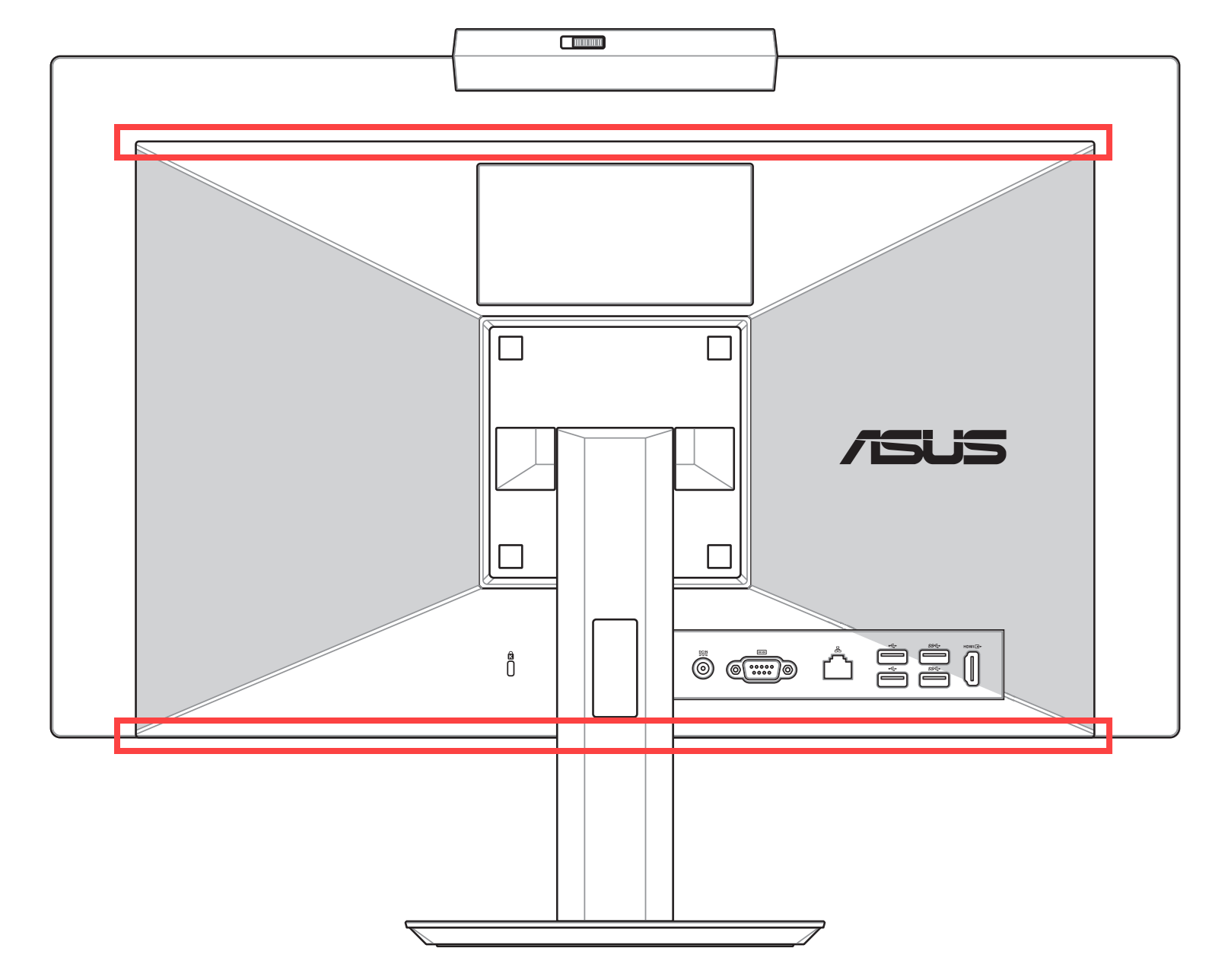
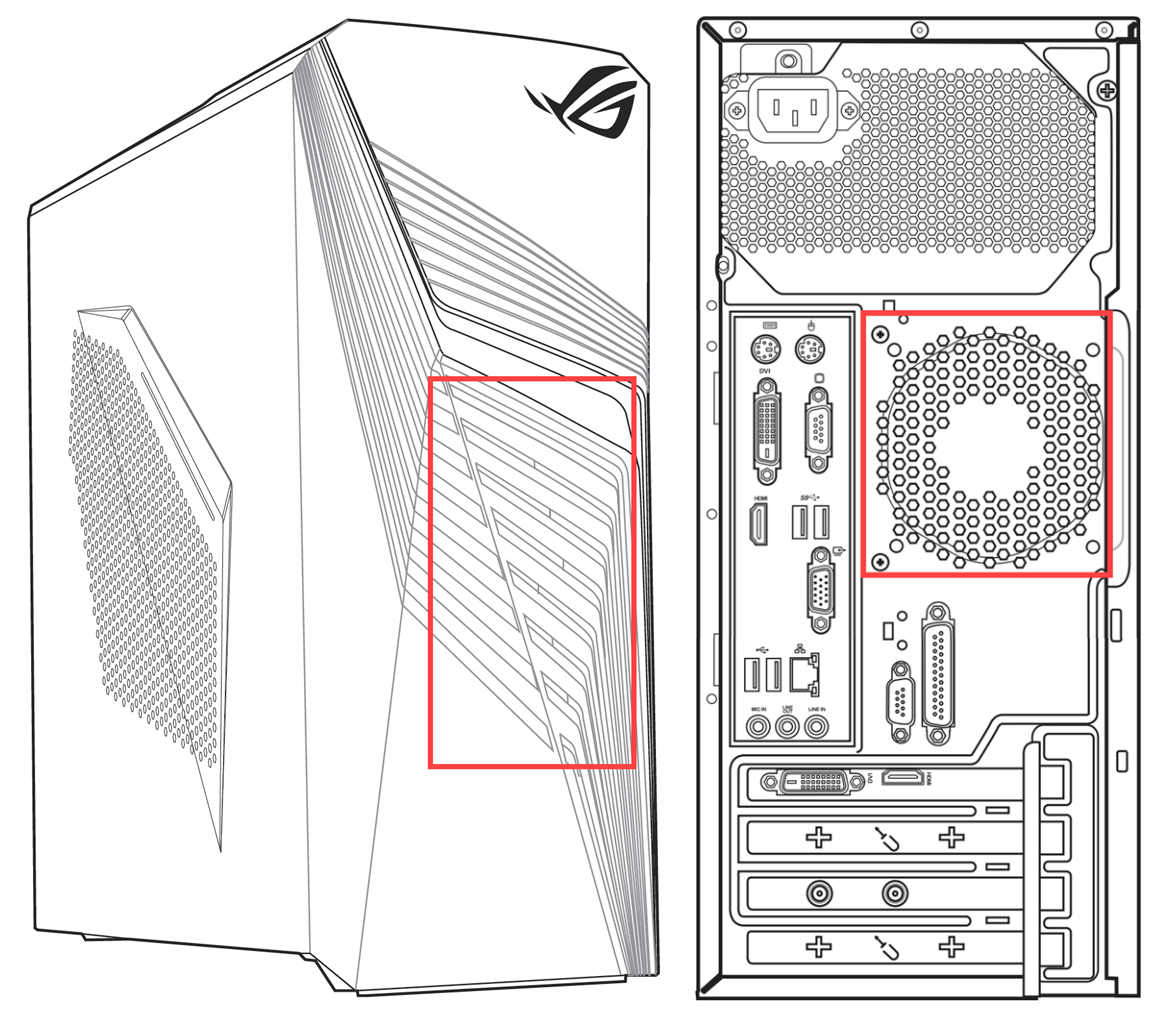
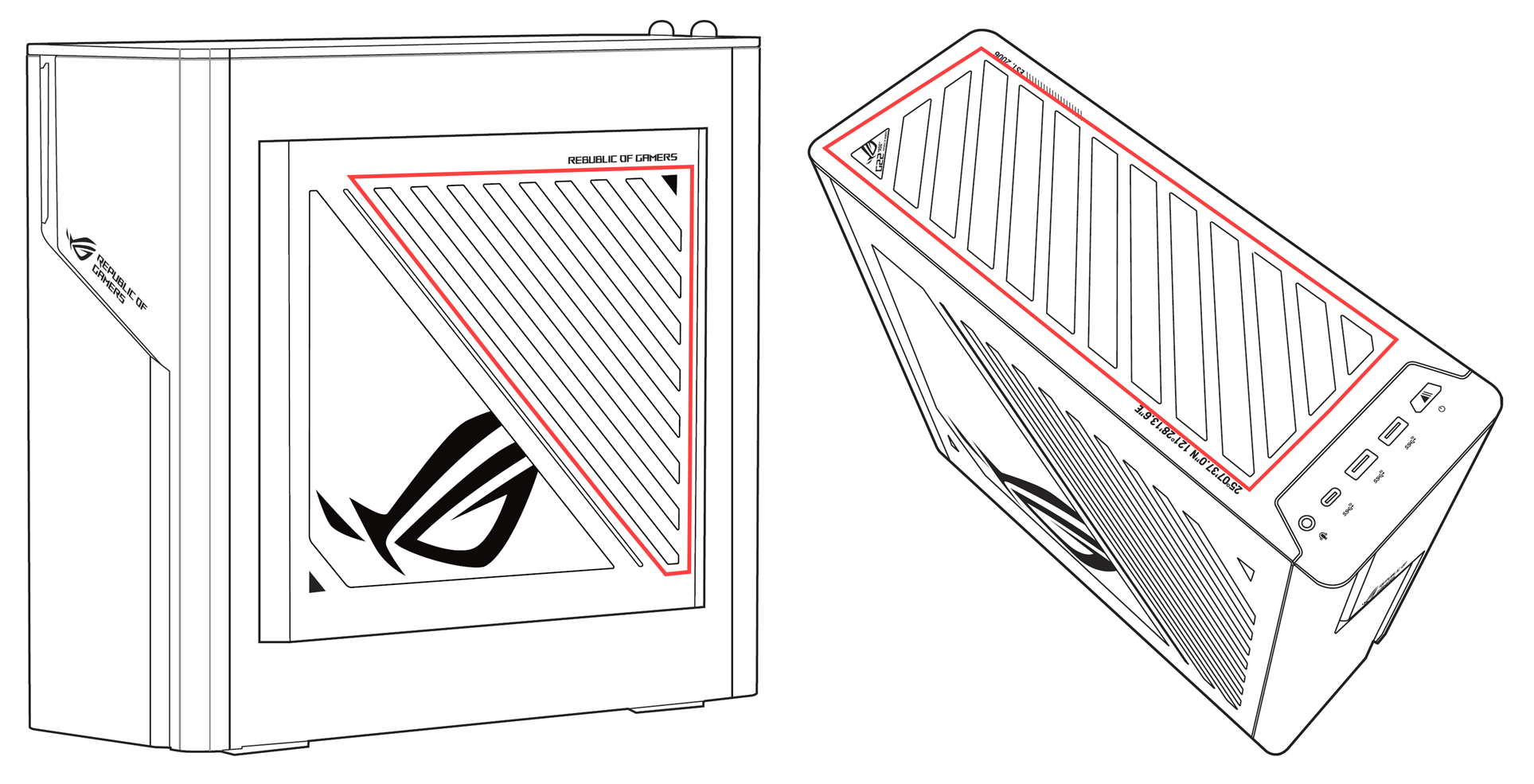
Untuk komputer desktop, ventilasi udara buangan biasanya ditemukan di panel depan, panel belakang, bagian atas, dan sisi:
Unit catu daya pada komputer desktop juga memiliki kipas.
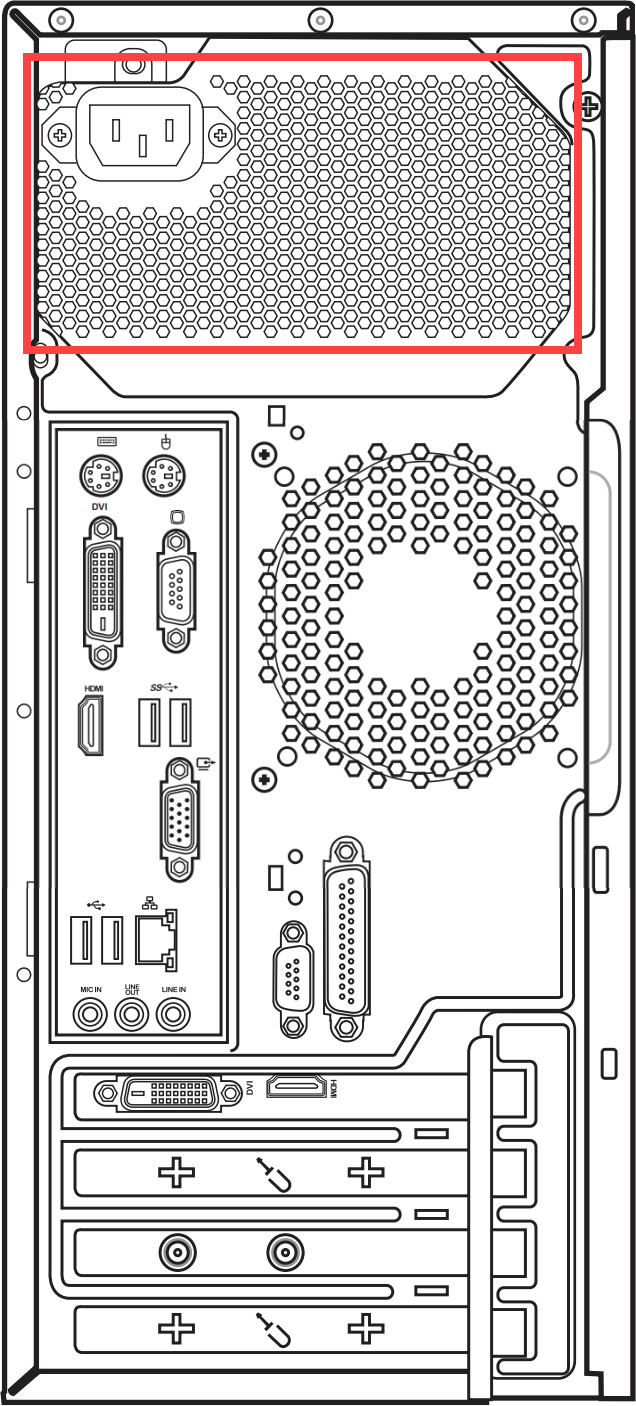

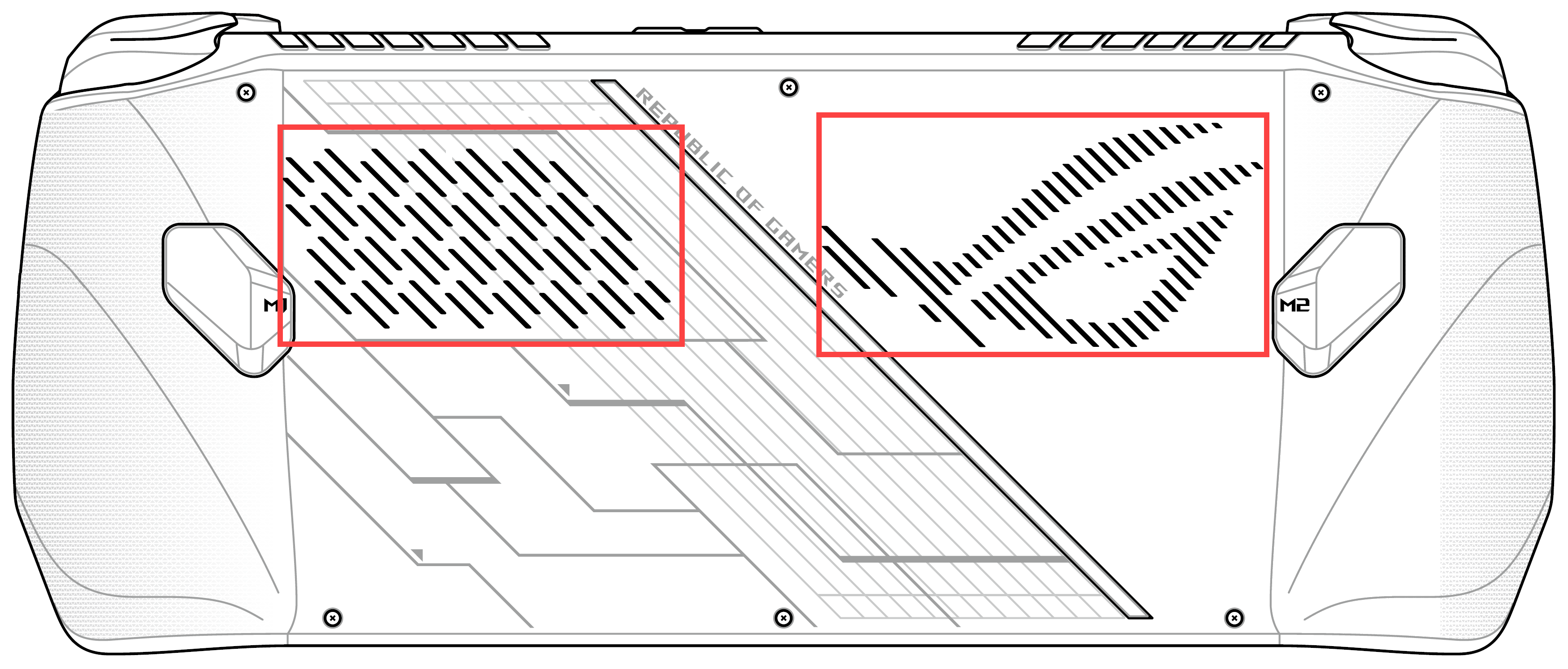
Jika masalah tetap terjadi, lanjutkan ke langkah pemecahan masalah berikutnya.
Pastikan ruang ventilasi yang memadai
Pastikan kipas perangkat dapat berputar dan melakukan ventilasi dengan baik:
Gunakan perangkat dalam kisaran suhu sekitar 5°C hingga 35°C (41°F hingga 95°F) (lihat instruksi keselamatan dan tindakan pencegahan penggunaan di Panduan Pengguna).
Tempatkan perangkat di permukaan yang kokoh dan datar, seperti meja kerja atau meja, hindari penggunaan di permukaan lunak seperti sofa, bantal, atau tempat tidur.
Jangan menutupi lubang ventilasi perangkat dan jaga jarak tertentu di sekitar semua ventilasi untuk menghindari pembuangan panas yang buruk dan sistem yang terlalu panas.
Jika menggunakan laptop, Anda juga dapat menggunakan cooling pad atau penyangga untuk mengangkat laptop, mencegah kontak langsung dengan permukaan.
Jika masalah tetap berlanjut, lanjutkan ke langkah pemecahan masalah berikutnya.
Lakukan diagnostik perangkat keras kipas menggunakan MyASUS
Jalankan diagnostik perangkat keras melalui MyASUS untuk memeriksa kemungkinan adanya kelainan. Jika ditemukan masalah saat diagnostik, disarankan untuk mengunjungi pusat layanan ASUS untuk melakukan penggantian.
- Ketik dan cari [MyASUS] di bilah pencarian Windows①, lalu klik [Buka]②.
Catatan: Jika Anda tidak dapat menemukan MyASUS, mungkin aplikasi tersebut belum diinstal di perangkat Anda. Silakan merujuk ke Cara menginstal MyASUS. - Pada aplikasi MyASUS, klik [Diagnosis Sistem]③.
Catatan: Jika perangkat Anda tidak menampilkan halaman diagnosis sistem di perangkat lunak MyASUS, artinya perangkat Anda tidak mendukung fitur ini. Silakan lanjutkan ke bagian berikutnya untuk pemecahan masalah lebih lanjut. Di sini Anda dapat mengetahui lebih lanjut tentang Mengapa saya hanya dapat melihat beberapa fitur di aplikasi MyASUS.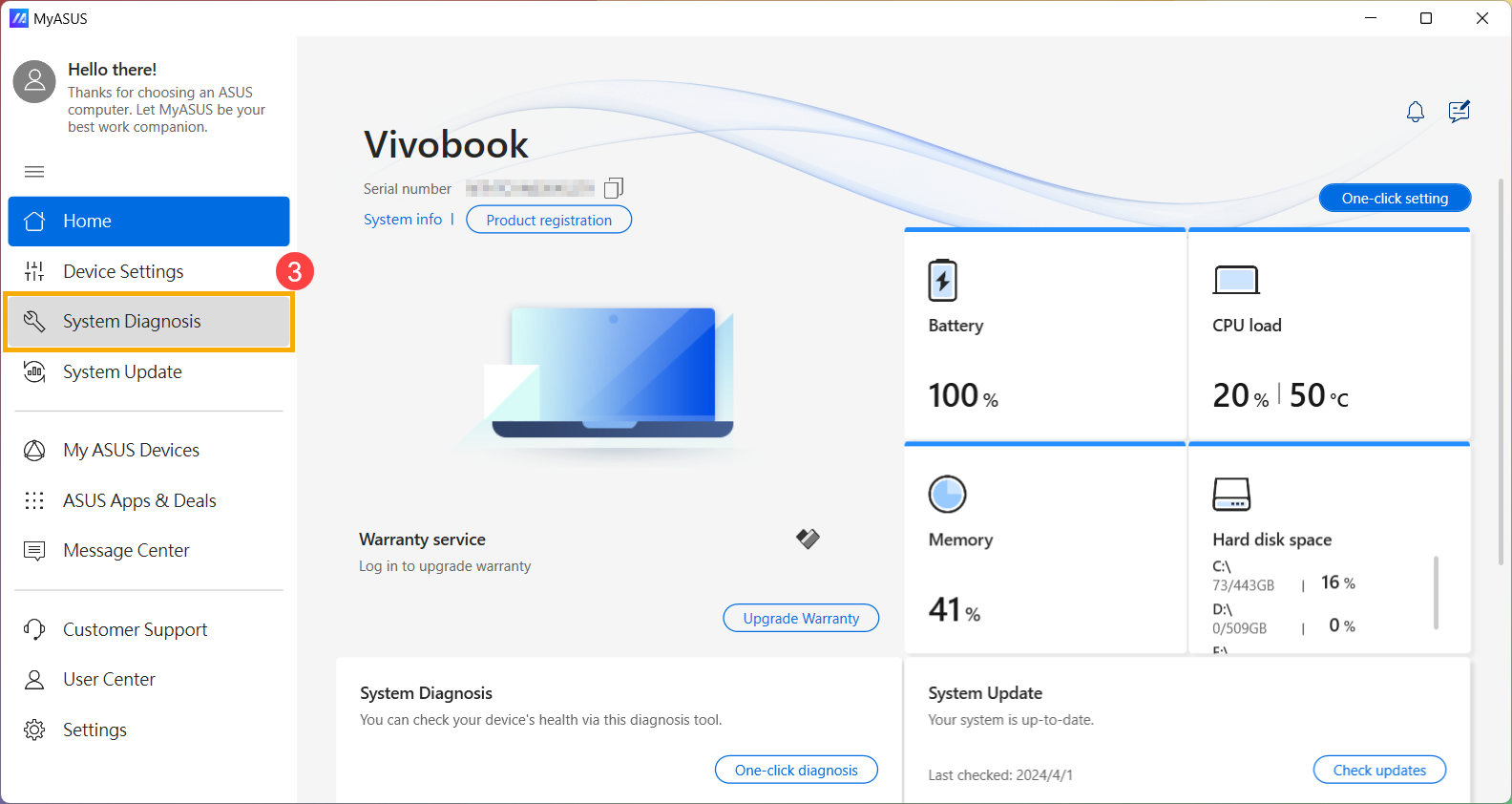
- Pada bagian [Alat Diagnosis]④, periksa item [Kipas]⑤ di bawah diagnosis yang disesuaikan dan klik [Pemeriksaan]⑥. Pelajari lebih lanjut tentang Pengantar Diagnosis Sistem MyASUS.
Catatan: Item diagnostik yang tersedia mungkin berbeda tergantung pada model perangkat Anda. Jika opsi diagnostik kipas tidak muncul di MyASUS, silakan lanjutkan ke langkah pemecahan masalah berikutnya.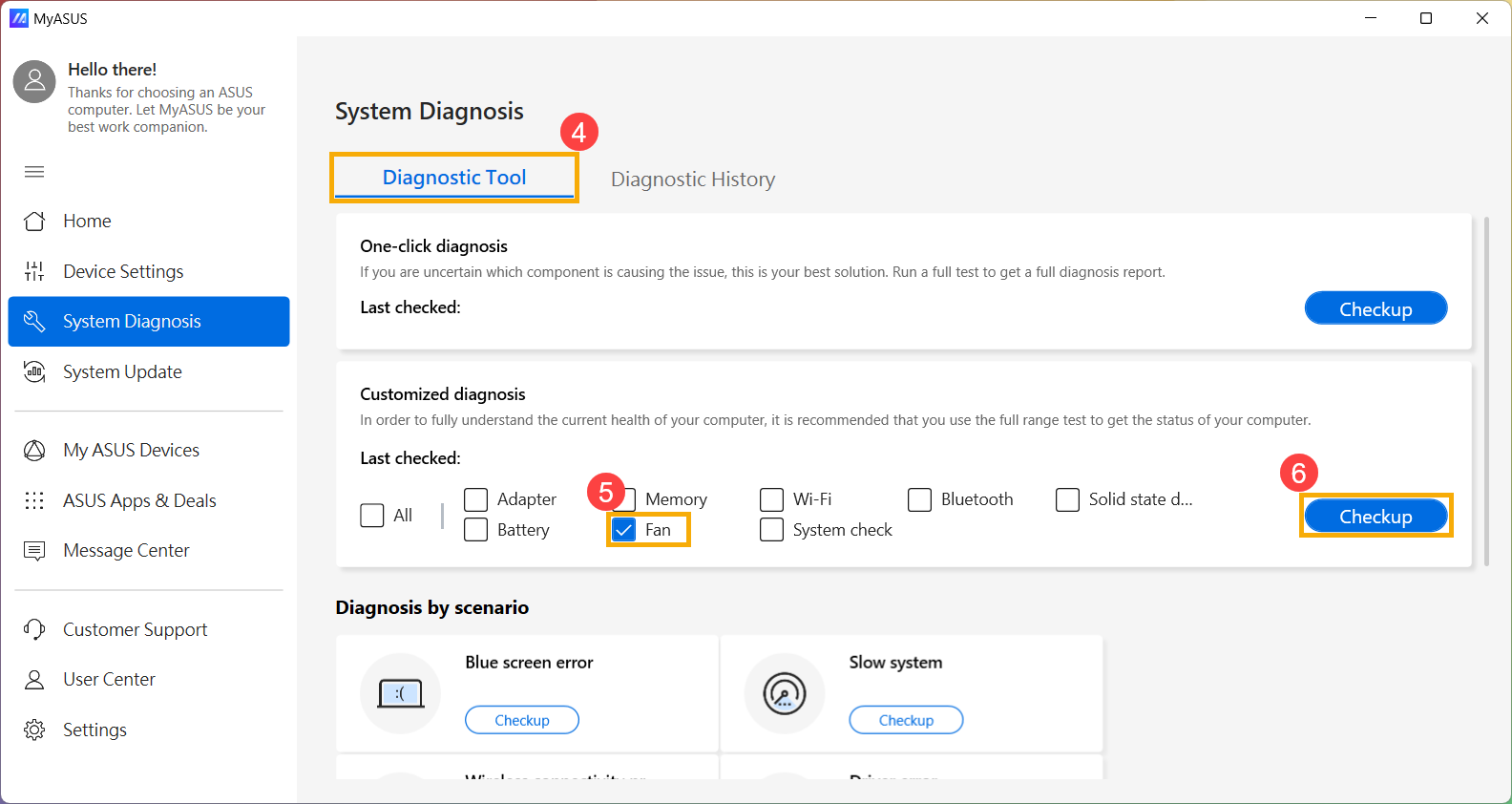
- Jika ada masalah yang terdeteksi, disarankan untuk mengunjungi pusat layanan ASUS untuk penggantian. Anda dapat merujuk ke artikel ini tentang Cara menggunakan Dukungan Pelanggan untuk menghubungi ASUS untuk urusan perbaikan lebih lanjut.
Jika hasil ‘Diagnosa Sistem’ menunjukkan tidak ada masalah, itu menandakan perangkat keras Anda berfungsi normal.
Gunakan System Restore untuk Mengembalikan Sistem
Jika masalah mulai terjadi baru-baru ini dan Anda sebelumnya telah membuat titik pemulihan sistem atau jika sistem telah membuat titik pemulihan otomatis, Anda dapat mencoba mengembalikan sistem ke waktu sebelum masalah terjadi. Pelajari lebih lanjut tentang Cara mengembalikan sistem dari titik pemulihan sistem yang telah dibuat.
Lakukan Windows System Restore
Jika semua langkah pemecahan masalah telah diselesaikan namun masalah tetap terjadi, cadangkan file pribadi Anda dan lakukan pemulihan sistem untuk mengembalikan perangkat Anda ke konfigurasi aslinya. Pelajari lebih lanjut Cara Mengembalikan (Menginstal Ulang) Sistem.
Tanya & Jawab
P1: Mengapa kipas perangkat saya tetap berjalan saat masuk ke mode tidur?
J1: Dalam mode tidur, CPU dan GPU masih beroperasi, sehingga jika suhu mesin tetap tinggi, kipas akan tetap berjalan untuk membuang panas hingga suhu turun. Jika Anda ingin mematikan kipas, disarankan untuk mengaktifkan mode hibernasi di perangkat Anda, di mana CPU dan GPU berhenti berfungsi. Pelajari lebih lanjut tentang Tiga cara mematikan perangkat - Shut down, Sleep, dan Hibernate.
P2: Mengapa kipas perangkat saya tidak berputar saat dalam keadaan idle atau beban ringan?
J2: Bergantung pada desain operasi kipas di setiap model, kipas tidak akan berputar hingga suhu sistem mencapai tingkat tertentu untuk mencapai efisiensi penghematan energi.
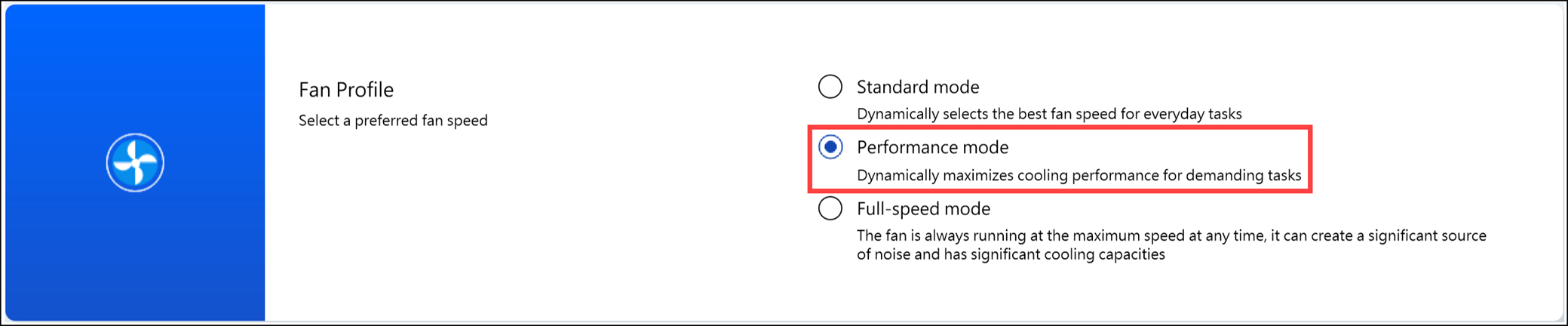
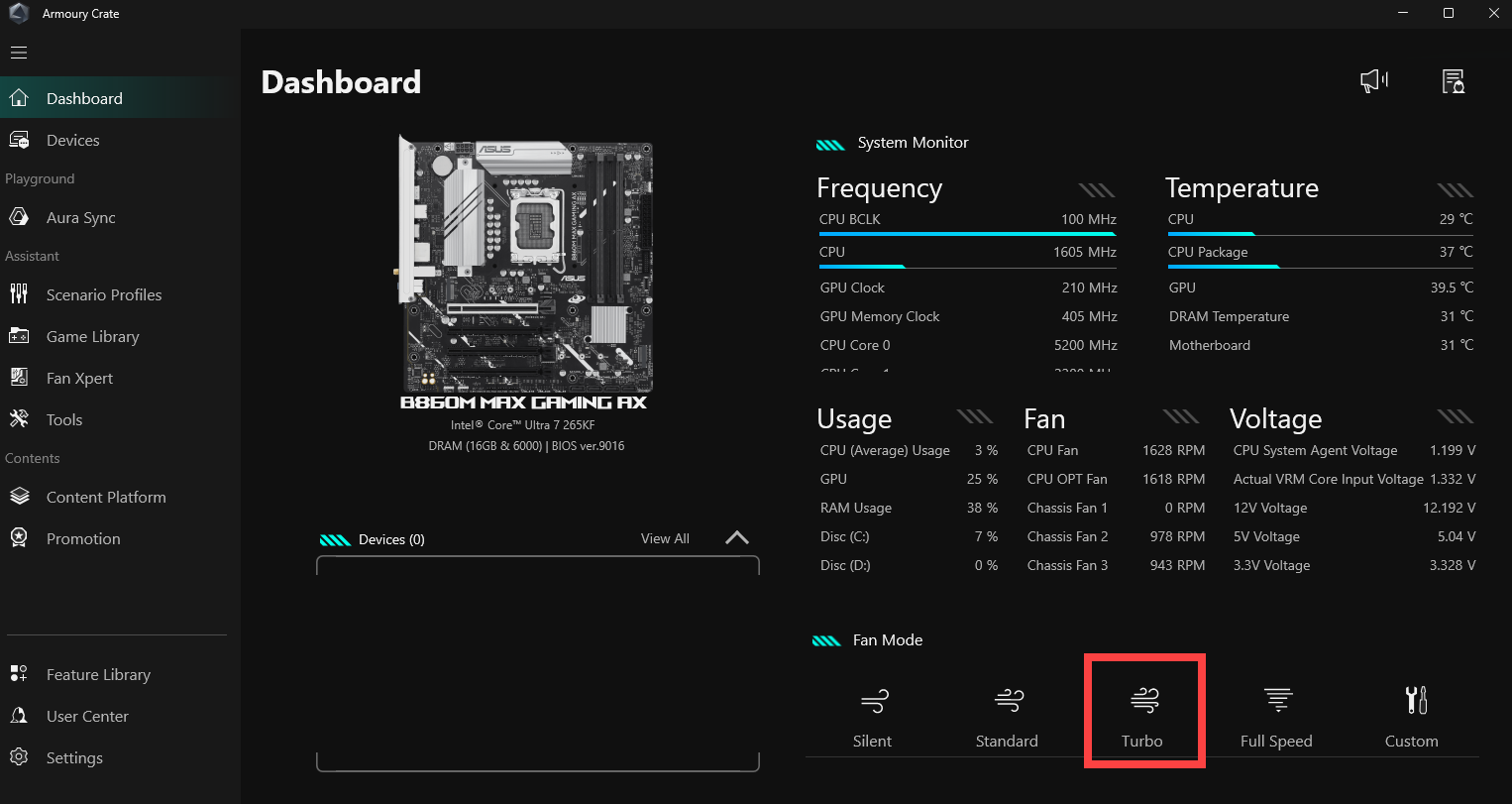
Note: Untuk model komputer desktop komersial tertentu dan komputer desktop gaming, jika Anda ingin kipas tetap berputar di beban ringan untuk membantu menurunkan suhu sistem, Anda dapat memilih mode kipas untuk mengembalikan operasi kipas secara terus-menerus.
Untuk komputer desktop komersial, silakan ubah mode kipas di MyASUS menjadi 'Performance Mode'.
Untuk komputer desktop gaming, silakan ubah Fan Mode di Armoury Crate menjadi 'Turbo'.
Q3: Mengapa ketika saya mengatur kecepatan kipas laptop gaming saya ke 100% di mode manual Armoury Crate, RPM lebih rendah dari kecepatan maksimum yang ditunjukkan pada diagnosis kipas MyASUS?
A3: Dalam mode manual Armoury Crate, pengaturan kecepatan kipas hingga 100% mungkin tidak selalu mencapai kecepatan maksimum fisik. Hal ini dikarenakan pengaturan tersebut mempertimbangkan kebutuhan pendinginan keseluruhan sistem saat ini dan pengalaman penggunaan jangka panjang pengguna, sehingga menetapkan kecepatan maksimum yang dapat disesuaikan secara manual yang mungkin sedikit lebih rendah dari kecepatan maksimum fisik kipas. Di sisi lain, diagnosis kipas MyASUS secara singkat mendorong kecepatan kipas ke maksimum fisik untuk tujuan pengujian. Oleh karena itu, situasi yang diamati adalah normal. Jika Anda perlu menentukan apakah kipas pendingin berfungsi dengan baik, silakan evaluasi berdasarkan hasil diagnosis kipas MyASUS.
Sistem operasi Windows 10
Perbarui BIOS, paket Windows, dan driver
Memperbarui BIOS, Windows, dan driver secara berkala dapat meningkatkan stabilitas dan performa sistem. Pastikan perangkat Anda menggunakan versi terbaru. Pelajari lebih lanjut tentang memperbarui BIOS:
Cara memperbarui versi BIOS di sistem Windows
Cara memperbarui BIOS dengan ASUS Firmware Update/EZ Flash
(Untuk komputer desktop, lihat Pengantar ASUS Motherboard EZ Flash 3.)
Pelajari lebih lanjut tentang memperbarui Windows Update dan driver:
Cara menjalankan Windows Update
Cara memperbarui driver melalui System Update di MyASUS
Jika Anda sudah memperbarui BIOS, paket Windows, dan driver ke versi terbaru, tetapi masalah masih berlanjut, silakan lanjutkan ke tahap pemecahan masalah berikutnya.
Pilih mode kipas yang sesuai
Kebanyakan model memungkinkan pengguna untuk mengatur mode kipas melalui MyASUS untuk mencapai keseimbangan antara performa dan suhu mesin di bawah beban kerja yang berbeda.
Catatan: Untuk komputer gaming (ROG/TUF series), silakan merujuk pada pengantar Armoury Crate untuk penyesuaian kipas.
Catatan: Untuk gaming handheld, silakan merujuk pada Pengantar Armoury Crate SE untuk penyesuaian kipas.
Catatan: Untuk seri ProArt, silakan merujuk pada pengantar ProArt Creator Hub untuk penyesuaian kipas.
- Ketik dan cari [MyASUS] di bilah pencarian Windows①, lalu klik [Buka]②.
Catatan: Jika Anda tidak dapat menemukan MyASUS, mungkin aplikasi tersebut belum terinstal di perangkat Anda. Silakan lihat Cara menginstal MyASUS.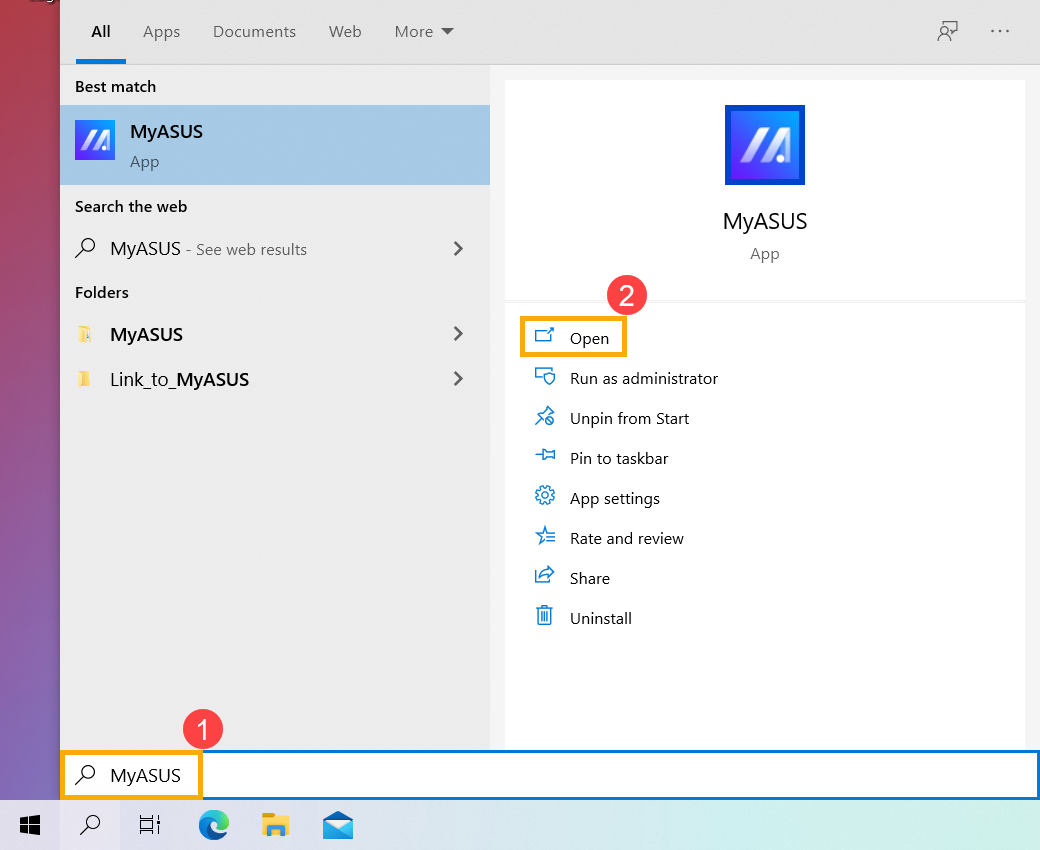
- Pada aplikasi MyASUS, klik [Pengaturan Perangkat]③.
Catatan: Jika perangkat Anda tidak menampilkan halaman pengaturan perangkat di perangkat lunak MyASUS, itu artinya perangkat Anda tidak mendukung fitur ini. Lanjut ke bagian berikutnya untuk pemecahan masalah lebih lanjut. Di sini Anda dapat mempelajari lebih lanjut tentang Mengapa saya hanya dapat melihat beberapa fitur di aplikasi MyASUS. - Cari [ASUS Intelligent Performance Technology]④, dan pilih mode yang sesuai berdasarkan skenario penggunaan Anda. Pelajari lebih lanjut tentang pengantar Pengaturan Perangkat MyASUS.
Catatan: Beberapa model mungkin tidak menampilkan 'ASUS Smart Performance Technology' tetapi justru menunjukkan 'Fan Mode'.
Catatan: Mode yang tersedia mungkin berbeda tergantung pada model. - Jika masalah masih berlanjut, silakan lanjutkan ke langkah pemecahan masalah berikutnya.
Gunakan task manager untuk memeriksa penggunaan sumber daya CPU/memory pada proses yang tidak normal.
Saat perangkat Anda menjalankan program yang membutuhkan banyak sumber daya seperti game, pengeditan video, konversi, atau perhitungan data yang berat, suhu CPU/GPU akan meningkat, dan kipas secara bersamaan meningkatkan kecepatan putarannya untuk meningkatkan pembuangan panas. Task manager pada sistem operasi Windows adalah alat untuk mengelola aplikasi dan proses, memungkinkan Anda melihat proses yang sedang berjalan serta memberikan informasi tentang penggunaan kinerja sistem.
Anda dapat memeriksa penggunaan CPU atau memory pada aplikasi dengan melihat task manager untuk menentukan apakah penggunaan tersebut melebihi ekspektasi. Di sini Anda dapat mempelajari lebih lanjut tentang Cara menggunakan Task Manager untuk mengakses kinerja sistem dan menghentikan proses yang tidak normal. Jika masalah masih berlangsung, lanjutkan ke langkah pemecahan masalah berikutnya.
Jaga ventilasi pada lubang udara
Di lingkungan dengan jumlah debu, rambut, atau kebiasaan merokok yang signifikan, tar dari rokok dapat menumpuk pada bilah kipas dan heatsink. Zat berminyak ini lebih mudah menarik debu dan rambut.
Jika ventilasi udara tersumbat, hal itu akan memengaruhi operasi kipas, sehingga mencegah perangkat mencapai performa optimal.
Jika terjadi penumpukan panas berlebih akibat debu yang menumpuk, disarankan untuk menghubungi pusat layanan pelanggan ASUS.
Jangan mencoba membersihkannya sendiri menggunakan alat aliran udara yang kuat seperti kompresor udara, karena telah terjadi kasus di mana tekanan udara yang berlebihan merusak bilah kipas.
Jika Anda ingin melakukan pembersihan sendiri, disarankan menggunakan kaleng udara bertekanan yang tersedia di pasaran, dengan menjaga jarak tertentu dari ventilasi, dan hindari membalik kaleng saat digunakan.
Catatan: Saat membersihkan, pastikan untuk mematikan perangkat dan memutuskan kabel daya.
Pastikan sirkulasi udara untuk lubang pada rangka, dan lihat diagram di bawah ini untuk posisi ventilasi pembuangan.
Untuk Laptop, ventilasi pembuangan biasanya terletak di kedua sisi:
Beberapa model mengadopsi desain ventilasi pembuangan tersembunyi (misalnya, seri UX) di mana ventilasi pembuangan tidak terletak di sisi laptop, melainkan di engsel layar laptop, seperti yang ditunjukkan oleh kotak merah pada diagram di bawah ini.
Catatan: Beberapa model [misalnya, seri T100] menggunakan pendinginan pasif dengan panas yang dilepaskan melalui bodi, tanpa kipas atau ventilasi udara. Oleh karena itu, metode pembersihan ini tidak berlaku.
Untuk komputer desktop, ventilasi udara biasanya ditemukan di panel depan, panel belakang, bagian atas, dan samping:
Unit catu daya pada komputer desktop juga memiliki kipas.
Jika masalah masih berlanjut, lanjutkan ke langkah pemecahan masalah berikutnya.
Pastikan ruang ventilasi yang memadai
Pastikan kipas perangkat dapat berputar dan ventilasi dengan baik:
Gunakan perangkat dalam rentang suhu lingkungan 5°C hingga 35°C [41°F hingga 95°F] (lihat petunjuk keselamatan dan tindakan pencegahan penggunaan di Manual Pengguna).
Letakkan perangkat di permukaan yang kokoh dan datar, seperti meja kerja atau meja, untuk menghindari penggunaan di permukaan lunak seperti sofa, bantal, atau tempat tidur.
Jangan menutup lubang ventilasi perangkat dan jaga jarak tertentu di sekitar semua ventilasi untuk menghindari pembuangan panas yang buruk dan sistem menjadi terlalu panas.
Jika menggunakan laptop, Anda juga dapat menggunakan alas pendingin atau dudukan untuk mengangkat laptop agar tidak bersentuhan langsung dengan permukaan.
Jika masalah masih berlanjut, lanjutkan ke langkah pemecahan masalah berikutnya.
Lakukan diagnostik perangkat keras kipas menggunakan MyASUS
Jalankan diagnostik perangkat keras melalui MyASUS untuk memeriksa apakah ada kelainan. Jika ada masalah terdeteksi selama diagnostik, disarankan untuk mengunjungi pusat layanan ASUS untuk penggantian.
- Ketik dan cari [MyASUS] di bilah pencarian Windows①, lalu klik [Buka]②.
Catatan: Jika Anda tidak dapat menemukan MyASUS, kemungkinan belum terinstal di perangkat Anda. Lihat Cara menginstal MyASUS. - Pada aplikasi MyASUS, klik [Diagnosa Sistem]③.
Catatan: Jika perangkat Anda tidak menampilkan halaman diagnosa sistem pada perangkat lunak MyASUS, artinya perangkat Anda tidak mendukung fitur ini. Lanjutkan ke bagian berikutnya untuk pemecahan masalah lebih lanjut. Di sini Anda dapat mempelajari lebih lanjut tentang Mengapa saya hanya dapat melihat fitur sebagian di aplikasi MyASUS. - Pada bagian [Alat Diagnostik]④, periksa item [Kipas]⑤di bawah diagnosis yang disesuaikan dan klik pada [Pemeriksaan]⑥. Pelajari lebih lanjut tentang MyASUS System Diagnosis Introduction.
Catatan: Item diagnostik yang tersedia mungkin berbeda tergantung pada model perangkat Anda. Jika opsi diagnostik kipas tidak muncul di MyASUS, silakan lanjutkan ke langkah pemecahan masalah berikutnya. - Jika ada masalah terdeteksi, disarankan untuk mengunjungi pusat layanan ASUS untuk penggantian. Anda dapat merujuk artikel ini tentang Cara menggunakan Customer Support untuk menghubungi ASUS untuk masalah perbaikan lebih lanjut.
Jika hasil ‘System Diagnosis’ menunjukkan tidak ada masalah, itu berarti perangkat keras Anda berfungsi secara normal.
Gunakan System Restore untuk Memulihkan Sistem
Jika masalah mulai terjadi baru-baru ini dan Anda sebelumnya telah membuat titik pemulihan sistem atau jika sistem telah membuat titik pemulihan otomatis, Anda dapat mencoba memulihkan sistem ke waktu sebelum masalah terjadi. Pelajari lebih lanjut tentang Cara memulihkan sistem dari titik pemulihan sistem yang telah dibuat.
Lakukan Windows System Restore
Jika semua langkah pemecahan masalah telah diselesaikan tetapi masalah tetap ada, cadangkan file pribadi Anda dan lakukan pemulihan sistem untuk mengembalikan perangkat Anda ke konfigurasi awal. Pelajari lebih lanjut Cara Memulihkan (Menginstal Ulang) Sistem.
Tanya Jawab
P1: Mengapa kipas perangkat saya tetap berjalan saat masuk mode tidur?
J1: Dalam mode tidur, CPU dan GPU masih beroperasi, jadi jika suhu mesin tetap tinggi, kipas akan terus berjalan untuk membuang panas sampai suhu menjadi dingin. Jika Anda ingin mematikan kipas, disarankan untuk mengatur perangkat Anda ke mode hibernasi, di mana CPU dan GPU berhenti berfungsi. Pelajari lebih lanjut tentang Tiga cara mematikan perangkat - Shut down, Sleep, dan Hibernate.
P2: Mengapa kipas perangkat saya tidak berputar saat idle atau beban ringan?
J2: Tergantung pada desain operasi kipas di setiap model, kipas tidak akan berputar sampai suhu sistem mencapai tingkat tertentu untuk mencapai efisiensi penghematan energi.
Catatan: Untuk model komputer desktop komersial tertentu dan komputer desktop gaming tertentu, jika Anda ingin kipas tetap berputar saat beban ringan untuk membantu menurunkan suhu sistem, Anda dapat memilih mode kipas untuk mengembalikan operasi kipas secara terus-menerus.
Untuk komputer desktop komersial, silakan ubah mode kipas di MyASUS ke 'Performance Mode'.
Untuk komputer desktop gaming, silakan ubah Fan Mode di Armoury Crate ke 'Turbo'.
Q3: Mengapa ketika saya mengatur kecepatan kipas laptop gaming saya ke 100% dalam mode manual Armoury Crate, RPM-nya lebih rendah dari kecepatan maksimum yang ditunjukkan pada diagnosis kipas MyASUS?
A3: Dalam mode manual Armoury Crate, mengatur kecepatan kipas ke 100% mungkin tidak selalu mencapai kecepatan maksimum fisik. Hal ini karena pengaturan ini mempertimbangkan kebutuhan pendinginan keseluruhan sistem saat ini dan pengalaman penggunaan jangka panjang pengguna, sehingga menetapkan kecepatan maksimum yang dapat diatur secara manual yang mungkin sedikit lebih rendah dari kecepatan maksimum fisik kipas. Di sisi lain, diagnosis kipas MyASUS secara singkat mendorong kecepatan kipas hingga maksimum fisik untuk tujuan pengujian. Oleh karena itu, situasi yang diamati adalah normal. Jika Anda perlu menentukan apakah kipas pendingin berfungsi dengan baik, silakan evaluasi berdasarkan hasil diagnosis kipas MyASUS.
Jika Anda menggunakan perangkat lunak pihak ketiga untuk mengukur suhu perangkat Anda, harap ingat bahwa alat perangkat lunak ini tidak mengukur suhu sasis, dan suhu sasis jauh lebih rendah daripada suhu internal. Mohon untuk tidak menggunakan perangkat lunak pihak ketiga untuk mendiagnosa potensi masalah perangkat keras.
Jika masalah Anda masih belum terselesaikan, silakan hubungi pusat layanan pelanggan ASUS untuk bantuan lebih lanjut.