[ExpertWiFi] Bagaimana cara mengatur Portal Tamu di Jaringan yang Didefinisikan Sendiri (SDN) untuk menyediakan perangkat WiFi agar terhubung ke Internet?
Pendahuluan
A. Apa itu Jaringan yang Didefinisikan Sendiri (SDN)
B. Fitur-fitur dari Jaringan yang Didefinisikan Sendiri (SDN)
C. Persiapan sebelum pengaturan
D. Menyiapkan Portal Tamu melalui Aplikasi ExpertWiFi
E. Menyiapkan Portal Tamu melalui GUI Web Router ExpertWiFi
F. Cara menghubungkan ke Portal Tamu
G. Pertanyaan yang Sering Diajukan
A. Apa itu Jaringan yang Didefinisikan Sendiri (SDN)
Jaringan yang Didefinisikan Sendiri (SDN) menyediakan hingga lima SSID untuk memisahkan dan memprioritaskan perangkat untuk berbagai penggunaan bisnis dan alternatif jaringan. SDN terpisah dari jaringan WiFi utama dan segmen jaringan dapat dibuat untuk skenario jaringan yang berbeda seperti karyawan, portal tamu, jaringan tamu, jaringan IoT, dan jaringan VPN, menyediakan lingkungan koneksi yang lebih aman. Anda dapat membuat jaringan SDN berbeda untuk memenuhi berbagai kebutuhan skenario jaringan.
B. Fitur-fitur dari Jaringan yang Didefinisikan Sendiri (SDN)
1. Karyawan:Buat jaringan Wi-Fi untuk karyawan Anda.
2. Guest Portal:Buat portal captive yang dirancang untuk tujuan pemasaran digital dan promosi. Anda dapat menyesuaikan latar belakang dan menentukan syarat layanan untuk portal tamu. Selain itu, portal ini dapat mengarahkan pelanggan ke saluran media sosial atau situs web Anda untuk keterlibatan lebih lanjut.
3. Guest Network:Buat akses satu kali atau koneksi jaringan terjadwal untuk pelanggan atau pengunjung Anda.
4. Scheduled Network:Rencanakan waktu online harian atau mingguan untuk jaringan nirkabel.
5. IoT Network:Anda dapat dengan mudah memisahkan jaringan yang didedikasikan untuk perangkat IoT Anda.
6. VPN Network:Membangun koneksi internet nirkabel yang aman melalui terowongan VPN.
7. Scenario Explorer:Pilih skenario yang sesuai untuk membangun jaringan nirkabel sesuai dengan kebutuhan dan jenis bisnis Anda.
8. Customized Network:Bangun jaringan SDN yang sepenuhnya disesuaikan.
C. Persiapan sebelum pengaturan
1). Jaringan Self-Defined (SDN) saat ini hanya mendukung seri router ExpertWiFi. Anda dapat memeriksa spesifikasi produk di situs web resmi ASUS.
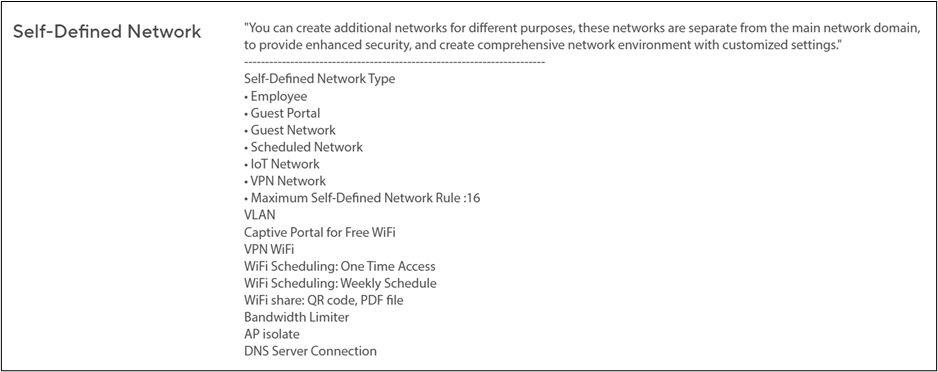
2). Harap diperhatikan bahwa jaringan VLAN akan dibuat secara bersamaan saat Anda membuat Jaringan WiFi SDN.
3). Silakan tingkatkan router Expert WIFI Anda ke firmware terbaru. Untuk informasi lebih lanjut tentang pembaruan firmware, silakan merujuk ke [ExpertWiFi] Cara memperbarui firmware router ExpertWiFi
4). Silakan instal ASUS Expert WiFi App jika Anda ingin mengatur SND melalui ASUS Expert WiFi App dan pastikan itu versi aplikasi terbaru.
Untuk informasi lebih lanjut tentang ExpertWiFi App, silakan merujuk ke artikel di bawah ini.
[ASUS ExpertWiFi Router] Pengaturan Pemindaian Kode QR yang Mudah
D. Mengatur Guest Portal melalui ExpertWiFi APP
1. Buka ExpertWiFi App di perangkat Android atau iOS Anda.
2. Klik [SDN] > [Guest Portal] > Atur nama jaringan nirkabel dan nama, lalu klik [Apply] untuk menyimpan pengaturan.
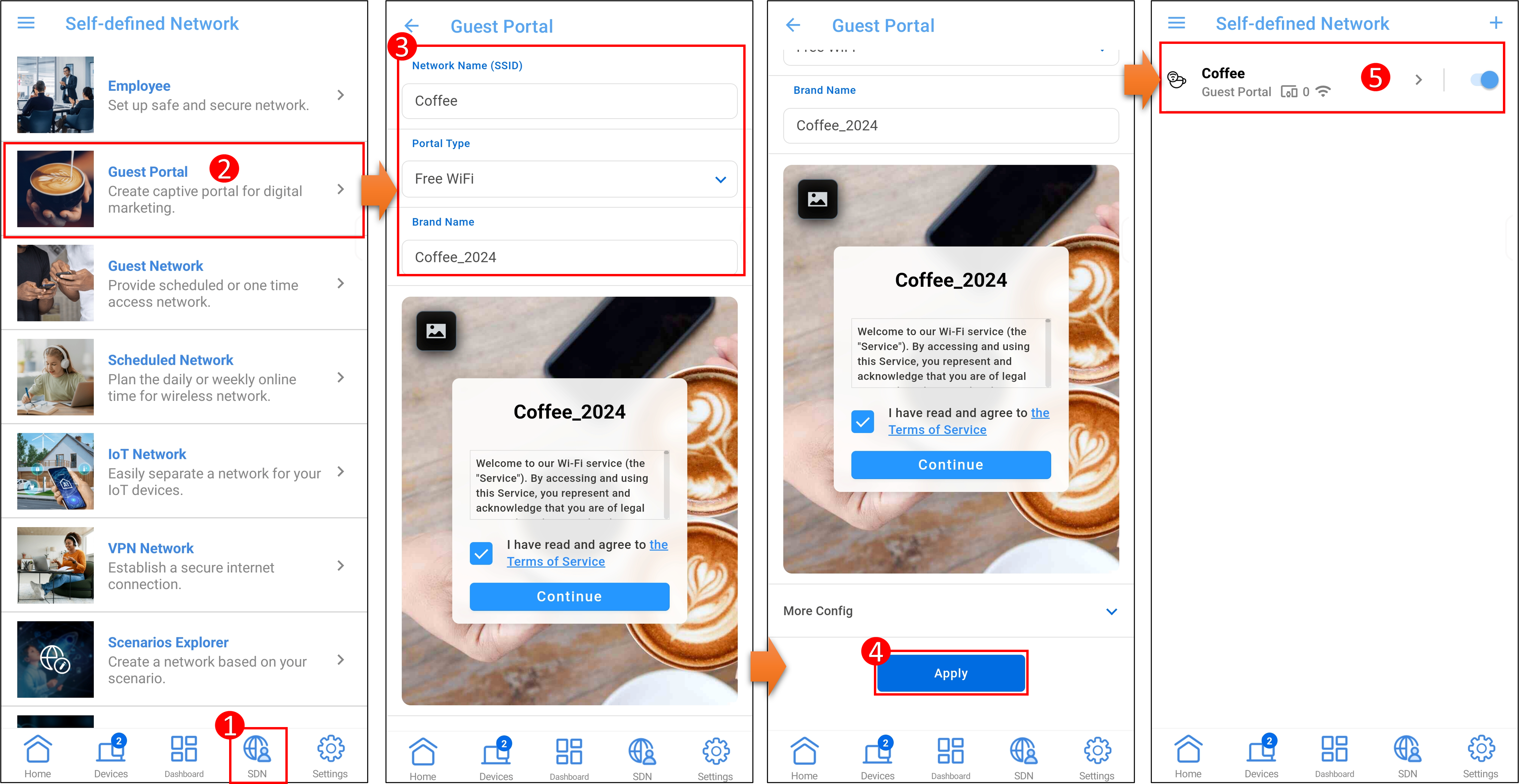
- Untuk menghapus jaringan ini, buka profil jaringan dan klik [Delete].
- Jika Anda ingin membuat jaringan SDN baru, cukup klik ikon
 dan ikuti proses yang sama lagi.
E. Mengatur Portal Tamu melalui ExpertWiFi Router Web GUI
1. Hubungkan komputer Anda ke router ASUS ExpertWiFi melalui kabel Ethernet atau WiFi. Buka browser web dan masukkan alamat IP LAN router ExpertWiFi Anda atau kunjungi http://expertwifi.net untuk mengakses ExpertWiFi Web GUI.

2. Masukkan akun login dan kata sandi dan klik [Sign In].

Catatan:Jika Anda lupa nama pengguna dan kata sandi, Anda perlu mereset router ke pengaturan default pabrik dan mengatur akun/kata sandi baru.
Untuk cara mereset router ke status default, silakan merujuk ke [ExpertWiFi] Cara mengembalikan router ExpertWiFi ke pengaturan pabrik
3. Setelah masuk ke router GUI, klik pada [Self-Defined Network] > [Guest Portal].
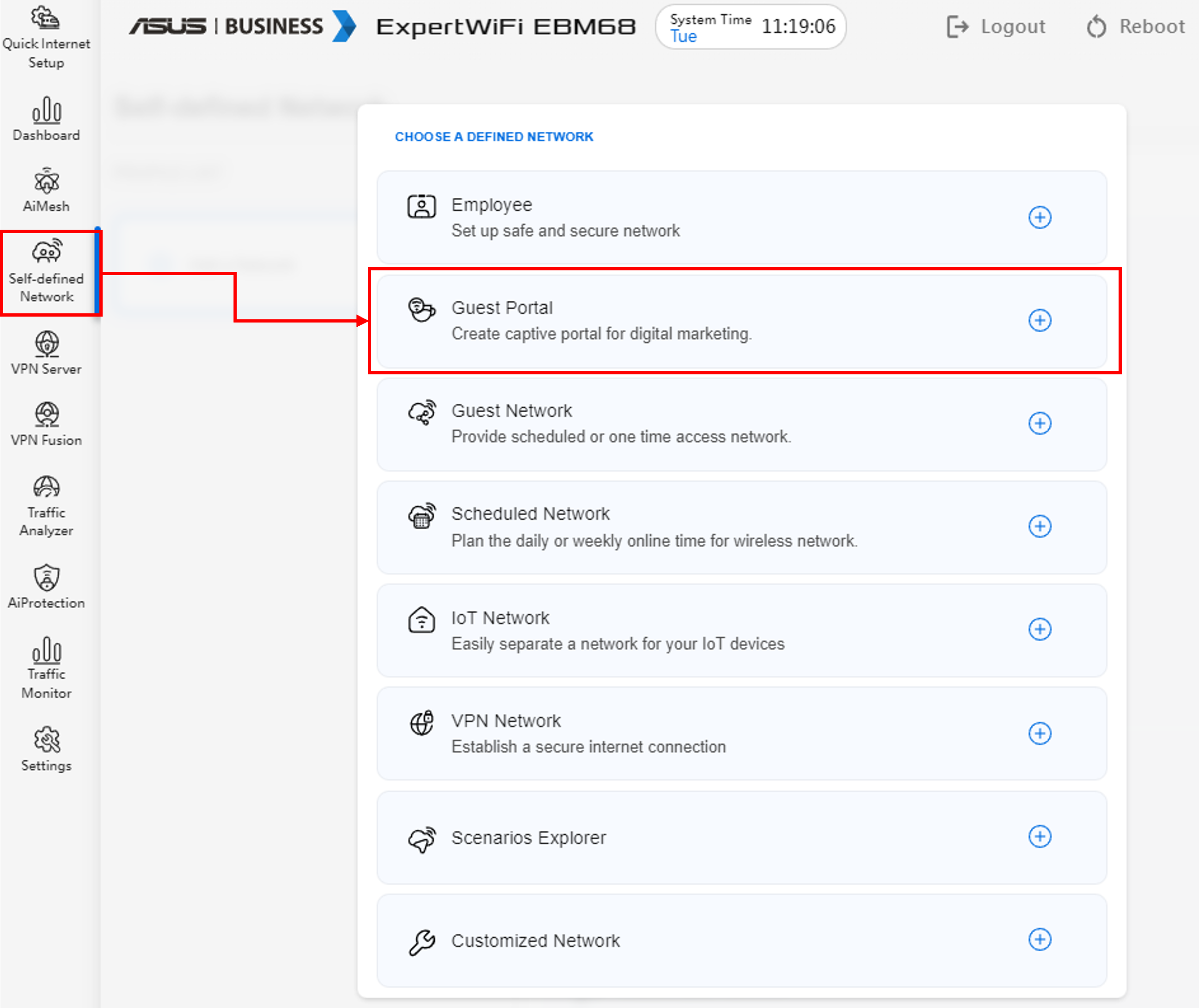
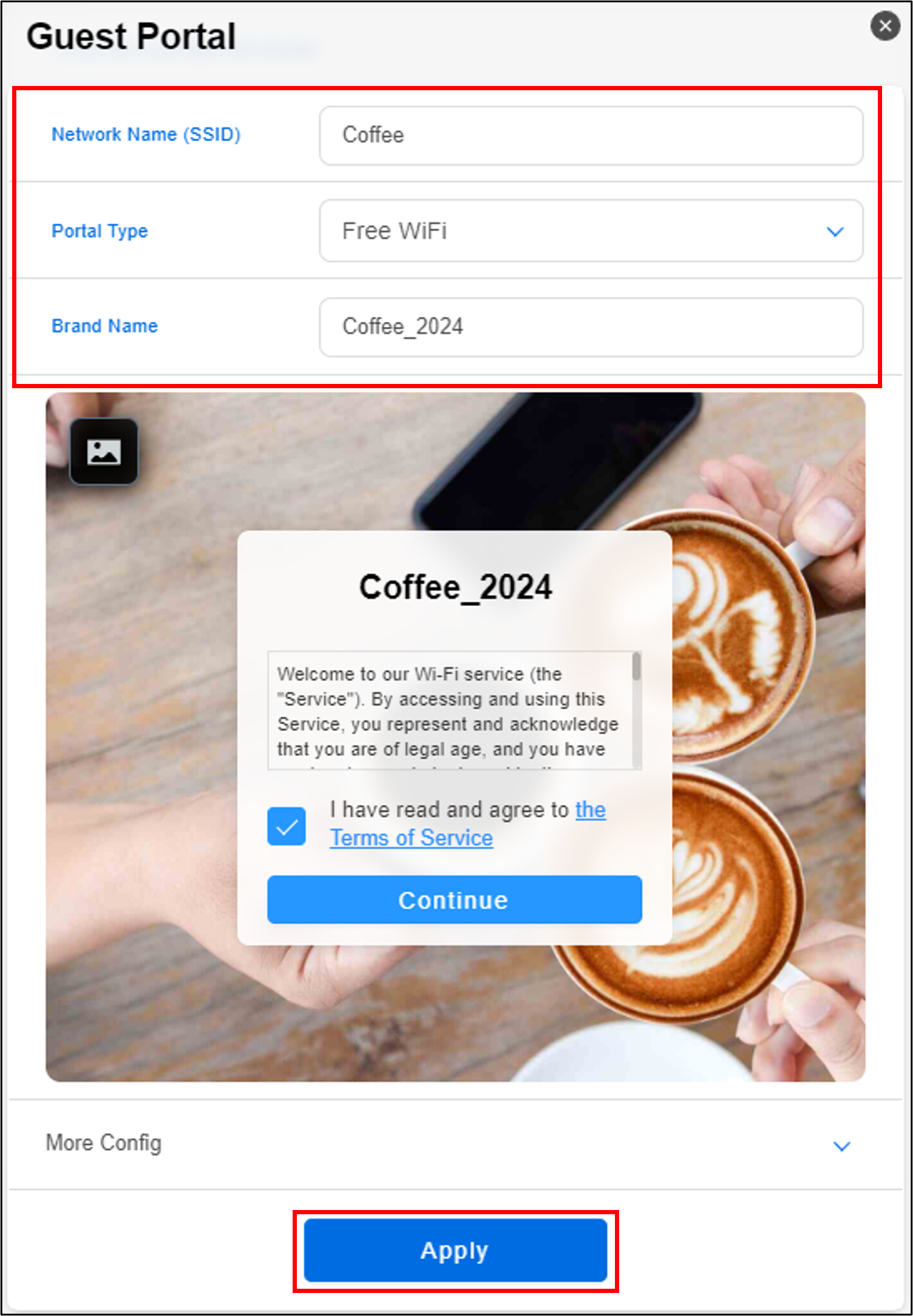
4. Atur [Wireless Name(SSID)] dan [Brand Name], klik [Apply] untuk menyelesaikan pengaturan.
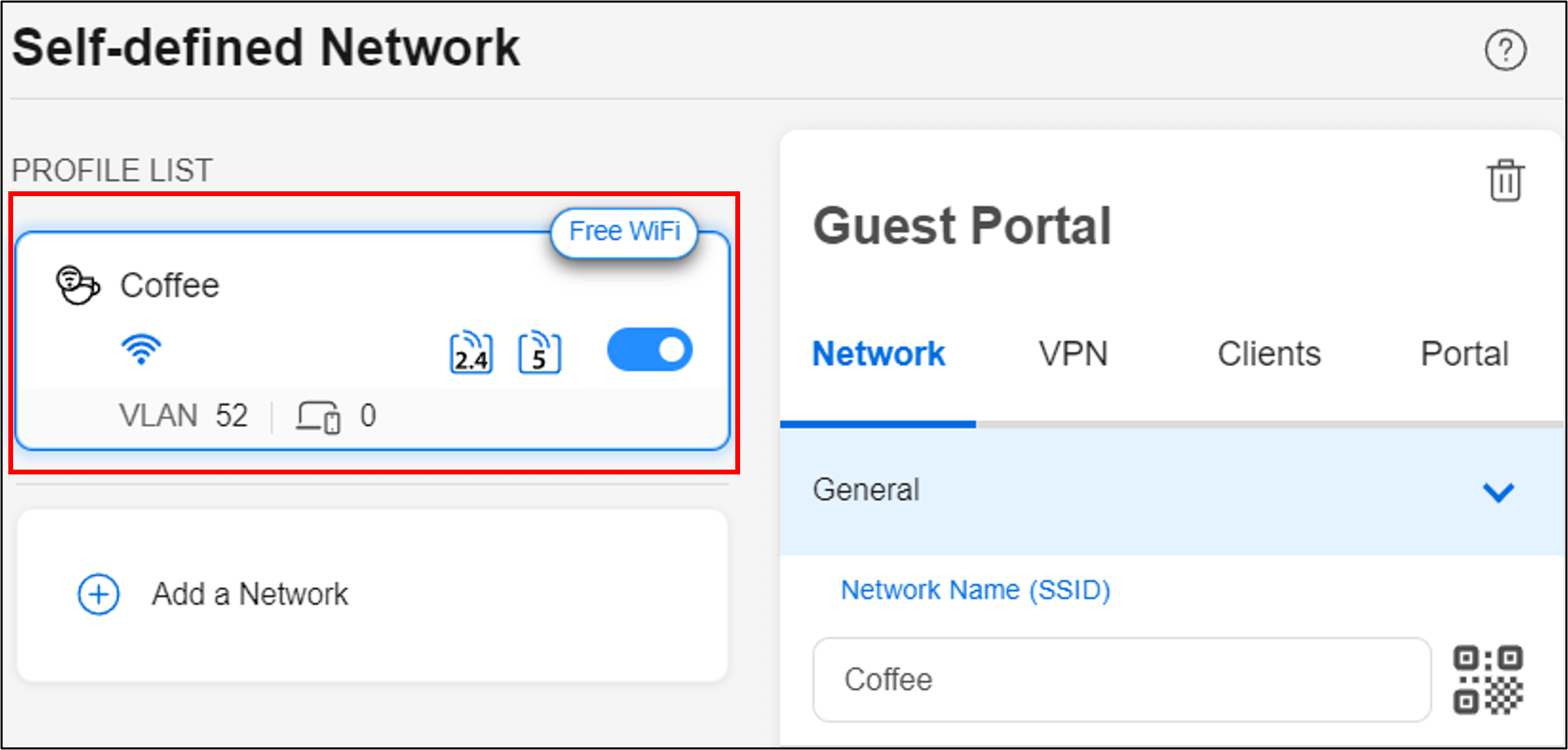
- Untuk menghapus jaringan ini, klik ikon hapus
 pada profil.
 - Jika Anda ingin membuat jaringan SDN baru, cukup klik [Add a Network] dan ikuti proses yang sama lagi.
Konfigurasi lebih lanjut di Guest Portal dan Pengaturan lanjutan.
- WiFi Band : Anda dapat memilih untuk menerapkan jaringan SDN ini ke band WiFi mana. Band WiFi yang didukung bervariasi berdasarkan model. Silakan merujuk ke halaman spesifikasi produk dari model router ASUS Anda untuk band WiFi yang didukung.
- Bandwidth limiter : Anda dapat mengatur pembatas bandwidth untuk membatasi kecepatan unggah atau unduh untuk jaringan SDN.
- Access Intranet: Pengaturan default untuk opsi ini adalah nonaktif. Jika Anda tidak ingin perangkat tamu mengakses perangkat atau layanan lain di jaringan internal (seperti NAS, tetangga jaringan, folder bersama komputer, dll.), harap tetap nonaktifkan opsi ini. Sebaliknya, Anda dapat mengaktifkan opsi ini untuk memungkinkan perangkat tamu mengakses perangkat jaringan internal Anda.
- WiFi Scheduling: Atur waktu penggunaan Wi-Fi harian atau mingguan.
- AiMesh Mode: Anda dapat memilih apakah akan menyinkronkan jaringan SDN ini ke node AiMesh atau tidak.
- DNS server: Router akan menggunakan server DNS ISP secara default. Jika Anda ingin menggunakan server DNS yang berbeda, buka pengaturan lanjutan dan klik [Assign] untuk memilih server DNS yang diinginkan dari daftar preset atau atur secara manual.
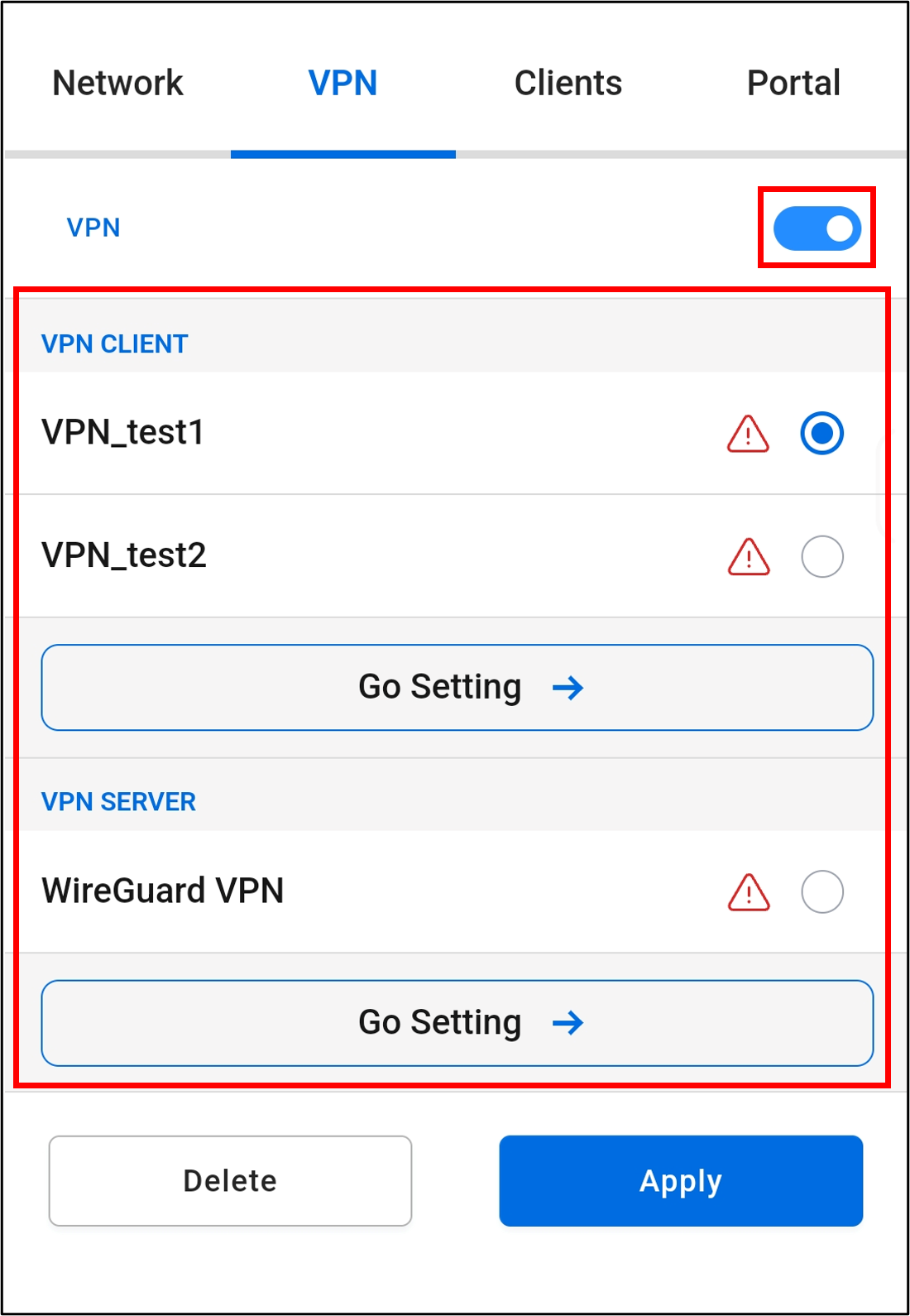
- VPN: Anda dapat mengatur koneksi VPN untuk jaringan SDN. Klik profil SDN dan aktifkan VPN kemudian Anda dapat memilih untuk menggunakan klien VPN atau server VPN. Jika Anda belum mengatur klien VPN atau server VPN, silakan klik [Go Setting] untuk menambahkan satu.
- Guest Portal: Anda dapat merancang halaman web portal, memilih atau mengunggah gambar latar belakang, mengatur waktu habis koneksi, halaman pendaratan, kode sandi, dan menjelaskan aturan koneksi dalam ketentuan layanan, dan klik [Apply] untuk menyelesaikan.

F. Bagaimana cara menghubungkan ke Portal Tamu
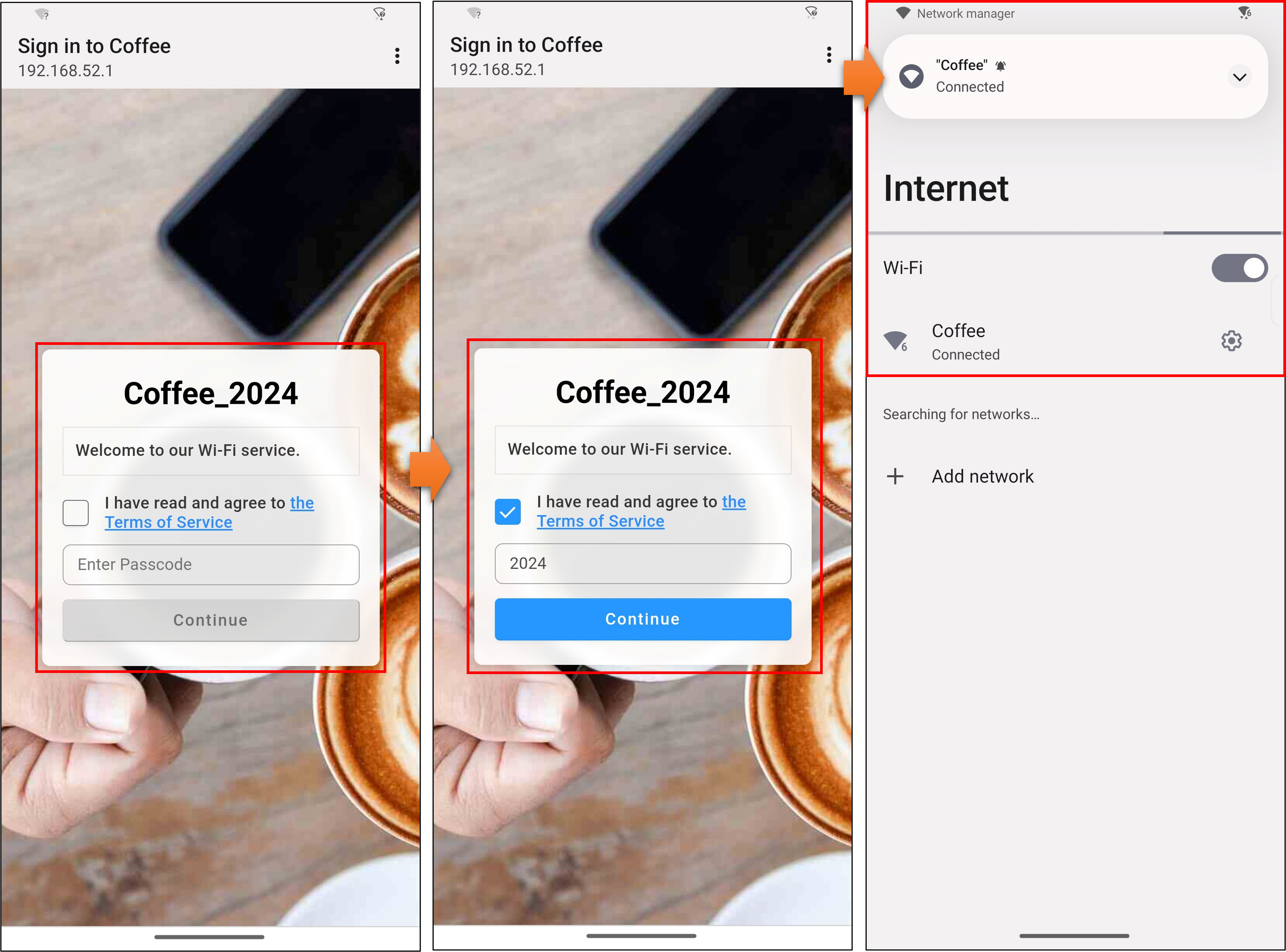
Dalam daftar jaringan nirkabel di ponsel Anda (atau perangkat lain), klik nama jaringan yang terhubung ke Portal Tamu (Coffee dalam contoh berikut), klik [Sign in to Coffee], masukkan informasi yang sesuai sesuai dengan ketentuan layanan, dan klik [Continue]
Ketika router memverifikasi bahwa informasi tersebut benar, ponsel Anda dapat terhubung ke Internet.
G. FAQ
1. Bagaimana cara memecahkan masalah perangkat WiFi yang terhubung ke jaringan SDN tetapi tidak dapat mengakses Internet?
Pastikan perangkat nirkabel Anda (ponsel atau komputer) berada dalam area jangkauan WiFi dari router ASUS Anda. Jika sinyal WiFi terlalu lemah, Anda mungkin tidak dapat mengakses internet. Anda dapat menemukan informasi lebih lanjut di artikel di bawah ini.
Bagaimana cara mendapatkan (Utility / Firmware)?
Anda dapat mengunduh driver, perangkat lunak, firmware, dan buku panduan pengguna terbaru di Pusat Unduhan ASUS.
Jika Anda membutuhkan informasi lebih lanjut tentang Pusat Unduhan ASUS, silakan merujuk ke tautan ini..