Argomenti correlati
- [Router Wireless] Come posso accedere alla pagina delle impostazioni del mio router ASUS tramite Web GUI?
- [Router Wireless] Come cambiare nome utente e password di accesso del router ASUS / router ExpertWiFi?
- [ExpertWiFi] Come accedo alla pagina delle impostazioni del mio router ExpertWiFi tramite l'interfaccia web GUI?
[Router Wireless] Come impostare il filtro MAC wireless sul router ASUS (Elenco di negazione WiFi)?
La lista di negazione WiFi viene utilizzata per gestire se i dispositivi wireless connessi al router ASUS possono accedere a Internet, aumentando la sicurezza della rete domestica. Ad esempio, se vedi un telefono sconosciuto connesso al tuo router ASUS in casa nell’elenco dei dispositivi wireless sul router, puoi aggiungere questo telefono alla lista di negazione WiFi del router. Questo telefono non potrà accedere alla tua rete WiFi.
Nota: Migliora la sicurezza della rete del router, ad esempio, imposta la crittografia, usa una password complessa o aggiorna il firmware all’ultima versione, per garantire la sicurezza della tua rete domestica.
Per ulteriori informazioni, fai riferimento alle FAQ [Wireless] Come rendere più sicuro il mio router
Preparazione
1. Aggiorna il firmware del router all’ultima versione. Per le istruzioni su come aggiornare il firmware, consulta la seguente FAQ
[Router Wireless] Come aggiornare il firmware del tuo router all’ultima versione
[ExpertWiFi] Come aggiornare il firmware del router ExpertWiFi
2. Per prima cosa, installa l’app ASUS router sul tuo dispositivo smartphone. Assicurati che la versione dell’app sia aggiornata.
Per le informazioni su come installare l’app, consulta la seguente FAQ
[Router Wireless] Come configurare il router ASUS Wi-Fi tramite l'app ASUS Router
[Router Wireless] Come gestire più router ASUS tramite l'app ASUS Router
[ExpertWiFi] Come configurare il router ASUS ExpertWiFi tramite l'app ASUS ExpertWiFi
3. Alcune funzioni della rete wireless saranno diverse a seconda della versione del firmware.
Puoi configurare la lista di esclusione WiFi tramite l'app ASUS Router o tramite l'interfaccia web GUI di ASUS Router (pagina delle impostazioni web).
A. Utilizzare l'app ASUS Router / l'app ASUS ExpertWiFi per configurare una lista di esclusione WiFi (Di seguito viene utilizzata l'app ASUS router come esempio)
Interfaccia 1: Supporta router con firmware successivo a 3.0.0.6.102_35404 (incluso)
1. Accedi all'app e tocca [Impostazioni] > [Rete] > [Profilo rete principale (Test_WiFi-1 viene utilizzato come esempio sotto)] > seleziona [Consenti] o [Rifiuta].
[Consenti] : Seleziona Consenti per permettere ai dispositivi presenti nella lista filtri MAC di accedere alla rete wireless.
[Rifiuta] : Seleziona Rifiuta per impedire ai dispositivi presenti nella lista filtri MAC di accedere alla rete wireless.
[Disabilita] : Disattiva questa funzione.

2. Di seguito viene utilizzato [Rifiuta] come esempio.
Ad esempio, se non vuoi che questo telefono si connetta al Test_WiFi-1, puoi selezionare [Rifiuta] nel profilo Test_WiFi-1, aggiungere il dispositivo wireless all'elenco e cliccare su [Applica] per completare la configurazione.
Nota: I router wireless ASUS dispongono di funzioni diverse a seconda del modello. Si prega di controllare le specifiche del prodotto ASUS per confermare che il tuo router supporti le bande.
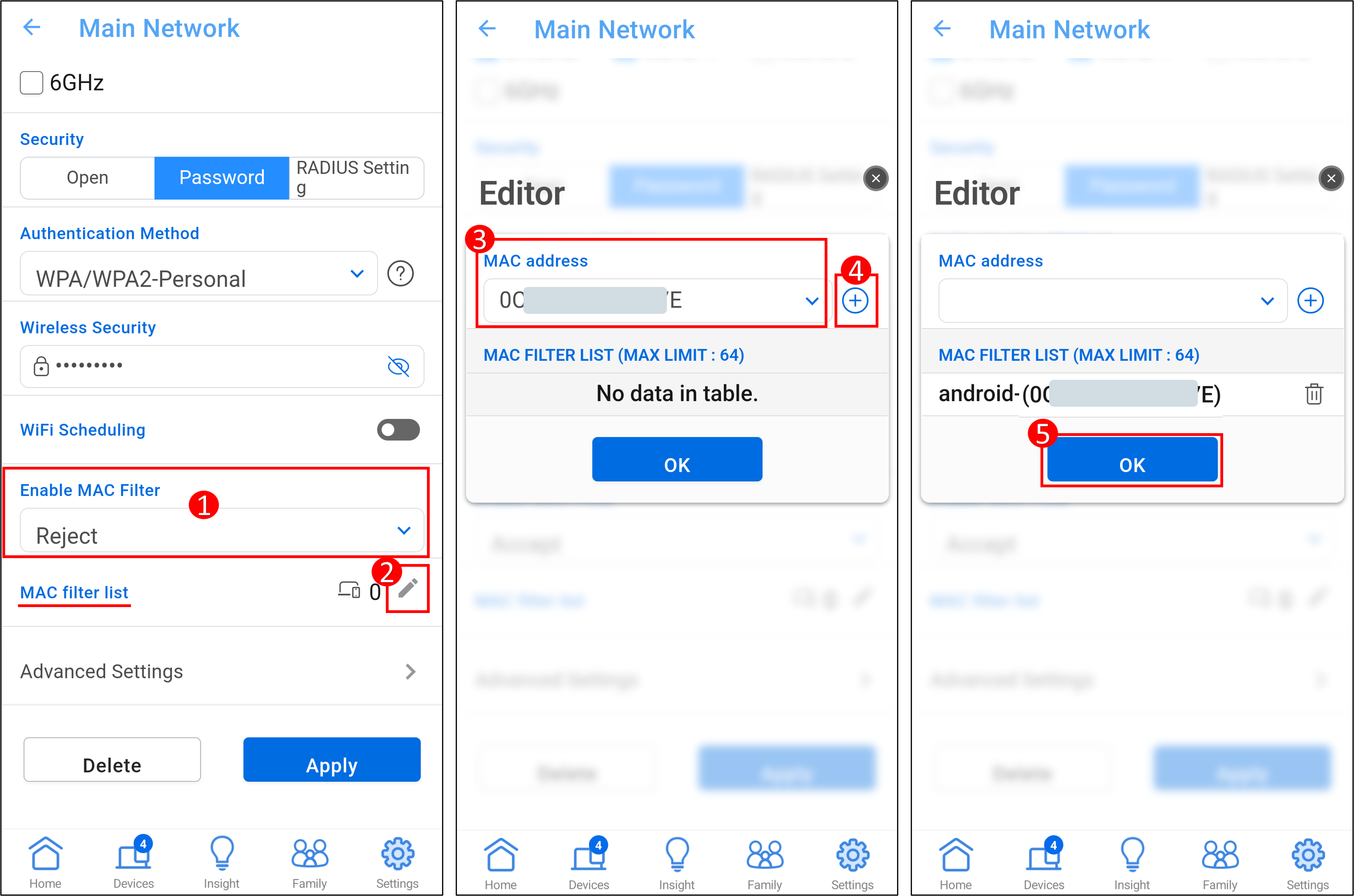
(1) [Abilita filtro MAC] : Seleziona [Rifiuta].
(2) [Elenco filtro MAC] : Clicca sull'icona di modifica.
(3) Seleziona il tuo dispositivo wireless dal menu a tendina dell'indirizzo MAC.
(4) Clicca sull'icona aggiungi per aggiungere questo dispositivo all'elenco.
(5) Clicca su [OK].
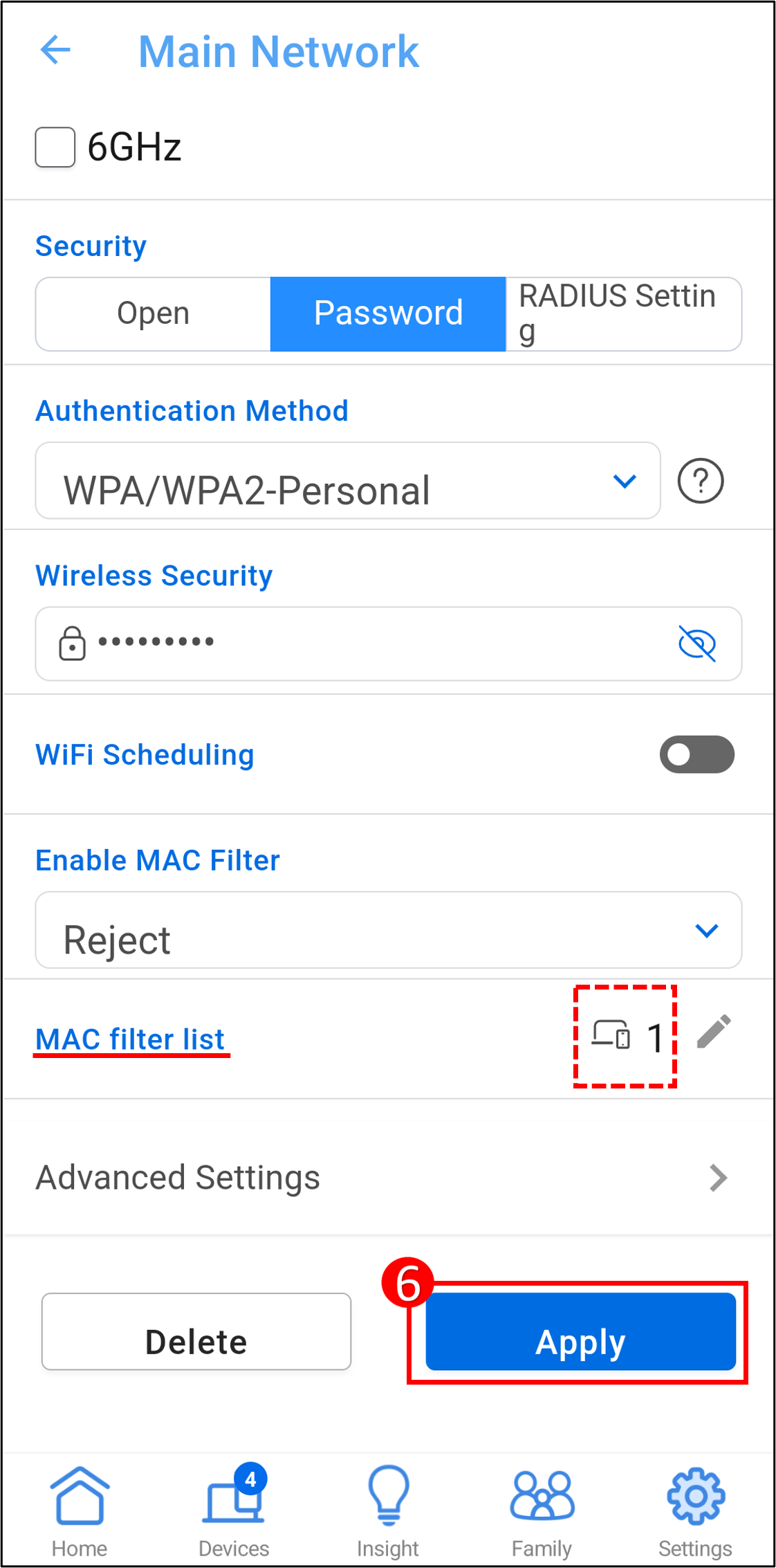
(6) Il numero di dispositivi è mostrato nella figura sottostante, fai clic su [Applica] per salvare le impostazioni.
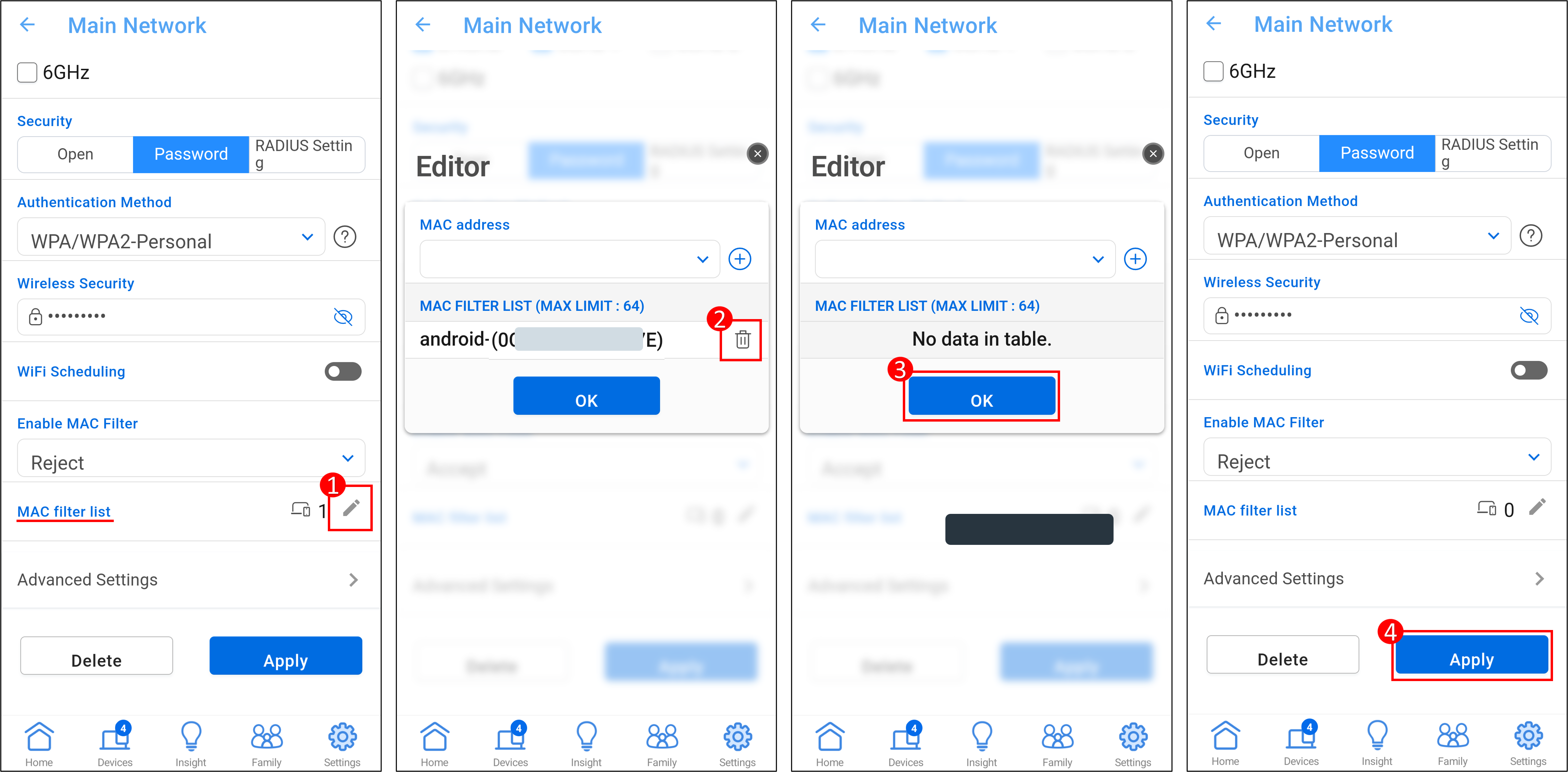
Per rimuovere un dispositivo dall'elenco, (1) Fai clic sull'icona di modifica. (2) Fai clic sull'icona di eliminazione sul dispositivo che desideri rimuovere. (3) Fai clic su [OK]. (4) Fai clic su [Applica] per salvare le impostazioni e completare l'eliminazione.
Interfaccia 2: Supporta router con firmware precedente a 3.0.0.6.102_35404
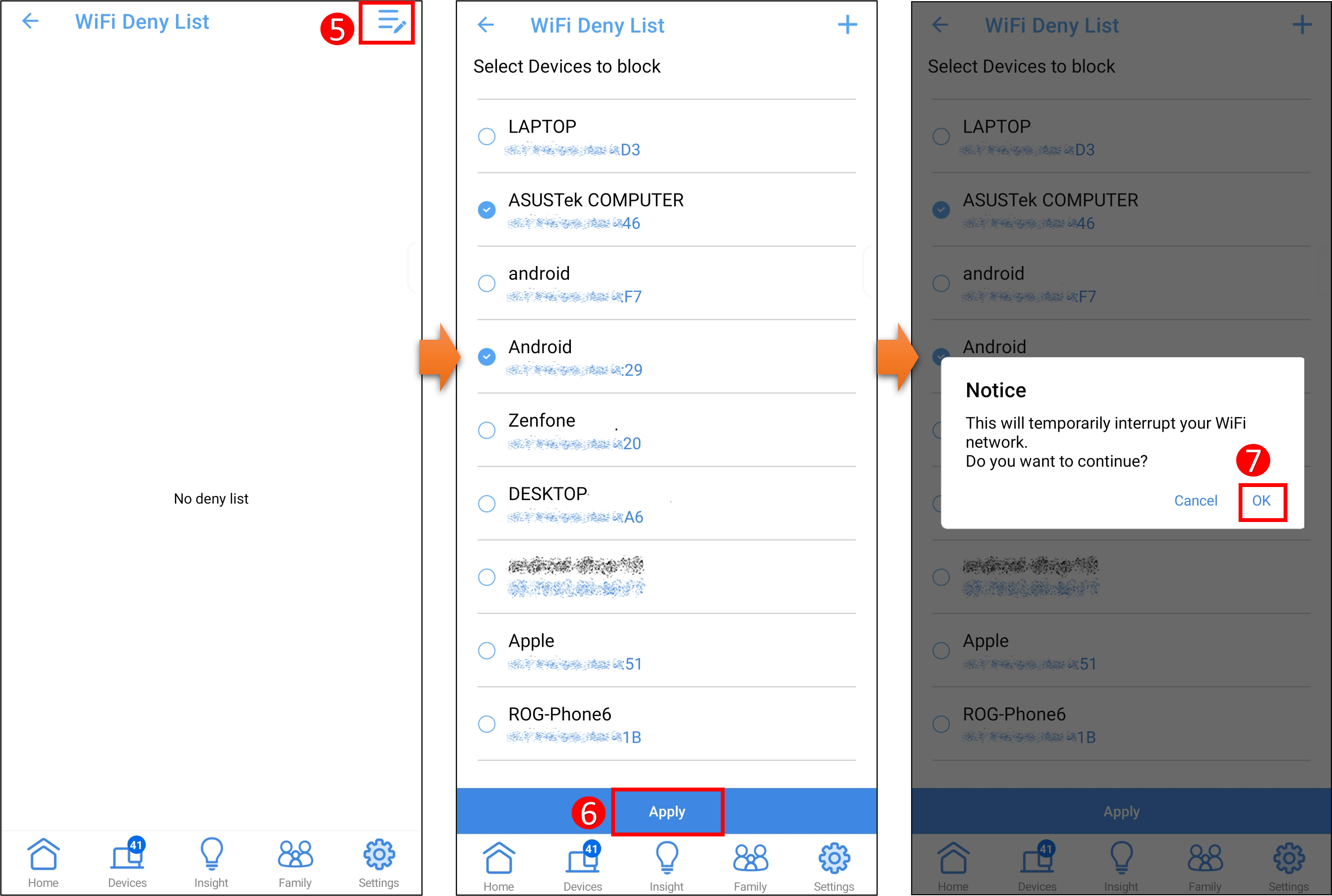
1. Accedi all'App, tocca [ Impostazioni ] > [ WiFi ] > [ Lista Nera WiFi ] > [ Gestisci Lista Nera ].
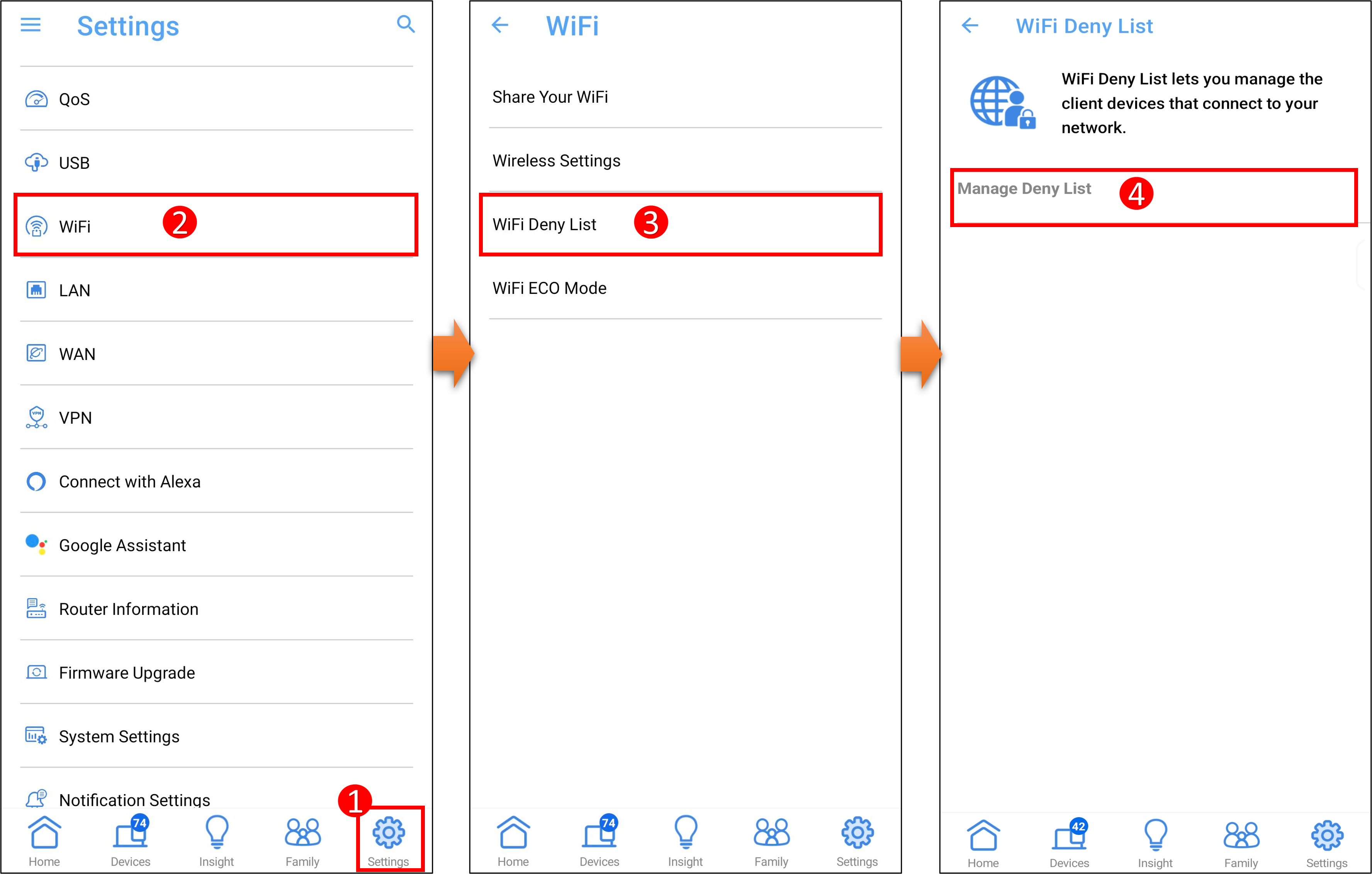
2. Tocca l'icona di modifica e seleziona il dispositivo che vuoi aggiungere alla lista nera WiFi. Tocca [Applica] per salvare l'impostazione.
Nota: Impostare questa funzione interromperà temporaneamente il segnale WiFi.
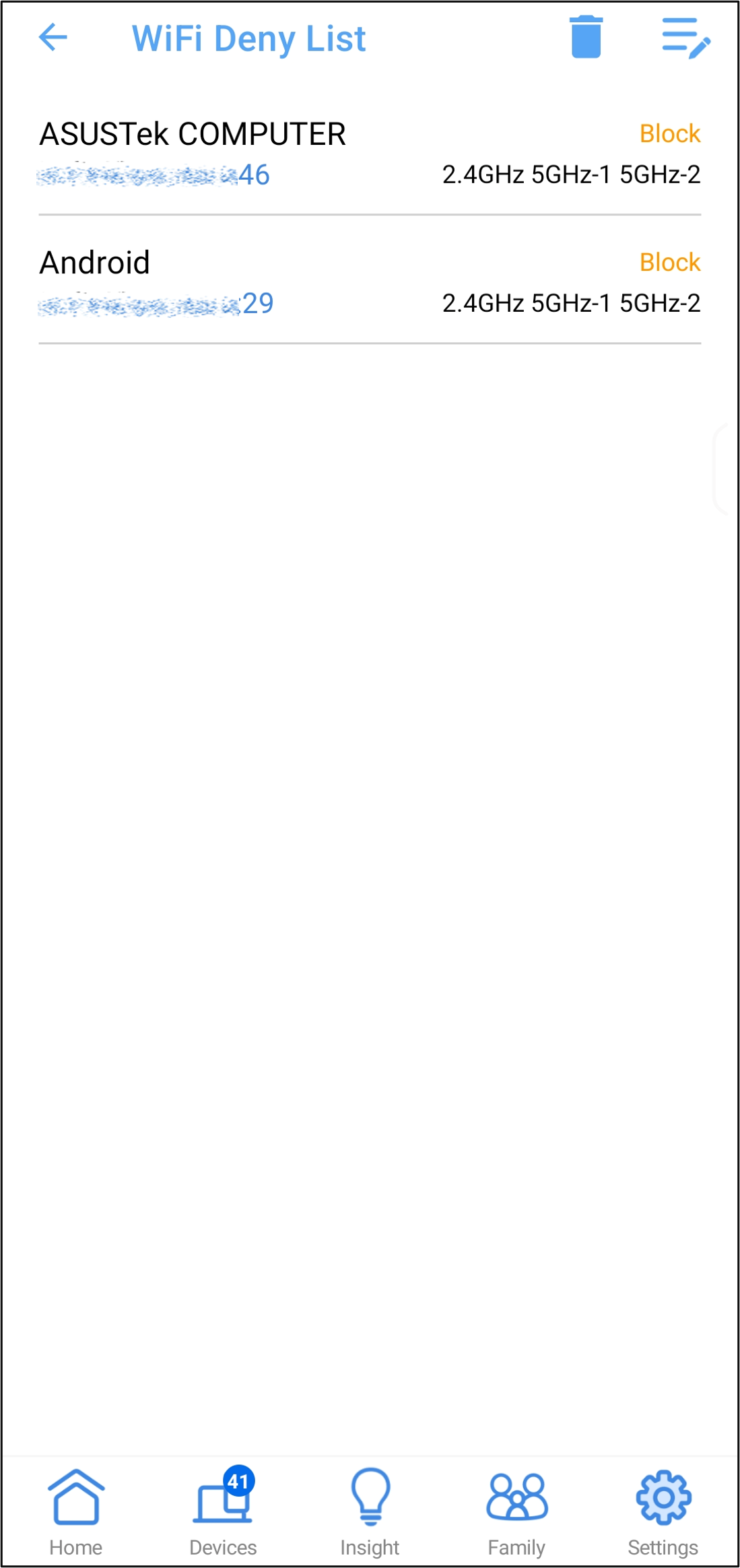
3. Puoi vedere l'elenco dei dispositivi bloccati nella lista di negazione WiFi.
Per rimuovere un dispositivo dalla lista di negazione WiFi, tocca l'icona  , seleziona il dispositivo che vuoi rimuovere e poi tocca [Elimina] per completare l'impostazione.
B. Impostare una lista di negazione WiFi nel Web GUI del router ASUS
1. Collega il tuo computer al router tramite connessione cablata o WiFi. Apri un browser web e inserisci l'IP LAN del tuo router oppure l'URL del router http://www.asusrouter.com per accedere al WEB GUI.

2. Inserisci il nome utente e la password del tuo router per accedere.

Nota: Se dimentichi il nome utente e/o la password, ripristina il router alle impostazioni di fabbrica e configura nuovamente.
Per favore, consulta [Router Wireless] Come reimpostare il router alle impostazioni di fabbrica? per sapere come ripristinare il router alle impostazioni predefinite.
3. Imposta per consentire o negare ai dispositivi wireless di connettersi al WiFi
Interfaccia 1: Supporta router con firmware successivo a 3.0.0.6.102_35404 (incluso)
3-1 Vai a [Rete] > [Profilo rete principale (Test_WiFi-1 viene usato come esempio qui sotto)].
3-2 Configura [Abilita filtro MAC](impostazione predefinita: disabilitato)
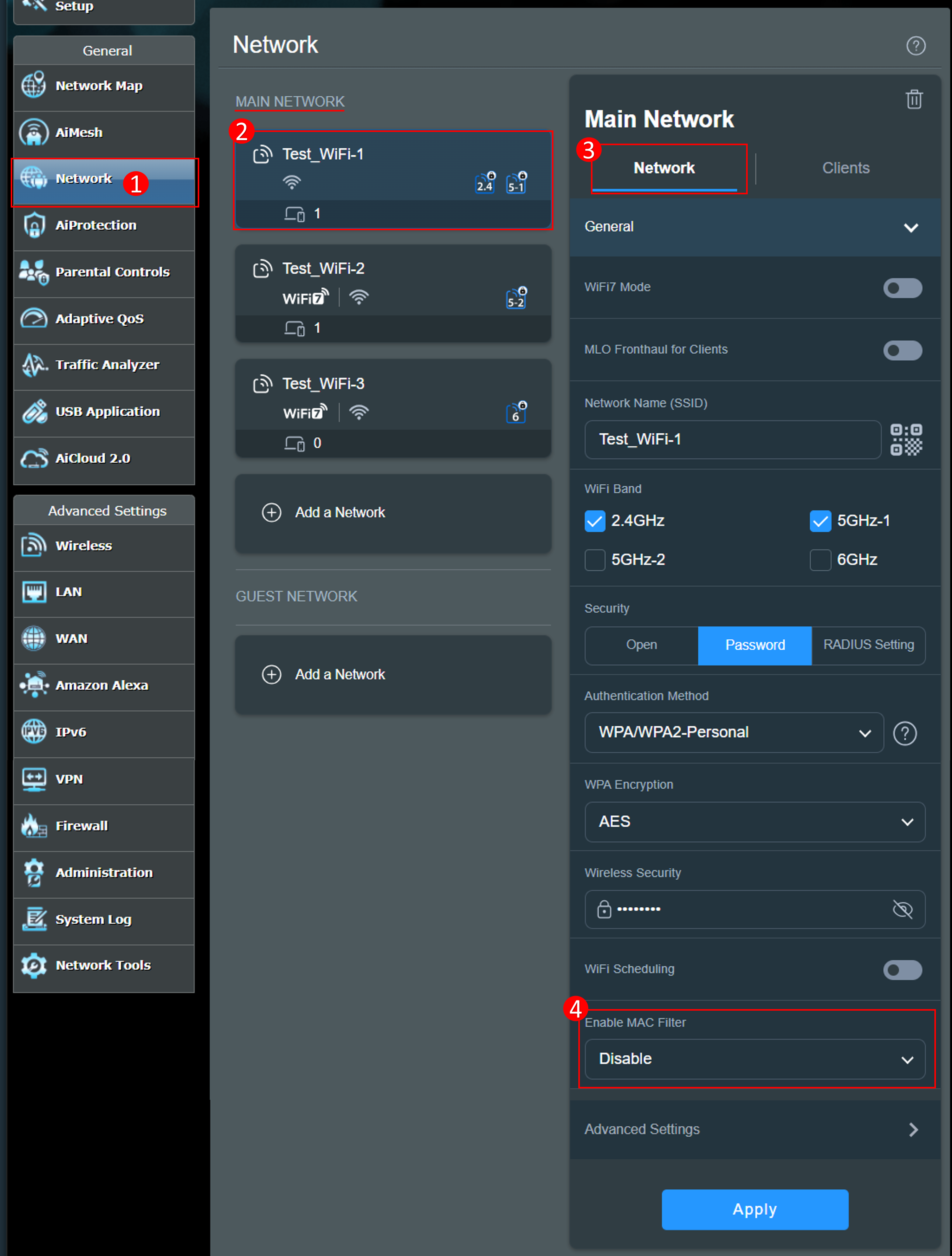
Il filtro MAC wireless fornisce il controllo sui pacchetti trasmessi a un determinato indirizzo MAC (Media Access Control) nella tua rete wireless.
Modalità filtro MAC:
[Accetta] : Seleziona Accetta per consentire ai dispositivi presenti nell'elenco filtro MAC di accedere alla rete wireless.
[Rifiuta] : Seleziona Rifiuta per impedire ai dispositivi presenti nell'elenco filtro MAC di accedere alla rete wireless.
[Disabilita] : Disabilita questa funzione.
Ad esempio, se non desideri che questo telefono si connetta a Test_WiFi-1, puoi selezionare [Rifiuta] nel profilo Test_WiFi-1, aggiungere il dispositivo wireless all'elenco e cliccare su [Applica] per completare l'impostazione.
Nota: I router wireless ASUS dispongono di diverse funzioni a seconda del modello. Si prega di verificare le specifiche dei prodotti ASUS per confermare che il tuo router supporti le bande.
(1) [Abilita filtro MAC] : Seleziona [Rifiuta].
(2) [Elenco filtro MAC] : Clicca sull'icona di modifica.
(3) Seleziona il tuo dispositivo wireless dal menu a tendina dell'indirizzo MAC.
(4) Clicca sull'icona aggiungi  per aggiungere questo dispositivo all'elenco.
(5) Clicca [OK].
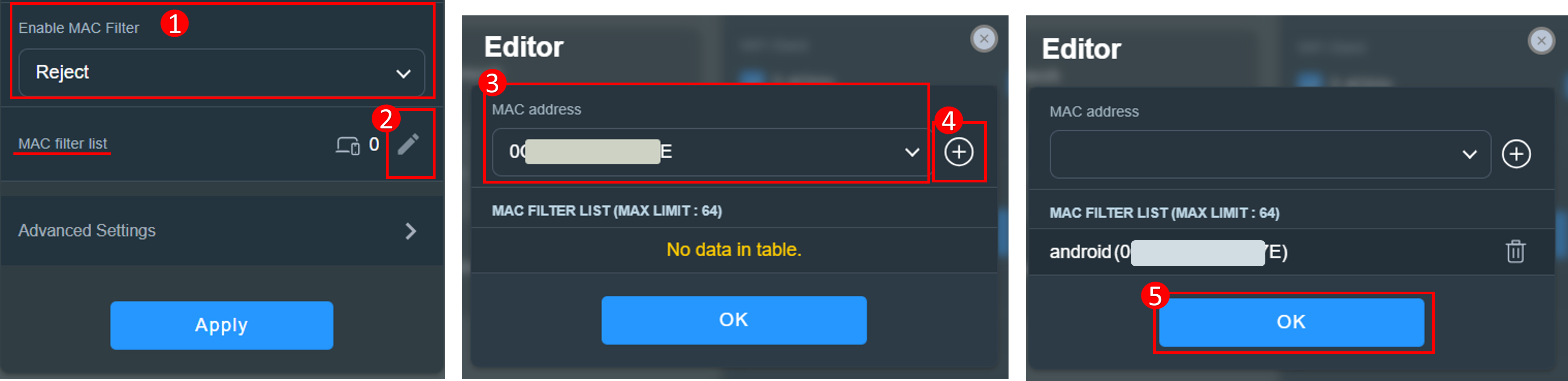
(6) Il numero di dispositivi è mostrato nella figura sotto, clicca su [Applica] per salvare le impostazioni.
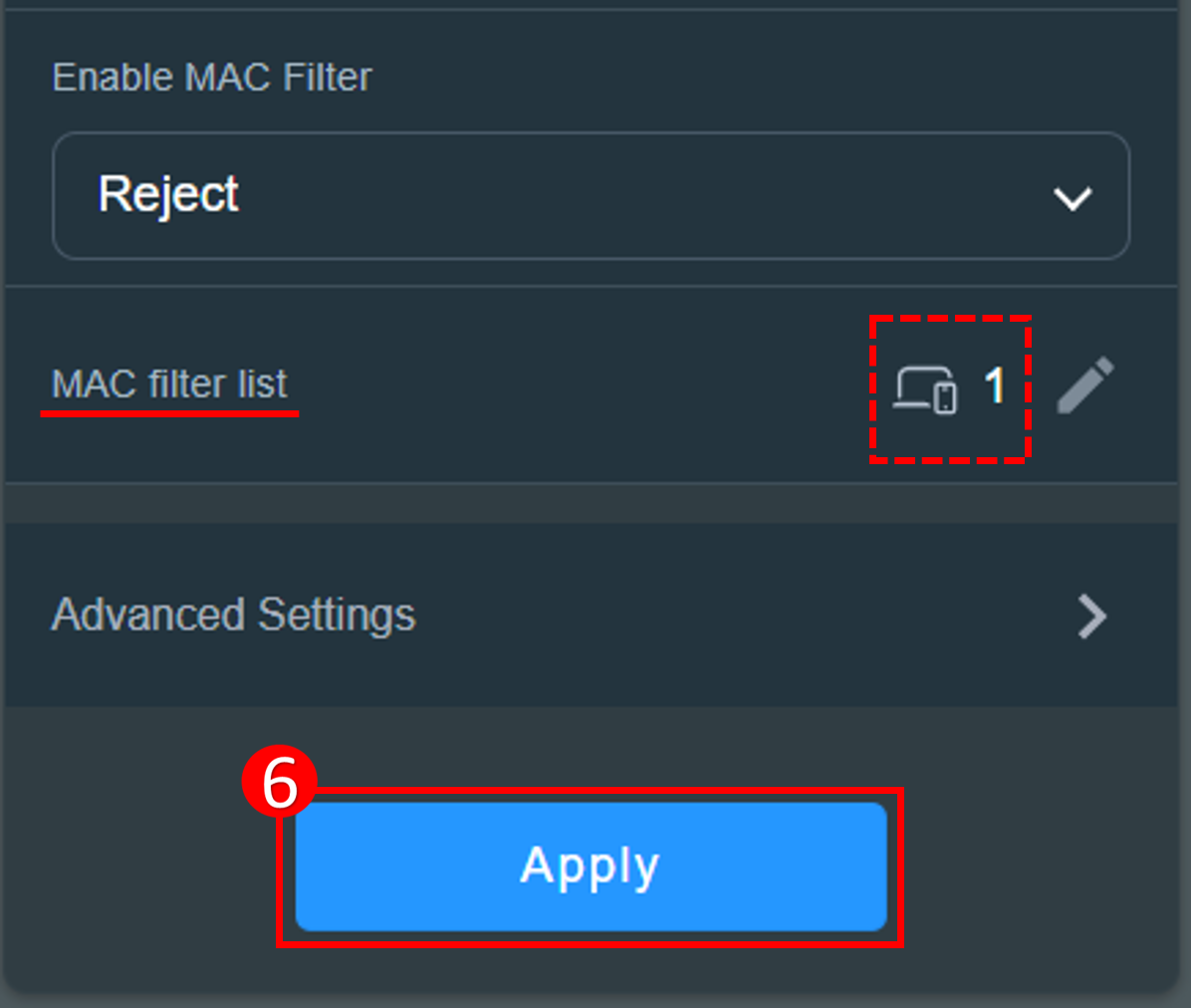
Per rimuovere un dispositivo dall'elenco, (1) Fai clic sull'icona di modifica. (2) Fai clic sull'icona di eliminazione sul dispositivo che desideri rimuovere. (3) Fai clic su [OK]. (4) Fai clic su [Applica] per salvare le impostazioni e completare l'eliminazione.

Interfaccia 2: Supporta router con firmware precedente alla versione 3.0.0.6.102_35404
3-1 Vai su [Wireless] > [Filtro MAC Wireless] > Per impostare la lista di negazione WiFi, è necessario selezionare [Sì] per l'opzione [Abilita filtro MAC].
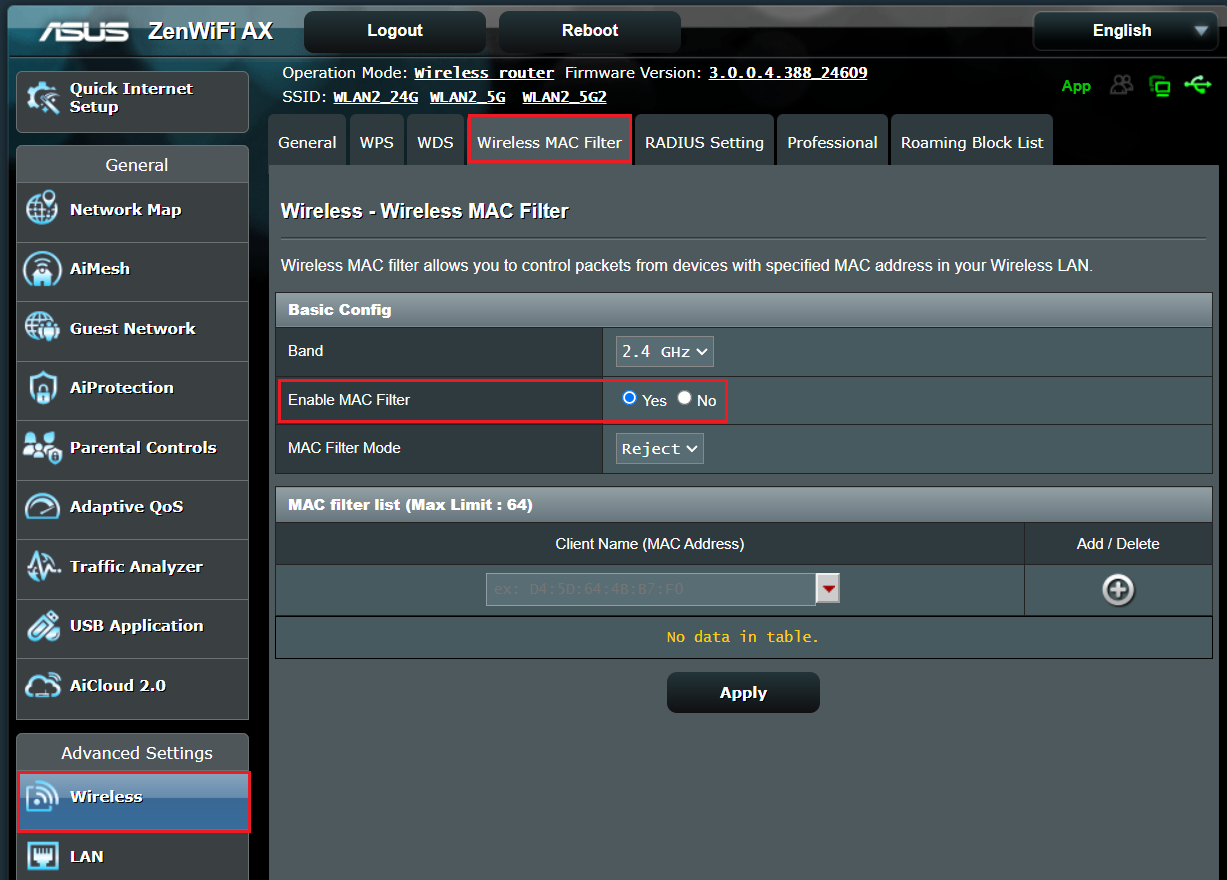
3-2 Il filtro MAC wireless consente di controllare i pacchetti trasmessi a un determinato indirizzo MAC (Media Access Control) sulla tua rete wireless.
Modalità filtro MAC:
[Accetta] : Seleziona Accetta per consentire ai dispositivi presenti nella lista del filtro MAC di accedere alla rete wireless.
[Rifiuta] : Seleziona Rifiuta per impedire ai dispositivi presenti nella lista del filtro MAC di accedere alla rete wireless.
Ad esempio, un telefono cellulare supporta le bande 2.4GHz e 5 GHz. Se non vuoi che questo telefono si connetta al segnale WiFi 2.4GHz, puoi impostare bande diverse rispettivamente, selezionare il dispositivo wireless da controllare [Banda] e poi selezionare [Modalità filtro MAC]. Aggiungi il dispositivo wireless all'elenco e fai clic su [Applica] per completare l'impostazione.
Nota: I router wireless ASUS hanno funzioni diverse a seconda del modello. Controlla le specifiche del prodotto ASUS per confermare che il tuo router supporti le bande.
(1) Seleziona la WiFi [banda] : Di seguito viene preso come esempio [2.4GHz].
(2) Seleziona [Modalità filtro MAC] : Di seguito viene preso come esempio [Rifiuta].
(3) Seleziona il tuo dispositivo wireless dal menu a tendina nome client (Indirizzo MAC).
(4) Fai clic su per aggiungere questo dispositivo all'elenco.
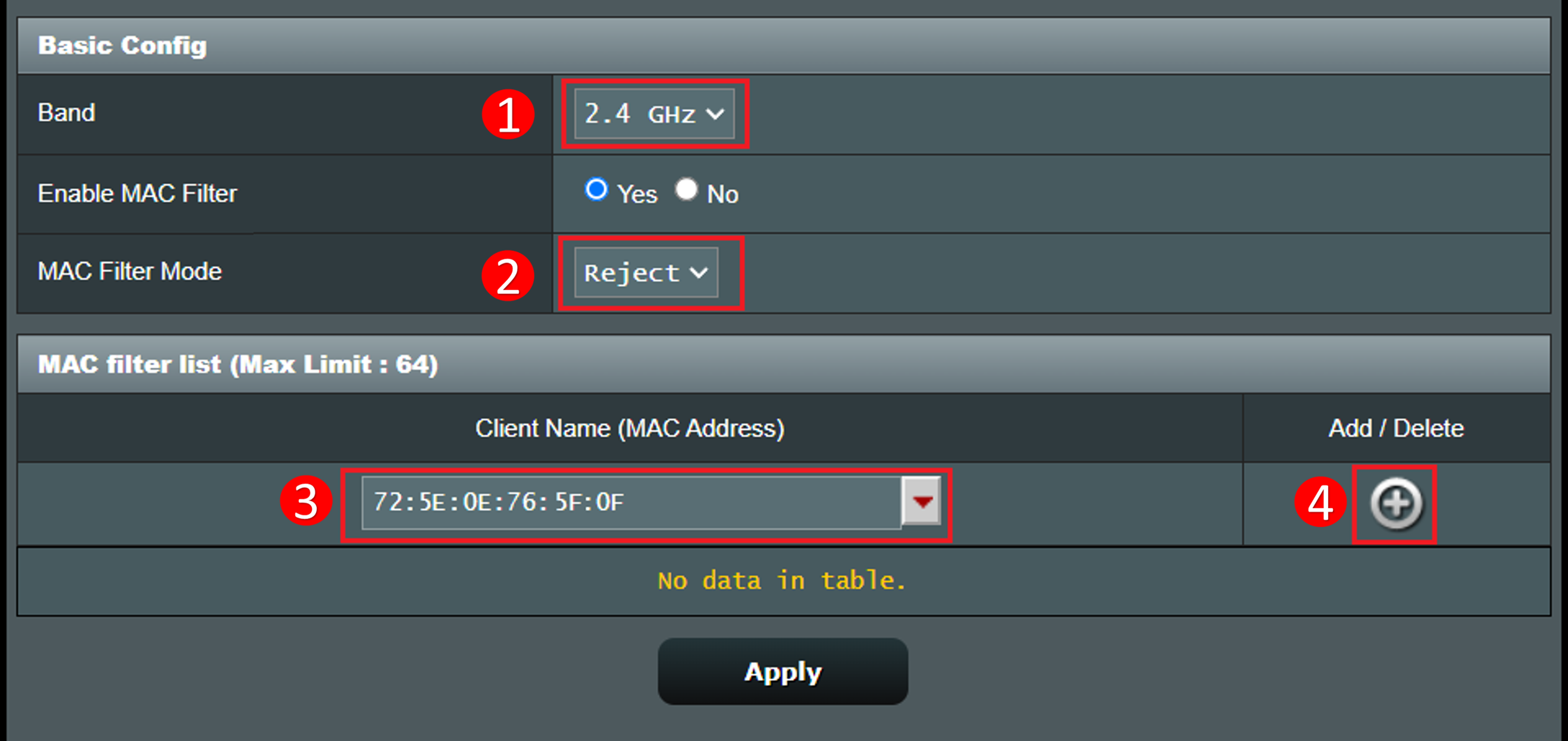
(5) Fai clic su [Applica] per salvare le impostazioni.
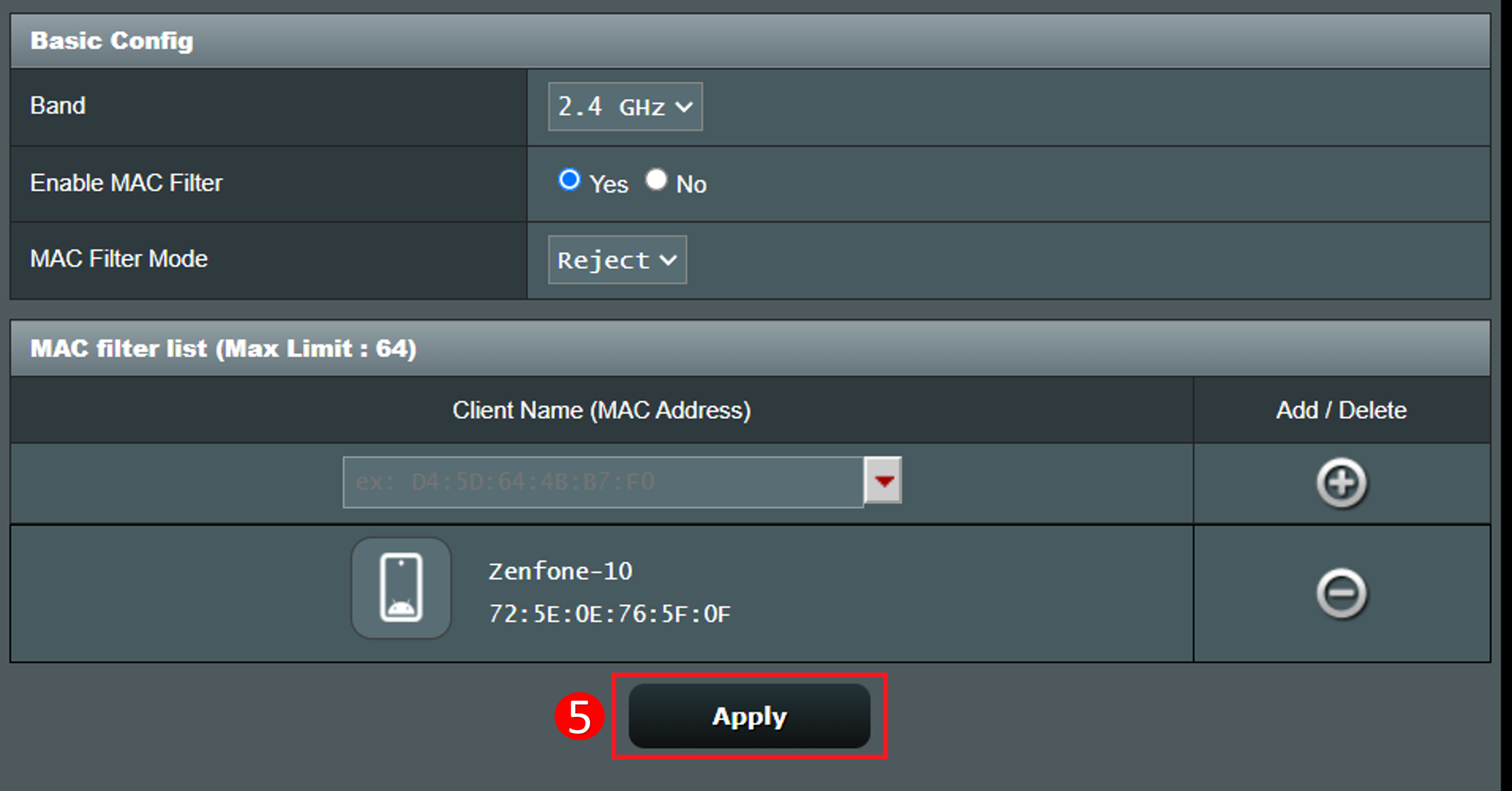
Per rimuovere un dispositivo dall'elenco, fai clic sull' icona e fai clic su [Applica] per salvare le impostazioni e completare l'eliminazione.
C. Configurare una lista di negazione WiFi nell'interfaccia Web GUI del router ASUS ExpertWiFi
1. Collega il tuo computer al router ExpertWiFi tramite connessione cablata o WiFi e inserisci l’IP LAN del tuo router ExpertWiFi oppure l’URL del router ExpertWiFi http://www.expertwifi.net nell’interfaccia WEB GUI.

2. Inserisci il nome utente e la password del router per effettuare l’accesso.

3. Vai su [Impostazioni] > [Wireless] > scheda [Filtro MAC Wireless]. Per impostare la lista di negazione WiFi, è necessario selezionare [Sì] per [Abilita Filtro MAC].
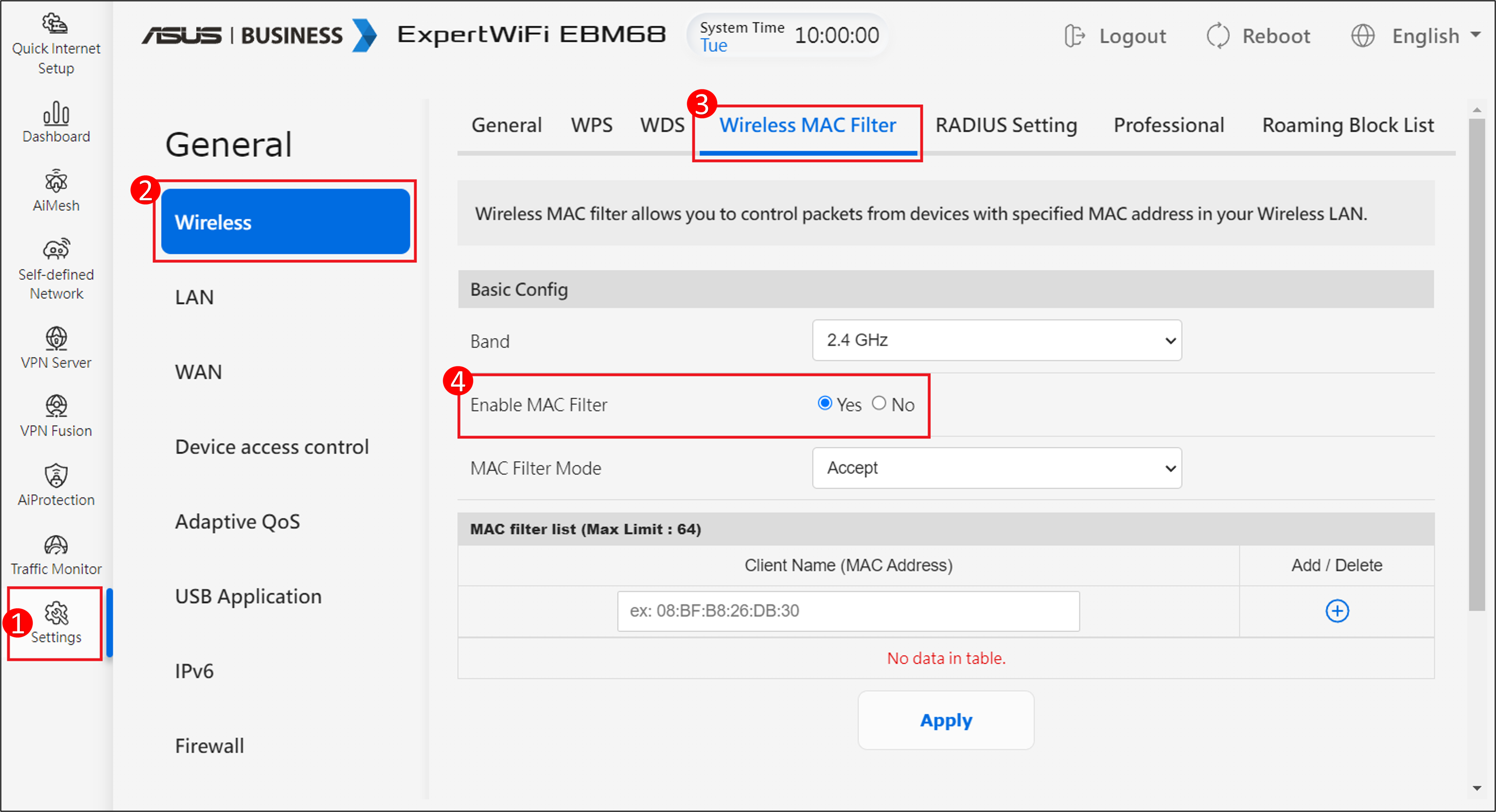
4. Il filtro MAC wireless fornisce il controllo sui pacchetti trasmessi a un indirizzo MAC (Controllo di Accesso ai Media) specificato sulla tua rete wireless.
Modalità filtro MAC:
[Accetta] : Seleziona Accetta per permettere ai dispositivi presenti nell'elenco di filtro MAC di accedere alla rete wireless.
[Rifiuta] : Seleziona Rifiuta per impedire ai dispositivi presenti nell'elenco di filtro MAC di accedere alla rete wireless.
Ad esempio, un telefono cellulare supporta le bande 2.4GHz e 5 GHz. Se desideri che questo telefono si connetta solo al segnale WiFi 5GHz, puoi impostare le bande rispettivamente, selezionare il dispositivo wireless da controllare [Banda] e poi selezionare [Modalità filtro MAC]. Aggiungi il dispositivo wireless all'elenco e fai clic su [Applica] per completare l'impostazione.
Nota: I router wireless ASUS hanno funzioni differenti a seconda del modello. Controlla le specifiche del prodotto ASUS per confermare che il tuo router supporti le bande.
(1) Seleziona la [banda] WiFi : Di seguito viene riportato [5GHz] come esempio.
(2) Seleziona [Modalità filtro MAC] : Di seguito viene riportato [Accetta] come esempio.
(3) Seleziona il tuo dispositivo wireless dal menu a tendina del nome client (Indirizzo MAC).
(4) Fai clic su per aggiungere questo dispositivo all'elenco.
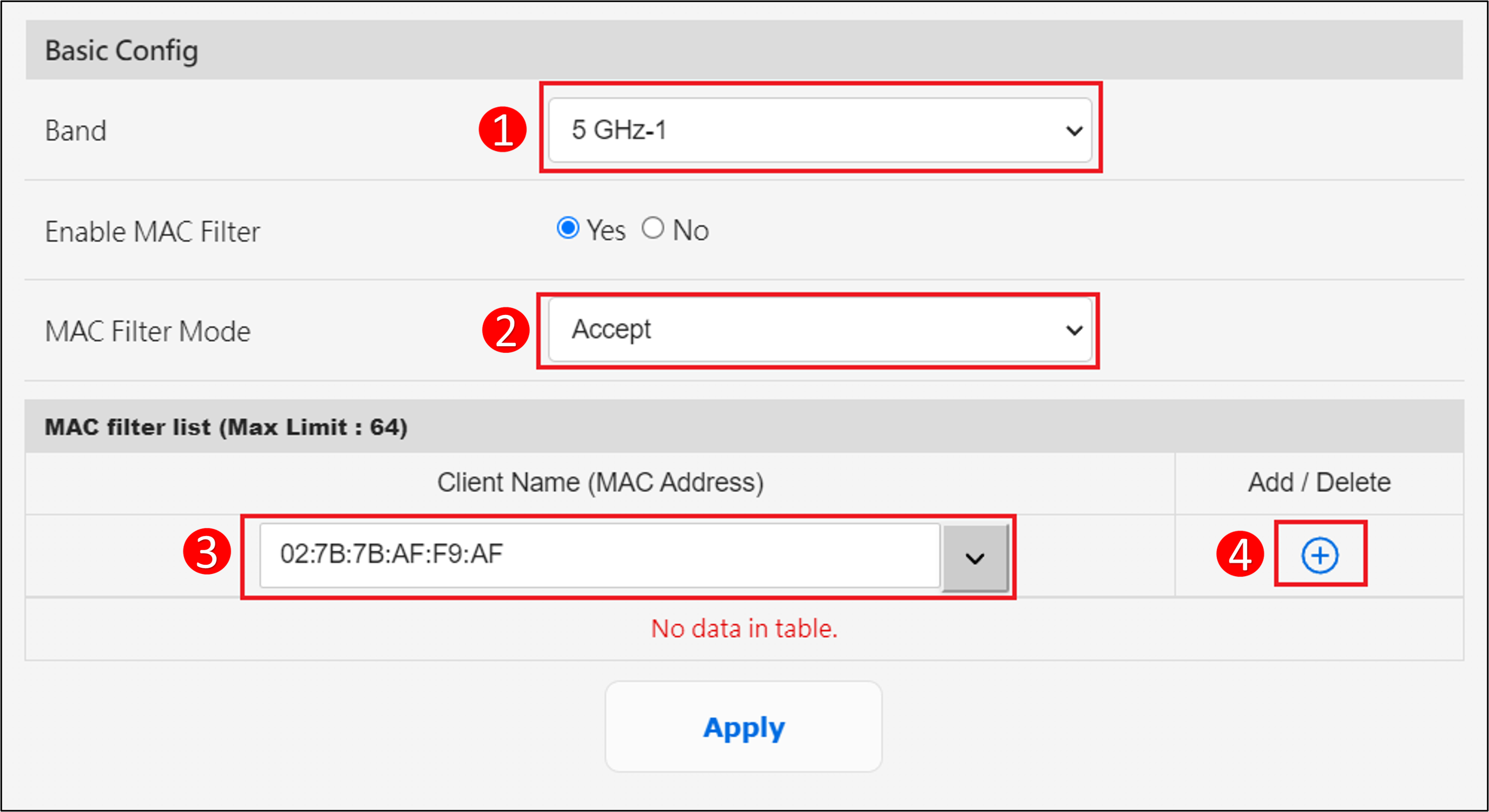
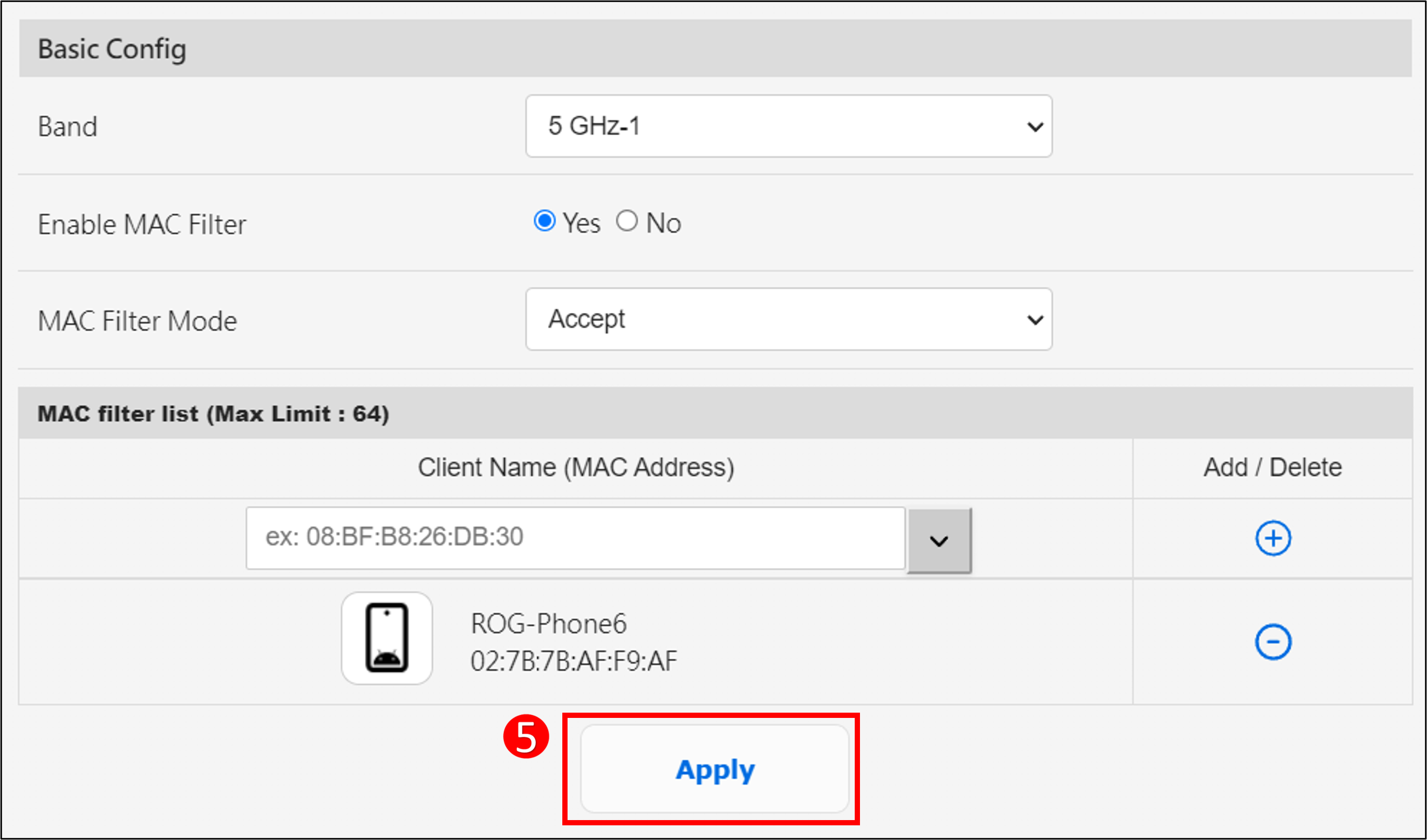
(5) Fai clic su [Applica] per salvare le impostazioni.
Per rimuovere un dispositivo dall'elenco, fai clic sull'icona  e fai clic su [Applica] per salvare le impostazioni e completare l'eliminazione.
FAQ
1. Come bloccare dispositivi specifici dall'accesso a siti web specifici/maligni?
I router ASUS attualmente non supportano il blocco dei siti web su dispositivi specifici (ad esempio telefono, laptop).
Se il dispositivo specifico che desideri configurare è un dispositivo Windows o un Chromebook, fai riferimento alla seguente FAQ.
[Chromebook] Gestisci l'account di tuo figlio su Chromebook | Supporto ufficiale | ASUS Global
Come ottenere (Utility / Firmware)?
Puoi scaricare gli ultimi driver, software, firmware e manuali utente nel ASUS Download Center.
Se hai bisogno di ulteriori informazioni sull'ASUS Download Center, fai riferimento a questo link.