Argomenti correlati
- Risoluzione dei problemi - La batteria del dispositivo non fornisce alimentazione/ricarica, la batteria non si carica completamente, impossibile accenderlo tramite batteria
- [Notebook] Centro informazioni sulle batterie ASUS
- Risoluzione dei problemi - Ricarica Lenta / La Batteria si Scarica mentre è Collegato
- [Windows 11/10] Risoluzione dei problemi - Breve Durata della Batteria (Scarica Rapida della Batteria)
Specifiche della batteria e dell’alimentatore (caricabatterie) e utilizzo consigliato
Prodotti applicabili: Notebook, Console portatile da gioco
In questo articolo, forniremo specifiche dettagliate per le batterie originali ASUS e gli alimentatori (caricatori), insieme alle linee guida per il loro utilizzo ottimale. Questa guida si concentra in particolare su scenari in cui le prese di corrente possono o meno fornire energia sufficiente all’alimentatore del dispositivo in situazioni specifiche, come su un aereo, prese a muro comuni e anche prese su prolunghe. L’obiettivo è garantire che l’alimentatore del dispositivo funzioni correttamente e soddisfi adeguatamente i suoi requisiti energetici in diversi ambienti.
Specifiche dell’alimentatore AC
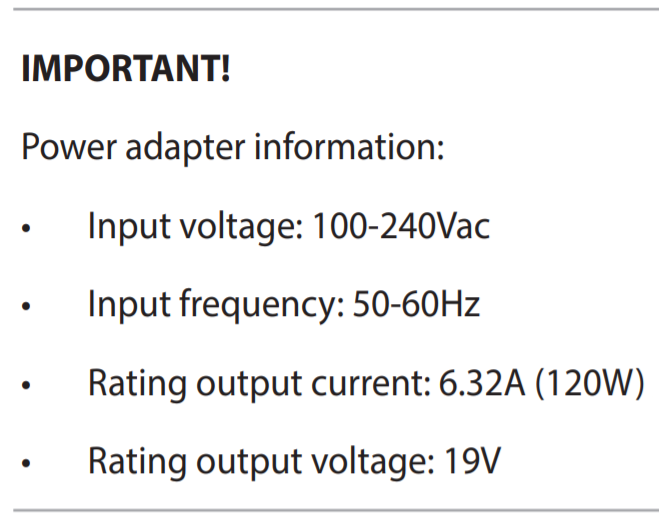
L’alimentatore AC del prodotto ASUS mostra la tensione/corrente di ingresso/uscita (come indicato nel riquadro rosso nell’immagine sotto) e le certificazioni di sicurezza sul retro.
INGRESSO: La tensione applicabile è 100~240V come AC (Corrente Alternata), 50~60Hz come frequenza, e 2A come corrente.
USCITA: La tensione applicabile è 19V come DC (Corrente Continua) e 6.32A come corrente. I watt massimi sono 19V * 6.32A = 120W.

Puoi anche verificare le specifiche dell’alimentatore AC nel Manuale Utente. Qui puoi scoprire di più su Come scaricare il Manuale Utente.
Specifiche del connettore dell'adattatore CA
Di seguito sono riportate le specifiche comuni del connettore dell'adattatore CA dei prodotti ASUS:
| Specifiche del connettore | 4.0 Ø | 4.5 Ø |
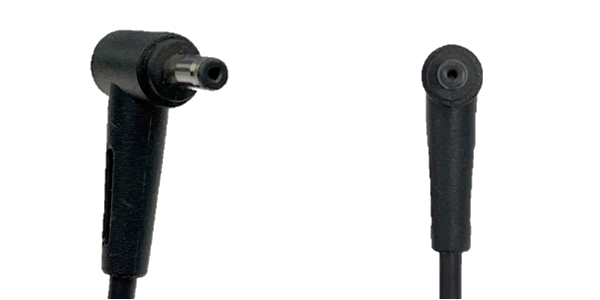 | 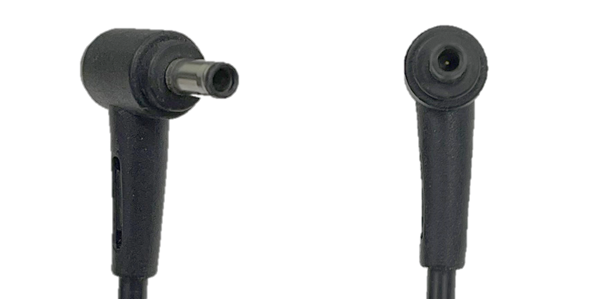 | |
| 5.5 Ø | 6.0 Ø | |
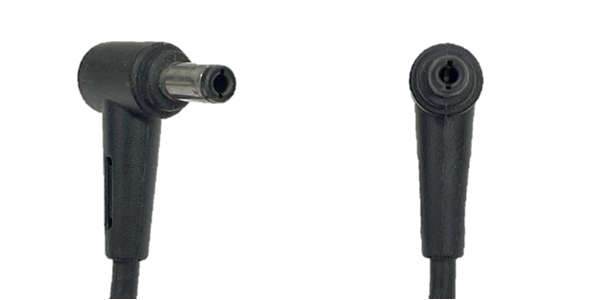 | 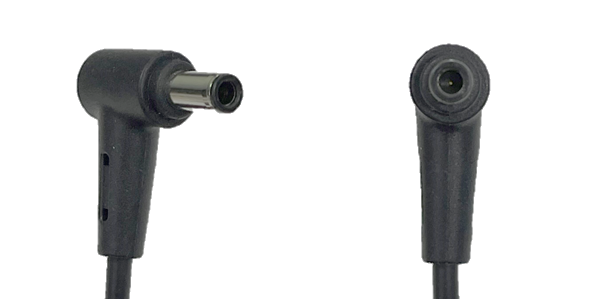 | |
| USB Type-C | Rettangolare | |
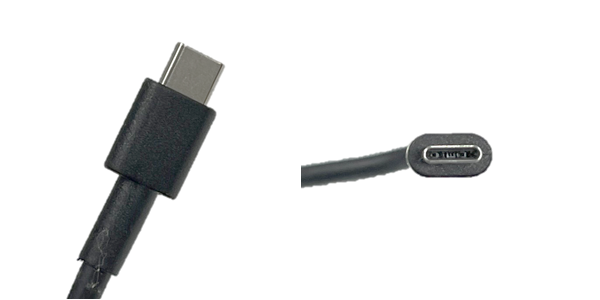 |
|

Come verificare la specifica dell'adattatore CA sul sito ufficiale ASUS
- Vai al sito ufficiale ASUS, clicca su [Cerca
 ]①, quindi inserisci [Nome modello] e premi il tasto Invio sulla tastiera②. Qui puoi saperne di più su Come controllare il nome modello. (Nel seguente esempio viene utilizzato UX482EA.)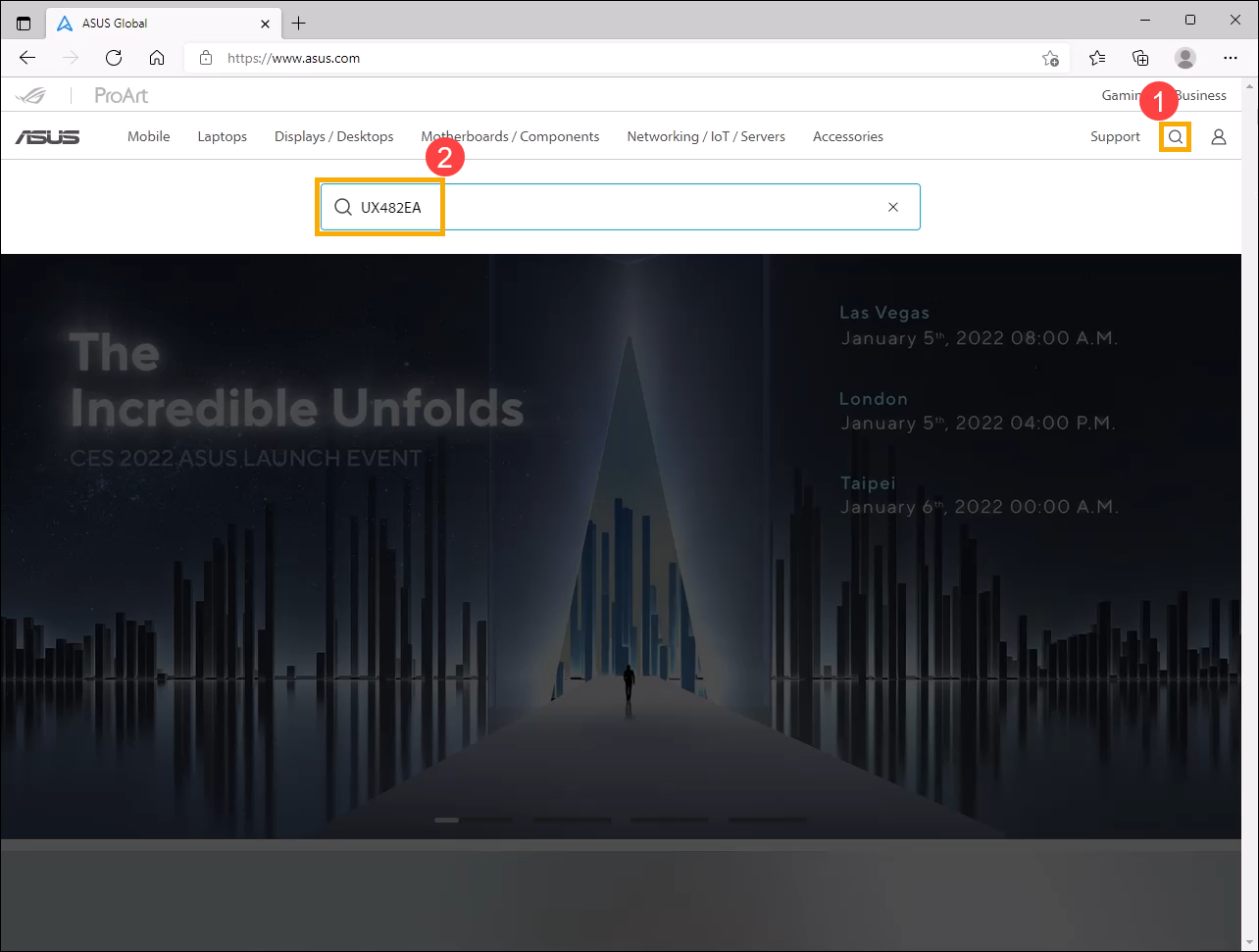
- Seleziona [Scopri di più]③.
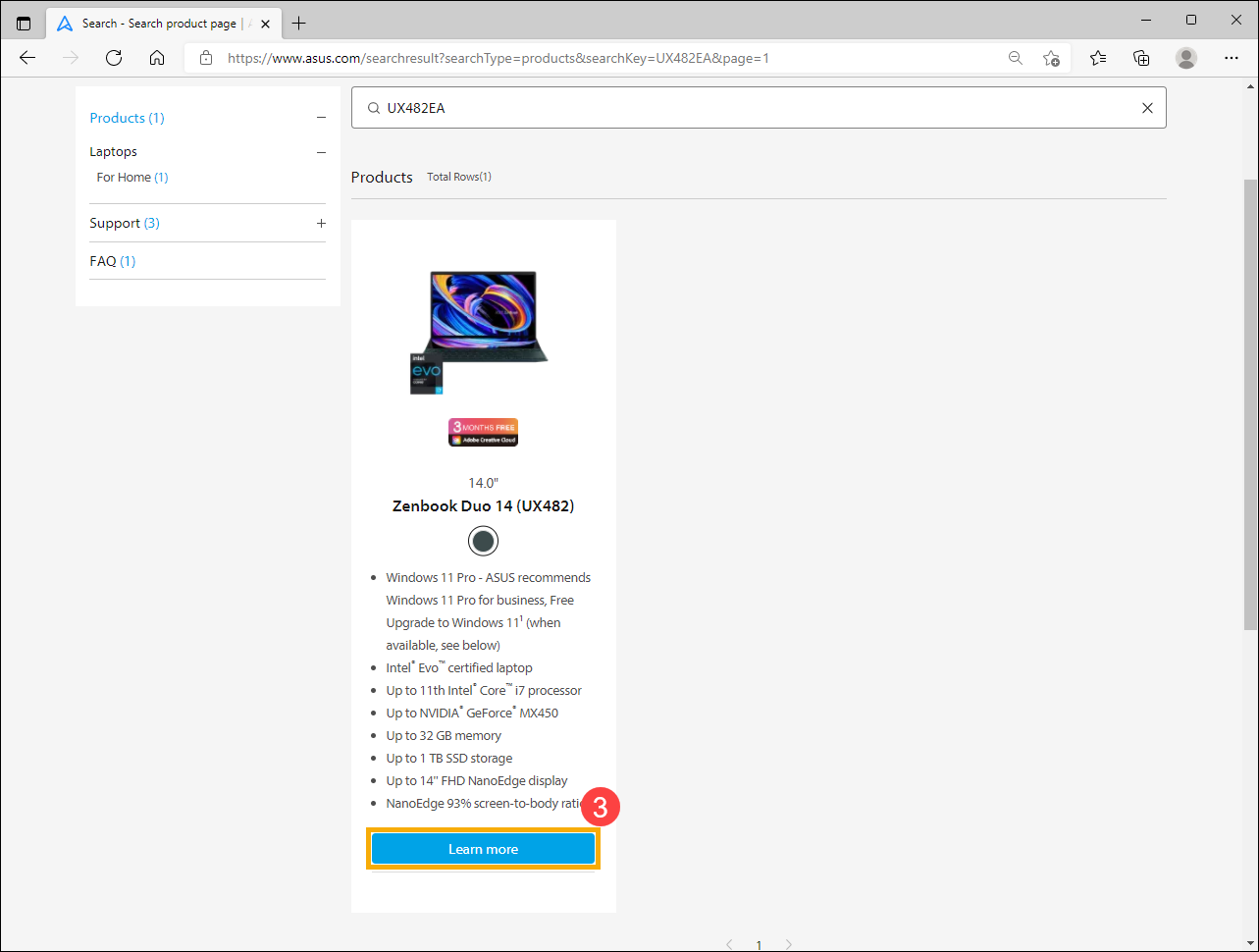
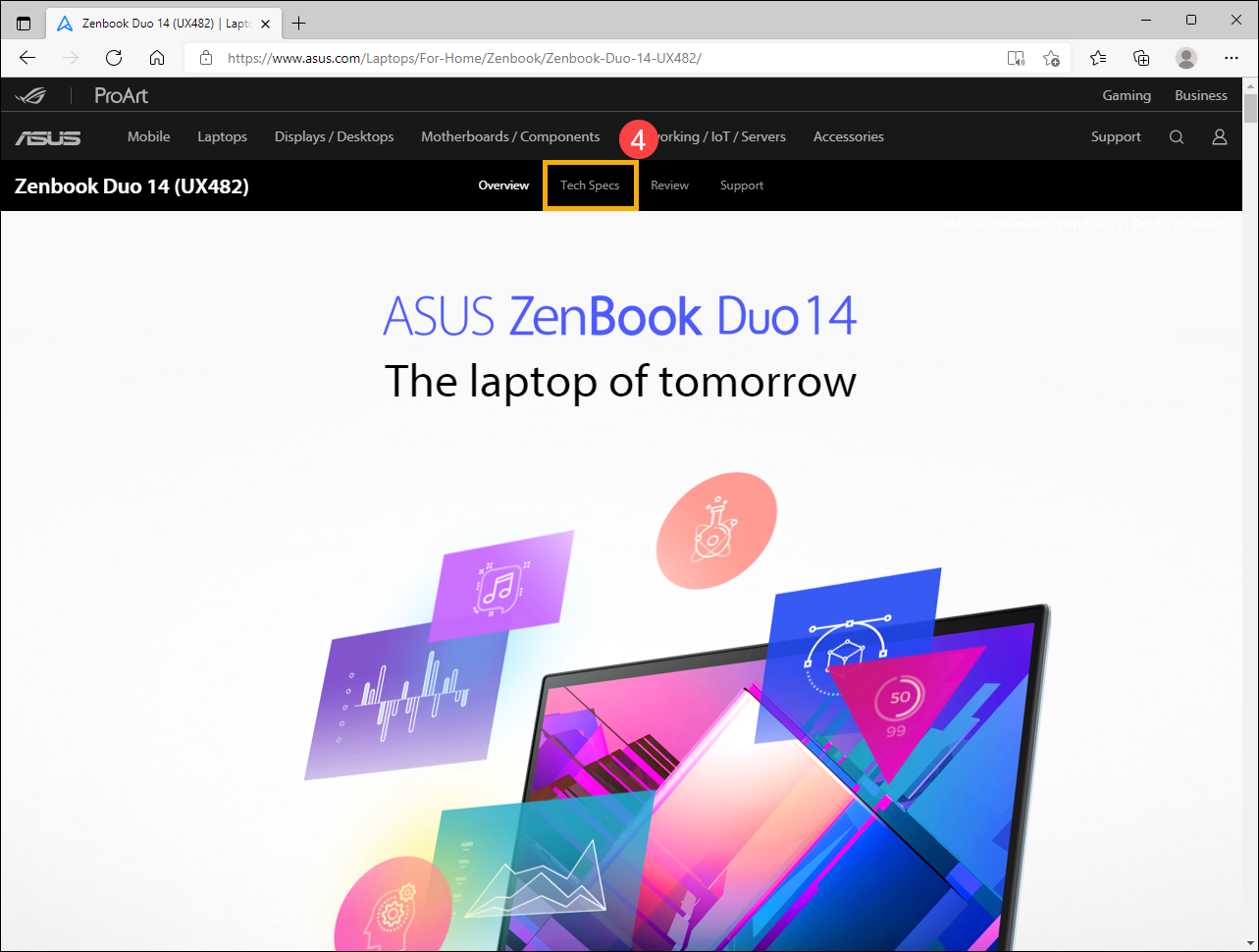
- Dopo essere entrato nella pagina del prodotto, seleziona [Specifiche Tecniche]④.
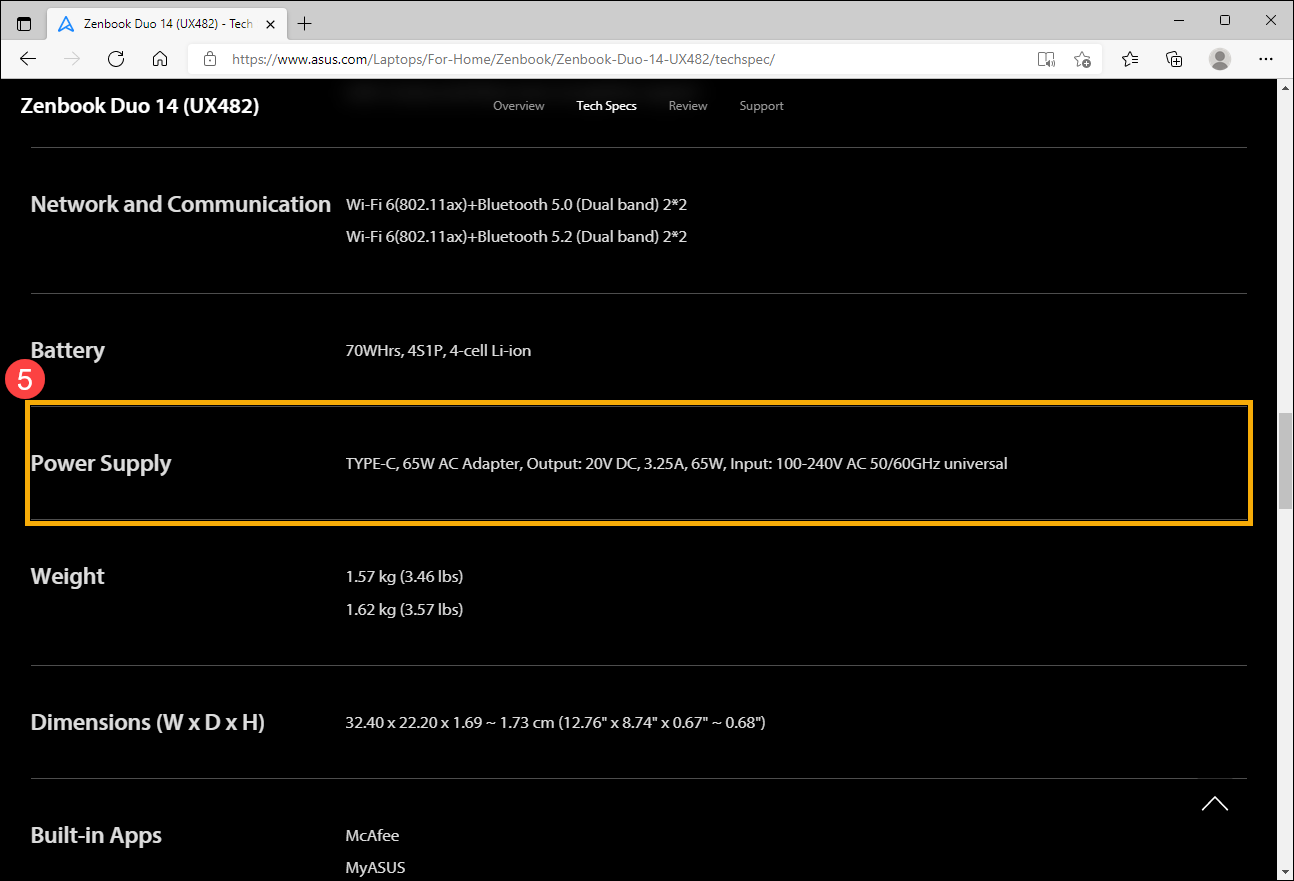
- Nella pagina delle Specifiche Tecniche, puoi trovare le informazioni sull'alimentatore nella sezione Alimentazione⑤.
Come verificare la potenza del caricabatterie consigliata in MyASUS, Armoury Crate e ProArt Creator Hub
Nota: La schermata visualizzata di ogni applicazione può variare a seconda del modello. Se la potenza del caricabatterie consigliata non viene mostrata, fai riferimento alle istruzioni su Come verificare le specifiche dell'alimentatore sul sito ufficiale ASUS.
- MyASUS: Home > Informazioni di sistema > Stato del sistema

- Armoury Crate: Home

- ProArt Creator Hub: Dashboard

Mantenimento e uso raccomandato dell'adattatore CA e del cavo
Fare riferimento ai seguenti punti per utilizzare correttamente l'adattatore CA e il cavo di alimentazione del prodotto ASUS, al fine di prevenire eventuali danni al dispositivo.
- Per garantire prestazioni ottimali ed evitare problemi di compatibilità, utilizzare l'alimentatore originale e il cavo di alimentazione forniti con il prodotto ASUS per la ricarica. Se è necessario utilizzare un altro caricabatterie, scegliere un prodotto certificato con una potenza di uscita superiore a quella raccomandata per garantire il corretto funzionamento del dispositivo.
- Non utilizzare adattatori diversi su modelli diversi, oppure collegare connettori di dimensioni differenti potrebbe causare danni. Anche se la dimensione del DC Jack è la stessa, assicurarsi che la specifica dell'adattatore (ad es. 19V / 4.74A) sia la stessa. Altrimenti, l'adattatore o il dispositivo potrebbero danneggiarsi a causa dell'uso errato.
- Prima di caricare il dispositivo con l'adattatore, assicurati che non ci siano sostanze anomale (come polvere o piccoli peli di cotone) all'interno dei connettori dell'adattatore AC e del dispositivo. Se c'è qualcosa incastrato, puliscilo prima di utilizzare l'adattatore AC.
- Assicurati che tutte le porte, incluso il cavo di alimentazione, l'adattatore e la presa, siano completamente inserite e collegate in modo sicuro quando colleghi l'adattatore di alimentazione per evitare problemi come una carica insufficiente causata da connessioni allentate.
- Non posizionare l'adattatore a terra durante l'uso perché le ruote della sedia da ufficio possono facilmente danneggiare il cavo di alimentazione e causare cortocircuiti o perdite di corrente del cavo.
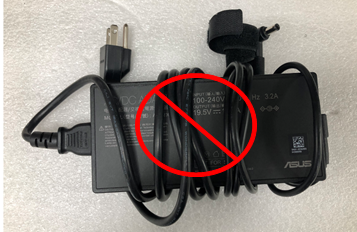
- Durante l'utilizzo dell'adattatore AC: stendi il cavo di alimentazione dell'adattatore AC e non avvolgerlo intorno all'adattatore AC o ad altro.
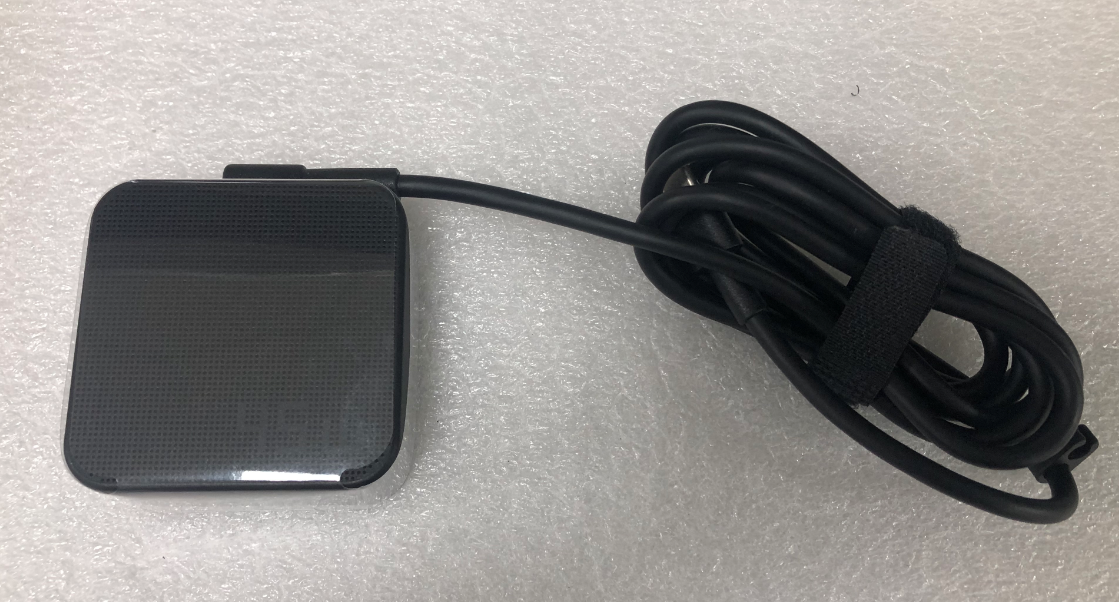
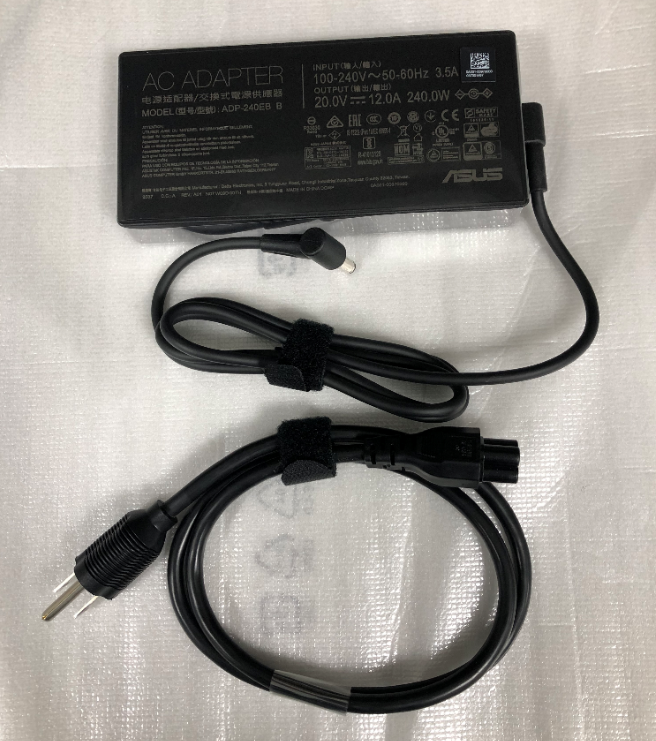
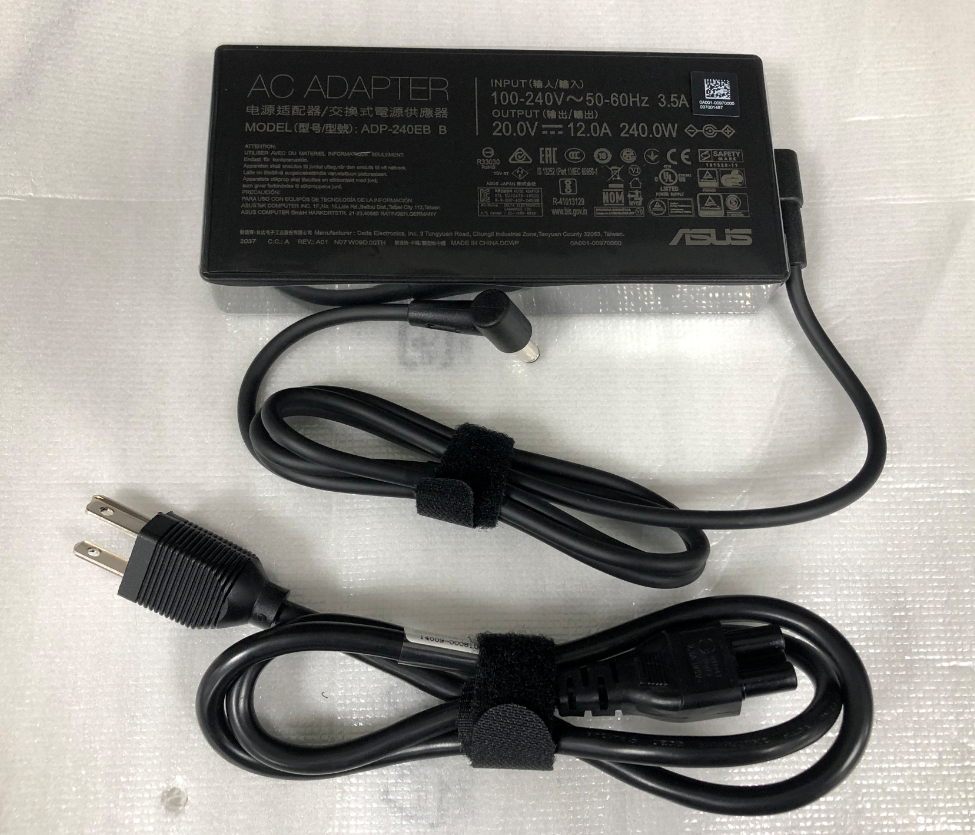
- Conservare l'adattatore AC o quando non lo si utilizza: fai riferimento alle seguenti illustrazioni per conservare correttamente il cavo di alimentazione e usa il velcro per legarlo. In questo modo non solo si conserva facilmente il cavo, ma si evita anche che si rompa.
Nota:
- La generazione di calore da parte dell'adattatore durante il processo di ricarica è un fenomeno normale. Tuttavia, se i cavi sono rotti o danneggiati, potrebbe verificarsi un cortocircuito tra l'interno del dispositivo e l'adattatore, causando potenziali rischi come scosse elettriche, surriscaldamento o addirittura incendi.
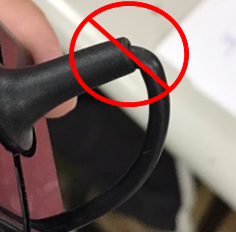
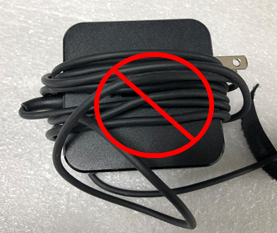
- Si prega di non legare il cavo sull'adattatore AC o su qualsiasi altra cosa, perché legarlo in modo non appropriato potrebbe provocare la rottura del filo di rame interno del cavo. Le seguenti illustrazioni mostrano i metodi errati di legatura del cavo.
Istruzioni per la batteria
La batteria ASUS dei dispositivi utilizza una batteria Li-ion che non ha effetto memoria e il sistema è in grado di prevenire sovraccarica/scarica eccessiva/controllo della temperatura di carica.
Un aspetto da sottolineare è che la batteria Li-ion si autoscarica e il livello della batteria scenderà leggermente anche se non viene utilizzata.
Se la batteria è stata conservata per molto tempo e scaricata fino allo 0%, potrebbe causare una tensione della batteria inferiore alla specifica di Tensione Minima, e la batteria sarà danneggiata e non più ricaricabile. Pertanto, è necessario mantenere sempre una certa quantità di carica residua prima di una conservazione a lungo termine senza utilizzo.
Si consiglia di caricare la batteria al 50%, spegnere il dispositivo e rimuovere l'adattatore CA quando non si utilizza il dispositivo per un lungo periodo di tempo. Ricarica la batteria al 50% ogni tre mesi per rinfrescare la batteria e prevenire danni dovuti a una scarica eccessiva.
Per altre informazioni sulla batteria, qui puoi saperne di più sul Centro Informazioni Batteria ASUS.
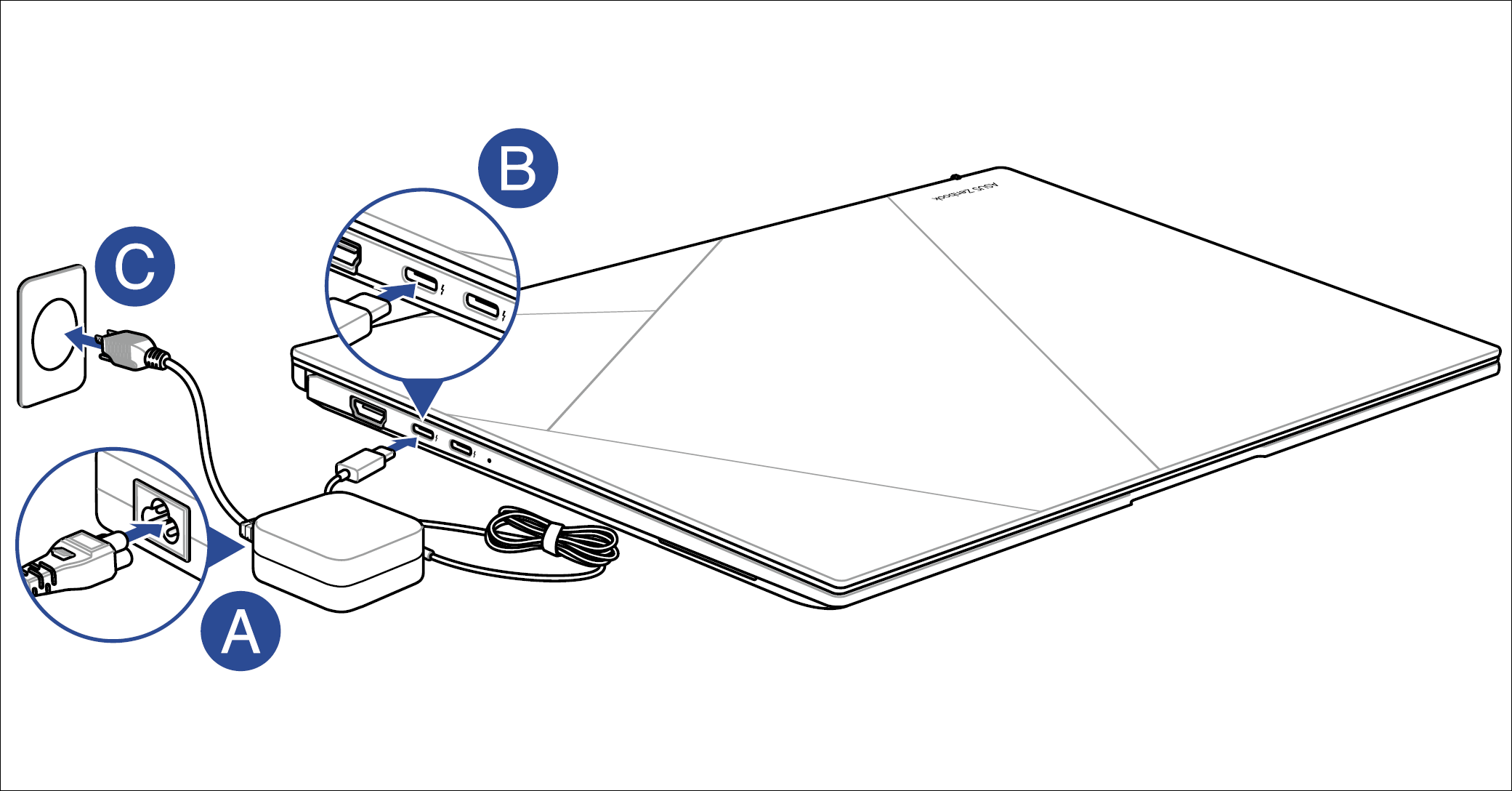
Ricarica il tuo Notebook PC
- Collega il cavo di alimentazione CA all'adattatore CA/CC.
- Collega il connettore di alimentazione CC alla porta di ingresso alimentazione (CC) del tuo Notebook PC.
- Collega l'adattatore di alimentazione CA a una presa di corrente da 100V~240V.
Carica il Notebook PC per 3 ore prima di utilizzarlo in modalità batteria per la prima volta.
Nota: L'adattatore di alimentazione può variare nell'aspetto, a seconda dei modelli e della tua regione. Per informazioni dettagliate, fai riferimento alle istruzioni del tuo Manuale Utente.
Carica la tua Console Portatile ROG
- Collega il connettore di alimentazione DC alla porta di ingresso alimentazione (DC) della Console Portatile ROG.
- Inserisci l'adattatore di alimentazione AC in una presa di corrente da 100V~240V.
Nota: L'adattatore di alimentazione potrebbe variare nell'aspetto, a seconda dei modelli e della tua regione. Per informazioni dettagliate, fai riferimento alle istruzioni del Manuale Utente.

Domanda 1: Perché il mio dispositivo smette di caricarsi dopo che il livello della batteria raggiunge il 60% o l'80%?
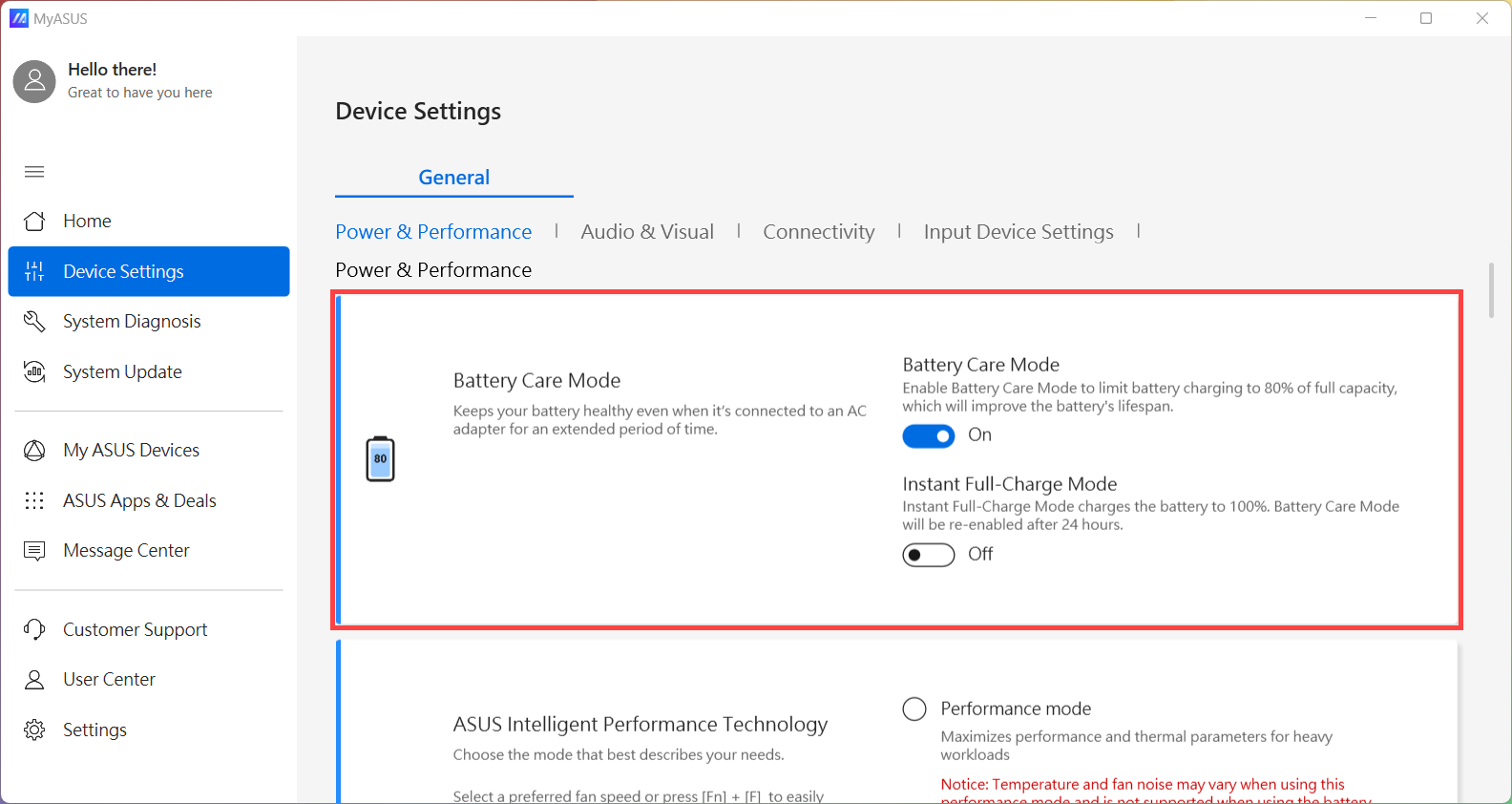
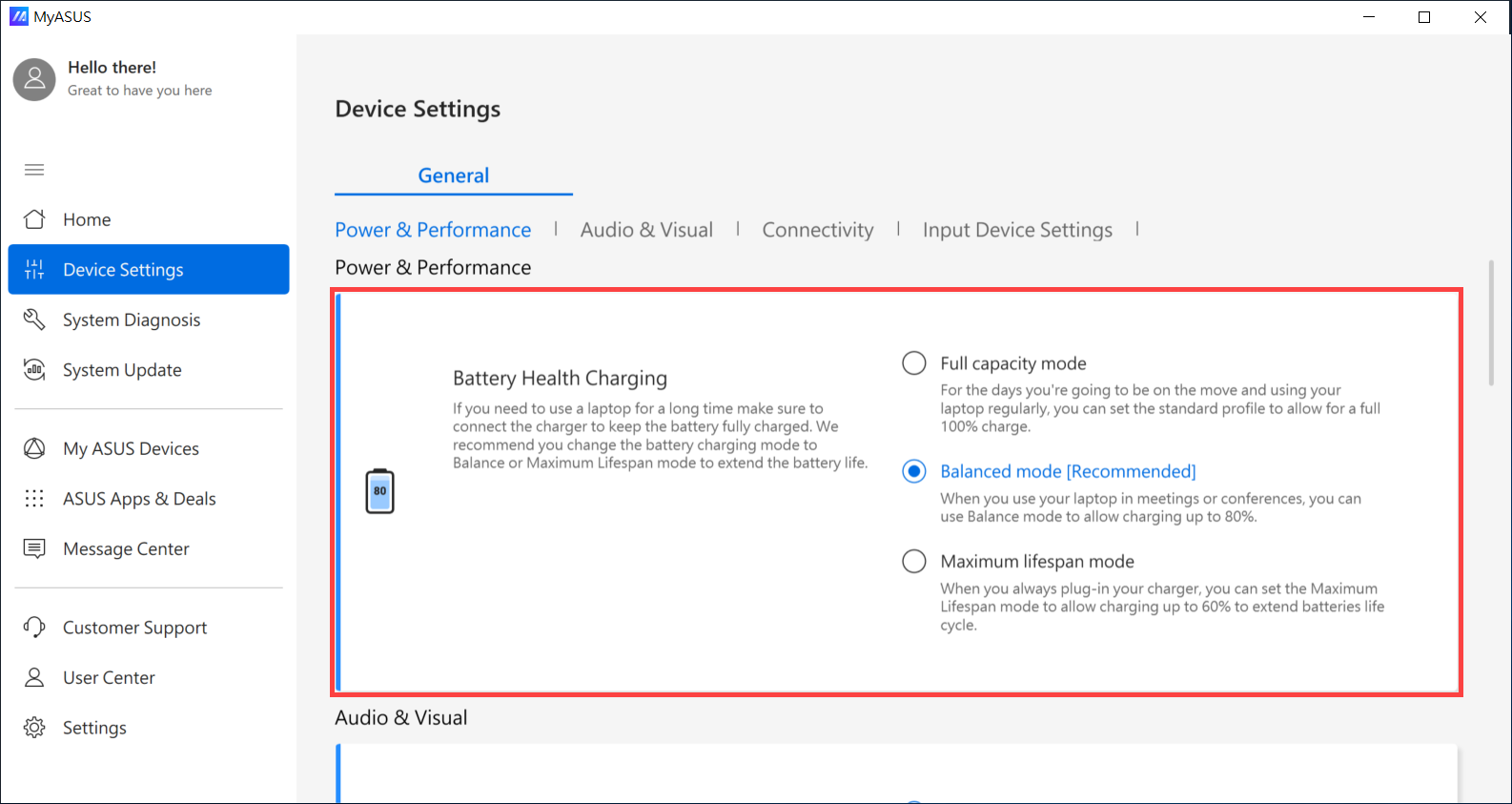
Risposta 1: Per favore, verifica innanzitutto se hai configurato la ‘Modalità Cura Batteria’ in MyASUS. Questo software permette agli utenti di impostare la carica massima della RSOC (Relative State of Charge) tramite la Modalità Cura Batteria ASUS per prolungare la durata della batteria. Scopri di più su MyASUS - Impostazioni Dispositivo.
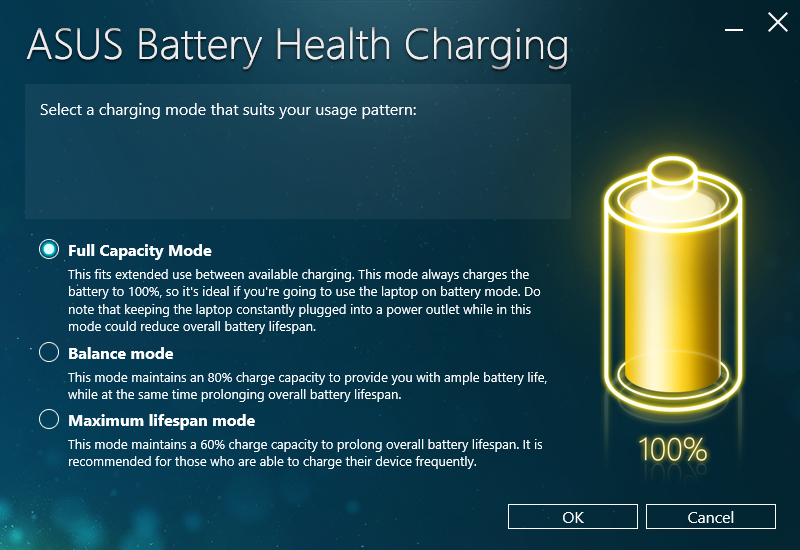
Nota: Per i modelli di piattaforma CPU precedenti a Intel Alder Lake o AMD Rembrandt, questa funzione in MyASUS si chiama ‘Battery Health Charging’ e puoi scegliere di limitare la ricarica della batteria al 60%, 80% o 100%.
Nota: Se il tuo MyASUS non supporta le impostazioni del dispositivo, scopri di più su Perché posso vedere solo alcune funzionalità nell'app MyASUS. Assicurati di aver configurato la modalità manutenzione batteria del software ASUS Battery Health Charging. Scopri di più su software ASUS Battery Health Charging.
Domanda 2: Perché l'orario e le impostazioni non sono corretti nella configurazione BIOS dopo che non ho utilizzato il dispositivo per molto tempo?
Risposta 2: Poiché la maggior parte dei dispositivi utilizza la batteria integrata, questa sarà scarica se il dispositivo non viene utilizzato o ricaricato, e quindi l'orario e le impostazioni del BIOS torneranno ai valori predefiniti.
Se non utilizzerai il dispositivo per un lungo periodo, carica la batteria al 50% e spegni il dispositivo, poi ricarica la batteria al 50% ogni mese per evitare che la batteria rimanga senza energia.
Se non riesci ancora a risolvere il problema, scarica MyASUS e prova la Diagnosi di Sistema per la risoluzione dei problemi. Clicca qui sotto!
Si prega di fornire la batteria, il cavo di alimentazione e l'adattatore ac se è necessaria l'assistenza tecnica, in modo che possiamo esaminare ogni accessorio.
