Argomenti correlati
- Risoluzione dei problemi - Bloccato sul Logo ASUS/ROG durante l'Avvio
- [Windows 11/10] Risoluzione dei problemi - Impossibile Riattivare dalla Modalità di Sospensione o Ibernazione
- Risoluzione dei problemi - Il dispositivo si avvia direttamente nel BIOS, nell'utilità di configurazione Aptio o in MyASUS nella schermata UEFI
- [Windows 11/10] Risoluzione dei problemi - Schermata di ripristino di BitLocker visualizzata dopo l'avvio/Trova chiave di ripristino di BitLocker
- Domande Frequenti sui Laptop (FAQ)
- [Windows 11/10] Risoluzione dei problemi - Riparazione Automatica (Startup Repair) all'Avvio
- [Windows 11/10] Risoluzione dei problemi - Il dispositivo non riesce ad accedere al sistema Windows
- [Windows 11/10] Risoluzione dei problemi - Impossibile Spegnere il Sistema
Risoluzione dei problemi - Avvio del dispositivo non riuscito o nessuna visualizzazione dopo l’avvio (schermo nero)
Prodotti applicabili: Notebook, Desktop, All-in-One PC, Gaming Handheld, MiniPC, ASUS NUC
Per fornirti istruzioni più dettagliate, puoi anche cliccare sul link del video ASUS YouTube qui sotto per saperne di più su [Notebook non si accende e mostra schermo nero]:
https://www.youtube.com/watch?v=ADSvlvRuiGI
Se il tuo dispositivo riscontra problemi con l'avvio o mostra uno schermo nero dopo l'avvio, fai riferimento alle soluzioni seguenti in base alla tua situazione:
Scenario 1: Prima che si verifichi il problema, potrebbero essere state eseguite azioni come l'aggiornamento del BIOS, la disconnessione del connettore della batteria, la sostituzione dei moduli di memoria o il reset del Controller Integrato (EC) e dell'Orologio Tempo Reale (RTC). La mancanza di visualizzazione durante l'avvio potrebbe essere attribuita al processo di memory training (o mostra "Working on Memory Training").
I seguenti passaggi di risoluzione dei problemi sono applicabili solo se il tuo dispositivo non mostra nulla all'avvio (o mostra "Working on Memory Training"), ma l'indicatore di alimentazione è acceso. Se hai eseguito una delle seguenti operazioni prima che si verificasse questo problema, segui le istruzioni riportate di seguito:
- Aggiornamento BIOS
- Disconnessione dell'interfaccia della batteria o sostituzione della batteria (inclusa la batteria CMOS)
- Sostituzione dei moduli di memoria con capacità o marche diverse
- Eseguire un Reset del Controller Integrato (EC Reset), Real-Time Clock (RTC) per riportare l’hardware del dispositivo allo stato predefinito. Puoi fare riferimento ai seguenti articoli per capire come eseguire questa operazione:
Notebook/All-In-One PC/Gaming Handheld: Come Eseguire il Reset del Controller Integrato (EC Reset), Real-Time Clock (RTC), e Hard Reset
Desktop: Come cancellare CMOS
Se hai eseguito una delle tre operazioni sopra indicate, il tuo dispositivo dovrà effettuare un completo training della memoria alla successiva accensione.
Durante il processo di training della memoria, il tuo dispositivo non mostrerà nulla e la durata del training è di circa 5-10 minuti, a seconda della dimensione della memoria del dispositivo (es: fino a 10 minuti per 64GB). Collega il dispositivo all’alimentazione, evita lo spegnimento forzato e attendi pazientemente che il sistema completi il training della memoria e acceda al sistema operativo.
Nota: Se il dispositivo è dotato di piattaforma CPU Intel Lunar Lake o superiore e la risoluzione dello schermo è inferiore a 2880x1800 con un refresh rate inferiore a 120 Hz, potresti vedere comparire il testo 'Working on Memory Training' durante il training della memoria. Attendi pazientemente che il dispositivo completi autonomamente il training prima di accedere al sistema operativo. Se il dispositivo non soddisfa queste specifiche hardware, nessun testo verrà visualizzato durante il training della memoria.

Scenario 2: Prima del problema, è stato eseguito un aggiornamento BIOS e, a causa di un aggiornamento non riuscito (come uno spegnimento forzato), il sistema ora non riesce ad avviare il sistema operativo Windows.
Se hai riscontrato una situazione in cui il tuo dispositivo non riesce ad accedere al sistema operativo Windows all'avvio a causa di un aggiornamento BIOS fallito (come uno spegnimento forzato), fai riferimento ai tre diversi schermi di avvio qui sotto per continuare il processo di aggiornamento BIOS. Una volta completato l'aggiornamento BIOS, potrai accedere al sistema operativo Windows senza problemi.
Nota: Durante il processo di aggiornamento BIOS, assicurati che il tuo dispositivo sia collegato a una fonte di alimentazione ed evita di spegnerlo forzatamente per prevenire qualsiasi anomalia.
Schermata 1: Se visualizzi la schermata seguente, significa che l'aggiornamento BIOS è fallito. Attendi 60 secondi oppure clicca su 「Sì」 nella schermata per iniziare l'aggiornamento automatico del BIOS. (Assicurati che il tuo dispositivo sia collegato alla fonte di alimentazione)
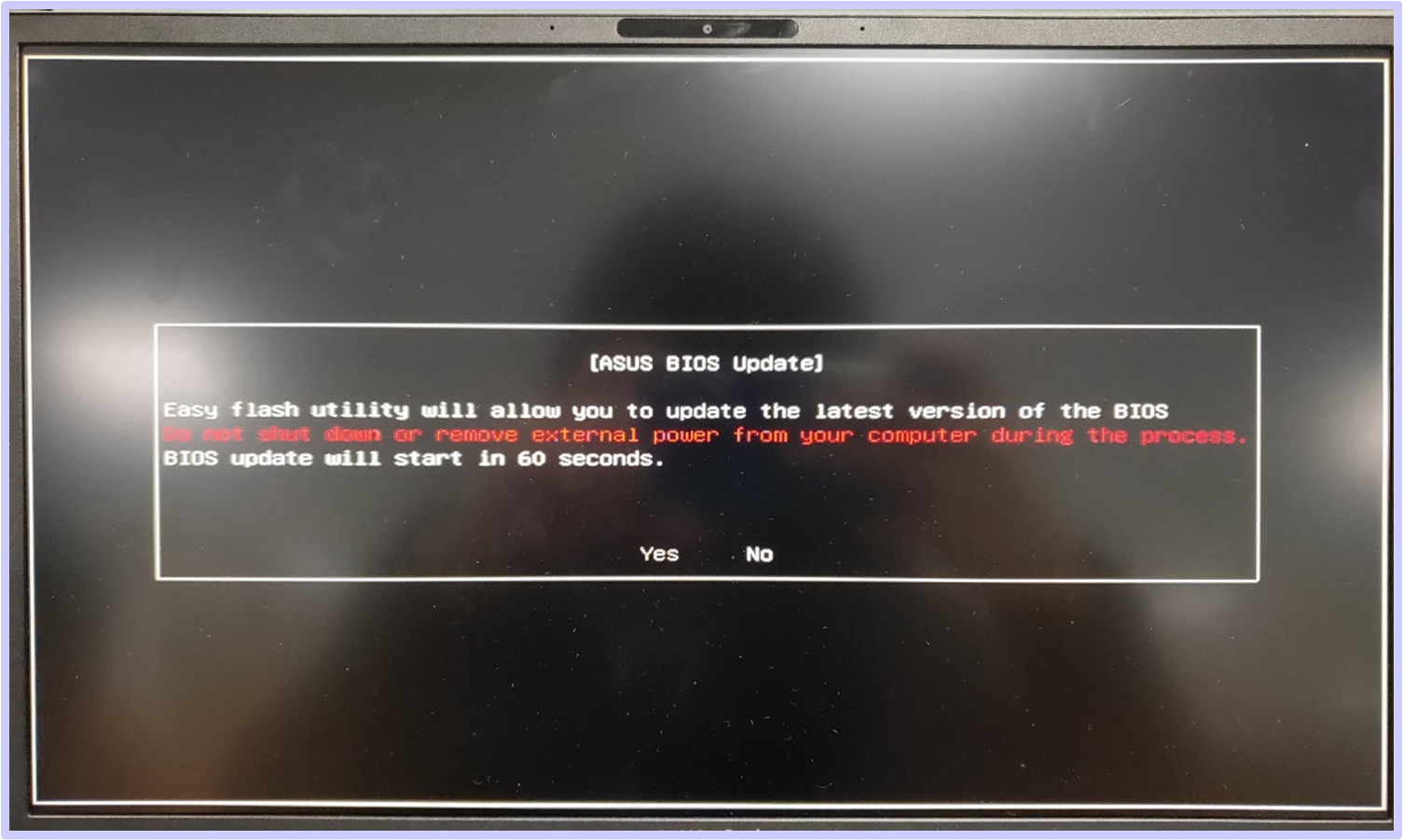
Schermata 2: Se visualizzi la schermata seguente, significa che l'aggiornamento BIOS è fallito. Segui i passaggi sotto per completare l'aggiornamento BIOS:


- Utilizza un altro computer per visitare il sito di Supporto ASUS e scaricare il file BIOS corrispondente per il tuo modello specifico. Una volta scaricato, posiziona il file BIOS nella directory principale di una chiavetta USB formattata come FAT32. Puoi fare riferimento a questo articolo per imparare Come convertire una chiavetta USB in formato FAT32 e salvare il file BIOS scaricato sulla chiavetta USB.
Nota: Se il tuo dispositivo mostra una versione BIOS consigliata, scarica quella versione. In caso contrario, scarica l'ultima versione del BIOS. Per saperne di più: Come cercare e scaricare i file BIOS. - Spegni il dispositivo che mostra la schermata sopra. Tieni premuto il pulsante di accensione per 15 secondi fino a quando l'indicatore di alimentazione si spegne.
- Inserisci la chiavetta USB contenente il file BIOS nel dispositivo e assicurati che il cavo di alimentazione sia collegato.
- Accendi il dispositivo e il sistema completerà automaticamente il processo di aggiornamento del BIOS.
Nota: Se il dispositivo entra direttamente nella schermata ASUS Firmware Update (ASUS EZ Flash) dopo il riavvio, puoi fare riferimento a questo articolo per imparare Come aggiornare il file BIOS utilizzando EZ Flash (Per computer desktop, fai riferimento a Introduzione ASUS Motherboard EZ Flash 3).
Schermata 3: Se stai riscontrando una schermata nera dopo l'avvio (l'indicatore di alimentazione è acceso, ma non viene visualizzato alcun testo), a causa di un aggiornamento BIOS non riuscito, puoi provare a eseguire una Cancellazione del controller integrato (EC Reset) o dell'orologio in tempo reale (RTC) per risolvere il problema:
- Notebook/All-In-One PC/Gaming Handheld: Come resettare Embedded Controller (EC Reset), Real-Time Clock (RTC) e Hard Reset
- Desktop: Come azzerare CMOS
Scenario 3: Se hai precedentemente installato o sostituito una scheda grafica discreta (solo per prodotti desktop) e riscontri problemi
Per i computer desktop dotati di CPU Intel di 13ª generazione (e piattaforme successive), se hai installato o sostituito una scheda grafica discreta e l'uscita video del monitor è collegata alla porta della scheda grafica discreta, potresti riscontrare un problema di mancata visualizzazione all'avvio. Questo succede perché il sistema deve riconoscere la scheda grafica prima di poter visualizzare correttamente lo schermo per la prima volta.
Se ti trovi nella situazione sopra descritta, segui i passaggi indicati di seguito:
- Collega alla scheda grafica integrata: Inizialmente, collega l'uscita video del monitor alla scheda grafica integrata (porta sulla scheda madre).
- Accendi: Avvia il computer; il sistema dovrebbe eseguire il boot normalmente.
- Conferma il riconoscimento della scheda grafica: Accedi a Gestione dispositivi; se compare 「Microsoft Basic Display Adapter」, significa che il sistema ha riconosciuto la nuova scheda grafica discreta.
Nota: Se la nuova scheda grafica non compare, consulta questo articolo: Risoluzione dei problemi - Scheda grafica non rilevata.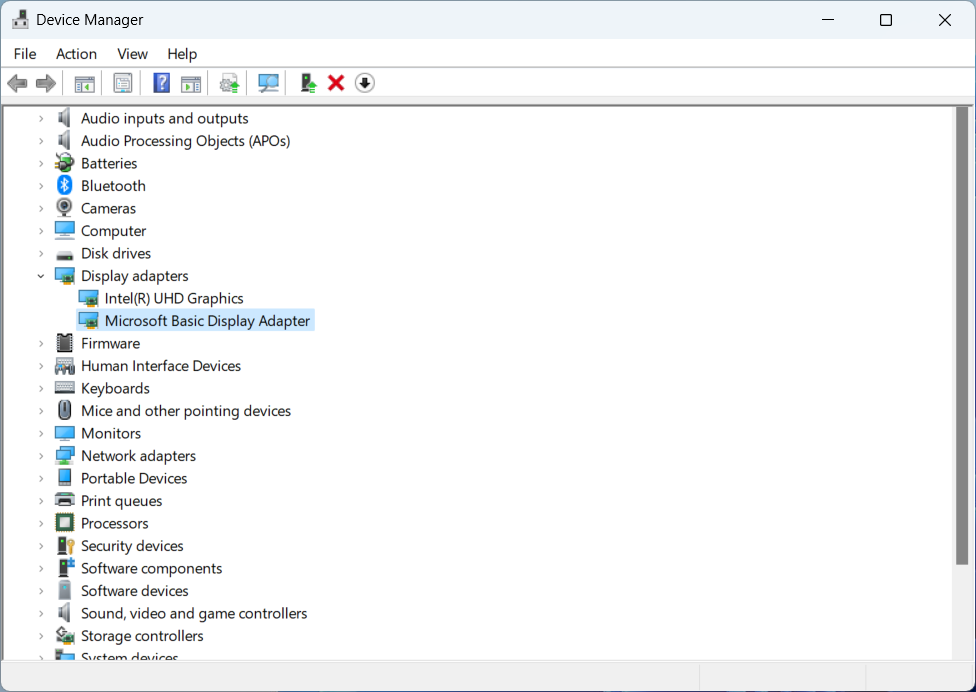
- Passa all'uscita video: A questo punto, puoi collegare l'uscita video del monitor alla porta della scheda grafica discreta.
- Installa il driver: Installa il driver per la scheda grafica. Ora la nuova scheda grafica dovrebbe funzionare correttamente.
Seguendo questi passaggi risolverai il problema della mancata visualizzazione all'avvio e potrai utilizzare normalmente la tua scheda grafica discreta.
Se non hai riscontrato gli scenari sopra menzionati, esplora i metodi comuni di risoluzione dei problemi per il mancato avvio
Quando il tuo dispositivo non si accende (non si avvia/non può essere avviato), fai riferimento alle seguenti soluzioni in base allo stato dell'indicatore di alimentazione o dello schermo:
Nota: La spia dell'indicatore di alimentazione può variare a seconda dei diversi prodotti o modelli (l'immagine sottostante utilizza un laptop come esempio). Per informazioni dettagliate, consulta il manuale utente del modello specifico del tuo dispositivo. Consulta questo articolo per scoprire Come cercare e scaricare il manuale utente.

Premendo il pulsante di accensione nessuna visualizzazione e nessuna spia dell'indicatore di alimentazione
L'assenza di illuminazione della spia dell'indicatore di alimentazione può essere dovuta sia all'incapacità dell'adattatore di fornire energia sia a un malfunzionamento dei componenti principali, causando il mancato avvio. Procedi con i seguenti passaggi:
Verifica che il cavo di alimentazione, l'adattatore, la prolunga e la presa a muro collegati al dispositivo siano inseriti in modo sicuro e corretto. Se viene utilizzata una prolunga, assicurati che il suo interruttore sia nella posizione aperta.
- Si prega di utilizzare l'adattatore e il cavo di alimentazione che rispettano le specifiche e la configurazione originali del produttore.
- Verificare se il connettore di alimentazione è allentato oppure prendere in considerazione la sostituzione della prolunga e della presa per risolvere il problema. Come mostrato nella figura sotto, assicurarsi che il cavo di alimentazione sia collegato saldamente sia all'estremità della presa che a quella del dispositivo.
Nota: Modelli diversi possono presentare variazioni nello stile dei loro adattatori. Si prega di consultare il Manuale Utente per ulteriori istruzioni.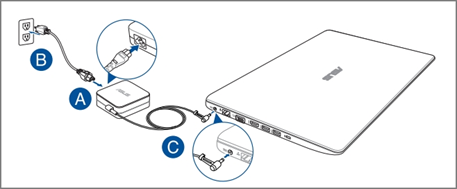
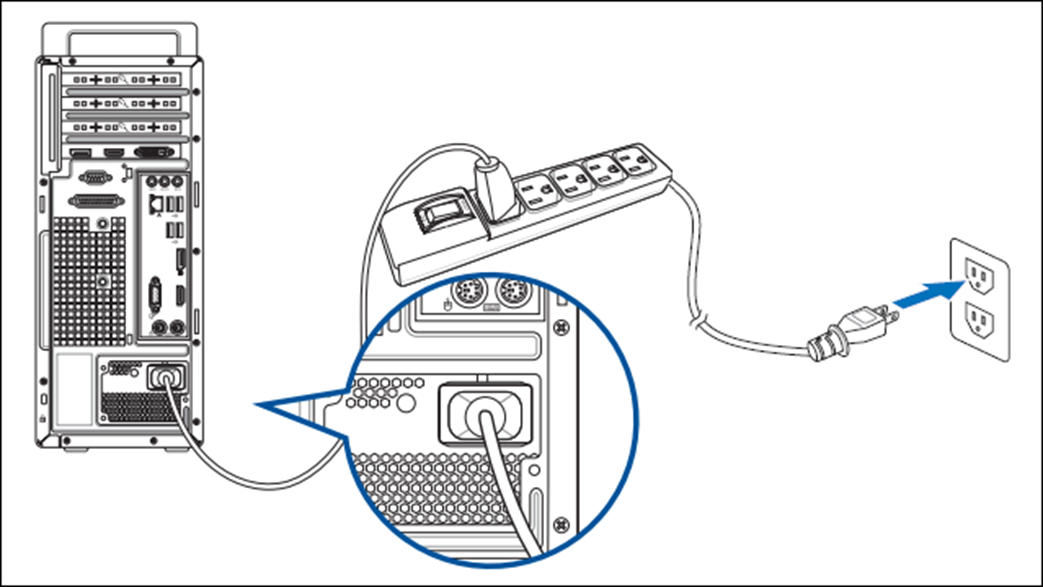
- Esaminare l'adattatore o il cavo per eventuali segni di danni. Se si notano danni, è consigliabile richiedere la sostituzione presso un centro di assistenza autorizzato.
- Rimuovere tutti i dispositivi esterni, inclusi tastiere, mouse, hard disk esterni, stampanti, schede di memoria, dischi ottici all'interno del lettore ottico, e anche le schede adattatore presenti nel lettore di schede.
Nota: Scollegare contemporaneamente tutti i monitor esterni. Nel caso di un computer desktop, collegare inizialmente un monitor esterno per confermare se il computer si avvia correttamente e visualizza lo schermo. - Prima che si verificasse il problema, hai installato ulteriori hard disk o memoria? In tal caso, si prega di rimuovere o ripristinare quell'hardware alle impostazioni di fabbrica.
- Disconnettere l'adattatore o il cavo di alimentazione, quindi eseguire un Embedded Controller (EC Reset) o un reset dell'orologio in tempo reale (RTC) per ripristinare l'hardware del dispositivo allo stato predefinito. È possibile fare riferimento ai seguenti articoli per capire come cancellarlo:
Notebook/All-In-One PC/Gaming Handheld: Come resettare Embedded Controller (EC Reset), Real-Time Clock (RTC) e Hard Reset
Desktop: Come cancellare il CMOS - Ricollegare l'adattatore o il cavo di alimentazione, quindi premere il pulsante di accensione per verificare se il dispositivo riesce ad avviarsi normalmente.
Premendo il pulsante di accensione si ottiene nessuna visualizzazione ma la spia luminosa di alimentazione è accesa
La presenza dell’illuminazione nella spia luminosa di alimentazione indica che la scheda madre sta ricevendo alimentazione. Tuttavia, è possibile che alcuni dispositivi causino l'impossibilità di avviare il internal system. Seguire i metodi di risoluzione dei problemi appropriati in base al prodotto utilizzato:
Notebook, All-In-One PC, Gaming Handheld
- Se si dispone di un monitor esterno, provare a collegare il dispositivo ad esso e usare il tasto logo Windows
 + P scorciatoia per alternare la modalità di visualizzazione, assicurandoti che il monitor esterno possa visualizzare correttamente. Se non hai un monitor esterno o se anche il monitor esterno non mostra nulla, procedi al passaggio successivo.
Se il monitor esterno funziona correttamente, prova a scaricare e installare il driver display dal sito di supporto ASUS. Scopri di più su Come cercare e scaricare i driver.
Nota: Se il tuo dispositivo è dotato di due schede grafiche (comunemente chiamate integrata e dedicata, come Intel e NVIDIA), puoi visualizzarle nel Device Manager. Assicurati che entrambe siano aggiornate all'ultima versione pubblicata sul sito ASUS.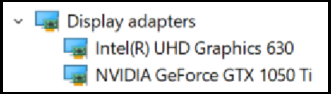
- Prova a eseguire la combinazione di tasti scelta rapida di Microsoft: Tasto logo Windows + Ctrl + Shift + B. Questa combinazione può ripristinare le impostazioni relative al display e talvolta risolvere i problemi di visualizzazione.
- Rimuovi tutti i dispositivi esterni, inclusi tastiere, mouse, dischi rigidi esterni, stampanti, schede di memoria, dischi ottici all'interno dell'unità ottica e anche le schede adattatore nel lettore di schede.
Nota: Stacca contemporaneamente tutti i monitor esterni. - Prima che si verificasse il problema, hai installato dischi rigidi aggiuntivi o memoria? In caso affermativo, rimuovi o ripristina quell'hardware alle impostazioni di fabbrica.
- Disconnetti l'adattatore o il cavo di alimentazione, quindi esegui un Embedded Controller (EC Reset) o un ripristino dell'orologio in tempo reale (RTC) per ripristinare l'hardware del dispositivo allo stato predefinito. Puoi consultare questo articolo per comprendere meglio come eseguire questa operazione: Come reimpostare Embedded Controller (EC Reset), Real-Time Clock (RTC) e Hard Reset.
- Ricollega l'adattatore o il cavo di alimentazione, quindi premi il pulsante di accensione per verificare se il dispositivo si avvia normalmente.
Se hai provato le soluzioni precedenti e non riesci ancora a risolvere il problema di avvio, puoi provare a utilizzare la modalità di ripristino del BIOS per aggiornare il BIOS del dispositivo. Ecco i passaggi dettagliati:
Nota: Avrai bisogno di un altro computer per scaricare il file BIOS e una chiavetta USB (formattata in FAT32) per memorizzare il file BIOS. Scopri di più su come convertire il formato di una chiavetta USB in FAT32.
Sistema operativo Windows 11
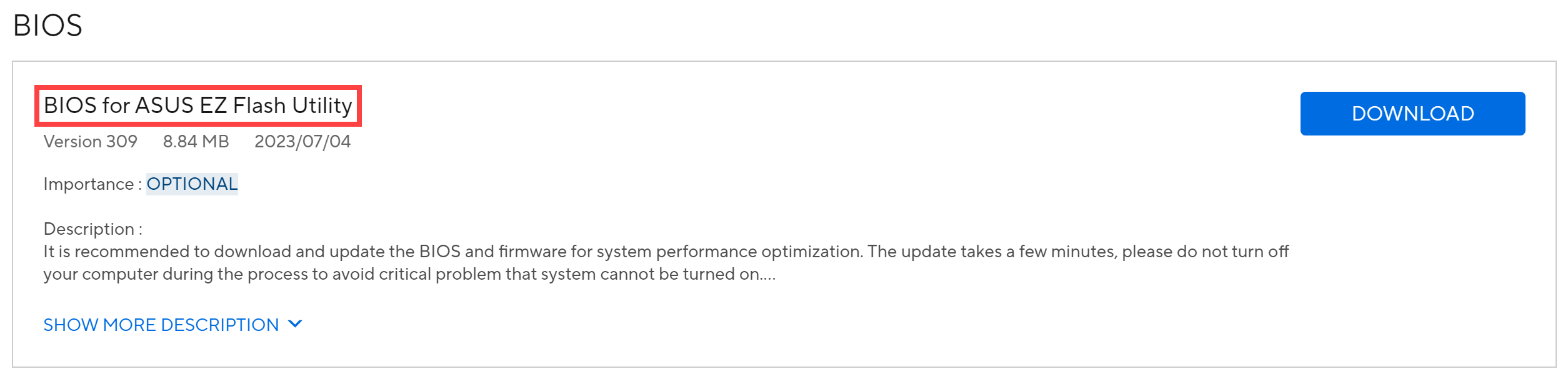
- Visita il sito di supporto ASUS, cerca il file BIOS più recente nella categoria BIOS che è per l'utility ASUS EZ Flash, e scopri di più su Come cercare e scaricare i file BIOS. (Le seguenti istruzioni utilizzano il modello X1505ZA come esempio.)
- Dopo il completamento del download, fai clic con il tasto destro sul file BIOS scaricato① e seleziona [Estrai tutto]②.
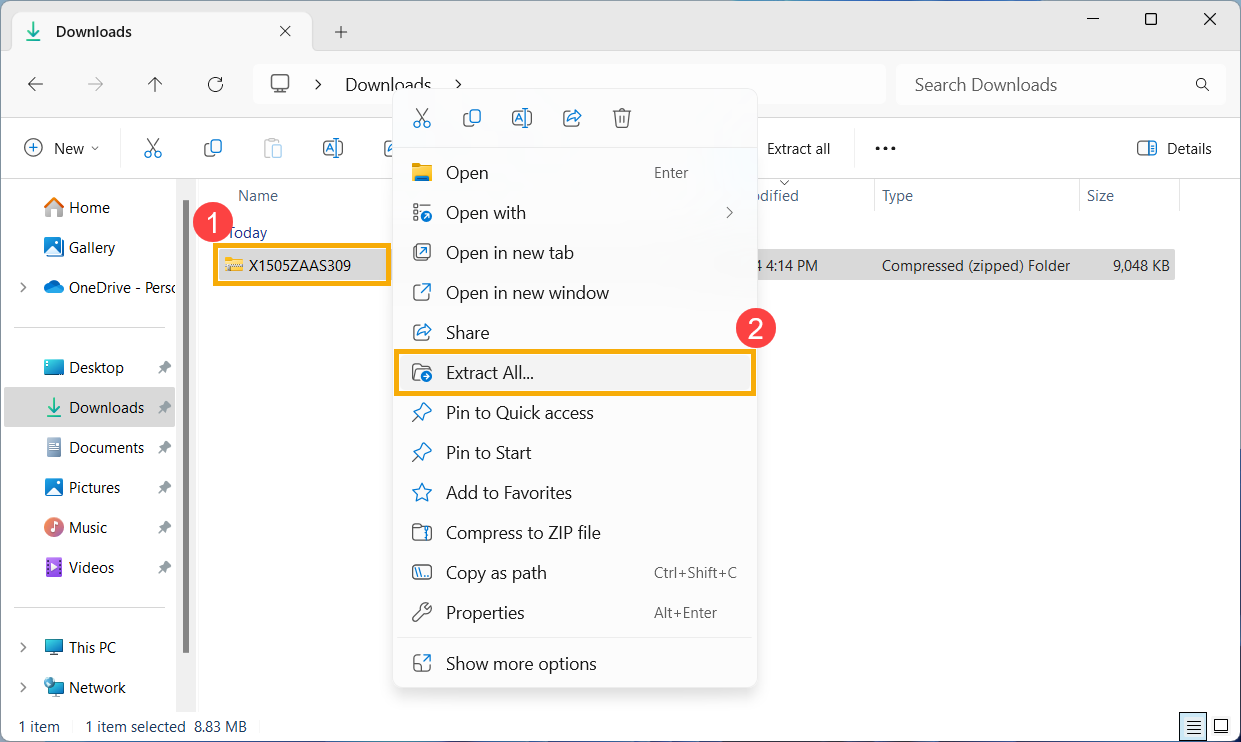
- Fai clic su [Estrai]③.
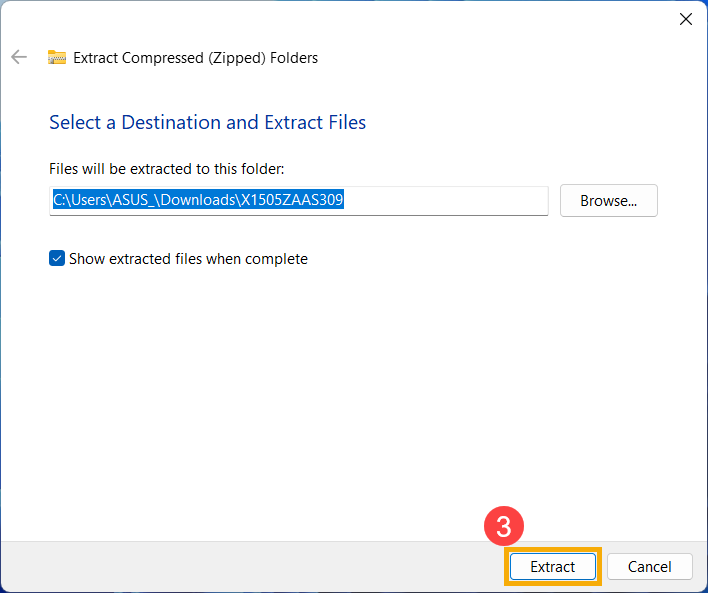
- Una volta completata l'estrazione, rinomina l'estensione del file in 「.bin」. Fai clic con il tasto destro sul file estratto④, seleziona [Rinomina]⑤.
Modifica il nome del file seguendo il numero del modello in 「.bin」. (Esempio: X1505ZAAS.309 → X1505ZA.bin)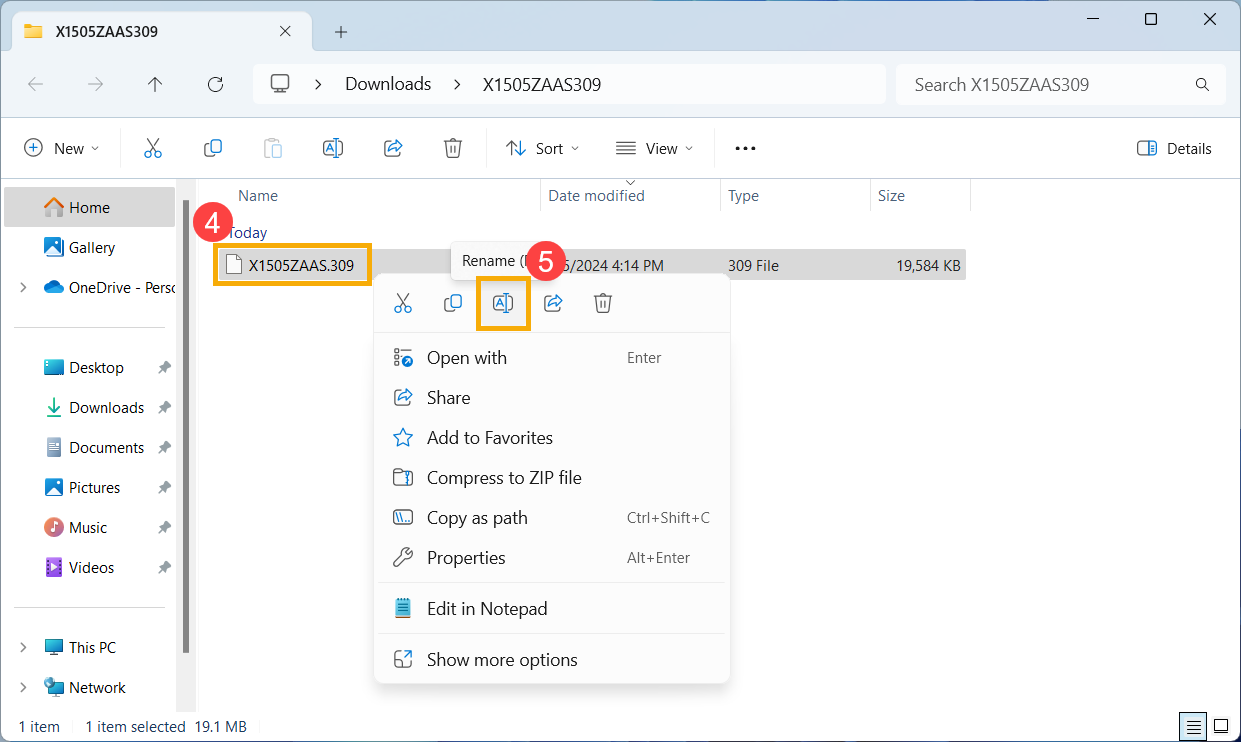
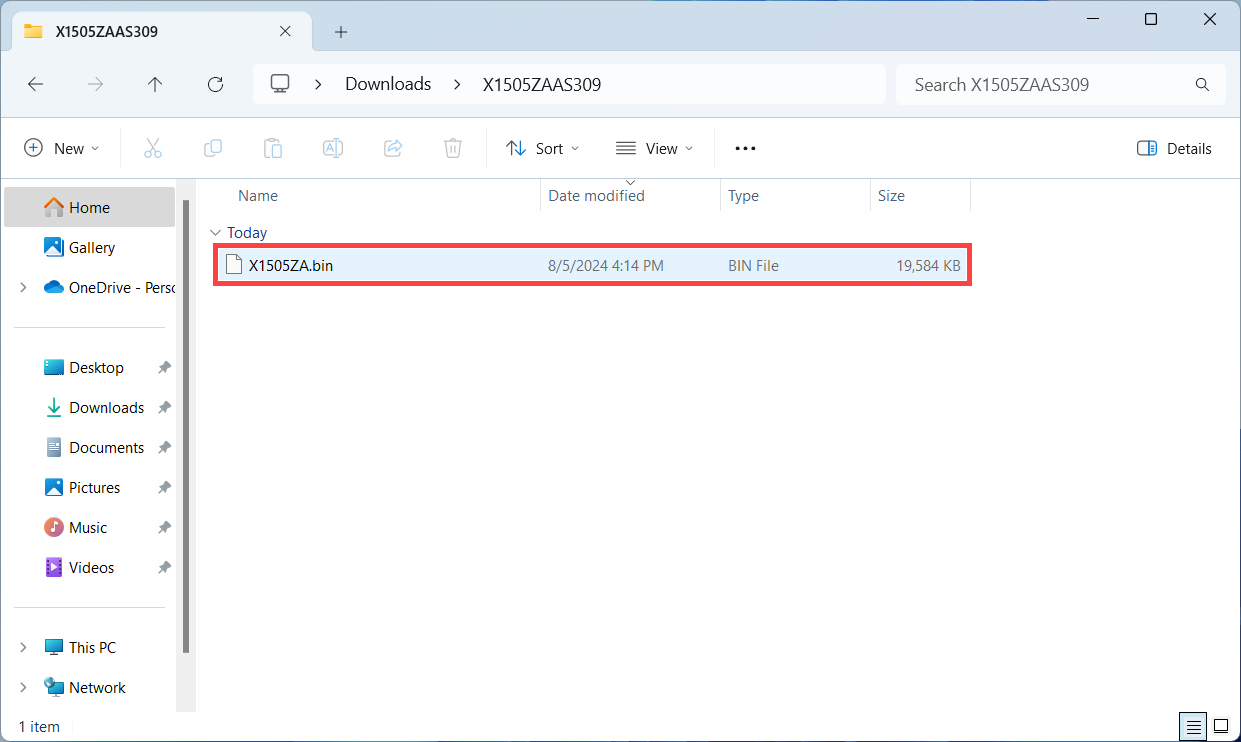
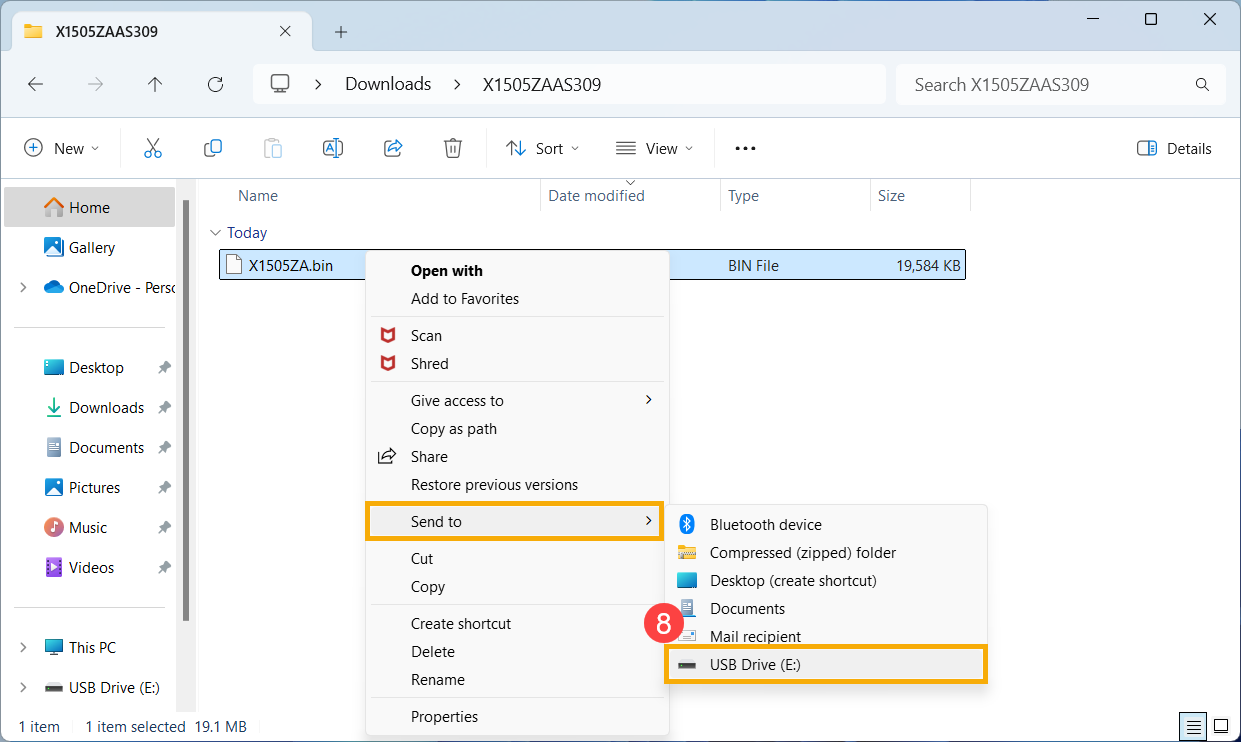
- Dopo aver rinominato, collega l'unità flash USB al tuo dispositivo. Fai clic con il tasto destro sul file 「.bin」⑥, seleziona [Mostra altre opzioni]⑦ e poi scegli la tua unità flash USB dall'opzione Invia a⑧. Questo copierà il file BIOS nella directory principale dell'unità flash USB.
Nota: L'unità flash USB deve essere formattata in FAT32. Scopri di più su come convertire il formato di una unità flash USB in FAT32.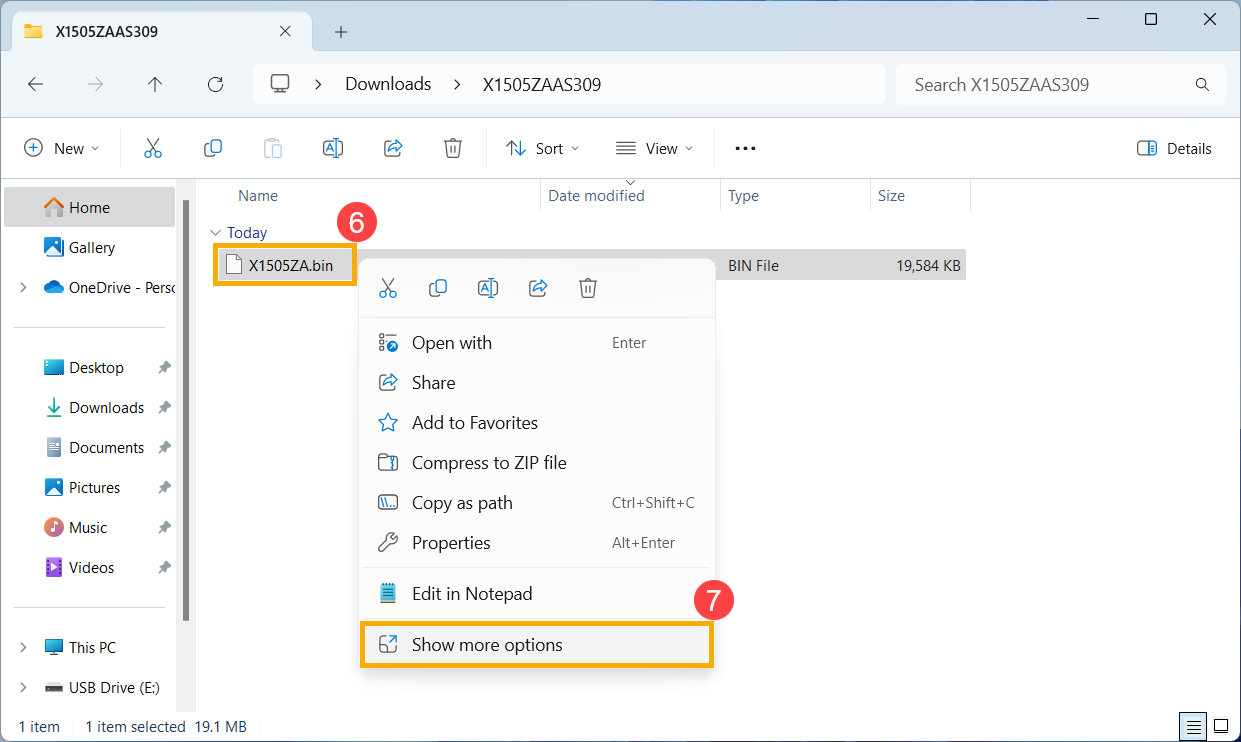
- Collegare la chiavetta USB al dispositivo con il problema di avvio, quindi accendere il dispositivo e premere ripetutamente la combinazione di tasti di scelta rapida (Ctrl + R). Se si accede correttamente alla modalità di ripristino BIOS, il dispositivo si riavvierà ed entrerà nella schermata ASUS Firmware Update (ASUS EZ Flash).
Nota: Per alcuni modelli, se premere Ctrl + R non permette di accedere alla modalità di ripristino BIOS, provare invece a stripulare Ctrl + Home oppure Ctrl + Fn + ◀Tasto freccia.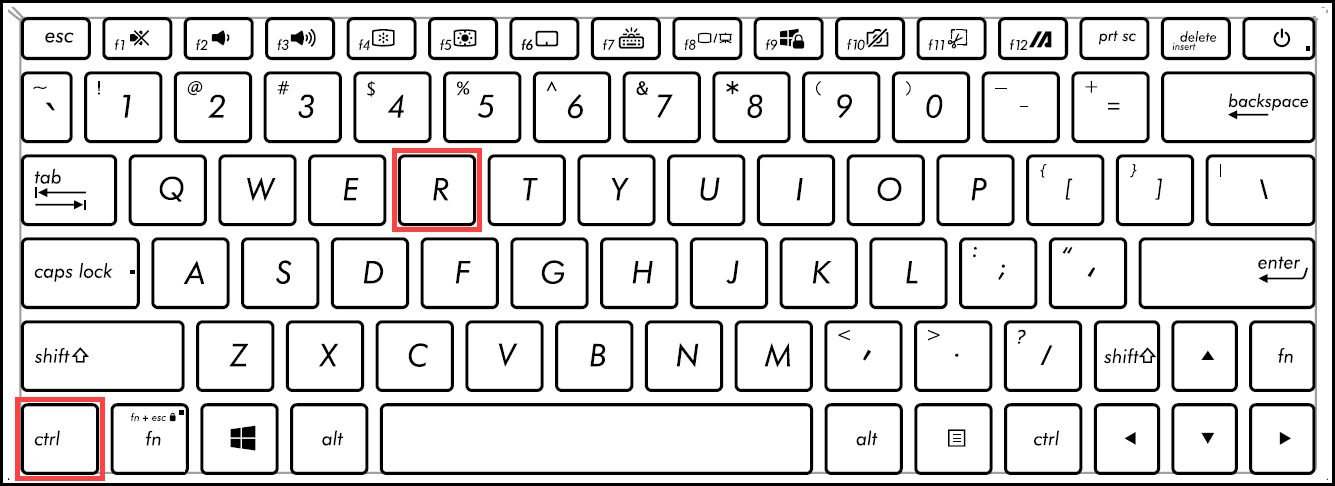
- All’accesso alla schermata di configurazione BIOS, si riscontrano due tipi di interfacce: interfaccia UEFI e MyASUS in UEFI. Fare riferimento ai passaggi seguenti in base alla schermata BIOS del proprio dispositivo:
Come aggiornare il BIOS in modalità UEFI
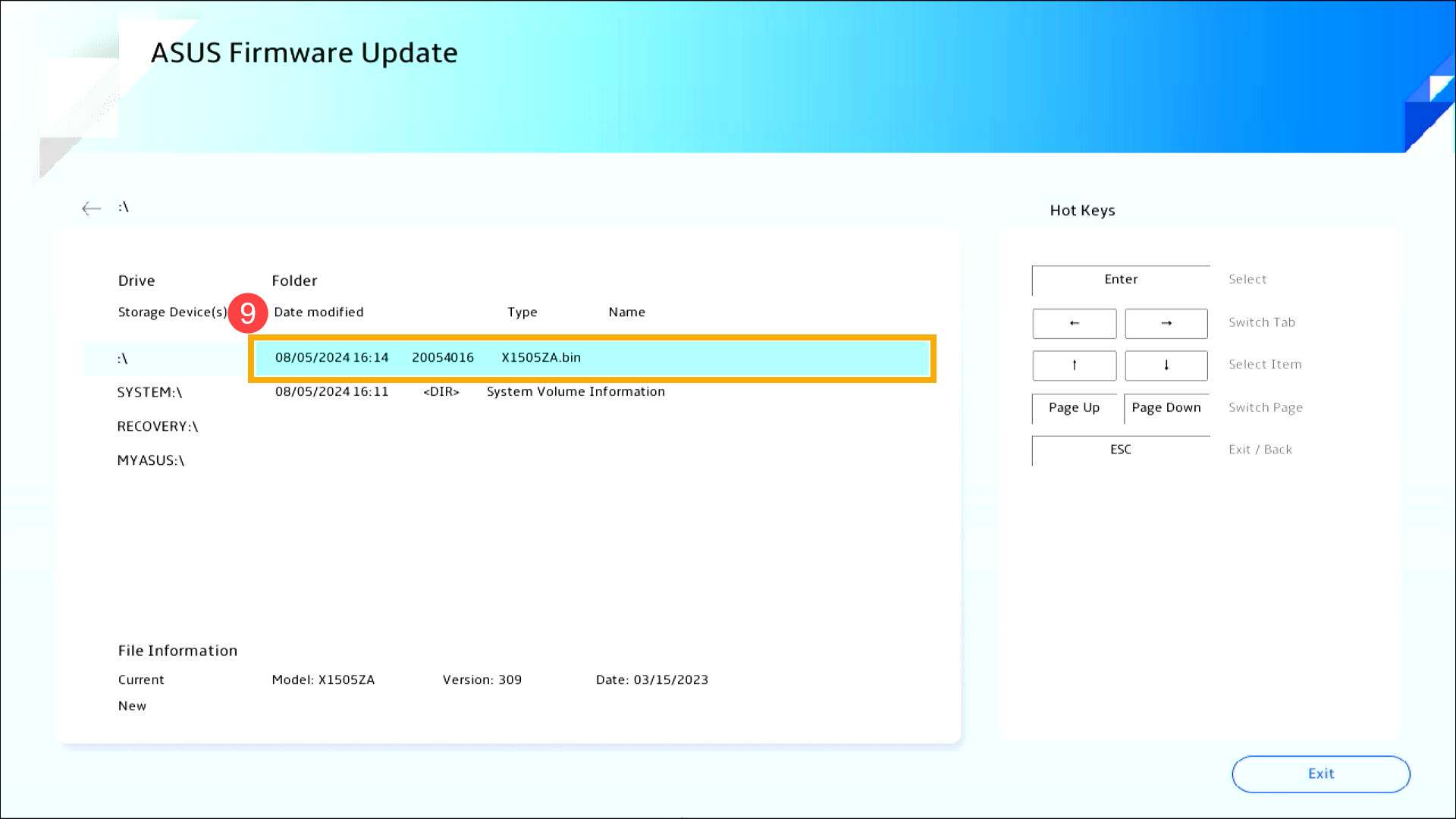
- Una volta nella schermata ASUS Firmware Update (ASUS EZ Flash), selezionare il file 「.bin」 dalla chiavetta USB⑨.
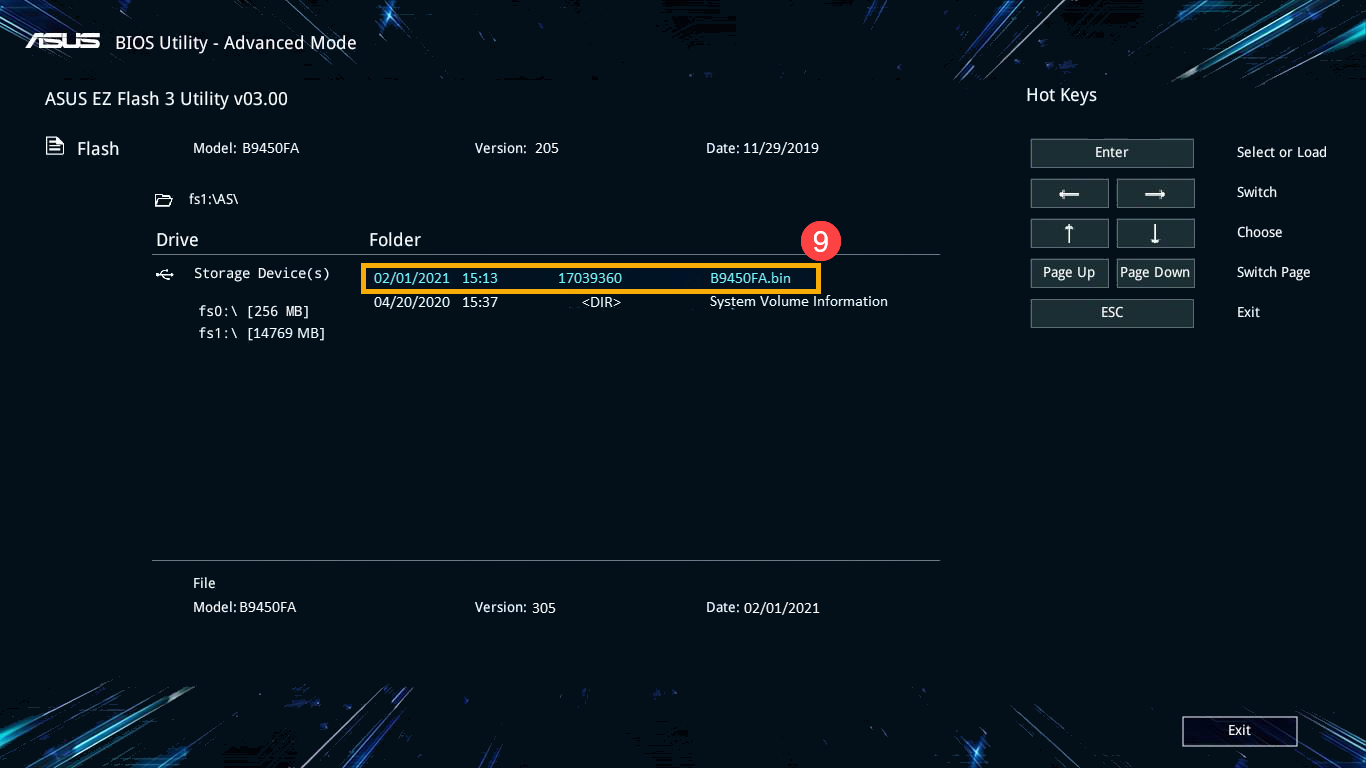
- Fare clic su [Sì]⑩ per sopravviare l’aggiornamento del BIOS.
Nota: Durante l’aggiornamento del BIOS, assicurarsi che il dispositivo abbia una carica della batteria pari o superiore al 20% e tenere il cavo di alimentazione collegato senza forzare lo spegnimento per evitare eventuali problemi anomali.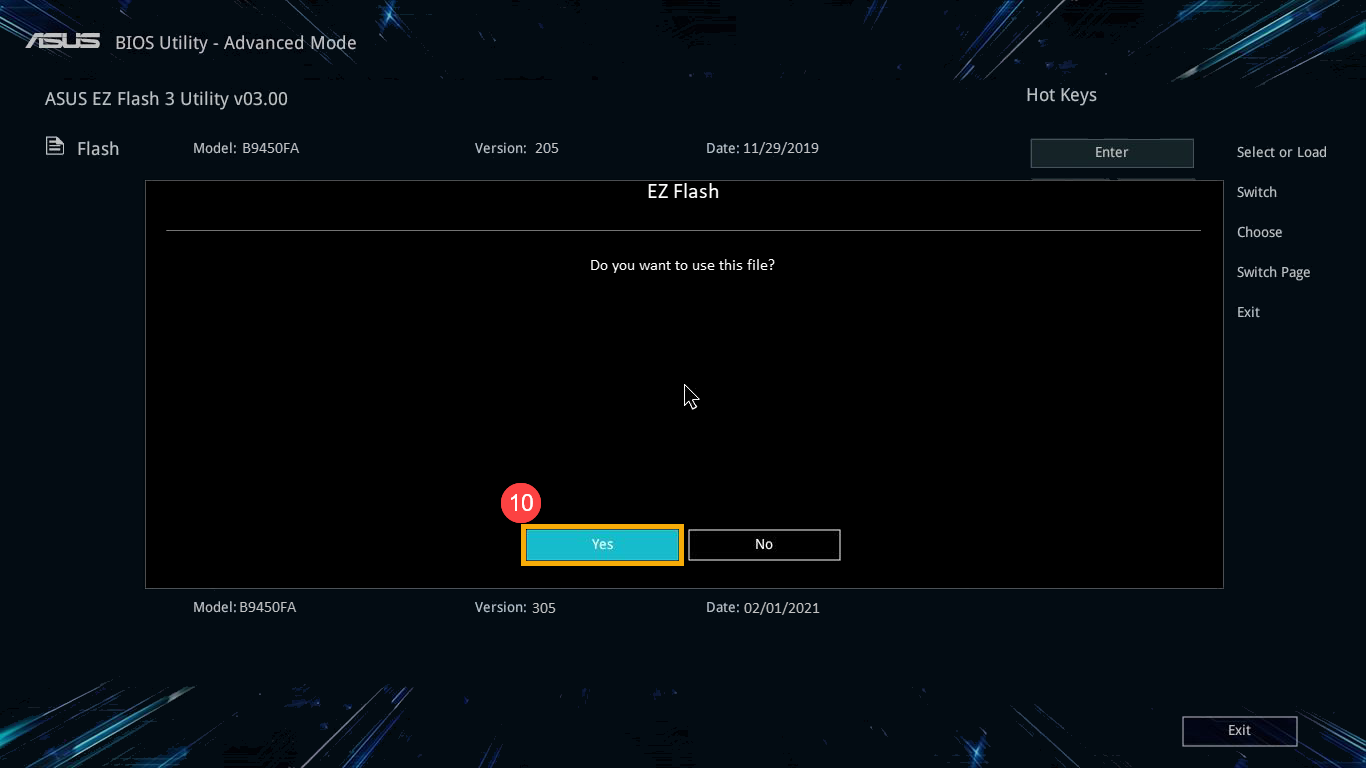
- Dopo che l'aggiornamento del BIOS è stato completato, il dispositivo si riavvierà automaticamente. Verifica se il tuo problema è stato risolto.
Come aggiornare il BIOS in MyASUS in modalità UEFI
- Una volta nella schermata ASUS Firmware Update (ASUS EZ Flash), seleziona il file 「.bin」 dalla chiavetta USB⑨.
- Clicca su [Conferma]⑩ per pick up l'aggiornamento del BIOS.
Nota: Durante l'aggiornamento del BIOS, assicurati che il dispositivo abbia una carica della batteria del 20% o superiore e mantieni l'alimentazione collegata senza forzare lo spegnimento per evitare eventuali problemi anomali.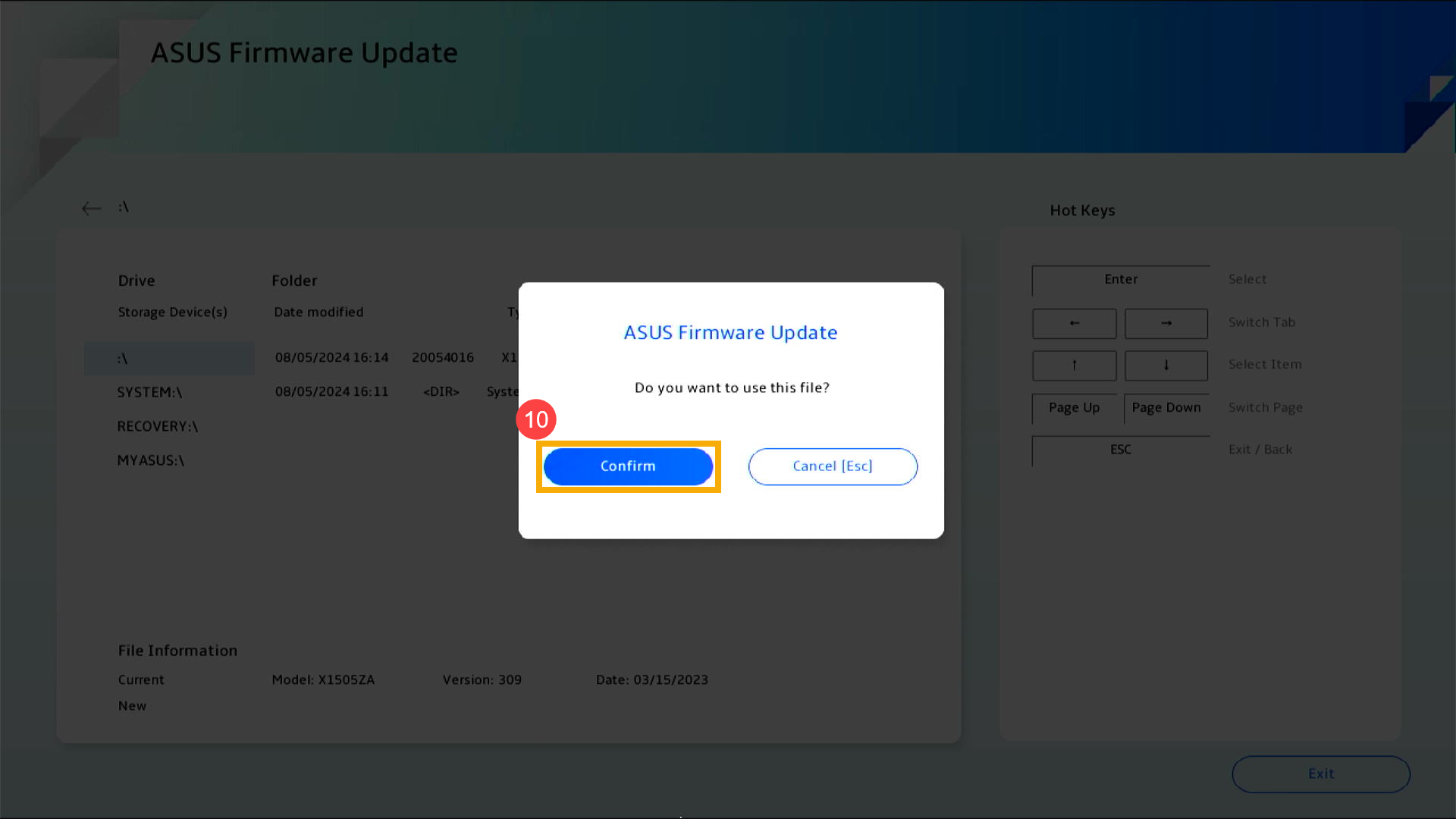
- Dopo che l'aggiornamento del BIOS è stato completato, il dispositivo si riavvierà automaticamente. Verifica se il tuo problema è stato risolto.
Sistema operativo Windows 10
- Visita il sito web di supporto ASUS, cerca l'ultimo file BIOS sotto la categoria BIOS per l'utilità ASUS EZ Flash e scopri di più su Come cercare e scaricare i file BIOS. (Le istruzioni seguenti utilizzano il modello B9450FA come Sopra esempio.)

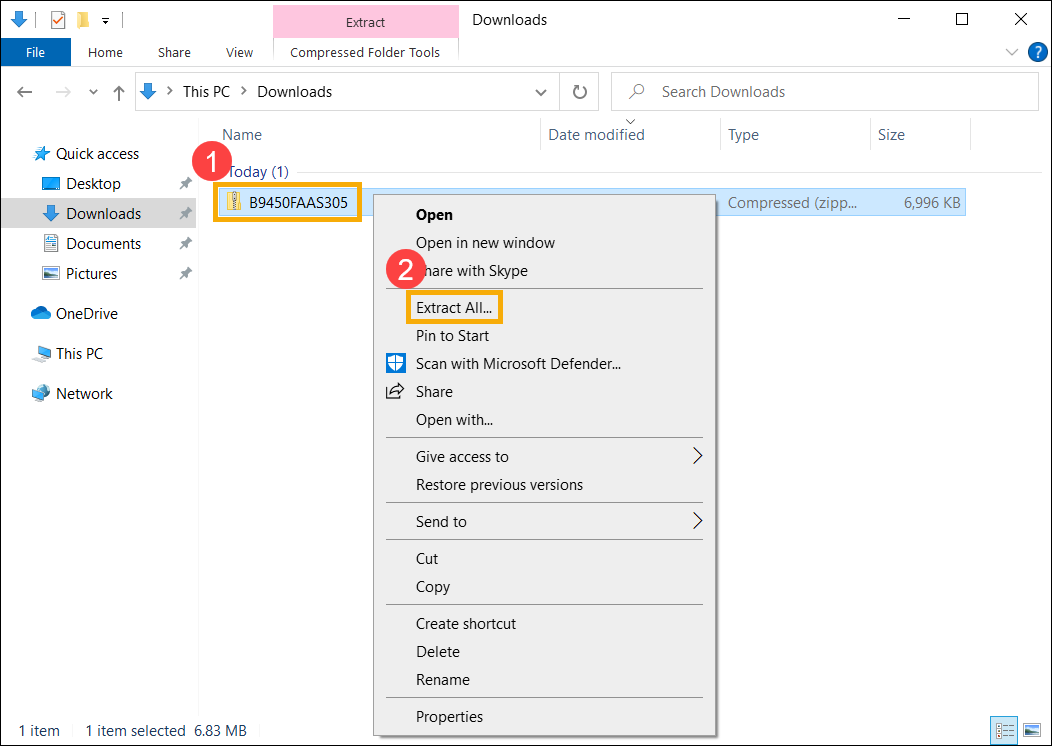
- Dopo che il download è stato completato, fai clic con il tasto destro sul file BIOS scaricato① e seleziona [Estrai tutto]②.
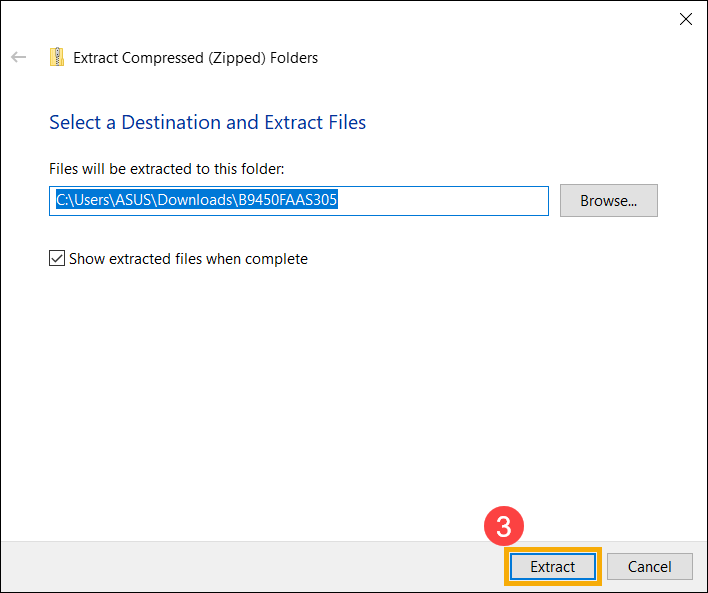
- Fai clic su [Estrai]③.
- Una volta completata l'estrazione, rinomina l'estensione del file in 「.bin」. Fai clic con il tasto destro sul file estratto④, seleziona [Rinomina]⑤.
Modifica il nome del file seguendo il numero del modello in 「.bin」. (Esempio: B9450FAAS.305 → B9450FA.bin)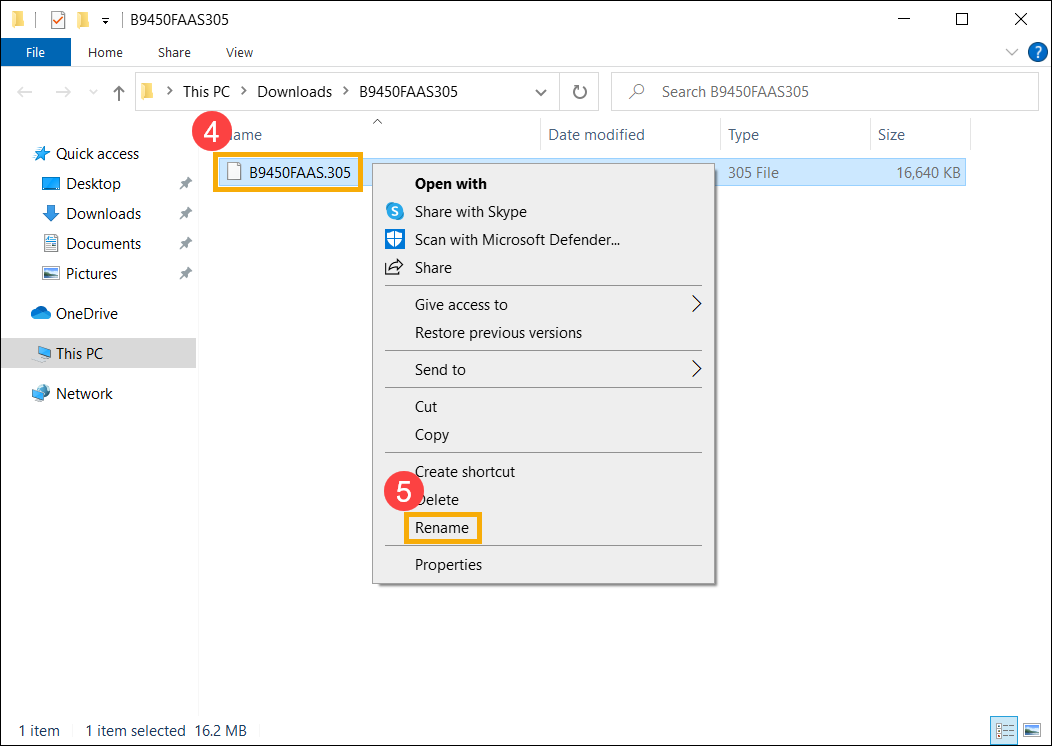
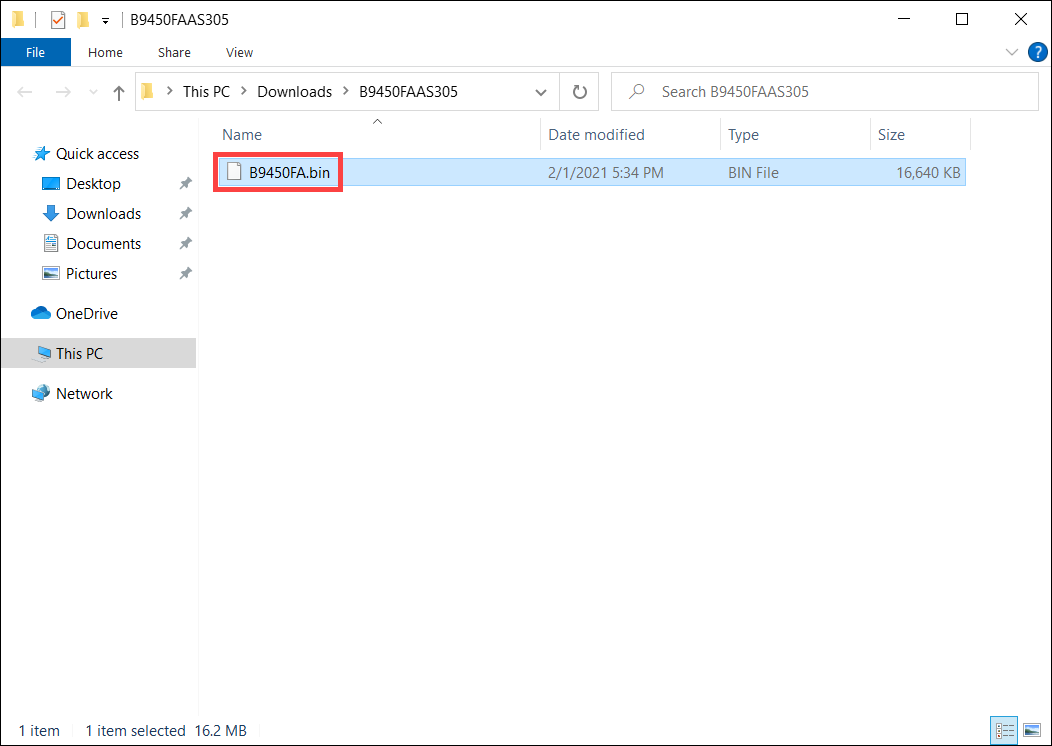
- Dopo aver rinominato, collega la chiavetta USB al tuo dispositivo, fai clic con il tasto destro sul file 「.bin」⑥, seleziona [Invia a]⑦ e scegli la tua chiavetta USB⑧. Questo copierà il file BIOS nella directory principale della chiavetta USB.
Nota: la chiavetta USB deve essere formattata in FAT32. Per saperne di più su come convertire il formato di una chiavetta USB in FAT32.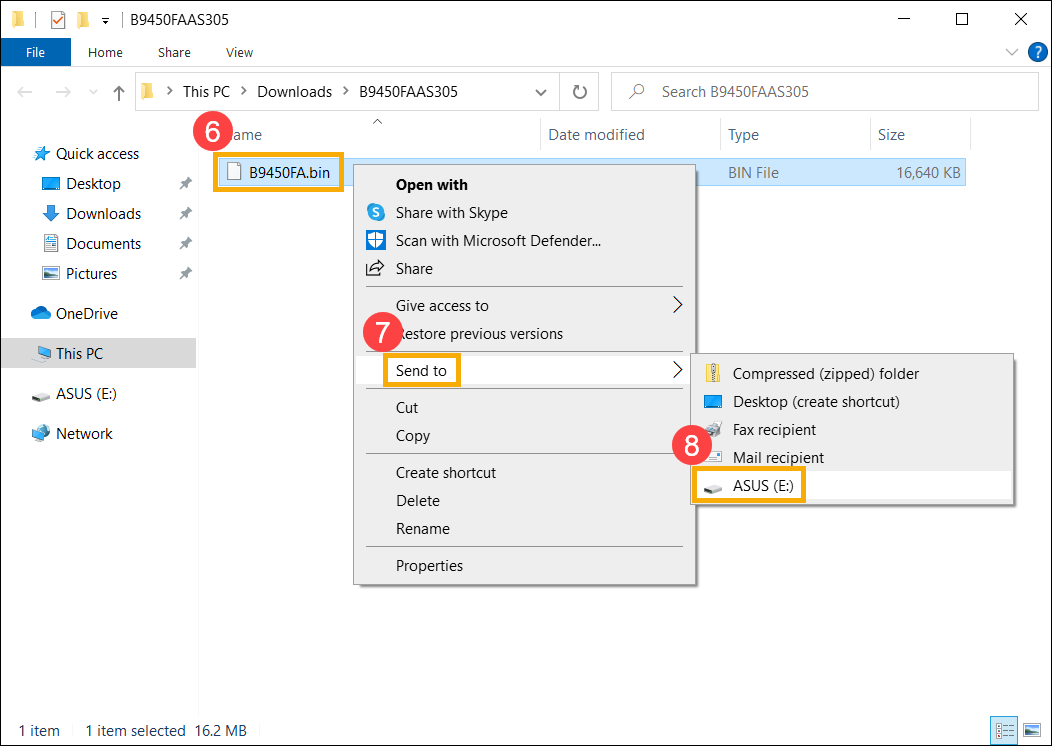
- Collega la chiavetta USB al dispositivo con il problema di avvio, poi accendi il dispositivo e premi ripetutamente la combinazione di tasti di scelta rapida (Ctrl + R). Se entri con successo nella modalità di recupero BIOS, il dispositivo si riavvierà ed entrerà nella schermata Aggiornamento Firmware ASUS (ASUS EZ Flash).
Nota: Per alcuni modelli, se premere Ctrl + R non consente di accedere alla modalità di recupero BIOS, prova invece a usare Ctrl + Home o Ctrl + Fn + ◀Tasto freccia. - All’accesso alla schermata di configurazione del BIOS, troverai due tipi di interfacce: interfaccia UEFI e MyASUS in UEFI. Fai riferimento ai seguenti passaggi in base allo schermo BIOS del tuo dispositivo:
Come aggiornare il BIOS in modalità UEFI
- Una volta nella schermata Aggiornamento Firmware ASUS (ASUS EZ Flash), seleziona il file 「.bin」 dalla chiavetta USB⑨.
- Fai clic su [Sì]⑩ per avviare l’aggiornamento del BIOS.
Nota: durante l’aggiornamento del BIOS, assicurati che il dispositivo abbia una carica della batteria del 20% o superiore e mantieni l’alimentazione collegata senza forzare lo spegnimento per evitare eventuali problemi anomali. - Dopo che l'aggiornamento del BIOS è stato completato, il dispositivo si riavvierà automaticamente. Verifica se il tuo problema è stato risolto.
Come aggiornare il BIOS nell'app MyASUS in modalità UEFI
- Una volta nella schermata ASUS Firmware Update (ASUS EZ Flash), seleziona il file 「.bin」 dalla chiavetta USB⑨.
- Clicca su [Conferma]⑩ per iniziare l'aggiornamento del BIOS.
Nota: Durante l'aggiornamento del BIOS, assicurati che il dispositivo abbia una carica della batteria pari o superiore al 20% e mantieni il dispositivo collegato all'alimentazione senza forzare lo spegnimento per evitare eventuali problemi anomali. - Dopo che l'aggiornamento del BIOS è stato completato, il dispositivo si riavvierà automaticamente. Verifica se il tuo problema è stato risolto.
Desktop o MiniPC
- Assicurati che il cavo del segnale e il cavo di alimentazione del display esterno siano collegati correttamente. Se possibile, prova a collegare il computer a un altro display esterno per determinare se il problema è legato al display stesso.
I computer desktop hanno diverse interfacce per il ke collegamento a schede grafiche integrate o dedicate. Consulta il Manuale Utente del tuo prodotto per istruzioni dettagliate sulla connessione in base alla configurazione supportata dal "tuo computer".
Nota: Il supporto per le schede grafiche integrate o dedicate può variare a seconda del modello, come indicato nel manuale utente.
Se hai confermato la corretta connessione dell’uscita video o non hai un altro display esterno per effettuare prove, procedi al passaggio successivo.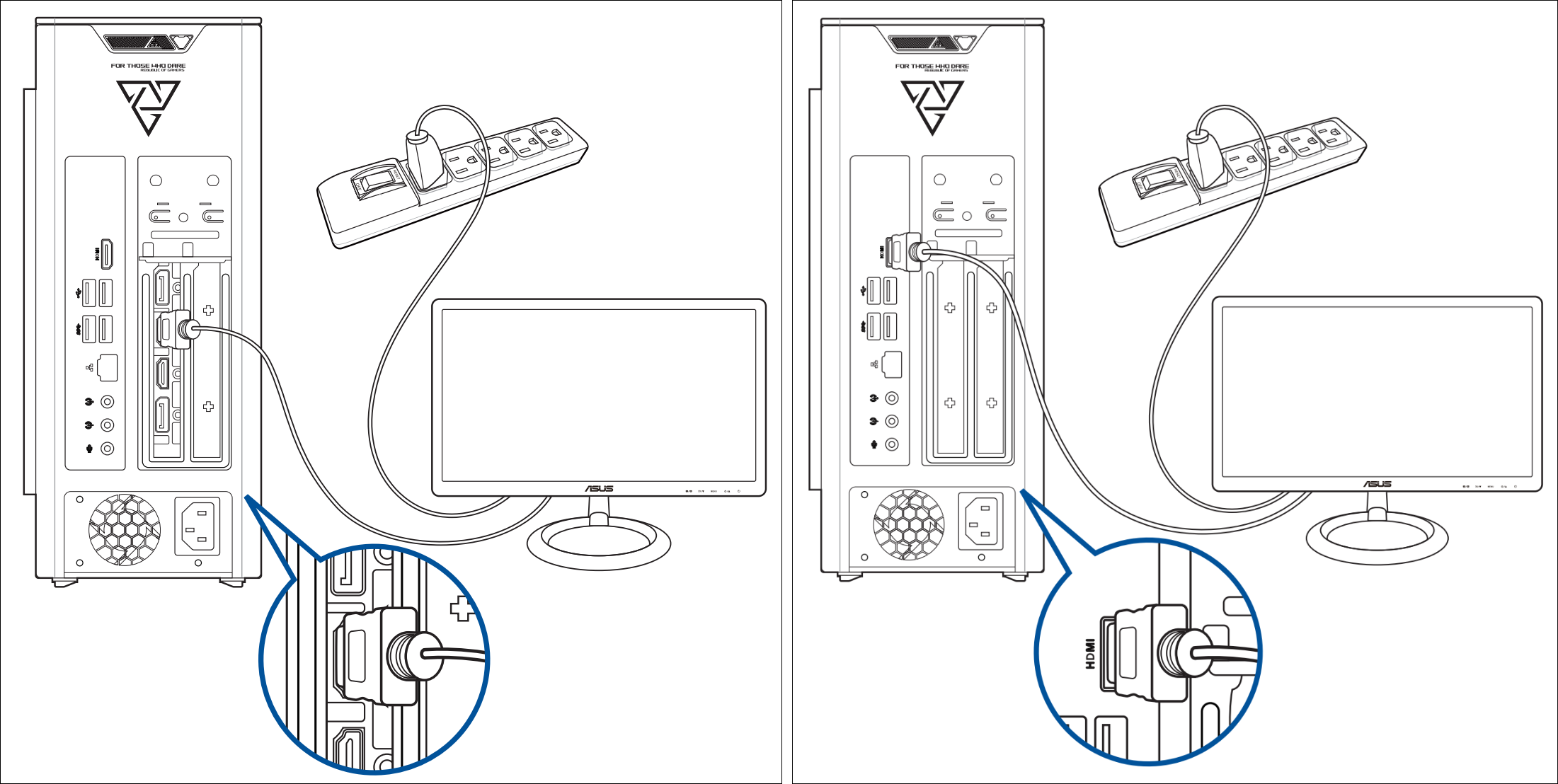
- Prova a utilizzare la combinazione di tasti rapida Microsoft: Tasto logo Windows + Ctrl + Shift + B. Questa scorciatoia può ripristinare le impostazioni relative al display e risolvere talvolta problemi di visualizzazione.
- Rimuovi tutti i dispositivi esterni, inclusi tastiera, mouse, hard disk esterni, stampante, schede di memoria, dischi ottici dal lettore ottico e schede adattatore nel lettore di schede, ecc.
Nota: Collega il computer desktop a un solo monitor esterno per verificare che il sistema si avvii e visualizzi correttamente. - Verifica se sono stati effettuati ampliamenti dell’hard disk o della memoria prima che si verificasse il problema. In caso affermativo, rimuovi l’hardware o ripristinalo allo stato di fabbrica.
- Rimuovi il cavo di alimentazione, quindi esegui un reset del CMOS per ripristinare l'hardware del tuo computer allo stato predefinito. Puoi fare riferimento a questo articolo: Come cancellare il CMOS.
- Collega il cavo di alimentazione, quindi premi il pulsante di accensione per verificare se il computer riesce ad avviarsi correttamente.
Premendo il pulsante di accensione non compare alcuna immagine ma il led di alimentazione o il led di ricarica della batteria lampeggiano
Il led di alimentazione o il led di ricarica della batteria accesi e lampeggianti indicano che la scheda madre sta ricevendo corrente. In questo momento, la ROM del BIOS si sta preparando a eseguire il ripristino, quindi lo schermo resterà nero. Attendi circa 5-8 minuti affinché venga visualizzata la finestra di avanzamento del meccanismo di ripristino della ROM del BIOS.
Nota: Per i prodotti Notebook, verifica che il led di ricarica della batteria lampeggi; per i prodotti Desktop, verifica che il led di alimentazione lampeggi.
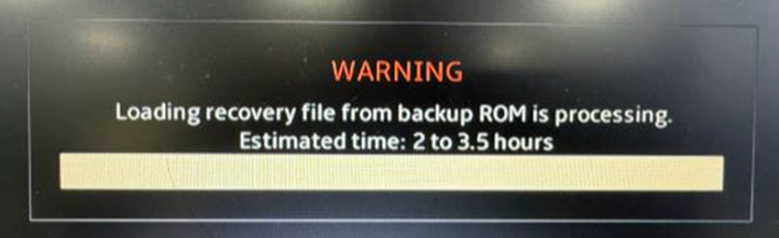
Una volta che viene visualizzata la finestra di ripristino della ROM BIOS, fai riferimento al tempo stimato di elaborazione del ripristino del sistema (circa 2,5 - 3,5 ore). Il sistema procederà quindi automaticamente con la riparazione.
Nota: durante il processo di ripristino, assicurati che il tuo dispositivo sia collegato a una fonte di alimentazione ed evita di spegnerlo forzatamente per prevenire eventuali problemi anomali.
Dopo aver premuto il pulsante di accensione, appare una schermata con testo bianco su sfondo nero
Se vedi una schermata nera con testo bianco dopo l'avvio del tuo dispositivo, consulta prima la sezione Scenario 2: Impossibile avviare a causa dell'aggiornamento errato del BIOS e del relativo fallimento per verificare se corrisponde alla schermata visualizzata sul tuo dispositivo. Se non corrisponde, procedi con i seguenti passaggi.
- Se la schermata visualizza 「S.M.A.R.T Status Bad」, puoi fare riferimento a questo articolo per risolvere il problema: Errore all'avvio 「S.M.A.R.T Status Bad」.
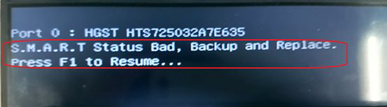
- Se il messaggio di errore ti invita a premere F1 per accedere alla configurazione durante il boot, significa che è stato rilevato un problema di configurazione hardware dal BIOS all'avvio. L'avviso sullo schermo indicherà quale impostazione hardware è anomala e puoi seguire le istruzioni per correggerla.
Inoltre, puoi provare a premere F1 per accedere alla schermata di configurazione del BIOS e ripristinare le impostazioni del BIOS allo stato predefinito. Puoi consultare questo articolo per sapere come ripristinare le impostazioni del BIOS: Come ripristinare le impostazioni del BIOS. (Per computer desktop, consulta: Come ripristinare le impostazioni del BIOS)
Dopo aver premuto il pulsante di accensione, il dispositivo si avvia con visualizzazione, ma lo schermo diventa nero dopo essere entrato nel desktop
Se riesci a vedere la schermata di benvenuto di Windows durante l'avvio ma lo schermo diventa nero dopo essere entrato nel desktop, potrebbe trattarsi di un problema causato dal driver della scheda grafica. Si consiglia di accedere alla Modalità Provvisoria, e puoi consultare questo articolo per le istruzioni su come accedere alla Modalità Provvisoria: Come accedere alla Modalità Provvisoria quando non è possibile accedere al sistema.
Una volta in Modalità Provvisoria, reinstalla il driver della scheda grafica. Puoi fare riferimento a questo articolo per imparare Come cercare e scaricare i driver.
Se i passaggi sopra indicati non risolvono il tuo problema, contatta il centro di assistenza clienti ASUS locale per il supporto tecnico.