Argomenti correlati
- [Gaming NB/DT] Armoury Crate - Installazione SOP
- [Gaming NB/DT] AURA Creator - Introduzione
- [ASUS Armoury Crate] FAQ di Armoury Crate
- [ASUS Armoury Crate] Dispositivi Compatibili con Armoury Crate
- [Gaming NB] AniMe Vision Display - Introduzione
- [Gaming NB/DT] Keystone Introduzione
- [Gaming NB/DT] Armoury Crate - GameVisual Introduzione
- [Gaming NB] Guida alle istruzioni ROG XG Mobile
- [Notebook] Virtual Assistant Introduzione
- [Gaming NB/DT] Introduzione a Aura Wallpaper
- [Gaming NB] Armoury Crate - Introduzione Slash Lighting
[Gaming NB/DT] Introduzione ad Armoury Crate (Ver6.0)
Installazione e Disinstallazione di Armoury Crate
* L'articolo è applicabile solo alla versione 6.0 e superiori di Armoury Crate.
Armoury Crate Introduzione
Armoury Crate è un'applicazione di integrazione sviluppata per la serie ROG e la serie TUF di laptop e desktop gaming integrando le funzioni di NB ROG Gaming Center e DT AEGIS III. I giocatori possono utilizzare la piattaforma Armoury Crate per avviare regolazioni delle prestazioni di sistema sulla loro homepage, configurare applicazioni correlate e ottenere informazioni sul sistema. L'illuminazione e AURA Sync integrate in Armoury Crate possono anche essere utilizzate per impostare vari effetti di illuminazione su laptop e desktop, e sui dispositivi esterni supportati.
Supporta le serie ROG e TUF di laptop e desktop da gaming, fai riferimento a Dispositivi Compatibili Armoury Crate per maggiori dettagli.
*L'applicazione Armoury Crate richiede la versione V5.4 o superiore, e ulteriori informazioni sono disponibili su Sito Web di Armoury Crate.
Installazione e Disinstallazione dell'Applicazione
Come ottenere l'applicazione Armoury Crate, puoi scaricarla Qui oppure fare riferimento al sito ufficiale ASUS per ulteriori informazioni.
Come disinstallare il programma Armoury Crate, fai riferimento al sito ufficiale ASUS.
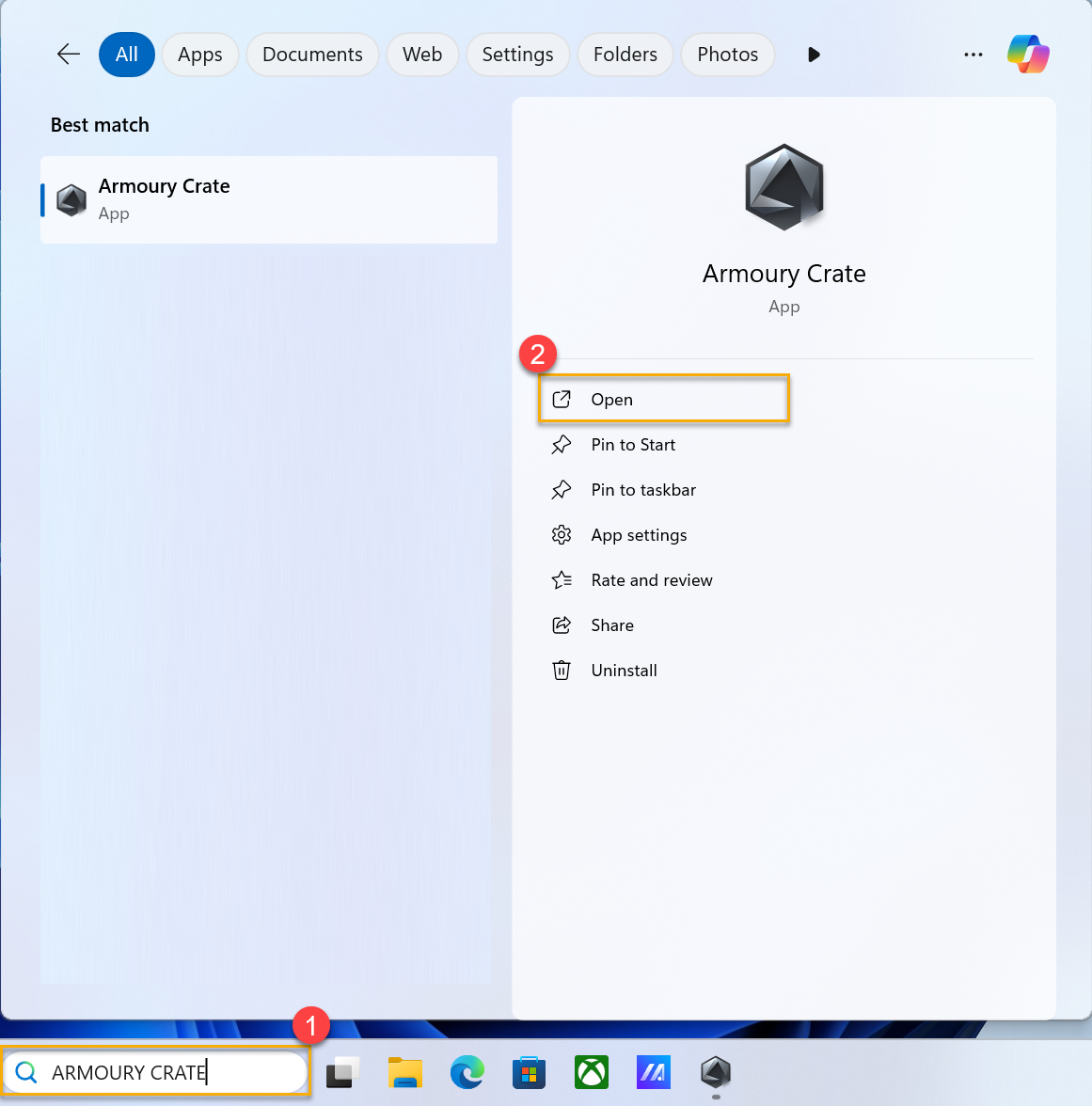
Digita e cerca [ARMOURY CRATE]① nella casella di ricerca di Windows, e poi clicca su [Apri]②.
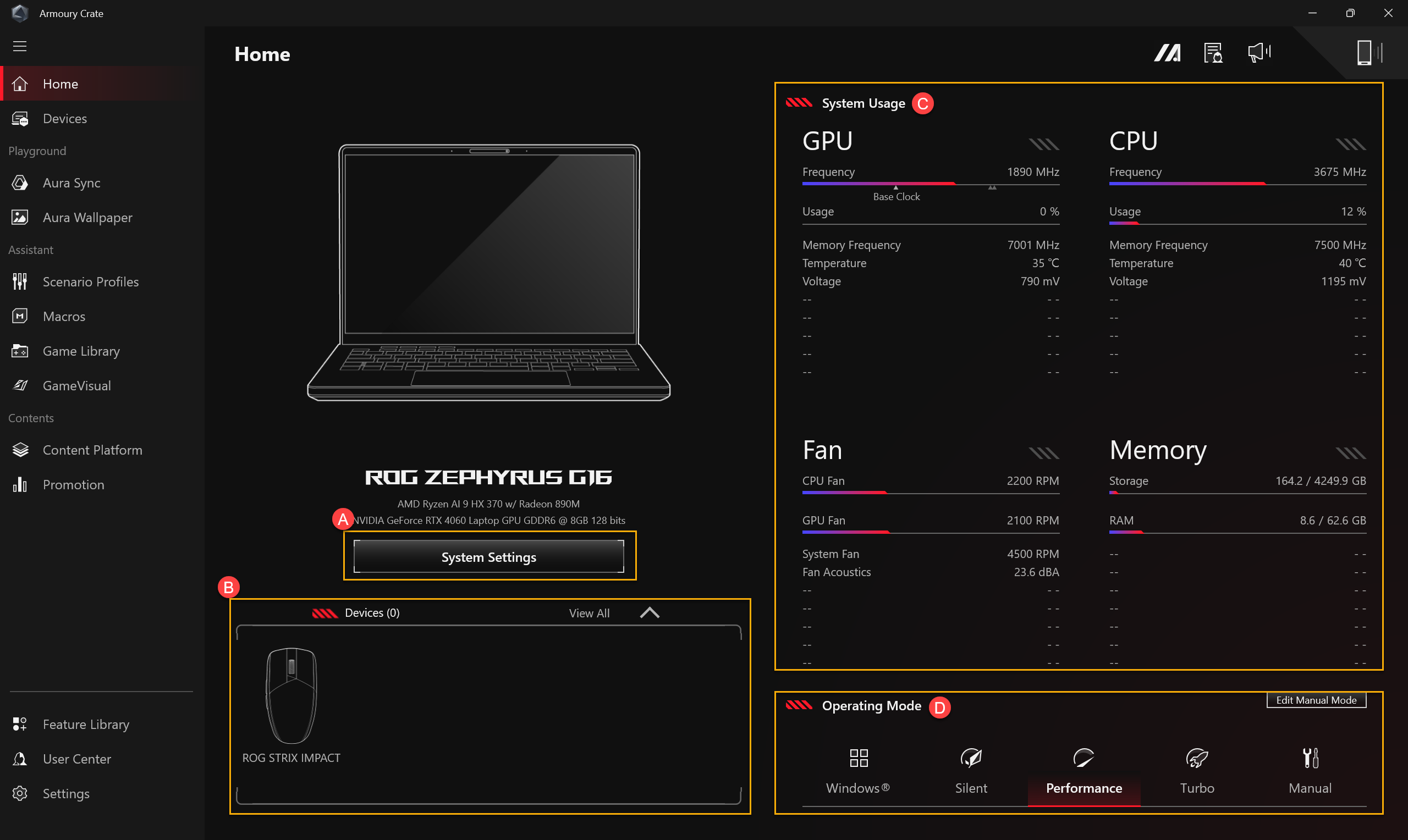
(A)Impostazioni di Sistema
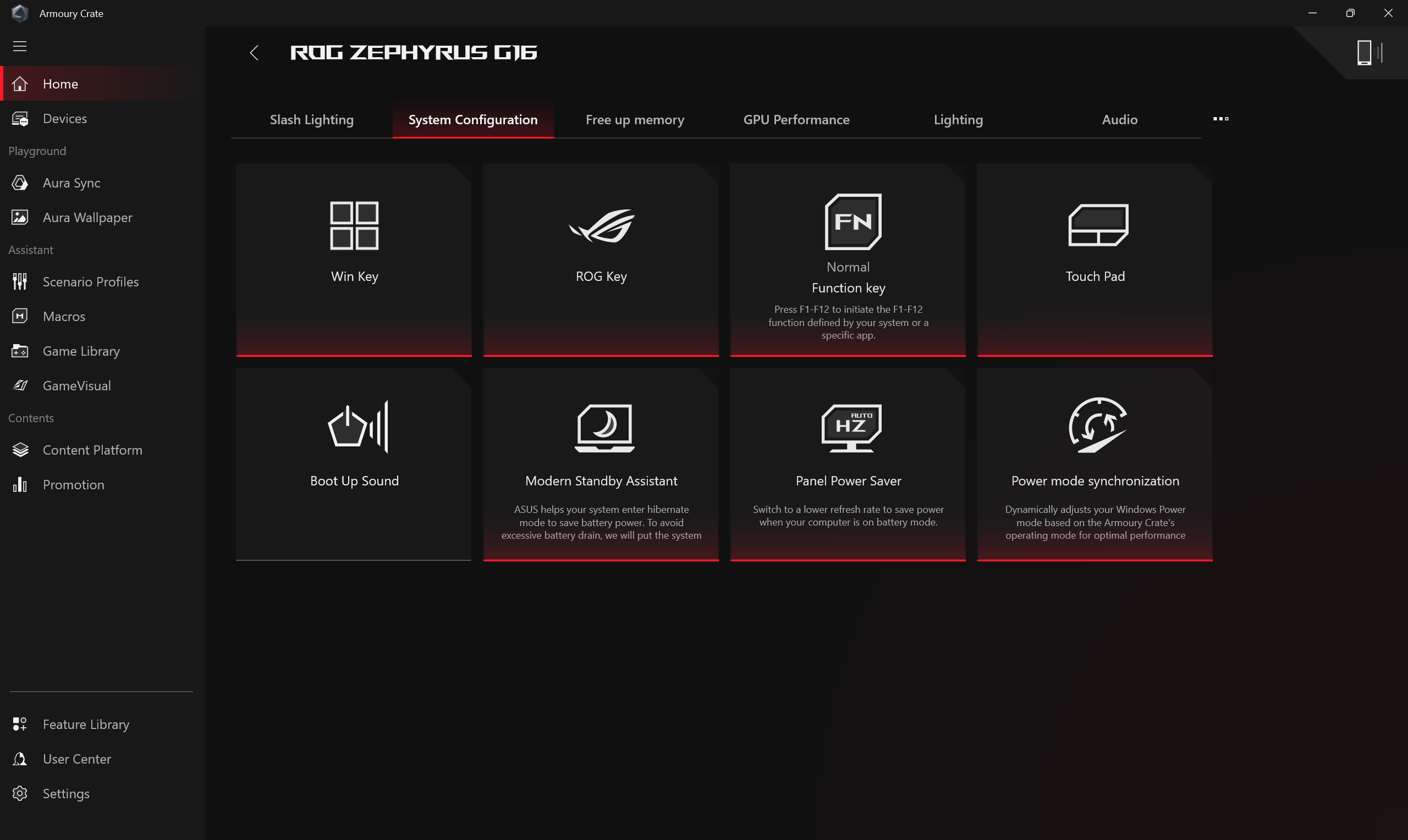
Impostazioni di Sistema
Fornisce impostazioni rapide per varie funzionalità esclusive dei computer gaming ASUS.
Allocazione Memoria
Il tuo sistema consente di configurare sia la memoria dedicata per la GPU integrata sia il limite massimo di memoria condivisa. Quando la capacità della memoria GPU non è sufficiente, la scheda grafica può subire latenze durante operazioni ad alto carico come il gaming. Per migliorare le prestazioni, i giocatori possono regolare dinamicamente l'allocazione della memoria di sistema alla GPU in base alle esigenze effettive in [Allocazione Memoria]. In generale, la Memoria Condivisa, invece, si riferisce alla configurazione in cui la grafica integrata (iGPU) condivide la RAM di sistema. Questo permette un utilizzo flessibile delle risorse di memoria ed è adatto per scenari come montaggio video, elaborazione immagini AI e configurazioni multi-monitor, migliorando efficacemente le prestazioni di elaborazione immagine e la fluidità complessiva del sistema.
* Questa funzione è attualmente disponibile solo sui modelli dotati di piattaforme Intel Panther Lake o AMD Gorgon Point, così come sui modelli GZ302EAC e GZ302EA.
Memoria Grafica Dedicata
Per impostazione predefinita, il sistema assegna dinamicamente la memoria condivisa alla GPU integrata. Tuttavia, puoi impostare manualmente una dimensione fissa della VRAM per gestire meglio le applicazioni ad alta intensità grafica.
*Una volta modificate le impostazioni, è necessario cliccare su [Applica] e riavviare affinché abbiano effetto.

Allocazione Memoria Condivisa
Regola la quantità massima di RAM di sistema allocata come Memoria Condivisa. Aumentando questo limite è possibile migliorare le prestazioni grafiche.
*Quando [Memoria Grafica Dedicata] è impostata su Consigliato, puoi regolare le impostazioni di allocazione della memoria condivisa.
*Una volta modificate le impostazioni, è necessario cliccare su [Applica] e riavviare affinché abbiano effetto.

Libera Memoria
I giocatori possono scegliere quale/quali applicazione(i) desiderano interrompere, liberando la memoria occupata chiudendo quei programmi.

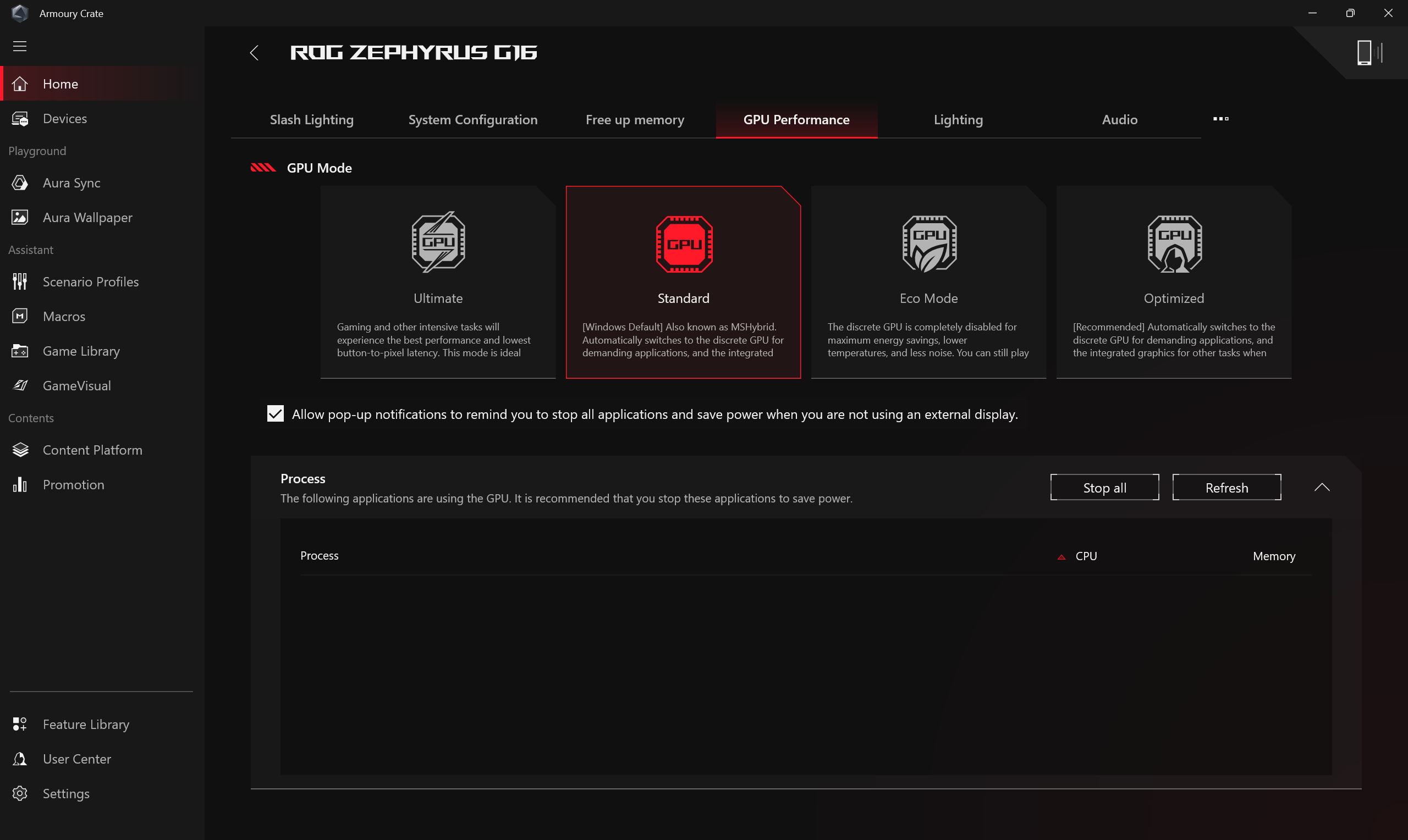
Prestazioni GPU
I giocatori possono cambiare Modalità GPU o chiudere l'applicazione/le applicazioni attualmente in uso dalla GPU per risparmiare energia.
*La commutazione della modalità GPU può attivare la protezione della crittografia BitLocker; se viene richiesta la chiave di ripristino BitLocker, fare riferimento a [Risoluzione dei problemi - Come risolvere se appare la schermata di ripristino BitLocker all’accensione] e [Crittografia dispositivo & Crittografia BitLocker standard] per ulteriori aiuti.
*Questa funzione è supportata solo dai modelli che dispongono sia di scheda grafica integrata che discreta; fare riferimento a Q&A25 per sapere come determinare se il tuo laptop dispone di entrambe le unità di elaborazione grafica discreta e integrata.
*La funzione è supportata solo sui nuovi modelli della serie 2022 e successivi. In [Modalità Ultimate], la configurazione deve essere prima commutata su [Standard], poi [Modalità Eco] e [Ottimizzata] saranno disponibili da applicare.
*In [Modalità Eco], le informazioni sulla scheda grafica discreta non compariranno nella voce Adattatori video di Windows® in Gestione dispositivi.
*Se riscontri un errore di accesso tramite PIN dopo aver cambiato la performance della GPU usando Armoury Crate e aver effettuato l’accesso al sistema Windows, fai riferimento ai passaggi di [Risoluzione dei problemi - Accesso con PIN (Windows Hello) non riuscito] per risolvere il problema.
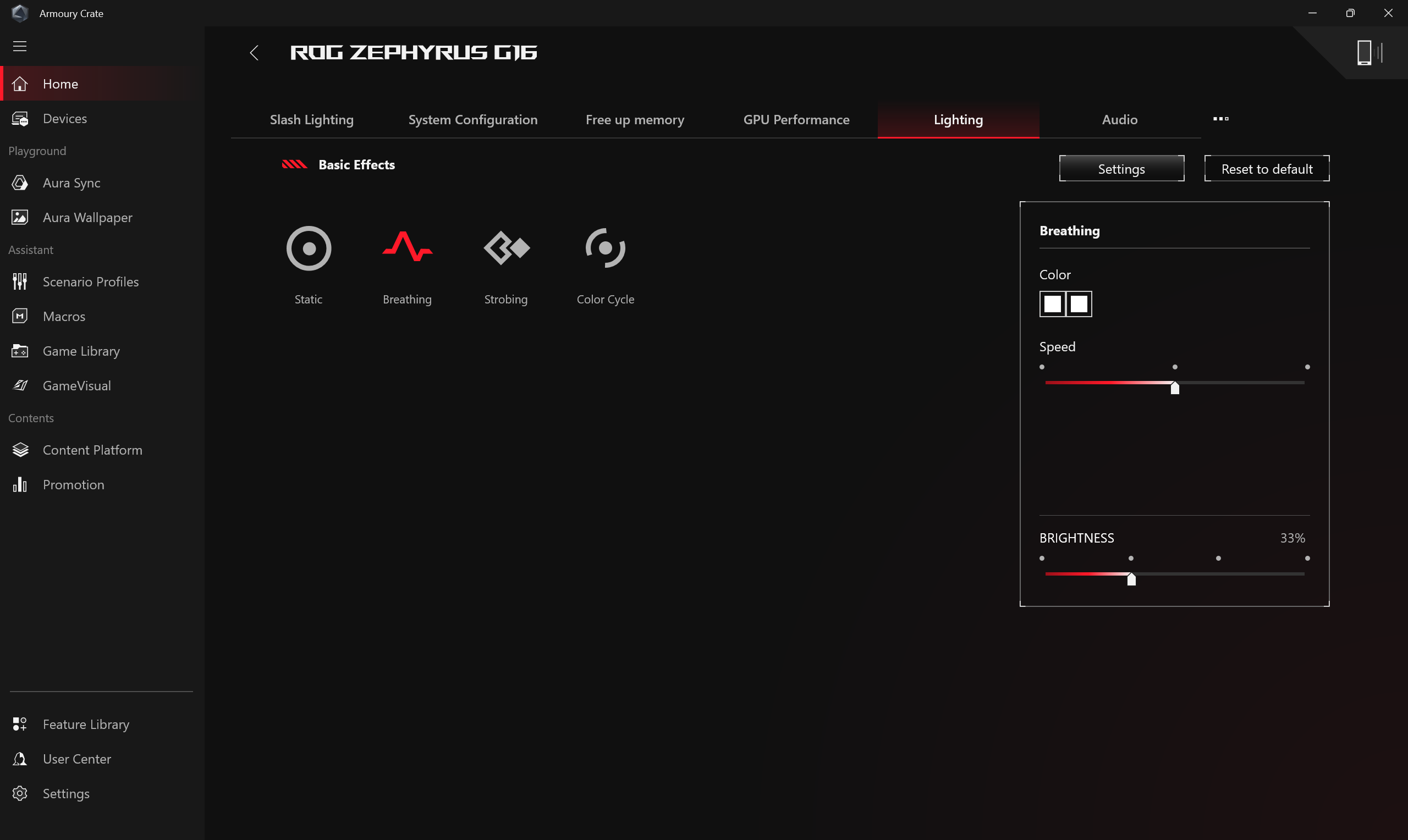
Illuminazione
Imposta gli effetti di illuminazione del dispositivo. I tipi di effetti di illuminazione possono variare a seconda del modello.
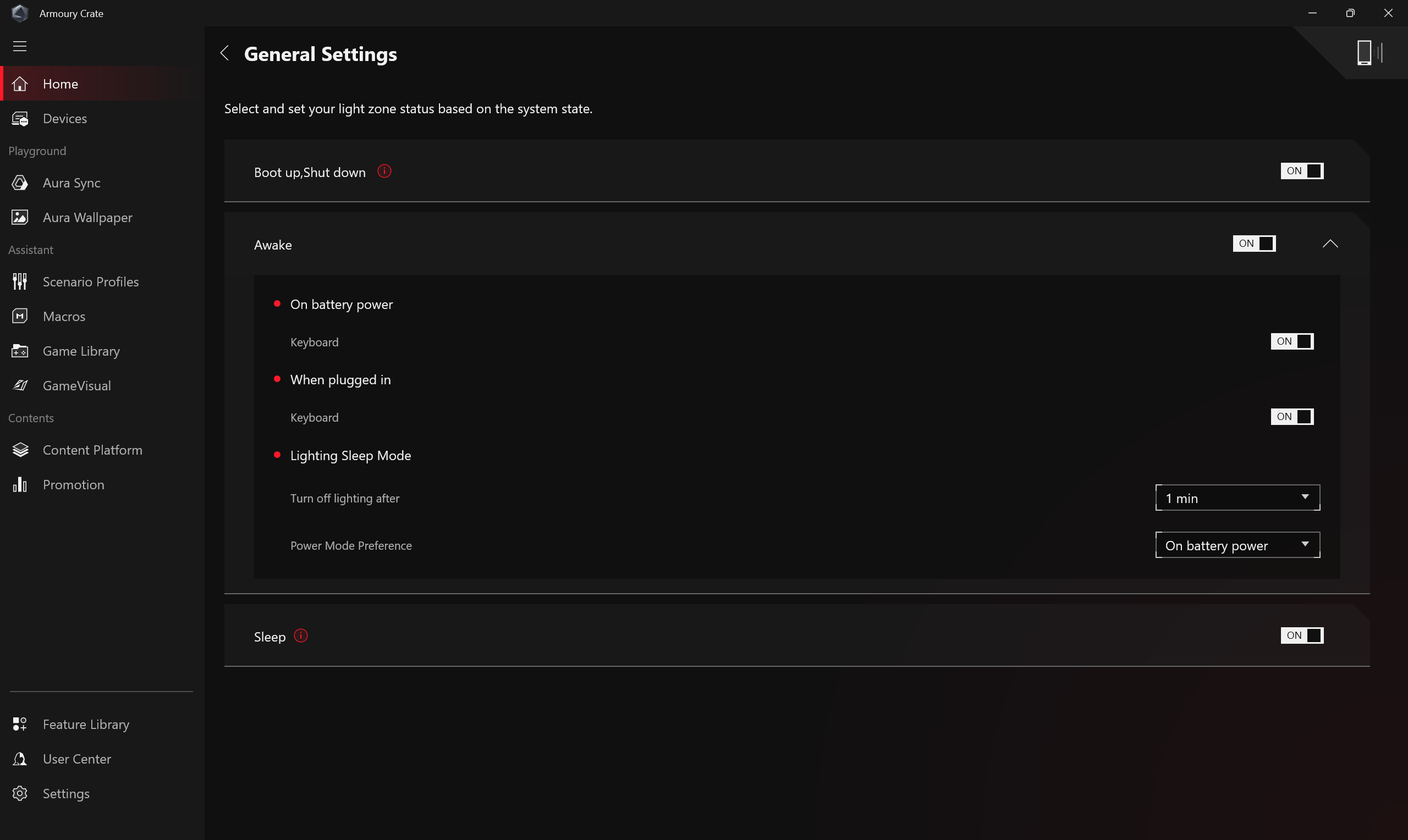
*[Illuminazione]Impostazioni generali
I giocatori possono abilitare o disabilitare gli effetti di illuminazione Aura per la tastiera e la zona luce Laptop durante lo stato (Accensione/Spegnimento/Risveglio/Sospensione), gli effetti di illuminazione disponibili varieranno a seconda del dispositivo.
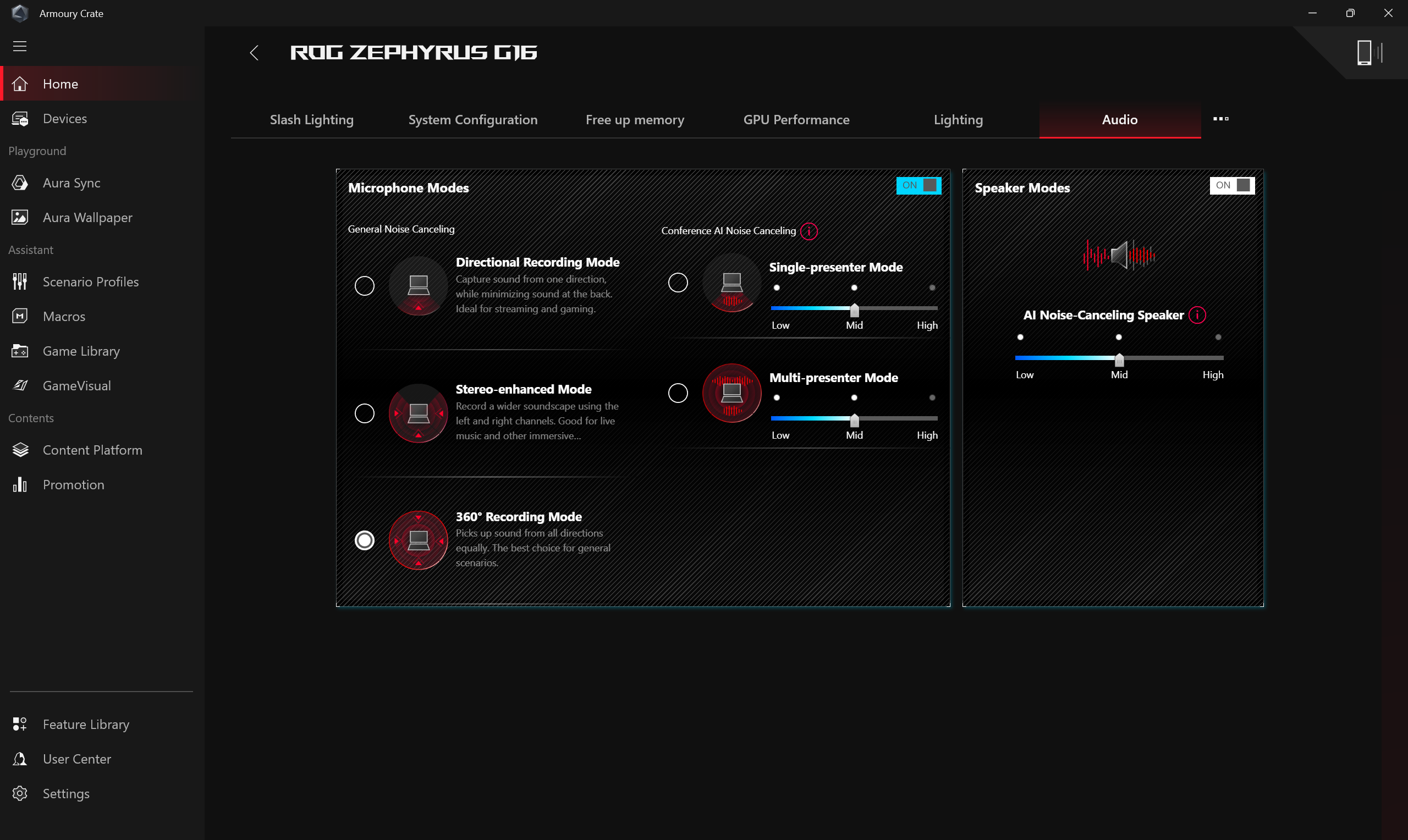
Le Modalità Microfono e le Modalità Altoparlante forniscono una soluzione di Cancellazione del Rumore AI bidirezionale. Tramite il vasto database di deep-learning, l'utility viene utilizzata per preservare la tua voce mentre filtra tutti i suoni tranne le voci umane dagli altoparlanti del laptop. Nota: l'attivazione della cancellazione del rumore AI può comportare un maggiore consumo della batteria e un cambiamento nella qualità della musica; pertanto, si consiglia di utilizzarla durante le chiamate in conferenza.
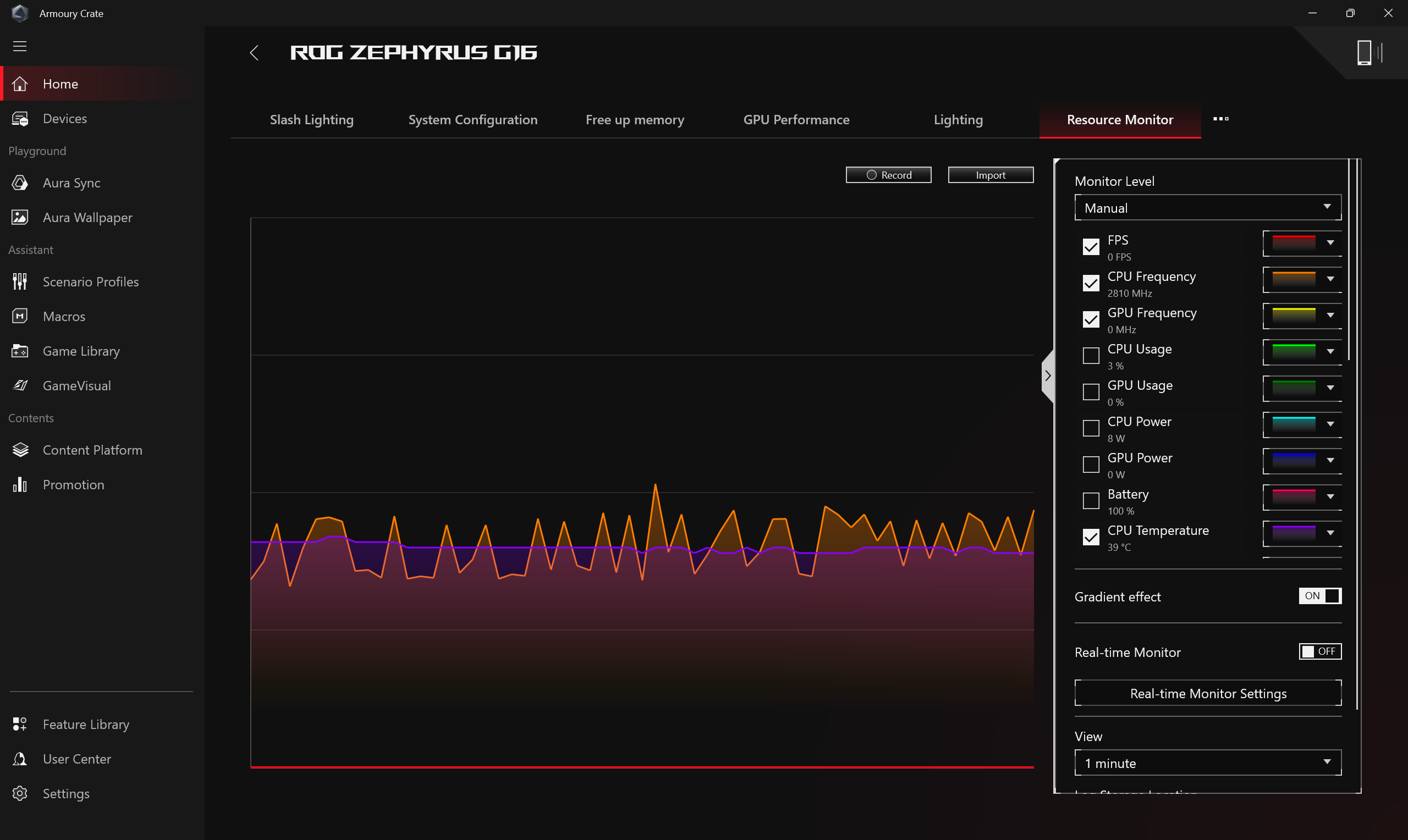
Monitor delle Risorse
Fornisce informazioni sull'utilizzo attuale delle risorse del computer, come CPU, GPU, memoria, FPS, rete e disco, ecc.
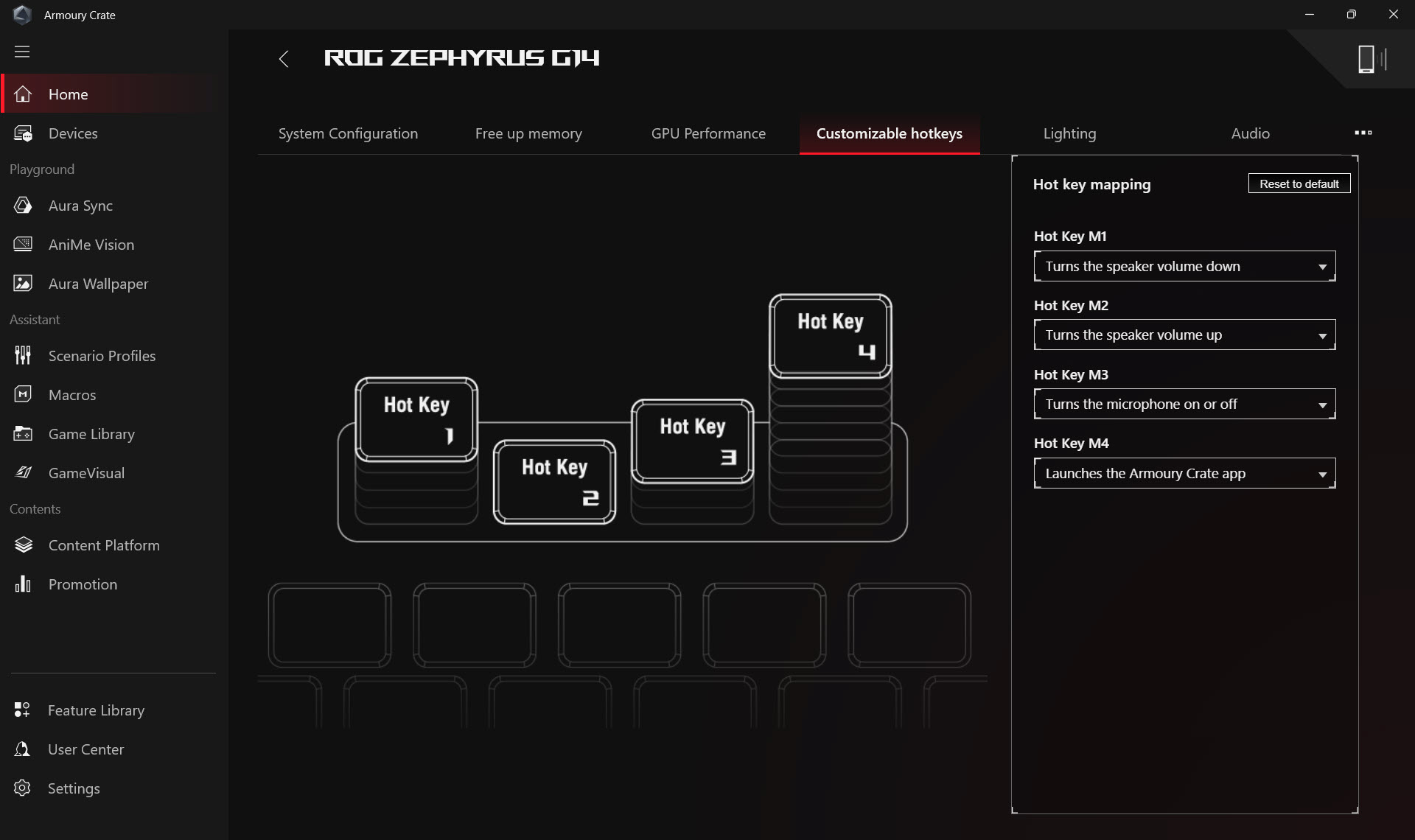
Tasto Rapido Personalizzabile
Impostazione tasto rapido personalizzabile. A seconda del modello, la quantità e la disposizione dei tasti rapidi saranno diverse. I giocatori possono impostare il tasto funzione, attivare applicazioni e combinazioni di tasti per ciascun tasto rapido autonomamente.
*La funzione può supportare solo la nuova serie ROG 2022 e i modelli successivi.
Impostazione grafica AMD
Fornisce varie impostazioni di funzione per il chip grafico AMD nel computer, permettendo ai giocatori di effettuare regolazioni.
*La funzione può supportare solo dispositivi dotati sia di CPU AMD che di GPU AMD discreta.

Slash Lighting
La Slash Lighting LED si trova sul retro della cover dello schermo del portatile ed è composta da più mini LED individuali.
I giocatori possono esprimere liberamente la loro creatività creando effetti di illuminazione personalizzati sul dispositivo tramite le impostazioni disponibili in Armoury Crate.
*La funzione può supportare solo alcuni modelli, fai riferimento a Introduzione Slash Lighting per i dettagli operativi.

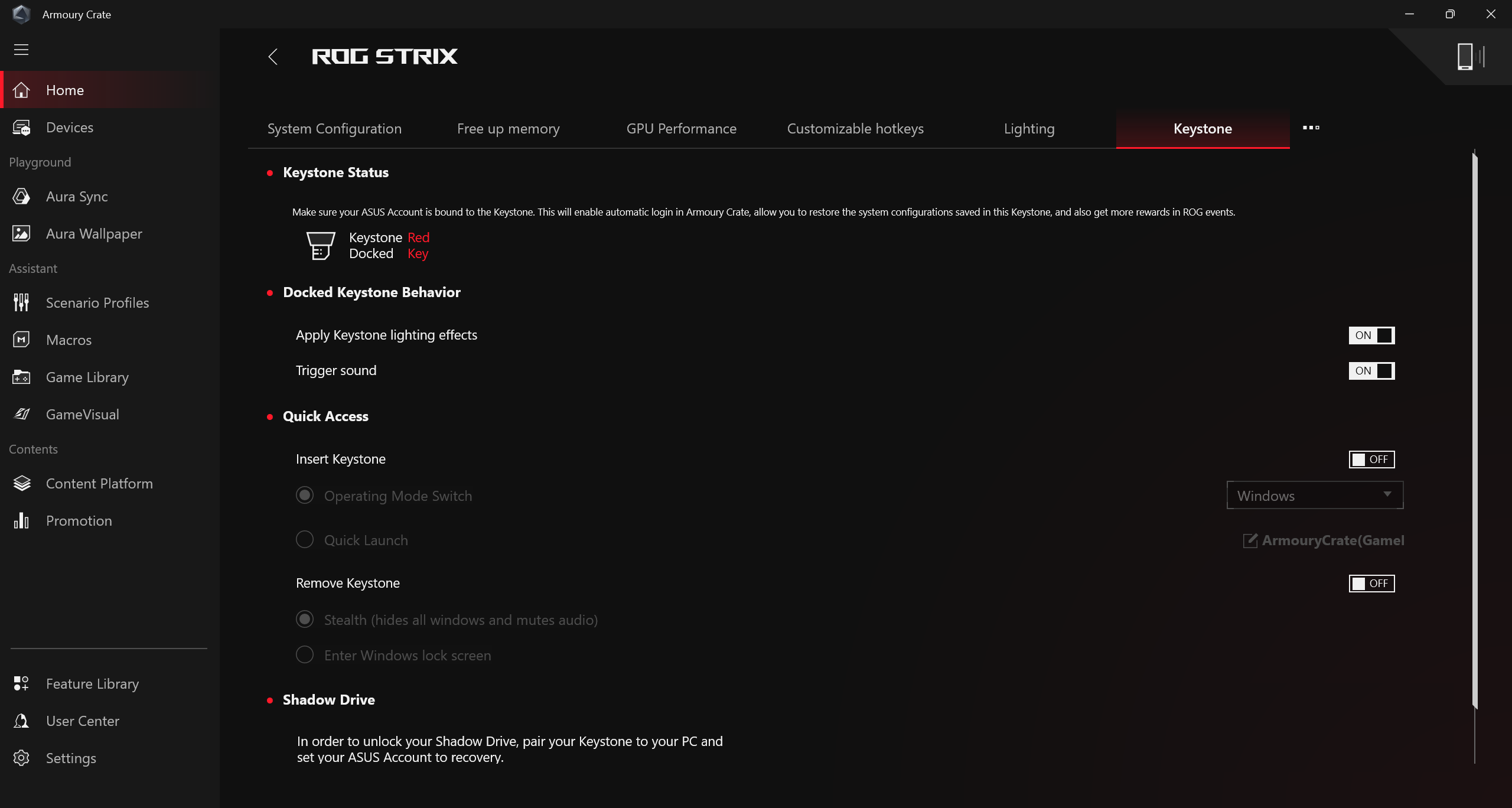
KeyStone
Keystone può facilmente personalizzare il tuo laptop e desktop da gaming. La keystone inseribile si collega allo slot esclusivo sul lato destro della tastiera tramite forza magnetica. Quando la keystone è inserita, può applicare effetti di illuminazione, effetti sonori e attivare la capacità di archiviazione Shadow Drive.
*La funzione è supportata solo da alcuni modelli, per favore fai riferimento a Introduzione a Keystone per dettagli operativi.
(B)Dispositivo
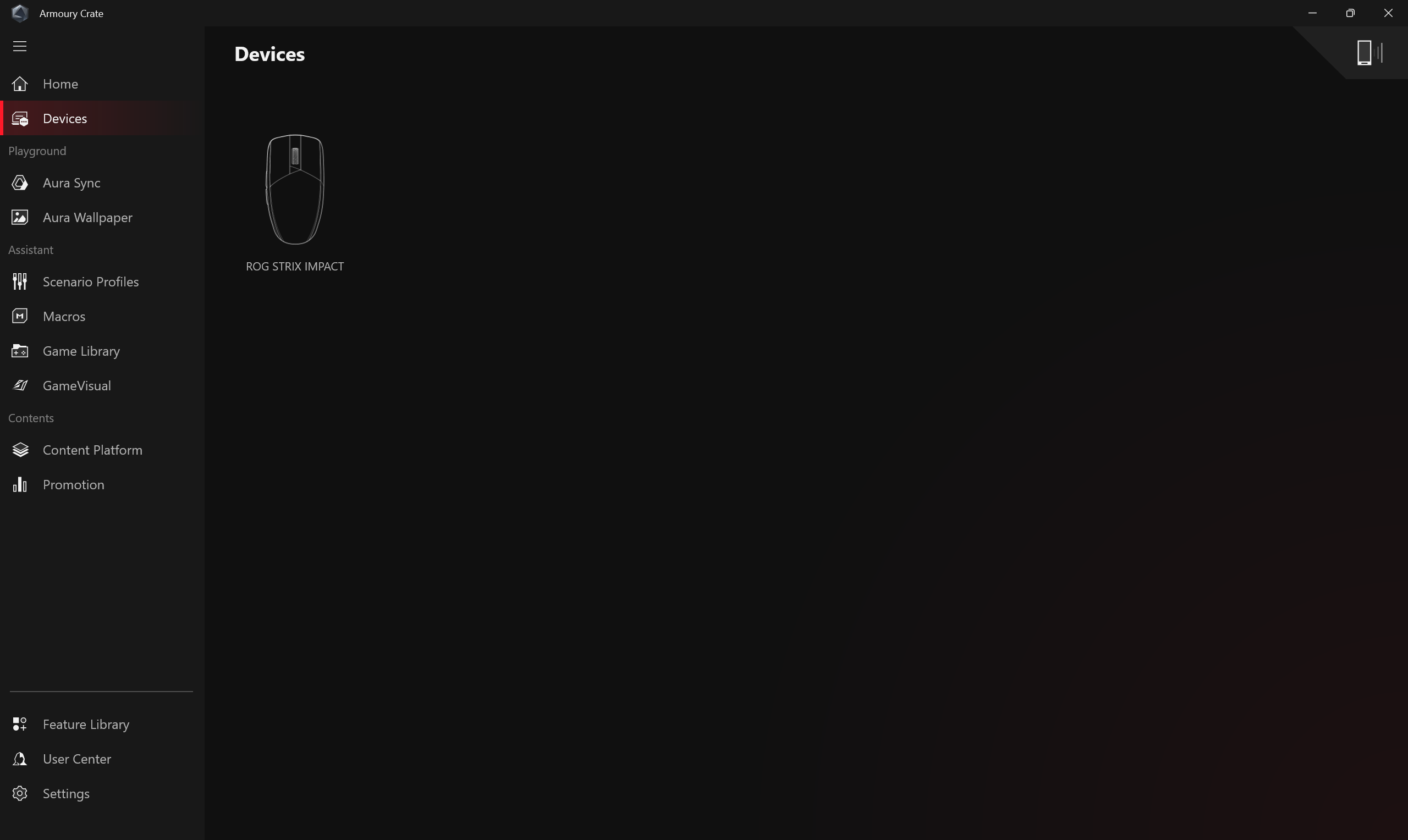
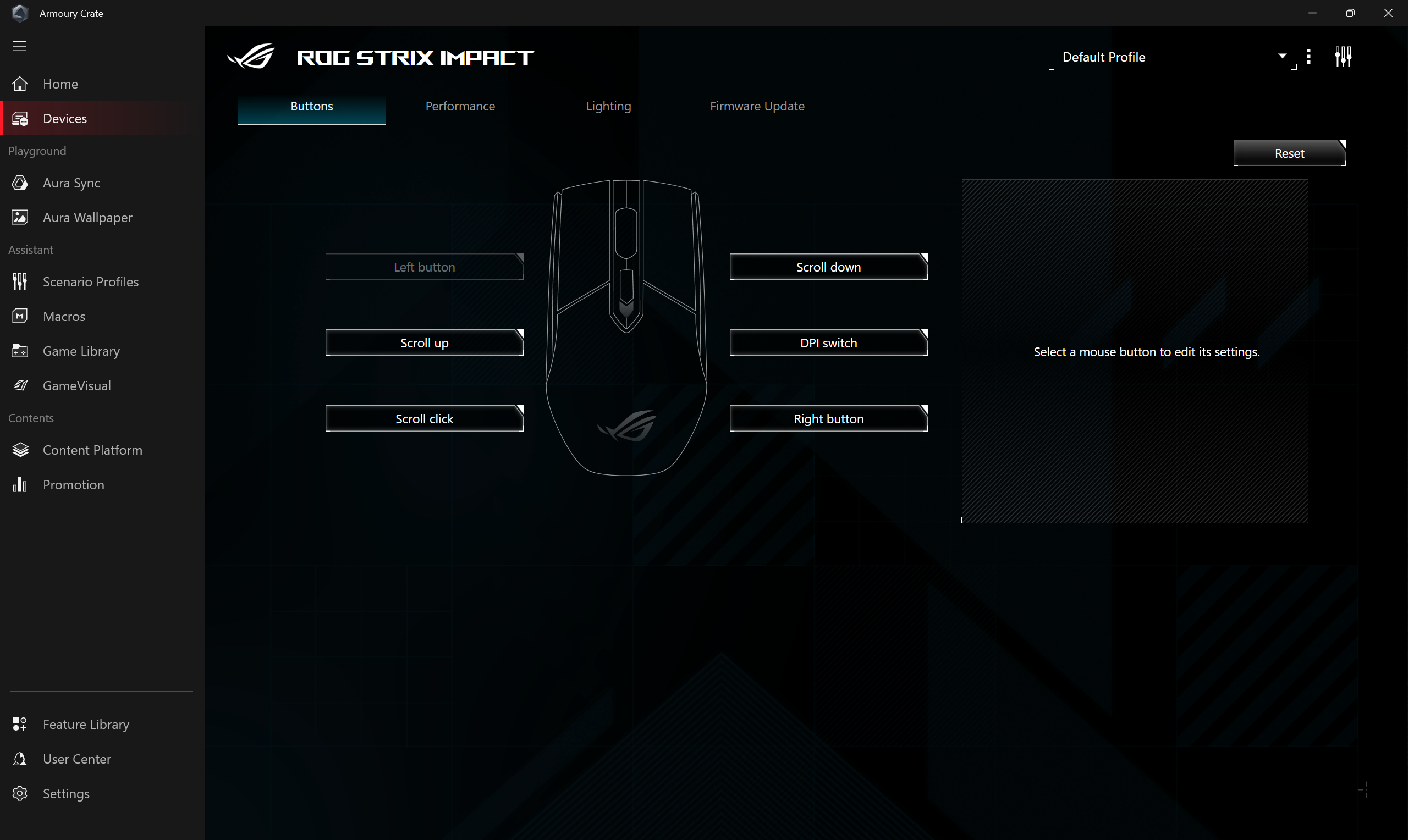
Visualizza le periferiche compatibili attualmente installate con Armoury Crate.
(C)Utilizzo del sistema
Fornisce ai giocatori una panoramica rapida delle informazioni attuali del sistema, inclusi CPU, GPU, velocità delle ventole e memoria.
(D)Modalità operativa
Fornisce ai giocatori un rapido aggiustamento delle prestazioni del sistema, e ogni modalità ha diverse impostazioni predefinite di prestazioni di CPU&GPU, raffreddamento, riduzione del rumore e risparmio energetico, ad esempio Windows®, Silenzioso, Prestazioni, Turbo, Manuale e modalità Tablet/Verticale.
*Modifica modalità manuale
Clicca su [Modifica modalità manuale] per permettere ai giocatori di regolare manualmente le frequenze di clock di CPU/GPU e la velocità delle ventole per ottenere un miglioramento delle prestazioni.

(i)Overclock CPU/GPU: I giocatori possono regolare manualmente la frequenza del clock del core per CPU/GPU per ottenere miglioramenti delle prestazioni.
a. CPU
Su macchine con piattaforma Intel, PL2 indica il massimo target di potenza che la tua CPU può raggiungere. Tuttavia, può aumentare fino a questo livello solo per 2 minuti, dopodiché scende al suo valore PL1, che può mantenere indefinitamente.
Su macchine con piattaforma AMD, FPPT indica il limite massimo di potenza che la CPU può sostenere per 10 secondi. Può sostenere la potenza fino al valore SPPT per un massimo di 2 minuti, e SPL indefinitamente.
▲Cross Loading Processor Power: Quando la CPU e la GPU sono entrambe sotto carico elevato, questa impostazione determina il limite massimo di potenza della CPU che può essere mantenuto stabilmente durante prove di stress simultanee prolungate.
▲GPU to CPU Dynamic Boost: Quando la GPU non ha ancora raggiunto il suo limite di potenza, il sistema può allocare dinamicamente il budget di potenza residua della GPU alla CPU.
▲Limite Temperatura CPU: Questa impostazione definisce la temperatura massima consentita per il core della CPU. Quando la temperatura si avvicina a questo limite, la CPU riduce la velocità del clock e la potenza per evitare il surriscaldamento (thermal throttling).
▲Tau (Intel) / Costante Temporale SPL (AMD). Tau: Il tempo massimo durante il quale una CPU può aumentare la frequenza oltre PL1 (il limite di potenza a lungo termine). Costante Temporale SPL: Il limite superiore per quanto tempo una CPU può operare ad alto consumo energetico.
b. GPU
Base Clock Offset consente di aumentare la frequenza di base della GPU per prestazioni superiori. Memory Clock Offset aumenta la velocità della VRAM. Nota che valori più alti possono ridurre la stabilità.
Sulle GPU NVIDIA, Dynamic Boost permette al sistema di spostare dinamicamente la potenza dalla CPU alla GPU per prestazioni di gioco superiori. Più alto è questo valore, maggiore è il wattaggio che il sistema può trasferire dalla CPU alla GPU.
Il Thermal Target indica la temperatura obiettivo della GPU sotto carico elevato. Se la temperatura supera questo valore, la GPU riduce la propria frequenza per mantenere la temperatura obiettivo.
*Se il modello non supporta l’overclocking, è disponibile solo la Fan Curve.
*Se le impostazioni di overclocking della GPU vengono regolate tramite ASUS GPU Tweak, i controlli corrispondenti in Armoury Crate verranno disabilitati. Per poter utilizzare Armoury Crate per le regolazioni dell’overclocking GPU, è necessario reimpostare ASUS GPU Tweak ai valori predefiniti oppure disinstallare ASUS GPU Tweak ed eliminare il percorso del file [C:\ProgramData\ASUS\GPU Tweak II\config.ini].
(ii)Fan Curve : I giocatori possono regolare manualmente la velocità della ventola in base alle proprie esigenze.
a. L’asse X rappresenta la Temperatura e l’asse Y rappresenta la percentuale di velocità della ventola. Sono disponibili 3 opzioni predefinite per i giocatori.
b. In ogni opzione predefinita della curva della ventola, sono forniti 8 punti che i giocatori possono regolare all'interno dell'intervallo di temperatura, e la velocità della ventola di ogni punto deve essere superiore a quella del punto precedente.
c. I giocatori possono cliccare su "Applica" per mantenere le impostazioni dopo la regolazione in qualsiasi momento e cliccare su "Annulla" per tornare alla precedente applicazione.
d. I giocatori possono creare la propria modalità manuale e salvarla per uno switch rapido.
▲Profilo isteresi ventola Su/Giù: Regola quanto velocemente la velocità della ventola risponde ai cambiamenti di temperatura. Con Isteresi Su, la velocità della ventola aumenta più rapidamente, aiutando a ridurre immediatamente le temperature, ma l'aumento del rumore della ventola sarà più evidente. Con Isteresi Giù, la velocità della ventola aumenta più lentamente, con cambiamenti di rumore più graduali e un'esperienza generale più silenziosa.
▲La funzione è supportata solo dai nuovi modelli della serie 2026 e successivi.
Quando i periferiche compatibili sono installate con Armoury Crate, verranno tutte visualizzate in questa pagina. I giocatori possono utilizzare il Centro Aggiornamenti per ottenere più aggiornamenti delle funzionalità per i dispositivi compatibili.
Aura Sync
Integra le periferiche compatibili con Aura Sync per effetti di illuminazione sincronizzati. Nelle impostazioni avanzate, puoi abilitare Aura Creator per modificare gli effetti di illuminazione Aura e configurare i parametri. Con gli effetti di illuminazione AI Aura, puoi generare automaticamente effetti di illuminazione inserendo del testo.
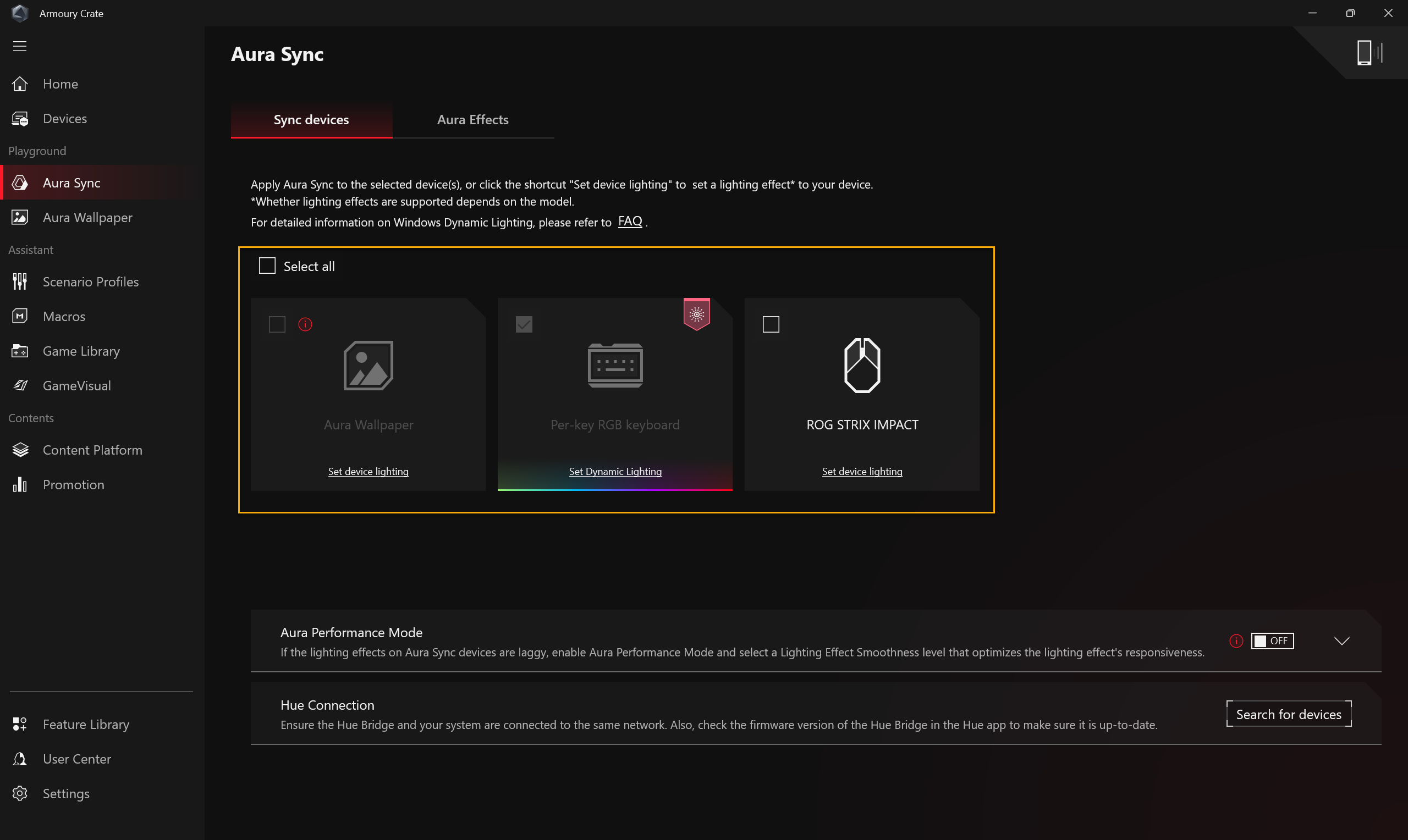
Sincronizza dispositivi
Seleziona le periferiche che supportano Aura Sync per sincronizzare gli effetti di illuminazione.
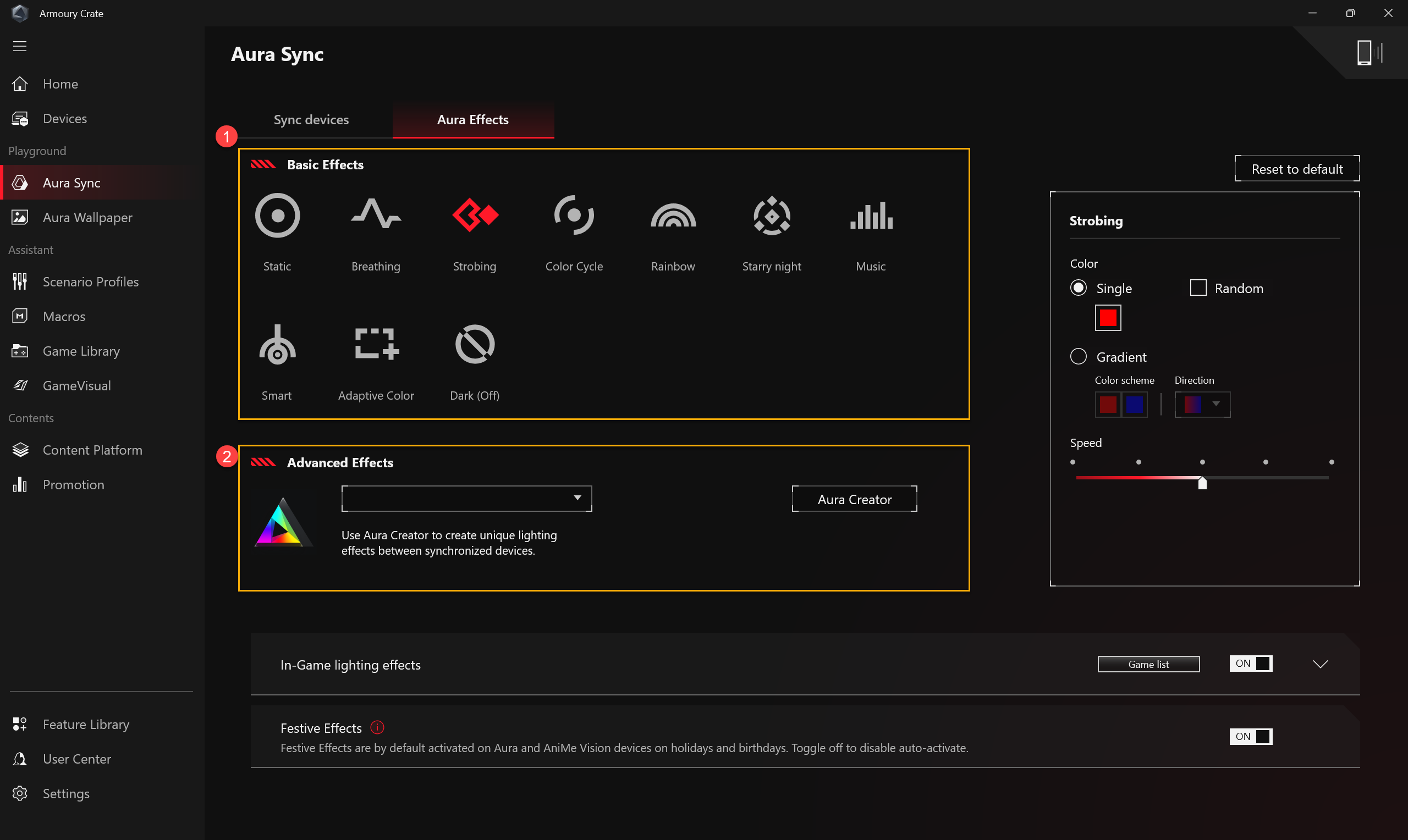
Effetti Aura: Imposta gli effetti di illuminazione dei dispositivi Aura Sync.
Effetti di base①: Configura effetti di illuminazione sincronizzati sia per il dispositivo che per le periferiche. I tipi di effetti di illuminazione possono variare a seconda del dispositivo.
Effetti avanzati②: Utilizzando Aura Creator per creare effetti di illuminazione unici tra dispositivi sincronizzati negli effetti avanzati, fai riferimento a Introduzione ad Aura Creator per ulteriori dettagli.
Effetti di illuminazione AI Aura Gli effetti di illuminazione AI Aura possono generare automaticamente effetti di illuminazione in base al testo inserito. Per garantire la conformità alle normative locali e fornire la migliore esperienza di rete, è necessario prima accedere al Centro Utente all'interno dell'applicazione Armoury Crate. La disponibilità degli effetti di illuminazione generati automaticamente verrà regolata dinamicamente in base al tipo di account, all'ambiente di rete attuale (Riferimento) e alla cronologia di utilizzo precedente. In alcune regioni o situazioni, potrebbe essere disponibile solo la consultazione della [Galleria di Illuminazione] salvata. Gli effetti di illuminazione generati possono essere selezionati dalla [Galleria di Illuminazione]. Per applicare il tuo effetto di illuminazione personalizzato, fai clic su [AI Aura Lighting] in [Aura Effects].
Nota: Gli effetti di illuminazione AI Aura sono una funzione sperimentale e potrebbero essere modificati o rimossi in futuro in base alle circostanze effettive. 
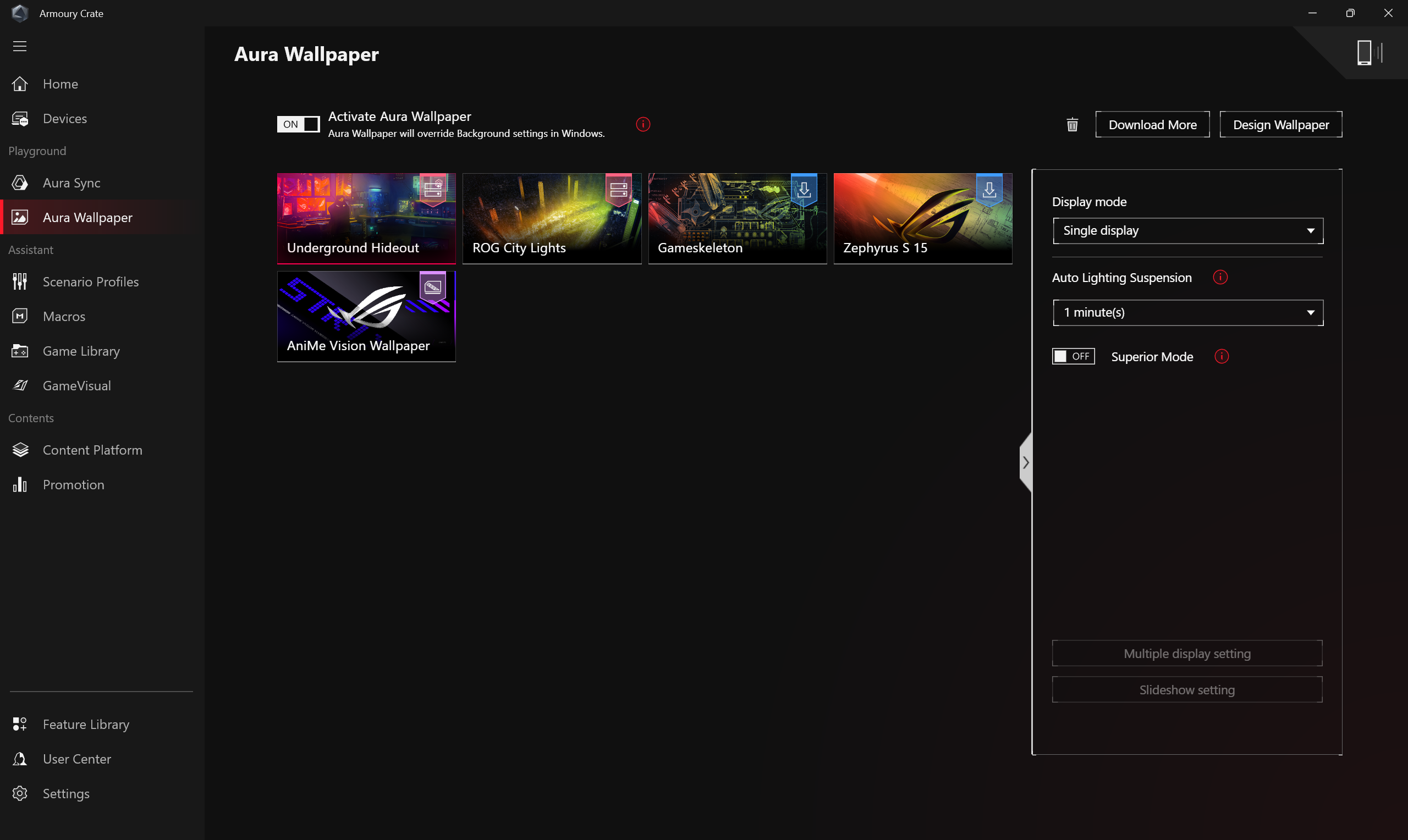
Wallpaper Aura
Wallpaper Aura è un'applicazione estesa della piattaforma Armoury Crate, e trasforma l'intero desktop in un dispositivo RGB. Wallpaper Aura consente all'utente di impostare uno sfondo esclusivo e selezionare l'illuminazione RGB sullo sfondo, sincronizzando anche lo sfondo con altri dispositivi compatibili con Aura Sync. Tramite la sincronizzazione, lo sfondo, il laptop e i dispositivi periferici uniscono perfettamente l'effetto di illuminazione per creare uno stile di gioco personale.
*Si prega di fare riferimento a Introduzione a Wallpaper Aura per i dettagli operativi.
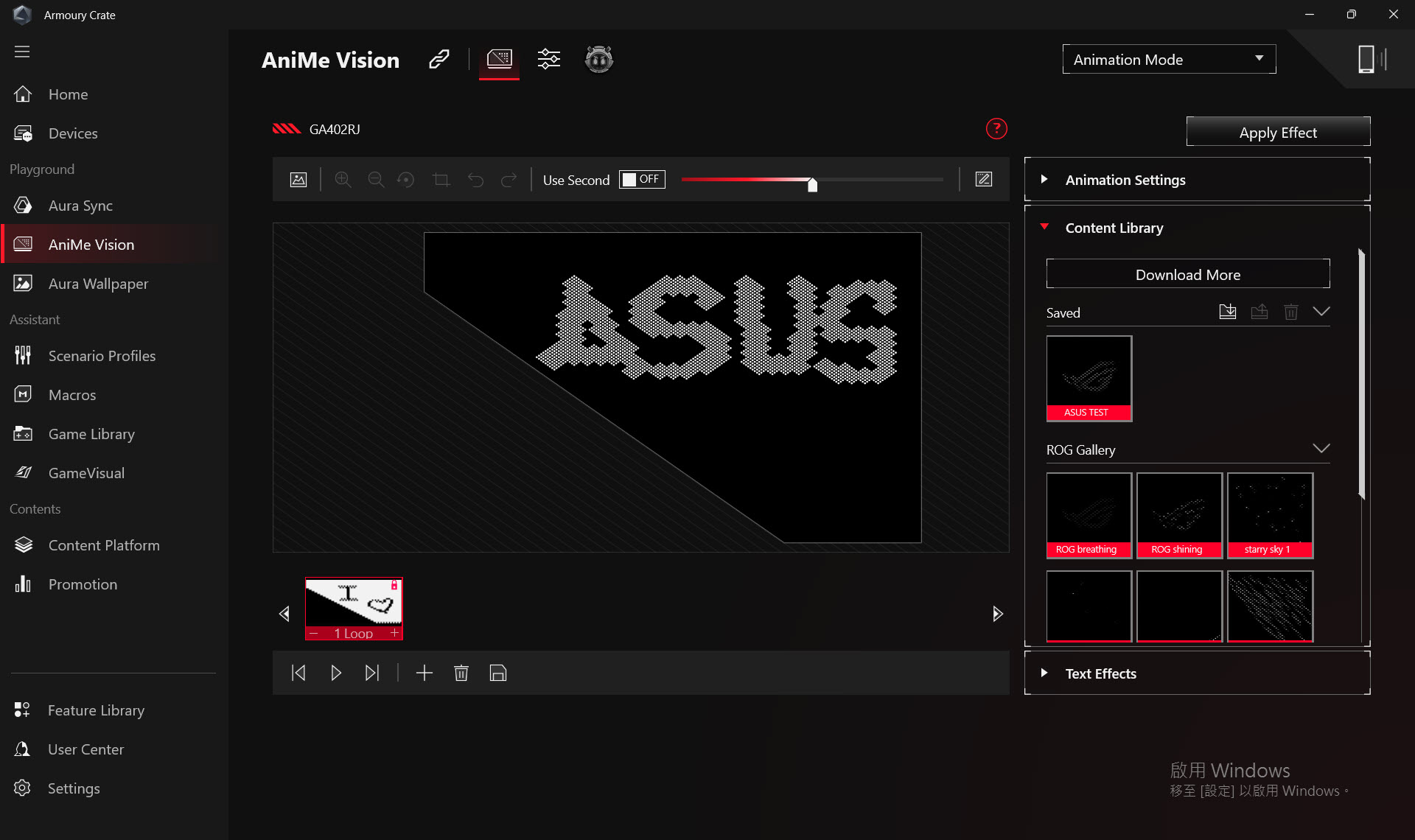
AniMe Vision
I creatori possono esprimere liberamente la propria creatività tramite la configurazione di AniMe Vision con motivi personalizzati, animazioni GIF o animazioni visive degli effetti sonori che cambiano con il ritmo della musica, e possono anche visualizzare lo stato del livello della batteria del sistema.
*La funzione può essere supportata solo da alcuni modelli, si prega di fare riferimento a Introduzione ad AniMe Vision per i dettagli sull'operazione.
Profili Scenario
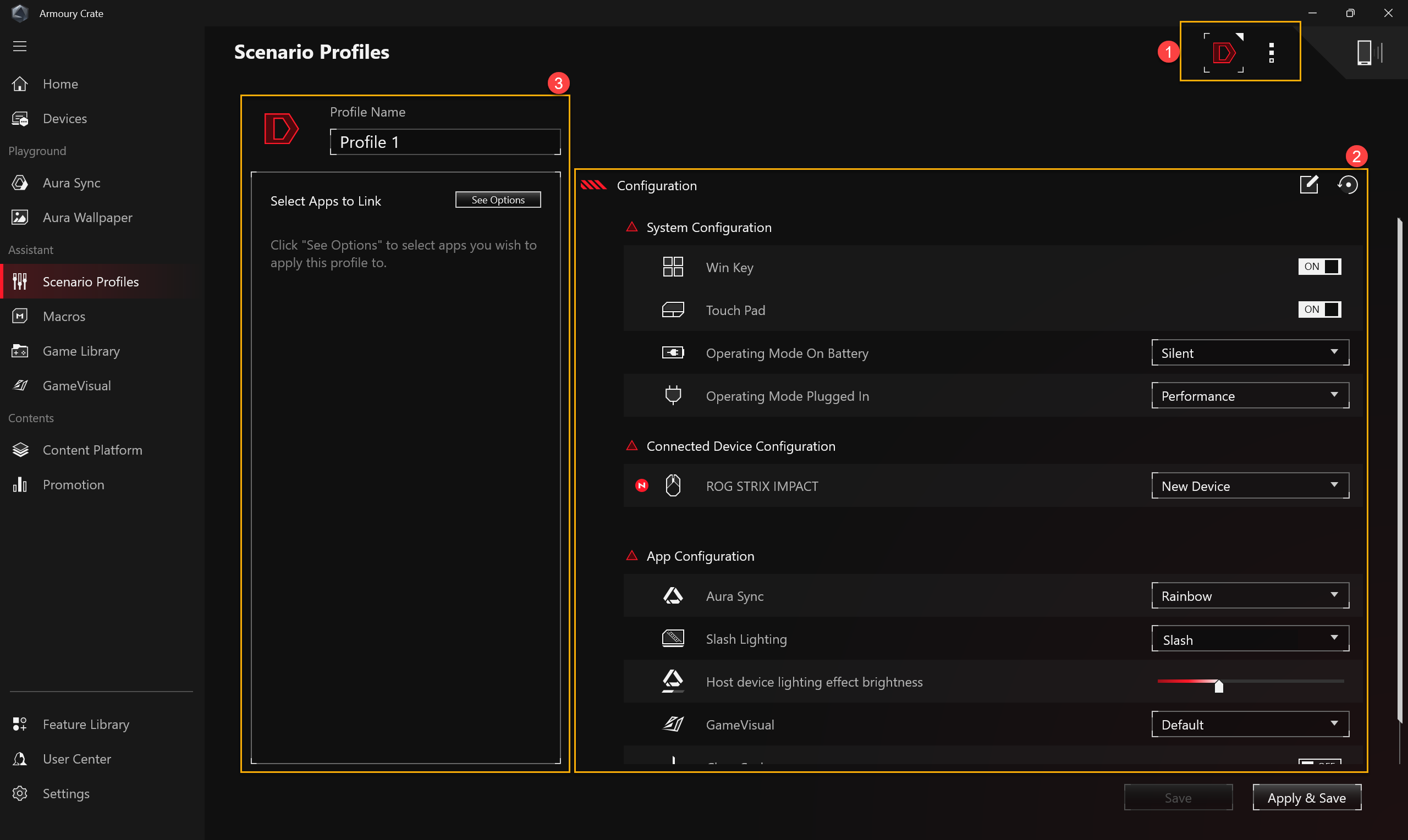
In base alle esigenze personali, i giocatori possono configurare la configurazione del sistema e salvarla come profili, in modo da collegare i giochi e le applicazioni selezionate.
Crea Profili①: I giocatori possono creare o eliminare profili scenario personali.
Configurazione di Sistema②: In base alle esigenze personali, i giocatori possono impostare la configurazione, ad esempio Configurazione di Sistema e Configurazione App.
Nome del Profilo③: Modifica il nome del profilo scenario e fai clic su "Vedi Opzioni" per selezionare il gioco o l'applicazione a cui desideri applicarlo.
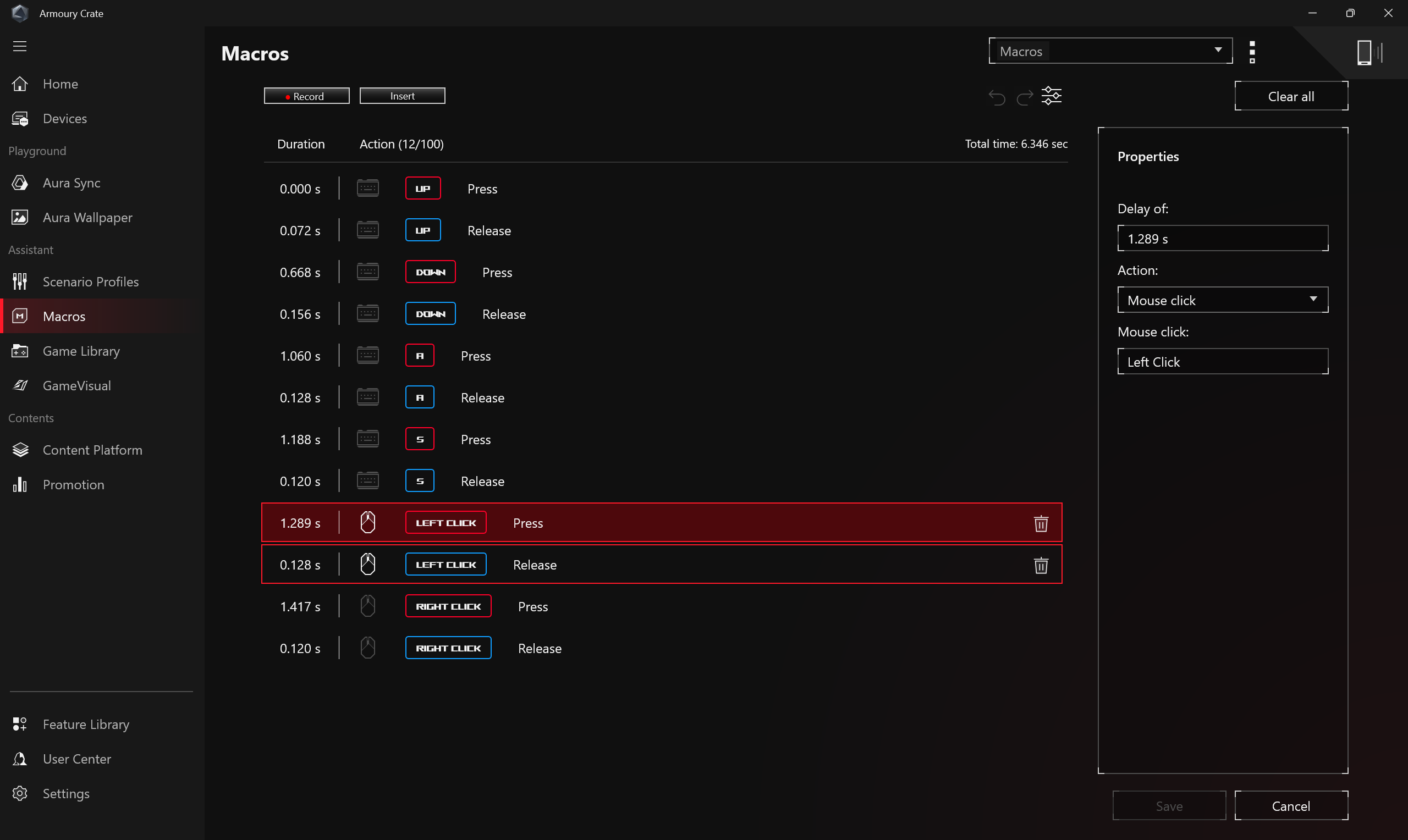
Macro
Nella pagina delle impostazioni Macro, il giocatore può modificare le azioni Macro, combinando una serie di clic del mouse o pressioni dei tasti della tastiera in un solo passaggio.
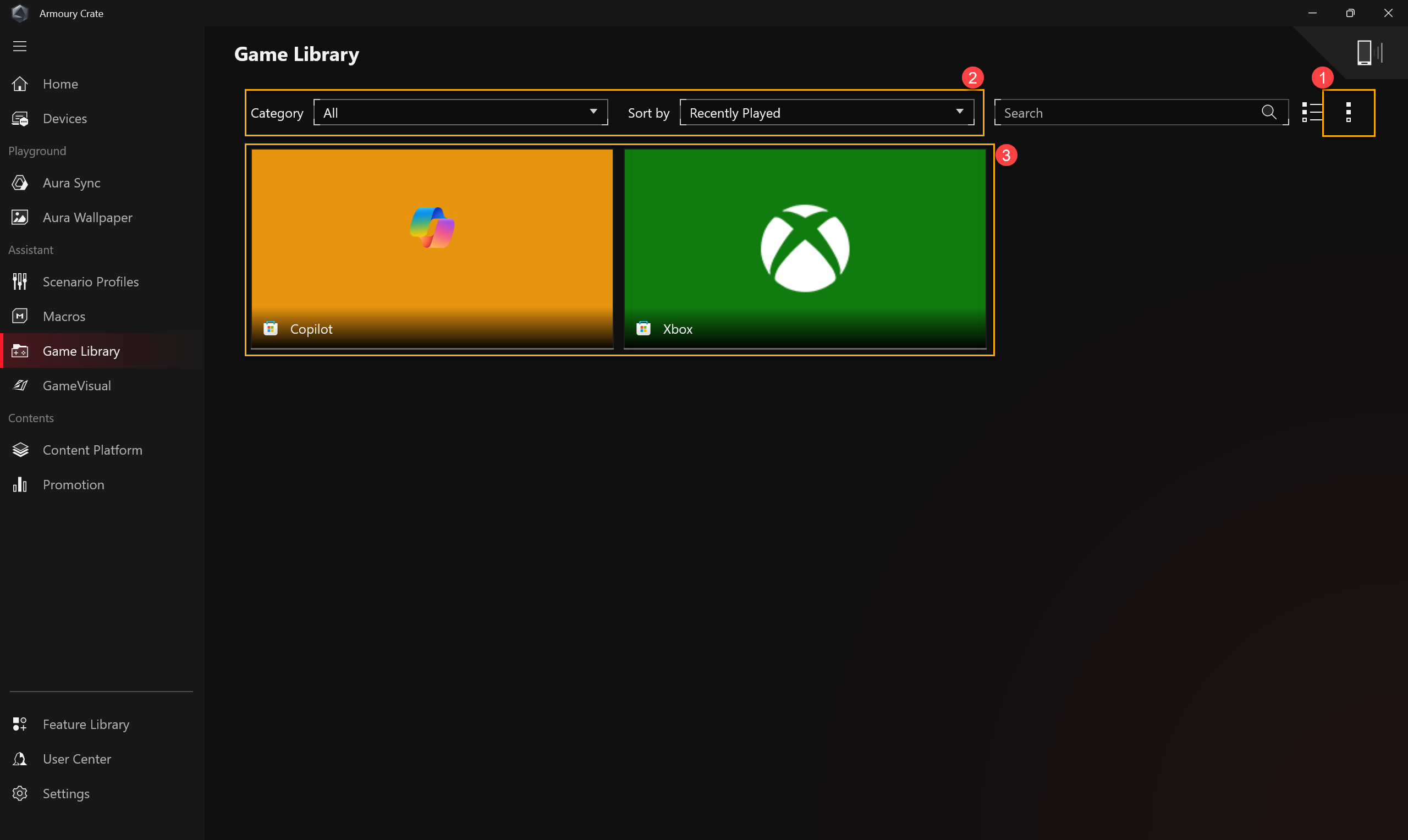
Libreria Giochi
Scansiona i giochi e le applicazioni installati dal giocatore per categorizzare, ordinare o applicare profili scenario.
Impostazioni①: Permette ai giocatori di aggiungere manualmente o scansionare automaticamente i giochi e aggiungere nuovi giochi alla Libreria Giochi.
Categoria giochi e Ordinamento②: Filtra e categorizza i giochi nella Libreria Giochi e visualizza l’ordine di ordinamento.
Applica③: I giocatori possono selezionare profili scenario ed etichette da applicare ai giochi nella libreria. Quando fai clic su [Play], puoi avviare direttamente il gioco.
Impostazioni Schermo
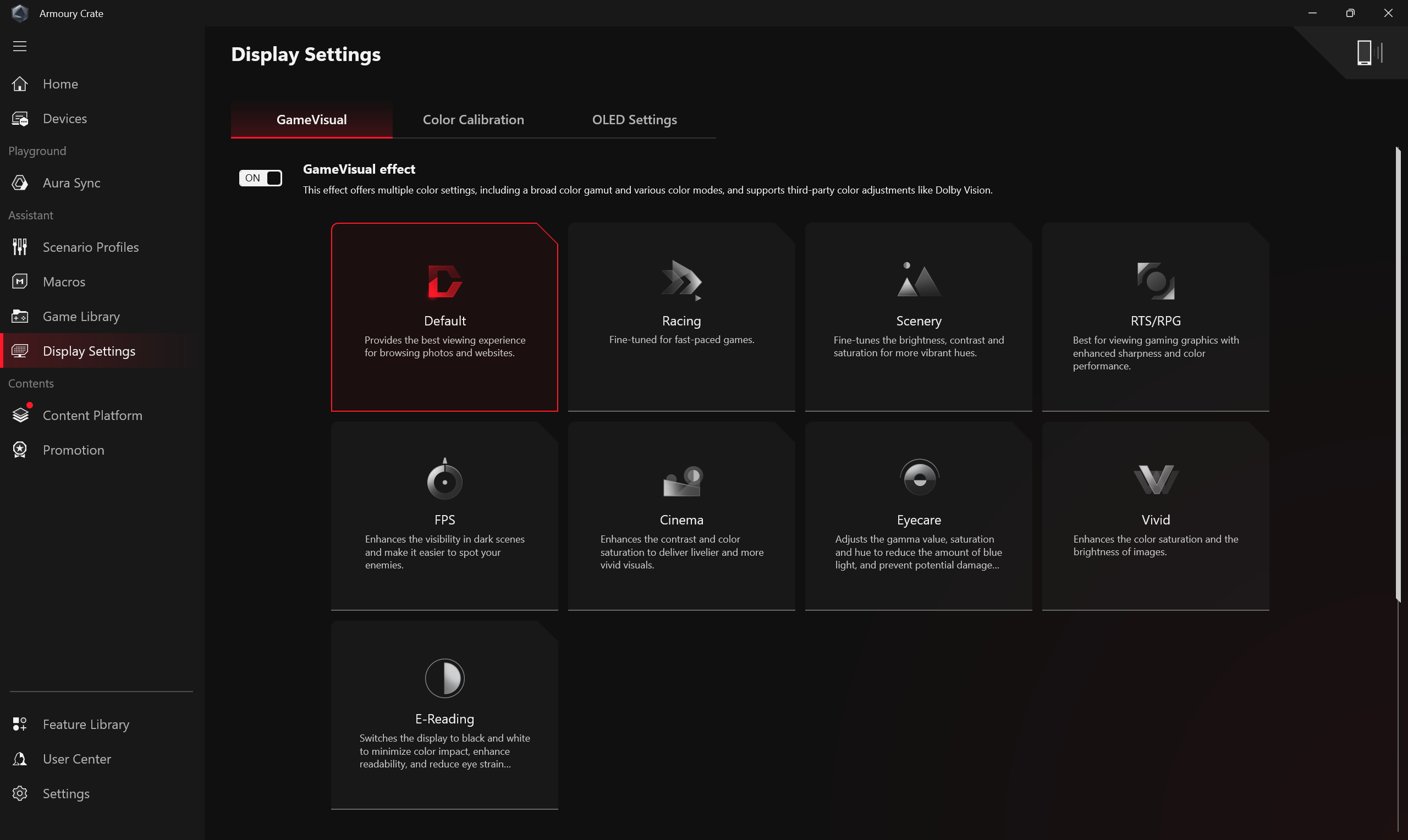
GameVisual
ROG GameVisual è uno strumento di gestione dei colori dello schermo che offre diversi scenari di colore per fornire ai giocatori la migliore esperienza visiva personalizzata.
*Questa funzione è supportata solo sui laptop da gioco. Per ulteriori informazioni sul funzionamento dell'app, fare riferimento all'introduzione a GameVisual.
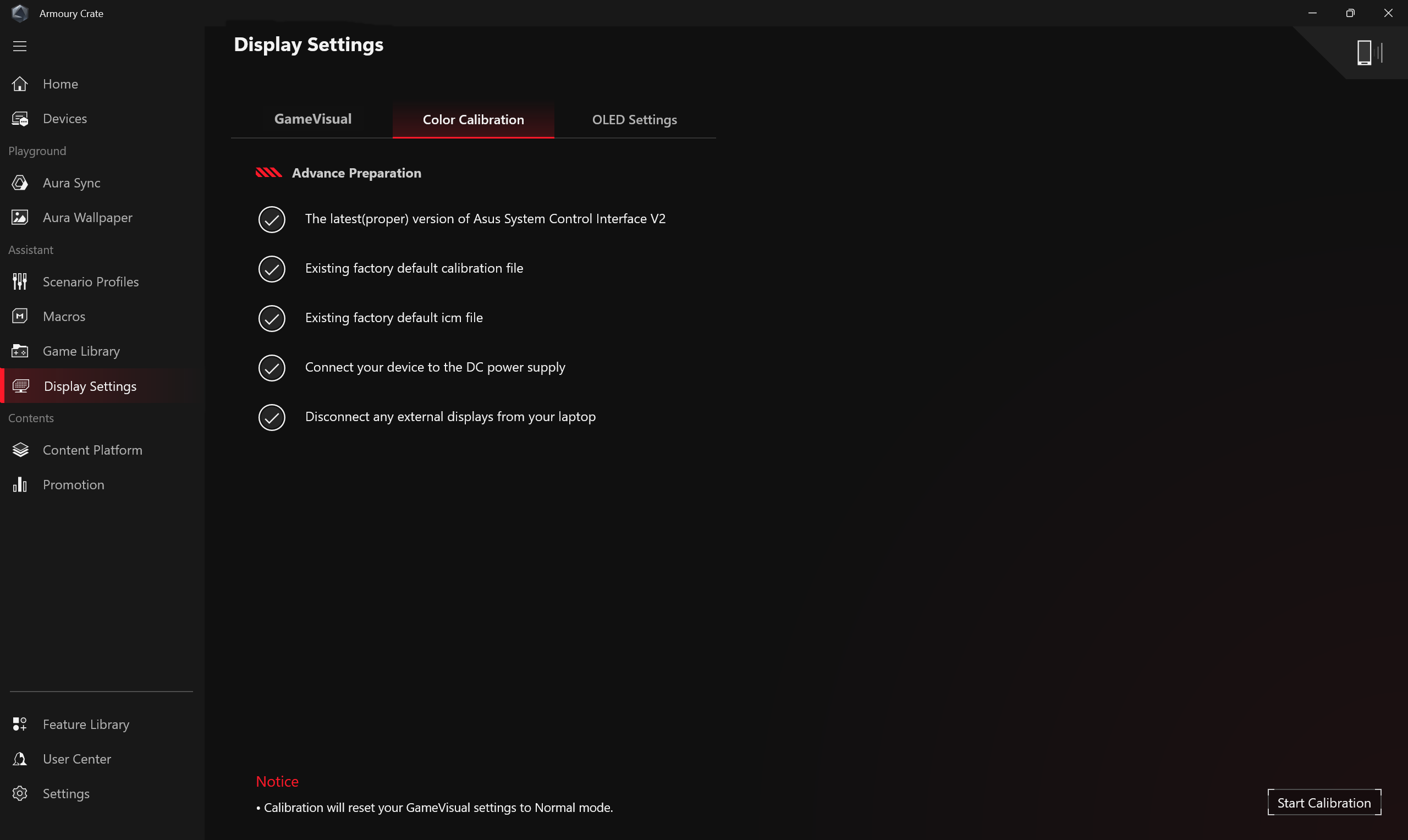
Calibrazione del colore
Attraverso la funzione di calibrazione del colore nelle Impostazioni Schermo e in combinazione con dispositivi di calibrazione colore, offre ai giocatori funzionalità di regolazione base dei colori per gli schermi dei laptop da gaming, come luminosità, temperatura colore e contrasto.
*Questa funzione è supportata solo su alcuni laptop da gioco e richiede uno dei seguenti dispositivi di calibrazione: (X-Rite i1Display Pro, Display Plus HL, Display Pro HL, ColorChecker Display Plus, ColorChecker Pro), consulta Introduzione a Game Visual per maggiori dettagli.
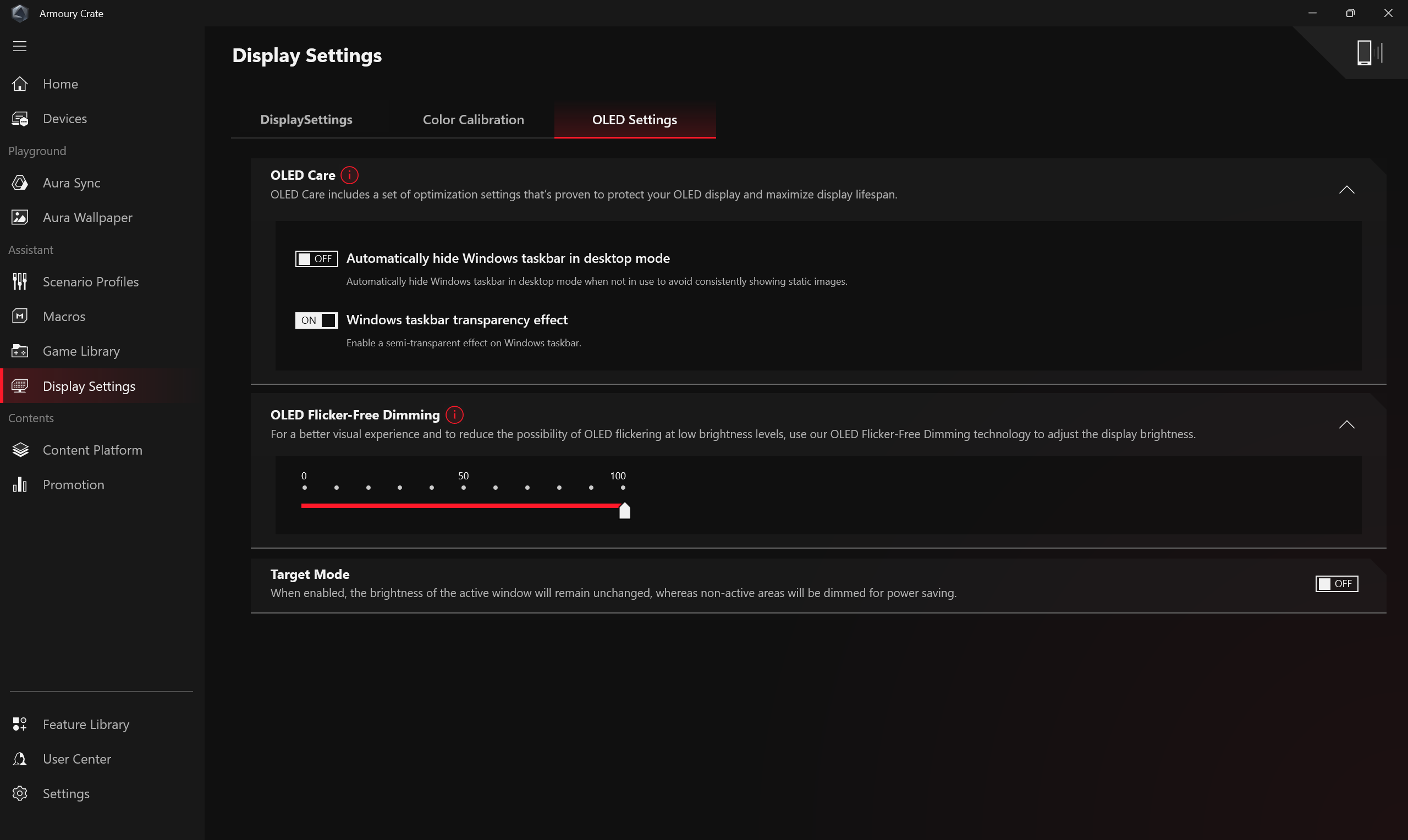
OLED
Offre varie impostazioni di ottimizzazione per i display OLED per proteggere ed estendere la durata del tuo schermo.
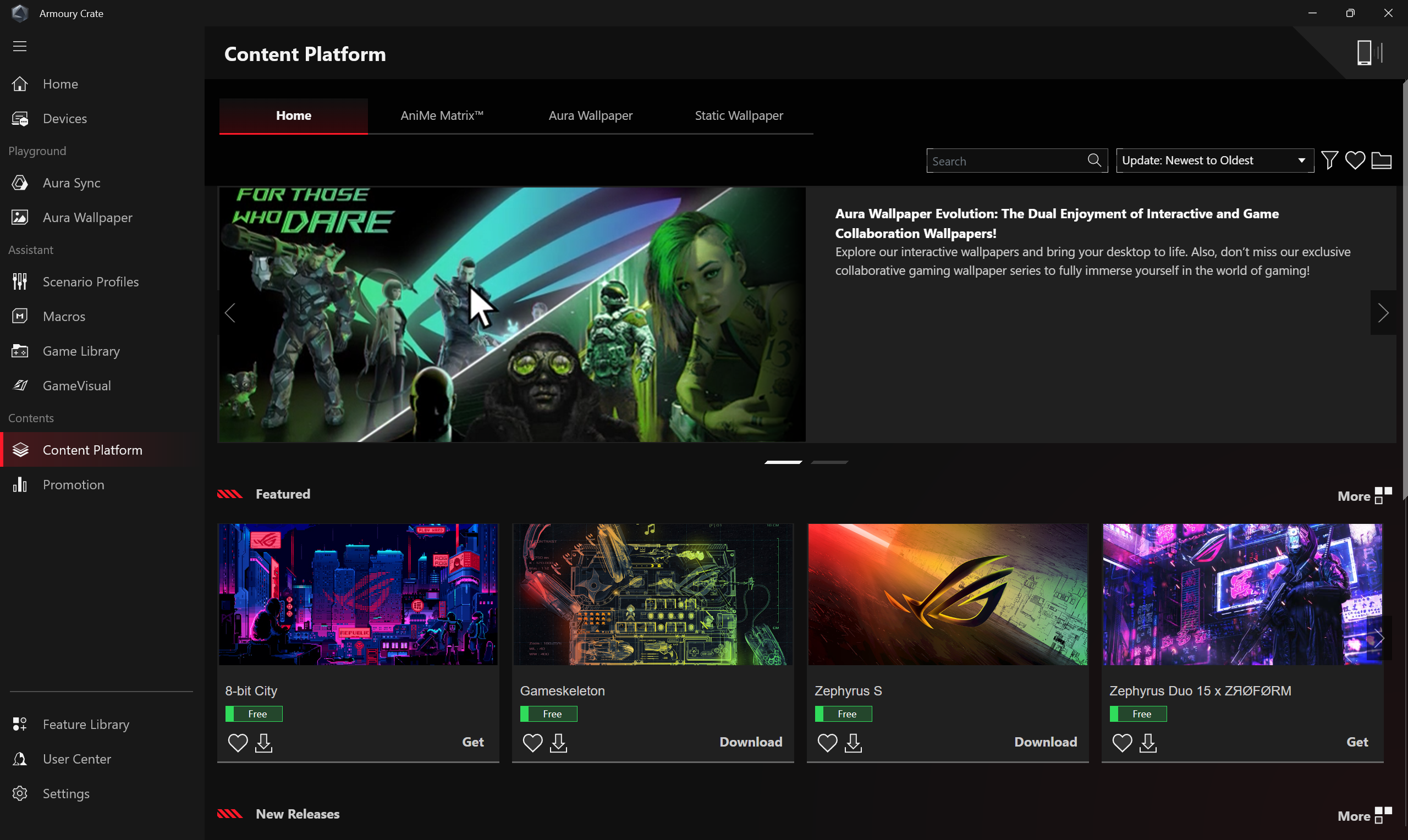
Piattaforma dei contenuti
La Content Platform ti fornisce continuamente i contenuti ROG più recenti e di tendenza, come le animazioni AniMe Vision, gli Aura Wallpapers e gli ROG Wallpapers, così hai tutto ciò che ti serve per esprimere il tuo stile ROG unico.
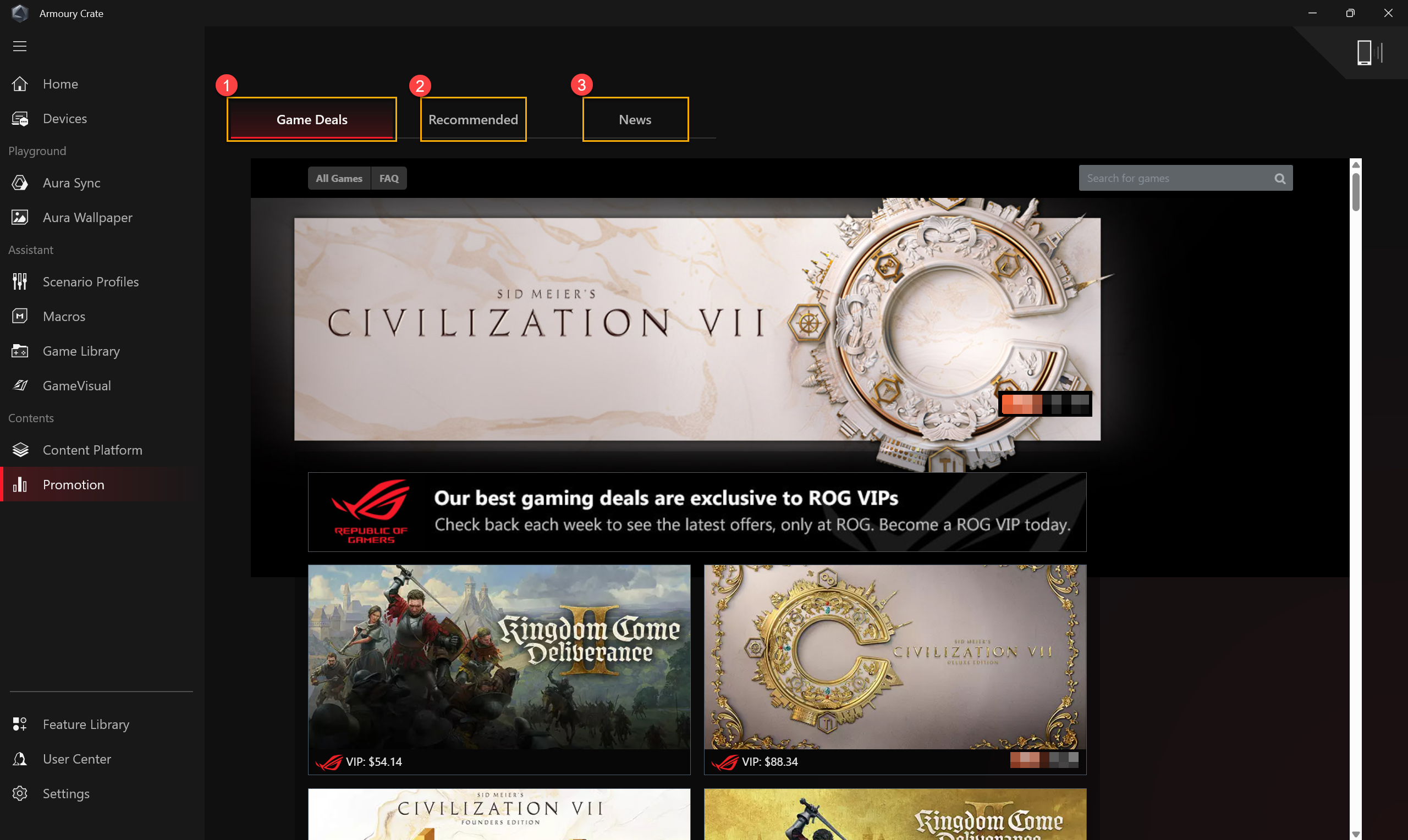
Promozione
Game Deals①: Scopri, esplora e acquista grandi giochi online con Game Deals.
Consigliato②: Visualizza software o programmi consigliati adatti al computer attuale.
Notizie③: Visualizza notizie, eventi e informazioni sui prodotti ASUS consigliati a livello globale e locale.
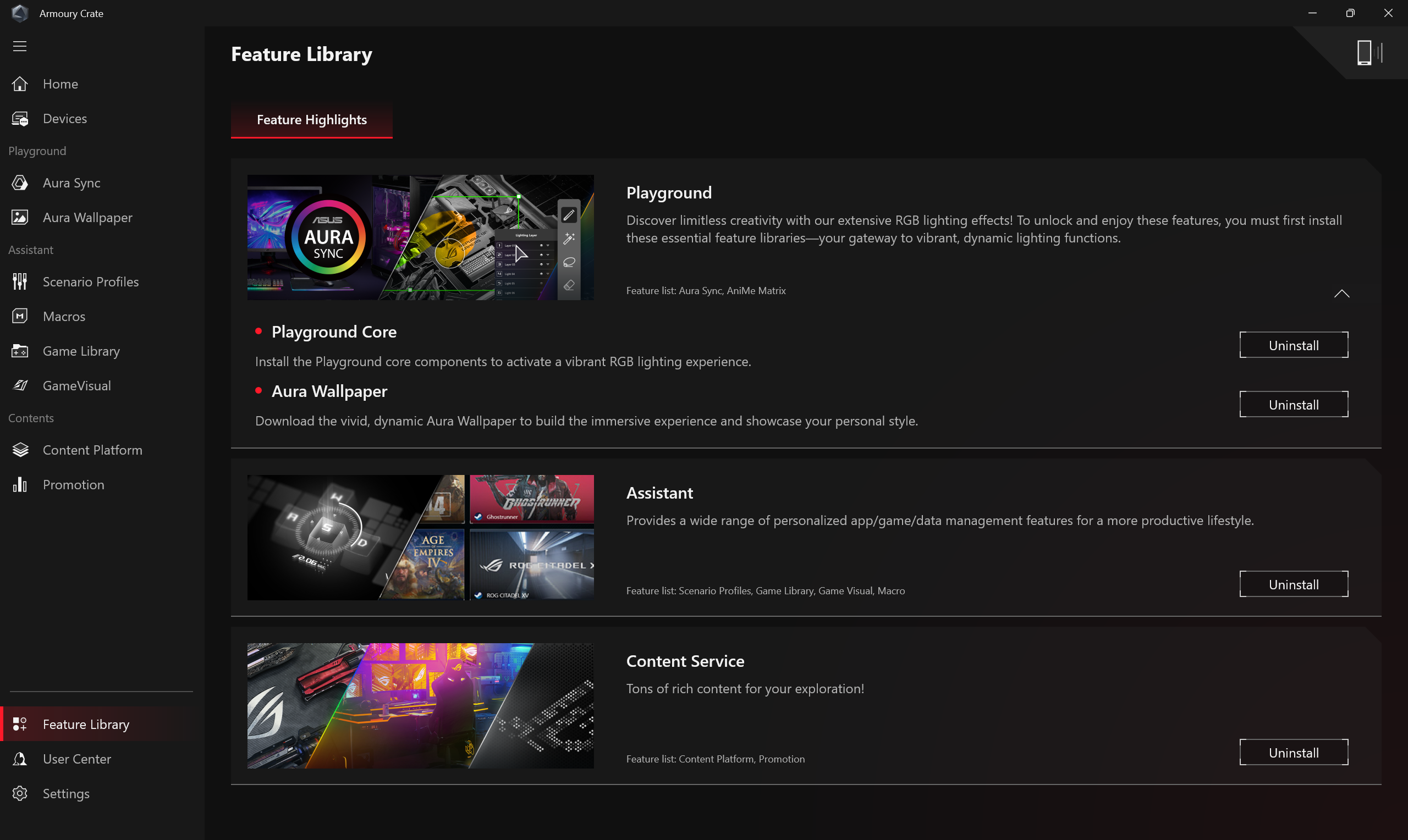
La Feature Library offre tre funzioni principali: [Playground], [Assistant] e [Content Services]. Ogni funzione principale include varie e distinte funzioni speciali di Armoury Crate, che i gamer possono installare o rimuovere secondo le loro preferenze ed esigenze.
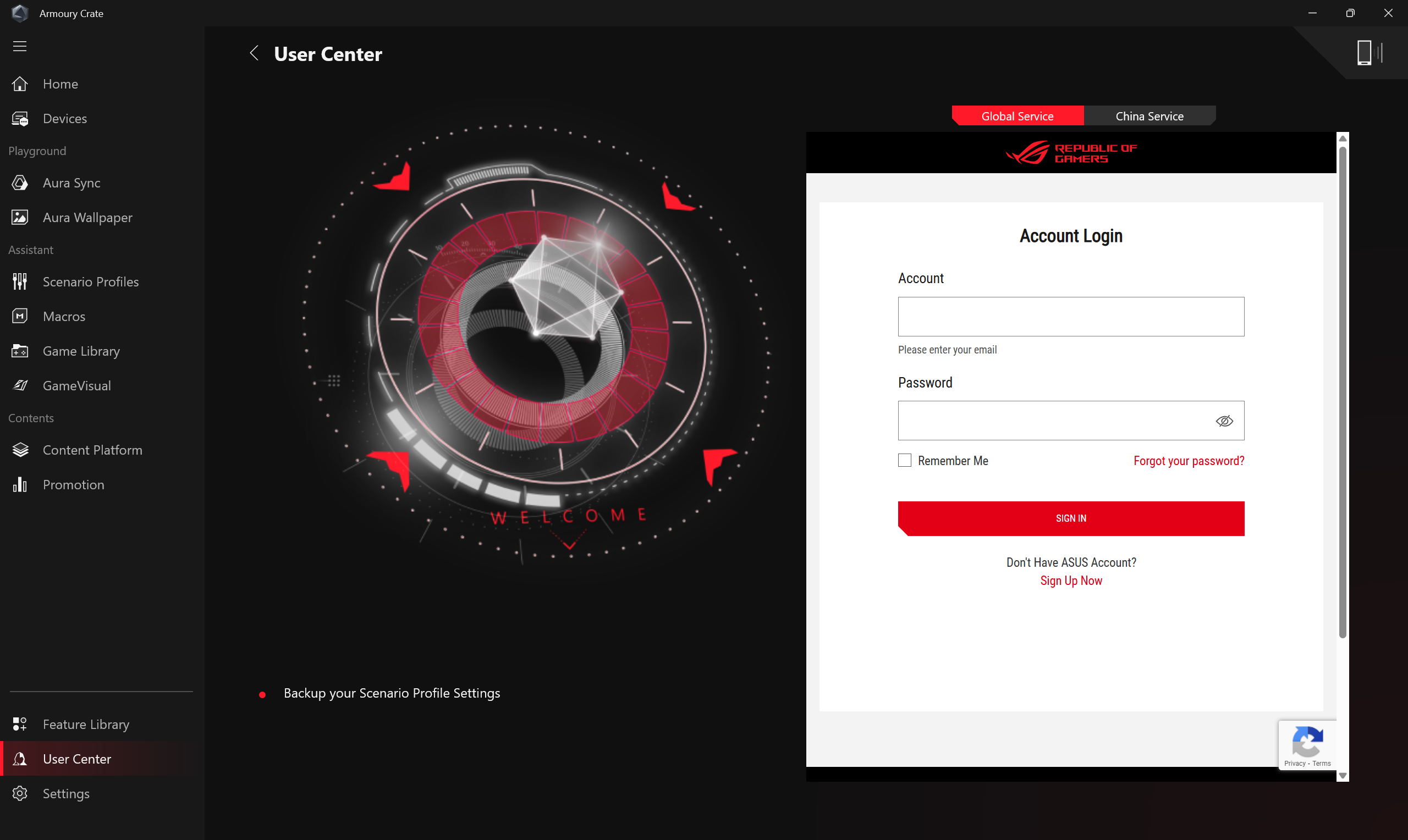
Dopo aver effettuato l'accesso a un account membro ASUS, verranno visualizzate le informazioni dell'account, I Miei Prodotti, Riscatti, Eventi Registrati, Notifiche.
*Per come registrare un account membro ASUS, fare riferimento a questo Link.
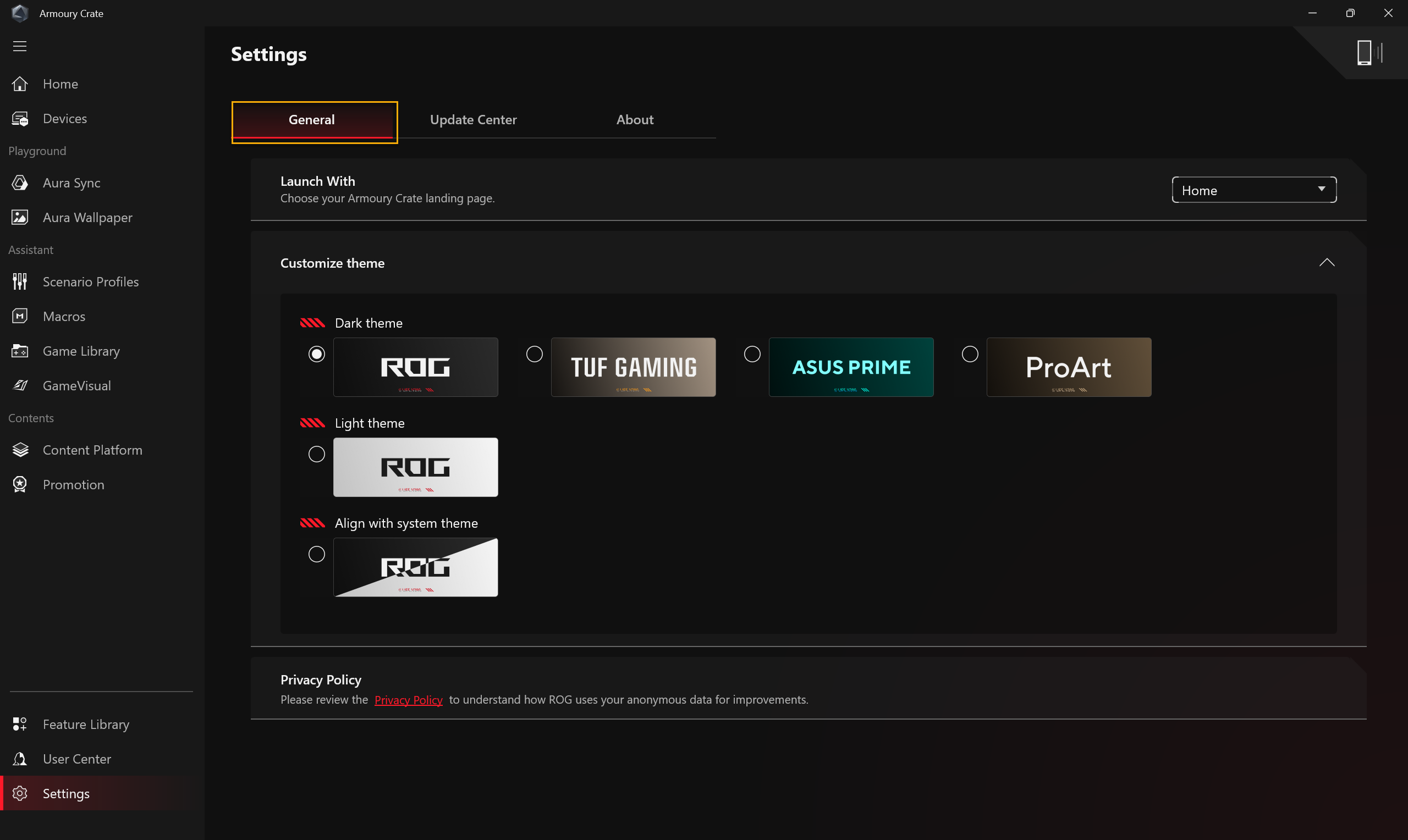
Generale: I giocatori possono scegliere la pagina iniziale di Armoury Crate e personalizzare il tema.
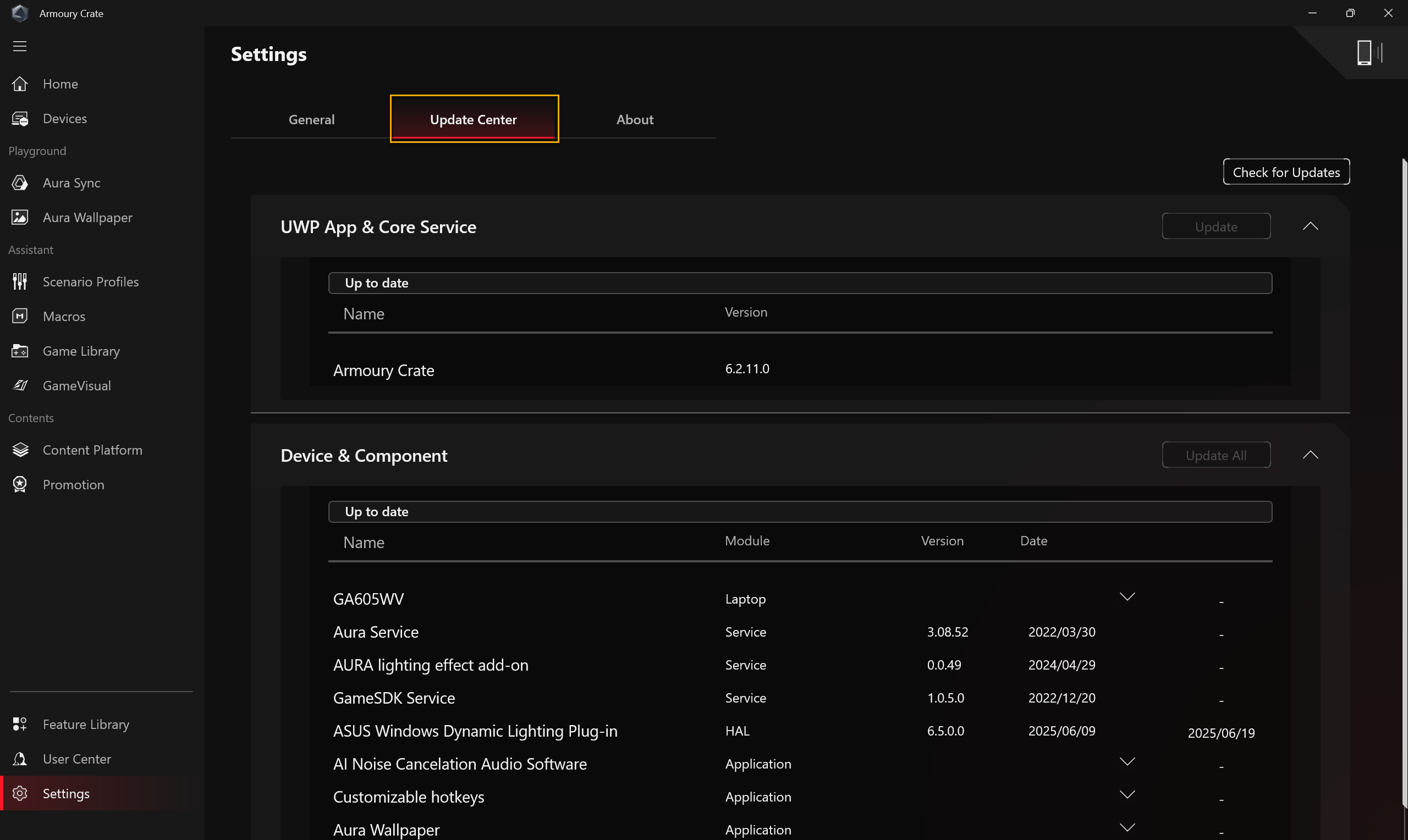
Centro Aggiornamenti: Selezionando [Verifica aggiornamenti], il Centro Aggiornamenti elencherà il firmware o i driver all'interno dell'applicazione che necessitano di un aggiornamento, consentendo ai giocatori di scegliere se aggiornare.
*Prima di eseguire gli aggiornamenti, assicurati che il tuo portatile sia collegato al caricabatterie.
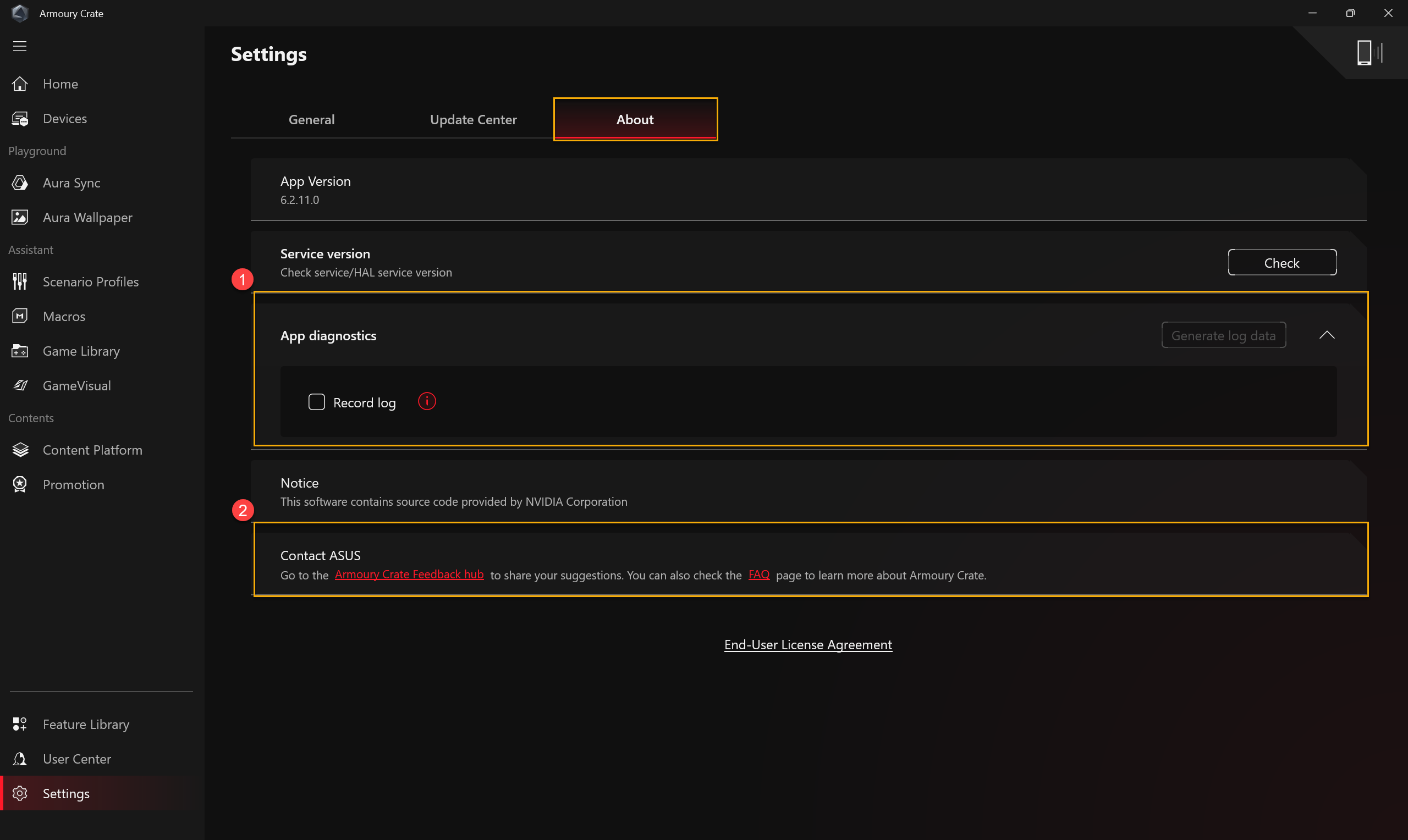
Informazioni: Mostra la versione dell'App Armoury Crate, la versione del servizio, Diagnostica App, hub Feedback Armoury Crate, e FAQ.
①Diagnostica app: Facendo clic su [Registrare registro] per iniziare a raccogliere il registro dei problemi di Armoury Crate.
②Hub Feedback di Armoury Crate: Per condividere il tuo feedback su Armoury Crate per ciò che ti piace o per miglioramenti.
Domanda 1: Categoria modalità operativa e Introduzione
Risposta 1:
Modalità Windows®: Utilizza le impostazioni predefinite di Windows nel tuo Piano Energia selezionato.
Modalità Silenziosa: Limita la potenza di CPU e GPU, mantenendo il livello di rumore molto basso.
Modalità Prestazioni: Bilancia prestazioni, temperatura e acustica per qualsiasi scenario.
Modalità Turbo: Massimizza la potenza su CPU e GPU per gaming ad alte prestazioni e lavoro, con massimo flusso d’aria dalle ventole. (Disponibile solo in modalità di ricarica).
Modalità Manuale*: Crea profili ventola personalizzati per adattarli perfettamente alle tue esigenze..
Modalità Tablet/Verticale**: Quando viene rilevata la modalità Tablet/Verticale, le prestazioni saranno ottimizzate solo per la modalità Tablet/Verticale.
*Supporta la maggior parte delle serie ROG, può essere avviata solo in Modalità AC (Modalità di ricarica).
**Supporta solo la serie di laptop da gioco ROG FLOW.
Domanda 2: Qual è la modalità operativa supportata per laptop da gaming (NB) e desktop (DT)?
Risposta2:
| Windows® | Silenzioso | Prestazioni | Turbo | Manuale |
Serie ROG NB | V | V | V | V | V |
Serie ROG NB | V |
| V | V | V** |
Serie TUF NB | V | V | V | V | V* |
Serie TUF DT | V |
| V | V |
|
*La funzione può essere supportata solo dai nuovi modelli di serie 2022 e successivi.
**La funzione non supporta i modelli delle serie G35CZ e G15CK.
Domanda 3: Qual è la modalità operativa supportata per il laptop da gioco (NB) nelle diverse modalità di alimentazione?
Risposta3:
| Modalità energia | Windows® | Silenzioso | Prestazioni | Turbo | Manuale | Tavolo/Verticale |
Serie ROG NB | Modalità carica | V | V | V | V | V |
|
Modalità batteria | V | V | V |
| V* |
| |
Serie TUF NB | Modalità di ricarica | V | V | V | V | V* |
|
Modalità batteria | V | V | V |
| V* |
| |
Serie ROG Flow NB | Modalità di ricarica | V | V | V | V | V | V |
Modalità batteria | V | V | V |
| V* | V |
*La funzione può supportare solo i modelli della nuova serie 2022 e successivi.
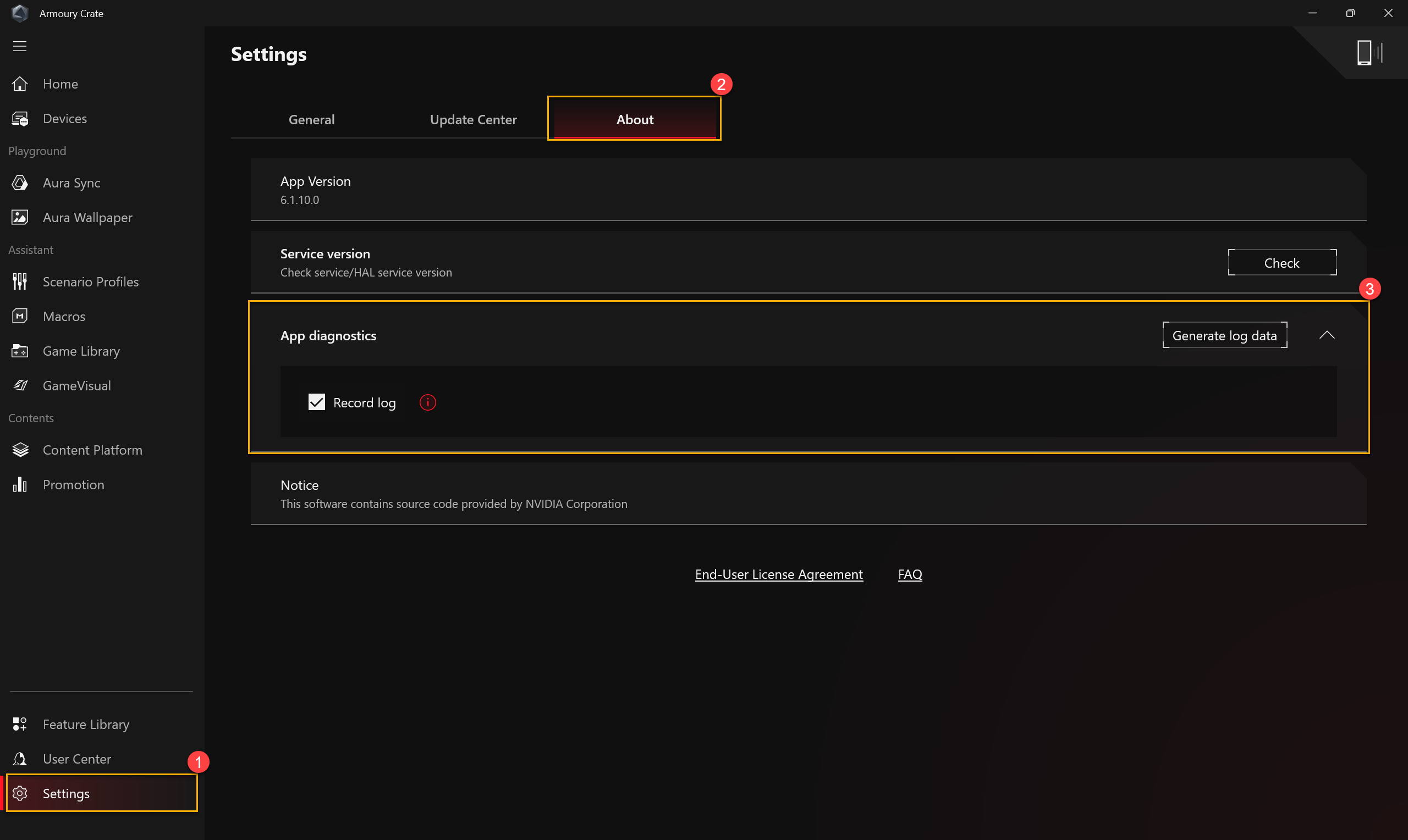
Domanda 4: Che cos'è App Diagnostics?
Risposta 4: App Diagnostics può raccogliere il registro dello stato attuale di Armoury Crate. In Armoury Crate "Impostazioni"① e controllare la pagina "Informazioni"②, se si clicca su App Diagnostics "Registra registro"③, verrà visualizzata l'Informativa sulla privacy. Una volta che l'utente ha accettato l'informativa, Armoury Crate inizierà a raccogliere il registro dei problemi. Successivamente, ripetere il problema che si sta riscontrando, quindi tornare in questa pagina e cliccare su "Genera dati registro"③ per generare il file di registro con crittografia (file registro ASUS). Dopo che il registro è stato salvato, l'utente può fornirlo al centro assistenza o al supporto tecnico per ulteriori diagnosi dei problemi di Armoury Crate.
Domanda 5: Perché appare una finestra di avviso durante l'applicazione della curva della ventola e l'overclock di CPU/GPU?
Risposta 5: La finestra di avviso serve a ricordare ai giocatori che potrebbe esserci il rischio di danneggiare l'hardware, quando i parametri vengono modificati, e come eseguire le Procedure di Ripristino.
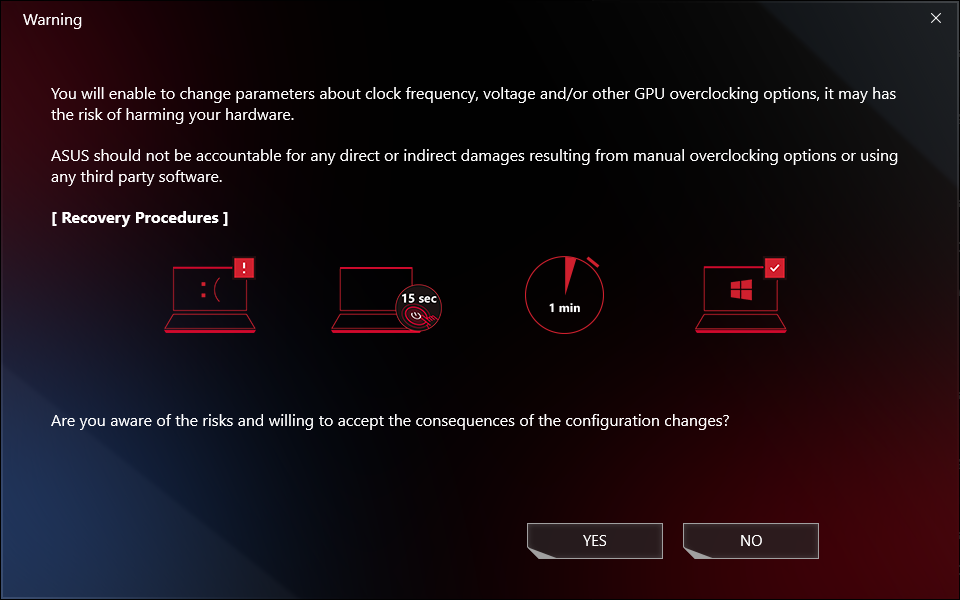
[Procedure di recupero] Una volta che si verifica uno spegnimento automatico o Schermata Blu della Morte, tenere premuto il tasto di accensione per 15 secondi e poi attendere un minuto. Dopo di che, provare a riavviare nuovamente il computer.
Domanda 6: Perché non posso eseguire le Prestazioni GPU per interrompere il processo?
Risposta 6: Se il processo non può essere interrotto al momento, provare a confermare quanto segue:
1. Il processo sta utilizzando un display esterno e non può essere interrotto.
2. Il processo non può essere interrotto mentre il computer è alimentato tramite l'alimentatore CA.
Domanda 7: Come collegare l'applicazione Armoury Crate utilizzando un dispositivo mobile?
Risposta 7: Per collegare il dispositivo mobile ad Armoury Crate e modificare le impostazioni del computer, fare riferimento al Link per i dettagli.
Domanda 8: Perché non posso aggiornare la mia precedente applicazione Armoury Crate alla versione 6.0 o superiore?
Risposta 8: Provare a riavviare il computer e avviare nuovamente Armoury Crate. Se ancora non è possibile effettuare l'aggiornamento, fare riferimento al Link per scaricare l'applicazione Armoury Crate e installarla manualmente.
Domanda 9: Quando un display esterno è collegato a HDMI o Display Port sul portatile, influenzerà le prestazioni di elaborazione GPU?
Risposta 9: No, le prestazioni di elaborazione grafica verranno elaborate e presentate secondo l'impostazione di [Modalità GPU] nel sistema.
Domanda 10: Come risolvere se appare la schermata di ripristino BitLocker dopo l’accensione?
Risposta 10: Se riscontri che il computer mostra la schermata di ripristino BitLocker dopo l’accensione, significa che l’HDD/SDD è stato crittografato e devi fornire una chiave di ripristino per risolvere questo problema. Consulta [Come risolvere se appare la schermata di ripristino BitLocker dopo l’accensione].
Domanda 11: Come abilitare NVIDIA® MAX-Q Dynamic Boost?
R11:
1. I giocatori devono abilitare la funzione MAX-Q Dynamic Boost* nel pannello di controllo NVIDIA®, consulta il sito ufficiale NVIDIA® riguardo a Come abilitare o disabilitare Dynamic Boost nel pannello di controllo NVIDIA.
2. Nelle impostazioni dell’applicazione Armoury Crate, la modalità di funzionamento deve essere impostata su Turbo o Manuale.
*La funzione è supportata solo dai modelli dotati di NVIDIA® MAX-Q Dynamic Boost.
Domanda 12: Perché la mia icona [Panel OverDrive] appare disattivata (grigia)?
Risposta 12:
*Assicurati di collegare il portatile all’alimentazione.
*Vai sul sito di supporto ASUS per scaricare e aggiornare il driver [Refreshrate Service] più recente.
[Come cercare e scaricare driver, utility, BIOS e manuali utente]
Domanda 13: Come posso risolvere il problema con i giochi con DRM tramite l’impostazione Armoury Crate?
Risposta 13: 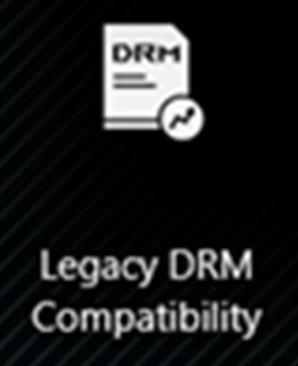
Se i giochi sono influenzati dal problema DRM, prova ad abilitare l’opzione “Legacy DRM Compatibility”. Una volta che “Legacy DRM Compatibility” è abilitato, la configurazione bloccherà l’utilizzo degli E-core della CPU per migliorare la compatibilità dei giochi.
ATTENZIONE: L’abilitazione di questa funzione può ridurre le prestazioni e/o la durata della batteria.
Domanda 14: Perché la qualità della mia registrazione è anomala con suono debole del dispositivo e voce umana intermittente?
Risposta 14: Se lo scenario di registrazione prevede il suono del proprio dispositivo con voce umana o raccolta di suoni ambientali, e il volume del proprio dispositivo è maggiore o uguale a quello esterno, i giocatori potrebbero percepire che la qualità del suono non è come previsto. Prova a disattivare [Modalità microfono] se hai le suddette esigenze di registrazione particolari.
Nella pagina "Audio" di "Sistema" nell’applicazione Armoury Crate, [Modalità microfono] è la tecnologia direzionale del microfono integrato e la modalità predefinita è "Modalità omnidirezionale". La tecnologia "Modalità omnidirezionale" ha una cancellazione dell’eco estremamente elevata e può offrire un eccellente effetto di isolamento della voce. È adatta a situazioni come live streaming, comunicazione in gioco e chiamate in conferenza, offrendoti una qualità audio chiara.
Domanda 15: Che cosa sono CPU AUX Fan e System Fan?
Risposta 15: CPU AUX Fan è una ventola ausiliaria della CPU che funziona come la ventola principale della CPU. È una ventola specifica per i laptop UMA (Unified Memory Architecture). Inoltre, System Fan è la terza ventola che può supportare sia la ventola della CPU che quella della GPU e funziona insieme a loro per una migliore soluzione termica all’interno del laptop.
Domanda 16: Che cos’è il Controllo della retroilluminazione* [Multi-Zone] e [One Zone] nella Configurazione di Sistema?
Risposta 16:
[Multi-Zone]
Centinaia di zone mini-LED operano in modo indipendente, oscurando le aree scure dello schermo per neri più profondi e illuminando le aree chiare per colori vivaci e intensi. Questa modalità è ideale per il gaming e la visione di film. Quando si attiva HDR, verrà automaticamente abilitata la retroilluminazione Multi-Zone.
[One Zone]
Tutte le zone di retroilluminazione mini-LED funzionano come una sola, come in un pannello tradizionale per laptop. Questo offre un’esperienza cromatica coerente e accurata, che può essere importante per la creazione di contenuti. Nota: HDR non è disponibile nella modalità retroilluminazione a zona singola.
*Disponibile solo sui laptop dotati di display Mini-LED.
Domanda 17: Come devo attivare la modalità CPU Overclocking su BIOS Mode?
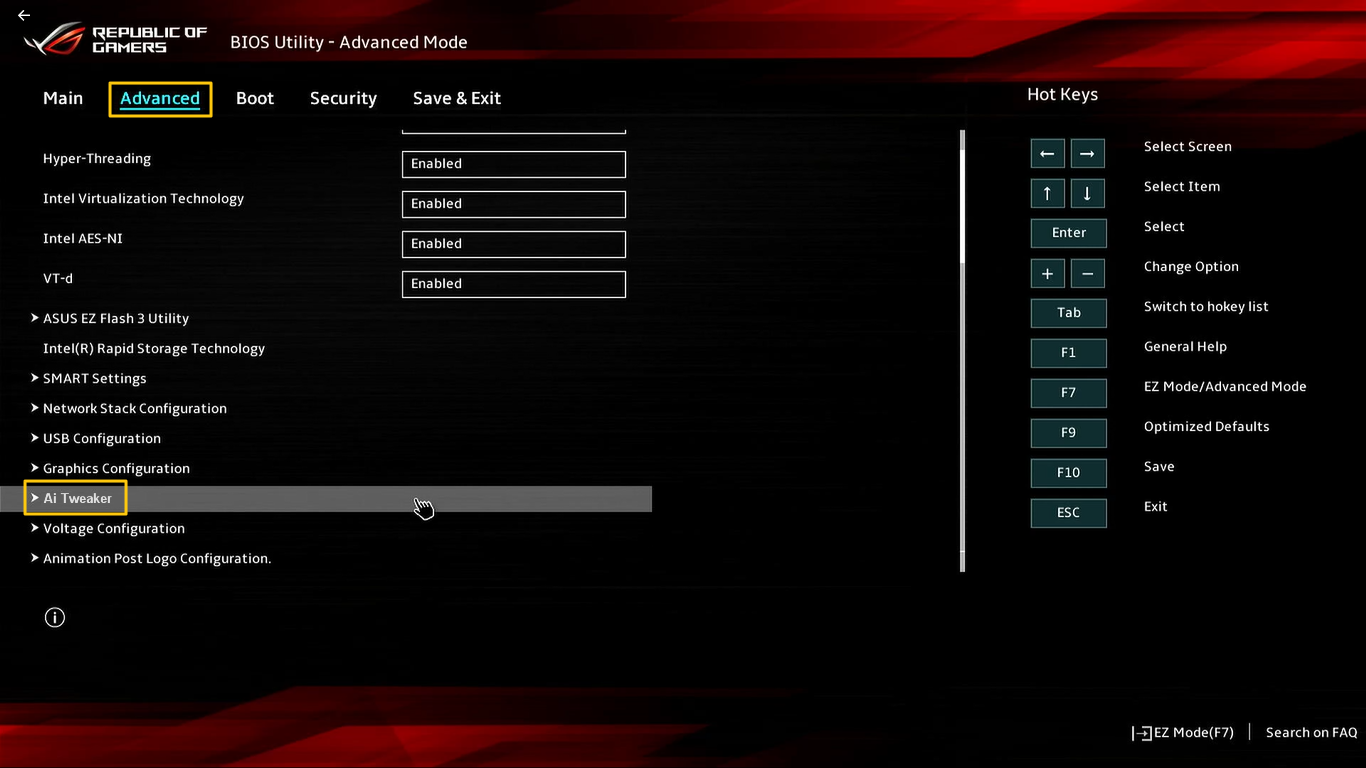
Risposta 17: Quando l’icona CPU Overclocking Mode diventa grigia (in Software Mode), il giocatore deve impostare la modalità su BIOS Mode nella configurazione del BIOS.
Accedere alla configurazione del BIOS, puoi fare riferimento a [Come accedere alla schermata di configurazione del BIOS]. Nella configurazione del BIOS, seleziona [Ai Tweaker] sotto l’opzione [Advance].
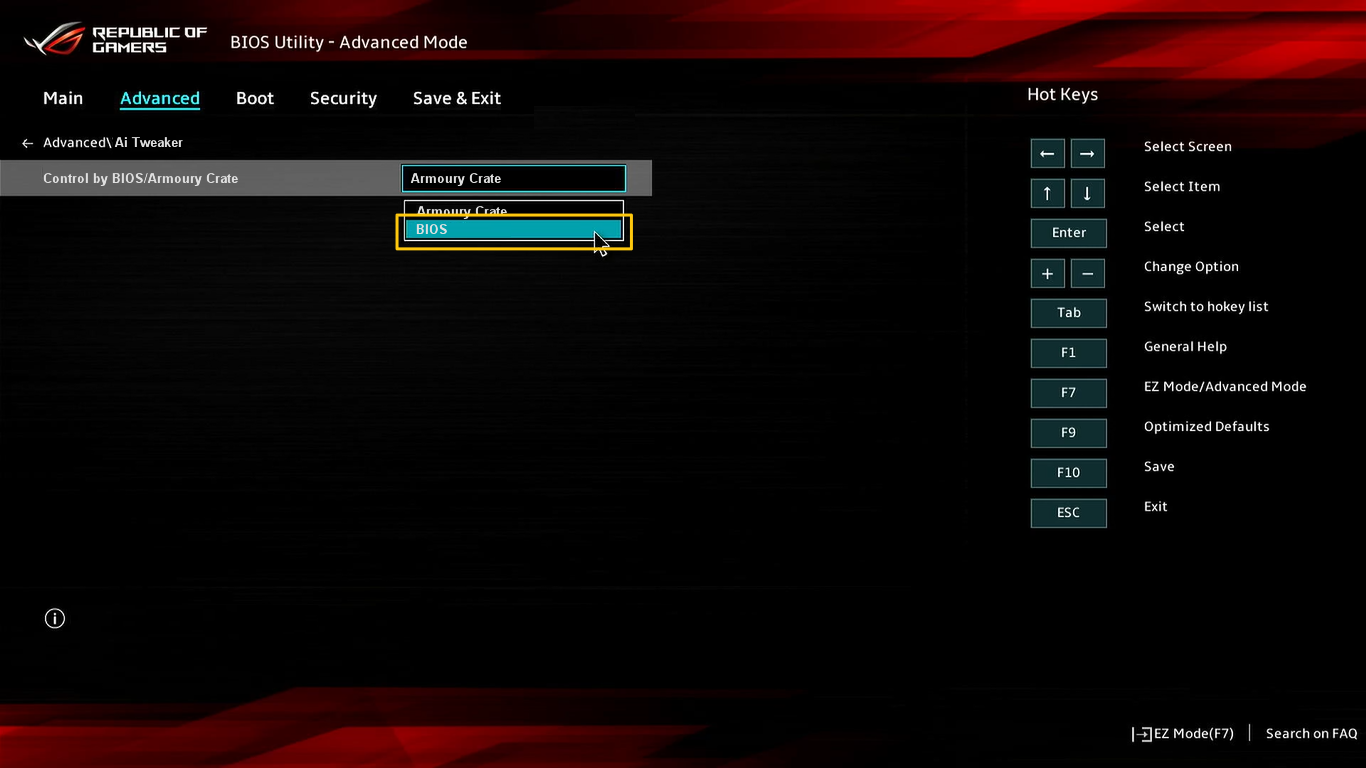
Nella configurazione [Ai Tweaker], seleziona [BIOS] sotto l’opzione [Control by BIOS/ Armoury Crate]. Successivamente, premi il tasto [F10] per salvare la configurazione e uscire, il tutto verrà completato dopo il riavvio del sistema.
Domanda 18: Come disabilitare gli aggiornamenti automatici di Armoury Crate & Aura Creator?
Risposta 18: Per interrompere l'aggiornamento automatico delle app Armoury Crate UWP e Aura Creator UWP, seguire i passaggi sotto riportati.
*Nota: Quando l'aggiornamento automatico è disabilitato, questa impostazione si applica a tutte le app installate dal Microsoft Store (non esclusivamente a Armoury Crate e Aura Creator).
1. Vai su Microsoft Store.
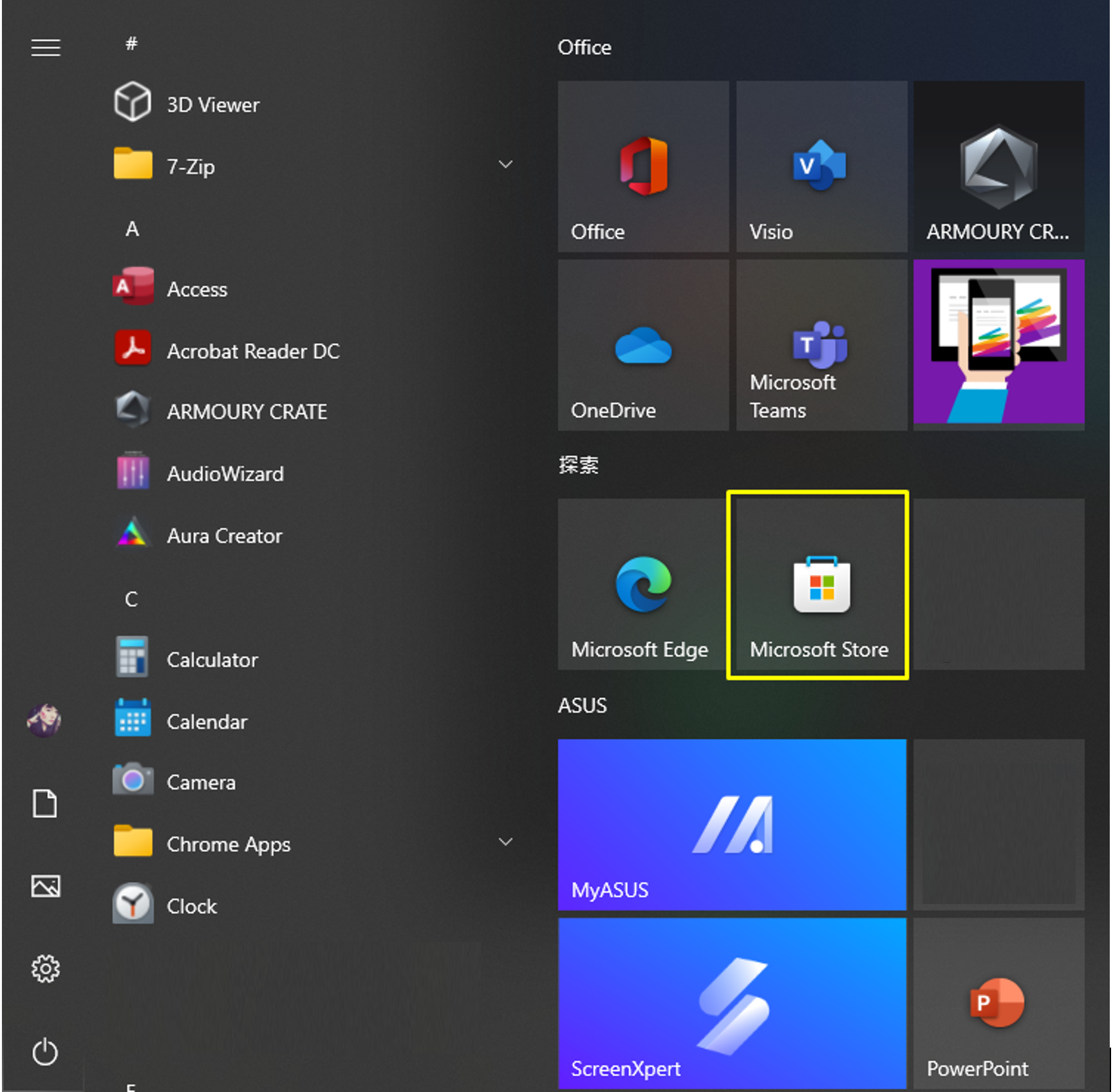
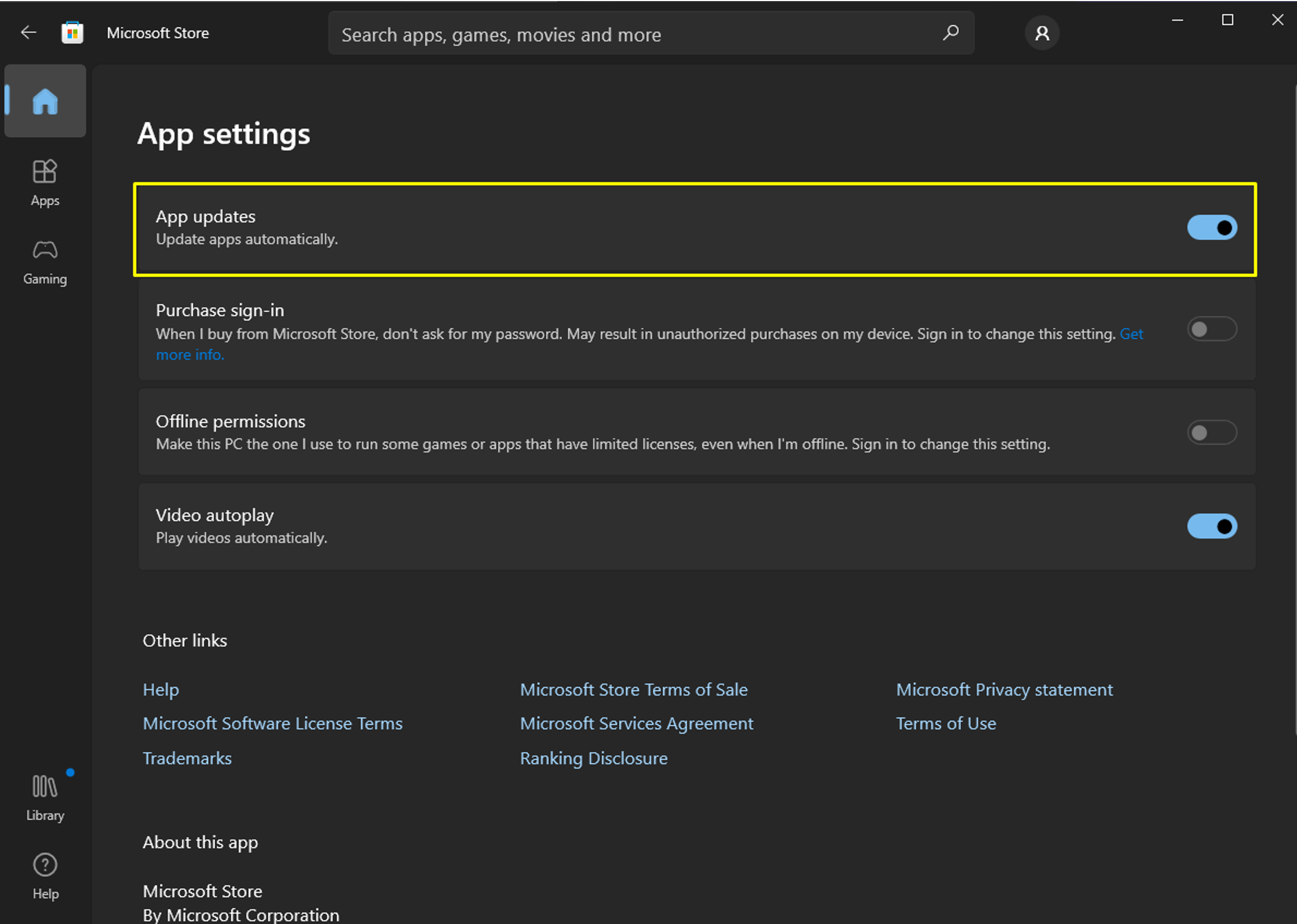
2. Clicca sull'icona “Accedi” a destra della barra del titolo, poi clicca su “Impostazioni app”.

3. Disattiva “Aggiornamenti app” per spegnere l'aggiornamento automatico.
*Nota: Quando l'aggiornamento automatico è disabilitato, questa impostazione si applica a tutte le app installate dal Microsoft Store (non esclusivamente a Armoury Crate e Aura Creator).
Domanda 19: Perché la funzione AMD AFMF non funziona correttamente dopo aver aperto il Resource Monitor di Armoury Crate?
Risposta 19: AMD AFMF è la più recente tecnologia di generazione dei frame di AMD. Al momento, non supporta strumenti di monitoraggio delle prestazioni di terze parti. Abilitando qualsiasi strumento di monitoraggio delle prestazioni di terze parti che si sovrappone allo schermo del gioco, si interromperà il funzionamento di AFMF, inclusi Xbox Game Bar, Resource Monitor di Armoury Crate...ecc. Se AFMF è attivato e desideri accedere a metriche come FPS, ti consigliamo di utilizzare AMD Software In-Game Performance Overlay.
Domanda 20: Come posso determinare se il mio portatile ha sia una GPU Discreta che una Integrata?
Risposta 20: Consulta le FAQ [Risoluzione problemi - Punto esclamativo giallo in Gestione dispositivi] per aprire [Gestione dispositivi], poi puoi confermare se il tuo portatile ha due Graphics Processing Unit. Inoltre, puoi fare riferimento al capitolo [Disinstallare e reinstallare i driver della scheda grafica] nelle FAQ [Risoluzione problemi - Impossibile rilevare la scheda grafica] per reinstallare o aggiornare i driver della tua scheda grafica.
Domanda 21: Armoury Crate supporta il tasto funzione bloccato (tasto Fn) sui portatili da gaming?
Risposta 21: Armoury Crate è in grado di supportare il tasto funzione bloccato sui portatili da gaming; tuttavia, questa funzione è disponibile solo sui nuovi modelli di portatili da gaming rilasciati dal 2024 in poi.
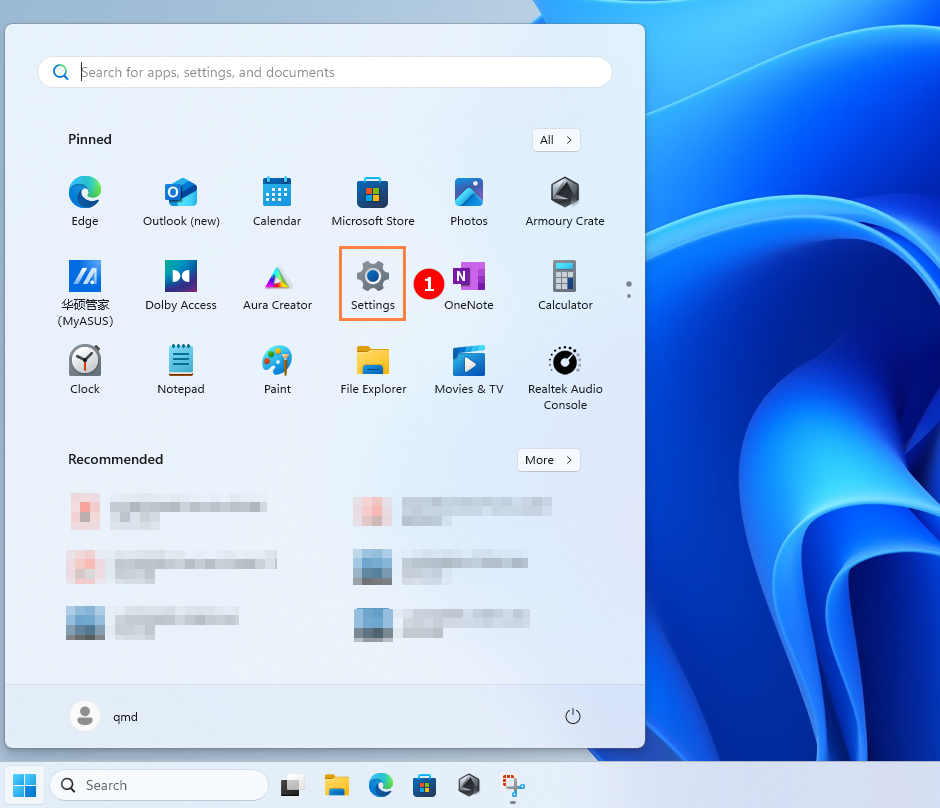
Domanda 22: Come posso rendere il testo più grande (o più piccolo) per l’app Armoury Crate?
Risposta 22: Vai su Impostazioni di Windows OS ①.
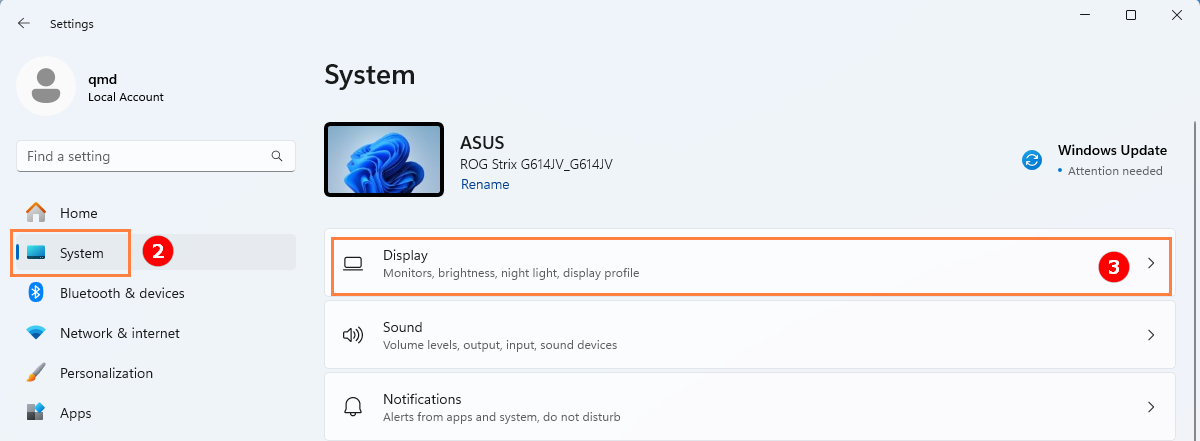
Quindi entra in Sistema②>Schermo③.
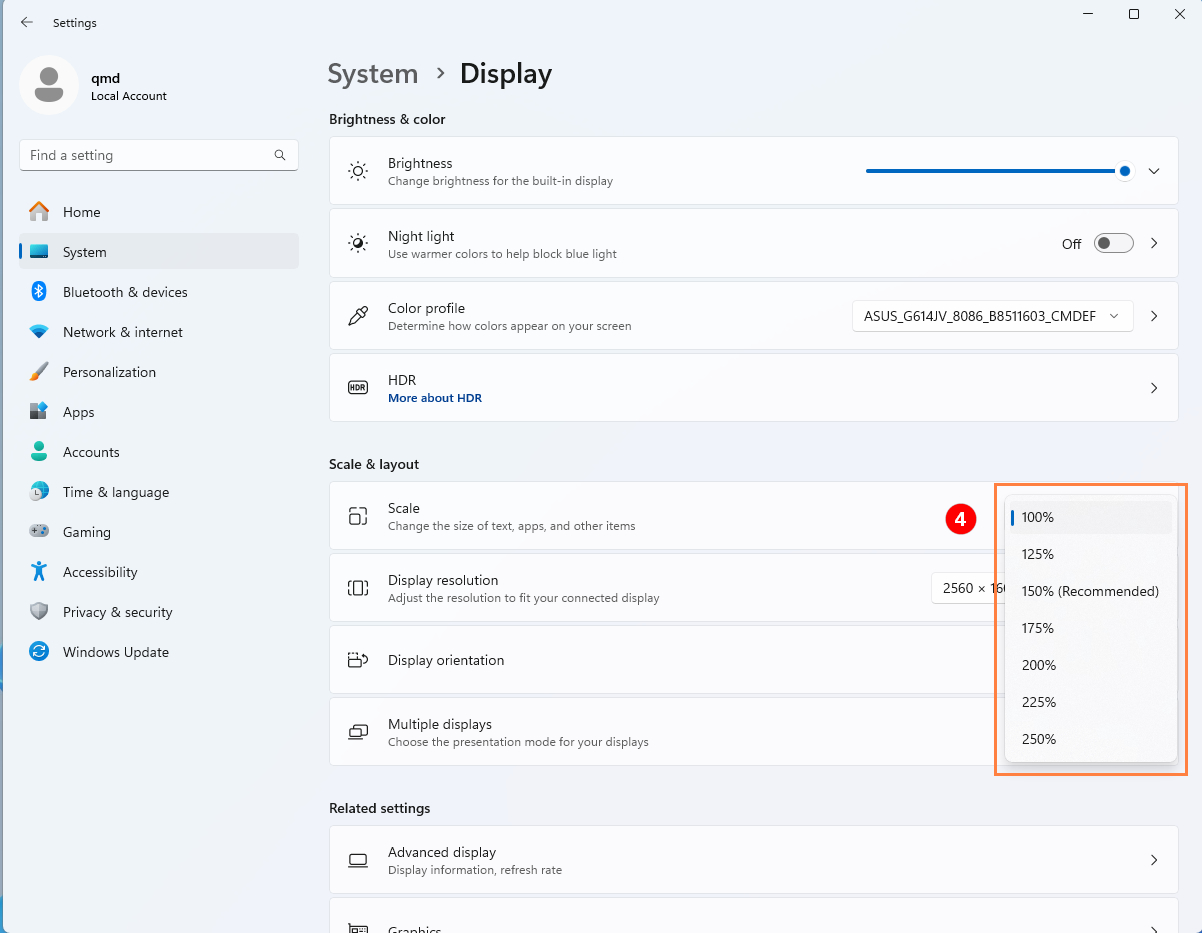
Cerca la sezione [Ridimensionamento e layout], quindi regola l'impostazione Ridimensionamento④ per rendere il testo più grande o più piccolo.
Domanda 23: Perché la “memoria dedicata” per l'iGPU (grafica integrata) sulle piattaforme Intel non cambia in Gestione attività dopo la regolazione in Armoury Crate?
Risposta 23: Su alcune piattaforme Intel più vecchie, la modifica dell’allocazione della memoria video dedicata tramite Armoury Crate potrebbe non essere immediatamente visualizzata nei valori mostrati in Gestione attività; tuttavia, l’allocazione reale della memoria è stata aggiornata. Se hai dubbi sui risultati visualizzati, ti consigliamo di fare riferimento a le funzioni e i requisiti per l’override della memoria condivisa GPU per ulteriori informazioni.

Domanda 24: Perché non posso vedere o abilitare l’illuminazione AI Aura in alcune regioni o quando utilizzo un account ASUS Cina?
Risposta 24: Se sei un nuovo utente (non lo hai mai utilizzato prima), per rispettare le leggi e i requisiti normativi locali, quando ti trovi in una specifica area di servizio, il sistema nasconderà automaticamente l’accesso alla funzione corrispondente, impedendoti di utilizzarla. Se hai già utilizzato la funzione in passato, il sistema manterrà l’accesso alla funzione, ma a causa delle regolamentazioni sull’ambiente di rete locale, potrai comunque visualizzare i record degli effetti luminosi AI generati in precedenza, ma non potrai creare nuovi contenuti.
Domanda 25: Perché la funzione Cross Loading Processor Power non raggiunge il wattaggio massimo impostato in Modalità Manuale durante il funzionamento reale?

Risposta 25: Se il tuo dispositivo supporta la funzione Cross Loading Processor Power in Armoury Crate (in [Modalità operativa] > [Modifica Modalità manuale]) ma la potenza operativa effettiva (watt) non raggiunge il massimo configurato, controlla quanto segue:
1. Aggiorna il BIOS del dispositivo all'ultima versione.
Come aggiornare il BIOS in Windows
Come aggiornare il BIOS tramite ASUS Firmware Update/EZ Flash
2. In Armoury Crate [Centro aggiornamenti], conferma che sia Armoury Crate UWP sia AC Config siano aggiornati alle ultime versioni.
▲La funzione Cross Loading Processor Power è supportata solo sui nuovi modelli serie 2026 e successivi.
※In base al prodotto e alla versione dell’applicazione, il funzionamento e l’interfaccia potrebbero presentare delle differenze.
※In base alla tua posizione, ASUS potrebbe fornire funzioni e informazioni differenti sui prodotti.
*Se hai domande, contatta Supporto ASUS
per ulteriore assistenza.